









・
【ノーコードで実現】Notionの情報をAnthropic(Claude)で自動でSWOT分析する方法

「Notionにまとめた情報をもとにSWOT分析を手作業で行っているけど、正直時間がかかって大変…」
「分析作業に追われて、肝心の戦略を練る時間がなかなか確保できない…」
このように、情報収集後の分析や戦略立案のプロセスにおいて、手作業の多さに課題を感じていませんか?
もし、Notionに分析したいテーマや関連情報を追加するだけで、AIであるAnthropic(Claude)が自動でSWOT分析を行い、その結果をNotionのページに直接追記してくれる仕組みがあれば、面倒な分析作業から解放され、より質の高い戦略策定や意思決定といったコア業務に集中できる貴重な時間を生み出すことができます!
今回ご紹介する自動化は、ノーコードで簡単に設定できて、手間や時間もかからないので、ぜひ自動化を導入して作業をもっと楽にしましょう!
とにかく早く試したい方へ
YoomにはNotionなどのデータベースにある情報をAIで分析する業務フロー自動化のテンプレートが用意されています。
「まずは試してみたい!」という方は、以下のバナーをクリックして、すぐに自動化を体験してみましょう!
■概要Notionで収集した情報を基にSWOT分析を行う際、手作業での整理や分析に手間を感じていませんか。このワークフローを活用することで、Notionに新しいコンテンツが追加されると、その情報を基にAnthropic(Claude)が自動でSWOT分析を実行し、結果を元のページに追記できます。手動での分析作業を効率化し、より迅速で質の高い意思決定を支援するための仕組みを構築します。
■このテンプレートをおすすめする方- Anthropic(Claude)を活用したSWOT分析のプロセスを自動化したい事業企画担当者の方
- Notionで管理している競合情報などから、効率的に分析を行いたいマーケティング担当者の方
- 生成AIを用いた業務効率化の具体的な方法を探しているDX推進担当者の方
■このテンプレートを使うメリット- Notionに情報を追加するだけで、Anthropic(Claude)によるSWOT分析が自動実行されるため、これまで分析に費やしていた時間を短縮できます
- 分析のプロセスが自動化されるため、担当者による分析の質や視点のばらつきを抑え、業務の属人化を防ぎ標準化を促進することに繋がります
■フローボットの流れ- はじめに、Anthropic(Claude)とNotionをYoomと連携します
- 次に、トリガーでNotionを選択し、「特定のデータソースのページが作成・更新されたら」アクションを設定します
- 次に、オペレーションで分岐機能を設定し、特定の条件で処理を分岐させます
- 次に、オペレーションでNotionの「レコードを取得する(ID検索)」アクションを設定し、トリガーで反応したページの情報を取得します
- 次に、オペレーションでAnthropic(Claude)の「テキストを生成」アクションを設定し、取得した情報を基にSWOT分析を実行します
- 最後に、オペレーションでNotionの「レコードを更新する(ID検索)」アクションを設定し、生成された分析結果を元のページに追記します
※「トリガー」:フロー起動のきっかけとなるアクション、「オペレーション」:トリガー起動後、フロー内で処理を行うアクション
■このワークフローのカスタムポイント- Notionのトリガー設定では、分析の対象としたいデータベースのIDを任意で設定してください
- Anthropic(Claude)の「テキストを生成」アクションでは、分析の目的に応じてモデルの種類や指示文、生成されるテキストの長さ(max_tokens)、役割(role)などを任意で設定してください
■注意事項- Notion、Anthropic(Claude)のそれぞれとYoomを連携してください。
- トリガーは5分、10分、15分、30分、60分の間隔で起動間隔を選択できます。
- プランによって最短の起動間隔が異なりますので、ご注意ください。
- 分岐はパーソナルプラン以上のプランでご利用いただける機能(オペレーション)となっております。フリープランの場合は設定しているフローボットのオペレーションはエラーとなりますので、ご注意ください。
- パーソナルプランなどの有料プランは、2週間の無料トライアルを行うことが可能です。無料トライアル中には制限対象のアプリや機能(オペレーション)を使用することができます。詳しくは、「料金プランのページ」をご参照ください。


■このテンプレートをおすすめする方
- Anthropic(Claude)を活用したSWOT分析のプロセスを自動化したい事業企画担当者の方
- Notionで管理している競合情報などから、効率的に分析を行いたいマーケティング担当者の方
- 生成AIを用いた業務効率化の具体的な方法を探しているDX推進担当者の方
■このテンプレートを使うメリット
- Notionに情報を追加するだけで、Anthropic(Claude)によるSWOT分析が自動実行されるため、これまで分析に費やしていた時間を短縮できます
- 分析のプロセスが自動化されるため、担当者による分析の質や視点のばらつきを抑え、業務の属人化を防ぎ標準化を促進することに繋がります
■フローボットの流れ
- はじめに、Anthropic(Claude)とNotionをYoomと連携します
- 次に、トリガーでNotionを選択し、「特定のデータソースのページが作成・更新されたら」アクションを設定します
- 次に、オペレーションで分岐機能を設定し、特定の条件で処理を分岐させます
- 次に、オペレーションでNotionの「レコードを取得する(ID検索)」アクションを設定し、トリガーで反応したページの情報を取得します
- 次に、オペレーションでAnthropic(Claude)の「テキストを生成」アクションを設定し、取得した情報を基にSWOT分析を実行します
- 最後に、オペレーションでNotionの「レコードを更新する(ID検索)」アクションを設定し、生成された分析結果を元のページに追記します
■このワークフローのカスタムポイント
- Notionのトリガー設定では、分析の対象としたいデータベースのIDを任意で設定してください
- Anthropic(Claude)の「テキストを生成」アクションでは、分析の目的に応じてモデルの種類や指示文、生成されるテキストの長さ(max_tokens)、役割(role)などを任意で設定してください
■注意事項
- Notion、Anthropic(Claude)のそれぞれとYoomを連携してください。
- トリガーは5分、10分、15分、30分、60分の間隔で起動間隔を選択できます。
- プランによって最短の起動間隔が異なりますので、ご注意ください。
- 分岐はパーソナルプラン以上のプランでご利用いただける機能(オペレーション)となっております。フリープランの場合は設定しているフローボットのオペレーションはエラーとなりますので、ご注意ください。
- パーソナルプランなどの有料プランは、2週間の無料トライアルを行うことが可能です。無料トライアル中には制限対象のアプリや機能(オペレーション)を使用することができます。詳しくは、「料金プランのページ」をご参照ください。
NotionとAnthropic(Claude)を連携してSWOT分析を行うフローを作ってみよう
それではここから代表的な例として、Notionのデータベースにコンテンツが追加されたら、Anthropic(Claude)が自動でSWOT分析を行い、結果をNotionページに追記するフローを解説していきます!
ここではYoomを使用してノーコードで設定をしていくので、もしまだYoomのアカウントをお持ちでない場合は、こちらの登録フォームからアカウントを発行しておきましょう。
※今回連携するアプリの公式サイト:Notion / Anthropic(Claude)
[Yoomとは]
フローの作成方法
今回は大きく分けて以下のプロセスで作成します。
- NotionとYoomのマイアプリ連携
- テンプレートをコピー
- Notionのトリガー設定とAnthropic(Claude)のアクション設定
- トリガーをONにし、フローが起動するかを確認
■概要Notionで収集した情報を基にSWOT分析を行う際、手作業での整理や分析に手間を感じていませんか。このワークフローを活用することで、Notionに新しいコンテンツが追加されると、その情報を基にAnthropic(Claude)が自動でSWOT分析を実行し、結果を元のページに追記できます。手動での分析作業を効率化し、より迅速で質の高い意思決定を支援するための仕組みを構築します。
■このテンプレートをおすすめする方- Anthropic(Claude)を活用したSWOT分析のプロセスを自動化したい事業企画担当者の方
- Notionで管理している競合情報などから、効率的に分析を行いたいマーケティング担当者の方
- 生成AIを用いた業務効率化の具体的な方法を探しているDX推進担当者の方
■このテンプレートを使うメリット- Notionに情報を追加するだけで、Anthropic(Claude)によるSWOT分析が自動実行されるため、これまで分析に費やしていた時間を短縮できます
- 分析のプロセスが自動化されるため、担当者による分析の質や視点のばらつきを抑え、業務の属人化を防ぎ標準化を促進することに繋がります
■フローボットの流れ- はじめに、Anthropic(Claude)とNotionをYoomと連携します
- 次に、トリガーでNotionを選択し、「特定のデータソースのページが作成・更新されたら」アクションを設定します
- 次に、オペレーションで分岐機能を設定し、特定の条件で処理を分岐させます
- 次に、オペレーションでNotionの「レコードを取得する(ID検索)」アクションを設定し、トリガーで反応したページの情報を取得します
- 次に、オペレーションでAnthropic(Claude)の「テキストを生成」アクションを設定し、取得した情報を基にSWOT分析を実行します
- 最後に、オペレーションでNotionの「レコードを更新する(ID検索)」アクションを設定し、生成された分析結果を元のページに追記します
※「トリガー」:フロー起動のきっかけとなるアクション、「オペレーション」:トリガー起動後、フロー内で処理を行うアクション
■このワークフローのカスタムポイント- Notionのトリガー設定では、分析の対象としたいデータベースのIDを任意で設定してください
- Anthropic(Claude)の「テキストを生成」アクションでは、分析の目的に応じてモデルの種類や指示文、生成されるテキストの長さ(max_tokens)、役割(role)などを任意で設定してください
■注意事項- Notion、Anthropic(Claude)のそれぞれとYoomを連携してください。
- トリガーは5分、10分、15分、30分、60分の間隔で起動間隔を選択できます。
- プランによって最短の起動間隔が異なりますので、ご注意ください。
- 分岐はパーソナルプラン以上のプランでご利用いただける機能(オペレーション)となっております。フリープランの場合は設定しているフローボットのオペレーションはエラーとなりますので、ご注意ください。
- パーソナルプランなどの有料プランは、2週間の無料トライアルを行うことが可能です。無料トライアル中には制限対象のアプリや機能(オペレーション)を使用することができます。詳しくは、「料金プランのページ」をご参照ください。
■このテンプレートをおすすめする方
- Anthropic(Claude)を活用したSWOT分析のプロセスを自動化したい事業企画担当者の方
- Notionで管理している競合情報などから、効率的に分析を行いたいマーケティング担当者の方
- 生成AIを用いた業務効率化の具体的な方法を探しているDX推進担当者の方
■このテンプレートを使うメリット
- Notionに情報を追加するだけで、Anthropic(Claude)によるSWOT分析が自動実行されるため、これまで分析に費やしていた時間を短縮できます
- 分析のプロセスが自動化されるため、担当者による分析の質や視点のばらつきを抑え、業務の属人化を防ぎ標準化を促進することに繋がります
■フローボットの流れ
- はじめに、Anthropic(Claude)とNotionをYoomと連携します
- 次に、トリガーでNotionを選択し、「特定のデータソースのページが作成・更新されたら」アクションを設定します
- 次に、オペレーションで分岐機能を設定し、特定の条件で処理を分岐させます
- 次に、オペレーションでNotionの「レコードを取得する(ID検索)」アクションを設定し、トリガーで反応したページの情報を取得します
- 次に、オペレーションでAnthropic(Claude)の「テキストを生成」アクションを設定し、取得した情報を基にSWOT分析を実行します
- 最後に、オペレーションでNotionの「レコードを更新する(ID検索)」アクションを設定し、生成された分析結果を元のページに追記します
■このワークフローのカスタムポイント
- Notionのトリガー設定では、分析の対象としたいデータベースのIDを任意で設定してください
- Anthropic(Claude)の「テキストを生成」アクションでは、分析の目的に応じてモデルの種類や指示文、生成されるテキストの長さ(max_tokens)、役割(role)などを任意で設定してください
■注意事項
- Notion、Anthropic(Claude)のそれぞれとYoomを連携してください。
- トリガーは5分、10分、15分、30分、60分の間隔で起動間隔を選択できます。
- プランによって最短の起動間隔が異なりますので、ご注意ください。
- 分岐はパーソナルプラン以上のプランでご利用いただける機能(オペレーション)となっております。フリープランの場合は設定しているフローボットのオペレーションはエラーとなりますので、ご注意ください。
- パーソナルプランなどの有料プランは、2週間の無料トライアルを行うことが可能です。無料トライアル中には制限対象のアプリや機能(オペレーション)を使用することができます。詳しくは、「料金プランのページ」をご参照ください。
※事前準備
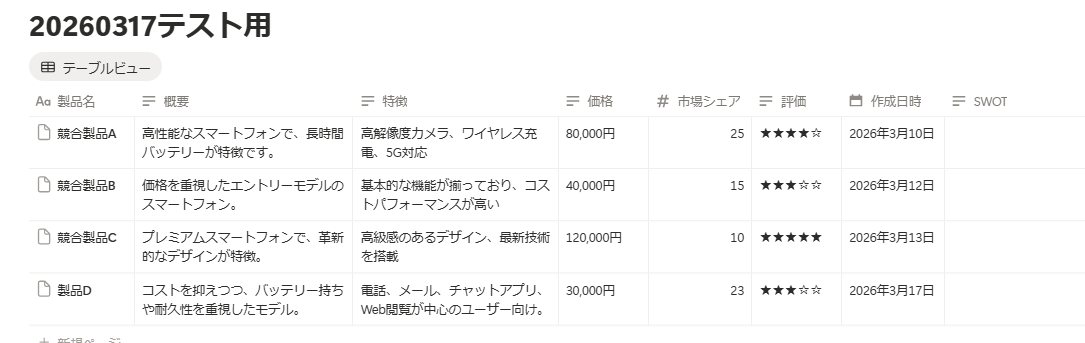
今回のフローで使用したいNotionのデータソースのページを新しく作成しておきましょう。
今回は例として以下のように作成しました!
ステップ1:NotionとAnthropic(Claude)をマイアプリ連携
ここでは、YoomとNotionを連携して、操作が行えるようにしていきます。
まずは基本的な設定方法を解説しているナビをご覧ください!
NotionとYoomのマイアプリ連携
以下の手順をご参照ください。
Anthropic(Claude)のマイアプリ連携
「新規接続」を選択すると「アプリ一覧」が表示されます。Anthropic(Claude)を検索して選択しましょう。

「アカウント名」と「アクセストークン」を入力し、「追加」を選択しましょう。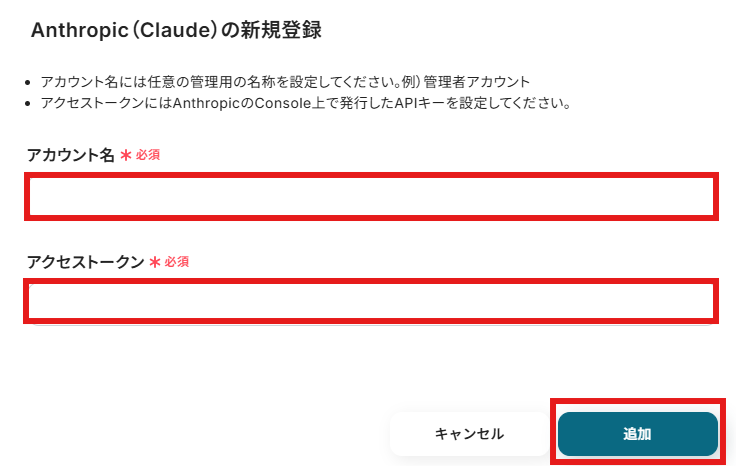
「マイアプリ」にAnthropic(Claude)が表示されていることを確認しましょう。連携完了です。
ステップ2:テンプレートをコピーする
続いてYoomのテンプレートをコピーします。
以下バナーの「試してみる」をクリックしましょう。
■概要Notionで収集した情報を基にSWOT分析を行う際、手作業での整理や分析に手間を感じていませんか。このワークフローを活用することで、Notionに新しいコンテンツが追加されると、その情報を基にAnthropic(Claude)が自動でSWOT分析を実行し、結果を元のページに追記できます。手動での分析作業を効率化し、より迅速で質の高い意思決定を支援するための仕組みを構築します。
■このテンプレートをおすすめする方- Anthropic(Claude)を活用したSWOT分析のプロセスを自動化したい事業企画担当者の方
- Notionで管理している競合情報などから、効率的に分析を行いたいマーケティング担当者の方
- 生成AIを用いた業務効率化の具体的な方法を探しているDX推進担当者の方
■このテンプレートを使うメリット- Notionに情報を追加するだけで、Anthropic(Claude)によるSWOT分析が自動実行されるため、これまで分析に費やしていた時間を短縮できます
- 分析のプロセスが自動化されるため、担当者による分析の質や視点のばらつきを抑え、業務の属人化を防ぎ標準化を促進することに繋がります
■フローボットの流れ- はじめに、Anthropic(Claude)とNotionをYoomと連携します
- 次に、トリガーでNotionを選択し、「特定のデータソースのページが作成・更新されたら」アクションを設定します
- 次に、オペレーションで分岐機能を設定し、特定の条件で処理を分岐させます
- 次に、オペレーションでNotionの「レコードを取得する(ID検索)」アクションを設定し、トリガーで反応したページの情報を取得します
- 次に、オペレーションでAnthropic(Claude)の「テキストを生成」アクションを設定し、取得した情報を基にSWOT分析を実行します
- 最後に、オペレーションでNotionの「レコードを更新する(ID検索)」アクションを設定し、生成された分析結果を元のページに追記します
※「トリガー」:フロー起動のきっかけとなるアクション、「オペレーション」:トリガー起動後、フロー内で処理を行うアクション
■このワークフローのカスタムポイント- Notionのトリガー設定では、分析の対象としたいデータベースのIDを任意で設定してください
- Anthropic(Claude)の「テキストを生成」アクションでは、分析の目的に応じてモデルの種類や指示文、生成されるテキストの長さ(max_tokens)、役割(role)などを任意で設定してください
■注意事項- Notion、Anthropic(Claude)のそれぞれとYoomを連携してください。
- トリガーは5分、10分、15分、30分、60分の間隔で起動間隔を選択できます。
- プランによって最短の起動間隔が異なりますので、ご注意ください。
- 分岐はパーソナルプラン以上のプランでご利用いただける機能(オペレーション)となっております。フリープランの場合は設定しているフローボットのオペレーションはエラーとなりますので、ご注意ください。
- パーソナルプランなどの有料プランは、2週間の無料トライアルを行うことが可能です。無料トライアル中には制限対象のアプリや機能(オペレーション)を使用することができます。詳しくは、「料金プランのページ」をご参照ください。
■このテンプレートをおすすめする方
- Anthropic(Claude)を活用したSWOT分析のプロセスを自動化したい事業企画担当者の方
- Notionで管理している競合情報などから、効率的に分析を行いたいマーケティング担当者の方
- 生成AIを用いた業務効率化の具体的な方法を探しているDX推進担当者の方
■このテンプレートを使うメリット
- Notionに情報を追加するだけで、Anthropic(Claude)によるSWOT分析が自動実行されるため、これまで分析に費やしていた時間を短縮できます
- 分析のプロセスが自動化されるため、担当者による分析の質や視点のばらつきを抑え、業務の属人化を防ぎ標準化を促進することに繋がります
■フローボットの流れ
- はじめに、Anthropic(Claude)とNotionをYoomと連携します
- 次に、トリガーでNotionを選択し、「特定のデータソースのページが作成・更新されたら」アクションを設定します
- 次に、オペレーションで分岐機能を設定し、特定の条件で処理を分岐させます
- 次に、オペレーションでNotionの「レコードを取得する(ID検索)」アクションを設定し、トリガーで反応したページの情報を取得します
- 次に、オペレーションでAnthropic(Claude)の「テキストを生成」アクションを設定し、取得した情報を基にSWOT分析を実行します
- 最後に、オペレーションでNotionの「レコードを更新する(ID検索)」アクションを設定し、生成された分析結果を元のページに追記します
■このワークフローのカスタムポイント
- Notionのトリガー設定では、分析の対象としたいデータベースのIDを任意で設定してください
- Anthropic(Claude)の「テキストを生成」アクションでは、分析の目的に応じてモデルの種類や指示文、生成されるテキストの長さ(max_tokens)、役割(role)などを任意で設定してください
■注意事項
- Notion、Anthropic(Claude)のそれぞれとYoomを連携してください。
- トリガーは5分、10分、15分、30分、60分の間隔で起動間隔を選択できます。
- プランによって最短の起動間隔が異なりますので、ご注意ください。
- 分岐はパーソナルプラン以上のプランでご利用いただける機能(オペレーション)となっております。フリープランの場合は設定しているフローボットのオペレーションはエラーとなりますので、ご注意ください。
- パーソナルプランなどの有料プランは、2週間の無料トライアルを行うことが可能です。無料トライアル中には制限対象のアプリや機能(オペレーション)を使用することができます。詳しくは、「料金プランのページ」をご参照ください。
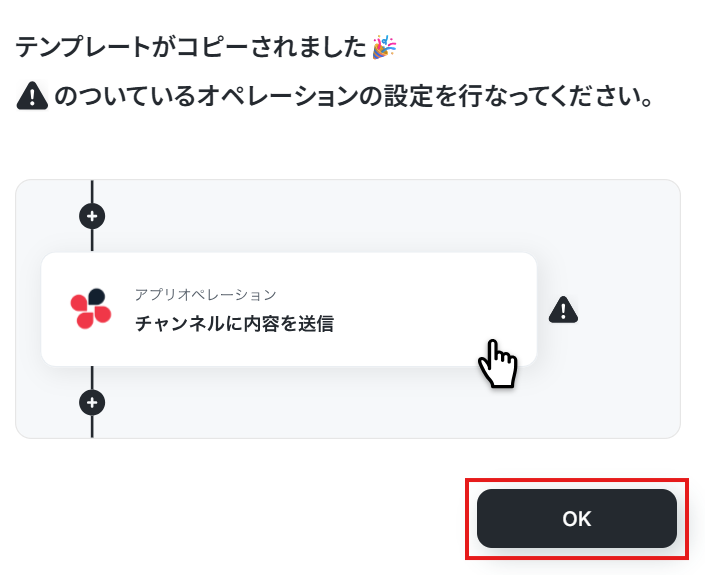
テンプレートがコピーされたら「OK」を選択します。
次のステップから設定していきましょう。
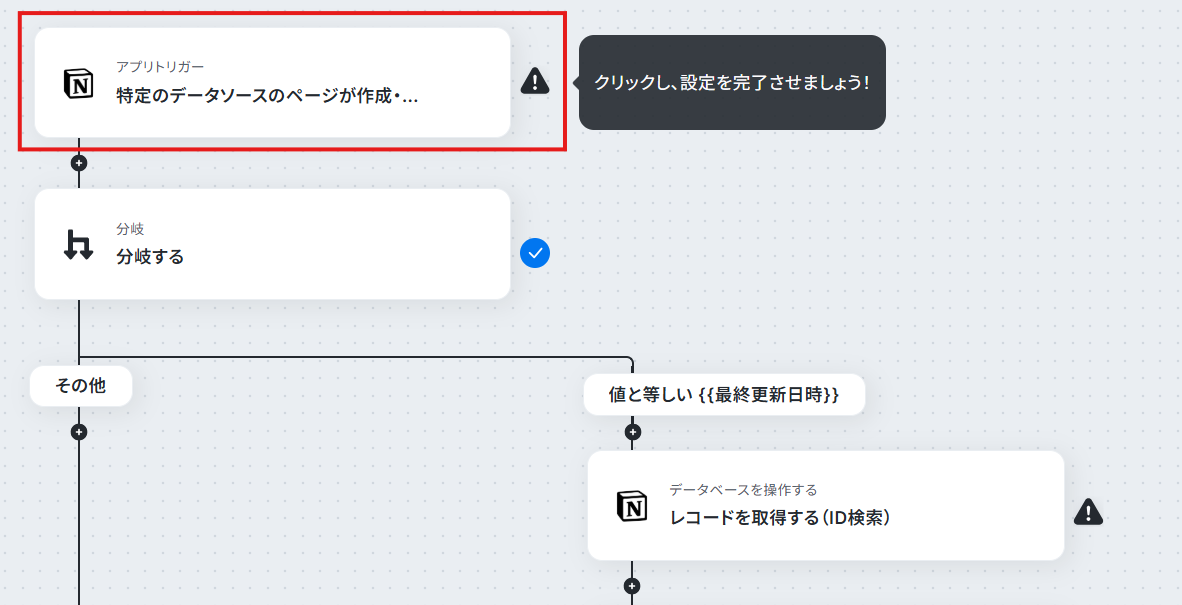
ステップ3:Notionに特定のデータソースのページが作成・更新されたら
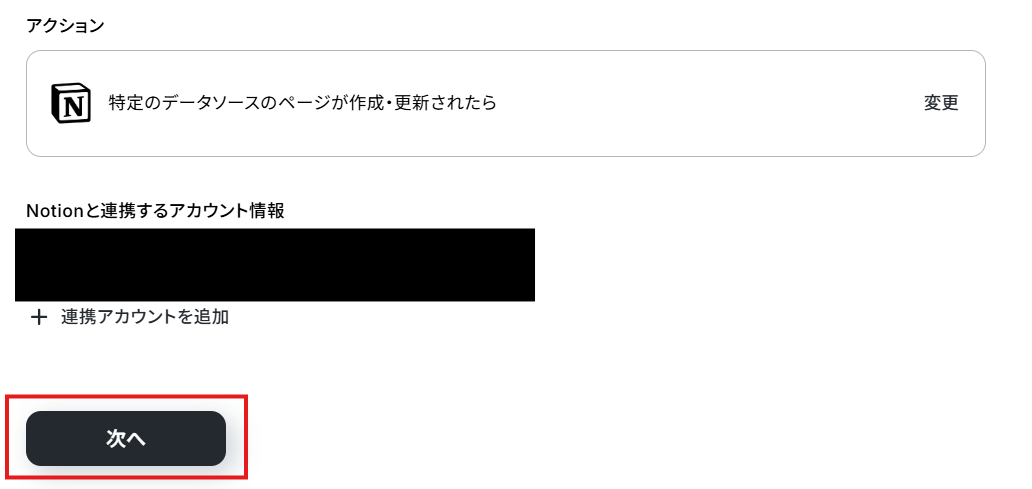
「特定のデータソースのページが作成・更新されたら」を選択します。
「アクション」はテンプレート通りのままでOKです!
「Notionと連携するアカウント情報」を確認し、「次へ」をクリックして進んでください。
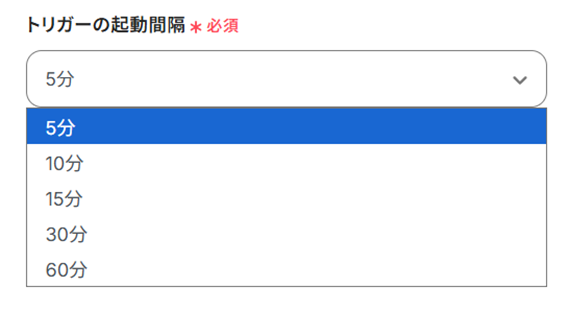
トリガーの起動間隔を設定します。
【注意】
トリガーの起動タイミングは、5分、10分、15分、30分、60分のいずれかで設定できます。
ご利用プランによって、設定できるトリガーの最短間隔が違うので、その点は要チェックです。
なお、基本的にはそのプランの最短の起動間隔にしてお使いいただくことをおすすめします。
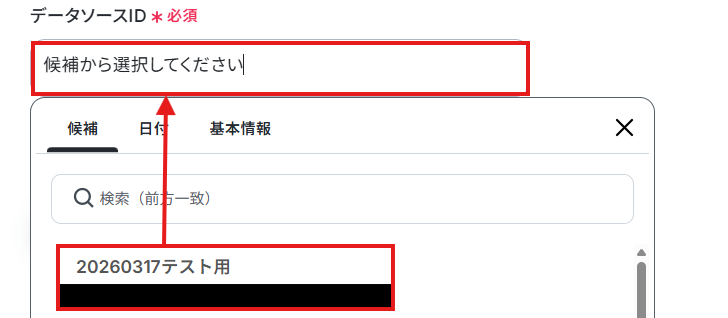
データソースIDを候補から選択しましょう。
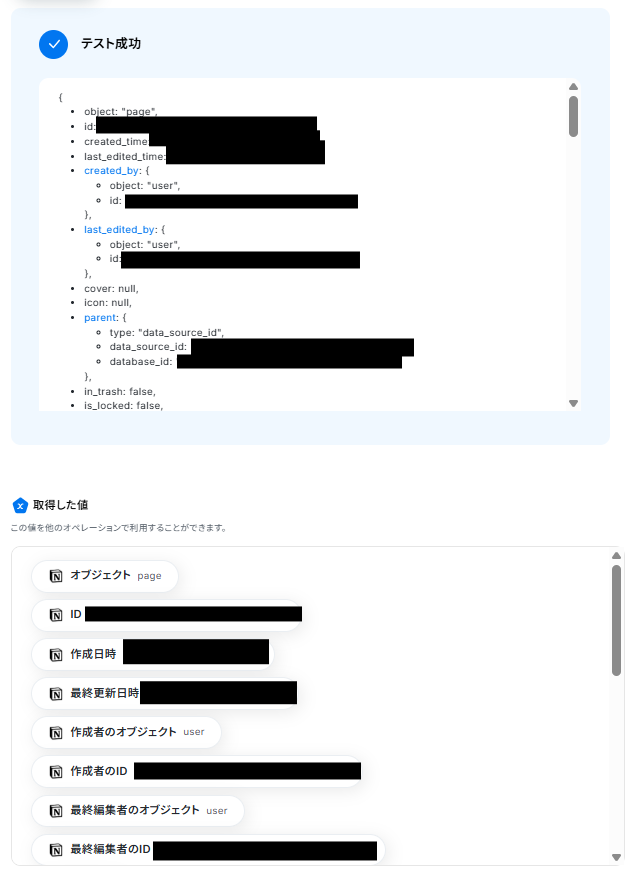
設定できたらテストを行いましょう。
テストに成功すると取得した値にテストで取得した情報が反映されます。
完了を選択しましょう。
※取得した値とは?
トリガーやオペレーション設定時に、「テスト」を実行して取得した値のことを指します。
後続のオペレーション設定時の値として利用でき、フローボットを起動する度に変動した値となります。
ステップ4:分岐設定
「分岐する」を選択します。
【注意】
「分岐する」オペレーションは、ミニプラン以上でご利用いただけます。フリープランで利用するとエラーになってしまうのでご注意ください。
ミニプランなどの有料プランは2週間の無料トライアルが可能です。無料トライアル中なら、普段制限されているアプリや機能も自由にお試しいただけますので、ぜひ活用してみてください。
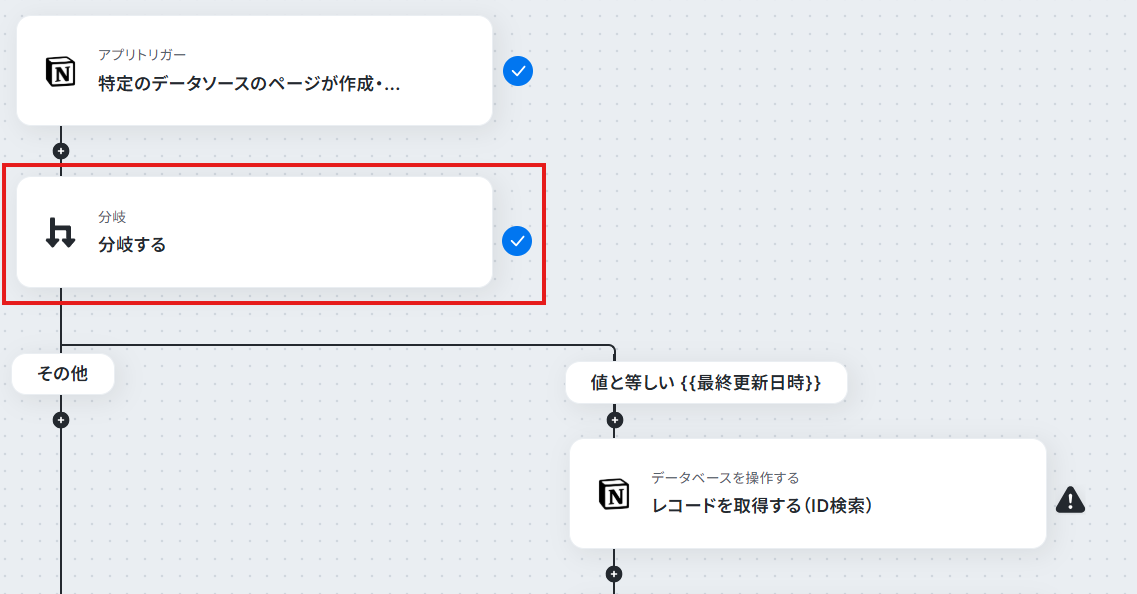
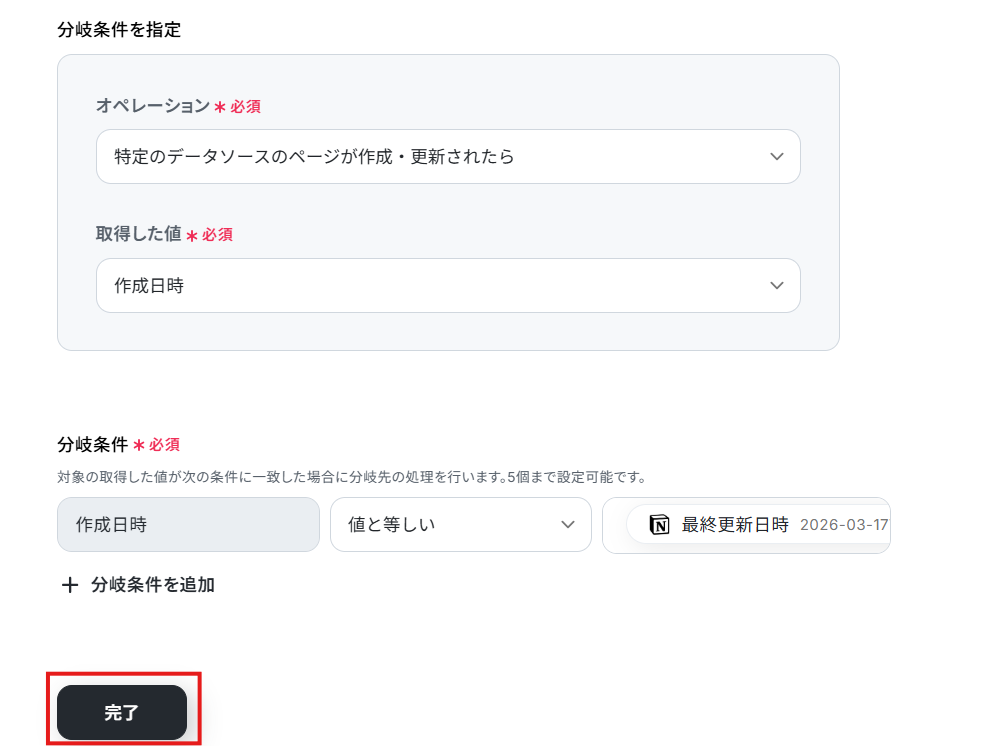
今回は、Notionのデータソースのページが更新された時ではなく、作成された時のみに後続のオペレーションの処理を行うようにしたいため、分岐条件が作成日時と最終更新日時が等しいときにあらかじめ設定されています。
【Tips】
取得した値は、フローボットを起動する度に変動した値となります。
取得した値を活用することで、フローボットが起動するたび、変動した値を反映した分岐が可能です。
設定できたら完了を選択しましょう。
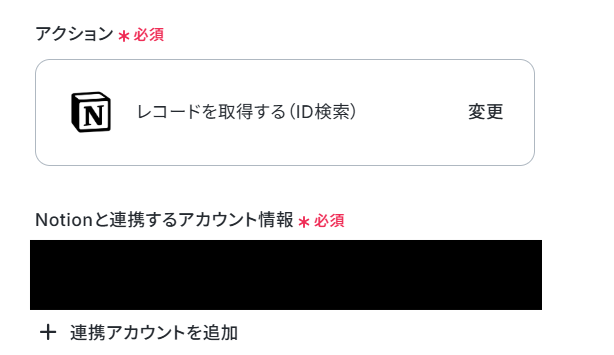
ステップ5:Notionのレコードを取得する(ID検索)
「レコードを取得する(ID検索)」を選択します。
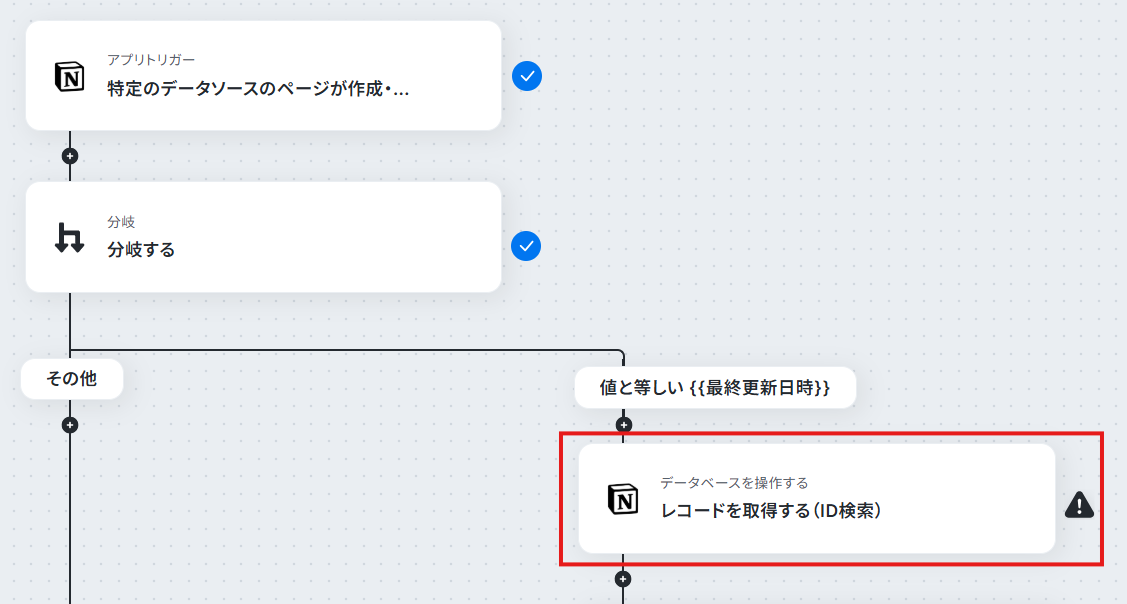
「アクション」はテンプレート通りのままでOKです!
「Notionと連携するアカウント情報」を確認しましょう。
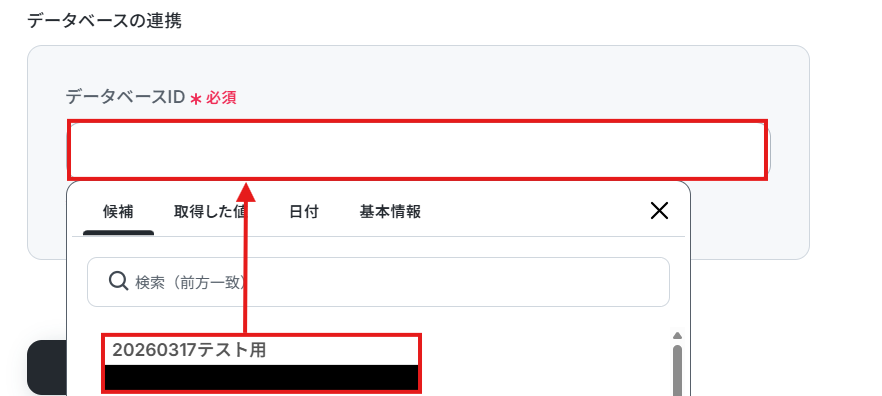
データベースIDを設定しましょう。
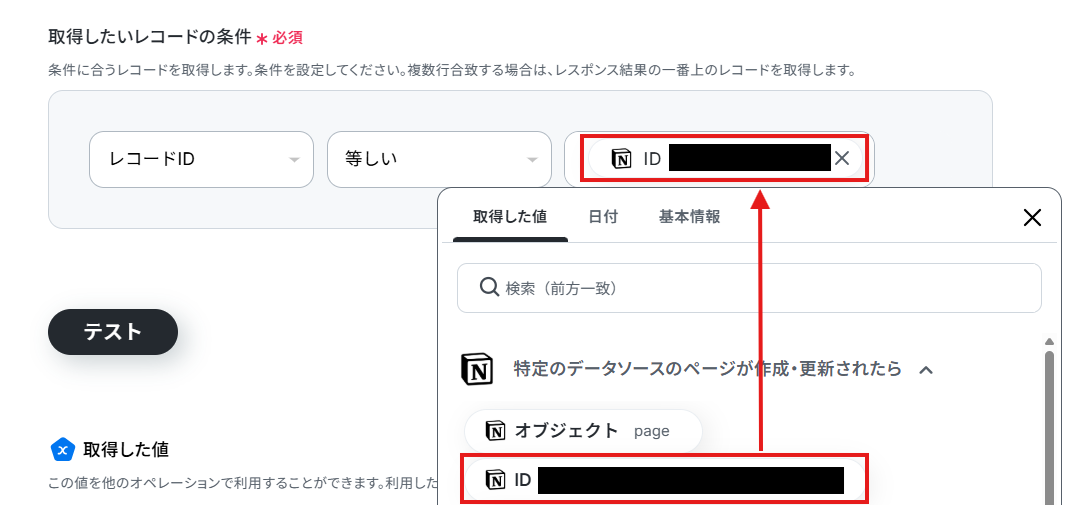
取得したいレコードの条件を設定します。
以下のように「レコードID={{ID}}」となるように設定してくださいね。
設定できたらテストを行いましょう。
テストに成功すると取得した値にテストで取得した情報が反映されます。
完了を選択しましょう。
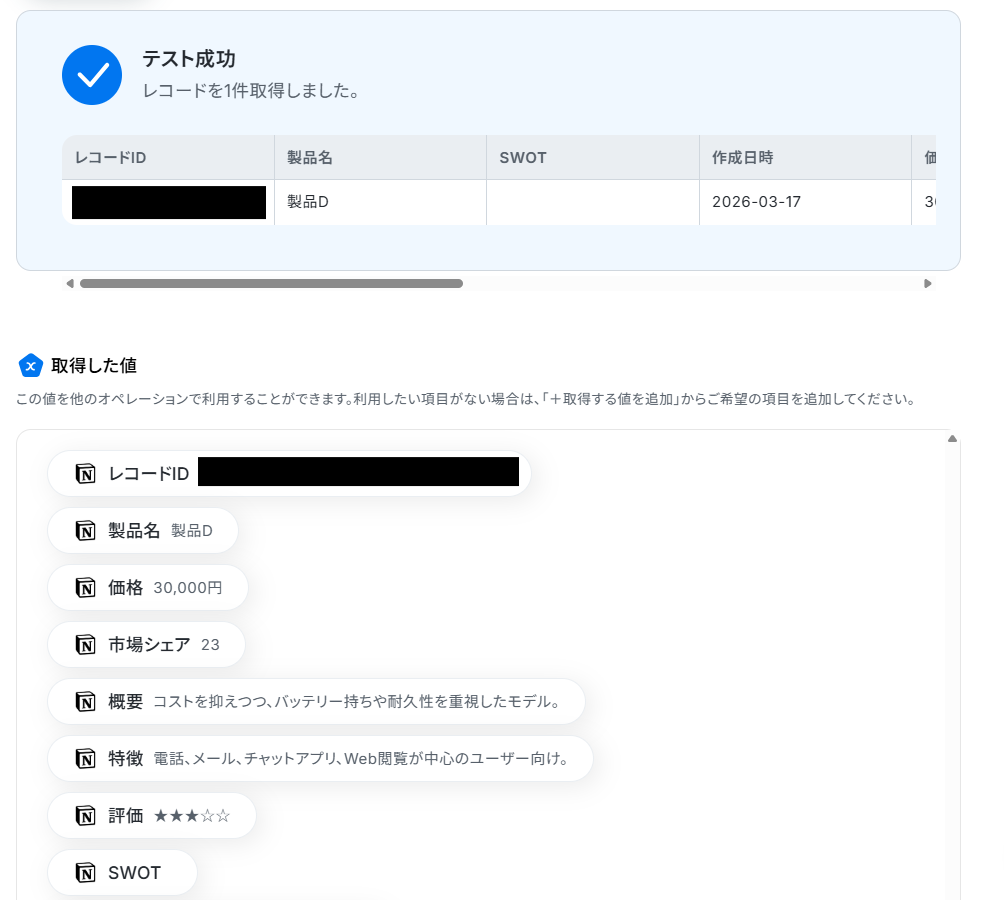
ステップ6:Anthropic(Claude)でテキストを生成する
「テキストを生成」を選択します。
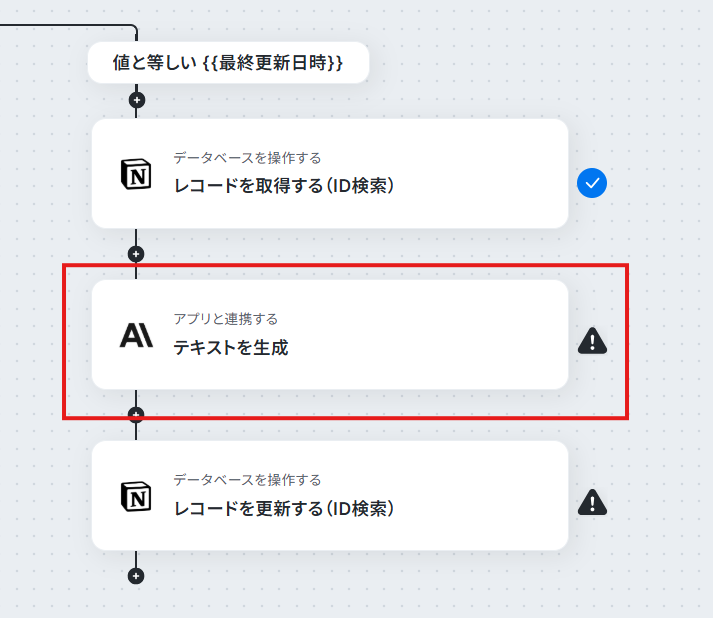
「アクション」はテンプレート通りのままでOKです!
「Anthropic(Claude)と連携するアカウント情報」を確認しましょう。
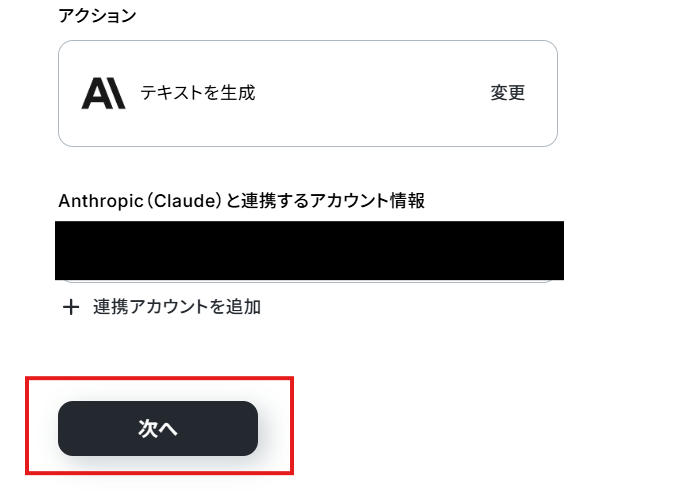
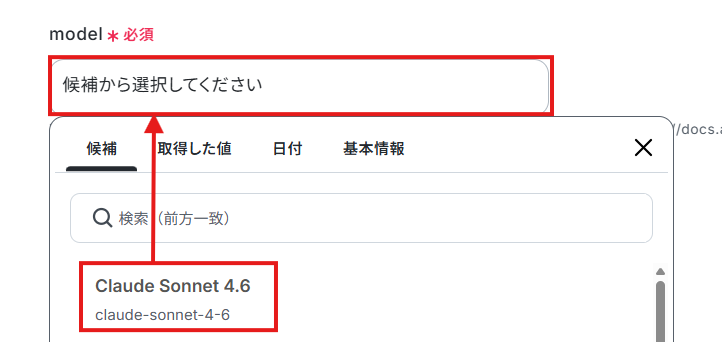
使用したいAIモデルを候補から選択しましょう。
例として、Sonnet 4.6を使用しました。
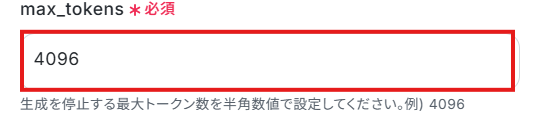
max_tokensを入力しましょう。
messagesを設定します。
roleを選択しましょう。 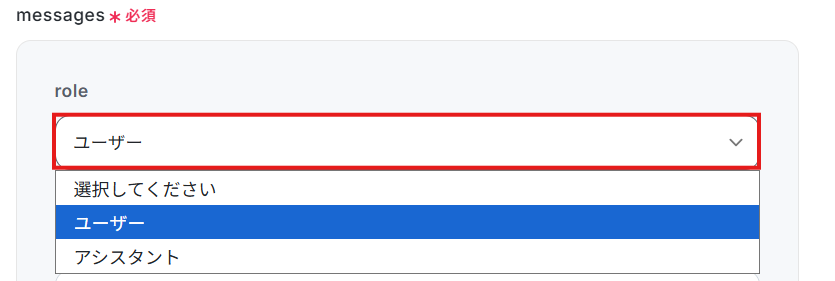
今回は例として以下のように設定しました!
【Tips】
テキストを直接入力した部分は固定値として処理されます。
取得した値は、フローボットを起動する度に変動した値となります。
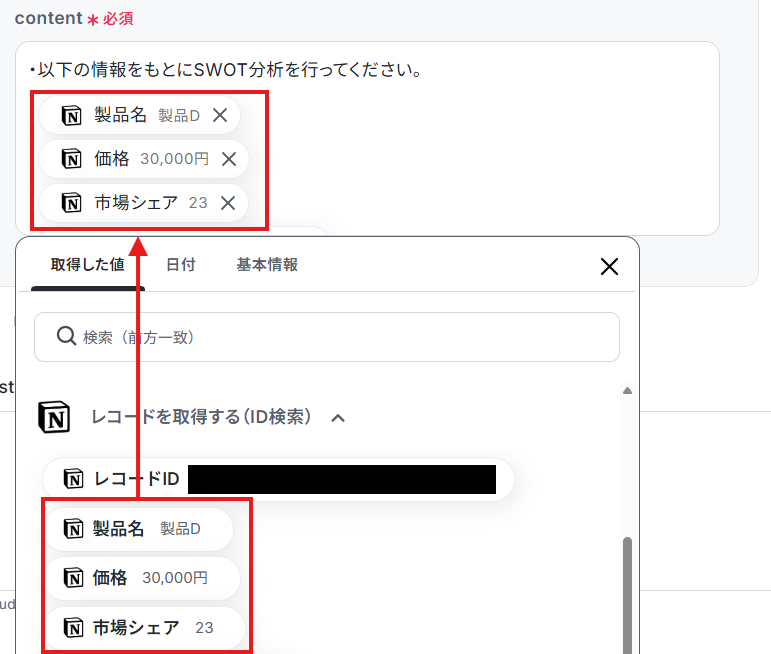
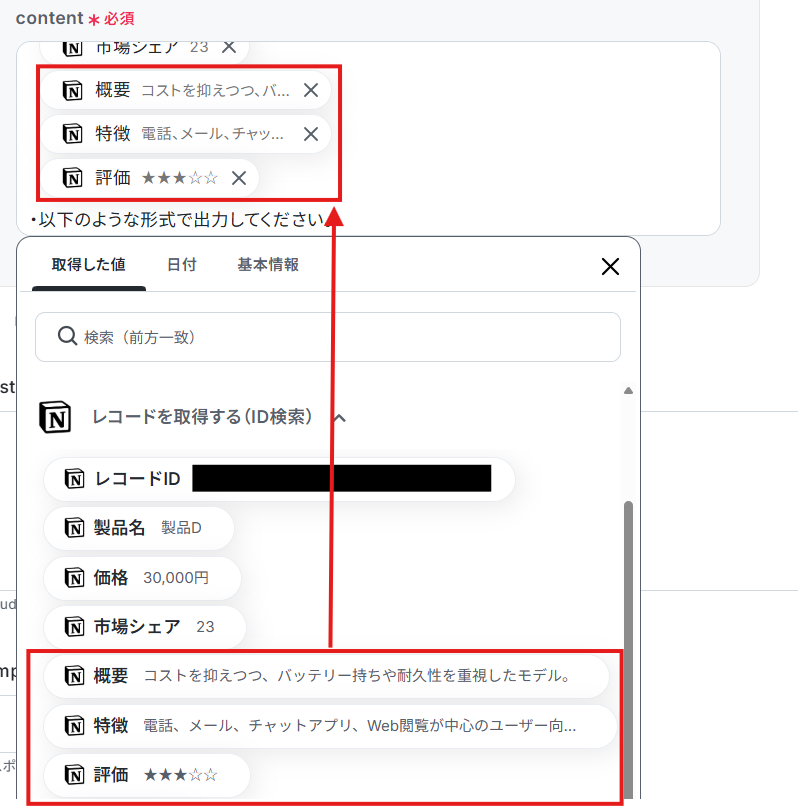
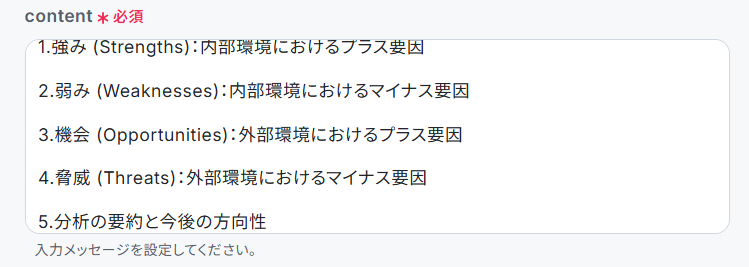
設定できたらテストを行いましょう。
テストに成功すると、取得した値にテストで取得した情報が反映されます。
完了を選択しましょう。
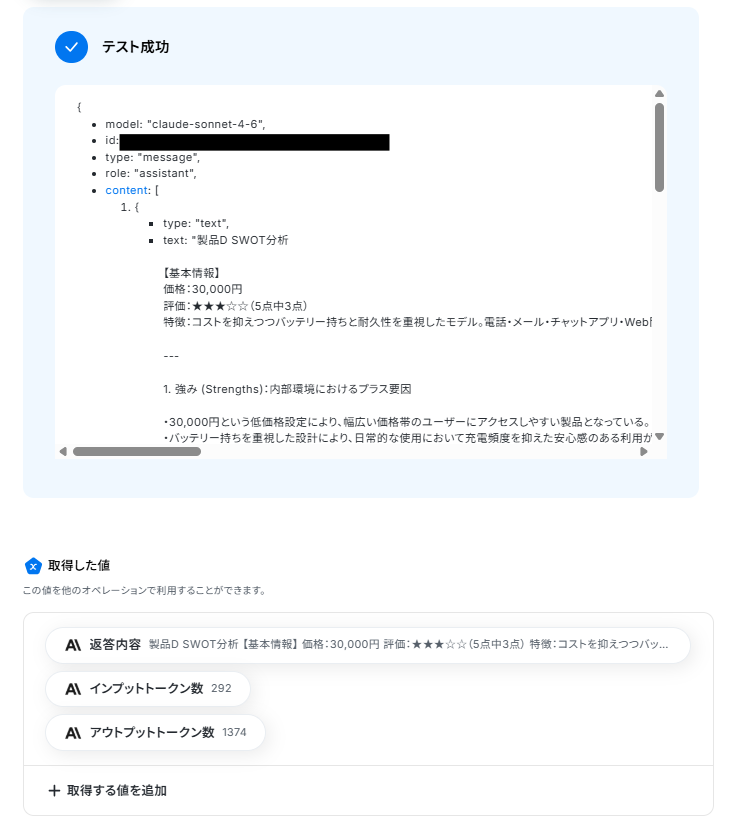
ステップ7:Notionのレコードを更新する(ID検索)
「レコードを更新する(ID検索)」を選択します。
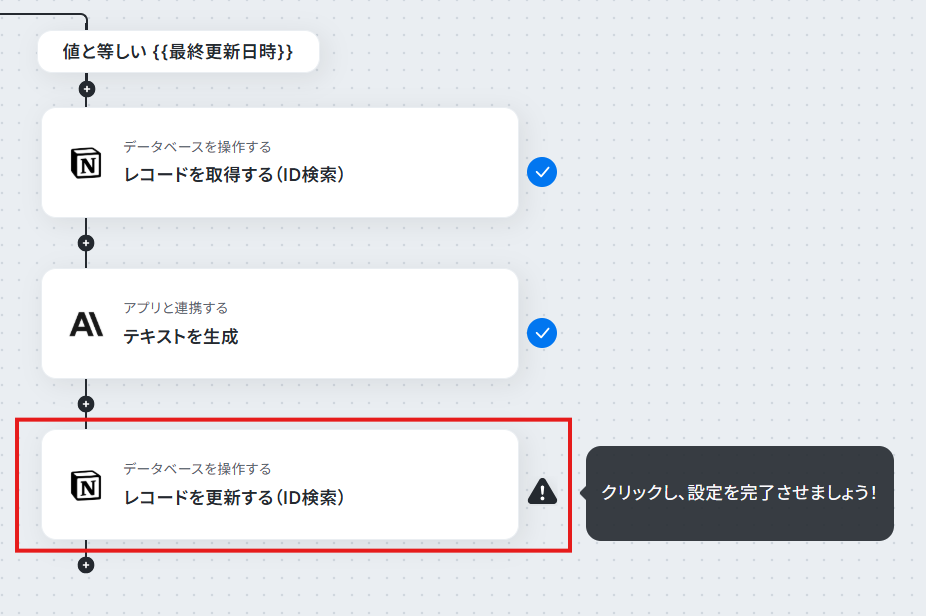
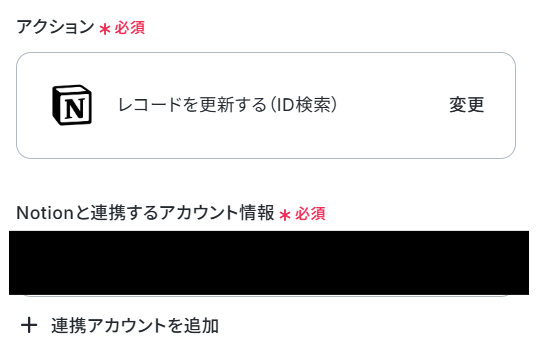
「アクション」はテンプレート通りのままでOKです!
「Notionと連携するアカウント情報」を確認しましょう。
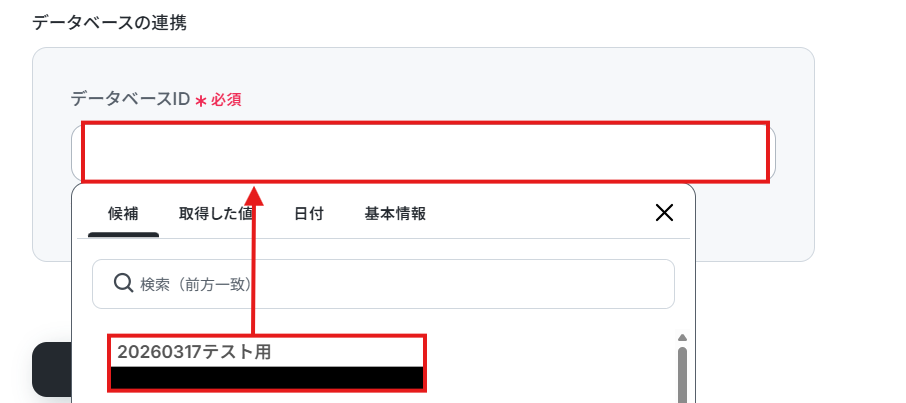
データベースIDはステップ3と同じものを候補から選択しましょう。
更新したいレコードの条件を設定します。
以下のように「レコードID={{ID}}」となるように設定してくださいね。
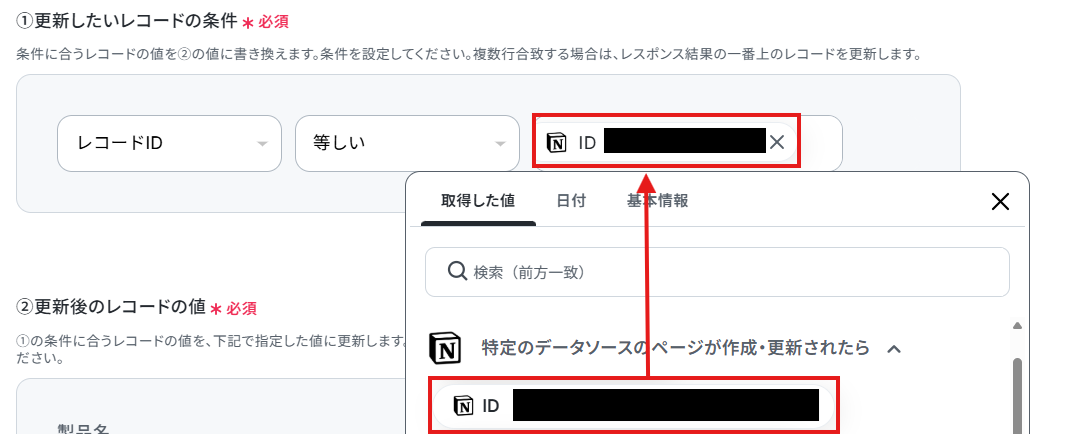
更新後のレコードの値を設定しましょう。
今回は、SWOTの項目を更新します。
取得した値を用いて以下のように設定しましょう。
※更新しない項目は空白のままでOKです!
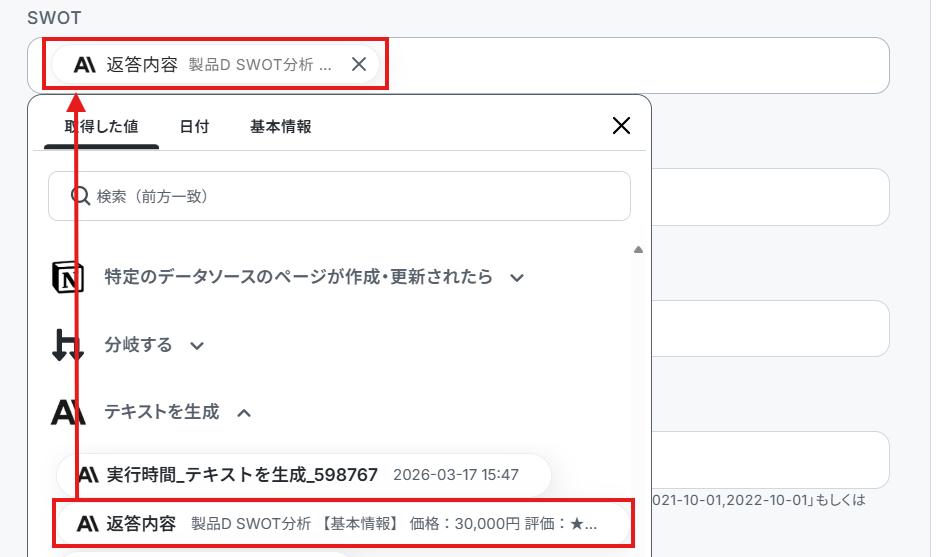
設定できたらテストを行いましょう。
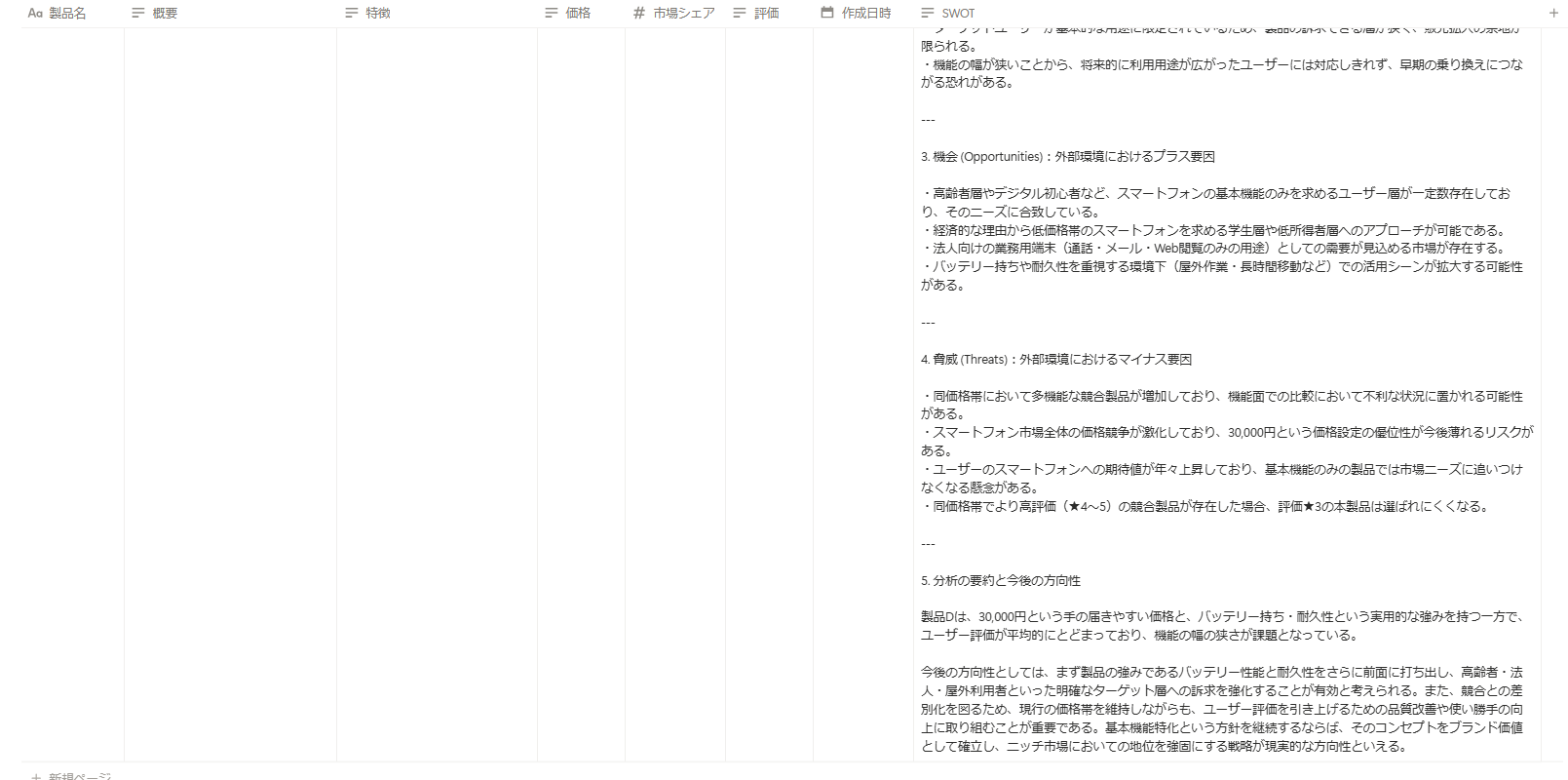
テストに成功すると以下のような画面が表示されます。
完了を選択しましょう。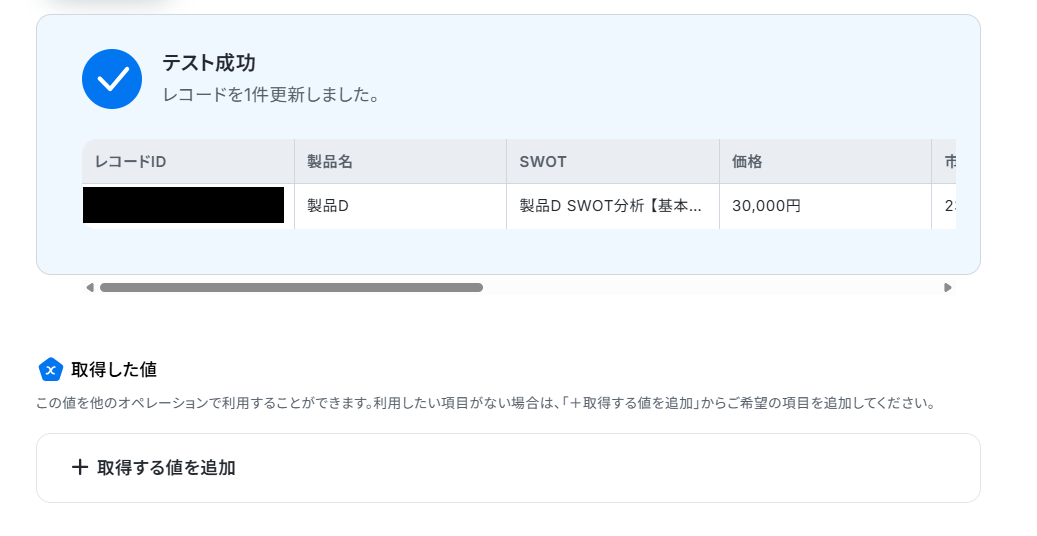
Notionのレコードが更新されているか確認してくださいね。
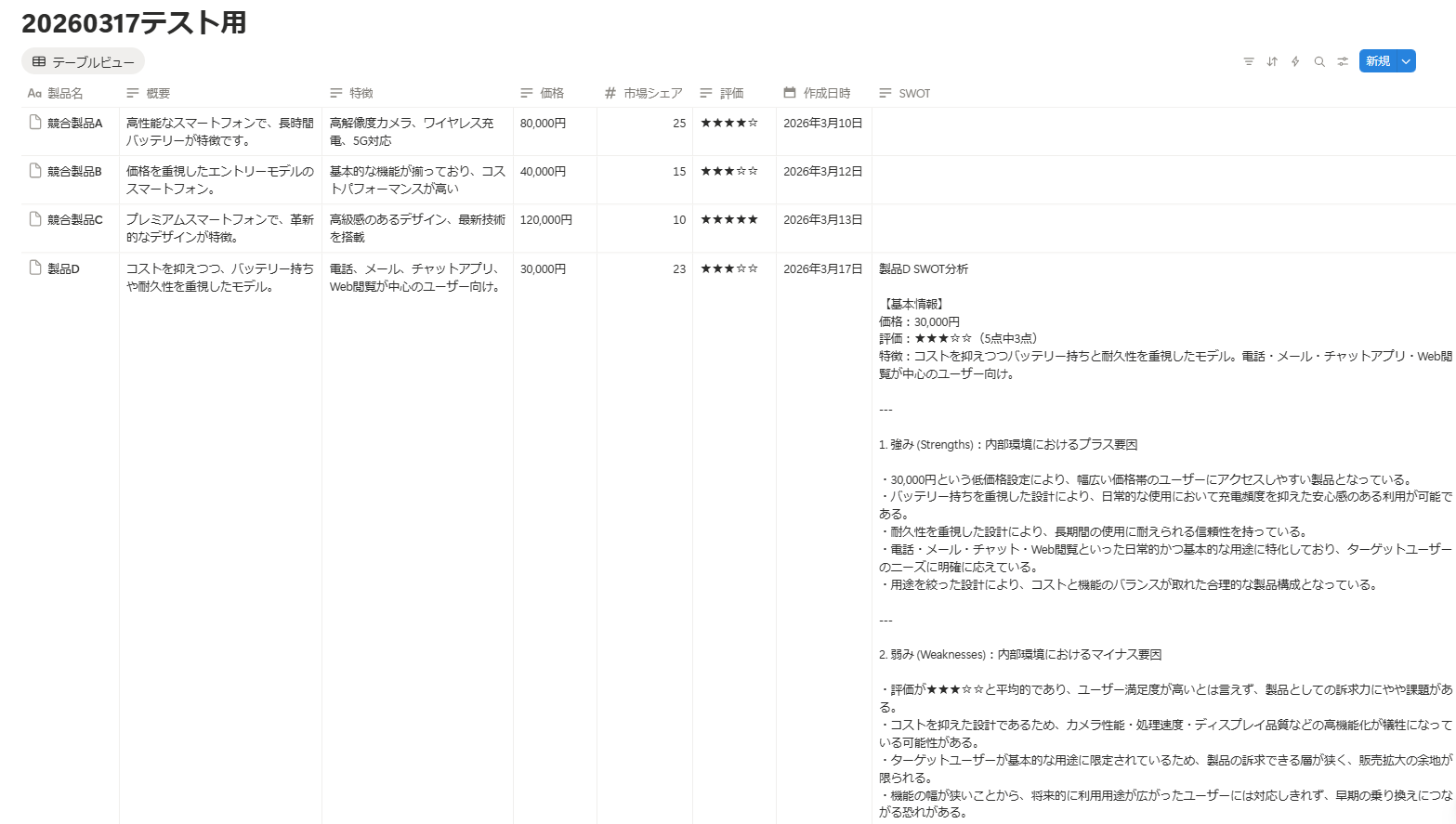
ステップ8:トリガーをONにする
設定完了です!
設定が終わると、以下のような画面が表示されます。
トリガーをONにすると、フローボットを起動できます!
Anthropic(Claude)を使った自動化例
面倒なテキスト作成や内容の要約、データ解析をまるごと自動化しましょう。「返信の下書きをAIに任せる」「長文をサッと要約してもらう」といった仕組みを作ることで、頭を使うべき重要な判断やクリエイティブな仕事に集中できる時間が生まれます。
手作業の転記や分析による時間のムダを削り、AIを頼れるパートナーとしてビジネスのスピードを一段階引き上げましょう。
■概要Asanaでタスク管理を行う際、詳細情報の追記や関連コンテンツの作成に手間を感じていませんか?こうした繰り返し発生する作業は、本来注力すべき業務時間を圧迫する一因となります。このワークフローは、Asanaで特定のタスクが作成されると、Anthropic(Claude)が自動で任意の情報を生成し、タスク内容を更新します。AsanaとAnthropic(Claude)を連携させることで、タスク管理の効率化と内容の充実を両立させることが可能です。■このテンプレートをおすすめする方- Asanaでのタスク作成後、毎回手作業で情報を追記しているプロジェクトマネージャーの方
- AsanaとAnthropic(Claude)を連携させ、タスク管理の自動化を推進したい方
- 生成AIを活用して、定型的な文章作成や情報収集の業務を効率化したいと考えている方
■このテンプレートを使うメリット- Asanaにタスクが追加されると、Anthropic(Claude)が自動でテキストを生成・更新するため、手作業での情報収集や入力の時間を短縮できます
- 手作業による情報追記の漏れや内容のばらつきを防ぎ、タスク情報の品質を一定に保つことに繋がります
■フローボットの流れ- はじめに、AsanaとAnthropic(Claude)をYoomと連携します
- 次に、トリガーでAsanaを選択し、「特定のプロジェクトに新しいタスクが追加されたら」というアクションを設定します
- 次に、オペレーションで分岐機能を設定し、特定の条件に応じて後続の処理を分岐させます
- 次に、オペレーションでAnthropic(Claude)の「テキストを生成」を設定し、Asanaのタスク情報をもとに任意のテキストを生成します
- 最後に、オペレーションでAsanaの「タスクを更新」を設定し、生成されたテキストで該当タスクの内容を更新します
※「トリガー」:フロー起動のきっかけとなるアクション、「オペレーション」:トリガー起動後、フロー内で処理を行うアクション■このワークフローのカスタムポイント- Asanaのトリガー設定では、自動化の対象としたいワークスペースIDやプロジェクトIDを任意で設定してください
- 分岐機能では、Asanaから取得したタスク情報(タスク名や担当者など)を利用して、後続のオペレーションを分岐させるための条件を自由に設定できます
- Anthropic(Claude)では、生成したい内容に応じてプロンプトを自由にカスタマイズでき、Asanaのタスク名などの情報を変数としてプロンプトに含めることも可能です
- 最後のAsanaのタスク更新では、固定値や前段のオペレーションで取得した情報を変数として、任意の項目に設定できます
■注意事項- Asana、Anthropic(Claude)のそれぞれとYoomを連携してください。
- トリガーは5分、10分、15分、30分、60分の間隔で起動間隔を選択できます。
- プランによって最短の起動間隔が異なりますので、ご注意ください。
- 分岐はパーソナルプラン以上のプランでご利用いただける機能(オペレーション)となっております。フリープランの場合は設定しているフローボットのオペレーションはエラーとなりますので、ご注意ください。
- パーソナルプランなどの有料プランは、2週間の無料トライアルを行うことが可能です。無料トライアル中には制限対象のアプリや機能(オペレーション)を使用することができます。詳しくは、料金プランのページをご参照ください。
■概要ECサイトなどで扱う新商品の情報はGoogle スプレッドシートで管理しているものの、魅力的な商品説明文を都度作成するのは骨が折れる作業ではないでしょうか。特に、多くの商品を扱う場合、文章作成に時間がかかり、本来の業務を圧迫することもあります。このワークフローを利用すれば、Google スプレッドシートに商品情報を追加するだけで、AIのAnthropicが自動で商品説明文を作成し、シートを更新するため、作業の手間を減らし、効率的な商品管理を実現します。
■このテンプレートをおすすめする方- Google スプレッドシートで商品情報を管理しており、商品説明文の作成に手間を感じている方
- AIを活用して、商品の魅力を引き出す文章作成を効率化したいと考えているマーケティング担当者の方
- ECサイト運営などで、新商品の登録から公開までのリードタイムを短縮したいと考えている方
■このテンプレートを使うメリット- Google スプレッドシートへの情報追加をトリガーに、Anthropicが商品説明文を自動作成するため、文章作成にかかる時間を短縮できます
- 担当者による文章の質のばらつきを防ぎ、AIが生成した一定の品質を保った商品説明文を作成できるため、コンテンツの属人化を防ぎます
■フローボットの流れ- はじめに、Google スプレッドシートとAnthropicをYoomと連携します
- 次に、トリガーでGoogle スプレッドシートを選択し、「行が追加されたら」というアクションを設定します
- 次に、オペレーションでAnthropicを選択し、「テキストを生成」アクションで、商品情報をもとに説明文を作成するよう指示します
- 最後に、オペレーションでGoogle スプレッドシートを選択し、「レコードを更新する」アクションで、生成された商品説明文を該当の行に書き戻します
※「トリガー」:フロー起動のきっかけとなるアクション、「オペレーション」:トリガー起動後、フロー内で処理を行うアクション
■このワークフローのカスタムポイント- Google スプレッドシートのトリガー設定では、連携の対象としたいスプレッドシートIDやシート名を任意で設定してください
- Anthropicのテキスト生成アクションでは、プロンプトを自由に設定できます。トリガーで取得した商品名や特徴などの情報をプロンプトに組み込むことで、より精度の高い商品説明文を生成することが可能です
■注意事項- Google スプレッドシート、AnthropicのそれぞれとYoomを連携してください
- トリガーは5分、10分、15分、30分、60分の間隔で起動間隔を選択できます
- プランによって最短の起動間隔が異なりますので、ご注意ください
- Google スプレッドシートをアプリトリガーとして使用する際の注意事項は「【アプリトリガー】Google スプレッドシートのトリガーにおける注意事項」を参照してください
■概要Chatworkでの問い合わせ対応や定型的な連絡に、毎回時間をかけて返信文を作成していませんか。生成AIの活用に関心はあるものの、具体的な業務への組み込み方が分からないという方もいるかもしれません。このワークフローを活用すれば、Chatworkで特定のメッセージを受信した際に、Anthropic(Claude)が内容に応じたテキストを自動で生成し返信します。これにより、メッセージ対応の手間を削減し、コミュニケーションを円滑に進めることが可能です。
■このテンプレートをおすすめする方- Chatworkでの顧客対応や社内からの問い合わせ対応を効率化したいと考えている方
- Anthropic(Claude)などの生成AIを活用して、定型的な返信業務を自動化したい方
- 手作業でのメッセージ返信における対応漏れや、返信内容のばらつきをなくしたい方
■このテンプレートを使うメリット- Chatworkでメッセージを受信すると、Anthropic(Claude)が返信を自動生成するため、文章作成や返信作業にかかる時間を短縮できます。
- 事前に設定したプロンプトに基づいて返信が生成されるため、担当者による回答の品質のばらつきを防ぎ、対応の標準化に繋がります。
■フローボットの流れ- はじめに、Anthropic(Claude)とChatworkをYoomと連携します
- 次に、トリガーでChatworkを選択し、「新しいメッセージがルームに投稿されたら(Webhook起動)」を設定します
- 次に、オペレーションでAnthropic(Claude)の「テキストを生成」アクションを設定し、トリガーで取得したメッセージ内容を元に返信文を生成させます
- 最後に、オペレーションでChatworkの「メッセージを送る」アクションを設定し、生成されたテキストを指定のルームに投稿します
※「トリガー」:フロー起動のきっかけとなるアクション、「オペレーション」:トリガー起動後、フロー内で処理を行うアクション
■このワークフローのカスタムポイント- Anthropic(Claude)のテキスト生成アクションでは、返信文を生成するためのプロンプトを任意の内容にカスタマイズできます。Chatworkで受信したメッセージなどを変数として活用することも可能です。
- Chatworkでメッセージを送るアクションでは、返信先のルームやメッセージの本文などを任意に設定できます。前段のオペレーションで取得した情報を変数として利用することも可能です。
■注意事項・Anthropic(Claude)、ChatworkのそれぞれとYoomを連携してください。
■概要Discordでの活発な議論は重要ですが、全てのメッセージを追いかけ、重要な情報を手作業で要約・共有するのは手間がかかる作業です。
このワークフローは、Discordで特定のメッセージが投稿されると、自動でAnthropic(Claude)が内容を要約し、Microsoft Teamsへ通知するため、こうした情報共有の非効率を解消します。Anthropic(Claude)とMicrosoft Teamsを連携させることで、チーム内の情報共有を円滑にします。
■このテンプレートをおすすめする方- Discordの特定チャンネルの情報を、手作業で要約し共有している方
- Anthropic(Claude)とMicrosoft Teamsを連携させ、情報共有を自動化したいと考えている方
- 複数ツール間の情報格差をなくし、チームの生産性を高めたい方
■このテンプレートを使うメリット- Discordのメッセージを自動で要約しMicrosoft Teamsへ通知するため、情報収集と共有にかかる時間を短縮できます
- Anthropic(Claude)が要約することで、担当者による内容のばらつきや重要な情報の見逃しを防ぎます
■フローボットの流れ- はじめに、Discord、Anthropic(Claude)、Microsoft TeamsをYoomと連携します
- 次に、トリガーでDiscordを選択し、「チャンネルでメッセージが送信されたら」というアクションを設定します
- 次に、オペレーションで分岐機能を設定し、特定のメッセージのみを後続の処理に進めるよう設定します
- 次に、オペレーションでAnthropic(Claude)を選択し、「テキストを生成」アクションでDiscordのメッセージ内容を要約します
- 最後に、オペレーションでMicrosoft Teamsの「チャネルにメッセージを送る」アクションを設定し、生成された要約を通知します
※「トリガー」:フロー起動のきっかけとなるアクション、「オペレーション」:トリガー起動後、フロー内で処理を行うアクション
■このワークフローのカスタムポイント- Discordのトリガー設定では、通知を監視したいサーバーIDやチャンネルIDを任意で設定してください
- 分岐機能では、特定のキーワードが含まれるメッセージのみを処理するなど、後続のアクションを動かす条件を自由に設定できます
- Anthropic(Claude)での要約時には、プロンプトを自由に編集でき、Discordから取得したメッセージ本文などを変数として埋め込めます
- Microsoft Teamsへの通知先チャンネルは任意で設定可能です。また、通知本文も固定テキストや、前段のフローで生成した要約結果などを組み合わせて自由に作成できます
■注意事項- Discord、Anthropic(Claude)、Microsoft TeamsのそれぞれとYoomを連携してください。
- トリガーは5分、10分、15分、30分、60分の間隔で起動間隔を選択できます。プランによって最短の起動間隔が異なりますので、ご注意ください。
- Microsoft365(旧Office365)には、家庭向けプランと一般法人向けプラン(Microsoft365 Business)があり、一般法人向けプランに加入していない場合には認証に失敗する可能性があります。
- 分岐はパーソナルプラン以上のプランでご利用いただける機能(オペレーション)となっております。フリープランの場合は設定しているフローボットのオペレーションはエラーとなりますので、ご注意ください。
- パーソナルプランなどの有料プランは、2週間の無料トライアルを行うことが可能です。無料トライアル中には制限対象のアプリや機能(オペレーション)を使用することができます。詳しくは、「料金プランのページ」をご参照ください。
■概要開発チームでのコードレビュープロセスにおいて、プルリクエストの内容を一件ずつ確認する作業に時間を要していませんか。特に、規模の大きい変更や複数のプルリクエストが同時に発生すると、内容の把握だけでも大きな負担になりがちです。このワークフローを活用すれば、GitHubでプルリクエストが作成されると、Anthropic(Claude)がその内容を自動で要約しコメントとして追加するため、レビューの初動を早め、開発プロセス全体の効率化に貢献します。
■このテンプレートをおすすめする方- GitHubでのコードレビューの確認作業を効率化したいと考えている開発者の方
- 開発チーム全体の生産性を向上させるための仕組みを模索しているチームリーダーの方
- Anthropic(Claude)などのAIを活用して、開発に関連する定型業務を自動化したい方
■このテンプレートを使うメリット- プルリクエスト作成時にAIが自動で要約をコメントするため、内容把握の時間を短縮し、レビュー担当者はより迅速に作業を開始できます。
- 手動での要約作成やコメント投稿といった作業を自動化することで、対応のばらつきをなくし、レビュープロセスを標準化できます。
■フローボットの流れ- はじめに、GitHubとAnthropic(Claude)をYoomと連携します。
- 次に、トリガーでGitHubを選択し、「プルリクエストが作成されたら」というアクションを設定します。
- 続いて、オペレーションでAnthropic(Claude)を選択し、「テキストを生成」アクションを設定して、トリガーで取得したプルリクエストの情報を要約するようにプロンプトを記述します。
- 最後に、オペレーションでGitHubの「Issue・Pull Requestにコメントを追加」アクションを設定し、生成された要約テキストを該当のプルリクエストに投稿します。
※「トリガー」:フロー起動のきっかけとなるアクション、「オペレーション」:トリガー起動後、フロー内で処理を行うアクション
■このワークフローのカスタムポイント- Anthropic(Claude)のテキスト生成アクションでは、どのような要約を行うかの指示(プロンプト)を自由にカスタマイズすることが可能です。
- プルリクエストのタイトルや本文など、トリガーで取得した情報を変数としてプロンプトに組み込み、より文脈に沿った要約を生成させることができます。
■注意事項- GitHub、Anthropic(Claude)のそれぞれとYoomを連携してください。
- トリガーは5分、10分、15分、30分、60分の間隔で起動間隔を選択できます。プランによって最短の起動間隔が異なりますので、ご注意ください。
■概要Discordでの活発な議論や情報共有は有益な一方で、重要な投稿が流れてしまい、後から内容を追うのが大変になることはありませんか?このワークフローを活用すれば、Discordに投稿されたメッセージをトリガーに、Anthropic(Claude)が内容を自動で要約し、Google スプレッドシートに記録するため、手作業での情報収集やまとめ作業から解放され、コミュニティ内の情報を効率的に資産化できます。
■このテンプレートをおすすめする方- Discordコミュニティを運営しており、投稿内容の管理や活用を効率化したい方
- Anthropic(Claude)を使って、大量のテキスト情報を自動で要約し業務に活かしたい方
- Discordの情報をGoogle スプレッドシートに集約し、チームでの情報共有を円滑にしたい方
■このテンプレートを使うメリット- Discordへの投稿が自動で要約・記録されるため、手動での情報収集や転記に費やしていた時間を短縮できます。
- 重要な情報が要約されGoogle スプレッドシートに蓄積されるため、情報の見逃しを防ぎ、後から内容を簡単に振り返ることが可能です。
■フローボットの流れ- はじめに、Discord、Anthropic(Claude)、Google スプレッドシートをYoomと連携します。
- 次に、トリガーでDiscordを選択し、「チャンネルでメッセージが送信されたら」というアクションを設定します。
- 続いて、オペレーションでAnthropic(Claude)の「テキストを生成」アクションを設定し、トリガーで取得したメッセージ内容を要約するように指示します。
- 最後に、オペレーションでGoogle スプレッドシートの「レコードを追加する」アクションを設定し、要約されたテキストを指定のスプレッドシートに追加します。
※「トリガー」:フロー起動のきっかけとなるアクション、「オペレーション」:トリガー起動後、フロー内で処理を行うアクション
■このワークフローのカスタムポイント- Discordのトリガー設定では、対象としたいサーバーIDやチャンネルIDを任意で設定してください。
- Anthropic(Claude)のオペレーションでは、要約の精度に合わせてmodelやmax_tokens、role、contentなどを任意で設定できます。
- Google スプレッドシートのオペレーションでは、情報を記録したい任意のスプレッドシートIDやタブ名を指定してください。
■注意事項- Discord、Anthropic(Claude)、Google スプレッドシートのそれぞれとYoomを連携してください。
- トリガーは5分、10分、15分、30分、60分の間隔で起動間隔を選択できます。
- プランによって最短の起動間隔が異なりますので、ご注意ください。
■概要
日々受信する大量のメール、特に長文の内容把握に時間がかかっていませんか。このワークフローを活用すれば、Gmailで特定のメールを受信した際に、その内容をAIモデルのAnthropic(Claude)が自動で読み取り、要点を抽出してSlackへ通知する一連の流れを自動化できます。これにより、メール確認の時間を短縮し、重要な情報のスムーズな共有を実現します。
■このテンプレートをおすすめする方
- 大量のメール対応に追われ、Anthropic(Claude)による要点抽出で情報整理を効率化したい方
- 重要なメールの内容をチームに素早く共有し、対応漏れを防ぎたいと考えているマネージャーの方
- GmailとSlackを日常的に利用し、手作業での情報連携に課題を感じている方
■このテンプレートを使うメリット
- Gmailの受信からAnthropic(Claude)による要点の抽出、Slackへの通知までが自動化されるため、情報確認や共有にかかる時間を短縮できます
- 手作業による情報の転記ミスや共有漏れを防ぎ、重要なメールの内容を正確かつ迅速にチームへ展開できます
■フローボットの流れ
- はじめに、Gmail、Anthropic(Claude)、SlackをYoomと連携します
- トリガーとしてGmailを選択し、「特定のキーワードに一致するメールを受信したら」というアクションを設定します
- 次に、オペレーションでAnthropic(Claude)の「テキストを生成」アクションを設定し、トリガーで取得したメール本文の要点を抽出するよう指示します
- 最後に、オペレーションでSlackの「チャンネルにメッセージを送る」アクションを設定し、抽出された要約を指定のチャンネルに通知します
※「トリガー」:フロー起動のきっかけとなるアクション、「オペレーション」:トリガー起動後、フロー内で処理を行うアクション
■このワークフローのカスタムポイント
- Gmailのトリガー設定では、自動化の対象としたいメールに含まれるキーワード(例:「お問い合わせ」「日報」など)を任意で設定できます
- Anthropic(Claude)に与えるプロンプト(指示文)は自由にカスタマイズでき、「箇条書きで要点を3つ抽出して」といった具体的な指示を与えることで、任意の形式でテキストを生成できます
- Slackへの通知先チャンネルは任意で指定でき、メッセージ本文にはAnthropic(Claude)が生成した要点に加え、元のメールの件名といった情報を組み込むことが可能です
■注意事項
- Gmail、Anthropic(Claude)、SlackのそれぞれとYoomを連携してください。
- トリガーは5分、10分、15分、30分、60分の間隔で起動間隔を選択できます。
- プランによって最短の起動間隔が異なりますので、ご注意ください。
■概要Googleフォームから寄せられるお問い合わせやアンケートへの返信対応に、多くの時間を費やしていませんか。一件ずつ内容を確認し、手作業でメールを作成するのは手間がかかる業務です。このワークフローは、Googleフォームへの回答をきっかけに、Anthropic(Claude)が回答内容に基づいた最適な返信文を自動で作成し、メールの送信までを完結させます。Anthropic(Claude)によるメール作成を自動化し、返信業務を効率化します。■このテンプレートをおすすめする方- Googleフォームで受け付けた問い合わせへの返信対応を効率化したいと考えている方
- Anthropic(Claude)を活用したメール作成の自動化に興味があるマーケティングや営業の担当者の方
- 手作業によるメール返信業務の工数を削減し、コア業務に集中したいと考えている方
■このテンプレートを使うメリット- フォーム回答からAnthropic(Claude)でのメール作成、送信までを自動化し、これまで手作業で行っていた返信業務の時間を短縮できます
- 手作業による文章作成時の誤字脱字や、宛先の設定ミスといったヒューマンエラーを防ぎ、対応品質の安定化に繋がります
■フローボットの流れ- はじめに、GoogleフォームとAnthropic(Claude)をYoomと連携します
- 次に、トリガーでGoogleフォームを選択し、「フォームに回答が送信されたら」というアクションを設定します
- 次に、オペレーションでAI機能の「テキストを生成する」を選択し、フォームの回答内容を元にAnthropic(Claude)がメール文を生成するように設定します
- 最後に、オペレーションでメール機能の「メールを送る」を設定し、生成されたテキストを本文としてメールを自動送信します
※「トリガー」:フロー起動のきっかけとなるアクション、「オペレーション」:トリガー起動後、フロー内で処理を行うアクション■このワークフローのカスタムポイント- Googleフォームのトリガー設定では、自動化の対象としたい任意のフォームIDを指定してください
- AI機能でテキストを生成する際のプロンプトは自由にカスタマイズが可能です。フォームで取得した回答内容などを変数として組み込むことで、よりパーソナライズされたメールが作成できます
- メール送信のオペレーションでは、宛先や件名、メッセージ内容を任意に設定できます。フォームの回答情報やAIが生成したテキストを変数として活用することが可能です
■注意事項- Googleフォーム、Anthropic(Claude)のそれぞれとYoomを連携してください。
- Googleフォームをトリガーとして使用した際の回答内容を取得する方法は「Googleフォームトリガーで、回答内容を取得する方法」を参照ください。
- トリガーは5分、10分、15分、30分、60分の間隔で起動間隔を選択できます。
- プランによって最短の起動間隔が異なりますので、ご注意ください。
■概要ECサイトの商品登録などで、Notionで管理している情報をもとに都度商品説明文を作成するのは手間のかかる作業ではないでしょうか。特に、商品の魅力を伝える文章を考えるのは時間がかかり、本来注力すべきコア業務を圧迫することもあります。このワークフローを活用すれば、Notionのデータベースに商品情報を追加するだけで、Anthropic(Claude)が商品説明文を自動で生成します。これにより、文章作成の工数を削減し、効率的な商品管理を実現できます。
■このテンプレートをおすすめする方- Notionで商品情報やコンテンツ管理を行なっているEC担当者やマーケターの方
- Anthropic(Claude)などのAIを活用して、商品説明文の作成を自動化したいと考えている方
- 手作業での文章作成による時間的コストや、品質のばらつきに課題を感じている方
■このテンプレートを使うメリット- Notionに情報を追加後、Anthropic(Claude)が自動で商品説明文を生成するため、これまで手作業で行っていたライティングの時間を削減できます。
- AIへの指示(プロンプト)を統一することで、担当者による文章の質のばらつきを防ぎ、商品説明文の品質を安定させることが可能です。
■フローボットの流れ- はじめに、Anthropic(Claude)とNotionをYoomと連携します。
- 次に、トリガーでNotionを選択し、「特定のデータベースのページが作成・更新されたら」というアクションを設定します。
- 次に、オペレーションでAnthropic(Claude)の「テキストを生成」アクションを設定し、Notionから取得した商品情報をもとに商品説明文を生成するよう指示します。
- 最後に、オペレーションでNotionの「レコードを追加する」アクションを設定し、生成された商品説明文をデータベースに反映させます。
※「トリガー」:フロー起動のきっかけとなるアクション、「オペレーション」:トリガー起動後、フロー内で処理を行うアクション
■このワークフローのカスタムポイント- Notionのトリガー設定では、商品説明文の作成を自動化したいデータベースのIDを任意で設定してください。
- Anthropic(Claude)でテキストを生成するアクションでは、どのような商品説明文を生成したいかに応じて、プロンプト(指示文)を自由にカスタマイズでき、Notionから取得した商品名や特徴を変数として組み込むことも可能です。
- Notionに情報を反映させる際、データベースの各プロパティ(項目)に対して、生成した商品説明文など、前段階で取得したどの情報を割り当てるかを任意で設定できます。
■注意事項- Anthropic(Claude)、NotionのそれぞれとYoomを連携してください。
- トリガーは5分、10分、15分、30分、60分の間隔で起動間隔を選択できます。
- プランによって最短の起動間隔が異なりますので、ご注意ください。
■概要会議後の議事録作成や要約、そしてチームへの共有といった一連の作業に、手間や時間を取られていないでしょうか。
特に長文の議事録から要点を的確に抽出する作業は、大きな負担となることもあります。
このワークフローを活用すれば、Googleドキュメントで作成した議事録をAnthropic(Claude)が自動で要約し、その結果をSlackへ通知するため、情報共有の迅速化と業務効率化を実現します。■このテンプレートをおすすめする方- Anthropic(Claude)を活用して、議事録の要約作業を効率化したいと考えている方
- Googleドキュメントで作成した議事録の共有に、手間や時間を要しているチームリーダーの方
- 会議後の情報共有プロセスを自動化し、チーム全体の生産性を高めたい方
■このテンプレートを使うメリット- GoogleドキュメントからAnthropic(Claude)が議事録を自動で要約し通知するため、これまで手作業で行っていた要約作成や共有の手間を省くことができます
- 手作業による要約の抜け漏れや共有忘れといったヒューマンエラーを防ぎ、重要な会議内容を確実に関係者へ展開できます
■フローボットの流れ- はじめに、GoogleドキュメントとAnthropic(Claude)をYoomと連携します
- 次に、トリガーでGoogleドキュメントを選択し、「Googleドキュメント上から起動」を設定します
- 続いて、オペレーションでAnthropic(Claude)の「テキストを生成」アクションを設定し、Googleドキュメントの本文を要約するようにプロンプトを組みます
- 最後に、オペレーションでSlackの「チャンネルにメッセージを送る」アクションを設定し、生成された要約を指定のチャンネルに通知します
※「トリガー」:フロー起動のきっかけとなるアクション、「オペレーション」:トリガー起動後、フロー内で処理を行うアクション■このワークフローのカスタムポイント- Anthropic(Claude)のオペレーションでは、どのような内容を生成したいかに応じて、プロンプト(指示文)を任意で設定してください。「要点を3つにまとめてください」や「決定事項とTODOをリストアップしてください」といったカスタマイズが可能です
- Slackのオペレーションでは、通知を受け取るチャンネルやメンション先、メッセージの文面などを自由に設定できます
■注意事項- Googleドキュメント、Anthropic(Claude)、SlackのそれぞれとYoomを連携してください。
- Chrome拡張機能によるトリガーを使えば、Googleドキュメントの画面上からワンクリックでトリガーを起動できるようになります。アプリページに戻らなくても簡単に操作できるので、よりスムーズに業務を進めていただけます。
- Chrome拡張機能を使ったトリガーの設定方法は「Chrome拡張機能を使ったトリガーの設定方法」をご参照ください。

- Asanaでのタスク作成後、毎回手作業で情報を追記しているプロジェクトマネージャーの方
- AsanaとAnthropic(Claude)を連携させ、タスク管理の自動化を推進したい方
- 生成AIを活用して、定型的な文章作成や情報収集の業務を効率化したいと考えている方
- Asanaにタスクが追加されると、Anthropic(Claude)が自動でテキストを生成・更新するため、手作業での情報収集や入力の時間を短縮できます
- 手作業による情報追記の漏れや内容のばらつきを防ぎ、タスク情報の品質を一定に保つことに繋がります
- はじめに、AsanaとAnthropic(Claude)をYoomと連携します
- 次に、トリガーでAsanaを選択し、「特定のプロジェクトに新しいタスクが追加されたら」というアクションを設定します
- 次に、オペレーションで分岐機能を設定し、特定の条件に応じて後続の処理を分岐させます
- 次に、オペレーションでAnthropic(Claude)の「テキストを生成」を設定し、Asanaのタスク情報をもとに任意のテキストを生成します
- 最後に、オペレーションでAsanaの「タスクを更新」を設定し、生成されたテキストで該当タスクの内容を更新します
- Asanaのトリガー設定では、自動化の対象としたいワークスペースIDやプロジェクトIDを任意で設定してください
- 分岐機能では、Asanaから取得したタスク情報(タスク名や担当者など)を利用して、後続のオペレーションを分岐させるための条件を自由に設定できます
- Anthropic(Claude)では、生成したい内容に応じてプロンプトを自由にカスタマイズでき、Asanaのタスク名などの情報を変数としてプロンプトに含めることも可能です
- 最後のAsanaのタスク更新では、固定値や前段のオペレーションで取得した情報を変数として、任意の項目に設定できます
- Asana、Anthropic(Claude)のそれぞれとYoomを連携してください。
- トリガーは5分、10分、15分、30分、60分の間隔で起動間隔を選択できます。
- プランによって最短の起動間隔が異なりますので、ご注意ください。
- 分岐はパーソナルプラン以上のプランでご利用いただける機能(オペレーション)となっております。フリープランの場合は設定しているフローボットのオペレーションはエラーとなりますので、ご注意ください。
- パーソナルプランなどの有料プランは、2週間の無料トライアルを行うことが可能です。無料トライアル中には制限対象のアプリや機能(オペレーション)を使用することができます。詳しくは、料金プランのページをご参照ください。

■このテンプレートをおすすめする方
- Google スプレッドシートで商品情報を管理しており、商品説明文の作成に手間を感じている方
- AIを活用して、商品の魅力を引き出す文章作成を効率化したいと考えているマーケティング担当者の方
- ECサイト運営などで、新商品の登録から公開までのリードタイムを短縮したいと考えている方
■このテンプレートを使うメリット
- Google スプレッドシートへの情報追加をトリガーに、Anthropicが商品説明文を自動作成するため、文章作成にかかる時間を短縮できます
- 担当者による文章の質のばらつきを防ぎ、AIが生成した一定の品質を保った商品説明文を作成できるため、コンテンツの属人化を防ぎます
■フローボットの流れ
- はじめに、Google スプレッドシートとAnthropicをYoomと連携します
- 次に、トリガーでGoogle スプレッドシートを選択し、「行が追加されたら」というアクションを設定します
- 次に、オペレーションでAnthropicを選択し、「テキストを生成」アクションで、商品情報をもとに説明文を作成するよう指示します
- 最後に、オペレーションでGoogle スプレッドシートを選択し、「レコードを更新する」アクションで、生成された商品説明文を該当の行に書き戻します
■このワークフローのカスタムポイント
- Google スプレッドシートのトリガー設定では、連携の対象としたいスプレッドシートIDやシート名を任意で設定してください
- Anthropicのテキスト生成アクションでは、プロンプトを自由に設定できます。トリガーで取得した商品名や特徴などの情報をプロンプトに組み込むことで、より精度の高い商品説明文を生成することが可能です
■注意事項
- Google スプレッドシート、AnthropicのそれぞれとYoomを連携してください
- トリガーは5分、10分、15分、30分、60分の間隔で起動間隔を選択できます
- プランによって最短の起動間隔が異なりますので、ご注意ください
- Google スプレッドシートをアプリトリガーとして使用する際の注意事項は「【アプリトリガー】Google スプレッドシートのトリガーにおける注意事項」を参照してください

■このテンプレートをおすすめする方
- Chatworkでの顧客対応や社内からの問い合わせ対応を効率化したいと考えている方
- Anthropic(Claude)などの生成AIを活用して、定型的な返信業務を自動化したい方
- 手作業でのメッセージ返信における対応漏れや、返信内容のばらつきをなくしたい方
■このテンプレートを使うメリット
- Chatworkでメッセージを受信すると、Anthropic(Claude)が返信を自動生成するため、文章作成や返信作業にかかる時間を短縮できます。
- 事前に設定したプロンプトに基づいて返信が生成されるため、担当者による回答の品質のばらつきを防ぎ、対応の標準化に繋がります。
■フローボットの流れ
- はじめに、Anthropic(Claude)とChatworkをYoomと連携します
- 次に、トリガーでChatworkを選択し、「新しいメッセージがルームに投稿されたら(Webhook起動)」を設定します
- 次に、オペレーションでAnthropic(Claude)の「テキストを生成」アクションを設定し、トリガーで取得したメッセージ内容を元に返信文を生成させます
- 最後に、オペレーションでChatworkの「メッセージを送る」アクションを設定し、生成されたテキストを指定のルームに投稿します
■このワークフローのカスタムポイント
- Anthropic(Claude)のテキスト生成アクションでは、返信文を生成するためのプロンプトを任意の内容にカスタマイズできます。Chatworkで受信したメッセージなどを変数として活用することも可能です。
- Chatworkでメッセージを送るアクションでは、返信先のルームやメッセージの本文などを任意に設定できます。前段のオペレーションで取得した情報を変数として利用することも可能です。
■注意事項

このワークフローは、Discordで特定のメッセージが投稿されると、自動でAnthropic(Claude)が内容を要約し、Microsoft Teamsへ通知するため、こうした情報共有の非効率を解消します。Anthropic(Claude)とMicrosoft Teamsを連携させることで、チーム内の情報共有を円滑にします。
■このテンプレートをおすすめする方
- Discordの特定チャンネルの情報を、手作業で要約し共有している方
- Anthropic(Claude)とMicrosoft Teamsを連携させ、情報共有を自動化したいと考えている方
- 複数ツール間の情報格差をなくし、チームの生産性を高めたい方
■このテンプレートを使うメリット
- Discordのメッセージを自動で要約しMicrosoft Teamsへ通知するため、情報収集と共有にかかる時間を短縮できます
- Anthropic(Claude)が要約することで、担当者による内容のばらつきや重要な情報の見逃しを防ぎます
■フローボットの流れ
- はじめに、Discord、Anthropic(Claude)、Microsoft TeamsをYoomと連携します
- 次に、トリガーでDiscordを選択し、「チャンネルでメッセージが送信されたら」というアクションを設定します
- 次に、オペレーションで分岐機能を設定し、特定のメッセージのみを後続の処理に進めるよう設定します
- 次に、オペレーションでAnthropic(Claude)を選択し、「テキストを生成」アクションでDiscordのメッセージ内容を要約します
- 最後に、オペレーションでMicrosoft Teamsの「チャネルにメッセージを送る」アクションを設定し、生成された要約を通知します
■このワークフローのカスタムポイント
- Discordのトリガー設定では、通知を監視したいサーバーIDやチャンネルIDを任意で設定してください
- 分岐機能では、特定のキーワードが含まれるメッセージのみを処理するなど、後続のアクションを動かす条件を自由に設定できます
- Anthropic(Claude)での要約時には、プロンプトを自由に編集でき、Discordから取得したメッセージ本文などを変数として埋め込めます
- Microsoft Teamsへの通知先チャンネルは任意で設定可能です。また、通知本文も固定テキストや、前段のフローで生成した要約結果などを組み合わせて自由に作成できます
■注意事項
- Discord、Anthropic(Claude)、Microsoft TeamsのそれぞれとYoomを連携してください。
- トリガーは5分、10分、15分、30分、60分の間隔で起動間隔を選択できます。プランによって最短の起動間隔が異なりますので、ご注意ください。
- Microsoft365(旧Office365)には、家庭向けプランと一般法人向けプラン(Microsoft365 Business)があり、一般法人向けプランに加入していない場合には認証に失敗する可能性があります。
- 分岐はパーソナルプラン以上のプランでご利用いただける機能(オペレーション)となっております。フリープランの場合は設定しているフローボットのオペレーションはエラーとなりますので、ご注意ください。
- パーソナルプランなどの有料プランは、2週間の無料トライアルを行うことが可能です。無料トライアル中には制限対象のアプリや機能(オペレーション)を使用することができます。詳しくは、「料金プランのページ」をご参照ください。

■このテンプレートをおすすめする方
- GitHubでのコードレビューの確認作業を効率化したいと考えている開発者の方
- 開発チーム全体の生産性を向上させるための仕組みを模索しているチームリーダーの方
- Anthropic(Claude)などのAIを活用して、開発に関連する定型業務を自動化したい方
■このテンプレートを使うメリット
- プルリクエスト作成時にAIが自動で要約をコメントするため、内容把握の時間を短縮し、レビュー担当者はより迅速に作業を開始できます。
- 手動での要約作成やコメント投稿といった作業を自動化することで、対応のばらつきをなくし、レビュープロセスを標準化できます。
■フローボットの流れ
- はじめに、GitHubとAnthropic(Claude)をYoomと連携します。
- 次に、トリガーでGitHubを選択し、「プルリクエストが作成されたら」というアクションを設定します。
- 続いて、オペレーションでAnthropic(Claude)を選択し、「テキストを生成」アクションを設定して、トリガーで取得したプルリクエストの情報を要約するようにプロンプトを記述します。
- 最後に、オペレーションでGitHubの「Issue・Pull Requestにコメントを追加」アクションを設定し、生成された要約テキストを該当のプルリクエストに投稿します。
■このワークフローのカスタムポイント
- Anthropic(Claude)のテキスト生成アクションでは、どのような要約を行うかの指示(プロンプト)を自由にカスタマイズすることが可能です。
- プルリクエストのタイトルや本文など、トリガーで取得した情報を変数としてプロンプトに組み込み、より文脈に沿った要約を生成させることができます。
■注意事項
- GitHub、Anthropic(Claude)のそれぞれとYoomを連携してください。
- トリガーは5分、10分、15分、30分、60分の間隔で起動間隔を選択できます。プランによって最短の起動間隔が異なりますので、ご注意ください。

- Discordコミュニティを運営しており、投稿内容の管理や活用を効率化したい方
- Anthropic(Claude)を使って、大量のテキスト情報を自動で要約し業務に活かしたい方
- Discordの情報をGoogle スプレッドシートに集約し、チームでの情報共有を円滑にしたい方
- Discordへの投稿が自動で要約・記録されるため、手動での情報収集や転記に費やしていた時間を短縮できます。
- 重要な情報が要約されGoogle スプレッドシートに蓄積されるため、情報の見逃しを防ぎ、後から内容を簡単に振り返ることが可能です。
- はじめに、Discord、Anthropic(Claude)、Google スプレッドシートをYoomと連携します。
- 次に、トリガーでDiscordを選択し、「チャンネルでメッセージが送信されたら」というアクションを設定します。
- 続いて、オペレーションでAnthropic(Claude)の「テキストを生成」アクションを設定し、トリガーで取得したメッセージ内容を要約するように指示します。
- 最後に、オペレーションでGoogle スプレッドシートの「レコードを追加する」アクションを設定し、要約されたテキストを指定のスプレッドシートに追加します。
■このワークフローのカスタムポイント
- Discordのトリガー設定では、対象としたいサーバーIDやチャンネルIDを任意で設定してください。
- Anthropic(Claude)のオペレーションでは、要約の精度に合わせてmodelやmax_tokens、role、contentなどを任意で設定できます。
- Google スプレッドシートのオペレーションでは、情報を記録したい任意のスプレッドシートIDやタブ名を指定してください。
- Discord、Anthropic(Claude)、Google スプレッドシートのそれぞれとYoomを連携してください。
- トリガーは5分、10分、15分、30分、60分の間隔で起動間隔を選択できます。
- プランによって最短の起動間隔が異なりますので、ご注意ください。

■概要
日々受信する大量のメール、特に長文の内容把握に時間がかかっていませんか。このワークフローを活用すれば、Gmailで特定のメールを受信した際に、その内容をAIモデルのAnthropic(Claude)が自動で読み取り、要点を抽出してSlackへ通知する一連の流れを自動化できます。これにより、メール確認の時間を短縮し、重要な情報のスムーズな共有を実現します。
■このテンプレートをおすすめする方
- 大量のメール対応に追われ、Anthropic(Claude)による要点抽出で情報整理を効率化したい方
- 重要なメールの内容をチームに素早く共有し、対応漏れを防ぎたいと考えているマネージャーの方
- GmailとSlackを日常的に利用し、手作業での情報連携に課題を感じている方
■このテンプレートを使うメリット
- Gmailの受信からAnthropic(Claude)による要点の抽出、Slackへの通知までが自動化されるため、情報確認や共有にかかる時間を短縮できます
- 手作業による情報の転記ミスや共有漏れを防ぎ、重要なメールの内容を正確かつ迅速にチームへ展開できます
■フローボットの流れ
- はじめに、Gmail、Anthropic(Claude)、SlackをYoomと連携します
- トリガーとしてGmailを選択し、「特定のキーワードに一致するメールを受信したら」というアクションを設定します
- 次に、オペレーションでAnthropic(Claude)の「テキストを生成」アクションを設定し、トリガーで取得したメール本文の要点を抽出するよう指示します
- 最後に、オペレーションでSlackの「チャンネルにメッセージを送る」アクションを設定し、抽出された要約を指定のチャンネルに通知します
※「トリガー」:フロー起動のきっかけとなるアクション、「オペレーション」:トリガー起動後、フロー内で処理を行うアクション
■このワークフローのカスタムポイント
- Gmailのトリガー設定では、自動化の対象としたいメールに含まれるキーワード(例:「お問い合わせ」「日報」など)を任意で設定できます
- Anthropic(Claude)に与えるプロンプト(指示文)は自由にカスタマイズでき、「箇条書きで要点を3つ抽出して」といった具体的な指示を与えることで、任意の形式でテキストを生成できます
- Slackへの通知先チャンネルは任意で指定でき、メッセージ本文にはAnthropic(Claude)が生成した要点に加え、元のメールの件名といった情報を組み込むことが可能です
■注意事項
- Gmail、Anthropic(Claude)、SlackのそれぞれとYoomを連携してください。
- トリガーは5分、10分、15分、30分、60分の間隔で起動間隔を選択できます。
- プランによって最短の起動間隔が異なりますので、ご注意ください。

- Googleフォームで受け付けた問い合わせへの返信対応を効率化したいと考えている方
- Anthropic(Claude)を活用したメール作成の自動化に興味があるマーケティングや営業の担当者の方
- 手作業によるメール返信業務の工数を削減し、コア業務に集中したいと考えている方
- フォーム回答からAnthropic(Claude)でのメール作成、送信までを自動化し、これまで手作業で行っていた返信業務の時間を短縮できます
- 手作業による文章作成時の誤字脱字や、宛先の設定ミスといったヒューマンエラーを防ぎ、対応品質の安定化に繋がります
- はじめに、GoogleフォームとAnthropic(Claude)をYoomと連携します
- 次に、トリガーでGoogleフォームを選択し、「フォームに回答が送信されたら」というアクションを設定します
- 次に、オペレーションでAI機能の「テキストを生成する」を選択し、フォームの回答内容を元にAnthropic(Claude)がメール文を生成するように設定します
- 最後に、オペレーションでメール機能の「メールを送る」を設定し、生成されたテキストを本文としてメールを自動送信します
- Googleフォームのトリガー設定では、自動化の対象としたい任意のフォームIDを指定してください
- AI機能でテキストを生成する際のプロンプトは自由にカスタマイズが可能です。フォームで取得した回答内容などを変数として組み込むことで、よりパーソナライズされたメールが作成できます
- メール送信のオペレーションでは、宛先や件名、メッセージ内容を任意に設定できます。フォームの回答情報やAIが生成したテキストを変数として活用することが可能です
- Googleフォーム、Anthropic(Claude)のそれぞれとYoomを連携してください。
- Googleフォームをトリガーとして使用した際の回答内容を取得する方法は「Googleフォームトリガーで、回答内容を取得する方法」を参照ください。
- トリガーは5分、10分、15分、30分、60分の間隔で起動間隔を選択できます。
- プランによって最短の起動間隔が異なりますので、ご注意ください。
■このテンプレートをおすすめする方
- Notionで商品情報やコンテンツ管理を行なっているEC担当者やマーケターの方
- Anthropic(Claude)などのAIを活用して、商品説明文の作成を自動化したいと考えている方
- 手作業での文章作成による時間的コストや、品質のばらつきに課題を感じている方
■このテンプレートを使うメリット
- Notionに情報を追加後、Anthropic(Claude)が自動で商品説明文を生成するため、これまで手作業で行っていたライティングの時間を削減できます。
- AIへの指示(プロンプト)を統一することで、担当者による文章の質のばらつきを防ぎ、商品説明文の品質を安定させることが可能です。
■フローボットの流れ
- はじめに、Anthropic(Claude)とNotionをYoomと連携します。
- 次に、トリガーでNotionを選択し、「特定のデータベースのページが作成・更新されたら」というアクションを設定します。
- 次に、オペレーションでAnthropic(Claude)の「テキストを生成」アクションを設定し、Notionから取得した商品情報をもとに商品説明文を生成するよう指示します。
- 最後に、オペレーションでNotionの「レコードを追加する」アクションを設定し、生成された商品説明文をデータベースに反映させます。
■このワークフローのカスタムポイント
- Notionのトリガー設定では、商品説明文の作成を自動化したいデータベースのIDを任意で設定してください。
- Anthropic(Claude)でテキストを生成するアクションでは、どのような商品説明文を生成したいかに応じて、プロンプト(指示文)を自由にカスタマイズでき、Notionから取得した商品名や特徴を変数として組み込むことも可能です。
- Notionに情報を反映させる際、データベースの各プロパティ(項目)に対して、生成した商品説明文など、前段階で取得したどの情報を割り当てるかを任意で設定できます。
■注意事項
- Anthropic(Claude)、NotionのそれぞれとYoomを連携してください。
- トリガーは5分、10分、15分、30分、60分の間隔で起動間隔を選択できます。
- プランによって最短の起動間隔が異なりますので、ご注意ください。

特に長文の議事録から要点を的確に抽出する作業は、大きな負担となることもあります。
このワークフローを活用すれば、Googleドキュメントで作成した議事録をAnthropic(Claude)が自動で要約し、その結果をSlackへ通知するため、情報共有の迅速化と業務効率化を実現します。
- Anthropic(Claude)を活用して、議事録の要約作業を効率化したいと考えている方
- Googleドキュメントで作成した議事録の共有に、手間や時間を要しているチームリーダーの方
- 会議後の情報共有プロセスを自動化し、チーム全体の生産性を高めたい方
- GoogleドキュメントからAnthropic(Claude)が議事録を自動で要約し通知するため、これまで手作業で行っていた要約作成や共有の手間を省くことができます
- 手作業による要約の抜け漏れや共有忘れといったヒューマンエラーを防ぎ、重要な会議内容を確実に関係者へ展開できます
- はじめに、GoogleドキュメントとAnthropic(Claude)をYoomと連携します
- 次に、トリガーでGoogleドキュメントを選択し、「Googleドキュメント上から起動」を設定します
- 続いて、オペレーションでAnthropic(Claude)の「テキストを生成」アクションを設定し、Googleドキュメントの本文を要約するようにプロンプトを組みます
- 最後に、オペレーションでSlackの「チャンネルにメッセージを送る」アクションを設定し、生成された要約を指定のチャンネルに通知します
- Anthropic(Claude)のオペレーションでは、どのような内容を生成したいかに応じて、プロンプト(指示文)を任意で設定してください。「要点を3つにまとめてください」や「決定事項とTODOをリストアップしてください」といったカスタマイズが可能です
- Slackのオペレーションでは、通知を受け取るチャンネルやメンション先、メッセージの文面などを自由に設定できます
- Googleドキュメント、Anthropic(Claude)、SlackのそれぞれとYoomを連携してください。
- Chrome拡張機能によるトリガーを使えば、Googleドキュメントの画面上からワンクリックでトリガーを起動できるようになります。アプリページに戻らなくても簡単に操作できるので、よりスムーズに業務を進めていただけます。
- Chrome拡張機能を使ったトリガーの設定方法は「Chrome拡張機能を使ったトリガーの設定方法」をご参照ください。
まとめ
NotionとAnthropic(Claude)の連携を自動化することで、これまで多くの時間を要していたSWOT分析などのフレームワークを用いた分析作業を効率化し、手作業による抜け漏れやヒューマンエラーを防ぐことができます。
これにより、担当者は分析作業そのものから解放され、AIが算出したデータに基づいた戦略立案や意思決定といった、より付加価値の高い業務に集中できる環境が整うでしょう!
今回ご紹介したような業務自動化を実現できるノーコードツール「Yoom」を使えば、プログラミングの知識がない方でも、直感的な操作で簡単に業務フローを構築可能です。
もし自動化に少しでも興味を持っていただけたなら、ぜひこちらの登録フォームから無料登録して、Yoomによる業務効率化を体験してみてください!
よくあるご質問
Q:他のフレームワークへの応用は?
A:
他のフレームワークへの応用も可能です。
実行したいフレームワークに合わせてNotionのデータソースのページを作成したり、Anthropic(Claude)の「テキストを生成」アクションで、contentにプロンプトを入力してくださいね。
Q:エラーが起きた際の通知方法は?
A:
Yoomに登録する際に設定したメールアドレスに通知が送られます。
また、通知先はメールの他にSlackやChatworkも設定できます。
通知メールには、エラーが起きている該当のオペレーションや詳細のリンクが記載されているので、まずは通知内容を確認しましょう。
再実行は自動で行われないため、エラー修正後手動で再実行してください。
ヘルプページで解決しない場合は、サポート窓口を利用することもできます。
Q:既存ページ更新時の挙動は?
A:
今回のフローでは、ページ作成時にのみフローボットが起動するように分岐設定を行っています。
そのため、既存ページが更新されても「分岐する」より後のオペレーションは実行されません。
プログラミング知識なしで手軽に構築できます。










