









・
【ノーコードで実現】Boxのデータをboardに自動的に連携する方法

■概要
Boxにアップロードされた名刺や顧客リストなどの書類から、販売管理ツールであるboardへ手作業で情報を転記する業務に手間を感じていませんか。この作業は時間がかかるだけでなく、入力ミスといったヒューマンエラーの原因にもなり得ます。このワークフローを活用すれば、Boxとboardを連携させ、ファイルのアップロードをきっかけに顧客情報を自動で登録できます。Boxにファイルが追加されるだけで、OCRが内容を読み取りboardへ自動で登録が完了するため、手作業による課題を解消し、業務を効率化します。
■このテンプレートをおすすめする方
- Boxで管理している顧客情報を、手作業でboardに登録している営業担当者の方
- Boxとboard間のデータ連携を自動化し、入力ミスや作業時間を削減したいと考えている方
- OCR機能を活用して紙の書類をデータ化し、顧客管理業務を効率化したい方
■このテンプレートを使うメリット
- Boxへのファイルアップロードを起点にboardへの顧客登録が自動化されるため、これまで手作業でのデータ転記に費やしていた時間を短縮できます
- 手作業によるデータ入力が不要になることで、顧客情報の入力間違いや登録漏れといったヒューマンエラーの発生を防ぎます
■フローボットの流れ
- はじめに、BoxとboardをYoomと連携します
- 次に、トリガーでBoxを選択し、「フォルダにファイルがアップロードされたら」というアクションを設定します
- 次に、オペレーションでBoxの「ファイルをダウンロード」アクションを設定し、トリガーで検知したファイルをダウンロードします
- 次に、オペレーションで「分岐機能」を設定し、ファイルの種類などの条件に応じて後続の処理を分岐させます
- 次に、オペレーションで「OCR機能」を設定し、ダウンロードしたファイルから顧客情報を読み取ります
- 最後に、オペレーションでboardの「顧客の登録」アクションを設定し、OCRで読み取った情報を各項目にマッピングして顧客を登録します
※「トリガー」:フロー起動のきっかけとなるアクション、「オペレーション」:トリガー起動後、フロー内で処理を行うアクション
■このワークフローのカスタムポイント
- Boxのトリガー設定では、ファイルを監視する対象のフォルダをコンテンツIDで任意に指定してください
- 分岐機能では、ファイルの種類やファイル名など、前段のトリガーで取得した情報をもとに処理を分岐させる条件を任意で設定できます
- Boxのファイルダウンロードアクションでは、対象ファイルのコンテンツIDをカスタマイズすることが可能です
- OCR機能では、読み取り対象のファイルから抽出したい項目(会社名、氏名、住所など)を任意で設定してください
- boardに顧客を登録する際に、どの項目にどの情報を登録するかを、前段のオペレーションで取得した情報や固定値を用いて自由に設定できます
■注意事項
- Box、boardのそれぞれとYoomを連携してください。
- boardのマイアプリ連携方法は下記をご参照ください。
https://intercom.help/yoom/ja/articles/5561686 - ダウンロード可能なファイル容量は最大300MBまでです。アプリの仕様によっては300MB未満になる可能性があるので、ご注意ください。
- トリガー、各オペレーションでの取り扱い可能なファイル容量の詳細は下記を参照ください。
https://intercom.help/yoom/ja/articles/9413924 - 分岐はミニプラン以上のプランでご利用いただける機能(オペレーション)となっております。フリープランの場合は設定しているフローボットのオペレーションはエラーとなりますので、ご注意ください。
- ミニプランなどの有料プランは、2週間の無料トライアルを行うことが可能です。無料トライアル中には制限対象のアプリや機能(オペレーション)を使用することができます。
- OCRまたは音声を文字起こしするAIオペレーションはチームプラン・サクセスプランでのみご利用いただける機能となっております。フリープラン・ミニプランの場合は設定しているフローボットのオペレーションはエラーとなりますので、ご注意ください。
- チームプランやサクセスプランなどの有料プランは、2週間の無料トライアルを行うことが可能です。無料トライアル中には制限対象のアプリやAI機能(オペレーション)を使用することができます。


■概要
Boxにアップロードされた名刺や顧客リストなどの書類から、販売管理ツールであるboardへ手作業で情報を転記する業務に手間を感じていませんか。この作業は時間がかかるだけでなく、入力ミスといったヒューマンエラーの原因にもなり得ます。このワークフローを活用すれば、Boxとboardを連携させ、ファイルのアップロードをきっかけに顧客情報を自動で登録できます。Boxにファイルが追加されるだけで、OCRが内容を読み取りboardへ自動で登録が完了するため、手作業による課題を解消し、業務を効率化します。
■このテンプレートをおすすめする方
- Boxで管理している顧客情報を、手作業でboardに登録している営業担当者の方
- Boxとboard間のデータ連携を自動化し、入力ミスや作業時間を削減したいと考えている方
- OCR機能を活用して紙の書類をデータ化し、顧客管理業務を効率化したい方
■このテンプレートを使うメリット
- Boxへのファイルアップロードを起点にboardへの顧客登録が自動化されるため、これまで手作業でのデータ転記に費やしていた時間を短縮できます
- 手作業によるデータ入力が不要になることで、顧客情報の入力間違いや登録漏れといったヒューマンエラーの発生を防ぎます
■フローボットの流れ
- はじめに、BoxとboardをYoomと連携します
- 次に、トリガーでBoxを選択し、「フォルダにファイルがアップロードされたら」というアクションを設定します
- 次に、オペレーションでBoxの「ファイルをダウンロード」アクションを設定し、トリガーで検知したファイルをダウンロードします
- 次に、オペレーションで「分岐機能」を設定し、ファイルの種類などの条件に応じて後続の処理を分岐させます
- 次に、オペレーションで「OCR機能」を設定し、ダウンロードしたファイルから顧客情報を読み取ります
- 最後に、オペレーションでboardの「顧客の登録」アクションを設定し、OCRで読み取った情報を各項目にマッピングして顧客を登録します
※「トリガー」:フロー起動のきっかけとなるアクション、「オペレーション」:トリガー起動後、フロー内で処理を行うアクション
■このワークフローのカスタムポイント
- Boxのトリガー設定では、ファイルを監視する対象のフォルダをコンテンツIDで任意に指定してください
- 分岐機能では、ファイルの種類やファイル名など、前段のトリガーで取得した情報をもとに処理を分岐させる条件を任意で設定できます
- Boxのファイルダウンロードアクションでは、対象ファイルのコンテンツIDをカスタマイズすることが可能です
- OCR機能では、読み取り対象のファイルから抽出したい項目(会社名、氏名、住所など)を任意で設定してください
- boardに顧客を登録する際に、どの項目にどの情報を登録するかを、前段のオペレーションで取得した情報や固定値を用いて自由に設定できます
■注意事項
- Box、boardのそれぞれとYoomを連携してください。
- boardのマイアプリ連携方法は下記をご参照ください。
https://intercom.help/yoom/ja/articles/5561686 - ダウンロード可能なファイル容量は最大300MBまでです。アプリの仕様によっては300MB未満になる可能性があるので、ご注意ください。
- トリガー、各オペレーションでの取り扱い可能なファイル容量の詳細は下記を参照ください。
https://intercom.help/yoom/ja/articles/9413924 - 分岐はミニプラン以上のプランでご利用いただける機能(オペレーション)となっております。フリープランの場合は設定しているフローボットのオペレーションはエラーとなりますので、ご注意ください。
- ミニプランなどの有料プランは、2週間の無料トライアルを行うことが可能です。無料トライアル中には制限対象のアプリや機能(オペレーション)を使用することができます。
- OCRまたは音声を文字起こしするAIオペレーションはチームプラン・サクセスプランでのみご利用いただける機能となっております。フリープラン・ミニプランの場合は設定しているフローボットのオペレーションはエラーとなりますので、ご注意ください。
- チームプランやサクセスプランなどの有料プランは、2週間の無料トライアルを行うことが可能です。無料トライアル中には制限対象のアプリやAI機能(オペレーション)を使用することができます。
「Boxとboardを使っていて、それぞれのデータを連携したい!」
「Boxにアップロードしたファイル情報をboardに手動で転記していて、時間がかかるしミスも怖い…」
このように、日常的に利用するSaaS間の手作業によるデータ連携に非効率さや限界を感じていませんか?
もし、Boxにファイルが追加されたら、その内容を自動で読み取ってboardに顧客情報として登録する仕組みがあれば、面倒なデータ入力作業をなくせるかもしれません。
入力ミスを心配する必要もなくなり、安心して業務に集中できそうですね!
今回ご紹介する自動化の設定は、専門的な知識がなくてもノーコードで簡単に実現できます。
日々の定型業務の効率化が図れますので、ぜひこの機会に導入して作業をもっと楽にしましょう!
とにかく早く試したい方へ
YoomにはBoxとboardを連携するためのテンプレートが用意されています。
今すぐ試したい方は以下よりバナーをクリックしてスタートしましょう!
■概要
Boxにアップロードされた名刺や顧客リストなどの書類から、販売管理ツールであるboardへ手作業で情報を転記する業務に手間を感じていませんか。この作業は時間がかかるだけでなく、入力ミスといったヒューマンエラーの原因にもなり得ます。このワークフローを活用すれば、Boxとboardを連携させ、ファイルのアップロードをきっかけに顧客情報を自動で登録できます。Boxにファイルが追加されるだけで、OCRが内容を読み取りboardへ自動で登録が完了するため、手作業による課題を解消し、業務を効率化します。
■このテンプレートをおすすめする方
- Boxで管理している顧客情報を、手作業でboardに登録している営業担当者の方
- Boxとboard間のデータ連携を自動化し、入力ミスや作業時間を削減したいと考えている方
- OCR機能を活用して紙の書類をデータ化し、顧客管理業務を効率化したい方
■このテンプレートを使うメリット
- Boxへのファイルアップロードを起点にboardへの顧客登録が自動化されるため、これまで手作業でのデータ転記に費やしていた時間を短縮できます
- 手作業によるデータ入力が不要になることで、顧客情報の入力間違いや登録漏れといったヒューマンエラーの発生を防ぎます
■フローボットの流れ
- はじめに、BoxとboardをYoomと連携します
- 次に、トリガーでBoxを選択し、「フォルダにファイルがアップロードされたら」というアクションを設定します
- 次に、オペレーションでBoxの「ファイルをダウンロード」アクションを設定し、トリガーで検知したファイルをダウンロードします
- 次に、オペレーションで「分岐機能」を設定し、ファイルの種類などの条件に応じて後続の処理を分岐させます
- 次に、オペレーションで「OCR機能」を設定し、ダウンロードしたファイルから顧客情報を読み取ります
- 最後に、オペレーションでboardの「顧客の登録」アクションを設定し、OCRで読み取った情報を各項目にマッピングして顧客を登録します
※「トリガー」:フロー起動のきっかけとなるアクション、「オペレーション」:トリガー起動後、フロー内で処理を行うアクション
■このワークフローのカスタムポイント
- Boxのトリガー設定では、ファイルを監視する対象のフォルダをコンテンツIDで任意に指定してください
- 分岐機能では、ファイルの種類やファイル名など、前段のトリガーで取得した情報をもとに処理を分岐させる条件を任意で設定できます
- Boxのファイルダウンロードアクションでは、対象ファイルのコンテンツIDをカスタマイズすることが可能です
- OCR機能では、読み取り対象のファイルから抽出したい項目(会社名、氏名、住所など)を任意で設定してください
- boardに顧客を登録する際に、どの項目にどの情報を登録するかを、前段のオペレーションで取得した情報や固定値を用いて自由に設定できます
■注意事項
- Box、boardのそれぞれとYoomを連携してください。
- boardのマイアプリ連携方法は下記をご参照ください。
https://intercom.help/yoom/ja/articles/5561686 - ダウンロード可能なファイル容量は最大300MBまでです。アプリの仕様によっては300MB未満になる可能性があるので、ご注意ください。
- トリガー、各オペレーションでの取り扱い可能なファイル容量の詳細は下記を参照ください。
https://intercom.help/yoom/ja/articles/9413924 - 分岐はミニプラン以上のプランでご利用いただける機能(オペレーション)となっております。フリープランの場合は設定しているフローボットのオペレーションはエラーとなりますので、ご注意ください。
- ミニプランなどの有料プランは、2週間の無料トライアルを行うことが可能です。無料トライアル中には制限対象のアプリや機能(オペレーション)を使用することができます。
- OCRまたは音声を文字起こしするAIオペレーションはチームプラン・サクセスプランでのみご利用いただける機能となっております。フリープラン・ミニプランの場合は設定しているフローボットのオペレーションはエラーとなりますので、ご注意ください。
- チームプランやサクセスプランなどの有料プランは、2週間の無料トライアルを行うことが可能です。無料トライアル中には制限対象のアプリやAI機能(オペレーション)を使用することができます。
■概要
Boxにアップロードされた名刺や顧客リストなどの書類から、販売管理ツールであるboardへ手作業で情報を転記する業務に手間を感じていませんか。この作業は時間がかかるだけでなく、入力ミスといったヒューマンエラーの原因にもなり得ます。このワークフローを活用すれば、Boxとboardを連携させ、ファイルのアップロードをきっかけに顧客情報を自動で登録できます。Boxにファイルが追加されるだけで、OCRが内容を読み取りboardへ自動で登録が完了するため、手作業による課題を解消し、業務を効率化します。
■このテンプレートをおすすめする方
- Boxで管理している顧客情報を、手作業でboardに登録している営業担当者の方
- Boxとboard間のデータ連携を自動化し、入力ミスや作業時間を削減したいと考えている方
- OCR機能を活用して紙の書類をデータ化し、顧客管理業務を効率化したい方
■このテンプレートを使うメリット
- Boxへのファイルアップロードを起点にboardへの顧客登録が自動化されるため、これまで手作業でのデータ転記に費やしていた時間を短縮できます
- 手作業によるデータ入力が不要になることで、顧客情報の入力間違いや登録漏れといったヒューマンエラーの発生を防ぎます
■フローボットの流れ
- はじめに、BoxとboardをYoomと連携します
- 次に、トリガーでBoxを選択し、「フォルダにファイルがアップロードされたら」というアクションを設定します
- 次に、オペレーションでBoxの「ファイルをダウンロード」アクションを設定し、トリガーで検知したファイルをダウンロードします
- 次に、オペレーションで「分岐機能」を設定し、ファイルの種類などの条件に応じて後続の処理を分岐させます
- 次に、オペレーションで「OCR機能」を設定し、ダウンロードしたファイルから顧客情報を読み取ります
- 最後に、オペレーションでboardの「顧客の登録」アクションを設定し、OCRで読み取った情報を各項目にマッピングして顧客を登録します
※「トリガー」:フロー起動のきっかけとなるアクション、「オペレーション」:トリガー起動後、フロー内で処理を行うアクション
■このワークフローのカスタムポイント
- Boxのトリガー設定では、ファイルを監視する対象のフォルダをコンテンツIDで任意に指定してください
- 分岐機能では、ファイルの種類やファイル名など、前段のトリガーで取得した情報をもとに処理を分岐させる条件を任意で設定できます
- Boxのファイルダウンロードアクションでは、対象ファイルのコンテンツIDをカスタマイズすることが可能です
- OCR機能では、読み取り対象のファイルから抽出したい項目(会社名、氏名、住所など)を任意で設定してください
- boardに顧客を登録する際に、どの項目にどの情報を登録するかを、前段のオペレーションで取得した情報や固定値を用いて自由に設定できます
■注意事項
- Box、boardのそれぞれとYoomを連携してください。
- boardのマイアプリ連携方法は下記をご参照ください。
https://intercom.help/yoom/ja/articles/5561686 - ダウンロード可能なファイル容量は最大300MBまでです。アプリの仕様によっては300MB未満になる可能性があるので、ご注意ください。
- トリガー、各オペレーションでの取り扱い可能なファイル容量の詳細は下記を参照ください。
https://intercom.help/yoom/ja/articles/9413924 - 分岐はミニプラン以上のプランでご利用いただける機能(オペレーション)となっております。フリープランの場合は設定しているフローボットのオペレーションはエラーとなりますので、ご注意ください。
- ミニプランなどの有料プランは、2週間の無料トライアルを行うことが可能です。無料トライアル中には制限対象のアプリや機能(オペレーション)を使用することができます。
- OCRまたは音声を文字起こしするAIオペレーションはチームプラン・サクセスプランでのみご利用いただける機能となっております。フリープラン・ミニプランの場合は設定しているフローボットのオペレーションはエラーとなりますので、ご注意ください。
- チームプランやサクセスプランなどの有料プランは、2週間の無料トライアルを行うことが可能です。無料トライアル中には制限対象のアプリやAI機能(オペレーション)を使用することができます。
Boxとboardを連携してできること
BoxとboardのAPIを連携させると、これまで手作業で行っていたアプリケーション間のデータ転記や更新作業を自動化できます。
作業時間の短縮が期待できる他、ヒューマンエラーの低減にもつながるでしょう。
ここでは、具体的な自動化の例をいくつかご紹介しますので、気になる内容があれば、ぜひクリックしてみてください!
Boxでフォルダにファイルがアップロードされたら、OCRで読み取りboardに顧客を登録する
Boxに書類の画像・PDFファイルがアップロードされるたび、その内容を目で確認してboardに手動で顧客情報を入力するのは非常に手間がかかります。
このテンプレートを利用すれば、Boxへのファイルアップロードをトリガーとして、OCR機能がファイル内の文字情報を自動で読み取り、boardに新しい顧客として登録します。
自動で進むプロセスにより、手動作業を削減でき、入力ミスや対応漏れの防止も期待できます。
■概要
Boxにアップロードされた名刺や顧客リストなどの書類から、販売管理ツールであるboardへ手作業で情報を転記する業務に手間を感じていませんか。この作業は時間がかかるだけでなく、入力ミスといったヒューマンエラーの原因にもなり得ます。このワークフローを活用すれば、Boxとboardを連携させ、ファイルのアップロードをきっかけに顧客情報を自動で登録できます。Boxにファイルが追加されるだけで、OCRが内容を読み取りboardへ自動で登録が完了するため、手作業による課題を解消し、業務を効率化します。
■このテンプレートをおすすめする方
- Boxで管理している顧客情報を、手作業でboardに登録している営業担当者の方
- Boxとboard間のデータ連携を自動化し、入力ミスや作業時間を削減したいと考えている方
- OCR機能を活用して紙の書類をデータ化し、顧客管理業務を効率化したい方
■このテンプレートを使うメリット
- Boxへのファイルアップロードを起点にboardへの顧客登録が自動化されるため、これまで手作業でのデータ転記に費やしていた時間を短縮できます
- 手作業によるデータ入力が不要になることで、顧客情報の入力間違いや登録漏れといったヒューマンエラーの発生を防ぎます
■フローボットの流れ
- はじめに、BoxとboardをYoomと連携します
- 次に、トリガーでBoxを選択し、「フォルダにファイルがアップロードされたら」というアクションを設定します
- 次に、オペレーションでBoxの「ファイルをダウンロード」アクションを設定し、トリガーで検知したファイルをダウンロードします
- 次に、オペレーションで「分岐機能」を設定し、ファイルの種類などの条件に応じて後続の処理を分岐させます
- 次に、オペレーションで「OCR機能」を設定し、ダウンロードしたファイルから顧客情報を読み取ります
- 最後に、オペレーションでboardの「顧客の登録」アクションを設定し、OCRで読み取った情報を各項目にマッピングして顧客を登録します
※「トリガー」:フロー起動のきっかけとなるアクション、「オペレーション」:トリガー起動後、フロー内で処理を行うアクション
■このワークフローのカスタムポイント
- Boxのトリガー設定では、ファイルを監視する対象のフォルダをコンテンツIDで任意に指定してください
- 分岐機能では、ファイルの種類やファイル名など、前段のトリガーで取得した情報をもとに処理を分岐させる条件を任意で設定できます
- Boxのファイルダウンロードアクションでは、対象ファイルのコンテンツIDをカスタマイズすることが可能です
- OCR機能では、読み取り対象のファイルから抽出したい項目(会社名、氏名、住所など)を任意で設定してください
- boardに顧客を登録する際に、どの項目にどの情報を登録するかを、前段のオペレーションで取得した情報や固定値を用いて自由に設定できます
■注意事項
- Box、boardのそれぞれとYoomを連携してください。
- boardのマイアプリ連携方法は下記をご参照ください。
https://intercom.help/yoom/ja/articles/5561686 - ダウンロード可能なファイル容量は最大300MBまでです。アプリの仕様によっては300MB未満になる可能性があるので、ご注意ください。
- トリガー、各オペレーションでの取り扱い可能なファイル容量の詳細は下記を参照ください。
https://intercom.help/yoom/ja/articles/9413924 - 分岐はミニプラン以上のプランでご利用いただける機能(オペレーション)となっております。フリープランの場合は設定しているフローボットのオペレーションはエラーとなりますので、ご注意ください。
- ミニプランなどの有料プランは、2週間の無料トライアルを行うことが可能です。無料トライアル中には制限対象のアプリや機能(オペレーション)を使用することができます。
- OCRまたは音声を文字起こしするAIオペレーションはチームプラン・サクセスプランでのみご利用いただける機能となっております。フリープラン・ミニプランの場合は設定しているフローボットのオペレーションはエラーとなりますので、ご注意ください。
- チームプランやサクセスプランなどの有料プランは、2週間の無料トライアルを行うことが可能です。無料トライアル中には制限対象のアプリやAI機能(オペレーション)を使用することができます。
■概要
Boxにアップロードされた名刺や顧客リストなどの書類から、販売管理ツールであるboardへ手作業で情報を転記する業務に手間を感じていませんか。この作業は時間がかかるだけでなく、入力ミスといったヒューマンエラーの原因にもなり得ます。このワークフローを活用すれば、Boxとboardを連携させ、ファイルのアップロードをきっかけに顧客情報を自動で登録できます。Boxにファイルが追加されるだけで、OCRが内容を読み取りboardへ自動で登録が完了するため、手作業による課題を解消し、業務を効率化します。
■このテンプレートをおすすめする方
- Boxで管理している顧客情報を、手作業でboardに登録している営業担当者の方
- Boxとboard間のデータ連携を自動化し、入力ミスや作業時間を削減したいと考えている方
- OCR機能を活用して紙の書類をデータ化し、顧客管理業務を効率化したい方
■このテンプレートを使うメリット
- Boxへのファイルアップロードを起点にboardへの顧客登録が自動化されるため、これまで手作業でのデータ転記に費やしていた時間を短縮できます
- 手作業によるデータ入力が不要になることで、顧客情報の入力間違いや登録漏れといったヒューマンエラーの発生を防ぎます
■フローボットの流れ
- はじめに、BoxとboardをYoomと連携します
- 次に、トリガーでBoxを選択し、「フォルダにファイルがアップロードされたら」というアクションを設定します
- 次に、オペレーションでBoxの「ファイルをダウンロード」アクションを設定し、トリガーで検知したファイルをダウンロードします
- 次に、オペレーションで「分岐機能」を設定し、ファイルの種類などの条件に応じて後続の処理を分岐させます
- 次に、オペレーションで「OCR機能」を設定し、ダウンロードしたファイルから顧客情報を読み取ります
- 最後に、オペレーションでboardの「顧客の登録」アクションを設定し、OCRで読み取った情報を各項目にマッピングして顧客を登録します
※「トリガー」:フロー起動のきっかけとなるアクション、「オペレーション」:トリガー起動後、フロー内で処理を行うアクション
■このワークフローのカスタムポイント
- Boxのトリガー設定では、ファイルを監視する対象のフォルダをコンテンツIDで任意に指定してください
- 分岐機能では、ファイルの種類やファイル名など、前段のトリガーで取得した情報をもとに処理を分岐させる条件を任意で設定できます
- Boxのファイルダウンロードアクションでは、対象ファイルのコンテンツIDをカスタマイズすることが可能です
- OCR機能では、読み取り対象のファイルから抽出したい項目(会社名、氏名、住所など)を任意で設定してください
- boardに顧客を登録する際に、どの項目にどの情報を登録するかを、前段のオペレーションで取得した情報や固定値を用いて自由に設定できます
■注意事項
- Box、boardのそれぞれとYoomを連携してください。
- boardのマイアプリ連携方法は下記をご参照ください。
https://intercom.help/yoom/ja/articles/5561686 - ダウンロード可能なファイル容量は最大300MBまでです。アプリの仕様によっては300MB未満になる可能性があるので、ご注意ください。
- トリガー、各オペレーションでの取り扱い可能なファイル容量の詳細は下記を参照ください。
https://intercom.help/yoom/ja/articles/9413924 - 分岐はミニプラン以上のプランでご利用いただける機能(オペレーション)となっております。フリープランの場合は設定しているフローボットのオペレーションはエラーとなりますので、ご注意ください。
- ミニプランなどの有料プランは、2週間の無料トライアルを行うことが可能です。無料トライアル中には制限対象のアプリや機能(オペレーション)を使用することができます。
- OCRまたは音声を文字起こしするAIオペレーションはチームプラン・サクセスプランでのみご利用いただける機能となっております。フリープラン・ミニプランの場合は設定しているフローボットのオペレーションはエラーとなりますので、ご注意ください。
- チームプランやサクセスプランなどの有料プランは、2週間の無料トライアルを行うことが可能です。無料トライアル中には制限対象のアプリやAI機能(オペレーション)を使用することができます。
フォームから回答が送信されたら、Boxへのフォルダの作成とboardへの顧客の登録を自動化する
問い合わせや資料請求があった際に、手動でBoxに顧客ごとのフォルダを作成してboardにも顧客情報を登録するのは二度手間であり、対応の遅れにも繋がってしまいます。
この連携では、フォームの送信を起点として、Boxに顧客名のフォルダを自動で作成すると同時に、boardにも顧客情報を登録します。
リード獲得から情報管理までのプロセスを自動化することで、顧客対応の迅速化が実現するでしょう。
■概要
お問い合わせフォームなどから受け取った情報を、手作業でBoxにフォルダを作成し、さらにboardへ顧客登録する作業は、手間がかかり入力ミスも発生しがちではないでしょうか。このワークフローを活用することで、フォームへの回答送信をきっかけにBoxへのフォルダ作成とboardへの顧客登録を自動化できるため、これらの定型業務を効率化し、本来注力すべきコア業務に時間を活用できます。
■このテンプレートをおすすめする方
- Boxとboardを活用した顧客管理業務の効率化を目指している方
- フォームで受け取った情報を、手作業で各ツールに登録しており手間を感じている方
- 定型業務の自動化によって、入力ミスを防ぎたいと考えているご担当者の方
■このテンプレートを使うメリット
- フォームからの回答送信後、Boxへのフォルダ作成とboardへの顧客登録が自動で行われるため、これまで手作業に費やしていた時間を削減できます。
- 手作業でのデータ転記が不要になることで、入力間違いや登録漏れといったヒューマンエラーの防止に繋がります。
■フローボットの流れ
- はじめに、BoxとboardをYoomと連携します
- 次に、トリガーでフォームトリガー機能を選択し、「フォームが送信されたら」というアクションを設定します
- 続いて、オペレーションでBoxを選択し、「フォルダを作成する」アクションを設定します
- 最後に、オペレーションでboardを選択し、「顧客の登録」アクションを設定し、フォームで受け取った情報を登録します
※「トリガー」:フロー起動のきっかけとなるアクション、「オペレーション」:トリガー起動後、フロー内で処理を行うアクション
■このワークフローのカスタムポイント
- フォームトリガー機能では、会社名や担当者名、連絡先など、取得したい情報に合わせて自由に項目をカスタマイズしてください。
- Boxのフォルダ作成アクションでは、作成先の親フォルダを指定したり、フォームで取得した会社名などをフォルダ名として設定したりできます。
- boardの顧客登録アクションでは、フォームで取得した情報を連携させ、登録する顧客情報を任意に設定することが可能です。
■注意事項
- Box、boardのそれぞれとYoomを連携してください。
- boardのマイアプリ連携方法は下記をご参照ください。
https://intercom.help/yoom/ja/articles/5561686
■概要
お問い合わせフォームなどから受け取った情報を、手作業でBoxにフォルダを作成し、さらにboardへ顧客登録する作業は、手間がかかり入力ミスも発生しがちではないでしょうか。このワークフローを活用することで、フォームへの回答送信をきっかけにBoxへのフォルダ作成とboardへの顧客登録を自動化できるため、これらの定型業務を効率化し、本来注力すべきコア業務に時間を活用できます。
■このテンプレートをおすすめする方
- Boxとboardを活用した顧客管理業務の効率化を目指している方
- フォームで受け取った情報を、手作業で各ツールに登録しており手間を感じている方
- 定型業務の自動化によって、入力ミスを防ぎたいと考えているご担当者の方
■このテンプレートを使うメリット
- フォームからの回答送信後、Boxへのフォルダ作成とboardへの顧客登録が自動で行われるため、これまで手作業に費やしていた時間を削減できます。
- 手作業でのデータ転記が不要になることで、入力間違いや登録漏れといったヒューマンエラーの防止に繋がります。
■フローボットの流れ
- はじめに、BoxとboardをYoomと連携します
- 次に、トリガーでフォームトリガー機能を選択し、「フォームが送信されたら」というアクションを設定します
- 続いて、オペレーションでBoxを選択し、「フォルダを作成する」アクションを設定します
- 最後に、オペレーションでboardを選択し、「顧客の登録」アクションを設定し、フォームで受け取った情報を登録します
※「トリガー」:フロー起動のきっかけとなるアクション、「オペレーション」:トリガー起動後、フロー内で処理を行うアクション
■このワークフローのカスタムポイント
- フォームトリガー機能では、会社名や担当者名、連絡先など、取得したい情報に合わせて自由に項目をカスタマイズしてください。
- Boxのフォルダ作成アクションでは、作成先の親フォルダを指定したり、フォームで取得した会社名などをフォルダ名として設定したりできます。
- boardの顧客登録アクションでは、フォームで取得した情報を連携させ、登録する顧客情報を任意に設定することが可能です。
■注意事項
- Box、boardのそれぞれとYoomを連携してください。
- boardのマイアプリ連携方法は下記をご参照ください。
https://intercom.help/yoom/ja/articles/5561686
Boxとboardの連携フローを作ってみよう
それでは、さっそく実際にBoxとboardを連携したフローを作成してみましょう!
今回はYoomを使用して、ノーコードでBoxとboardの連携を進めていきます。
もしまだYoomのアカウントをお持ちでない場合は、こちらの登録フォームからアカウントを発行しておきましょう。
[Yoomとは]
フローの作成方法
今回は「Boxでフォルダにファイルがアップロードされたら、OCRで読み取りboardに顧客を登録する」フローを作成していきます!
作成の流れは大きく分けて以下です。
- Boxとboardをマイアプリ連携
- 該当のテンプレートをコピー
- Boxのトリガー設定と分岐アクションの設定、続くOCRの設定およびboardのアクション設定
- トリガーをONにし、フローが起動するかを確認
Yoomを利用していない方は、こちらから無料登録をしてください。
すでにYoomを利用している方はログインしましょう。
ステップ1:Boxとboardをマイアプリ連携
Box
Yoomアカウントにログイン後、左欄の「マイアプリ」をクリックして「新規接続」からBoxを検索してください。
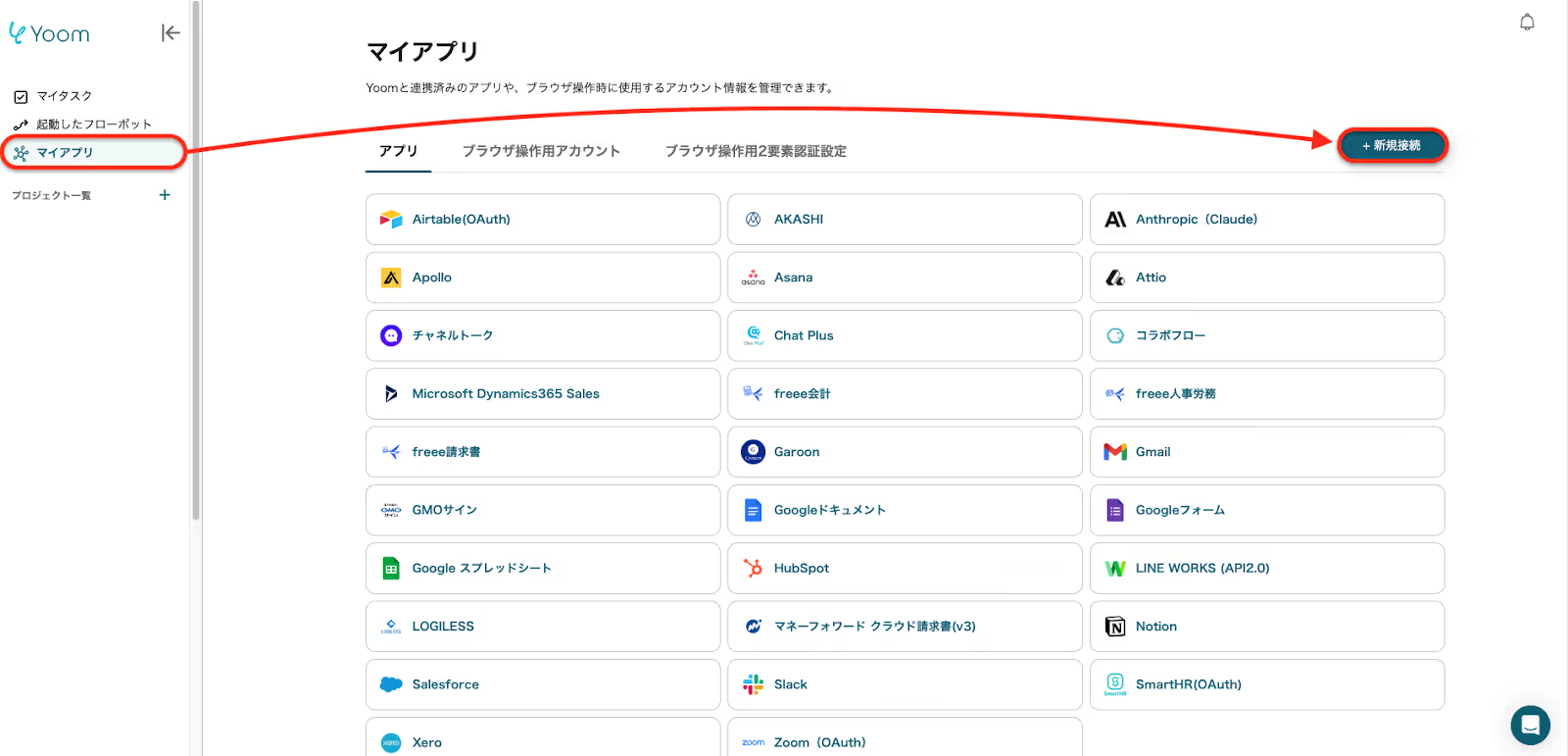
Boxのアプリアイコンが出てきますので、そちらをクリックします。
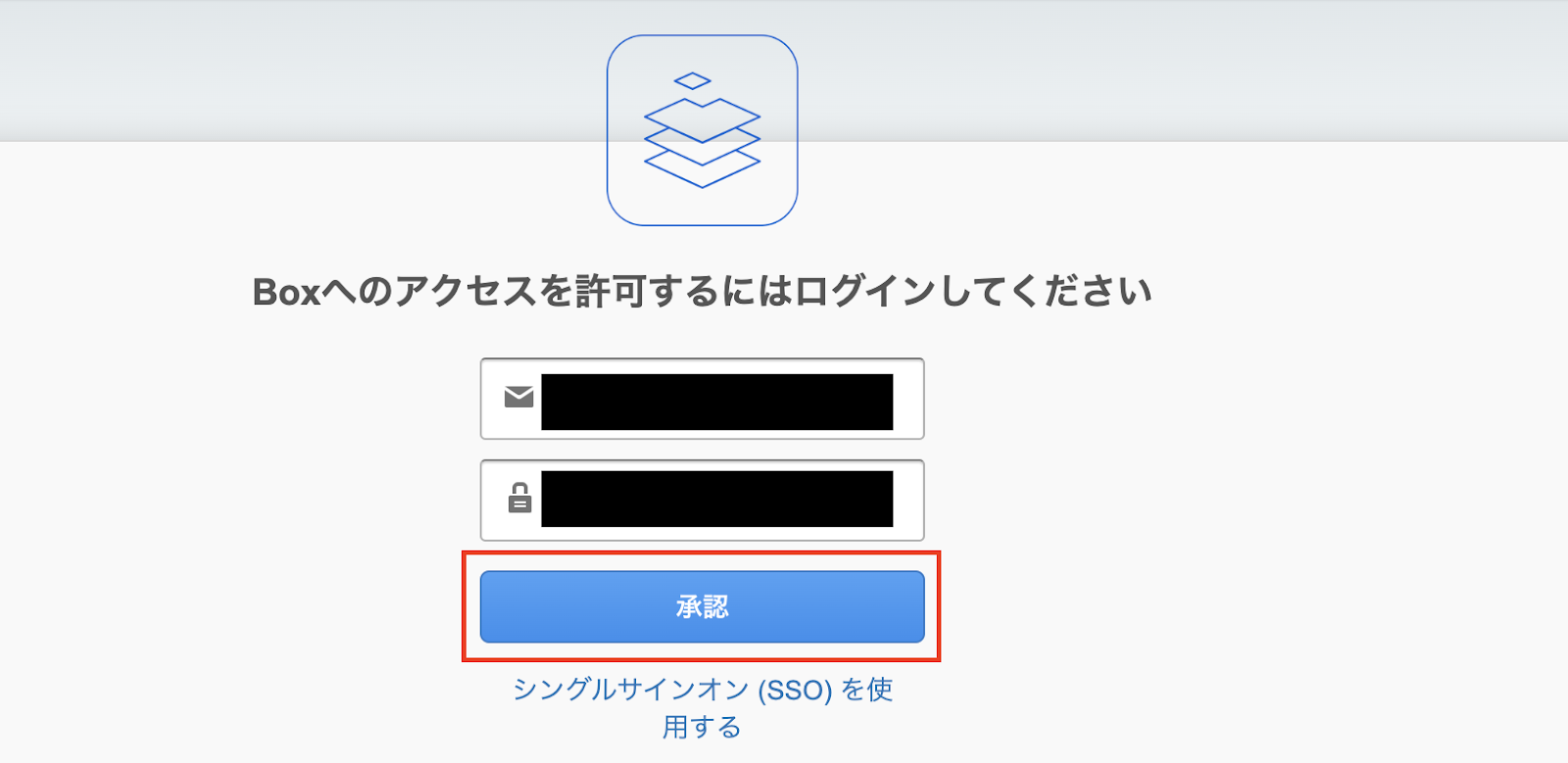
ログイン画面に移行するので、アカウントに登録しているメールアドレスとパスワードを入力し、[承認]をクリックします。
次の画面で表示されている内容を確認し、[Boxへのアクセスを許可]をクリックしてください。
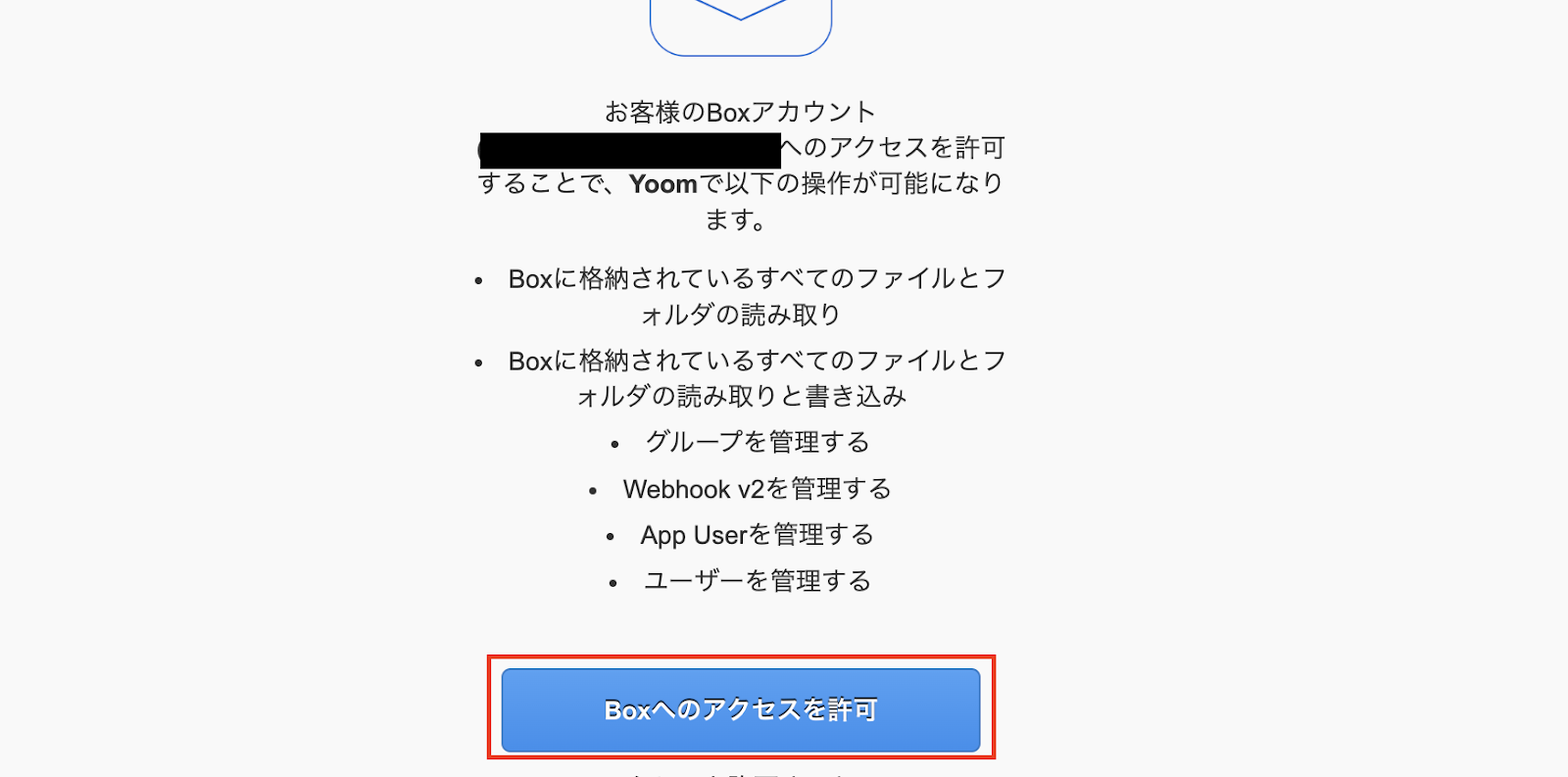
まず、1つ目のBoxが接続できました。
board
先ほどと同様の操作でboardのアプリアイコンを検索し、クリックします。
「アカウント名」と「アクセストークン」を入力し、[追加]をクリックしましょう。
boardのマイアプリ登録方法については、こちらのページもご確認ください。
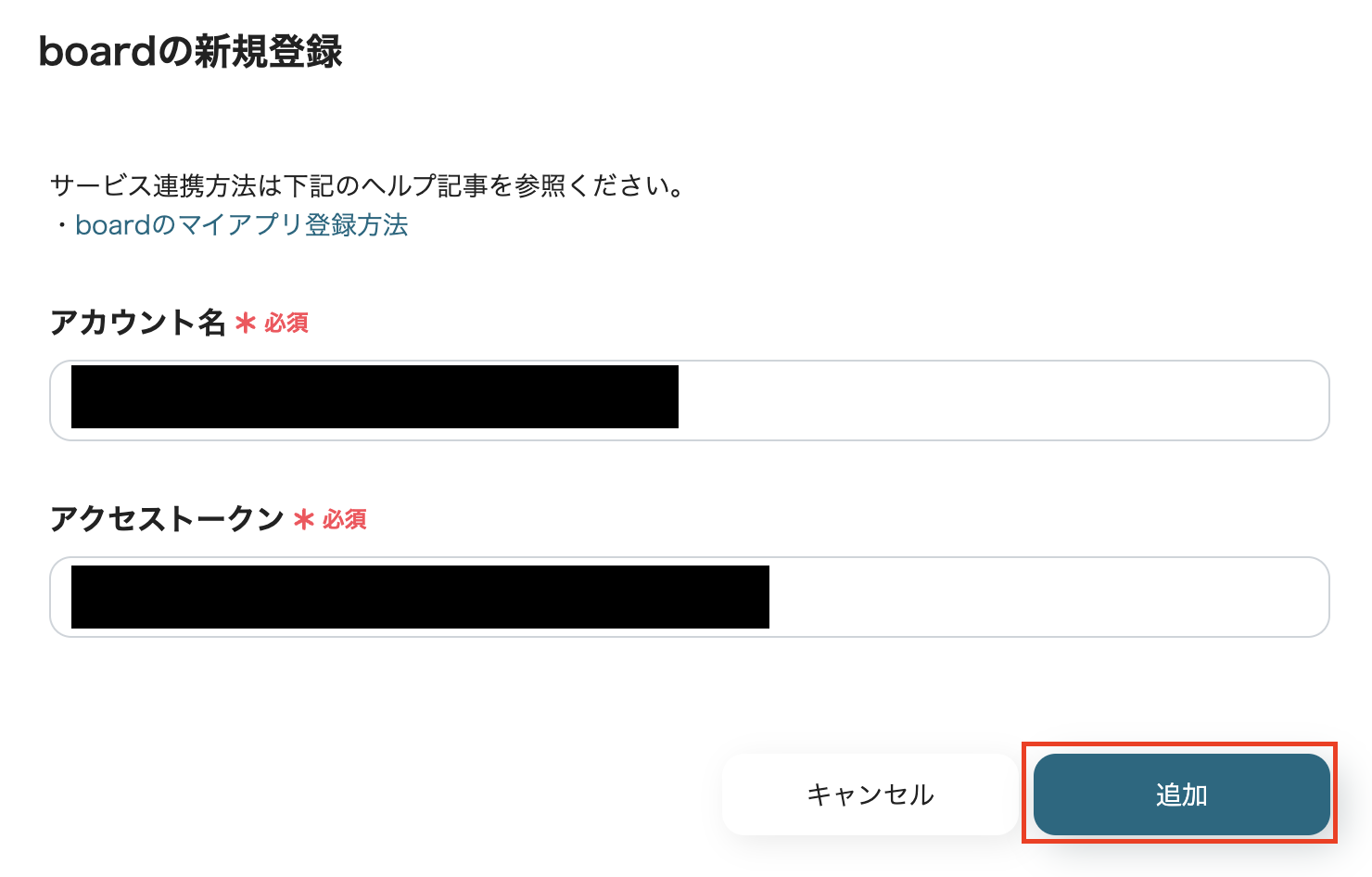
クリック後、2つのアプリが追加された状態のYoomアカウントのマイアプリ画面へ移動します。
これで2つのアプリがYoomアカウントに接続できました。
ステップ2:テンプレートのコピー
Yoomアカウントに対象のアプリの新規接続が完了していることを確認後、Yoomにログインし、以下バナーの「試してみる」をクリックしてください。
■概要
Boxにアップロードされた名刺や顧客リストなどの書類から、販売管理ツールであるboardへ手作業で情報を転記する業務に手間を感じていませんか。この作業は時間がかかるだけでなく、入力ミスといったヒューマンエラーの原因にもなり得ます。このワークフローを活用すれば、Boxとboardを連携させ、ファイルのアップロードをきっかけに顧客情報を自動で登録できます。Boxにファイルが追加されるだけで、OCRが内容を読み取りboardへ自動で登録が完了するため、手作業による課題を解消し、業務を効率化します。
■このテンプレートをおすすめする方
- Boxで管理している顧客情報を、手作業でboardに登録している営業担当者の方
- Boxとboard間のデータ連携を自動化し、入力ミスや作業時間を削減したいと考えている方
- OCR機能を活用して紙の書類をデータ化し、顧客管理業務を効率化したい方
■このテンプレートを使うメリット
- Boxへのファイルアップロードを起点にboardへの顧客登録が自動化されるため、これまで手作業でのデータ転記に費やしていた時間を短縮できます
- 手作業によるデータ入力が不要になることで、顧客情報の入力間違いや登録漏れといったヒューマンエラーの発生を防ぎます
■フローボットの流れ
- はじめに、BoxとboardをYoomと連携します
- 次に、トリガーでBoxを選択し、「フォルダにファイルがアップロードされたら」というアクションを設定します
- 次に、オペレーションでBoxの「ファイルをダウンロード」アクションを設定し、トリガーで検知したファイルをダウンロードします
- 次に、オペレーションで「分岐機能」を設定し、ファイルの種類などの条件に応じて後続の処理を分岐させます
- 次に、オペレーションで「OCR機能」を設定し、ダウンロードしたファイルから顧客情報を読み取ります
- 最後に、オペレーションでboardの「顧客の登録」アクションを設定し、OCRで読み取った情報を各項目にマッピングして顧客を登録します
※「トリガー」:フロー起動のきっかけとなるアクション、「オペレーション」:トリガー起動後、フロー内で処理を行うアクション
■このワークフローのカスタムポイント
- Boxのトリガー設定では、ファイルを監視する対象のフォルダをコンテンツIDで任意に指定してください
- 分岐機能では、ファイルの種類やファイル名など、前段のトリガーで取得した情報をもとに処理を分岐させる条件を任意で設定できます
- Boxのファイルダウンロードアクションでは、対象ファイルのコンテンツIDをカスタマイズすることが可能です
- OCR機能では、読み取り対象のファイルから抽出したい項目(会社名、氏名、住所など)を任意で設定してください
- boardに顧客を登録する際に、どの項目にどの情報を登録するかを、前段のオペレーションで取得した情報や固定値を用いて自由に設定できます
■注意事項
- Box、boardのそれぞれとYoomを連携してください。
- boardのマイアプリ連携方法は下記をご参照ください。
https://intercom.help/yoom/ja/articles/5561686 - ダウンロード可能なファイル容量は最大300MBまでです。アプリの仕様によっては300MB未満になる可能性があるので、ご注意ください。
- トリガー、各オペレーションでの取り扱い可能なファイル容量の詳細は下記を参照ください。
https://intercom.help/yoom/ja/articles/9413924 - 分岐はミニプラン以上のプランでご利用いただける機能(オペレーション)となっております。フリープランの場合は設定しているフローボットのオペレーションはエラーとなりますので、ご注意ください。
- ミニプランなどの有料プランは、2週間の無料トライアルを行うことが可能です。無料トライアル中には制限対象のアプリや機能(オペレーション)を使用することができます。
- OCRまたは音声を文字起こしするAIオペレーションはチームプラン・サクセスプランでのみご利用いただける機能となっております。フリープラン・ミニプランの場合は設定しているフローボットのオペレーションはエラーとなりますので、ご注意ください。
- チームプランやサクセスプランなどの有料プランは、2週間の無料トライアルを行うことが可能です。無料トライアル中には制限対象のアプリやAI機能(オペレーション)を使用することができます。
■概要
Boxにアップロードされた名刺や顧客リストなどの書類から、販売管理ツールであるboardへ手作業で情報を転記する業務に手間を感じていませんか。この作業は時間がかかるだけでなく、入力ミスといったヒューマンエラーの原因にもなり得ます。このワークフローを活用すれば、Boxとboardを連携させ、ファイルのアップロードをきっかけに顧客情報を自動で登録できます。Boxにファイルが追加されるだけで、OCRが内容を読み取りboardへ自動で登録が完了するため、手作業による課題を解消し、業務を効率化します。
■このテンプレートをおすすめする方
- Boxで管理している顧客情報を、手作業でboardに登録している営業担当者の方
- Boxとboard間のデータ連携を自動化し、入力ミスや作業時間を削減したいと考えている方
- OCR機能を活用して紙の書類をデータ化し、顧客管理業務を効率化したい方
■このテンプレートを使うメリット
- Boxへのファイルアップロードを起点にboardへの顧客登録が自動化されるため、これまで手作業でのデータ転記に費やしていた時間を短縮できます
- 手作業によるデータ入力が不要になることで、顧客情報の入力間違いや登録漏れといったヒューマンエラーの発生を防ぎます
■フローボットの流れ
- はじめに、BoxとboardをYoomと連携します
- 次に、トリガーでBoxを選択し、「フォルダにファイルがアップロードされたら」というアクションを設定します
- 次に、オペレーションでBoxの「ファイルをダウンロード」アクションを設定し、トリガーで検知したファイルをダウンロードします
- 次に、オペレーションで「分岐機能」を設定し、ファイルの種類などの条件に応じて後続の処理を分岐させます
- 次に、オペレーションで「OCR機能」を設定し、ダウンロードしたファイルから顧客情報を読み取ります
- 最後に、オペレーションでboardの「顧客の登録」アクションを設定し、OCRで読み取った情報を各項目にマッピングして顧客を登録します
※「トリガー」:フロー起動のきっかけとなるアクション、「オペレーション」:トリガー起動後、フロー内で処理を行うアクション
■このワークフローのカスタムポイント
- Boxのトリガー設定では、ファイルを監視する対象のフォルダをコンテンツIDで任意に指定してください
- 分岐機能では、ファイルの種類やファイル名など、前段のトリガーで取得した情報をもとに処理を分岐させる条件を任意で設定できます
- Boxのファイルダウンロードアクションでは、対象ファイルのコンテンツIDをカスタマイズすることが可能です
- OCR機能では、読み取り対象のファイルから抽出したい項目(会社名、氏名、住所など)を任意で設定してください
- boardに顧客を登録する際に、どの項目にどの情報を登録するかを、前段のオペレーションで取得した情報や固定値を用いて自由に設定できます
■注意事項
- Box、boardのそれぞれとYoomを連携してください。
- boardのマイアプリ連携方法は下記をご参照ください。
https://intercom.help/yoom/ja/articles/5561686 - ダウンロード可能なファイル容量は最大300MBまでです。アプリの仕様によっては300MB未満になる可能性があるので、ご注意ください。
- トリガー、各オペレーションでの取り扱い可能なファイル容量の詳細は下記を参照ください。
https://intercom.help/yoom/ja/articles/9413924 - 分岐はミニプラン以上のプランでご利用いただける機能(オペレーション)となっております。フリープランの場合は設定しているフローボットのオペレーションはエラーとなりますので、ご注意ください。
- ミニプランなどの有料プランは、2週間の無料トライアルを行うことが可能です。無料トライアル中には制限対象のアプリや機能(オペレーション)を使用することができます。
- OCRまたは音声を文字起こしするAIオペレーションはチームプラン・サクセスプランでのみご利用いただける機能となっております。フリープラン・ミニプランの場合は設定しているフローボットのオペレーションはエラーとなりますので、ご注意ください。
- チームプランやサクセスプランなどの有料プランは、2週間の無料トライアルを行うことが可能です。無料トライアル中には制限対象のアプリやAI機能(オペレーション)を使用することができます。
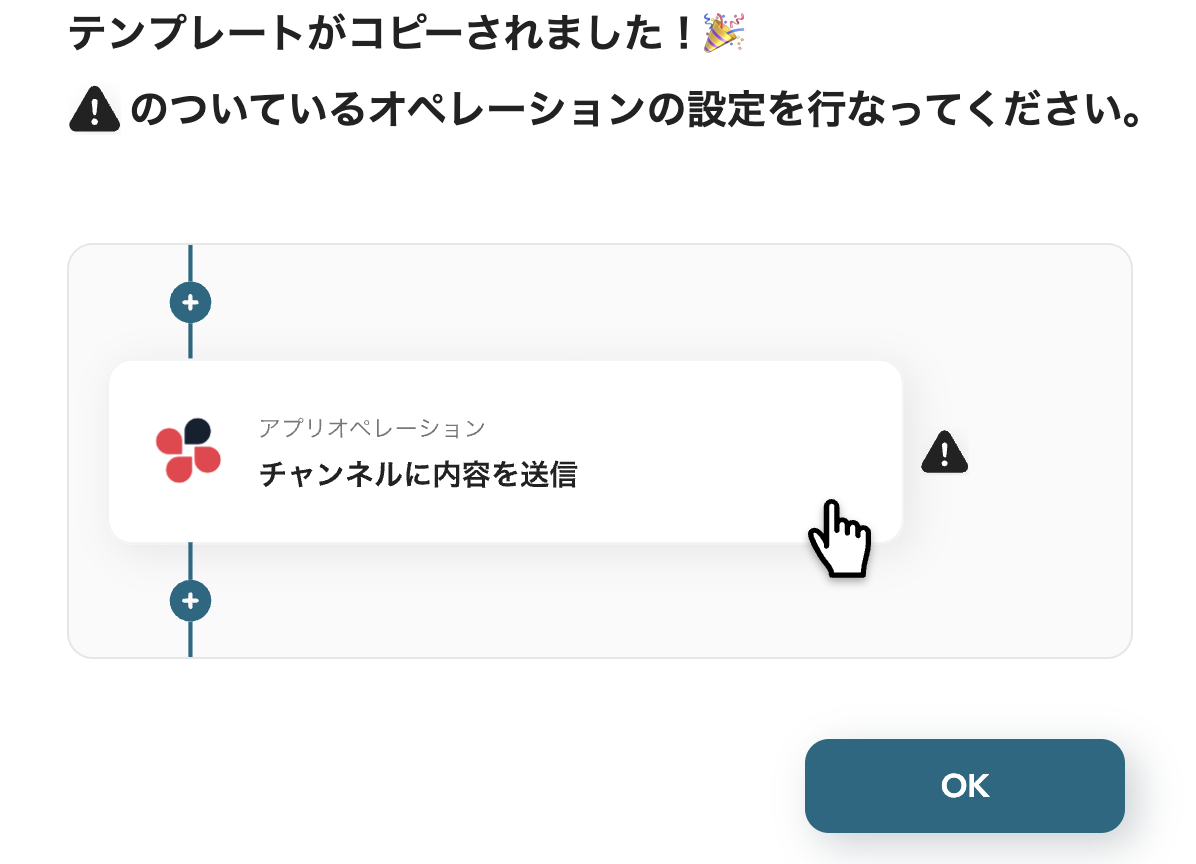
ステップ3:Boxのトリガーアクション設定
さっそく、フローボットの設定を進めていきます!
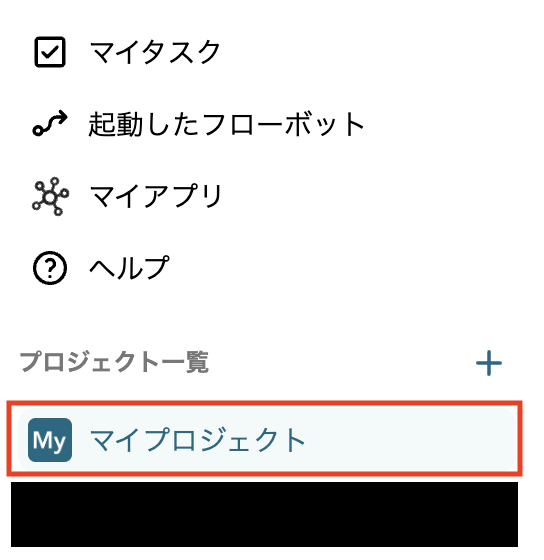
Yoomアカウントの画面左側のマイプロジェクトから「【コピー】Boxでフォルダにファイルがアップロードされたら、OCRで読み取りboardに顧客を登録する」をクリックしてください。
クリックした後、以下画面のようにテンプレート内容が表示されます。
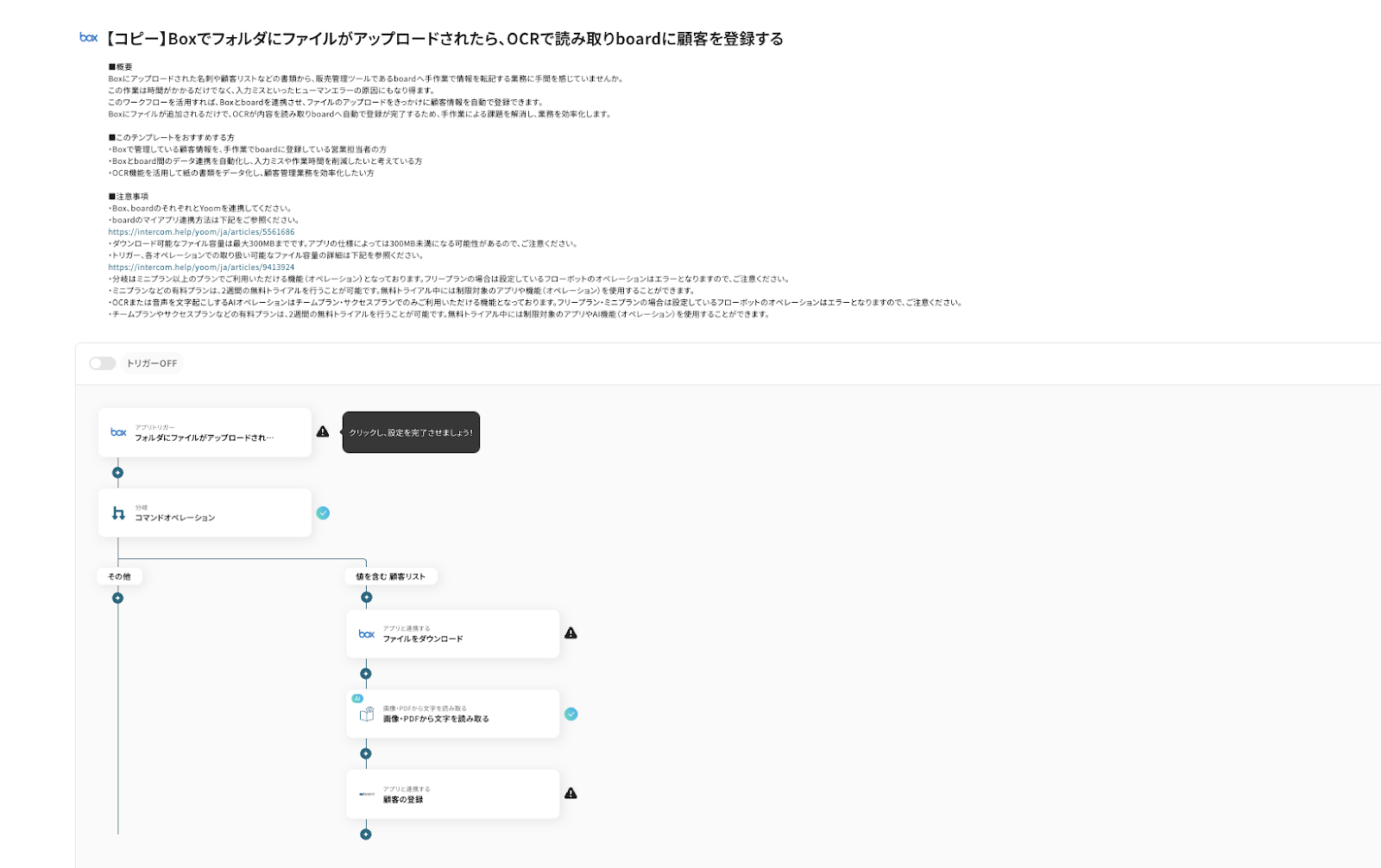
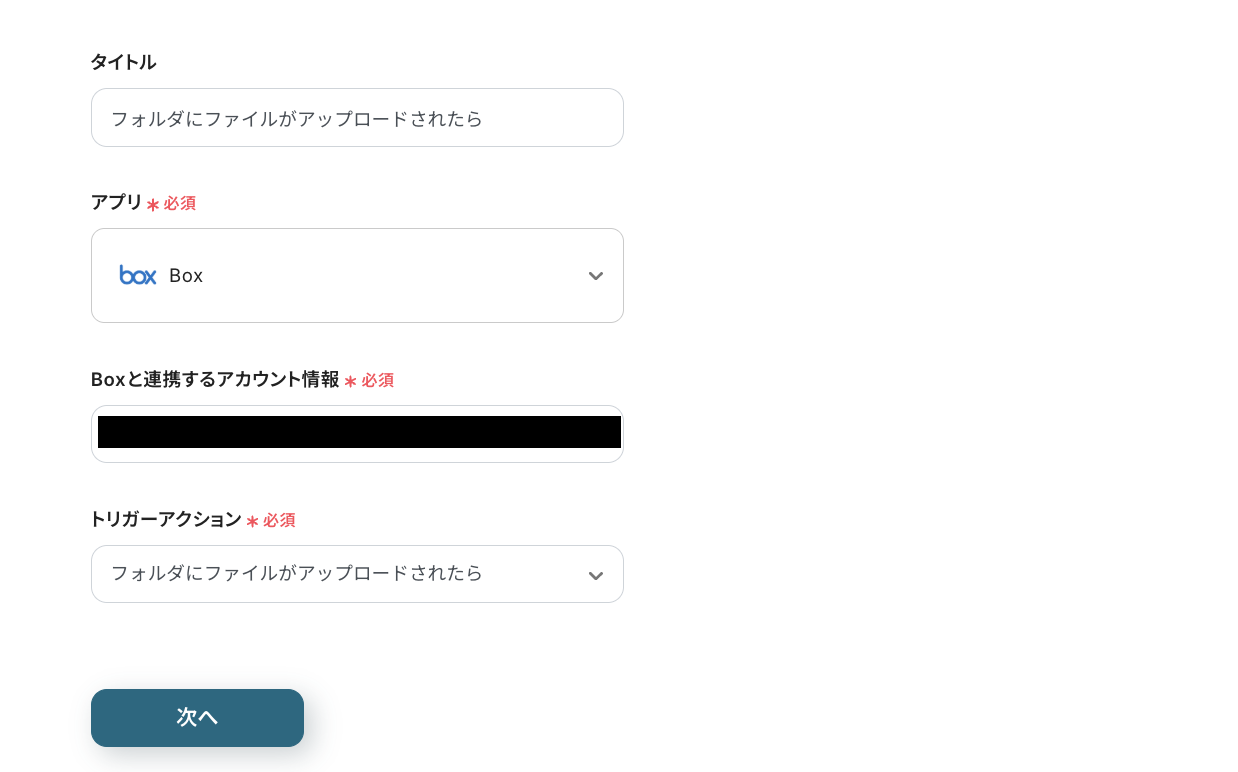
トリガーとなる「フォルダにファイルがアップロードされたら」をクリックして、連携するアカウント情報が正しいかを確認してください。
確認後、[次へ]をクリックして進みましょう。
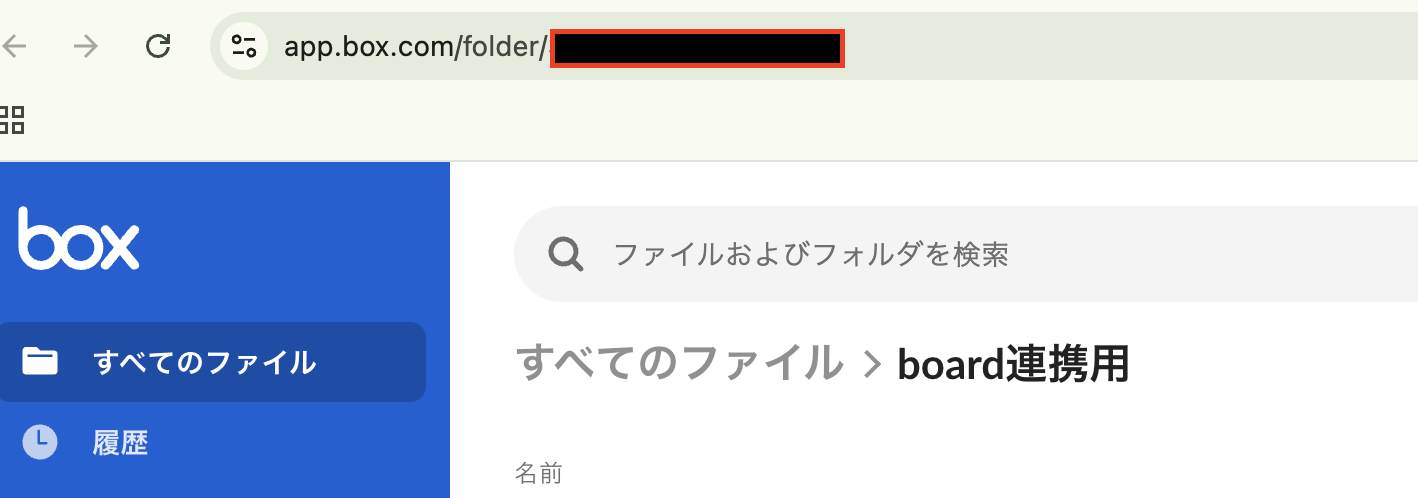
次の画面で「フォルダのコンテンツID」を設定します。
Box側で該当するIDをコピーして、入力バーに貼り付けましょう。
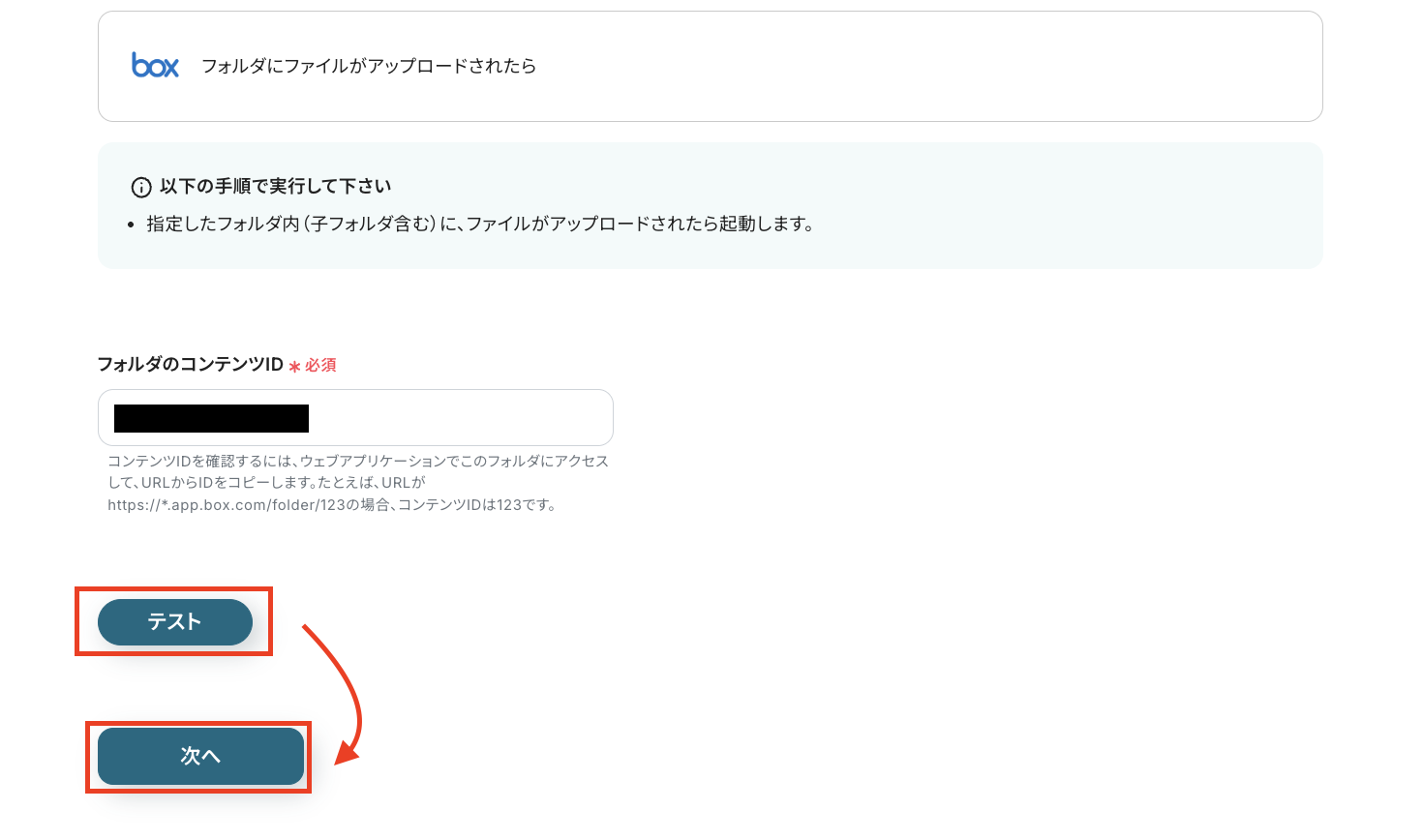
さらに、実際にフォルダをアップロードしてみます。
アップロード後、Yoomのフロー設定画面に戻り、[テスト]を押しましょう。
テストに成功したことを確認したら、[次へ]をクリックします。
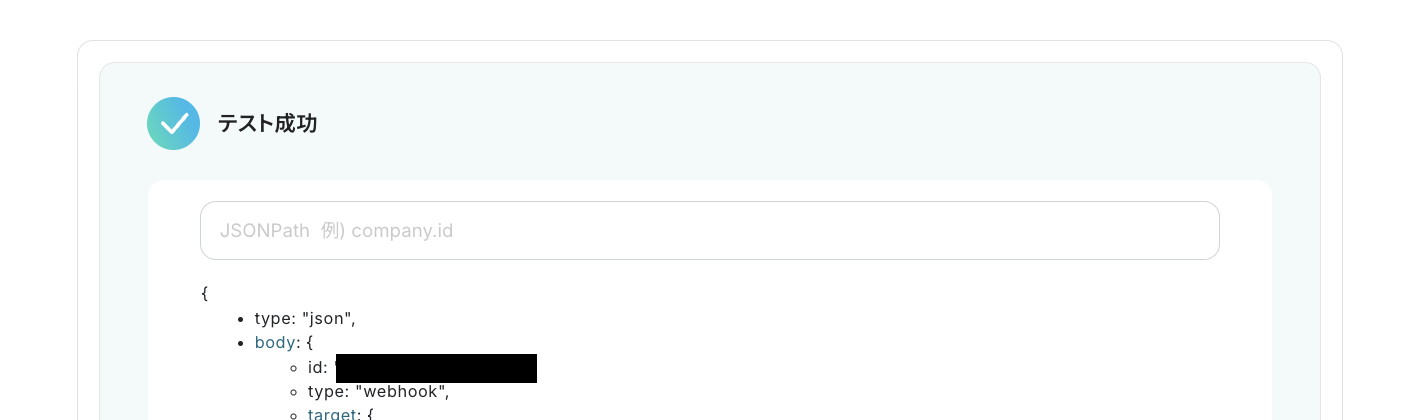
トリガーとなるイベント(ファイルのアップロード)は行ったので、次の画面で再度[テスト]を押します。

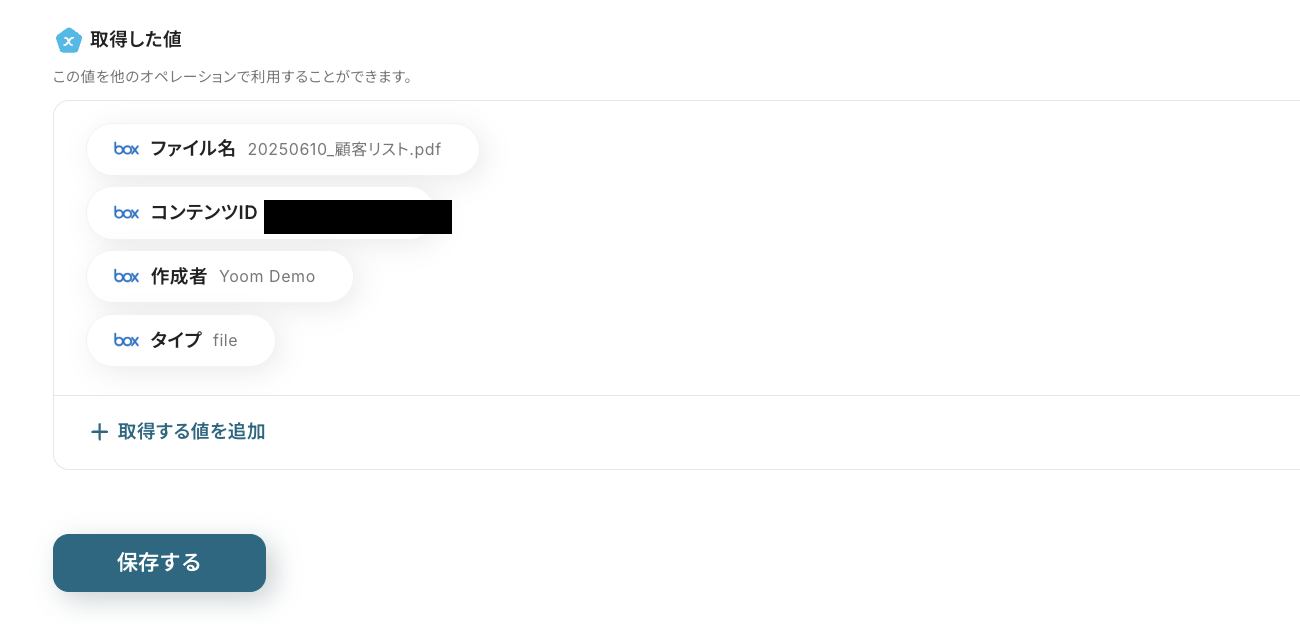
テストに成功し、取得した値(アウトプット)に問題がなければ、『保存する』を押してください。
アウトプット情報は、「この値を他のオペレーションで利用することができます。」という注釈の通り、この後のステップで引用・活用できます。
ステップ4:条件に応じて分岐する設定
次に、2つ目の「分岐:コマンドオペレーション」をクリックします。
※「分岐する」オペレーションは、ミニプラン以上でご利用いただけます。フリープランで利用するとエラーになってしまうのでご注意ください。
※ミニプランなどの有料プランは2週間の無料トライアルが可能です。無料トライアル中なら、普段制限されているアプリや機能も自由にお試しいただけますので、ぜひ活用してみてください。

ここでは、指定した条件に応じて後続のアクションに進むか否かを設定します。
「分岐対象の取得した値」は、プルダウンから選択できます。
今回は、トリガーのアクションを対象としました。
また、「分岐条件」は運用状況に合わせて、複数設定可能です。
追加する際は【+分岐条件を追加】をクリックして値を設定してくださいね。
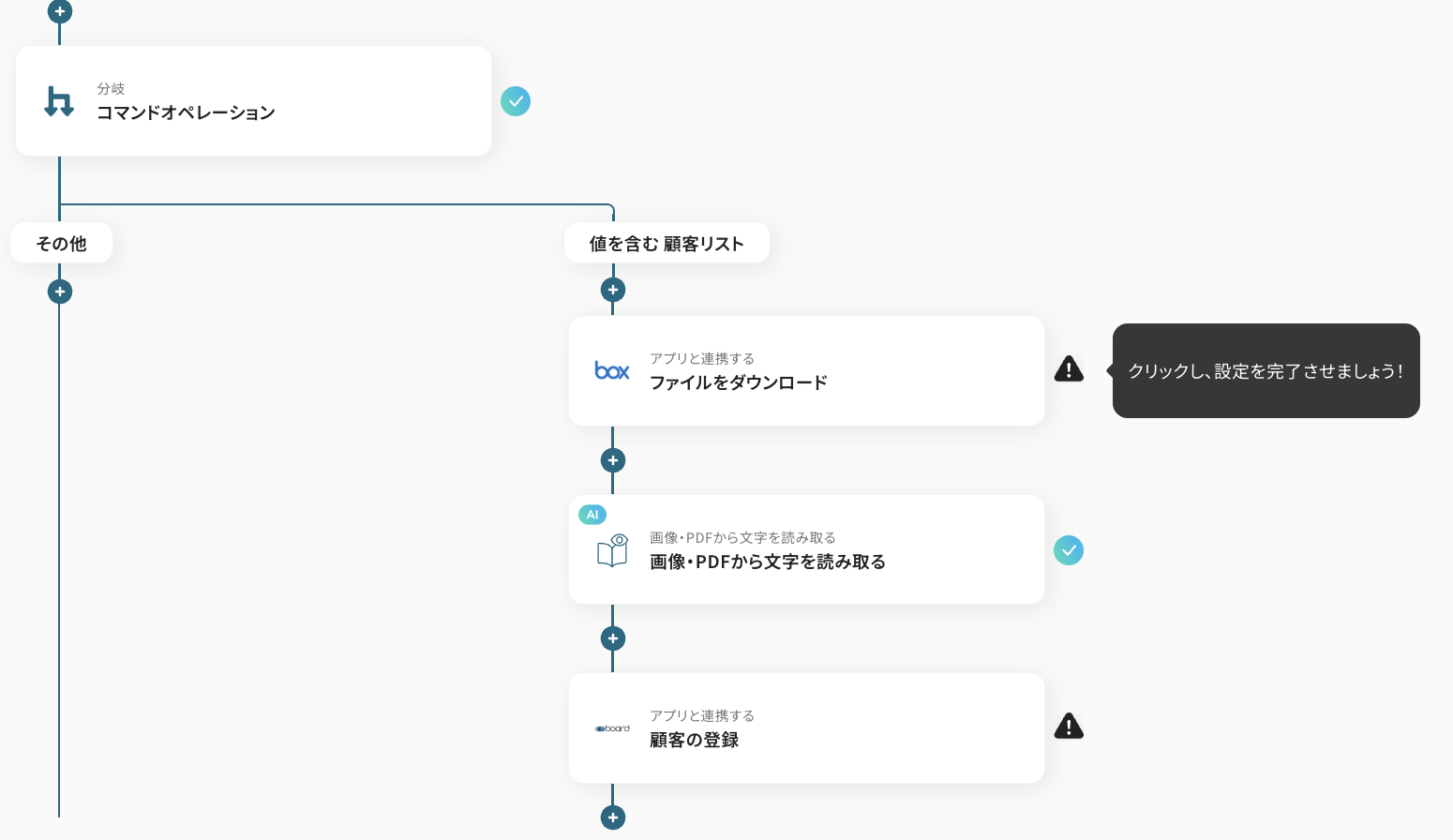
今回のフローでは、アップロードしたファイル名に「顧客リスト」というワードが含まれていると、後続アクションに進むように設定しました。

設定後、『保存する』をクリックしましょう。
ステップ5:Boxにアップロードしたファイルをダウンロードする設定
続いて、3つ目の「ファイルをダウンロード」をクリックしましょう。
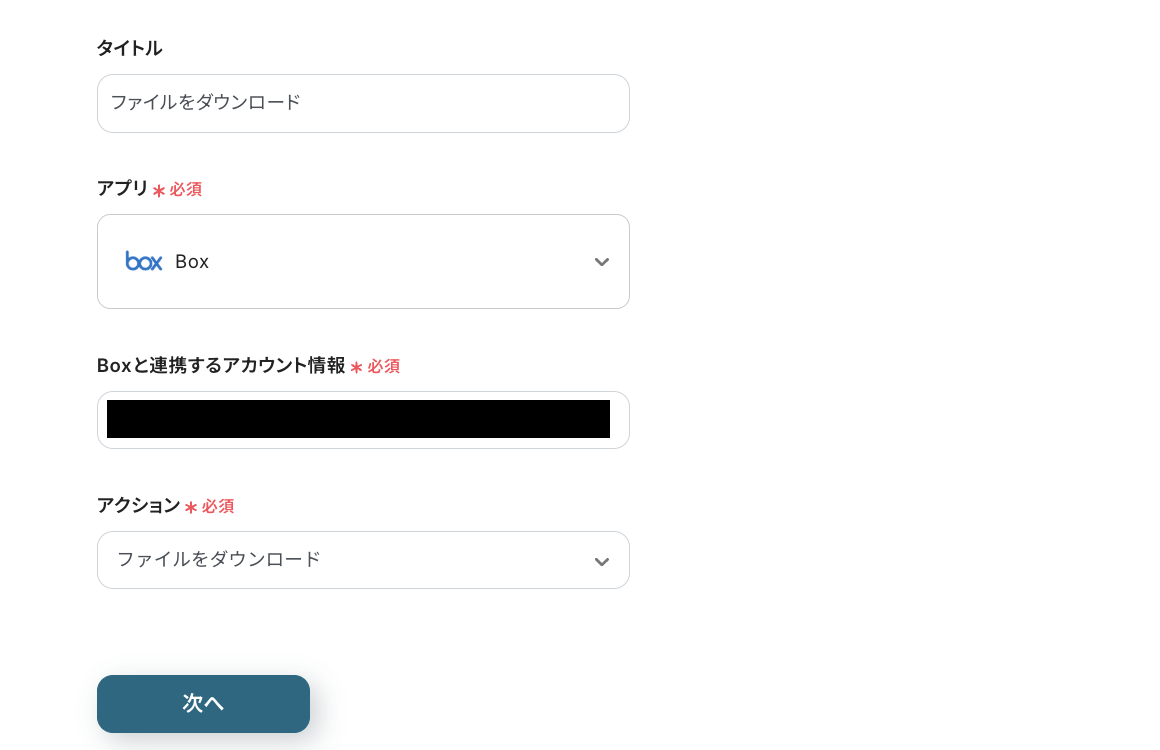
連携するアカウント情報を確認して、[次へ]を押します。
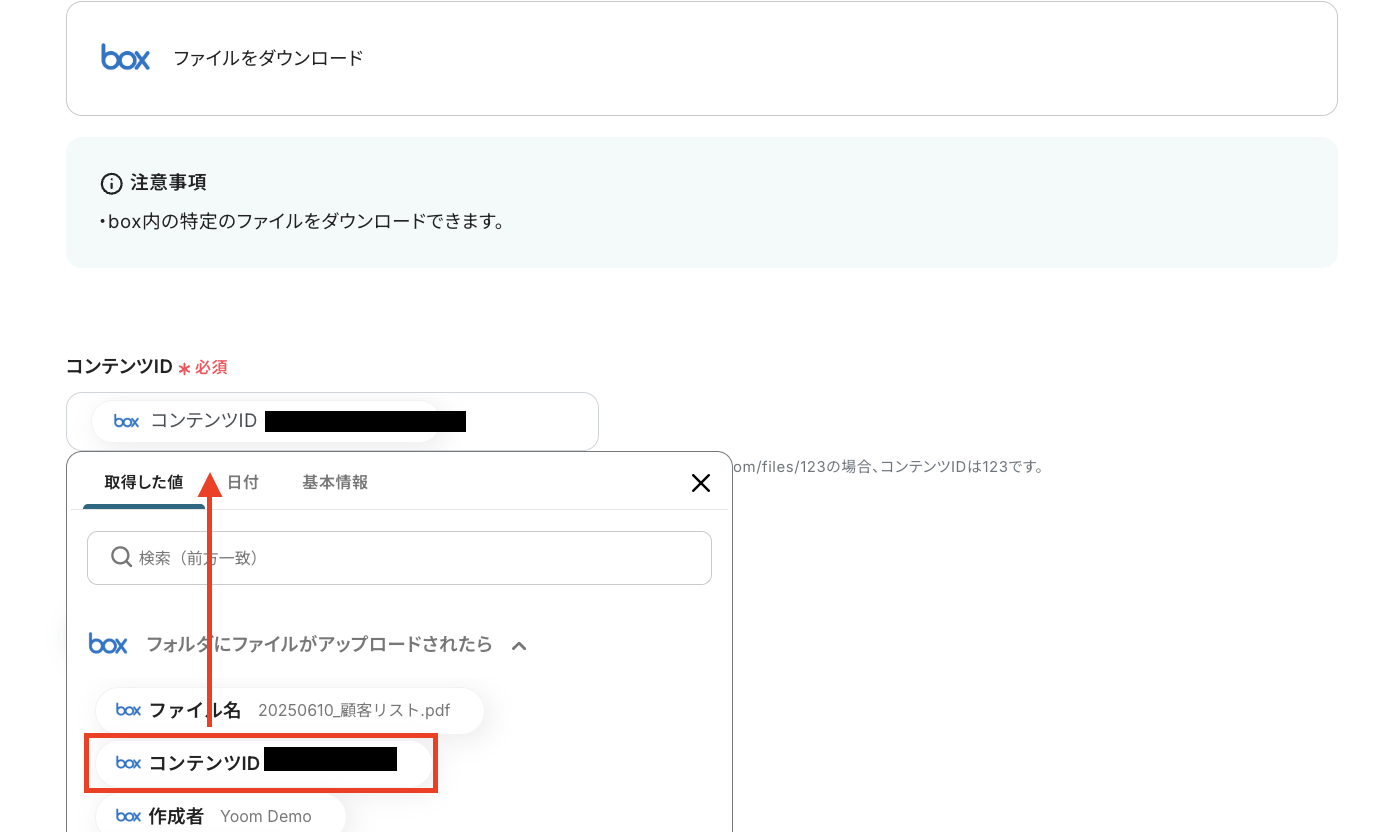
次の画面で、「コンテンツID」を設定します。
入力バーをクリックすると、前ステップから取得した情報をアウトプットとして引用できます。
- ダウンロードできるファイルの容量は最大300MBです。ただし、アプリの仕様によっては300MB未満になることがあるので、ご注意ください。
- その他トリガーや各オペレーションで扱えるファイル容量の詳細については、こちらをチェックしてみてください。
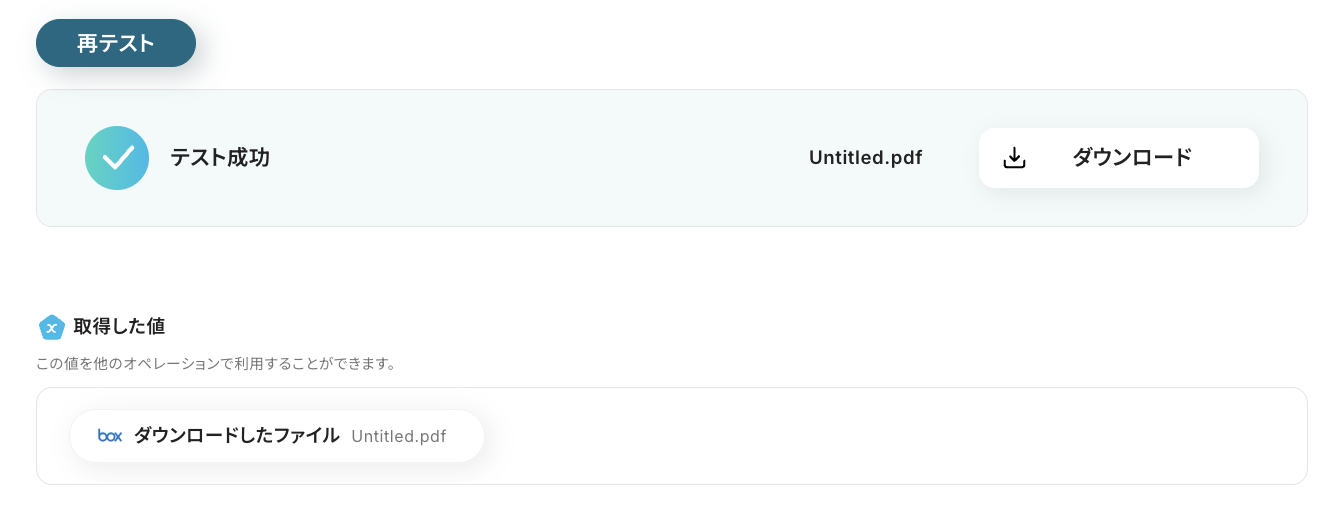
入力後、[テスト]をクリックし、以下のように値が取得できたら『保存する』を押してください。
ステップ6:画像からテキストを読み取る設定
次に、4つ目の「画像・PDFから文字を読み取る」をクリックします。
・OCRや音声を文字起こしするAIオペレーションは、チームプラン・サクセスプラン限定の機能です。フリープランやミニプランでセットするとエラーになってしまうので、ご注意ください。
・チームプランやサクセスプランなどの有料プランは、2週間の無料トライアルが可能です。
トライアル期間中は、通常だと制限があるアプリやAIオペレーションもすべて使えるので、気になる機能をぜひお試しください。
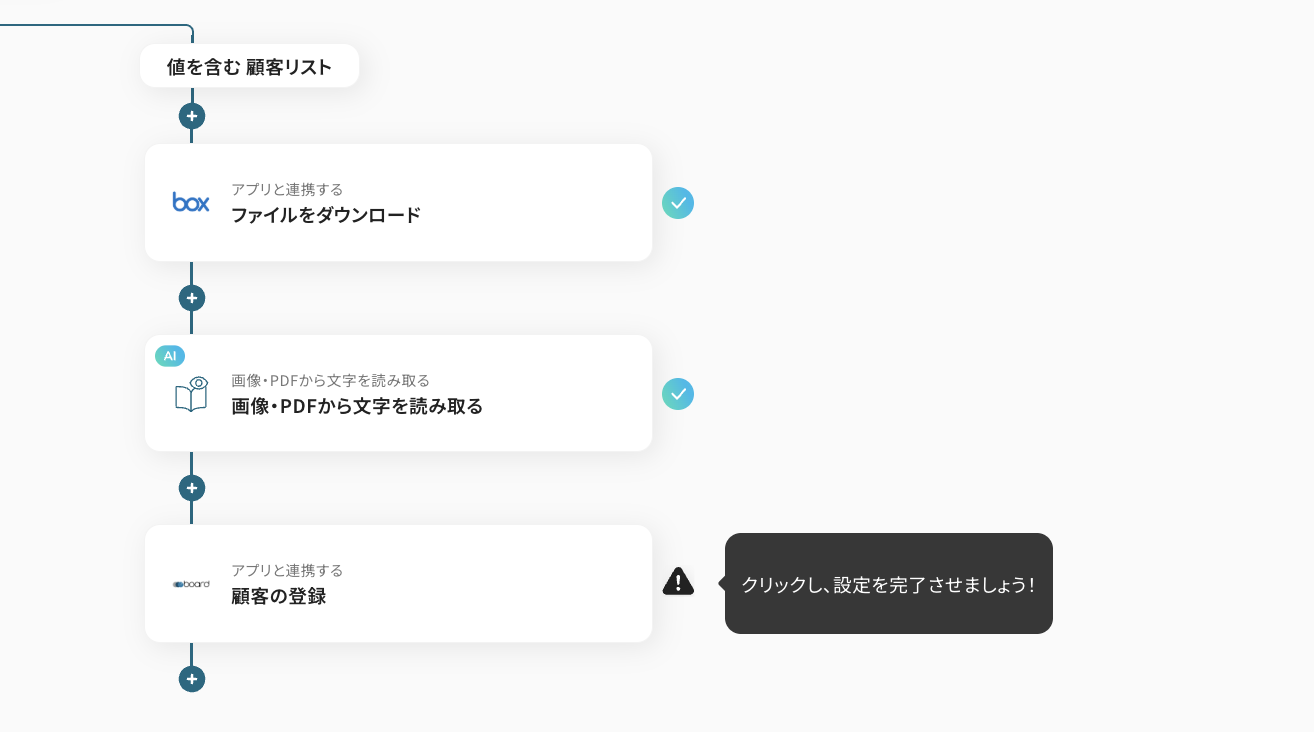
こちらはすでに設定が完了しているアクションなので、内容を確認し、[次へ]をクリックしてください。
もし、アクションを変更したい場合には、『変更する』を押すと、その他の抽出アクションを選択できます。
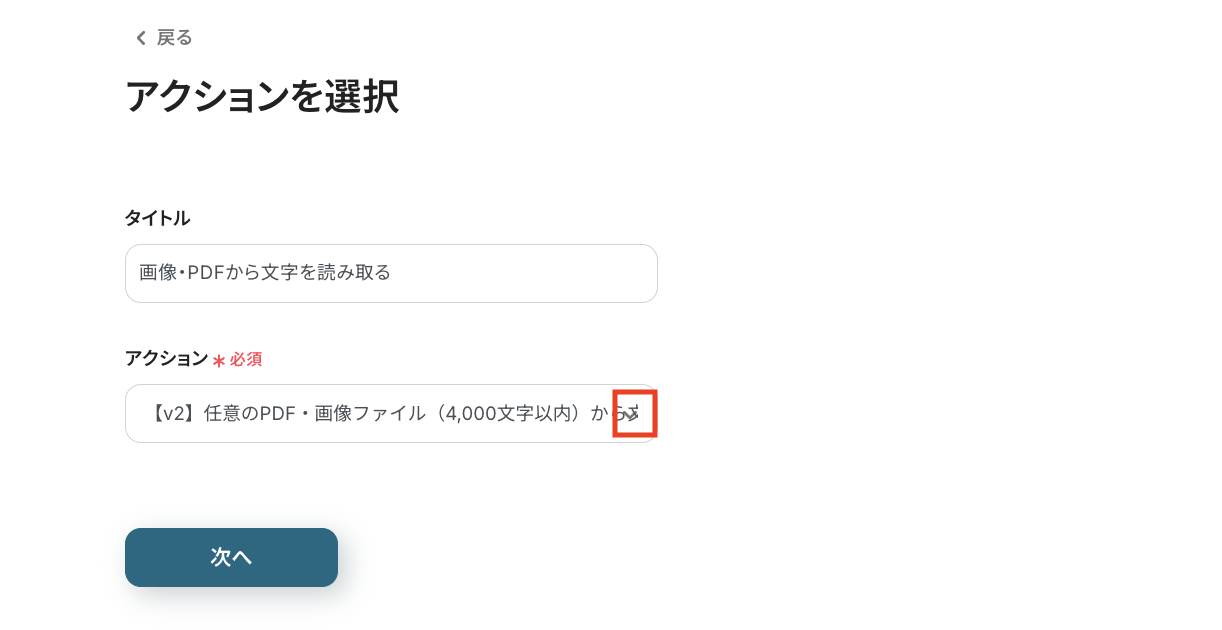
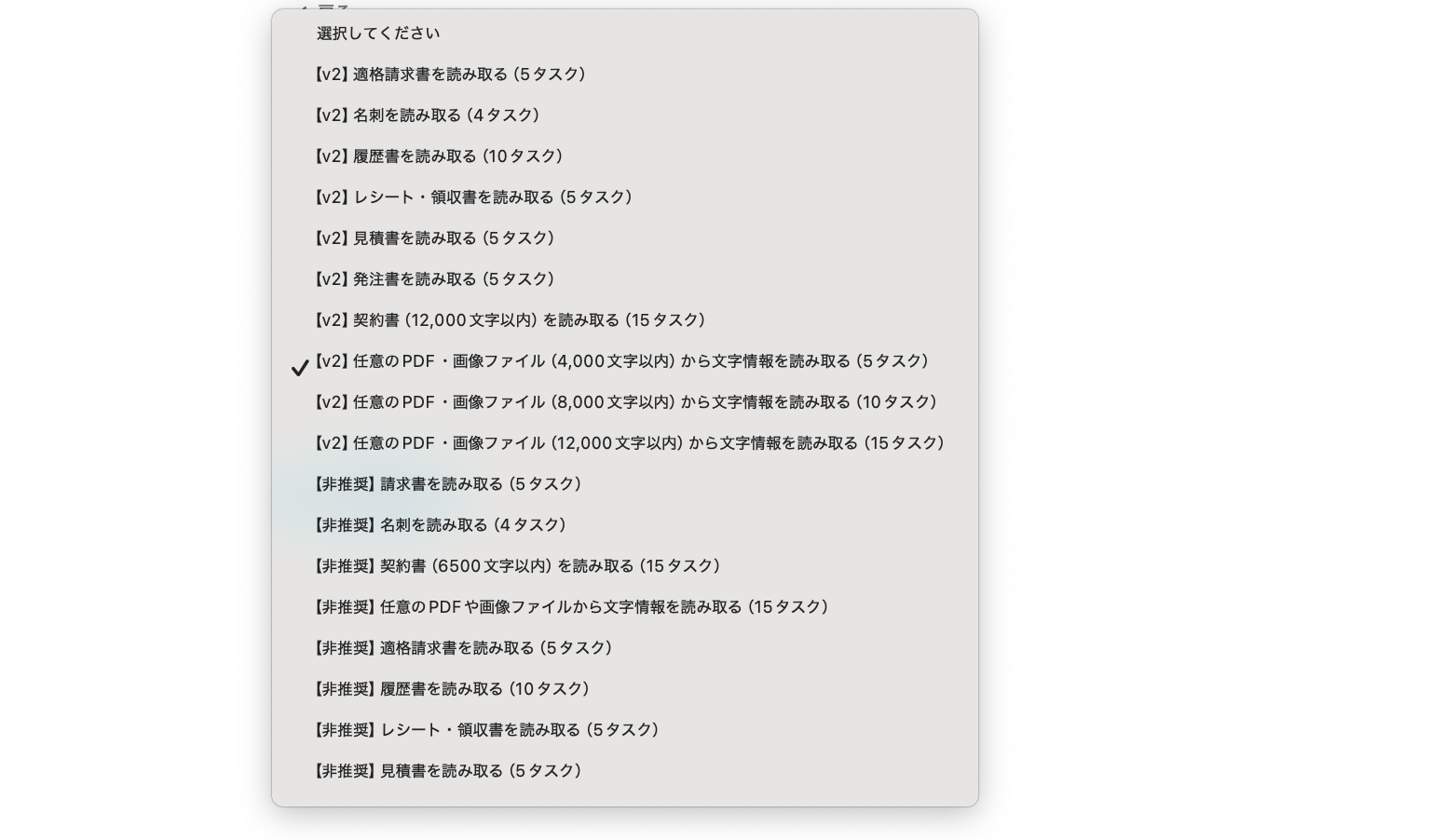
次の画面で、読み取り対象のファイルに対する設定を行います。
今回は、前ステップで取得した「ダウンロードしたファイル」を指定し、抽出したい項目を以下のように設定しています。
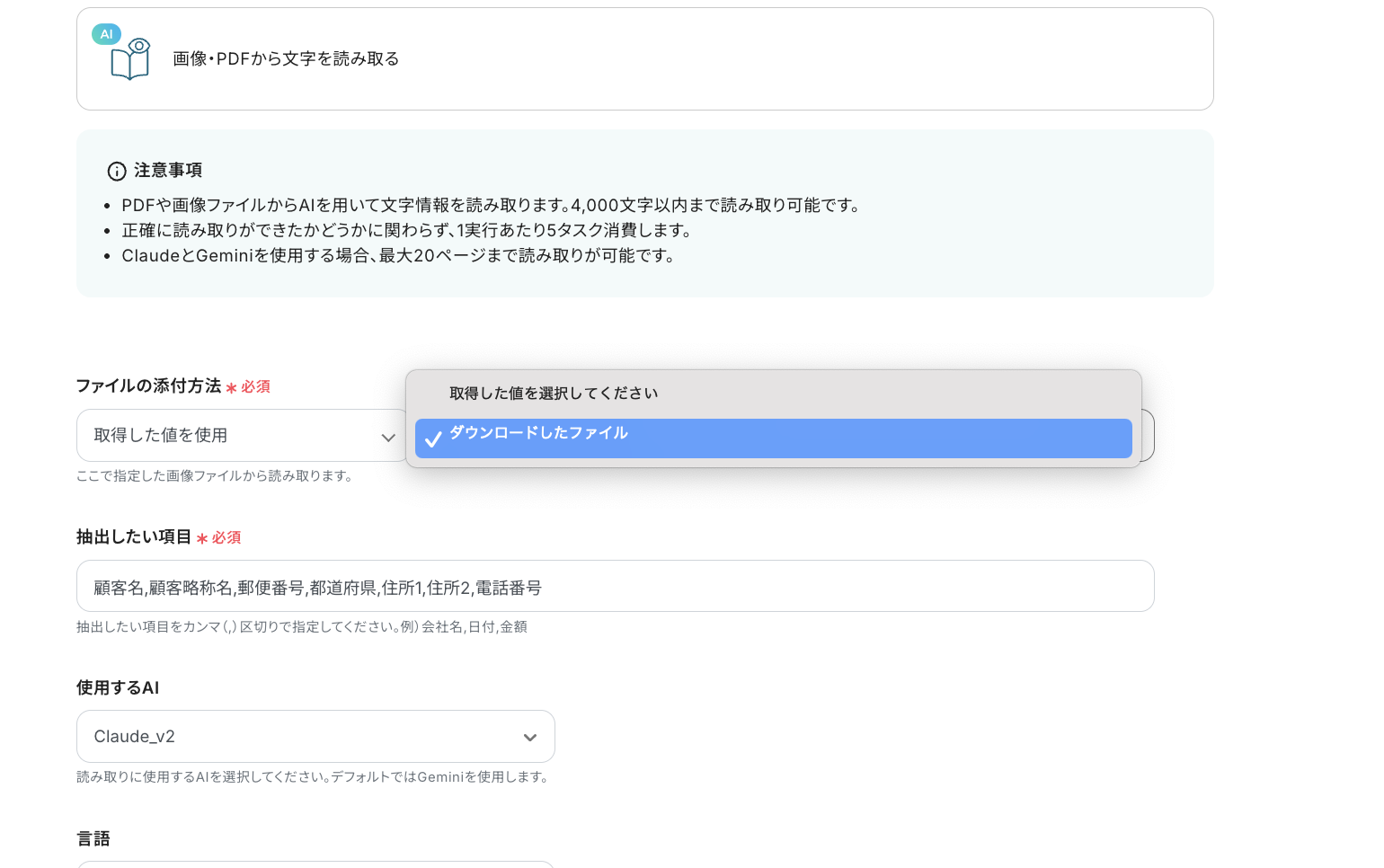
「使用するAI」や「言語」は、プルダウンから選択できます。
言語を設定しないと正しく読み取れない可能性があります。
設定後、[テスト]を押して取得したい情報が読み取れているか、確認してください。

値が取得できたら『保存する』を押しましょう。
※YoomのOCR機能では、アクション記載の規定の文字数を超えるデータや、文字が小さすぎる場合に正しく読み取れないことがあります。文字数や文字の大きさには少し余裕を持たせてご利用ください。
抽出が難しい条件については、こちらのページを確認しましょう。
ステップ7:boardに顧客を登録する設定
最後に、5つ目の「顧客の登録」をクリックします。
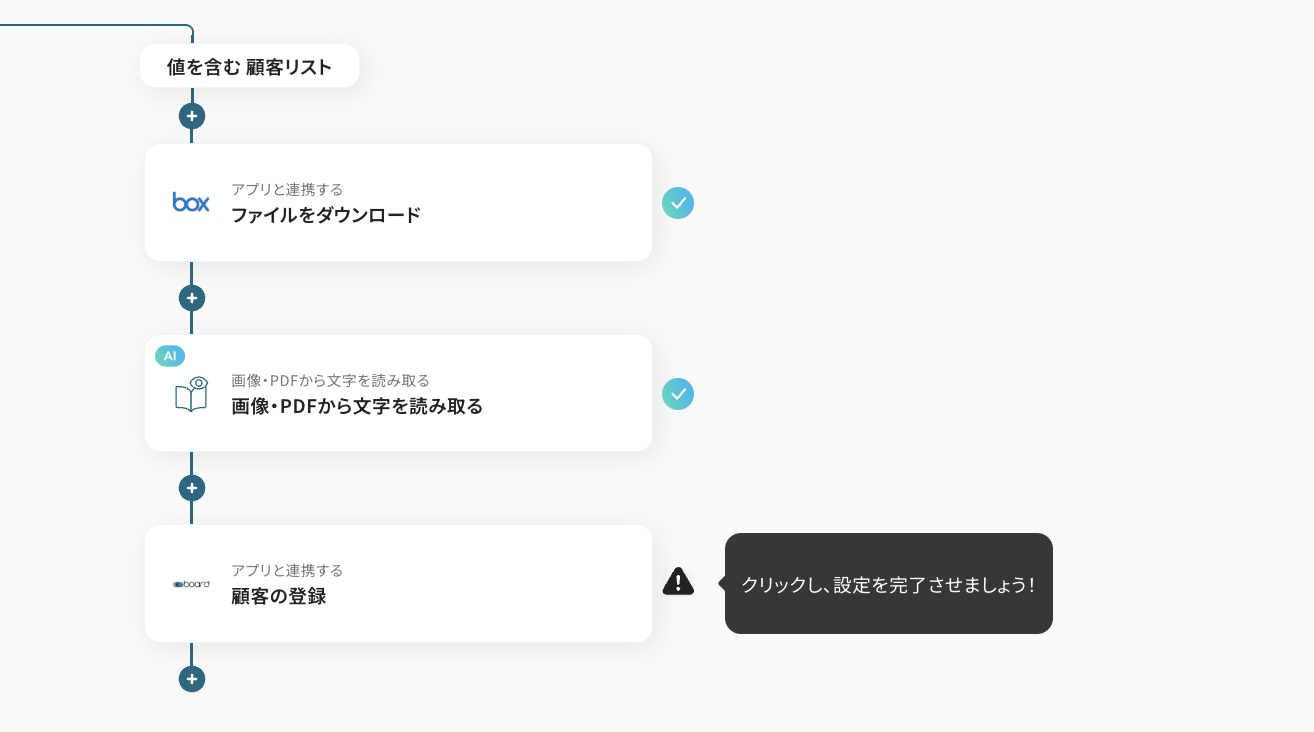
連携するアカウント情報を確認して、[次へ]を押しましょう。
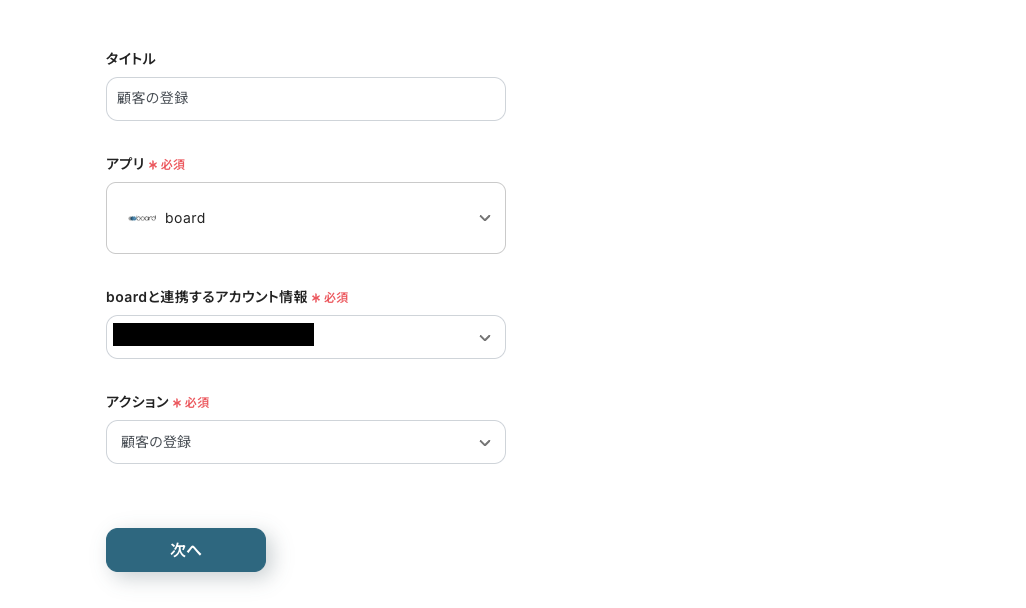
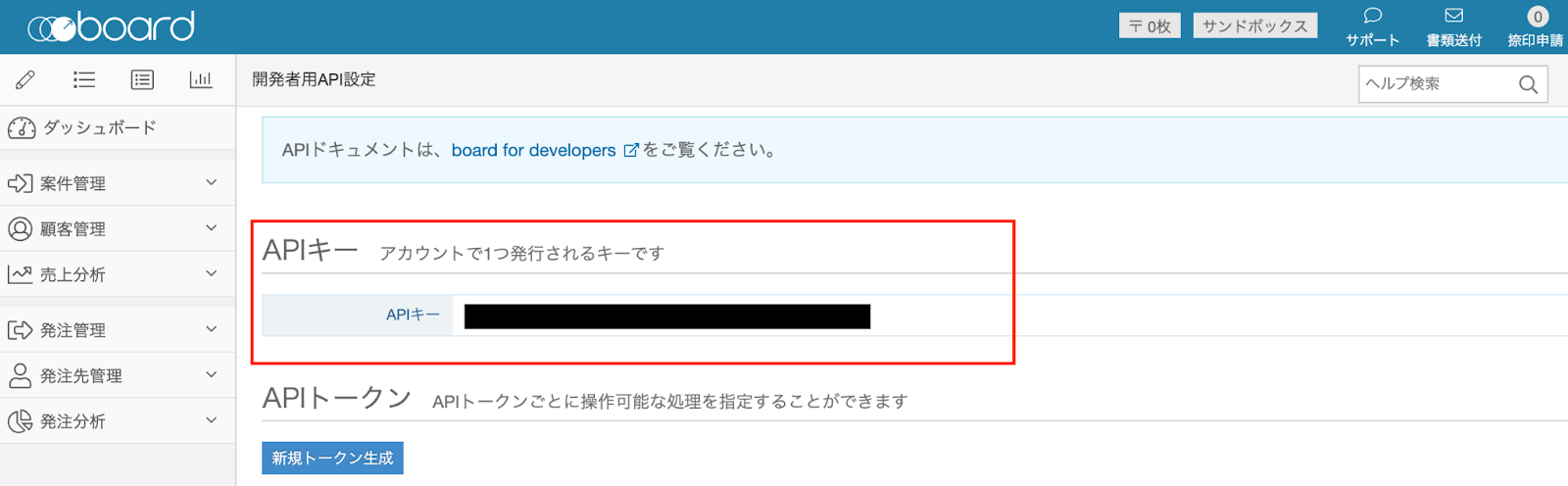
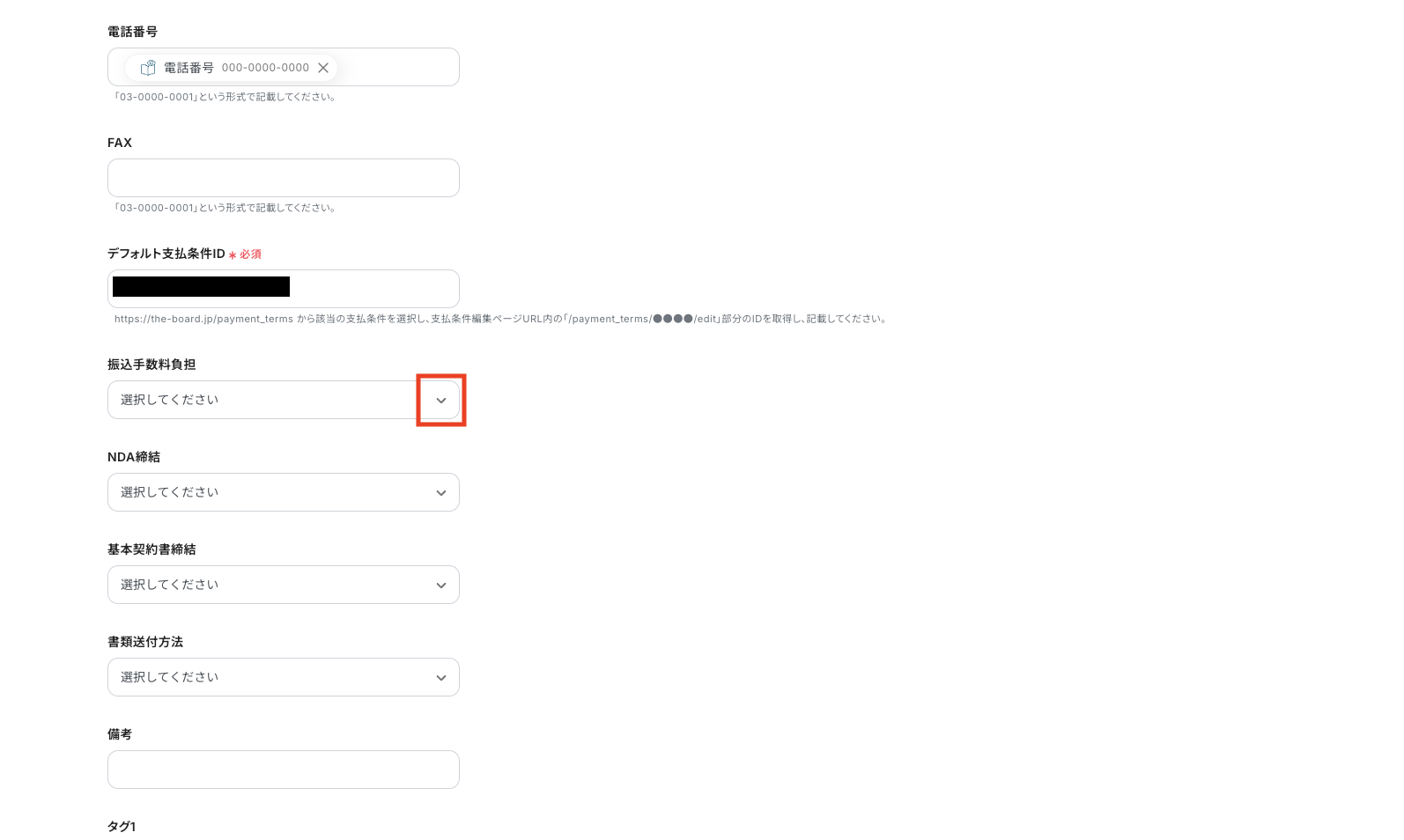
次の画面で「APIキー」などの項目に、注釈に沿って情報を入力します。
以下の画像のように、該当するアプリにアクセスして情報を取得し、設定しましょう。
「顧客名」や「電話番号」は、抽出結果のアウトプットを引用します。

その他の項目も運用状況に合わせた設定を行いましょう。
プルダウンから選択できる項目もあります。
必要項目に情報を設定した後、[テスト]をクリックして、boardの顧客情報を確認しましょう。
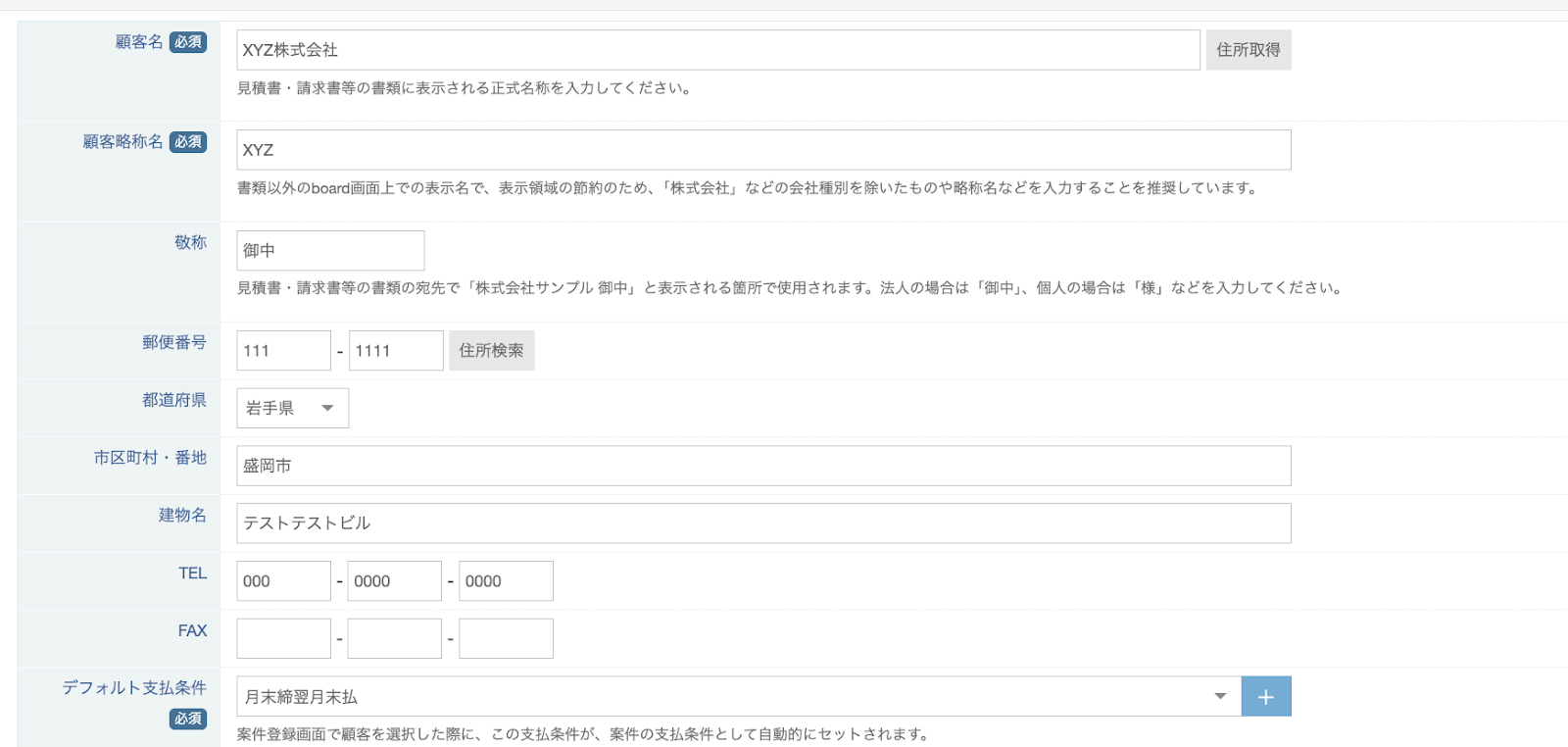
設定した内容が反映され、新規に顧客が登録されましたか?
登録内容に問題がなければ、『保存する』をクリックします。
これで設定完了です!お疲れ様でした!
ステップ8:トリガーをONにして起動準備完了
以下の画面の赤枠部分「トリガーをON」をクリックすることで、フローボットが自動で起動します。
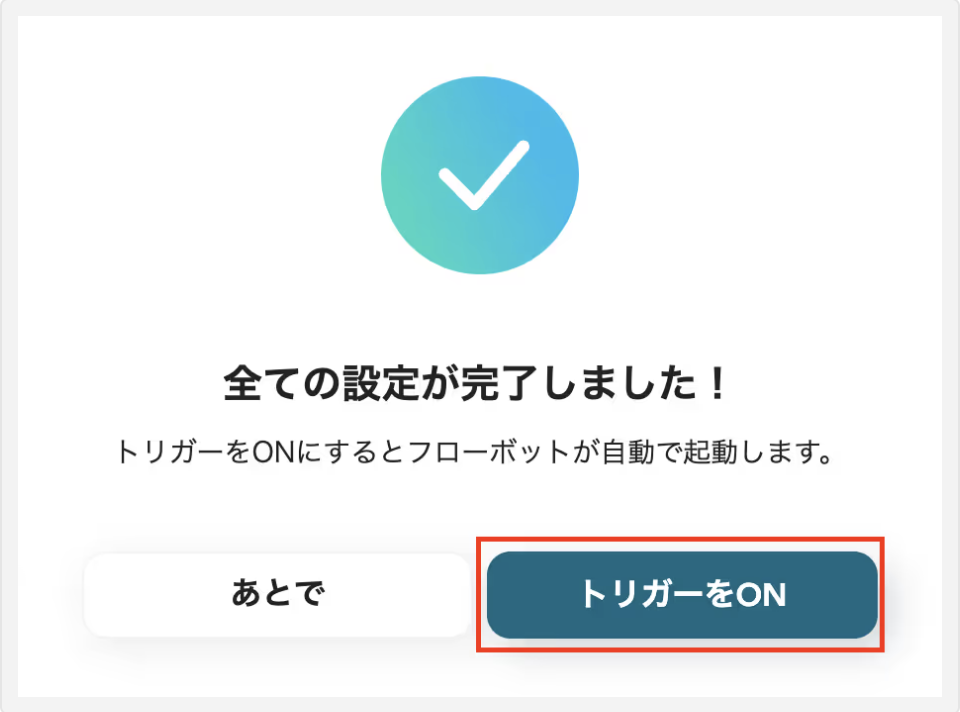
簡単に自動化フローボットが作成できましたね!
boardのデータをBoxに連携したい場合
今回はBoxからboardへデータを連携する方法をご紹介しました。
逆にboardからBoxへのデータ連携を実施したい場合は、下記のテンプレートも併せてご利用ください。
これにより、さらに幅広い業務の自動化が可能になります。
boardで案件が登録されたら、Boxにフォルダを作成する
boardで新しい案件が登録されるたびに、関連資料を保管するためのフォルダをBoxに手動で作成するのは、手間がかかる上に作成漏れのリスクも伴います。
この連携を活用することで、boardでの案件登録をトリガーに、案件名のついたフォルダをBoxで自動作成できます。
ファイル管理の標準化と効率化を同時に実現し、情報の散在も防ぐことができそうです。
■概要
クラウド型業務システム「board」で案件を管理し、ファイル共有に「Box」を利用している場合、案件ごとに手動でフォルダを作成する作業に手間を感じていないでしょうか。このワークフローは、boardで新しい案件が登録されると、Boxに自動で関連フォルダを作成するものです。手作業によるフォルダ作成の手間や作成漏れといった課題を解消し、boardとBoxを連携させたスムーズな案件管理を実現します。
■このテンプレートをおすすめする方
- boardとBoxを利用し、案件ごとのフォルダを手作業で作成している方
- 案件管理とファイル管理を連携させ、業務の効率化やミスの防止を図りたいと考えている方
- boardやBoxを活用した定型業務を自動化し、コア業務に集中できる時間を確保したい方
■このテンプレートを使うメリット
- boardに案件を登録するだけでBoxにフォルダが自動で作成されるため、これまで手作業に費やしていた時間を短縮できます
- 手作業によるフォルダの作成漏れや、案件名の入力ミスといったヒューマンエラーを防ぎ、管理体制の標準化に繋がります
■フローボットの流れ
- はじめに、boardとBoxをYoomと連携します
- 次に、トリガーでboardを選択し、「新しい案件が登録されたら」というアクションを設定します
- 最後に、オペレーションでBoxを選択し、「フォルダを作成」アクションを設定します。この際、トリガーで取得した案件情報をもとにフォルダ名などを指定します
※「トリガー」:フロー起動のきっかけとなるアクション、「オペレーション」:トリガー起動後、フロー内で処理を行うアクション
■このワークフローのカスタムポイント
- boardとの連携設定では、ご利用のアカウントで発行したAPIキーを設定してください
- Boxのオペレーション設定では、作成するフォルダの名称や保存先の親フォルダなどを任意で設定できます。トリガーで取得したboardの案件名をフォルダ名に設定するなどの柔軟なカスタマイズが可能です
■注意事項
- board、BoxのそれぞれとYoomを連携してください。
- トリガーは5分、10分、15分、30分、60分の間隔で起動間隔を選択できます。
- プランによって最短の起動間隔が異なりますので、ご注意ください。
- boardのマイアプリ連携方法は下記をご参照ください。
https://intercom.help/yoom/ja/articles/5561686
■概要
クラウド型業務システム「board」で案件を管理し、ファイル共有に「Box」を利用している場合、案件ごとに手動でフォルダを作成する作業に手間を感じていないでしょうか。このワークフローは、boardで新しい案件が登録されると、Boxに自動で関連フォルダを作成するものです。手作業によるフォルダ作成の手間や作成漏れといった課題を解消し、boardとBoxを連携させたスムーズな案件管理を実現します。
■このテンプレートをおすすめする方
- boardとBoxを利用し、案件ごとのフォルダを手作業で作成している方
- 案件管理とファイル管理を連携させ、業務の効率化やミスの防止を図りたいと考えている方
- boardやBoxを活用した定型業務を自動化し、コア業務に集中できる時間を確保したい方
■このテンプレートを使うメリット
- boardに案件を登録するだけでBoxにフォルダが自動で作成されるため、これまで手作業に費やしていた時間を短縮できます
- 手作業によるフォルダの作成漏れや、案件名の入力ミスといったヒューマンエラーを防ぎ、管理体制の標準化に繋がります
■フローボットの流れ
- はじめに、boardとBoxをYoomと連携します
- 次に、トリガーでboardを選択し、「新しい案件が登録されたら」というアクションを設定します
- 最後に、オペレーションでBoxを選択し、「フォルダを作成」アクションを設定します。この際、トリガーで取得した案件情報をもとにフォルダ名などを指定します
※「トリガー」:フロー起動のきっかけとなるアクション、「オペレーション」:トリガー起動後、フロー内で処理を行うアクション
■このワークフローのカスタムポイント
- boardとの連携設定では、ご利用のアカウントで発行したAPIキーを設定してください
- Boxのオペレーション設定では、作成するフォルダの名称や保存先の親フォルダなどを任意で設定できます。トリガーで取得したboardの案件名をフォルダ名に設定するなどの柔軟なカスタマイズが可能です
■注意事項
- board、BoxのそれぞれとYoomを連携してください。
- トリガーは5分、10分、15分、30分、60分の間隔で起動間隔を選択できます。
- プランによって最短の起動間隔が異なりますので、ご注意ください。
- boardのマイアプリ連携方法は下記をご参照ください。
https://intercom.help/yoom/ja/articles/5561686
boardで特定の案件が登録されたら、Boxにフォルダを作成する
「受注確度が高い」や「特定のサービスに関する」といった特定の条件を満たす案件についてのみBoxにフォルダを作成したい場合、手動での仕分けと作成は行程が多く、大変な作業です。
このテンプレートを使えば、boardで特定の条件に合致した案件が登録された場合のみ、Boxでフォルダを自動作成するため、より柔軟で効率的なファイル管理体制を構築できます。
■概要
boardで新しい案件が登録されるたびに、手動でBoxに案件用のフォルダを作成していませんか?この作業は定型的でありながら、対応漏れやフォルダ名の入力ミスが発生しやすい業務の一つです。このワークフローを活用することで、boardとBoxの連携が自動化され、boardに案件が登録されると同時にBoxへフォルダが自動で作成されるようになり、手作業による手間やヒューマンエラーを解消できます。
■このテンプレートをおすすめする方
- boardとBoxを利用した案件管理で、手作業でのフォルダ作成に手間を感じている方
- 案件登録からファイル管理までを自動化し、ヒューマンエラーを防止したいと考えている方
- boardとBox間の情報連携をスムーズにし、業務の属人化を防ぎたいチームリーダーの方
■このテンプレートを使うメリット
- boardに案件が登録されると自動でBoxにフォルダが作成されるため、これまで手作業で行っていたファイル管理の準備時間を短縮できます
- 手作業によるフォルダの作成漏れや命名規則の間違いといったヒューマンエラーを防ぎ、案件管理の品質を均一に保つことに繋がります
■フローボットの流れ
- はじめに、boardとBoxをYoomと連携します
- 次に、トリガーでboardを選択し、「新しい案件が登録されたら」というアクションを設定して、案件情報を取得します
- その後、オペレーションで分岐機能を追加し、取得した案件情報をもとに後続の処理を分岐させる条件を設定します
- 最後に、オペレーションでBoxの「フォルダを作成」アクションを設定し、任意の場所にフォルダが作成されるように設定します
※「トリガー」:フロー起動のきっかけとなるアクション、「オペレーション」:トリガー起動後、フロー内で処理を行うアクション
■このワークフローのカスタムポイント
- boardとの連携設定では、Yoomとの接続に使用するAPIキーをご自身の環境に合わせて設定してください
- 分岐機能では、boardから取得した案件情報(案件名や顧客名など)を基に、特定の条件に合致した場合のみBoxにフォルダを作成する、といった設定が可能です
- Boxのフォルダ作成オペレーションでは、作成先の親フォルダを指定したり、boardから取得した案件名をフォルダ名として設定したりするなど、柔軟なカスタマイズができます
■注意事項
- board、BoxのそれぞれとYoomを連携してください。
- トリガーは5分、10分、15分、30分、60分の間隔で起動間隔を選択できます。
- プランによって最短の起動間隔が異なりますので、ご注意ください。
- boardのマイアプリ連携方法は下記をご参照ください。
https://intercom.help/yoom/ja/articles/5561686 - 分岐はミニプラン以上のプランでご利用いただける機能(オペレーション)となっております。フリープランの場合は設定しているフローボットのオペレーションはエラーとなりますので、ご注意ください。
- ミニプランなどの有料プランは、2週間の無料トライアルを行うことが可能です。無料トライアル中には制限対象のアプリや機能(オペレーション)を使用することができます。
■概要
boardで新しい案件が登録されるたびに、手動でBoxに案件用のフォルダを作成していませんか?この作業は定型的でありながら、対応漏れやフォルダ名の入力ミスが発生しやすい業務の一つです。このワークフローを活用することで、boardとBoxの連携が自動化され、boardに案件が登録されると同時にBoxへフォルダが自動で作成されるようになり、手作業による手間やヒューマンエラーを解消できます。
■このテンプレートをおすすめする方
- boardとBoxを利用した案件管理で、手作業でのフォルダ作成に手間を感じている方
- 案件登録からファイル管理までを自動化し、ヒューマンエラーを防止したいと考えている方
- boardとBox間の情報連携をスムーズにし、業務の属人化を防ぎたいチームリーダーの方
■このテンプレートを使うメリット
- boardに案件が登録されると自動でBoxにフォルダが作成されるため、これまで手作業で行っていたファイル管理の準備時間を短縮できます
- 手作業によるフォルダの作成漏れや命名規則の間違いといったヒューマンエラーを防ぎ、案件管理の品質を均一に保つことに繋がります
■フローボットの流れ
- はじめに、boardとBoxをYoomと連携します
- 次に、トリガーでboardを選択し、「新しい案件が登録されたら」というアクションを設定して、案件情報を取得します
- その後、オペレーションで分岐機能を追加し、取得した案件情報をもとに後続の処理を分岐させる条件を設定します
- 最後に、オペレーションでBoxの「フォルダを作成」アクションを設定し、任意の場所にフォルダが作成されるように設定します
※「トリガー」:フロー起動のきっかけとなるアクション、「オペレーション」:トリガー起動後、フロー内で処理を行うアクション
■このワークフローのカスタムポイント
- boardとの連携設定では、Yoomとの接続に使用するAPIキーをご自身の環境に合わせて設定してください
- 分岐機能では、boardから取得した案件情報(案件名や顧客名など)を基に、特定の条件に合致した場合のみBoxにフォルダを作成する、といった設定が可能です
- Boxのフォルダ作成オペレーションでは、作成先の親フォルダを指定したり、boardから取得した案件名をフォルダ名として設定したりするなど、柔軟なカスタマイズができます
■注意事項
- board、BoxのそれぞれとYoomを連携してください。
- トリガーは5分、10分、15分、30分、60分の間隔で起動間隔を選択できます。
- プランによって最短の起動間隔が異なりますので、ご注意ください。
- boardのマイアプリ連携方法は下記をご参照ください。
https://intercom.help/yoom/ja/articles/5561686 - 分岐はミニプラン以上のプランでご利用いただける機能(オペレーション)となっております。フリープランの場合は設定しているフローボットのオペレーションはエラーとなりますので、ご注意ください。
- ミニプランなどの有料プランは、2週間の無料トライアルを行うことが可能です。無料トライアル中には制限対象のアプリや機能(オペレーション)を使用することができます。
Boxやboardを使ったその他の自動化例
今回ご紹介した連携以外でも、Boxやboardを活用してさまざまな業務を自動化することが可能です。
もし気になるものがあればぜひこちらもお試しになってみてください!
Boxを使った自動化例
ファイルのアップロードをトリガーとしたデータ更新、OCRによる内容抽出と通知、さらにはAIによる要約と情報共有を自動化します。
また、外部フォームからのファイル自動保存や定期的なフォルダ作成も可能に。
これにより、ファイル管理や情報連携にかかる手間を削減し、組織全体の業務効率と生産性を向上させます。
■概要
Boxのフォルダに画像ファイルがアップロードされたら、ChatGPTで要約しメールを送付するフローです。
■このテンプレートをおすすめする方
1.ファイルの電子化作業をしている方
・ドキュメント管理担当者
・学術論文、研究資料などの紙媒体をデジタル化する必要のある研究者
2.手入力の作業を減らし、自動化したいと考えている方
・業務効率化を目指している中小企業の経営者
・書類管理の多い総務、事務の担当者
■このテンプレートを使うメリット
・Boxのフォルダに画像ファイルをアップロードすると、ChatGPTで要約した結果を自動的にメールで受け取ることができます。
・画像ファイルを手動で文字起こしする必要がなく、業務の効率化を図ることができます。
■注意事項
・BoxとChatGPTを連携してください。
・AIオペレーションはチームプラン・サクセスプランでのみご利用いただける機能となっております。
フリープラン・ミニプランの場合は設定しているフローボットのオペレーションはエラーとなりますので、ご注意ください。
・チームプランやサクセスプランなどの有料プランは、2週間の無料トライアルを行うことが可能です。無料トライアル中には制限対象のアプリやAI機能(オペレーション)を使用することができます。
・OCRデータは6,500文字以上のデータや文字が小さい場合などは読み取れない場合があるので、ご注意ください。
■概要
Boxにアップロードされたファイルの情報を、手作業でGoogle スプレッドシートに転記していませんか。この定型的な作業は、時間がかかるだけでなく、入力ミスや更新漏れの原因にもなりがちです。このワークフローを活用すれば、Boxへのファイルアップロードを検知して、指定したGoogle スプレッドシートの情報を自動で更新できるため、手作業による手間とミスを解消し、正確なファイル管理を実現します。
■このテンプレートをおすすめする方
- BoxとGoogle スプレッドシートを用いたファイル管理を手作業で行っている方
- ファイルのアップロード履歴を、正確かつタイムリーに管理シートへ反映させたい方
- 単純な転記作業を自動化し、より付加価値の高いコア業務に時間を充てたい方
■このテンプレートを使うメリット
- Boxへのファイルアップロードをトリガーに自動でシートが更新されるため、これまで手作業での転記に費やしていた時間を短縮することが可能です。
- 人の手を介さず自動で処理されることで、入力間違いや更新漏れなどのヒューマンエラーを防ぎ、データ管理の正確性を向上させます。
■フローボットの流れ
- はじめに、BoxとGoogle スプレッドシートをYoomと連携します。
- 次に、トリガーでBoxを選択し、「フォルダにファイルがアップロードされたら」というアクションを設定します。
- 最後に、オペレーションでGoogle スプレッドシートを選択し、「レコードを更新する」アクションを設定します。
※「トリガー」:フロー起動のきっかけとなるアクション、「オペレーション」:トリガー起動後、フロー内で処理を行うアクション
■このワークフローのカスタムポイント
- Boxフォルダ内のファイルアップロードを検知するトリガーの起動間隔は、任意で設定することが可能です。業務の要件に合わせて更新頻度を調整してください。
■注意事項
- Box、Google スプレッドシートのそれぞれとYoomを連携してください。
■概要
「Boxに追加されたファイルをOCRで読み取り、Slackに通知する」フローは、BoxとOCRを活用した業務ワークフローです。
Boxに新しいファイルがアップロードされるたびに、OCR機能で内容を自動的に読み取り、必要な情報をSlackに通知します。
■このテンプレートをおすすめする方
- Boxを日常的に利用しており、ファイル内容の迅速な共有が必要なチームの方
- 手動でファイルの内容確認や情報共有に時間を取られているビジネスパーソン
- Slackを活用してリアルタイムに情報通知を行いたい企業の方
- OCRを用いて紙ベースの情報をデジタル化し、自動で管理したい事務担当者の方
■このテンプレートを使うメリット
- 情報共有のスピード向上:Boxへのファイル追加と同時ファイルのOCRとOCRで読み取った内容がSlackに通知されるため、チーム全体の情報共有が迅速になります。
- 手作業の削減:OCR機能で内容を自動読み取りし、通知することで、手動でのデータ入力や確認作業が不要になります。
- エラーの防止:自動化されたプロセスにより、ヒューマンエラーのリスクを低減し、正確な情報共有が可能になります。
■概要
毎月月初に発生する定例業務として、Boxで新しいフォルダを手作業で作成している方もいらっしゃるのではないでしょうか。この作業は単純ですが、忘れると後続の業務に影響が出る可能性があり、地味に手間のかかる業務です。このワークフローを活用すれば、設定したスケジュールに合わせてBox内に自動でフォルダが作成されるため、毎月のフォルダ作成業務から解放され、作成忘れの心配もなくなります。
■このテンプレートをおすすめする方
- Boxで定期的にフォルダを作成しており、手作業での対応に手間を感じている方
- 毎月の定型業務を自動化し、コア業務に集中できる時間を確保したいと考えている方
- 手作業によるフォルダの作成忘れや、命名規則の間違いといったミスを防ぎたい方
■このテンプレートを使うメリット
- 指定した日時に自動でフォルダが作成されるため、これまで手作業に費やしていた時間を短縮し、他の重要な業務に充てることができます。
- 手作業によるフォルダの作成忘れや命名ミスといったヒューマンエラーのリスクを軽減し、業務の正確性を高めることに繋がります。
■フローボットの流れ
- はじめに、BoxをYoomと連携します。
- 次に、トリガーで「スケジュールトリガー機能」を選択し、「スケジュールトリガー」アクションで毎月フォルダを作成したい日時を設定します。
- 最後に、オペレーションでBoxの「フォルダを作成」アクションを設定し、作成したいフォルダ名や保存先のフォルダを指定します。
※「トリガー」:フロー起動のきっかけとなるアクション、「オペレーション」:トリガー起動後、フロー内で処理を行うアクション
■このワークフローのカスタムポイント
- スケジュールトリガー機能の設定では、フローボットを起動させたい日時を任意で設定してください。例えば、「毎月1日の午前9時」や「毎週月曜日の午前8時」など、業務に合わせて柔軟なカスタマイズが可能です。
■注意事項
- BoxとYoomを連携してください。
■概要
Googleフォームで受け付けた申込書やレポートなどのファイルを、都度手作業でBoxにアップロードしていませんか。この定型的な作業は手間がかかるだけでなく、ファイルの保存漏れや格納場所の間違いといったミスにつながる可能性もあります。このワークフローを活用すれば、Googleフォームに回答が送信されると、添付されたファイルが自動でBoxの指定フォルダにアップロードされるため、ファイル管理業務の効率化と正確性の向上を実現します。
■このテンプレートをおすすめする方
- Googleフォームでファイル付きの回答を定期的に受け付けている業務担当者の方
- 収集したファイルをBoxで管理しており、手作業でのアップロードを自動化したい方
- ファイルの保存漏れや誤ったフォルダへの格納といったヒューマンエラーをなくしたい方
■このテンプレートを使うメリット
- フォーム回答からファイル保存までが自動化されるため、手作業に費やしていた時間を削減し、より重要な業務に集中できます。
- 人の手による操作が介在しないため、ファイルの保存漏れや格納ミスといったヒューマンエラーの発生を防ぎます。
■フローボットの流れ
- はじめに、GoogleフォームとBoxをYoomと連携します。
- 次に、トリガーでGoogleフォームを選択し、「フォームに回答が送信されたら」というアクションを設定し、対象のフォームを指定します。
- 次に、オペレーションでGoogle Driveの「ファイルをダウンロードする」アクションを設定し、フォームの回答に含まれるファイルを取得します。
- 最後に、オペレーションでBoxの「ファイルをアップロード」アクションを設定し、前のステップで取得したファイルを指定のフォルダに格納します。
※「トリガー」:フロー起動のきっかけとなるアクション、「オペレーション」:トリガー起動後、フロー内で処理を行うアクション
■このワークフローのカスタムポイント
- Googleフォームのトリガー設定では、対象としたいフォームIDや、フローが起動する実行間隔を任意で設定してください。
- Google Driveでファイルをダウンロードするオペレーションでは、トリガーで取得した情報(アウトプット)からファイルIDを動的に指定します。
- Boxにファイルをアップロードするオペレーションでは、保存するファイル名や格納先のフォルダIDを任意で設定してください。
■注意事項
- Googleフォーム、Google Drive、BoxのそれぞれとYoomを連携してください。
- トリガーは5分、10分、15分、30分、60分の間隔で起動間隔を選択できます。
- プランによって最短の起動間隔が異なりますので、ご注意ください。
- Googleフォームをトリガーとして使用した際の回答内容を取得する方法はこちらを参照ください。

■概要
Boxのフォルダに画像ファイルがアップロードされたら、ChatGPTで要約しメールを送付するフローです。
■このテンプレートをおすすめする方
1.ファイルの電子化作業をしている方
・ドキュメント管理担当者
・学術論文、研究資料などの紙媒体をデジタル化する必要のある研究者
2.手入力の作業を減らし、自動化したいと考えている方
・業務効率化を目指している中小企業の経営者
・書類管理の多い総務、事務の担当者
■このテンプレートを使うメリット
・Boxのフォルダに画像ファイルをアップロードすると、ChatGPTで要約した結果を自動的にメールで受け取ることができます。
・画像ファイルを手動で文字起こしする必要がなく、業務の効率化を図ることができます。
■注意事項
・BoxとChatGPTを連携してください。
・AIオペレーションはチームプラン・サクセスプランでのみご利用いただける機能となっております。
フリープラン・ミニプランの場合は設定しているフローボットのオペレーションはエラーとなりますので、ご注意ください。
・チームプランやサクセスプランなどの有料プランは、2週間の無料トライアルを行うことが可能です。無料トライアル中には制限対象のアプリやAI機能(オペレーション)を使用することができます。
・OCRデータは6,500文字以上のデータや文字が小さい場合などは読み取れない場合があるので、ご注意ください。

■概要
Boxにアップロードされたファイルの情報を、手作業でGoogle スプレッドシートに転記していませんか。この定型的な作業は、時間がかかるだけでなく、入力ミスや更新漏れの原因にもなりがちです。このワークフローを活用すれば、Boxへのファイルアップロードを検知して、指定したGoogle スプレッドシートの情報を自動で更新できるため、手作業による手間とミスを解消し、正確なファイル管理を実現します。
■このテンプレートをおすすめする方
- BoxとGoogle スプレッドシートを用いたファイル管理を手作業で行っている方
- ファイルのアップロード履歴を、正確かつタイムリーに管理シートへ反映させたい方
- 単純な転記作業を自動化し、より付加価値の高いコア業務に時間を充てたい方
■このテンプレートを使うメリット
- Boxへのファイルアップロードをトリガーに自動でシートが更新されるため、これまで手作業での転記に費やしていた時間を短縮することが可能です。
- 人の手を介さず自動で処理されることで、入力間違いや更新漏れなどのヒューマンエラーを防ぎ、データ管理の正確性を向上させます。
■フローボットの流れ
- はじめに、BoxとGoogle スプレッドシートをYoomと連携します。
- 次に、トリガーでBoxを選択し、「フォルダにファイルがアップロードされたら」というアクションを設定します。
- 最後に、オペレーションでGoogle スプレッドシートを選択し、「レコードを更新する」アクションを設定します。
※「トリガー」:フロー起動のきっかけとなるアクション、「オペレーション」:トリガー起動後、フロー内で処理を行うアクション
■このワークフローのカスタムポイント
- Boxフォルダ内のファイルアップロードを検知するトリガーの起動間隔は、任意で設定することが可能です。業務の要件に合わせて更新頻度を調整してください。
■注意事項
- Box、Google スプレッドシートのそれぞれとYoomを連携してください。

■概要
「Boxに追加されたファイルをOCRで読み取り、Slackに通知する」フローは、BoxとOCRを活用した業務ワークフローです。
Boxに新しいファイルがアップロードされるたびに、OCR機能で内容を自動的に読み取り、必要な情報をSlackに通知します。
■このテンプレートをおすすめする方
- Boxを日常的に利用しており、ファイル内容の迅速な共有が必要なチームの方
- 手動でファイルの内容確認や情報共有に時間を取られているビジネスパーソン
- Slackを活用してリアルタイムに情報通知を行いたい企業の方
- OCRを用いて紙ベースの情報をデジタル化し、自動で管理したい事務担当者の方
■このテンプレートを使うメリット
- 情報共有のスピード向上:Boxへのファイル追加と同時ファイルのOCRとOCRで読み取った内容がSlackに通知されるため、チーム全体の情報共有が迅速になります。
- 手作業の削減:OCR機能で内容を自動読み取りし、通知することで、手動でのデータ入力や確認作業が不要になります。
- エラーの防止:自動化されたプロセスにより、ヒューマンエラーのリスクを低減し、正確な情報共有が可能になります。
■概要
毎月月初に発生する定例業務として、Boxで新しいフォルダを手作業で作成している方もいらっしゃるのではないでしょうか。この作業は単純ですが、忘れると後続の業務に影響が出る可能性があり、地味に手間のかかる業務です。このワークフローを活用すれば、設定したスケジュールに合わせてBox内に自動でフォルダが作成されるため、毎月のフォルダ作成業務から解放され、作成忘れの心配もなくなります。
■このテンプレートをおすすめする方
- Boxで定期的にフォルダを作成しており、手作業での対応に手間を感じている方
- 毎月の定型業務を自動化し、コア業務に集中できる時間を確保したいと考えている方
- 手作業によるフォルダの作成忘れや、命名規則の間違いといったミスを防ぎたい方
■このテンプレートを使うメリット
- 指定した日時に自動でフォルダが作成されるため、これまで手作業に費やしていた時間を短縮し、他の重要な業務に充てることができます。
- 手作業によるフォルダの作成忘れや命名ミスといったヒューマンエラーのリスクを軽減し、業務の正確性を高めることに繋がります。
■フローボットの流れ
- はじめに、BoxをYoomと連携します。
- 次に、トリガーで「スケジュールトリガー機能」を選択し、「スケジュールトリガー」アクションで毎月フォルダを作成したい日時を設定します。
- 最後に、オペレーションでBoxの「フォルダを作成」アクションを設定し、作成したいフォルダ名や保存先のフォルダを指定します。
※「トリガー」:フロー起動のきっかけとなるアクション、「オペレーション」:トリガー起動後、フロー内で処理を行うアクション
■このワークフローのカスタムポイント
- スケジュールトリガー機能の設定では、フローボットを起動させたい日時を任意で設定してください。例えば、「毎月1日の午前9時」や「毎週月曜日の午前8時」など、業務に合わせて柔軟なカスタマイズが可能です。
■注意事項
- BoxとYoomを連携してください。

■概要
Googleフォームで受け付けた申込書やレポートなどのファイルを、都度手作業でBoxにアップロードしていませんか。この定型的な作業は手間がかかるだけでなく、ファイルの保存漏れや格納場所の間違いといったミスにつながる可能性もあります。このワークフローを活用すれば、Googleフォームに回答が送信されると、添付されたファイルが自動でBoxの指定フォルダにアップロードされるため、ファイル管理業務の効率化と正確性の向上を実現します。
■このテンプレートをおすすめする方
- Googleフォームでファイル付きの回答を定期的に受け付けている業務担当者の方
- 収集したファイルをBoxで管理しており、手作業でのアップロードを自動化したい方
- ファイルの保存漏れや誤ったフォルダへの格納といったヒューマンエラーをなくしたい方
■このテンプレートを使うメリット
- フォーム回答からファイル保存までが自動化されるため、手作業に費やしていた時間を削減し、より重要な業務に集中できます。
- 人の手による操作が介在しないため、ファイルの保存漏れや格納ミスといったヒューマンエラーの発生を防ぎます。
■フローボットの流れ
- はじめに、GoogleフォームとBoxをYoomと連携します。
- 次に、トリガーでGoogleフォームを選択し、「フォームに回答が送信されたら」というアクションを設定し、対象のフォームを指定します。
- 次に、オペレーションでGoogle Driveの「ファイルをダウンロードする」アクションを設定し、フォームの回答に含まれるファイルを取得します。
- 最後に、オペレーションでBoxの「ファイルをアップロード」アクションを設定し、前のステップで取得したファイルを指定のフォルダに格納します。
※「トリガー」:フロー起動のきっかけとなるアクション、「オペレーション」:トリガー起動後、フロー内で処理を行うアクション
■このワークフローのカスタムポイント
- Googleフォームのトリガー設定では、対象としたいフォームIDや、フローが起動する実行間隔を任意で設定してください。
- Google Driveでファイルをダウンロードするオペレーションでは、トリガーで取得した情報(アウトプット)からファイルIDを動的に指定します。
- Boxにファイルをアップロードするオペレーションでは、保存するファイル名や格納先のフォルダIDを任意で設定してください。
■注意事項
- Googleフォーム、Google Drive、BoxのそれぞれとYoomを連携してください。
- トリガーは5分、10分、15分、30分、60分の間隔で起動間隔を選択できます。
- プランによって最短の起動間隔が異なりますので、ご注意ください。
- Googleフォームをトリガーとして使用した際の回答内容を取得する方法はこちらを参照ください。
boardを使った自動化例
新規登録や更新をトリガーに社内外のツールへ自動通知。
また、スプレッドシートへのデータ同期や、他の外部システムとの連携による案件情報の自動更新も実現します。
手作業を減らし、タイムリーな情報共有を促進することで、チーム全体の生産性と連携力を高めます。
■概要boardでの新規案件登録後、関係者への情報共有はどのように行っていますか?手作業での通知は手間がかかるだけでなく、共有漏れのリスクも伴います。このワークフローを活用すれば、boardに新しい案件が登録されると、その内容が自動でSlackに通知されるため、スムーズかつ確実な情報共有を実現できます。手作業による通知の手間をなくし、チーム全体の連携を円滑にします。
■このテンプレートをおすすめする方- boardとSlackを連携させ、案件登録後の通知を自動化したい方
- 手作業でのSlack通知による共有漏れやタイムラグを防ぎたいチームリーダーの方
- 案件管理のプロセスを効率化し、よりスムーズな対応を目指している方
■このテンプレートを使うメリット- boardへの案件登録をトリガーに自動でSlackへ通知されるため、情報共有にかかる手作業の時間を短縮できます。
- 手動での通知作業がなくなることで、メッセージの入力ミスや共有漏れといったヒューマンエラーの防止に繋がります。
■フローボットの流れ- はじめに、boardとSlackをYoomと連携します。
- 次に、トリガーでboardを選択し、「新しい案件が登録されたら」というアクションを設定します。
- 最後に、オペレーションでSlackの「チャンネルにメッセージを送る」アクションを設定し、boardで登録された案件情報を任意のチャンネルに通知します。
※「トリガー」:フロー起動のきっかけとなるアクション、「オペレーション」:トリガー起動後、フロー内で処理を行うアクション
■このワークフローのカスタムポイント- boardとの連携設定では、任意のAPIキーを設定して接続してください。
- Slackへの通知設定では、通知先のチャンネルを自由に選択できます。また、通知メッセージの本文は、固定のテキストだけでなく、トリガーで取得したboardの案件名や顧客名などの情報を変数として埋め込むカスタマイズが可能です。
■注意事項- board、SlackのそれぞれとYoomを連携してください。
- トリガーは5分、10分、15分、30分、60分の間隔で起動間隔を選択できます。
- プランによって最短の起動間隔が異なりますので、ご注意ください。
- boardのマイアプリ連携方法は「boardのマイアプリ登録方法」をご参照ください。
■概要boardに新しい案件が登録されたら、Google スプレッドシートにレコードを登録するフローです。■このテンプレートをおすすめする方1.boardとGoogle スプレッドシートを併用している営業チーム・手作業でのデータ入力の手間を省き、リード管理を効率化したい方2.boardとGoogle スプレッドシートを併用しているマーケティングチーム・boardで案件情報を管理し、Google スプレッドシートで案件ごとのマーケティング施策の効果測定や分析を行いたい方・案件情報とマーケティングデータを一元管理し、データに基づいた施策改善をしたい方■このテンプレートを使うメリット・boardで案件が登録されたら、自動でGoogle スプレッドシートにレコードが登録されるため、手作業による入力の手間が省くことができ、業務効率が大幅に向上します。・boardで案件が登録されると、すぐににGoogle スプレッドシートにレコードが登録されるので常に最新の情報を保つことができます。・案件情報をboardとGoogle スプレッドシートで一元管理できるため、情報を探す手間が省けることにより、業務効率の改善につながります。■注意事項・board、Google スプレッドシートのそれぞれとYoomを連携させてください。
■概要
案件管理ツールであるboardの情報更新を、チームのコミュニケーションツールであるDiscordに手動で共有する作業に手間を感じていませんか。このワークフローは、boardで案件が登録または更新された際に、その内容を自動でDiscordに通知するものです。boardとDiscordを連携させることで、手作業による共有漏れやタイムラグを防ぎ、チーム内のスムーズな情報共有を実現します。
■このテンプレートをおすすめする方
- boardとDiscordを併用しており、案件共有の自動化に関心がある方
- boardでの案件更新をチームに周知し、対応速度を向上させたいプロジェクトリーダーの方
- 手動での情報共有作業をなくし、本来のコア業務に集中したいと考えている方
■このテンプレートを使うメリット
- boardで案件が更新されると自動でDiscordへ通知が送信されるため、これまで情報共有に費やしていた時間を短縮し、業務を効率化できます。
- 手動での共有作業が不要になることで、通知漏れや内容の誤りといったヒューマンエラーを防ぎ、確実な情報伝達を実現します。
■フローボットの流れ
- はじめに、boardとDiscordをYoomと連携します。
- 次に、トリガーでboardを選択し、「新しい案件が登録または更新されたら」というアクションを設定します。
- 次に、オペレーションで分岐機能を設定し、特定の案件情報をもとに後続の処理を分岐させる条件を定めます。
- 最後に、オペレーションでDiscordの「メッセージを送信」アクションを設定し、指定のチャンネルに案件の更新情報を通知します。
※「トリガー」:フロー起動のきっかけとなるアクション、「オペレーション」:トリガー起動後、フロー内で処理を行うアクション
■このワークフローのカスタムポイント
- boardとの連携設定では、ご利用の環境に応じたAPIキーを設定してください。
- 分岐機能では、boardから取得した案件のステータスや担当者といった情報に基づき、通知を実行する条件を自由に設定できます。
- Discordへの通知では、通知先のチャンネルを任意で設定できます。また、通知本文にboardの案件名やURLといった動的な情報を変数として埋め込むことも可能です。
■注意事項
- board、DiscordのそれぞれとYoomを連携してください。
- トリガーは5分、10分、15分、30分、60分の間隔で起動間隔を選択できます。
- プランによって最短の起動間隔が異なりますので、ご注意ください。
- boardのマイアプリ連携方法は下記をご参照ください。
https://intercom.help/yoom/ja/articles/5561686
- 分岐はミニプラン以上のプランでご利用いただける機能(オペレーション)となっております。フリープランの場合は設定しているフローボットのオペレーションはエラーとなりますので、ご注意ください。
- ミニプランなどの有料プランは、2週間の無料トライアルを行うことが可能です。無料トライアル中には制限対象のアプリや機能(オペレーション)を使用することができます。
- アプリの仕様上、ファイルの作成日時と最終更新日時が同一にならない場合があり、正しく分岐しない可能性があるのでご了承ください。
■概要
Airtableで発注先が登録されたらboardに追加するフローです。
■このテンプレートをおすすめする方
1.Airtableを活用して業務を進めている方
・発注先の情報をAirtableで一元管理している方
・Airtableのデータを他のツールにも連携して利用している方
2.業務でboardを活用している方
・請求業務でboardを利用している方
・発注先の追加を自動化したい方
■このテンプレートを使うメリット
boardは請求業務で利用することができ、請求書の作成や送信を効率化できるのがメリットです。
しかし、発注先の管理においてAirtableのデータを都度手動でboardに連携している場合、発注先の誤入力や入力漏れが発生する可能性があります。
このテンプレートは、Airtableで発注先が登録されるとboardにも自動で追加することができ、手動による入力作業を効率化できます。
boardへの発注先の追加が自動化されることで、スピーディーな情報反映が行われるため、業務スピードを向上させることが可能です。
また、チャットツールと連携することでboardへ発注先が登録されると通知を出せるため、チーム内の情報共有もスムーズになります。
■注意事項
・Airtable、boardのそれぞれとYoomを連携させてください。
・boardのマイアプリ連携方法はこちらをご参照ください。
・トリガーは5分、10分、15分、30分、60分の間隔で起動間隔を選択できます。
・プランによって最短の起動間隔が異なりますので、ご注意ください。
■概要Salesforceとboardで案件管理を行っているものの、それぞれのステータス更新を手作業で行うのは手間がかかるのではないでしょうか。片方の更新漏れや入力ミスは、正確な進捗管理の妨げになることもあります。このワークフローを活用すれば、Salesforceでのステータス更新をきっかけに、boardの受注ステータスも自動で更新できるため、二重入力の手間をなくし、正確な情報連携を実現します。
■このテンプレートをおすすめする方- Salesforceとboardを利用し、受注ステータスの二重入力に手間を感じている方
- 手作業によるSaaS間の情報連携で、更新漏れや入力ミスを防ぎたいと考えている方
- 営業チームの案件管理を自動化し、より正確な進捗共有を実現したいマネージャーの方
■このテンプレートを使うメリット- Salesforceのステータスが更新されると自動でboardの案件情報も更新されるため、これまで手作業で行っていた二重入力の時間を短縮できます。
- システムが自動で情報を連携させることで、手作業による入力ミスや更新漏れといったヒューマンエラーの防止に繋がり、データの正確性を保ちます。
■フローボットの流れ- はじめに、boardとSalesforceをYoomと連携する
- 次に、トリガーでSalesforceの「リードオブジェクトにレコードが登録または更新されたら」を設定する
- 次に、オペレーションで分岐機能を設定し、更新されたレコードのステータス情報をもとに後続の処理を分岐させる
- 最後に、オペレーションでboardの「受注ステータスの変更」を設定し、条件に合致した場合に受注ステータスを更新する
※「トリガー」:フロー起動のきっかけとなるアクション、「オペレーション」:トリガー起動後、フロー内で処理を行うアクション
■このワークフローのカスタムポイント- Salesforceとの連携設定では、ご利用の環境に合わせたマイドメインURLを設定する必要があります。
- 分岐機能では、どのような条件の際にboardのステータスを更新するかを任意に設定してください。例えば、Salesforceの特定のステータスに変更された場合のみ、といった条件設定が可能です。
- boardのオペレーションでは、更新対象となる案件や変更後のステータスなどを、固定値またはSalesforceから取得した情報をもとに設定してください。
■注意事項- board、SalesforceのそれぞれとYoomを連携してください。
- Salesforceは、boardミニプラン以上でご利用いただけるアプリとなっております。フリープラン・パーソナルプランの場合は設定しているフローボットのオペレーションやデータコネクトはエラーとなりますので、ご注意ください。
- ミニプラン・チームプラン・サクセスプランなどの有料プランは、2週間の無料トライアルを行うことが可能です。無料トライアル中には制限対象のアプリを使用することができます。
- トリガーは5分、10分、15分、30分、60分の間隔で起動間隔を選択できます。
- プランによって最短の起動間隔が異なりますので、ご注意ください。
- 分岐はパーソナルプラン以上のプランでご利用いただける機能(オペレーション)となっております。フリープランの場合は設定しているフローボットのオペレーションはエラーとなりますので、ご注意ください。
- パーソナルプランなどの有料プランは、2週間の無料トライアルを行うことが可能です。無料トライアル中には制限対象のアプリや機能(オペレーション)を使用することができます。
- boardのマイアプリ連携方法は「boardのマイアプリ登録方法」をご参照ください。
■このテンプレートをおすすめする方
- boardとSlackを連携させ、案件登録後の通知を自動化したい方
- 手作業でのSlack通知による共有漏れやタイムラグを防ぎたいチームリーダーの方
- 案件管理のプロセスを効率化し、よりスムーズな対応を目指している方
■このテンプレートを使うメリット
- boardへの案件登録をトリガーに自動でSlackへ通知されるため、情報共有にかかる手作業の時間を短縮できます。
- 手動での通知作業がなくなることで、メッセージの入力ミスや共有漏れといったヒューマンエラーの防止に繋がります。
■フローボットの流れ
- はじめに、boardとSlackをYoomと連携します。
- 次に、トリガーでboardを選択し、「新しい案件が登録されたら」というアクションを設定します。
- 最後に、オペレーションでSlackの「チャンネルにメッセージを送る」アクションを設定し、boardで登録された案件情報を任意のチャンネルに通知します。
■このワークフローのカスタムポイント
- boardとの連携設定では、任意のAPIキーを設定して接続してください。
- Slackへの通知設定では、通知先のチャンネルを自由に選択できます。また、通知メッセージの本文は、固定のテキストだけでなく、トリガーで取得したboardの案件名や顧客名などの情報を変数として埋め込むカスタマイズが可能です。
■注意事項
- board、SlackのそれぞれとYoomを連携してください。
- トリガーは5分、10分、15分、30分、60分の間隔で起動間隔を選択できます。
- プランによって最短の起動間隔が異なりますので、ご注意ください。
- boardのマイアプリ連携方法は「boardのマイアプリ登録方法」をご参照ください。

■概要
案件管理ツールであるboardの情報更新を、チームのコミュニケーションツールであるDiscordに手動で共有する作業に手間を感じていませんか。このワークフローは、boardで案件が登録または更新された際に、その内容を自動でDiscordに通知するものです。boardとDiscordを連携させることで、手作業による共有漏れやタイムラグを防ぎ、チーム内のスムーズな情報共有を実現します。
■このテンプレートをおすすめする方
- boardとDiscordを併用しており、案件共有の自動化に関心がある方
- boardでの案件更新をチームに周知し、対応速度を向上させたいプロジェクトリーダーの方
- 手動での情報共有作業をなくし、本来のコア業務に集中したいと考えている方
■このテンプレートを使うメリット
- boardで案件が更新されると自動でDiscordへ通知が送信されるため、これまで情報共有に費やしていた時間を短縮し、業務を効率化できます。
- 手動での共有作業が不要になることで、通知漏れや内容の誤りといったヒューマンエラーを防ぎ、確実な情報伝達を実現します。
■フローボットの流れ
- はじめに、boardとDiscordをYoomと連携します。
- 次に、トリガーでboardを選択し、「新しい案件が登録または更新されたら」というアクションを設定します。
- 次に、オペレーションで分岐機能を設定し、特定の案件情報をもとに後続の処理を分岐させる条件を定めます。
- 最後に、オペレーションでDiscordの「メッセージを送信」アクションを設定し、指定のチャンネルに案件の更新情報を通知します。
※「トリガー」:フロー起動のきっかけとなるアクション、「オペレーション」:トリガー起動後、フロー内で処理を行うアクション
■このワークフローのカスタムポイント
- boardとの連携設定では、ご利用の環境に応じたAPIキーを設定してください。
- 分岐機能では、boardから取得した案件のステータスや担当者といった情報に基づき、通知を実行する条件を自由に設定できます。
- Discordへの通知では、通知先のチャンネルを任意で設定できます。また、通知本文にboardの案件名やURLといった動的な情報を変数として埋め込むことも可能です。
■注意事項
- board、DiscordのそれぞれとYoomを連携してください。
- トリガーは5分、10分、15分、30分、60分の間隔で起動間隔を選択できます。
- プランによって最短の起動間隔が異なりますので、ご注意ください。
- boardのマイアプリ連携方法は下記をご参照ください。
https://intercom.help/yoom/ja/articles/5561686
- 分岐はミニプラン以上のプランでご利用いただける機能(オペレーション)となっております。フリープランの場合は設定しているフローボットのオペレーションはエラーとなりますので、ご注意ください。
- ミニプランなどの有料プランは、2週間の無料トライアルを行うことが可能です。無料トライアル中には制限対象のアプリや機能(オペレーション)を使用することができます。
- アプリの仕様上、ファイルの作成日時と最終更新日時が同一にならない場合があり、正しく分岐しない可能性があるのでご了承ください。

■概要
Airtableで発注先が登録されたらboardに追加するフローです。
■このテンプレートをおすすめする方
1.Airtableを活用して業務を進めている方
・発注先の情報をAirtableで一元管理している方
・Airtableのデータを他のツールにも連携して利用している方
2.業務でboardを活用している方
・請求業務でboardを利用している方
・発注先の追加を自動化したい方
■このテンプレートを使うメリット
boardは請求業務で利用することができ、請求書の作成や送信を効率化できるのがメリットです。
しかし、発注先の管理においてAirtableのデータを都度手動でboardに連携している場合、発注先の誤入力や入力漏れが発生する可能性があります。
このテンプレートは、Airtableで発注先が登録されるとboardにも自動で追加することができ、手動による入力作業を効率化できます。
boardへの発注先の追加が自動化されることで、スピーディーな情報反映が行われるため、業務スピードを向上させることが可能です。
また、チャットツールと連携することでboardへ発注先が登録されると通知を出せるため、チーム内の情報共有もスムーズになります。
■注意事項
・Airtable、boardのそれぞれとYoomを連携させてください。
・boardのマイアプリ連携方法はこちらをご参照ください。
・トリガーは5分、10分、15分、30分、60分の間隔で起動間隔を選択できます。
・プランによって最短の起動間隔が異なりますので、ご注意ください。

- Salesforceとboardを利用し、受注ステータスの二重入力に手間を感じている方
- 手作業によるSaaS間の情報連携で、更新漏れや入力ミスを防ぎたいと考えている方
- 営業チームの案件管理を自動化し、より正確な進捗共有を実現したいマネージャーの方
- Salesforceのステータスが更新されると自動でboardの案件情報も更新されるため、これまで手作業で行っていた二重入力の時間を短縮できます。
- システムが自動で情報を連携させることで、手作業による入力ミスや更新漏れといったヒューマンエラーの防止に繋がり、データの正確性を保ちます。
- はじめに、boardとSalesforceをYoomと連携する
- 次に、トリガーでSalesforceの「リードオブジェクトにレコードが登録または更新されたら」を設定する
- 次に、オペレーションで分岐機能を設定し、更新されたレコードのステータス情報をもとに後続の処理を分岐させる
- 最後に、オペレーションでboardの「受注ステータスの変更」を設定し、条件に合致した場合に受注ステータスを更新する
■このワークフローのカスタムポイント
- Salesforceとの連携設定では、ご利用の環境に合わせたマイドメインURLを設定する必要があります。
- 分岐機能では、どのような条件の際にboardのステータスを更新するかを任意に設定してください。例えば、Salesforceの特定のステータスに変更された場合のみ、といった条件設定が可能です。
- boardのオペレーションでは、更新対象となる案件や変更後のステータスなどを、固定値またはSalesforceから取得した情報をもとに設定してください。
- board、SalesforceのそれぞれとYoomを連携してください。
- Salesforceは、boardミニプラン以上でご利用いただけるアプリとなっております。フリープラン・パーソナルプランの場合は設定しているフローボットのオペレーションやデータコネクトはエラーとなりますので、ご注意ください。
- ミニプラン・チームプラン・サクセスプランなどの有料プランは、2週間の無料トライアルを行うことが可能です。無料トライアル中には制限対象のアプリを使用することができます。
- トリガーは5分、10分、15分、30分、60分の間隔で起動間隔を選択できます。
- プランによって最短の起動間隔が異なりますので、ご注意ください。
- 分岐はパーソナルプラン以上のプランでご利用いただける機能(オペレーション)となっております。フリープランの場合は設定しているフローボットのオペレーションはエラーとなりますので、ご注意ください。
- パーソナルプランなどの有料プランは、2週間の無料トライアルを行うことが可能です。無料トライアル中には制限対象のアプリや機能(オペレーション)を使用することができます。
- boardのマイアプリ連携方法は「boardのマイアプリ登録方法」をご参照ください。
まとめ
Boxとboardの連携を自動化することで、これまで手作業で行っていたBoxとboard間のデータ転記やファイル管理といった定型業務の手間が減り、入力ミスやフォルダの作成漏れといったヒューマンエラーの低減も期待できます。
結果、常に最新かつ正確な情報に基づいて業務を進めることができるようになるはずです。
今回ご紹介したような業務自動化を実現できるノーコードツール「Yoom」を使えば、プログラミングの知識がない方でも、画面の指示に従って操作するだけで直感的に業務フローを構築できます。
もし自動化に少しでも興味を持っていただけたなら、ぜひこちらから無料登録して、Yoomによる業務効率化を体験してみてください!
プログラミング知識なしで手軽に構築できます。










