









・
【簡単設定】HarvestのデータをBoxに自動的に連携する方法

■概要
Harvestで新しいプロジェクトが開始されるたびに、Boxに手動でフォルダを作成する作業に手間を感じていませんか?
このワークフローを活用すれば、Harvestでプロジェクトが作成されると、自動でBoxに連携してフォルダを作成します。
Harvest Box間の手作業による定型業務をなくし、プロジェクト管理の初動をスムーズにすることで、より重要な業務に集中できる環境を整えます。
■このテンプレートをおすすめする方
- HarvestとBoxを併用しており、プロジェクト開始時の手作業をなくしたい方
- Harvest Box間の連携を自動化し、フォルダの作成漏れなどのミスを防ぎたい方
- プロジェクト管理とファイル管理を紐付けて、業務の効率化を図りたい方
■このテンプレートを使うメリット
- Harvestでプロジェクトを登録するだけでBoxに自動でフォルダが作成されるため、手作業で行っていた時間を短縮できます
- 手動でのフォルダ作成時に起こりがちな、作成漏れや命名ミスといったヒューマンエラーを防ぎ、管理の正確性を高めます
■フローボットの流れ
- はじめに、HarvestとBoxをYoomと連携します
- 次に、トリガーでHarvestを選択し、「新しいプロジェクトが作成されたら」というアクションを設定します
- 最後に、オペレーションでBoxの「フォルダを作成する」アクションを設定します
※「トリガー」:フロー起動のきっかけとなるアクション、「オペレーション」:トリガー起動後、フロー内で処理を行うアクション
■このワークフローのカスタムポイント
- Boxの「フォルダを作成する」アクションで、フォルダの作成先となる親フォルダを任意で指定してください。これにより、管理したい場所にプロジェクトフォルダを自動で整理できます
■注意事項
- HarvestとBoxのそれぞれとYoomを連携してください。
- トリガーは5分、10分、15分、30分、60分の間隔で起動間隔を選択できます。
- プランによって最短の起動間隔が異なりますので、ご注意ください。


■概要
Harvestで新しいプロジェクトが開始されるたびに、Boxに手動でフォルダを作成する作業に手間を感じていませんか?
このワークフローを活用すれば、Harvestでプロジェクトが作成されると、自動でBoxに連携してフォルダを作成します。
Harvest Box間の手作業による定型業務をなくし、プロジェクト管理の初動をスムーズにすることで、より重要な業務に集中できる環境を整えます。
■このテンプレートをおすすめする方
- HarvestとBoxを併用しており、プロジェクト開始時の手作業をなくしたい方
- Harvest Box間の連携を自動化し、フォルダの作成漏れなどのミスを防ぎたい方
- プロジェクト管理とファイル管理を紐付けて、業務の効率化を図りたい方
■このテンプレートを使うメリット
- Harvestでプロジェクトを登録するだけでBoxに自動でフォルダが作成されるため、手作業で行っていた時間を短縮できます
- 手動でのフォルダ作成時に起こりがちな、作成漏れや命名ミスといったヒューマンエラーを防ぎ、管理の正確性を高めます
■フローボットの流れ
- はじめに、HarvestとBoxをYoomと連携します
- 次に、トリガーでHarvestを選択し、「新しいプロジェクトが作成されたら」というアクションを設定します
- 最後に、オペレーションでBoxの「フォルダを作成する」アクションを設定します
※「トリガー」:フロー起動のきっかけとなるアクション、「オペレーション」:トリガー起動後、フロー内で処理を行うアクション
■このワークフローのカスタムポイント
- Boxの「フォルダを作成する」アクションで、フォルダの作成先となる親フォルダを任意で指定してください。これにより、管理したい場所にプロジェクトフォルダを自動で整理できます
■注意事項
- HarvestとBoxのそれぞれとYoomを連携してください。
- トリガーは5分、10分、15分、30分、60分の間隔で起動間隔を選択できます。
- プランによって最短の起動間隔が異なりますので、ご注意ください。
「HarvestとBoxを使ってプロジェクト管理をしているけど、プロジェクトが始まるたびにBoxに手動でフォルダを作成するのが面倒…」
「Harvestのプロジェクト名とBoxのフォルダ名を一致させるのに気を使うし、たまに間違えてしまう…」
このように、HarvestとBoxを併用する中での手作業によるデータ連携に、非効率さやヒューマンエラーのリスクを感じていませんか?
もし、Harvestで新しいプロジェクトが作成されたタイミングを検知して、自動でBoxに関連フォルダを作成する仕組みがあれば、こうした定型作業から解放されますよね!
さらに、入力ミスを心配する必要もなくなるため、より重要なコア業務に集中できる時間を生み出すことができます!
今回ご紹介する自動化は、プログラミングの知識がなくてもノーコードで簡単に実現が可能です。
設定にかかる手間や時間もわずかなので、ぜひこの記事を参考に業務の自動化を導入して、日々の作業をもっと楽にしましょう!
とにかく早く試したい方へ
YoomにはHarvestとBoxを連携するためのテンプレートが用意されているので、今すぐ試したい方は以下よりバナーをクリックしてスタートしましょう!
■概要
Harvestで新しいプロジェクトが開始されるたびに、Boxに手動でフォルダを作成する作業に手間を感じていませんか?
このワークフローを活用すれば、Harvestでプロジェクトが作成されると、自動でBoxに連携してフォルダを作成します。
Harvest Box間の手作業による定型業務をなくし、プロジェクト管理の初動をスムーズにすることで、より重要な業務に集中できる環境を整えます。
■このテンプレートをおすすめする方
- HarvestとBoxを併用しており、プロジェクト開始時の手作業をなくしたい方
- Harvest Box間の連携を自動化し、フォルダの作成漏れなどのミスを防ぎたい方
- プロジェクト管理とファイル管理を紐付けて、業務の効率化を図りたい方
■このテンプレートを使うメリット
- Harvestでプロジェクトを登録するだけでBoxに自動でフォルダが作成されるため、手作業で行っていた時間を短縮できます
- 手動でのフォルダ作成時に起こりがちな、作成漏れや命名ミスといったヒューマンエラーを防ぎ、管理の正確性を高めます
■フローボットの流れ
- はじめに、HarvestとBoxをYoomと連携します
- 次に、トリガーでHarvestを選択し、「新しいプロジェクトが作成されたら」というアクションを設定します
- 最後に、オペレーションでBoxの「フォルダを作成する」アクションを設定します
※「トリガー」:フロー起動のきっかけとなるアクション、「オペレーション」:トリガー起動後、フロー内で処理を行うアクション
■このワークフローのカスタムポイント
- Boxの「フォルダを作成する」アクションで、フォルダの作成先となる親フォルダを任意で指定してください。これにより、管理したい場所にプロジェクトフォルダを自動で整理できます
■注意事項
- HarvestとBoxのそれぞれとYoomを連携してください。
- トリガーは5分、10分、15分、30分、60分の間隔で起動間隔を選択できます。
- プランによって最短の起動間隔が異なりますので、ご注意ください。
■概要
Harvestで新しいプロジェクトが開始されるたびに、Boxに手動でフォルダを作成する作業に手間を感じていませんか?
このワークフローを活用すれば、Harvestでプロジェクトが作成されると、自動でBoxに連携してフォルダを作成します。
Harvest Box間の手作業による定型業務をなくし、プロジェクト管理の初動をスムーズにすることで、より重要な業務に集中できる環境を整えます。
■このテンプレートをおすすめする方
- HarvestとBoxを併用しており、プロジェクト開始時の手作業をなくしたい方
- Harvest Box間の連携を自動化し、フォルダの作成漏れなどのミスを防ぎたい方
- プロジェクト管理とファイル管理を紐付けて、業務の効率化を図りたい方
■このテンプレートを使うメリット
- Harvestでプロジェクトを登録するだけでBoxに自動でフォルダが作成されるため、手作業で行っていた時間を短縮できます
- 手動でのフォルダ作成時に起こりがちな、作成漏れや命名ミスといったヒューマンエラーを防ぎ、管理の正確性を高めます
■フローボットの流れ
- はじめに、HarvestとBoxをYoomと連携します
- 次に、トリガーでHarvestを選択し、「新しいプロジェクトが作成されたら」というアクションを設定します
- 最後に、オペレーションでBoxの「フォルダを作成する」アクションを設定します
※「トリガー」:フロー起動のきっかけとなるアクション、「オペレーション」:トリガー起動後、フロー内で処理を行うアクション
■このワークフローのカスタムポイント
- Boxの「フォルダを作成する」アクションで、フォルダの作成先となる親フォルダを任意で指定してください。これにより、管理したい場所にプロジェクトフォルダを自動で整理できます
■注意事項
- HarvestとBoxのそれぞれとYoomを連携してください。
- トリガーは5分、10分、15分、30分、60分の間隔で起動間隔を選択できます。
- プランによって最短の起動間隔が異なりますので、ご注意ください。
HarvestとBoxを連携してできること
HarvestとBoxのAPIを連携させると、これまで手作業で行っていたアプリケーション間のデータ転記やフォルダ作成を自動化できます。
この連携により、面倒な繰り返し作業から解放されるだけでなく、ヒューマンエラーをなくし、業務の正確性とスピードを向上させることができるはずです。
ここでは具体的な自動化の例をいくつかご紹介しますので、気になる内容があれば、ぜひクリックしてみてください!
HarvestでProjectsが作成されたら、Boxにフォルダを作成する
Harvestで新しいプロジェクトが作成されるたびに、そのプロジェクト名でBox内に自動でフォルダを生成する連携です。
この自動化によって手作業によるフォルダ作成の手間や、命名ミスによる管理の煩雑さを解消することができます。
この連携は、HarvestのデータをもとにBoxへ直接連携するシンプルな構成のため、設定も簡単です。
■概要
Harvestで新しいプロジェクトが開始されるたびに、Boxに手動でフォルダを作成する作業に手間を感じていませんか?
このワークフローを活用すれば、Harvestでプロジェクトが作成されると、自動でBoxに連携してフォルダを作成します。
Harvest Box間の手作業による定型業務をなくし、プロジェクト管理の初動をスムーズにすることで、より重要な業務に集中できる環境を整えます。
■このテンプレートをおすすめする方
- HarvestとBoxを併用しており、プロジェクト開始時の手作業をなくしたい方
- Harvest Box間の連携を自動化し、フォルダの作成漏れなどのミスを防ぎたい方
- プロジェクト管理とファイル管理を紐付けて、業務の効率化を図りたい方
■このテンプレートを使うメリット
- Harvestでプロジェクトを登録するだけでBoxに自動でフォルダが作成されるため、手作業で行っていた時間を短縮できます
- 手動でのフォルダ作成時に起こりがちな、作成漏れや命名ミスといったヒューマンエラーを防ぎ、管理の正確性を高めます
■フローボットの流れ
- はじめに、HarvestとBoxをYoomと連携します
- 次に、トリガーでHarvestを選択し、「新しいプロジェクトが作成されたら」というアクションを設定します
- 最後に、オペレーションでBoxの「フォルダを作成する」アクションを設定します
※「トリガー」:フロー起動のきっかけとなるアクション、「オペレーション」:トリガー起動後、フロー内で処理を行うアクション
■このワークフローのカスタムポイント
- Boxの「フォルダを作成する」アクションで、フォルダの作成先となる親フォルダを任意で指定してください。これにより、管理したい場所にプロジェクトフォルダを自動で整理できます
■注意事項
- HarvestとBoxのそれぞれとYoomを連携してください。
- トリガーは5分、10分、15分、30分、60分の間隔で起動間隔を選択できます。
- プランによって最短の起動間隔が異なりますので、ご注意ください。
■概要
Harvestで新しいプロジェクトが開始されるたびに、Boxに手動でフォルダを作成する作業に手間を感じていませんか?
このワークフローを活用すれば、Harvestでプロジェクトが作成されると、自動でBoxに連携してフォルダを作成します。
Harvest Box間の手作業による定型業務をなくし、プロジェクト管理の初動をスムーズにすることで、より重要な業務に集中できる環境を整えます。
■このテンプレートをおすすめする方
- HarvestとBoxを併用しており、プロジェクト開始時の手作業をなくしたい方
- Harvest Box間の連携を自動化し、フォルダの作成漏れなどのミスを防ぎたい方
- プロジェクト管理とファイル管理を紐付けて、業務の効率化を図りたい方
■このテンプレートを使うメリット
- Harvestでプロジェクトを登録するだけでBoxに自動でフォルダが作成されるため、手作業で行っていた時間を短縮できます
- 手動でのフォルダ作成時に起こりがちな、作成漏れや命名ミスといったヒューマンエラーを防ぎ、管理の正確性を高めます
■フローボットの流れ
- はじめに、HarvestとBoxをYoomと連携します
- 次に、トリガーでHarvestを選択し、「新しいプロジェクトが作成されたら」というアクションを設定します
- 最後に、オペレーションでBoxの「フォルダを作成する」アクションを設定します
※「トリガー」:フロー起動のきっかけとなるアクション、「オペレーション」:トリガー起動後、フロー内で処理を行うアクション
■このワークフローのカスタムポイント
- Boxの「フォルダを作成する」アクションで、フォルダの作成先となる親フォルダを任意で指定してください。これにより、管理したい場所にプロジェクトフォルダを自動で整理できます
■注意事項
- HarvestとBoxのそれぞれとYoomを連携してください。
- トリガーは5分、10分、15分、30分、60分の間隔で起動間隔を選択できます。
- プランによって最短の起動間隔が異なりますので、ご注意ください。
Harvestで特定条件に合うProjectsが作成されたら、Boxにフォルダを作成する
Harvestで作成されたプロジェクトの中から、例えば「特定のクライアント」や「高予算」といった条件に一致する場合にのみBoxに自動でフォルダを作成する連携です。
この自動化によって重要なプロジェクトを効率化に進めやすくなるはずです。
この連携フローには、特定の条件で処理を分岐させる設定が含まれているため、業務フローにあわせて柔軟な設定ができます。
■概要
Harvestで新しいプロジェクトが開始されるたびに、Boxに手動でフォルダを作成する作業に手間を感じていませんか。このワークフローは、Harvestで特定条件に合致するプロジェクトが作成されると、Boxに自動でフォルダを作成する処理を実現します。HarvestとBoxを連携させてプロジェクト開始時の定型業務を自動化し、手作業によるフォルダ作成の手間や命名ミスといった課題を解消します。
■このテンプレートをおすすめする方
- HarvestとBoxを利用し、プロジェクト管理やファイル管理を行っている方
- HarvestとBox間での手作業による情報登録の手間をなくし、業務を効率化したい方
- プロジェクト開始時のフォルダ作成業務を自動化し、コア業務に集中したい方
■このテンプレートを使うメリット
- Harvestでプロジェクトが作成されると、自動でBoxにフォルダが生成されるため、これまで手作業に費やしていた時間を短縮できます。
- 手作業によるフォルダの作成漏れや、プロジェクト名との不一致といったヒューマンエラーを防ぎ、ファイル管理の精度を高めます。
■フローボットの流れ
- はじめに、HarvestとBoxをYoomと連携します。
- 次に、トリガーでHarvestを選択し、「新しいプロジェクトが作成されたら」というアクションを設定します。
- 次に、オペレーションで分岐機能を設定し、特定の条件を満たすプロジェクトの場合のみ、後続の処理に進むように設定します。
- 最後に、オペレーションでBoxの「フォルダを作成する」アクションを設定し、Harvestのプロジェクト情報を元にフォルダが作成されるようにします。
※「トリガー」:フロー起動のきっかけとなるアクション、「オペレーション」:トリガー起動後、フロー内で処理を行うアクション
■このワークフローのカスタムポイント
- 分岐機能では、特定のクライアントやプロジェクト種別など、任意の条件を設定して、ワークフローを起動するプロジェクトを絞り込めます。
- Boxでフォルダを作成するアクションでは、フォルダの作成先となる親フォルダを任意で指定することが可能です。
■注意事項
- HarvestとBoxのそれぞれとYoomを連携してください。
- トリガーは5分、10分、15分、30分、60分の間隔で起動間隔を選択できます。
- プランによって最短の起動間隔が異なりますので、ご注意ください。
- 分岐はミニプラン以上のプランでご利用いただける機能(オペレーション)となっております。フリープランの場合は設定しているフローボットのオペレーションはエラーとなりますので、ご注意ください。
- ミニプランなどの有料プランは、2週間の無料トライアルを行うことが可能です。無料トライアル中には制限対象のアプリや機能(オペレーション)を使用することができます。
■概要
Harvestで新しいプロジェクトが開始されるたびに、Boxに手動でフォルダを作成する作業に手間を感じていませんか。このワークフローは、Harvestで特定条件に合致するプロジェクトが作成されると、Boxに自動でフォルダを作成する処理を実現します。HarvestとBoxを連携させてプロジェクト開始時の定型業務を自動化し、手作業によるフォルダ作成の手間や命名ミスといった課題を解消します。
■このテンプレートをおすすめする方
- HarvestとBoxを利用し、プロジェクト管理やファイル管理を行っている方
- HarvestとBox間での手作業による情報登録の手間をなくし、業務を効率化したい方
- プロジェクト開始時のフォルダ作成業務を自動化し、コア業務に集中したい方
■このテンプレートを使うメリット
- Harvestでプロジェクトが作成されると、自動でBoxにフォルダが生成されるため、これまで手作業に費やしていた時間を短縮できます。
- 手作業によるフォルダの作成漏れや、プロジェクト名との不一致といったヒューマンエラーを防ぎ、ファイル管理の精度を高めます。
■フローボットの流れ
- はじめに、HarvestとBoxをYoomと連携します。
- 次に、トリガーでHarvestを選択し、「新しいプロジェクトが作成されたら」というアクションを設定します。
- 次に、オペレーションで分岐機能を設定し、特定の条件を満たすプロジェクトの場合のみ、後続の処理に進むように設定します。
- 最後に、オペレーションでBoxの「フォルダを作成する」アクションを設定し、Harvestのプロジェクト情報を元にフォルダが作成されるようにします。
※「トリガー」:フロー起動のきっかけとなるアクション、「オペレーション」:トリガー起動後、フロー内で処理を行うアクション
■このワークフローのカスタムポイント
- 分岐機能では、特定のクライアントやプロジェクト種別など、任意の条件を設定して、ワークフローを起動するプロジェクトを絞り込めます。
- Boxでフォルダを作成するアクションでは、フォルダの作成先となる親フォルダを任意で指定することが可能です。
■注意事項
- HarvestとBoxのそれぞれとYoomを連携してください。
- トリガーは5分、10分、15分、30分、60分の間隔で起動間隔を選択できます。
- プランによって最短の起動間隔が異なりますので、ご注意ください。
- 分岐はミニプラン以上のプランでご利用いただける機能(オペレーション)となっております。フリープランの場合は設定しているフローボットのオペレーションはエラーとなりますので、ご注意ください。
- ミニプランなどの有料プランは、2週間の無料トライアルを行うことが可能です。無料トライアル中には制限対象のアプリや機能(オペレーション)を使用することができます。
HarvestとBoxの連携フローを作ってみよう
それでは、実際にHarvestとBoxを連携させる自動化フローを作成する手順を見ていきましょう。
これからご紹介する方法は、専門的な知識がなくても画面操作だけで設定が完了します。
もしまだYoomのアカウントをお持ちでない場合は、こちらの登録フォームからアカウントを発行しておきましょう。
[Yoomとは]
フローの作成方法
今回は「HarvestでProjectsが作成されたら、Boxにフォルダを作成する」フローを作成していきます!
作成の流れは大きく分けて以下の通りです。
- HarvestとBoxをマイアプリ連携
- 該当のテンプレートをコピー
- Harvestのトリガー設定およびBoxのアクション設定
- トリガーをONにし、フローが起動するかを確認
■概要
Harvestで新しいプロジェクトが開始されるたびに、Boxに手動でフォルダを作成する作業に手間を感じていませんか?
このワークフローを活用すれば、Harvestでプロジェクトが作成されると、自動でBoxに連携してフォルダを作成します。
Harvest Box間の手作業による定型業務をなくし、プロジェクト管理の初動をスムーズにすることで、より重要な業務に集中できる環境を整えます。
■このテンプレートをおすすめする方
- HarvestとBoxを併用しており、プロジェクト開始時の手作業をなくしたい方
- Harvest Box間の連携を自動化し、フォルダの作成漏れなどのミスを防ぎたい方
- プロジェクト管理とファイル管理を紐付けて、業務の効率化を図りたい方
■このテンプレートを使うメリット
- Harvestでプロジェクトを登録するだけでBoxに自動でフォルダが作成されるため、手作業で行っていた時間を短縮できます
- 手動でのフォルダ作成時に起こりがちな、作成漏れや命名ミスといったヒューマンエラーを防ぎ、管理の正確性を高めます
■フローボットの流れ
- はじめに、HarvestとBoxをYoomと連携します
- 次に、トリガーでHarvestを選択し、「新しいプロジェクトが作成されたら」というアクションを設定します
- 最後に、オペレーションでBoxの「フォルダを作成する」アクションを設定します
※「トリガー」:フロー起動のきっかけとなるアクション、「オペレーション」:トリガー起動後、フロー内で処理を行うアクション
■このワークフローのカスタムポイント
- Boxの「フォルダを作成する」アクションで、フォルダの作成先となる親フォルダを任意で指定してください。これにより、管理したい場所にプロジェクトフォルダを自動で整理できます
■注意事項
- HarvestとBoxのそれぞれとYoomを連携してください。
- トリガーは5分、10分、15分、30分、60分の間隔で起動間隔を選択できます。
- プランによって最短の起動間隔が異なりますので、ご注意ください。
■概要
Harvestで新しいプロジェクトが開始されるたびに、Boxに手動でフォルダを作成する作業に手間を感じていませんか?
このワークフローを活用すれば、Harvestでプロジェクトが作成されると、自動でBoxに連携してフォルダを作成します。
Harvest Box間の手作業による定型業務をなくし、プロジェクト管理の初動をスムーズにすることで、より重要な業務に集中できる環境を整えます。
■このテンプレートをおすすめする方
- HarvestとBoxを併用しており、プロジェクト開始時の手作業をなくしたい方
- Harvest Box間の連携を自動化し、フォルダの作成漏れなどのミスを防ぎたい方
- プロジェクト管理とファイル管理を紐付けて、業務の効率化を図りたい方
■このテンプレートを使うメリット
- Harvestでプロジェクトを登録するだけでBoxに自動でフォルダが作成されるため、手作業で行っていた時間を短縮できます
- 手動でのフォルダ作成時に起こりがちな、作成漏れや命名ミスといったヒューマンエラーを防ぎ、管理の正確性を高めます
■フローボットの流れ
- はじめに、HarvestとBoxをYoomと連携します
- 次に、トリガーでHarvestを選択し、「新しいプロジェクトが作成されたら」というアクションを設定します
- 最後に、オペレーションでBoxの「フォルダを作成する」アクションを設定します
※「トリガー」:フロー起動のきっかけとなるアクション、「オペレーション」:トリガー起動後、フロー内で処理を行うアクション
■このワークフローのカスタムポイント
- Boxの「フォルダを作成する」アクションで、フォルダの作成先となる親フォルダを任意で指定してください。これにより、管理したい場所にプロジェクトフォルダを自動で整理できます
■注意事項
- HarvestとBoxのそれぞれとYoomを連携してください。
- トリガーは5分、10分、15分、30分、60分の間隔で起動間隔を選択できます。
- プランによって最短の起動間隔が異なりますので、ご注意ください。
ステップ1:HarvestとBoxをマイアプリ連携
ここでは、Yoomとそれぞれのアプリを連携して、操作が行えるようにしていきます。
まずは基本的な設定方法を解説しているナビをご覧ください!
それではここから今回のフローで使用するアプリのマイアプリ登録方法を解説します。
Harvestの連携
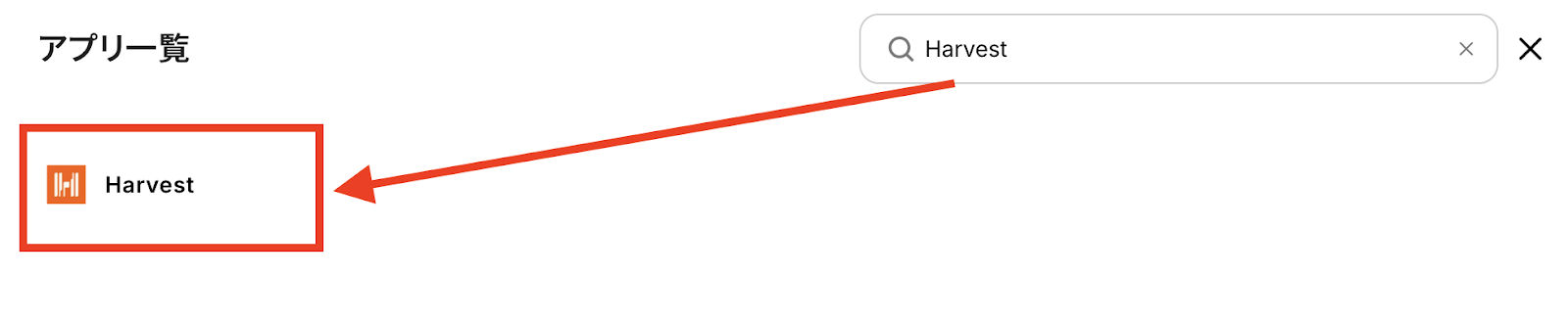
右上の検索欄にHarvestと入力して、出てきたアイコンをクリックします。
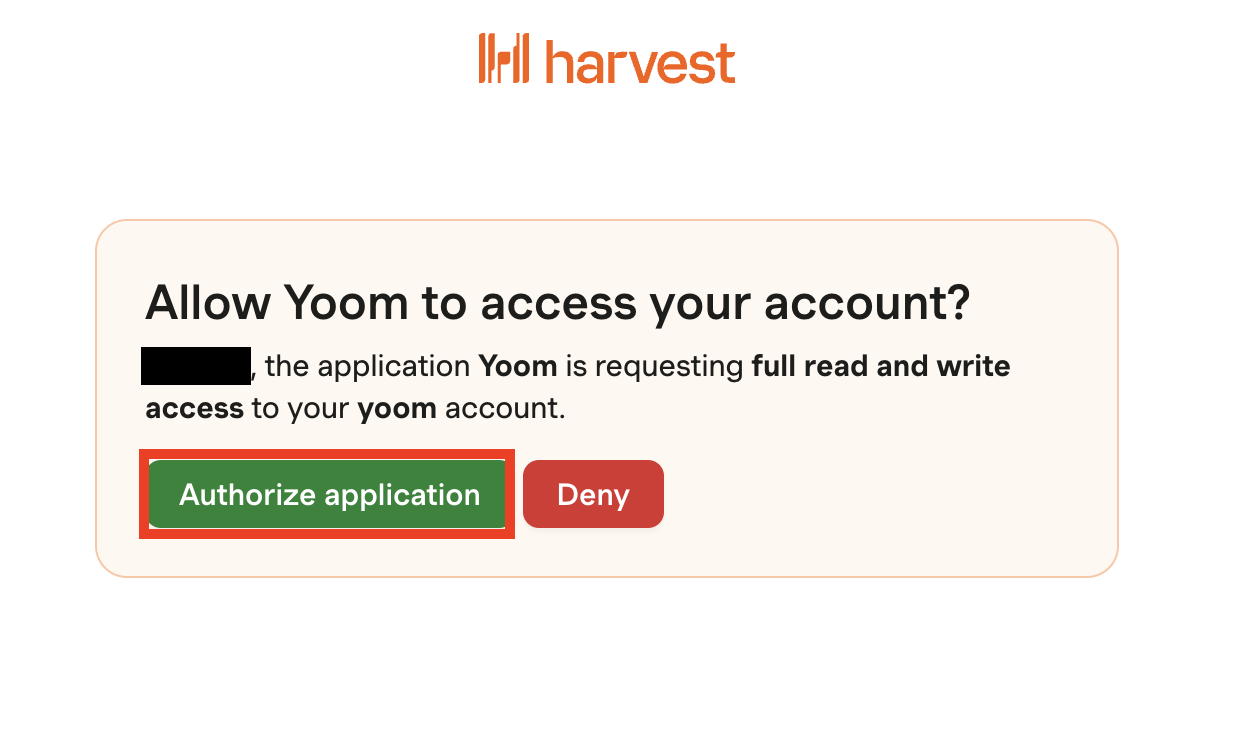
以下のような画面が表示されたら、赤枠の「Authorize application」をクリック。
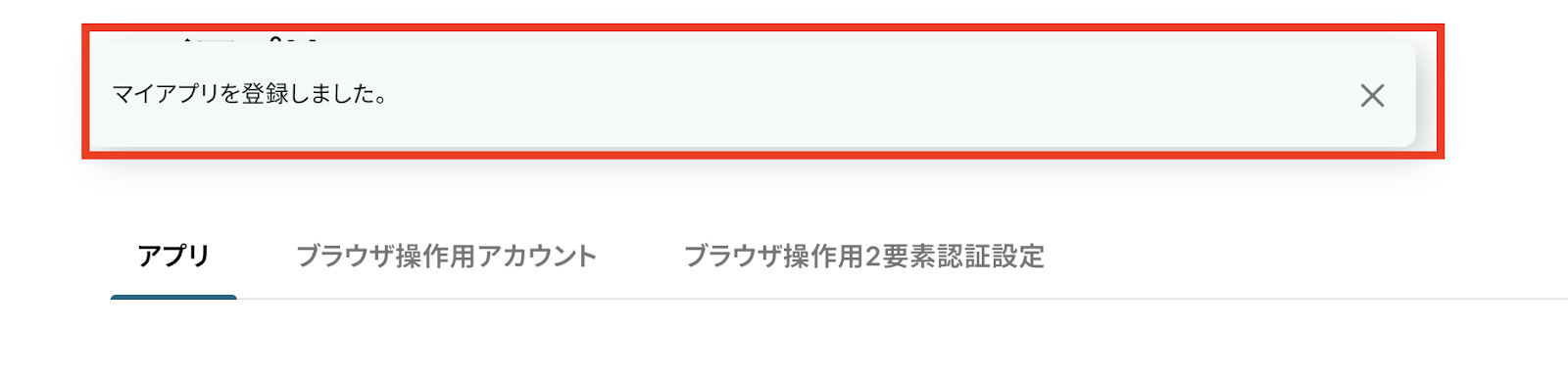
マイアプリの接続画面に戻ります。
ページ上部に「マイアプリを登録しました」という表示が出てきたら、接続は完了です!
Boxの連携
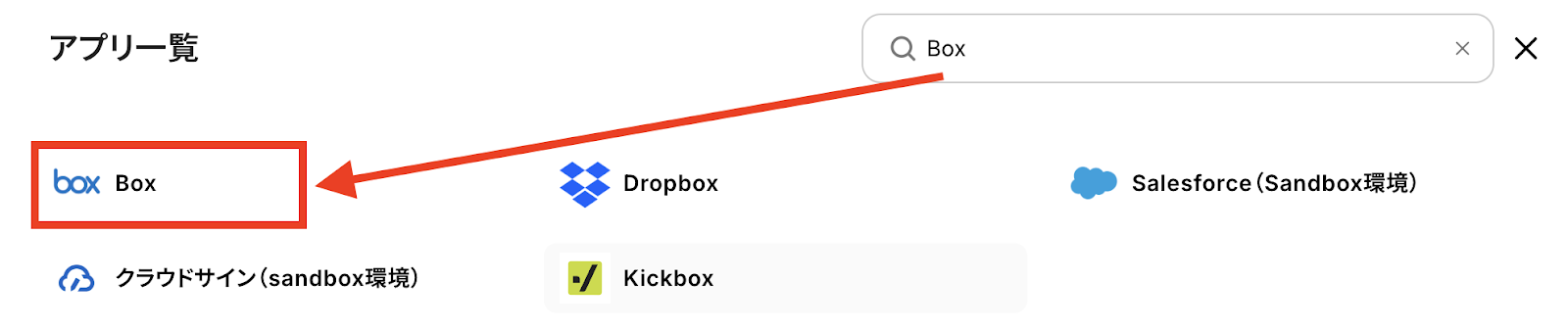
同様に新規接続から、検索欄でBoxと入力して表示されたBoxのアイコンをクリックします。
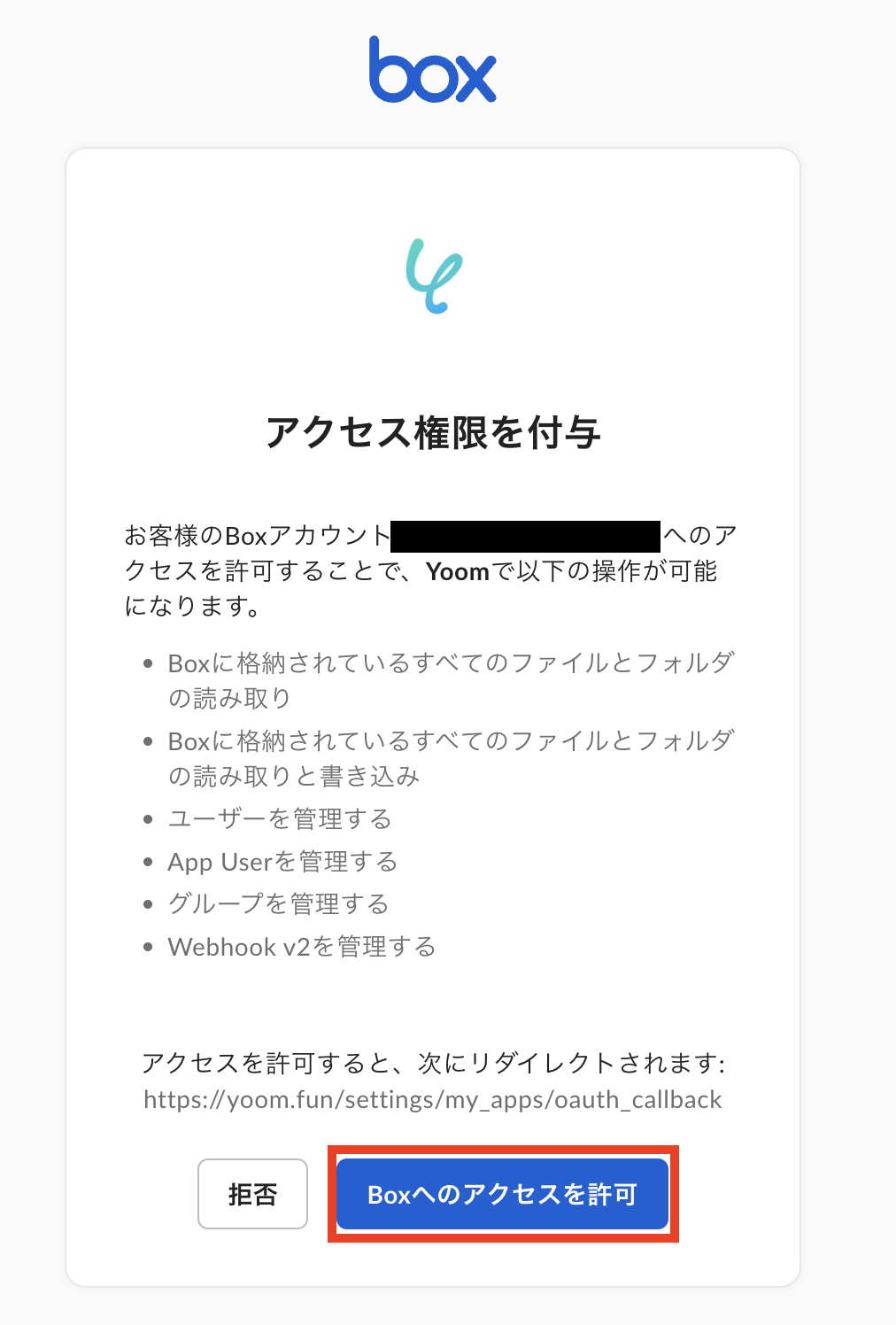
「Boxへのアクセスを許可」をクリックしましょう。
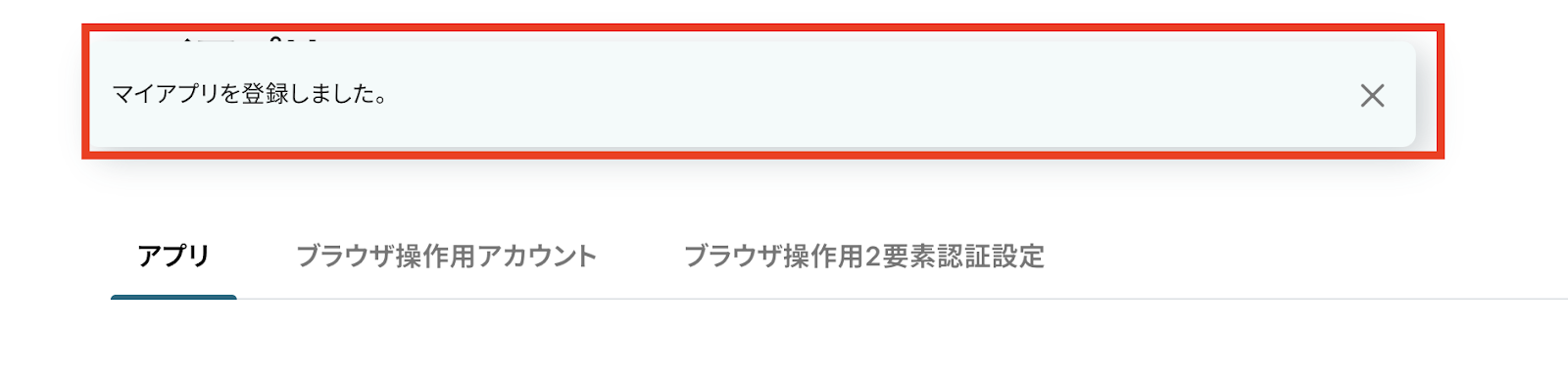
同様の表示が出てきたら、Boxの接続は完了です!
ステップ2:テンプレートをコピー
ここからはフローを作っていきます!
簡単に設定できるようテンプレートがありますので、まずは下記のテンプレートをコピーしましょう。
Yoomにログインし、以下バナーの「試してみる」をクリックしてください。
■概要
Harvestで新しいプロジェクトが開始されるたびに、Boxに手動でフォルダを作成する作業に手間を感じていませんか?
このワークフローを活用すれば、Harvestでプロジェクトが作成されると、自動でBoxに連携してフォルダを作成します。
Harvest Box間の手作業による定型業務をなくし、プロジェクト管理の初動をスムーズにすることで、より重要な業務に集中できる環境を整えます。
■このテンプレートをおすすめする方
- HarvestとBoxを併用しており、プロジェクト開始時の手作業をなくしたい方
- Harvest Box間の連携を自動化し、フォルダの作成漏れなどのミスを防ぎたい方
- プロジェクト管理とファイル管理を紐付けて、業務の効率化を図りたい方
■このテンプレートを使うメリット
- Harvestでプロジェクトを登録するだけでBoxに自動でフォルダが作成されるため、手作業で行っていた時間を短縮できます
- 手動でのフォルダ作成時に起こりがちな、作成漏れや命名ミスといったヒューマンエラーを防ぎ、管理の正確性を高めます
■フローボットの流れ
- はじめに、HarvestとBoxをYoomと連携します
- 次に、トリガーでHarvestを選択し、「新しいプロジェクトが作成されたら」というアクションを設定します
- 最後に、オペレーションでBoxの「フォルダを作成する」アクションを設定します
※「トリガー」:フロー起動のきっかけとなるアクション、「オペレーション」:トリガー起動後、フロー内で処理を行うアクション
■このワークフローのカスタムポイント
- Boxの「フォルダを作成する」アクションで、フォルダの作成先となる親フォルダを任意で指定してください。これにより、管理したい場所にプロジェクトフォルダを自動で整理できます
■注意事項
- HarvestとBoxのそれぞれとYoomを連携してください。
- トリガーは5分、10分、15分、30分、60分の間隔で起動間隔を選択できます。
- プランによって最短の起動間隔が異なりますので、ご注意ください。
■概要
Harvestで新しいプロジェクトが開始されるたびに、Boxに手動でフォルダを作成する作業に手間を感じていませんか?
このワークフローを活用すれば、Harvestでプロジェクトが作成されると、自動でBoxに連携してフォルダを作成します。
Harvest Box間の手作業による定型業務をなくし、プロジェクト管理の初動をスムーズにすることで、より重要な業務に集中できる環境を整えます。
■このテンプレートをおすすめする方
- HarvestとBoxを併用しており、プロジェクト開始時の手作業をなくしたい方
- Harvest Box間の連携を自動化し、フォルダの作成漏れなどのミスを防ぎたい方
- プロジェクト管理とファイル管理を紐付けて、業務の効率化を図りたい方
■このテンプレートを使うメリット
- Harvestでプロジェクトを登録するだけでBoxに自動でフォルダが作成されるため、手作業で行っていた時間を短縮できます
- 手動でのフォルダ作成時に起こりがちな、作成漏れや命名ミスといったヒューマンエラーを防ぎ、管理の正確性を高めます
■フローボットの流れ
- はじめに、HarvestとBoxをYoomと連携します
- 次に、トリガーでHarvestを選択し、「新しいプロジェクトが作成されたら」というアクションを設定します
- 最後に、オペレーションでBoxの「フォルダを作成する」アクションを設定します
※「トリガー」:フロー起動のきっかけとなるアクション、「オペレーション」:トリガー起動後、フロー内で処理を行うアクション
■このワークフローのカスタムポイント
- Boxの「フォルダを作成する」アクションで、フォルダの作成先となる親フォルダを任意で指定してください。これにより、管理したい場所にプロジェクトフォルダを自動で整理できます
■注意事項
- HarvestとBoxのそれぞれとYoomを連携してください。
- トリガーは5分、10分、15分、30分、60分の間隔で起動間隔を選択できます。
- プランによって最短の起動間隔が異なりますので、ご注意ください。
1.上記バナーの「試してみる」をクリック
2.Yoomの登録がまだの場合は、登録を行う
※既に登録が完了している場合はログイン画面が表示されるので、ログイン情報を入力してください。
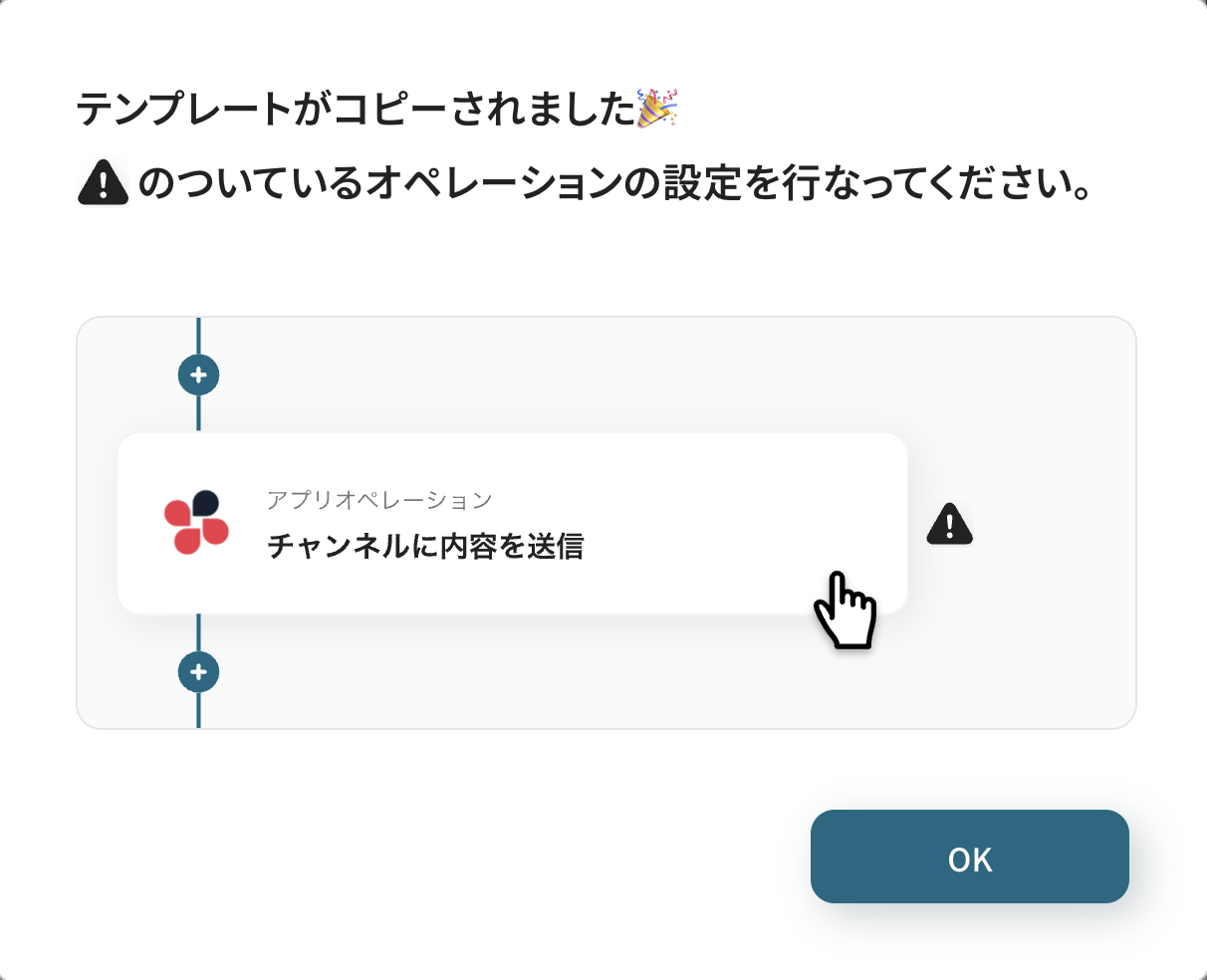
3.下記のようにお使いのYoom管理画面にテンプレートがコピーされるので、OKを押して設定を進めていきます。
ステップ3:Harvestでのプロジェクト作成をトリガーにする設定
トリガー設定を行っていきます。
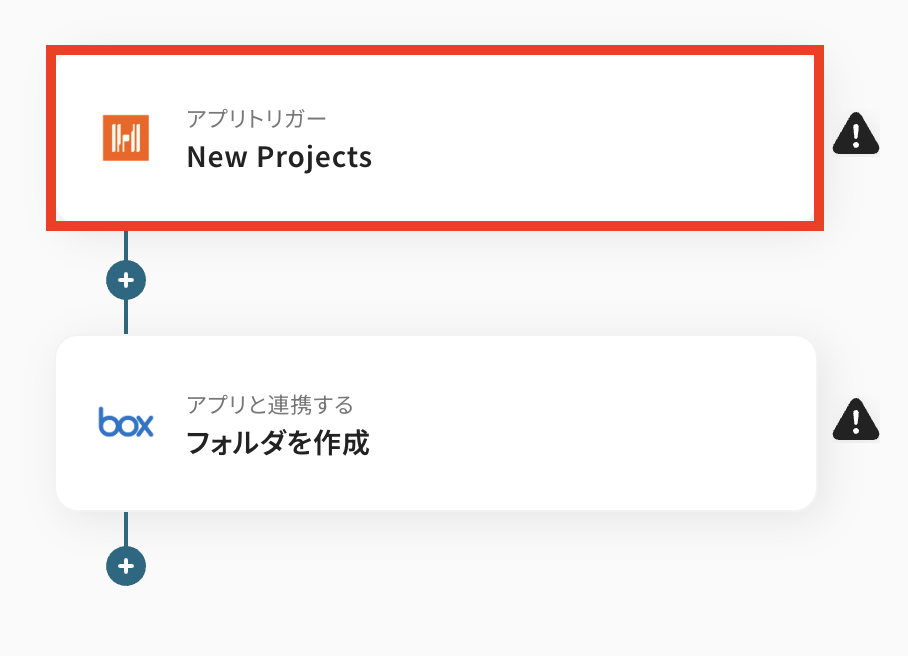
最初の赤枠をクリックしてください。
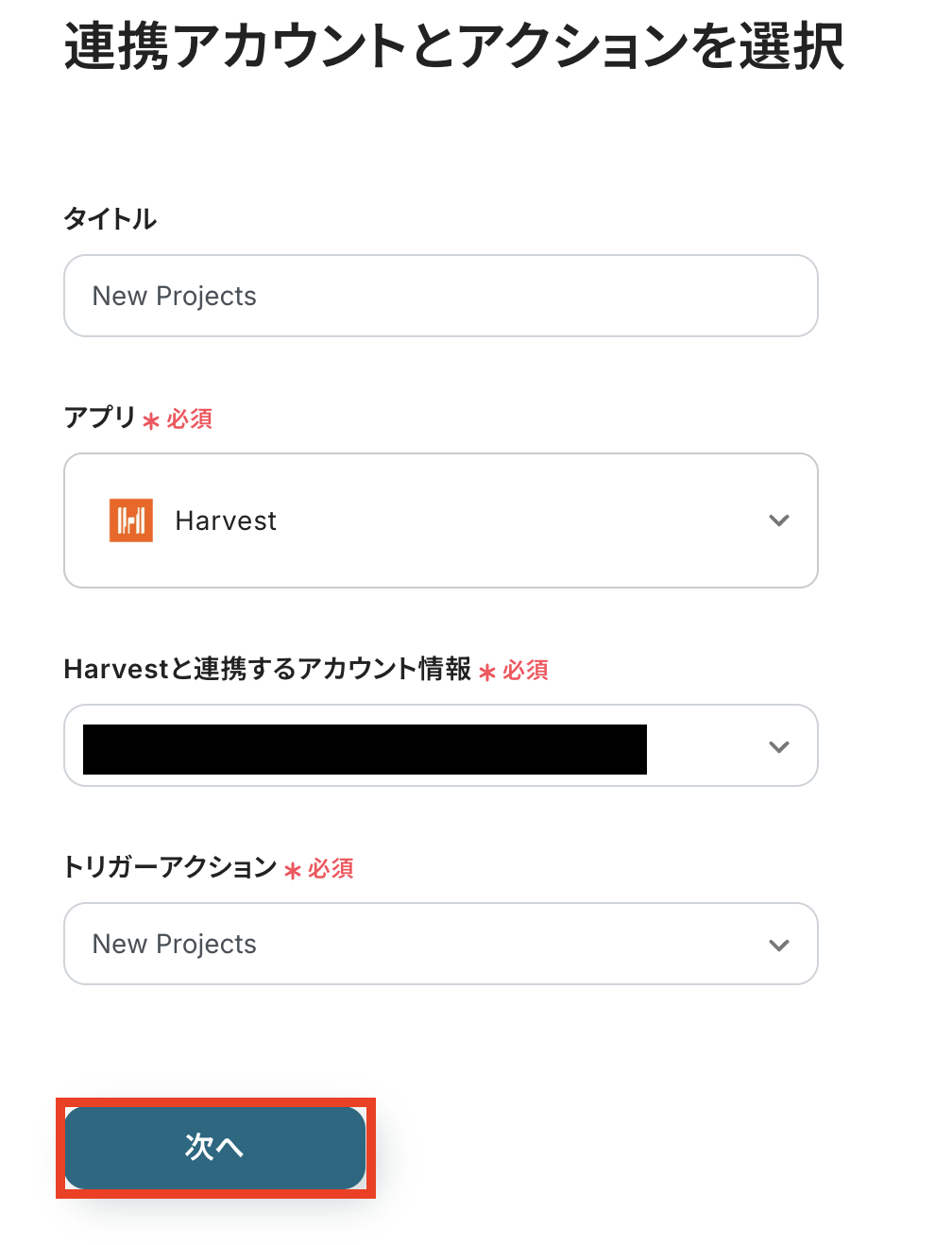
連携するアカウント情報に間違いがないかを確認しましょう。
トリガーアクションは、「New Projects」のままで問題ありません。
「次へ」ボタンをクリックします。
トリガーの起動間隔を選択してください。
トリガーの起動タイミングは、5分、10分、15分、30分、60分のいずれかで設定可能です。
選択できる最短の起動間隔を選びましょう。
※ご利用プランによって、設定できるトリガーの最短間隔が違うので、その点は要チェックです!
※基本的にはそのプランの最短の起動間隔にしてお使いいただくと良いです。

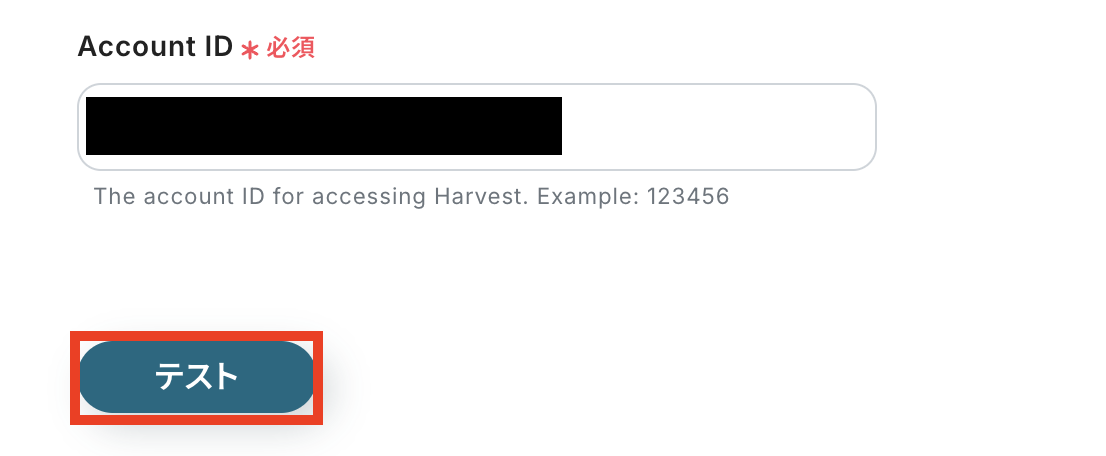
プロジェクトが作成されるAccount IDを設定します。
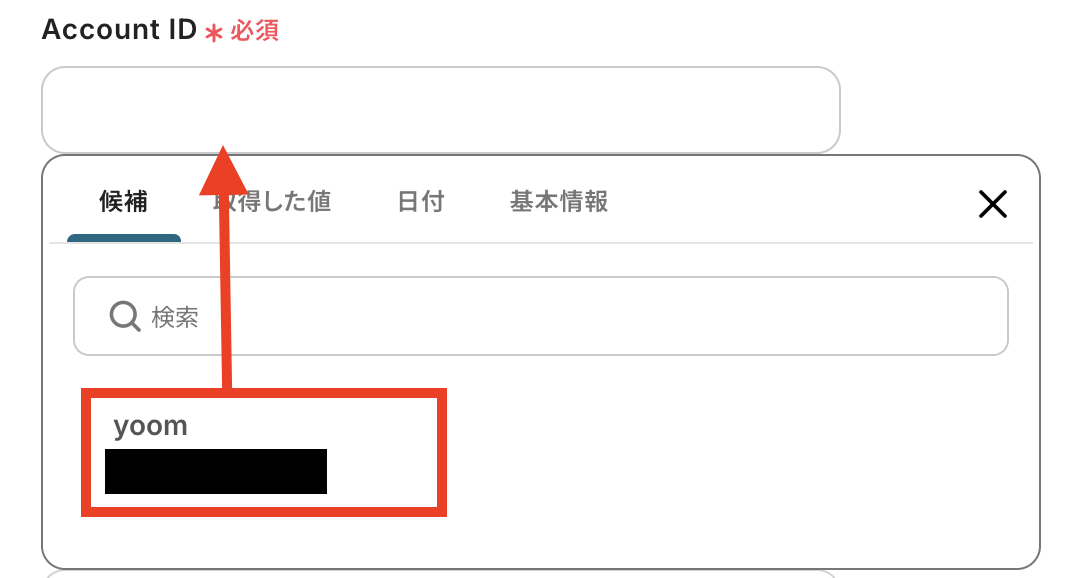
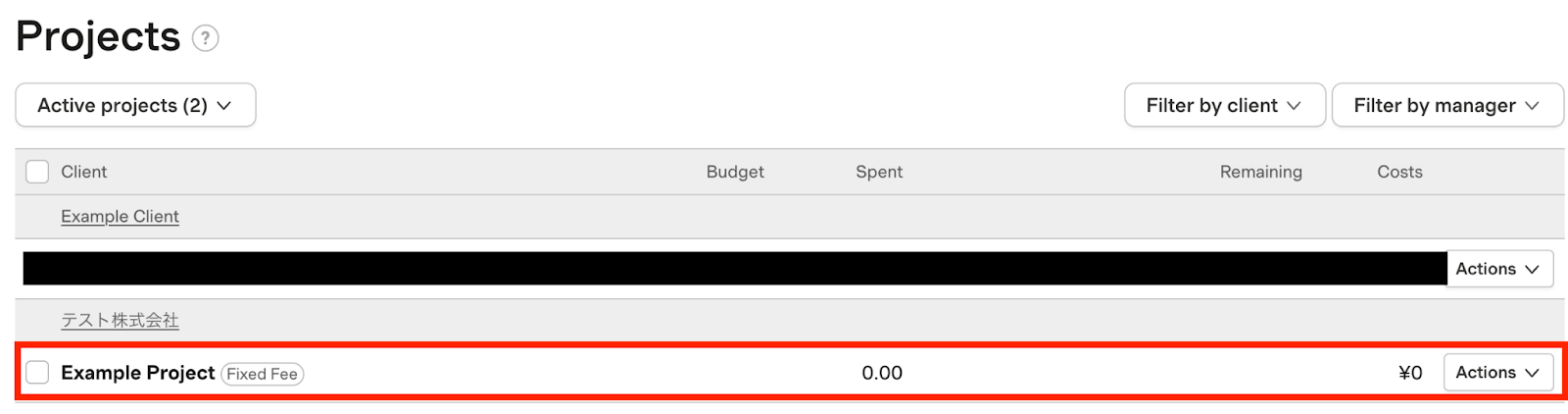
Harvest上でテストのためのプロジェクトを作成します。
※今回は「Example Project」というプロジェクトをテストとして使用します!
Yoomの設定画面に戻りましょう!
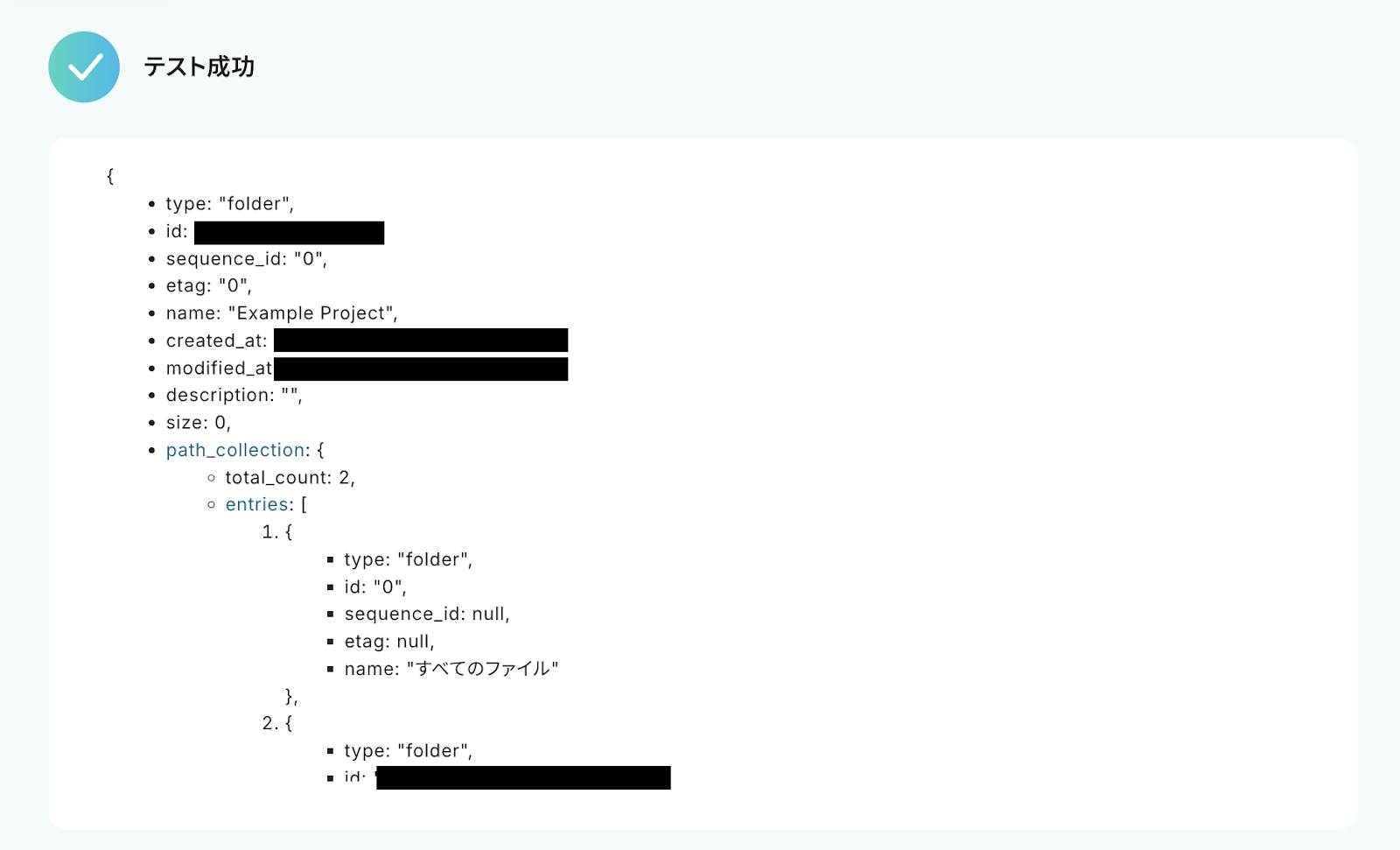
プロジェクトの作成が終わったら、「テスト」ボタンをクリックします。
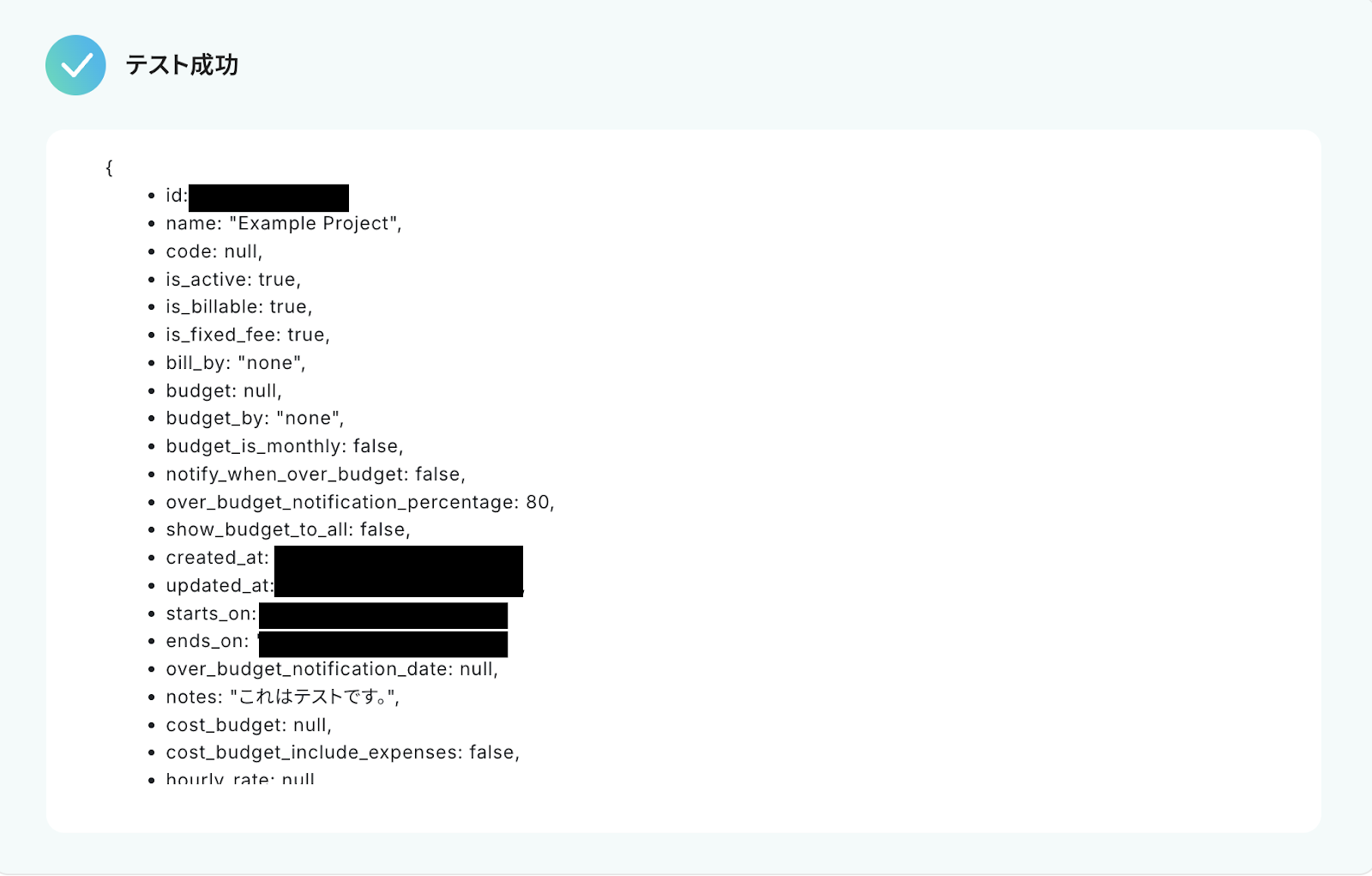
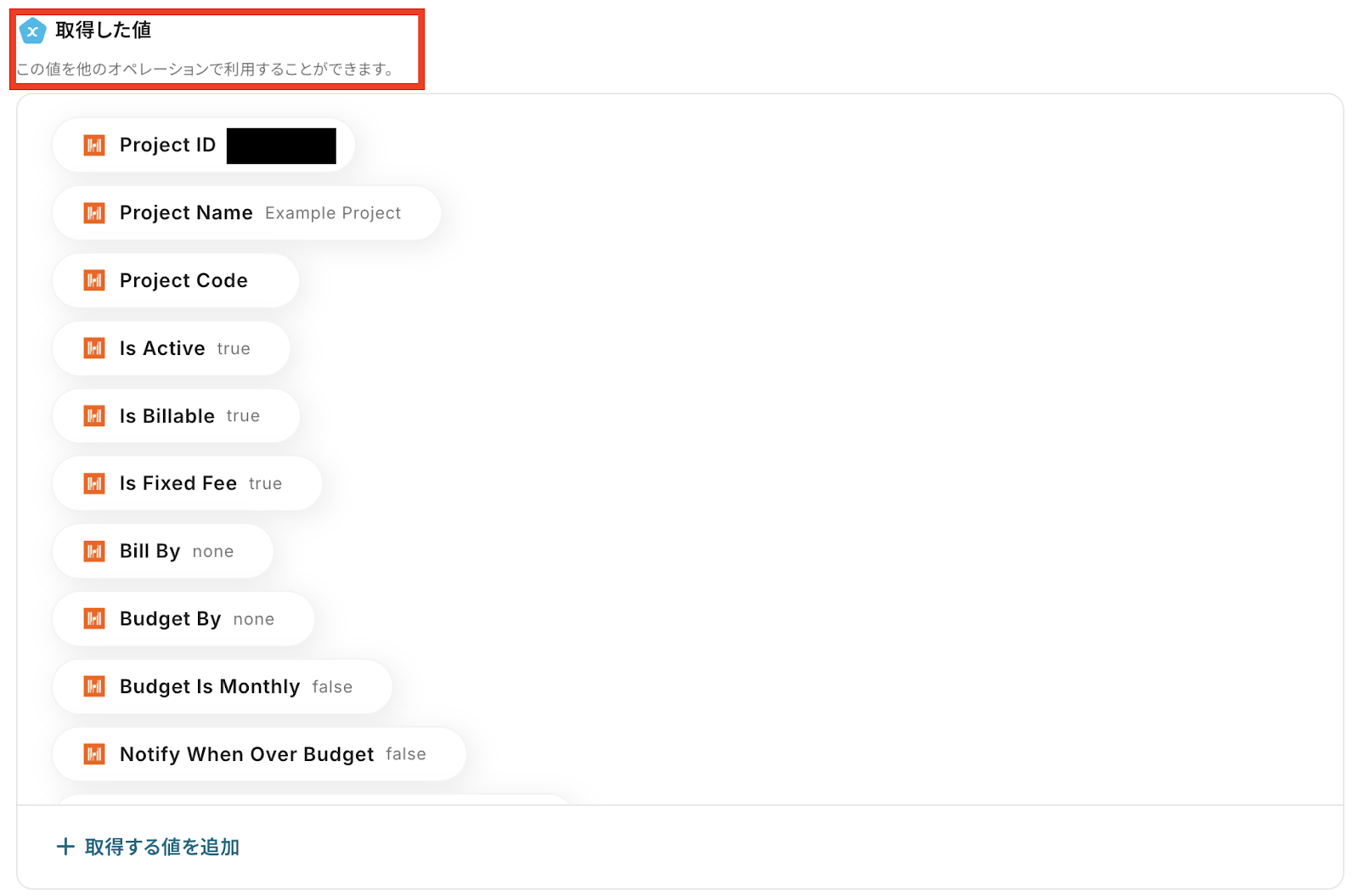
「テスト成功」と表示が出たら、アウトプット(取得した値)が取得されます。
※アウトプットとは、トリガーやオペレーションにて取得した値を指します。
取得したアウトプットは、後続のオペレーション設定時の値としてご利用いただくことができ、フローボットを起動する度に、変動した値となります。
設定を保存しておきます。保存ボタンをクリックしましょう!
ステップ4:Boxのアクション設定
Harvestから取得した値を利用して、Boxにフォルダを作成する設定を行います。
2つ目の赤枠をクリックしてください。
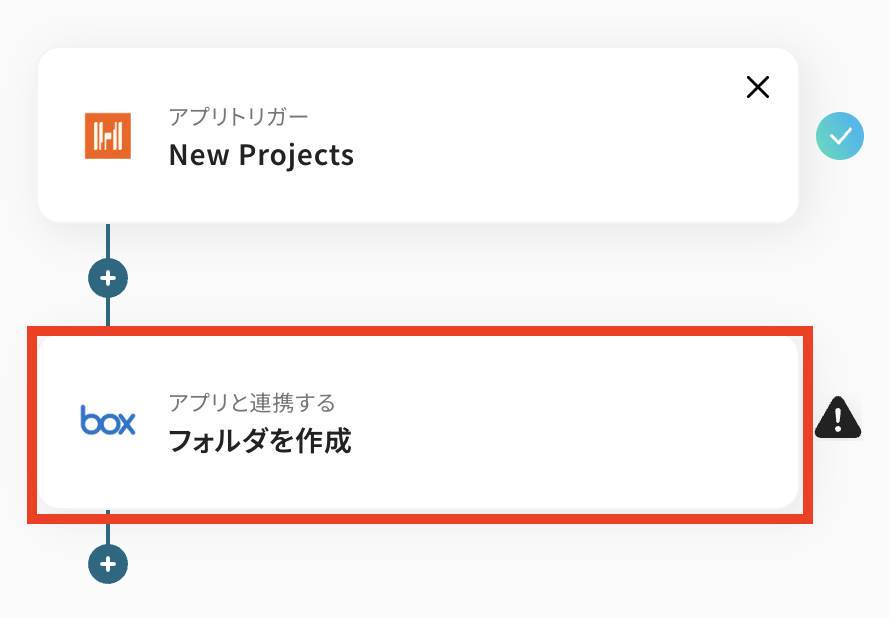
連携するアカウント情報の確認をしましょう!
アクションは、テンプレートのままで問題ありません。
「次へ」ボタンをクリックします。
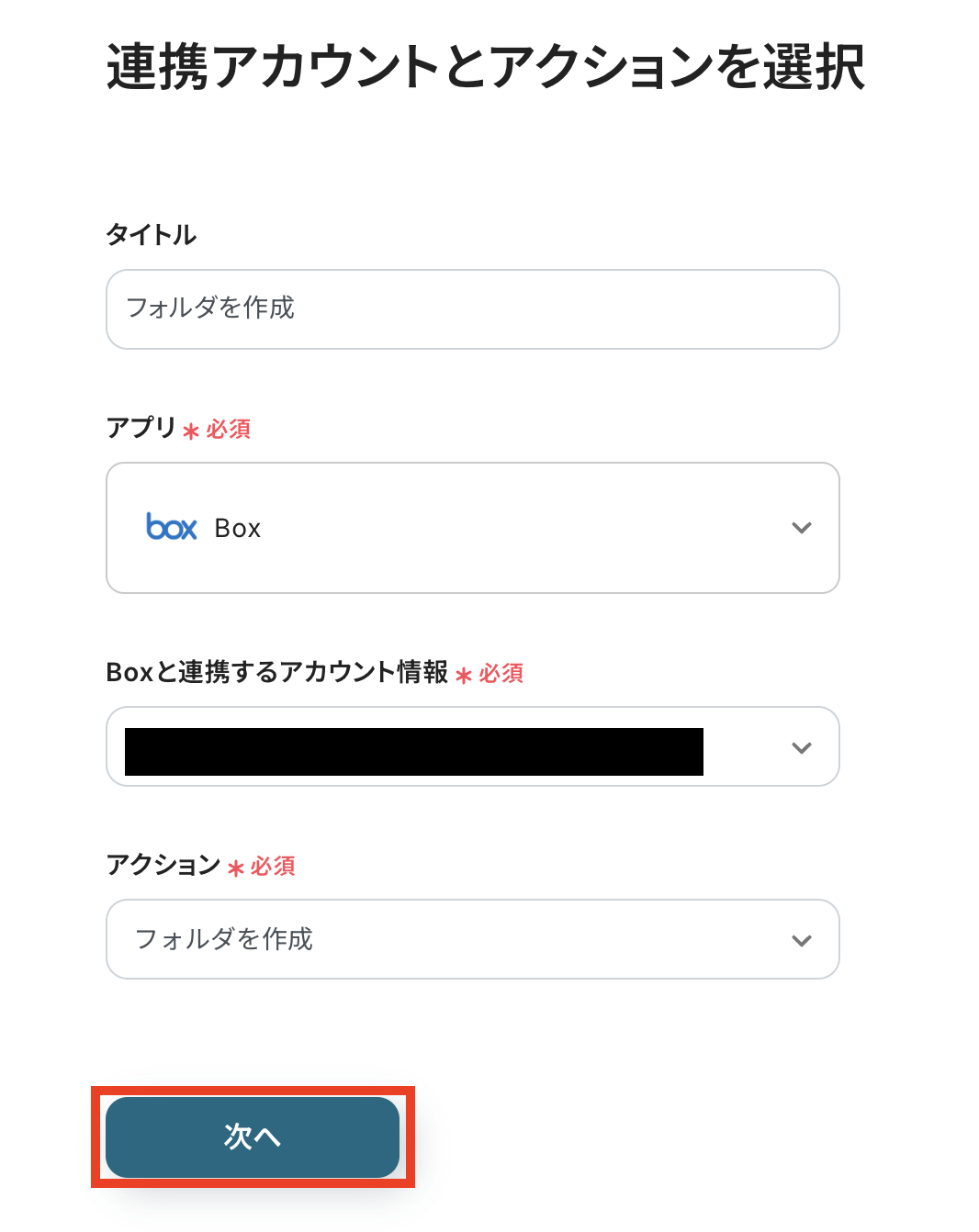
フォルダ名を取得した値などを利用して設定してください。
以下のようにHarvestのアイコンから「Project Name」をクリックして任意の項目を設定することもできます!
※取得した値を利用することで、プロジェクトごとに変わる情報を変数としてBoxへ反映できます。
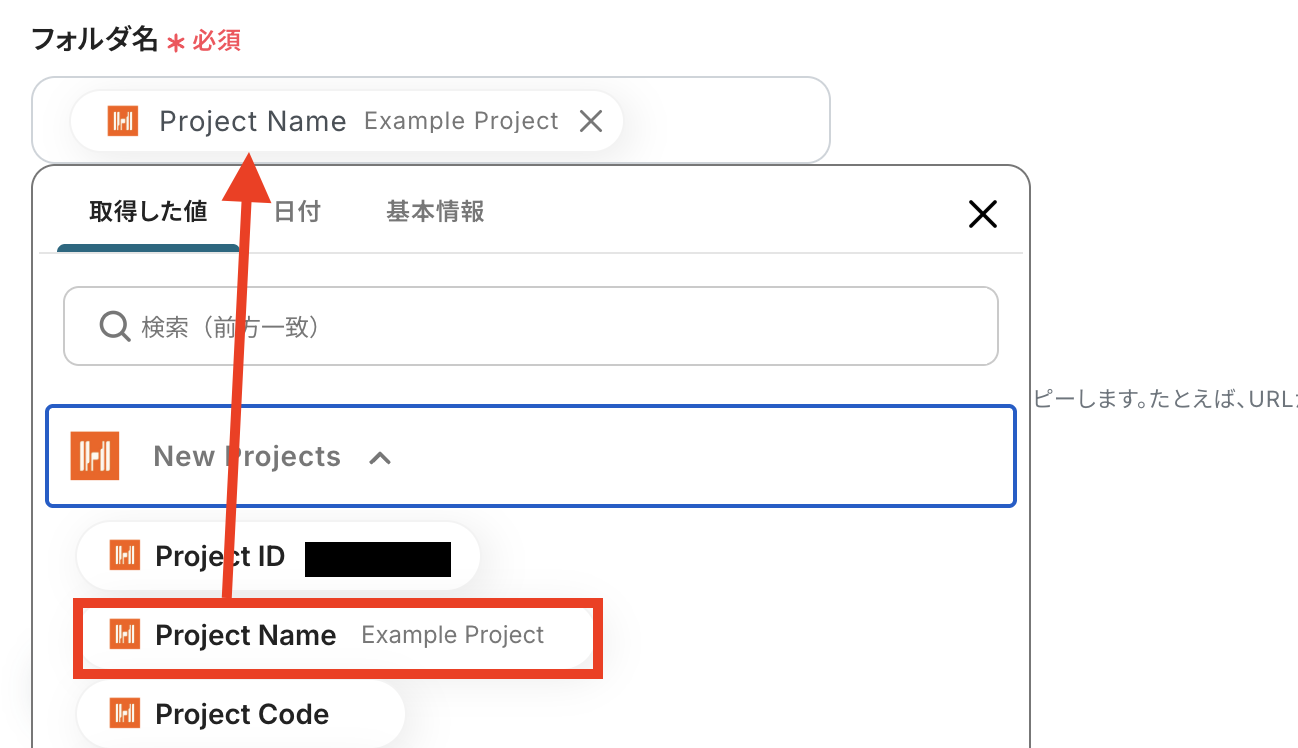
フォルダを作成したい親フォルダのコンテンツIDを手動で設定します。
Box上でURLを確認してください。

設定できたら、「テスト」ボタンを押してテストを実行しましょう!
テスト成功で、Boxにフォルダが作成されています!
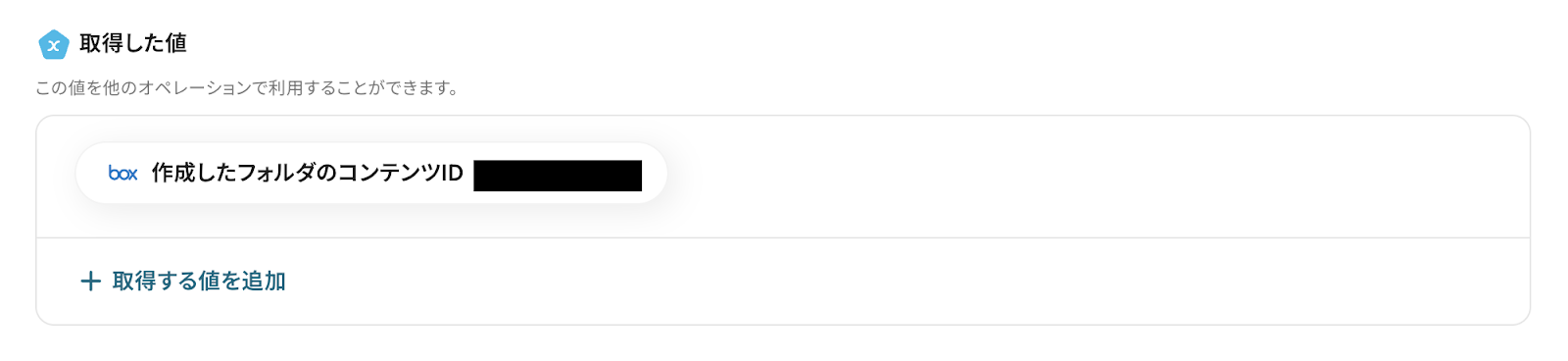
Boxを確認してみましょう!
Harvestのプロジェクト名でBoxにフォルダが作成されています。

フォルダが確認できたら、Yoomの画面に戻り、最後に設定を保存しておきます。
ステップ5:トリガーをONにして動作確認
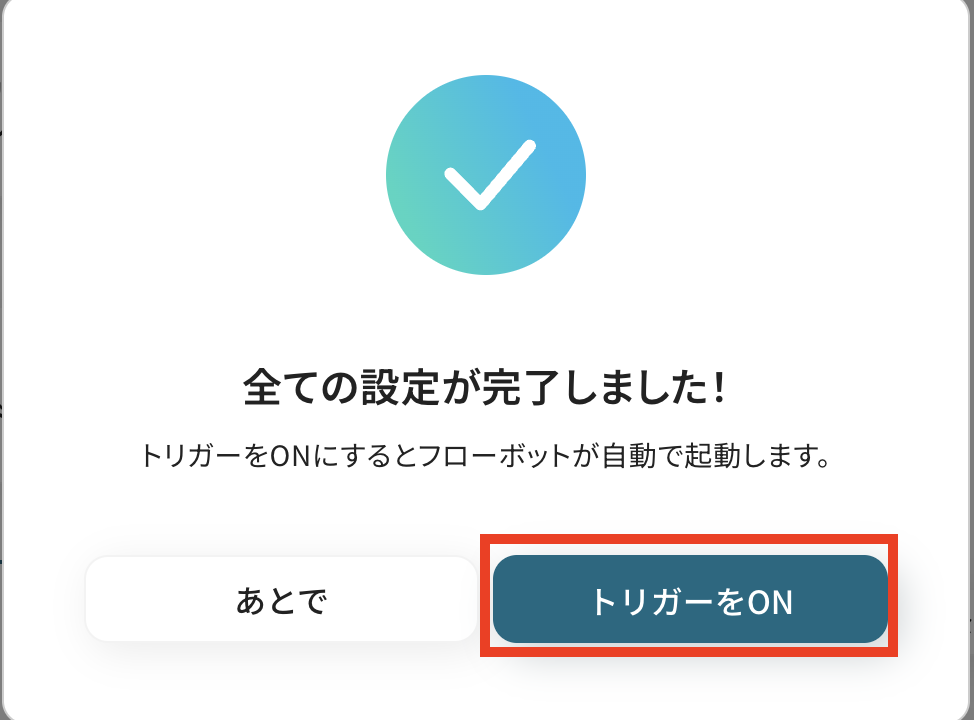
これですべての設定が完了です!
設定が完了すると以下のようなメニューが表示されるので、「トリガーをON」にします。
これですべての設定が完了したので、動作確認をしてみましょう。
BoxのデータをHarvestに連携したい場合
今回はHarvestからBoxへデータを連携する方法をご紹介しましたが、逆にBoxでのアクションをきっかけにHarvestのデータを操作したい場合もあるかと思います。
Yoomでは、そうした逆方向の連携も可能ですので、下記のテンプレートも併せてご利用ください。
Boxにファイルが格納されたら、HarvestにTaskを作成する
Boxの特定のフォルダに新しいファイルが格納されたことをトリガーとして、Harvestに自動でタスクを作成します。
これにより、ファイル格納後のタスク作成漏れを防ぎ、関連業務へスムーズに着手しやすくなります。
このフローは、Boxでのイベントを検知してHarvestに直接データを連携するシンプルな連携パターンのため設定も簡単です。
■概要
Boxにクライアントからファイルが届いた後、プロジェクト管理のためにHarvestでタスクを手動作成していませんか?この作業は手間がかかる上に、タスク作成の漏れにも繋がりがちです。このワークフローを活用すれば、BoxとHarvestの連携を自動化でき、ファイルがアップロードされると同時にHarvestにタスクが作成されるため、業務の効率化と抜け漏れ防止を実現できます。
■このテンプレートをおすすめする方
- BoxとHarvestを日常的に利用し、手作業でのタスク作成に手間を感じている方
- HarvestとBoxの連携を通じて、プロジェクトのタスク管理を効率化したいマネージャーの方
- ファイル管理とタスク管理の間の二重入力をなくし、ヒューマンエラーを防ぎたい方
■このテンプレートを使うメリット
- Boxにファイルがアップロードされると自動でHarvestにタスクが作成されるため、手作業での情報入力に費やしていた時間を短縮することができます。
- 手作業によるタスクの作成漏れや、ファイル名・クライアント名の入力間違いといったヒューマンエラーのリスクを軽減し、業務品質の向上に繋がります。
■フローボットの流れ
- はじめに、BoxとHarvestをYoomと連携します。
- 次に、トリガーでBoxを選択し、「フォルダにファイルがアップロードされたら」というアクションを設定します。
- 最後に、オペレーションでHarvestの「Create Task」アクションを設定し、Boxにアップロードされたファイル情報をもとにタスクが作成されるように設定します。
※「トリガー」:フロー起動のきっかけとなるアクション、「オペレーション」:トリガー起動後、フロー内で処理を行うアクション
■このワークフローのカスタムポイント
- Harvestでタスクを作成する際に、タスク名や詳細、担当者、期限などを任意の内容で設定してください。Boxにアップロードされたファイル名などをタスク名に含めることも可能です。
- どのプロジェクトにタスクを作成するかを任意で設定してください。
■注意事項
- HarvestとBoxのそれぞれとYoomを連携してください。
- トリガーは5分、10分、15分、30分、60分の間隔で起動間隔を選択できます。
- プランによって最短の起動間隔が異なりますので、ご注意ください。
■概要
Boxにクライアントからファイルが届いた後、プロジェクト管理のためにHarvestでタスクを手動作成していませんか?この作業は手間がかかる上に、タスク作成の漏れにも繋がりがちです。このワークフローを活用すれば、BoxとHarvestの連携を自動化でき、ファイルがアップロードされると同時にHarvestにタスクが作成されるため、業務の効率化と抜け漏れ防止を実現できます。
■このテンプレートをおすすめする方
- BoxとHarvestを日常的に利用し、手作業でのタスク作成に手間を感じている方
- HarvestとBoxの連携を通じて、プロジェクトのタスク管理を効率化したいマネージャーの方
- ファイル管理とタスク管理の間の二重入力をなくし、ヒューマンエラーを防ぎたい方
■このテンプレートを使うメリット
- Boxにファイルがアップロードされると自動でHarvestにタスクが作成されるため、手作業での情報入力に費やしていた時間を短縮することができます。
- 手作業によるタスクの作成漏れや、ファイル名・クライアント名の入力間違いといったヒューマンエラーのリスクを軽減し、業務品質の向上に繋がります。
■フローボットの流れ
- はじめに、BoxとHarvestをYoomと連携します。
- 次に、トリガーでBoxを選択し、「フォルダにファイルがアップロードされたら」というアクションを設定します。
- 最後に、オペレーションでHarvestの「Create Task」アクションを設定し、Boxにアップロードされたファイル情報をもとにタスクが作成されるように設定します。
※「トリガー」:フロー起動のきっかけとなるアクション、「オペレーション」:トリガー起動後、フロー内で処理を行うアクション
■このワークフローのカスタムポイント
- Harvestでタスクを作成する際に、タスク名や詳細、担当者、期限などを任意の内容で設定してください。Boxにアップロードされたファイル名などをタスク名に含めることも可能です。
- どのプロジェクトにタスクを作成するかを任意で設定してください。
■注意事項
- HarvestとBoxのそれぞれとYoomを連携してください。
- トリガーは5分、10分、15分、30分、60分の間隔で起動間隔を選択できます。
- プランによって最短の起動間隔が異なりますので、ご注意ください。
Boxで特定条件に合うファイルが格納されたら、HarvestにTaskを作成する
Boxに格納されたファイルの中から、ファイル名に「請求書」や「契約書」といった特定のキーワードが含まれるものだけを検知し、Harvestにタスクを作成します。
重要なファイル種別のみタスクを自動で作成するため、対応の優先順位付けを効率化したいときにおすすめです。
この自動化には、特定の条件で処理を分岐させる設定が含まれているため、業務フローにあわせた柔軟な設定が可能です。
■概要
Boxに特定のファイルが格納されるたびに、手作業でHarvestにタスクを作成する業務に手間を感じていませんか。このワークフローを活用することで、BoxとHarvestを連携させ、特定の条件に合致するファイルがアップロードされた際に、自動でHarvestにタスクを作成できます。手作業によるタスクの作成漏れや確認の手間を省き、よりスムーズなプロジェクト管理を実現します。
■このテンプレートをおすすめする方
- BoxとHarvestを利用したプロジェクト管理の効率化を検討している方
- Boxへのファイルアップロードに伴い、Harvestで手動のタスク作成を行っている方
- ファイルの種類に応じたタスク作成を自動化し、業務の標準化を目指すチームの方
■このテンプレートを使うメリット
- Boxへのファイルアップロードを起点にHarvestのタスクが自動作成されるため、これまで手作業に費やしていた時間を短縮することができます。
- 特定の条件に基づいてタスク作成を自動化することで、対応漏れや入力間違いといったヒューマンエラーを防ぎ、業務の正確性を向上させます。
■フローボットの流れ
- はじめに、BoxとHarvestをYoomと連携します。
- 次に、トリガーでBoxを選択し、「フォルダにファイルがアップロードされたら」というアクションを設定します。
- 続けて、オペレーションで分岐機能を追加し、ファイル名などの特定の条件で処理が分岐するように設定します。
- 最後に、条件に合致した場合のオペレーションとしてHarvestを選択し、「Create Task」アクションでタスクが作成されるように設定します。
※「トリガー」:フロー起動のきっかけとなるアクション、「オペレーション」:トリガー起動後、フロー内で処理を行うアクション
■このワークフローのカスタムポイント
- 分岐機能で設定する条件は、ファイル名や種類など、実際の運用に合わせて任意で設定してください。
- Harvestで作成するタスクの名称や内容も自由にカスタマイズすることで、より業務に即した自動化を実現できます。
■注意事項
- HarvestとBoxのそれぞれとYoomを連携してください。
- トリガーは5分、10分、15分、30分、60分の間隔で起動間隔を選択できます。
- プランによって最短の起動間隔が異なりますので、ご注意ください。
- 分岐はミニプラン以上のプランでご利用いただける機能(オペレーション)となっております。フリープランの場合は設定しているフローボットのオペレーションはエラーとなりますので、ご注意ください。
- ミニプランなどの有料プランは、2週間の無料トライアルを行うことが可能です。無料トライアル中には制限対象のアプリや機能(オペレーション)を使用することができます。
■概要
Boxに特定のファイルが格納されるたびに、手作業でHarvestにタスクを作成する業務に手間を感じていませんか。このワークフローを活用することで、BoxとHarvestを連携させ、特定の条件に合致するファイルがアップロードされた際に、自動でHarvestにタスクを作成できます。手作業によるタスクの作成漏れや確認の手間を省き、よりスムーズなプロジェクト管理を実現します。
■このテンプレートをおすすめする方
- BoxとHarvestを利用したプロジェクト管理の効率化を検討している方
- Boxへのファイルアップロードに伴い、Harvestで手動のタスク作成を行っている方
- ファイルの種類に応じたタスク作成を自動化し、業務の標準化を目指すチームの方
■このテンプレートを使うメリット
- Boxへのファイルアップロードを起点にHarvestのタスクが自動作成されるため、これまで手作業に費やしていた時間を短縮することができます。
- 特定の条件に基づいてタスク作成を自動化することで、対応漏れや入力間違いといったヒューマンエラーを防ぎ、業務の正確性を向上させます。
■フローボットの流れ
- はじめに、BoxとHarvestをYoomと連携します。
- 次に、トリガーでBoxを選択し、「フォルダにファイルがアップロードされたら」というアクションを設定します。
- 続けて、オペレーションで分岐機能を追加し、ファイル名などの特定の条件で処理が分岐するように設定します。
- 最後に、条件に合致した場合のオペレーションとしてHarvestを選択し、「Create Task」アクションでタスクが作成されるように設定します。
※「トリガー」:フロー起動のきっかけとなるアクション、「オペレーション」:トリガー起動後、フロー内で処理を行うアクション
■このワークフローのカスタムポイント
- 分岐機能で設定する条件は、ファイル名や種類など、実際の運用に合わせて任意で設定してください。
- Harvestで作成するタスクの名称や内容も自由にカスタマイズすることで、より業務に即した自動化を実現できます。
■注意事項
- HarvestとBoxのそれぞれとYoomを連携してください。
- トリガーは5分、10分、15分、30分、60分の間隔で起動間隔を選択できます。
- プランによって最短の起動間隔が異なりますので、ご注意ください。
- 分岐はミニプラン以上のプランでご利用いただける機能(オペレーション)となっております。フリープランの場合は設定しているフローボットのオペレーションはエラーとなりますので、ご注意ください。
- ミニプランなどの有料プランは、2週間の無料トライアルを行うことが可能です。無料トライアル中には制限対象のアプリや機能(オペレーション)を使用することができます。
HarvestやBoxを使ったその他の自動化例
HarvestやBoxのAPIを使用することで、さまざまな業務を自動化することができます。
ここでは、複数のテンプレートをご紹介するので、気になるものがあればぜひ試してみてくださいね!
Harvestを使った便利な自動化例
カレンダーアプリなどと連携することで、Harvestへのタスクやユーザーの追加を自動化できます。
手作業で登録する業務を削減できるため、プロジェクトや人員管理の業務効率化が課題のときは、以下のテンプレートを試してみてください!
■概要
Googleカレンダーでスケジュールを管理し、Harvestで工数管理を行っている場合、両方に情報を入力する作業は手間がかかるものではないでしょうか。特に、HarvestとGoogleカレンダーを連携せずに手作業で運用していると、入力漏れや二重登録などのミスが発生しやすくなります。このワークフローは、Googleカレンダーに新しい予定を追加するだけでHarvestにタスクを自動で作成するため、こうした課題を解消し、より正確な工数管理を実現します。
■このテンプレートをおすすめする方
- Googleカレンダーの予定をもとにHarvestで工数管理を行っているプロジェクトマネージャーの方
- HarvestとGoogleカレンダー間での手作業によるタスク登録をなくし、業務を効率化したい方
- 日々のタスク登録における入力漏れやミスを防ぎ、正確な業務管理を実現したいチームリーダーの方
■このテンプレートを使うメリット
- Googleカレンダーに予定が作成されるとHarvestへ自動でタスクが作成されるため、これまで手作業で行っていた登録業務の時間を短縮します
- 手動でのデータ転記が不要になることで、HarvestとGoogleカレンダー間での入力間違いや登録漏れといったヒューマンエラーを防ぎます
■フローボットの流れ
- はじめに、HarvestとGoogleカレンダーをYoomと連携します
- 次に、トリガーでGoogleカレンダーを選択し、「予定が作成されたら」というアクションを設定します
- 最後に、オペレーションでHarvestを選択し、「Create Task」アクションで新規タスクを作成するように設定します
※「トリガー」:フロー起動のきっかけとなるアクション、「オペレーション」:トリガー起動後、フロー内で処理を行うアクション
■このワークフローのカスタムポイント
- Googleカレンダーのトリガー設定では、特定のカレンダーIDを指定したり、予定のタイトルに含まれる検索キーワードで絞り込んだりすることで、特定の予定のみを自動化の対象に設定できます
- Harvestでタスクを作成する際、Googleカレンダーから取得した予定のタイトルや日時などの情報を、Harvestのタスク名や各フィールドに自動で反映させることが可能です
■ 注意事項
- GoogleカレンダーとHarvestのそれぞれをYoomと連携してください。
- トリガーの起動間隔は5分、10分、15分、30分、60分の間隔で選択できます。
- プランによって最短の起動間隔が異なりますので、ご注意ください。
■概要
プロジェクト管理でSmartsheetを、時間追跡でHarvestを利用しているものの、それぞれのツールへの情報入力が手作業で発生し、二度手間になっていませんか。タスクの登録漏れや入力ミスは、正確な工数管理の妨げになります。
このワークフローは、SmartsheetとHarvestの連携を自動化し、こうした課題を解決します。Smartsheetに行を追加するだけで、Harvestにタスクが自動で作成されるため、手入力の手間とミスをなくし、効率的なプロジェクト管理を実現します。
■このテンプレートをおすすめする方
- SmartsheetとHarvestを併用し、手作業でのデータ登録に手間を感じている方
- プロジェクト管理ツールと工数管理ツールの連携を自動化し、業務を効率化したいと考えている方
- SmartsheetとHarvestの連携により、正確な工数データの収集と管理を目指すチームリーダーの方
■このテンプレートを使うメリット
- Smartsheetに行を追加するだけでHarvestにタスクが自動作成されるため、これまで手作業での転記に費やしていた時間を削減できます
- 手動でのデータ入力が不要になることで、タスクの登録漏れや入力内容の誤りといったヒューマンエラーを防ぎ、データの正確性を維持します
■フローボットの流れ
- はじめに、SmartsheetとHarvestをYoomと連携します
- 次に、トリガーでSmartsheetを選択し、「行が作成されたら」というアクションを設定し、監視対象のシートを選択します
- 最後に、オペレーションでHarvestを選択し、「Create Task」アクションを設定し、Smartsheetから取得した情報をマッピングしてタスクを作成します
※「トリガー」:フロー起動のきっかけとなるアクション、「オペレーション」:トリガー起動後、フロー内で処理を行うアクション
■このワークフローのカスタムポイント
- Smartsheetのトリガー設定では、どのシートの行追加をきっかけにフローを起動させるか、またタスク作成に利用する情報をどの列から取得するかを任意で設定してください
- Harvestのオペレーション設定では、Smartsheetから取得したどの情報を、作成するタスクのどの項目(タスク名など)に割り当てるかを指定してください
■注意事項
- SmartsheetとHarvestのそれぞれとYoomを連携してください。
- トリガーは5分、10分、15分、30分、60分の間隔で起動間隔を選択できます。
- プランによって最短の起動間隔が異なりますので、ご注意ください。
■概要Googleフォームで集めた顧客情報やイベント参加者リストなどを、手作業でHarvestに登録していませんか?
この単純な転記作業は時間がかかるだけでなく、入力ミスや登録漏れといったヒューマンエラーの原因にもなりがちです。
このワークフローを活用することで、Googleフォームに新しい回答が送信された際に、自動でHarvestにユーザー情報が作成されるため、データ入力の手間を省き、より迅速で正確な顧客管理を実現します。
■このテンプレートをおすすめする方- GoogleフォームとHarvestを併用し、手作業でのデータ移行に課題を感じているご担当者の方
- 新規クライアントやプロジェクトメンバーの登録業務を効率化したいと考えているチームリーダーの方
- 手作業によるデータ入力をなくし、業務の正確性を高めたいと考えている業務改善担当者の方
■このテンプレートを使うメリット- Googleフォームへの回答送信をきっかけに、自動でHarvestにユーザーが作成されるため、これまで手作業で行っていた情報登録の時間を短縮できます。
- 手作業でのデータ転記が不要になるため、氏名やメールアドレスの入力間違いや登録漏れなどのヒューマンエラーを防ぎ、データの正確性を保ちます。
■フローボットの流れ- はじめに、GoogleフォームとHarvestをYoomと連携します。
- 次に、トリガーでGoogleフォームを選択し、「フォームに回答が送信されたら」というアクションを設定します。
- 最後に、オペレーションでHarvestを選択し、「Create User」アクションを設定します。
※「トリガー」:フロー起動のきっかけとなるアクション、「オペレーション」:トリガー起動後、フロー内で処理を行うアクション
■このワークフローのカスタムポイント- Googleフォームのトリガー設定で、自動化の対象としたいフォームのIDを任意で設定してください。
- Harvestでユーザーを作成するアクションで、Account IDを指定し、Googleフォームのどの回答項目をFirst Name、Last Name、Emailなどの各項目に割り当てるかを任意で設定してください。
■注意事項- Harvest、GoogleフォームのそれぞれとYoomを連携してください。
- トリガーは5分、10分、15分、30分、60分の間隔で起動間隔を選択できます。
- プランによって最短の起動間隔が異なりますので、ご注意ください。
- Googleフォームをトリガーとして使用した際の回答内容を取得する方法は下記を参照ください。
■概要工数管理ツールのHarvestで管理しているタスク情報を、ドキュメント管理ツールのNotionに手作業で転記していませんか?このような手作業は、時間がかかるだけでなく入力ミスや更新漏れの原因にもなり得ます。
このワークフローを活用すれば、HarvestとNotionを連携させ、特定のタスクが追加された際に自動でNotionのデータベースへ情報を追加できます。面倒な転記作業から削減され、より重要な業務に集中することが可能です。■このテンプレートをおすすめする方- HarvestとNotionを併用しており、手作業での情報転記に手間を感じている方
- Harvestのタスク情報とNotionのドキュメントを紐づけて管理したいと考えている方
- HarvestとNotionの連携を自動化し、チーム全体の生産性向上を目指すプロジェクトマネージャーの方
■このテンプレートを使うメリット- Harvestにタスクが追加されると、設定した条件に基づきNotionへ自動で情報が同期されるため、これまで手作業に費やしていた時間を短縮することができます
- 手作業による転記が不要になるため、情報の入力間違いや共有漏れといったヒューマンエラーを防ぎ、データの一元管理を実現します
■フローボットの流れ- はじめに、HarvestとNotionをYoomと連携します
- 次に、トリガーでHarvestを選択し、「新しいタスクが追加されたら」というアクションを設定します
- 次に、オペレーションで分岐機能を設定し、特定の条件に合致した場合のみ後続の処理に進むようにします
- 最後に、オペレーションでNotionの「レコードを追加する」アクションを設定し、Harvestから取得した情報をNotionのデータベースに追加します
■このワークフローのカスタムポイント- 分岐機能では、特定のプロジェクトやクライアントに関連するタスクのみをNotionに追加するなど、任意の条件を設定してください
- Notionのデータベースに追加するレコードは、Harvestから取得したタスク名やプロジェクト名など、必要な情報項目を自由にマッピングして設定してください
※「トリガー」:フロー起動のきっかけとなるアクション、「オペレーション」:トリガー起動後、フロー内で処理を行うアクション■注意事項- HarvestとNotionのそれぞれとYoomを連携してください。
- トリガーは5分、10分、15分、30分、60分の間隔で起動間隔を選択できます。
- プランによって最短の起動間隔が異なりますので、ご注意ください。
- 分岐はパーソナルプラン以上のプランでご利用いただける機能(オペレーション)となっております。フリープランの場合は設定しているフローボットのオペレーションはエラーとなりますので、ご注意ください。
- パーソナルプランなどの有料プランは、2週間の無料トライアルを行うことが可能です。無料トライアル中には制限対象のアプリや機能(オペレーション)を使用することができます。詳しくは、料金プランのページをご参照ください。
■概要Harvestで新規クライアントを追加した際、管理のためにGoogle スプレッドシートへ情報を手入力していませんか?作業自体は単純ですが、件数が増えると入力ミスや転記漏れの原因にもなりかねません。このワークフローを活用すれば、Harvestへのクライアント追加をきっかけにGoogle スプレッドシートへ自動で情報を書き込めるため、こうした課題をスムーズに解消することができます。
■このテンプレートをおすすめする方- HarvestとGoogle スプレッドシートを用いてクライアント情報を管理している方
- 手作業による情報転記の手間を省き、入力ミスを防止したいと考えている方
- クライアント情報の管理を効率化し、コア業務に集中したいと考えている方
■このテンプレートを使うメリット- Harvestにクライアントが追加されると自動でGoogle スプレッドシートへ転記されるため、これまで手作業に費やしていた時間を短縮できます。
- 手作業でのデータ転記が不要になることで、入力間違いや情報の転記漏れといったヒューマンエラーの防止に繋がります。
■フローボットの流れ- はじめに、HarvestとGoogle スプレッドシートをYoomと連携します。
- 次に、トリガーでHarvestを選択し、「New Client(新しいクライアントが追加されたら)」というアクションを設定します。
- 最後に、オペレーションでGoogle スプレッドシートの「レコードを追加する」アクションを設定し、Harvestから取得したクライアント情報を指定のシートに行として追加します。
※「トリガー」:フロー起動のきっかけとなるアクション、「オペレーション」:トリガー起動後、フロー内で処理を行うアクション
■このワークフローのカスタムポイント- Google スプレッドシートのオペレーションでは、レコードを追加する対象のスプレッドシート及びシートを任意で設定できます。
- シートの各列にどの情報を追加するかは、トリガーで取得したHarvestのクライアント名やIDといった情報を変数として自由に設定することが可能です。
■注意事項- Google スプレッドシート、HarvestのそれぞれとYoomを連携してください。
- トリガーは5分、10分、15分、30分、60分の間隔で起動間隔を選択できます。
- プランによって最短の起動間隔が異なりますので、ご注意ください。

■概要
Googleカレンダーでスケジュールを管理し、Harvestで工数管理を行っている場合、両方に情報を入力する作業は手間がかかるものではないでしょうか。特に、HarvestとGoogleカレンダーを連携せずに手作業で運用していると、入力漏れや二重登録などのミスが発生しやすくなります。このワークフローは、Googleカレンダーに新しい予定を追加するだけでHarvestにタスクを自動で作成するため、こうした課題を解消し、より正確な工数管理を実現します。
■このテンプレートをおすすめする方
- Googleカレンダーの予定をもとにHarvestで工数管理を行っているプロジェクトマネージャーの方
- HarvestとGoogleカレンダー間での手作業によるタスク登録をなくし、業務を効率化したい方
- 日々のタスク登録における入力漏れやミスを防ぎ、正確な業務管理を実現したいチームリーダーの方
■このテンプレートを使うメリット
- Googleカレンダーに予定が作成されるとHarvestへ自動でタスクが作成されるため、これまで手作業で行っていた登録業務の時間を短縮します
- 手動でのデータ転記が不要になることで、HarvestとGoogleカレンダー間での入力間違いや登録漏れといったヒューマンエラーを防ぎます
■フローボットの流れ
- はじめに、HarvestとGoogleカレンダーをYoomと連携します
- 次に、トリガーでGoogleカレンダーを選択し、「予定が作成されたら」というアクションを設定します
- 最後に、オペレーションでHarvestを選択し、「Create Task」アクションで新規タスクを作成するように設定します
※「トリガー」:フロー起動のきっかけとなるアクション、「オペレーション」:トリガー起動後、フロー内で処理を行うアクション
■このワークフローのカスタムポイント
- Googleカレンダーのトリガー設定では、特定のカレンダーIDを指定したり、予定のタイトルに含まれる検索キーワードで絞り込んだりすることで、特定の予定のみを自動化の対象に設定できます
- Harvestでタスクを作成する際、Googleカレンダーから取得した予定のタイトルや日時などの情報を、Harvestのタスク名や各フィールドに自動で反映させることが可能です
■ 注意事項
- GoogleカレンダーとHarvestのそれぞれをYoomと連携してください。
- トリガーの起動間隔は5分、10分、15分、30分、60分の間隔で選択できます。
- プランによって最短の起動間隔が異なりますので、ご注意ください。

■概要
プロジェクト管理でSmartsheetを、時間追跡でHarvestを利用しているものの、それぞれのツールへの情報入力が手作業で発生し、二度手間になっていませんか。タスクの登録漏れや入力ミスは、正確な工数管理の妨げになります。
このワークフローは、SmartsheetとHarvestの連携を自動化し、こうした課題を解決します。Smartsheetに行を追加するだけで、Harvestにタスクが自動で作成されるため、手入力の手間とミスをなくし、効率的なプロジェクト管理を実現します。
■このテンプレートをおすすめする方
- SmartsheetとHarvestを併用し、手作業でのデータ登録に手間を感じている方
- プロジェクト管理ツールと工数管理ツールの連携を自動化し、業務を効率化したいと考えている方
- SmartsheetとHarvestの連携により、正確な工数データの収集と管理を目指すチームリーダーの方
■このテンプレートを使うメリット
- Smartsheetに行を追加するだけでHarvestにタスクが自動作成されるため、これまで手作業での転記に費やしていた時間を削減できます
- 手動でのデータ入力が不要になることで、タスクの登録漏れや入力内容の誤りといったヒューマンエラーを防ぎ、データの正確性を維持します
■フローボットの流れ
- はじめに、SmartsheetとHarvestをYoomと連携します
- 次に、トリガーでSmartsheetを選択し、「行が作成されたら」というアクションを設定し、監視対象のシートを選択します
- 最後に、オペレーションでHarvestを選択し、「Create Task」アクションを設定し、Smartsheetから取得した情報をマッピングしてタスクを作成します
※「トリガー」:フロー起動のきっかけとなるアクション、「オペレーション」:トリガー起動後、フロー内で処理を行うアクション
■このワークフローのカスタムポイント
- Smartsheetのトリガー設定では、どのシートの行追加をきっかけにフローを起動させるか、またタスク作成に利用する情報をどの列から取得するかを任意で設定してください
- Harvestのオペレーション設定では、Smartsheetから取得したどの情報を、作成するタスクのどの項目(タスク名など)に割り当てるかを指定してください
■注意事項
- SmartsheetとHarvestのそれぞれとYoomを連携してください。
- トリガーは5分、10分、15分、30分、60分の間隔で起動間隔を選択できます。
- プランによって最短の起動間隔が異なりますので、ご注意ください。
この単純な転記作業は時間がかかるだけでなく、入力ミスや登録漏れといったヒューマンエラーの原因にもなりがちです。
このワークフローを活用することで、Googleフォームに新しい回答が送信された際に、自動でHarvestにユーザー情報が作成されるため、データ入力の手間を省き、より迅速で正確な顧客管理を実現します。
■このテンプレートをおすすめする方
- GoogleフォームとHarvestを併用し、手作業でのデータ移行に課題を感じているご担当者の方
- 新規クライアントやプロジェクトメンバーの登録業務を効率化したいと考えているチームリーダーの方
- 手作業によるデータ入力をなくし、業務の正確性を高めたいと考えている業務改善担当者の方
■このテンプレートを使うメリット
- Googleフォームへの回答送信をきっかけに、自動でHarvestにユーザーが作成されるため、これまで手作業で行っていた情報登録の時間を短縮できます。
- 手作業でのデータ転記が不要になるため、氏名やメールアドレスの入力間違いや登録漏れなどのヒューマンエラーを防ぎ、データの正確性を保ちます。
■フローボットの流れ
- はじめに、GoogleフォームとHarvestをYoomと連携します。
- 次に、トリガーでGoogleフォームを選択し、「フォームに回答が送信されたら」というアクションを設定します。
- 最後に、オペレーションでHarvestを選択し、「Create User」アクションを設定します。
■このワークフローのカスタムポイント
- Googleフォームのトリガー設定で、自動化の対象としたいフォームのIDを任意で設定してください。
- Harvestでユーザーを作成するアクションで、Account IDを指定し、Googleフォームのどの回答項目をFirst Name、Last Name、Emailなどの各項目に割り当てるかを任意で設定してください。
■注意事項
- Harvest、GoogleフォームのそれぞれとYoomを連携してください。
- トリガーは5分、10分、15分、30分、60分の間隔で起動間隔を選択できます。
- プランによって最短の起動間隔が異なりますので、ご注意ください。
- Googleフォームをトリガーとして使用した際の回答内容を取得する方法は下記を参照ください。

このワークフローを活用すれば、HarvestとNotionを連携させ、特定のタスクが追加された際に自動でNotionのデータベースへ情報を追加できます。面倒な転記作業から削減され、より重要な業務に集中することが可能です。
- HarvestとNotionを併用しており、手作業での情報転記に手間を感じている方
- Harvestのタスク情報とNotionのドキュメントを紐づけて管理したいと考えている方
- HarvestとNotionの連携を自動化し、チーム全体の生産性向上を目指すプロジェクトマネージャーの方
- Harvestにタスクが追加されると、設定した条件に基づきNotionへ自動で情報が同期されるため、これまで手作業に費やしていた時間を短縮することができます
- 手作業による転記が不要になるため、情報の入力間違いや共有漏れといったヒューマンエラーを防ぎ、データの一元管理を実現します
- はじめに、HarvestとNotionをYoomと連携します
- 次に、トリガーでHarvestを選択し、「新しいタスクが追加されたら」というアクションを設定します
- 次に、オペレーションで分岐機能を設定し、特定の条件に合致した場合のみ後続の処理に進むようにします
- 最後に、オペレーションでNotionの「レコードを追加する」アクションを設定し、Harvestから取得した情報をNotionのデータベースに追加します
- 分岐機能では、特定のプロジェクトやクライアントに関連するタスクのみをNotionに追加するなど、任意の条件を設定してください
- Notionのデータベースに追加するレコードは、Harvestから取得したタスク名やプロジェクト名など、必要な情報項目を自由にマッピングして設定してください
- HarvestとNotionのそれぞれとYoomを連携してください。
- トリガーは5分、10分、15分、30分、60分の間隔で起動間隔を選択できます。
- プランによって最短の起動間隔が異なりますので、ご注意ください。
- 分岐はパーソナルプラン以上のプランでご利用いただける機能(オペレーション)となっております。フリープランの場合は設定しているフローボットのオペレーションはエラーとなりますので、ご注意ください。
- パーソナルプランなどの有料プランは、2週間の無料トライアルを行うことが可能です。無料トライアル中には制限対象のアプリや機能(オペレーション)を使用することができます。詳しくは、料金プランのページをご参照ください。

■このテンプレートをおすすめする方
- HarvestとGoogle スプレッドシートを用いてクライアント情報を管理している方
- 手作業による情報転記の手間を省き、入力ミスを防止したいと考えている方
- クライアント情報の管理を効率化し、コア業務に集中したいと考えている方
■このテンプレートを使うメリット
- Harvestにクライアントが追加されると自動でGoogle スプレッドシートへ転記されるため、これまで手作業に費やしていた時間を短縮できます。
- 手作業でのデータ転記が不要になることで、入力間違いや情報の転記漏れといったヒューマンエラーの防止に繋がります。
■フローボットの流れ
- はじめに、HarvestとGoogle スプレッドシートをYoomと連携します。
- 次に、トリガーでHarvestを選択し、「New Client(新しいクライアントが追加されたら)」というアクションを設定します。
- 最後に、オペレーションでGoogle スプレッドシートの「レコードを追加する」アクションを設定し、Harvestから取得したクライアント情報を指定のシートに行として追加します。
■このワークフローのカスタムポイント
- Google スプレッドシートのオペレーションでは、レコードを追加する対象のスプレッドシート及びシートを任意で設定できます。
- シートの各列にどの情報を追加するかは、トリガーで取得したHarvestのクライアント名やIDといった情報を変数として自由に設定することが可能です。
■注意事項
- Google スプレッドシート、HarvestのそれぞれとYoomを連携してください。
- トリガーは5分、10分、15分、30分、60分の間隔で起動間隔を選択できます。
- プランによって最短の起動間隔が異なりますので、ご注意ください。
Boxを使った便利な自動化例
フォームアプリと連携すれば、回答に添付されたファイルを指定のフォルダに自動保存できます。
手作業で保存する業務を削減できるため、ファイル管理での人為的ミスを削減したいときは、以下のテンプレートがおすすめです。
■概要
オンラインフォームのTallyで集めた申込情報やアンケート結果を、手作業で書類にまとめていませんか。このような手作業は時間がかかるだけでなく、コピー&ペーストのミスやファイルの保存漏れといったヒューマンエラーの原因にもなりがちです。このワークフローを活用すれば、Tallyのフォームが送信されたタイミングで、その内容を元にしたPDFを自動で作成しBoxに保存するため、一連の業務を効率化できます。
■このテンプレートをおすすめする方
- Tallyで収集した情報を元に、手作業で申込書や報告書を作成している方
- 書類作成からBoxでのファイル管理までを効率化したいバックオフィス担当者の方
- 手作業によるデータの転記ミスや、ファイルの保存漏れを防止したい方
■このテンプレートを使うメリット
- Tallyへのフォーム送信をきっかけに、書類作成からBoxへの保存までが自動化されるため、これまで手作業に費やしていた時間を短縮することができます。
- 手動でのデータ転記やファイルアップロード作業が不要になるため、入力ミスや保存漏れといったヒューマンエラーのリスク軽減に繋がります。
■フローボットの流れ
- はじめに、TallyとBoxをYoomと連携します。
- 次に、トリガーでTallyを選択し、「フォームが送信されたら」というアクションを設定します。
- 次に、Google スプレッドシートの「書類を発行する」アクションを設定し、あらかじめ作成したテンプレートにTallyのフォーム情報を反映させ、PDFとして出力します。
- 最後に、Boxの「ファイルをアップロード」アクションを設定し、生成されたPDFファイルを指定のフォルダに保存します。
※「トリガー」:フロー起動のきっかけとなるアクション、「オペレーション」:トリガー起動後、フロー内で処理を行うアクション
■このワークフローのカスタムポイント
- Boxのファイルアップロードのアクションにて、保存先となるフォルダを任意で指定してください。案件別や月別など、管理方法に合わせたフォルダに自動で格納することが可能です。
■注意事項
- BoxとTallyのそれぞれとYoomを連携してください。
■概要DocuSignで締結した契約書の完了証明書を、都度手作業でBoxに格納していませんか?この作業は定期的でありながら、件数が増えると手間がかかり、保存漏れなどのリスクも伴います。このワークフローを活用すれば、DocuSignでの署名完了後、自動で証明書をダウンロードしてBoxの指定フォルダに格納できるため、電子契約後の書類管理業務をスムーズに効率化することが可能です。
■このテンプレートをおすすめする方- DocuSignで締結した書類の証明書を、手作業でBoxに格納している法務や営業担当者の方
- 電子契約後の書類管理を自動化し、ヒューマンエラーの発生を防ぎたいと考えている方
- DocuSignとBoxを連携させ、契約書管理に関する一連の業務フローを改善したい方
■このテンプレートを使うメリット- DocuSignでの署名完了をトリガーに、証明書のダウンロードからBoxへの格納までが自動化されるため、手作業の時間を削減できます。
- 手動での保存作業が不要になるため、保存漏れや格納先の誤りといったヒューマンエラーを防ぎ、書類管理の確実性を高めます。
■フローボットの流れ- はじめに、DocuSignとboxをYoomと連携します。
- 次に、トリガーでDocuSignを選択し、「エンベロープが完了したら」というアクションを設定します。
- 次に、オペレーションでDocuSignの「証明書をダウンロード」アクションを設定します。
- 最後に、オペレーションでboxの「ファイルをアップロード」アクションを設定し、ダウンロードした証明書を格納します。
※「トリガー」:フロー起動のきっかけとなるアクション、「オペレーション」:トリガー起動後、フロー内で処理を行うアクション
■このワークフローのカスタムポイント- DocuSignのトリガー設定では、対象とするアカウントIDや特定のエンベロープIDを任意で設定できます。
- boxへのファイルアップロード設定では、保存する際のファイル名や格納先としたいフォルダを任意のコンテンツIDで指定してください。
■注意事項- Docusign、boxのそれぞれとYoomを連携してください。
- ダウンロード可能なファイル容量は最大300MBまでです。アプリの仕様によっては300MB未満になる可能性があるので、ご注意ください。
- トリガー、各オペレーションでの取り扱い可能なファイル容量の詳細は「ファイルの容量制限について」をご参照ください。
■概要
Asanaで新しいタスクを作成するたびに、関連資料を保管するためのフォルダをBoxに手動で作成していませんか。
この定型的な作業は手間がかかるだけでなく、フォルダの作成漏れや命名規則の間違いといったヒューマンエラーの原因にもなります。
このワークフローを活用すれば、Asanaの特定のプロジェクトにタスクが追加されたタイミングで、Boxに指定したフォルダが自動で作成されるため、正確性の高いデータ管理を実現できる可能性があります。
■このテンプレートをおすすめする方
- AsanaとBoxを利用しており、手作業での情報連携に非効率を感じている方
- プロジェクト管理において、タスクと関連資料の紐付けを徹底したい方
- 手作業によるミスをなくし、業務の正確性を高めたいと考えている方
■このテンプレートを使うメリット
- Asanaへのタスク追加をトリガーにBoxのフォルダが自動生成されるため、これまでフォルダ作成に費やしていた時間を短縮することができます。
- 手作業によるフォルダの作成忘れや命名ミスを防ぎ、タスクと資料の管理におけるヒューマンエラーのリスクを軽減します。
■フローボットの流れ
- はじめに、AsanaとBoxをYoomと連携します。
- 次に、トリガーでAsanaの「特定のプロジェクトに新しいタスクが追加されたら」というアクションを設定し、対象のプロジェクトを指定します。
- 最後に、オペレーションでBoxの「フォルダを作成」アクションを設定し、フォルダを自動で作成します。
※「トリガー」:フロー起動のきっかけとなるアクション、「オペレーション」:トリガー起動後、フロー内で処理を行うアクション
■このワークフローのカスタムポイント
- Boxでフォルダを作成する際、フォルダ名としてAsanaのトリガーで取得したタスク名やIDなどの情報を動的に設定することが可能です。
■注意事項
- Asana、BoxのそれぞれとYoomを連携してください。
- トリガーは5分、10分、15分、30分、60分の間隔で起動間隔を選択できます。
- プランによって最短の起動間隔が異なりますので、ご注意ください。
■概要
Boxにアップロードされた顧客関連のファイルを、都度Salesforceの該当レコードに手作業で登録していませんか。
この作業は時間がかかるだけでなく、登録漏れや紐付けミスといったヒューマンエラーの原因にもなりがちです。
このワークフローを活用すれば、Boxの特定フォルダにファイルがアップロードされた際に、Salesforceに自動でレコードが作成され、ファイルが紐付けられます。
面倒なファイル管理と顧客情報更新の手間から解放され、より重要な業務に集中できる環境を構築できます。
■このテンプレートをおすすめする方
- BoxとSalesforce間で発生する、手作業でのファイル登録業務を効率化したい方
- ファイルの登録漏れや顧客情報との紐付けミスといった、ヒューマンエラーを防ぎたい方
- 営業担当者やカスタマーサポートの、ファイル管理に関する負担を軽減したい方
■このテンプレートを使うメリット
- BoxへのファイルアップロードをきっかけにSalesforceへのレコード登録とファイル紐付けが自動で行われるため、これまで手作業に費やしていた時間を削減できます。
- 手動でのデータ入力やファイル添付作業が不要になることで、登録ミスや紐付け漏れといったヒューマンエラーの防止に繋がり、データの正確性が向上します。
■フローボットの流れ
- はじめに、BoxとSalesforceをYoomと連携します。
- 次に、トリガーでBoxを選択し、「フォルダにファイルがアップロードされたら」というアクションを設定します。
- 次に、オペレーションでBoxの「ファイルをダウンロード」アクションを設定し、トリガーで検知したファイルを指定します。
- 次に、オペレーションでSalesforceの「カスタムオブジェクトのレコードを作成」アクションを設定します。
- 続けて、Salesforceの「レコードと紐付けるファイルをアップロード」アクションで、ダウンロードしたファイルを指定します。
- 次に、Salesforceの「アップロードしたファイルのコンテンツIDを取得」アクションを設定します。
- 最後に、Salesforceの「ファイルとレコードを紐付ける」アクションで、作成したレコードとアップロードしたファイルを紐付けます。
※「トリガー」:フロー起動のきっかけとなるアクション、「オペレーション」:トリガー起動後、フロー内で処理を行うアクション
■このワークフローのカスタムポイント
- Boxの「ファイルをダウンロード」アクションを設定する際、ファイルのコンテンツIDには、トリガーである「フォルダにファイルがアップロードされたら」で取得した動的な値を設定してください。
- Salesforceの各アクションを設定する際に、ユーザー自身のSalesforceマイドメインURLを任意で設定してください。
■注意事項
- Box、SalesforceのそれぞれとYoomを連携してください。
- Salesforceはチームプラン・サクセスプランでのみご利用いただけるアプリとなっております。
フリープラン・ミニプランの場合は設定しているフローボットのオペレーションやデータコネクトはエラーとなります。 - チームプランやサクセスプランなどの有料プランは、2週間の無料トライアルを行うことが可能です。
無料トライアル中には制限対象のアプリを使用することができます。 - ダウンロード可能なファイル容量は最大300MBまでです。アプリの仕様によっては300MB未満になる可能性があるので、ご注意ください。
- トリガー、各オペレーションでの取り扱い可能なファイル容量の詳細は下記をご参照ください。
https://intercom.help/yoom/ja/articles/9413924
■概要
Boxのフォルダに画像ファイルがアップロードされたら、ChatGPTで要約しメールを送付するフローです。
■このテンプレートをおすすめする方
1.ファイルの電子化作業をしている方
・ドキュメント管理担当者
・学術論文、研究資料などの紙媒体をデジタル化する必要のある研究者
2.手入力の作業を減らし、自動化したいと考えている方
・業務効率化を目指している中小企業の経営者
・書類管理の多い総務、事務の担当者
■このテンプレートを使うメリット
・Boxのフォルダに画像ファイルをアップロードすると、ChatGPTで要約した結果を自動的にメールで受け取ることができます。
・画像ファイルを手動で文字起こしする必要がなく、業務の効率化を図ることができます。
■注意事項
・BoxとChatGPTを連携してください。
・AIオペレーションはチームプラン・サクセスプランでのみご利用いただける機能となっております。
フリープラン・ミニプランの場合は設定しているフローボットのオペレーションはエラーとなりますので、ご注意ください。
・チームプランやサクセスプランなどの有料プランは、2週間の無料トライアルを行うことが可能です。無料トライアル中には制限対象のアプリやAI機能(オペレーション)を使用することができます。
・OCRデータは6,500文字以上のデータや文字が小さい場合などは読み取れない場合があるので、ご注意ください。
■概要
オンラインフォームのTallyで集めた申込情報やアンケート結果を、手作業で書類にまとめていませんか。このような手作業は時間がかかるだけでなく、コピー&ペーストのミスやファイルの保存漏れといったヒューマンエラーの原因にもなりがちです。このワークフローを活用すれば、Tallyのフォームが送信されたタイミングで、その内容を元にしたPDFを自動で作成しBoxに保存するため、一連の業務を効率化できます。
■このテンプレートをおすすめする方
- Tallyで収集した情報を元に、手作業で申込書や報告書を作成している方
- 書類作成からBoxでのファイル管理までを効率化したいバックオフィス担当者の方
- 手作業によるデータの転記ミスや、ファイルの保存漏れを防止したい方
■このテンプレートを使うメリット
- Tallyへのフォーム送信をきっかけに、書類作成からBoxへの保存までが自動化されるため、これまで手作業に費やしていた時間を短縮することができます。
- 手動でのデータ転記やファイルアップロード作業が不要になるため、入力ミスや保存漏れといったヒューマンエラーのリスク軽減に繋がります。
■フローボットの流れ
- はじめに、TallyとBoxをYoomと連携します。
- 次に、トリガーでTallyを選択し、「フォームが送信されたら」というアクションを設定します。
- 次に、Google スプレッドシートの「書類を発行する」アクションを設定し、あらかじめ作成したテンプレートにTallyのフォーム情報を反映させ、PDFとして出力します。
- 最後に、Boxの「ファイルをアップロード」アクションを設定し、生成されたPDFファイルを指定のフォルダに保存します。
※「トリガー」:フロー起動のきっかけとなるアクション、「オペレーション」:トリガー起動後、フロー内で処理を行うアクション
■このワークフローのカスタムポイント
- Boxのファイルアップロードのアクションにて、保存先となるフォルダを任意で指定してください。案件別や月別など、管理方法に合わせたフォルダに自動で格納することが可能です。
■注意事項
- BoxとTallyのそれぞれとYoomを連携してください。

■このテンプレートをおすすめする方
- DocuSignで締結した書類の証明書を、手作業でBoxに格納している法務や営業担当者の方
- 電子契約後の書類管理を自動化し、ヒューマンエラーの発生を防ぎたいと考えている方
- DocuSignとBoxを連携させ、契約書管理に関する一連の業務フローを改善したい方
■このテンプレートを使うメリット
- DocuSignでの署名完了をトリガーに、証明書のダウンロードからBoxへの格納までが自動化されるため、手作業の時間を削減できます。
- 手動での保存作業が不要になるため、保存漏れや格納先の誤りといったヒューマンエラーを防ぎ、書類管理の確実性を高めます。
■フローボットの流れ
- はじめに、DocuSignとboxをYoomと連携します。
- 次に、トリガーでDocuSignを選択し、「エンベロープが完了したら」というアクションを設定します。
- 次に、オペレーションでDocuSignの「証明書をダウンロード」アクションを設定します。
- 最後に、オペレーションでboxの「ファイルをアップロード」アクションを設定し、ダウンロードした証明書を格納します。
■このワークフローのカスタムポイント
- DocuSignのトリガー設定では、対象とするアカウントIDや特定のエンベロープIDを任意で設定できます。
- boxへのファイルアップロード設定では、保存する際のファイル名や格納先としたいフォルダを任意のコンテンツIDで指定してください。
■注意事項
- Docusign、boxのそれぞれとYoomを連携してください。
- ダウンロード可能なファイル容量は最大300MBまでです。アプリの仕様によっては300MB未満になる可能性があるので、ご注意ください。
- トリガー、各オペレーションでの取り扱い可能なファイル容量の詳細は「ファイルの容量制限について」をご参照ください。

■概要
Asanaで新しいタスクを作成するたびに、関連資料を保管するためのフォルダをBoxに手動で作成していませんか。
この定型的な作業は手間がかかるだけでなく、フォルダの作成漏れや命名規則の間違いといったヒューマンエラーの原因にもなります。
このワークフローを活用すれば、Asanaの特定のプロジェクトにタスクが追加されたタイミングで、Boxに指定したフォルダが自動で作成されるため、正確性の高いデータ管理を実現できる可能性があります。
■このテンプレートをおすすめする方
- AsanaとBoxを利用しており、手作業での情報連携に非効率を感じている方
- プロジェクト管理において、タスクと関連資料の紐付けを徹底したい方
- 手作業によるミスをなくし、業務の正確性を高めたいと考えている方
■このテンプレートを使うメリット
- Asanaへのタスク追加をトリガーにBoxのフォルダが自動生成されるため、これまでフォルダ作成に費やしていた時間を短縮することができます。
- 手作業によるフォルダの作成忘れや命名ミスを防ぎ、タスクと資料の管理におけるヒューマンエラーのリスクを軽減します。
■フローボットの流れ
- はじめに、AsanaとBoxをYoomと連携します。
- 次に、トリガーでAsanaの「特定のプロジェクトに新しいタスクが追加されたら」というアクションを設定し、対象のプロジェクトを指定します。
- 最後に、オペレーションでBoxの「フォルダを作成」アクションを設定し、フォルダを自動で作成します。
※「トリガー」:フロー起動のきっかけとなるアクション、「オペレーション」:トリガー起動後、フロー内で処理を行うアクション
■このワークフローのカスタムポイント
- Boxでフォルダを作成する際、フォルダ名としてAsanaのトリガーで取得したタスク名やIDなどの情報を動的に設定することが可能です。
■注意事項
- Asana、BoxのそれぞれとYoomを連携してください。
- トリガーは5分、10分、15分、30分、60分の間隔で起動間隔を選択できます。
- プランによって最短の起動間隔が異なりますので、ご注意ください。

■概要
Boxにアップロードされた顧客関連のファイルを、都度Salesforceの該当レコードに手作業で登録していませんか。
この作業は時間がかかるだけでなく、登録漏れや紐付けミスといったヒューマンエラーの原因にもなりがちです。
このワークフローを活用すれば、Boxの特定フォルダにファイルがアップロードされた際に、Salesforceに自動でレコードが作成され、ファイルが紐付けられます。
面倒なファイル管理と顧客情報更新の手間から解放され、より重要な業務に集中できる環境を構築できます。
■このテンプレートをおすすめする方
- BoxとSalesforce間で発生する、手作業でのファイル登録業務を効率化したい方
- ファイルの登録漏れや顧客情報との紐付けミスといった、ヒューマンエラーを防ぎたい方
- 営業担当者やカスタマーサポートの、ファイル管理に関する負担を軽減したい方
■このテンプレートを使うメリット
- BoxへのファイルアップロードをきっかけにSalesforceへのレコード登録とファイル紐付けが自動で行われるため、これまで手作業に費やしていた時間を削減できます。
- 手動でのデータ入力やファイル添付作業が不要になることで、登録ミスや紐付け漏れといったヒューマンエラーの防止に繋がり、データの正確性が向上します。
■フローボットの流れ
- はじめに、BoxとSalesforceをYoomと連携します。
- 次に、トリガーでBoxを選択し、「フォルダにファイルがアップロードされたら」というアクションを設定します。
- 次に、オペレーションでBoxの「ファイルをダウンロード」アクションを設定し、トリガーで検知したファイルを指定します。
- 次に、オペレーションでSalesforceの「カスタムオブジェクトのレコードを作成」アクションを設定します。
- 続けて、Salesforceの「レコードと紐付けるファイルをアップロード」アクションで、ダウンロードしたファイルを指定します。
- 次に、Salesforceの「アップロードしたファイルのコンテンツIDを取得」アクションを設定します。
- 最後に、Salesforceの「ファイルとレコードを紐付ける」アクションで、作成したレコードとアップロードしたファイルを紐付けます。
※「トリガー」:フロー起動のきっかけとなるアクション、「オペレーション」:トリガー起動後、フロー内で処理を行うアクション
■このワークフローのカスタムポイント
- Boxの「ファイルをダウンロード」アクションを設定する際、ファイルのコンテンツIDには、トリガーである「フォルダにファイルがアップロードされたら」で取得した動的な値を設定してください。
- Salesforceの各アクションを設定する際に、ユーザー自身のSalesforceマイドメインURLを任意で設定してください。
■注意事項
- Box、SalesforceのそれぞれとYoomを連携してください。
- Salesforceはチームプラン・サクセスプランでのみご利用いただけるアプリとなっております。
フリープラン・ミニプランの場合は設定しているフローボットのオペレーションやデータコネクトはエラーとなります。 - チームプランやサクセスプランなどの有料プランは、2週間の無料トライアルを行うことが可能です。
無料トライアル中には制限対象のアプリを使用することができます。 - ダウンロード可能なファイル容量は最大300MBまでです。アプリの仕様によっては300MB未満になる可能性があるので、ご注意ください。
- トリガー、各オペレーションでの取り扱い可能なファイル容量の詳細は下記をご参照ください。
https://intercom.help/yoom/ja/articles/9413924

■概要
Boxのフォルダに画像ファイルがアップロードされたら、ChatGPTで要約しメールを送付するフローです。
■このテンプレートをおすすめする方
1.ファイルの電子化作業をしている方
・ドキュメント管理担当者
・学術論文、研究資料などの紙媒体をデジタル化する必要のある研究者
2.手入力の作業を減らし、自動化したいと考えている方
・業務効率化を目指している中小企業の経営者
・書類管理の多い総務、事務の担当者
■このテンプレートを使うメリット
・Boxのフォルダに画像ファイルをアップロードすると、ChatGPTで要約した結果を自動的にメールで受け取ることができます。
・画像ファイルを手動で文字起こしする必要がなく、業務の効率化を図ることができます。
■注意事項
・BoxとChatGPTを連携してください。
・AIオペレーションはチームプラン・サクセスプランでのみご利用いただける機能となっております。
フリープラン・ミニプランの場合は設定しているフローボットのオペレーションはエラーとなりますので、ご注意ください。
・チームプランやサクセスプランなどの有料プランは、2週間の無料トライアルを行うことが可能です。無料トライアル中には制限対象のアプリやAI機能(オペレーション)を使用することができます。
・OCRデータは6,500文字以上のデータや文字が小さい場合などは読み取れない場合があるので、ご注意ください。
まとめ
HarvestとBoxの連携を自動化することで、これまで手作業で行っていたプロジェクトフォルダの作成や管理といった定型業務の手間を削減し、ヒューマンエラーを防ぐことができます。
これにより、面倒な繰り返し作業から解放され、より正確にプロジェクト管理を進められるようになる業務環境が整うはずです!
今回ご紹介したような業務の自動化は、ノーコードツールの「Yoom」を活用することで、プログラミングの知識がない方でも直感的な操作で簡単に構築できます。
もしHarvestとBoxの連携自動化に少しでも興味を持っていただけたなら、ぜひこちらから無料登録して、Yoomがもたらす業務効率化の世界を体験してみてください!
よくあるご質問
Q:Box内の特定のフォルダ内にフォルダを作成できますか?
A:はい、できます。
BoxのAPI接続設定にて、親フォルダIDを設定する際に、希望の親フォルダのIDを設定してください。
IDの確認方法については、こちらのページの記述方法をご覧ください。
Q:自動連携が失敗した場合の通知や再実行は可能ですか?
A:フローボットがエラーになると、Yoomに登録する際に設定したメールアドレスに通知が送られます。
通知内容にはエラーになったオペレーションも記載されているので、エラーの発生箇所がすぐにわかります。
通知先は、メールの他にSlackやChatworkも設定可能です。
Slack・Chatworkへの通知設定はこちらよりご覧ください。
エラーの対応方法についてはこちらをご覧ください。
Q:プロジェクト以外の情報も連携できますか?
A:はい、プロジェクト以外にもBoxと連携できます。
Harvestのトリガーアクションにて、タスクの追加やクライアントの追加などもあります。
気になる方は、こちらからHarvestで利用できるアクションをご確認ください。
プログラミング知識なしで手軽に構築できます。









