


・
法律事務所のAI活用法|弁護士業務の効率化につながる使い方と導入時の注意点

法律事務所では、相談内容の整理や契約書の確認、所内情報の共有などに多くの時間がかかることがありますよね。
本記事では、AIを活用できる業務や導入時の注意点、弁護士の判断と組み合わせる方法を紹介します。
単純作業以外に多くの時間を充てたい、相談内容に集中したい、と考える方にとって、リソースの最適化につながるヒントを得られるはずです。
🔎法律事務所でAIを活用できる業務
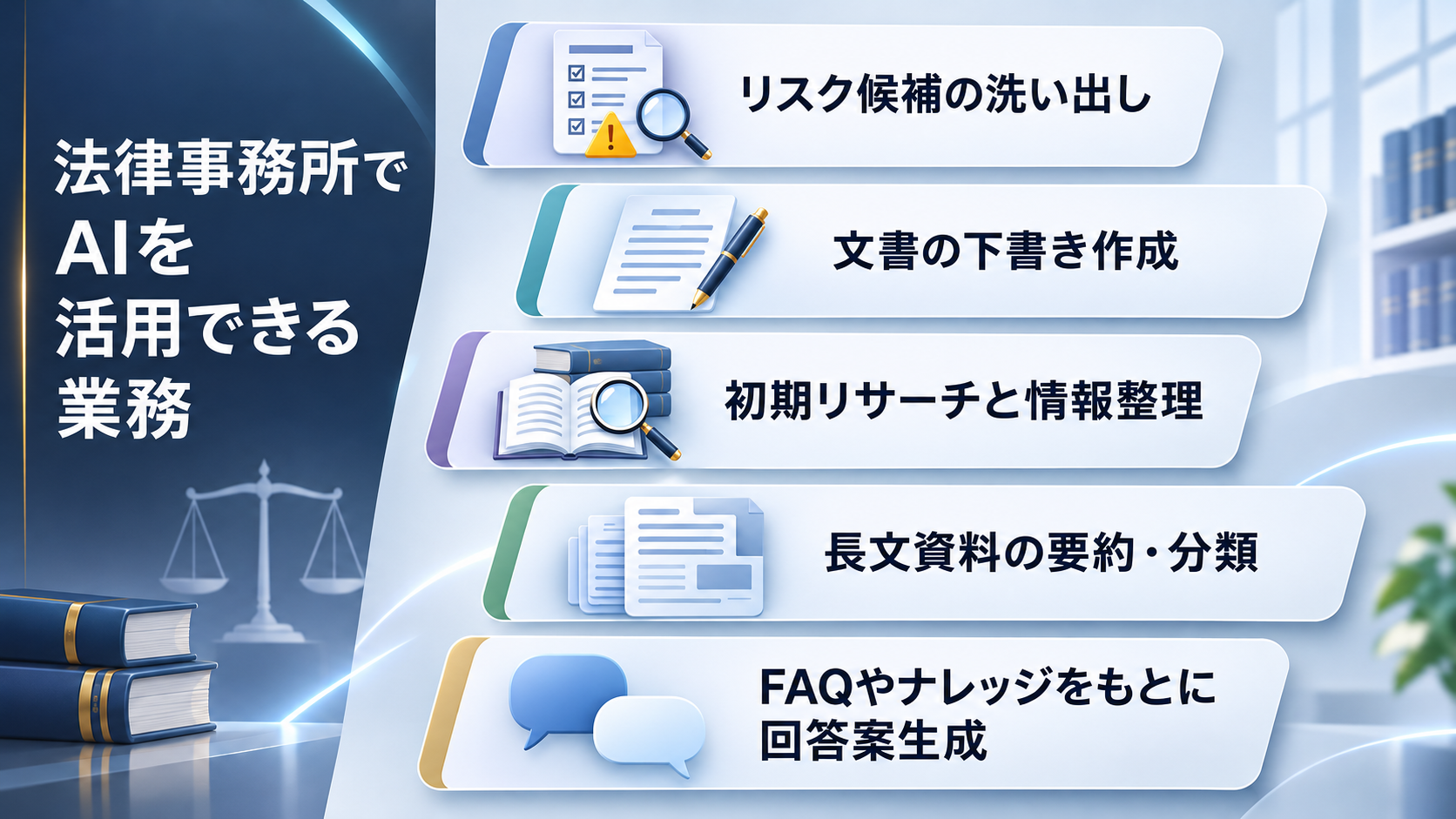
法律事務所では、契約書や相談記録、判例・文献など、確認や整理が必要な情報を日々扱いますが、AIは、
- 資料の要約
- 情報の分類
- 文書の下書き作成
- 所内ナレッジの検索
など、判断の前段階にある作業をサポートしてくれるのです。
どの業務で何を任せられるのかを具体的に把握し、弁護士による確認を前提とした活用方法を考えていきましょう。
リスク候補の洗い出し
契約書の条項や条件をAIに整理させると、確認すべき箇所を把握する際の補助になります。
ただし、 見落としや誤解がないか、弁護士が原文と照合して判断することが前提です。
活用例
- 契約書・利用規約等のリスク分析:自社・依頼者にとって極端に不利な条文や見落としがちな標準条項の欠落を抽出
- 法令改正対応・規約更新の精査:現行の内規や規約において、改定が必要となる条項の候補をピックアップ
文書の下書き作成
AIに契約書の修正案や依頼者への説明文の下書きを作成させれば、文書作成のたたき台として活用できます。
伝えたい内容や文書の目的、読み手を指定すると、構成や表現を整える作業の助けになります。
一方で、 修正案が事案に適しているか、説明に誤りや誤解を招く表現がないかは、担当者が確認して仕上げましょう。
活用例
- 各種書面のたたき台作成:内容証明郵便、通知書、準備書面などの文章表現・枠組みの生成
- 対外用メール・連絡文書の策定:相手方弁護士や裁判所、依頼者宛ての連絡文案の作成
- 和解条項・契約文言の作成:協議中の交渉条件に基づき、複数の表現パターンの草案を用意
初期リサーチと情報整理
判例や法律文献を調べる際、AIに検索の切り口や関連する論点を整理させることで、初期リサーチの補助にできます。
調査したいテーマや前提を伝え、確認すべきキーワードや論点の候補をまとめてもらう方法です。
ただし、AIが示した判例や出典が実在するとは限りません。必ず公式な情報源や原文を確認し、引用や解釈を弁護士が検証してください。
活用例
- 事案の時系列・事実関係の整理:メモやチャット履歴から、日付・当事者・出来事を時系列順に並べ替えた「事実経過表」を作成
- 外国法・海外文献の概要検索:海外案件において、他国の法制度や法規の概要を日本語で迅速に概観・整理
長文資料の要約・分類
証拠資料や議事録などの長文をAIに要約・分類させると、 資料の全体像や確認したい情報を把握しやすくなります。
なお、要約だけで事実関係を判断せず、重要な箇所は原資料に戻って確認しましょう。
資料を入力する前に、情報の取り扱い条件も確かめる必要があります。
活用例
- 大量の証拠資料・主張書面の要約:長大な準備書面や書証の要点を短時間で骨子化
- 判決文の判示事項の抽出:類似事案の長文判決文から特定箇所を項目ごとに整理・要約
- 開示資料の自動タグ付け・分類:プロジェクト別・日付別・重要度ごとに分類・タグ付け
FAQやナレッジをもとに回答案生成
所内FAQや過去の資料を検索できる環境を整えると、担当者が必要な情報を探し、回答案をまとめる際にAIを活用できます。
参照元が正しいか、情報が更新されているかを担当者が確認し、 個別案件への法的判断は弁護士が行う運用にしましょう。
活用例
- 法律相談への一次回答案:過去の相談ナレッジデータベースと連携し、類似質問に対する回答のベースを作成
- マニュアル・ナレッジ検索の効率化:必要な情報を検索し、若手弁護士やパラリーガル向けの解説文章として整理・出力
- FAQ・広報コンテンツの作成:専門用語をわかりやすく噛み砕いた法律FAQや解説記事の原案を作成
🤖Yoomは法律事務所の定型業務を自動化できます
法律事務所では、案件ごとに発生する定型業務に時間を取られることがあります。
Yoomを活用すれば、フォームの受付から情報の整理、担当者への通知までをつなげて自動化可能。
弁護士が確認や判断を担う部分は人の手に残しながら、 繰り返し作業の負担を抑える仕組みを整えられます。


Yoomを使った自動化に関心がある方は、以下のテンプレートからワークフローを実際に試してみてください!


発明提案書と先行技術データを解析し、自社の運用ルールに準拠した特許明細書のドラフト案を作成するAIワーカーです。文章の書き起こしを自動化し、Notionへの保存やSlackでの共有までシームレスに行えるため、担当者がより高度な法的判断やブラッシュアップに注力したい場合におすすめです。
- 発明提案書から明細書を起案する際、構成の検討や文章作成に多くの時間を費やしている知財担当者の方
- 自社の運用ルールや特定の表現ルールに基づいた、精度の高い明細書ドラフトを迅速に作成したいと考えている実務家の方
- 作成した明細書案をNotionで一元管理し、Slackでチームへスムーズに共有する体制を構築したいチームリーダーの方
- AIワーカーの「名前」や「役割」など、特許明細書作成のアシスタントとしての基本設定を行います。
- AIワーカー内で使用するNotionやSlackをYoomとマイアプリ連携し、実行するアクションを設定します。普段お使いの他のアプリに変更することも可能です。
- AIワーカーへの指示書となる「マニュアル」を、自社の明細書作成基準や運用ルールに合わせて編集します。
- マニュアル内の「#自社の出願フォーマット」に、過去の出願事例を参考にした見出し構成や請求項の構成ルールを設定してください。これにより、AIが自社特有の明細書構成を把握し、統一感のあるドラフトを生成しやすくなります。
- マニュアル内の「#手順」における「特許記載ルール・チェック基準の参照」では、Notionに保存された特許明細書作成ガイドラインのページIDを、自社環境に合わせて設定してください。表現ルール、禁止事項、レビュー基準、過去の類似案件などを管理することで、ドラフト品質の平準化やルール更新への対応が行いやすくなります。
- Notionの参照先や保存先のデータベースIDや、Slackで通知を送るチャンネル名を自社の環境に合わせて指定してください。知財チーム内での進捗共有やレビュー依頼をスムーズに行いやすくなります。
- Notion、SlackとYoomを連携してください。
- AIワーカーの基本設定は「【AIワーカー】基本的な設定方法」をご参照ください。
- AIワーカーの同時実行数・作成可能なAIワーカー数・利用可能なAIモデルはご契約中のプランによって異なります。
- AIワーカー内でご利用いただけるアプリやオペレーション等はワークフローの利用制限と同様です。
- AIワーカーは、テスト実行でも本番実行と同様にタスクを消費しますのでご注意ください。詳細は「【AIワーカー】タスク実行数の計算方法」をご参照ください。
- AIワーカーはマニュアルを詳細に設定することで適切な処理を実行しやすくなります。詳細は「【AIワーカー】マニュアルの作成方法」をご参照ください。


■概要
Outlookに届く契約書などの法務関連書類は、内容の確認や要約・関係者への共有に手間がかかるのではないでしょうか?このワークフローを活用すれば、Outlookで特定のメールを受信した際に、添付された文書ファイルをOCRが自動で読み取ってAIが要約を作成し、その内容をMicrosoft Teamsへ通知する一連の流れを自動化できます。
■このテンプレートをおすすめする方
- Outlookで受け取る契約書などの確認や共有に時間を要している法務・総務担当の方
- 法務部門から共有される文書の要点を迅速に把握し、業務に活かしたい事業部門の方
- AIやOCRを活用して、文書管理に関連する定型業務を効率化したいと考えている方
■このテンプレートを使うメリット
- メールの確認から内容の要約、関係者への共有までが自動化され、これまで手作業に費やしていた時間を別の業務に充てることが可能です。
- システムが自動で処理を行うため、重要な文書の見落としや、要約内容のヒューマンエラーといったリスクの軽減に繋がります。
■ワークフローの流れ
- OutlookとMicrosoft TeamsをYoomと連携します。
- トリガーでOutlookを選択し「メールを受信したら」というトリガーアクションを設定します。
- オペレーションでOutlookの「メールの添付ファイルの情報を取得する」アクションと「メールの添付ファイルをダウンロード」アクションを順に設定します。
- OCR機能の「任意の画像やPDFを読み取る」アクションで、ダウンロードしたファイルからテキストを抽出します。
- 抽出したテキストを、AI機能の「要約する」アクションで要約します。
- Microsoft Teamsの「チャネルにメッセージを送る」アクションを設定し、AIが生成した要約を指定のチャネルに投稿します。
※「トリガー」:フロー起動のきっかけとなるアクション、「オペレーション」:トリガー起動後、フロー内で処理を行うアクション
■このワークフローのカスタムポイント
- Outlookのトリガー設定では、起動条件となるメールフォルダを任意で設定してください。
- OCR機能では、契約書の当事者名や契約日など、読み取りたい特定の項目を指定して抽出することが可能です。
- 要約オペレーションでは、「契約のリスクを3点挙げて」など、目的に応じたプロンプトを自由に編集してください。
- Microsoft Teamsへの通知では、通知先のチャネルやメンションするメンバー、メッセージ本文の内容を任意でカスタマイズできます。
■注意事項
- Microsoft Teams、OutlookのそれぞれとYoomを連携してください。
- OCRまたは音声を文字起こしするAIオペレーションはチームプラン・サクセスプランでのみご利用いただける機能となっております。フリープラン・ミニプランの場合は設定しているワークフローのオペレーションはエラーとなりますので、ご注意ください。
- チームプランやサクセスプランなどの有料プランは、2週間の無料トライアルを行うことが可能です。無料トライアル中には制限対象のアプリやAI機能(オペレーション)を使用することができます。
- Microsoft365(旧Office365)には、家庭向けプランと一般法人向けプラン(Microsoft365 Business)があり、一般法人向けプランに加入していない場合には認証に失敗する可能性があります。
- トリガーは5分、10分、15分、30分、60分の間隔で起動間隔を選択できます。
- プランによって最短の起動間隔が異なりますので、ご注意ください。
💡法律事務所でAIを活用するメリット
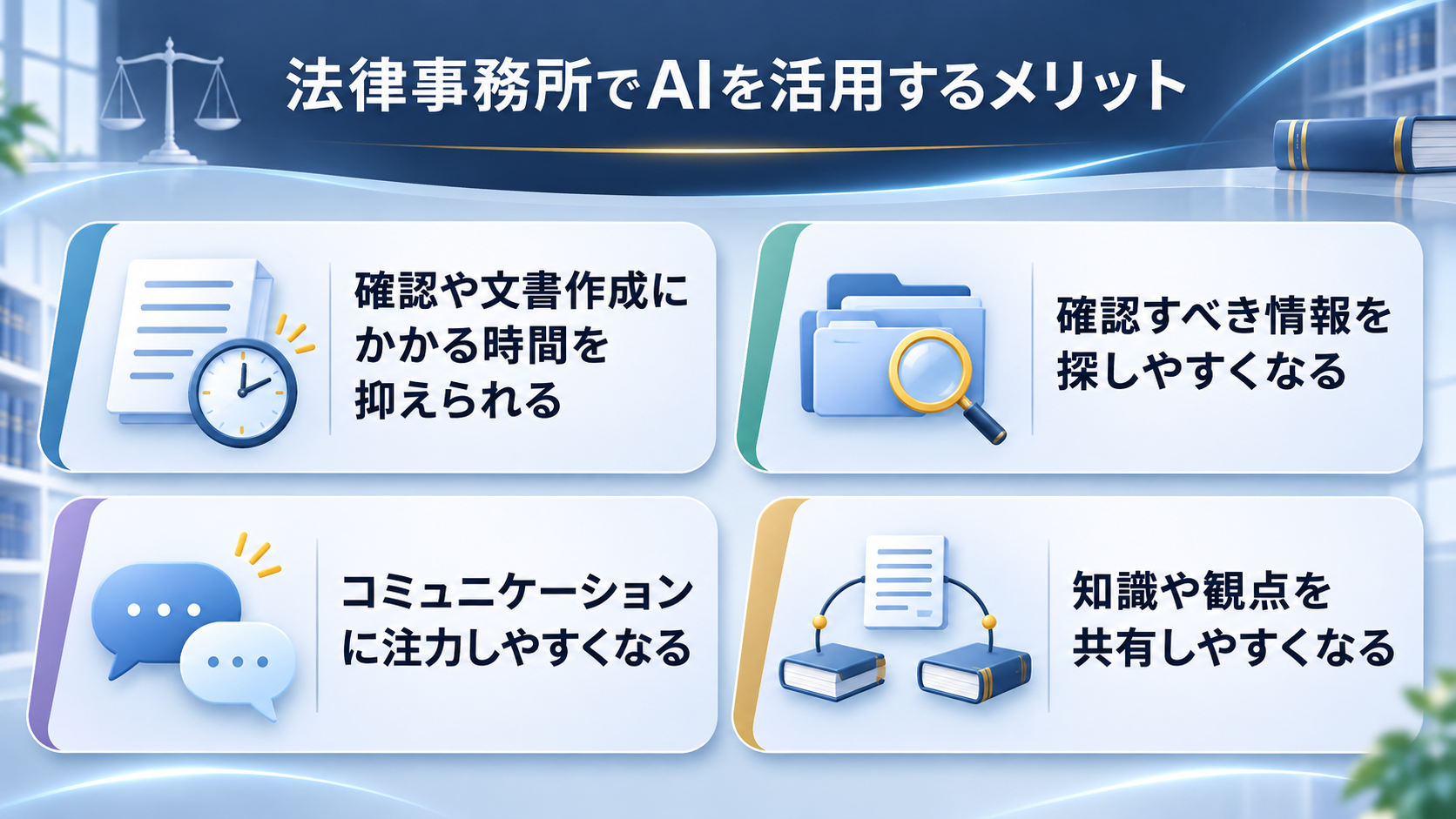
AIの活用は、単に作業を速くするだけでなく、弁護士やスタッフが時間を使う業務の配分を見直すきっかけにもなります。
具体的にどのような領域で効果を発揮するかをみていきましょう。
確認や文書作成にかかる時間を抑えられる
契約書の概要作成や定型的な文書の下書きなどをAIに補助させることで、初期作業にかかる時間を短縮できます。
毎回同じ形式で行っている作業や一定の観点で情報を整理する業務は、AIに任せる範囲を決めやすい領域です。
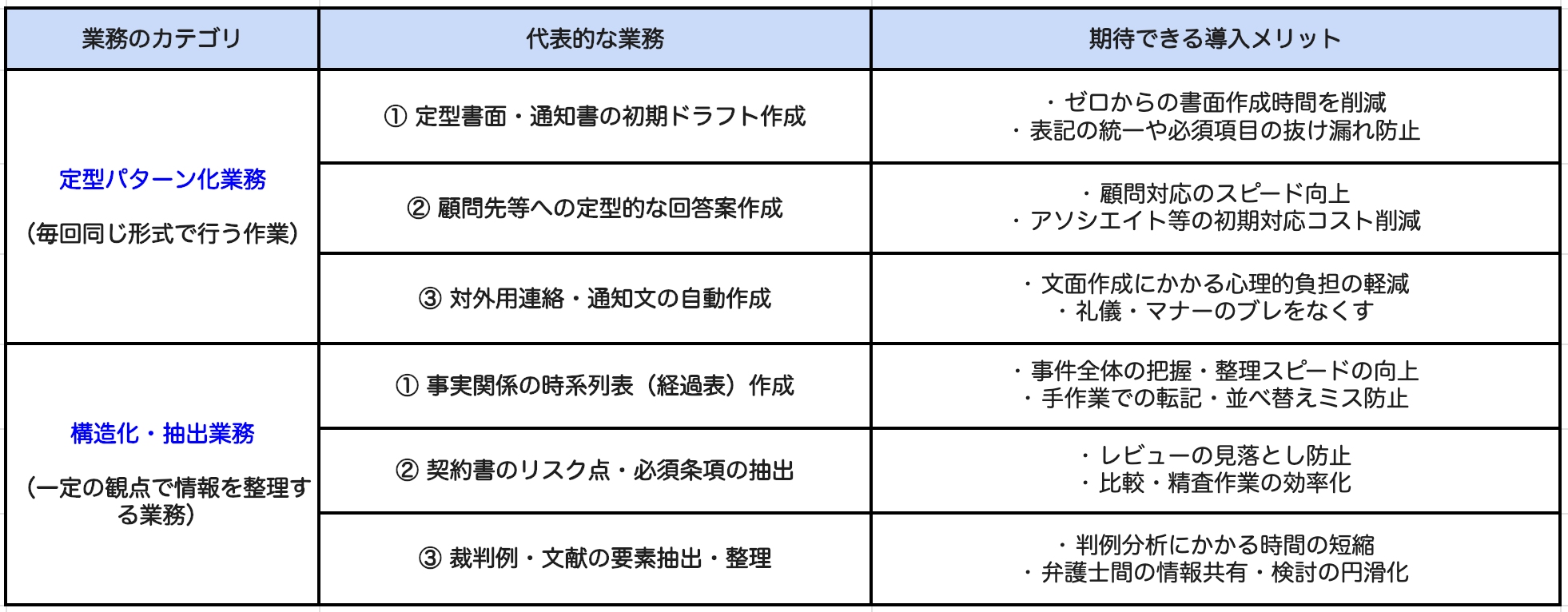
AIの出力を完成物として扱うのではなく、弁護士が確認して修正する前提で使えば、作成開始までの負担を軽減できます。
レビュー業務へのAI活用を紹介する、こちらの記事もチェック! → 【法務におけるAI活用方法を解説】契約書チェック業務で実践レビュー
確認すべき情報を探しやすくなる
複数の契約書や記録を扱う場面では、AIに資料の要約や分類をさせることで、確認したい情報にたどり着く手がかりを得られます。
資料ごとの要点や特定の語句に関係する箇所を整理すれば、担当者が優先して読む範囲を検討しやすくなるでしょう。
ChatGPTを活用した要約
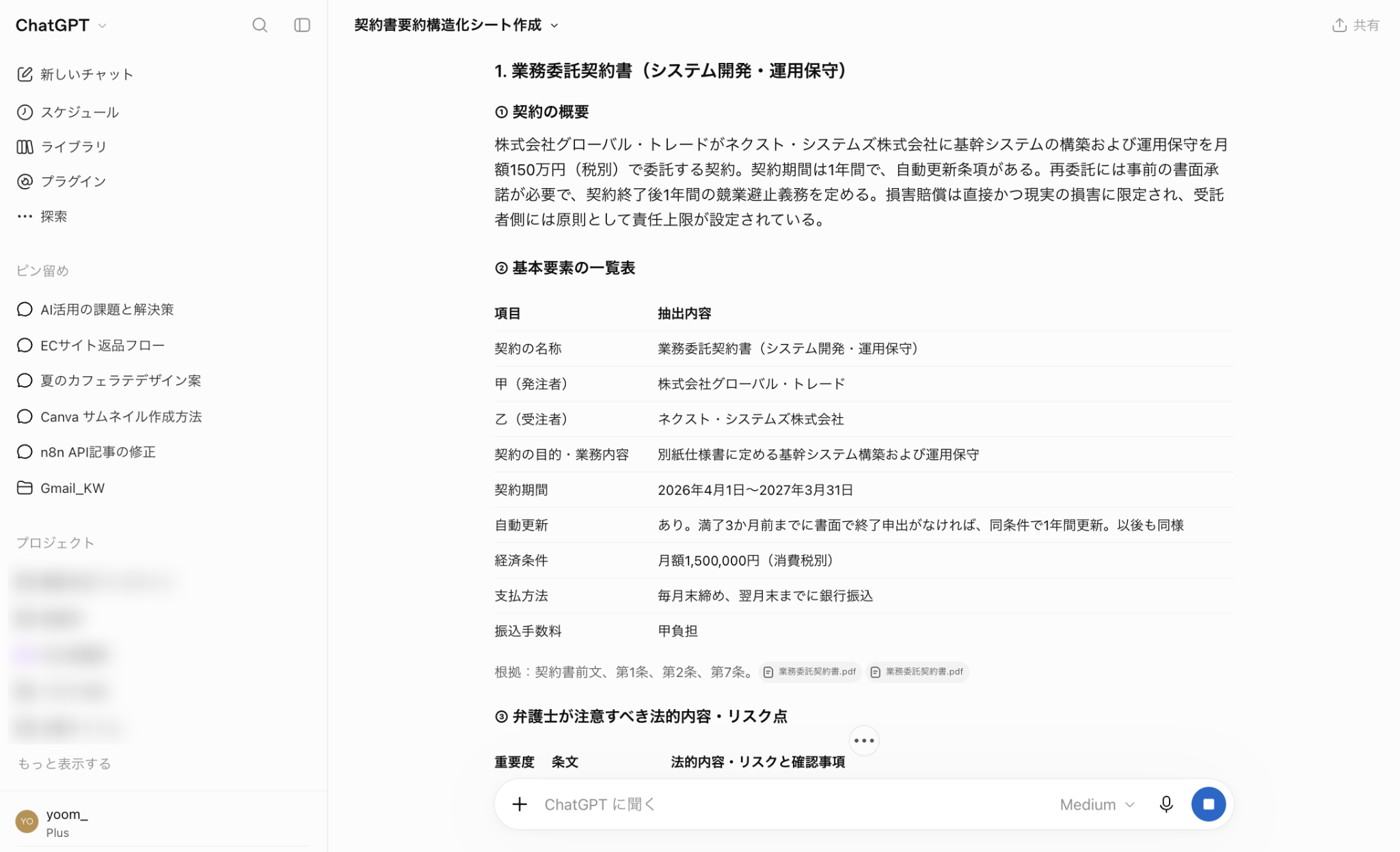
ただし、AIが重要な記載を拾い損ねたり、文脈を誤って解釈したりする可能性もあるため、結論を出す前に、必ず原資料で確認してください。
AIをリサーチに活用する方法について、こちらの記事もチェック! → Claudeで法改正情報の収集を効率化する方法|要約から差分分析まで試してみた
コミュニケーションに注力しやすくなる
情報の整理や定型文書の下書きといった作業をAIが補助すれば、弁護士が法的判断や依頼者との対話に時間を充てやすくなります。
AIに任せるのはあくまで確認前の補助作業とし、個別事情を踏まえた判断や依頼者への説明は弁護士が担う形を基本体制としましょう。
煩雑な作業に充てる時間が減る分、相談内容の詳細把握や最適な交渉・対策の模索に充てられる時間も増やせるはずです。
AIを要約に活用する自動化フローの構築について、こちらの記事もチェック! → 【ノーコードで実現】法務文書をAIで自動要約し、内容を活用する方法
知識や観点を共有しやすくなる
- 所内の規程
- FAQ
- 過去に蓄積した資料
を検索しやすい形で整理すると、担当者が必要な情報にアクセスしやすくなります。
レビュー時に確認する観点や定型的な対応方針を共有しておけば、経験の異なるスタッフ間で情報を参照する際にも役立つでしょう。
ただし、資料が古いまま残っていると誤った情報を参照するおそれがあるので、
・誰が内容を更新するか
・どの資料を参照対象とするか
も決めておきましょう。
AIを活用した情報整理の自動化フローについて、こちらの記事もチェック! → AIエージェントのヘルプデスク活用術|ナレッジ検索と回答作成を自動化する5ステップ
🧭AIを導入する際の進め方
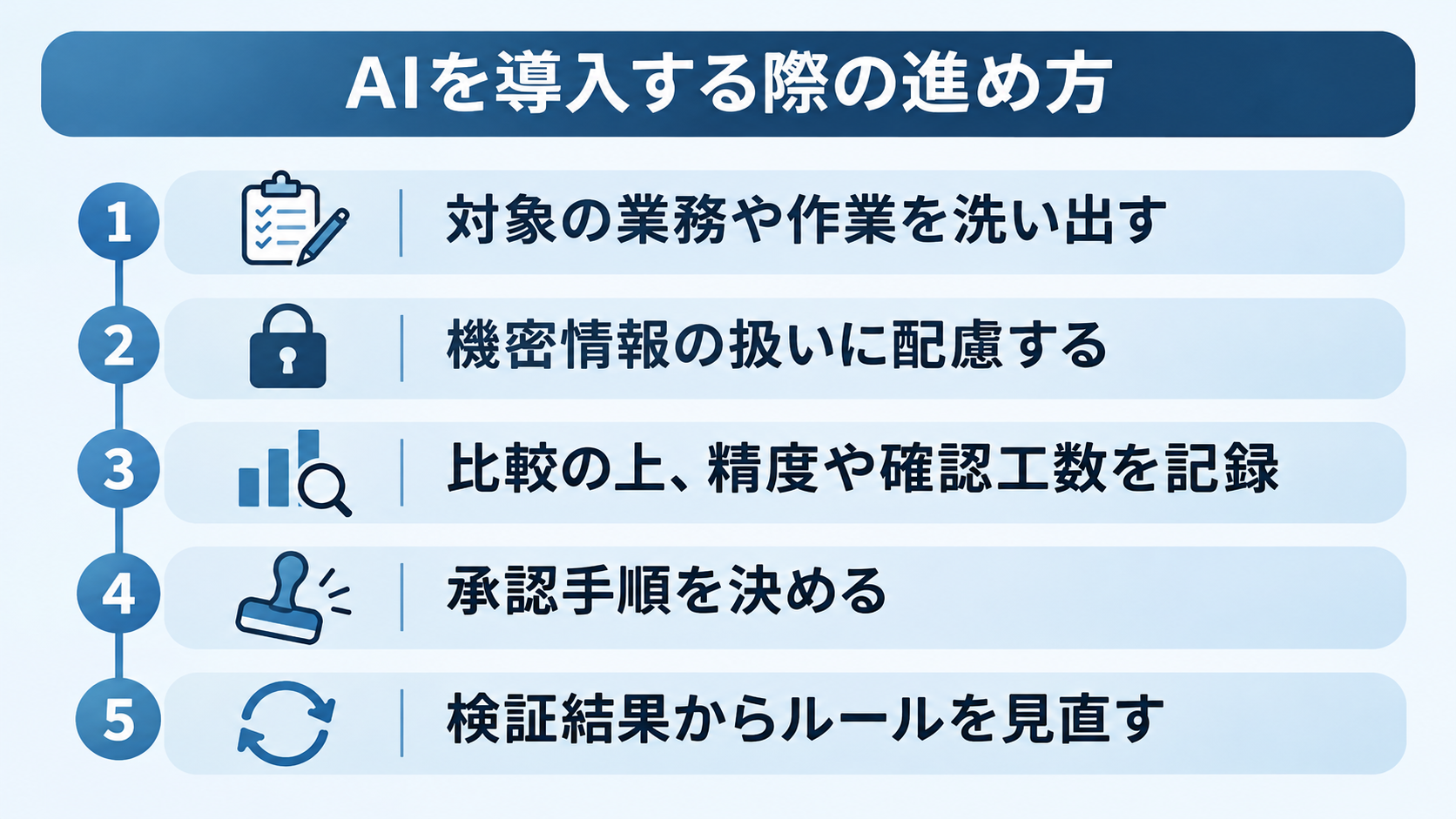
AIの導入を円滑に進めるには、まずは時間がかかっている作業や繰り返し発生する業務を洗い出し、機密情報の扱いに配慮して検証対象を選びます。
そのうえで、出力の精度や確認にかかる時間を記録し、人が担う確認・承認の手順を明確にしましょう。
対象の業務や作業を洗い出す
導入の最初の段階では、日々の業務のうち時間がかかっている作業や繰り返し発生する作業を洗い出します。
- 相談内容の転記
- 資料の分類
- 定型文書の作成
など、担当者が負担を感じている工程を具体的に挙げましょう。
作業の頻度や所要時間、関係する情報の種類も整理すると、AIで補助できるか検討しやすくなります。
まず対象業務を絞り、解決したい課題を明確にすることが大切です。
機密情報の扱いに配慮する
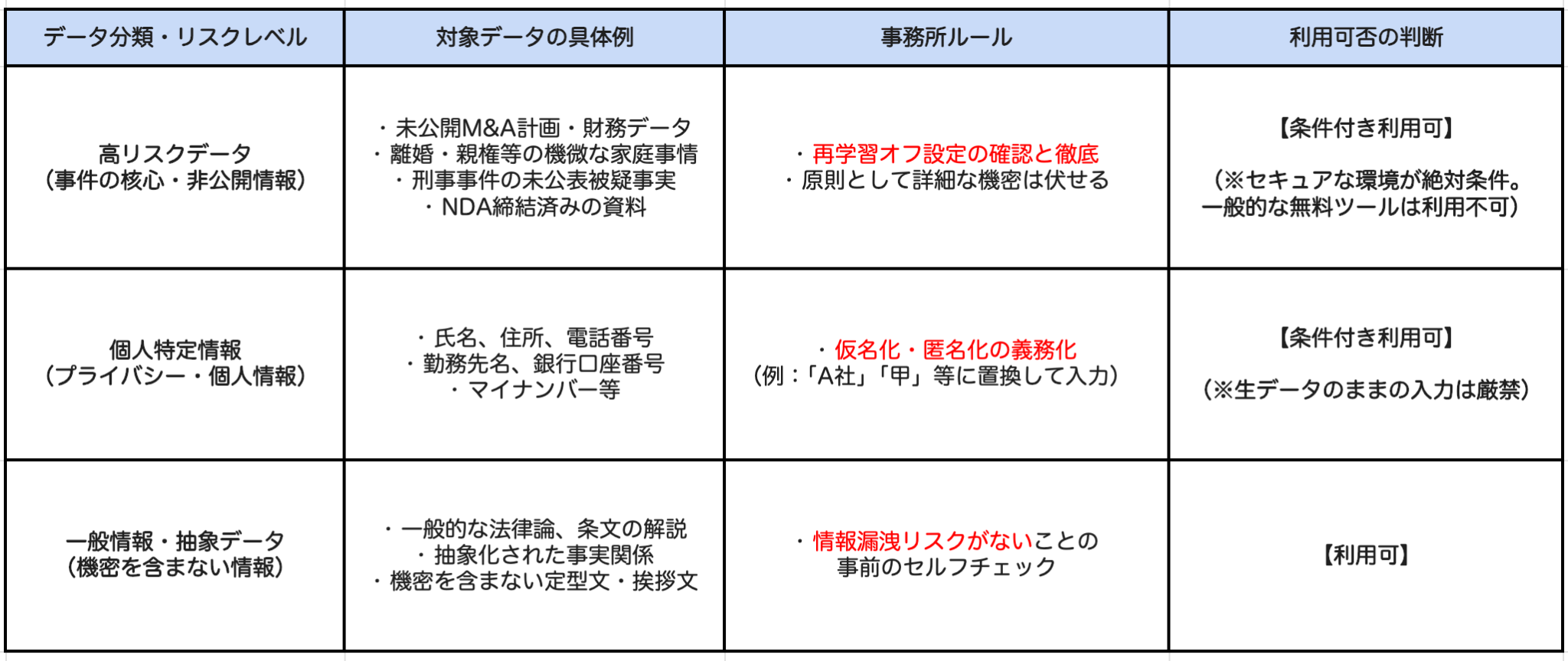
試行する業務を選ぶ際は、期待できる効果だけでなく、扱う情報の機密性やサービスのデータ取扱条件も確認します。
初めは、機密情報を含まない資料や匿名化したデータで検証できる作業を選ぶのが適しているでしょう。
依頼者情報や事件情報を使う必要がある場合は、事務所のルールと活用サービスの条件を確認し、データ利用の可否を慎重に判断してください。
安全に試せる範囲を定めてから検証を開始するようにします。
情報の取り扱い基準の一例
比較の上、精度や確認工数を記録
試行時には、AIの出力を原資料と照らし合わせ、重要な情報の抜けや誤りがないかを確認します。
あわせて、出力の修正にかかった時間や確認に必要だった作業も記録しましょう。
結果を残しておけば、単に生成が速いかではなく、人による確認を含めた業務全体で負担が減るかを評価できます。
問題が見つかった場合は、指示の仕方や対象業務を見直し、改善後に再度検証します。
承認手順を決める
AIが作成した文書や情報を誰が確認し、どの段階で承認するかを、運用開始前に決めておきます。
承認フローの一例
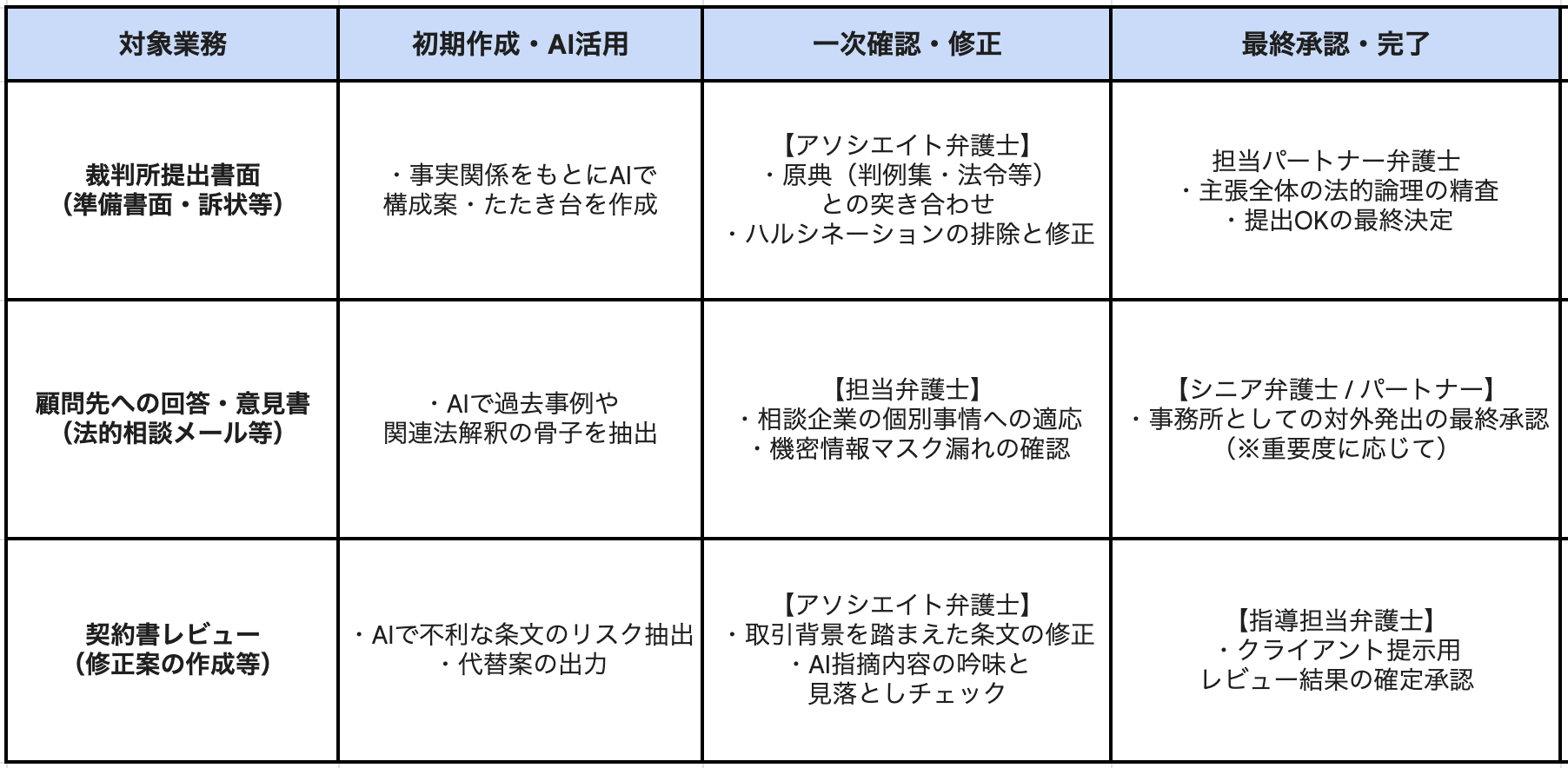
AIの下書きを担当者が原資料と照合し、弁護士が内容を確認してから依頼者への送付や外部提出に進む流れが考えられます。
確認の責任者や修正の記録方法も定めておくと、確認漏れを防ぎやすくなります。
業務の重要度に応じて、確認手順を適切に設定しましょう。
検証結果からルールを見直す
検証後は、
- 作業時間
- 確認工数
- 出力の誤り
- 担当者の使いやすさ
などを振り返り、導入を続けるか判断します。
期待した効果が得られない場合は、
- 対象業務
- 指示内容
- 確認方法
を見直す選択肢もあります。
運用を継続する場合も、AIサービスや業務内容の変化に合わせて、入力情報の範囲や承認手順を定期的に確認しましょう。
実際の利用状況を踏まえて改善することが、無理のない定着につながります。
🧩回答生成だけで終わらせない法律事務所のAI活用術
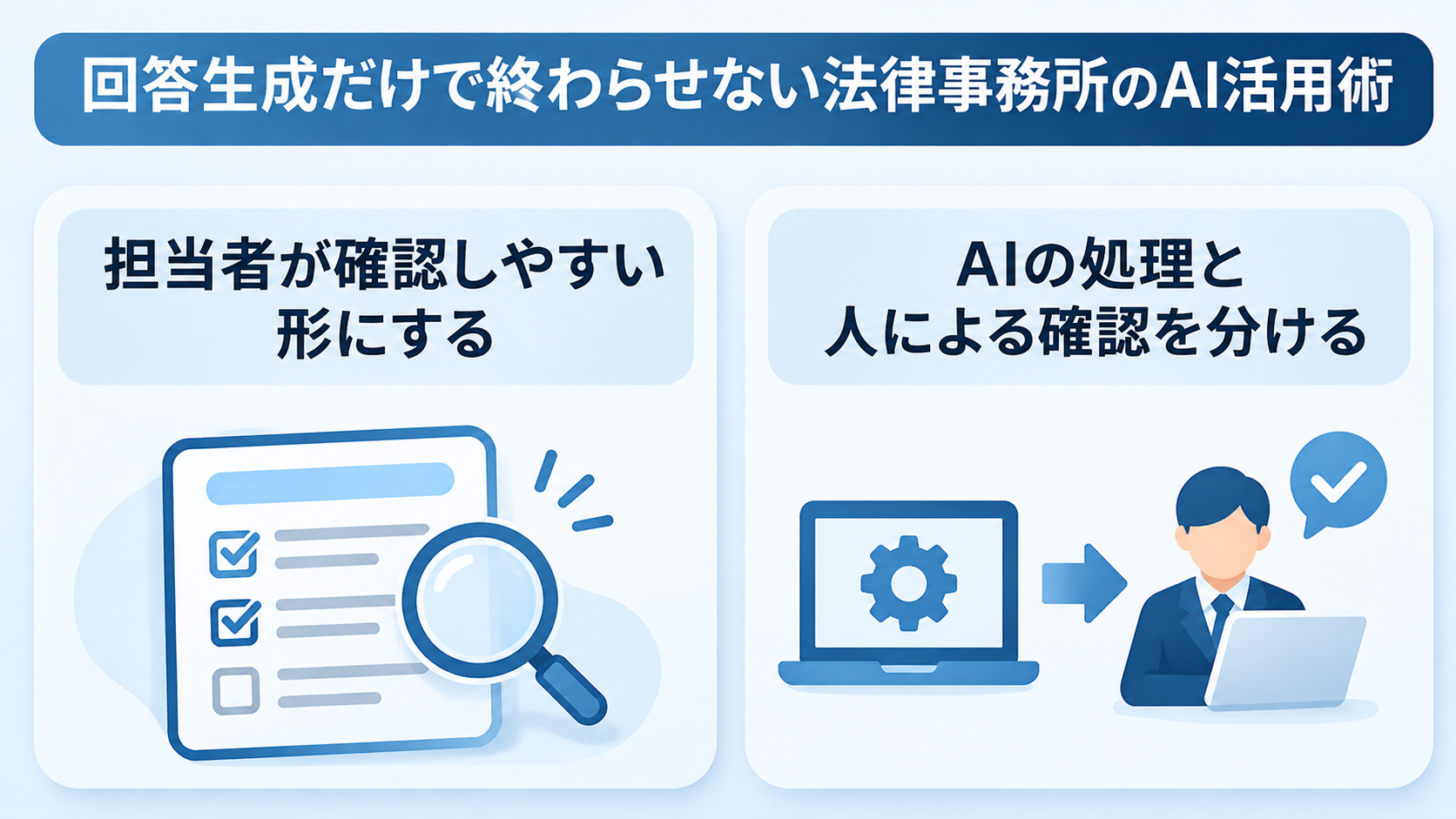
法律事務所でAIを活用する際、相談を受け付けてから担当者が内容を確認するまでの流れにも目を向けると、業務全体を見直しやすくなります。
AIに任せる作業と、弁護士が判断する工程を分けて設計することがポイントです。
担当者が確認しやすい形にする
相談フォームに入力された内容をAIで整理し、相談の概要や関係する契約・書類、不足している情報などをまとめるといった使い方が考えられます。
整理した情報を相談記録として登録すれば、担当者が内容を確認する際の手がかりになるでしょう。
Yoomの「AIワーカー」を活用している様子
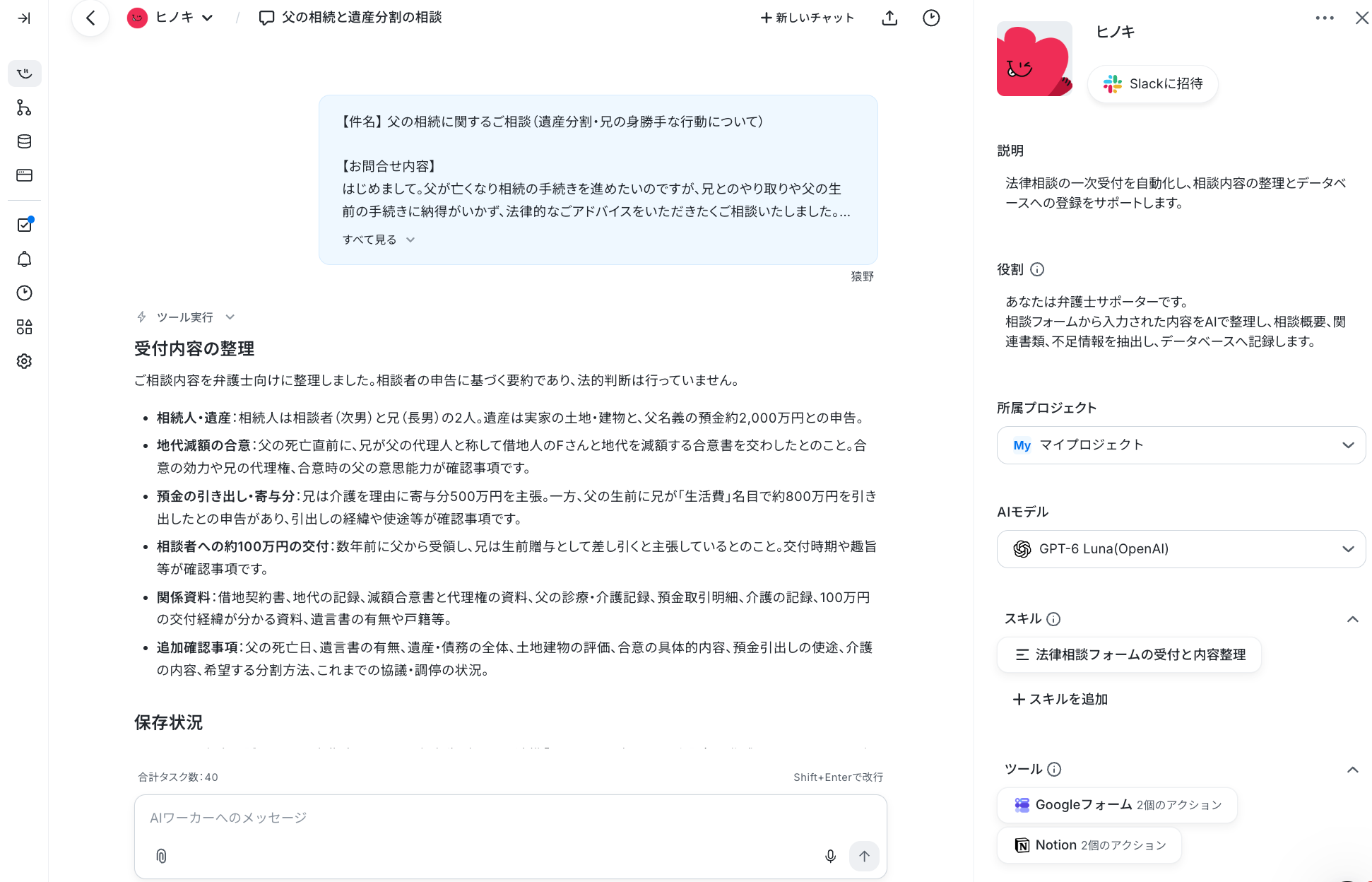
ただし、AIが相談者の意図や事実関係を正しく読み取れているとは限りません。
受任の可否や法的な見通しはAIに判断させず、弁護士が元の相談内容を確認したうえで判断する運用にします。
AIエージェントを取り入れた自動化ワークフローの構築について、こちらの記事もチェック! → 契約書レビューをAIエージェントで効率化|自社基準でチェックする方法
AIの処理と人による確認を分ける
AIが相談情報を整理した後、弁護士や担当者が内容を確認し、判断してから次の対応へ進む流れを設計すれば、情報整理の補助と法的判断・依頼者対応の役割を分けやすくなります。
- AIの出力後に担当者へ通知する
- 確認のための記録を残す
など、事務所の運用に合わせてフローを組み立てることが重要です。
自動化の範囲を明確にし、人が判断する工程を省かない設計を心がけましょう。
AIを活用した自動化ワークフローを導入したユーザーインタビューもチェック! → アトム法律グループの導入事例
🧰法律事務所の業務に活用できるYoomテンプレート
法律事務所の業務では、契約書の確認や情報の整理、所内ナレッジの検索など、AIによる補助を取り入れられる場面があります。
Yoomのテンプレートを活用すると、こうした処理を日々の業務フローに組み込み、必要な情報の登録や共有までつなげられるでしょう。
契約書レビュー担当
契約書やガイドラインを参照し、リスク候補の整理や修正案の作成を支援するAIワーカーです。
契約審査の一次確認を効率化したい場合に活用できます。


OneDrive内の契約書とガイドラインファイルを特定し、自社基準に基づいてリスク判定や修正案の作成を自律的に行うAIワーカーです。法務確認の効率化やリスク判定の一貫性確保により、リードタイムの短縮と担当者の負担軽減を実現できるため、契約審査業務の質を高めたい方におすすめです。
このAIワーカーは、ユーザーがチェックしたいOneDrive内の契約書ファイルとガイドラインファイルを自ら特定し、契約書から抽出したテキストを自社の運用基準に基づいて精査します。リスクの特定から修正案の作成までを自律的に遂行し、レビューの一次回答を迅速に提供することで、法務確認の効率化をサポートします。
- OneDriveに保管された契約書のレビュー作業を効率化し、法務チェックのリードタイムを短縮したいと考えている法務担当者の方
- 自社の契約審査ガイドラインに基づいた一貫性のあるリスク判定を自動で行い、担当者の心的負担とヒューマンエラーを最小限に抑えたいの方
- 契約書の確認作業における担当者の精神的・時間的負荷を軽減し、より付加価値の高い業務に集中させたい経営者の方
- AIワーカーの「名前」や「役割」といった基本情報を定義します。
- OneDriveなどの使用するアプリをYoomとマイアプリ連携し、必要なアクションを設定します。業務に合わせて他のストレージアプリ等に変更することも可能です。
- AIワーカーへの指示書となる「スキル」を作成します。参照するガイドラインのファイル名やレビューの手順を、自社の実務に即した形式で柔軟に記述してください。
- スキル内の「#ガイドライン特定用ファイル名」という項目に、自社の契約審査基準を記したガイドラインのファイル名を設定してください。例えば「売買基本契約のガイドライン:売買基本契約.pdf」や「秘密保持契約のガイドライン:秘密保持契約(NDA).pdf」など、自社が重視する項目を具体的に指定することで、AIの判定精度が向上します。
- 解析対象とするファイルの格納場所やファイル名の規則をスキルに明示することで、AIがより正確に対象ファイルを特定できるようになります。
- OneDriveから取得したファイルが画像形式の場合でも、OCR機能を組み込むことでテキスト化して解析することが可能です。
- OneDriveとYoomを連携してください。
- AIワーカーの基本設定は「【AIワーカー】基本的な設定方法」をご参照ください。
- AIワーカーの同時実行数・作成可能なAIワーカー数・利用可能なAIモデルはご契約中のプランによって異なります。
- AIワーカー内でご利用いただけるアプリやオペレーション等はワークフローの利用制限と同様です。
- AIワーカーは、テスト実行でも本番実行と同様にタスクを消費しますのでご注意ください。詳細は「【AIワーカー】タスク実行数の計算方法」をご参照ください。
- AIワーカーはスキルを詳細に設定することで適切な処理を実行しやすくなります。詳細は「【AIワーカー】マニュアルの作成方法」をご参照ください。
- Microsoft365(旧Office365)には、家庭向けプランと一般法人向けプラン(Microsoft365 Business)があり、一般法人向けプランに加入していない場合には認証に失敗する可能性があります。
- ダウンロード可能なファイル容量は最大300MBまでです。アプリの仕様によっては300MB未満になる可能性があるので、ご注意ください。
- トリガー、各オペレーションでの取り扱い可能なファイル容量の詳細は「ファイルの容量制限について」をご参照ください。
企業法務アシスタント
法務FAQや社内規程を参照し、問い合わせに対する回答案の作成を支援するAIワーカーです。
所内の定型的な問い合わせや案内を確認する負担を抑えたい場合に向いています。



法務FAQや社内規程から必要な情報を横断的に検索し、根拠に基づいた回答ドラフトを自動生成するAIワーカーです。膨大なFAQや規程の確認・判断に費やす時間を削減し、精度の高い回答作成とスムーズなレスポンスを支援することで、法務担当者の方がより戦略的な業務に注力できる環境の実現を後押しします。
■このAIワーカーをおすすめする方
- 社内規程やFAQの確認作業に追われており、法務相談への回答作成を効率化したい法務担当者の方
- Google スプレッドシートやGoogle Driveで社内ナレッジを管理しており、情報の横断検索を自動化したいチームの方
- 根拠条文に基づいた正確な回答案をスムーズに用意し、法務相談のレスポンス品質を向上させたいマネージャーの方
■AIワーカー設定の流れ
- AIワーカーの基本設定にて、名前やアイコン、役割などの基本情報を設定します。
- 使用ツールとして、Google スプレッドシートとGoogle DriveをYoomと連携(マイアプリ連携)し、それぞれのアクションを設定します。
- AIワーカーへの指示書である「スキル」を、自社の法務運用ルールに合わせて作成・編集します。スキルの内容は、業務に合わせて自由に調整可能です。
■このAIワーカーのカスタムポイント
- スキル内の「#情報の優先順位」という項目に、自社の最新ルールを設定してください。例えば、FAQと規程で内容に相違がある場合にどちらを優先すべきかを明記することで、AIがより精度の高い判断を行えるようになります。
- スキル内の「#検索対象の選定」という項目に、相談内容のカテゴリに応じた優先フォルダやファイル名を指定してください。これにより、AIがより実務に即した関連性の高い情報を収集できるようになります。
■注意事項
- Google スプレッドシート、Google DriveとYoomを連携してください。
- ダウンロード可能なファイル容量は最大300MBまでです。アプリの仕様によっては300MB未満になる可能性があるので、ご注意ください。
- トリガー、各オペレーションでファイルを使用する際は、「ファイルの容量制限について」をご参照ください。
- AIワーカーの基本設定は「【AIワーカー】基本的な設定方法」をご参照ください。
- AIワーカーの同時実行数・作成可能なAIワーカー数・利用可能なAIモデルはご契約中のプランによって異なります。
- AIワーカー内でご利用いただけるアプリやオペレーション等はワークフローの利用制限と同様です。
- AIワーカーは、テスト実行でも本番実行と同様にタスクを消費しますのでご注意ください。詳細は「【AIワーカー】タスク実行数の計算方法」ご参照ください。
- AIワーカーはスキルを詳細に設定することで適切な処理を実行しやすくなります。詳細は「【AIワーカー】マニュアルの作成方法」をご参照ください。
⚖️法律事務所でAIを使う際の注意点
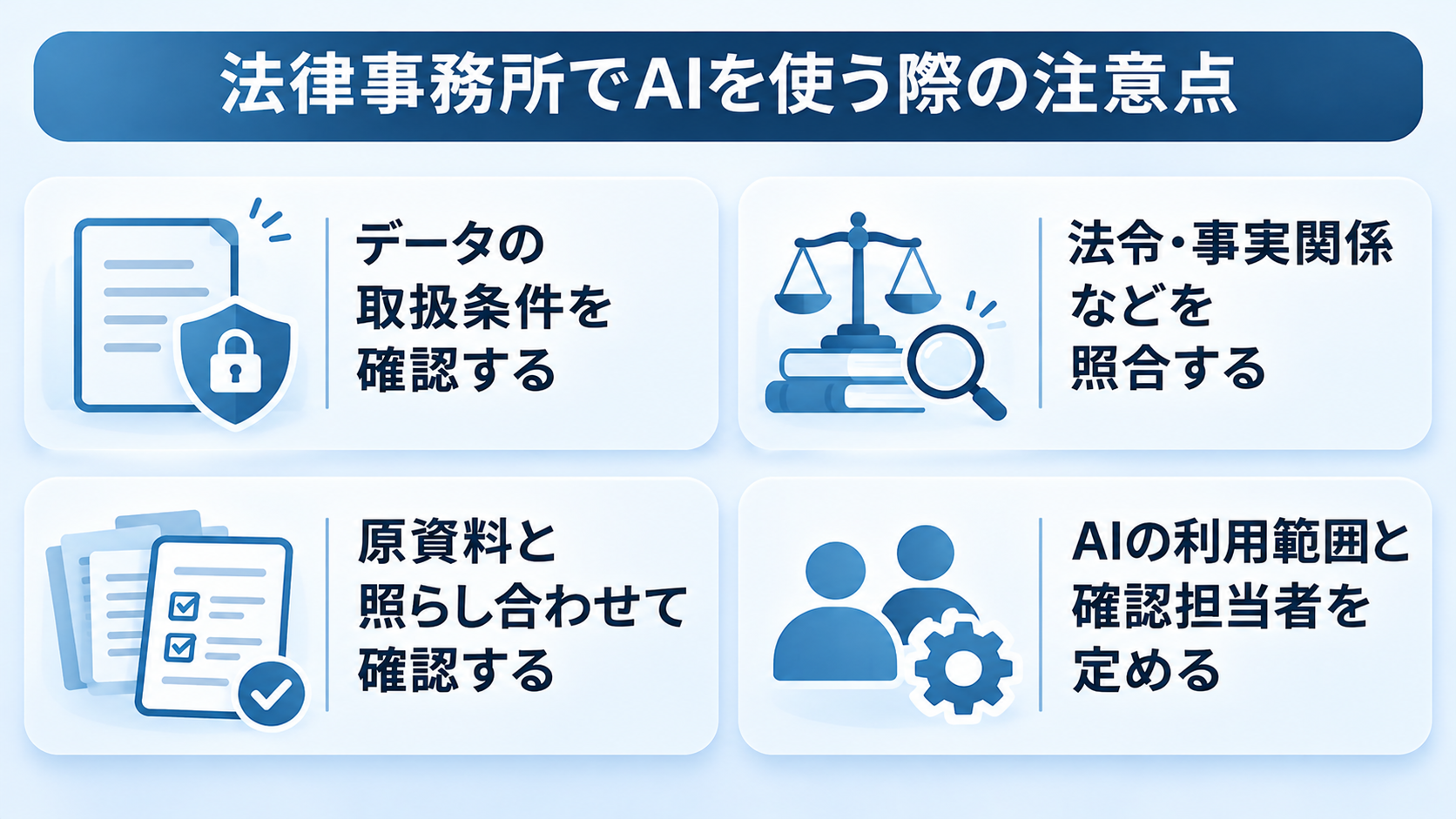
法律事務所でAIを使う際は、AIが作成した要約や回答案に誤りが含まれる可能性を踏まえ、原資料との照合や人による確認を欠かさない運用を整えましょう。
利用するサービスの条件や業務への適用範囲も確認し、所内でルールを共有することが重要です。
データの取扱条件を確認する
依頼者情報や事件情報をAIサービスに入力する前に、
- 入力データの保存
- 出力結果の利用・取り扱い
- 学習への使用可否
などに関する条件を確認しましょう。
サービスによって取扱条件が異なるため、機密情報を扱えるかどうかを一律に判断することはできません。
必要に応じて匿名化や情報の置き換えを検討し、事務所の情報管理方針とも照らし合わせます。
判断が難しい場合は、入力を控えて管理担当者や弁護士に確認してください。
法令・事実関係などを照合する
AIが提示した
- 判例
- 法令
- 引用
- 事実関係
は、必ず公式な一次資料や原文で照合してください。
AIの回答には、実在しない情報や正しい資料を誤った文脈で説明する内容が含まれる可能性があります。
出典が示されていても、それだけで正確性が保証されるわけではありません。
事件で利用する情報は、弁護士が原文を確認し、適用関係や引用の正確さを判断したうえで取り扱う必要があります。
原資料と照らし合わせて確認する
AIが作成した要約や修正案は、原資料と照らし合わせて内容を確認しましょう。
重要な条件が抜けていたり、文脈や当事者の意図が正しく反映されていなかったりする場合があります。
特に契約書や証拠資料では、一つの表現や前提の違いが判断に関わることもあるため、要約だけで結論を出さないことが大切です。
確認する担当者や対象範囲を決め、必要に応じて原文の該当箇所を記録に残す運用も検討してください。
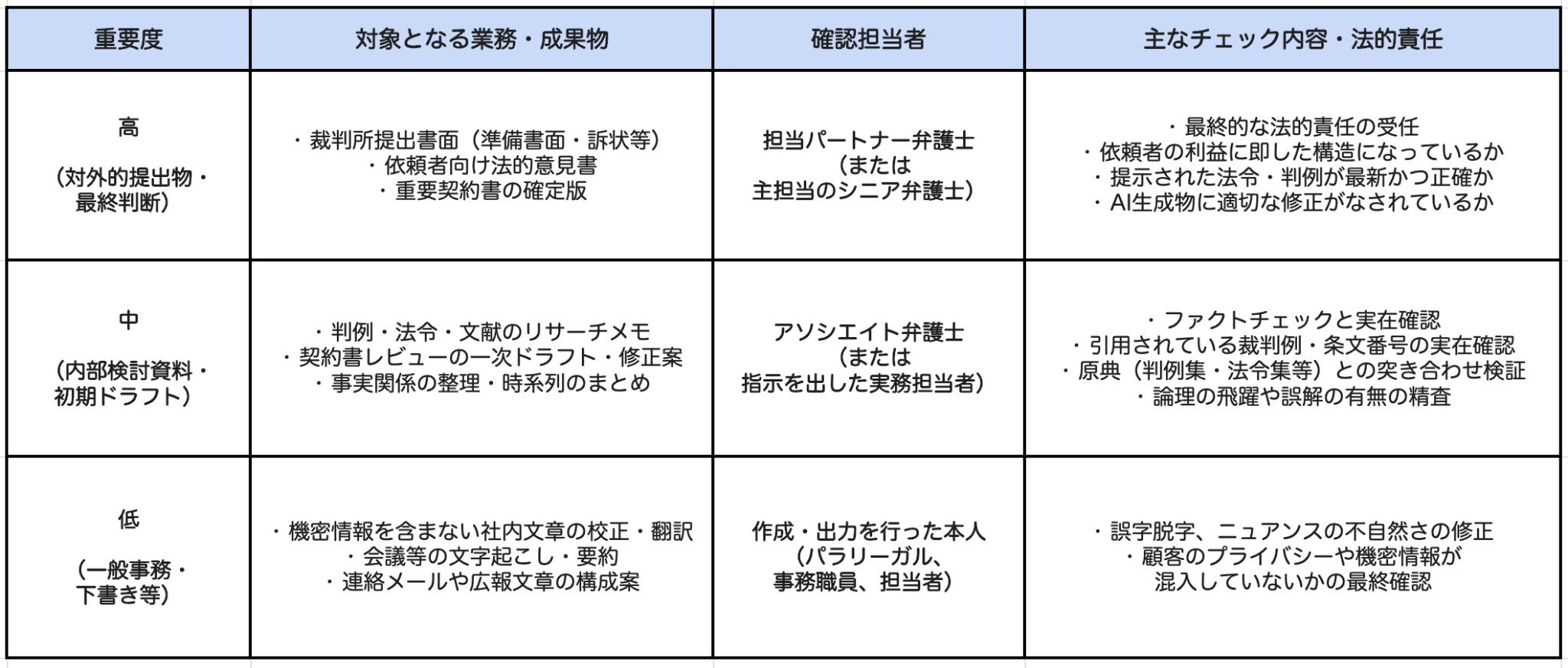
AIの利用範囲と確認担当者を定める
AIをどの業務に使えるのか、出力を誰が確認するのかを所内ルールとして明確に定めることが重要です。
たとえば、
文書の要約や下書き作成はAIを補助的に利用し、法的判断や外部提出する文書の最終確認は弁護士が担う
といった分担が挙げられるでしょう。
入力してよい情報の範囲や誤りを見つけた場合の対応も決めておくと、担当者ごとの判断のばらつきを抑えやすくなります。
重要度に応じた担当者割り振りの例
✅まとめ
法律事務所では、AIを資料の要約や情報整理、文書の下書き作成などに活用することで、定型的な作業の負担を抑えられる可能性があります。
一方で、依頼者情報の取り扱いや出力の確認、法的判断を誰が担うかといった点を明確にすることも欠かせません。
AIの得意な補助作業と弁護士の専門的な判断を切り分け、事務所に合った方法で導入を進めることが大切です。
🌱Yoomでできること
Yoomを使えば、情報のやり取りや転記作業、報告業務といった一連の流れを、ノーコードで簡単に自動化できます。
相談情報の整理や登録、担当者への通知などをつなげることで、確認前の定型作業を効率化できるようになるでしょう。
ぜひ今日からでも、AIによる整理と弁護士による確認を組み合わせ、事務所に合った業務フローを検討してみてください。

契約書のPDFから自律的に情報を抽出し、要約の作成、Google スプレッドシートへの登録、Slackへの通知を一貫して行うAIワーカーです。契約管理業務の効率化や情報共有の迅速化により、担当者の負担軽減や見落としのリスクを防げるので、契約管理をスムーズに進めたい方におすすめです。
このAIワーカーを活用すれば、契約書のPDFファイルから必要な情報をAIが自律的に抽出し、要約の作成からGoogle スプレッドシートへの登録、Slackへの通知までを指示に従って一気に実行します。これまで手間のかかっていた契約管理業務を自動化できるため、本来注力すべき他の業務にリソースを割り当てられるでしょう。
- 契約書のPDFから重要情報を抜き出し、手入力で管理台帳を作成している法務や総務の担当者の方
- 契約更新の期限管理を徹底し、解約通知の漏れなどを防ぎたいと考えているチームリーダーの方
- 契約管理業務のフローを整理し、情報共有のスピードを向上させたい経営者の方
- AIワーカーの「名前」や「役割」といった基本設定を行い、AIワーカーを立ち上げます。
- AIワーカー内で使用するGoogle スプレッドシートとSlackをYoomとマイアプリ連携し、実行するアクションを設定します。これらは普段お使いの他のアプリに変更することも可能です。
- AIワーカーへの指示書となる「マニュアル」を、自社の契約管理ルールに合わせて作成・編集します。マニュアルの内容は、業務の実態に合わせて柔軟に調整してください。
- 自社の運用に合わせて設定を柔軟に変更できます。例えば、マニュアル内の「# 判定基準」という項目にある【長期契約】の定義を「2年以上」に変更したり、解約通知期限の基準日を調整したりすることが可能です。
- 抽出したい項目を自由に指定できます。マニュアル内の「1. 情報抽出と要約作成」の項目を編集し、契約金額や管轄裁判所など、自社で管理が必要なデータを追加してください。
- データの追加先となるGoogle スプレッドシートのシートIDやタブ名、通知先となるSlackのチャンネルIDを任意に設定することで、既存の管理体制に合わせた運用が行えます。
- Google スプレッドシート、SlackとYoomを連携してください。
- AIワーカーの基本設定は「【AIワーカー】基本的な設定方法」をご参照ください。
- AIワーカーの同時実行数・作成可能なAIワーカー数・利用可能なAIモデルはご契約中のプランによって異なります。
- AIワーカー内でご利用いただけるアプリやオペレーション等はワークフロー利用制限と同様です。
- AIワーカーは、テスト実行でも本番実行と同様にタスクを消費しますのでご注意ください。詳細は「【AIワーカー】タスク実行数の計算方法」をご参照ください。
- AIワーカーはマニュアルを詳細に設定することで適切な処理を実行しやすくなります。詳細は「【AIワーカー】マニュアルの作成方法」をご参照ください。
- トリガー、各オペレーションでの取り扱い可能なファイル容量の詳細は「ファイルの容量制限について」をご参照ください。


- 日々多くの相談を受け付け、一次対応の効率化を模索している企業法務担当者の方
- ai agentなどの技術を活用して、企業法務全体の生産性を向上させたいと考えている方
- 法務関連の相談内容や対応履歴をkintoneで一元管理し、ナレッジ化したい方
- フォームへの投稿を起点にAIが自動でリスク分析を行うため、担当者の一次対応や情報整理にかかる時間を短縮することができます
- 相談内容とAIによる分析結果が自動でkintoneに蓄積されるため、対応の属人化を防ぎ、法務ナレッジの一元管理を実現します
- はじめに、GoogleフォームとkintoneをYoomと連携します
- 次に、トリガーでGoogleフォームを選択し、「フォームに回答が送信されたら」というアクションを設定します
- 次に、オペレーションでAIワーカーを選択し、フォームで受け付けた相談内容の法務リスク分析や対応方針の生成を行うためのマニュアル(指示)を作成します
- 最後に、オペレーションでkintoneの「レコードを登録する」アクションを設定し、フォームの回答内容とAIの分析結果を指定のアプリに登録します
■このワークフローのカスタムポイント
- Googleフォームのトリガー設定では、連携対象としたいフォームのIDを任意で設定してください
- AIワーカーのオペレーションでは、利用したいAIモデルを選択し、相談内容をどのような観点で分析し、どういった形式で結果を出力してほしいか、といった指示を任意で設定してください
- kintoneにレコードを登録する際、どのアプリに、どのフィールドへ何の情報を登録するかを任意で設定してください
- Googleフォーム、kintoneのそれぞれとYoomを連携してください
- トリガーは5分、10分、15分、30分、60分の間隔で起動間隔を選択できます
- プランによって最短の起動間隔が異なりますので、ご注意ください
- Googleフォームをトリガーとして使用した際の回答内容を取得する方法は「Googleフォームトリガーで、回答内容を取得する方法」を参照ください。
- AIワーカー内で使用するツール(アプリ)についてもマイアプリ連携が必要です
- AIワーカーの基本設定は「【AIワーカー】基本的な設定方法」をご参照ください。
- AIワーカーの同時実行数・作成可能なAIワーカー数・利用可能なAIモデルはご契約中のプランによって異なります
- AIワーカー内でご利用いただけるアプリやオペレーション等はワークフローの利用制限と同様です
- AIワーカーは、テスト実行でも本番実行と同様にタスクを消費しますのでご注意ください。詳細は「【AIワーカー】タスク実行数の計算方法」ご参照ください。
- AIワーカーはマニュアルを詳細に設定することで適切な処理を実行しやすくなります。詳細は「【AIワーカー】マニュアルの作成方法」をご参照ください。
プログラミング知識なしで手軽に構築できます。




