









・
【ノーコードで実現】Anthropic(Claude)の基本的な使い方からコンテンツを自動生成して活用する方法

「Inoreaderで最新の業界ニュースをチェックして、ブログ記事や社内レポートを作成する作業が大変…」
「複数の情報ソースから手作業で情報を集めて要約し、コンテンツ化するのに手間がかかり、他の重要な業務に手が回らない…」
このように、日々の情報収集とコンテンツ作成業務に多くの時間を費やし、課題を感じていませんか?
もし、Inoreaderで最新の情報を自動で収集し、その内容を元にAnthropic(Claude)がブログ記事やレポートなどのコンテンツを自動で生成してくれる仕組みがあれば、これらの悩みから解放されます。
さらに、企画立案などのより創造的な業務に集中できる時間を生み出すことができるでしょう!
今回ご紹介する自動化の設定は、ノーコードで簡単に設定できて、手間や時間もかかりません。
ぜひ自動化を導入して作業をもっと楽にしましょう!
とにかく早く試したい方へ
YoomにはAnthropic(Claude)を活用してコンテンツを自動生成する業務フロー自動化のテンプレートが用意されています。
「まずは試してみたい!」という方は、以下のバナーをクリックして、すぐに自動化を体験してみましょう!
■概要最新情報の収集からコンテンツ作成まで、一連の作業に多くの時間を費やしていませんか。特に複数のツールをまたぐ手作業は、手間がかかるだけでなく、本来注力すべきコア業務を圧迫する一因にもなります。このワークフローは、Inoreaderで収集した情報を起点に、Anthropic (Claude) を活用して自動でコンテンツを生成し、WordPress.orgに下書きとして投稿します。Anthropic (Claude) の実践的な使い方として、コンテンツ作成業務の効率化を実現します。
■このテンプレートをおすすめする方- InoreaderとWordPress.orgを活用して、コンテンツを定期的に発信している方
- Anthropic (Claude) の効果的な使い方を模索し、コンテンツ作成を効率化したい方
- 情報収集から記事作成までの時間を短縮し、企画などのコア業務に集中したい方
■このテンプレートを使うメリット- Inoreaderでの情報収集からWordPress.orgへの投稿までを自動化できるため、手作業でのコンテンツ作成にかかる時間を短縮できます
- 手作業による情報の転記ミスや参照元の誤りといったヒューマンエラーを防ぎ、コンテンツの品質を安定させることに繋がります
■フローボットの流れ- はじめに、Inoreader、Anthropic(Claude)、WordPress.orgをYoomと連携します
- 次に、トリガーでInoreaderを選択し、「指定のフィードでコンテンツが公開されたら」というアクションを設定します
- 次に、オペレーションでAnthropic(Claude)の「テキストを生成」アクションを設定し、トリガーで取得した情報をもとにコンテンツを生成します
- さらに、オペレーションでAI機能の「テキスト抽出」を設定し、生成されたテキストから必要な情報を抽出します
- 最後に、オペレーションでWordPress.orgの「新規投稿を作成」アクションを設定し、生成・抽出した内容をもとに投稿を作成します
※「トリガー」:フロー起動のきっかけとなるアクション、「オペレーション」:トリガー起動後、フロー内で処理を行うアクション
■このワークフローのカスタムポイント- Inoreaderのトリガー設定では、コンテンツ収集の対象としたい任意のフィードURLを設定してください
- Anthropic(Claude)でテキストを生成するアクションでは、用途に応じてモデルの種類(model)や指示文(contentおよびSystem)、生成するテキストの最大長(max_tokens)、役割(role)などを任意で設定してください
■注意事項- Anthropic(Claude)、Inoreader、WordPress.orgのそれぞれとYoomを連携してください
- トリガーは5分、10分、15分、30分、60分の間隔で起動間隔を選択できます
- プランによって最短の起動間隔が異なりますので、ご注意ください


■このテンプレートをおすすめする方
- InoreaderとWordPress.orgを活用して、コンテンツを定期的に発信している方
- Anthropic (Claude) の効果的な使い方を模索し、コンテンツ作成を効率化したい方
- 情報収集から記事作成までの時間を短縮し、企画などのコア業務に集中したい方
■このテンプレートを使うメリット
- Inoreaderでの情報収集からWordPress.orgへの投稿までを自動化できるため、手作業でのコンテンツ作成にかかる時間を短縮できます
- 手作業による情報の転記ミスや参照元の誤りといったヒューマンエラーを防ぎ、コンテンツの品質を安定させることに繋がります
■フローボットの流れ
- はじめに、Inoreader、Anthropic(Claude)、WordPress.orgをYoomと連携します
- 次に、トリガーでInoreaderを選択し、「指定のフィードでコンテンツが公開されたら」というアクションを設定します
- 次に、オペレーションでAnthropic(Claude)の「テキストを生成」アクションを設定し、トリガーで取得した情報をもとにコンテンツを生成します
- さらに、オペレーションでAI機能の「テキスト抽出」を設定し、生成されたテキストから必要な情報を抽出します
- 最後に、オペレーションでWordPress.orgの「新規投稿を作成」アクションを設定し、生成・抽出した内容をもとに投稿を作成します
■このワークフローのカスタムポイント
- Inoreaderのトリガー設定では、コンテンツ収集の対象としたい任意のフィードURLを設定してください
- Anthropic(Claude)でテキストを生成するアクションでは、用途に応じてモデルの種類(model)や指示文(contentおよびSystem)、生成するテキストの最大長(max_tokens)、役割(role)などを任意で設定してください
■注意事項
- Anthropic(Claude)、Inoreader、WordPress.orgのそれぞれとYoomを連携してください
- トリガーは5分、10分、15分、30分、60分の間隔で起動間隔を選択できます
- プランによって最短の起動間隔が異なりますので、ご注意ください
Anthropic(Claude)とInoreader、WordPressを連携してコンテンツ投稿を自動化するフローを作ってみよう
それではここから代表的な例として、Inoreaderで公開されたコンテンツをもとに、Anthropic(Claude)でコンテンツを生成し、WordPress.orgで投稿を自動作成するフローを解説していきます!
ここではYoomを使用してノーコードで設定をしていきます。
もしまだYoomのアカウントをお持ちでない場合は、登録フォームからアカウントを発行しておきましょう。
※今回連携するアプリの公式サイト:Anthropic(Claude)/Inoreader/WordPress.org
[Yoomとは]
フローの作成方法
今回は大きく分けて以下のプロセスで作成します。
- Anthropic(Claude)、Inoreader、WordPress.orgのマイアプリ連携
- テンプレートをコピー
- Inoreaderのトリガー設定とAnthropic(Claude)のアクション設定
- AI機能でテキスト抽出設定およびWordPress.orgのアクション設定
- トリガーをONにし、フローが起動するかを確認
■概要最新情報の収集からコンテンツ作成まで、一連の作業に多くの時間を費やしていませんか。特に複数のツールをまたぐ手作業は、手間がかかるだけでなく、本来注力すべきコア業務を圧迫する一因にもなります。このワークフローは、Inoreaderで収集した情報を起点に、Anthropic (Claude) を活用して自動でコンテンツを生成し、WordPress.orgに下書きとして投稿します。Anthropic (Claude) の実践的な使い方として、コンテンツ作成業務の効率化を実現します。
■このテンプレートをおすすめする方- InoreaderとWordPress.orgを活用して、コンテンツを定期的に発信している方
- Anthropic (Claude) の効果的な使い方を模索し、コンテンツ作成を効率化したい方
- 情報収集から記事作成までの時間を短縮し、企画などのコア業務に集中したい方
■このテンプレートを使うメリット- Inoreaderでの情報収集からWordPress.orgへの投稿までを自動化できるため、手作業でのコンテンツ作成にかかる時間を短縮できます
- 手作業による情報の転記ミスや参照元の誤りといったヒューマンエラーを防ぎ、コンテンツの品質を安定させることに繋がります
■フローボットの流れ- はじめに、Inoreader、Anthropic(Claude)、WordPress.orgをYoomと連携します
- 次に、トリガーでInoreaderを選択し、「指定のフィードでコンテンツが公開されたら」というアクションを設定します
- 次に、オペレーションでAnthropic(Claude)の「テキストを生成」アクションを設定し、トリガーで取得した情報をもとにコンテンツを生成します
- さらに、オペレーションでAI機能の「テキスト抽出」を設定し、生成されたテキストから必要な情報を抽出します
- 最後に、オペレーションでWordPress.orgの「新規投稿を作成」アクションを設定し、生成・抽出した内容をもとに投稿を作成します
※「トリガー」:フロー起動のきっかけとなるアクション、「オペレーション」:トリガー起動後、フロー内で処理を行うアクション
■このワークフローのカスタムポイント- Inoreaderのトリガー設定では、コンテンツ収集の対象としたい任意のフィードURLを設定してください
- Anthropic(Claude)でテキストを生成するアクションでは、用途に応じてモデルの種類(model)や指示文(contentおよびSystem)、生成するテキストの最大長(max_tokens)、役割(role)などを任意で設定してください
■注意事項- Anthropic(Claude)、Inoreader、WordPress.orgのそれぞれとYoomを連携してください
- トリガーは5分、10分、15分、30分、60分の間隔で起動間隔を選択できます
- プランによって最短の起動間隔が異なりますので、ご注意ください
■このテンプレートをおすすめする方
- InoreaderとWordPress.orgを活用して、コンテンツを定期的に発信している方
- Anthropic (Claude) の効果的な使い方を模索し、コンテンツ作成を効率化したい方
- 情報収集から記事作成までの時間を短縮し、企画などのコア業務に集中したい方
■このテンプレートを使うメリット
- Inoreaderでの情報収集からWordPress.orgへの投稿までを自動化できるため、手作業でのコンテンツ作成にかかる時間を短縮できます
- 手作業による情報の転記ミスや参照元の誤りといったヒューマンエラーを防ぎ、コンテンツの品質を安定させることに繋がります
■フローボットの流れ
- はじめに、Inoreader、Anthropic(Claude)、WordPress.orgをYoomと連携します
- 次に、トリガーでInoreaderを選択し、「指定のフィードでコンテンツが公開されたら」というアクションを設定します
- 次に、オペレーションでAnthropic(Claude)の「テキストを生成」アクションを設定し、トリガーで取得した情報をもとにコンテンツを生成します
- さらに、オペレーションでAI機能の「テキスト抽出」を設定し、生成されたテキストから必要な情報を抽出します
- 最後に、オペレーションでWordPress.orgの「新規投稿を作成」アクションを設定し、生成・抽出した内容をもとに投稿を作成します
■このワークフローのカスタムポイント
- Inoreaderのトリガー設定では、コンテンツ収集の対象としたい任意のフィードURLを設定してください
- Anthropic(Claude)でテキストを生成するアクションでは、用途に応じてモデルの種類(model)や指示文(contentおよびSystem)、生成するテキストの最大長(max_tokens)、役割(role)などを任意で設定してください
■注意事項
- Anthropic(Claude)、Inoreader、WordPress.orgのそれぞれとYoomを連携してください
- トリガーは5分、10分、15分、30分、60分の間隔で起動間隔を選択できます
- プランによって最短の起動間隔が異なりますので、ご注意ください
ステップ1:Anthropic(Claude)、Inoreader、WordPress.orgとYoomをマイアプリ連携
ここでは、Yoomとそれぞれのアプリを連携して、操作が行えるようにしていきます。
まずは基本的な設定方法を解説しているナビをご覧ください!
Anthropic(Claude)とYoomのマイアプリ連携
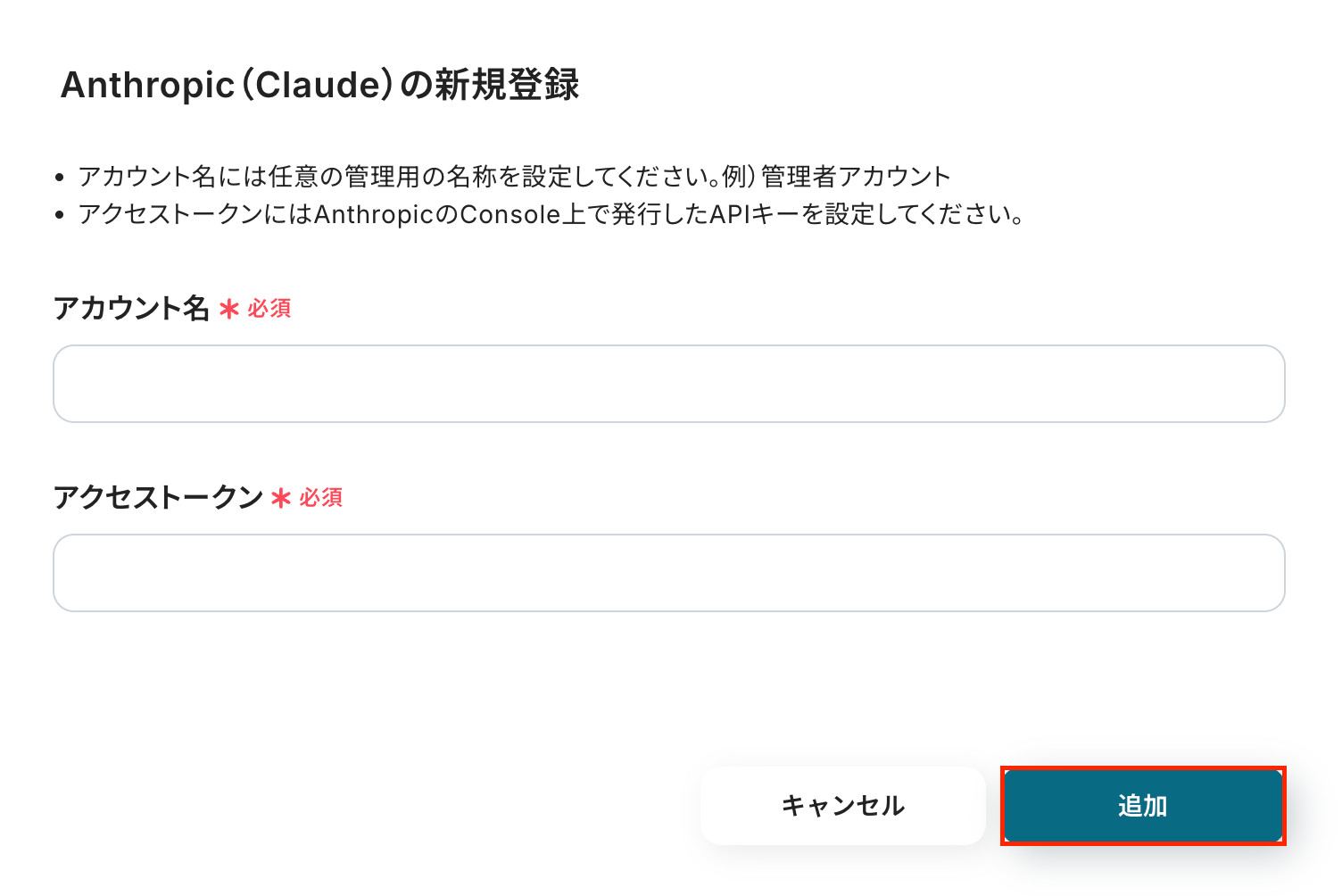
新規接続をクリックしたあと、アプリのメニュー一覧が表示されるのでAnthropic(Claude)と検索し対象アプリをクリックしてください。

以下の画面が表示されるので、アカウント名とアクセストークンを注釈に沿って入力し、「追加」をクリックしましょう。
InoreaderとYoomのマイアプリ連携
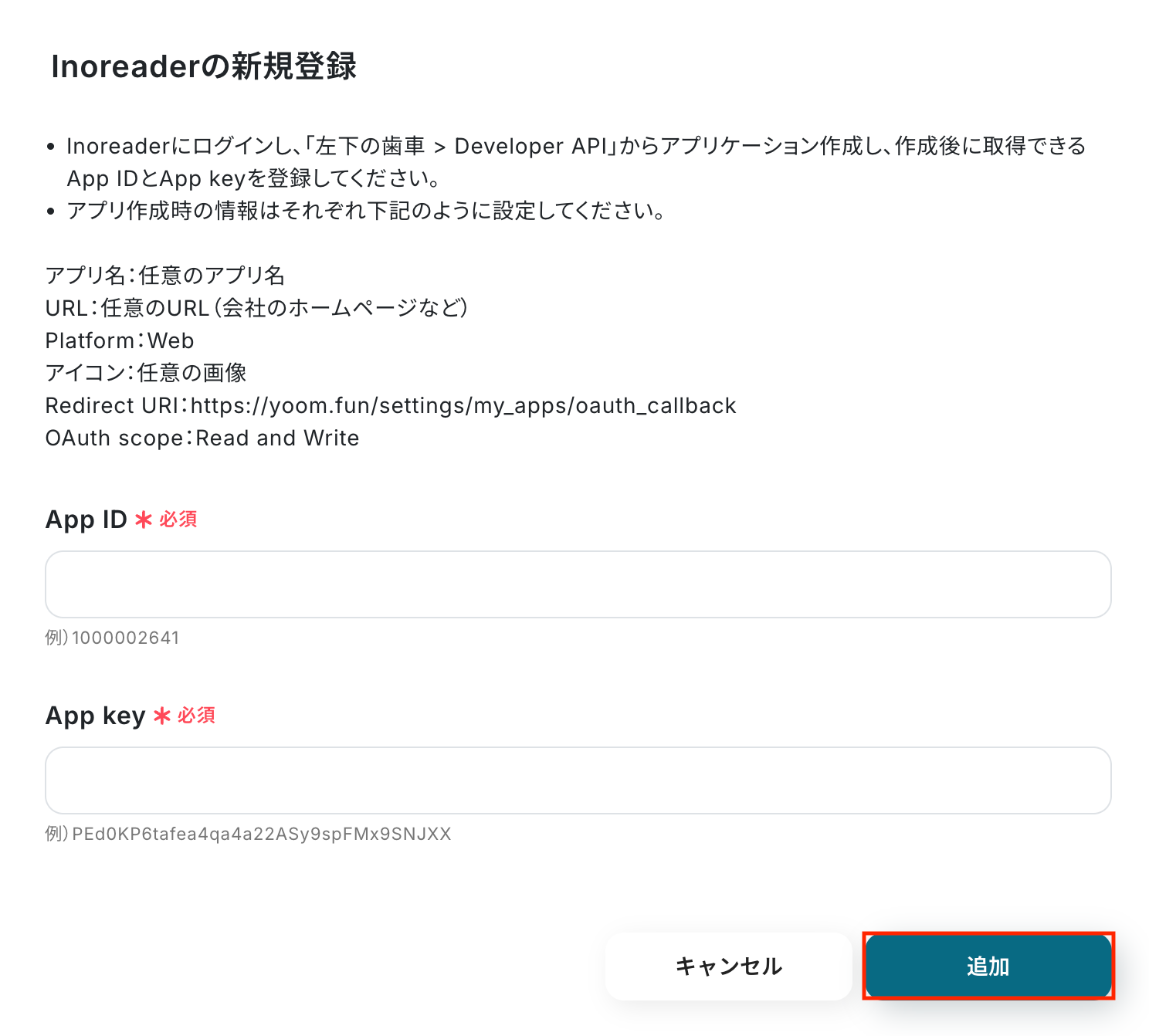
新規接続をクリックしたあと、アプリのメニュー一覧が表示されるのでInoreaderと検索し、対象アプリをクリックしてください。

以下の画面が表示されるので、App IDとApp keyを注釈に沿って入力し、「追加」をクリックしましょう。
WordPress.orgとYoomのマイアプリ連携
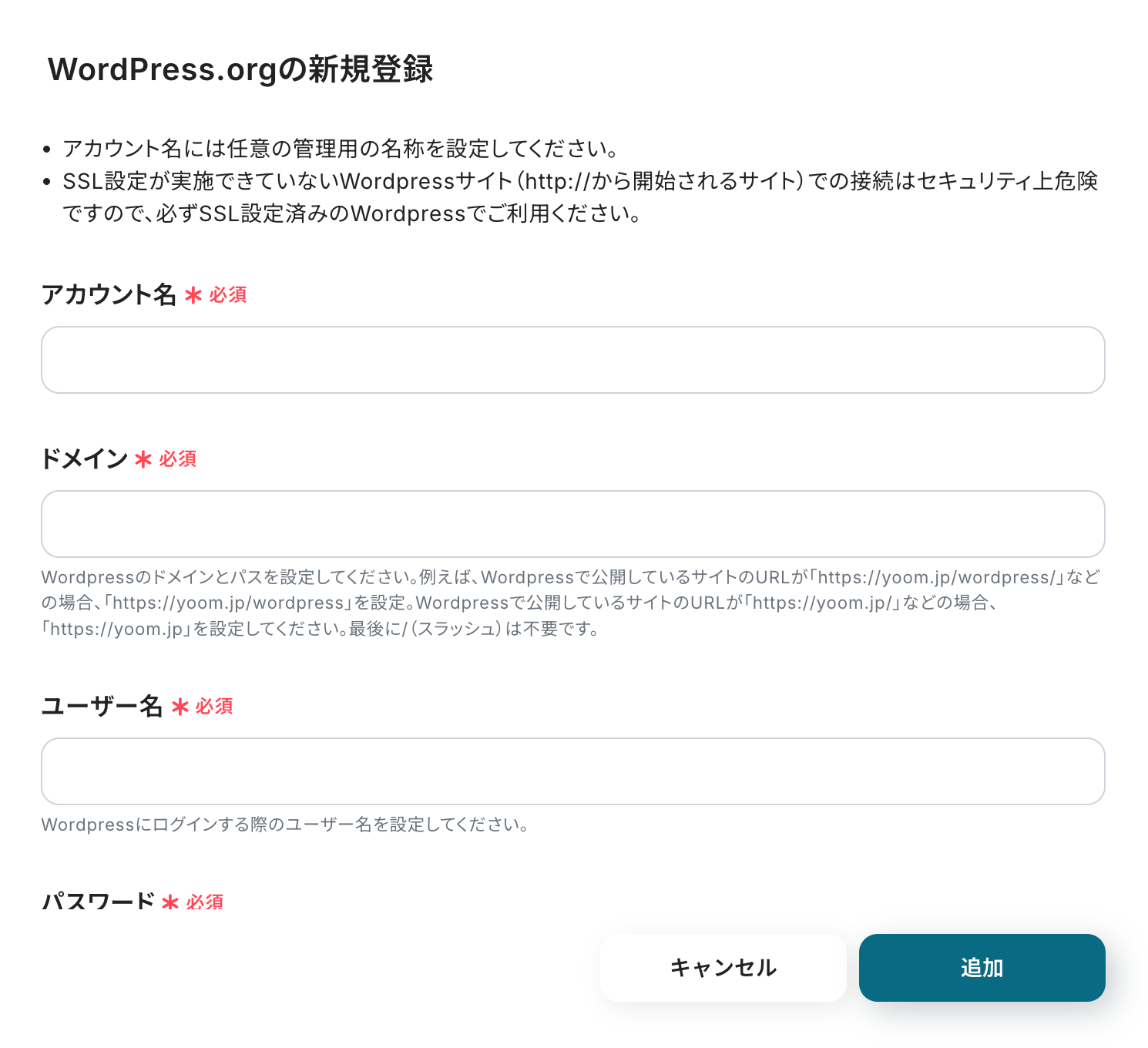
新規接続をクリックしたあと、アプリのメニュー一覧が表示されるのでWordPress.orgと検索し、対象アプリをクリックしてください。

以下の画面が表示されるので、注釈に沿ってアカウント名、ドメイン、ユーザー名、パスワードを入力し、「追加」をクリックしましょう。
以上でマイアプリ登録は完了です!
ステップ2:テンプレートをコピーする
続いてYoomのテンプレートをコピーします。
以下バナーの「試してみる」をクリックしましょう。
■概要最新情報の収集からコンテンツ作成まで、一連の作業に多くの時間を費やしていませんか。特に複数のツールをまたぐ手作業は、手間がかかるだけでなく、本来注力すべきコア業務を圧迫する一因にもなります。このワークフローは、Inoreaderで収集した情報を起点に、Anthropic (Claude) を活用して自動でコンテンツを生成し、WordPress.orgに下書きとして投稿します。Anthropic (Claude) の実践的な使い方として、コンテンツ作成業務の効率化を実現します。
■このテンプレートをおすすめする方- InoreaderとWordPress.orgを活用して、コンテンツを定期的に発信している方
- Anthropic (Claude) の効果的な使い方を模索し、コンテンツ作成を効率化したい方
- 情報収集から記事作成までの時間を短縮し、企画などのコア業務に集中したい方
■このテンプレートを使うメリット- Inoreaderでの情報収集からWordPress.orgへの投稿までを自動化できるため、手作業でのコンテンツ作成にかかる時間を短縮できます
- 手作業による情報の転記ミスや参照元の誤りといったヒューマンエラーを防ぎ、コンテンツの品質を安定させることに繋がります
■フローボットの流れ- はじめに、Inoreader、Anthropic(Claude)、WordPress.orgをYoomと連携します
- 次に、トリガーでInoreaderを選択し、「指定のフィードでコンテンツが公開されたら」というアクションを設定します
- 次に、オペレーションでAnthropic(Claude)の「テキストを生成」アクションを設定し、トリガーで取得した情報をもとにコンテンツを生成します
- さらに、オペレーションでAI機能の「テキスト抽出」を設定し、生成されたテキストから必要な情報を抽出します
- 最後に、オペレーションでWordPress.orgの「新規投稿を作成」アクションを設定し、生成・抽出した内容をもとに投稿を作成します
※「トリガー」:フロー起動のきっかけとなるアクション、「オペレーション」:トリガー起動後、フロー内で処理を行うアクション
■このワークフローのカスタムポイント- Inoreaderのトリガー設定では、コンテンツ収集の対象としたい任意のフィードURLを設定してください
- Anthropic(Claude)でテキストを生成するアクションでは、用途に応じてモデルの種類(model)や指示文(contentおよびSystem)、生成するテキストの最大長(max_tokens)、役割(role)などを任意で設定してください
■注意事項- Anthropic(Claude)、Inoreader、WordPress.orgのそれぞれとYoomを連携してください
- トリガーは5分、10分、15分、30分、60分の間隔で起動間隔を選択できます
- プランによって最短の起動間隔が異なりますので、ご注意ください
■このテンプレートをおすすめする方
- InoreaderとWordPress.orgを活用して、コンテンツを定期的に発信している方
- Anthropic (Claude) の効果的な使い方を模索し、コンテンツ作成を効率化したい方
- 情報収集から記事作成までの時間を短縮し、企画などのコア業務に集中したい方
■このテンプレートを使うメリット
- Inoreaderでの情報収集からWordPress.orgへの投稿までを自動化できるため、手作業でのコンテンツ作成にかかる時間を短縮できます
- 手作業による情報の転記ミスや参照元の誤りといったヒューマンエラーを防ぎ、コンテンツの品質を安定させることに繋がります
■フローボットの流れ
- はじめに、Inoreader、Anthropic(Claude)、WordPress.orgをYoomと連携します
- 次に、トリガーでInoreaderを選択し、「指定のフィードでコンテンツが公開されたら」というアクションを設定します
- 次に、オペレーションでAnthropic(Claude)の「テキストを生成」アクションを設定し、トリガーで取得した情報をもとにコンテンツを生成します
- さらに、オペレーションでAI機能の「テキスト抽出」を設定し、生成されたテキストから必要な情報を抽出します
- 最後に、オペレーションでWordPress.orgの「新規投稿を作成」アクションを設定し、生成・抽出した内容をもとに投稿を作成します
■このワークフローのカスタムポイント
- Inoreaderのトリガー設定では、コンテンツ収集の対象としたい任意のフィードURLを設定してください
- Anthropic(Claude)でテキストを生成するアクションでは、用途に応じてモデルの種類(model)や指示文(contentおよびSystem)、生成するテキストの最大長(max_tokens)、役割(role)などを任意で設定してください
■注意事項
- Anthropic(Claude)、Inoreader、WordPress.orgのそれぞれとYoomを連携してください
- トリガーは5分、10分、15分、30分、60分の間隔で起動間隔を選択できます
- プランによって最短の起動間隔が異なりますので、ご注意ください
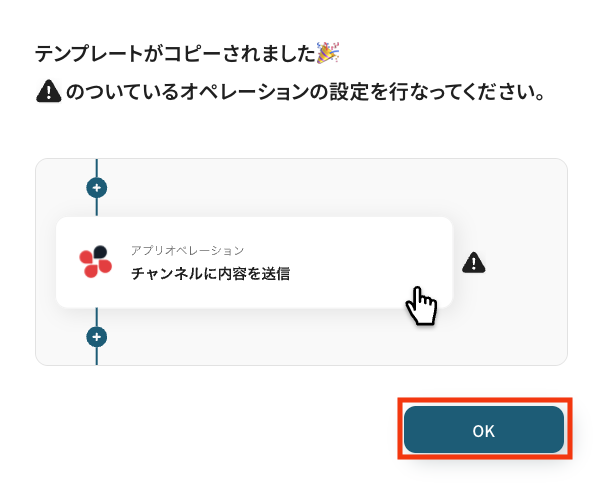
以下の画像のような画面が表示されたらテンプレートのコピーは完了です。
ステップ3:Inoreaderのトリガー設定
それでは、ここから設定を進めていきましょう。
「指定のフィードでコンテンツが公開されたら」をクリックします。
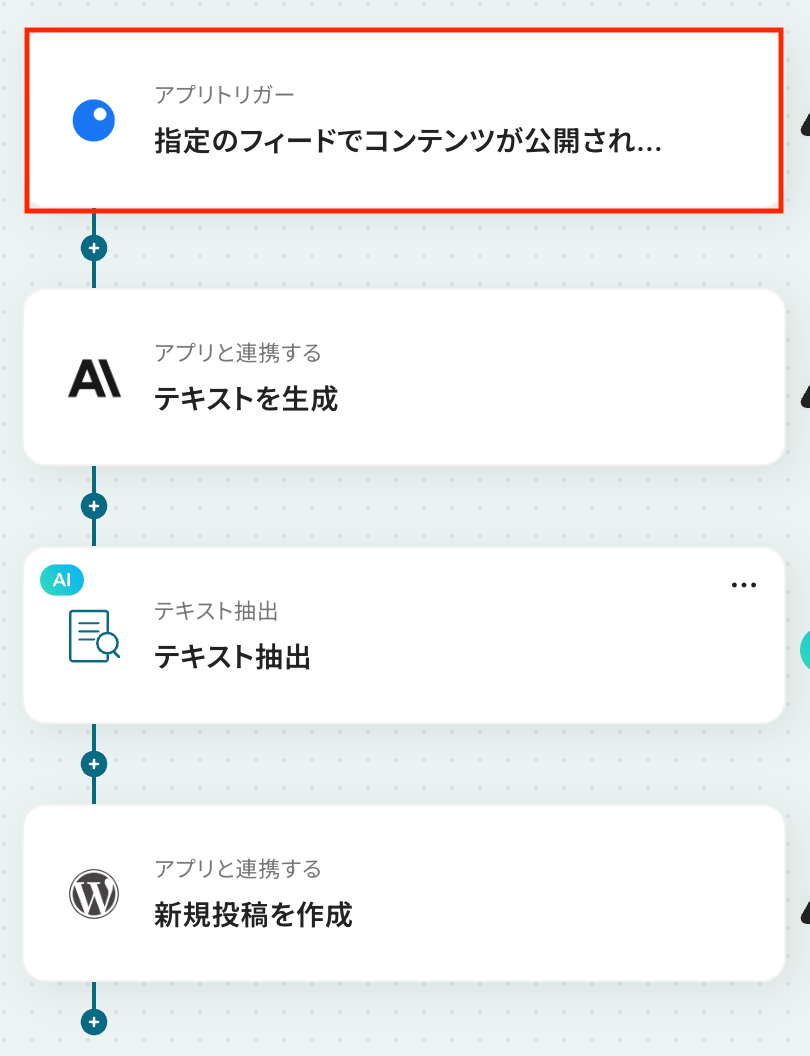
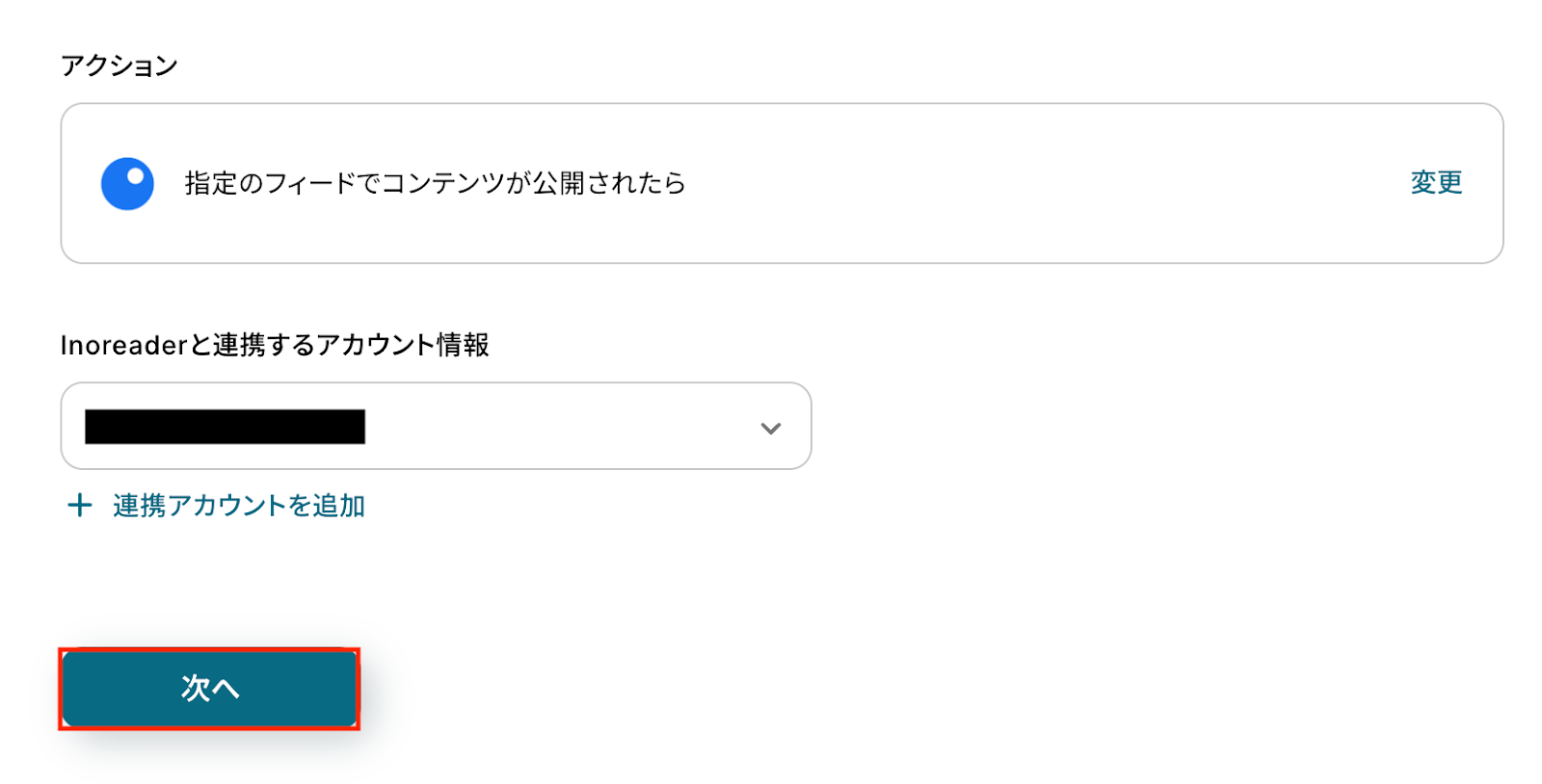
アクションはあらかじめ設定されているため、そのまま内容を確認してください。
Inoreaderと連携するアカウント情報に問題がなければ、「次へ」をクリックします。
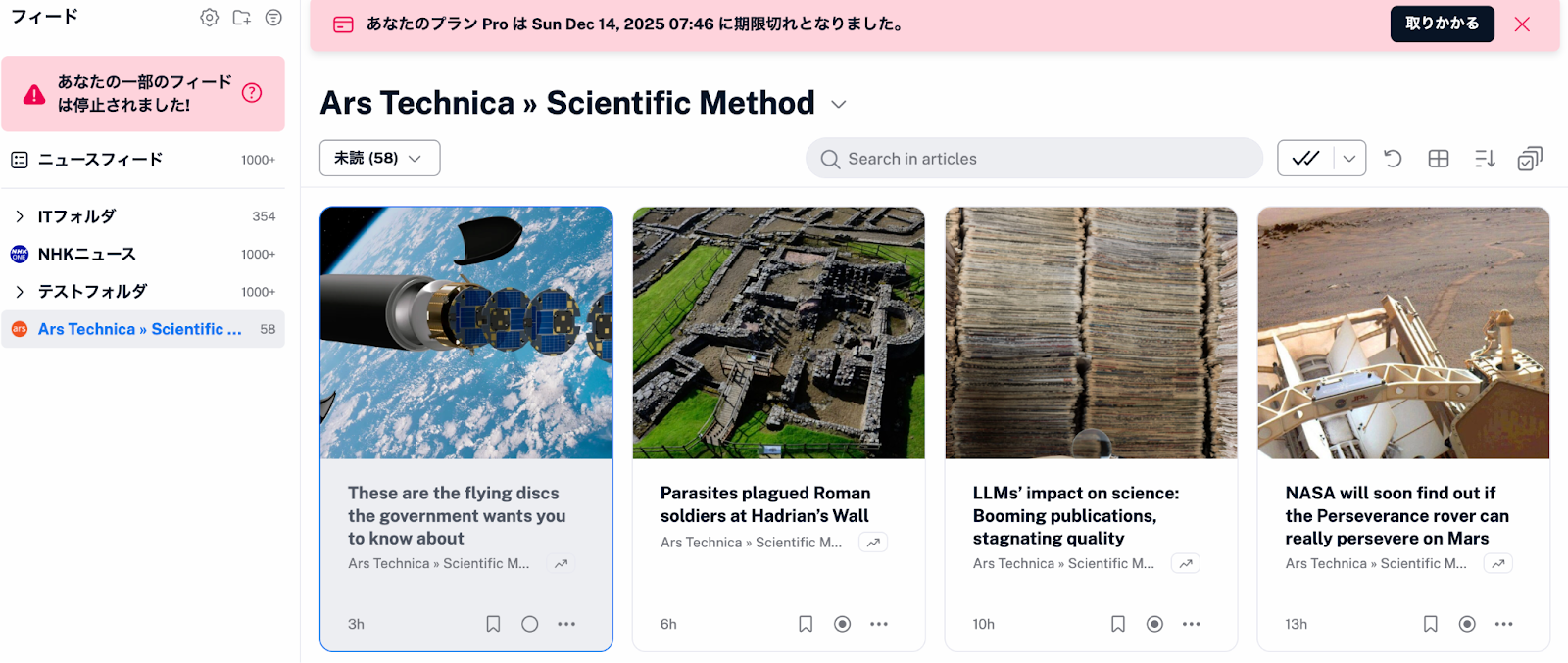
事前準備として、指定のフィードでコンテンツを公開しておきましょう。
この公開がトリガーイベントとなり、自動化の起点となります。
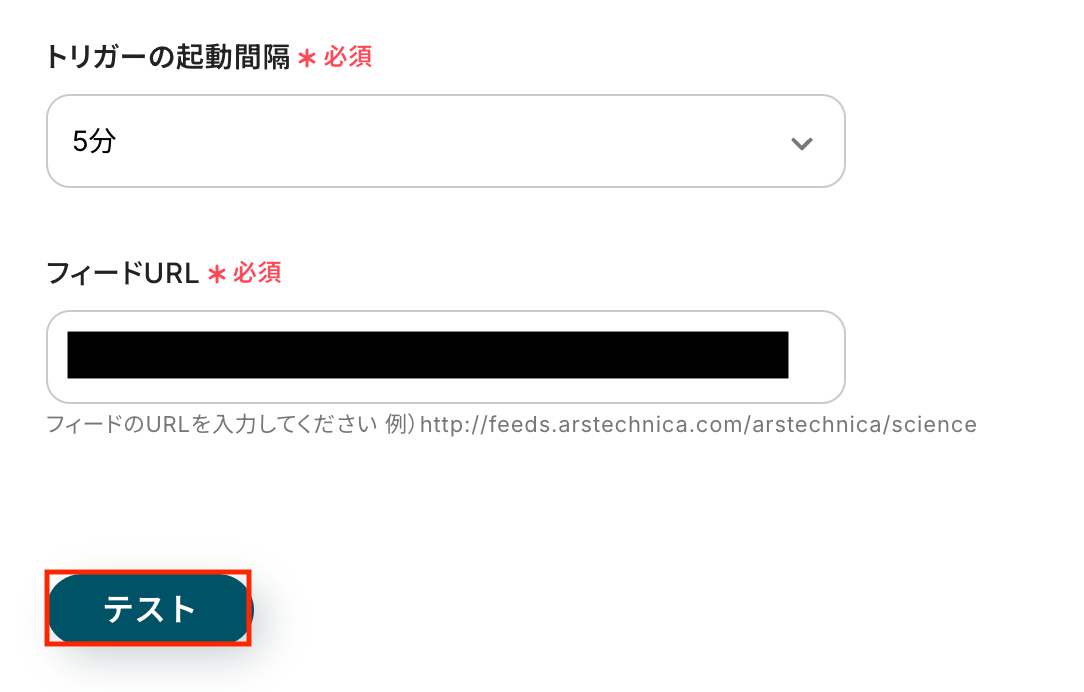
Yoomの操作画面に戻り、トリガーの設定を行います。
指定した間隔でInoreaderをチェックし、トリガーとなるアクション(今回は指定のフィードでコンテンツが公開されたこと)を検知すると、フローボットが自動で起動します。
トリガーの起動タイミングは、5分、10分、15分、30分、60分のいずれかで設定できます。
ご利用プランによって、設定できるトリガーの最短間隔が異なるため、その点は要チェックです。
なお、基本的にはそのプランの最短の起動間隔にしてお使いいただくことをおすすめします。
フィードURLは注釈に沿って入力してください。
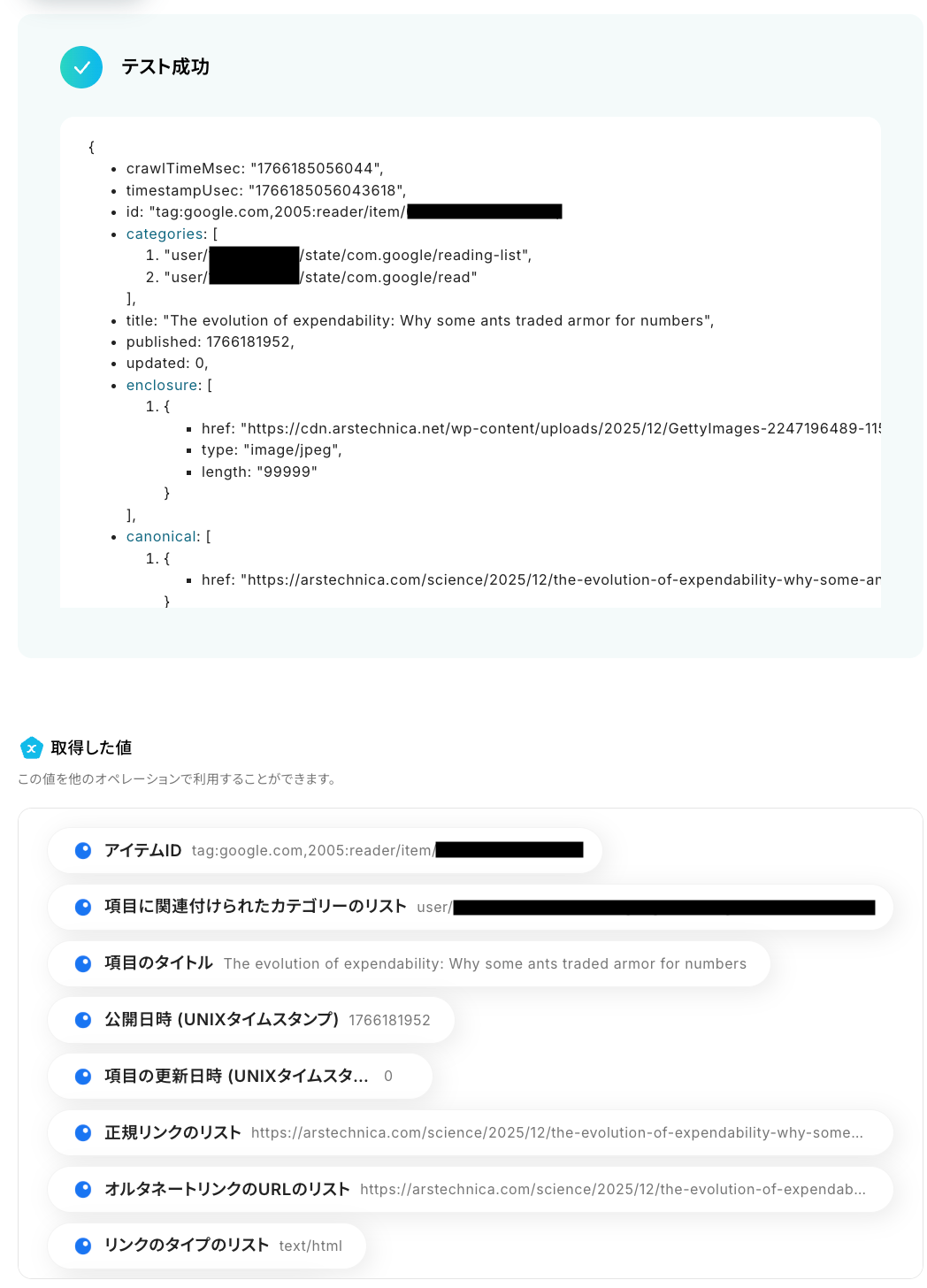
入力が完了したら、設定内容とトリガーの動作を確認するため「テスト」をクリックします。
テストに成功すると、Inoreaderの指定フィードに公開されたコンテンツに関する情報が表示されます。
以下の取得した値はこの後のステップで利用できます。
※取得した値とは?
トリガーやオペレーション設定時に、「テスト」を実行して取得した値のことを指します。後続のオペレーション設定時の値として利用でき、フローボットを起動するたびに変動した値となります。
内容を確認し、「完了」をクリックします。
ステップ4:Anthropic(Claude)でテキスト生成
続いて、トリガーのステップでInoreaderから取得した値を利用して、Anthropic(Claude)でテキスト生成を行いましょう。
「テキストを生成」をクリックします。
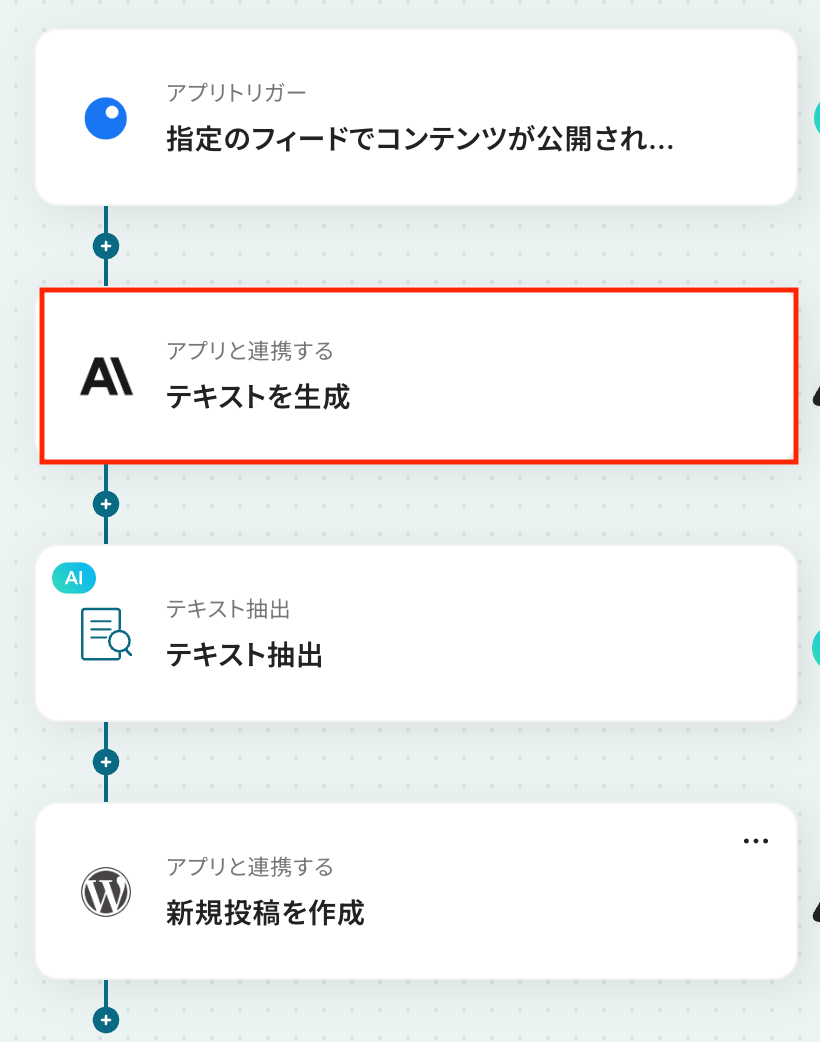
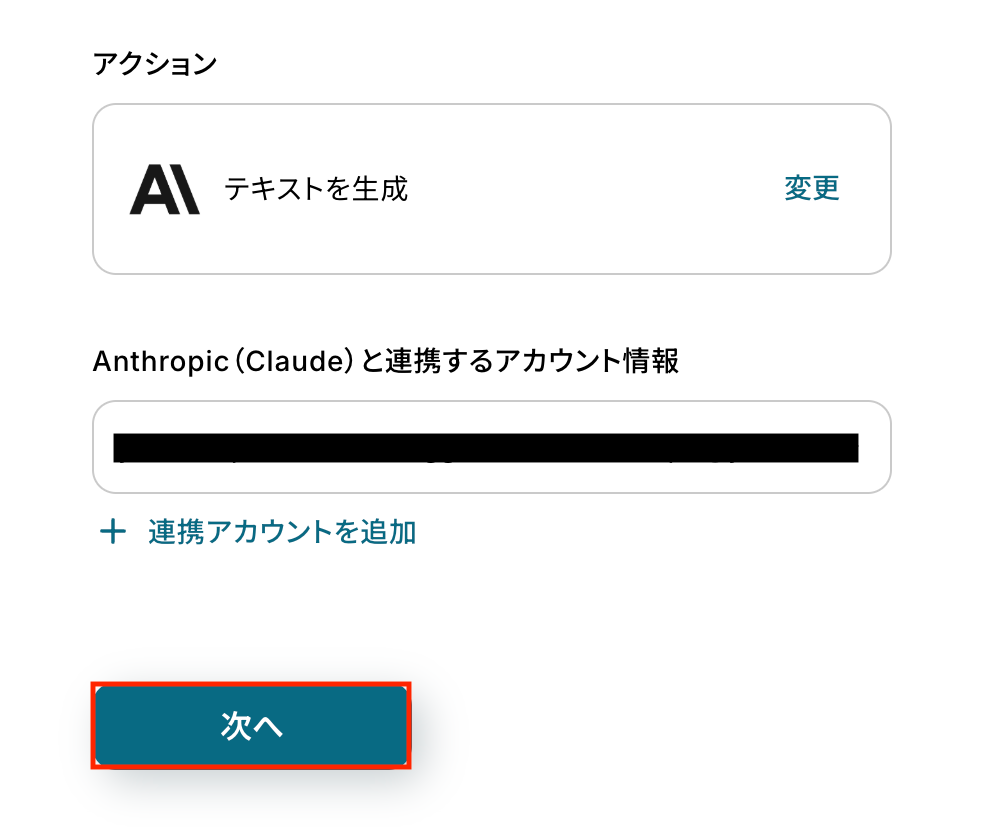
アクションはあらかじめ設定されているため、そのまま内容を確認してください。Anthropic(Claude)と連携するアカウント情報に問題がなければ、「次へ」をクリックします。
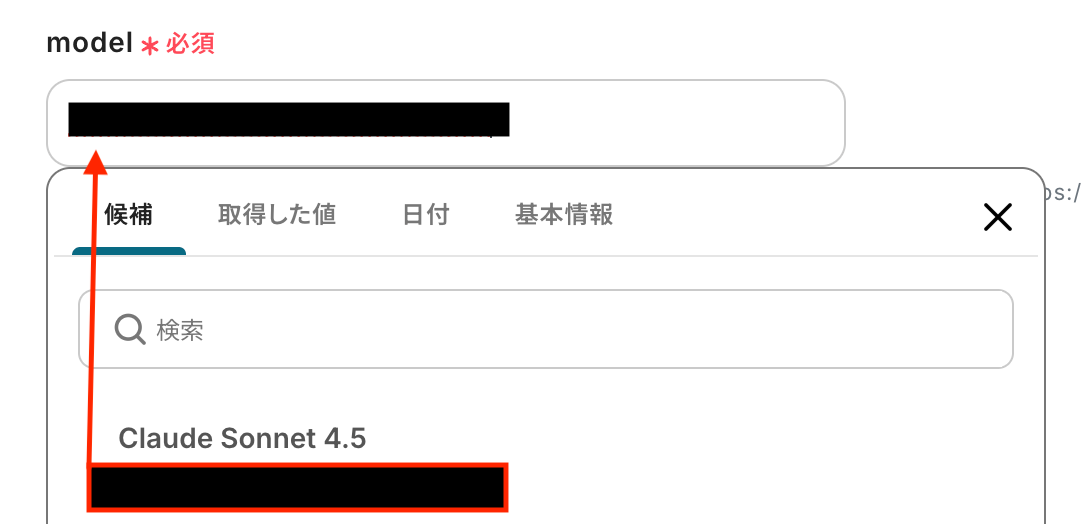
model
入力欄をクリックすると連携が有効になっているアカウントから候補が表示されるので、任意のモデルを選択しましょう。
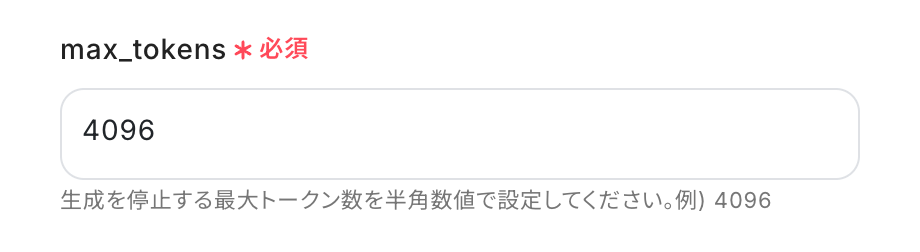
max_tokens
注釈に沿って入力してください。
role
通常は「ユーザー」のままで問題ありませんが、システム的な指示やAIの応答を定義したい場合はプルダウンから「アシスタント」を設定することも可能です。
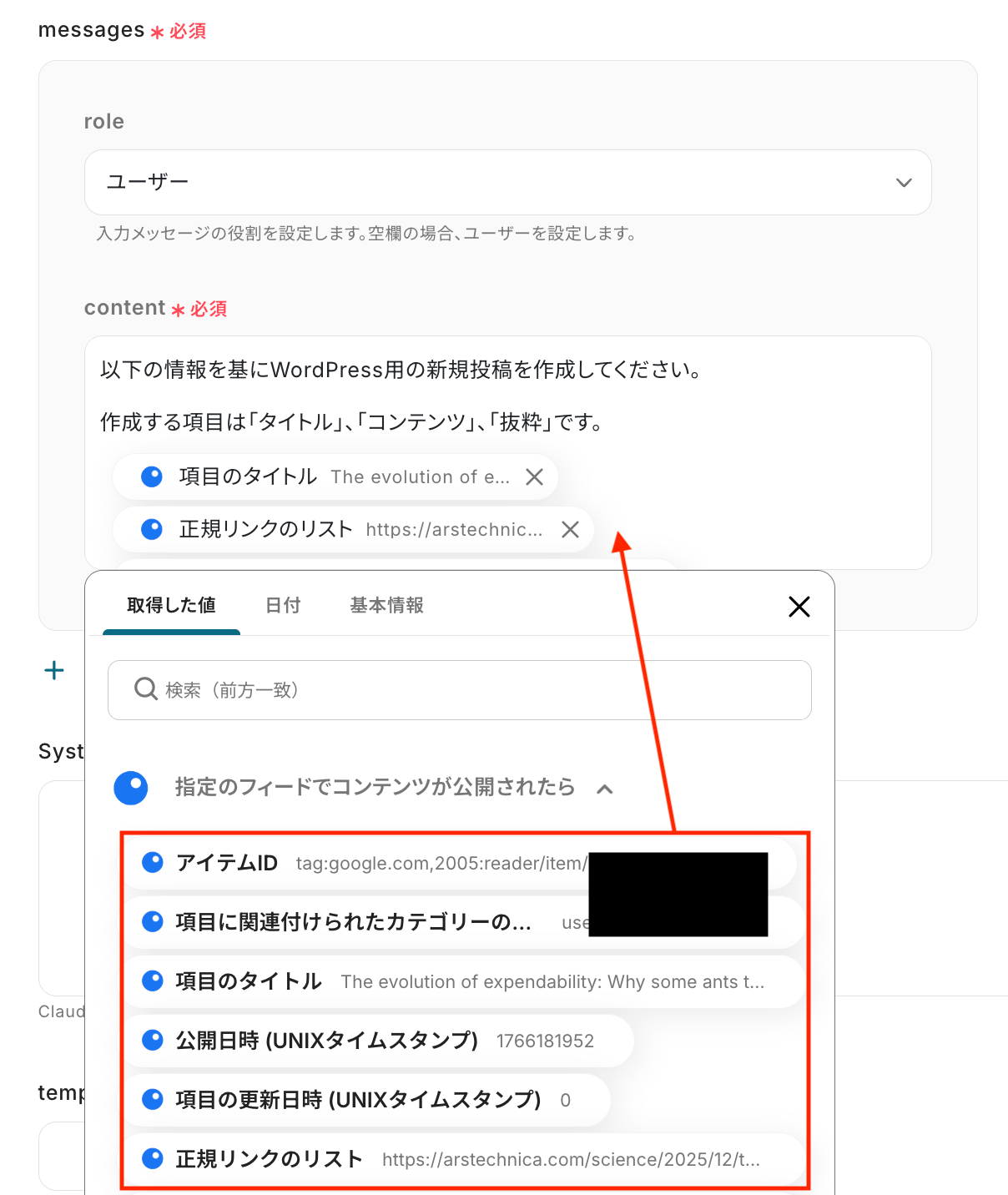
messages
生成するテキストの内容を設定します。
入力欄をクリックすると、前のステップでInoreaderから取得した値が表示されるので、選択して入力しましょう。
取得した値を活用することで値が固定化されず、フローボットを起動するたびに最新の情報を自動で反映できます。
その他の項目もお好みで設定可能です。
注釈を参考に、必要に応じて設定してみてくださいね。
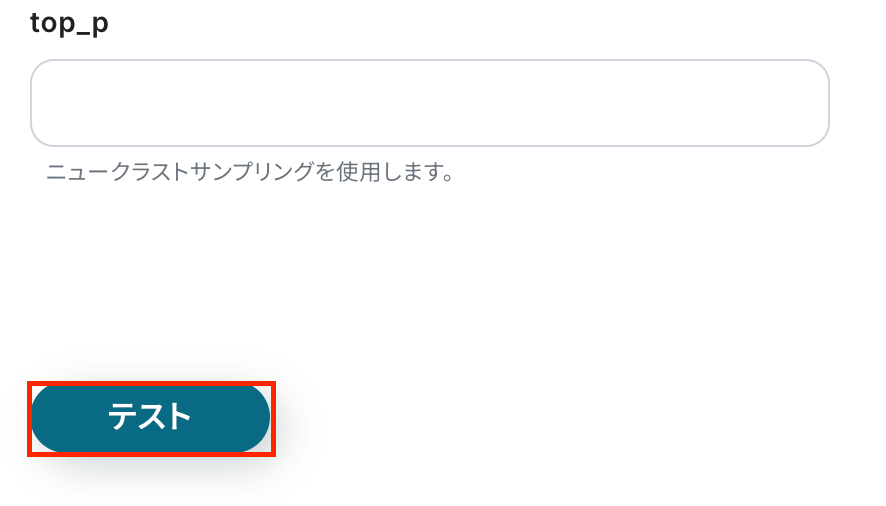
入力が完了したら「テスト」をクリックして、設定した内容でテキストが正しく生成されるか確認しましょう。
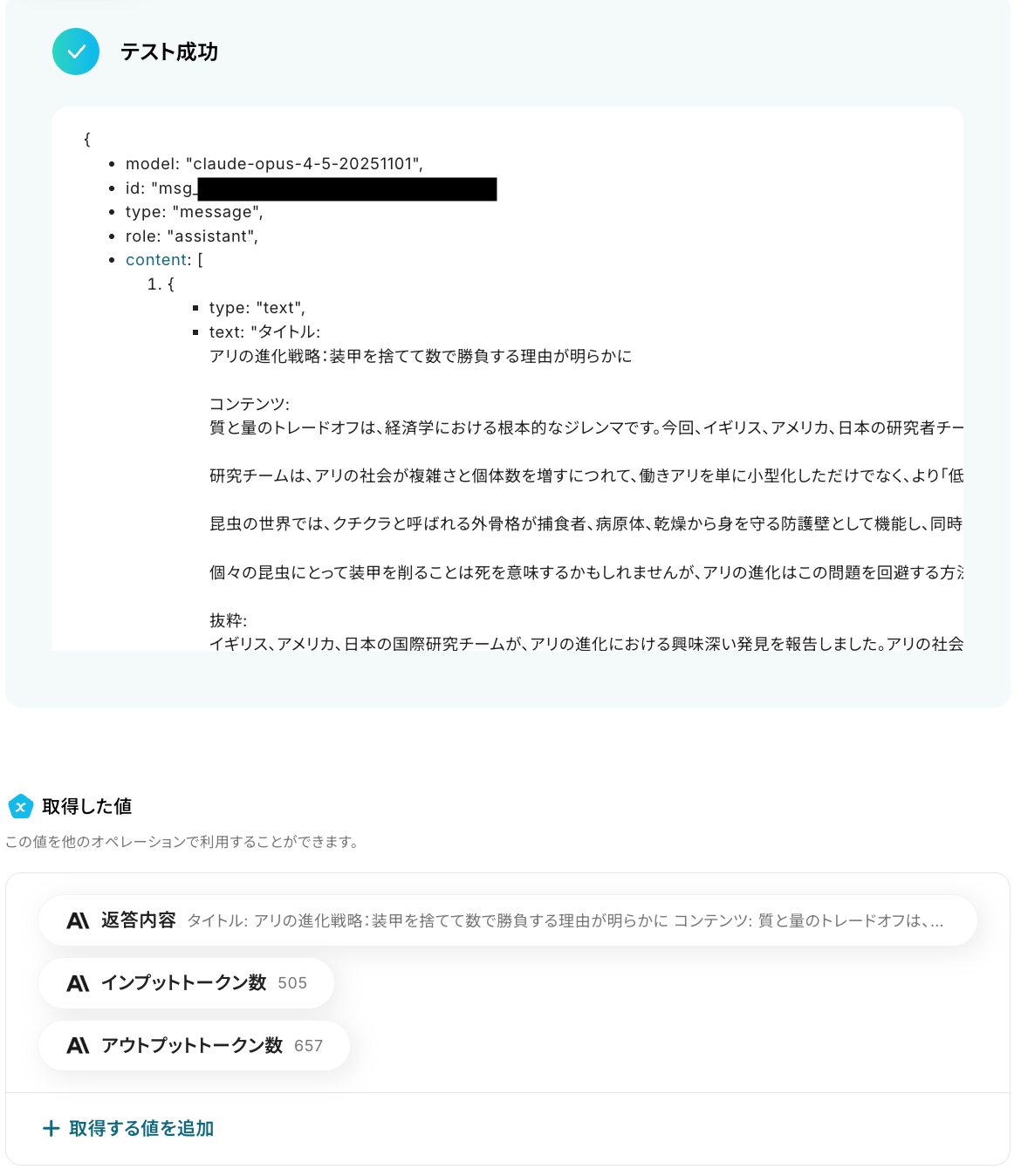
テストに成功すると、生成されたテキストに関する情報が一覧で表示されます。
以下の取得した値はこの後のステップで利用できます。
内容を確認し、「完了」をクリックします。
ステップ5:AI機能でテキスト抽出
続いて、前のステップでAnthropic(Claude)から取得した値を利用して、必要なテキストを抽出する設定を行いましょう。
「テキスト抽出」をクリックします。
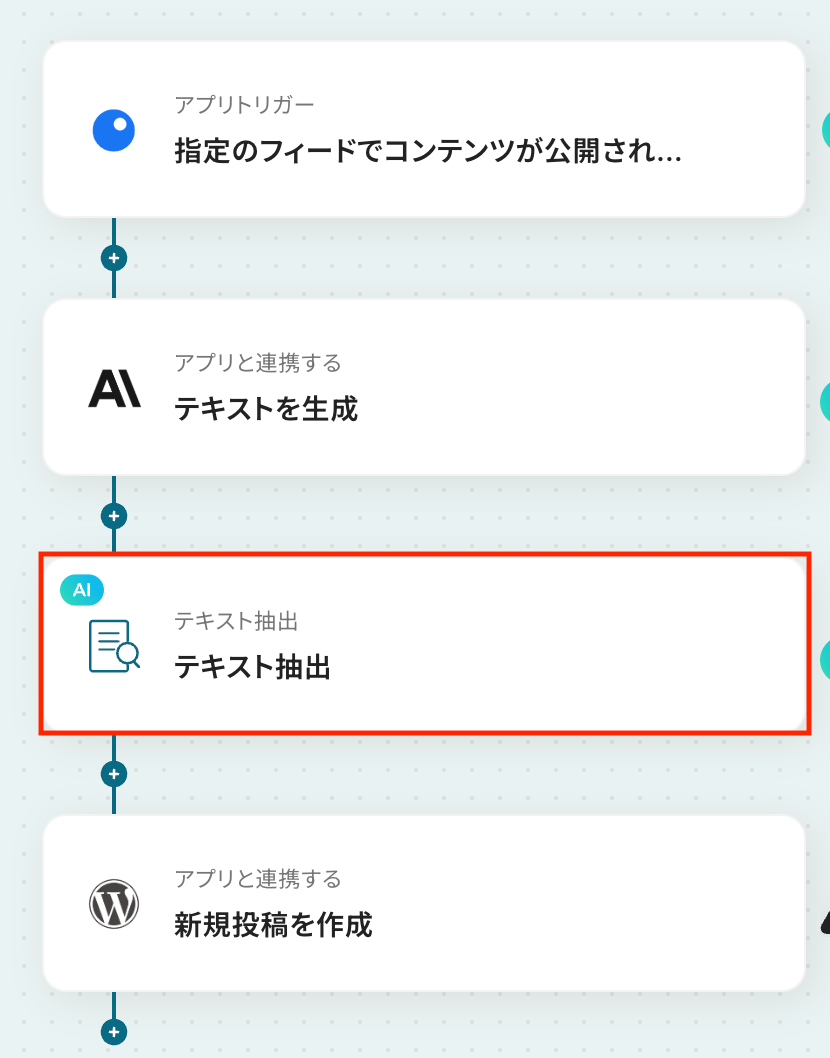
変換タイプは「GPT-4o mini|3,500文字以内のデータからテキストを抽出(2タスク)」 がデフォルトで設定されているため、そのまま内容を確認してください。
長文テキストからデータを抽出する場合は「変更する」をクリックし、任意の変換タイプを選択しましょう。
なお、抽出対象となるテキストの文字数によって消費タスク数が変動しますのでご注意ください。
詳しい設定方法については、以下のヘルプページをご参照ください。
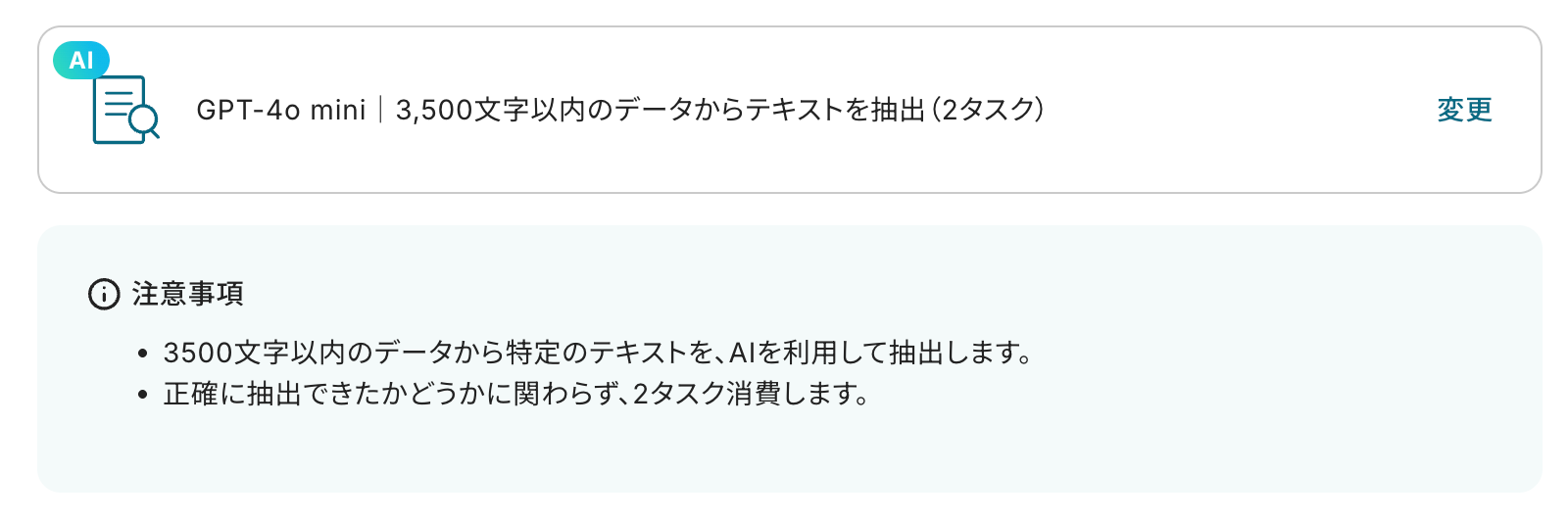
対象のテキスト
入力欄をクリックすると、前のステップでAnthropic(Claude)から取得した値が表示されるので、選択して入力しましょう。
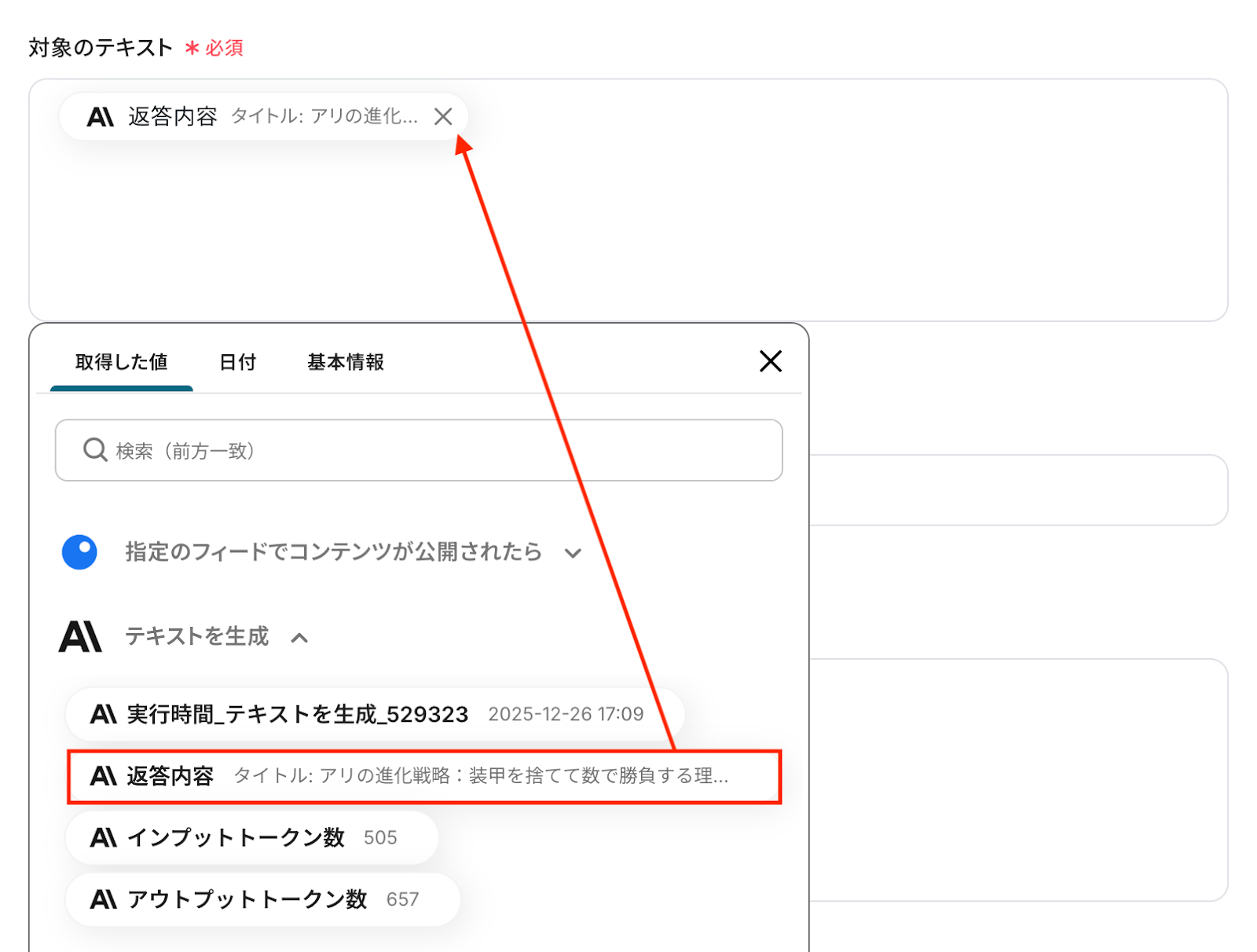
抽出したい項目
対象のテキストから抽出したい項目をカンマ区切りで入力してください。
今回はこの後のステップでWordPress.orgに新規投稿の下書きを作成するため、デフォルトで入力されている各項目をそのまま使用しています。
指示内容
AIへの指示内容は任意で設定可能です。
必要に応じて抽出方法や条件を具体的に記載することで、より精度の高い抽出結果が得られます。
入力が完了したら、設定した項目が実際に正しく抽出されるかどうかを確認するため「テスト」をクリックしましょう。
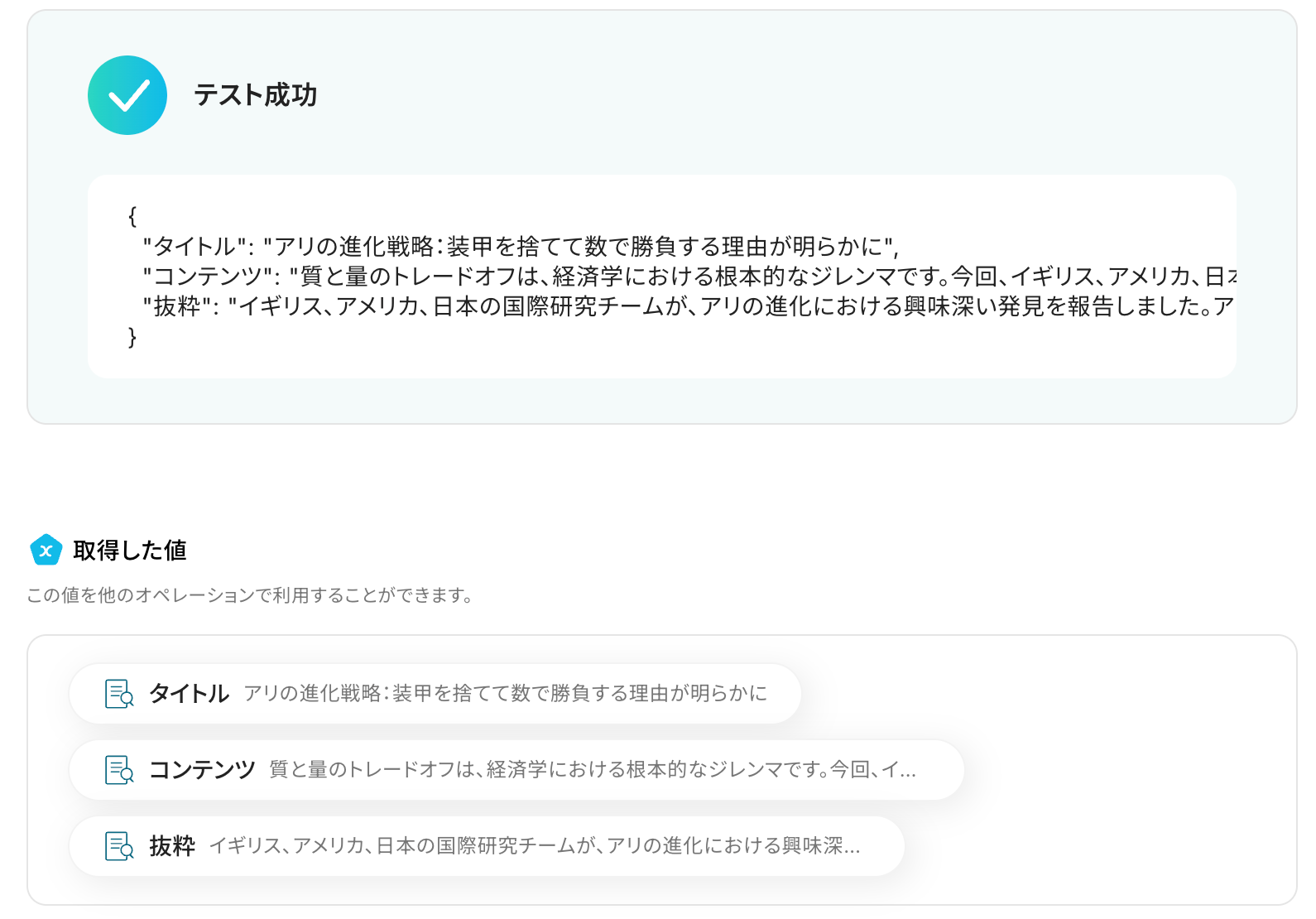
テストに成功すると、AIによってテキストから抽出された情報が一覧で表示されます。
以下の画像の取得した値を利用し、この後のステップでWordPress.orgで新規投稿の下書き作成できます。
内容を確認し、「完了」をクリックします。
ステップ6:WordPress.orgで新規投稿を作成
いよいよ最後の設定です!
前のステップでテキスト抽出した値を利用して、WordPress.orgで新規投稿(下書き)を作成しましょう。
「新規投稿を作成」をクリックします。
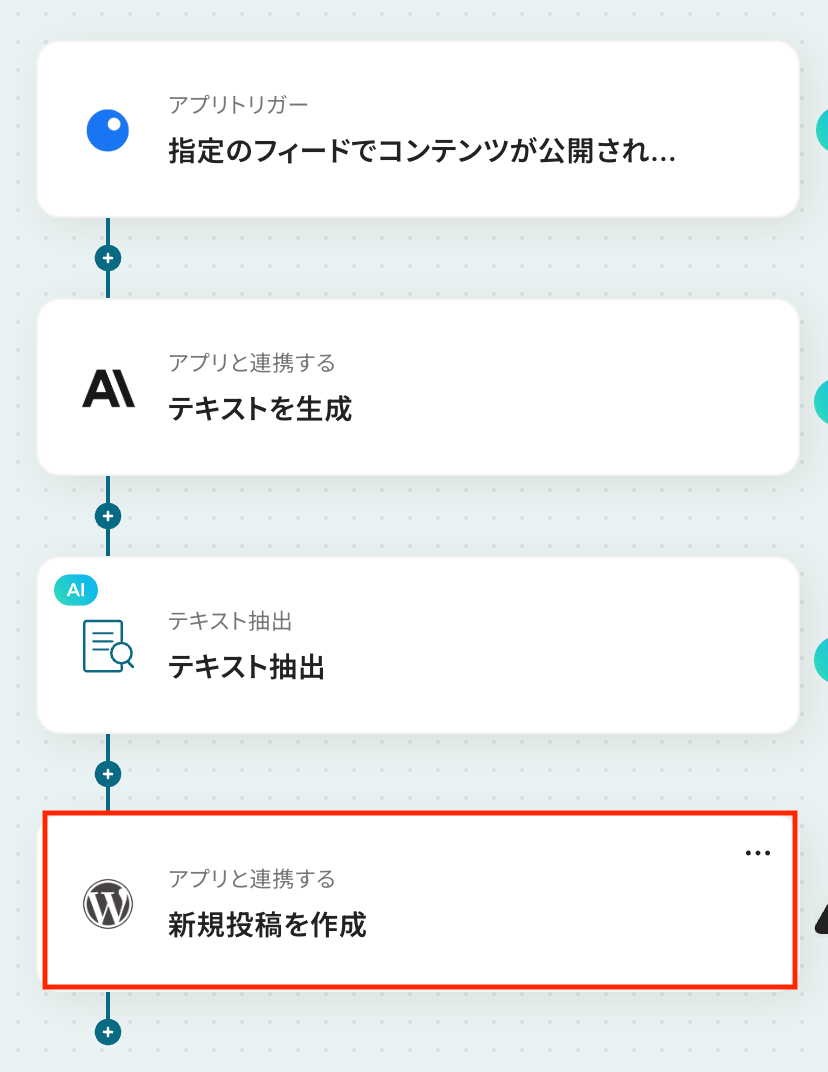
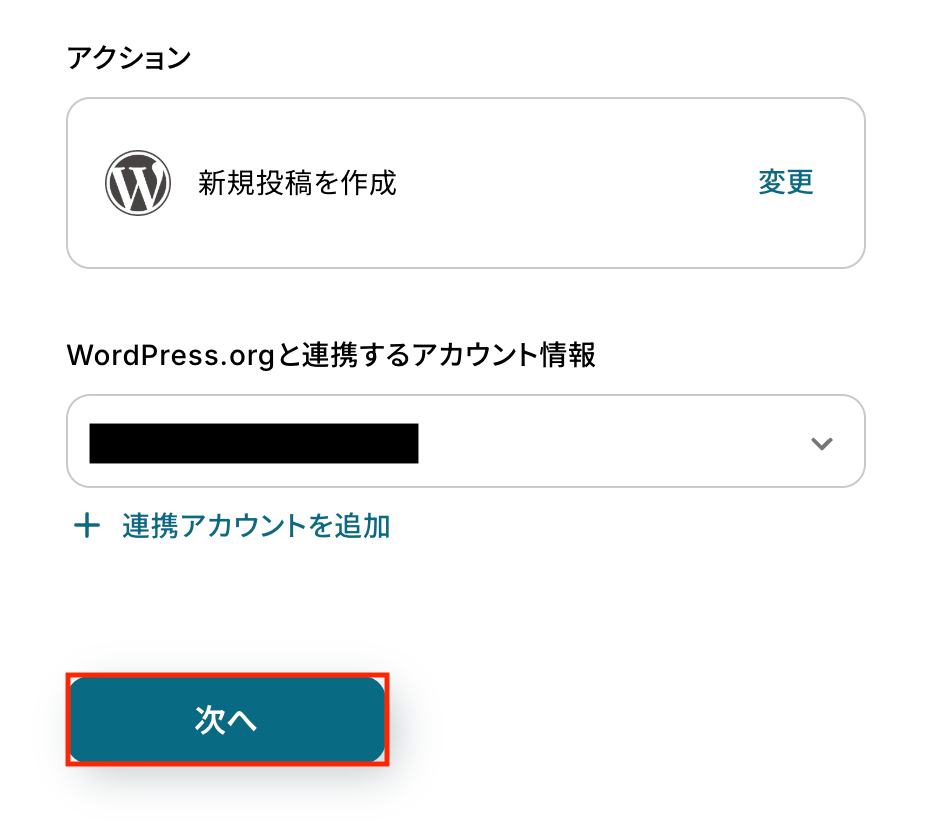
アクションはあらかじめ設定されているため、そのまま内容を確認してください。
WordPress.orgと連携するアカウント情報に問題がなければ、「次へ」をクリックします。
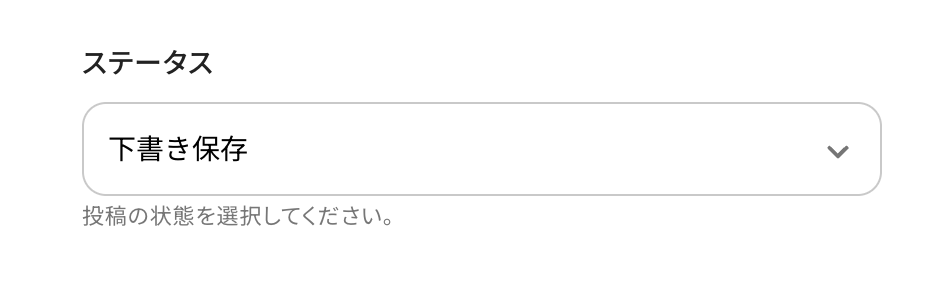
ステータス
プルダウンから「下書き保存」を選択しましょう。
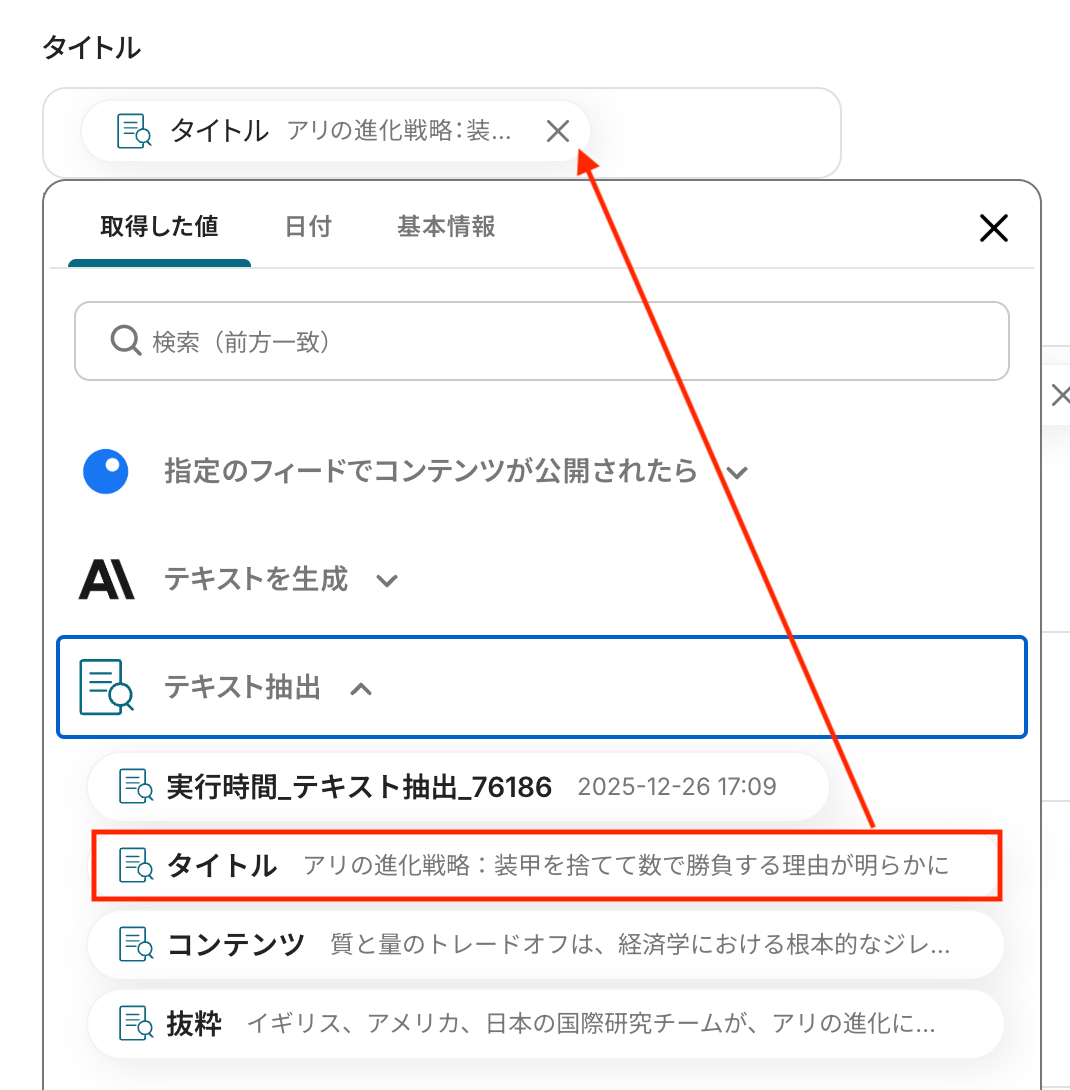
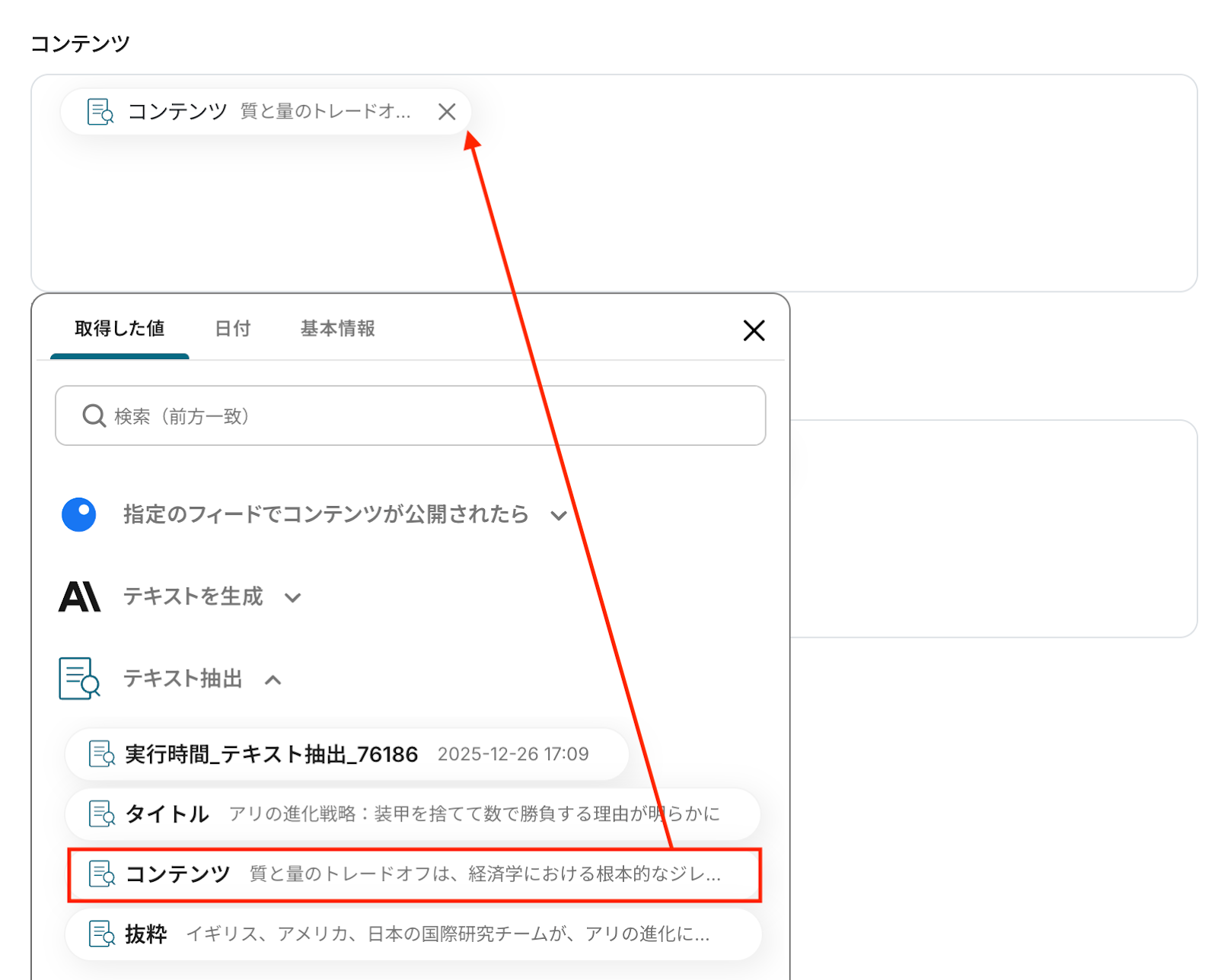
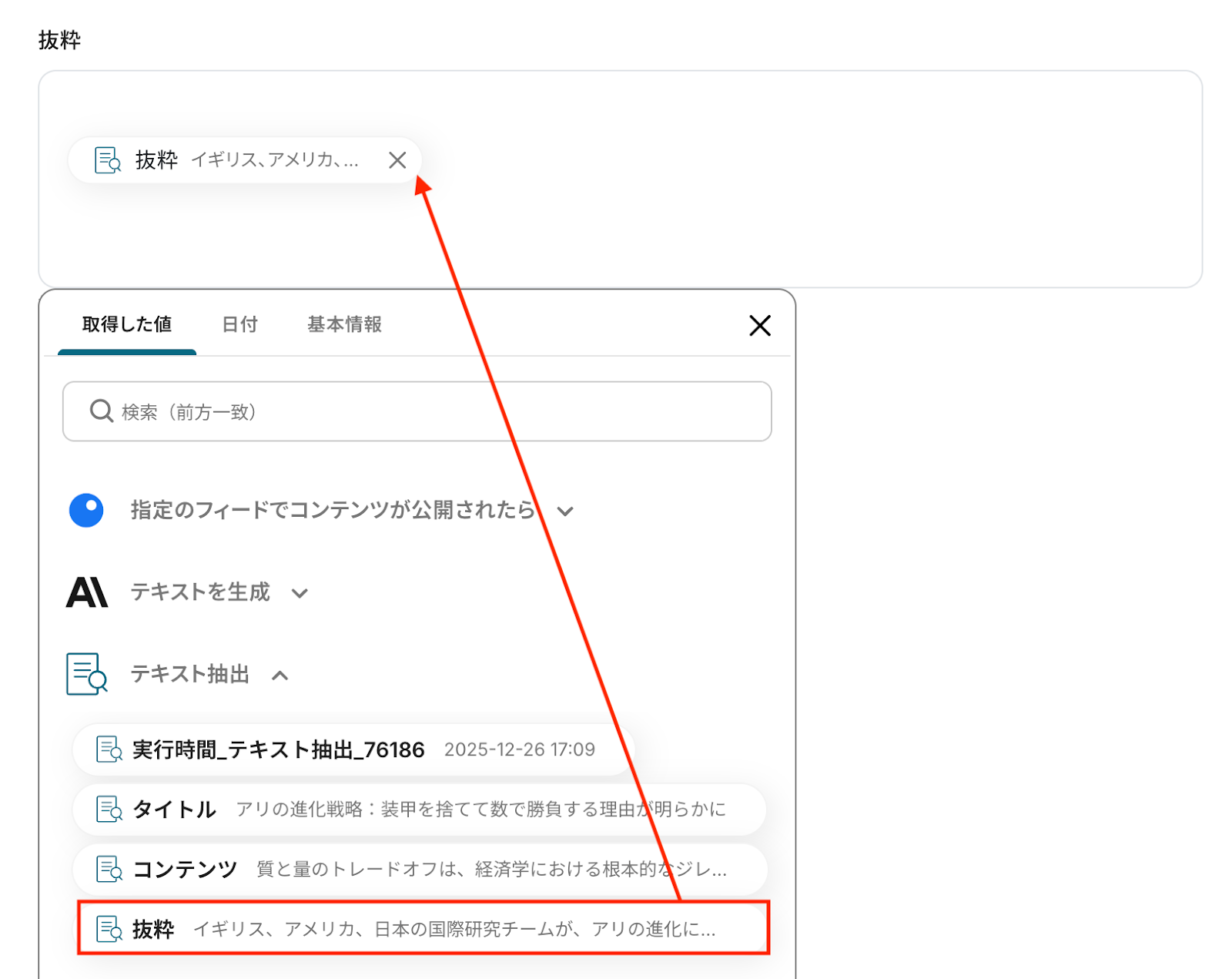
タイトル・コンテンツ・抜粋
入力欄をクリックすると、前のステップでテキスト抽出した値が表示されるので、選択して入力しましょう。
なお、テキストを直接入力した部分は固定値とされるため、取得した値を活用せず設定を行うと毎回同じ内容がWordPress.orgで投稿されてしまうので注意が必要です。
その他の項目もお好みで設定可能です。
注釈に沿って入力してください。
入力が完了したら「テスト」をクリックして、設定した内容で新規投稿(下書き)が作成されるか確認してみましょう。
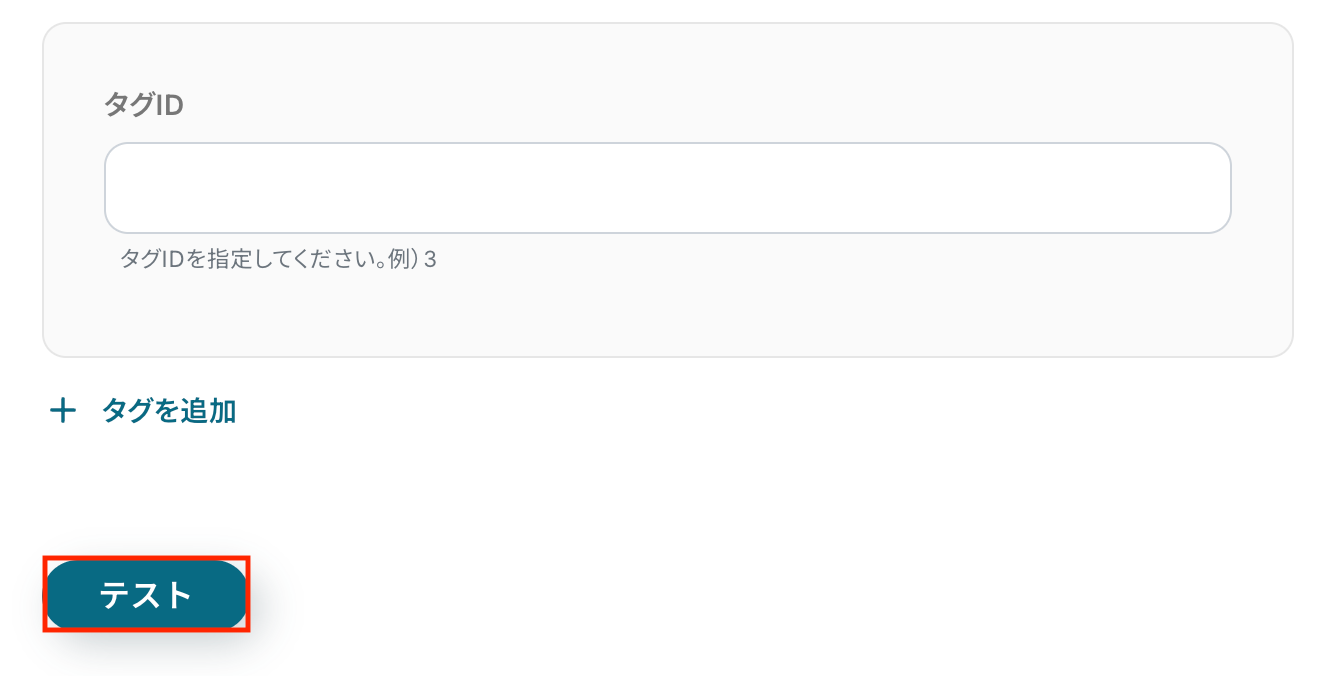
テストが成功したらWordPress.orgの画面を開き、実際に投稿の下書きが作成されているかを確認してみましょう。
今回は下記のとおり作成されていました!
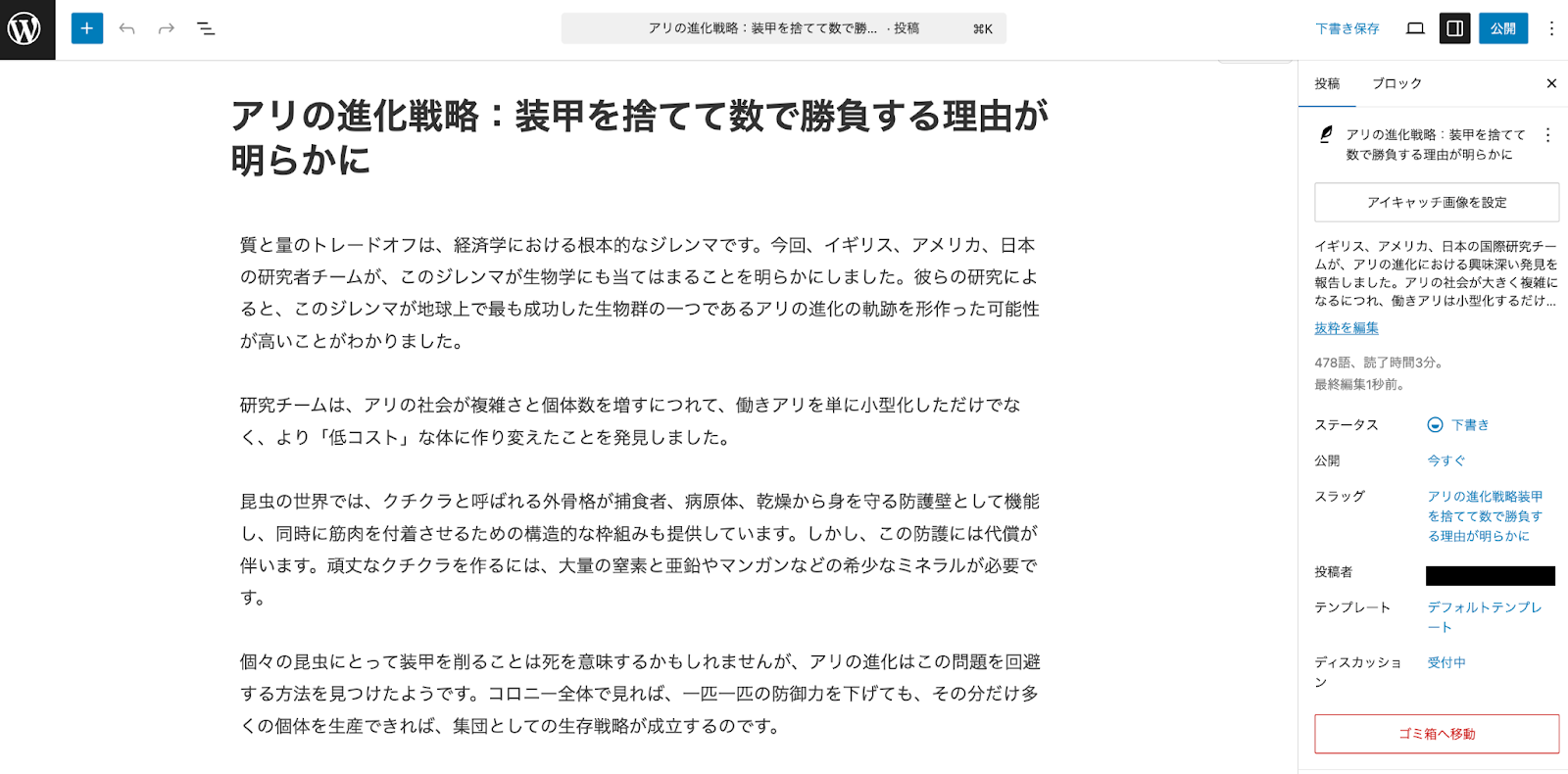
問題がなければYoomの操作画面に戻り、「完了」をクリックします。
以上ですべての設定が完了しました!
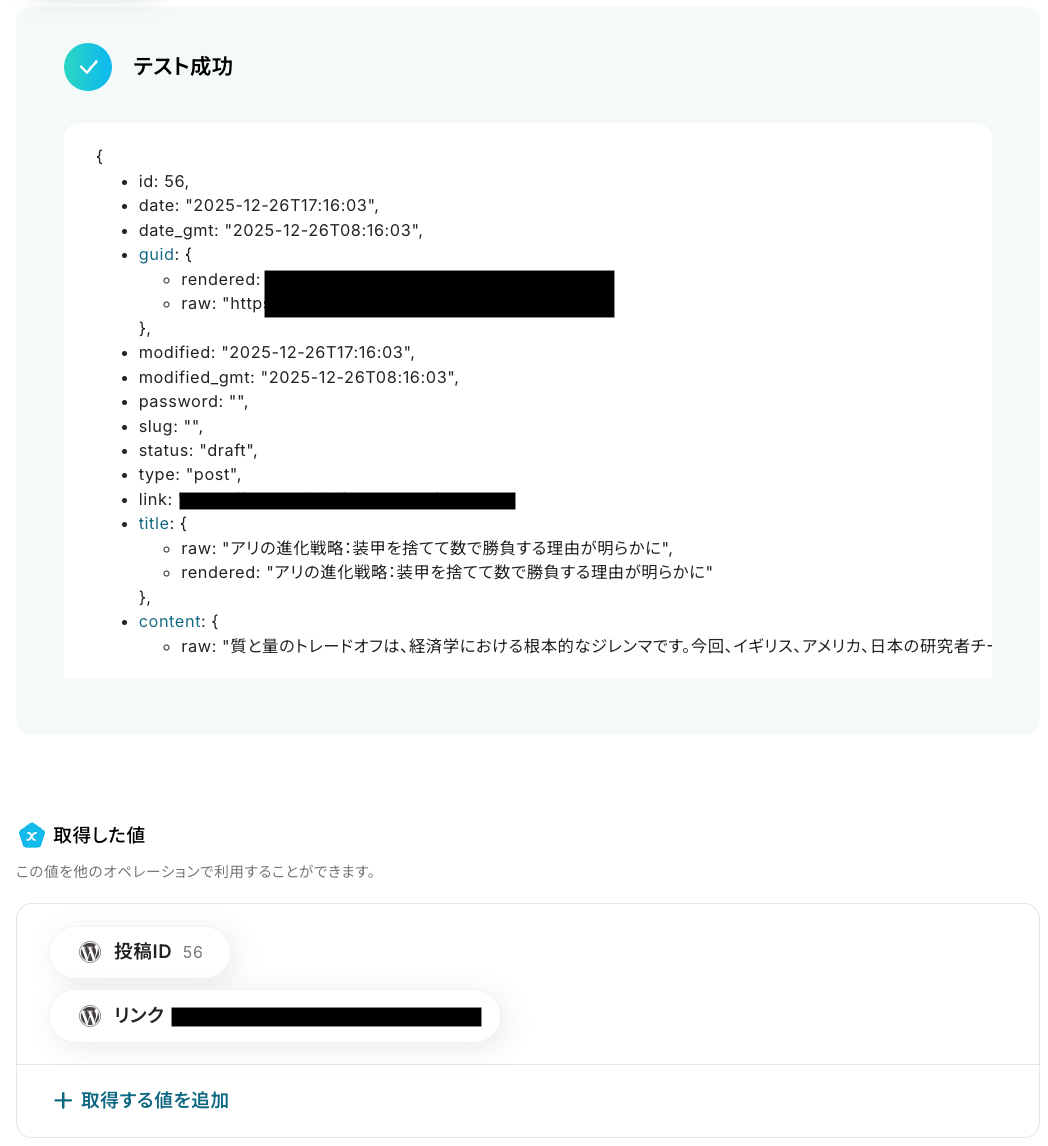
ステップ7:トリガーをONにし、フローが起動するかを確認
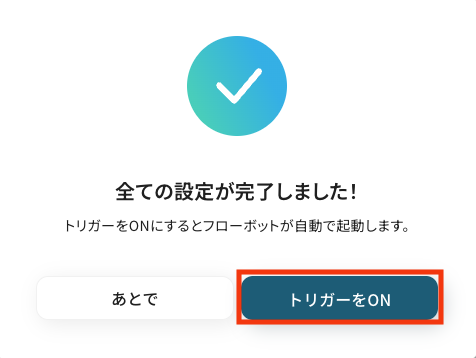
設定が完了すると、画面上に以下のようなメニューが表示されます。
トリガーをONにすることで、Inoreaderから最新情報が取得されたタイミングでAnthropic(Claude)が自動でテキストを生成し、必要な内容を抽出したうえで、WordPress.orgに下書き記事として自動投稿されるようになります。
実際にInoreaderで新しい情報を取得し、WordPress.orgに下書き記事が作成されているかを確認してみましょう。
Anthropic(Claude)を使ったその他の自動化例
Anthropic(Claude)を活用して、商品情報やメール、ドキュメント、タスクなどの内容を自動で生成・要約・分析・翻訳し、各種ツールへスムーズに連携できます。
情報整理からアウトプット作成、通知・更新までを一連の流れで自動化することで、手作業を減らしながら、スピーディーで質の高い業務運用を実現します。
■概要ECサイトの商品登録などで、Notionで管理している情報をもとに都度商品説明文を作成するのは手間のかかる作業ではないでしょうか。特に、商品の魅力を伝える文章を考えるのは時間がかかり、本来注力すべきコア業務を圧迫することもあります。このワークフローを活用すれば、Notionのデータベースに商品情報を追加するだけで、Anthropic(Claude)が商品説明文を自動で生成します。これにより、文章作成の工数を削減し、効率的な商品管理を実現できます。
■このテンプレートをおすすめする方- Notionで商品情報やコンテンツ管理を行なっているEC担当者やマーケターの方
- Anthropic(Claude)などのAIを活用して、商品説明文の作成を自動化したいと考えている方
- 手作業での文章作成による時間的コストや、品質のばらつきに課題を感じている方
■このテンプレートを使うメリット- Notionに情報を追加後、Anthropic(Claude)が自動で商品説明文を生成するため、これまで手作業で行っていたライティングの時間を削減できます。
- AIへの指示(プロンプト)を統一することで、担当者による文章の質のばらつきを防ぎ、商品説明文の品質を安定させることが可能です。
■フローボットの流れ- はじめに、Anthropic(Claude)とNotionをYoomと連携します。
- 次に、トリガーでNotionを選択し、「特定のデータベースのページが作成・更新されたら」というアクションを設定します。
- 次に、オペレーションでAnthropic(Claude)の「テキストを生成」アクションを設定し、Notionから取得した商品情報をもとに商品説明文を生成するよう指示します。
- 最後に、オペレーションでNotionの「レコードを追加する」アクションを設定し、生成された商品説明文をデータベースに反映させます。
※「トリガー」:フロー起動のきっかけとなるアクション、「オペレーション」:トリガー起動後、フロー内で処理を行うアクション
■このワークフローのカスタムポイント- Notionのトリガー設定では、商品説明文の作成を自動化したいデータベースのIDを任意で設定してください。
- Anthropic(Claude)でテキストを生成するアクションでは、どのような商品説明文を生成したいかに応じて、プロンプト(指示文)を自由にカスタマイズでき、Notionから取得した商品名や特徴を変数として組み込むことも可能です。
- Notionに情報を反映させる際、データベースの各プロパティ(項目)に対して、生成した商品説明文など、前段階で取得したどの情報を割り当てるかを任意で設定できます。
■注意事項- Anthropic(Claude)、NotionのそれぞれとYoomを連携してください。
- トリガーは5分、10分、15分、30分、60分の間隔で起動間隔を選択できます。
- プランによって最短の起動間隔が異なりますので、ご注意ください。
■概要
Google Driveにアップロードされた請求書や議事録などを、都度ダウンロードして内容を確認し、要約を作成してメールで共有する作業は手間がかかるのではないでしょうか。このワークフローを活用すれば、Google Driveへのファイルアップロードをきっかけに、OCRによる文字情報の抽出からAnthropic(Claude)による要約、そしてGmailでのメール送信までの一連の業務を自動化し、これらの課題を解消します。
■このテンプレートをおすすめする方
- Google Driveに保存したPDFなどのファイル内容の確認や共有に手間を感じている方
- OCRで読み取ったテキストを手作業で要約し、メールに転記している方
- 複数のツールをまたぐ定型業務を自動化し、生産性を向上させたいと考えている方
■このテンプレートを使うメリット
- ファイルアップロードから情報抽出、要約、メール共有までが自動で実行されるため、手作業に費やしていた時間を他の業務に充てることができます。
- 手作業によるテキストの転記ミスや要約の抜け漏れ、メールの送信間違いといったヒューマンエラーのリスクを軽減します。
■フローボットの流れ
- はじめに、Google Drive、Anthropic(Claude)、GmailをYoomと連携します。
- 次に、トリガーでGoogle Driveを選択し、「特定のフォルダ内に新しくファイル・フォルダが作成されたら」というアクションを設定します。
- 続いて、オペレーションでGoogle Driveの「ファイルをダウンロードする」アクションを設定し、トリガーで検知したファイルを指定します。
- 次に、オペレーションでOCRの「画像・PDFから文字を読み取る」アクションを設定し、ダウンロードしたファイルから文字情報を抽出します。
- 続いて、オペレーションでAnthropic(Claude)の「テキストを生成」アクションを設定し、OCRで抽出したテキストを要約します。
- 最後に、オペレーションでGmailの「メールを送る」アクションを設定し、生成された要約を本文に含めて指定の宛先に送信します。
※「トリガー」:フロー起動のきっかけとなるアクション、「オペレーション」:トリガー起動後、フロー内で処理を行うアクション
■このワークフローのカスタムポイント
- Google Driveのトリガー設定では、自動化の起点としたい監視対象のフォルダを任意で指定してください。
- OCR機能では、画像やPDFファイルから抽出したい項目を、帳票の種類などに合わせて任意で設定することが可能です。
- Anthropic(Claude)の設定では、OCRで抽出したテキストを変数として用い、要約や翻訳など、任意のプロンプト(指示)を実行できます。
- Gmailでメールを送信するアクションでは、宛先(To, Cc, Bcc)や件名、本文を自由に設定でき、前工程で生成した要約などを変数として利用できます。
■注意事項
- Google DriveとAnthropic(Claude)とGmailのそれぞれとYoomを連携してください。
- トリガーは5分、10分、15分、30分、60分の間隔で起動間隔を選択できます。
- プランによって最短の起動間隔が異なりますので、ご注意ください。
- OCRまたは音声を文字起こしするAIオペレーションはチームプラン・サクセスプランでのみご利用いただける機能となっております。フリープラン・ミニプランの場合は設定しているフローボットのオペレーションはエラーとなりますので、ご注意ください。
- チームプランやサクセスプランなどの有料プランは、2週間の無料トライアルを行うことが可能です。無料トライアル中には制限対象のアプリやAI機能(オペレーション)を使用することができます。
■概要Salesforceに新しいリードが登録されるたびに、その情報を確認・分析する作業は手間がかかる業務の一つです。 特に、リードの質を迅速に判断し、次のアクションに繋げたい場合、手作業での対応には限界があります。 このワークフローを活用すれば、Salesforceへのリード登録をトリガーとして、Anthropic(Claude)が自動で内容を分析し、結果をメールで通知するため、こうした課題を解消し、自動化による効率的なリード管理を実現します。■このテンプレートをおすすめする方- Salesforceで管理しているリード情報の分析に工数がかかっている営業・マーケティング担当者の方
- Anthropic(Claude)を活用した自動化で、リードの質を自動で評価したい方
- リード獲得から分析、担当者への共有までを自動化し、営業活動を迅速化したいチームリーダーの方
■このテンプレートを使うメリット- Salesforceへのリード登録から分析、通知までが自動化されるため、これまで手作業に費やしていた時間を短縮できます
- Anthropic(Claude)が設定された基準で分析を行うため、担当者による評価のばらつきを防ぎ、分析業務の属人化解消に繋がります
■フローボットの流れ- はじめに、SalesforceとAnthropic(Claude)をYoomと連携します
- 次に、トリガーでSalesforceを選択し、「リードオブジェクトに新規レコードが登録されたら」というアクションを設定します
- 次に、オペレーションでAnthropic(Claude)の「テキストを生成」アクションを設定し、トリガーで取得したリード情報を基に分析をさせます
- 最後に、オペレーションでメール機能の「メールを送る」アクションを設定し、生成された分析結果を指定の宛先に送付します
※「トリガー」:フロー起動のきっかけとなるアクション、「オペレーション」:トリガー起動後、フロー内で処理を行うアクション
■このワークフローのカスタムポイント- Salesforceとの連携設定において、任意のマイドメインURLを設定することが可能です
- Anthropic(Claude)のオペレーション設定では、テキスト生成の用途に合わせて任意のモデル(model)を選択できます
■注意事項- Salesforce、Anthropic(Claude)のそれぞれとYoomを連携してください。
- トリガーは5分、10分、15分、30分、60分の間隔で起動間隔を選択できます。
- プランによって最短の起動間隔が異なりますので、ご注意ください。
- 【Salesforce】はチームプラン・サクセスプランでのみご利用いただけるアプリとなっております。フリープラン・ミニプランの場合は設定しているフローボットのオペレーションやデータコネクトはエラーとなりますので、ご注意ください。
- チームプランやサクセスプランなどの有料プランは、2週間の無料トライアルを行うことが可能です。無料トライアル中には制限対象のアプリを使用することができます。
■概要Googleフォームで収集したアンケートや問い合わせの回答を、一件ずつ確認して要約し、Microsoft Excelに転記する作業に手間を感じていませんか。手作業での転記は時間がかかるだけでなく、入力ミスや要約の抜け漏れが発生する可能性もあります。このワークフローを活用すれば、Googleフォームに回答が送信されると、その内容をAnthropic(Claude)が自動で要約し、結果をMicrosoft Excelへ自動で追加するため、一連の業務を効率化できます。
■このテンプレートをおすすめする方- Googleフォームで収集した回答の確認や転記作業を自動化したいと考えている方
- Anthropic(Claude)などの生成AIを活用し、テキストの要約業務を効率化したい方
- Microsoft Excelへの手入力をなくし、定型業務の時間を削減したい方
■このテンプレートを使うメリット- フォームへの回答から要約、Excelへの追加までを自動化できるため、これまで手作業で行っていた時間を他の業務に充てることができます。
- 手作業による転記ミスや要約内容のブレといったヒューマンエラーを防ぎ、データの正確性を保つことにつながります。
■フローボットの流れ- はじめに、Googleフォーム、Anthropic(Claude)、Microsoft ExcelをYoomと連携します。
- 次に、トリガーでGoogleフォームを選択し、「フォームに回答が送信されたら」というアクションを設定します。
- 続いて、オペレーションでAnthropic(Claude)を選択し、「テキストを生成」アクションでフォームの回答内容を要約するように設定します。
- 最後に、オペレーションでMicrosoft Excelの「レコードを追加する」アクションを設定し、前のステップで生成した要約テキストなどを指定のセルに追加します。
※「トリガー」:フロー起動のきっかけとなるアクション、「オペレーション」:トリガー起動後、フロー内で処理を行うアクション
■このワークフローのカスタムポイント- Googleフォームのトリガー設定では、連携対象となるフォームのIDを任意で設定してください。
- Anthropic(Claude)のオペレーションでは、使用するモデルや最大トークン数、またプロンプト(role, content)などを任意で設定し、要約の精度を調整できます。
- Microsoft Excelのオペレーションでは、書き込み対象となるファイル(アイテムID)やシート名を任意で設定し、フォームの回答や要約結果などを自由に紐付けてください。
■注意事項- Googleフォーム、Anthropic(Claude)、Microsoft ExcelのそれぞれとYoomを連携してください。
- トリガーは5分、10分、15分、30分、60分の間隔で起動間隔を選択できます。
- プランによって最短の起動間隔が異なりますので、ご注意ください。
- Microsoft365(旧Office365)には、家庭向けプランと一般法人向けプラン(Microsoft365 Business)があり、一般法人向けプランに加入していない場合には認証に失敗する可能性があります。
- Googleフォームをトリガーとして使用した際の回答内容を取得する方法は「Googleフォームトリガーで、回答内容を取得する方法」を参照ください。
- Microsoft Excelのデータベースを操作するオペレーションの設定に関しては「【Excel】データベースを操作するオペレーションの設定に関して」をご参照ください。
■概要
日々受信する大量のメール、特に長文の内容把握に時間がかかっていませんか。このワークフローを活用すれば、Gmailで特定のメールを受信した際に、その内容をAIモデルのAnthropic(Claude)が自動で読み取り、要点を抽出してSlackへ通知する一連の流れを自動化できます。これにより、メール確認の時間を短縮し、重要な情報のスムーズな共有を実現します。
■このテンプレートをおすすめする方
- 大量のメール対応に追われ、Anthropic(Claude)による要点抽出で情報整理を効率化したい方
- 重要なメールの内容をチームに素早く共有し、対応漏れを防ぎたいと考えているマネージャーの方
- GmailとSlackを日常的に利用し、手作業での情報連携に課題を感じている方
■このテンプレートを使うメリット
- Gmailの受信からAnthropic(Claude)による要点の抽出、Slackへの通知までが自動化されるため、情報確認や共有にかかる時間を短縮できます
- 手作業による情報の転記ミスや共有漏れを防ぎ、重要なメールの内容を正確かつ迅速にチームへ展開できます
■フローボットの流れ
- はじめに、Gmail、Anthropic(Claude)、SlackをYoomと連携します
- トリガーとしてGmailを選択し、「特定のキーワードに一致するメールを受信したら」というアクションを設定します
- 次に、オペレーションでAnthropic(Claude)の「テキストを生成」アクションを設定し、トリガーで取得したメール本文の要点を抽出するよう指示します
- 最後に、オペレーションでSlackの「チャンネルにメッセージを送る」アクションを設定し、抽出された要約を指定のチャンネルに通知します
※「トリガー」:フロー起動のきっかけとなるアクション、「オペレーション」:トリガー起動後、フロー内で処理を行うアクション
■このワークフローのカスタムポイント
- Gmailのトリガー設定では、自動化の対象としたいメールに含まれるキーワード(例:「お問い合わせ」「日報」など)を任意で設定できます
- Anthropic(Claude)に与えるプロンプト(指示文)は自由にカスタマイズでき、「箇条書きで要点を3つ抽出して」といった具体的な指示を与えることで、任意の形式でテキストを生成できます
- Slackへの通知先チャンネルは任意で指定でき、メッセージ本文にはAnthropic(Claude)が生成した要点に加え、元のメールの件名といった情報を組み込むことが可能です
■注意事項
- Gmail、Anthropic(Claude)、SlackのそれぞれとYoomを連携してください。
- トリガーは5分、10分、15分、30分、60分の間隔で起動間隔を選択できます。
- プランによって最短の起動間隔が異なりますので、ご注意ください。
■概要
Outlookには日々多くのメールが届き、重要な情報を手作業で確認・整理するのは大変な作業ではないでしょうか。特に、問い合わせや報告など定型的なメールを都度確認し、内容を把握するのは手間がかかります。このワークフローを活用すれば、Outlookで受信したメールをAnthropic(Claude)が自動で解析し、要点を通知するため、Anthropic(Claude)とOutlookを連携させたメール処理業務の効率化が可能です。
■このテンプレートをおすすめする方
- Outlookで受信する定型メールの確認や要約作業に時間を要している方
- Anthropic(Claude)とOutlookを連携させ、メール対応を自動化したいと考えている方
- 顧客からの問い合わせメールなどをAIで解析し、一次対応を効率化したいチームの方
■このテンプレートを使うメリット
- Outlookで特定のメールを受信した際に自動でAnthropic(Claude)が内容を解析するため、手作業での確認や要約にかかる時間を短縮できます。
- 手作業による情報の見落としや、内容の解釈ミスといったヒューマンエラーを防ぎ、安定した業務品質を維持することに繋がります。
■フローボットの流れ
- はじめに、OutlookとAnthropic(Claude)をYoomと連携します。
- 次に、トリガーでOutlookを選択し、「特定の件名のメールを受信したら」というアクションを設定して、自動化の起点となるメールを定義します。
- 続いて、オペレーションでAnthropic(Claude)を選択し、「テキストを生成」アクションを設定して、受信したメール本文を解析・要約させます。
- 最後に、オペレーションで再度Outlookの「メールを送る」アクションを設定し、Anthropic(Claude)が生成した結果を指定の宛先に通知します。
※「トリガー」:フロー起動のきっかけとなるアクション、「オペレーション」:トリガー起動後、フロー内で処理を行うアクション
■このワークフローのカスタムポイント
- Outlookのトリガー設定では、処理対象としたいメールの受信フォルダや、件名に含まれるキーワードなどを任意で指定できます。
- Anthropic(Claude)の設定では、メールの内容をどのように解析・要約するかを指示するプロンプトを自由にカスタマイズすることができ、トリガーで取得したメール本文などの情報を変数としてプロンプトに含めることが可能です。
- 最後の通知を行うOutlookの設定では、解析結果を送付する宛先や件名、本文を任意で設定でき、Anthropic(Claude)が生成したテキストを変数として利用し、通知メールに含めることができます。
■ 注意事項
- Outlook、Anthropic(Claude)のそれぞれとYoomを連携してください。
- Microsoft365(旧Office365)には、家庭向けプランと一般法人向けプラン(Microsoft365 Business)があり、一般法人向けプランに加入していない場合には認証に失敗する可能性があります。
- トリガーは5分、10分、15分、30分、60分の間隔で起動間隔を選択できます。
- プランによって最短の起動間隔が異なりますので、ご注意ください。
■概要海外の文献やWeb記事を翻訳する際、手作業でのコピー&ペーストに手間を感じていませんか?
このワークフローは、閲覧しているGoogleドキュメントのテキストをトリガーにして、Anthropic(Claude)による高精度な翻訳を自動で実行し、その結果を新しいGoogleドキュメントに保存します。手作業による翻訳の手間を減らし、情報収集や資料作成の効率を高めることが可能です。■このテンプレートをおすすめする方- 海外の文献や記事を参考に業務を行うリサーチャーやマーケターの方
- Googleドキュメントで情報管理を行い、Anthropic(Claude)での翻訳を効率化したい方
- 手作業による翻訳や転記作業での抜け漏れやミスを減らしたいと考えている方
■このテンプレートを使うメリット- Googleドキュメントを開いたまま翻訳が実行されるため、ツール間の移動やコピー&ペーストの手間を削減できます
- 手作業による翻訳漏れや、別ドキュメントへの転記ミスといったヒューマンエラーを防ぎ、業務の正確性を向上させます
■フローボットの流れ- はじめに、GoogleドキュメントとAnthropic(Claude)をYoomと連携します
- 次に、トリガーでChrome拡張機能トリガーを選択し、Googleドキュメント上から起動するように設定します
- 次に、オペレーションでAnthropic(Claude)の「テキストを生成する」アクションを選択し、翻訳を実行するように設定します
- 次に、オペレーションでGoogleドキュメントの「新しいドキュメントを作成する」アクションを設定します
- 最後に、オペレーションでGoogleドキュメントの「文末にテキストを追加」アクションを設定し、翻訳されたテキストを出力します
※「トリガー」:フロー起動のきっかけとなるアクション、「オペレーション」:トリガー起動後、フロー内で処理を行うアクション■このワークフローのカスタムポイント- Chrome拡張機能トリガーでは、起動対象となるページのURLサンプルを任意のものに設定できます
- Anthropic(Claude)によるテキスト生成では、翻訳を実行するためのプロンプトを自由にカスタマイズでき、翻訳言語の指定や文体の調整が可能です
- Googleドキュメントでは、作成されるドキュメントのタイトルを元のドキュメント名などを用いて動的に設定できます
- Googleドキュメントのテキスト追加では、翻訳結果だけでなく、固定のヘッダー情報を加えるなど、出力内容を任意に設定できます
■注意事項- Googleドキュメント、Anthropic(Claude)のそれぞれとYoomを連携してください。
- Chrome拡張機能によるトリガーを使えば、Googleドキュメントの画面上からワンクリックでトリガーを起動できるようになります。アプリページに戻らなくても簡単に操作できるので、よりスムーズに業務を進めていただけます。
- Chrome拡張機能を使ったトリガーの設定方法は「Chrome拡張機能を使ったトリガーの設定方法」をご参照ください。
■概要
SNSの運用において、定期的な投稿内容の考案と手動での投稿作業は、手間がかかる業務の一つです。このワークフローを活用すれば、Slackで特定のメッセージを投稿するだけで、Anthropic(Claude)がSNS投稿用の文章を自動で生成し、X(Twitter)へ投稿するまでの一連の流れを自動化できます。これにより、Claudeを活用した効率的なSNS投稿の運用体制を構築し、コンテンツ作成の負担を軽減することが可能です。
■このテンプレートをおすすめする方
- Anthropic(Claude)を活用して、X(Twitter)へのSNS投稿業務を効率化したいと考えているマーケティング担当者の方
- Slackを起点とした業務自動化に興味があり、手作業での投稿に手間を感じているSNS運用チームのリーダーの方
- 生成AIを用いたコンテンツ作成とSNS投稿の連携を自動で実現する仕組みを構築したいと考えている方
■このテンプレートを使うメリット
- Slackでの指示だけで投稿文の生成からX(Twitter)への投稿までが完結するため、手作業に費やしていた時間を短縮できます
- 手作業による投稿内容の転記ミスや投稿漏れといったヒューマンエラーを防ぎ、SNS投稿の品質を安定させることが可能です
■フローボットの流れ
- はじめに、Slack、Anthropic(Claude)、X(Twitter)をYoomと連携します
- 次に、トリガーでSlackを選択し、「指定のテキストを含むメッセージがチャンネルに投稿されたら」というアクションを設定します
- その後、オペレーションでAnthropic(Claude)の「テキストを生成」アクションを設定し、Slackのメッセージ内容を基に投稿文を生成します
- 最後に、オペレーションでX(Twitter)の「ポストを投稿」アクションを設定し、生成されたテキストを投稿内容として指定します
※「トリガー」:フロー起動のきっかけとなるアクション、「オペレーション」:トリガー起動後、フロー内で処理を行うアクション
■このワークフローのカスタムポイント
- Slackのトリガー設定では、フローを起動させたいチャンネルや、メッセージに含まれる特定のキーワードを任意で設定できます
- Anthropic(Claude)によるテキスト生成では、投稿文を作成するためのプロンプト(指示文)を自由にカスタムでき、Slackから取得した情報を活用することも可能です
- X(Twitter)への投稿内容は、AIが生成した文章だけでなく、固定のハッシュタグなどを組み合わせて任意に設定することが可能です
■注意事項
- Slack、Anthropic(Claude)、X(Twitter)のそれぞれとYoomを連携してください。
- トリガーは5分、10分、15分、30分、60分の間隔で起動間隔を選択できます。
- プランによって最短の起動間隔が異なりますので、ご注意ください。
■概要開発チームでのコードレビュープロセスにおいて、プルリクエストの内容を一件ずつ確認する作業に時間を要していませんか。特に、規模の大きい変更や複数のプルリクエストが同時に発生すると、内容の把握だけでも大きな負担になりがちです。このワークフローを活用すれば、GitHubでプルリクエストが作成されると、Anthropic(Claude)がその内容を自動で要約しコメントとして追加するため、レビューの初動を早め、開発プロセス全体の効率化に貢献します。
■このテンプレートをおすすめする方- GitHubでのコードレビューの確認作業を効率化したいと考えている開発者の方
- 開発チーム全体の生産性を向上させるための仕組みを模索しているチームリーダーの方
- Anthropic(Claude)などのAIを活用して、開発に関連する定型業務を自動化したい方
■このテンプレートを使うメリット- プルリクエスト作成時にAIが自動で要約をコメントするため、内容把握の時間を短縮し、レビュー担当者はより迅速に作業を開始できます。
- 手動での要約作成やコメント投稿といった作業を自動化することで、対応のばらつきをなくし、レビュープロセスを標準化できます。
■フローボットの流れ- はじめに、GitHubとAnthropic(Claude)をYoomと連携します。
- 次に、トリガーでGitHubを選択し、「プルリクエストが作成されたら」というアクションを設定します。
- 続いて、オペレーションでAnthropic(Claude)を選択し、「テキストを生成」アクションを設定して、トリガーで取得したプルリクエストの情報を要約するようにプロンプトを記述します。
- 最後に、オペレーションでGitHubの「Issue・Pull Requestにコメントを追加」アクションを設定し、生成された要約テキストを該当のプルリクエストに投稿します。
※「トリガー」:フロー起動のきっかけとなるアクション、「オペレーション」:トリガー起動後、フロー内で処理を行うアクション
■このワークフローのカスタムポイント- Anthropic(Claude)のテキスト生成アクションでは、どのような要約を行うかの指示(プロンプト)を自由にカスタマイズすることが可能です。
- プルリクエストのタイトルや本文など、トリガーで取得した情報を変数としてプロンプトに組み込み、より文脈に沿った要約を生成させることができます。
■注意事項- GitHub、Anthropic(Claude)のそれぞれとYoomを連携してください。
- トリガーは5分、10分、15分、30分、60分の間隔で起動間隔を選択できます。プランによって最短の起動間隔が異なりますので、ご注意ください。
■概要
Asanaでのタスク管理において、タスク作成後に詳細な説明文や補足情報を手作業で追記する業務に手間を感じていませんか?このワークフローを活用すれば、Asanaでのタスク作成をトリガーとして、AIのAnthropic(Claude)が自動で任意のテキストを生成し、該当タスクを更新します。AsanaとAnthropic(Claude)を連携させることで、タスク作成後の情報追記に関する一連の作業を自動化し、業務の効率化を実現します。
■このテンプレートをおすすめする方
- Asanaでのタスク管理に、Anthropic(Claude)を活用して効率化を図りたいと考えている方
- Asanaのタスク作成後の、説明文やサブタスクの生成を手作業で行っているプロジェクトマネージャーの方
- AsanaとAIを連携させ、タスク処理の自動化を推進したいと考えている業務改善担当者の方
■このテンプレートを使うメリット
- Asanaでのタスク作成後、Anthropic(Claude)が自動で情報を生成し更新するため、手作業での情報追記にかかっていた時間を短縮できます
- AIが一定のルールに基づいてテキストを生成するため、タスクの補足情報の品質が標準化され、担当者による内容のばらつきを防ぎます
■フローボットの流れ
- はじめに、AsanaとAnthropic(Claude)をYoomと連携します
- 次に、トリガーでAsanaを選択し、「特定のプロジェクトに新しいタスクが追加されたら」というアクションを設定します
- 続いて、オペレーションでAnthropic(Claude)を選択し、「テキストを生成」アクションを設定します
- 最後に、オペレーションで再度Asanaを選択し、「タスクを更新」アクションを設定し、Anthropic(Claude)が生成したテキストでタスクを更新します
※「トリガー」:フロー起動のきっかけとなるアクション、「オペレーション」:トリガー起動後、フロー内で処理を行うアクション
■このワークフローのカスタムポイント
- Asanaのトリガー設定では、自動化の対象としたいワークスペースIDやプロジェクトIDを任意で設定してください
- Anthropic(Claude)のテキスト生成オペレーションでは、どのような内容を生成させたいか、プロンプトを自由にカスタマイズでき、トリガーで取得したタスク名などの情報を変数としてプロンプトに含めることも可能です
- Asanaのタスク更新オペレーションでは、更新したい項目に対して、固定値やAnthropic(Claude)が生成したテキストなどの情報を変数として設定できます
■注意事項
- Asana、Anthropic(Claude)のそれぞれとYoomを連携してください。
- トリガーは5分、10分、15分、30分、60分の間隔で起動間隔を選択できます。
- プランによって最短の起動間隔が異なりますので、ご注意ください。

■このテンプレートをおすすめする方
- Notionで商品情報やコンテンツ管理を行なっているEC担当者やマーケターの方
- Anthropic(Claude)などのAIを活用して、商品説明文の作成を自動化したいと考えている方
- 手作業での文章作成による時間的コストや、品質のばらつきに課題を感じている方
■このテンプレートを使うメリット
- Notionに情報を追加後、Anthropic(Claude)が自動で商品説明文を生成するため、これまで手作業で行っていたライティングの時間を削減できます。
- AIへの指示(プロンプト)を統一することで、担当者による文章の質のばらつきを防ぎ、商品説明文の品質を安定させることが可能です。
■フローボットの流れ
- はじめに、Anthropic(Claude)とNotionをYoomと連携します。
- 次に、トリガーでNotionを選択し、「特定のデータベースのページが作成・更新されたら」というアクションを設定します。
- 次に、オペレーションでAnthropic(Claude)の「テキストを生成」アクションを設定し、Notionから取得した商品情報をもとに商品説明文を生成するよう指示します。
- 最後に、オペレーションでNotionの「レコードを追加する」アクションを設定し、生成された商品説明文をデータベースに反映させます。
■このワークフローのカスタムポイント
- Notionのトリガー設定では、商品説明文の作成を自動化したいデータベースのIDを任意で設定してください。
- Anthropic(Claude)でテキストを生成するアクションでは、どのような商品説明文を生成したいかに応じて、プロンプト(指示文)を自由にカスタマイズでき、Notionから取得した商品名や特徴を変数として組み込むことも可能です。
- Notionに情報を反映させる際、データベースの各プロパティ(項目)に対して、生成した商品説明文など、前段階で取得したどの情報を割り当てるかを任意で設定できます。
■注意事項
- Anthropic(Claude)、NotionのそれぞれとYoomを連携してください。
- トリガーは5分、10分、15分、30分、60分の間隔で起動間隔を選択できます。
- プランによって最短の起動間隔が異なりますので、ご注意ください。

■概要
Google Driveにアップロードされた請求書や議事録などを、都度ダウンロードして内容を確認し、要約を作成してメールで共有する作業は手間がかかるのではないでしょうか。このワークフローを活用すれば、Google Driveへのファイルアップロードをきっかけに、OCRによる文字情報の抽出からAnthropic(Claude)による要約、そしてGmailでのメール送信までの一連の業務を自動化し、これらの課題を解消します。
■このテンプレートをおすすめする方
- Google Driveに保存したPDFなどのファイル内容の確認や共有に手間を感じている方
- OCRで読み取ったテキストを手作業で要約し、メールに転記している方
- 複数のツールをまたぐ定型業務を自動化し、生産性を向上させたいと考えている方
■このテンプレートを使うメリット
- ファイルアップロードから情報抽出、要約、メール共有までが自動で実行されるため、手作業に費やしていた時間を他の業務に充てることができます。
- 手作業によるテキストの転記ミスや要約の抜け漏れ、メールの送信間違いといったヒューマンエラーのリスクを軽減します。
■フローボットの流れ
- はじめに、Google Drive、Anthropic(Claude)、GmailをYoomと連携します。
- 次に、トリガーでGoogle Driveを選択し、「特定のフォルダ内に新しくファイル・フォルダが作成されたら」というアクションを設定します。
- 続いて、オペレーションでGoogle Driveの「ファイルをダウンロードする」アクションを設定し、トリガーで検知したファイルを指定します。
- 次に、オペレーションでOCRの「画像・PDFから文字を読み取る」アクションを設定し、ダウンロードしたファイルから文字情報を抽出します。
- 続いて、オペレーションでAnthropic(Claude)の「テキストを生成」アクションを設定し、OCRで抽出したテキストを要約します。
- 最後に、オペレーションでGmailの「メールを送る」アクションを設定し、生成された要約を本文に含めて指定の宛先に送信します。
※「トリガー」:フロー起動のきっかけとなるアクション、「オペレーション」:トリガー起動後、フロー内で処理を行うアクション
■このワークフローのカスタムポイント
- Google Driveのトリガー設定では、自動化の起点としたい監視対象のフォルダを任意で指定してください。
- OCR機能では、画像やPDFファイルから抽出したい項目を、帳票の種類などに合わせて任意で設定することが可能です。
- Anthropic(Claude)の設定では、OCRで抽出したテキストを変数として用い、要約や翻訳など、任意のプロンプト(指示)を実行できます。
- Gmailでメールを送信するアクションでは、宛先(To, Cc, Bcc)や件名、本文を自由に設定でき、前工程で生成した要約などを変数として利用できます。
■注意事項
- Google DriveとAnthropic(Claude)とGmailのそれぞれとYoomを連携してください。
- トリガーは5分、10分、15分、30分、60分の間隔で起動間隔を選択できます。
- プランによって最短の起動間隔が異なりますので、ご注意ください。
- OCRまたは音声を文字起こしするAIオペレーションはチームプラン・サクセスプランでのみご利用いただける機能となっております。フリープラン・ミニプランの場合は設定しているフローボットのオペレーションはエラーとなりますので、ご注意ください。
- チームプランやサクセスプランなどの有料プランは、2週間の無料トライアルを行うことが可能です。無料トライアル中には制限対象のアプリやAI機能(オペレーション)を使用することができます。

- Salesforceで管理しているリード情報の分析に工数がかかっている営業・マーケティング担当者の方
- Anthropic(Claude)を活用した自動化で、リードの質を自動で評価したい方
- リード獲得から分析、担当者への共有までを自動化し、営業活動を迅速化したいチームリーダーの方
- Salesforceへのリード登録から分析、通知までが自動化されるため、これまで手作業に費やしていた時間を短縮できます
- Anthropic(Claude)が設定された基準で分析を行うため、担当者による評価のばらつきを防ぎ、分析業務の属人化解消に繋がります
- はじめに、SalesforceとAnthropic(Claude)をYoomと連携します
- 次に、トリガーでSalesforceを選択し、「リードオブジェクトに新規レコードが登録されたら」というアクションを設定します
- 次に、オペレーションでAnthropic(Claude)の「テキストを生成」アクションを設定し、トリガーで取得したリード情報を基に分析をさせます
- 最後に、オペレーションでメール機能の「メールを送る」アクションを設定し、生成された分析結果を指定の宛先に送付します
■このワークフローのカスタムポイント
- Salesforceとの連携設定において、任意のマイドメインURLを設定することが可能です
- Anthropic(Claude)のオペレーション設定では、テキスト生成の用途に合わせて任意のモデル(model)を選択できます
- Salesforce、Anthropic(Claude)のそれぞれとYoomを連携してください。
- トリガーは5分、10分、15分、30分、60分の間隔で起動間隔を選択できます。
- プランによって最短の起動間隔が異なりますので、ご注意ください。
- 【Salesforce】はチームプラン・サクセスプランでのみご利用いただけるアプリとなっております。フリープラン・ミニプランの場合は設定しているフローボットのオペレーションやデータコネクトはエラーとなりますので、ご注意ください。
- チームプランやサクセスプランなどの有料プランは、2週間の無料トライアルを行うことが可能です。無料トライアル中には制限対象のアプリを使用することができます。

- Googleフォームで収集した回答の確認や転記作業を自動化したいと考えている方
- Anthropic(Claude)などの生成AIを活用し、テキストの要約業務を効率化したい方
- Microsoft Excelへの手入力をなくし、定型業務の時間を削減したい方
- フォームへの回答から要約、Excelへの追加までを自動化できるため、これまで手作業で行っていた時間を他の業務に充てることができます。
- 手作業による転記ミスや要約内容のブレといったヒューマンエラーを防ぎ、データの正確性を保つことにつながります。
- はじめに、Googleフォーム、Anthropic(Claude)、Microsoft ExcelをYoomと連携します。
- 次に、トリガーでGoogleフォームを選択し、「フォームに回答が送信されたら」というアクションを設定します。
- 続いて、オペレーションでAnthropic(Claude)を選択し、「テキストを生成」アクションでフォームの回答内容を要約するように設定します。
- 最後に、オペレーションでMicrosoft Excelの「レコードを追加する」アクションを設定し、前のステップで生成した要約テキストなどを指定のセルに追加します。
■このワークフローのカスタムポイント
- Googleフォームのトリガー設定では、連携対象となるフォームのIDを任意で設定してください。
- Anthropic(Claude)のオペレーションでは、使用するモデルや最大トークン数、またプロンプト(role, content)などを任意で設定し、要約の精度を調整できます。
- Microsoft Excelのオペレーションでは、書き込み対象となるファイル(アイテムID)やシート名を任意で設定し、フォームの回答や要約結果などを自由に紐付けてください。
- Googleフォーム、Anthropic(Claude)、Microsoft ExcelのそれぞれとYoomを連携してください。
- トリガーは5分、10分、15分、30分、60分の間隔で起動間隔を選択できます。
- プランによって最短の起動間隔が異なりますので、ご注意ください。
- Microsoft365(旧Office365)には、家庭向けプランと一般法人向けプラン(Microsoft365 Business)があり、一般法人向けプランに加入していない場合には認証に失敗する可能性があります。
- Googleフォームをトリガーとして使用した際の回答内容を取得する方法は「Googleフォームトリガーで、回答内容を取得する方法」を参照ください。
- Microsoft Excelのデータベースを操作するオペレーションの設定に関しては「【Excel】データベースを操作するオペレーションの設定に関して」をご参照ください。

■概要
日々受信する大量のメール、特に長文の内容把握に時間がかかっていませんか。このワークフローを活用すれば、Gmailで特定のメールを受信した際に、その内容をAIモデルのAnthropic(Claude)が自動で読み取り、要点を抽出してSlackへ通知する一連の流れを自動化できます。これにより、メール確認の時間を短縮し、重要な情報のスムーズな共有を実現します。
■このテンプレートをおすすめする方
- 大量のメール対応に追われ、Anthropic(Claude)による要点抽出で情報整理を効率化したい方
- 重要なメールの内容をチームに素早く共有し、対応漏れを防ぎたいと考えているマネージャーの方
- GmailとSlackを日常的に利用し、手作業での情報連携に課題を感じている方
■このテンプレートを使うメリット
- Gmailの受信からAnthropic(Claude)による要点の抽出、Slackへの通知までが自動化されるため、情報確認や共有にかかる時間を短縮できます
- 手作業による情報の転記ミスや共有漏れを防ぎ、重要なメールの内容を正確かつ迅速にチームへ展開できます
■フローボットの流れ
- はじめに、Gmail、Anthropic(Claude)、SlackをYoomと連携します
- トリガーとしてGmailを選択し、「特定のキーワードに一致するメールを受信したら」というアクションを設定します
- 次に、オペレーションでAnthropic(Claude)の「テキストを生成」アクションを設定し、トリガーで取得したメール本文の要点を抽出するよう指示します
- 最後に、オペレーションでSlackの「チャンネルにメッセージを送る」アクションを設定し、抽出された要約を指定のチャンネルに通知します
※「トリガー」:フロー起動のきっかけとなるアクション、「オペレーション」:トリガー起動後、フロー内で処理を行うアクション
■このワークフローのカスタムポイント
- Gmailのトリガー設定では、自動化の対象としたいメールに含まれるキーワード(例:「お問い合わせ」「日報」など)を任意で設定できます
- Anthropic(Claude)に与えるプロンプト(指示文)は自由にカスタマイズでき、「箇条書きで要点を3つ抽出して」といった具体的な指示を与えることで、任意の形式でテキストを生成できます
- Slackへの通知先チャンネルは任意で指定でき、メッセージ本文にはAnthropic(Claude)が生成した要点に加え、元のメールの件名といった情報を組み込むことが可能です
■注意事項
- Gmail、Anthropic(Claude)、SlackのそれぞれとYoomを連携してください。
- トリガーは5分、10分、15分、30分、60分の間隔で起動間隔を選択できます。
- プランによって最短の起動間隔が異なりますので、ご注意ください。

■概要
Outlookには日々多くのメールが届き、重要な情報を手作業で確認・整理するのは大変な作業ではないでしょうか。特に、問い合わせや報告など定型的なメールを都度確認し、内容を把握するのは手間がかかります。このワークフローを活用すれば、Outlookで受信したメールをAnthropic(Claude)が自動で解析し、要点を通知するため、Anthropic(Claude)とOutlookを連携させたメール処理業務の効率化が可能です。
■このテンプレートをおすすめする方
- Outlookで受信する定型メールの確認や要約作業に時間を要している方
- Anthropic(Claude)とOutlookを連携させ、メール対応を自動化したいと考えている方
- 顧客からの問い合わせメールなどをAIで解析し、一次対応を効率化したいチームの方
■このテンプレートを使うメリット
- Outlookで特定のメールを受信した際に自動でAnthropic(Claude)が内容を解析するため、手作業での確認や要約にかかる時間を短縮できます。
- 手作業による情報の見落としや、内容の解釈ミスといったヒューマンエラーを防ぎ、安定した業務品質を維持することに繋がります。
■フローボットの流れ
- はじめに、OutlookとAnthropic(Claude)をYoomと連携します。
- 次に、トリガーでOutlookを選択し、「特定の件名のメールを受信したら」というアクションを設定して、自動化の起点となるメールを定義します。
- 続いて、オペレーションでAnthropic(Claude)を選択し、「テキストを生成」アクションを設定して、受信したメール本文を解析・要約させます。
- 最後に、オペレーションで再度Outlookの「メールを送る」アクションを設定し、Anthropic(Claude)が生成した結果を指定の宛先に通知します。
※「トリガー」:フロー起動のきっかけとなるアクション、「オペレーション」:トリガー起動後、フロー内で処理を行うアクション
■このワークフローのカスタムポイント
- Outlookのトリガー設定では、処理対象としたいメールの受信フォルダや、件名に含まれるキーワードなどを任意で指定できます。
- Anthropic(Claude)の設定では、メールの内容をどのように解析・要約するかを指示するプロンプトを自由にカスタマイズすることができ、トリガーで取得したメール本文などの情報を変数としてプロンプトに含めることが可能です。
- 最後の通知を行うOutlookの設定では、解析結果を送付する宛先や件名、本文を任意で設定でき、Anthropic(Claude)が生成したテキストを変数として利用し、通知メールに含めることができます。
■ 注意事項
- Outlook、Anthropic(Claude)のそれぞれとYoomを連携してください。
- Microsoft365(旧Office365)には、家庭向けプランと一般法人向けプラン(Microsoft365 Business)があり、一般法人向けプランに加入していない場合には認証に失敗する可能性があります。
- トリガーは5分、10分、15分、30分、60分の間隔で起動間隔を選択できます。
- プランによって最短の起動間隔が異なりますので、ご注意ください。

このワークフローは、閲覧しているGoogleドキュメントのテキストをトリガーにして、Anthropic(Claude)による高精度な翻訳を自動で実行し、その結果を新しいGoogleドキュメントに保存します。手作業による翻訳の手間を減らし、情報収集や資料作成の効率を高めることが可能です。
- 海外の文献や記事を参考に業務を行うリサーチャーやマーケターの方
- Googleドキュメントで情報管理を行い、Anthropic(Claude)での翻訳を効率化したい方
- 手作業による翻訳や転記作業での抜け漏れやミスを減らしたいと考えている方
- Googleドキュメントを開いたまま翻訳が実行されるため、ツール間の移動やコピー&ペーストの手間を削減できます
- 手作業による翻訳漏れや、別ドキュメントへの転記ミスといったヒューマンエラーを防ぎ、業務の正確性を向上させます
- はじめに、GoogleドキュメントとAnthropic(Claude)をYoomと連携します
- 次に、トリガーでChrome拡張機能トリガーを選択し、Googleドキュメント上から起動するように設定します
- 次に、オペレーションでAnthropic(Claude)の「テキストを生成する」アクションを選択し、翻訳を実行するように設定します
- 次に、オペレーションでGoogleドキュメントの「新しいドキュメントを作成する」アクションを設定します
- 最後に、オペレーションでGoogleドキュメントの「文末にテキストを追加」アクションを設定し、翻訳されたテキストを出力します
- Chrome拡張機能トリガーでは、起動対象となるページのURLサンプルを任意のものに設定できます
- Anthropic(Claude)によるテキスト生成では、翻訳を実行するためのプロンプトを自由にカスタマイズでき、翻訳言語の指定や文体の調整が可能です
- Googleドキュメントでは、作成されるドキュメントのタイトルを元のドキュメント名などを用いて動的に設定できます
- Googleドキュメントのテキスト追加では、翻訳結果だけでなく、固定のヘッダー情報を加えるなど、出力内容を任意に設定できます
- Googleドキュメント、Anthropic(Claude)のそれぞれとYoomを連携してください。
- Chrome拡張機能によるトリガーを使えば、Googleドキュメントの画面上からワンクリックでトリガーを起動できるようになります。アプリページに戻らなくても簡単に操作できるので、よりスムーズに業務を進めていただけます。
- Chrome拡張機能を使ったトリガーの設定方法は「Chrome拡張機能を使ったトリガーの設定方法」をご参照ください。

■概要
SNSの運用において、定期的な投稿内容の考案と手動での投稿作業は、手間がかかる業務の一つです。このワークフローを活用すれば、Slackで特定のメッセージを投稿するだけで、Anthropic(Claude)がSNS投稿用の文章を自動で生成し、X(Twitter)へ投稿するまでの一連の流れを自動化できます。これにより、Claudeを活用した効率的なSNS投稿の運用体制を構築し、コンテンツ作成の負担を軽減することが可能です。
■このテンプレートをおすすめする方
- Anthropic(Claude)を活用して、X(Twitter)へのSNS投稿業務を効率化したいと考えているマーケティング担当者の方
- Slackを起点とした業務自動化に興味があり、手作業での投稿に手間を感じているSNS運用チームのリーダーの方
- 生成AIを用いたコンテンツ作成とSNS投稿の連携を自動で実現する仕組みを構築したいと考えている方
■このテンプレートを使うメリット
- Slackでの指示だけで投稿文の生成からX(Twitter)への投稿までが完結するため、手作業に費やしていた時間を短縮できます
- 手作業による投稿内容の転記ミスや投稿漏れといったヒューマンエラーを防ぎ、SNS投稿の品質を安定させることが可能です
■フローボットの流れ
- はじめに、Slack、Anthropic(Claude)、X(Twitter)をYoomと連携します
- 次に、トリガーでSlackを選択し、「指定のテキストを含むメッセージがチャンネルに投稿されたら」というアクションを設定します
- その後、オペレーションでAnthropic(Claude)の「テキストを生成」アクションを設定し、Slackのメッセージ内容を基に投稿文を生成します
- 最後に、オペレーションでX(Twitter)の「ポストを投稿」アクションを設定し、生成されたテキストを投稿内容として指定します
※「トリガー」:フロー起動のきっかけとなるアクション、「オペレーション」:トリガー起動後、フロー内で処理を行うアクション
■このワークフローのカスタムポイント
- Slackのトリガー設定では、フローを起動させたいチャンネルや、メッセージに含まれる特定のキーワードを任意で設定できます
- Anthropic(Claude)によるテキスト生成では、投稿文を作成するためのプロンプト(指示文)を自由にカスタムでき、Slackから取得した情報を活用することも可能です
- X(Twitter)への投稿内容は、AIが生成した文章だけでなく、固定のハッシュタグなどを組み合わせて任意に設定することが可能です
■注意事項
- Slack、Anthropic(Claude)、X(Twitter)のそれぞれとYoomを連携してください。
- トリガーは5分、10分、15分、30分、60分の間隔で起動間隔を選択できます。
- プランによって最短の起動間隔が異なりますので、ご注意ください。

■このテンプレートをおすすめする方
- GitHubでのコードレビューの確認作業を効率化したいと考えている開発者の方
- 開発チーム全体の生産性を向上させるための仕組みを模索しているチームリーダーの方
- Anthropic(Claude)などのAIを活用して、開発に関連する定型業務を自動化したい方
■このテンプレートを使うメリット
- プルリクエスト作成時にAIが自動で要約をコメントするため、内容把握の時間を短縮し、レビュー担当者はより迅速に作業を開始できます。
- 手動での要約作成やコメント投稿といった作業を自動化することで、対応のばらつきをなくし、レビュープロセスを標準化できます。
■フローボットの流れ
- はじめに、GitHubとAnthropic(Claude)をYoomと連携します。
- 次に、トリガーでGitHubを選択し、「プルリクエストが作成されたら」というアクションを設定します。
- 続いて、オペレーションでAnthropic(Claude)を選択し、「テキストを生成」アクションを設定して、トリガーで取得したプルリクエストの情報を要約するようにプロンプトを記述します。
- 最後に、オペレーションでGitHubの「Issue・Pull Requestにコメントを追加」アクションを設定し、生成された要約テキストを該当のプルリクエストに投稿します。
■このワークフローのカスタムポイント
- Anthropic(Claude)のテキスト生成アクションでは、どのような要約を行うかの指示(プロンプト)を自由にカスタマイズすることが可能です。
- プルリクエストのタイトルや本文など、トリガーで取得した情報を変数としてプロンプトに組み込み、より文脈に沿った要約を生成させることができます。
■注意事項
- GitHub、Anthropic(Claude)のそれぞれとYoomを連携してください。
- トリガーは5分、10分、15分、30分、60分の間隔で起動間隔を選択できます。プランによって最短の起動間隔が異なりますので、ご注意ください。

■概要
Asanaでのタスク管理において、タスク作成後に詳細な説明文や補足情報を手作業で追記する業務に手間を感じていませんか?このワークフローを活用すれば、Asanaでのタスク作成をトリガーとして、AIのAnthropic(Claude)が自動で任意のテキストを生成し、該当タスクを更新します。AsanaとAnthropic(Claude)を連携させることで、タスク作成後の情報追記に関する一連の作業を自動化し、業務の効率化を実現します。
■このテンプレートをおすすめする方
- Asanaでのタスク管理に、Anthropic(Claude)を活用して効率化を図りたいと考えている方
- Asanaのタスク作成後の、説明文やサブタスクの生成を手作業で行っているプロジェクトマネージャーの方
- AsanaとAIを連携させ、タスク処理の自動化を推進したいと考えている業務改善担当者の方
■このテンプレートを使うメリット
- Asanaでのタスク作成後、Anthropic(Claude)が自動で情報を生成し更新するため、手作業での情報追記にかかっていた時間を短縮できます
- AIが一定のルールに基づいてテキストを生成するため、タスクの補足情報の品質が標準化され、担当者による内容のばらつきを防ぎます
■フローボットの流れ
- はじめに、AsanaとAnthropic(Claude)をYoomと連携します
- 次に、トリガーでAsanaを選択し、「特定のプロジェクトに新しいタスクが追加されたら」というアクションを設定します
- 続いて、オペレーションでAnthropic(Claude)を選択し、「テキストを生成」アクションを設定します
- 最後に、オペレーションで再度Asanaを選択し、「タスクを更新」アクションを設定し、Anthropic(Claude)が生成したテキストでタスクを更新します
※「トリガー」:フロー起動のきっかけとなるアクション、「オペレーション」:トリガー起動後、フロー内で処理を行うアクション
■このワークフローのカスタムポイント
- Asanaのトリガー設定では、自動化の対象としたいワークスペースIDやプロジェクトIDを任意で設定してください
- Anthropic(Claude)のテキスト生成オペレーションでは、どのような内容を生成させたいか、プロンプトを自由にカスタマイズでき、トリガーで取得したタスク名などの情報を変数としてプロンプトに含めることも可能です
- Asanaのタスク更新オペレーションでは、更新したい項目に対して、固定値やAnthropic(Claude)が生成したテキストなどの情報を変数として設定できます
■注意事項
- Asana、Anthropic(Claude)のそれぞれとYoomを連携してください。
- トリガーは5分、10分、15分、30分、60分の間隔で起動間隔を選択できます。
- プランによって最短の起動間隔が異なりますので、ご注意ください。
まとめ
Anthropic(Claude)を活用して情報収集からコンテンツ生成、投稿までの一連の作業を自動化することで、これまで手作業で行っていたコンテンツ作成にかかる時間と手間を削減し、ヒューマンエラーを防ぐことができます。
これにより、コンテンツ担当者はより戦略的な企画や分析といったコア業務に集中できる環境が整うでしょう!
今回ご紹介したような業務自動化を実現できるノーコードツール「Yoom」を使えば、プログラミングの知識がない方でも、直感的な操作で簡単に業務フローを構築できます。
もし自動化に少しでも興味を持っていただけたなら、ぜひ登録フォームから無料登録して、Yoomによる業務効率化を体験してみてください!
よくあるご質問
Q:自動化の途中でエラーが起きたらどうなりますか?
A:
フローボットがエラーになると、Yoomに登録する際に設定したメールアドレスに通知が送られます。
通知先は、メールの他にSlackやChatworkも設定できます。
通知メールには、エラーが起きている該当のオペレーションや詳細のリンクが記載されているので、まずは通知内容を確認しましょう。
再実行は自動で行われないため、エラー修正後手動で再実行してください。
ヘルプページで解決しない場合は、サポート窓口を利用することもできます。
Q:ChatGPTなど他の生成AIでも同じ連携は可能ですか?
A:
はい、ChatGPTなど他の生成AIでも同じ連携は可能です。
フローボット内で設定されているAnthropic(Claude)のテキスト生成アクションを削除し、代わりにChatGPTのアクションを追加すれば同様の処理を実行できます。

Q:Anthropic(Claude)への指示(プロンプト)は細かく調整できますか?
A:
はい、Anthropic(Claude)への指示内容は細かく調整できます。
生成したい記事のトーンや文体、文字数、構成、盛り込みたい要素などをプロンプト内で明確に指定することで、自社メディアのレギュレーションに沿った下書きテキストを生成できます。
また、見出しの粒度や使用したいキーワード、避けたい表現なども詳細に指示できるため、運用しながらプロンプトを微調整することで、より精度の高いコンテンツ生成が可能になります。
プログラミング知識なしで手軽に構築できます。










