・
ChatGPT Atlas 使い方|ブラウザだけで業務効率化できるか試してみた

OpenAIが提供するAI搭載のWebブラウザ「ChatGPT Atlas」。気になってはいるものの、「どうやって使うのか」「始めたいけど設定が面倒くさそう」と足踏みしていませんか?
実は、初期の導入手順は驚くほどシンプルです。
今回は、使い方や始め方を迷っている方に向けて、画像付きで分かりやすく解説します。
本記事では、無料のChatGPTアカウントのみを使って実際にAtlasを検証し、基本的な使い方から日々の業務を効率化する具体的な実践例までを完全ガイドとしてお届けします。
🤖ChatGPT Atlasの基本|ブラウザによる違いは?

ChatGPT Atlasについてどのようなツールなのかをご紹介します。
①OpenAIが開発したAIネイティブの次世代Webブラウザ
ChatGPT Atlasは、OpenAIが開発したChatGPTを標準搭載する新しいWebブラウザです。
従来のブラウザのように拡張機能としてAIを追加するのではなく、閲覧・検索・操作のすべてがAIと融合している点が最大の特徴です。
画面のサイドバーから閲覧中のページ要約やデータ分析を依頼できたり、検索窓に自然な言葉を入力するだけで、AIが情報を調べて回答を生成します。
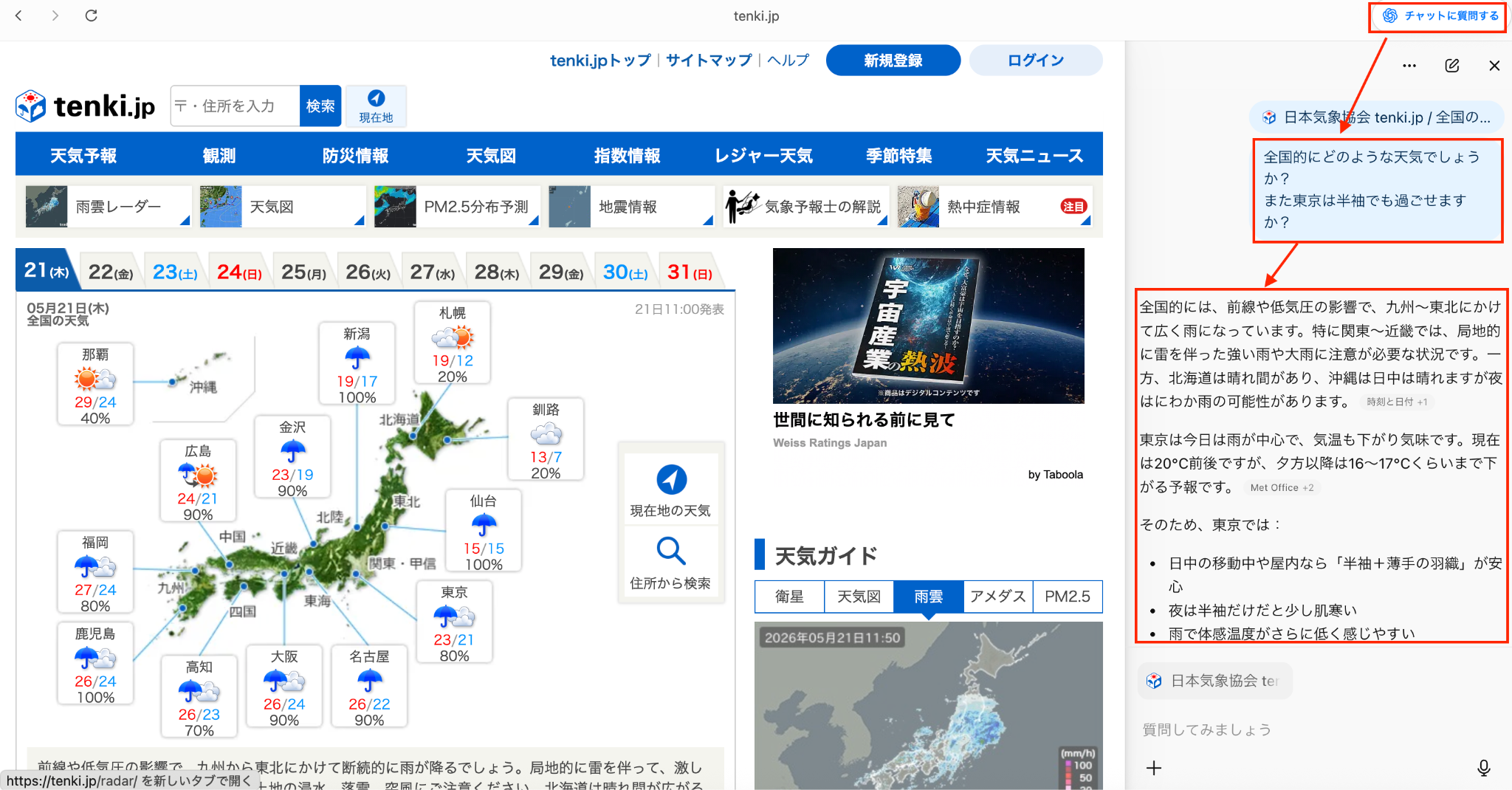
さらに、過去の閲覧履歴を記憶して文脈に沿った提案をする機能や、有料プラン向けにはユーザーに代わってWebサイトのクリックやフォーム入力を自動で行う「エージェントモード」も備わっています。
注意点として、現時点ではmacOS版が提供されており、Windows・iOS・Android版は今後提供予定です。
②Google Chrome/Safariとの違いは?
ブラウザ内で完結できることが大きな特徴です。
Google ChromeやSafariといった従来のブラウザでは、ブラウジングとAIへの質問を別々のタブやアプリで行う必要があります。
しかしChatGPT Atlasなら、調べ物をしながらそのままAIと対話することが可能です。
例えば、難しい専門用語が並ぶWebサイトを読んでいるとします。
わざわざChatGPTの画面を開いてテキストをコピペしなくても、サイドバーから直接質問するだけでAIが答えてくれます。
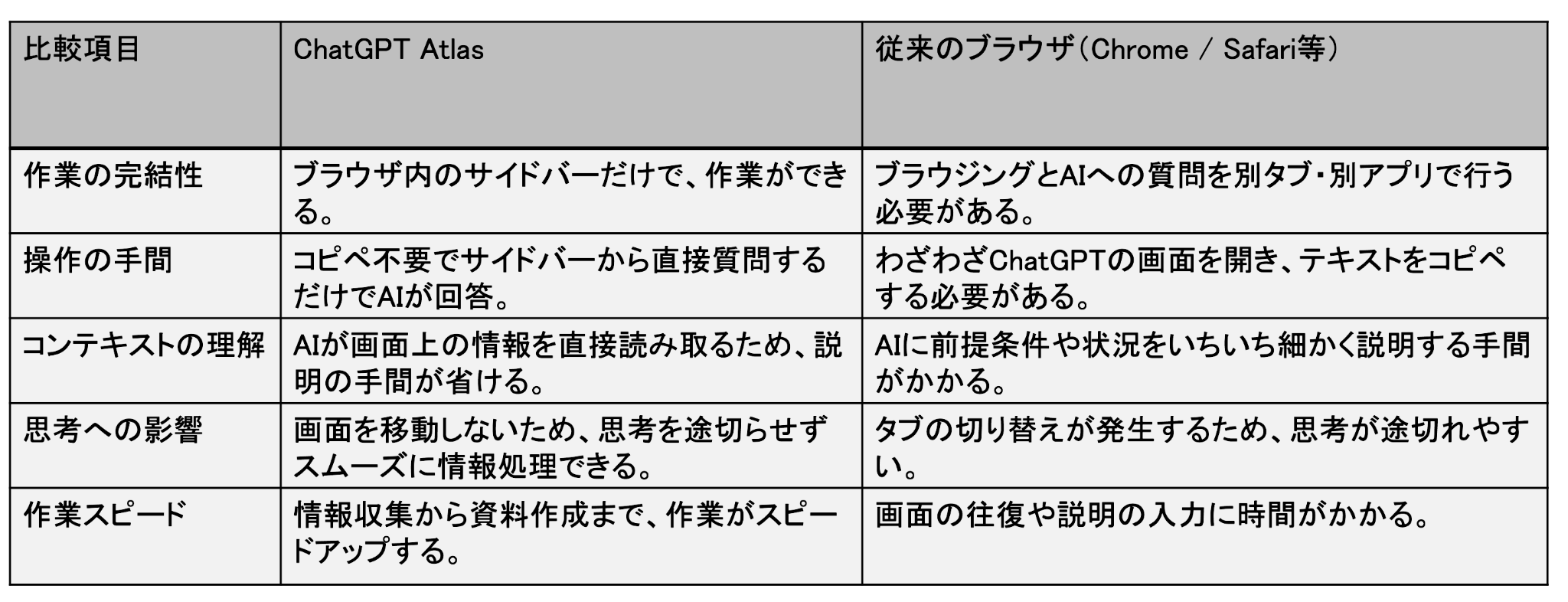
上記の表のように、ブラウザ内で作業がすべて完結するため、思考を途切らせることなくスムーズに情報を処理できるのが大きな特徴です。
さらに、画面上の情報をAIが直接読み取ってくれるので、コンテキストを細かく説明する手間も省けます。
日々の情報収集から資料作成まで、ブラウザ上で行うすべての作業が格段にスピードアップする画期的なツールと言えます。
⭐Yoomは情報収集やシステム操作を自動化できます
高度な情報処理やリサーチが得意なChatGPT Atlasですが、実業務に組み込むには「SlackやSalesforceなど他のアプリと直接連携しにくい」という課題があります。
現時点ではYoomとAtlasの直接連携はできませんが、従来のOpenAI(GPT-4o等)と高度な連携が可能です。
[Yoomとは]
Yoomで業務を自動化・基盤化しておくことで、様々なアプリと連携するためのテンプレートが豊富に用意されているので、すぐに自動化を始めることができます。
まずは以下のテンプレートを試して、Yoomの便利さを体感してみてください。


- 最新トレンドの収集や社内共有のプロセスに、手間や時間を要していると感じている方
- AIエージェントやChatGPTを活用し、ニュースレターの作成・配信業務を効率化したいと考えている方
- 定期的な情報発信を通じて、チームや組織内の情報共有を活性化させたいと考えている方
- スケジュールに合わせて自動で情報収集から配信までが完了するため、手作業でニュースレターを作成していた時間を短縮し、コア業務に集中できます。
- AIがトレンド収集と要約を担うことで、担当者のスキルに依存せず、安定した品質の情報共有が定期的に行えるため、業務の属人化を防ぎます。
- はじめに、ChatGPTとGmailをYoomと連携します。
- 次に、トリガーでスケジュールトリガーを選択し、フローボットを起動したい日時や頻度を設定します。
- 最後に、オペレーションでAIワーカーを選択し、トレンドの収集、内容の要約、そしてGmailでの配信を行うための一連のマニュアル(指示)を作成します。
■このワークフローのカスタムポイント
- スケジュールトリガーでは、ニュースレターを配信したいタイミングに合わせて、毎日、毎週、毎月など、フローボットが起動する日時や頻度を任意で設定してください。
- AIワーカーへの指示内容は、収集したい情報のジャンルやキーワード、要約の文字数、配信先のメールアドレス、件名や本文のトーンなど、目的に応じて自由にカスタマイズが可能です。
- ChatGPT、GmailのそれぞれとYoomを連携してください。AIワーカー内で使用するツール(アプリ)についてもマイアプリ連携が必要です。
- AIワーカーの基本設定は「【AIワーカー】基本的な設定方法」をご参照ください。
- AIワーカーの同時実行数・作成可能なAIワーカー数・利用可能なAIモデルはご契約中のプランによって異なります。
- AIワーカー内でご利用いただけるアプリやオペレーション等はフローボットの利用制限と同様です。
- AIワーカーは、テスト実行でも本番実行と同様にタスクを消費しますのでご注意ください。詳細は「【AIワーカー】タスク実行数の計算方法」ご参照ください。
- AIワーカーはマニュアルを詳細に設定することで適切な処理を実行しやすくなります。詳細は「【AIワーカー】マニュアルの作成方法」をご参照ください。
- ChatGPT(OpenAI)のアクションを実行するには、OpenAIのAPI有料プランの契約が必要です。(APIが使用されたときに支払いができる状態)
- ChatGPTのAPI利用はOpenAI社が有料で提供しており、API疎通時のトークンにより従量課金される仕組みとなっています。そのため、API使用時にお支払いが行える状況でない場合エラーが発生しますのでご注意ください。

■このテンプレートをおすすめする方
- Google スプレッドシートで問い合わせなどを管理し、手動でメール返信を行っている担当者の方
- ChatGPTを活用して、定型的なメール送信業務を自動化し、生産性を高めたいと考えている方
- 顧客対応の速度を向上させ、ヒューマンエラーのない確実なコミュニケーションを実現したいチームの方
■このテンプレートを使うメリット
- スプレッドシートへの情報追加を起点に、ChatGPTによる文面生成からGmailでの自動メール送信までが一連の流れで実行されるため、手作業の時間を削減できます。
- 手動での転記や宛先設定による入力間違い、対応漏れなどのヒューマンエラーを防ぎ、より正確で迅速な顧客対応を実現します。
■フローボットの流れ
- はじめに、Google スプレッドシート、ChatGPT、GmailをYoomと連携します。
- 次に、トリガーでGoogle スプレッドシートを選択し、「行が追加されたら」というアクションを設定し、対象のシートを指定します。
- 次に、オペレーションでChatGPTの「テキストを生成」アクションを設定し、スプレッドシートの情報を基にメールの返信文を作成するよう指示します。
- 次に、オペレーションでGmailの「メールを送る」アクションを設定し、宛先や件名を設定し、本文にChatGPTが生成したテキストを挿入します。
- 最後に、オペレーションでGoogle スプレッドシートの「レコードを更新する」アクションを設定し、対応が完了した行に「送信済み」などのステータスを記録します。
■このワークフローのカスタムポイント
- Gmailでメールを送信する設定では、送信先のメールアドレスを任意で設定できます。また、本文には固定のテキストに加え、スプレッドシートから取得した顧客名などの情報を変数として埋め込むことも可能です。
- Google スプレッドシートのレコードを更新する設定では、更新したい項目に「送信完了」といった固定のテキストを入力したり、送信日時など前段のオペレーションで取得した値を変数として埋め込んだりすることができます。
■注意事項
- Google スプレッドシート、ChatGPT、GmailのそれぞれとYoomを連携してください。
- トリガーは5分、10分、15分、30分、60分の間隔で起動間隔を選択できます。
- プランによって最短の起動間隔が異なりますので、ご注意ください。
- ChatGPT(OpenAI)のアクションを実行するには、OpenAIのAPI有料プランの契約が必要です。(APIが使用されたときに支払いができる状態)
- ChatGPTのAPI利用はOpenAI社が有料で提供しており、API疎通時のトークンにより従量課金される仕組みとなっています。そのため、API使用時にお支払いが行える状況でない場合エラーが発生しますのでご注意ください。詳しくは、「OpenAIの料金ページ」をご参照ください。
- Google スプレッドシートをアプリトリガーとして使用する際の注意事項は「【アプリトリガー】Google スプレッドシートのトリガーにおける注意事項」を参照してください。
💡ChatGPT Atlasの料金プランとAIモデルの概要
ChatGPT Atlasを利用するにあたり、最も気になるのが料金プランではないでしょうか。
詳しくは以下の表にまとめました。
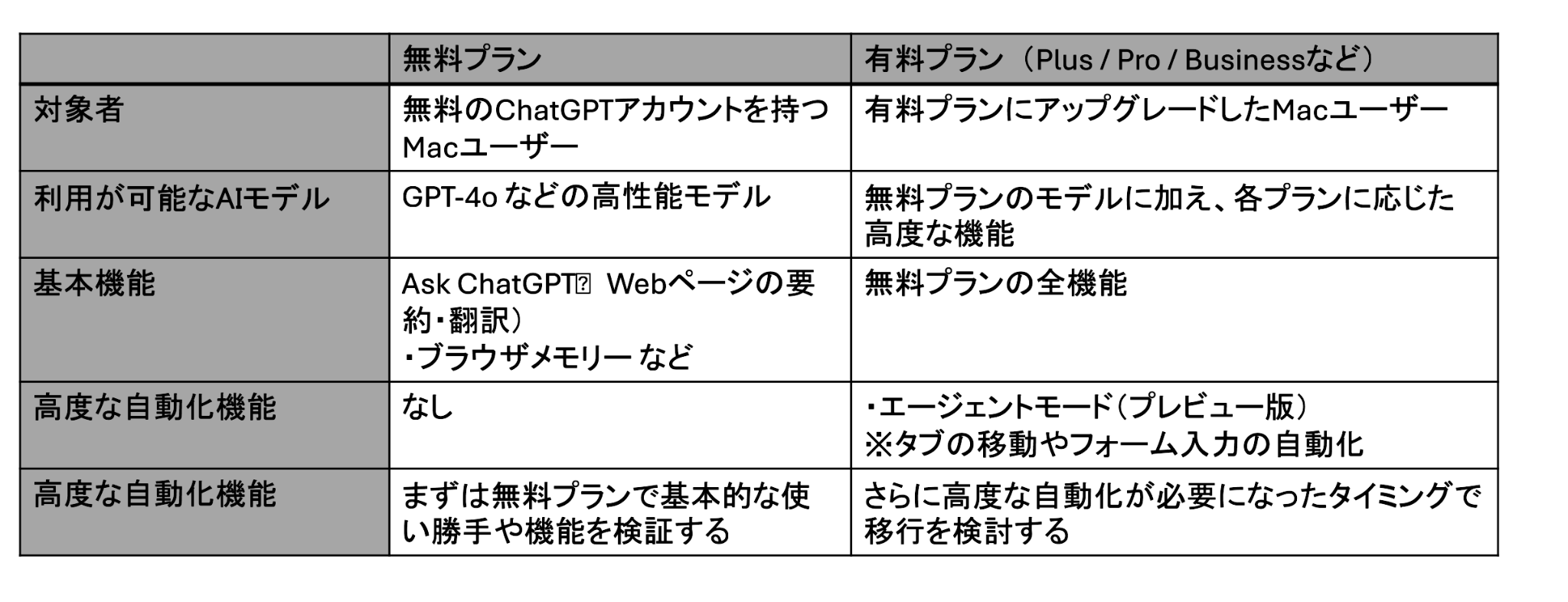
ChatGPT AtlasのmacOS版は、Free / Plus / Pro / Go ユーザー向けに提供されています。Businessはベータ版、Enterprise / Edu は管理者設定により利用できます。
無料プランであっても、「Ask ChatGPT」を利用したWebページの要約や翻訳、さらにはブラウザメモリーなどの便利な機能を十分に体験できるのが良いですね!
搭載されているAIモデルについても、無料アカウントでGPT-4oなどの高性能モデルにアクセスできるため、日常的な調べ物や文章作成のサポートとして非常に頼りになります。
一方で、PlusやPro、Businessなどの有料プランにアップグレードすると、タブの移動やフォーム入力をAIが自動で行ってくれる「エージェントモード」のプレビュー機能が利用できるようになります。
まずは無料プランで基本的な使い勝手や機能をしっかりと検証し、さらに高度な自動化が必要になったタイミングで有料プランへの移行を検討するのがおすすめの方法です。
✅ChatGPT Atlasの使い方

ChatGPT Atlasを使い始める手順は非常にシンプルで、一般的なWebブラウザと同じように簡単にセットアップできます。
①ChatGPT Atlasをダウンロードする
OpenAIの公式サイトにアクセスしChatGPT AtlasのダウンロードページからmacOS向けのインストーラーをダウンロードしましょう。
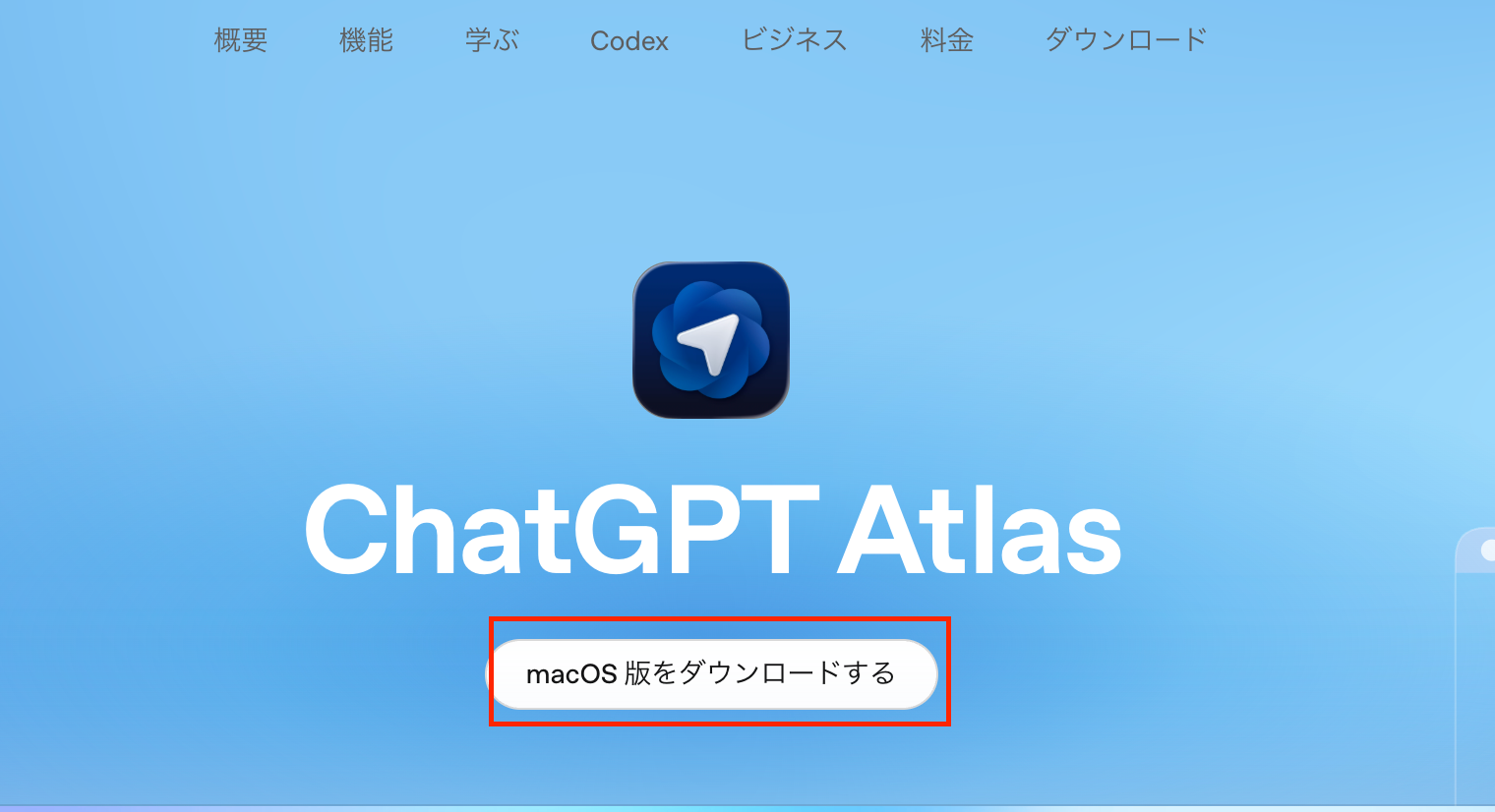
現時点ではmacOS環境に特化しているため注意してください。
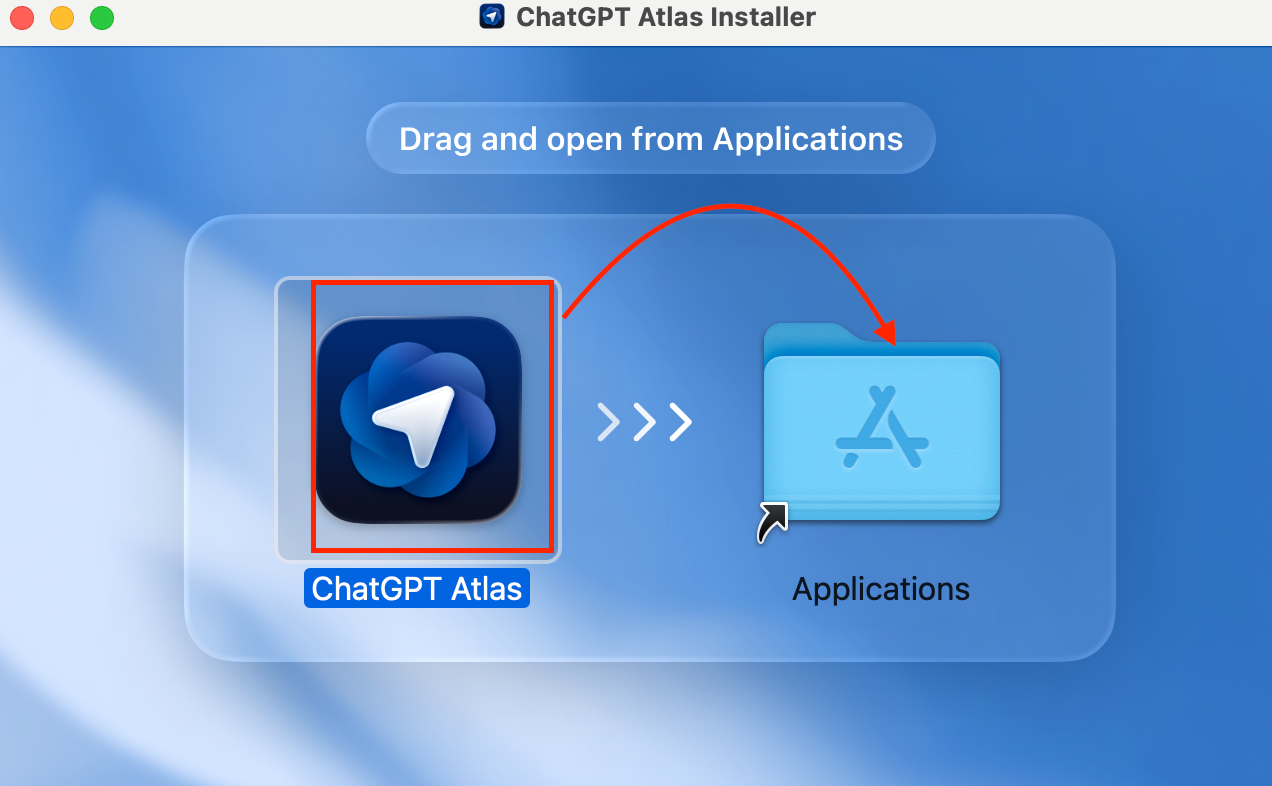
ダウンロードしたChatGPT AtlasをApplicationsのファイルにドラッグし、画面の指示に従ってインストールを進めていきます。
②アカウントへのログイン方法
インストールが完了してアプリを起動すると、ログイン画面が表示されます。
ここで、すでにお持ちの無料のChatGPTアカウントの情報を入力してログインを完了させてください。
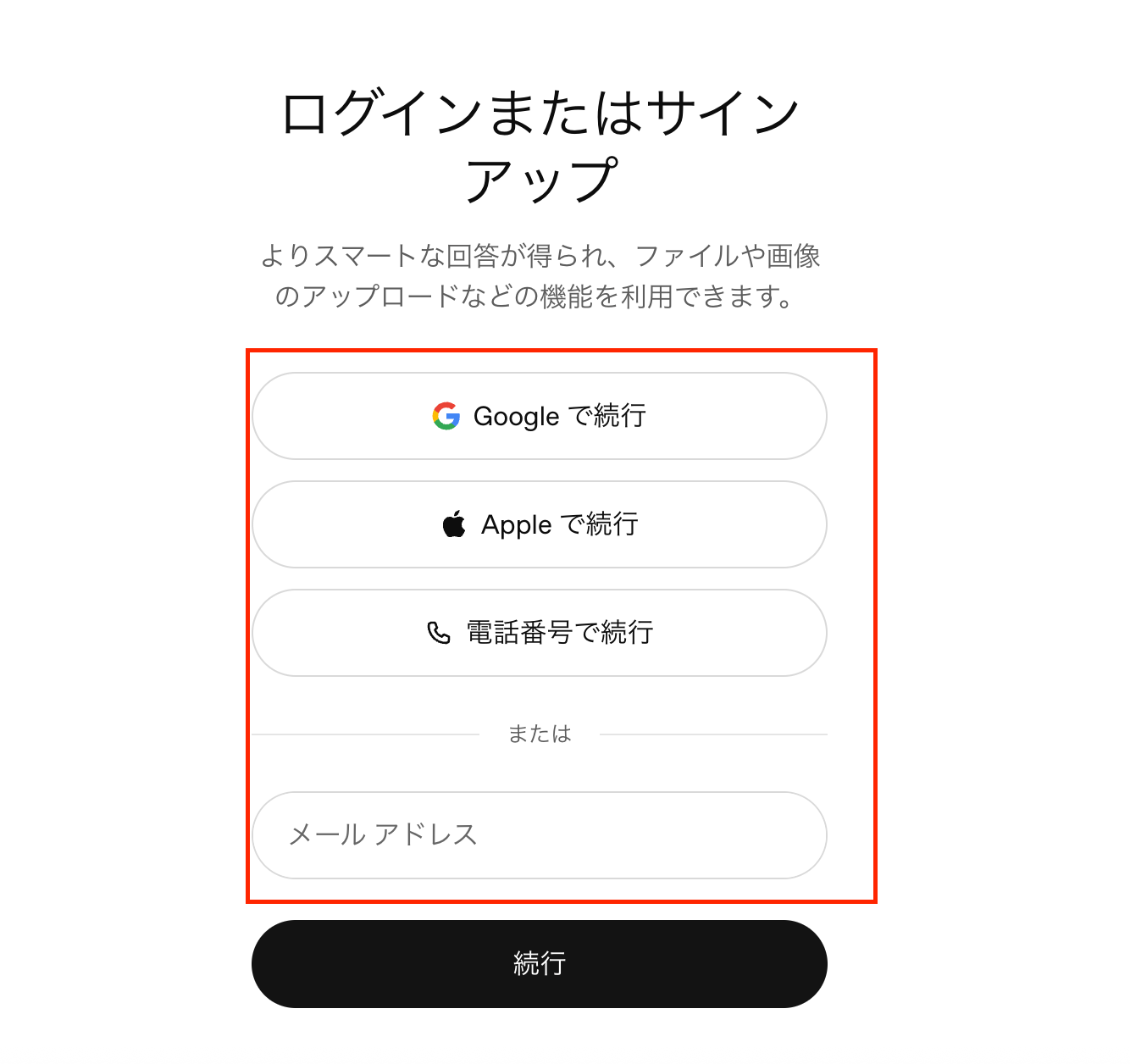
特別な設定や複雑な初期設定は必要なく、ログインするだけですぐにブラウザとして使い始めることができる手軽さが魅力です。
もしアカウントをお持ちでない場合でも、その場で新規登録を行えばすぐに利用を開始できます。
③Chrome/Safariからのブックマーク・パスワードのインポート
新しいブラウザに乗り換える際、これまで使っていたブックマークや保存済みのパスワードを移行する作業は面倒に感じがちですが、ChatGPT Atlasではそのような心配は不要です。
インストール後、初期設定の段階で、普段使っているGoogle ChromeやSafariから簡単にデータをインポートする機能があります。
また、設定メニューからインポートの項目を選択し、移行元のブラウザを選べば、ブラウジング環境をそのまま引き継ぐことができます。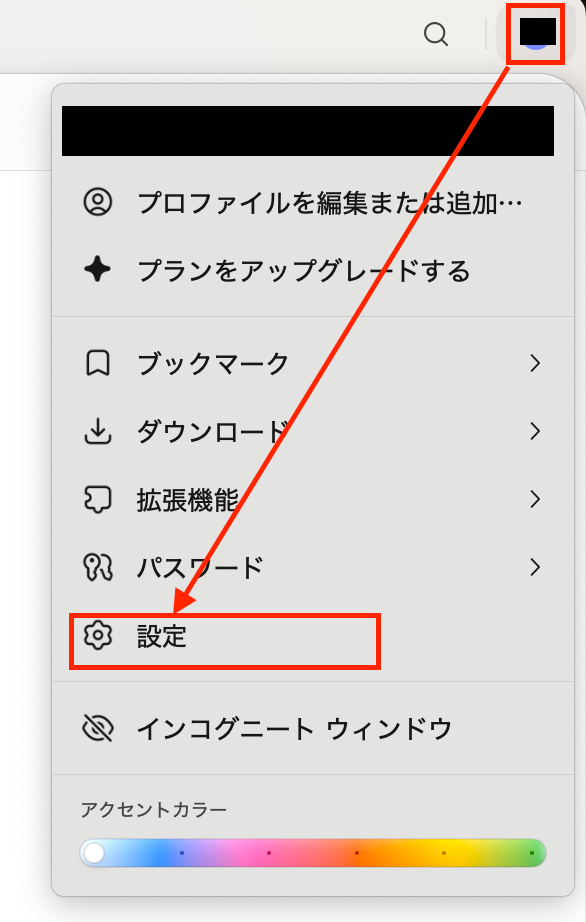
これにより、お気に入りのサイトへのアクセスや、各サービスへの自動ログインもこれまで通りスムーズに行えます。
移行作業がストレスなく行えるため、メインのブラウザとして日常的にAtlasを活用するためのハードルが大きく下がります。
✅無料で試せるChatGPT Atlasの便利な機能5選

ここでは無料で活用できるChatGPT Atlasの大きな特徴5つ「Ask ChatGPT」「Browser memory(ブラウザメモリー)」「インライン編集による文章作成」「タブグループ」「類似マッチ」についてご紹介します。
①Ask ChatGPT
「Ask ChatGPT」は、ChatGPT Atlasの中で最も頻繁に活用することになる便利な機能の一つです。
Webサイトを閲覧している際、画面のサイドバーにChatGPTのチャット画面を常駐させておくことができます。
これにより、ブラウジングとAIとの対話が一体化し、情報収集の効率が飛躍的に向上します。具体的には、以下のようなシーンで絶大な効果を発揮します。
例えば、海外のニュース記事を開いた際、わざわざ翻訳サイトを開いたり、テキストをコピー&ペーストしたりする手間はかかりません。
以下のように、サイドバーのチャット欄に「この記事の重要なポイントを日本語で教えて」と入力するだけで、AIが瞬時に内容を読み取り、日本語でわかりやすく要約してくれます。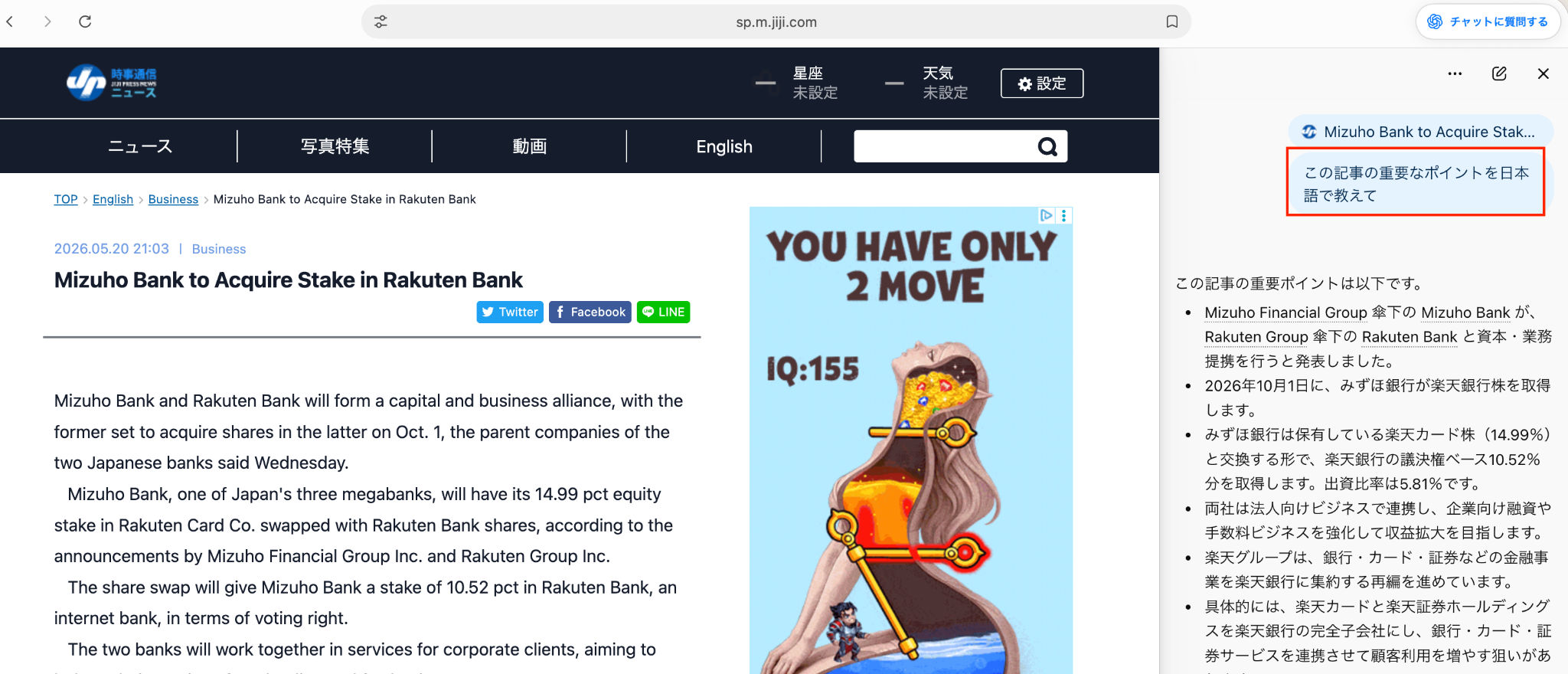
また、難解な論文や専門用語もその場でわかりやすく解説専門的な技術系の記事や難解な論文を読んでいるときにも、この機能は真価を発揮します。
文章の中で分からない言葉が出てきたら、「この用語の意味を小学生でもわかるように説明して」と尋ねてみてください。AIがページの文脈(コンテキスト)をしっかりと汲み取った上で、的確で噛み砕いた解説をその場で返してくれます。
②Browser memory(ブラウザメモリー)
ChatGPT Atlasのもう一つの強力な機能が「Browser memory(ブラウザメモリー)」です。
これは、ユーザーが閲覧した履歴や過去に行ったChatGPTとのチャットの文脈をAIが記憶し、次回以降の対話に活かしてくれるという非常に画期的な仕組みとなっています。
一般的なAIアシスタントの場合、新しくチャットを始めるたびに前提条件を一から説明し直す必要がありました。
以下のような質問を投げかけると、
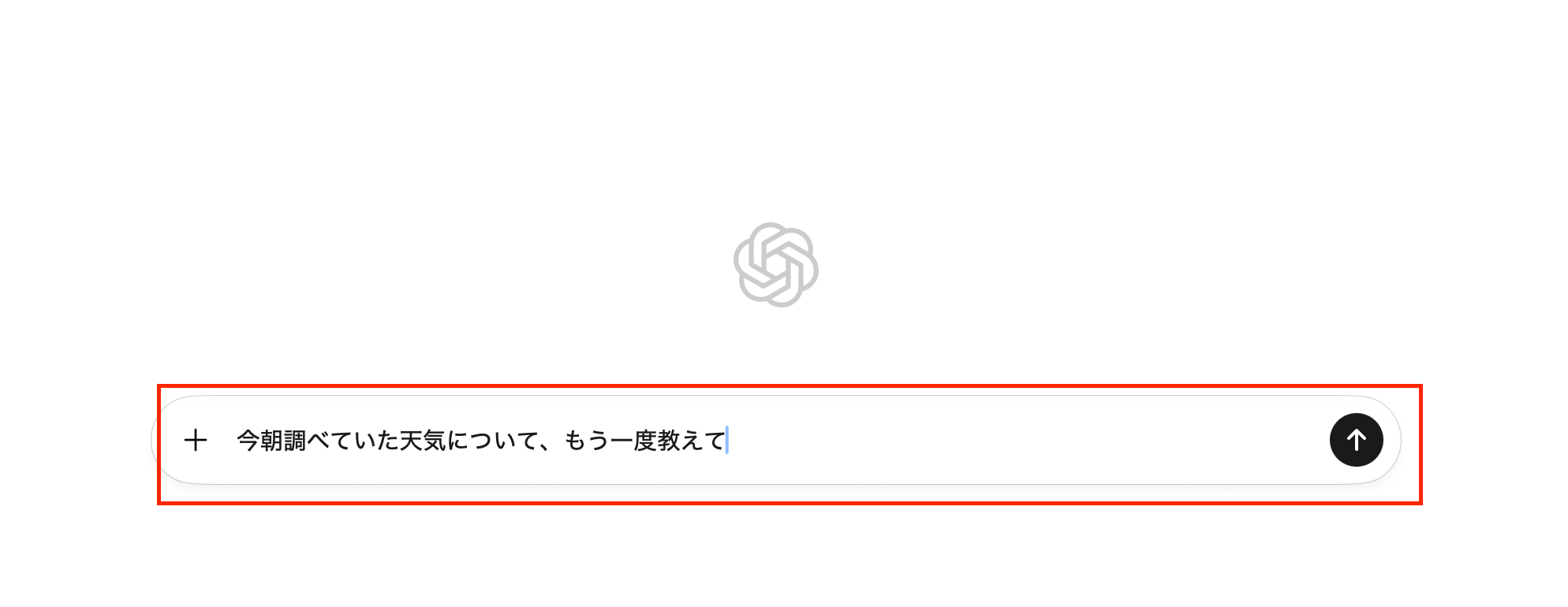
タブはすべて閉じているのに、今朝答えてくれた内容を再度出してくれます。
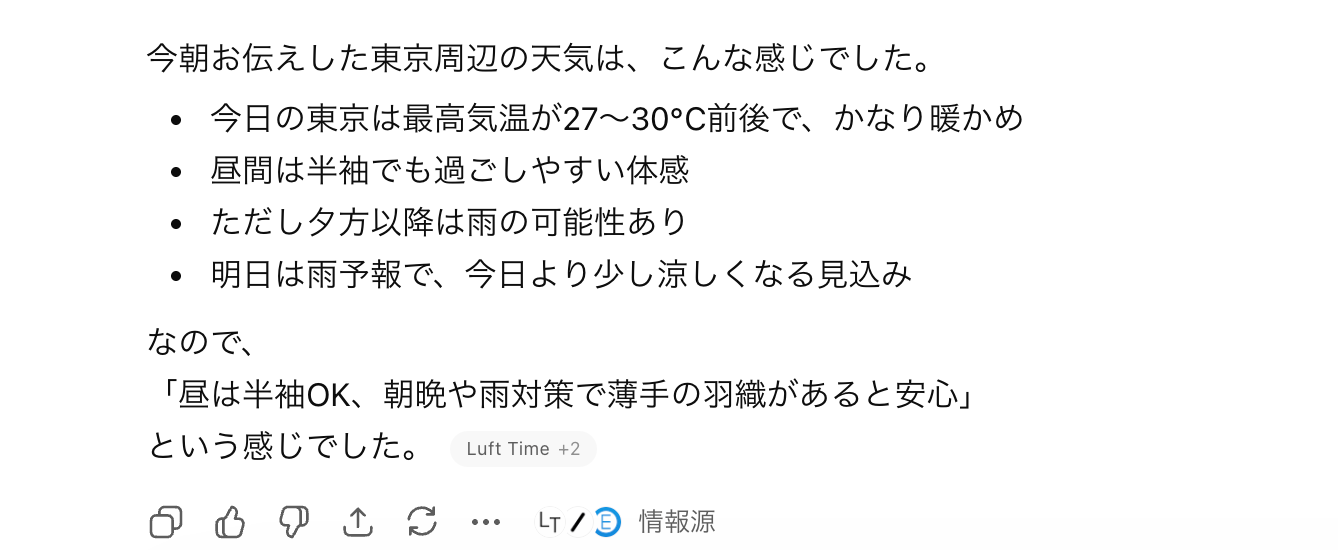
このようにブラウザメモリーがあればAIが「このユーザーは最近〇〇について調べていたな」という背景を理解した上で回答を生成してくれます。
これにより、数日にわたってリサーチを続けるような場合でも、まるで専属のアシスタントと会話を続けるように自然なやり取りが可能になります。過去の調査内容を踏まえた上で新たな提案をしてくれるため、思考のプロセスが途切れることなく、より深く高度な情報収集を行うことができるようになります。
③インライン編集
ChatGPT Atlasの「インライン編集機能」を使えばメールの返信、SNSへの投稿、あるいはブログの執筆など、様々な作業が驚くほど快適になります。
使い方は、Webページ上のテキスト入力欄で文字を選択すると、その場でAIへのリクエストメニューが表示されます。
そこから「もっと丁寧な言い回しにして」「ビジネスライクなトーンに変更して」「文法のエラーを修正して」といった指示を出すだけで、AIがテキストを自動的にリライトしてくれます。
別のアプリを立ち上げることなく、入力中の画面上で直接推敲が行えるため、文章作成にかかる時間を大幅に短縮できます。
自分の伝えたい内容のベースさえ入力しておけば、あとはAIが適切な表現に整えてくれるため、文章を書くことに苦手意識がある方にとっても非常に心強いサポート機能となります。
④タブグループ
比較的新しい整理機能です。
気がつくと大量に増えてしまうタブを、プロジェクトやテーマごとに「グループ(プール)」としてセクション分けできます。
グループごとに任意のタイトルや絵文字を設定して視覚的に整理できるため、リサーチ中の情報が混ざるのを防げます。
さらに、自然言語コマンドで「昨日の旅行のタブを閉じて」といった操作とも連動します。
⑤類似マッチ
ChatGPT Atlasの検索機能やデータ処理の根底を支えています。
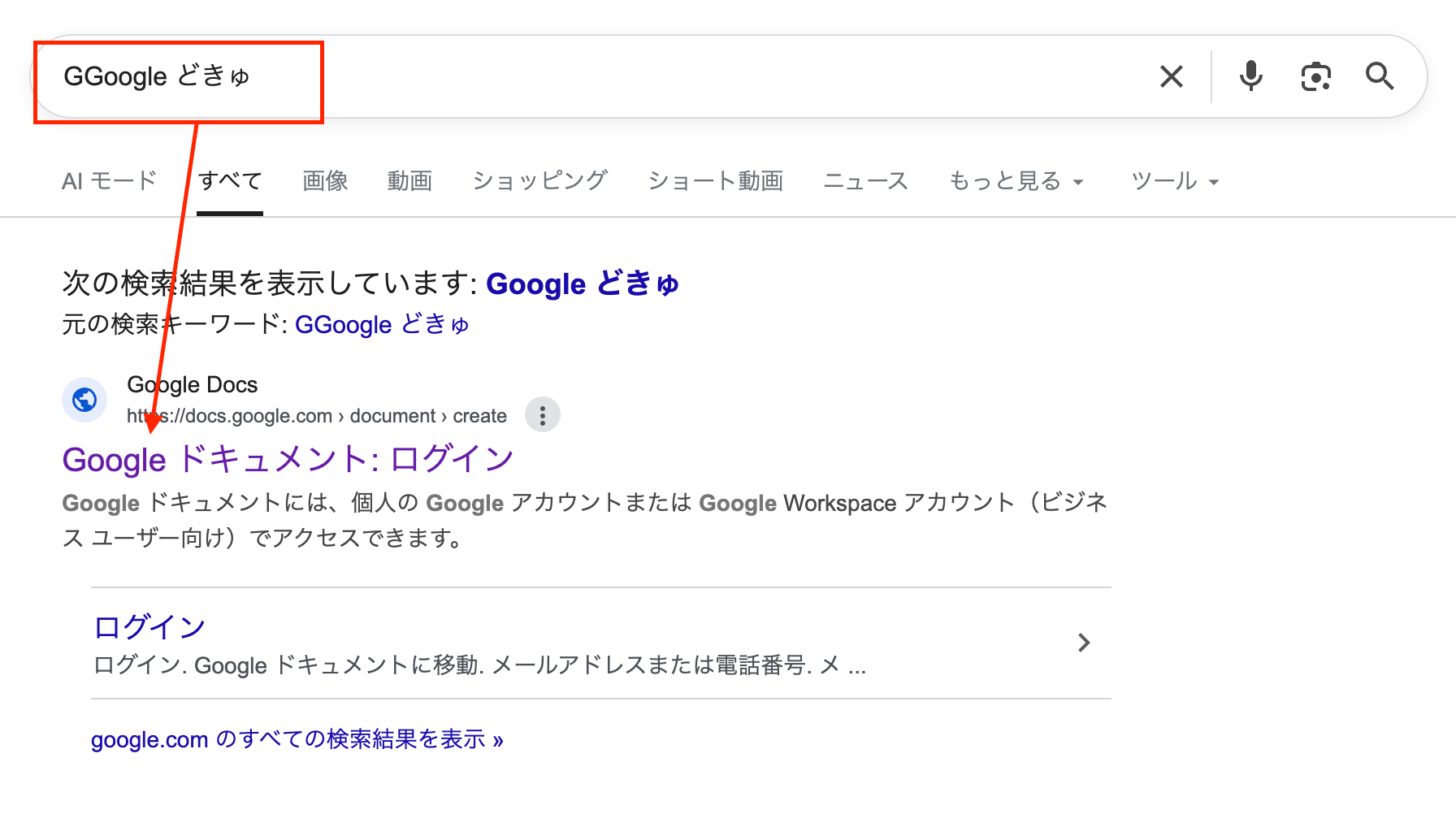
完璧なURLやキーワード、あるいは正しいスペルが分からなくても、AIが「ユーザーが本当に探しているもの」を意図から汲み取ってマッチングしてくれます。
打ち間違いや、少しニュアンスの違う類義語を入力した場合でも、検索エラーにせず、文脈の「類似度(コサイン類似度など)」を計算し、最も近い情報や過去の履歴を引っ張ってきてくれます。
🤔無料アカウントで検証!ChatGPT Atlasで要約・表の作成・メールのリライトができる?!

ここからは、無料のChatGPTアカウントを使って実際にChatGPT Atlasを活用して検証していきます。
検証内容は以下です。
要約内容にズレがないか
時短に繋がるのか
①長文記事を要約する
日々の業務では、目を通すべき長い記事やプレスリリースが山のようにありますが、すべてを熟読する時間はなかなか取れません。
そこで、文字数の多いIT系のニュース記事を開き、サイドバーのAsk ChatGPTに「この記事の要点を3行で要約して」と指示を出してみます。
まずはChatGPT Atlasのブラウザ画面で、要約したい記事を検索します。
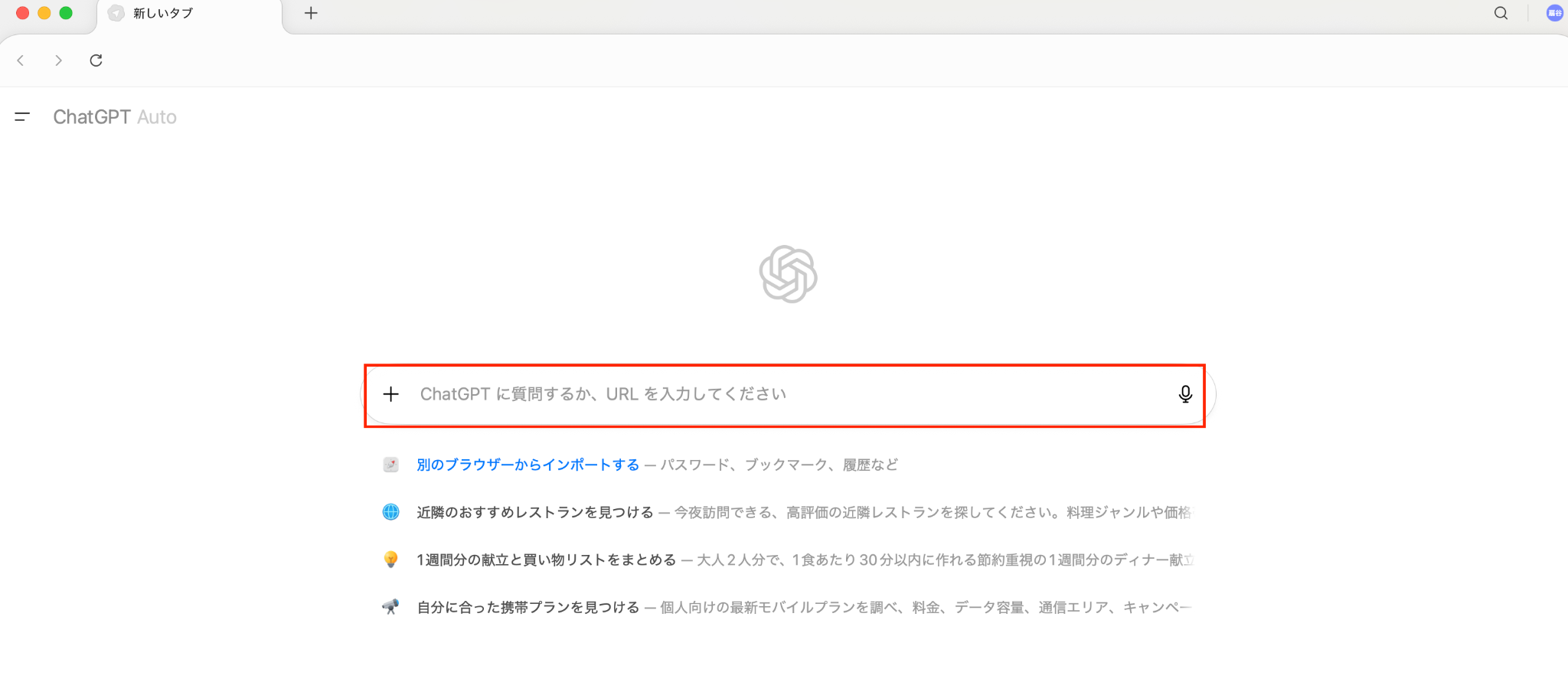
要約したいページで、右上にある「チャットに質問する」を選択し、質問内容を入力します。
ここでは「この記事を3行で要約してください」と入力します。
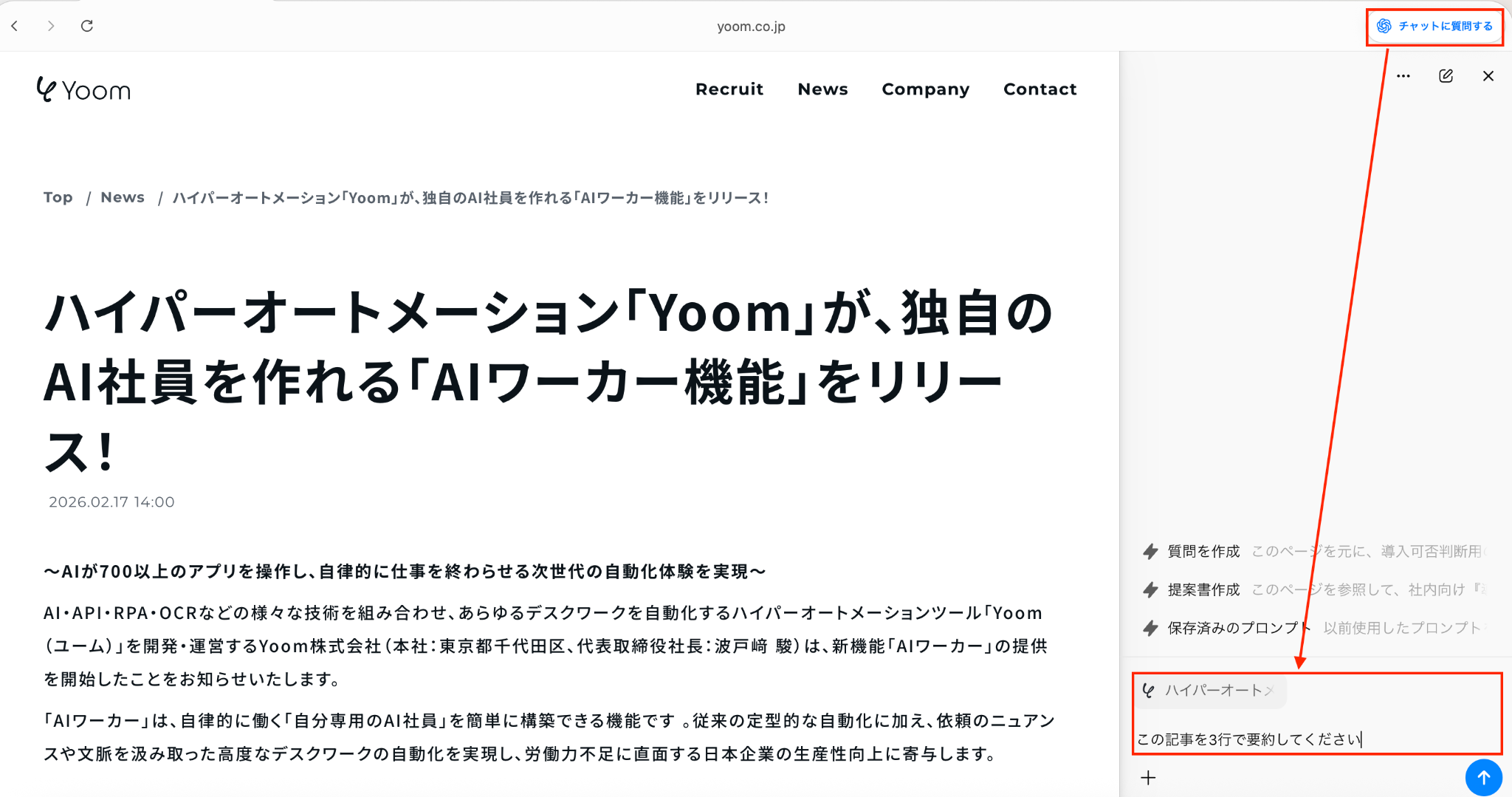
すると、わずか数秒で記事の核心を突く簡潔なまとめが生成されました。ページ全体をAIが自動で読み込んでくれるため、コピー&ペーストの作業は一切不要です。
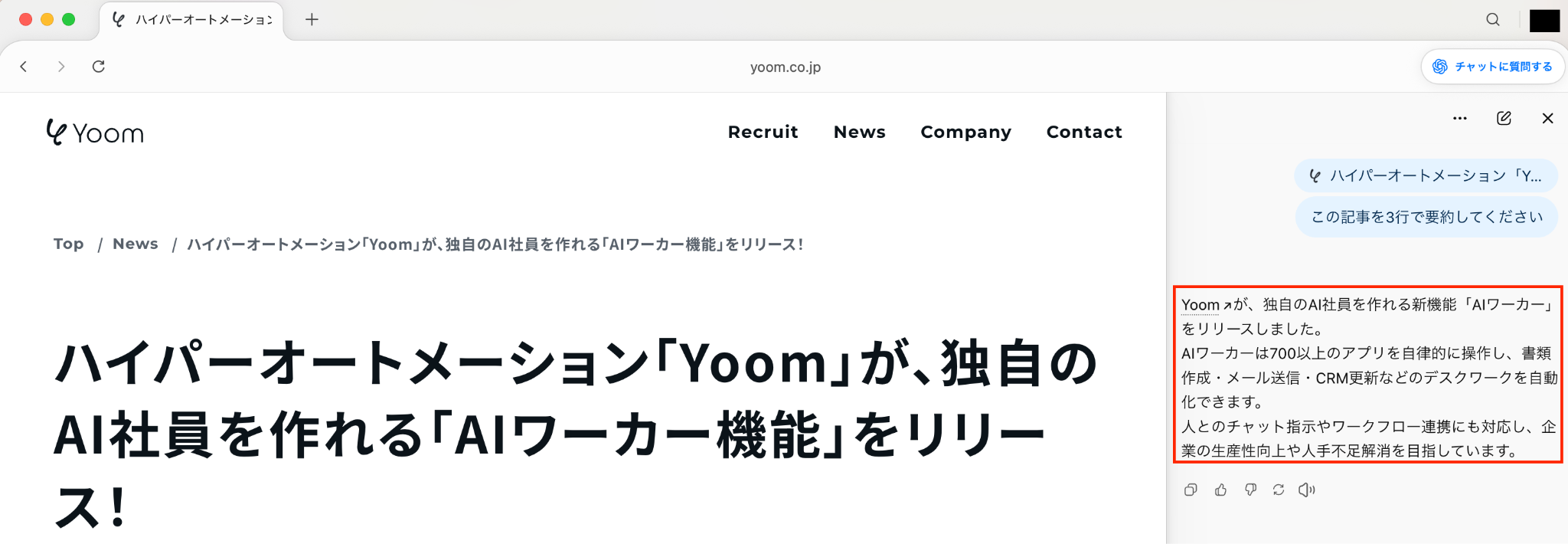
また記事の内容要約以外にも活用できます。
例えば以下のように、Notionで管理されている議事録もこの機能を使用すれば、簡単に内容を把握できます!
読むべき記事かどうかを瞬時に判断できるようになったり、情報収集にかかる時間を圧倒的に短縮することができました。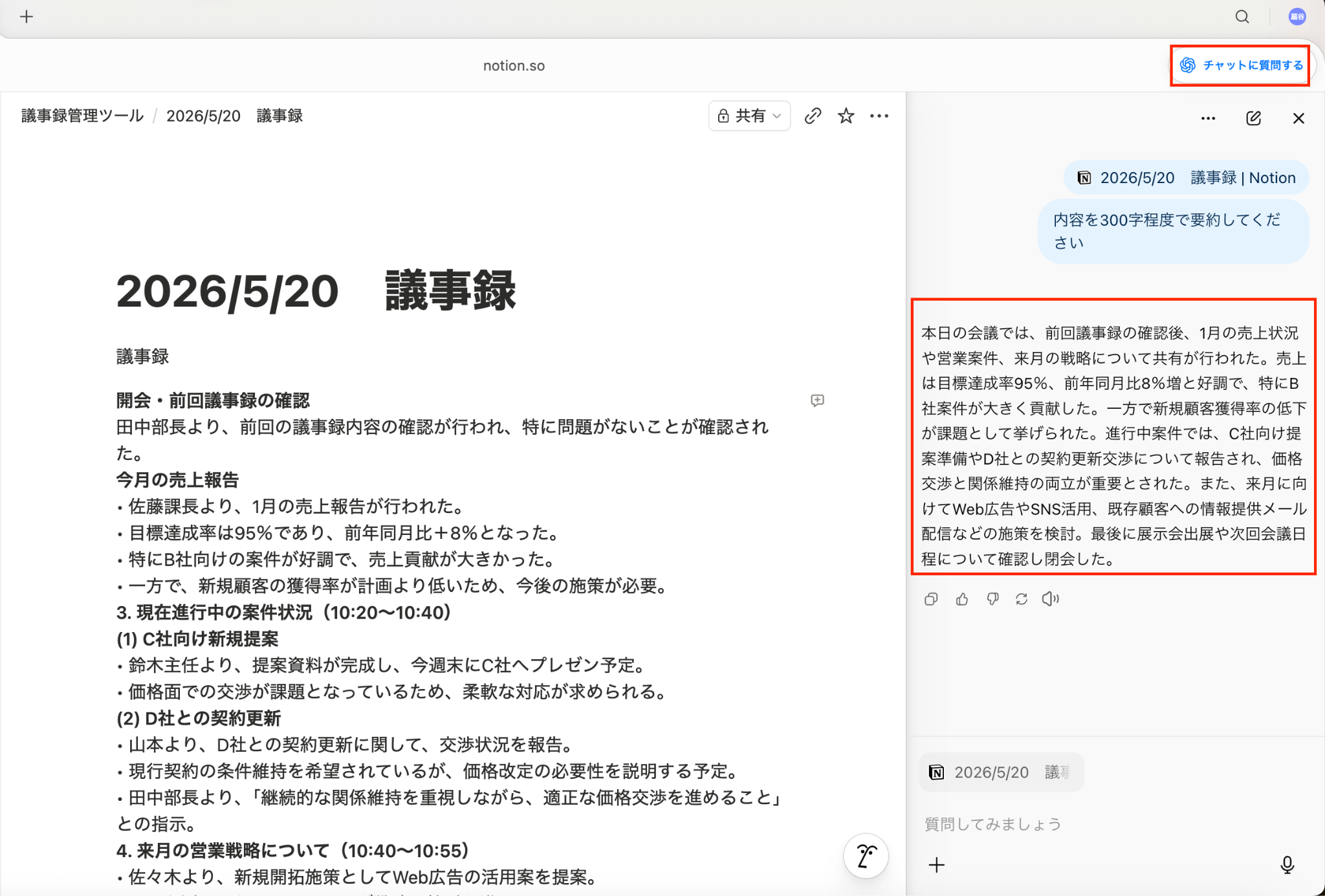
②複数製品ページを「表にまとめて」で比較検討できるか
次に検証したのは、新しいツールを導入する際の「比較検討」の作業です。
複数の類似サービスを比較する際、それぞれの公式サイトを行き来して特徴や価格をメモにまとめるのは非常に骨の折れる作業です。
今回はこの手間をChatGPT Atlasでどこまで削減できるかを試してみました。
まずはChatGPT Atlasで比較したいページを開きます。
ここでは自動化ツールの比較を行います。
以下のように、比較したいツールのサイトページを複数のタブで開き、+ボタンでさらにタブを追加して「現在開いているタブの情報を元に、Yoom社とZapier社の製品の価格、機能、サポート体制を比較表にまとめて」と依頼します。
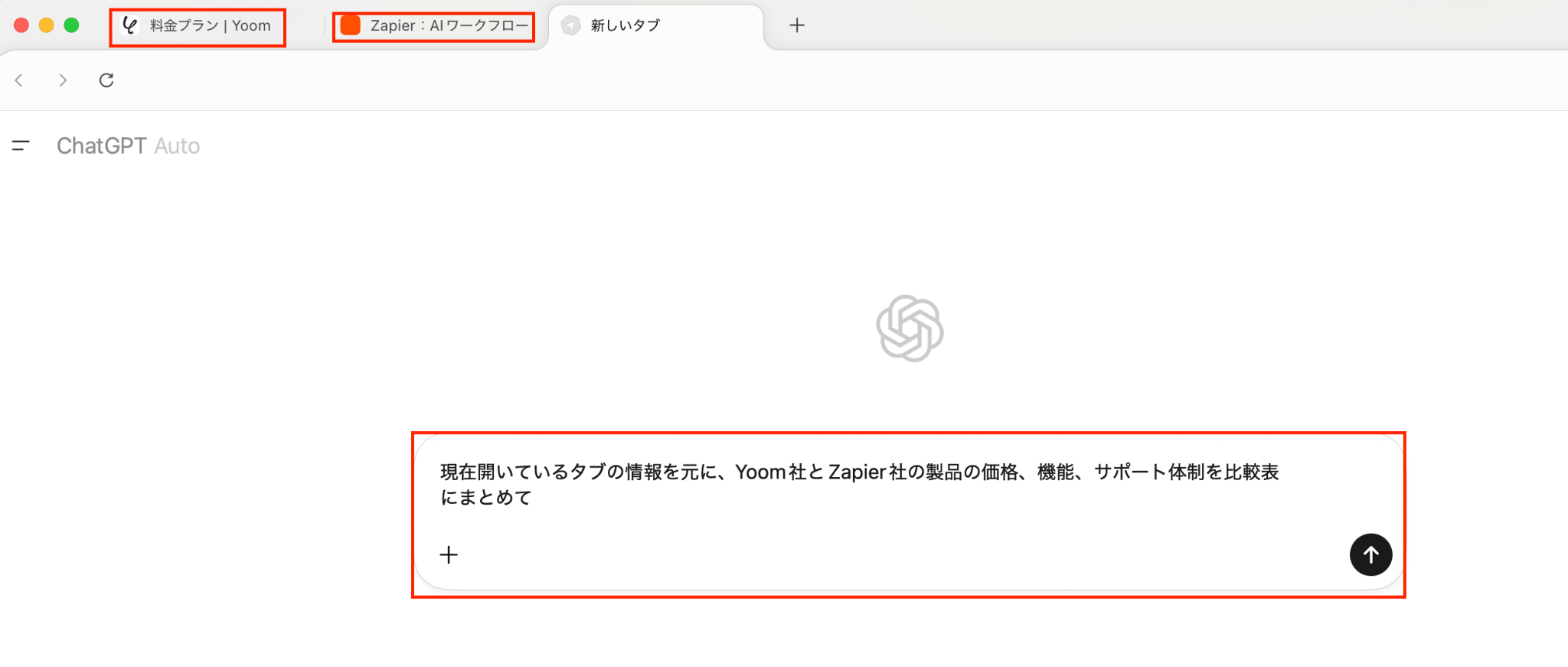
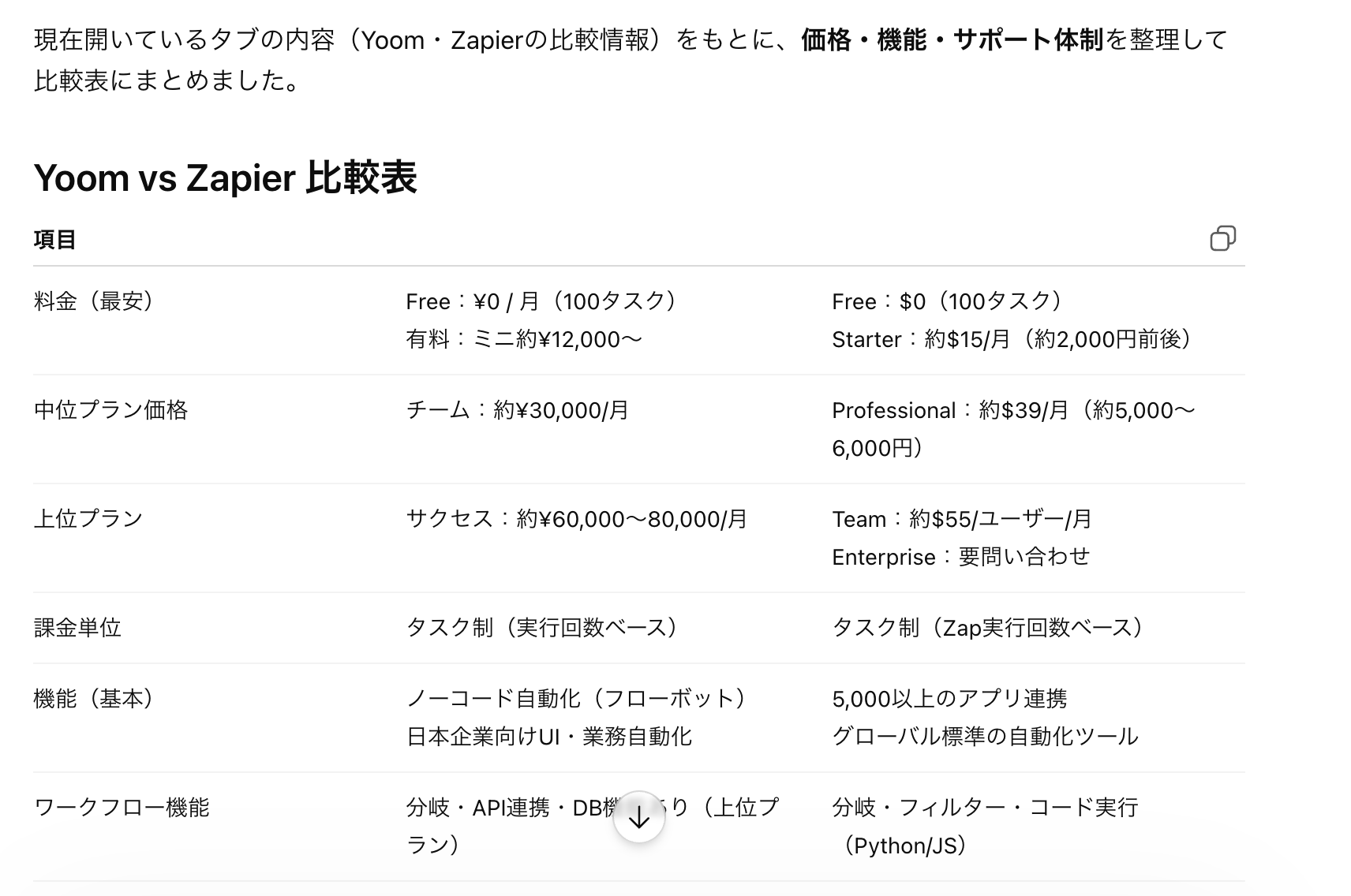
すると、AIがそれぞれのページから必要な情報を抽出し、見やすいマークダウン形式の表を一瞬で作成してくれました。
これまで手作業で行っていた情報整理がほぼ全自動で完了したため、その後の「どちらを導入すべきか」という本質的な検討にすぐに移ることができました。無料プランでも複数の情報を横断して分析できるこの機能は、リサーチ業務において非常に価値が高いと感じました。
③インライン編集でメールをビジネス向けにリライト
最後の検証は、日常的なテキスト入力の場面で活躍する「インライン編集」の機能です。
今回は、クライアントへメールの返信をするというテストを行いました。
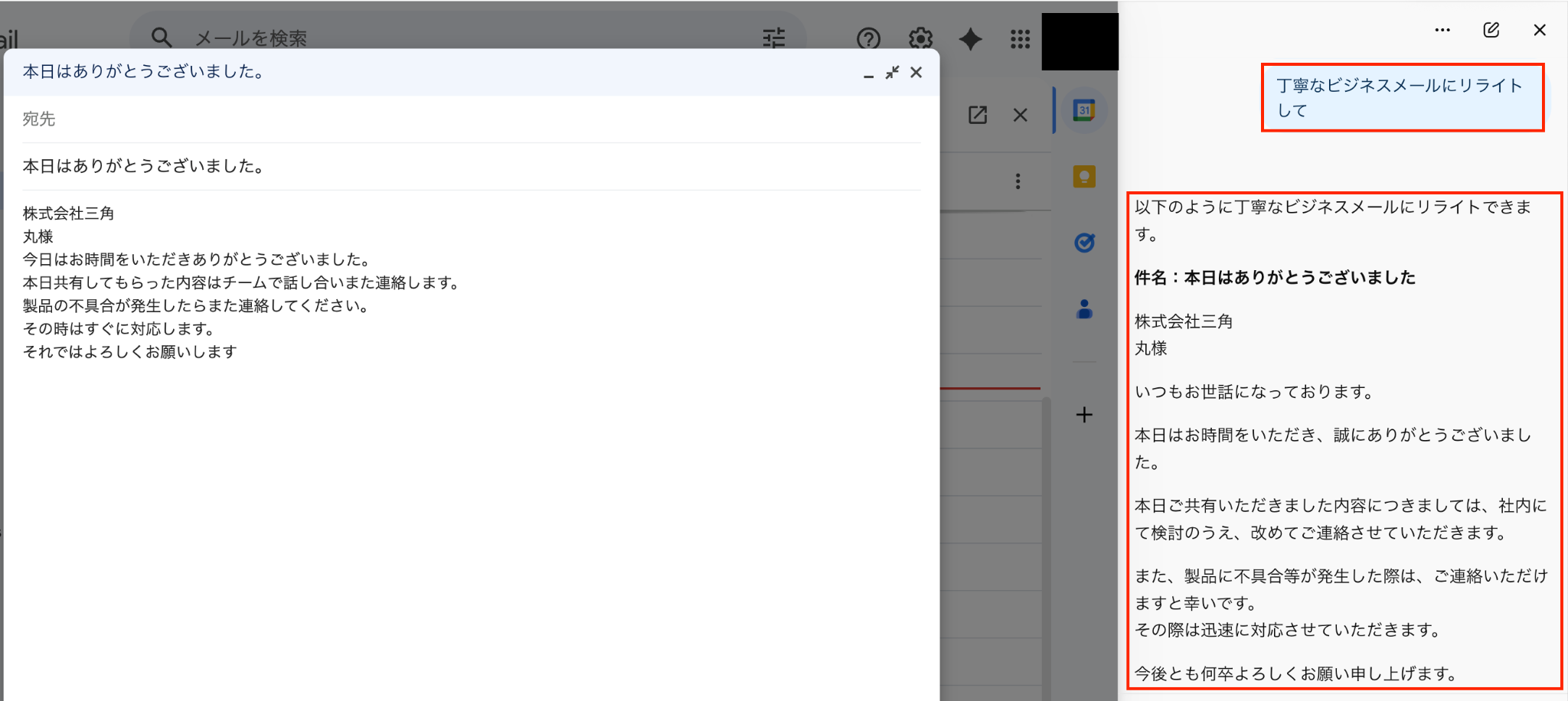
まず、Gmailの入力画面で思いついたままの用件を箇条書きで入力し、テキストを選択して「丁寧なビジネスメールにリライトして」と指示しました。
すると、その場で適切な挨拶文が追加され、失礼のない洗練された文面に変換されました。
用途に応じた最適な文章が瞬時にできあがるため、文章を考えるストレスから解放されました。無料の範囲でもここまで実用的な文章作成のサポートが受けられるのは、非常に大きなメリットと言えます。
検証結果
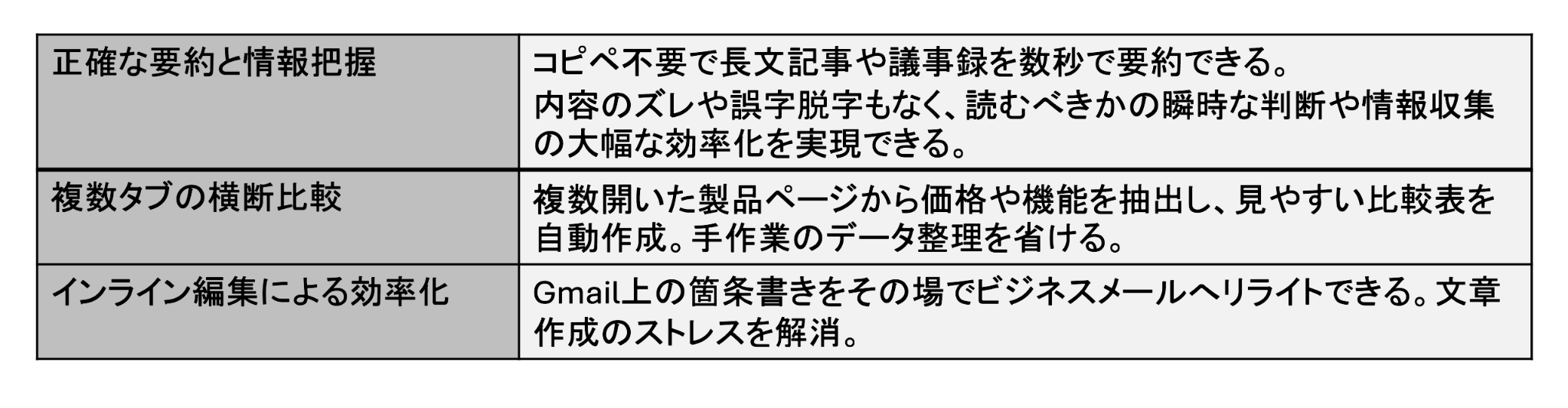
正確な要約内容
今回の検証では、誤字脱字や要約内容にズレが発生することなく、正確な文章が生成されました。
文章量が多く、読むのに時間がかかる記事や文章の要約や比較検討、さらにメールのリライト作業などが簡単にできるのでとても便利だと思いました。
時短に繋がる
これまでコピー&ペーストしたりツール間を移動する手間がありましたが、多くのブラウザ作業をChatGPT Atlas内で進められるため、ツール間の移動を減らして時短につながる可能性があります。
生成にかかる時間もほんの数秒なので、忙しいビジネスパーソンにとって、日々のインプットの質とスピードを劇的に高めてくれる強力な武器になります。
検証まとめ
無料のChatGPTアカウントを用いた「ChatGPT Atlas」の検証結果は以下の通りです。
結論
全ての作業がChatGPT Atlas内で完結するため、ツール間の移動がなくなり時短につながります。
無料プランでもインプットの質とスピードを高める強力な武器になります。
⭐Yoomでできること
今回はChatGPT Atlasを活用して、文章要約やメールのリライトなど、作業の効率化アップする方法を解説しました。
ChatGPT Atlasはブラウザ上の作業をシームレスにサポートしてくれる素晴らしいツールです。
現時点でYoomとChatGPT Atlasを連携することはできないのですが、ChatGPTとなら連携することが可能です!
例えば、データベースアプリやフォームの情報をもとにChatGPTで文章を生成など様々な業務フローを自動化できるため、情報収集から共有、そして実際のタスク実行に至るまでのプロセスが劇的に改善されます。
Yoomでは様々なアプリを連携させるテンプレートが豊富に用意されているので、まずはご自身の業務に合った自動化を試してみてはいかがでしょうか。

- 定期的なレポート作成業務の効率化や、工数削減を実現したいと考えている担当者の方
- Google スプレッドシートのデータを活用し、ChatGPTによる書類作成を自動化したい方
- 属人化しがちな書類作成のプロセスを標準化し、チーム全体の生産性を向上させたい方
- スケジュールに合わせてデータ取得からChatGPTによる書類作成、共有までが自動で実行されるため、これまで手作業で行っていたレポート業務の時間を短縮します
- データの手動での転記や文章作成時の参照ミスが減るため、ヒューマンエラーを防ぎ、書類の品質を安定させることができます
- はじめに、Google スプレッドシートとChatGPTをYoomと連携します
- 次に、トリガーでスケジュールトリガー機能を設定し、ワークフローを起動したい日時を指定します
- オペレーションでGoogle スプレッドシートの「レコードを取得する」アクションを設定し、書類作成の元となるデータを取得します
- 続いて、ChatGPTの「テキストを生成」アクションを設定し、取得したデータを基にレポートの文章を作成します
- その後、書類発行機能で「書類を発行する」アクションを設定し、生成されたテキストを元にPDF書類を作成します
- 最後に、メール機能の「メールを送る」アクションを設定し、作成したPDFファイルを添付して指定の宛先に自動で送信します
- スケジュールトリガー機能では、毎日や毎週など、レポートを作成したいタイミングに合わせて実行日時を任意で設定してください
- Google スプレッドシートからデータを取得する際に、特定の条件に合致する行のみを対象とするなど、取得するデータの条件を任意で設定できます
- ChatGPTにテキストを生成させるプロンプトは自由にカスタマイズでき、前段のGoogle スプレッドシートから取得した情報を変数として文章に含めることが可能です
- 書類発行機能では、お手持ちのGoogle スプレッドシートを雛形として設定でき、任意のセルに固定値やChatGPTが生成したテキストなどの情報を変数として差し込めます
- メール機能では、宛先(To, Cc, Bcc)や件名、本文を自由に設定でき、本文や件名に前段で取得した情報を含めることも可能です
- ChatGPT、Google スプレッドシートのそれぞれとYoomを連携してください。
- ChatGPT(OpenAI)のアクションを実行するには、OpenAIのAPI有料プランの契約が必要です。(APIが使用されたときに支払いができる状態)
- 詳しくはOpenAIの「API料金」ページをご確認ください。
- ChatGPTのAPI利用はOpenAI社が有料で提供しており、API疎通時のトークンにより従量課金される仕組みとなっています。そのため、API使用時にお支払いが行える状況でない場合エラーが発生しますのでご注意ください。
- ダウンロード可能なファイル容量は最大300MBまでです。アプリの仕様によっては300MB未満になる可能性があるので、ご注意ください。
- トリガー、各オペレーションでの取り扱い可能なファイル容量の詳細は「ファイルの容量制限について」をご参照ください。

- フォームからの顧客対応に時間がかかり、迅速なアプローチに課題を感じている営業担当者の方
- ChatGPTを活用した自動化を導入し、パーソナライズされた営業提案文の作成を効率化したい方
- Salesforceへの情報入力や更新作業を手作業で行っており、自動化を検討している方
- フォーム回答をもとにChatGPTが提案文を自動生成するため、営業担当者が文面作成に費やしていた時間を短縮することができます
- ChatGPTの自動化によって提案文の品質が標準化され、担当者によるばらつきをなくし、属人化の解消に繋がります
- はじめに、ChatGPTとSalesforceをYoomと連携します
- 次に、トリガーでフォームトリガーを選択し、「フォームが送信されたら」というアクションを設定します
- 次に、オペレーションでChatGPTを選択し、「テキストを生成する」アクションを設定し、フォームの回答内容を基に提案文を生成するよう指示します
- 最後に、オペレーションでSalesforceを選択し、「レコードを更新する」アクションを設定し、生成された提案文を該当のレコードに反映させます
- Salesforceのオペレーション設定では、接続先として任意のマイドメインURLを指定してください
- また、更新対象となるオブジェクトのAPI参照名を、ご利用の環境に合わせて設定することが可能です
- Salesforce、ChatGPTのそれぞれとYoomを連携してください。
- ChatGPT(OpenAI)のアクションを実行するには、OpenAIのAPI有料プランの契約が必要です。(APIが使用されたときに支払いができる状態)
- ChatGPTのAPI利用はOpenAI社が有料で提供しており、API疎通時のトークンにより従量課金される仕組みとなっています。
- そのため、API使用時にお支払いが行える状況でない場合エラーが発生しますのでご注意ください。
- 【Salesforce】はチームプラン・サクセスプランでのみご利用いただけるアプリとなっております。フリープラン・ミニプランの場合は設定しているフローボットのオペレーションやデータコネクトはエラーとなりますので、ご注意ください。
- チームプランやサクセスプランなどの有料プランは、2週間の無料トライアルを行うことが可能です。無料トライアル中には制限対象のアプリを使用することができます。
- データベースを操作するオペレーションで、レコード追加や更新を行う際は、Salesforceの入力形式に沿って設定を行ってください。例えば、Salesforceの入力形式が選択式かつ英語入力の場合、選択肢に存在しない値や異なる言語で入力した値はエラーとなりますのでご注意ください。
プログラミング知識なしで手軽に構築できます。