









・
ChatGPTで業務改善の提案を依頼!メール作成やデータ分析を試した結果

ChatGPTを業務改善に活用したいけれど、具体的な提案方法や効果的な使い方が分からず悩んでいませんか?
本記事では、現場の課題を解決する具体的なプロンプトから実際の業務を想定した検証結果、さらに一歩進んだ自動化の仕組みまで詳しく解説。
🚀Yoomは定型業務を自動化できます
ChatGPTでの回答生成は便利な反面、
チャット画面にログイン → 指示を入力→ 結果をコピー → 別のツールへ貼り付ける
といった「手作業の転記」という手間がかかります。
そんな問題もYoomで解決!
Yoomを使えば、ChatGPTを外部アプリと連携させ、情報の取得から生成、保存までをワンストップで自動化することが可能です。
[Yoomとは]
例えば、以下のようなテンプレートを活用することで、人間の介在を最小限に抑えたスマートな業務フローを構築できます。
定型業務をサポートする自動化フローボット
■概要Web上の情報収集や競合リサーチを手作業で行い、その結果をまとめる作業に時間を要していませんか? このワークフローを活用すれば、Inoreaderで指定したフィードにコンテンツが公開されると、その情報をもとにOpenAIがWeb検索とテキスト補完を行い、Google スプレッドシートへ自動で追加します。OpenAIの補完機能とGoogle スプレッドシートを連携させることで、定型的な情報収集や入力作業を効率化し、より分析などのコア業務に集中できる環境を構築します。■このテンプレートをおすすめする方- Webサイトやブログの情報を手作業で収集し、Google スプレッドシートにまとめている方
- OpenAIの補完機能を活用し、情報収集やテキスト生成の業務を効率化したいと考えている方
- 競合リサーチや市場調査などを、より少ない工数で実施したいマーケティング・リサーチ担当者の方
■このテンプレートを使うメリット- 指定したフィードの更新検知からテキスト生成、転記までが自動化され、情報収集や入力にかかる時間を短縮できます。
- 手作業によるコピー&ペーストが減るため、情報の転記ミスや入力漏れといったヒューマンエラーの防止に繋がります。
■フローボットの流れ- はじめに、Inoreader、OpenAI、Google スプレッドシートをYoomと連携します。
- 次に、トリガーでInoreaderを選択し、「指定のフィードでコンテンツが公開されたら」を設定します。
- 続いて、オペレーションでOpenAIの「web検索を実施」アクションを設定し、公開されたコンテンツに関する情報を補足します。
- さらに、OpenAIの「テキストの生成」アクションで、収集した情報をもとに任意のテキストを生成します。
- 最後に、Google スプレッドシートの「レコードを追加する」アクションを設定し、生成されたテキストを指定のシートに追加します。
※「トリガー」:フロー起動のきっかけとなるアクション、「オペレーション」:トリガー起動後、フロー内で処理を行うアクション
■このワークフローのカスタムポイント- Inoreaderのトリガー設定では、情報収集の対象としたいフィードのURLを任意で設定してください。
- OpenAIへの指示内容は、要約や翻訳、特定のフォーマットへの整形など、目的に応じて任意で設定可能です。
- Google スプレッドシートにレコードを追加する際は、対象のスプレッドシートやシート、追加する内容を任意で設定してください。
■注意事項- Inoreader、OpenAI、Google スプレッドシートのそれぞれとYoomを連携してください。
- トリガーは5分、10分、15分、30分、60分の間隔で起動間隔を選択できます。
- プランによって最短の起動間隔が異なりますので、ご注意ください。
- OpenAIのアクションを実行するには、OpenAIのAPI有料プランの契約が必要です。(APIが使用されたときに支払いができる状態)
- 詳しくはOpenAIの「API料金」ページをご確認ください。
■概要X(Twitter)での情報収集、特に特定ユーザーの投稿を毎日追いかけるのは手間がかかる作業ではないでしょうか?手作業での収集は時間がかかるだけでなく、見落としが発生する可能性もあります。このワークフローを活用すれば、X(Twitter)の投稿収集を自動化でき、こうした課題をスムーズに解消できます。毎日決まった時間に指定ユーザーの投稿を自動で取得し、AIが内容を要約した上でGoogle スプレッドシートに追加するため、効率的な情報収集が実現します。■このテンプレートをおすすめする方- X(Twitter)での投稿収集を手作業で行い、情報収集に時間がかかっているマーケティング担当者の方
- 競合他社や特定インフルエンサーの動向を自動で収集し、日々の業務に活かしたいと考えている方
- 手作業による情報収集で発生する、投稿の見落としや転記ミスなどの課題を削減したい方
■このテンプレートを使うメリット- 毎日決まった時間にX(Twitter)の投稿が自動で収集され、要約も行われるため、これまで手作業に費やしていた時間を短縮できます。
- 手作業での情報収集に伴う投稿の見落としや、Google スプレッドシートへの転記ミスといったヒューマンエラーを防ぎます。
■フローボットの流れ- はじめに、X(Twitter)とGoogle スプレッドシートをYoomと連携します。
- 次に、トリガーでスケジュールトリガーを選択し、毎日フローを起動したい時間を設定します。
- 次に、オペレーションでX(Twitter)の「ユーザー投稿一覧を取得」アクションを設定し、投稿を収集したいユーザーを指定します。
- 次に、オペレーションでAI機能の「要約」アクションを設定し、取得した投稿内容を要約します。
- 最後に、オペレーションでGoogle スプレッドシートの「レコードを追加する」アクションを設定し、要約結果を指定のシートに追加します。
※「トリガー」:フロー起動のきっかけとなるアクション、「オペレーション」:トリガー起動後、フロー内で処理を行うアクション ■このワークフローのカスタムポイント- スケジュールトリガーの設定では、情報を収集したい任意の時間帯を設定してください。
- X(Twitter)の投稿を収集するアクションでは、対象としたいユーザーのアカウントIDを任意で設定することが可能です。
- AIによる要約のアクションでは、要約対象の文章を指定したり、文字数や要約の形式といった条件を任意で設定できます。
- Google スプレッドシートにレコードを追加するアクションでは、出力先としたいスプレッドシートやシートを任意で設定してください。
■注意事項- X(Twitter)、Google スプレッドシートのそれぞれとYoomを連携してください。
- X(Twitter)のアウトプットはJSONPathから取得可能です。取得方法は「『取得する値』を追加する方法」をご参照ください。


- Webサイトやブログの情報を手作業で収集し、Google スプレッドシートにまとめている方
- OpenAIの補完機能を活用し、情報収集やテキスト生成の業務を効率化したいと考えている方
- 競合リサーチや市場調査などを、より少ない工数で実施したいマーケティング・リサーチ担当者の方
- 指定したフィードの更新検知からテキスト生成、転記までが自動化され、情報収集や入力にかかる時間を短縮できます。
- 手作業によるコピー&ペーストが減るため、情報の転記ミスや入力漏れといったヒューマンエラーの防止に繋がります。
- はじめに、Inoreader、OpenAI、Google スプレッドシートをYoomと連携します。
- 次に、トリガーでInoreaderを選択し、「指定のフィードでコンテンツが公開されたら」を設定します。
- 続いて、オペレーションでOpenAIの「web検索を実施」アクションを設定し、公開されたコンテンツに関する情報を補足します。
- さらに、OpenAIの「テキストの生成」アクションで、収集した情報をもとに任意のテキストを生成します。
- 最後に、Google スプレッドシートの「レコードを追加する」アクションを設定し、生成されたテキストを指定のシートに追加します。
■このワークフローのカスタムポイント
- Inoreaderのトリガー設定では、情報収集の対象としたいフィードのURLを任意で設定してください。
- OpenAIへの指示内容は、要約や翻訳、特定のフォーマットへの整形など、目的に応じて任意で設定可能です。
- Google スプレッドシートにレコードを追加する際は、対象のスプレッドシートやシート、追加する内容を任意で設定してください。
- Inoreader、OpenAI、Google スプレッドシートのそれぞれとYoomを連携してください。
- トリガーは5分、10分、15分、30分、60分の間隔で起動間隔を選択できます。
- プランによって最短の起動間隔が異なりますので、ご注意ください。
- OpenAIのアクションを実行するには、OpenAIのAPI有料プランの契約が必要です。(APIが使用されたときに支払いができる状態)
- 詳しくはOpenAIの「API料金」ページをご確認ください。

- X(Twitter)での投稿収集を手作業で行い、情報収集に時間がかかっているマーケティング担当者の方
- 競合他社や特定インフルエンサーの動向を自動で収集し、日々の業務に活かしたいと考えている方
- 手作業による情報収集で発生する、投稿の見落としや転記ミスなどの課題を削減したい方
- 毎日決まった時間にX(Twitter)の投稿が自動で収集され、要約も行われるため、これまで手作業に費やしていた時間を短縮できます。
- 手作業での情報収集に伴う投稿の見落としや、Google スプレッドシートへの転記ミスといったヒューマンエラーを防ぎます。
- はじめに、X(Twitter)とGoogle スプレッドシートをYoomと連携します。
- 次に、トリガーでスケジュールトリガーを選択し、毎日フローを起動したい時間を設定します。
- 次に、オペレーションでX(Twitter)の「ユーザー投稿一覧を取得」アクションを設定し、投稿を収集したいユーザーを指定します。
- 次に、オペレーションでAI機能の「要約」アクションを設定し、取得した投稿内容を要約します。
- 最後に、オペレーションでGoogle スプレッドシートの「レコードを追加する」アクションを設定し、要約結果を指定のシートに追加します。
- スケジュールトリガーの設定では、情報を収集したい任意の時間帯を設定してください。
- X(Twitter)の投稿を収集するアクションでは、対象としたいユーザーのアカウントIDを任意で設定することが可能です。
- AIによる要約のアクションでは、要約対象の文章を指定したり、文字数や要約の形式といった条件を任意で設定できます。
- Google スプレッドシートにレコードを追加するアクションでは、出力先としたいスプレッドシートやシートを任意で設定してください。
- X(Twitter)、Google スプレッドシートのそれぞれとYoomを連携してください。
- X(Twitter)のアウトプットはJSONPathから取得可能です。取得方法は「『取得する値』を追加する方法」をご参照ください。
AIワーカーを活用した自動化フローボット
■概要日々の業務における改善点の洗い出しや、その内容を資料化する作業に時間を要していませんか。手作業での情報収集や整理は手間がかかるだけでなく、チームへの共有も遅れがちです。このワークフローを活用すれば、Google Driveに資料を保存するだけで、AI agentが自動で業務改善コンサルティングを実行し、その結果をNotionに集約します。手動での分析や情報整理から解放され、効率的な業務改善プロセスを構築できます。■このテンプレートをおすすめする方- AI agentを活用して、業務改善コンサルティングのプロセス自体を効率化したいと考えている方
- Google DriveやNotion、Slackを日常的に利用しており、情報共有の自動化に関心がある方
- 業務改善案の立案や資料作成の手間を省き、より戦略的な企画業務に注力したい担当者の方
■このテンプレートを使うメリット- Google Driveへの資料保存を起点に、AIによる分析からNotionへの記録までを自動化し、これまで分析や資料作成にかかっていた時間を短縮します
- AI agentが業務改善コンサルティングを担うことで、担当者による提案の質のばらつきを抑え、業務プロセスの標準化を促進します
■フローボットの流れ- はじめに、Google Drive、Notion、SlackをYoomと連携します
- 次に、トリガーでGoogle Driveを選択し、「特定のフォルダ内に新しくファイル・フォルダが作成されたら」というアクションを設定します
- オペレーションでAIワーカーを設定し、アップロードされた資料を基に業務改善コンサルタントとして提案を行うためのマニュアル(指示)を作成します
- 続けて、オペレーションでNotionを選択し、AIワーカーが出力した内容をデータベースにページとして追加するよう設定します
- 最後に、オペレーションでSlackを選択し、Notionにページが作成されたことを指定のチャンネルに通知するよう設定します
※「トリガー」:フロー起動のきっかけとなるアクション、「オペレーション」:トリガー起動後、フロー内で処理を行うアクション
■このワークフローのカスタムポイント- Google Driveのトリガー設定では、監視対象としたいフォルダを任意で指定してください
- AIワーカーの設定では、利用したいAIモデルを任意で選択し、どのような観点で業務改善コンサルティングを行わせるか、具体的な指示内容を業務に合わせて設定してください
■注意事項- Google Dive、Notion、SlackのそれぞれとYoomを連携してください。
- トリガーは5分、10分、15分、30分、60分の間隔で起動間隔を選択できます。
- プランによって最短の起動間隔が異なりますので、ご注意ください。
- ダウンロード可能なファイル容量は最大300MBまでです。アプリの仕様によっては300MB未満になる可能性があるので、ご注意ください。
- トリガー、各オペレーションでの取り扱い可能なファイル容量の詳細は「ファイルの容量制限について」をご参照ください。
- AIワーカー内で使用するツール(アプリ)についてもマイアプリ連携が必要です。
- AIワーカーの基本設定は「【AIワーカー】基本的な設定方法」をご参照ください。
- AIワーカーの同時実行数・作成可能なAIワーカー数・利用可能なAIモデルはご契約中のプランによって異なります。
- AIワーカー内でご利用いただけるアプリやオペレーション等はフローボットの利用制限と同様です。
- AIワーカーは、テスト実行でも本番実行と同様にタスクを消費しますのでご注意ください。詳細は「【AIワーカー】タスク実行数の計算方法」ご参照ください。
- AIワーカーはマニュアルを詳細に設定することで適切な処理を実行しやすくなります。詳細は「【AIワーカー】マニュアルの作成方法」をご参照ください。
■概要定期的なGoogle Adsのレポート取得や分析に、手間や時間を要していると感じていませんか。 また、分析結果を基にした改善案の立案には専門的な知見が求められるため、担当者によって成果にばらつきが出てしまうケースもあります。 このワークフローを活用すれば、Google Adsのレポート取得から、AIエージェントによる分析と改善案の立案、Slackでの通知までの一連のプロセスを自動化し、広告運用を効率化します。■このテンプレートをおすすめする方- Google Adsのレポート作成や効果分析を定型業務として行っているマーケティング担当者の方
- AIエージェントのように、Google Adsの運用を自動化し、効率を高めたいと考えている方
- 広告運用の分析や改善案の立案を属人化させず、チームで安定した成果を出したい方
■このテンプレートを使うメリット- Google Adsからのレポート取得、分析、通知までが自動処理されるため、手作業で行っていた時間を他のコア業務に充てることが可能になります。
- AIがデータを基に分析と改善案の立案を行うため、担当者のスキルに依存しない安定したアウトプットが期待でき、業務の属人化を防ぎます。
■フローボットの流れ- はじめに、Google AdsとSlackをYoomと連携します。
- 次に、トリガーでスケジュールトリガーを選択し、任意の実行スケジュールを設定します。
- 最後に、AIワーカーのオペレーションで、Google Adsからレポートを取得し、広告運用の分析と改善案を策定してSlackに通知するためのマニュアル(指示)を作成します。
※「トリガー」:フロー起動のきっかけとなるアクション、「オペレーション」:トリガー起動後、フロー内で処理を行うアクション
■このワークフローのカスタムポイント- スケジュールトリガー機能では、レポートの取得や分析を行いたい頻度に合わせて、実行したい日時を任意で設定してください。
- AIワーカーでは、利用したいAIモデルを選択し、どのような観点で分析し、改善案を立案してほしいかといった指示内容を任意で設定してください。
- Slackへの通知は、分析結果を共有したいチャンネルを任意で設定してください。
■注意事項- Google Ads、SlackのそれぞれとYoomを連携してください。AIワーカー内で使用するツール(アプリ)についてもマイアプリ連携が必要です。
- AIワーカーの基本設定は「【AIワーカー】基本的な設定方法」をご参照ください。
- AIワーカーの同時実行数・作成可能なAIワーカー数・利用可能なAIモデルはご契約中のプランによって異なります。
- AIワーカー内でご利用いただけるアプリやオペレーション等はフローボットの利用制限と同様です。
- AIワーカーは、テスト実行でも本番実行と同様にタスクを消費しますのでご注意ください。詳細は「【AIワーカー】タスク実行数の計算方法」ご参照ください。
- AIワーカーはマニュアルを詳細に設定することで適切な処理を実行しやすくなります。詳細は「【AIワーカー】マニュアルの作成方法」をご参照ください。


- AI agentを活用して、業務改善コンサルティングのプロセス自体を効率化したいと考えている方
- Google DriveやNotion、Slackを日常的に利用しており、情報共有の自動化に関心がある方
- 業務改善案の立案や資料作成の手間を省き、より戦略的な企画業務に注力したい担当者の方
- Google Driveへの資料保存を起点に、AIによる分析からNotionへの記録までを自動化し、これまで分析や資料作成にかかっていた時間を短縮します
- AI agentが業務改善コンサルティングを担うことで、担当者による提案の質のばらつきを抑え、業務プロセスの標準化を促進します
- はじめに、Google Drive、Notion、SlackをYoomと連携します
- 次に、トリガーでGoogle Driveを選択し、「特定のフォルダ内に新しくファイル・フォルダが作成されたら」というアクションを設定します
- オペレーションでAIワーカーを設定し、アップロードされた資料を基に業務改善コンサルタントとして提案を行うためのマニュアル(指示)を作成します
- 続けて、オペレーションでNotionを選択し、AIワーカーが出力した内容をデータベースにページとして追加するよう設定します
- 最後に、オペレーションでSlackを選択し、Notionにページが作成されたことを指定のチャンネルに通知するよう設定します
■このワークフローのカスタムポイント
- Google Driveのトリガー設定では、監視対象としたいフォルダを任意で指定してください
- AIワーカーの設定では、利用したいAIモデルを任意で選択し、どのような観点で業務改善コンサルティングを行わせるか、具体的な指示内容を業務に合わせて設定してください
- Google Dive、Notion、SlackのそれぞれとYoomを連携してください。
- トリガーは5分、10分、15分、30分、60分の間隔で起動間隔を選択できます。
- プランによって最短の起動間隔が異なりますので、ご注意ください。
- ダウンロード可能なファイル容量は最大300MBまでです。アプリの仕様によっては300MB未満になる可能性があるので、ご注意ください。
- トリガー、各オペレーションでの取り扱い可能なファイル容量の詳細は「ファイルの容量制限について」をご参照ください。
- AIワーカー内で使用するツール(アプリ)についてもマイアプリ連携が必要です。
- AIワーカーの基本設定は「【AIワーカー】基本的な設定方法」をご参照ください。
- AIワーカーの同時実行数・作成可能なAIワーカー数・利用可能なAIモデルはご契約中のプランによって異なります。
- AIワーカー内でご利用いただけるアプリやオペレーション等はフローボットの利用制限と同様です。
- AIワーカーは、テスト実行でも本番実行と同様にタスクを消費しますのでご注意ください。詳細は「【AIワーカー】タスク実行数の計算方法」ご参照ください。
- AIワーカーはマニュアルを詳細に設定することで適切な処理を実行しやすくなります。詳細は「【AIワーカー】マニュアルの作成方法」をご参照ください。

- Google Adsのレポート作成や効果分析を定型業務として行っているマーケティング担当者の方
- AIエージェントのように、Google Adsの運用を自動化し、効率を高めたいと考えている方
- 広告運用の分析や改善案の立案を属人化させず、チームで安定した成果を出したい方
- Google Adsからのレポート取得、分析、通知までが自動処理されるため、手作業で行っていた時間を他のコア業務に充てることが可能になります。
- AIがデータを基に分析と改善案の立案を行うため、担当者のスキルに依存しない安定したアウトプットが期待でき、業務の属人化を防ぎます。
- はじめに、Google AdsとSlackをYoomと連携します。
- 次に、トリガーでスケジュールトリガーを選択し、任意の実行スケジュールを設定します。
- 最後に、AIワーカーのオペレーションで、Google Adsからレポートを取得し、広告運用の分析と改善案を策定してSlackに通知するためのマニュアル(指示)を作成します。
■このワークフローのカスタムポイント
- スケジュールトリガー機能では、レポートの取得や分析を行いたい頻度に合わせて、実行したい日時を任意で設定してください。
- AIワーカーでは、利用したいAIモデルを選択し、どのような観点で分析し、改善案を立案してほしいかといった指示内容を任意で設定してください。
- Slackへの通知は、分析結果を共有したいチャンネルを任意で設定してください。
- Google Ads、SlackのそれぞれとYoomを連携してください。AIワーカー内で使用するツール(アプリ)についてもマイアプリ連携が必要です。
- AIワーカーの基本設定は「【AIワーカー】基本的な設定方法」をご参照ください。
- AIワーカーの同時実行数・作成可能なAIワーカー数・利用可能なAIモデルはご契約中のプランによって異なります。
- AIワーカー内でご利用いただけるアプリやオペレーション等はフローボットの利用制限と同様です。
- AIワーカーは、テスト実行でも本番実行と同様にタスクを消費しますのでご注意ください。詳細は「【AIワーカー】タスク実行数の計算方法」ご参照ください。
- AIワーカーはマニュアルを詳細に設定することで適切な処理を実行しやすくなります。詳細は「【AIワーカー】マニュアルの作成方法」をご参照ください。
💡なぜ今、ChatGPTによる業務改善の提案が必要なのか
ChatGPTをはじめとする生成AIの活用は、単なる流行ではなく、企業の競争力を左右する重要な戦略となっています。
定型業務の悩みとイライラ
多くの現場担当者は、毎日発生する大量の定型業務に忙殺されています。
特に
- メールの返信
- 会議の議事録作成
- データの転記作業
などは、一つひとつは小さくても、積み重なると膨大な時間を消費しがち...。
本来時間をかけるべき企画や改善施策にかける時間を奪い、結果として組織全体の成長を鈍化させているのが現状です。
業務改善の鍵はボトルネックの特定にあり!
闇雲にChatGPTを導入しても、大きな効果は期待できません。
まずは自社の業務フローを棚卸しし、どこで時間が停滞しているのか、いわゆる「ボトルネック」を特定することが重要です。
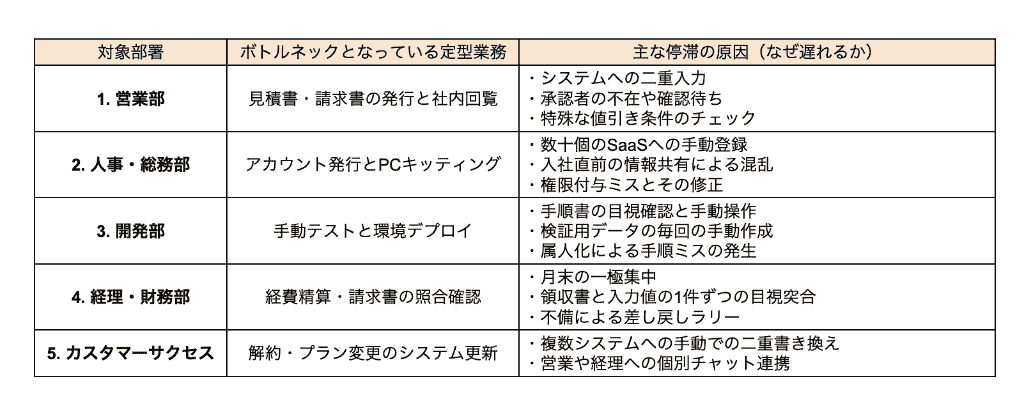
頻度が高く、かつパターン化されている作業こそ、AIに任せることで最大のインパクトを生み出すことができます。
AIと人の役割分担
AIにすべての仕事を任せるのではなく、適切な役割分担を定義することが成功への近道です。
AIの得意分野
データに基づいた素早いドラフト作成や要約、膨大な情報の分析
人の役割
最終的な意思決定や感情的な配慮が必要な交渉事、温度感を感じられる文章構成
この境界線を明確にすることで、AIをサポーターとして使いこなし、人材の付加価値を最大化できるようになります。
🛠️ChatGPTは業務改善を促す提案を生成できる?検証してみた!

ここでは、実際にChatGPTを使用し、ビジネスシーンで頻発する3つの課題に対してどれほどの精度で回答が得られるかを検証しました。
検証1:複雑な謝罪メールのトーン調整と自動生成
納期遅延という、非常にデリケートなシチュエーションでのメール作成を依頼。
単なる事実の羅列ではなく、相手への配慮と誠実さを両立させた文面を作成できるかがポイントです。
投稿プロンプト
# 指示
あなたは誠実なカスタマーサポート担当者です。
システムトラブルにより製品の納期が3日遅れることになった状況において、取引先の担当者へ送る謝罪メールを作成してください。
# 必須要素
・遅延の事実に対する丁寧な謝罪
・納期が「3日」遅れることの報告
・今後の対応(代替案や最短発送の確約など)
・お詫びとしての「次回購入時10%割引」の提案
# トーン・マナー
・誠実だが卑屈すぎないビジネス敬語
・相手の不利益を理解し、配慮が行き届いた文末表現
# 出力形式
・件名
・本文
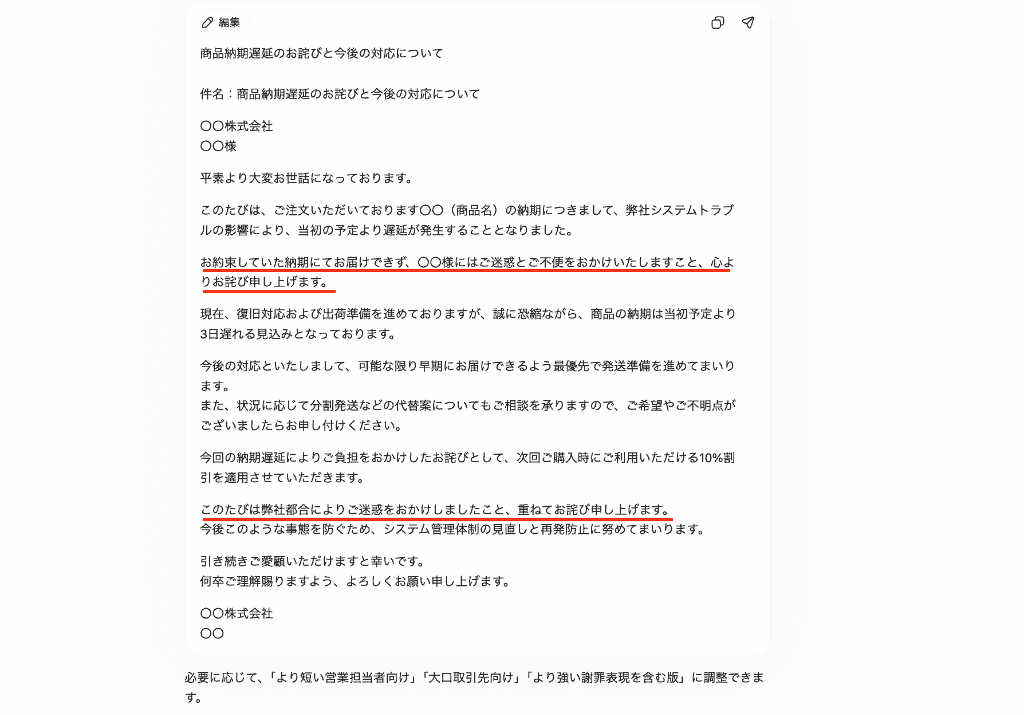
結果として、文末の表現まで配慮が行き届いた、そのまま送信しても遜色のないレベルのドラフトが数秒で生成されました!
お詫びの文章が文頭と文末に配置されており、全体的に誠意を感じさせる構成になっているのがいいですね。
ゼロから考えると20〜30分はかかる構成案も、AIなら一瞬で完了。
普段使用しているメールの署名や担当者の情報を別途記載する工数はどうしても必要になりますが、メールの構成案を考える負担は軽減されます。
「誠実だが卑屈すぎない」といった曖昧なトーンの微調整において、AIの表現力の高さが際立つ結果となりました。
検証2:アンケートから改善優先順位を抽出
大量のテキストデータから、人がバイアスを持たずに共通の課題を見つけ出すのは困難です。
ここでは、擬似的なアンケートデータ100件をアップロード。
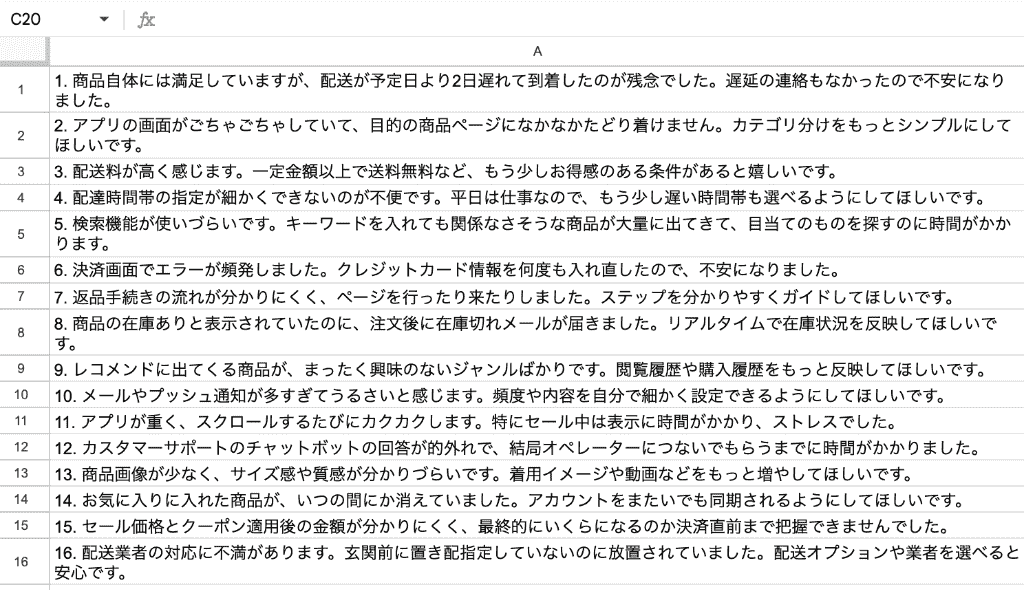
課題の抽出と優先順位付けを依頼しました。
投稿プロンプト(一部抜粋)
あなたはECサービスのプロダクトマネージャーです。
以下の顧客アンケート(自由記述)100件を読み込み、ユーザーの不満点・課題を分析してください。
要件は次のとおりです。
1. 不満点を5つのカテゴリーに分類すること
2. 各カテゴリーについて、以下を必ず出力してください ・(1) カテゴリー名
〜〜 ・(5) 具体的な改善アクションプランを1つ(できれば施策レベルで具体的に)
3. 最後に、全体のまとめとして ・どのカテゴリーから着手すべきか ・その優先順位をつけた理由 ・今後、追加で収集すべきだと思うデータや指標 を3〜5文で記述してください。
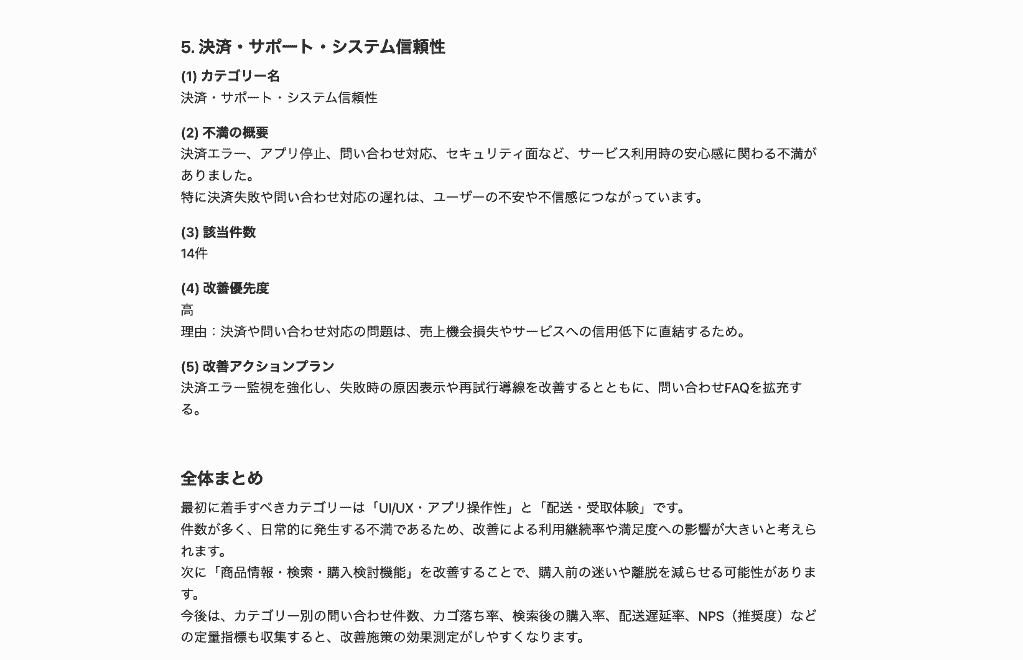
わずか数秒ほどで、「配送の遅れ」「UIの使い勝手」などのキーワードを素早く分類し、定量的な傾向と具体的な改善策をセットで提示してくれました!
各カテゴリに該当する意見を的確に抽出している他、優先度の判定も適切だと感じます。
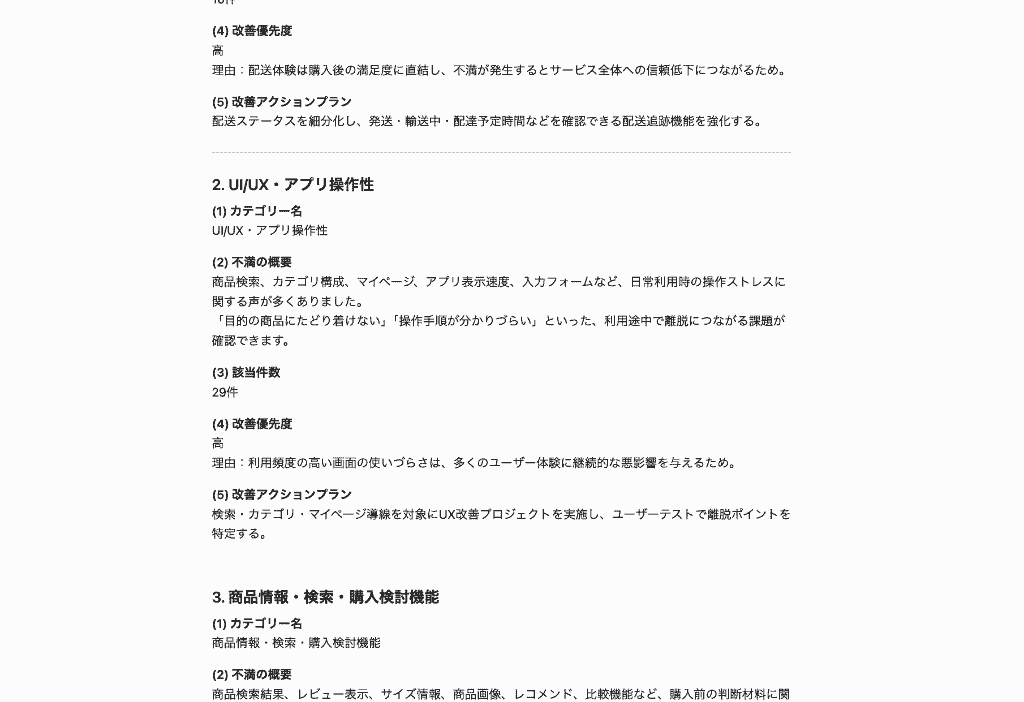
AIによるフラットな視点での分類分けにより、『この意見はどのカテゴリに当てはまるかな?』と迷うことも減りそうです!
あとはこの結果をもとに改善施策をまとめれば、顧客満足度改善に向けた会議などに使える資料にブラッシュアップできます。
今後の会議での議論を、主観ではなくデータに基づいたものへと変えられると確信できる結果を得られました。
検証3:Excelの複雑なVLOOKUP関数の作成代行
普段から使用しているExcelの関数作成は、不慣れな人にとっては時間がかかりますよね。
最後の検証では、日本語で「やりたいこと」を伝えるだけで、正確な数式が返ってくるかを試しました。
投稿プロンプト(一部抜粋)
ExcelでVLOOKUP関数を使いたいのですが、うまく書けずに困っています。
やりたいことは次のとおりです。
・「売上表」シートのA列に商品コードが入力されています。
・「マスター」シートには、B列〜D列に以下のような項目があります。 ・B列:商品コード ・C列:商品名 ・D列:単価
・「売上表」シートのB列に、対応する商品名を表示させたいです。
このとき、
1. 「売上表」シートのB2セルに入力すべき、最適な関数を教えてください。
2. 検索キーは「売上表」シートのA2セルの値です。
3. 参照範囲は「マスター」シートのB列〜D列(マスター!$B:$D)です。
4. 検索は完全一致で行いたいです。
5. もし商品コードが見つからない場合は、「未登録」という文字列を表示させたいです。
上記の条件をすべて満たすようなExcel関数を、次の形式で教えてください。
〜〜
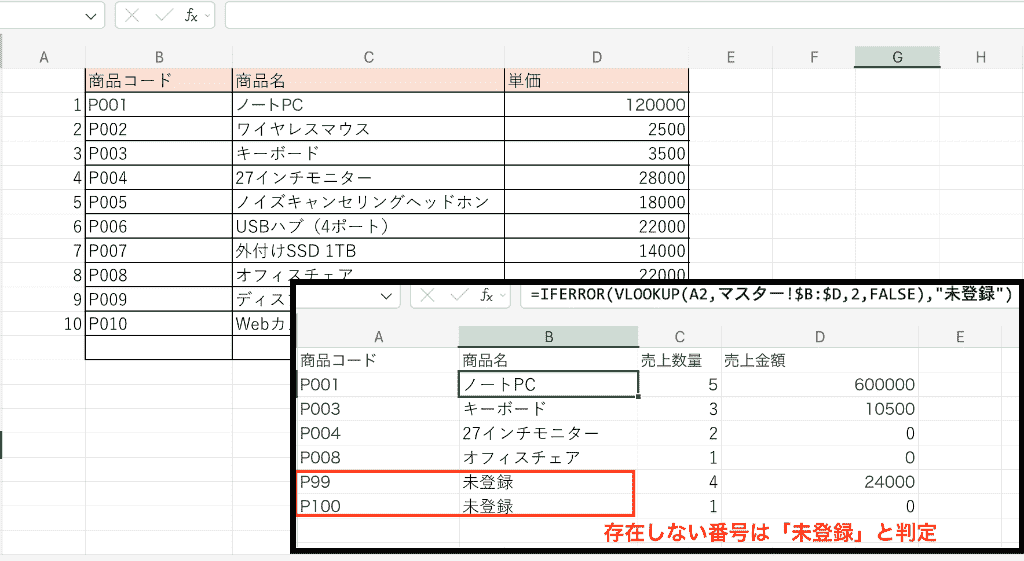
結果、=IFERROR(VLOOKUP(A2, マスター!$B:$D, 2, FALSE), "未登録") という完璧な数式が提示。
解説も合わせて出力してくれているので、数式に疎い初心者にとっては非常に助かります!
- 商品コードの形式をそろえる
- 列番号はマスター範囲内で数える
という注意点も明示してくれており、誤設定を極限まで減らせそうです。
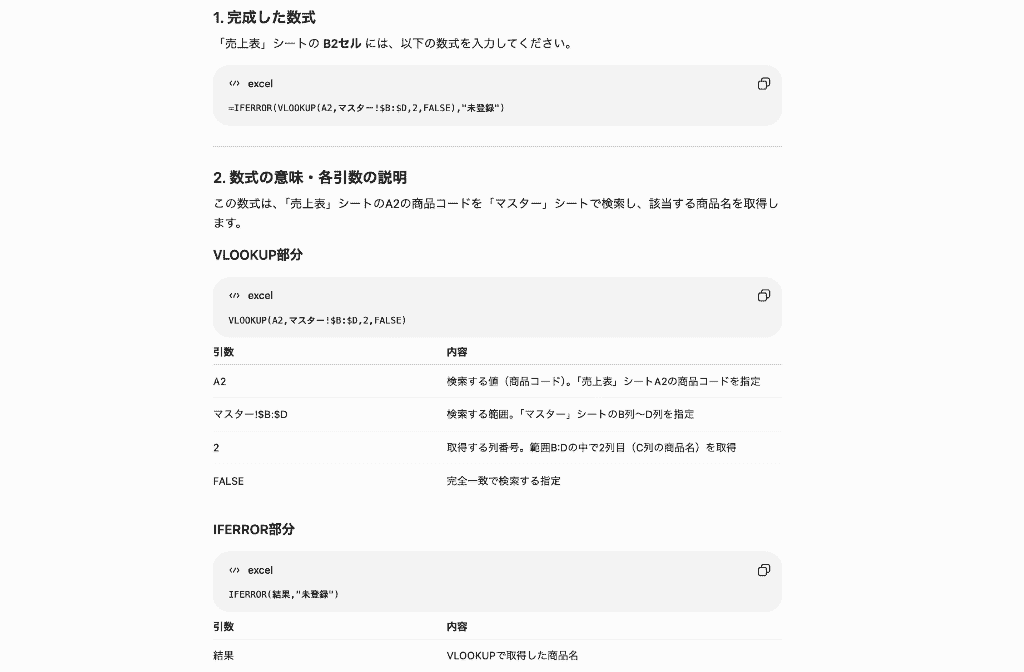
実際にExcelに適応させたところ、該当する商品名を商品コードに合わせて情報を取得・セルへと反映。
数式は問題なく動作してくれました!
実現したいことをChatGPTに自然言語で尋ねるだけで、検索エンジンで関数の構文を調べる時間を大幅にカットできます。
📈ChatGPT|業務改善の提案フレームワーク

ChatGPTを導入するには、現場の熱量だけでなく、経営層や管理職を納得させる論理的な提案が必要です。
導入メリットの定量化
最も説得力があるのは、時間とコストの削減効果です。
メール作成に現状かかっている1回あたりの平均時間を算出したり、その作業が月に何回発生しているかを特定。
その後、ChatGPT導入により削減できる時間を計算し、月間・年間での総削減時間を算出してみましょう。
導入効果の一例
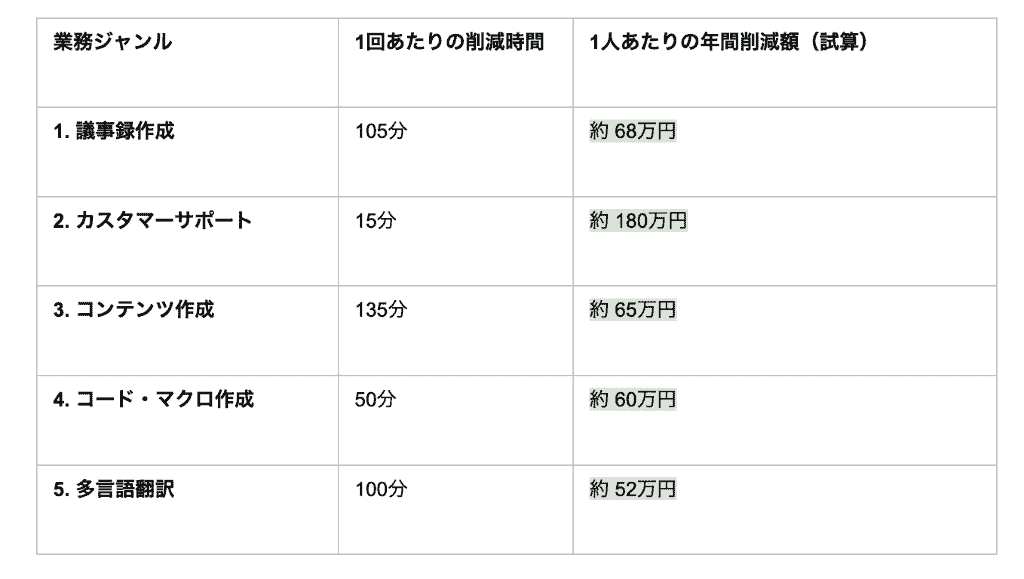
削減時間に人件費を掛け合わせることで、期待できるコストカット額を明確にします。
セキュリティ対策
企業導入において最大の障壁となるのがセキュリティです。
重要な情報が外部に漏洩するリスクを充分に考慮した上で、最適な対策を講じることが必須事項となります。
- Businessプラン以上の選択:法人向けのプランを選択することで、ビジネスデータはデフォルトでモデル学習に使用されない。
- 社内ガイドラインの策定:顧客の個人情報や機密性の高いパスワードなどは、どのプランであっても入力禁止にする運用ルールを徹底。
- API利用の検討:高度なセキュリティ要件がある場合は、API経由でシステムを構築することで、要件に応じたデータ管理を設計しやすくなる。ただし保持制御には事前承認や追加要件があるため、公式仕様の確認が必要。
加えて、社内のAI利用について規定を定め、従業員に周知するようにしてください。
失敗しないためのプロンプト標準化
「AIを使ってみたけれど微妙だった」という不満の多くは、プロンプトの拙さに起因します。
誰が使っても同じ高品質な結果が得られるよう、工夫しましょう。
おすすめのプロンプト構成
- 【役割・前提条件】
- 【指示内容(タスク)】
- 【制約条件】
- 【入力情報・参考データ】
- 【出力フォーマット】
良い結果を得られやすいプロンプトを標準化し、社内で共有することで、指示出し直しの往復が減り、AIとのラリーが1〜2回で完結。
導入効果としての時間削減が最大化します。
💰ChatGPTの料金プラン

ChatGPTには、利用規模や目的に応じた複数のプランが用意されています。
各プランの比較
利用可能なモデルや制限、セキュリティレベルによって料金が異なります。
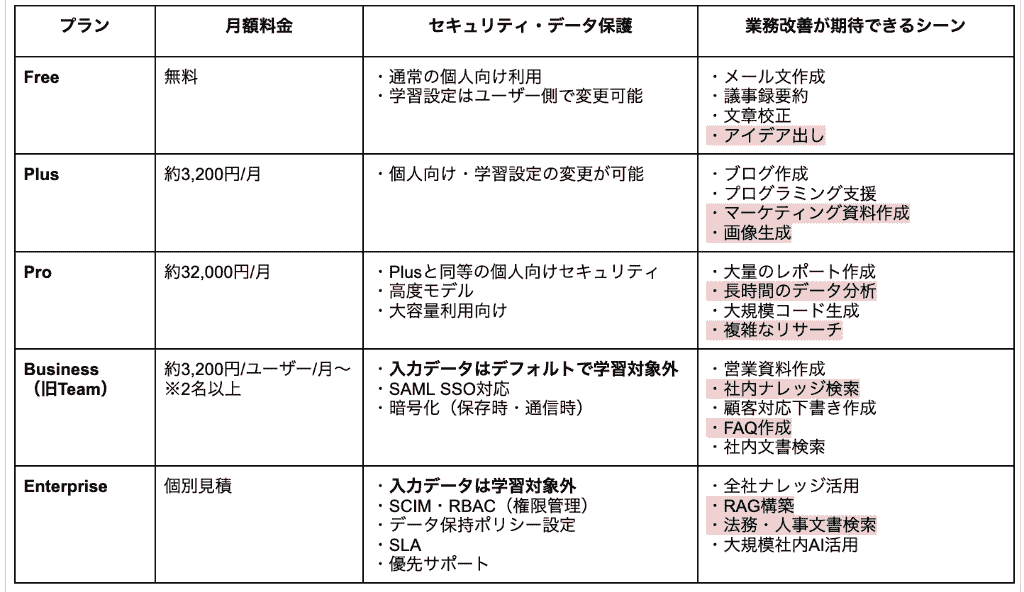
※執筆時のレート換算です。為替レートによって変動する場合があります。
自社の運用状況やセキュリティ規約などを考慮した上で、最適なプランを選択するようにしましょう。
導入時に注意すべきこと
メリットだけでなく、潜在的なリスクについても十分に理解しておく必要があります。
現状AIの出力は完璧とは言い難いため、人の介入が最低限必要になることを忘れてはいけません。
情報の正確性
AIはもっともらしい嘘をつく「ハルシネーション」を出力することがあるため、重要な事実は必ず人の目でダブルチェックを行う。
最新情報の欠如
モデルの学習データにはカットオフ(知識の締め切り)があるため、ニュースや最新の法改正などはウェブ検索機能を活用して補完する。
依存によるスキル低下
AIに依存しすぎることで、若手社員の基礎的な思考力や文章作成能力が育たなくなるリスクを考慮し、教育体制を整える。
定期的なメンテナンスを行い、最終チェックを人間の手が担うことで、AIの恩恵を受けられるようになるのです。
📋まとめ
ChatGPTを業務改善に活用することで、私たちが日々直面している定型業務の負担を軽減してくれます。
まずは自身の身近なタスクから検証を始め、その効果を数字で可視化して周囲に提案することが、組織全体のDXを加速させる第一歩となるでしょう。
AIを強力なパートナーとして迎え入れ、人にしかできない創造的な仕事に集中できる環境を整えていってください!
🔗Yoomでできること
記事の中で紹介した業務改善をさらに加速させるのが、自動化プラットフォームのYoomです。
ChatGPTの回答を待つ必要すらなくなる、究極の効率化を今すぐ始めましょう。
手始めに以下のテンプレートを活用して、あなたの仕事を24時間稼働する自動フローに進化させてみてくださいね!
■概要アンケートなどで収集した顧客の声(VOC)の分析はサービス改善に不可欠ですが、膨大なテキストデータからインサイトを抽出する作業は多くの時間を要するのではないでしょうか。また、手作業による集計や分析では、担当者のスキルによって品質にばらつきが生じることもあります。このワークフローを活用すれば、指定した日時にGoogle スプレッドシートのアンケート結果をAIが自動でVOC分析し、結果をNotionに集約するため、こうした課題を円滑に解消できます。
■このテンプレートをおすすめする方- Google スプレッドシートで管理するアンケート結果のVOC分析に時間を要している方
- AIを活用して顧客の声の分析を効率化し、サービス改善に繋げたいと考えている方
- Google スプレッドシートとNotion間の手作業でのデータ転記を自動化したい方
■このテンプレートを使うメリット- 指定した日時に自動でVOC分析が実行されるため、これまで手作業で行っていた分析時間を短縮し、より重要な考察や施策立案に集中できます。
- AIによるテキスト分析とNotionへの自動記録によって、手作業での転記ミスや分析の抜け漏れといったヒューマンエラーを防ぎ、データの正確性を保ちます。
■フローボットの流れ- はじめに、Google スプレッドシートとNotionをYoomと連携します
- 次に、トリガーで、スケジュールトリガーを選択し、フローを起動したい日時を指定します
- 次に、オペレーションで、Google スプレッドシートの「複数のレコードを取得する」アクションを設定し、分析対象のアンケート結果を取得します
- 次に、オペレーションで、AI機能の「テキスト生成」アクションを設定し、取得したアンケート結果を分析・要約するよう指示します
- 最後に、オペレーションで、Notionの「レコードを追加する」アクションを設定し、AIが生成した分析結果を指定のデータベースに追加します
※「トリガー」:フロー起動のきっかけとなるアクション、「オペレーション」:トリガー起動後、フロー内で処理を行うアクション
■このワークフローのカスタムポイント- Google スプレッドシートからレコードを取得するアクションで、対象のスプレッドシートやシートを任意で設定してください。
- AI機能のテキスト生成では、前段で取得したアンケート結果の値を引用し、目的に応じた任意のプロンプトを設定可能です。
- Notionにレコードを追加するアクションで、追加先のデータベースIDを任意で設定してください。
■注意事項- Google スプレッドシート、NotionのそれぞれとYoomを連携してください。
■概要新たなサプライヤー候補からの問い合わせや情報管理に、多くの時間と手間をかけていませんか。手作業でのデータ入力や管理は、担当者の負担になるだけでなく、入力ミスといったヒューマンエラーの原因にもなります。このワークフローを活用すれば、Googleフォームに回答が送信されるだけで、AIエージェント(AIワーカー)がサプライヤー情報の整理や審査をアシストし、Salesforceへの自動登録までを完結させることが可能です。これにより、AIを活用した効率的なサプライヤー管理が実現します。■このテンプレートをおすすめする方- サプライヤー情報の収集から登録までの手作業に課題を感じている購買・調達担当者の方
- AIエージェントを活用し、煩雑なサプライヤー管理業務を効率化したいと考えている方
- GoogleフォームとSalesforceを連携させ、データ入力の自動化を実現したい方
■このテンプレートを使うメリット- フォームへの回答を起点にAIが情報を処理しSalesforceに自動登録するため、手作業での転記時間を短縮できます。
- 手作業による情報の入力漏れや転記ミスを防ぎ、正確なサプライヤー管理を実現し、ヒューマンエラーのリスクを軽減します。
■フローボットの流れ- はじめに、GoogleフォームとSalesforceをYoomと連携します。
- 次に、トリガーでGoogleフォームを選択し、「フォームに回答が送信されたら」というアクションを設定します。
- 最後に、オペレーションでAIワーカーを選択し、Googleフォームの回答内容をもとにサプライヤー情報を整理・審査し、Salesforceへ登録するためのマニュアル(指示)を作成します。
※「トリガー」:フロー起動のきっかけとなるアクション、「オペレーション」:トリガー起動後、フロー内で処理を行うアクション
■このワークフローのカスタムポイント- トリガーで設定するGoogleフォームは、お使いのサプライヤー申請用フォームなどに任意で設定してください。
- AIワーカーへの指示内容は、審査基準やSalesforceへの登録項目など、実際の業務に合わせて自由にカスタマイズが可能です。
■注意事項- Googleフォーム、SalesforceのそれぞれとYoomを連携してください。AIワーカー内で使用するツール(アプリ)についてもマイアプリ連携が必要です。
- トリガーは5分、10分、15分、30分、60分の間隔で起動間隔を選択できます。
- プランによって最短の起動間隔が異なりますので、ご注意ください。
- Googleフォームをトリガーとして使用した際の回答内容を取得する方法は「Googleフォームトリガーで、回答内容を取得する方法」を参照ください。
- Salesforceはチームプラン・サクセスプランでのみご利用いただけるアプリとなっております。フリープラン・ミニプランの場合は設定しているフローボットのオペレーションやデータコネクトはエラーとなりますので、ご注意ください。
- チームプランやサクセスプランなどの有料プランは、2週間の無料トライアルを行うことが可能です。無料トライアル中には制限対象のアプリを使用することができます。
- AIワーカーの基本設定は「【AIワーカー】基本的な設定方法」をご参照ください。
- AIワーカーの同時実行数・作成可能なAIワーカー数・利用可能なAIモデルはご契約中のプランによって異なります。
- AIワーカー内でご利用いただけるアプリやオペレーション等はフローボットの利用制限と同様です。
- AIワーカーは、テスト実行でも本番実行と同様にタスクを消費しますのでご注意ください。詳細は「【AIワーカー】タスク実行数の計算方法」ご参照ください。
- AIワーカーはマニュアルを詳細に設定することで適切な処理を実行しやすくなります。詳細は「【AIワーカー】マニュアルの作成方法」をご参照ください。
■概要新卒採用におけるエントリーシートの確認作業は、応募者が増えるほど煩雑になり、多くの時間を要するのではないでしょうか。また、多数の応募書類を人の目で確認する作業は、評価のばらつきや見落としといった課題にも繋がりかねません。このワークフローを活用すれば、Googleフォームからエントリーシートが送信されると、AIエージェントが自律的に内容を評価し、Slackへ結果を共有するため、新卒採用の初期選考を効率的に自動化することが可能です。■このテンプレートをおすすめする方- AIエージェントの活用により、新卒採用の選考プロセスを効率化したい人事担当者の方
- 多数のエントリーシートの確認に時間がかかり、コア業務に集中できない採用チームの方
- GoogleフォームやSlackを利用した採用フローの自動化に興味がある方
■このテンプレートを使うメリット- エントリーシートの内容確認から一次評価までが自動化されるため、選考にかかる時間を短縮し、より重要な業務に集中できます。
- AIが設定された基準に基づいて評価を行うため、担当者による評価のばらつきを防ぎ、選考業務の属人化解消に繋がります。
■フローボットの流れ- はじめに、Googleフォーム、Google Drive、SlackをYoomと連携します。
- 次に、トリガーでGoogleフォームを選択し、「フォームに回答が送信されたら」というアクションを設定します。
- 最後に、オペレーションでAIワーカーを選択し、「提出されたエントリーシートの内容を分析し、自社の求める人物像との合致度を評価した上で、選考結果をSlackで採用チームに共有する」ためのマニュアル(指示)を作成します。
※「トリガー」:フロー起動のきっかけとなるアクション、「オペレーション」:トリガー起動後、フロー内で処理を行うアクション■このワークフローのカスタムポイント- AIワーカーに与える指示内容は任意にカスタマイズが可能です。自社の評価基準や求める人物像などを固定値として設定したり、Googleフォームで受け取った回答を変数として埋め込んだりすることで、より自社の採用方針に沿った評価を行えます。
■注意事項- Googleフォーム、Google Drive、SlackのそれぞれとYoomを連携してください。AIワーカー内で使用するツール(アプリ)についてもマイアプリ連携が必要です。
- Googleフォームをトリガーとして使用した際の回答内容を取得する方法は「Googleフォームトリガーで、回答内容を取得する方法」を参照ください。
- トリガーは5分、10分、15分、30分、60分の間隔で起動間隔を選択できます。
- プランによって最短の起動間隔が異なりますので、ご注意ください。
- ダウンロード可能なファイル容量は最大300MBまでです。アプリの仕様によっては300MB未満になる可能性があるので、ご注意ください。
- トリガー、各オペレーションでの取り扱い可能なファイル容量の詳細は「ファイルの容量制限について」をご参照ください。
- AIワーカーの基本設定は「【AIワーカー】基本的な設定方法」をご参照ください。
- AIワーカーの同時実行数・作成可能なAIワーカー数・利用可能なAIモデルはご契約中のプランによって異なります。
- AIワーカー内でご利用いただけるアプリやオペレーション等はフローボットの利用制限と同様です。
- AIワーカーは、テスト実行でも本番実行と同様にタスクを消費しますのでご注意ください。詳細は「【AIワーカー】タスク実行数の計算方法」ご参照ください。
- AIワーカーはマニュアルを詳細に設定することで適切な処理を実行しやすくなります。詳細は「【AIワーカー】マニュアルの作成方法」をご参照ください。

- Google スプレッドシートで管理するアンケート結果のVOC分析に時間を要している方
- AIを活用して顧客の声の分析を効率化し、サービス改善に繋げたいと考えている方
- Google スプレッドシートとNotion間の手作業でのデータ転記を自動化したい方
- 指定した日時に自動でVOC分析が実行されるため、これまで手作業で行っていた分析時間を短縮し、より重要な考察や施策立案に集中できます。
- AIによるテキスト分析とNotionへの自動記録によって、手作業での転記ミスや分析の抜け漏れといったヒューマンエラーを防ぎ、データの正確性を保ちます。
- はじめに、Google スプレッドシートとNotionをYoomと連携します
- 次に、トリガーで、スケジュールトリガーを選択し、フローを起動したい日時を指定します
- 次に、オペレーションで、Google スプレッドシートの「複数のレコードを取得する」アクションを設定し、分析対象のアンケート結果を取得します
- 次に、オペレーションで、AI機能の「テキスト生成」アクションを設定し、取得したアンケート結果を分析・要約するよう指示します
- 最後に、オペレーションで、Notionの「レコードを追加する」アクションを設定し、AIが生成した分析結果を指定のデータベースに追加します
■このワークフローのカスタムポイント
- Google スプレッドシートからレコードを取得するアクションで、対象のスプレッドシートやシートを任意で設定してください。
- AI機能のテキスト生成では、前段で取得したアンケート結果の値を引用し、目的に応じた任意のプロンプトを設定可能です。
- Notionにレコードを追加するアクションで、追加先のデータベースIDを任意で設定してください。
- Google スプレッドシート、NotionのそれぞれとYoomを連携してください。

- サプライヤー情報の収集から登録までの手作業に課題を感じている購買・調達担当者の方
- AIエージェントを活用し、煩雑なサプライヤー管理業務を効率化したいと考えている方
- GoogleフォームとSalesforceを連携させ、データ入力の自動化を実現したい方
- フォームへの回答を起点にAIが情報を処理しSalesforceに自動登録するため、手作業での転記時間を短縮できます。
- 手作業による情報の入力漏れや転記ミスを防ぎ、正確なサプライヤー管理を実現し、ヒューマンエラーのリスクを軽減します。
- はじめに、GoogleフォームとSalesforceをYoomと連携します。
- 次に、トリガーでGoogleフォームを選択し、「フォームに回答が送信されたら」というアクションを設定します。
- 最後に、オペレーションでAIワーカーを選択し、Googleフォームの回答内容をもとにサプライヤー情報を整理・審査し、Salesforceへ登録するためのマニュアル(指示)を作成します。
■このワークフローのカスタムポイント
- トリガーで設定するGoogleフォームは、お使いのサプライヤー申請用フォームなどに任意で設定してください。
- AIワーカーへの指示内容は、審査基準やSalesforceへの登録項目など、実際の業務に合わせて自由にカスタマイズが可能です。
- Googleフォーム、SalesforceのそれぞれとYoomを連携してください。AIワーカー内で使用するツール(アプリ)についてもマイアプリ連携が必要です。
- トリガーは5分、10分、15分、30分、60分の間隔で起動間隔を選択できます。
- プランによって最短の起動間隔が異なりますので、ご注意ください。
- Googleフォームをトリガーとして使用した際の回答内容を取得する方法は「Googleフォームトリガーで、回答内容を取得する方法」を参照ください。
- Salesforceはチームプラン・サクセスプランでのみご利用いただけるアプリとなっております。フリープラン・ミニプランの場合は設定しているフローボットのオペレーションやデータコネクトはエラーとなりますので、ご注意ください。
- チームプランやサクセスプランなどの有料プランは、2週間の無料トライアルを行うことが可能です。無料トライアル中には制限対象のアプリを使用することができます。
- AIワーカーの基本設定は「【AIワーカー】基本的な設定方法」をご参照ください。
- AIワーカーの同時実行数・作成可能なAIワーカー数・利用可能なAIモデルはご契約中のプランによって異なります。
- AIワーカー内でご利用いただけるアプリやオペレーション等はフローボットの利用制限と同様です。
- AIワーカーは、テスト実行でも本番実行と同様にタスクを消費しますのでご注意ください。詳細は「【AIワーカー】タスク実行数の計算方法」ご参照ください。
- AIワーカーはマニュアルを詳細に設定することで適切な処理を実行しやすくなります。詳細は「【AIワーカー】マニュアルの作成方法」をご参照ください。
- AIエージェントの活用により、新卒採用の選考プロセスを効率化したい人事担当者の方
- 多数のエントリーシートの確認に時間がかかり、コア業務に集中できない採用チームの方
- GoogleフォームやSlackを利用した採用フローの自動化に興味がある方
- エントリーシートの内容確認から一次評価までが自動化されるため、選考にかかる時間を短縮し、より重要な業務に集中できます。
- AIが設定された基準に基づいて評価を行うため、担当者による評価のばらつきを防ぎ、選考業務の属人化解消に繋がります。
- はじめに、Googleフォーム、Google Drive、SlackをYoomと連携します。
- 次に、トリガーでGoogleフォームを選択し、「フォームに回答が送信されたら」というアクションを設定します。
- 最後に、オペレーションでAIワーカーを選択し、「提出されたエントリーシートの内容を分析し、自社の求める人物像との合致度を評価した上で、選考結果をSlackで採用チームに共有する」ためのマニュアル(指示)を作成します。
- AIワーカーに与える指示内容は任意にカスタマイズが可能です。自社の評価基準や求める人物像などを固定値として設定したり、Googleフォームで受け取った回答を変数として埋め込んだりすることで、より自社の採用方針に沿った評価を行えます。
- Googleフォーム、Google Drive、SlackのそれぞれとYoomを連携してください。AIワーカー内で使用するツール(アプリ)についてもマイアプリ連携が必要です。
- Googleフォームをトリガーとして使用した際の回答内容を取得する方法は「Googleフォームトリガーで、回答内容を取得する方法」を参照ください。
- トリガーは5分、10分、15分、30分、60分の間隔で起動間隔を選択できます。
- プランによって最短の起動間隔が異なりますので、ご注意ください。
- ダウンロード可能なファイル容量は最大300MBまでです。アプリの仕様によっては300MB未満になる可能性があるので、ご注意ください。
- トリガー、各オペレーションでの取り扱い可能なファイル容量の詳細は「ファイルの容量制限について」をご参照ください。
- AIワーカーの基本設定は「【AIワーカー】基本的な設定方法」をご参照ください。
- AIワーカーの同時実行数・作成可能なAIワーカー数・利用可能なAIモデルはご契約中のプランによって異なります。
- AIワーカー内でご利用いただけるアプリやオペレーション等はフローボットの利用制限と同様です。
- AIワーカーは、テスト実行でも本番実行と同様にタスクを消費しますのでご注意ください。詳細は「【AIワーカー】タスク実行数の計算方法」ご参照ください。
- AIワーカーはマニュアルを詳細に設定することで適切な処理を実行しやすくなります。詳細は「【AIワーカー】マニュアルの作成方法」をご参照ください。
出典1:OpenAI
プログラミング知識なしで手軽に構築できます。











