・
ChatGPTを広報業務で活用!プレスリリース作成からSNS運用までの実務活用法

広報担当の皆さん、毎日お疲れ様です。
プレスリリースにSNSの更新、メディアへの企画持ち込みなど、広報の仕事はとにかく「書くこと」が多いですよね。
いつも締め切りに追われて、「もっと時間がほしい!」と感じている方も多いのではないでしょうか。
そんな私たちの心強い味方になってくれるのが、ChatGPT。
最近では、単に文章を代わりに書いてもらうだけでなく、戦略を一緒に練る「優秀な広報アシスタント」として活用するシーンが増えていますよね。
今回は、広報の実務でChatGPTをどう使いこなすべきか、実際に試してわかったコツを交えてお話しします!
✅ChatGPTは自動化ツールYoomでも使える!
ChatGPTで良い原稿が書けても、それをメールで送ったりSNSに貼り付けたりする作業が意外と面倒だったりしますよね。
そこでおすすめなのがYoomとの連携です。
例えば、ChatGPTで作成したリリースの下書きを自動でGoogleドキュメントに保存して関係者に共有したり、承認された内容を各SNSのトーンに合わせて一括で投稿したりすることができます。
「考える」作業はAIと協力し、「作業」の部分はYoomで自動化する。
この組み合わせが、広報の働き方を大きく変えてくれます。
■概要プレスリリースの作成は、構成の検討や文章の推敲に時間がかかり、広報担当者の負担になりがちではないでしょうか。毎回ゼロから作成する手間や、担当者による品質のばらつきも課題となり得ます。 このワークフローを活用すれば、Trello上のタスク管理と連携し、ChatGPTが自動でプレスリリースの草案を作成するため、効果的なプレスリリースの作成方法を模索している担当者の業務を効率化し、本来注力すべき戦略業務などに集中できる環境を構築します。
■このテンプレートをおすすめする方- 毎回時間をかけてプレスリリースを作成している広報・マーケティング担当者の方
- Trelloを活用しており、プレスリリース作成のプロセスを効率化したいと考えている方
- ChatGPTなどを活用し、文章作成業務の新しい方法を検討しているチームリーダーの方
■このテンプレートを使うメリット- Trelloでカードを移動させるだけで草案作成が自動で開始されるため、これまで手作業で行っていたプレスリリース作成の時間を短縮できます。
- ChatGPTへの指示内容を予め設定することで、担当者による品質のばらつきを防ぎ、プレスリリース作成業務の属人化を解消します。
■フローボットの流れ- はじめに、Trello、ChatGPT、GoogleドキュメントをYoomと連携します。
- 次に、トリガーでTrelloを選択し、「カードが指定のリストへ移動されたら」というアクションを設定します。
- 続いて、オペレーションでTrelloの「カードの情報を取得」アクションを設定し、トリガーとなったカードの詳細情報を取得します。
- 次に、オペレーションでChatGPTの「テキストを生成」アクションを設定し、取得したカード情報を基にプレスリリースの草案を作成するよう指示します。
- 続いて、オペレーションでGoogleドキュメントの「新しいドキュメントを作成する」アクションを設定します。
- 最後に、同じくGoogleドキュメントの「文末にテキストを追加」アクションで、ChatGPTが生成したテキストを新規作成したドキュメントに追加します。
※「トリガー」:フロー起動のきっかけとなるアクション、「オペレーション」:トリガー起動後、フロー内で処理を行うアクション
■このワークフローのカスタムポイント- Trelloのトリガー設定では、自動化の対象としたいボードIDやリストIDを任意で設定してください。
- ChatGPTへの指示内容は、生成したいプレスリリースの構成やトーン&マナーに合わせて任意の内容に設定できます。
- Googleドキュメントのオペレーションでは、作成されるドキュメントのタイトルを、Trelloのカード名などの動的な情報を用いて任意に設定できます。
■注意事項- Trello、ChatGPT、GoogleドキュメントのそれぞれとYoomを連携してください。
- ChatGPT(OpenAI)のアクションを実行するには、OpenAIのAPI有料プランの契約が必要です。(APIが使用されたときに支払いができる状態)
- 詳しくはOpenAIの「API料金」ページをご確認ください。
■概要Google スプレッドシートの情報をもとに、手作業でドキュメントを作成する業務に手間を感じていませんか? このワークフローにより、Google スプレッドシートで特定の列が更新されると、その行の情報をもとにChatGPTがテキストを自動で生成し、Googleドキュメントの新規ファイルに記録するまでの一連の流れを自動化できます。面倒なコピー&ペースト作業から解放され、Googleドキュメントへの自動保存を実現します。
■このテンプレートをおすすめする方- Google スプレッドシートのデータに基づき、定期的にレポートを作成している担当者の方
- ChatGPTを活用したコンテンツ作成を効率化し、Googleドキュメントへの自動保存を行いたい方
- 複数のツールをまたぐ手作業をなくし、ドキュメント管理業務全体の生産性を向上させたい方
■このテンプレートを使うメリット- Google スプレッドシートの更新だけでテキスト生成からドキュメントへの記録までが自動で実行され、これまで手作業に費やしていた時間を削減できます。
- 人の手によるコピー&ペーストのミスやプロンプトの入力間違いといったヒューマンエラーを防ぎ、コンテンツの品質維持に繋がります。
■フローボットの流れ- はじめに、ChatGPT、Google スプレッドシート、GoogleドキュメントをYoomと連携します
- 次に、トリガーでGoogle スプレッドシートを選択し、「行が更新されたら」というアクションを設定します
- 次に、オペレーションでChatGPTの「テキストを生成」アクションを設定し、スプレッドシートの情報を元にテキストを生成させます
- 次に、オペレーションでGoogleドキュメントの「新しいドキュメントを作成する」アクションを設定します
- 最後に、オペレーションでGoogleドキュメントの「文末にテキストを追加」アクションを設定し、生成されたテキストを記録します
※「トリガー」:フロー起動のきっかけとなるアクション、「オペレーション」:トリガー起動後、フロー内で処理を行うアクション
■このワークフローのカスタムポイント- Google スプレッドシートのトリガー設定では、対象のスプレッドシート、シート、更新を検知したい列などを任意に指定できます。
- ChatGPTへのプロンプトは自由にカスタマイズでき、Google スプレッドシートから取得した値を埋め込むことで、動的なテキスト生成が可能です。
- Googleドキュメントを作成する際、ドキュメントのタイトルを固定のテキストやGoogle スプレッドシートの情報を用いて任意に設定できます。
- Googleドキュメントに追加するテキストは、ChatGPTが生成した内容だけでなく、固定の文言やGoogle スプレッドシートから取得した他の情報も自由に組み合わせられます。
■注意事項Google スプレッドシート、ChatGPT、GoogleドキュメントのそれぞれとYoomを連携してください。Google スプレッドシートをアプリトリガーとして使用する際の注意事項は「【アプリトリガー】Google スプレッドシートのトリガーにおける注意事項」を参照してください。トリガーは5分、10分、15分、30分、60分の間隔で起動間隔を選択できます。プランによって最短の起動間隔が異なりますので、ご注意ください。ChatGPT(OpenAI)のアクションを実行するには、OpenAIのAPI有料プランの契約が必要です。(APIが使用されたときに支払いができる状態)ChatGPTのAPI利用はOpenAI社が有料で提供しており、API疎通時のトークンにより従量課金される仕組みとなっています。そのため、API使用時にお支払いが行える状況でない場合エラーが発生しますのでご注意ください。詳しくは、「OpenAIの料金ページ」をご参照ください。


■このテンプレートをおすすめする方
- 毎回時間をかけてプレスリリースを作成している広報・マーケティング担当者の方
- Trelloを活用しており、プレスリリース作成のプロセスを効率化したいと考えている方
- ChatGPTなどを活用し、文章作成業務の新しい方法を検討しているチームリーダーの方
■このテンプレートを使うメリット
- Trelloでカードを移動させるだけで草案作成が自動で開始されるため、これまで手作業で行っていたプレスリリース作成の時間を短縮できます。
- ChatGPTへの指示内容を予め設定することで、担当者による品質のばらつきを防ぎ、プレスリリース作成業務の属人化を解消します。
■フローボットの流れ
- はじめに、Trello、ChatGPT、GoogleドキュメントをYoomと連携します。
- 次に、トリガーでTrelloを選択し、「カードが指定のリストへ移動されたら」というアクションを設定します。
- 続いて、オペレーションでTrelloの「カードの情報を取得」アクションを設定し、トリガーとなったカードの詳細情報を取得します。
- 次に、オペレーションでChatGPTの「テキストを生成」アクションを設定し、取得したカード情報を基にプレスリリースの草案を作成するよう指示します。
- 続いて、オペレーションでGoogleドキュメントの「新しいドキュメントを作成する」アクションを設定します。
- 最後に、同じくGoogleドキュメントの「文末にテキストを追加」アクションで、ChatGPTが生成したテキストを新規作成したドキュメントに追加します。
■このワークフローのカスタムポイント
- Trelloのトリガー設定では、自動化の対象としたいボードIDやリストIDを任意で設定してください。
- ChatGPTへの指示内容は、生成したいプレスリリースの構成やトーン&マナーに合わせて任意の内容に設定できます。
- Googleドキュメントのオペレーションでは、作成されるドキュメントのタイトルを、Trelloのカード名などの動的な情報を用いて任意に設定できます。
■注意事項
- Trello、ChatGPT、GoogleドキュメントのそれぞれとYoomを連携してください。
- ChatGPT(OpenAI)のアクションを実行するには、OpenAIのAPI有料プランの契約が必要です。(APIが使用されたときに支払いができる状態)
- 詳しくはOpenAIの「API料金」ページをご確認ください。

■このテンプレートをおすすめする方
- Google スプレッドシートのデータに基づき、定期的にレポートを作成している担当者の方
- ChatGPTを活用したコンテンツ作成を効率化し、Googleドキュメントへの自動保存を行いたい方
- 複数のツールをまたぐ手作業をなくし、ドキュメント管理業務全体の生産性を向上させたい方
■このテンプレートを使うメリット
- Google スプレッドシートの更新だけでテキスト生成からドキュメントへの記録までが自動で実行され、これまで手作業に費やしていた時間を削減できます。
- 人の手によるコピー&ペーストのミスやプロンプトの入力間違いといったヒューマンエラーを防ぎ、コンテンツの品質維持に繋がります。
■フローボットの流れ
- はじめに、ChatGPT、Google スプレッドシート、GoogleドキュメントをYoomと連携します
- 次に、トリガーでGoogle スプレッドシートを選択し、「行が更新されたら」というアクションを設定します
- 次に、オペレーションでChatGPTの「テキストを生成」アクションを設定し、スプレッドシートの情報を元にテキストを生成させます
- 次に、オペレーションでGoogleドキュメントの「新しいドキュメントを作成する」アクションを設定します
- 最後に、オペレーションでGoogleドキュメントの「文末にテキストを追加」アクションを設定し、生成されたテキストを記録します
■このワークフローのカスタムポイント
- Google スプレッドシートのトリガー設定では、対象のスプレッドシート、シート、更新を検知したい列などを任意に指定できます。
- ChatGPTへのプロンプトは自由にカスタマイズでき、Google スプレッドシートから取得した値を埋め込むことで、動的なテキスト生成が可能です。
- Googleドキュメントを作成する際、ドキュメントのタイトルを固定のテキストやGoogle スプレッドシートの情報を用いて任意に設定できます。
- Googleドキュメントに追加するテキストは、ChatGPTが生成した内容だけでなく、固定の文言やGoogle スプレッドシートから取得した他の情報も自由に組み合わせられます。
■注意事項
広報業務におけるChatGPTの主な活用シーン
具体的に、どんな場面でChatGPTが助けてくれるのか整理してみましょう。
- プレスリリースの起案:メモ程度の情報から、しっかりした構成の初稿を数秒で形にしてくれます。
- 企画のアイデア出し:新商品のキャッチコピーが思いつかないとき、100案くらい一気に出してもらうと、そこからヒントが見つかることもあります。
- メディア対応の準備:記者さんに突っ込まれそうな質問を予想してQ&Aを作ったり、難しい専門資料を「3分で読める要約」にしてもらったりするのも得意です。
- SNSの使い分け:X(旧Twitter)向けには短く、Facebook向けには少し丁寧に、といった書き分けも一瞬です。
💡【実践検証】ChatGPTを広報実務で使い倒してわかったこと
ツールをただ眺めているだけではもったいないので、実際に広報の現場を想定して色々と試してみました。
使ってみて初めて分かった、精度を上げるための「ちょっとしたコツ」をご紹介します。
1.「いきなり書かせない」のが最大のコツ
一番やりがちなのが「〇〇のリリースを書いて」と一言で頼んでしまうことですが、これだと当たり障りのない文章しか出てきません。
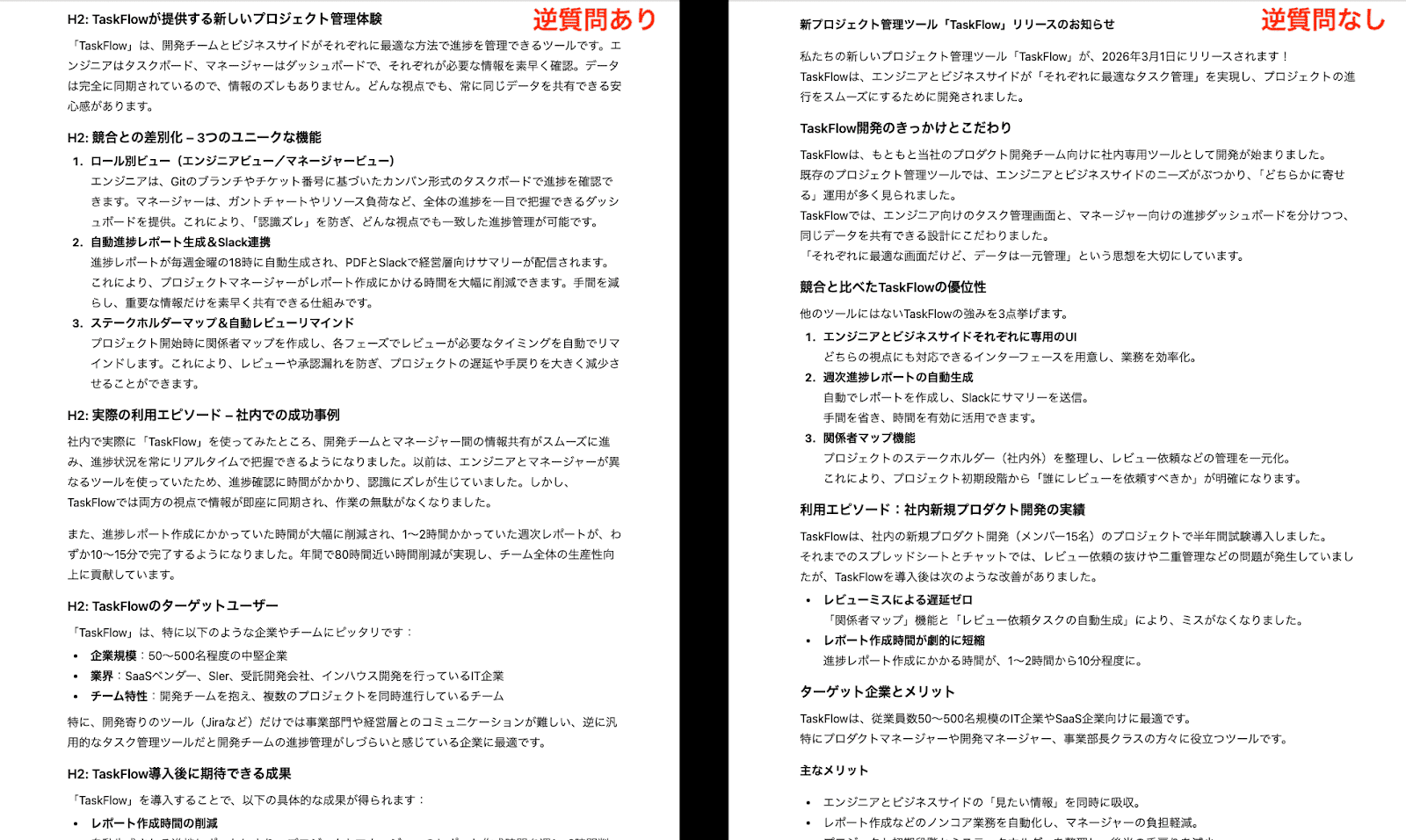
そこで、「このリリースを完璧にするために、私に5つの質問をしてください」と逆に聞いてみる、『逆質問形式』を採用した検証を行ってみます。
では、さっそくAIに以下のようにプロンプトを投げかけてみます。
このリリースをできるだけ完璧なものにするために、 原稿に必要な情報を集める「質問」を5つだけ私にしてください。
〜(省略)〜
すると、AIが「最も特徴的な機能は何ですか?」などと質問を返してくれたので、それに答えていきます。
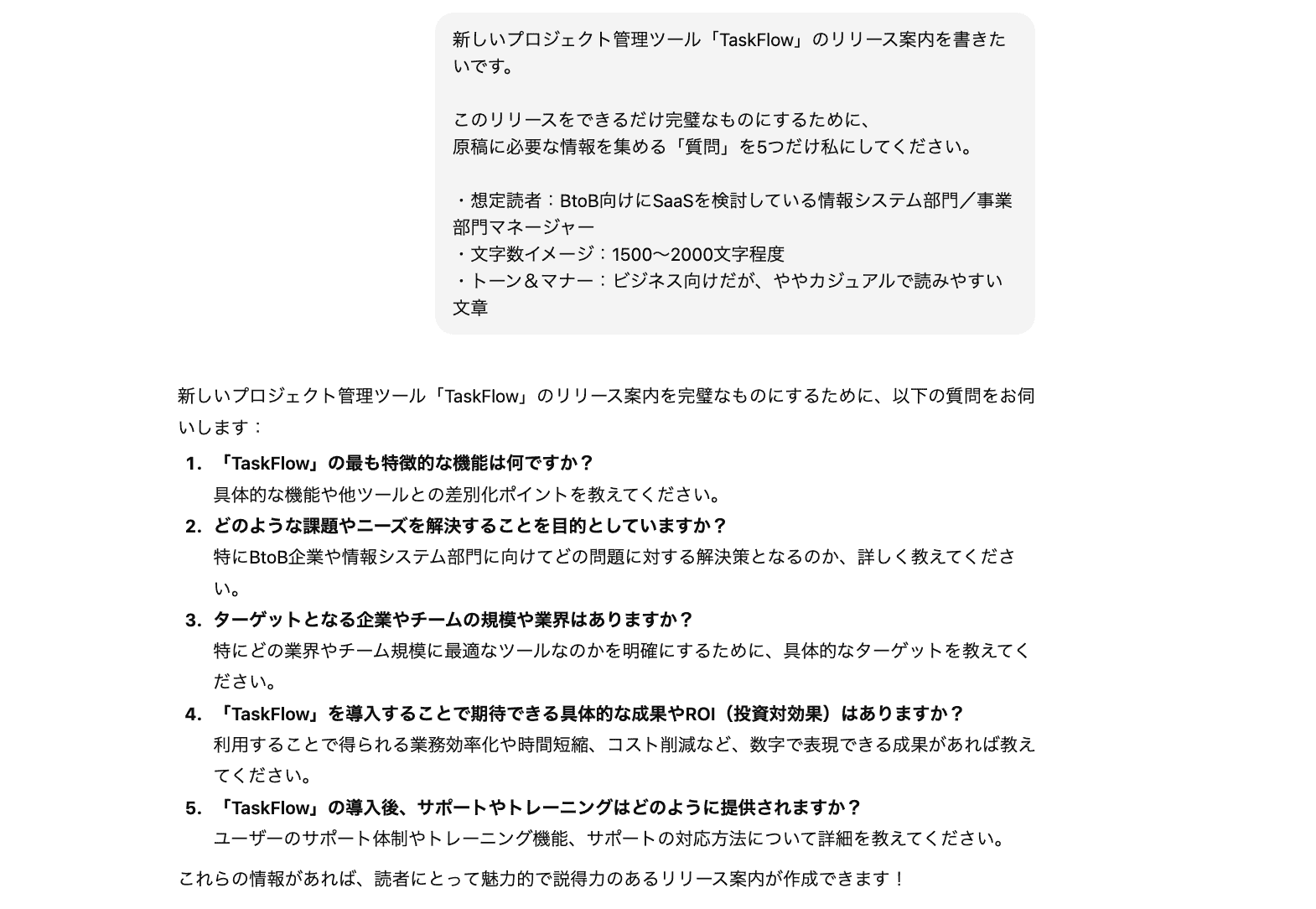
回答内容(1〜5の回答)をすべて踏まえて、 プレスリリース兼オウンドメディア記事のドラフトを書いてください。
(記事構成の指示と質問への回答を貼り付け)
逆質問を行ったことで得られた生成結果は以下の通りです。
全体的に内容はいいのですが、ちょっと固い文脈ですね〜...
それに、文字数が2250文字と指定数より多いのも気になります。
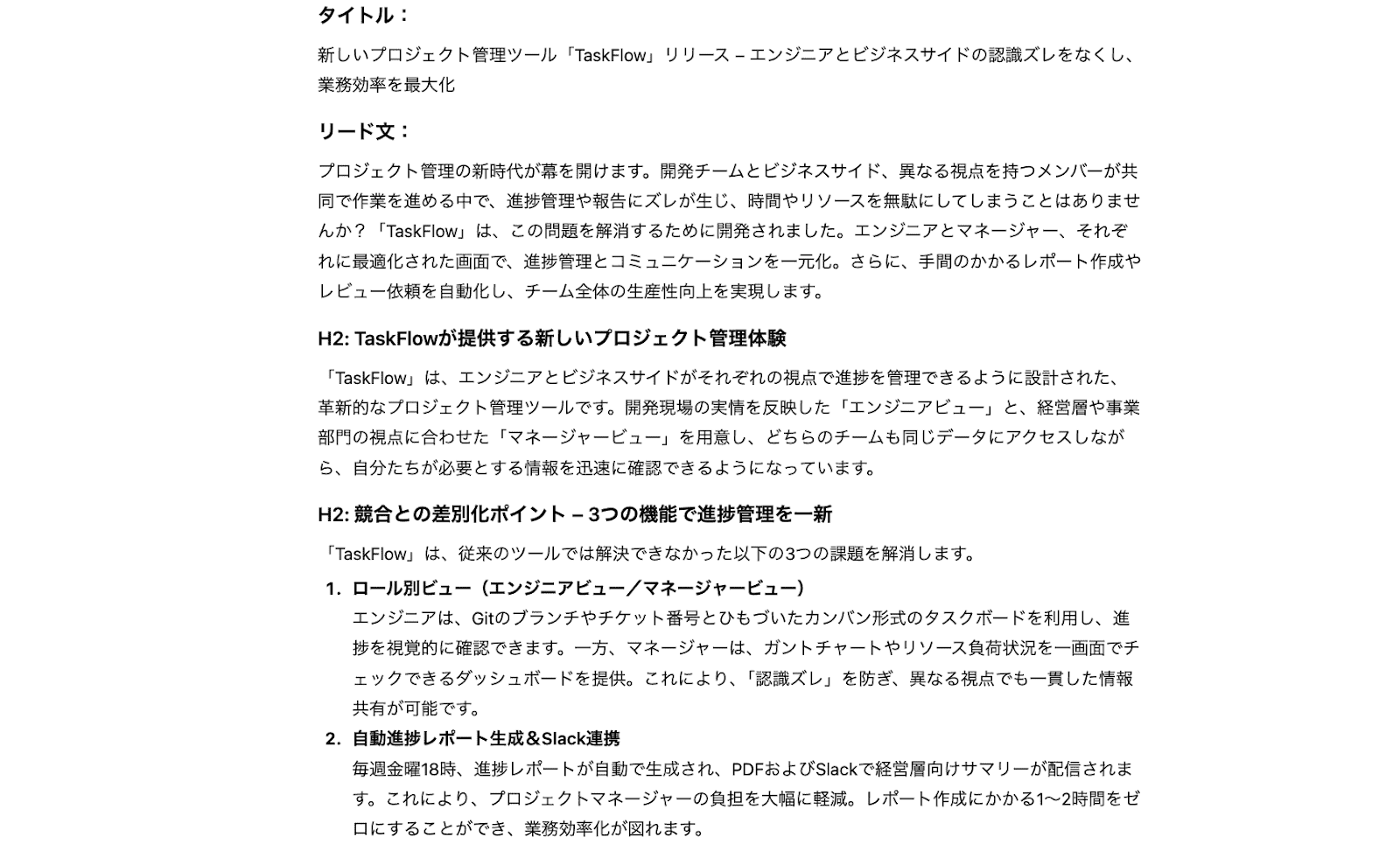
「この文章を1800文字に収めて、もう少しカジュアルにして」とプロンプトを追加すると、記事全体が読みやすくなりました。
1、2回ではなかなか希望通りの内容は得られないものの、複数回の指示によって精査されているのが実感できました!
このように、初手でいきなりコンテンツを生成させるのではなく、逆質問フローを組み込んで内容を精査することで、より高品質なコンテンツを作成することができるのです。
2.「辛口の編集長」を召喚する
さあ、どんどん検証していきましょう!
次は、ライターの主観が入りがちな原稿に対して辛口コメントを入れてくる編集長の役を、ChatGPTに割り当ててみました。
それでは、デモ原稿をコピペして以下のプロンプトとともに投稿します。
あなたは、BtoBテック領域に詳しい「辛口の編集長」です。 これからお見せするリリース原稿のドラフトについて、 この記事が「媒体掲載NG」や「ボツ」になる理由を、厳しめのトーンで指摘してください。〜(省略)〜
出てきた結果はなかなか辛辣なものでした...!
いきなり「内容が浅すぎる」との指摘です。きちんと『辛口編集者としての役割』を果たしていますね。
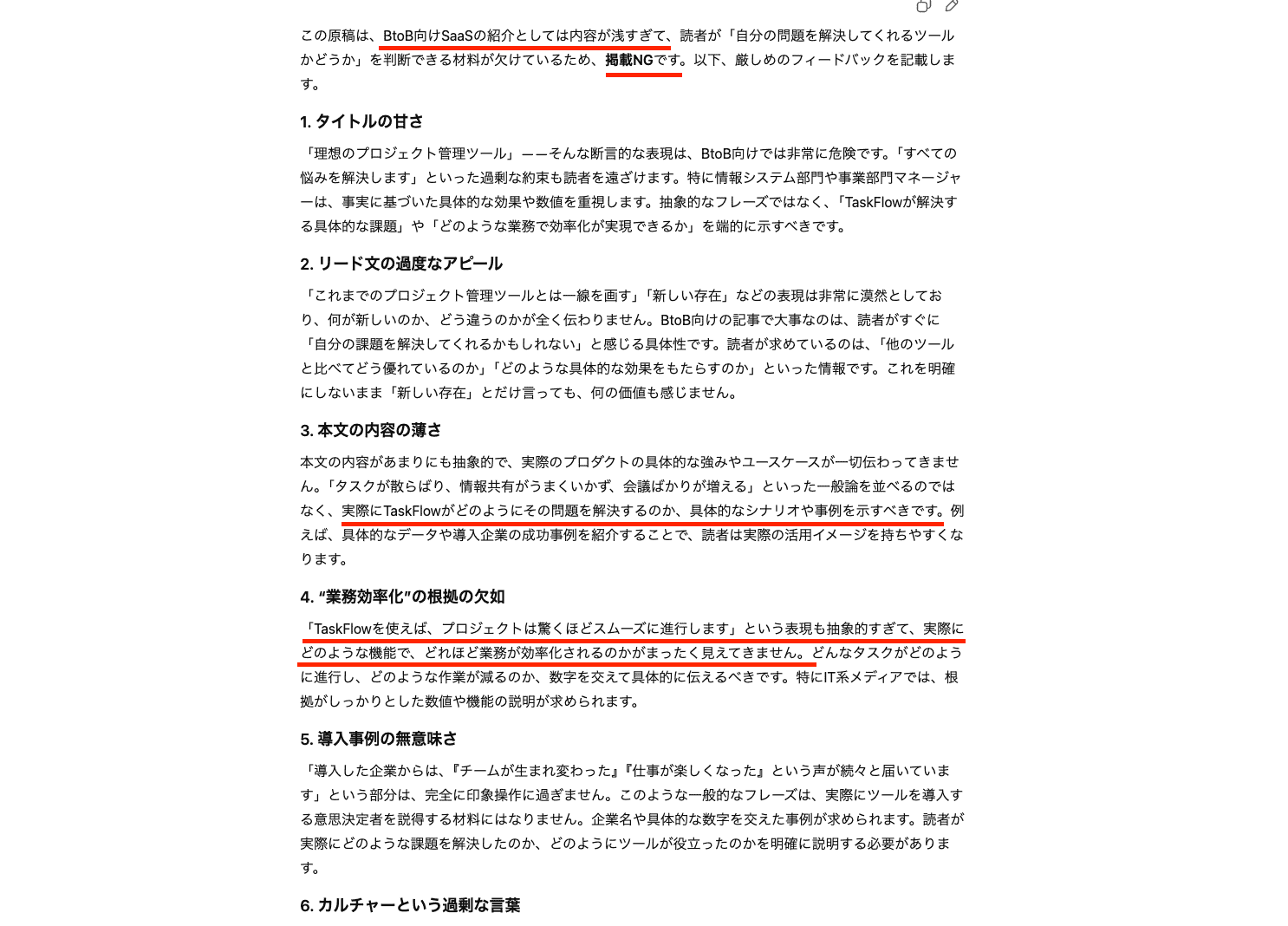
確かに、文章が抽象的な部分もあり、情報の裏付けが甘いこともしっかり指摘してくれています。
ただ、ダメ出しだけでなく、『具体的な事例を示すべき』『読者はここを重視する』とヒントを与えてくれているため、どの項目をどのように改善すべきかが自分の中で明確になります。
それに、「修正ポイントを教えて」「ライターが追加調査した方がいいものは?」と指示を追加すれば、フィードバックを返してくれます。
後は、指摘された箇所に対して人の手で追加の修正と調査を行えば、もっとクオリティの高い内容に仕上げられます!
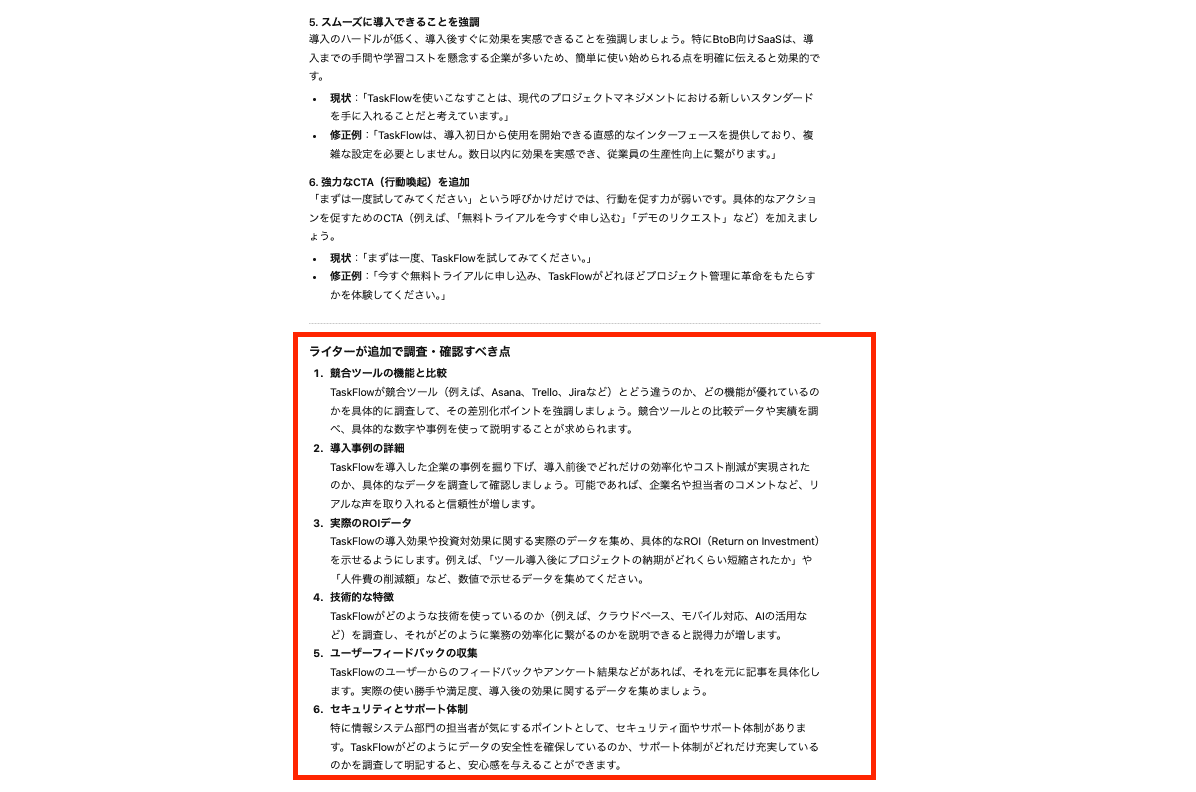
自己採点による評価は、どうしても偏りがち。
しかし、このように配信前にAI編集長によるチェックとフィードバックの工程を踏むことで、原稿の質がグンと上がるのです。
3.「検索機能」で世の中の流れを掴む
ChatGPTの検索機能を使って、今話題のニュースと自社を繋げてみました。
「今、業界でどんなことが話題?それと自社のニュースをどう絡めたら取材に来たくなるかな?」と聞くと、単なる宣伝ではない「世の中の文脈」に沿った切り口を提案してくれます。記者さんが「今、これを書く理由」を見つけやすくなるはずです。
ウェブ検索機能をONにしてプロンプトを投稿します。
このサービスのリリース記事/特集記事について、 「単なるサービス紹介」ではなく「今の業界トレンドと結びついた企画」にしたいと考えています。
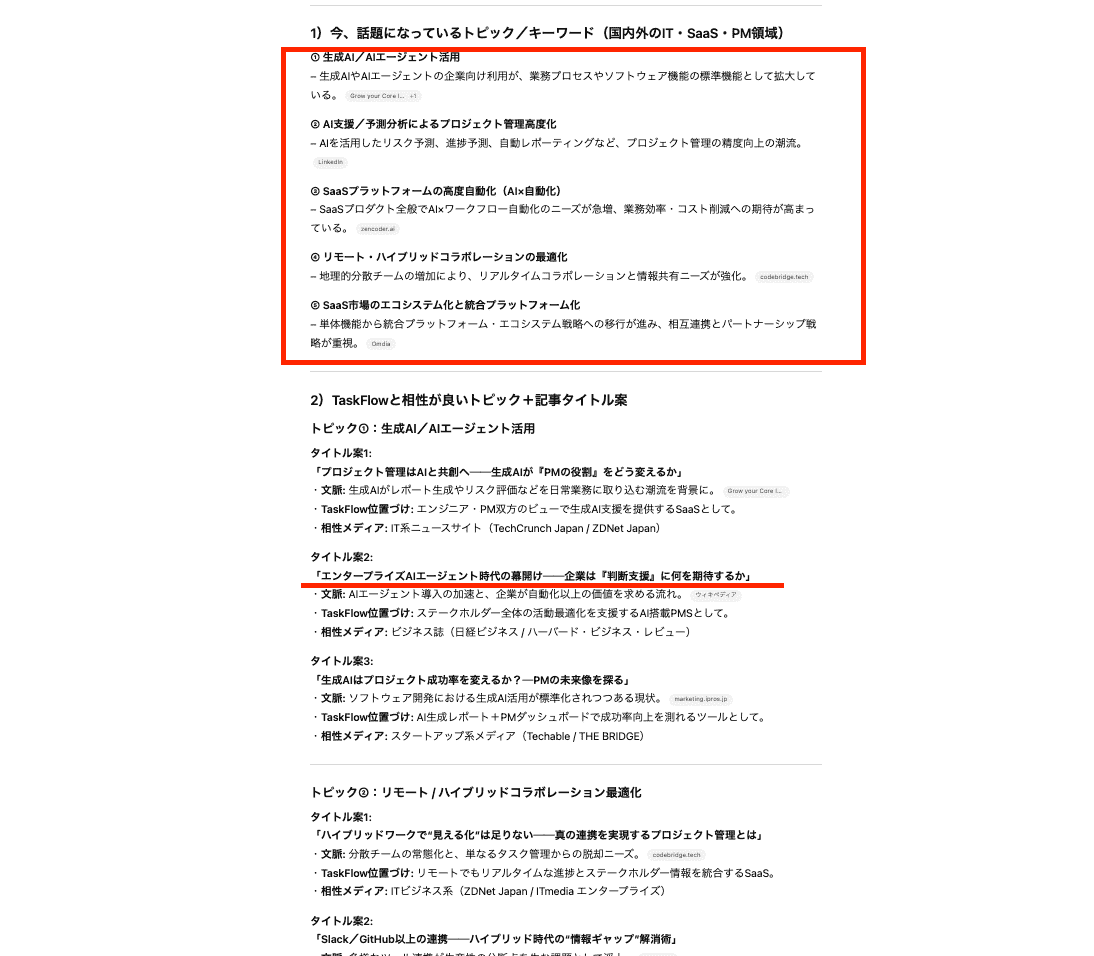
今、国内外のIT業界・SaaS業界・プロジェクトマネジメント領域で特に話題になっているトピックやキーワードを、検索機能で調べたうえで3〜5個挙げてください。
〜(省略)〜
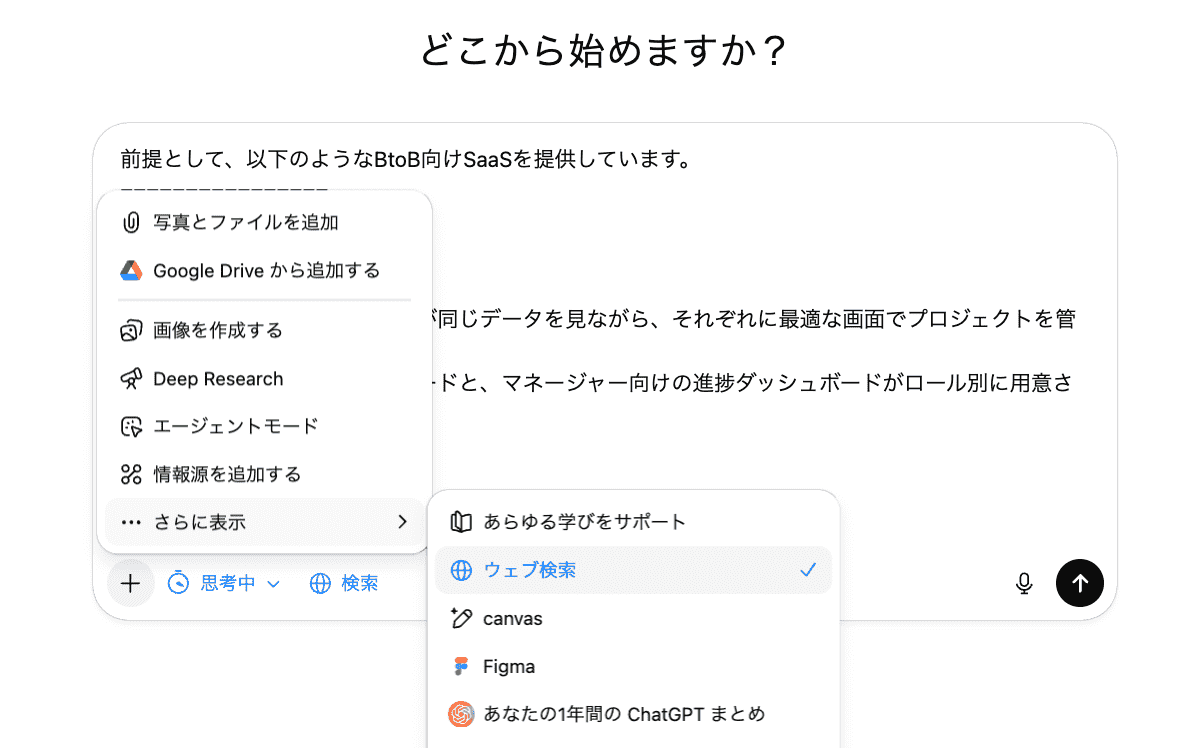
ウェブ検索を併用することで、直近のニュースを反映した内容が生成されました!
しかし、ソースを確認すると半年以上前の情報が半分以上あるようで、完全に最新の情報で構成されてはいないようです。
そのため、「今話題になっている」という条件はクリアするに至らず。
トピックに対するタイトル案の提案は、満足いくものでした!
2番目の案は引き込まれるものがあります。
リード文や見出しはちょっと固い印象ですね...
ここは改善する必要がありそうです。
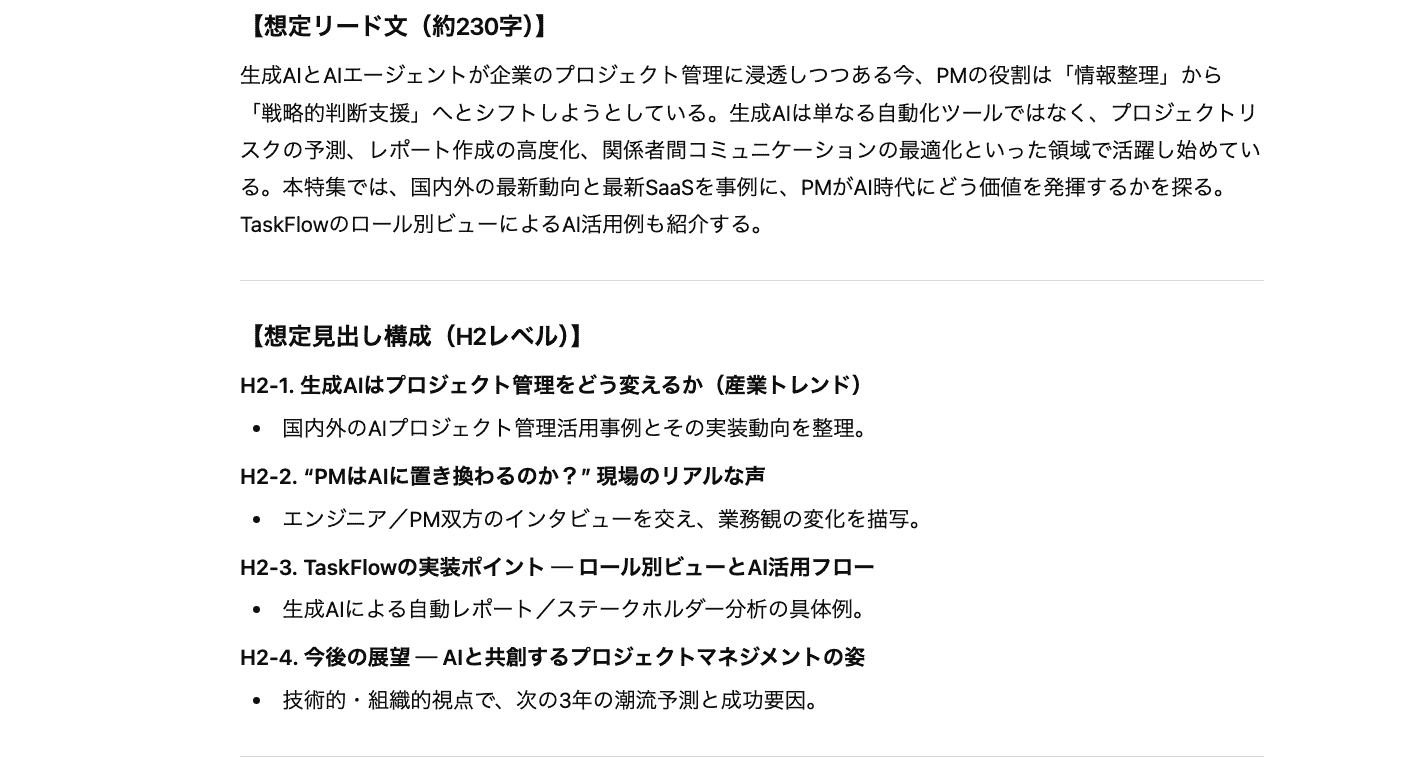
検証の所感として、「ウェブ検索機能を使用しても、必ずしも最新の情報を取ってくるとは限らない」「一次生成では内容の調整が必須」ということを理解した上で、初期の叩き台としての採用に留めるのがいい、ということがわかりました!
AIはあくまでサポート役、ということを体現した検証となりましたね。
🚨広報担当者が知っておくべきChatGPT利用の注意点
とても便利なツールですが、企業の情報を扱う以上、気をつけたいポイントもあります。
- 機密情報のルール:未発表の極秘情報をそのまま入力しない、あるいは学習に使われない設定にするなど、社内のセキュリティルールは必ず守りましょう。
-
事実は必ず自分の目で確認:AIは時々、もっともらしい嘘をつくことがあります。
数字や歴史上の事実は、必ず自分で一次情報を確認するようにしてください。 -
最後は「人の手」で仕上げる:AIの文章は完璧すぎて、読み手側には少し冷たく感じることがあります。
だからこそ、企業のカラーや「想い」を乗せる最後の仕上げは、私たち広報担当者の大切な役割となるのです。
☀️まとめ
今回の検証を通じて、ChatGPTは思考を深める「広報実務の伴走者」として、広報の可能性を広げてくれる「最強のアシスタント」であることを実感できました。
生成結果の精度を高めるポイントを上手に抑えることで、AIは情報を引き出し、その結果コンテンツのクオリティを底上げできるようになります。
古い情報が混在する場合があるため、最新トレンドの裏取りは人間が行うべきですが、世の中の文脈と自社サービスを結びつける「切り口」の提案力は、記者の関心を引く企画作りに欠かせません。
AIが叩き台を作って人間が血を通わせる、といった役割分担こそが、広報活動を成功に導く最適解です。
ChatGPTを上手に活用して、より多くの人に、より深く魅力を届けていきましょう。
🧑💻Yoomでできること
広報の仕事は、原稿を書いて終わりではありません。その後の「発信」までをスムーズにするために、Yoomの自動化をぜひ活用してみてください!
例えば、プレスリリースが完成したら、Yoomが自動で内容を要約して「X用」「Instagram用」にリライトし、それぞれのSNSに予約投稿する仕組みが構築可能。
これだけで、各媒体に合わせた手作業のコピペ作業が省略できることがイメージできます。
また、メディアからのお問い合わせをフォームで受け取った際に、ChatGPTが過去のリリース情報から回答案を自動で作成してSlackに届けてくれる、なんてこともできちゃうんです!
事務的な作業を自動化することで、もっと「メディアとの対話」や「次の戦略作り」に時間を使えるようになります。
■概要WordPress.orgで新しい記事を公開した後、X(旧Twitter)やFacebookなどのソーシャルメディアへの投稿文作成に手間を感じていませんか。このワークフローを活用することで、記事の公開をトリガーに、ChatGPTが内容を要約しソーシャルメディア投稿を作成、さらに投稿内容を管理用のGoogle スプレッドシートへ自動で追加することが可能です。手作業による投稿文の作成や管理の手間を効率化します。■このテンプレートをおすすめする方- WordPress.orgで運用するメディアの情報を、効率的にSNSで発信したいと考えている方
- ChatGPTを活用し、魅力的なソーシャルメディア投稿の作成を自動化したいマーケティング担当者の方
- 投稿文の作成や転記作業における、対応漏れやミスを減らしたいコンテンツ運用者の方
■このテンプレートを使うメリット- WordPress.orgへの投稿後、投稿文の作成から管理シートへの転記までを自動化し、手作業の時間を短縮できます。
- 手作業による投稿文の作成忘れや、内容の転記ミスといったヒューマンエラーの発生を防ぎ、運用の品質を保ちます。
■フローボットの流れ- はじめに、WordPress.org、ChatGPT、Google スプレッドシートをYoomと連携します。
- 次に、トリガーでWordPress.orgを選択し、「投稿が公開されたら」というアクションを設定します。
- 次に、オペレーションでChatGPTを選択し、「テキストを生成」アクションでWordPress.orgの投稿内容を元にソーシャルメディア用の投稿文を作成するよう設定します。
- 最後に、オペレーションでGoogle スプレッドシートの「レコードを追加する」アクションを設定し、生成された投稿文を指定のシートに追加します。
※「トリガー」:フロー起動のきっかけとなるアクション、「オペレーション」:トリガー起動後、フロー内で処理を行うアクション
■このワークフローのカスタムポイント- ChatGPTへの指示内容は任意で設定が可能です。投稿のトーンや文字数、含めたいハッシュタグなどを自由に指定することで、希望に沿った投稿文を生成できます。
- Google スプレッドシートでレコードを追加するシートは任意で設定可能です。管理したいスプレッドシートやシート名を指定して、投稿内容を記録してください。
■注意事項- Wordpress.orgとChatGPTとGoogle スプレッドシートのそれぞれとYoomを連携してください。
- トリガーは5分、10分、15分、30分、60分の間隔で起動間隔を選択できます。
- プランによって最短の起動間隔が異なりますので、ご注意ください。
- ChatGPT(OpenAI)のアクションを実行するには、OpenAIのAPI有料プランの契約が必要です。(APIが使用されたときに支払いができる状態)
- 詳しくはOpenAIの「API料金」ページをご確認ください。
- ChatGPTのAPI利用はOpenAI社が有料で提供しており、API疎通時のトークンにより従量課金される仕組みとなっています。そのため、API使用時にお支払いが行える状況でない場合エラーが発生しますのでご注意ください。
■概要
フォームで収集したアンケート回答や問い合わせ内容の分析、そしてMicrosoft SharePointへの登録に手間を感じていませんか?手作業での転記や要約は時間もかかり、本来注力すべき分析業務を圧迫してしまいます。
このワークフローを活用すれば、フォームに回答が送信されると、その内容をChatGPTが自動で分析し、指定したMicrosoft SharePointのリストにアイテムとして追加します。定型的なデータ蓄積作業を自動化し、より価値のある業務に集中できる環境を構築できます。
■このテンプレートをおすすめする方
- Microsoft SharePointへのフォーム回答の手入力やコピー&ペーストに手間を感じている方
- ChatGPTを活用してアンケートや問い合わせ内容の分析を効率化したいと考えている方
- Microsoft SharePointと各種フォームの連携をスムーズに行い、情報集約を自動化したい方
■このテンプレートを使うメリット
- フォーム回答の受信からChatGPTによる分析、Microsoft SharePointへの登録までが自動化されるため、データ処理にかかる時間を短縮できます
- 手作業による転記ミスや要約の抜け漏れといったヒューマンエラーを防ぎ、Microsoft SharePointに蓄積されるデータの質を向上させます
■フローボットの流れ
- はじめに、ChatGPTとMicrosoft SharePointをYoomと連携します
- 次に、トリガーでフォームトリガー機能を選択し、「フォームが送信されたら」というアクションを設定します
- 次に、オペレーションでChatGPTの「テキストを生成」アクションを設定し、フォームの回答内容を分析・要約するよう指示します
- 最後に、オペレーションでMicrosoft SharePointの「リストにアイテムを追加する」アクションを設定し、フォームの回答やChatGPTの分析結果をアイテムとして追加します
※「トリガー」:フロー起動のきっかけとなるアクション、「オペレーション」:トリガー起動後、フロー内で処理を行うアクション
■このワークフローのカスタムポイント
- トリガーとなるフォームでは、収集したい情報に合わせて質問項目や回答形式を任意で設定できます
- ChatGPTへの指示(プロンプト)は自由にカスタマイズが可能です。「回答内容を要約して」「感情を分析して」など、目的に応じたテキスト生成を指示できます
- Microsoft SharePointでは、アイテムを追加するリストを任意で選択できます。また、リストの各フィールドにフォームの回答やChatGPTの生成結果などを動的に割り当てることが可能です
■注意事項
- ChatGPT、Microsoft SharePointのそれぞれとYoomを連携してください。
- ChatGPT(OpenAI)のアクションを実行するには、OpenAIのAPI有料プランの契約(APIが使用されたときに支払いができる状態)が必要です。
- Microsoft365(旧Office365)には、家庭向けプランと一般法人向けプラン(Microsoft365 Business)があり、一般法人向けプランに加入していない場合には認証に失敗する可能性があります。
■概要Typeformで収集した顧客の声やアンケート回答は貴重な資産ですが、一つひとつ目を通して内容を把握するのは手間がかかる作業です。このワークフローを活用すれば、Typeformのフォームに新しい回答が送信されると、その内容をChatGPTが自動で要約し、指定したNotionのデータベースへ整理して追加します。TypeformとChatGPTを連携させることで、これまで手作業で行っていた要約や転記作業が削減され、より効率的な情報管理を実現します。■このテンプレートをおすすめする方- Typeformで収集した自由記述アンケートの分析に時間を要しているマーケティング担当者の方
- TypeformとChatGPTを連携させ、問い合わせ内容の要約と管理を自動化したい方
- Notionを情報集約のハブとして活用し、手動でのデータ入力を減らしたいと考えている方
■このテンプレートを使うメリット- Typeformの回答をChatGPTで要約しNotionへ自動で追加するため、手作業での転記や要約にかかる時間を削減できます。
- 手作業による転記ミスやコピペ漏れを防ぎ、誰でも均質なクオリティで情報をNotionのデータベースに集約できます。
■フローボットの流れ- はじめに、Typeform、ChatGPT、NotionをYoomと連携します。
- 次に、トリガーでTypeformを選択し、「フォームが送信されたら」というアクションを設定し、対象のフォームを指定します。
- 次に、オペレーションでChatGPTを選択し、「テキストを生成」アクションでTypeformの回答内容を要約するよう指示を設定します。
- 最後に、オペレーションでNotionを選択し、「レコードを追加する」アクションで、ChatGPTが生成した要約テキストなどを指定のデータベースに追加します。
■このワークフローのカスタムポイント- Notionへレコードを追加するアクションでは、Typeformの回答内容やChatGPTが生成したテキストを変数として利用し、任意のプロパティに設定することが可能です。
※「トリガー」:フロー起動のきっかけとなるアクション、「オペレーション」:トリガー起動後、フロー内で処理を行うアクション
■注意事項- Typeform、ChatGPT、NotionのそれぞれとYoomを連携してください。
- Typeformの回答内容を取得する方法は「『取得する値』を追加する方法」をご参照ください。
- ChatGPT(OpenAI)のアクションを実行するには、OpenAIのAPI有料プランの契約が必要です。(APIが使用されたときに支払いができる状態)
- 詳しくはOpenAIの「API料金」ページをご確認ください。
- ChatGPTのAPI利用はOpenAI社が有料で提供しており、API疎通時のトークンにより従量課金される仕組みとなっています。そのため、API使用時にお支払いが行える状況でない場合エラーが発生しますのでご注意ください。
[Yoomとは]

- WordPress.orgで運用するメディアの情報を、効率的にSNSで発信したいと考えている方
- ChatGPTを活用し、魅力的なソーシャルメディア投稿の作成を自動化したいマーケティング担当者の方
- 投稿文の作成や転記作業における、対応漏れやミスを減らしたいコンテンツ運用者の方
- WordPress.orgへの投稿後、投稿文の作成から管理シートへの転記までを自動化し、手作業の時間を短縮できます。
- 手作業による投稿文の作成忘れや、内容の転記ミスといったヒューマンエラーの発生を防ぎ、運用の品質を保ちます。
- はじめに、WordPress.org、ChatGPT、Google スプレッドシートをYoomと連携します。
- 次に、トリガーでWordPress.orgを選択し、「投稿が公開されたら」というアクションを設定します。
- 次に、オペレーションでChatGPTを選択し、「テキストを生成」アクションでWordPress.orgの投稿内容を元にソーシャルメディア用の投稿文を作成するよう設定します。
- 最後に、オペレーションでGoogle スプレッドシートの「レコードを追加する」アクションを設定し、生成された投稿文を指定のシートに追加します。
■このワークフローのカスタムポイント
- ChatGPTへの指示内容は任意で設定が可能です。投稿のトーンや文字数、含めたいハッシュタグなどを自由に指定することで、希望に沿った投稿文を生成できます。
- Google スプレッドシートでレコードを追加するシートは任意で設定可能です。管理したいスプレッドシートやシート名を指定して、投稿内容を記録してください。
- Wordpress.orgとChatGPTとGoogle スプレッドシートのそれぞれとYoomを連携してください。
- トリガーは5分、10分、15分、30分、60分の間隔で起動間隔を選択できます。
- プランによって最短の起動間隔が異なりますので、ご注意ください。
- ChatGPT(OpenAI)のアクションを実行するには、OpenAIのAPI有料プランの契約が必要です。(APIが使用されたときに支払いができる状態)
- 詳しくはOpenAIの「API料金」ページをご確認ください。
- ChatGPTのAPI利用はOpenAI社が有料で提供しており、API疎通時のトークンにより従量課金される仕組みとなっています。そのため、API使用時にお支払いが行える状況でない場合エラーが発生しますのでご注意ください。

■概要
フォームで収集したアンケート回答や問い合わせ内容の分析、そしてMicrosoft SharePointへの登録に手間を感じていませんか?手作業での転記や要約は時間もかかり、本来注力すべき分析業務を圧迫してしまいます。
このワークフローを活用すれば、フォームに回答が送信されると、その内容をChatGPTが自動で分析し、指定したMicrosoft SharePointのリストにアイテムとして追加します。定型的なデータ蓄積作業を自動化し、より価値のある業務に集中できる環境を構築できます。
■このテンプレートをおすすめする方
- Microsoft SharePointへのフォーム回答の手入力やコピー&ペーストに手間を感じている方
- ChatGPTを活用してアンケートや問い合わせ内容の分析を効率化したいと考えている方
- Microsoft SharePointと各種フォームの連携をスムーズに行い、情報集約を自動化したい方
■このテンプレートを使うメリット
- フォーム回答の受信からChatGPTによる分析、Microsoft SharePointへの登録までが自動化されるため、データ処理にかかる時間を短縮できます
- 手作業による転記ミスや要約の抜け漏れといったヒューマンエラーを防ぎ、Microsoft SharePointに蓄積されるデータの質を向上させます
■フローボットの流れ
- はじめに、ChatGPTとMicrosoft SharePointをYoomと連携します
- 次に、トリガーでフォームトリガー機能を選択し、「フォームが送信されたら」というアクションを設定します
- 次に、オペレーションでChatGPTの「テキストを生成」アクションを設定し、フォームの回答内容を分析・要約するよう指示します
- 最後に、オペレーションでMicrosoft SharePointの「リストにアイテムを追加する」アクションを設定し、フォームの回答やChatGPTの分析結果をアイテムとして追加します
※「トリガー」:フロー起動のきっかけとなるアクション、「オペレーション」:トリガー起動後、フロー内で処理を行うアクション
■このワークフローのカスタムポイント
- トリガーとなるフォームでは、収集したい情報に合わせて質問項目や回答形式を任意で設定できます
- ChatGPTへの指示(プロンプト)は自由にカスタマイズが可能です。「回答内容を要約して」「感情を分析して」など、目的に応じたテキスト生成を指示できます
- Microsoft SharePointでは、アイテムを追加するリストを任意で選択できます。また、リストの各フィールドにフォームの回答やChatGPTの生成結果などを動的に割り当てることが可能です
■注意事項
- ChatGPT、Microsoft SharePointのそれぞれとYoomを連携してください。
- ChatGPT(OpenAI)のアクションを実行するには、OpenAIのAPI有料プランの契約(APIが使用されたときに支払いができる状態)が必要です。
- Microsoft365(旧Office365)には、家庭向けプランと一般法人向けプラン(Microsoft365 Business)があり、一般法人向けプランに加入していない場合には認証に失敗する可能性があります。

- Typeformで収集した自由記述アンケートの分析に時間を要しているマーケティング担当者の方
- TypeformとChatGPTを連携させ、問い合わせ内容の要約と管理を自動化したい方
- Notionを情報集約のハブとして活用し、手動でのデータ入力を減らしたいと考えている方
- Typeformの回答をChatGPTで要約しNotionへ自動で追加するため、手作業での転記や要約にかかる時間を削減できます。
- 手作業による転記ミスやコピペ漏れを防ぎ、誰でも均質なクオリティで情報をNotionのデータベースに集約できます。
- はじめに、Typeform、ChatGPT、NotionをYoomと連携します。
- 次に、トリガーでTypeformを選択し、「フォームが送信されたら」というアクションを設定し、対象のフォームを指定します。
- 次に、オペレーションでChatGPTを選択し、「テキストを生成」アクションでTypeformの回答内容を要約するよう指示を設定します。
- 最後に、オペレーションでNotionを選択し、「レコードを追加する」アクションで、ChatGPTが生成した要約テキストなどを指定のデータベースに追加します。
- Notionへレコードを追加するアクションでは、Typeformの回答内容やChatGPTが生成したテキストを変数として利用し、任意のプロパティに設定することが可能です。
- Typeform、ChatGPT、NotionのそれぞれとYoomを連携してください。
- Typeformの回答内容を取得する方法は「『取得する値』を追加する方法」をご参照ください。
- ChatGPT(OpenAI)のアクションを実行するには、OpenAIのAPI有料プランの契約が必要です。(APIが使用されたときに支払いができる状態)
- 詳しくはOpenAIの「API料金」ページをご確認ください。
- ChatGPTのAPI利用はOpenAI社が有料で提供しており、API疎通時のトークンにより従量課金される仕組みとなっています。そのため、API使用時にお支払いが行える状況でない場合エラーが発生しますのでご注意ください。
プログラミング知識なしで手軽に構築できます。