









・
Claudeを採用業務で活用する方法!モデルの特徴やプロンプト例を徹底検証

採用難が続く現代において、人事・採用担当者の業務負担をいかに軽減するかが多くの企業で重要な課題となっています。スカウトメールの文面作成や求人票のブラッシュアップ、応募者とのやり取り、そして大量の書類選考など、日々の採用業務には非常に多くの時間と労力がかかります。そこで現在注目を集めているのが、Anthropic社が開発したClaude(クロード)です。Claudeは自然な文章生成や高度な分析力を持ち、採用業務と非常に相性が良いと言われています。
本記事では、Claudeの各モデルの違いや、実際の採用業務を想定した実践検証を通じて、その実力と具体的な活用方法を詳しく解説していきます。
✍️検証の前に:採用業務におけるClaudeの強み・モデルの使い分けをチェック

Claudeは他の生成AIと比較して、より人間らしく自然で温かみのある文章を作成することに長けており、同時に一度に大量のテキストデータを読み込めるという特徴を持っています。そのため、候補者一人ひとりに寄り添ったスカウト文面の作成や、長文になることが多い職務経歴書の読み込みと要約といった、人事担当者が本来時間をかけたいコア業務のサポートに最適なツールと言えます。
AIを単なるシステムとしてではなく、有能なアシスタントとして活用することが導入成功の鍵となります。
Claudeとは?採用業務における強みとモデル(SonnetとOpusの違い)情報
◎採用業務を効率化するClaudeの強み
Claudeの最大の強みは、なんといってもその「自然で滑らかな日本語生成能力」と「高度な論理的推論力」にあります。
特に採用業務においては、以下の2点が大きなメリットとなります。
- プロフェッショナルな文章生成
候補者へのメールや求人票の文面が不自然だと、企業ブランディングに悪影響を及ぼすリスクがあります。Claudeなら、まるで人間の人事担当者が丁寧に書き上げたような、温かみと誠実さのある文章を簡単に作成できます。 - 広大なコンテキストウィンドウの活用
一度に処理できる文字数の上限が非常に広いため、数十ページの採用ピッチ資料や、複数人の長い職務経歴書を丸ごと読み込ませることが可能です。
これらにより、候補者の経験と自社が求める人物像を照らし合わせるような複雑なタスクでも、矛盾のない回答を引き出せます。
Claudeの論理的推論力は、人間が見落としがちな多角的な視点から精度の高いマッチング評価を提示してくれる、心強い味方となります。
採用業務における各モデルの使い分け(Claude 4.6 Sonnet vs Opus 4.6)
Claudeを採用業務で活用する際、タスクの性質に応じてモデルを使い分けることが重要です。- Claude Sonnet 4.6(スピードと正確性の両立)
圧倒的な処理スピードと自然な日本語生成能力に加え、高度な文脈理解を備えています。大量のスカウトメールの自動生成、求人票のドラフト作成、候補者との迅速なコミュニケーションなど、即時性が求められるタスクに最適です。 - Claude Opus 4.6(高度な分析と論理的推論)
長文の理解や複雑な推論に長けている点が最大の特徴です。膨大な職務経歴書と複雑な採用要件を照らし合わせた詳細なマッチング評価、多角的な視点からの面接評価シートの構築など、深く緻密な分析が必要な場面で真価を発揮します。
このように、日常的なテキスト生成や迅速な対応にはSonnet 4.5を、複雑な分析や長文処理にはOpusを使い分けることで、採用業務全体の効率と質を飛躍的に高めることが可能です。
📣Yoomは採用関連の業務フローを自動化できます
採用業務をさらに効率化するためには、AIの活用だけでなく、システム間の連携も重要になります。AI単体では「回答を得るためのコピペ」などの手作業がどうしても発生してしまいますが、Yoomならその前後にある実務フローまで含めた自動化が可能です。
[Yoomとは]
たとえば、応募フォームから情報が送信された際に、人間が介在することなく自動で採用管理システムに登録し、社内のチャットツールに通知を送るといった仕組みを簡単に構築できます。これにより、データの入力漏れや連絡の遅れといった「手作業ゆえのミス」を防ぎ、候補者体験の向上に貢献します。
■概要営業リストへの情報追加後、一件ずつ企業情報をリサーチする作業に手間を感じていませんか?手作業でのリサーチは時間がかかるだけでなく、情報の質にばらつきが生じることもあります。このワークフローを活用すれば、Google スプレッドシートに行が追加されたら、AIワーカーがAnthropic(Claude)によるプロスペクトリサーチを自動で実行し、結果を反映させることが可能になり、リサーチ業務の効率化を実現します。■このテンプレートをおすすめする方- Google スプレッドシートで営業リストを管理しているインサイドセールスや営業担当者の方
- Anthropic(Claude)を活用し、手作業で行っているプロスペクトリサーチを自動化したい方
- 営業リサーチの質を均一化し、チーム全体の生産性を向上させたいマネージャーの方
■このテンプレートを使うメリット- Google スプレッドシートに行を追加するだけで自動でリサーチが実行されるため、これまで手作業に費やしていた時間を他のコア業務に充てることができます。
- AIが一定の基準でリサーチを行うため、担当者による情報の質や量のばらつきを防ぎ、営業アプローチの標準化と質の向上に繋がります。
■フローボットの流れ- はじめに、Anthropic(Claude)とGoogle スプレッドシートをYoomと連携します。
- 次に、トリガーでGoogle スプレッドシートを選択し、「行が追加されたら」というアクションを設定します。
- 次に、オペレーションでAIワーカーを選択し、Google スプレッドシートの追加行の情報を基にプロスペクトリサーチや営業戦略の立案を行い記録するための指示を作成します。
※「トリガー」:フロー起動のきっかけとなるアクション、「オペレーション」:トリガー起動後、フロー内で処理を行うアクション■このワークフローのカスタムポイント- Google スプレッドシートのトリガー設定では、どのファイルを対象とするかを示す「スプレッドシートID」と、どのシートを監視するかを示す「シート名」を任意で設定してください。
- AIワーカーのオペレーションにおける調査や立案などの指示内容は、自由にカスタマイズしてください。
■注意事項- Google スプレッドシート、Anthropic(Claude)、Google スプレッドシートのそれぞれとYoomを連携してください。AIワーカー内で使用するツール(アプリ)についてもマイアプリ連携が必要です。
- トリガーは5分、10分、15分、30分、60分の間隔で起動間隔を選択できます。
- プランによって最短の起動間隔が異なりますので、ご注意ください。
- Google スプレッドシートをアプリトリガーとして使用する際の注意事項は「【アプリトリガー】Google スプレッドシートのトリガーにおける注意事項」を参照してください。
- AIワーカーの基本設定は「【AIワーカー】基本的な設定方法」をご参照ください。
- AIワーカーの同時実行数・作成可能なAIワーカー数・利用可能なAIモデルはご契約中のプランによって異なります。
- AIワーカー内でご利用いただけるアプリやオペレーション等はフローボットの利用制限と同様です。
- AIワーカーは、テスト実行でも本番実行と同様にタスクを消費しますのでご注意ください。詳細は「【AIワーカー】タスク実行数の計算方法」ご参照ください。
- AIワーカーはマニュアルを詳細に設定することで適切な処理を実行しやすくなります。詳細は「【AIワーカー】マニュアルの作成方法」をご参照ください。
- AIワーカーで大容量のデータを処理する場合、処理件数に応じて膨大なタスクを消費する可能性があるためご注意ください。
■概要新しいメンバーの入社に伴うオンボーディングプランの作成は、個々のスキルや役割に合わせる必要があり、手間がかかる業務ではないでしょうか。手作業での作成は時間がかかるだけでなく、内容が担当者によって異なり属人化してしまうこともあります。このワークフローを活用すれば、フォームに新入社員の情報が送信されるだけで、AIエージェントが自動でパーソナライズされたオンボーディングプランを作成するため、質の高い受け入れ体制を効率的に構築できます。■このテンプレートをおすすめする方- 新入社員の受け入れ準備を効率化したい人事・労務担当者の方
- AIエージェントを活用し、メンバーに合わせた質の高いオンボーディングを実施したい教育担当者やマネージャーの方
- 属人化しがちなオンボーディング業務の仕組み化を進めたいと考えている方
■このテンプレートを使うメリット- フォームへの入力情報をもとにAIがプランを作成するため、担当者が個別に作成していた時間を短縮し、コア業務に集中できます。
- 担当者の経験や知識に依存せず、AIエージェントが設定に基づいてプランを作成するため、オンボーディングの質を均一に保ち、属人化を防ぎます。
■フローボットの流れ- はじめに、GoogleドキュメントとSlackをYoomと連携します。
- 次に、トリガーで、フォームトリガーを選択し、「フォームが送信されたら」というアクションを設定します。
- 最後に、オペレーションで、AIワーカーを選択し、フォームで受け取った情報をもとにパーソナライズされたオンボーディングプランを作成するためのマニュアル(指示)を作成します。
※「トリガー」:フロー起動のきっかけとなるアクション、「オペレーション」:トリガー起動後、フロー内で処理を行うアクション
■このワークフローのカスタムポイント- トリガーとなるフォームでは、オンボーディングプランの作成に必要となる職種や経歴、スキルセットなど、任意の質問項目を設定してください。
- AIワーカーへの指示(プロンプト)は、生成するプランのフォーマットや盛り込むべき項目などを任意で設定可能です。また、連携するGoogleドキュメントやSlackのアカウント、通知先のチャンネルなども自由に設定できます。
■注意事項- Slack、GoogleドキュメントのそれぞれとYoomを連携してください。AIワーカー内で使用するツール(アプリ)についてもマイアプリ連携が必要です。
- ダウンロード可能なファイル容量は最大300MBまでです。アプリの仕様によっては300MB未満になる可能性があるので、ご注意ください。
- トリガー、各オペレーションでの取り扱い可能なファイル容量の詳細は「ファイルの容量制限について」をご参照ください。
- AIワーカーの基本設定は「【AIワーカー】基本的な設定方法」をご参照ください。
- AIワーカーの同時実行数・作成可能なAIワーカー数・利用可能なAIモデルはご契約中のプランによって異なります。
- AIワーカー内でご利用いただけるアプリやオペレーション等はフローボットの利用制限と同様です。
- AIワーカーは、テスト実行でも本番実行と同様にタスクを消費しますのでご注意ください。詳細は「【AIワーカー】タスク実行数の計算方法」ご参照ください。
- AIワーカーはマニュアルを詳細に設定することで適切な処理を実行しやすくなります。詳細は「【AIワーカー】マニュアルの作成方法」をご参照ください。


- Google スプレッドシートで営業リストを管理しているインサイドセールスや営業担当者の方
- Anthropic(Claude)を活用し、手作業で行っているプロスペクトリサーチを自動化したい方
- 営業リサーチの質を均一化し、チーム全体の生産性を向上させたいマネージャーの方
- Google スプレッドシートに行を追加するだけで自動でリサーチが実行されるため、これまで手作業に費やしていた時間を他のコア業務に充てることができます。
- AIが一定の基準でリサーチを行うため、担当者による情報の質や量のばらつきを防ぎ、営業アプローチの標準化と質の向上に繋がります。
- はじめに、Anthropic(Claude)とGoogle スプレッドシートをYoomと連携します。
- 次に、トリガーでGoogle スプレッドシートを選択し、「行が追加されたら」というアクションを設定します。
- 次に、オペレーションでAIワーカーを選択し、Google スプレッドシートの追加行の情報を基にプロスペクトリサーチや営業戦略の立案を行い記録するための指示を作成します。
- Google スプレッドシートのトリガー設定では、どのファイルを対象とするかを示す「スプレッドシートID」と、どのシートを監視するかを示す「シート名」を任意で設定してください。
- AIワーカーのオペレーションにおける調査や立案などの指示内容は、自由にカスタマイズしてください。
- Google スプレッドシート、Anthropic(Claude)、Google スプレッドシートのそれぞれとYoomを連携してください。AIワーカー内で使用するツール(アプリ)についてもマイアプリ連携が必要です。
- トリガーは5分、10分、15分、30分、60分の間隔で起動間隔を選択できます。
- プランによって最短の起動間隔が異なりますので、ご注意ください。
- Google スプレッドシートをアプリトリガーとして使用する際の注意事項は「【アプリトリガー】Google スプレッドシートのトリガーにおける注意事項」を参照してください。
- AIワーカーの基本設定は「【AIワーカー】基本的な設定方法」をご参照ください。
- AIワーカーの同時実行数・作成可能なAIワーカー数・利用可能なAIモデルはご契約中のプランによって異なります。
- AIワーカー内でご利用いただけるアプリやオペレーション等はフローボットの利用制限と同様です。
- AIワーカーは、テスト実行でも本番実行と同様にタスクを消費しますのでご注意ください。詳細は「【AIワーカー】タスク実行数の計算方法」ご参照ください。
- AIワーカーはマニュアルを詳細に設定することで適切な処理を実行しやすくなります。詳細は「【AIワーカー】マニュアルの作成方法」をご参照ください。
- AIワーカーで大容量のデータを処理する場合、処理件数に応じて膨大なタスクを消費する可能性があるためご注意ください。

- 新入社員の受け入れ準備を効率化したい人事・労務担当者の方
- AIエージェントを活用し、メンバーに合わせた質の高いオンボーディングを実施したい教育担当者やマネージャーの方
- 属人化しがちなオンボーディング業務の仕組み化を進めたいと考えている方
- フォームへの入力情報をもとにAIがプランを作成するため、担当者が個別に作成していた時間を短縮し、コア業務に集中できます。
- 担当者の経験や知識に依存せず、AIエージェントが設定に基づいてプランを作成するため、オンボーディングの質を均一に保ち、属人化を防ぎます。
- はじめに、GoogleドキュメントとSlackをYoomと連携します。
- 次に、トリガーで、フォームトリガーを選択し、「フォームが送信されたら」というアクションを設定します。
- 最後に、オペレーションで、AIワーカーを選択し、フォームで受け取った情報をもとにパーソナライズされたオンボーディングプランを作成するためのマニュアル(指示)を作成します。
■このワークフローのカスタムポイント
- トリガーとなるフォームでは、オンボーディングプランの作成に必要となる職種や経歴、スキルセットなど、任意の質問項目を設定してください。
- AIワーカーへの指示(プロンプト)は、生成するプランのフォーマットや盛り込むべき項目などを任意で設定可能です。また、連携するGoogleドキュメントやSlackのアカウント、通知先のチャンネルなども自由に設定できます。
- Slack、GoogleドキュメントのそれぞれとYoomを連携してください。AIワーカー内で使用するツール(アプリ)についてもマイアプリ連携が必要です。
- ダウンロード可能なファイル容量は最大300MBまでです。アプリの仕様によっては300MB未満になる可能性があるので、ご注意ください。
- トリガー、各オペレーションでの取り扱い可能なファイル容量の詳細は「ファイルの容量制限について」をご参照ください。
- AIワーカーの基本設定は「【AIワーカー】基本的な設定方法」をご参照ください。
- AIワーカーの同時実行数・作成可能なAIワーカー数・利用可能なAIモデルはご契約中のプランによって異なります。
- AIワーカー内でご利用いただけるアプリやオペレーション等はフローボットの利用制限と同様です。
- AIワーカーは、テスト実行でも本番実行と同様にタスクを消費しますのでご注意ください。詳細は「【AIワーカー】タスク実行数の計算方法」ご参照ください。
- AIワーカーはマニュアルを詳細に設定することで適切な処理を実行しやすくなります。詳細は「【AIワーカー】マニュアルの作成方法」をご参照ください。
✨実践でそのまま使える!採用業務向けClaudeプロンプト例

Claudeを採用業務で最大限に活用するためには、AIに対して的確な指示を出す「プロンプト」の設計が非常に重要になります。
ここでは、採用担当者が日々の業務ですぐに使える実践的なプロンプトの例と、その作成のコツをご紹介します。
プロンプト作成の3つの基本ルール
精度を大きく向上させるために、まずは以下の3点を意識しましょう。
- AIの役割を明確にする
「あなたは経験豊富なIT企業の採用担当者です」といった役割定義(ロール設定)を行うことで、回答の視点が定まります。 - 入力情報と指示を明確に分ける
XMLタグ(例:<条件>〜</条件>)を用いて入力データを構造化することで、Claudeが情報を正確に読み取れるようになります。 - 出力の形式を指定する
「箇条書きで」「表形式で」など、アウトプットの形を具体的に指定します。
実践的なプロンプト構成例
具体的な指示を出す際は、以下のような構成がおすすめです。
【プロンプト構成のイメージ】
あなたは優秀な人事コンサルタントです。以下の<ポジション要件>と<企業情報>を基に、求職者の目を引く魅力的な求人票のドラフトを作成してください。
出力形式:
1.業務内容
2.必須要件
3.歓迎要件
4.求める人物像
の4項目に分け、それぞれ箇条書きで分かりやすくまとめてください。
このように、「役割・入力データ・出力形式」をセットにして指示を出すことで、期待通りのアウトプットを安定して得ることができるようになります。
ぜひ、自社の採用要件に合わせてカスタマイズし、日々の業務に取り入れてみてください。
🤔Claudeを採用業務で実際に使ってみた
Claudeを用いた検証として、XMLタグを活用した求人票作成を実践しました。Claudeは構造化されたデータを認識する能力に優れているため、プロンプト内に「<ポジション要件>」「<必須スキル>」「<歓迎スキル>」といったXMLタグを用いて条件を明確に指定することで、出力の精度が劇的に向上します。
今回は、ITエンジニアリング部門の「チームリーダー」ポジションを想定し、以下のような詳細な条件をXMLタグで囲んだプロンプトを入力して検証を実施しました。
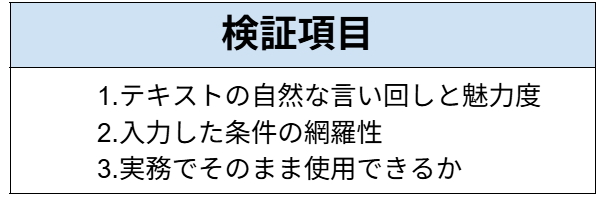
検証項目
以下の項目で、検証していきます!
検証目的
特定の採用要件(スキル・経験)を基に、AIがターゲットに刺さる「専門性」と「訴求力」を兼ね備えた求人票を生成できるかを確認する。また、人事担当者の工数削減および、未経験者でも質の高い募集要項を作成できる実用性を評価する。
使用モデル
Claude Sonnet 4.6
※今回は、無料プランで検証しました。
◎検証:AI求人票作成検証
ここからは、実際に検証した内容とその手順を解説します。
まずは実際の検証手順のあとに、それぞれの検証項目について紹介していきます!
検証方法
本検証では、を使用して、を作成します。
プロンプト:
あなたはIT企業のベテラン採用担当者です。以下の情報を元に、エンジニア向けの魅力的な求人票を作成してください。<ポジション要件> バックエンドエンジニアのチームリーダー </ポジション要件><必須スキル> ・Java、Goなどのバックエンド開発経験5年以上 ・3名以上のチームマネジメント経験 </必須スキル><歓迎スキル> ・AWS環境でのインフラ構築経験 ・大規模トラフィックの処理経験 </歓迎スキル>
想定シーン
バックエンドのチームリーダーという、市場価値が高く競合の多いポジションにおいて、単なる条件の羅列ではない「ベテラン採用担当者」らしい、エンジニアのキャリアパスを意識した魅力的なテキストを即座に用意したい場面。
検証手順
ログイン後、こちらの画面が表示されるので、プロンプトを入力したら送信します。
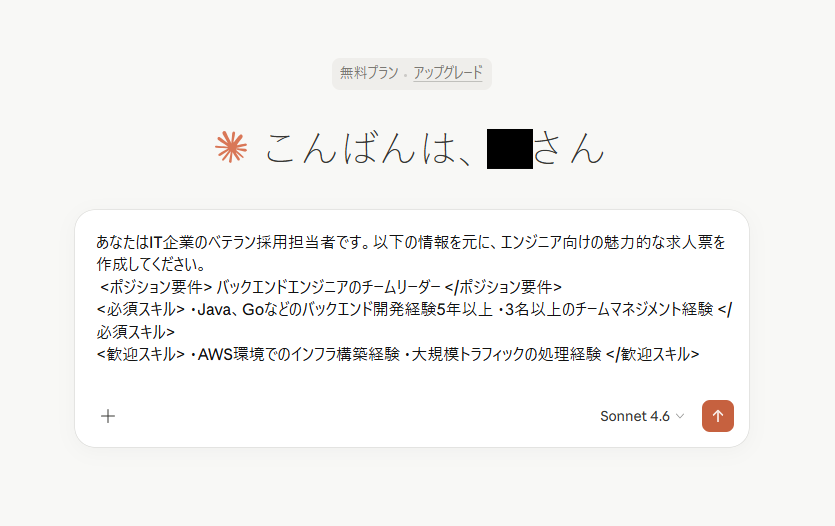
1分以内(40秒ほど)で完了しました!
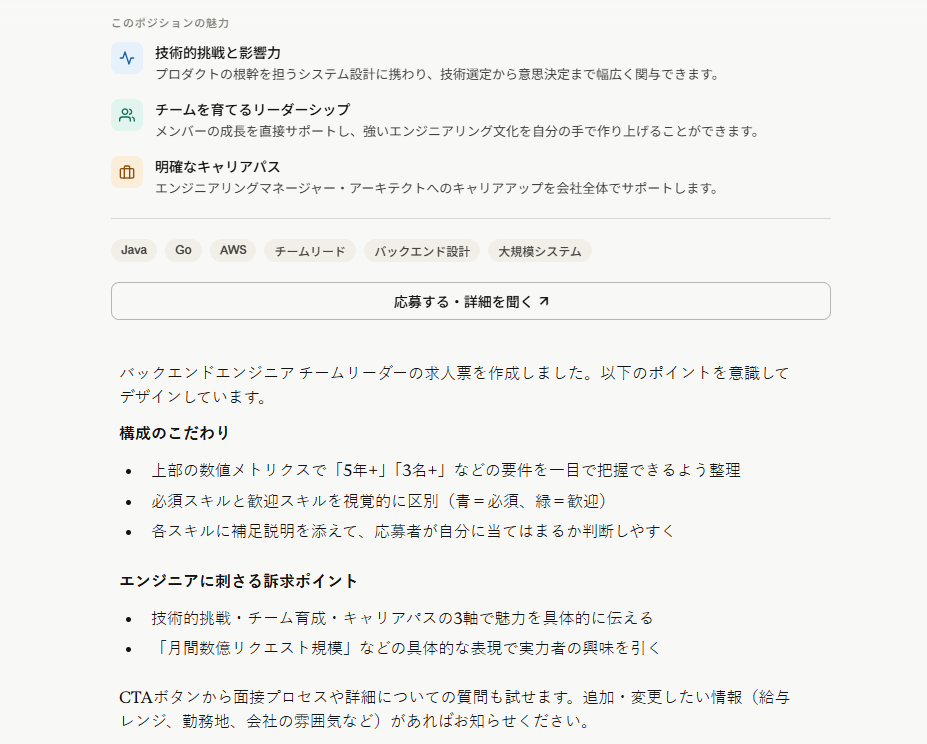
結果は以下のものとなりました。
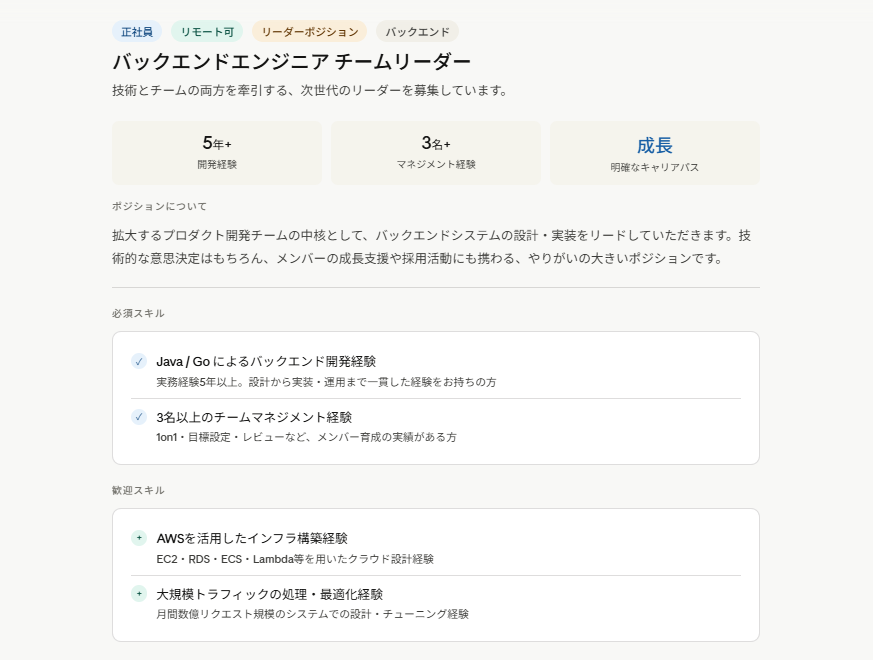
🖊️検証結果
検証を通じて得られた結果を、画像と共にまとめています。
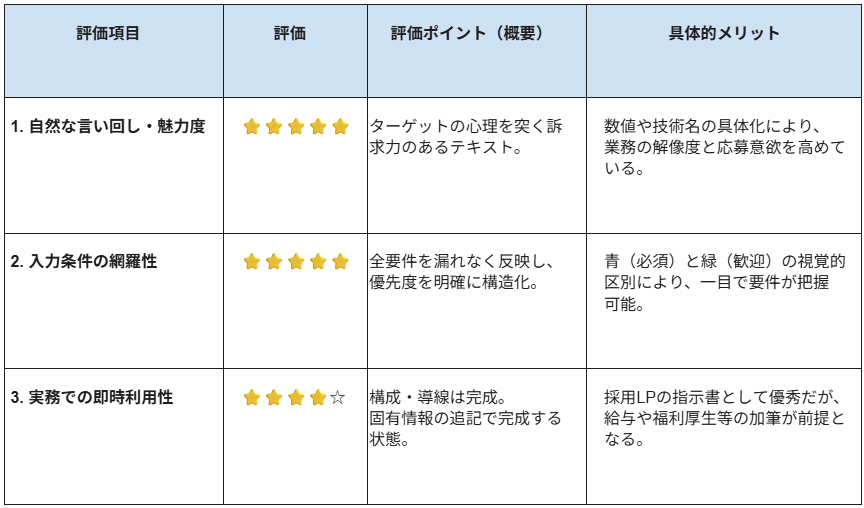
※本評価は、多数のAIツールを実務に導入してきた著者の知見に基づき、実用性の観点から相対的に算出したものです。
1. テキストの自然な言い回しと魅力度
出力されたテキストは、単なる条件の羅列に留まらず、ターゲットであるシニア層エンジニアの心理を捉えた非常に魅力的なものになっています。
- ベテランらしい視点の反映:
「技術とチームの両方を牽引する」というキャッチコピーや、ポジションの魅力として「技術的挑戦と影響力」を最上部に配置している点が、キャリアアップを狙う層に響く表現となっています。 - 具体性による訴求:
「月間数億リクエスト規模」といった具体的な数値や、AWSの具体的なサービス名(EC2, RDS等)を補足することで、エンジニアが実際の業務環境を解像度高くイメージできるよう工夫されています。 - 心理的ハードルの払拭:
「1on1・目標設定」などマネジメント経験の内訳を明文化することで、応募者が自身の経験と照らし合わせやすい、親切かつ自然な言い回しが実現されています。
2. 入力した条件の網羅性
プロンプトで与えられた必須・歓迎スキルの全要素が、適切なプライオリティ付けを持って完全に網羅されています。
- 主要要件の視覚的強調:
Java/Goでの開発経験5年以上、3名以上のマネジメント経験という最も重要な必須条件が、ページ上部の「数値メトリクス」として一目で把握できるように配置されています。 - 情報の構造化:
・必須スキル
チェックアイコン(青)で「マスト要件」であることを明確化。
・歓迎スキル
プラスアイコン(緑)で「あれば尚可」であることを視覚的に区別。 - 漏れのない展開:
AWSでのインフラ構築や大規模トラフィック処理といった歓迎要件も、ただ記載するだけでなく、その「経験の質」を問う補足説明が加えられており、情報の密度が保たれています。
3. 実務でそのまま使用できるか
今回の出力結果は、微調整なしでそのまま採用サイトや求人媒体に掲載可能な、かなり実用性の高いクオリティです。
- 構造のデザイン済み:
職種名、概要、要件、魅力、タグ、CTA(応募ボタン)という、モダンな採用LP(ランディングページ)として必要な構成要素がすべて揃っています。 - UX/UIへの配慮:
読み手の視線誘導を考慮したレイアウトになっており、テキスト情報だけでなく「デザインの指示書」としても機能するレベルです。 - 拡張性の担保:
下部に「給与レンジ」や「勤務地」などの追加情報を入れるべき余白や、質問を促す導線まで考慮されており、実際の運用フローに即座に組み込める現実的な構成となっています。
改善点があるとすれば、実際の運用時には会社固有の福利厚生や選考フローを追記するだけで、即戦力の求人票として完結します。
✅まとめ
Claudeは高度な文章理解能力と推論能力を備えており、採用プロセスにおける「考える仕事」や「長文処理」において非常に強力なアシスタントとなります。
求人票の作成から、膨大な応募書類のスクリーニング、面接質問の設計に至るまで、採用担当者の業務負担を大幅に削減しつつ、採用活動全体の質を向上させることが可能です。特に、自社の課題を踏まえた継続的な壁打ち相手として活用することで、データに基づいたより戦略的な採用活動が実現できるでしょう。
AIをうまく活用し、本質的な採用活動に注力できる環境を整えてみてはいかがでしょうか。
💡Yoomでできること
生成AIで求人票などの高品質なアウトプットを作成できても、それを各ツールへ転記したり共有したりする「手作業」が残ってしまうのが課題です。Yoomなら、その最後の手順まで自動化できます。Yoomは連携アプリ数が豊富なため、現在社内で利用している様々なツールをそのまま活かして、AIの回答を直接流し込むような業務自動化を実現できます。
採用管理システム、チャットツール、カレンダーアプリなどを繋ぐことで、AIが作った内容の共有だけでなく、面接日程の調整やリマインドの自動送信、応募者データの一元管理までがシームレスにつながります。
プログラミングの知識がなくても直感的に設定できるため、AIとツールの橋渡しを現場の担当者が主導して自動化できるのが強みです。日々の煩雑な「ツール間の移動やルーチンワーク」から解放されれば、候補者とのコミュニケーションや採用戦略の策定など、より人間ならではの業務に時間を投資できます。AI活用の次の一歩として、ぜひご検討ください。
■概要採用活動における多数の応募メールの確認や候補者の選別は、多くの時間と手間を要する業務ではないでしょうか。このワークフローは、採用プロセスにAIエージェントを導入することで、Gmailで求人応募を受け取った後の候補者選別と、その結果のSlack通知までを自動化します。手作業によるスクリーニングの手間を省き、より戦略的な採用活動に集中できる環境を構築します。■このテンプレートをおすすめする方- 採用業務においてAIエージェントを活用し、候補者の一次選考を効率化したい人事・採用担当者の方
- 多数の応募者への対応に追われ、書類選考の工数削減や質の向上を目指している方
- GmailとSlackを日常的に利用しており、採用プロセス全体の自動化に関心がある方
■このテンプレートを使うメリット- 応募メールの受信から一次選考、担当者への通知までが自動化されるため、採用担当者の手作業によるスクリーニング時間を短縮できます。
- AIエージェントが設定された基準で候補者を判断するため、担当者による評価のばらつきを防ぎ、選考プロセスの標準化に繋がります。
■フローボットの流れ- はじめに、GmailとSlackをYoomと連携します。
- 次に、トリガーでGmailを選択し、「特定のラベルのメールを受信したら」というアクションを設定します。
- 続けて、オペレーションでAIワーカーを選択し、応募者の経歴と求人要件を照合し、選考通過の可否判断と面接での深掘り質問を自動生成するためのマニュアル(指示)を作成します。
- 最後に、オペレーションでSlackのアクションを設定し、AIワーカーが生成した選考結果を指定のチャンネルに通知します。
※「トリガー」:フロー起動のきっかけとなるアクション、「オペレーション」:トリガー起動後、フロー内で処理を行うアクション
■このワークフローのカスタムポイント- AIワーカーの設定では、評価基準となる求人要件(必須スキル、歓迎要件、経験年数など)を固定値として具体的に指示することが可能です。
- Gmailトリガーで取得した応募者の情報(メール本文や添付ファイルの内容など)を、AIワーカーへの指示に変数として埋め込むことで、応募者一人ひとりに合わせた選考が実現できます。
- Slackへの通知先チャンネルやメッセージ内容も自由に設定できます。AIが生成した選考結果の要約や面接での質問事項など、通知したい項目を任意で選択してください。
■注意事項- Gmail、SlackのそれぞれとYoomを連携してください。AIワーカー内で使用するツール(アプリ)についてもマイアプリ連携が必要です。
- トリガーは5分、10分、15分、30分、60分の間隔で起動間隔を選択できます。
- プランによって最短の起動間隔が異なりますので、ご注意ください。
- AIワーカーの基本設定は「【AIワーカー】基本的な設定方法」をご参照ください。
- AIワーカーの同時実行数・作成可能なAIワーカー数・利用可能なAIモデルはご契約中のプランによって異なります。
- AIワーカー内でご利用いただけるアプリやオペレーション等はフローボットの利用制限と同様です。
- AIワーカーは、テスト実行でも本番実行と同様にタスクを消費しますのでご注意ください。詳細は「【AIワーカー】タスク実行数の計算方法」ご参照ください。
- AIワーカーはマニュアルを詳細に設定することで適切な処理を実行しやすくなります。詳細は「【AIワーカー】マニュアルの作成方法」をご参照ください。
■概要求人への応募があった際、面接の日程調整に手間がかかっていませんか?採用・面接のプロセスでは迅速な対応が求められますが、担当者が手動で空き時間を確認し連絡する作業は負担が大きいものです。このワークフローは、採用プロセスにAIエージェントを導入し、Googleフォームへの応募をきっかけに、Googleカレンダーの空き時間から自動で面接候補日を抽出しSlackへ通知します。手動での確認作業をなくし、スピーディーな候補者対応を実現します。■このテンプレートをおすすめする方- 候補者との面接日程調整に課題を感じている採用担当者の方
- Googleフォームを活用した応募者管理をさらに効率化したい人事部門の方
- 採用・面接プロセスにAIエージェントを導入し、業務の自動化を推進したいと考えている方
■このテンプレートを使うメリット- 応募があるたびに行っていた面接日程の確認と候補日の抽出を自動化し、採用担当者の作業時間を削減します。
- AIエージェントがカレンダーの空き時間を正確に把握するため、ダブルブッキングや候補日の提示ミスといった人為的なエラーを防ぎます。
■フローボットの流れ- はじめに、Googleフォーム、Slack、Googleカレンダー、Google DriveをYoomと連携します。
- 次に、トリガーでGoogleフォームを選択し、「フォームに回答が送信されたら」というアクションを設定します。
- 次に、オペレーションでGoogle Driveの「ファイルをダウンロードする」アクションを設定し、応募フォームに添付されたファイルを取得します。
- 最後に、オペレーションでAIワーカーに「Googleフォームの応募内容から面接の合否を判定し、合格者の場合はGoogleカレンダーから面接候補日を抽出してSlackへ通知する」という処理を行うためのマニュアル(指示)を作成します。
※「トリガー」:フロー起動のきっかけとなるアクション、「オペレーション」:トリガー起動後、フロー内で処理を行うアクション
■このワークフローのカスタムポイント- このワークフローで設定しているAIワーカーへの指示(プロンプト)は、ご自身の業務に合わせて柔軟にカスタマイズが可能です。
- AIワーカーの設定項目には、特定のテキストを固定値として入力したり、トリガーや前段のオペレーションで取得した応募者情報などの値を変数として埋め込むことができます。
■注意事項- Googleフォーム、Slack、Googleカレンダー、Google DriveのそれぞれとYoomを連携してください。AIワーカー内で使用するツール(アプリ)についてもマイアプリ連携が必要です。
- Googleフォームをトリガーとして使用した際の回答内容を取得する方法は「Googleフォームトリガーで、回答内容を取得する方法」を参照ください。
- トリガーは5分、10分、15分、30分、60分の間隔で起動間隔を選択できます。
- プランによって最短の起動間隔が異なりますので、ご注意ください。
- ダウンロード可能なファイル容量は最大300MBまでです。アプリの仕様によっては300MB未満になる可能性があるので、ご注意ください。
- トリガー、各オペレーションでの取り扱い可能なファイル容量の詳細は「ファイルの容量制限について」をご参照ください。
- AIワーカーの基本設定は「【AIワーカー】基本的な設定方法」をご参照ください。
- AIワーカーの同時実行数・作成可能なAIワーカー数・利用可能なAIモデルはご契約中のプランによって異なります。
- AIワーカー内でご利用いただけるアプリやオペレーション等はフローボットの利用制限と同様です。
- AIワーカーは、テスト実行でも本番実行と同様にタスクを消費しますのでご注意ください。詳細は「【AIワーカー】タスク実行数の計算方法」ご参照ください。
- AIワーカー内で使用するツール(アプリ)についてもマイアプリ連携が必要です。
- AIワーカーはマニュアルを詳細に設定することで適切な処理を実行しやすくなります。詳細は「【AIワーカー】マニュアルの作成方法」をご参照ください。

- 採用業務においてAIエージェントを活用し、候補者の一次選考を効率化したい人事・採用担当者の方
- 多数の応募者への対応に追われ、書類選考の工数削減や質の向上を目指している方
- GmailとSlackを日常的に利用しており、採用プロセス全体の自動化に関心がある方
- 応募メールの受信から一次選考、担当者への通知までが自動化されるため、採用担当者の手作業によるスクリーニング時間を短縮できます。
- AIエージェントが設定された基準で候補者を判断するため、担当者による評価のばらつきを防ぎ、選考プロセスの標準化に繋がります。
- はじめに、GmailとSlackをYoomと連携します。
- 次に、トリガーでGmailを選択し、「特定のラベルのメールを受信したら」というアクションを設定します。
- 続けて、オペレーションでAIワーカーを選択し、応募者の経歴と求人要件を照合し、選考通過の可否判断と面接での深掘り質問を自動生成するためのマニュアル(指示)を作成します。
- 最後に、オペレーションでSlackのアクションを設定し、AIワーカーが生成した選考結果を指定のチャンネルに通知します。
■このワークフローのカスタムポイント
- AIワーカーの設定では、評価基準となる求人要件(必須スキル、歓迎要件、経験年数など)を固定値として具体的に指示することが可能です。
- Gmailトリガーで取得した応募者の情報(メール本文や添付ファイルの内容など)を、AIワーカーへの指示に変数として埋め込むことで、応募者一人ひとりに合わせた選考が実現できます。
- Slackへの通知先チャンネルやメッセージ内容も自由に設定できます。AIが生成した選考結果の要約や面接での質問事項など、通知したい項目を任意で選択してください。
- Gmail、SlackのそれぞれとYoomを連携してください。AIワーカー内で使用するツール(アプリ)についてもマイアプリ連携が必要です。
- トリガーは5分、10分、15分、30分、60分の間隔で起動間隔を選択できます。
- プランによって最短の起動間隔が異なりますので、ご注意ください。
- AIワーカーの基本設定は「【AIワーカー】基本的な設定方法」をご参照ください。
- AIワーカーの同時実行数・作成可能なAIワーカー数・利用可能なAIモデルはご契約中のプランによって異なります。
- AIワーカー内でご利用いただけるアプリやオペレーション等はフローボットの利用制限と同様です。
- AIワーカーは、テスト実行でも本番実行と同様にタスクを消費しますのでご注意ください。詳細は「【AIワーカー】タスク実行数の計算方法」ご参照ください。
- AIワーカーはマニュアルを詳細に設定することで適切な処理を実行しやすくなります。詳細は「【AIワーカー】マニュアルの作成方法」をご参照ください。

- 候補者との面接日程調整に課題を感じている採用担当者の方
- Googleフォームを活用した応募者管理をさらに効率化したい人事部門の方
- 採用・面接プロセスにAIエージェントを導入し、業務の自動化を推進したいと考えている方
- 応募があるたびに行っていた面接日程の確認と候補日の抽出を自動化し、採用担当者の作業時間を削減します。
- AIエージェントがカレンダーの空き時間を正確に把握するため、ダブルブッキングや候補日の提示ミスといった人為的なエラーを防ぎます。
- はじめに、Googleフォーム、Slack、Googleカレンダー、Google DriveをYoomと連携します。
- 次に、トリガーでGoogleフォームを選択し、「フォームに回答が送信されたら」というアクションを設定します。
- 次に、オペレーションでGoogle Driveの「ファイルをダウンロードする」アクションを設定し、応募フォームに添付されたファイルを取得します。
- 最後に、オペレーションでAIワーカーに「Googleフォームの応募内容から面接の合否を判定し、合格者の場合はGoogleカレンダーから面接候補日を抽出してSlackへ通知する」という処理を行うためのマニュアル(指示)を作成します。
■このワークフローのカスタムポイント
- このワークフローで設定しているAIワーカーへの指示(プロンプト)は、ご自身の業務に合わせて柔軟にカスタマイズが可能です。
- AIワーカーの設定項目には、特定のテキストを固定値として入力したり、トリガーや前段のオペレーションで取得した応募者情報などの値を変数として埋め込むことができます。
- Googleフォーム、Slack、Googleカレンダー、Google DriveのそれぞれとYoomを連携してください。AIワーカー内で使用するツール(アプリ)についてもマイアプリ連携が必要です。
- Googleフォームをトリガーとして使用した際の回答内容を取得する方法は「Googleフォームトリガーで、回答内容を取得する方法」を参照ください。
- トリガーは5分、10分、15分、30分、60分の間隔で起動間隔を選択できます。
- プランによって最短の起動間隔が異なりますので、ご注意ください。
- ダウンロード可能なファイル容量は最大300MBまでです。アプリの仕様によっては300MB未満になる可能性があるので、ご注意ください。
- トリガー、各オペレーションでの取り扱い可能なファイル容量の詳細は「ファイルの容量制限について」をご参照ください。
- AIワーカーの基本設定は「【AIワーカー】基本的な設定方法」をご参照ください。
- AIワーカーの同時実行数・作成可能なAIワーカー数・利用可能なAIモデルはご契約中のプランによって異なります。
- AIワーカー内でご利用いただけるアプリやオペレーション等はフローボットの利用制限と同様です。
- AIワーカーは、テスト実行でも本番実行と同様にタスクを消費しますのでご注意ください。詳細は「【AIワーカー】タスク実行数の計算方法」ご参照ください。
- AIワーカー内で使用するツール(アプリ)についてもマイアプリ連携が必要です。
- AIワーカーはマニュアルを詳細に設定することで適切な処理を実行しやすくなります。詳細は「【AIワーカー】マニュアルの作成方法」をご参照ください。
プログラミング知識なしで手軽に構築できます。










