・
Cometを仕事で活用!業務効率化のための具体的な使い方と実務活用シナリオ

毎日の業務で、「情報を探してまとめる」「複数のSaaSを開いて日程を調整する」といった作業に時間を奪われていませんか?
Perplexity社が開発したAIブラウザCometは、従来の「検索して自分で読む」ブラウザとは異なり、「あなたの意図を理解して、情報をまとめ、操作を代行する」パートナーとして設計されています。
この記事では、Cometの導入から、バックオフィス業務で役立つ具体的な設定方法・使い方までを徹底解説します。
▼この記事で実現できること
- 導入手順と使い方をセットで把握し、すぐに業務へ取り入れる。
- 複数のWebページ(競合調査など)の比較・要約をAIに一任し、リサーチ時間を短縮する。
本記事の手順に沿って設定を行えば、これまで手作業で20分以上かかっていたリサーチや転記作業が、わずか数分の確認作業へと変わり、本来注力すべきコア業務に時間を使えるようになります。
▼記事のゴール
専門知識がない方でも迷わず設定が完了できるよう、画面のどこを操作すればよいか、ステップバイステップで解説します。
✍️前提情報
本記事の想定読者
Cometの使い方や機能に関心がある、以下のような方を想定しています。
- 毎日の情報収集やデータ入力作業を効率化したいバックオフィス担当者の方
- Perplexity AIの検索体験をブラウザ全体で活用し、調査業務の時間を短縮したい方
- 新しいAIツールを安全に業務に取り入れるための、初期設定やセキュリティ対策を知りたい方
Cometとは
Cometは、AI検索エンジンでおなじみのPerplexity社が開発した、ChromiumベースのAIネイティブブラウザです。
従来のブラウザが「ユーザーを目的のWebサイトへ連れて行く」道具だったのに対し、Cometは「ユーザーのやりたいことを理解し、回答や操作を提供する」ことに特化しています。
▼Cometの主なスペックと特徴
- Comet Assistant:サイドバーに常駐し、閲覧中のページ要約や、複数タブを横断した情報分析を行います。
- Comet Agent:検索だけでなく、フォーム入力や予約などのタスクを実行します。
- 互換性:Chromiumベースのため、Chrome拡張機能などがそのまま利用しやすい設計です。
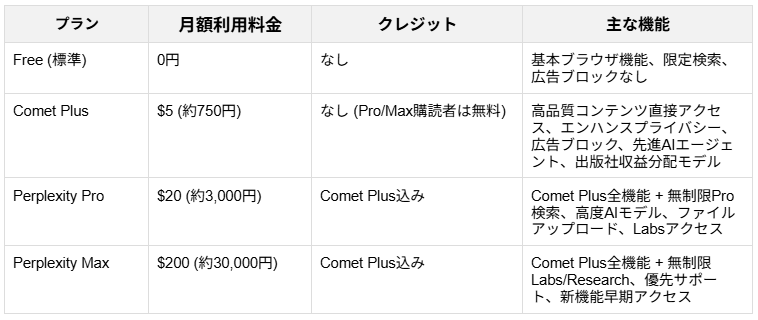
▼料金
基本的に無料で利用可能ですが、上位機能を利用するためのComet Plusプランもあります。
▼設定を始める前の準備リスト
スムーズに設定を進めるために、以下を手元に準備してください。
- Cometのアカウント権限(Perplexity Proアカウント、または招待メール)
- 連携させるGoogle/Microsoftアカウント
⭐リサーチ業務は自動化ツールYoomでも効率化できる!
👉Yoomの登録はこちら。30秒で簡単に登録できます!
複数のSaaSやAIツールを組み合わせて業務を自動化できる「Yoom」では、口コミデータや商品企画案をもとに、AIによるマーケティングリサーチを自動で行えます。Notionやフォームに集まった情報を起点に、潜在的な課題や改善ポイントをAIが整理・分析し、そのままレコードとして蓄積できるため、分析作業にかかる手間を大幅に削減できます。
定点観測による市場理解や、企画ブラッシュアップの効率化にもつながるので、下記テンプレートからぜひ試してみてください。

- Notionで口コミを管理し、定期的な分析と記録に手間を感じているマーケティング担当者の方
- AIを活用して口コミから顧客の潜在的な課題を効率的に発見し、サービス改善に繋げたい方
- 手作業によるマーケティングリサーチの属人化や分析漏れを防ぎたいと考えている方
■このテンプレートを使うメリット
- Notionからの口コミ取得、AIによる分析、結果の記録までを自動化するため、手作業に費やしていた時間を短縮し、より戦略的な業務に集中できます。
- AIが客観的な視点でマーケティングリサーチを行うため、手作業による分析の偏りや見落としといったヒューマンエラーのリスク軽減に繋がります。
■フローボットの流れ
- はじめに、NotionをYoomと連携します。
- 次に、トリガーでスケジュールトリガーを選択し、「指定したスケジュールになったら」というアクションでフローが起動するように設定します。
- その後、オペレーションでNotionの「複数のレコードを取得する(最大100件)」アクションを設定し、口コミ一覧のデータベースを指定して情報を集めます。
- 続いて、オペレーションでAI機能の「マーケティングリサーチを実行する」アクションを設定し、取得した口コミデータをインプットとして分析を行います。
- 最後に、オペレーションでNotionの「レコードを追加する」アクションを設定し、AIによる分析結果をNotionの指定データベースに追記して完了です。
■このワークフローのカスタムポイント
- スケジュールトリガーの設定では、口コミを取得し分析を実行したい日付、曜日、時刻をユーザーの運用に合わせて任意で設定できます。例えば、「毎週月曜日の午前9時」といった具体的なスケジュールを指定することが可能です。
- AI機能の「マーケティングリサーチを実行する」アクションでは、どのような観点で分析を行いたいか、どのような情報を抽出したいかなど、AIへの指示内容(プロンプト)を任意で詳細に設定できます。これにより、目的に合致した質の高いリサーチ結果を得ることに繋がります。
■注意事項
- NotionとYoomを連携してください。


- 商品企画案の収集から分析、改善案の作成までを効率化したい企画担当者の方
- フォーム回答後の手動でのマーケティングリサーチやデータ入力に課題を感じている方
- AIを活用して商品企画の質を高め、業務プロセスを自動化したいと考えている方
- フォームへの回答からAIによるリサーチ、Microsoft Excelへの記録までの一連の作業を自動化し、これまで手作業に費やしていた時間を削減できます。
- 手動でのリサーチやデータ転記に伴う入力間違いや分析の抜け漏れといったリスクを軽減し、企画プロセスの精度向上に繋がります。
- はじめに、Microsoft ExcelをYoomと連携します。
- 次に、トリガーでフォームトリガーを選択し、「フォームに新しい回答が送信されたら」起動するように設定し、商品企画案を収集するためのフォームを作成します。
- 続いて、オペレーションでAI機能を選択し、「マーケティングリサーチを実行する」アクションを設定し、フォームで受け取った企画案の内容を基にリサーチを行うようAIに指示します。
- 最後に、オペレーションでMicrosoft Excelの「レコードを追加する」アクションを設定し、AIが生成したリサーチ結果と改善案を指定のExcelファイルに自動で追加します。
- AI機能のオペレーションで「マーケティングリサーチを実行する」アクションを設定する際に、AIへの指示内容(プロンプト)を任意でカスタマイズしてください。例えば、特定の市場セグメントに絞った分析や、競合製品との比較、想定されるリスク要因の洗い出しなど、より具体的なアウトプットを得るための指示調整が可能です。
- Microsoft Excelへレコードを追加するアクションでは、どの情報をどの列に追加するかといったマッピング設定や、保存先のファイル、シートを任意で指定してください。
- Microsoft ExcelとYoomを連携してください。
- Microsoft365(旧Office365)には、家庭向けプランと一般法人向けプラン(Microsoft365 Business)があり、一般法人向けプランに加入していない場合には認証に失敗する可能性があります。
- Microsoft Excelのデータベースを操作するオペレーションの設定に関しては「【Excel】データベースを操作するオペレーションの設定に関して」をご参照ください。
💻Cometで結局何ができる?できること3選
Cometの使い方をマスターすることで、具体的にどのような業務改善が可能になるのか、代表的な機能を3つ紹介します。
- 対話型検索とAI要約によるリサーチ
アドレスバーやサイドバーから質問するだけで、複数の情報源を統合した回答が得られます。
検索結果を一つずつクリックして回る必要がなくなり、情報の出典(ソース)も明記されるため、信頼性の確認も容易です。 - 外部SaaS(カレンダー・メール)との連携操作
「Connectors」機能を使うことで、Googleカレンダーなどに接続できます。
「明日13時に佐藤さんとランチの予定を入れて」とブラウザに指示するだけで、カレンダーを開かずに予定登録が完了します。 - Web操作の自動化とタブ管理
「新宿のルートをGoogleマップで作って」といった指示で画面操作を自動化したり、開きすぎたタブを「重複を閉じる」「関連性でグループ化」といった指示で整理したりできます。
✅Cometの使い方を解説!
ここでは、実際のビジネスシーンを想定した具体的な使い方を解説します。
使用した条件
- OS:Windows 11
- Cometバージョン:最新版(Comet Assistant搭載)
使い方の手順
まずは、インストールを行いましょう。
公式サイトから「Cometをダウンロード」をクリックします。画面の指示通りに設定を進めると、約30秒程でインストールが完了しました。
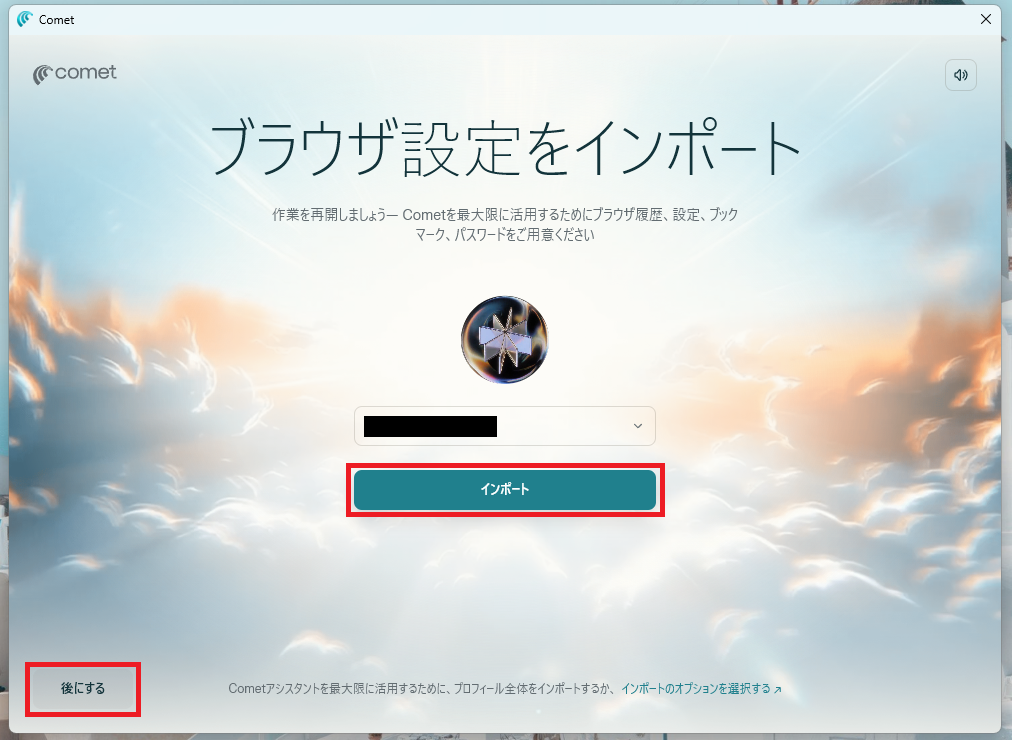
Chromeのアカウントをプルダウンから選択し、「インポート」をクリックするとブックマーク、パスワード、拡張機能がインポートされます。
この設定により、いつもの環境ですぐに作業を開始することができます。
また、「後にする」でスキップすることも可能です。
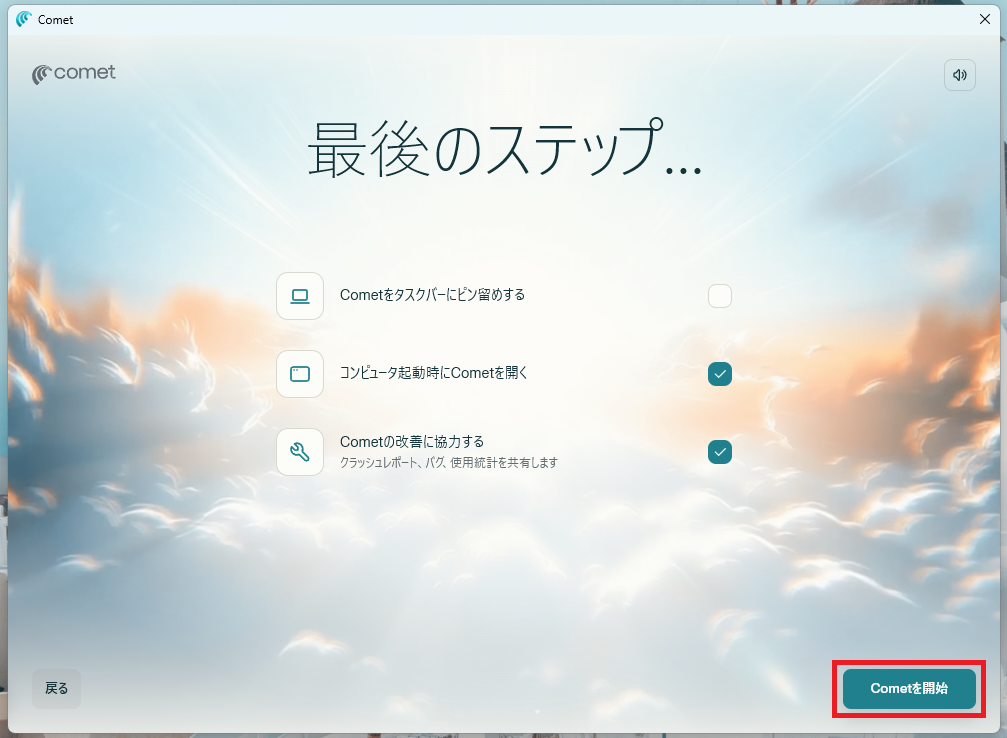
画面の指示に従って設定を進め、最後に「Cometを開始」をクリックしましょう。
これで初期設定は完了です。
🤔使用例2選
本記事では、業務リサーチ・比較分析を効率化する方法として、以下の2つの利用シナリオを検討しました。
実際の操作画面のキャプチャとともに解説いたします。
検証1:競合サービスの機能・価格比較表を自動作成する
今回は、「Comet Assistant」を活用し、複数のWebサイトから情報を抽出・統合して比較表を自動作成する実証実験を行いました。
まず、プロジェクト管理ツールを展開する3社の料金ページで検証を行うため、Webサイトをそれぞれ別のタブで開きます。
次に、CometのAIアシスタントを起動していきます。
画面右上の「アシスタント」ボタンをクリックするか、ショートカットキー「⌥ + A(Windowsの場合は Alt + A)」を押します。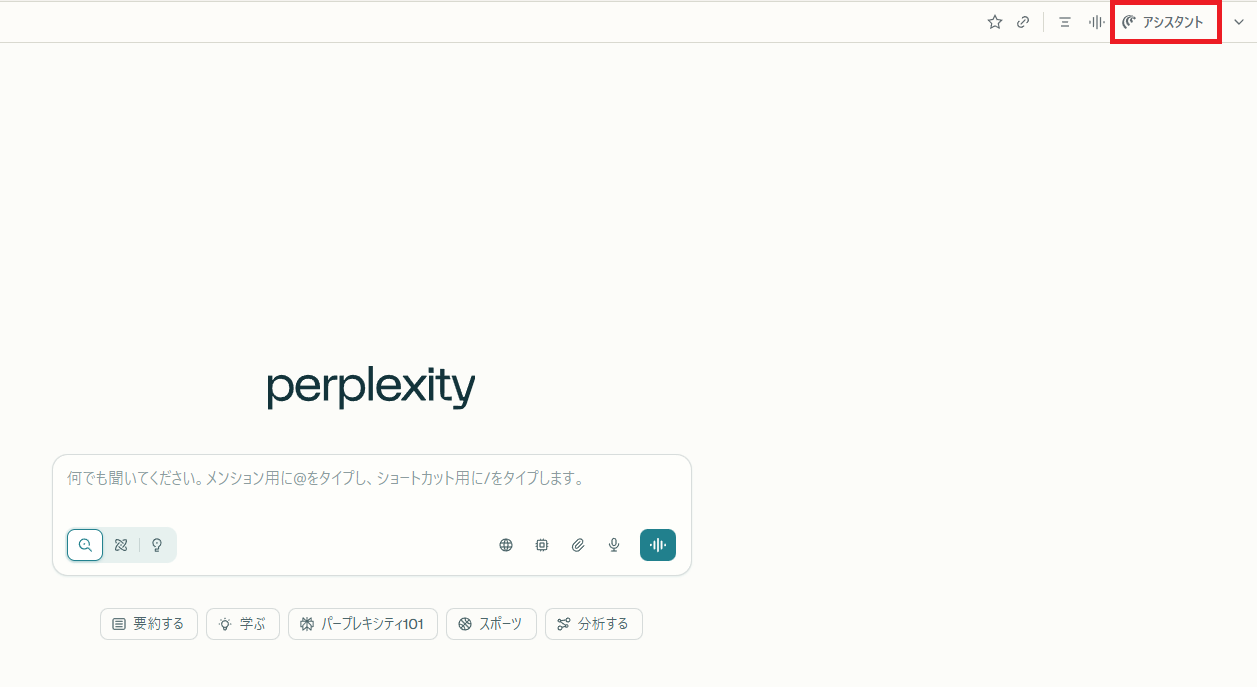
すると、画面右側にサイドバーが表示されます。
これが「AIアシスタント」です。
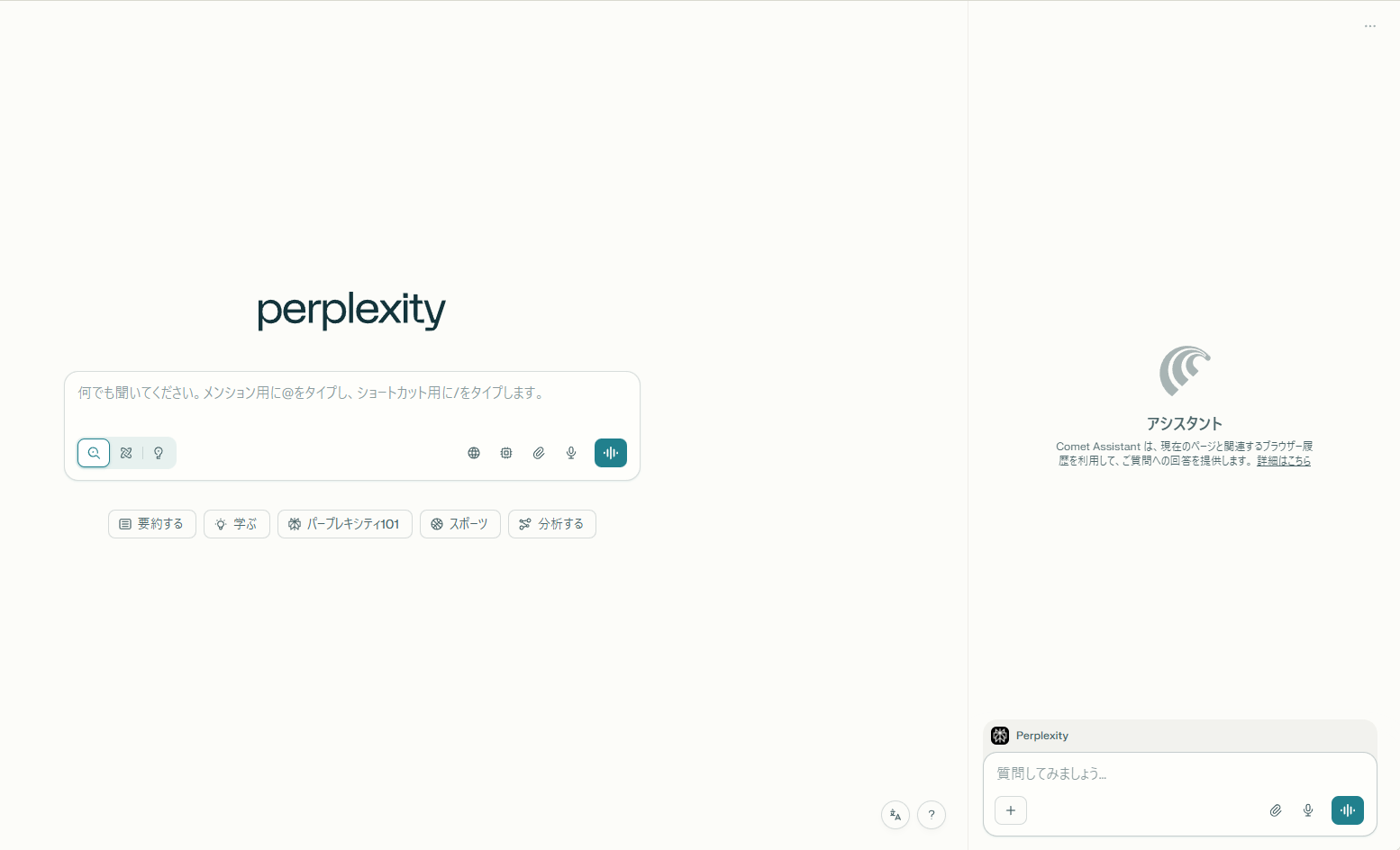
早速、プロンプトを入力していきます。
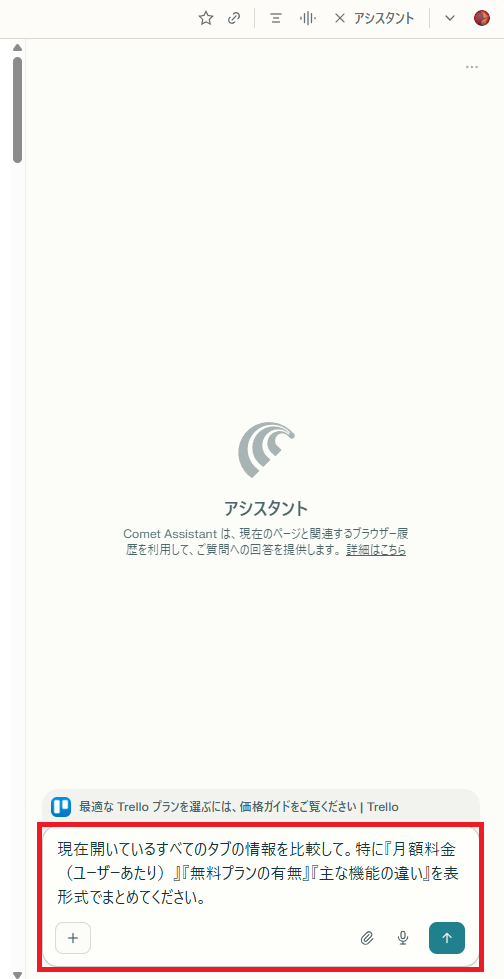
今回はAIアシスタントに対して以下の指示を出しました。
▼プロンプト
現在開いているすべてのタブの情報を比較して。
特に「月額料金(ユーザーあたり)」「無料プランの有無」「主な機能の違い」を表形式でまとめてください。
【検証結果】20秒で完成、そのまま実務に使えるクオリティ
検証の結果、驚くべきスピードと精度で比較表が生成されました。
実務利用を前提としても問題のない品質で、比較内容を一目で把握できる表に整理されています。
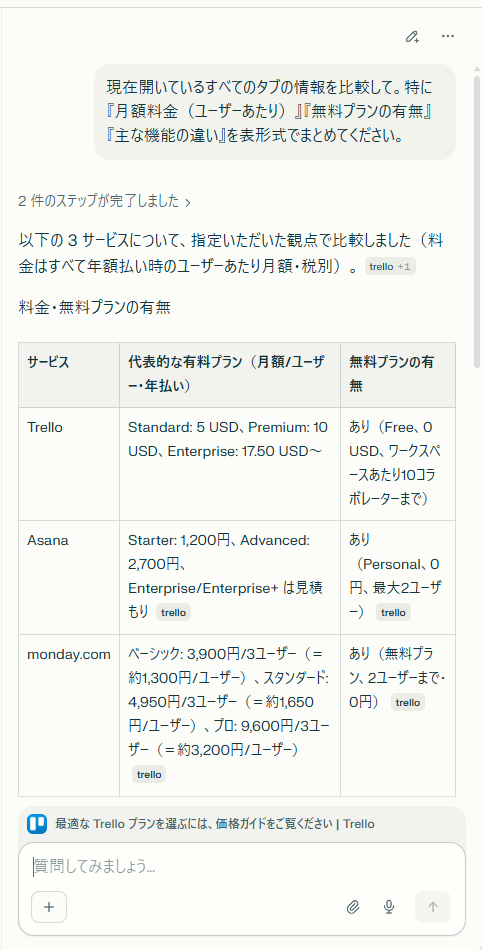
項目別の比較表だけでなく、指示にはなかった「各社のざっくりした違いのイメージ」が最後にコンパクトに挿入されました。
AI特有の過剰な情報量で読みにくくなることもなく、一目で特徴を把握できる非常に見やすい構成です。
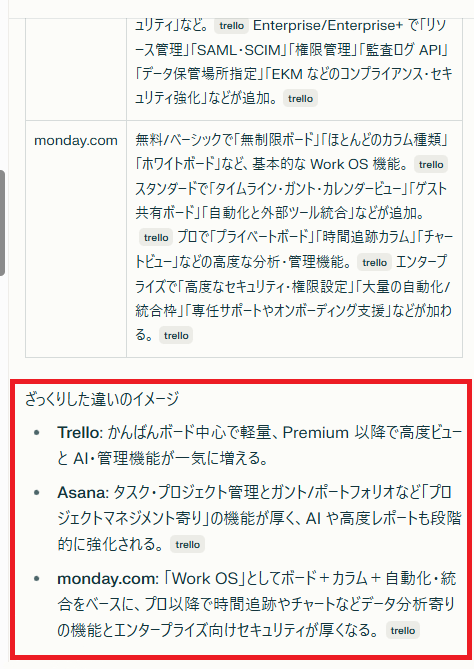
生成された表には「Copy」ボタンが表示されます。
ワンクリックでコピーし、GoogleスプレッドシートやSlackへそのまま貼り付けられるため、チームへの共有も一瞬で完了します。
【失敗したことやポイント】精度を高める「@tab」の活用
実際に試して分かった、精度を100%に引き上げるための重要なポイントが2点あります。
- 「現在開いているタブ」を明示する
単に「比較して」と指示するのではなく、プロンプト内で「現在開いているすべてのタブを参照して」と対象を明確に指定してください。
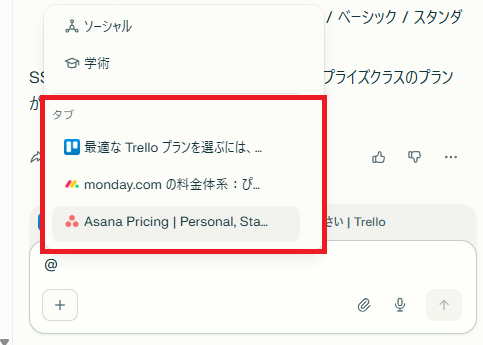
これにより、AIがインターネット上の古いデータではなく、今見ている最新の一次情報を参照するようになります。 - 特定のタブに絞るなら「@tab」を活用
もし他にも多くのタブを開いている場合は、入力欄で「@」を入力してください。
表示される候補から対象のタブを選択できる「@tab」機能を活用することで、ノイズを排除し、特定のサービス間だけでより正確な比較を行うことが可能です。
検証2:海外ニュースサイトの多言語リサーチ
海外の一次情報を取りに行く際、言語の壁や情報の多さに頭を悩ませている事業開発担当者は少なくありません。
今回は、Perplexityの強力な検索エンジンをベースにしたAIを活用し、英語のテックニュースサイト5媒体を横断して「新しいAI規制」に関する議論を日本語で一気にまとめ上げる検証を行いました。
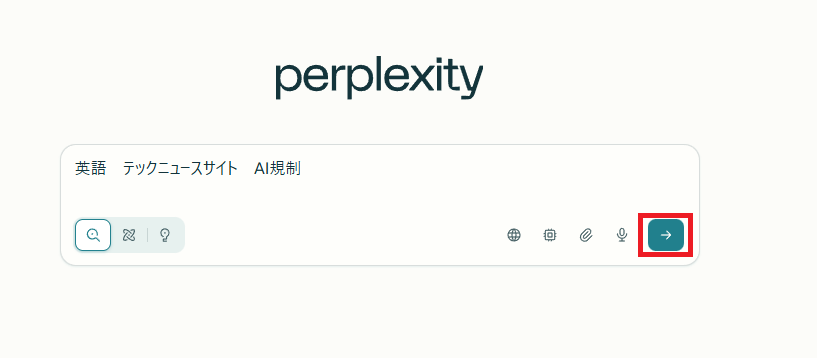
まず、チャット欄にキーワードを入力し送信します。
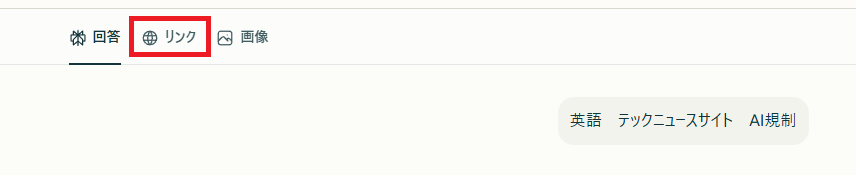
「リンク」タブをクリックすると、該当の検索結果が表示されます。
その中から海外の主要なテックニュースサイトを5つ選択し、開いておきました。
ブラウザのタブを切り替えながら読む手間を省くため、以下のプロンプトを投入しています。
▼プロンプト
現在開いている全てのタブの内容のみを情報源として、「新しいAI規制」に関する内容を日本語でわかりやすくまとめてください。
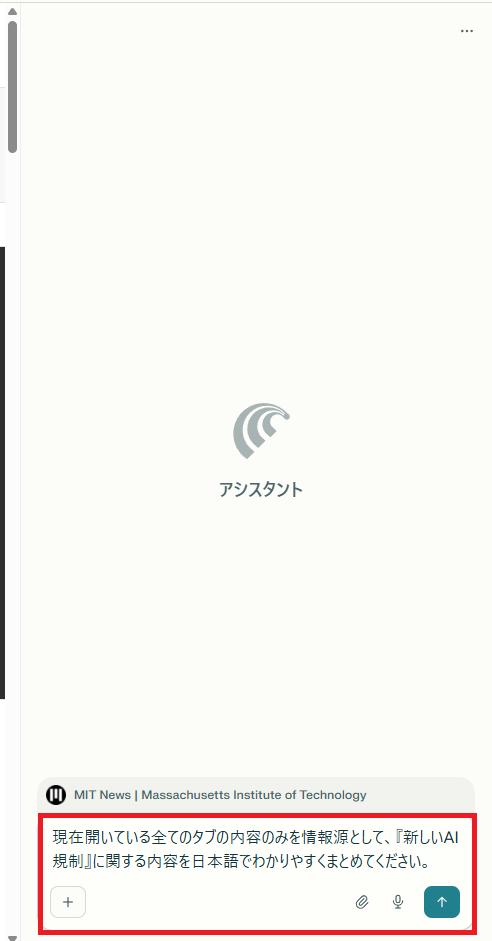
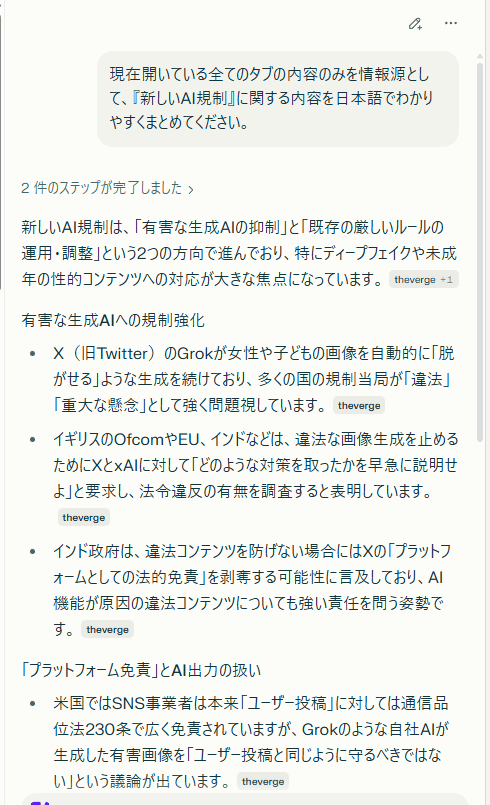
【検証結果】10秒で完了、正確な日本語で議論を可視化
結果として、情報の鮮度と正確性を両立した、実用性の極めて高い要約が得られました。
「項目→内容説明」という順序で整理されており、どの媒体でどのような議論がなされているのかが直感的に把握できます。
専門用語の多いAI規制のトピックであっても、日本語は非常に自然で正確です。
言語の壁を一切感じさせることなく、情報のインプットが完了します。
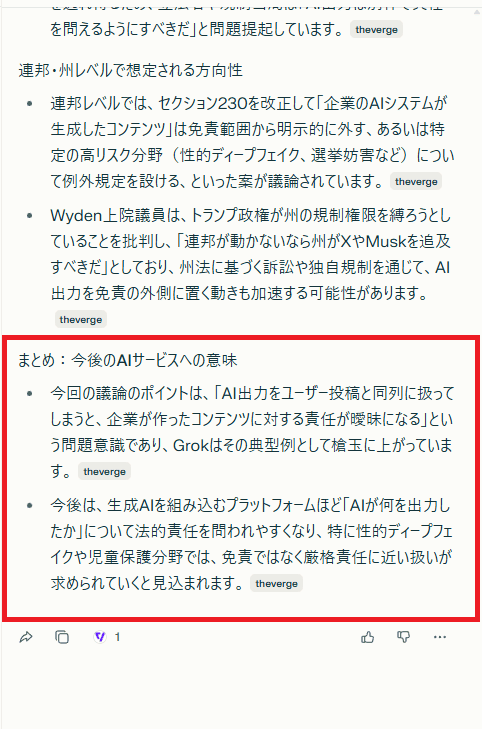
情報の整理から要点のまとめまで自動で行われるため、全体を通して読みやすい内容でした。
【失敗したことやポイント】ソースを限定する「指示の鉄則」
検証を進める中で、AIに「今見ている情報だけ」を扱わせるためのコツが見えてきました。
- 「のみを情報源として」という強い制約が必要
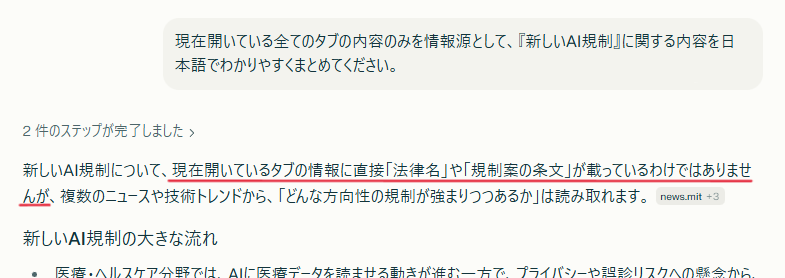
当初「開いているタブの英語記事をもとに」というシンプルな指示を出したところ、AIが気を利かせてタブ以外の外部ソース(ネット上の一般知識)を混ぜ込んでしまうケースがありました。
ソースを今開いている記事に100%限定したい場合は、「現在開いているタブの内容のみを情報源として」と、排他的な表現を使うのが鉄則です。 - ノイズを減らすため「特定の記事ページ」を開く
ニュースサイトのトップページなどをタブに残していると、AIが「現在開いているタブに直接載っているわけではないが……」といった補足を入れてしまい、要約の純度が下がることがあります。
特定のテーマについて深く調べたいときは、サイト全体ではなく、必ず個別の記事ページをタブに設定してください。
🖊️まとめ
今回の検証を通じて、Cometは単なる「調べ物ツール」ではなく、実務の最前線で即戦力となる「実務完結型AI」であることが明確になりました。
競合調査や海外リサーチにおいて、なぜこのツールが圧倒的な支持を得るのか。
その核心を3つのポイントで総括します。
1.調査から資料化までが「秒速」で完結
最も大きな衝撃は、その処理スピードです
これまで人間が数時間かけて行っていた「情報を読み、整理し、書き出す」という一連のプロセスが、わずか30秒足らずで完了します。
調査と資料化の時間を劇的に短縮できるため、本来時間をかけるべき「分析」や「戦略立案」にリソースを集中させることが可能です。
2.「開いているタブ」を起点にした強力な統合
これまでのAIのように1ページずつURLを読み込ませる手間はありません。
複数のタブを開いた状態で指示を出すだけで、AIが自ら情報を拾い集め、比較・要約を行います。
転記やコピペといった不毛な作業は、もはや過去のものです。
3.無駄のない「そのまま使える」アウトプット
生成される回答が、過不足なくシンプルである点も高く評価できます。
AIにありがちな「蛇足な解説」が控えめで、 Google スプレッドシートやSlackへ即座に貼り付けられる形式で出力されます。
実務において、加工の手間が不要であることは、スピード以上に重要な価値と言えるでしょう。
結論:実務レベルで「信頼できる」パートナー
Cometは、リサーチ業務を「そのまま資料に使える形」まで一気に引き上げてくれるツールです。情報の鮮度、多言語対応、そして整理の精度。これらがこれほど高い次元で融合しているツールは稀有と言えます。
正確な制約条件を与えれば、日々の業務スピードを数倍に加速させる強力な武器となります。
💡Yoomにできること
👉Yoomとは?ノーコードで業務自動化につながる!ブラウザ上でのリサーチだけでなく、業務全体の効率化を考えるならYoomの利用もおすすめです。
情報の整理をCometで行い、その後の共有や管理といった業務の仕組みをYoomで整える。どちらも無料プランから手軽に始められるため、自分のスタイルに合った効率化をぜひ試してみてください。


- 定期的なレポート作成業務の効率化や、工数削減を実現したいと考えている担当者の方
- Google スプレッドシートのデータを活用し、ChatGPTによる書類作成を自動化したい方
- 属人化しがちな書類作成のプロセスを標準化し、チーム全体の生産性を向上させたい方
- スケジュールに合わせてデータ取得からChatGPTによる書類作成、共有までが自動で実行されるため、これまで手作業で行っていたレポート業務の時間を短縮します
- データの手動での転記や文章作成時の参照ミスが減るため、ヒューマンエラーを防ぎ、書類の品質を安定させることができます
- はじめに、Google スプレッドシートとChatGPTをYoomと連携します
- 次に、トリガーでスケジュールトリガー機能を設定し、ワークフローを起動したい日時を指定します
- オペレーションでGoogle スプレッドシートの「レコードを取得する」アクションを設定し、書類作成の元となるデータを取得します
- 続いて、ChatGPTの「テキストを生成」アクションを設定し、取得したデータを基にレポートの文章を作成します
- その後、書類発行機能で「書類を発行する」アクションを設定し、生成されたテキストを元にPDF書類を作成します
- 最後に、メール機能の「メールを送る」アクションを設定し、作成したPDFファイルを添付して指定の宛先に自動で送信します
- スケジュールトリガー機能では、毎日や毎週など、レポートを作成したいタイミングに合わせて実行日時を任意で設定してください
- Google スプレッドシートからデータを取得する際に、特定の条件に合致する行のみを対象とするなど、取得するデータの条件を任意で設定できます
- ChatGPTにテキストを生成させるプロンプトは自由にカスタマイズでき、前段のGoogle スプレッドシートから取得した情報を変数として文章に含めることが可能です
- 書類発行機能では、お手持ちのGoogle スプレッドシートを雛形として設定でき、任意のセルに固定値やChatGPTが生成したテキストなどの情報を変数として差し込めます
- メール機能では、宛先(To, Cc, Bcc)や件名、本文を自由に設定でき、本文や件名に前段で取得した情報を含めることも可能です
- ChatGPT、Google スプレッドシートのそれぞれとYoomを連携してください。
- ChatGPT(OpenAI)のアクションを実行するには、OpenAIのAPI有料プランの契約が必要です。(APIが使用されたときに支払いができる状態)
- 詳しくはOpenAIの「API料金」ページをご確認ください。
- ChatGPTのAPI利用はOpenAI社が有料で提供しており、API疎通時のトークンにより従量課金される仕組みとなっています。そのため、API使用時にお支払いが行える状況でない場合エラーが発生しますのでご注意ください。
- ダウンロード可能なファイル容量は最大300MBまでです。アプリの仕様によっては300MB未満になる可能性があるので、ご注意ください。
- トリガー、各オペレーションでの取り扱い可能なファイル容量の詳細は「ファイルの容量制限について」をご参照ください。
プログラミング知識なしで手軽に構築できます。