









・
TeamsとOutlookでのCopilotの使い方|過去ログの横断検索で実務検証

日々の業務において、Outlookで膨大なメールを確認し、Microsoft Teamsで行った会議の議事録作成に多くの時間を奪われていないでしょうか。
このようなコミュニケーションやタスク管理の負担を軽減し、本来の業務に集中する手段として、AIツールの導入が進んでいます。
本記事では、Microsoft 365 Copilotを活用し、Microsoft TeamsとOutlookを連携させて業務を効率化する方法について詳しく解説します。
具体的な機能の概要や必須となる利用条件に加えて、実際に業務でどのように役立つのかを検証した結果もご紹介するので、ぜひ参考にしてみてください。
✍️Microsoft 365 Copilotとは?

Microsoft 365 Copilotは、普段の業務で利用している各種アプリケーションに組み込まれたAIアシスタントです。
ここでは、コミュニケーションの中核を担うMicrosoft TeamsとOutlookにおける具体的な機能の概要や、利用されているAIモデルの特徴、さらには導入にかかる料金体系について解説します。
Copilot in Teamsの概要
Microsoft Teams内で利用できるAIアシスタント機能は、オンライン会議の関連業務やチャットを通じた円滑なコミュニケーションをサポートしてくれます。長引く会議の中で議論された要点をリアルタイムでまとめたり、誰がどのようなタスクを担当するかというアクションアイテムを的確に抽出することが可能です。
また、参加できなかった会議の録画データや、過去の膨大なチャット履歴から必要な情報を素早く要約して提示してくれるため、情報のキャッチアップにかかる時間を削減できます。
さらに、会議中に聞き逃した内容を質問すると、その場ですぐに回答を生成してくれるなど、会議の質を高めるための多様な機能が備わっています。
Copilot in Outlookの概要
Outlookに組み込まれたAI機能は、日常的なメール処理の効率を高めます。例えば、長く続くメールスレッドの内容を読み解き、重要なポイントだけを箇条書きで要約してくれるため、すべての文面に目を通す手間が省けます。
返信を作成する際も、伝えたい要旨を短い言葉で指示するだけで、適切なビジネスマナーやトーンに合わせた丁寧な文章を自動的に生成することが可能です。
さらに、自然な言葉での検索に対応しており、過去にやり取りした特定の情報や添付ファイルを素早く見つけ出せるため、必要な情報にアクセスするための時間が短縮され、より重要な業務に時間を割けるようになります。
Copilotの活用と料金体系
Copilotは、高度な自然言語処理能力を持つ大規模言語モデル(LLM)と、企業が保有する組織内のデータ(Microsoft Graph)を安全に連携させて機能します。これにより、社内の文脈や過去のやり取りを踏まえた、極めて精度の高い回答や文章生成を実現しています。
法人向けの料金体系は以下の通りです。
- 大企業向け:ユーザー1人あたり月額4,497円(税別・年次契約の月換算)
- 300名以下の一般企業向け:ユーザー1人あたり3,148円(税別・年次契約の月換算)または月額3,778円(税別)
導入にあたっては費用対効果を慎重に検討する必要がありますが、従業員一人ひとりの生産性向上という観点から、多くの企業で導入が進められています。
一方の個人向けは、Microsoft Graphなどの組織向けの機能はなく、Microsoft 365ライセンスにCopilotが標準で搭載されています。
ただし、Personal / Familyプランで利用できる一部の高度なAI機能は毎月60クレジットまでです。
頻繁に利用する方は、Premiumプランが推奨されます。(FamilyとPremiumプランでは、契約者のみ高度なAI機能を利用可能です)
個人向けの料金プランは以下の通りです。
- Microsoft 365 Personal:21,300円(年間)または月額2,130円
- Microsoft 365 Family:27,400円(年間)または月額2,740円
- Microsoft 365 Premium:32,000円(年間)または月額3,200円
✅OutlookとMicrosoft TeamsでCopilotを使うための必須条件

OutlookとMicrosoft TeamsでCopilotを活用するためには、システム要件や契約状況など、事前にいくつかの重要な条件を満たしておく必要があります。
ここでは、導入前に必ず確認しておくべき具体的な要件について、大きく3つのポイントに分けて詳しく解説します。
必要なライセンス要件
企業がCopilotのフル機能を利用するためには、基盤となるMicrosoft 365のベースライセンスに加えて、専用の追加ライセンスを契約する必要があります。
ベースライセンスとして、大企業向けのMicrosoft 365 E3や、一般企業向けのMicrosoft 365 Business Standardなどのアカウントが必要です。
これらのライセンスを保持しているユーザーに対して、さらに「Microsoft 365 Copilot」のライセンスを追加で購入し、付与しなければなりません。
単体での契約や、対象外のプランを利用している場合は機能が有効にならないため、現在の契約プランを事前に確認しておくことが重要です。
アプリの環境設定
ライセンスが正しく付与されていても、使用しているアプリケーションの環境が対応していなければ機能を利用できません。
OutlookやMicrosoft Teamsは、Webブラウザ版およびデスクトップ版のいずれにおいても、サポートされているバージョンへのアップデートが必要になります。
特にOutlookに関しては、新しいOutlook for WindowsやMac版の環境が前提です。
古いバージョンのままではAIアシスタントのボタンが表示されない、あるいは正常に動作しないといった不具合が生じる可能性があります。
常にアプリケーションをアップデートし、適切な動作環境を維持することが大切です。
導入時の管理者設定と注意点
法人環境で利用を開始する際には、システム管理者による事前の設定やポリシーの確認が不可欠です。
Microsoft 365の管理センターにアクセスし、対象となるユーザーに対して購入したライセンスを正確に割り当てる作業が必要となります。
また、データアクセス権限を適切に管理することが重要です。
組織内での利用ルールを明確に定め、従業員に対してAIツールの安全な使い方に関するガイドラインを周知することで、情報漏洩のリスクを防ぎつつ安全に運用を開始することができます。
⭐YoomはMicrosoft TeamsやOutlookを使った業務を自動化できます
Yoomは、日々のルーティン業務や複数のアプリケーション間のデータ連携を、ノーコードで簡単に自動化できるプラットフォームです。
TeamsやOutlookといったMicrosoft 365アプリに加え、様々なSaaSツールや生成AIを連携した自動化フローを簡単に作成できます。
[Yoomとは]
コミュニケーションツールだけでなく、社内で利用しているさまざまな業務システムやAIを連携させることで、手作業によるプロンプトの入力や出力結果の転記といった手間を削減できます。
例えば、Outlookでメールを受信したら、AIで優先度を判定して返信草案を作成し、Microsoft Teamsに通知することが可能です。
Yoomには、豊富なテンプレートが用意されているので、気になる方はぜひ試してみてください。


- Outlookでのメール対応に多くの時間を費やしており、業務を効率化したいと考えている方
- Outlook AIエージェントのような機能を活用し、メールの優先度判断や返信作成を自動化したい方
- Microsoft Teamsを日常的に利用し、チームでの情報共有をスムーズに行いたいと考えている方
- Outlookに届いたメールの優先度をAIが判断し返信案も作成するため、メール対応にかかる時間を短縮できます。
- 重要なメールの見落としや、返信対応の遅れといったヒューマンエラーのリスク軽減に繋がります。
- はじめに、OutlookとMicrosoft TeamsをYoomと連携します。
- 次に、トリガーでOutlookを選択し、「メールを受信したら」というアクションを設定します。
- 最後に、オペレーションでAIワーカーを起動し、受信したメールの優先度を判定して返信の草案を作成しMicrosoft Teamsへ通知するためのマニュアル(指示)を作成します。
■このワークフローのカスタムポイント
- Outlookのトリガー設定では、特定の受信トレイやフォルダを指定するなど、自動化の対象とするメールを任意で設定してください。
- AIワーカーへの指示(プロンプト)は自由にカスタマイズ可能です。「緊急度を3段階で評価して」や「返信は丁寧なビジネスメールの形式で」など、業務に合わせた指示内容に変更できます。
- Microsoft Teamsへの通知先チャンネルや通知するアカウント、メッセージ内容なども任意で設定が可能です。
- Outlook、Microsoft TeamsのそれぞれとYoomを連携してください。AIワーカー内で使用するツール(アプリ)についてもマイアプリ連携が必要です。
- Microsoft365(旧Office365)には、家庭向けプランと一般法人向けプラン(Microsoft365 Business)があり、一般法人向けプランに加入していない場合には認証に失敗する可能性があります。
- トリガーは5分、10分、15分、30分、60分の間隔で起動間隔を選択できます。
- プランによって最短の起動間隔が異なりますので、ご注意ください。
- AIワーカーの基本設定は「【AIワーカー】基本的な設定方法」をご参照ください。
- AIワーカーの同時実行数・作成可能なAIワーカー数・利用可能なAIモデルはご契約中のプランによって異なります。
- AIワーカー内でご利用いただけるアプリやオペレーション等はフローボットの利用制限と同様です。
- AIワーカーは、テスト実行でも本番実行と同様にタスクを消費しますのでご注意ください。詳細は「【AIワーカー】タスク実行数の計算方法」ご参照ください。
- AIワーカーはマニュアルを詳細に設定することで適切な処理を実行しやすくなります。詳細は「【AIワーカー】マニュアルの作成方法」をご参照ください。

- Microsoft Teams上で発生する、複数人とのスケジュール調整業務を効率化したい方
- AIワーカーを活用して、会議設定などの定型業務を自律的に処理させたいと考えている方
- 手作業での日程調整による、ダブルブッキングなどのミスをなくしたいプロジェクトマネージャーの方
- Microsoft Teamsのメッセージを起点にAIが稼働するため、都度カレンダーを確認して候補日を調整する手間を削減できます。
- 空き時間の確認や会議の作成などを自動で実行するため、手作業によるダブルブッキングや設定の漏れといったヒューマンエラーを防ぎます。
- はじめに、Microsoft TeamsとOutlookをYoomと連携します
- 次に、トリガーでMicrosoft Teamsを選択し、「チャネルにメッセージが送信されたら」というアクションを設定します
- 最後に、オペレーションでAIワーカーを選択し、「日程調整・会議設定」を行うためのマニュアル(指示)を作成します
■このワークフローのカスタムポイント
- Microsoft Teamsのトリガー「チャネルにメッセージが送信されたら」では、ワークフローを起動させたい任意のチームIDおよびチャネルIDを設定してください。
- AIワーカーのオペレーションでは、利用したい任意のAIモデルを選択し、実行させたい内容に沿ってAIワーカーへの指示を任意で設定してください。
- Microsoft Teams、OutlookのそれぞれとYoomを連携してください。
- トリガーは5分、10分、15分、30分、60分の間隔で起動間隔を選択できます。
- プランによって最短の起動間隔が異なりますので、ご注意ください。
- Microsoft365(旧Office365)には、家庭向けプランと一般法人向けプラン(Microsoft365 Business)があり、一般法人向けプランに加入していない場合には認証に失敗する可能性があります。
- AIワーカー内で使用するツール(アプリ)についてもマイアプリ連携が必要です。
- AIワーカーの基本設定は「【AIワーカー】基本的な設定方法」をご参照ください。
- AIワーカーの同時実行数・作成可能なAIワーカー数・利用可能なAIモデルはご契約中のプランによって異なります。
- AIワーカー内でご利用いただけるアプリやオペレーション等はフローボットの利用制限と同様です。
- AIワーカーは、テスト実行でも本番実行と同様にタスクを消費しますのでご注意ください。詳細は「【AIワーカー】タスク実行数の計算方法」ご参照ください。
- AIワーカーはマニュアルを詳細に設定することで適切な処理を実行しやすくなります。詳細は「【AIワーカー】マニュアルの作成方法」をご参照ください。
🖊️CopilotでTeamsとOutlookを連携してできる業務

Microsoft TeamsとOutlookは単体でも非常に便利なコミュニケーションツールですが、AIアシスタントを介して両者をシームレスに連携させることで、業務効率化の効果はさらに高まります。
ここでは、日々の業務の中で特に頻繁に発生するルーティン作業を取り上げ、それらをどのように自動化・効率化できるのかを具体的に紹介します。
会議の議事録作成とメール作成の連動
オンライン会議の終了後に行う議事録の作成と関係者への共有は、手間のかかる作業です。
しかしCopilotを活用することで、この一連のプロセスを大幅に簡略化できます。
Microsoft Teamsで行った会議の情報を、Outlookのメール作成画面へと内容を引き継ぐことが可能です。
議事録とメール文の作成を同時に行ってくれるため、担当者は内容を確認して宛先を設定するだけで共有できます。
複数のアプリケーションを開いてコピーと貼り付けを繰り返す煩わしい作業から解放され、会議後の事後処理にかかる時間を削減できます。
過去のやり取りの検索とスケジュール作成
業務を進める中で、過去のメールやチャットの履歴から必要な情報を探し出す作業は日常的に発生します。
Copilotを活用すれば、自然言語でツールを横断した検索が可能になり、「特定の取引先に関するやり取りを見つけて」と指示するだけで、関連するメールやTeamsのチャットログを一括で抽出してくれます。
さらに、見つけ出した情報に基づいて「この件について来週話し合う会議を設定して」と追加で指示を出すと、Outlookの予定表に直接スケジュールの登録を促すことができます。
情報の検索から次のアクションへの移行が驚くほどスムーズになり、スケジュール管理の負担が軽減されます。
空き時間を参照したミーティングの自動調整
社内外のメンバーとミーティングを設定する際、全員の空き時間を調整する作業は骨が折れるものです。
このような場面でもCopilotが大きな力を発揮します。
チャットの画面上でCopilotに対し、特定の同僚との打ち合わせを設定するよう指示を出すと、相手のOutlookの予定表データを参照し、互いの都合が良い候補日時を自動的に提案してくれます。
さらに、提案された日時の中から一つを選択すると、あとは対象者にワンクリックでMicrosoft Teams会議の招待メールが自動で送信されます。
日程調整のために何度もメッセージを往復させる必要がなくなり、コミュニケーションのコストを引き下げることが可能です。
🤔CopilotでMicrosoft TeamsとOutlookの連携機能を実際に検証
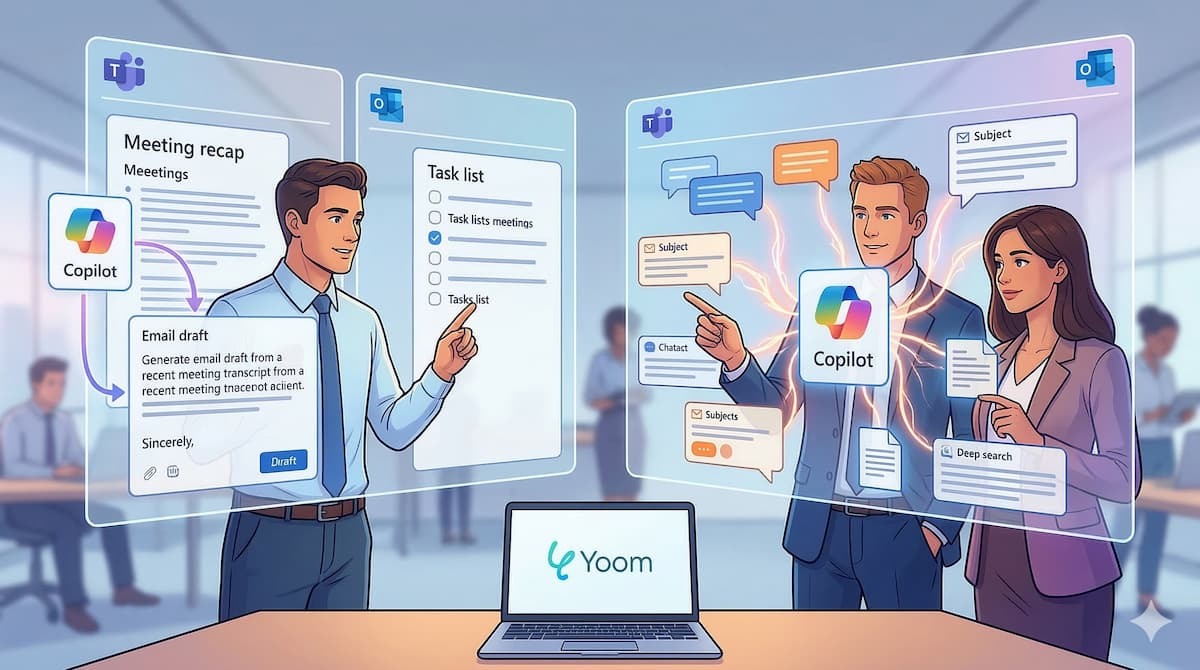
Copilotを使った業務が、どれほど有用かつ実用的なのかを確認するため、具体的な業務シナリオを用意して検証を行いました。
ここでは、定例報告会の内容を素早くメールで関係者に展開するシナリオと、Microsoft TeamsとOutlookに散在する過去の情報を探し出すシナリオの2つを取り上げます。
検証①:Microsoft Teams会議の議事録作成とOutlookでのメール共有の連動
週次の定例報告会を題材に、会議内容のまとめとメール展開の効率化を検証しました。
会議終了後にOutlookでCopilotを開き、以下のプロンプトを使用して議事録の作成を依頼しました。
今回は、以下の会議を検証として事前に行っています。
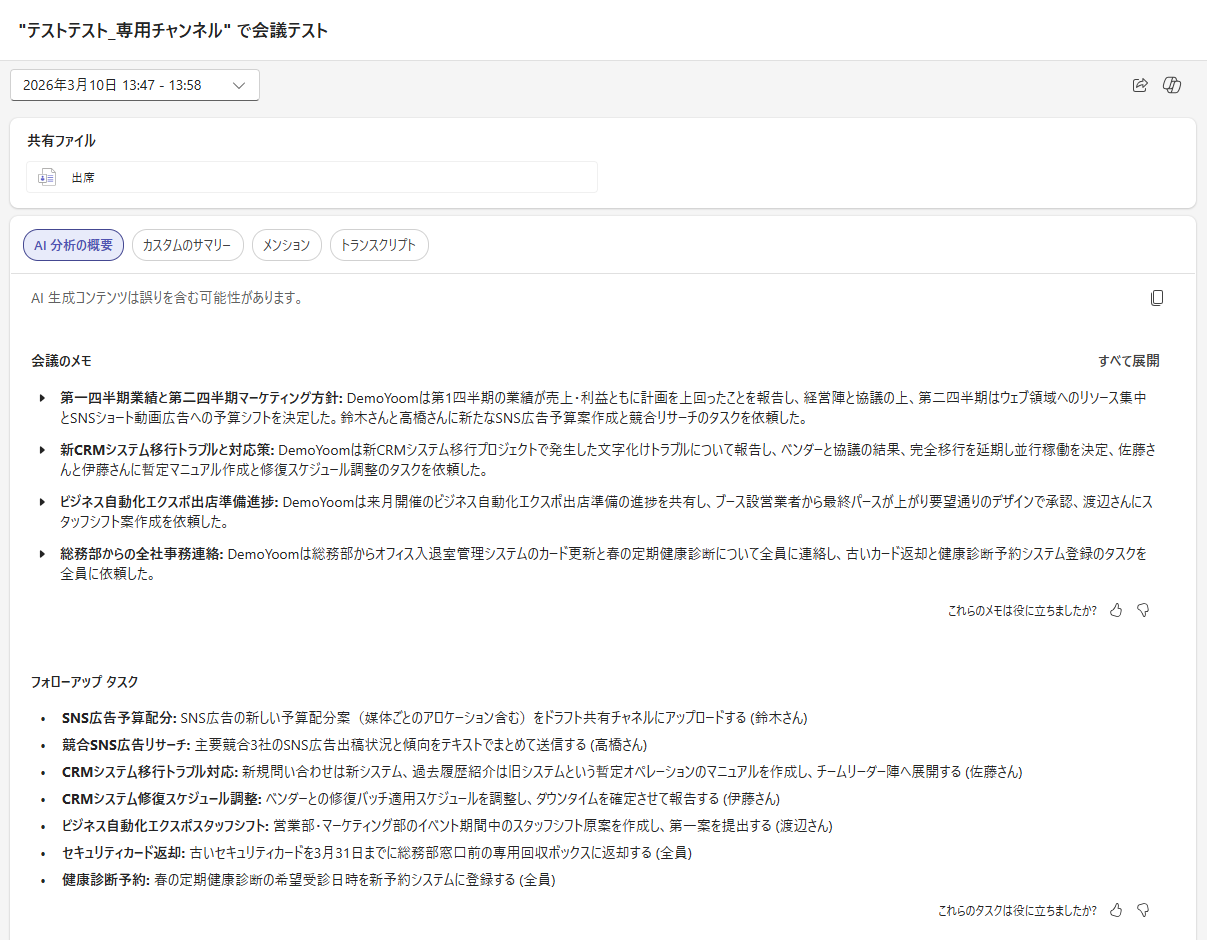
【検証プロンプト】
上記のチャネルで[日付]に行った定例会議の情報をもとに、決定事項と、誰が何を担当するか(アクションアイテム)を簡潔にリストアップし、関係者へ共有するためのメール文案を作成してください。トーンは丁寧なビジネス文書としてください。
会議ファイルは[SharePointまたはOneDrive]に[会議データのファイル名]として音声ファイルが保存されています。
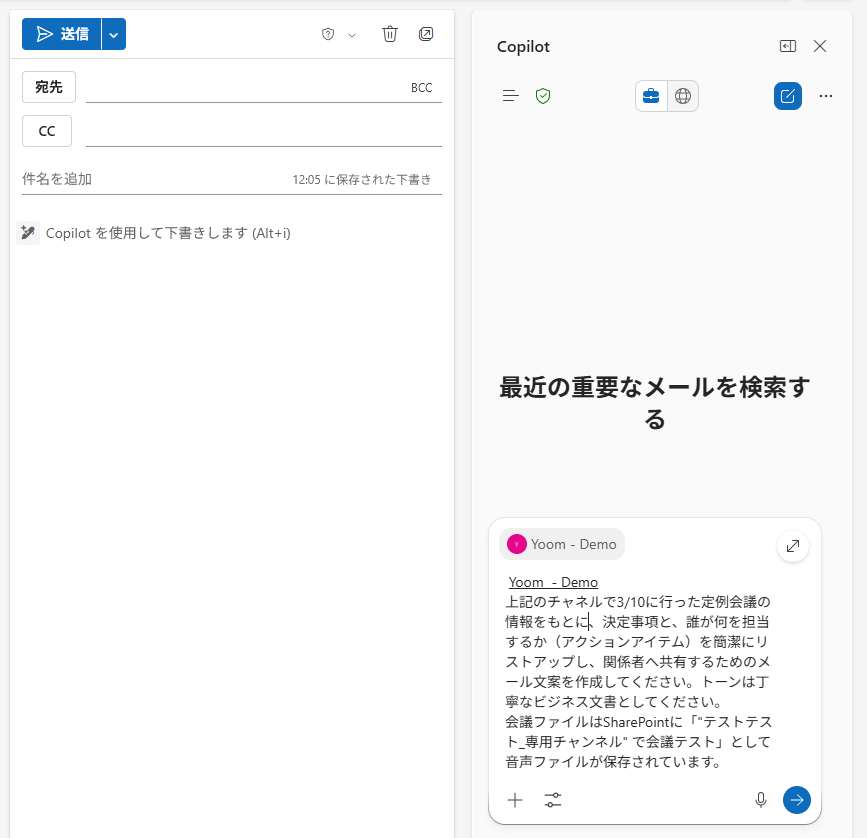
上記のプロンプトを送信後、以下の下書きが作成されました。
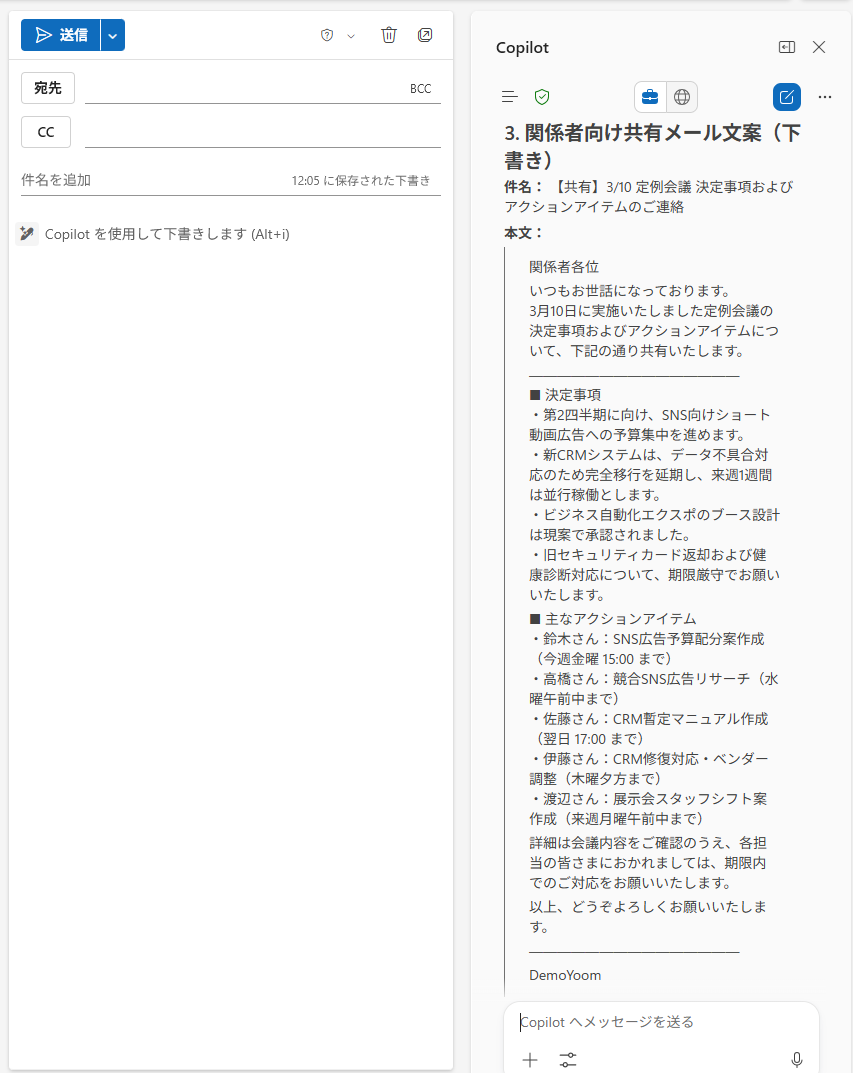
検証結果
Copilotで会議情報をもとにメールを作成してみて、以下のことがわかりました。- Outlook上でMicrosoft Teamsの会議情報をもとにしたメールの自動作成が行える
- アプリを切り替えることなく情報を確認できる
- メール文章のコピペや、会議ファイルの指定など手間が一部残る
Outlookを開いたままMicrosoft Teamsの会議情報を参照し、スムーズに共有用メールの下書きを作成できる点は、アプリ間の移動を省き、日々の業務の時短につながります。
一方で、いくつか手作業が残るという課題も見えました。
現状では生成されたメール案をメッセージの入力欄へ手動でコピー&ペーストする必要があります。
また今回は、Microsoft Teams内の録画データを自動で検知できないため、プロンプト内でSharePointやOneDriveなどの保存先アプリとファイル名を正確に指定する手間がかかりました。
今後、Copilot in ExcelのようにAIが生成結果を直接画面へ入力できるようになったり、会議情報の自動参照がより強化されたりすることで、よりシームレスな連携が期待できます。
検証②:チャットとメールを横断した過去のやり取りの検索
次に、プロジェクトに関する連絡を行う中で、過去のやり取りを検索する想定で検証を行いました。
まず、Microsoft Teamsのチャネルに以下のようにメッセージを送っておきます。
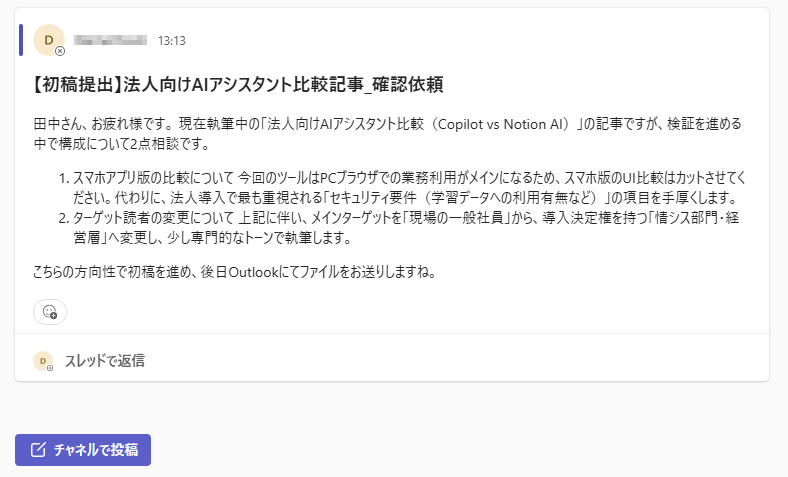
その後、Outlookでメールをやり取りし、以下のプロンプトで情報を検索しました。
【検証プロンプト】
上記の[チャネル名]内の[スレッド名]というスレッドで、[依頼内容]について、連絡したかどうかを確認してください。
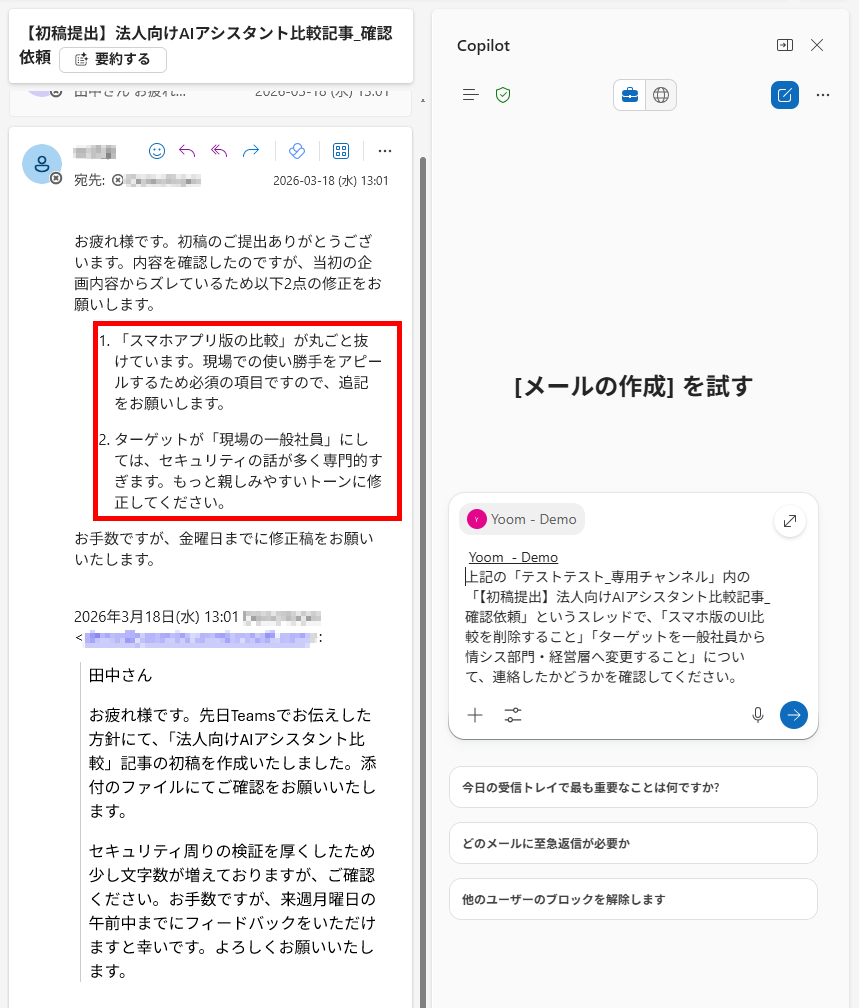
上記のプロンプトを送信後、以下のように内容を確認できました。
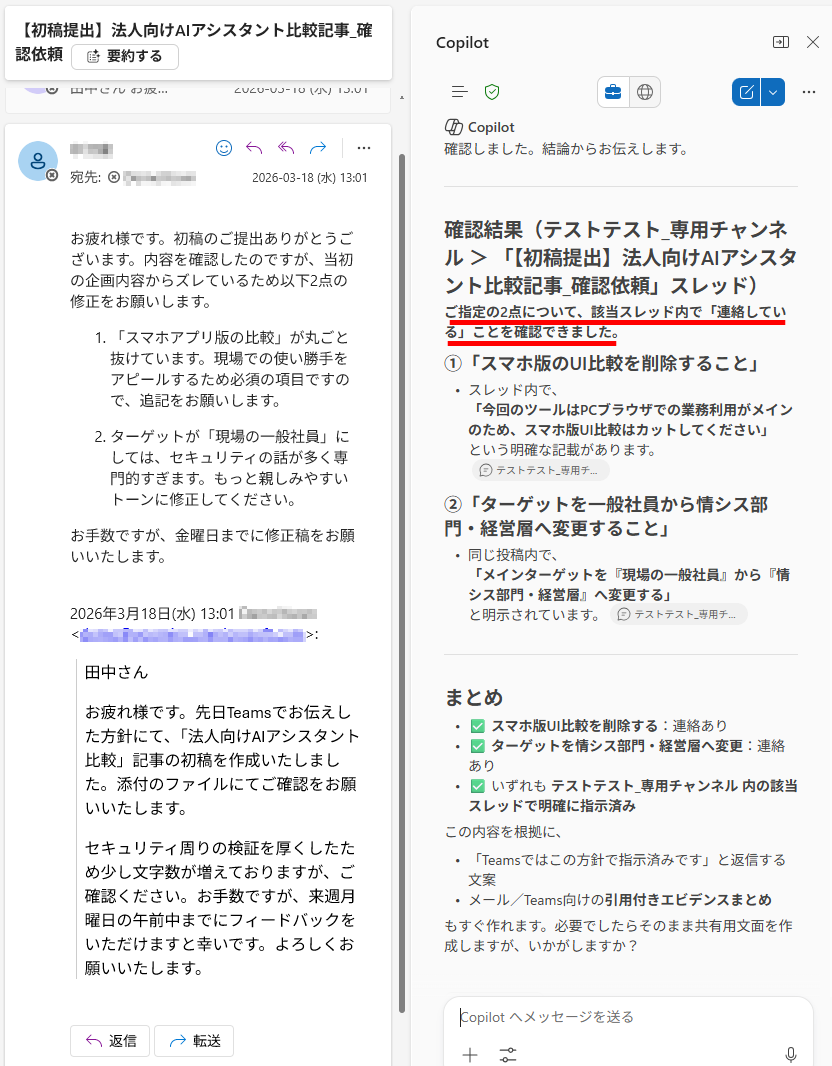
検証結果
Outlook上でMicrosoft Teamsの情報を検索してみて、以下のことがわかりました。- Outlook上のCopilotでMicrosoft Teamsの過去のやり取りを確認できる
- メール確認後にわざわざスレッドを開いて関連メッセージを探す手間を省ける
- メッセージ情報をリアルタイムでは検知できない
メールを読んだ直後に、関連するMicrosoft Teamsのメッセージを探すためにわざわざアプリを開き直す必要がなく、Outlook上ですぐに情報を引き出せるのは業務効率化において大きなメリットです。
一方で、検索の即時性には注意が必要であるという課題も明らかになりました。
今回の検証では、送信してすぐのメッセージをCopilotが検知できないケースがありました。
これはアプリを跨いだ横断検索が、リアルタイムで同期されているわけではないことに起因します。
「言った・言わない」といった事実確認を行うシーンは、会話からある程度時間が経過していることが多いため実務への影響は少ないと考えられますが、直近のメッセージを即座に検索したい場合には注意が必要です。
📉まとめ
本記事では、Microsoft 365 Copilotを活用したMicrosoft TeamsとOutlookの連携方法とその効果について詳しく解説しました。Copilotを導入することで、長文メールの要約やオンライン会議の議事録作成、さらにはツールを横断した情報検索といった日々の煩雑な作業を効率化できます。
これにより、従業員はより創造的で価値の高い業務により多くの時間を割けるようになります。
まずはメールの要約や会議のまとめといった身近な小さな業務から少しずつAIの利用を始め、徐々に組織全体での活用範囲を広げてみてください。
⭐Yoomでできること
AIを活用することで業務を効率化できますが、Yoomを利用することでさらなる生産性の向上を図れます。AIへの指示出しや生成結果をMicrosoft TeamsやOutlookで通知する作業を手間に感じている方はぜひ試してみてください。
例えば、データベースにレコードが追加されたら、AIでリサーチや分析を行い、結果をMicrosoft Teamsに自動で通知することが可能です。
その他にも、様々な自動化フローを構築でき、簡単に設定できるテンプレートも豊富に用意されています。

- AIワーカーを活用した事業分析を導入し、情報収集を効率化したい経営企画部の方
- kintoneとMicrosoft Teamsを日常的に利用し、データ連携を自動化したい方
- 定期的な事業分析レポートの作成に時間を割かれ、コア業務に集中したいと考えている方
- kintoneへのレコード登録を起点に、AIワーカーによる事業分析と通知までを自動化するため、手作業での情報収集や分析にかかる時間を短縮できます。
- AIが設定された指示に基づき分析を行うため、担当者ごとの分析のばらつきを防ぎ、事業分析業務の標準化と属人化の解消に繋がります。
- はじめに、kintoneとMicrosoft TeamsをYoomと連携します。
- 次に、トリガーでkintoneを選択し、「レコードが登録されたら(Webhook起動)」というアクションを設定します。
- 続いて、オペレーションでAIワーカーを設定し、トリガーで取得したkintoneのレコード情報を基に、事業分析を行うためのマニュアル(指示)を作成します。
- 最後に、オペレーションでMicrosoft Teamsのアクションを設定し、AIワーカーによる分析結果を指定のチャンネルに通知するように設定します。
■このワークフローのカスタムポイント
- kintoneのトリガー設定では、レコードの追加を監視したいアプリのIDを任意で設定してください。
- AIワーカーのオペレーション設定では、利用するAIモデルを任意で選択できます。また、自社の分析要件に合わせて、競合優位性の観点などを盛り込んだ具体的な指示を設定してください。
- kintone、Microsoft TeamsのそれぞれとYoomを連携してください。
- Microsoft365(旧Office365)には、家庭向けプランと一般法人向けプラン(Microsoft365 Business)があり、一般法人向けプランに加入していない場合には認証に失敗する可能性があります。
- AIワーカー内で使用するツール(アプリ)についてもマイアプリ連携が必要です。
- AIワーカーの基本設定は「【AIワーカー】基本的な設定方法」をご参照ください。
- AIワーカーの同時実行数・作成可能なAIワーカー数・利用可能なAIモデルはご契約中のプランによって異なります。
- AIワーカー内でご利用いただけるアプリやオペレーション等はフローボットの利用制限と同様です。
- AIワーカーは、テスト実行でも本番実行と同様にタスクを消費しますのでご注意ください。詳細は「【AIワーカー】タスク実行数の計算方法」ご参照ください。
- AIワーカーはマニュアルを詳細に設定することで適切な処理を実行しやすくなります。詳細は「【AIワーカー】マニュアルの作成方法」をご参照ください。
- Outlookでの日程調整メールの対応に多くの時間を費やしている方
- AIエージェントで日程調整を自動化することに関心がある方
- 手作業での返信作成による対応の遅れや、候補日の提示ミスをなくしたい方
- メールの確認から返信案の作成までの一連の流れを自動化し、手作業での日程調整に費やしていた時間を短縮できます。
- AIがメールの内容を正確に読み取り返信案を作成するため、候補日の見落としや入力ミスといったヒューマンエラーの防止に繋がります。
- はじめに、OutlookをYoomと連携します。
- 次に、トリガーでOutlookを選択し、「特定の件名のメールを受信したら」というアクションを設定します。
- 最後に、オペレーションでAIワーカーを選択し、受信したメール内容を元に日程調整の候補日を判断し、返信案を作成するためのマニュアル(指示)を作成します。
■このワークフローのカスタムポイント
- Outlookのトリガー設定では、フローボットを起動させたいメールが格納されるフォルダIDや、件名に含まれるキーワードを任意で設定してください。
- AIワーカーの設定では、利用したいAIモデルを選択し、返信文のトーンや候補日の提示方法など、具体的な指示を任意で設定してください。
- OutlookとYoomを連携してください。
- トリガーは5分、10分、15分、30分、60分の間隔で起動間隔を選択できます。
- プランによって最短の起動間隔が異なりますので、ご注意ください。
- Microsoft365(旧Office365)には、家庭向けプランと一般法人向けプラン(Microsoft365 Business)があり、一般法人向けプランに加入していない場合には認証に失敗する可能性があります。
- AIワーカー内で使用するツール(アプリ)についてもマイアプリ連携が必要です。
- AIワーカーの基本設定は「【AIワーカー】基本的な設定方法」をご参照ください。
- AIワーカーの同時実行数・作成可能なAIワーカー数・利用可能なAIモデルはご契約中のプランによって異なります。
- AIワーカー内でご利用いただけるアプリやオペレーション等はフローボットの利用制限と同様です。
- AIワーカーは、テスト実行でも本番実行と同様にタスクを消費しますのでご注意ください。詳細は「【AIワーカー】タスク実行数の計算方法」ご参照ください。
- AIワーカーはマニュアルを詳細に設定することで適切な処理を実行しやすくなります。詳細は「【AIワーカー】マニュアルの作成方法」をご参照ください。
【出典】
Microsoft 365 Copilot 管理者のアプリとネットワークの要件/Outlook、Teams の Microsoft 365 Copilot にサービスを展開する - Copilot for Service/Microsoft Teams 会議で Copilot を使用する
プログラミング知識なしで手軽に構築できます。










