









・
Difyの使い方を徹底解説|自社専用AIボットを試して導入ハードルを検証

AI技術が急速に進歩する中で、自社専用のAIアプリを開発したいと考える企業が増えています。そんな中で注目されているのが、プログラミング不要で手軽にAIアプリを構築できるDify(ディフィー)です。本記事では、Difyの基本情報や導入時のポイント、そして使い方をわかりやすく解説します。実際にDifyを使ってアプリを作成し、動作確認を試してわかった検証結果も紹介するので、ぜひ導入の参考にしてみてください。
💡Difyとは?初心者でもわかる概要と主な機能

Difyは、非エンジニアでも直感的な操作で高度なAIアプリケーションを構築できる、注目のプラットフォームです。ここでは、Difyがどのようなツールなのか、その概要と代表的な機能について詳しく見ていきましょう。
ノーコードで自社専用のAIアプリを開発できる
Difyの最大の特徴は、専門的なプログラミング知識を必要としない点にあります。これまでは、AIを活用したシステムを構築するために高度な開発スキルが求められました。しかしDifyを活用すれば、画面上の簡単な操作のみで自社独自のシステムを形にすることが可能です。
- 直感的なインターフェース:
メニューバーから「スタジオ」「ナレッジ」「ツール」などのメニューに簡単にアクセスできます。 - 手軽なカスタマイズ:
自社特有のルールやデータを反映させたAIボットを、数回のクリックで構築する機能が備わっています。 - 迅速な展開:
アイデアをすぐに形にして、実務でのトライアルを素早く開始しやすいです。
アプリタイプの種類と実務でのユースケース
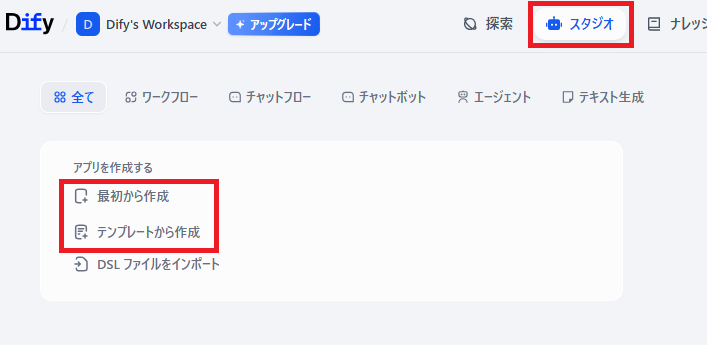
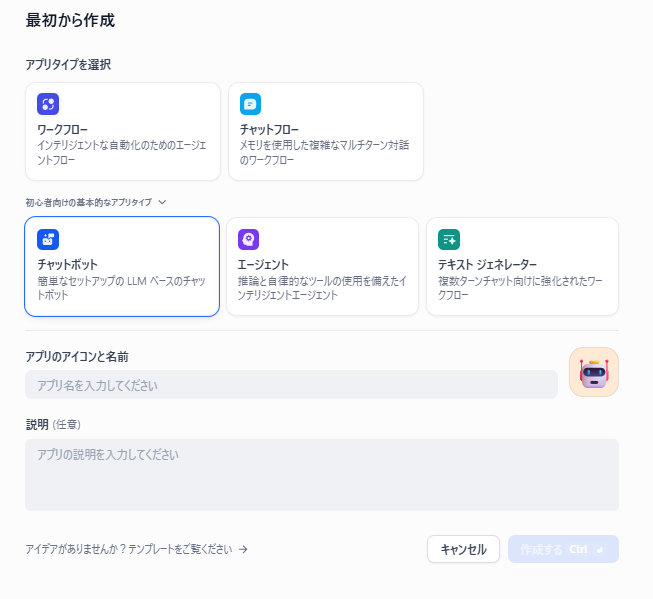
Difyでは、業務の目的に合わせてさまざまなアプリタイプを選択できます。「スタジオ」画面の「アプリを作成する」ボタンから、用途に応じた形式を簡単に選ぶことが可能です。
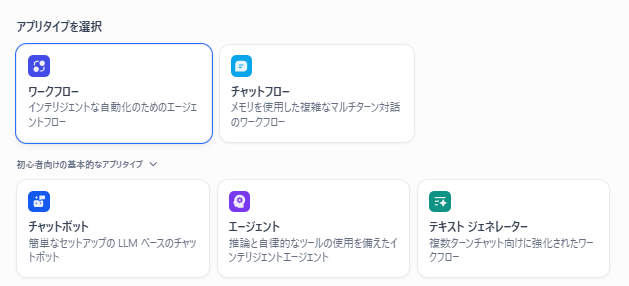
- チャットボット:
社内ヘルプデスクやカスタマーサポートの一次対応として活用できます。 - テキスト生成:
ブログ記事の草案作成や、定型メールの自動生成などに適しています。 - エージェント:
複数のツールを自律的に連携させ、より複雑なタスクを処理することが期待できます。 - ワークフロー:
段階的な処理が必要な業務を自動化する際に役立ちます。 - チャットフロー:
対話を重ねながら段階的に情報を引き出し、複雑な条件分岐を伴うタスクを柔軟に処理することができます。
ワークフロー機能による高度な処理の自動化
単純な一問一答だけでなく、複数のステップを踏む複雑な処理を実現できるのが「ワークフロー機能」です。チャットフローなどを活用することで、高度な自動化を実現できます。
- ノードの連携:
情報検索、条件分岐、テキスト生成などの各プロセスをブロック(ノード)として繋ぎ合わせます。 - 柔軟な条件設定:
ユーザーの入力内容に応じて、AIの振る舞いや参照するデータを動的に変更できます。 - 外部ツールとの統合:
「ツール」メニューから各種APIやプラグインを呼び出し、情報の取得と加工を一連の流れとして自動化することが可能です。
🏢YoomはAIを活用した業務フロー全体を自動化できます
Difyをはじめ、AIツールを利用することで業務の効率化は図れます。しかし、効率化できるのは一部の作業に限られたり、Difyで自動化しようとするとハードルが高くなったりしがちです。
Yoomは、完全ノーコードでAIとSaaSツールを連携できるため、AIを使ったコンテンツ作成から手作業によるデータ入力や通知作業までを自動化できます。これにより、一つの案件が終わるまでの時間を短縮できるため、時間に追われることなく、思考が求められるタスクに集中しやすくなります。
[Yoomとは]
Yoomは、直感的な設定で柔軟なフローを構築できるため、自社に合わせたカスタマイズも可能です。以下のようなテンプレートも豊富に用意されており、すぐに試すこともできるので、自動化によって仕事がしやすくなる環境をぜひ体験してみてください。


- Google スプレッドシートのリストをもとに、手作業で営業メールを作成している方
- Gmailを活用し、より効率的に質の高い営業リードの生成を目指しているご担当者様
- AIの活用によって、パーソナライズされた営業アプローチを自動化したいチームリーダーの方
- Google スプレッドシートに情報を追加するだけで、リサーチからメール文面生成までを自動化できるため、手作業の時間を削減できます。
- AIがリサーチに基づき文面を生成するため、担当者による品質のばらつきを防ぎ、チーム全体の営業アプローチの質を均一に保てます。
- はじめに、GmailとGoogle スプレッドシートをYoomと連携します。
- 次に、トリガーでGoogle スプレッドシートを選択し、「行が追加されたら」というアクションを設定します。
- 最後に、オペレーションでAIワーカーを設定し、リサーチ、および、それに基づき営業リード獲得に特化したメール文面を作成し送信するためのマニュアル(指示)を作成します。
■このワークフローのカスタムポイント
- トリガーで設定するGoogle スプレッドシートは、実際に営業リストとして管理しているファイルへ任意に変更してください。
- AIワーカーへの指示(プロンプト)は、自社の営業スタイルやターゲットに合わせて自由にカスタマイズが可能です。
- Google スプレッドシートとGmailのそれぞれとYoomを連携してください。AIワーカー内で使用するツール(アプリ)についてもマイアプリ連携が必要です。
- AIワーカーの基本設定は「【AIワーカー】基本的な設定方法」をご参照ください。
- AIワーカーの同時実行数・作成可能なAIワーカー数・利用可能なAIモデルはご契約中のプランによって異なります。
- AIワーカー内でご利用いただけるアプリやオペレーション等はフローボットの利用制限と同様です。
- AIワーカーは、テスト実行でも本番実行と同様にタスクを消費しますのでご注意ください。詳細は「【AIワーカー】タスク実行数の計算方法」ご参照ください。
- AIワーカーはマニュアルを詳細に設定することで適切な処理を実行しやすくなります。詳細は「【AIワーカー】マニュアルの作成方法」をご参照ください。
- Google スプレッドシートをアプリトリガーとして使用する際の注意事項は「【アプリトリガー】Google スプレッドシートのトリガーにおける注意事項」を参照してください。
- トリガーは5分、10分、15分、30分、60分の間隔で起動間隔を選択できます。
- プランによって最短の起動間隔が異なりますので、ご注意ください。

- AIワーカーを活用したUXリサーチの分析・集約を自動化したいと考えている方
- Googleフォームで収集した回答を手作業で分析・転記しており、手間を感じている方
- Notionでプロダクトの課題や改善要望を一元管理し、開発に活かしたい方
- Googleフォームへの回答送信を起点に、AIによる分析とNotionへの情報集約が自動で行われるため、手作業での分析や転記にかかる時間を短縮できます。
- AIが設定された指示に基づき分析を行うため、担当者による解釈のばらつきを防ぎ、UXリサーチにおける分析業務の属人化解消に繋がります。
- はじめに、GoogleフォームとNotionをYoomと連携します。
- 次に、トリガーでGoogleフォームを選択し、「フォームに回答が送信されたら」を設定します。
- 次に、オペレーションでAIワーカーを選択し、フォームの回答内容から課題や改善要望を抽出・集約するためのマニュアル(指示)を作成します。
- 最後に、オペレーションでNotionの「データベースにアイテムを追加する」アクションを設定し、AIが抽出した内容を指定のデータベースに追加します。
■このワークフローのカスタムポイント
- Googleフォームのトリガー設定では、連携の対象としたいフォームのIDを任意で設定してください。
- AIワーカーのオペレーションでは、どのような観点で課題を抽出するかなど、AIへの指示内容を業務に合わせて自由に設定できます。
- Google フォーム、NotionのそれぞれとYoomを連携してください。AIワーカー内で使用するツール(アプリ)についてもマイアプリ連携が必要です。
- AIワーカーの基本設定は「【AIワーカー】基本的な設定方法」をご参照ください。
- AIワーカーの同時実行数・作成可能なAIワーカー数・利用可能なAIモデルはご契約中のプランによって異なります。
- AIワーカー内でご利用いただけるアプリやオペレーション等はフローボットの利用制限と同様です。
- AIワーカーは、テスト実行でも本番実行と同様にタスクを消費しますのでご注意ください。詳細は「【AIワーカー】タスク実行数の計算方法」ご参照ください。
- AIワーカーはマニュアルを詳細に設定することで適切な処理を実行しやすくなります。詳細は「【AIワーカー】マニュアルの作成方法」をご参照ください。
- トリガーは5分、10分、15分、30分、60分の間隔で起動間隔を選択できます。
- プランによって最短の起動間隔が異なりますので、ご注意ください。
⚙️Difyの始め方と初期設定
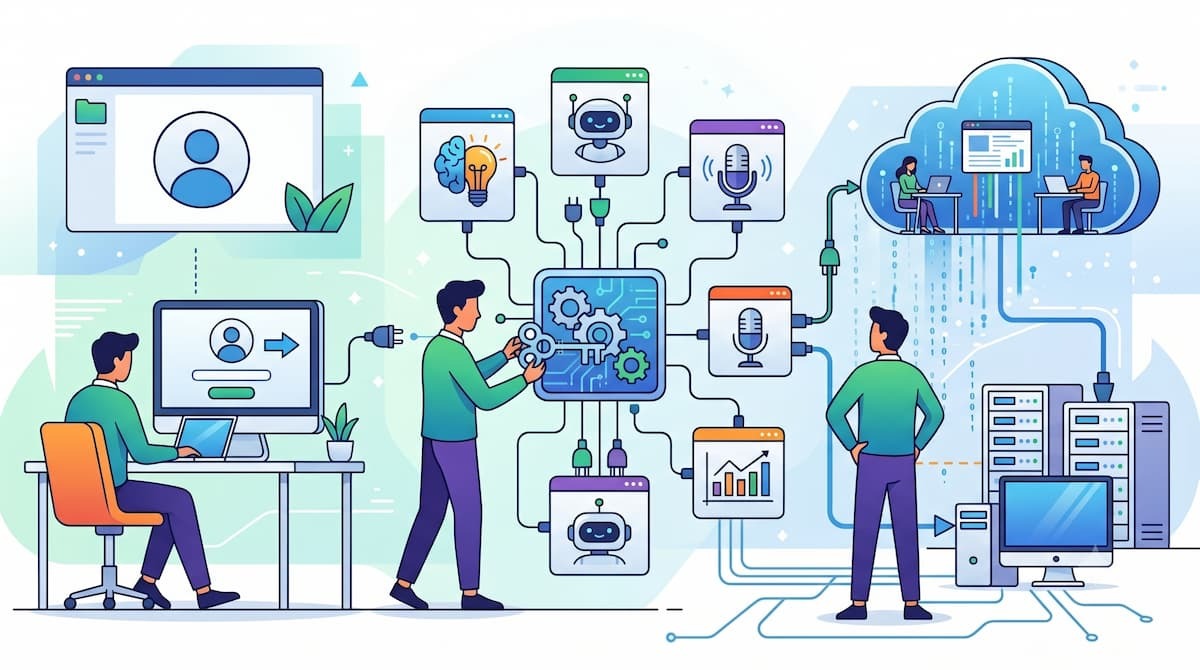
実際にDifyを使い始めるためには、アカウントの作成と初期設定を行う必要があります。ここでは、スムーズに導入を進めるための基本的な手順と、提供形態の違いについて解説します。
アカウントの作成とワークスペースの準備
Difyを利用するための最初のステップは、アカウント登録です。登録が完了すると、専用の作業環境が用意されます。
- 登録手順:
公式サイトからメールアドレスやGoogleアカウントなどを利用して、数分で登録が完了します。 - ワークスペースの作成:
ログイン後、画面左上に「Dify's Workspace」のように自身のワークスペースが表示されます。アプリやナレッジなどはワークスペース単位で管理します。
利用するAIモデル(APIキー)の連携
Dify自体はAIの「頭脳」を持っておらず、外部のLLM(大規模言語モデル)を呼び出して動作します。そのため、利用したいAIモデルとの連携設定が欠かせません。
- モデルプロバイダーの選択:
OpenAI(ChatGPT)やAnthropic(Claude)など、用途に合ったモデルを選びます。 - APIキーの取得と設定:
本格利用や独自モデル利用時は、各プロバイダーのサイトでAPIキーを発行しDifyに入力して紐付けます(無料枠ではキーなしで試用可能な場合があります)。 - モデルの切り替え:
設定画面にあるドロップダウンから、アプリやタスクに応じて柔軟にモデル(例:GPT-4oなど)を切り替えることが可能です。
Web版(クラウド版)とローカル版の2つの提供形態と違い
Difyには、環境やセキュリティ要件に合わせて選べる2つの提供形態が存在します。自社の状況に適したものを選択することが重要です。
- Web版(クラウド版):
ブラウザからアクセスするだけで、インフラの構築や保守なしにすぐ利用を開始できます。手軽さを重視する企業におすすめです。 - ローカル版(セルフホスト版):
自社のサーバーやクラウド環境にDifyを直接インストールして運用する方式です。 - 主な違い:
Web版は初期設定が簡単で管理の手間がかかりません。
ローカル版は、システムなどをインストールする手間がありますが、機密性の高いデータを扱う際のセキュリティコントロールがしやすいという特徴があります。
📱Difyでの基本的なアプリ作成フロー

初期設定が完了したら、いよいよ実際のアプリ作成に進みます。ここでは、基本的な作成手順を順を追って解説します。詳細な方法は、検証を行うときに解説します。
アプリタイプの選択とプロンプトの設定
まずは、「スタジオ」画面から作成したいアプリの形式を選び、詳細を設定します。
- 作成の開始:「最初から作成」か「テンプレートから作成」を選び、スタートします。
- 基本情報の入力:アプリ名(例:社内規程ボット)や説明文を入力します。
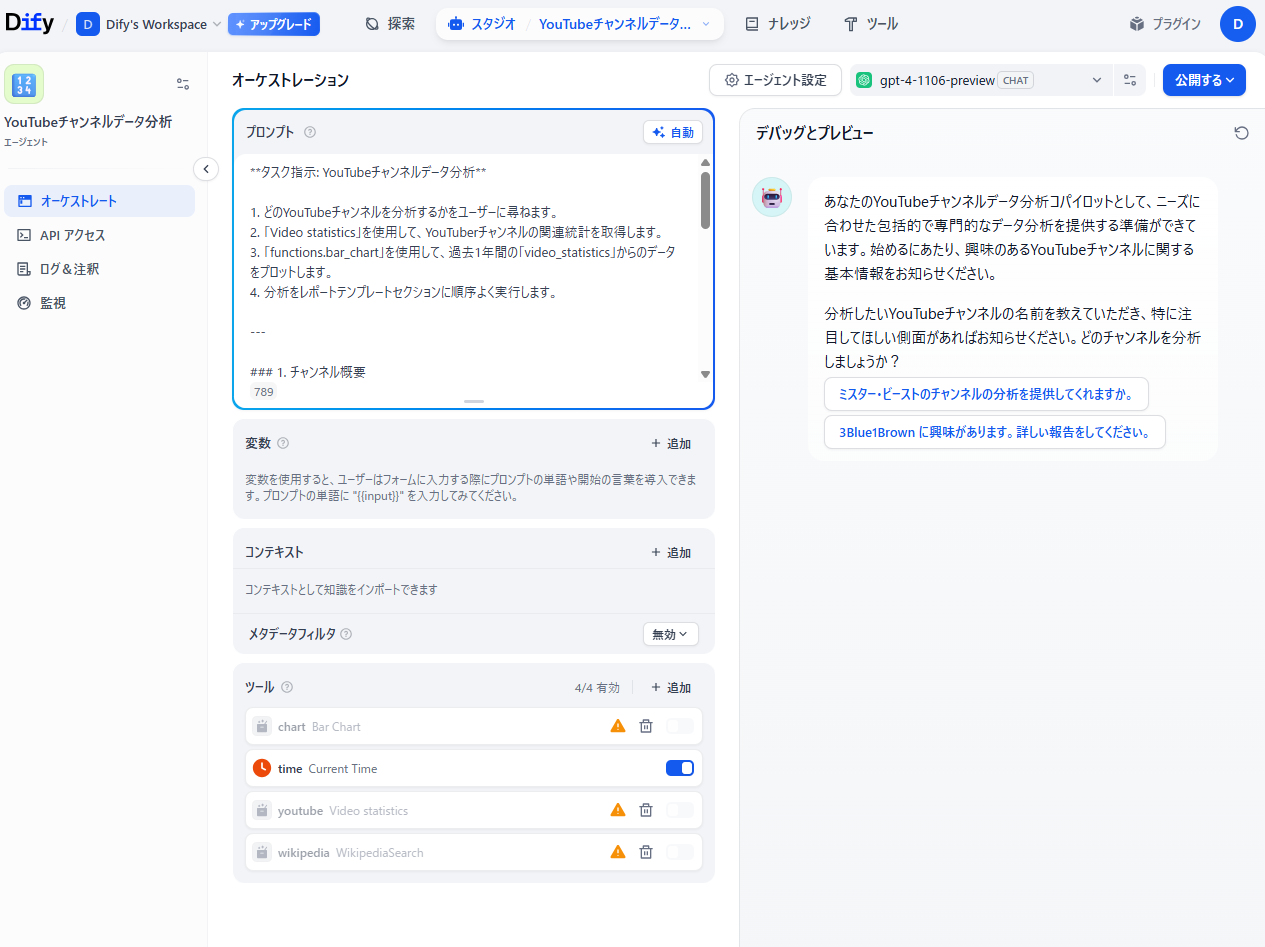
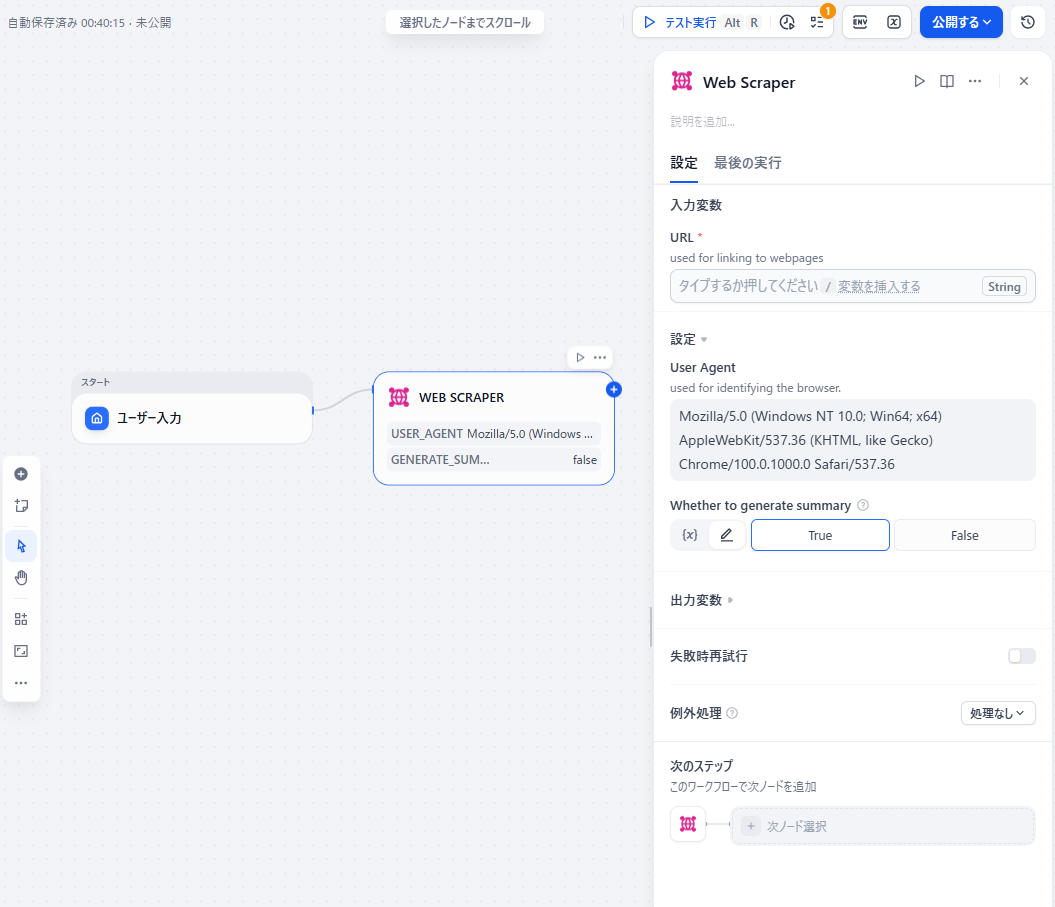
- プロンプトや構成の設定:作成するアプリに合わせて、プロンプトやノードを設定します。プロンプトを設定する際は、自動生成機能を利用して調整することも可能です。
デバッグとプレビューでの動作テスト
設定を終えたら、公開する前に意図した通りに動作するかを確認するテストを行います。この工程で出力の精度を高めていきます。
- プレビュー画面の活用:
画面右側の「デバッグとプレビュー」パネルを使用し、実際のユーザーと同じようにチャットエリアでメッセージを入力します。 - 回答の検証:
設定したプロンプトや変数が正しく機能しているか、不自然な回答がないかを確認します。 - 調整と再テスト:
期待する結果が得られない場合は、プロンプトを修正し、リセットアイコンを押して再度テストを繰り返します。
作成したアプリの公開と外部への共有
動作に問題がないことが確認できたら、作成したアプリを社内や外部のユーザーに向けて公開します。
- 公開設定:
画面右上の「公開する」ボタンから最新の状態を保存・公開します。 - 共有方法の選択:
発行されたWeb URLを共有してブラウザから直接利用してもらう方法と、APIを通じて自社の既存システムに組み込む方法から選べます。 - 継続的な改善:
「ログ」「注釈」「ダッシュボード」などの監視機能を活用して利用状況を分析し、定期的にプロンプトや設定をアップデートしていくことが推奨されます。
🤖【手順解説】チャットボットを作成してみた!

Difyのナレッジ機能を活用し、自社の社内規程に基づいた回答を行うチャットボットを作成する検証を行いました。
検証条件
検証は、以下の条件で行いました。
- アカウント:無料プラン
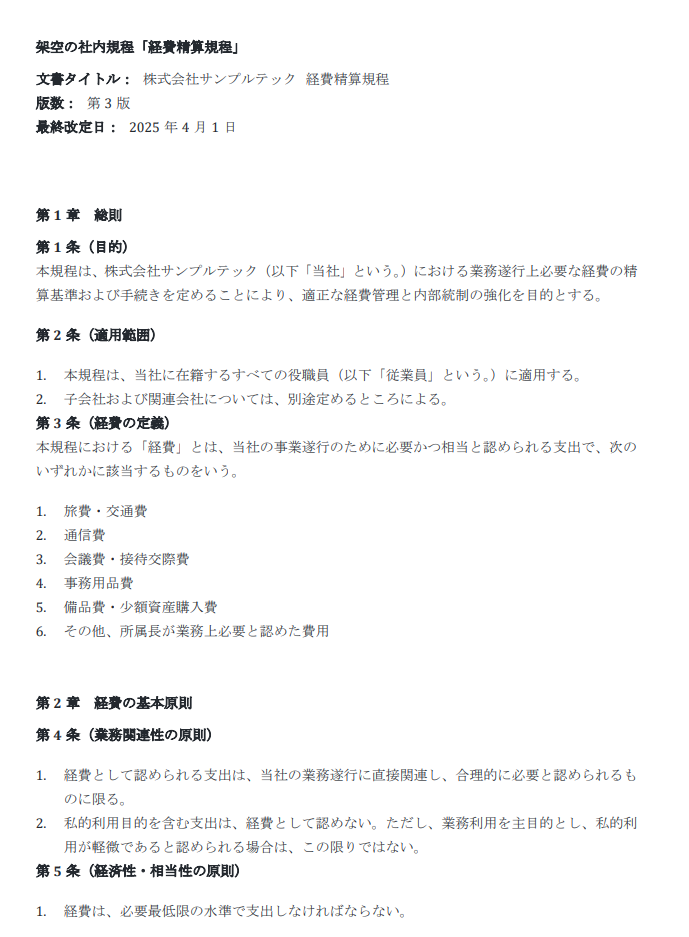
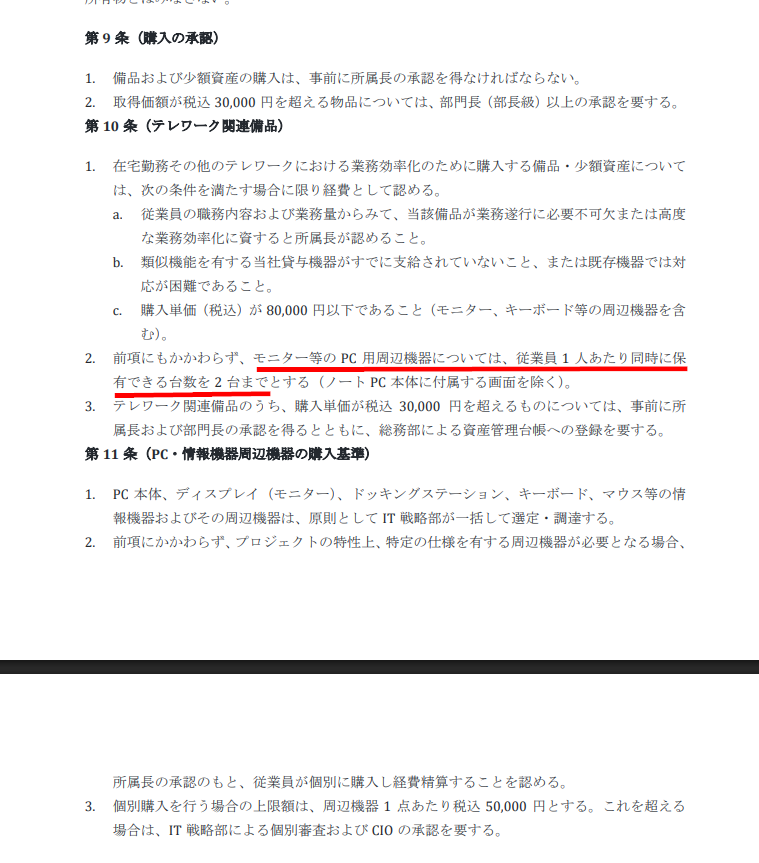
また、以下の架空の経費精算規程を参照ファイルとしています。
アプリの作成と動作確認
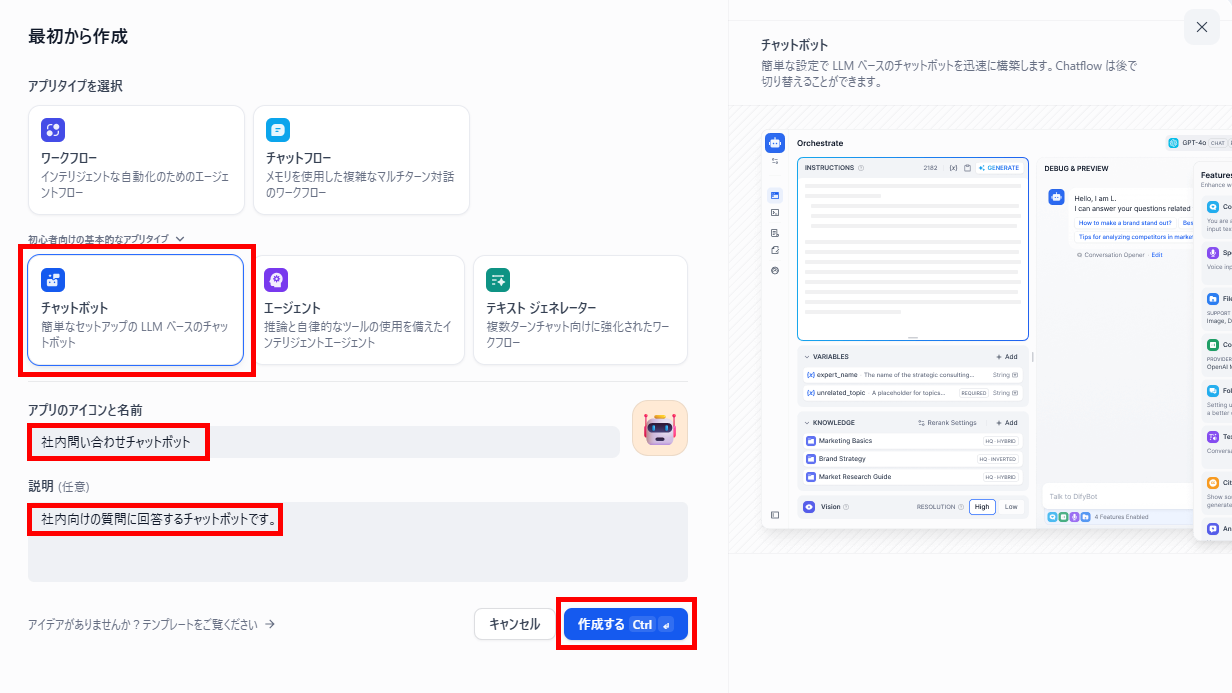
以下の手順でアプリを作成し、動作を確認しました。- アプリの新規作成:先ほど紹介した手順で「チャットボット」アプリを新規作成します。
- アプリの概要設定:チャットボットになっていることを確認して「名前」と「説明」を入力し、「作成する」をクリックします。
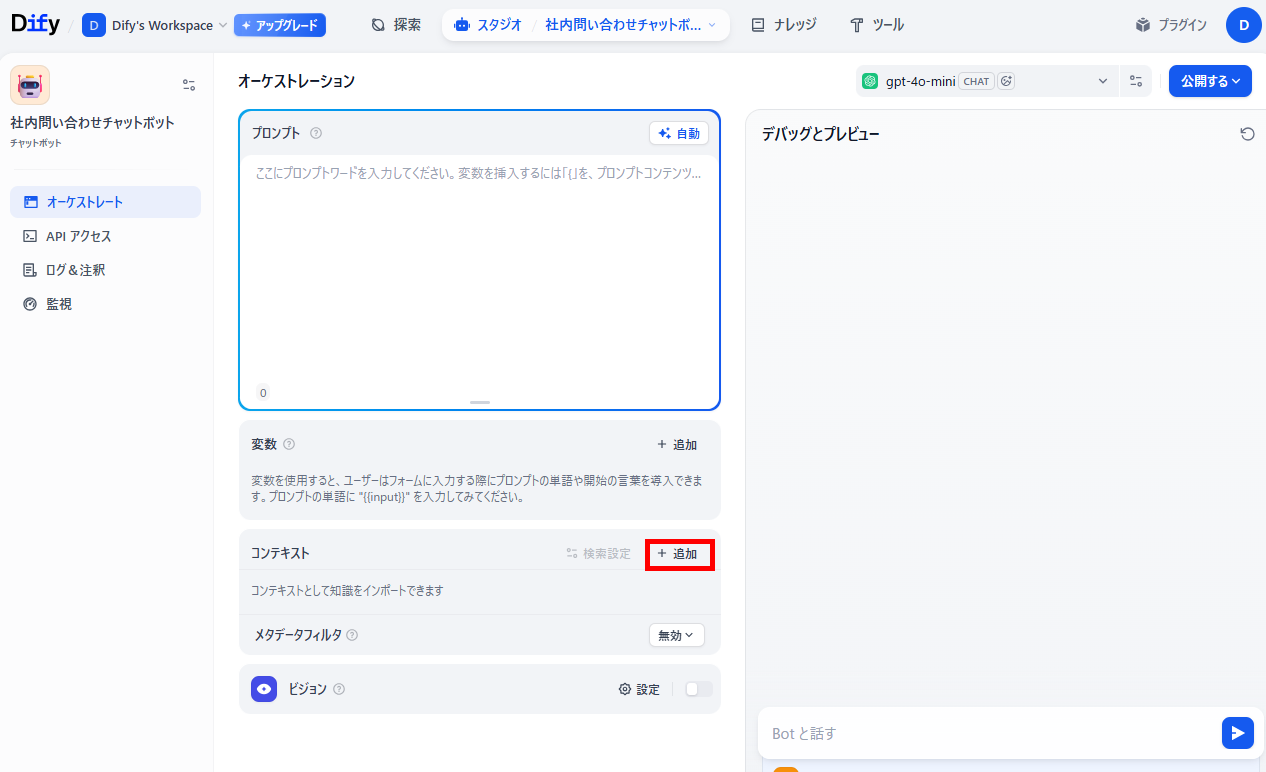
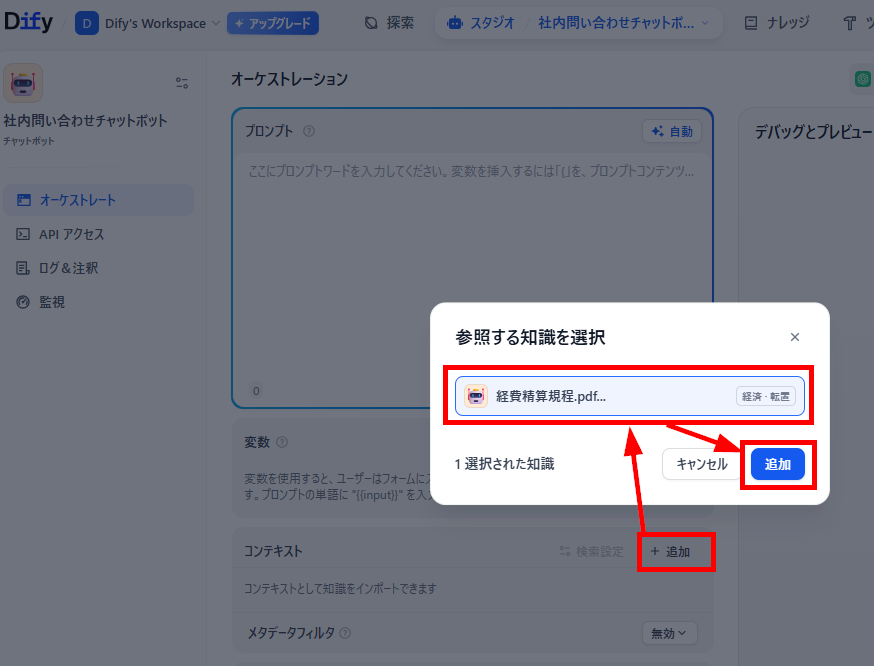
- コンテキストの追加:チャットボットが参照する資料をコンテキストに追加します。
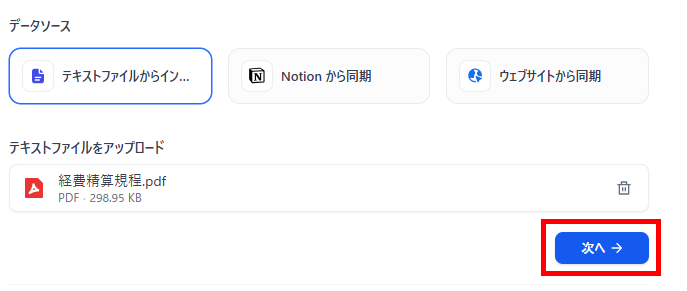
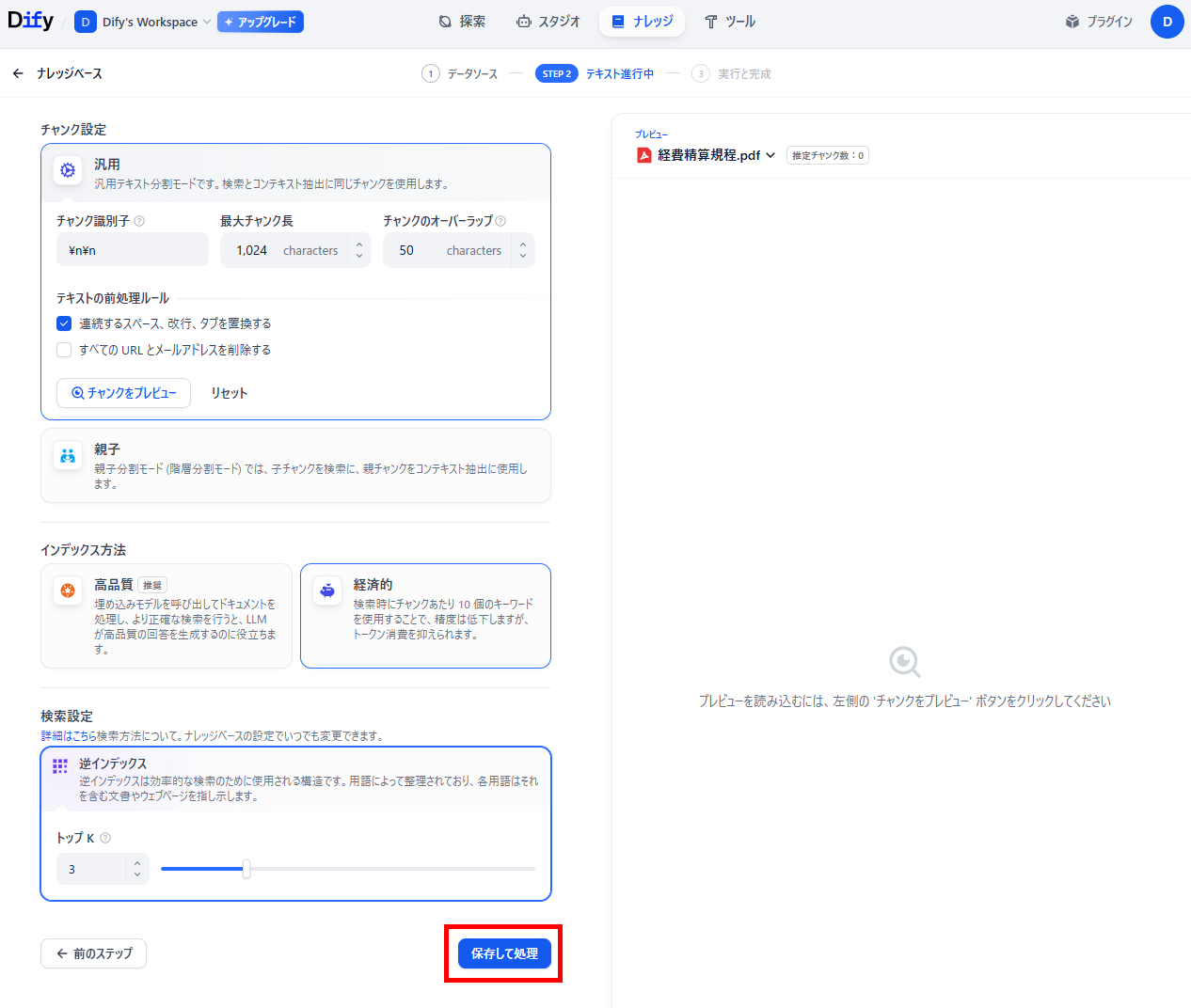
- データソースの登録:未登録の場合は、新規でファイルを登録します。先ほどのPDFファイルをアップロードして「次へ」をクリックします。
- データソースの詳細設定:チャンク設定などを行い、「保存して処理」をクリックします。今回は、以下の設定を利用しました。
- コンテキストにデータソースを追加:スタジオのアプリ設定画面に戻り、コンテキストに先ほど登録したファイルを追加します。
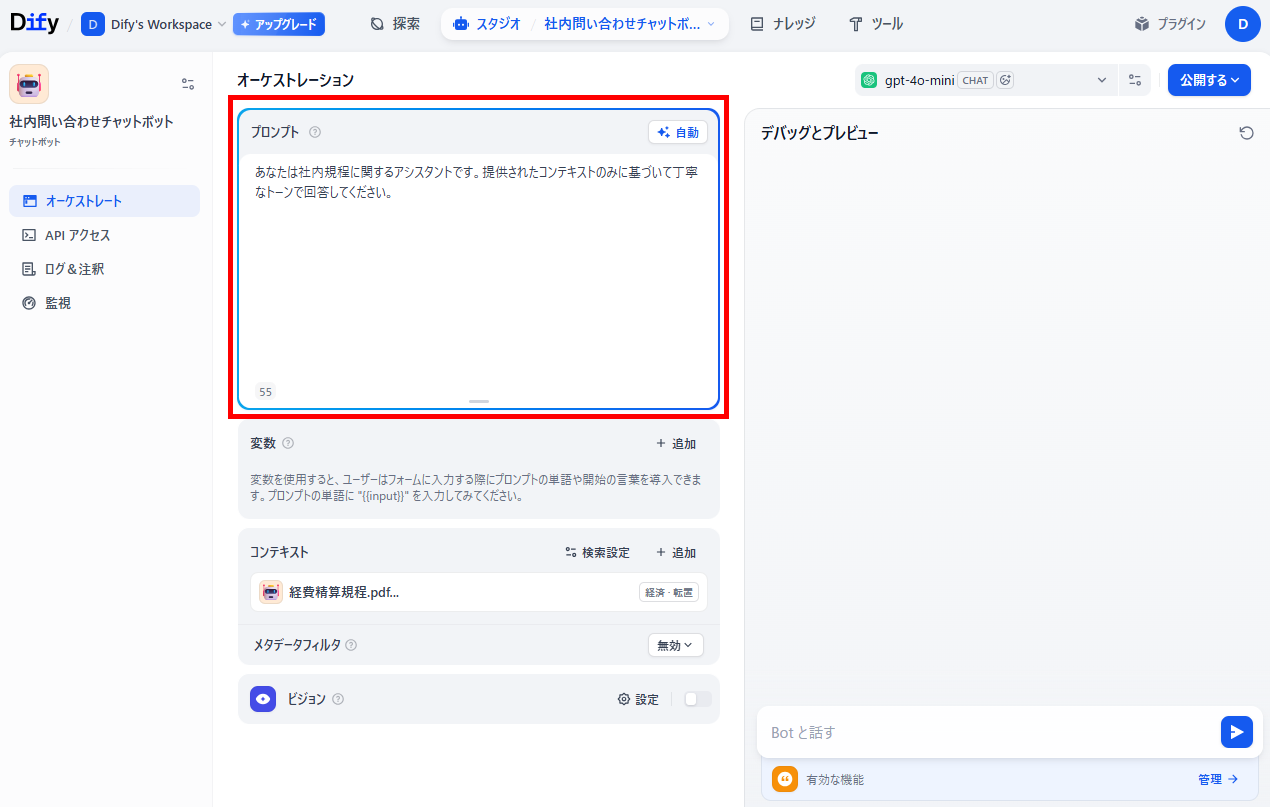
- プロンプトの設定:プロンプト欄に指示を追加して設定完了です。
【設定プロンプト】
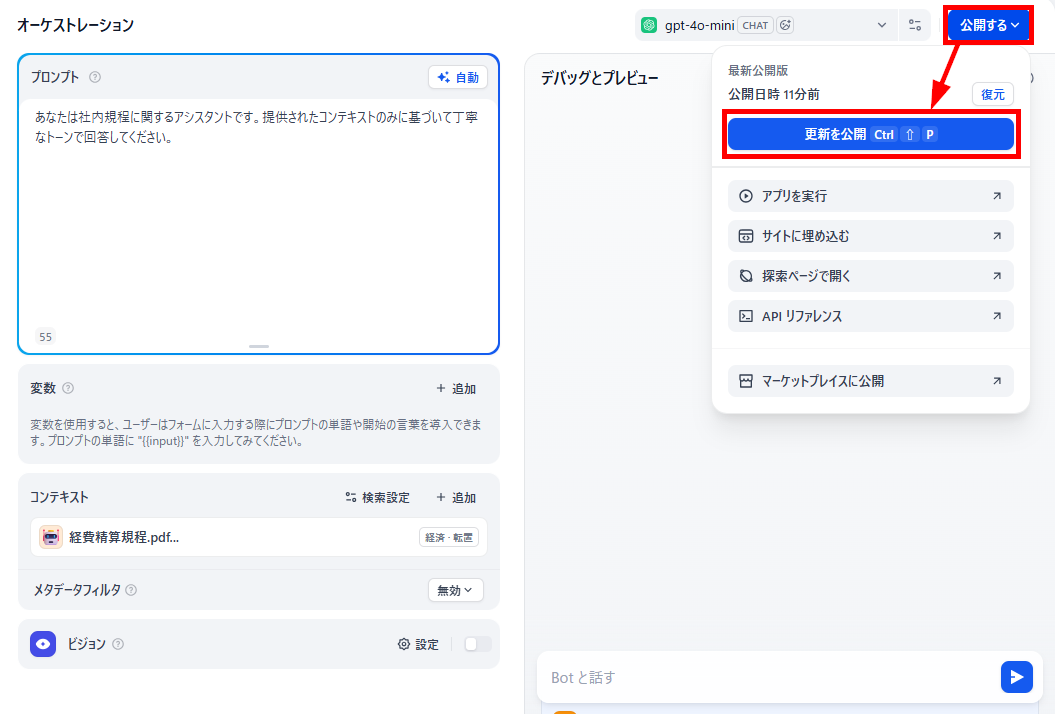
あなたは社内規程に関するアシスタントです。提供されたコンテキストのみに基づいて丁寧なトーンで回答してください。 - 公開:「公開する」から「更新を公開」をクリックすると、設定が保存されアプリを公開できます。
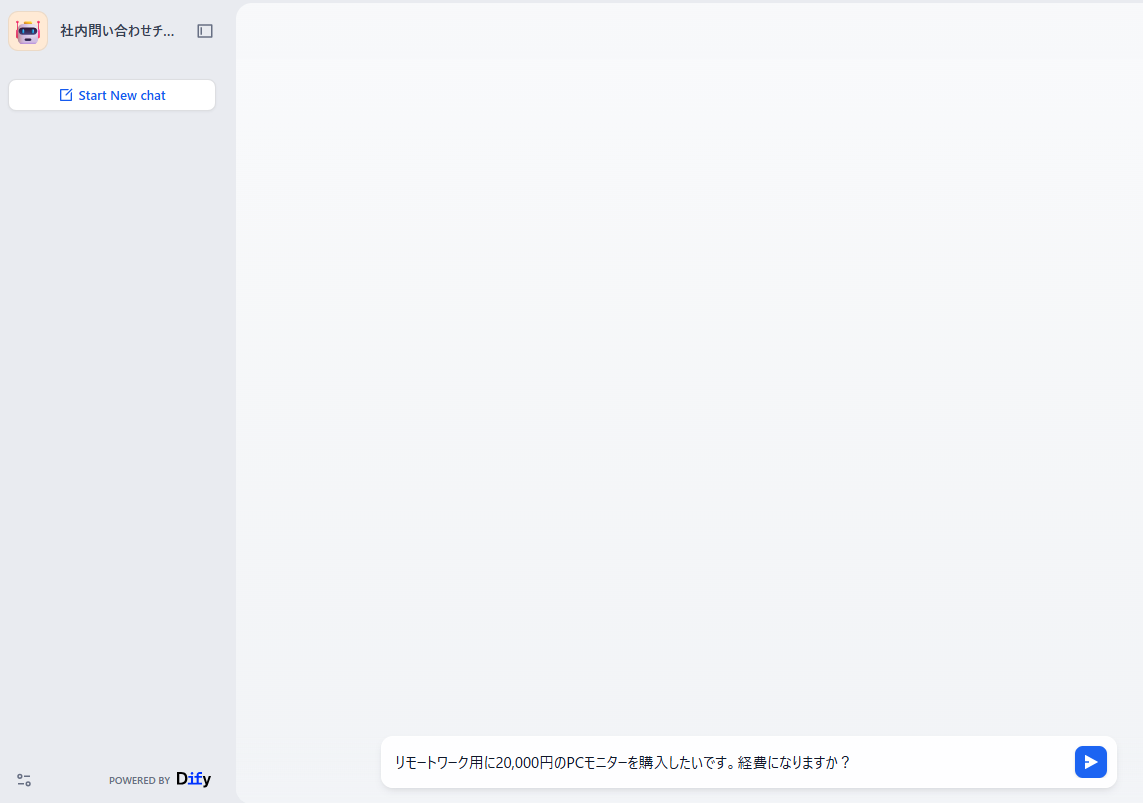
- 動作確認:以下の質問をして、動作を確認します。
【質問】
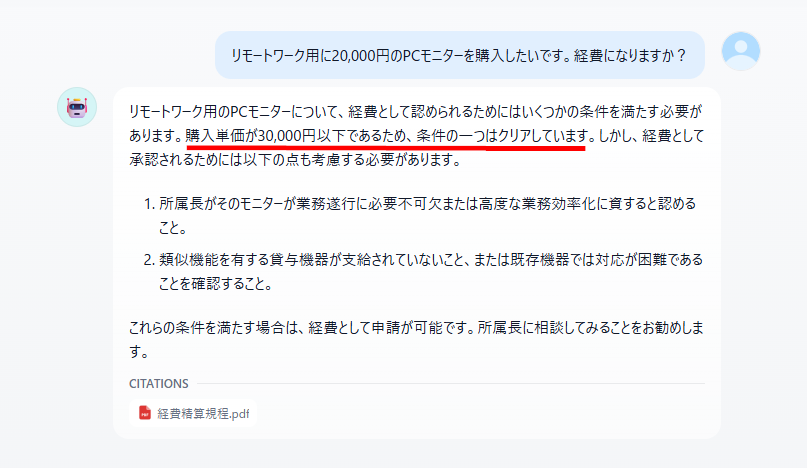
リモートワーク用に20,000円のPCモニターを購入したいです。経費になりますか? - 回答の確認:出力された結果とデータソースを比較してみます。今回は、正しい回答でしたが、一部の重要なポイントが回答に漏れていました。
検証結果
チャットボットのアプリを作成してみて、以下のことがわかりました。
- 2分未満という短時間で、コードを書かずにチャットボットを作成できた
- コンテキスト情報を踏まえた回答は生成されたが、一部の重要な条件が漏れていた
- 読み込ませる書類の「チャンク化」など、通常の生成AIより複雑な設定が求められる
🔷専門知識不要でスピーディーに構築できる操作性
チャットボットの作成自体は非常にシンプルな構成となっており、実際に2分もかからずに作成を完了できました。 プログラミングコードを一切書く必要がなく、普段利用している一般的な生成AIと同じような直感的な感覚で操作できる点が大きな魅力です。専門的なエンジニアリングの知識がない方でも、すぐに自社専用のAIボットの形を作ることができるため、手軽に導入の第一歩を踏み出せます。🔷高精度な回答を得るためには設定の調整と慣れが必要
コンテキストとして書類を設定する際、「チャンク化」というデータ分割の設定が必要となり、ここに少し慣れが求められます。 実際の検証では、書類をもとに回答はされたものの、「経費になるモニターは2台まで」という重要な数値情報が漏れてしまう挙動が見られました。利用するAIモデルの影響も考えられますが、チャンク化の適切な調整によって改善できる可能性が高いため、通常の生成AIと比べると、精度を上げるための細やかな設定作業が必要になります。🔍【手順解説】ワークフローを作成してみた!
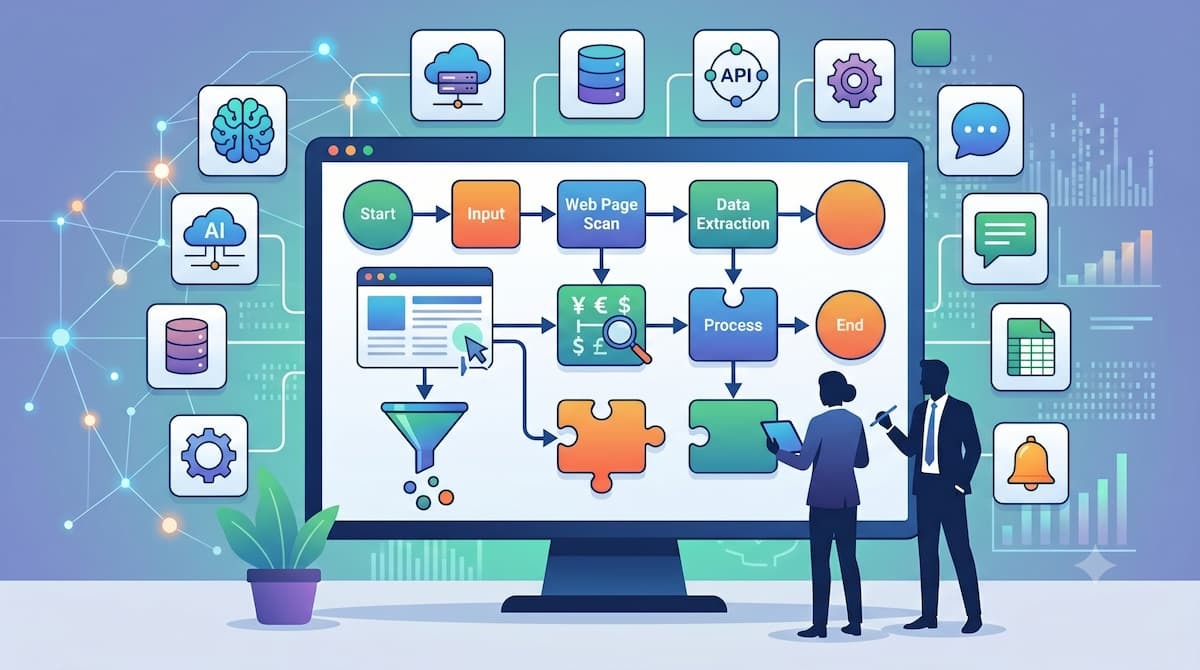
次に、より複雑な処理を行う「ワークフロー」を用いて、指定したウェブページから料金情報を自動的に抽出するツールの作成を検証しました。
検証条件
検証は、以下の条件で行いました。
- アカウント:無料プラン
アプリの作成と動作確認
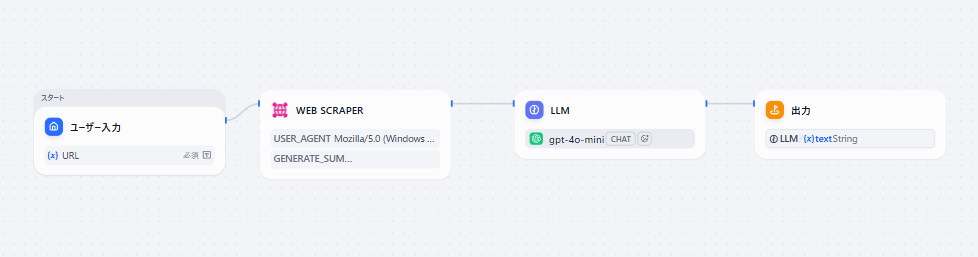
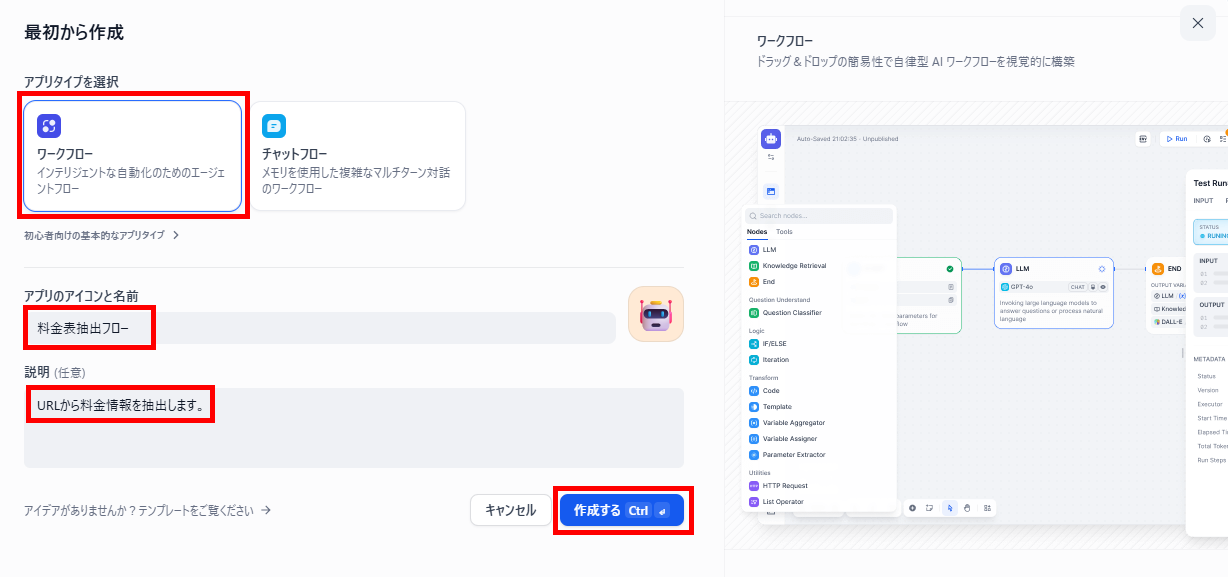
以下の手順でアプリを作成し、動作を確認しました。- アプリの新規作成:先ほどと同じ手順で「ワークフロー」アプリを新規作成します。
- アプリの概要設定:ワークフローになっていることを確認して「名前」と「説明」を入力し、「作成する」をクリックします。
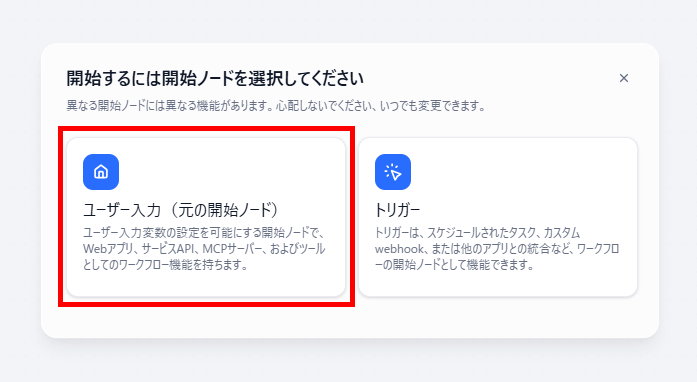
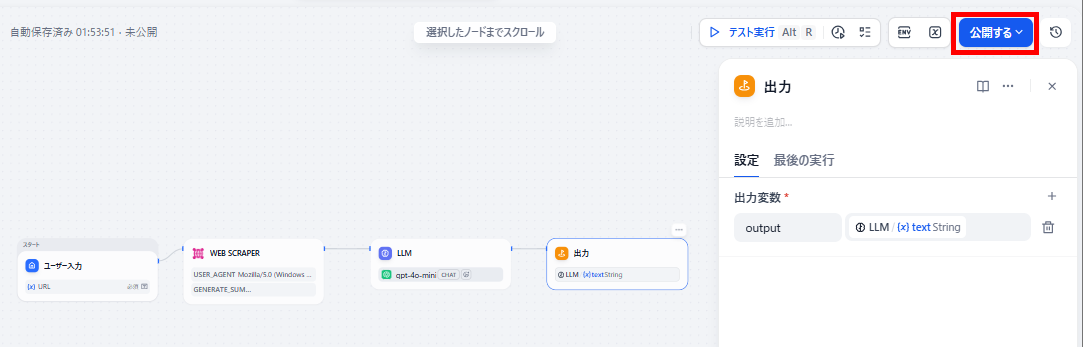
- トリガーの選択:「ユーザー入力(元の開始ノード)」を選択します。
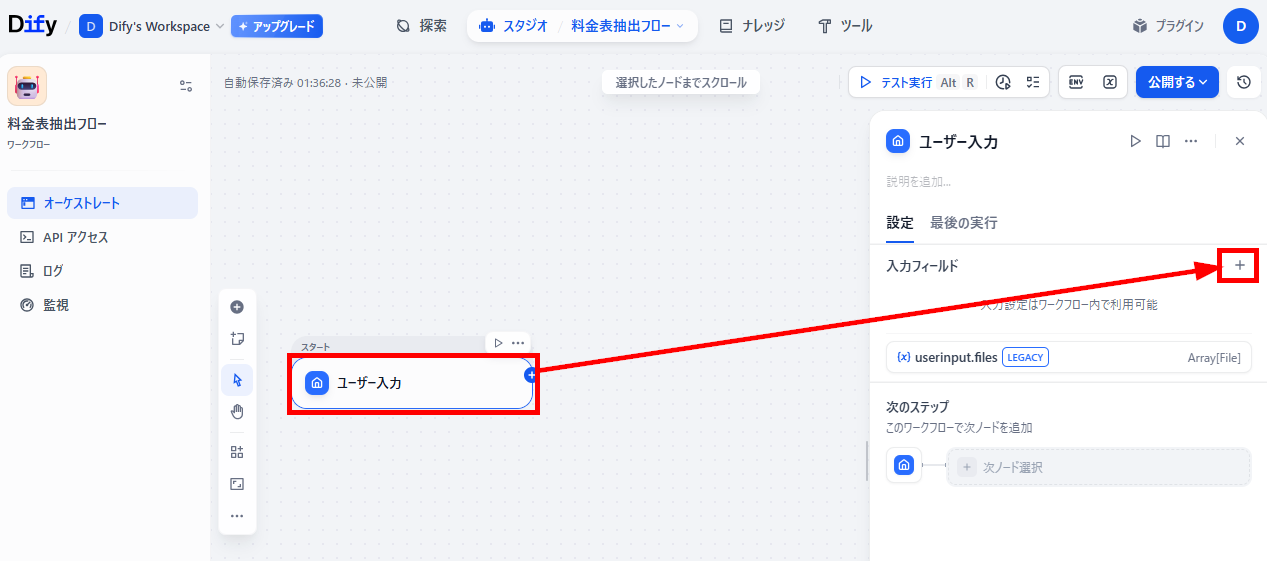
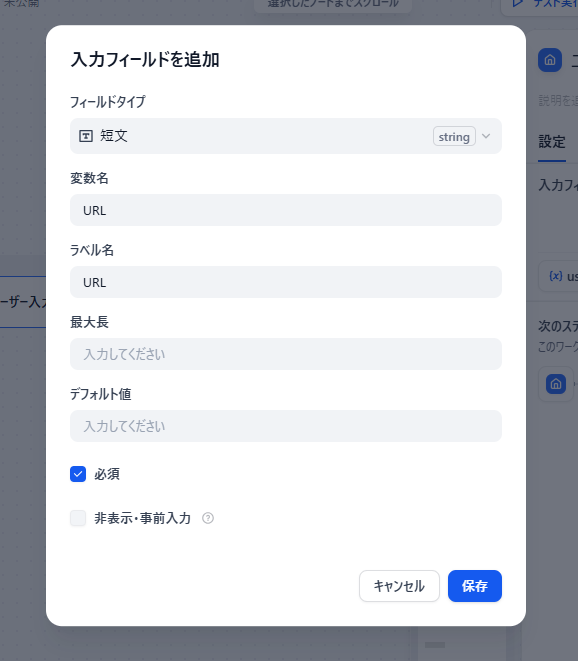
- ユーザー入力ノードの設定:URLを入力するためのフィールドを「+」マークから追加します。
変数名とラベル名のみ設定しました。 - Web Scraperノードの設定:ウェブページの情報をスクレイピングするノードを追加します。
URL欄に「/」を入力すると、前のノード情報を挿入できます。今回のように、毎回変わる値は変数となるため、「/」を利用して設定します。
設定後、結果を自動要約しないために、「False」を選択しています。 - LLMノードの設定:スクレイピングした情報から料金情報を抽出するためにLLMノードを追加します。
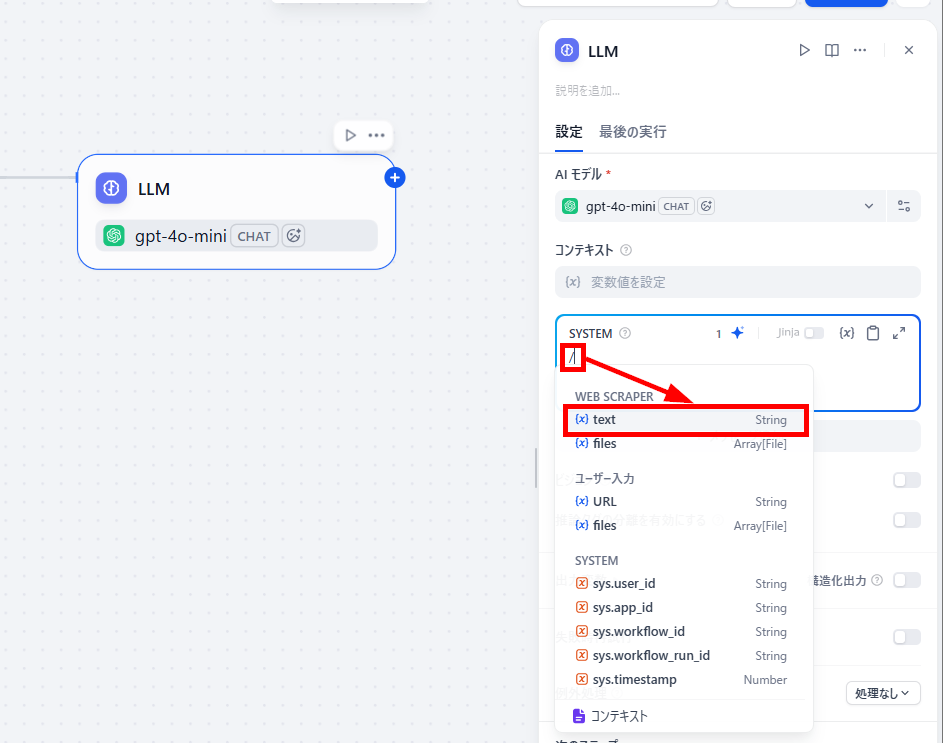
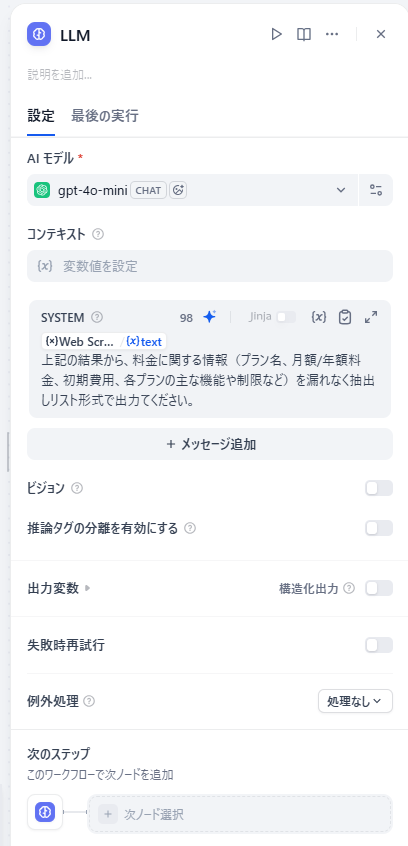
「SYSTEM」欄にプロンプトを入力します。スクレイピング結果は毎回変わるため、「/」を入力して変数を設定します。
プロンプトには、以下の内容を設定しました。
【プロンプト】
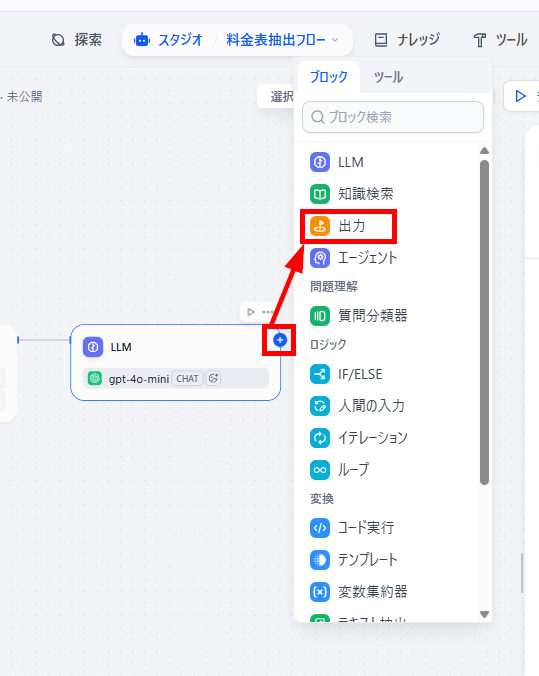
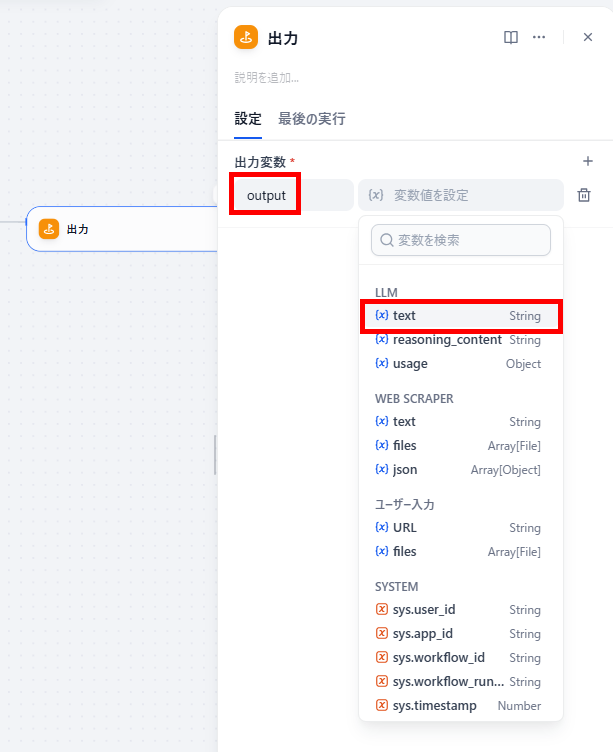
上記の結果から、料金に関する情報(プラン名、月額/年額料金、初期費用、各プランの主な機能や制限など)を漏れなく抽出しリスト形式で出力してください。 - 出力ノードの設定:最後に出力するためのノードを追加します。
「出力変数」に名前と変数を設定すれば完了です。 - 公開:先ほどと同様に「公開する」からアプリを公開します。
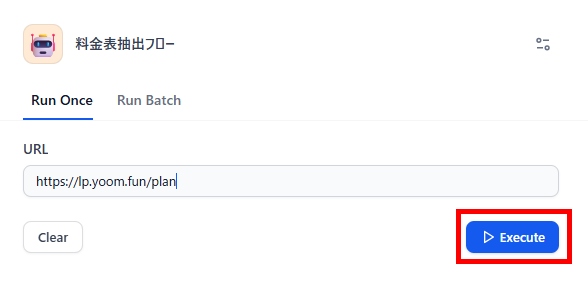
- 動作確認:Yoomの料金ページ(https://lp.yoom.fun/plan)のリンクを入力し、「Execute」をクリックします。
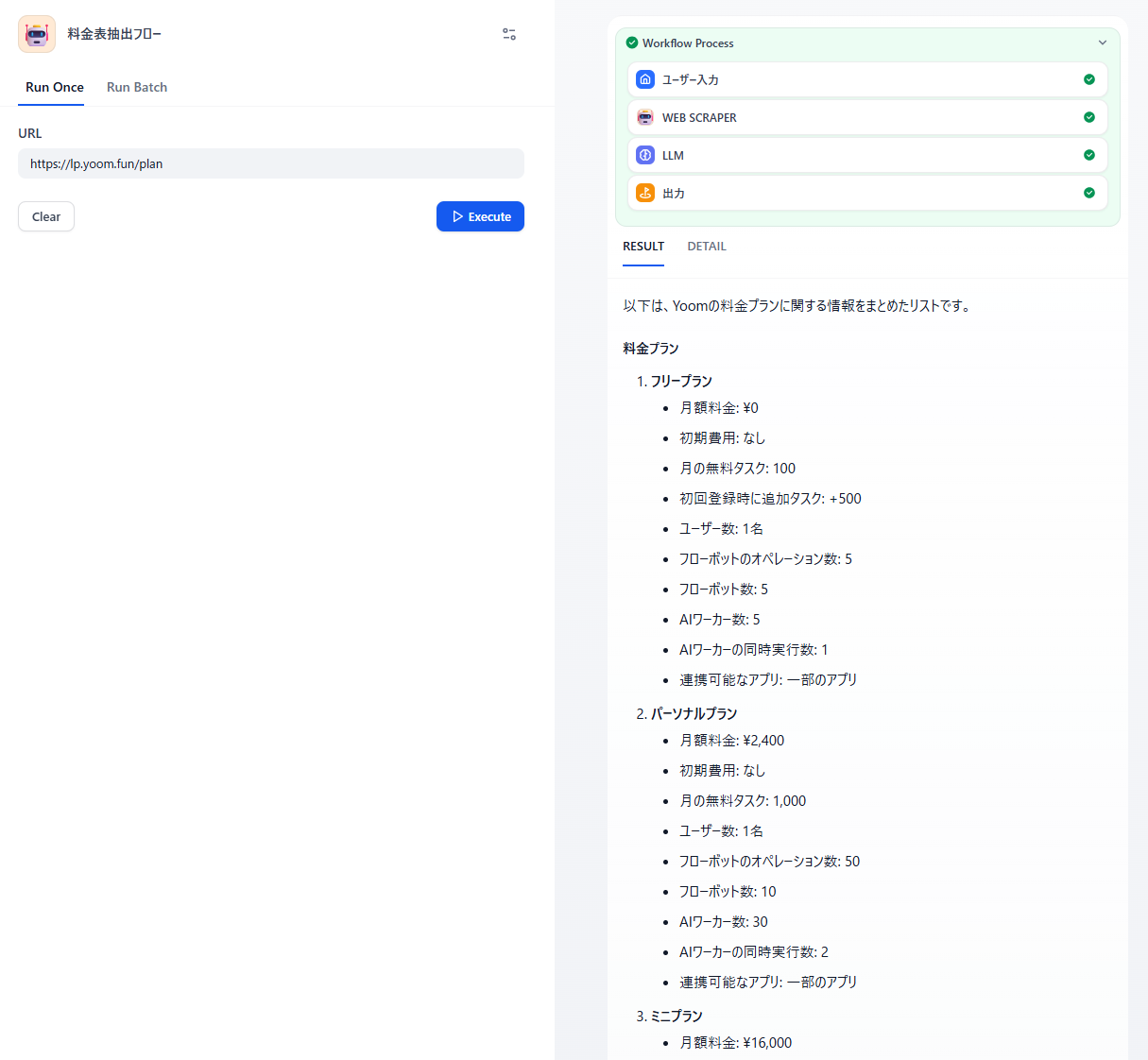
- 結果の確認:出力を確認すると、公式サイトの情報が正確に抽出されていることが確認できました。
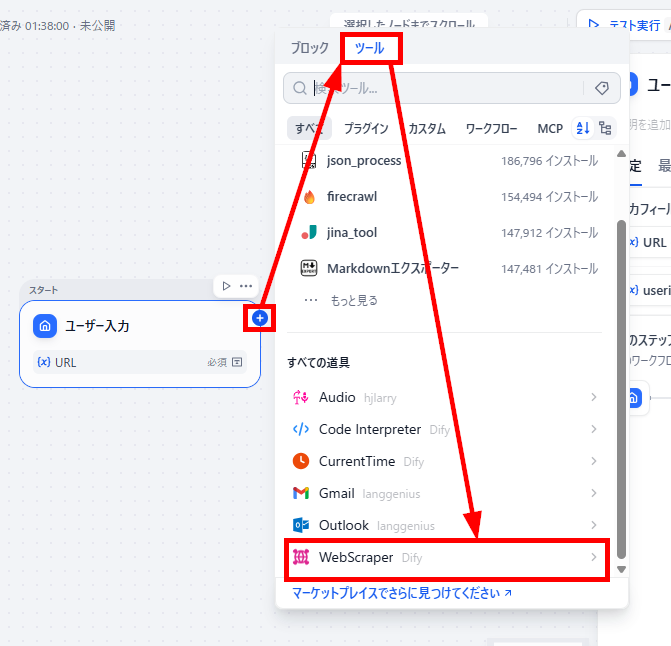
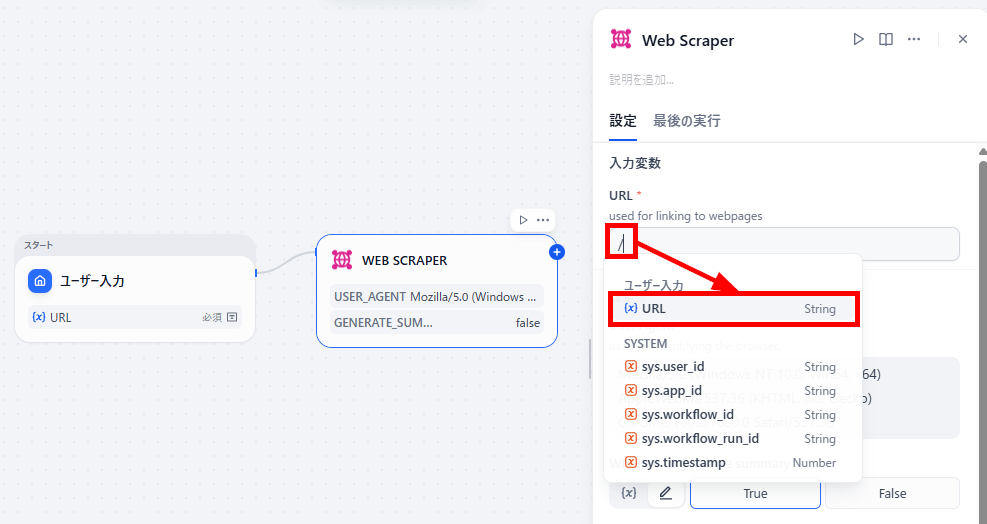
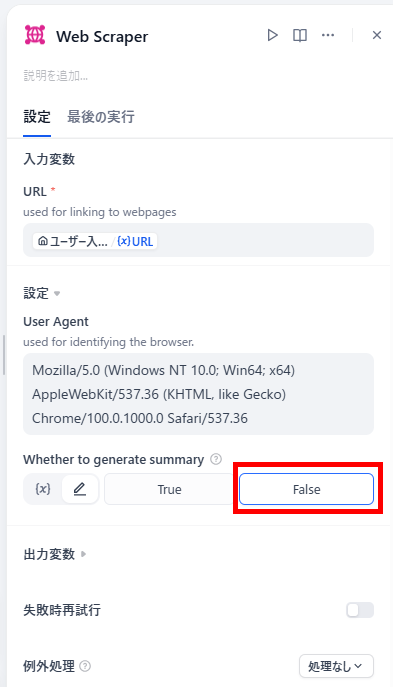
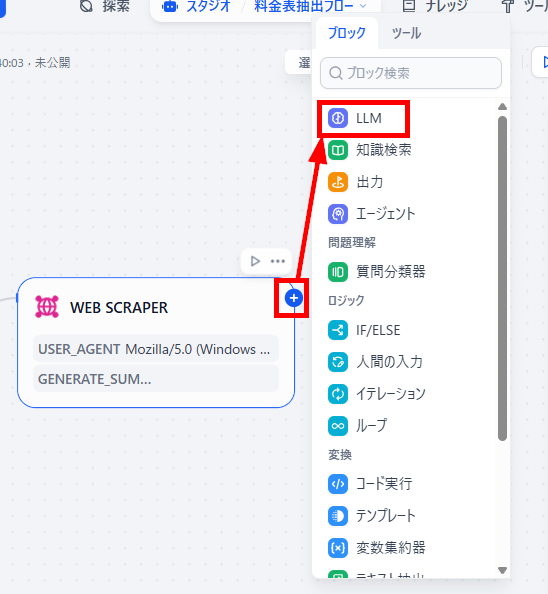
検証結果
ワークフローでアプリを作成してみて、以下のことがわかりました。
- コード不要で設定でき、今回のフローであれば5分未満で構築できた
- 処理を繋ぐ仕組みのため、プログラマーのような論理的思考が必要になる
- 設定項目やツールが非常に多く、目的の機能を探す手間や迷いが生じやすい
🔷非エンジニアでも短時間で柔軟なフローを構築可能
ワークフローは各ノード(処理のブロック)を設定していくため、自由度が高いのが特徴です。 プログラミングコードを書かずに画面上の操作だけで完結するため、非エンジニアの方でも扱いやすい仕様になっています。実際に今回の検証レベルの設定であれば5分もかからずに構築できたため、基本的な使い方にさえ慣れてしまえば、日々の業務に合わせた便利なツールをそれほど負担を感じることなく作成できます。🔷豊富な機能ゆえの設定の難しさと論理的思考の必要性
自由度が高く設定項目や連携できるツールが非常に多いため、目的の機能を探し出したり、どこを設定すべきか迷ったりと、チャットボットに比べて初期の設定難易度が高く感じられました。また、処理をノードで繋ぎ合わせていくという特性上、複雑なフローを構築する際にはプログラマーのような論理的な思考プロセスが求められます。そのため、高度な自動化を目指すほど、設定作業に対するハードルはどうしても高くなってしまう点には注意が必要です。
⚠️導入を成功させるためのポイントと注意点

Difyは非常に便利なプラットフォームですが、組織で本格的に導入し、成果を出し続けるためにはいくつかのポイントを押さえておく必要があります。ここでは、運用面での注意点を解説します。
AIモデルの使い分けとコスト管理のコツ
Difyでは外部のAPIを利用することがあるため、利用量に応じたコストが発生します。費用対効果を最大化するための工夫が求められます。
- 適材適所のモデル選択:
高度な推論が必要なタスクには高性能モデルを、単純なテキスト処理には軽量で安価なモデルを使い分けるのが基本です。 - トークン消費の把握:
「ログ&注釈」機能を利用して、どのアプリがどれくらいのトークン(API利用量)を消費しているかを定期的に確認します。 - プロンプトの最適化:
無駄に長いコンテキストを与えないように指示文をブラッシュアップすることで、通信量とコストの削減が期待できます。
社内展開と定着に向けた運用ルールの策定
素晴らしいAIアプリを作成しても、現場のスタッフに使われなければ意味がありません。スムーズな社内展開のためのルール作りが大切です。
- ガイドラインの作成:
入力してはいけない機密情報(個人情報など)の取り扱いルールを明確に定め、利用者に周知徹底します。 - フィードバックの収集:
実際に使ってみた社員からの意見を定期的に集め、プロンプトの改善やナレッジの追加アップデートに反映させます。 - スモールスタートの推奨:
最初から全社に導入するのではなく、特定の部署や一部の業務プロセスから試験的に導入し、成功事例を作ってから展開していくアプローチが有効です📝まとめ
本記事では、ノーコードで高度なAIアプリを構築できるDifyの基本機能から、アカウント作成、アプリ構築の手順までを詳しく解説しました。Difyを活用すれば、自社のデータやルールに基づいたチャットボットやワークフローを、エンジニアの手を借りずに作成することが可能です。
まずは無料枠などを活用し、簡単なプロンプト設定やナレッジ登録から試してみることをおすすめします。ぜひこの機会に、自社に最適なAI業務環境の構築にチャレンジしてみてください。
🔗Yoomでできること
Difyを活用して業務フローを作成することで、業務の効率化を図れますが、自動化できるのは一部のフローに限られます。しかし、Yoomは750以上のAIやアプリをはじめ、Difyで作成したアプリを組み込んだ業務フローも作成できるため、より多くの自動化を実現できます。これにより、AIによる処理だけでなく、データ入力や通知作業など、定型的な業務にかかる手間を削減できるため、クオリティを維持しながらより短い時間でタスクを完了できます。
Yoomには、これまで手作業で行ってきた業務を自動化できるテンプレートが豊富にあります。直感的な操作で簡単に設定できるので、ぜひ試してみてください。

■このテンプレートをおすすめする方
- Asanaでのタスク管理において、期限超過タスクのチェックと個別の進捗確認に追われているプロジェクトマネージャーの方
- Slackを活用したコミュニケーションを重視しており、機械的な通知ではなく相手に配慮した温かみのあるリマインドを送りたいチームリーダーの方
- 日々のルーティンワークを自動化し、クリエイティブな業務に充てる時間を増やしたいと考えている効率化重視のビジネスパーソンの方
■このテンプレートを使うメリット
- 毎朝決まった時間にAIワーカーが自動でタスクを抽出するため、管理者が手動で期限切れタスクを探し出し、個別に連絡する手間を最小限に抑えられます。
- AIワーカーが担当者の状況に合わせた配慮あるメッセージを作成することで、受け手側の心理的負担を軽減し、チーム全体のタスク完遂へのモチベーション維持に繋がります。
■フローボットの流れ
- はじめに、AsanaとSlackをYoomと連携します。
- 次に、特定のスケジュールにフローが起動するようにトリガーを設定します。
- 最後に、未完了タスクを基に各担当者の状況に合わせた配慮あるリマインドメッセージを生成して送信するためのマニュアル(指示)を作成します。
■このワークフローのカスタムポイント
- スケジュールの設定では、チームの始業時間や活動時間に合わせて、フローが起動する時間を自由に変更してください。
- AIワーカーのマニュアル(指示)を調整することで、リマインドメッセージの口調(丁寧、フレンドリー、厳格など)をチームの文化に合わせて最適化できます。
- 通知先のSlackチャンネルや、抽出対象とするAsanaのプロジェクトIDを、運用環境に合わせて適切に設定してください。
■注意事項
- Asana、SlackのそれぞれとYoomを連携してください。AIワーカー内で使用するツール(アプリ)についてもマイアプリ連携が必要です。
- AIワーカーの基本設定は「【AIワーカー】基本的な設定方法」をご参照ください。
- AIワーカーの同時実行数・作成可能なAIワーカー数・利用可能なAIモデルはご契約中のプランによって異なります。
- AIワーカー内でご利用いただけるアプリやオペレーション等はフローボットの利用制限と同様です。
- AIワーカーは、テスト実行でも本番実行と同様にタスクを消費しますのでご注意ください。詳細は「【AIワーカー】タスク実行数の計算方法」ご参照ください。
- AIワーカーはマニュアルを詳細に設定することで適切な処理を実行しやすくなります。詳細は「【AIワーカー】マニュアルの作成方法」をご参照ください。

- kintoneのデータに基づいたSWOT分析や戦略立案を効率化したい経営企画部の方
- AIエージェントを活用したSWOT分析を導入し、マーケティング戦略の精度を高めたい方
- 定型的な分析業務を自動化し、より創造的な業務に時間を割きたい事業責任者の方
- kintoneへのデータ登録をトリガーに、AIがSWOT分析を自動で行うため、情報収集や分析にかかる時間を短縮することができます。
- AIが一定の基準で分析と戦略立案を行うため、担当者のスキルに依存しない標準化されたアウトプットが可能になります。
- はじめに、kintoneとNotionをYoomと連携します。
- 次に、トリガーでkintoneを選択し、「レコードが登録されたら」というアクションを設定します。
- 最後に、オペレーションでAIワーカーを選択し、戦略マーケティングアシスタントとしてSWOT分析と戦略立案を行いNotionに記録するためのマニュアル(指示)を作成します。
■このワークフローのカスタムポイント
- AIワーカーのオペレーションでは、分析に使用したいAIモデルを任意で選択することが可能です。
- AIワーカーへの指示内容をカスタマイズすることで、業界の特性や分析の目的に合わせた、より具体的なアウトプットを得られます。
- kintone、NotionのそれぞれとYoomを連携してください。AIワーカー内で使用するツール(アプリ)についてもマイアプリ連携が必要です。
- AIワーカーの基本設定は「【AIワーカー】基本的な設定方法」をご参照ください。
- AIワーカーの同時実行数・作成可能なAIワーカー数・利用可能なAIモデルはご契約中のプランによって異なります。
- AIワーカー内でご利用いただけるアプリやオペレーション等はフローボットの利用制限と同様です。
- AIワーカーは、テスト実行でも本番実行と同様にタスクを消費しますのでご注意ください。詳細は「【AIワーカー】タスク実行数の計算方法」ご参照ください。
- AIワーカーはマニュアルを詳細に設定することで適切な処理を実行しやすくなります。詳細は「【AIワーカー】マニュアルの作成方法」をご参照ください。
【出典】
Dify/Dify Docs/アプリの管理 - Dify Docs/ワークフローとチャットフロー - Dify Docs/ナレッジ - Dify Docs/アプリ内でのナレッジベース統合 - Dify Docs
プログラミング知識なしで手軽に構築できます。










