









・
Gemini(ジェミニ)AIとは?メール整理や資料作成で使い方を解説

日々の業務で「AIをもっと活用したいけれど、どのツールを選べばいいかわからない」と悩んでいませんか?Googleが提供するGemini AIは、検索機能やGoogle Workspaceとの強力な連携により、ビジネスパーソンの強力な味方になります。
本記事では、Gemini AIの基本から実務で役立つ具体的な使い方、そして業務をさらに効率化する自動化のコツまで詳しく解説します!
💡Gemini AIとは?基本的な特徴を解説

Geminiは、Googleが開発したマルチモーダルAIモデル群、およびそのモデルを活用したAIアシスタントです。テキストだけでなく、画像や音声など複数の形式の情報を扱えます。
本セクションでは、その成り立ちや基本的な特徴について深掘りしていきます。
▼Gemini AIとは
Gemini(ジェミニ)は、Googleが提供するマルチモーダル生成AIです。
GeminiのAIモデルは、テキスト、画像、音声、動画、コードなどを扱えるよう、マルチモーダルを前提に設計されています。大きな特徴は、Googleエコシステムとの深い統合です。
- Gmail
- Googleドキュメント
- Googleマップ
などのサービスとシームレスに連携し、保存されている情報を参照しながら回答を生成することが可能です。また、世界中の最新情報を検索して反映できるため、鮮度の高い情報を得やすい点もGeminiの強みです。
▼Gemini AIのマルチモーダル機能とは
マルチモーダルとは、テキストだけでなく画像、音声、動画、プログラムコードといった多様な形式の情報を一つのモデルで同時に処理できる能力を指します。
Geminiはこの機能に特化しており、例えば
「手書きの図解画像を読み取って解説文を作成する」
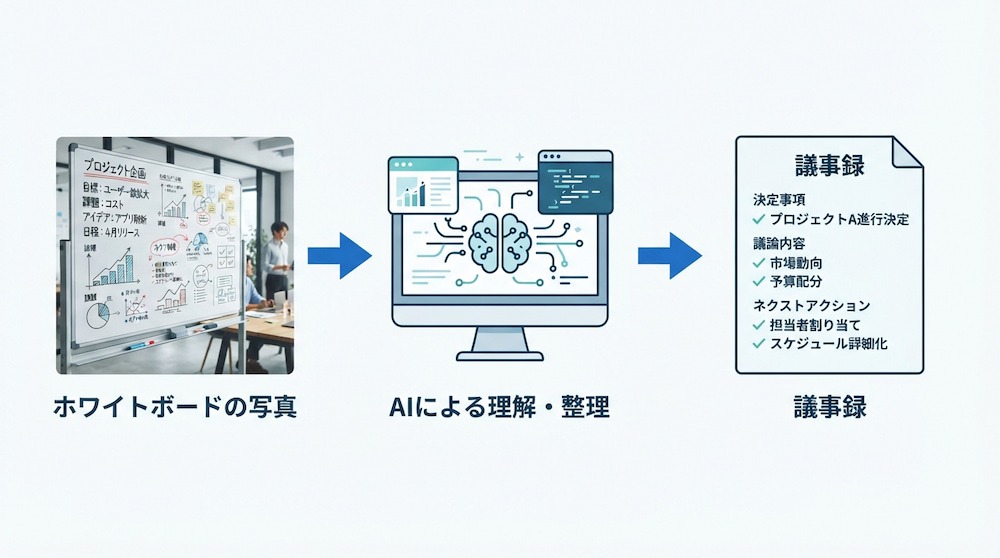
といった複雑なタスクをスムーズに実行できます。視覚情報とテキスト情報を結びつけて理解できるため、会議のホワイトボードの写真を議事録にまとめたり、スマートフォンのカメラで映した物体について音声で質問したりと、人間が世界を認識する感覚に近い直感的な操作が可能です。
📝Gemini AIでできること

Geminiは、単なるチャットボットの枠を超え、ビジネスや個人の創作活動を支援する多彩な機能を備えています。ここでは、具体的にどのようなアウトプットが可能になるのか、代表的な機能をご紹介します。
1.文章作成・要約
- ビジネスメールの作成
- レポートの執筆
- 記事・ブログの文章作成
などを、人間が書いたような自然な文章でサポートしてくれます。特にGoogleドキュメントとの相性が良く、指示一つで構成案から本文の執筆まで代行させることが可能です。
また、上位の有料プランではコンテキストウィンドウ(一度に読み込める情報量)が広く、数百ページに及ぶPDF資料を読み込ませて、その内容を要約させるといった使い方も得意としています。
単に短くするだけでなく、
「重要な論点を3点に絞って」
といった条件を付けることで、情報収集の効率を劇的に高めることができます。
2.多言語に対応した翻訳
日本語を含む多くの言語に対応しているGeminiは、単なる直訳ではなく、文脈やトーンを考慮した翻訳を行うことができます。カジュアルなメールからフォーマルな契約書のドラフト作成まで、相手に合わせた最適な表現を提案してくれます。また、
「この表現をもう少し丁寧にしたい」
「現地の慣習に合わせた言い回しに変えて」
といった追加の指示を対話形式で反映できるため、より納得感のある翻訳結果が得られます。
海外とのやり取りが発生するプロジェクトにおいて、ニュアンスの齟齬を減らし、スムーズな意思疎通を支援する強力な翻訳エンジンとして機能します。
3.プログラミング・コード生成
開発者にとってもGeminiは強力なアシスタントになります。
- Python
- JavaScript
- C++
など、主要なプログラミング言語のコードを一から生成したり、既存コードのバグを見つけて修正案を提示したりすることが可能です。Googleの統合開発環境(IDE)であるAndroid Studioなどにも組み込まれており、開発ワークフローの中にAIが深く入り込んでサポートしてくれるため、実装スピードの大幅な向上が期待できます。
- 初心者→コードの意味を解説してもらう学習ツール
- 熟練者→ボイラープレートコードの自動生成ツール
というように、スキルの度合いを問わず幅広いエンジニアにベネフィットを提供します。
4.画像認識・画像生成
Geminiは、強力な画像認識能力(ビジョン機能)を持っています。
アップロードした写真に何が写っているかを説明させたり、複雑なグラフから数値を読み取らせたりすることが可能です。さらに、GeminiではGoogleの画像生成モデルを利用し、テキストによる指示から画像を生成したり、アップロードした画像を編集したりすることもできます。
- 資料作成時の挿絵
- SNSの投稿用画像
- ロゴのアイデア出し
など、視覚的なコンテンツ作成にも活用できます。画像からテキストを抽出するOCR機能も精度が高いため、紙の資料をデジタル化して整理する際にも非常に重宝する機能となっています。
🚀YoomはGemini AIを活用した業務を自動化できます
Geminiは便利な反面、手動でプロンプトを入力して結果をコピー&ペーストするといった手間がかかりますね。そんな問題もYoomなら解決できます!
[Yoomとは]
例えば、受信したメールの内容をAIが自動で解析し、重要な情報をスプレッドシートにまとめたり、ドキュメントに追記したりする作業をすべて自動化することが可能です。
これにより、ルーチンワークの時間を削減し、本来注力すべき戦略的な業務やクリエイティブな仕事に集中できるようになります。気になる方はぜひチェックしてみてくださいね👀
■概要
日々多くのメールを受信し、内容の確認や整理に時間がかかっていませんか?重要な情報を見落としたり、内容をスプレッドシートなどに転記する際に手間がかかることも少なくありません。このワークフローを活用すれば、特定のメールを受信した際にGeminiが自動で内容を要約し、Google スプレッドシートに情報を追加します。これにより、メール対応業務の効率化と情報管理の精度向上を実現できます。
■このテンプレートをおすすめする方
- 問い合わせメールの内容を効率的に把握し、対応漏れを防ぎたいカスタマーサポート担当の方
- チームメンバーからの報告メールを自動で集約し、内容を一覧で確認したいマネージャーの方
- 情報収集しているニュースレターなどを要約し、ナレッジとして蓄積していきたい方
■このテンプレートを使うメリット
- メール受信をトリガーに内容の要約と転記が自動実行されるため、手作業での確認や入力に費やしていた時間を短縮できます。
- 手作業による転記ミスや、大量のメールの中から重要な情報を見落としてしまうといったヒューマンエラーのリスクを軽減します。
■フローボットの流れ
- はじめに、GeminiとGoogle スプレッドシートをYoomと連携します。
- 次に、トリガーでメールトリガー機能を設定し、Yoomが発行する特定のアドレスにメールが届いたらフローが起動するようにします。
- 次に、オペレーションでGeminiの「コンテンツを生成」アクションを設定し、受信したメールの本文を要約するように指示します。
- 最後に、Google スプレッドシートの「レコードを追加する」アクションを設定し、Geminiが生成した要約を指定のシートに追加します。
※「トリガー」:フロー起動のきっかけとなるアクション、「オペレーション」:トリガー起動後、フロー内で処理を行うアクション
■このワークフローのカスタムポイント
- Google スプレッドシートに追加するレコード設定では、Geminiによって要約された内容だけでなく、トリガーで受信したメールの件名や送信者などの情報も変数として設定し、記録できます。
■注意事項
- GeminiとGoogle スプレッドシートのそれぞれとYoomを連携してください。
■概要日々大量に受信するGmailのチェックに追われ、重要なメールの見落としや対応の遅れに課題を感じていませんか?このワークフローを活用すれば、定期的にGmailを指定条件で検索し、Geminiによる優先度判定や要約結果をSlackへ通知する一連の流れを自動化できます。これにより、手作業でのメール確認の手間を省き、重要な情報へ迅速にアクセスすることが可能になります。■このテンプレートをおすすめする方- 大量のメール処理に時間を要しており、Gmailの確認業務を効率化したいと考えている方
- Geminiでメールのサマリーを作成し、メールの見落としを防ぎたい方
- 重要なメールをチームに素早く共有し、対応のスピードを向上させたいマネージャーの方
■このテンプレートを使うメリット- スケジュールに沿ってGmailを自動で検索し、AIがサマリーを作成するため、メールの確認作業にかかる時間を短縮できます
- AIがメールの優先度を判定して自動で通知するため、重要な連絡の見落としや対応の遅れといったヒューマンエラーを防止します
■フローボットの流れ- はじめに、Gmail、SlackをYoomと連携します
- 次に、トリガーでスケジュールトリガーを選択し、フローを起動させたい日時を設定します
- 最後に、オペレーションでAIワーカーを設定し、指定した条件でGmailを検索し、緊急度判定や要約を行い、結果をSlackに通知するためのマニュアル(指示)を作成します
※「トリガー」:フロー起動のきっかけとなるアクション、「オペレーション」:トリガー起動後、フロー内で処理を行うアクション
■このワークフローのカスタムポイント- スケジュールトリガーでは、このワークフローを起動したい曜日や時間などを、業務に合わせて任意に設定してください
- AIワーカーへの指示内容は、「特定の件名のメールのみを対象にする」や「サマリーの文字数を調整する」など、目的に応じて自由にカスタムすることが可能です
■注意事項- Gmail、SlackのそれぞれとYoomを連携してください。AIワーカー内で使用するツール(アプリ)についてもマイアプリ連携が必要です。
- AIワーカーの基本設定は「【AIワーカー】基本的な設定方法」をご参照ください。
- AIワーカーの同時実行数・作成可能なAIワーカー数・利用可能なAIモデルはご契約中のプランによって異なります。
- AIワーカー内でご利用いただけるアプリやオペレーション等はフローボットの利用制限と同様です。
- AIワーカーは、テスト実行でも本番実行と同様にタスクを消費しますのでご注意ください。詳細は「【AIワーカー】タスク実行数の計算方法」ご参照ください。
- AIワーカーはマニュアルを詳細に設定することで適切な処理を実行しやすくなります。詳細は「【AIワーカー】マニュアルの作成方法」をご参照ください。


■概要
日々多くのメールを受信し、内容の確認や整理に時間がかかっていませんか?重要な情報を見落としたり、内容をスプレッドシートなどに転記する際に手間がかかることも少なくありません。このワークフローを活用すれば、特定のメールを受信した際にGeminiが自動で内容を要約し、Google スプレッドシートに情報を追加します。これにより、メール対応業務の効率化と情報管理の精度向上を実現できます。
■このテンプレートをおすすめする方
- 問い合わせメールの内容を効率的に把握し、対応漏れを防ぎたいカスタマーサポート担当の方
- チームメンバーからの報告メールを自動で集約し、内容を一覧で確認したいマネージャーの方
- 情報収集しているニュースレターなどを要約し、ナレッジとして蓄積していきたい方
■このテンプレートを使うメリット
- メール受信をトリガーに内容の要約と転記が自動実行されるため、手作業での確認や入力に費やしていた時間を短縮できます。
- 手作業による転記ミスや、大量のメールの中から重要な情報を見落としてしまうといったヒューマンエラーのリスクを軽減します。
■フローボットの流れ
- はじめに、GeminiとGoogle スプレッドシートをYoomと連携します。
- 次に、トリガーでメールトリガー機能を設定し、Yoomが発行する特定のアドレスにメールが届いたらフローが起動するようにします。
- 次に、オペレーションでGeminiの「コンテンツを生成」アクションを設定し、受信したメールの本文を要約するように指示します。
- 最後に、Google スプレッドシートの「レコードを追加する」アクションを設定し、Geminiが生成した要約を指定のシートに追加します。
※「トリガー」:フロー起動のきっかけとなるアクション、「オペレーション」:トリガー起動後、フロー内で処理を行うアクション
■このワークフローのカスタムポイント
- Google スプレッドシートに追加するレコード設定では、Geminiによって要約された内容だけでなく、トリガーで受信したメールの件名や送信者などの情報も変数として設定し、記録できます。
■注意事項
- GeminiとGoogle スプレッドシートのそれぞれとYoomを連携してください。


- 大量のメール処理に時間を要しており、Gmailの確認業務を効率化したいと考えている方
- Geminiでメールのサマリーを作成し、メールの見落としを防ぎたい方
- 重要なメールをチームに素早く共有し、対応のスピードを向上させたいマネージャーの方
- スケジュールに沿ってGmailを自動で検索し、AIがサマリーを作成するため、メールの確認作業にかかる時間を短縮できます
- AIがメールの優先度を判定して自動で通知するため、重要な連絡の見落としや対応の遅れといったヒューマンエラーを防止します
- はじめに、Gmail、SlackをYoomと連携します
- 次に、トリガーでスケジュールトリガーを選択し、フローを起動させたい日時を設定します
- 最後に、オペレーションでAIワーカーを設定し、指定した条件でGmailを検索し、緊急度判定や要約を行い、結果をSlackに通知するためのマニュアル(指示)を作成します
■このワークフローのカスタムポイント
- スケジュールトリガーでは、このワークフローを起動したい曜日や時間などを、業務に合わせて任意に設定してください
- AIワーカーへの指示内容は、「特定の件名のメールのみを対象にする」や「サマリーの文字数を調整する」など、目的に応じて自由にカスタムすることが可能です
- Gmail、SlackのそれぞれとYoomを連携してください。AIワーカー内で使用するツール(アプリ)についてもマイアプリ連携が必要です。
- AIワーカーの基本設定は「【AIワーカー】基本的な設定方法」をご参照ください。
- AIワーカーの同時実行数・作成可能なAIワーカー数・利用可能なAIモデルはご契約中のプランによって異なります。
- AIワーカー内でご利用いただけるアプリやオペレーション等はフローボットの利用制限と同様です。
- AIワーカーは、テスト実行でも本番実行と同様にタスクを消費しますのでご注意ください。詳細は「【AIワーカー】タスク実行数の計算方法」ご参照ください。
- AIワーカーはマニュアルを詳細に設定することで適切な処理を実行しやすくなります。詳細は「【AIワーカー】マニュアルの作成方法」をご参照ください。
⚙️Gemini AIの使い方

Geminiの使い方は非常にシンプルで、特別な機材や複雑な設定は必要ありません。
Googleアカウントさえあれば、今すぐ使い始めることができます。
①Googleアカウントでログイン・初期設定
まず、公式サイトにアクセスします。
普段使用しているGoogleアカウントでログインするだけで、基本機能を利用できる状態になります。初回ログイン時には利用規約の確認がありますが、その後はすぐにチャット画面が表示されます。また、企業や学校のアカウント(Google Workspaceアカウント)を使用している場合は、管理者がGeminiの使用を許可しているか確認が必要になる場合があります。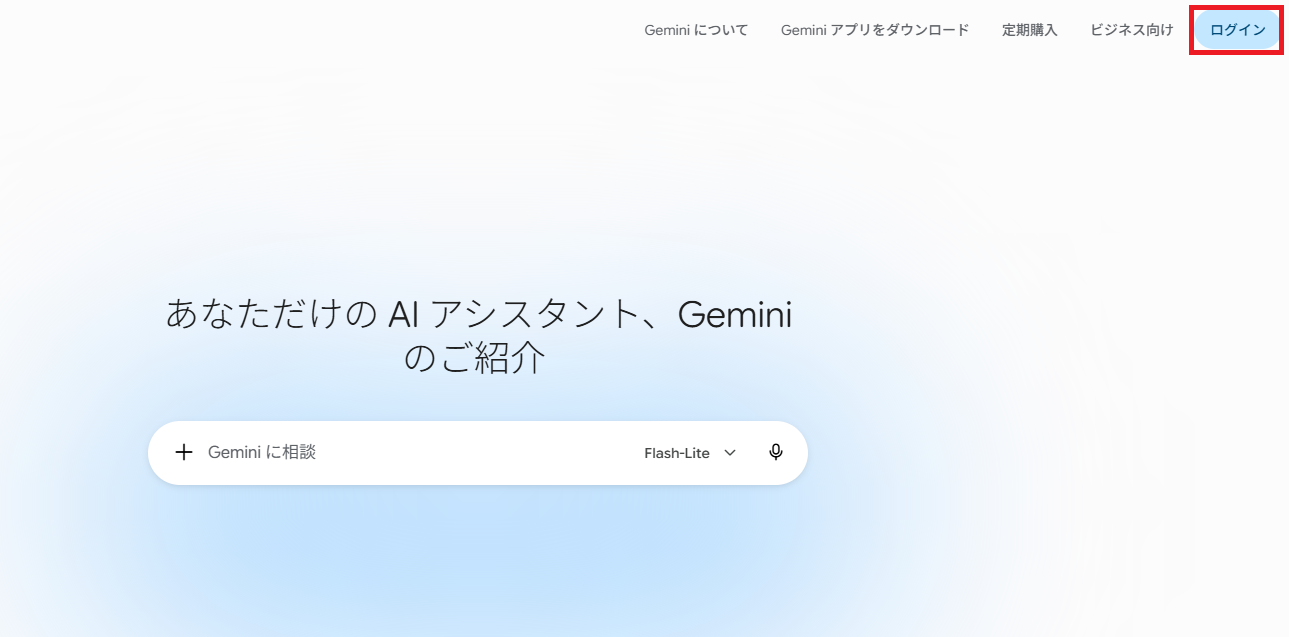
②プロンプトを入力する
ログイン後の操作は、画面中央にある入力欄に「プロンプト」と呼ばれる指示を書き込むだけです。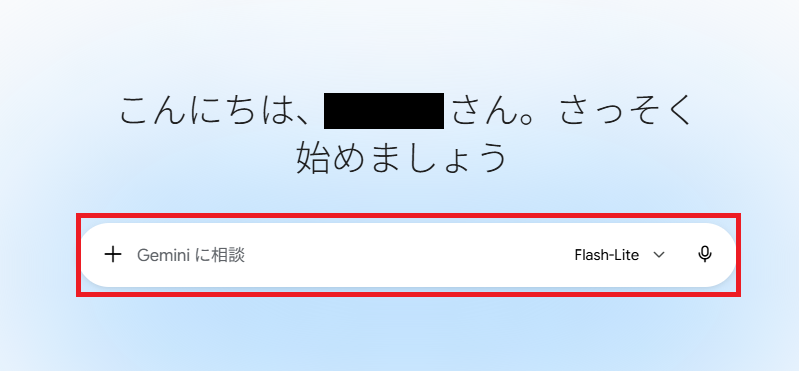
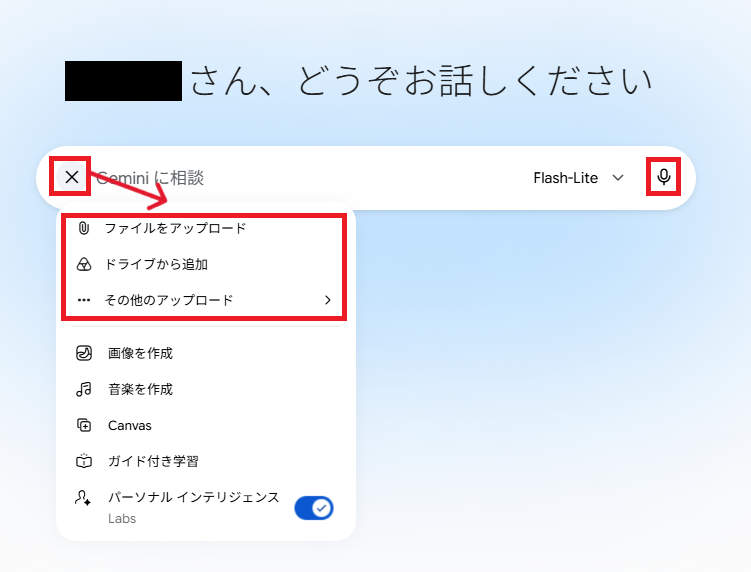
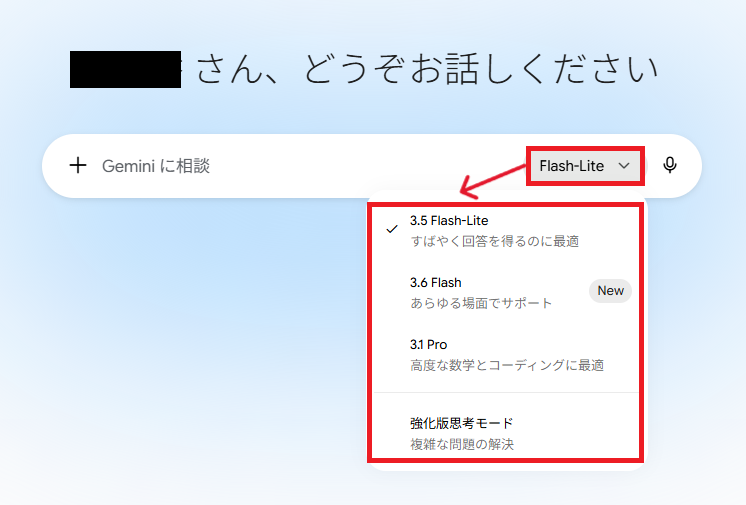
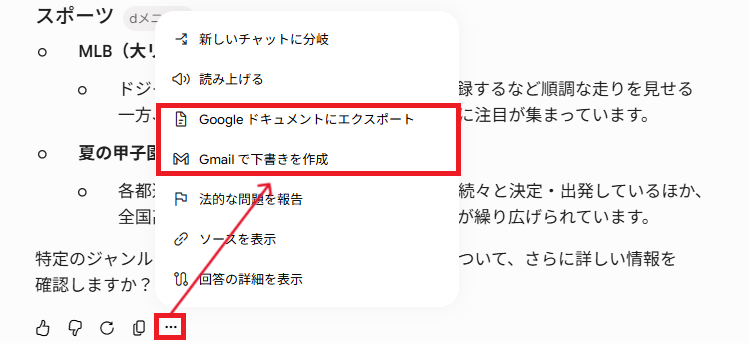
③GoogleドキュメントやGmailへ出力する
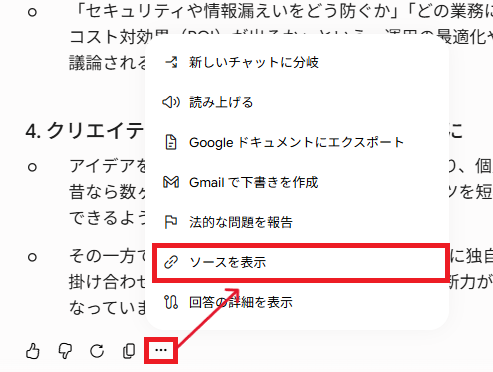
Geminiが生成した回答は、ワンクリックでGoogleドキュメントやGmailに直接送ることができます。回答の下にある共有アイコンをクリックし、「Googleドキュメントにエクスポート」を選択すれば、自動的に新しいドキュメントが作成され、テキストが転記されます。「Gmailで下書きを作成」を選べば、そのままメールの送信画面が立ち上がります。
他のツールへコピー&ペーストする手間を省き、シームレスに作業を継続できるのが大きな強みです。
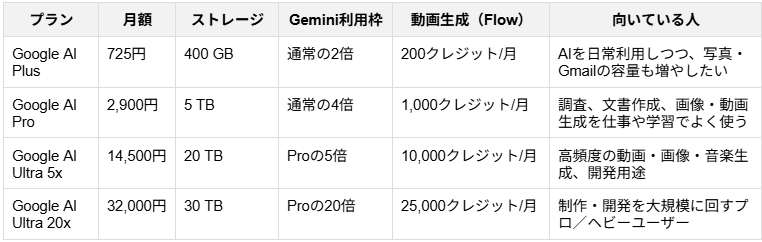
💰Gemini AIの料金プラン

Geminiには、無料版と複数の有料プランが用意されています。
用途や求めるパフォーマンスに応じて、自分に最適なプランを選ぶことができます。
【個人ユーザー向け Google AIの料金プラン】
【法人ユーザー向け Google Workspaceの料金プラン】
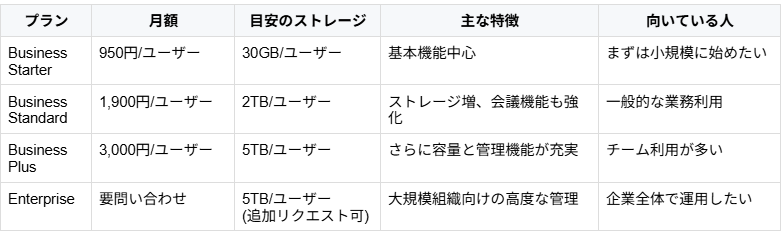
※ストレージは、各ユーザーに割り当てられ、組織内で共有されるストレージプールです。
※Businessプランは最大300ユーザー、Enterpriseにはユーザー数の上限・下限がありません。
▼無料プランで利用可能な範囲
無料版でも、テキスト生成、要約、翻訳、プログラミング支援、画像認識といった基本機能は利用可能です。Google検索との連携も行われるため、情報収集のツールとしても活用できます。
ただし、無料版には以下のような制限があります。
- 有料プランと比べて、一度に処理できる情報量が少ない
- モデルや機能の使用量に上限がある
- 一部の高度な機能は有料プランで提供される
それでも、個人の学習や趣味、日常のちょっとした調べ物であれば、無料版でも十分にAIの恩恵を享受できます。「まずはAIがどんなものか試してみたい」という方にとっても、幅広い機能が提供されています。
▼有料プランの特徴
有料プランに加入すると、Geminiのモデルや機能を無料版より高い使用量上限で利用できます。Google AI ProやGoogle AI Ultraでは、100万トークンのコンテキストウィンドウも利用可能です。
これにより、
- 論理的な思考が必要な数学の問題
- 複雑なプログラミングのデバッグ
- 大量の資料の読み込み
といった高度なタスクにも取り組みやすくなります。
また、プランに応じて、GoogleドキュメントやGmailなどのGoogleアプリ内でGeminiのアシストを利用できます。クラウドストレージ容量の追加なども含まれており、Googleサービス全体をより幅広く活用したいユーザーに適しています。
▼個人・法人向けプランの選び方
個人の日常使いや学習目的であれば、個人向けでも文章作成や情報収集、画像の分析など、基本的な機能を利用できます。個人で完結する使い方であれば、個人向けプランでいいでしょう。
一方、企業で導入する場合は、単にAIの性能だけでなく、
- 「誰が利用しているのか」
- 「どのように管理するのか」
- 「業務データをどう扱うのか」
まで考える必要があります。Google WorkspaceのBusinessやEnterpriseなどの法人向けプランでは、組織でのユーザー管理やセキュリティ対策など、企業利用を想定した機能を利用できます。
自社の利用規模と必要な管理機能に応じて選ぶことが重要です。
🛠️Gemini AIの実務活用シーン

実際の仕事の現場でGeminiをどう使いこなすべきか、具体的なシーンを想定して紹介します。
明日から使える実践的な活用術をマスターしましょう。
①Gmailでメール作成・スレッド要約
日々大量に届くメールの処理は大きな負担です。
Geminiを使えば、メールの要約や返信文の作成を効率化できます。
例えば、以下のような活用が可能です。
- 長いメールスレッドの要約:「これまでの経緯を3行でまとめて」と指示するだけで、要点をすぐに把握できます。
- 返信メールの下書き作成:「失礼のない丁寧な謝罪メールを作成して」と依頼して、返信文の下書きを作ることが可能です。
メール対応にかかる時間を減らすことで、本来の業務に集中しやすくなります。
②Googleドキュメントで企画書を作成
真っ白な画面を前に筆が止まってしまう時、Geminiは相談相手になります。
「地方自治体向けのDX推進の企画書構成を考えて」
と伝えれば、適切な目次案を提示してくれます。さらに、その目次に沿って
「第1章の現状分析の部分を詳しく書いて」
と深掘りさせることで、短時間で質の高いドラフトを作成できます。
最後はGoogleドキュメントのエクスポート機能で仕上げるだけで、作成時間を大幅に短縮できます。自分一人では思いつかなかった視点や、一般的なフレームワークに沿った構成を提案してくれるため、企画のクオリティアップと工数削減を同時に実現することが可能です。
③Googleドライブの資料を検索・分析
「あのプロジェクトの進捗報告、どこのファイルに書いたっけ?」という時もGeminiの出番です。
「Googleドライブ内の資料から、先月のA社との打ち合わせメモを探して、決定事項を教えて」
と指示すれば、Geminiがファイルの中から情報を探し出し、回答してくれます。ファイルを開いて中身を確認する手間がなくなり、膨大なデータ資産を瞬時に引き出せる知識ベースとして活用できます。特定のフォルダ内の複数のファイルを横断して、
「Aプロジェクトに関する懸念点を挙げて」
といった検索・分析にも活用できます。(※利用できる範囲は、アカウントの種類やプラン、管理者設定によって異なります。)
🧪Gemini AIの機能を実際に検証

Geminiの精度がどの程度なのか、無料プランの環境で実際に検証を行いました。
ここでは、具体的なプロンプト例とその結果を詳しくレポートします。
検証1:Gmailの未読メールから重要事項を抽出
大量に届く業界ニュースや通知メールの中から、自分に関連する「アクションが必要な情報」を見つけ出せるか検証しました。今回は、架空のタスクを含むメールを5通ほど用意し、実際に振り分けられるか確認します。
なお、この検証ではGoogle Workspace拡張機能を使用します。
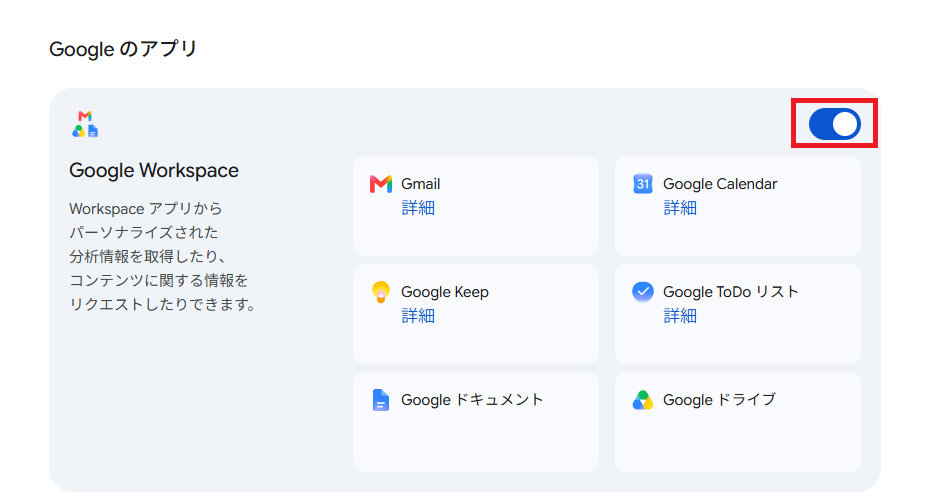
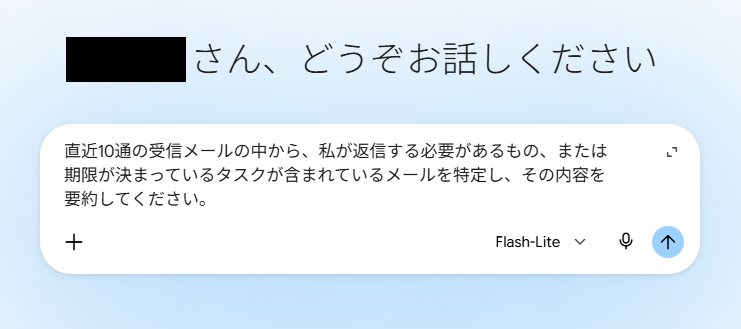
【検証プロンプト】
直近10通の受信メールの中から、私が返信する必要があるもの、または期限が決まっているタスクが含まれているメールを特定し、その内容を要約してください。
検証結果
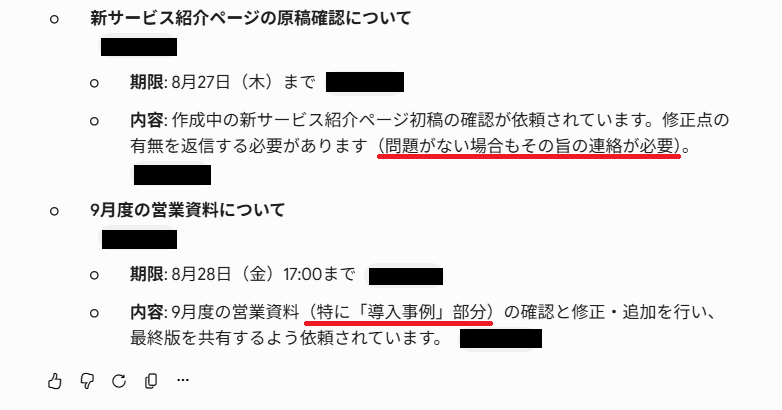
プロモーションメールや自動通知を適切に無視し、5通すべてを正確に抽出しました。
内容も正確に要約されており、期限や対応内容を一目で確認できます。
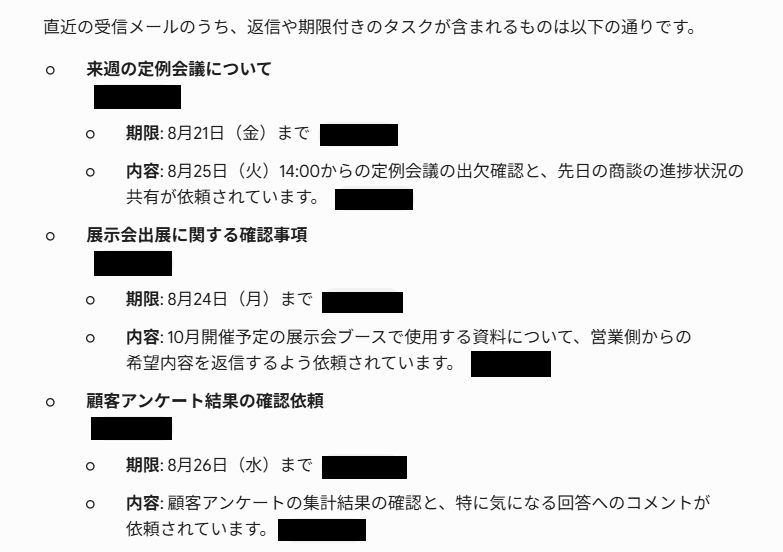
ただ要約するだけでなく、(問題がない場合もその旨の連絡が必要)や(特に「導入事例」部分)といった細かな補足もされており、精度の高さを感じます。
この機能を使用することでメールチェックの時間短縮につながることが確認できました。
検証2:断片的なメモから記事構成を作成
断片的なメモ(箇条書き)から、読者が読みやすい論理的な記事構成を組み立てられるか検証しました。
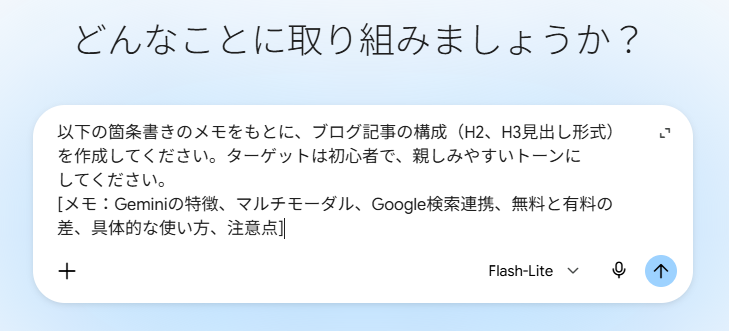
【検証プロンプト】
以下の箇条書きのメモをもとに、ブログ記事の構成(H2、H3見出し形式)を作成してください。
ターゲットは初心者で、親しみやすいトーンにしてください。
[メモ:Geminiの特徴、マルチモーダル、Google検索連携、無料と有料の差、具体的な使い方、注意点]
検証結果
非常に流れがスムーズで、そのまま執筆に入れるレベルの構成案が出力されました。
読者が抱くであろう疑問を先回りして解決するような見出しの順番になっており、AIが「文章の構造」を深く理解していることが伺える結果です。
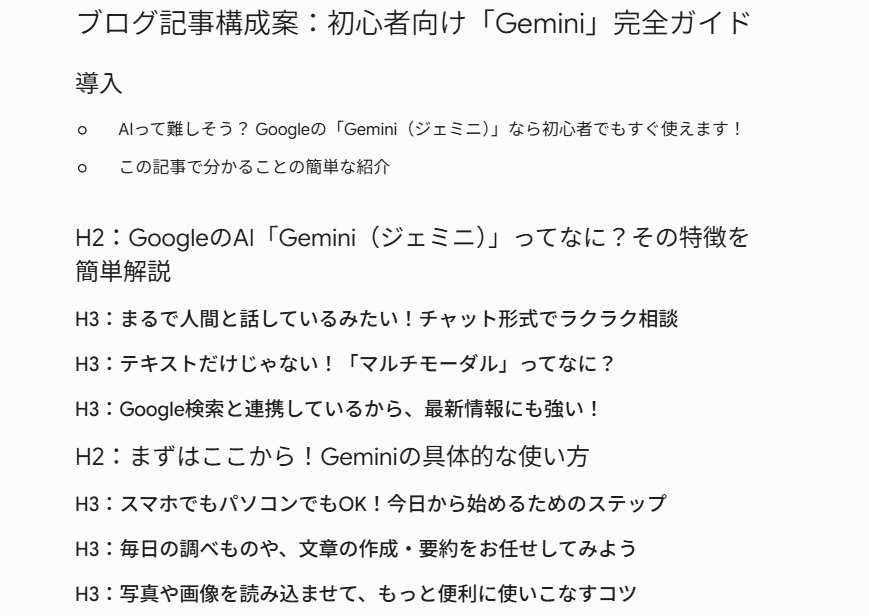
見出し構造も指示どおりで、H2が論理的な大きな章立て、H3がH2の内容を自然に分解する構成になっています。また、「AI初心者向け」として、専門用語を使わず、誰でも理解しやすい親しみやすい表現になっていました。
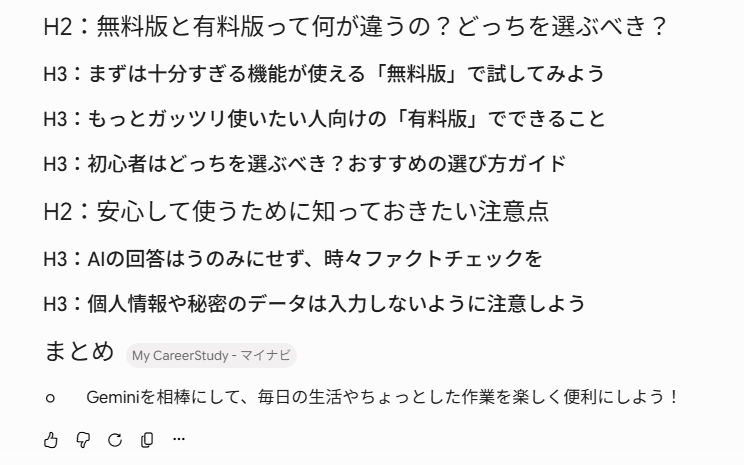
ただし、このままの構成を使用して執筆までAIに任せると、独自性のない記事になってしまう可能性があります。実際にAIを使っている場合は、使用した感想や検証結果などを加えることで、よりオリジナリティのある記事に仕上げられそうです。
とはいえ、簡易的なメモから瞬時にこれだけクオリティの高い構成案を作成できるのは大きなメリットです。構成案の作成にGeminiを活用する価値は十分にあると感じました。
検証3:画像データからテキストを抽出
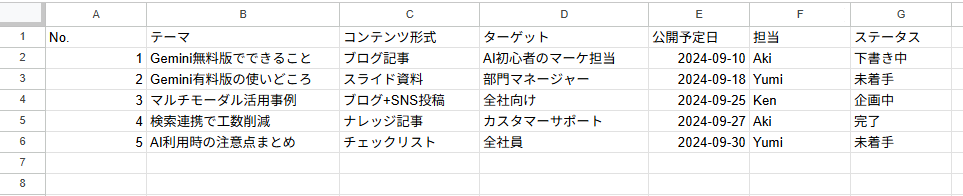
OCR機能の精度を確認するため、手書きのホワイトボード画像から情報をテキスト化できるか検証しました。
【使用するホワイトボード画像】
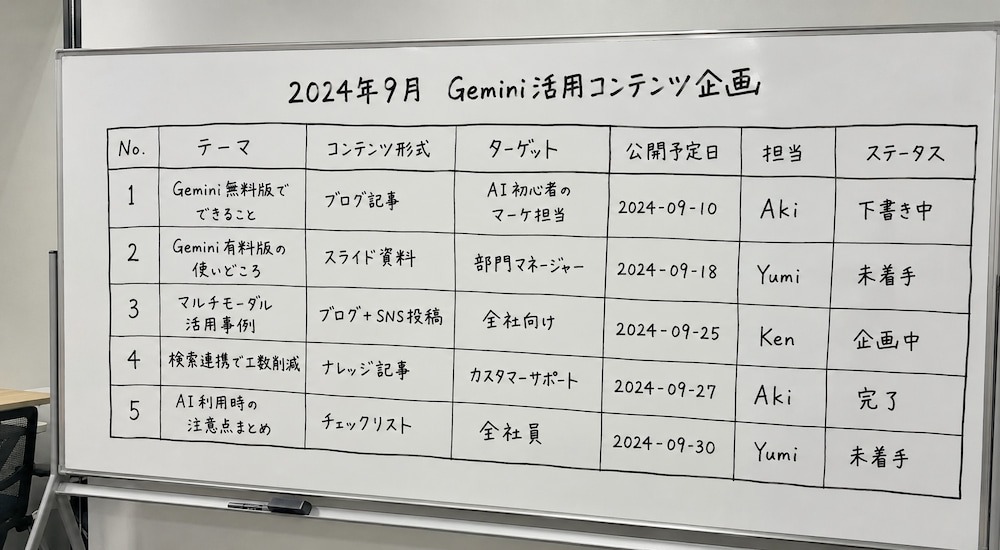
【検証プロンプト】
この画像の中に書かれている内容を、そのままスプレッドシートに貼り付けられる形式(CSV形式など)でテキスト化してください。
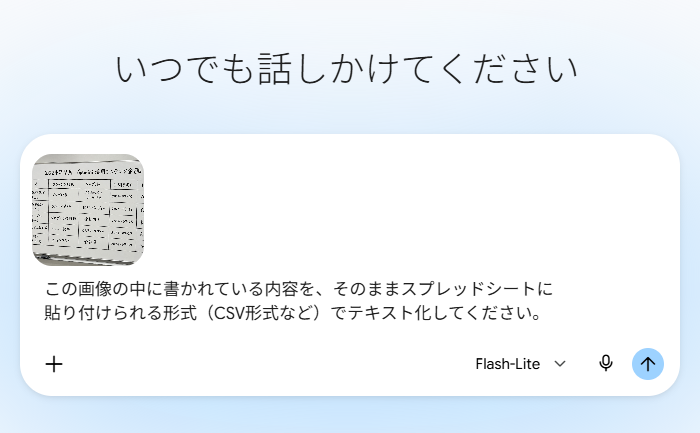
検証結果
Geminiは約10秒ほどでCSV形式のファイルを提示しました。
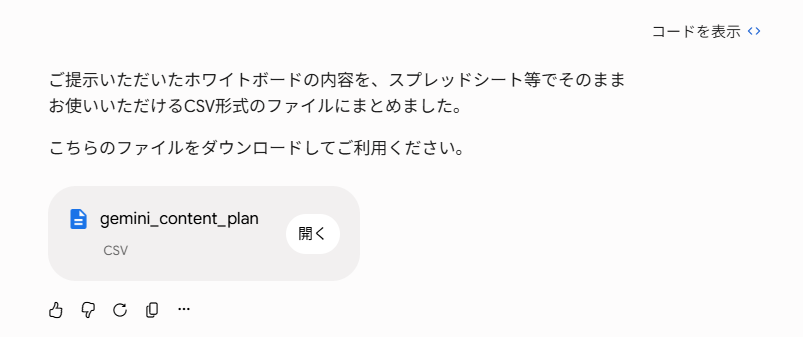
実際に開いてみると、画像内の文字をすべて正確に認識できていました。
数字(1〜5、日付)や英字(Aki、Yumi、Ken)も正しく読み取れています。
また、今回は文字をまっすぐではなく斜めに配置した画像を使用しましたが、認識精度に影響はなく、正確に読み取れていたことからも、文字認識の精度の高さがうかがえます。
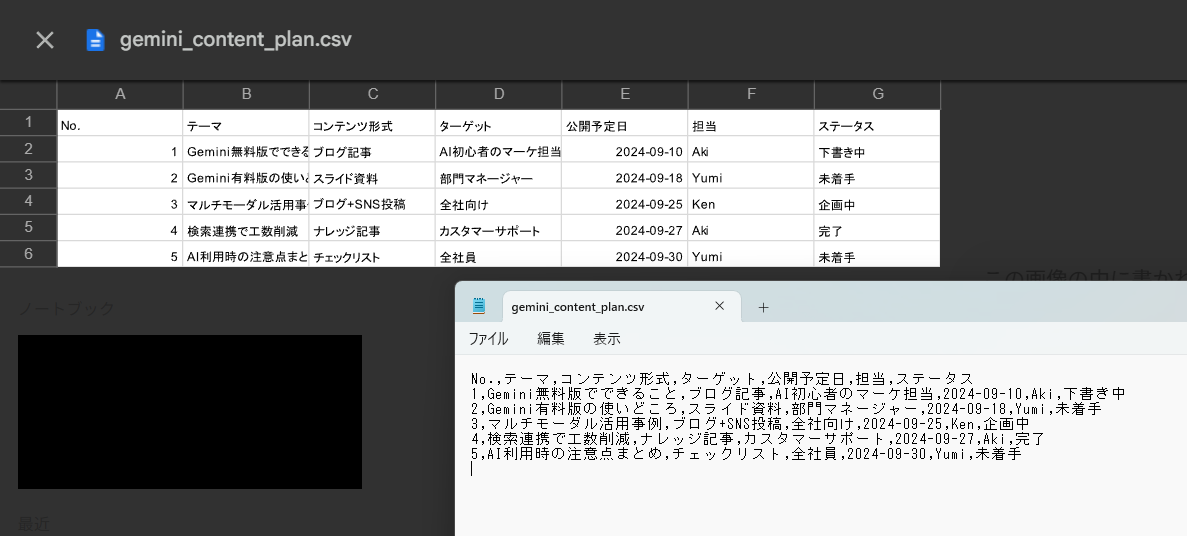
そのままスプレッドシートに貼り付けてもデータが崩れず、データ入力作業の効率化に活用できそうな精度であることが確認できました。
OCR(光学文字認識)専用のソフトを用意しなくても、Geminiだけで画像内の情報を構造化データに変換できるため、アナログ資料を扱う機会が多い環境では、業務効率化に役立つでしょう。
⚠️Gemini AIを利用する際の注意点

非常に便利なGeminiですが、AIならではの特性を理解して利用することが重要です。
リスクを正しく理解することで、より安全で効果的な活用が可能になります。
1.生成された情報の正確性を確認する
AIは時として、事実とは異なる情報をさも正解のように回答する「ハルシネーション(幻覚)」を起こすことがあります。特に、
- 専門的な法律
- 医療
- 社内の重要な数値に関わる情報
などは、必ず自分自身で元のソースを確認する習慣をつけましょう。
回答の下にある「ソースを表示」を活用すれば、Google検索の結果と照らし合わせて情報元を示してくれます。この機能を活用して「AIの回答を鵜呑みにしない」姿勢を持つことが重要です。
2.回答が制限されるトピックに注意する
Googleは安全なAI利用を重視しており、暴力、差別、違法行為、あるいは過度にプライベートな内容や偏った政治的トピックなどについては回答を拒否したり、中立的な回答に留めたりするガードレールを設けています。
また、著作権に関する指示についても、意図せず他者の権利を侵害しないよう制限がかかることがあります。思うような回答が得られない場合は、指示(プロンプト)の表現をより客観的に変えるか、特定の立場を強要しない問いかけにするなどの工夫が必要です。
AIの倫理規定(AIポリシー)に沿った運用を心がけることで、安定したサービス利用を継続できます。
📌まとめ
Geminiは、Googleの検索技術とWorkspaceが融合した、実用性の高い生成AIです。
無料版からでも十分にその恩恵を享受でき、特にGoogleサービスを日常的に使っている人にとっては、業務効率を劇的に向上させる可能性を秘めています。テキストから画像、動画までを自在に扱うマルチモーダルな能力は、私たちの「働き方」そのものを変える力を持っています。まずは小さなプロンプトから始めて、AIが自分の仕事をどう助けてくれるかを体感してみてください!
🔗Yoomでできること
Yoomは、業務を自動化するハイパーオートメーションプラットフォームです。
これまで手動で利用していた各ツールをメインとした自動化フローが、直感的な操作で実現可能です。もし自動化に少しでも興味を持っていただけたなら、ぜひ登録フォームから無料登録して、Yoomによる業務効率化を体験してみてください。
■概要
Google Driveに日々アップロードされる議事録やレポートの内容を都度確認し、要約する作業に手間を感じていませんか。手作業での確認は時間がかかるだけでなく、見落としのリスクも伴います。このワークフローを活用すれば、Google Driveの特定フォルダにファイルが追加されるだけで、Geminiが自動でファイル内容を読み取ることが可能になり、ファイル確認の手間を削減し、業務の効率化を実現します。
■このテンプレートをおすすめする方
- Google Driveでドキュメントを管理しており、内容の確認や要約作業に時間を要している方
- Geminiを活用して、アップロードされたファイルから自動で情報を抽出したいと考えている方
- 手作業によるファイルの見落としや確認漏れを防ぎ、業務の精度を向上させたい方
■このテンプレートを使うメリット
- Google Driveへのファイルアップロードをきっかけに、Geminiが自動で内容を読み取るため、手作業での確認業務に費やしていた時間を短縮できます。
- 人の手を介さずに処理が実行されるため、ファイルの確認漏れや内容の見落としといったヒューマンエラーの防止に繋がります。
■フローボットの流れ
- はじめに、Google DriveとGeminiをYoomと連携します。
- 次に、トリガーでGoogle Driveを選択し、「特定のフォルダ内に新しくファイル・フォルダが作成されたら」というアクションを設定します。
- 続いて、オペレーションで分岐機能を設定し、特定の条件、例えばファイルが作成された場合のみ後続の処理が実行されるようにします。
- 次に、オペレーションでGoogle Driveの「ファイルをダウンロードする」アクションを設定し、トリガーで検知したファイルを取得します。
- 続いて、オペレーションでGeminiの「ファイルをアップロード」アクションを設定し、取得したファイルをGeminiに渡します。
- 最後に、オペレーションでGeminiの「コンテンツを生成」アクションを設定し、ファイル内容の要約などを実行します。
※「トリガー」:フロー起動のきっかけとなるアクション、「オペレーション」:トリガー起動後、フロー内で処理を行うアクション
■このワークフローのカスタムポイント
- このテンプレートに含まれる分岐機能は、ミニプラン以上でご利用いただけるオペレーションです。フリープランのまま実行するとエラーとなりますのでご注意ください。
- ミニプランなどの有料プランで利用できる機能は、2週間の無料トライアルで試すことが可能です。無料トライアル期間中は、機能制限なくご利用いただけます。
■概要日々受信する大量のメールの中には、問い合わせや顧客からのフィードバックなど、種類別に管理すべき重要な情報が含まれているのではないでしょうか。しかし、手作業でのメールの仕分けや別ツールへの転記は時間がかかり、対応漏れや入力ミスが発生する可能性があります。このワークフローを活用すれば、受信したメールの内容をGeminiが自動で判定し、指定のGoogleドキュメントにテキストを追記するため、こうした課題を削減し、情報管理を効率化します。■このテンプレートをおすすめする方- 大量のメールを手作業で仕分け、重要な情報の転記に時間を費やしている方
- Geminiを活用して、受信したメール内容の分類や要約を自動化したい方
- 手作業による情報転記のミスや、重要なメールの見落としを防ぎたい方
■このテンプレートを使うメリット- メールの受信をきっかけにGeminiが内容を判定し自動で転記まで行うため、これまで手作業に費やしていた時間を短縮できます。
- 手作業による転記漏れや分類ミスといったヒューマンエラーを防ぎ、情報の正確性を保つことに繋がります。
■フローボットの流れ- はじめに、GeminiとGoogleドキュメントをYoomと連携します。
- 次に、トリガーでメールトリガー機能を設定し、特定のメールを受信したらフローが起動するようにします。
- 次に、オペレーションでGeminiを設定し、受信したメールがどの種別に該当するかを判定させます。
- 次に、分岐機能を設定し、Geminiの判定結果に応じてその後の処理を分岐させます。
- 次に、再度Geminiを設定し、Googleドキュメントに追記するためにメール内容を要約させます。
- 最後に、Googleドキュメントの「文末にテキストを追加」アクションを設定し、要約したテキストを対象のドキュメントに追記します。
※「トリガー」:フロー起動のきっかけとなるアクション、「オペレーション」:トリガー起動後、フロー内で処理を行うアクション■このワークフローのカスタムポイント- メールトリガー機能では、フローボットを起動させたいYoomのメールアドレスや、件名・本文に含まれるキーワードなどのトリガー条件を任意で設定してください。
- 分岐機能では、Geminiによる判定結果をもとに、その後のアクションをどう分けるかの条件を任意で設定してください。
- Geminiのアクションでは、メール内容をどのように判定・要約させたいかなど、目的に合わせてプロンプトを自由にカスタムしてください。
- Googleドキュメントでテキストを追記するアクションを設定する際に、情報を集約したい任意のドキュメントを選択してください。
■注意事項- Gemini、GoogleドキュメントのそれぞれとYoomを連携してください。
- 「進行先を切り替える」はパーソナルプラン以上のプランでご利用いただける機能(オペレーション)となっております。フリープランの場合は設定しているフローボットのオペレーションはエラーとなりますので、ご注意ください。
- パーソナルプランなどの有料プランは、2週間の無料トライアルを行うことが可能です。無料トライアル中には制限対象のアプリや機能(オペレーション)を使用することができます。

■概要
Google Driveに日々アップロードされる議事録やレポートの内容を都度確認し、要約する作業に手間を感じていませんか。手作業での確認は時間がかかるだけでなく、見落としのリスクも伴います。このワークフローを活用すれば、Google Driveの特定フォルダにファイルが追加されるだけで、Geminiが自動でファイル内容を読み取ることが可能になり、ファイル確認の手間を削減し、業務の効率化を実現します。
■このテンプレートをおすすめする方
- Google Driveでドキュメントを管理しており、内容の確認や要約作業に時間を要している方
- Geminiを活用して、アップロードされたファイルから自動で情報を抽出したいと考えている方
- 手作業によるファイルの見落としや確認漏れを防ぎ、業務の精度を向上させたい方
■このテンプレートを使うメリット
- Google Driveへのファイルアップロードをきっかけに、Geminiが自動で内容を読み取るため、手作業での確認業務に費やしていた時間を短縮できます。
- 人の手を介さずに処理が実行されるため、ファイルの確認漏れや内容の見落としといったヒューマンエラーの防止に繋がります。
■フローボットの流れ
- はじめに、Google DriveとGeminiをYoomと連携します。
- 次に、トリガーでGoogle Driveを選択し、「特定のフォルダ内に新しくファイル・フォルダが作成されたら」というアクションを設定します。
- 続いて、オペレーションで分岐機能を設定し、特定の条件、例えばファイルが作成された場合のみ後続の処理が実行されるようにします。
- 次に、オペレーションでGoogle Driveの「ファイルをダウンロードする」アクションを設定し、トリガーで検知したファイルを取得します。
- 続いて、オペレーションでGeminiの「ファイルをアップロード」アクションを設定し、取得したファイルをGeminiに渡します。
- 最後に、オペレーションでGeminiの「コンテンツを生成」アクションを設定し、ファイル内容の要約などを実行します。
※「トリガー」:フロー起動のきっかけとなるアクション、「オペレーション」:トリガー起動後、フロー内で処理を行うアクション
■このワークフローのカスタムポイント
- このテンプレートに含まれる分岐機能は、ミニプラン以上でご利用いただけるオペレーションです。フリープランのまま実行するとエラーとなりますのでご注意ください。
- ミニプランなどの有料プランで利用できる機能は、2週間の無料トライアルで試すことが可能です。無料トライアル期間中は、機能制限なくご利用いただけます。

- 大量のメールを手作業で仕分け、重要な情報の転記に時間を費やしている方
- Geminiを活用して、受信したメール内容の分類や要約を自動化したい方
- 手作業による情報転記のミスや、重要なメールの見落としを防ぎたい方
- メールの受信をきっかけにGeminiが内容を判定し自動で転記まで行うため、これまで手作業に費やしていた時間を短縮できます。
- 手作業による転記漏れや分類ミスといったヒューマンエラーを防ぎ、情報の正確性を保つことに繋がります。
- はじめに、GeminiとGoogleドキュメントをYoomと連携します。
- 次に、トリガーでメールトリガー機能を設定し、特定のメールを受信したらフローが起動するようにします。
- 次に、オペレーションでGeminiを設定し、受信したメールがどの種別に該当するかを判定させます。
- 次に、分岐機能を設定し、Geminiの判定結果に応じてその後の処理を分岐させます。
- 次に、再度Geminiを設定し、Googleドキュメントに追記するためにメール内容を要約させます。
- 最後に、Googleドキュメントの「文末にテキストを追加」アクションを設定し、要約したテキストを対象のドキュメントに追記します。
- メールトリガー機能では、フローボットを起動させたいYoomのメールアドレスや、件名・本文に含まれるキーワードなどのトリガー条件を任意で設定してください。
- 分岐機能では、Geminiによる判定結果をもとに、その後のアクションをどう分けるかの条件を任意で設定してください。
- Geminiのアクションでは、メール内容をどのように判定・要約させたいかなど、目的に合わせてプロンプトを自由にカスタムしてください。
- Googleドキュメントでテキストを追記するアクションを設定する際に、情報を集約したい任意のドキュメントを選択してください。
- Gemini、GoogleドキュメントのそれぞれとYoomを連携してください。
- 「進行先を切り替える」はパーソナルプラン以上のプランでご利用いただける機能(オペレーション)となっております。フリープランの場合は設定しているフローボットのオペレーションはエラーとなりますので、ご注意ください。
- パーソナルプランなどの有料プランは、2週間の無料トライアルを行うことが可能です。無料トライアル中には制限対象のアプリや機能(オペレーション)を使用することができます。
プログラミング知識なしで手軽に構築できます。









