









・
AIリサーチャーGemini Deep Researchとは?競合調査を数分で終わらせる実力を徹底検証

AIによる情報収集が当たり前になった今、Googleが提供する「Gemini Deep Research」は、まさに調査のエージェントと呼べる存在です。
この記事では、Gemini Deep Researchが本当に業務効率化の切り札となり得るのか、その実力と具体的な活用方法を徹底的に検証!2つのシナリオに基づいたリアルな使用感をまとめているので、業務に役立てたい方はぜひご覧ください。
🤔前提情報
Gemini Deep Researchは、複雑で時間のかかるリサーチ作業をAIが代行し、引用元付きのレポートをわずか数分で生成できる機能です。
そのため、本記事は以下のような方におすすめの内容となっています!
- 競合調査や市場リサーチに毎月かなり時間を取られているマーケ担当者・事業開発担当者
- 情報収集は得意じゃないけど、ざっくり全体像だけでも早くつかみたいビジネスパーソン
- 社内のGoogle Driveに資料が散らかっていて、「どこに何があるか分からない…」と日々探し物をしている人
- AIを仕事に使ってみたいけれど、何から試せばいいか分からない、非エンジニア職の人
- Geminiをすでに使っていて、Chatモードだけでなく「Deep Researchモード」をちゃんと活用してみたいユーザー
Gemini Deep Researchの事前準備
Gemini Deep Researchは、Googleの生成AIであるGeminiに搭載されたAIリサーチアシスタントで、ユーザーの指示に基づいてAIが自ら調査計画を立て、膨大な情報を収集・分析・要約する機能です。
ユーザーのプロンプトに応じ、計画 → 検索 → 推論 → 報告というプロセスをAIが自律的に実行します。
また、Googleの検索技術を活かし、Web上のニュース、学術記事、ブログなど数百サイトを参照して、多角的な情報を収集可能です。
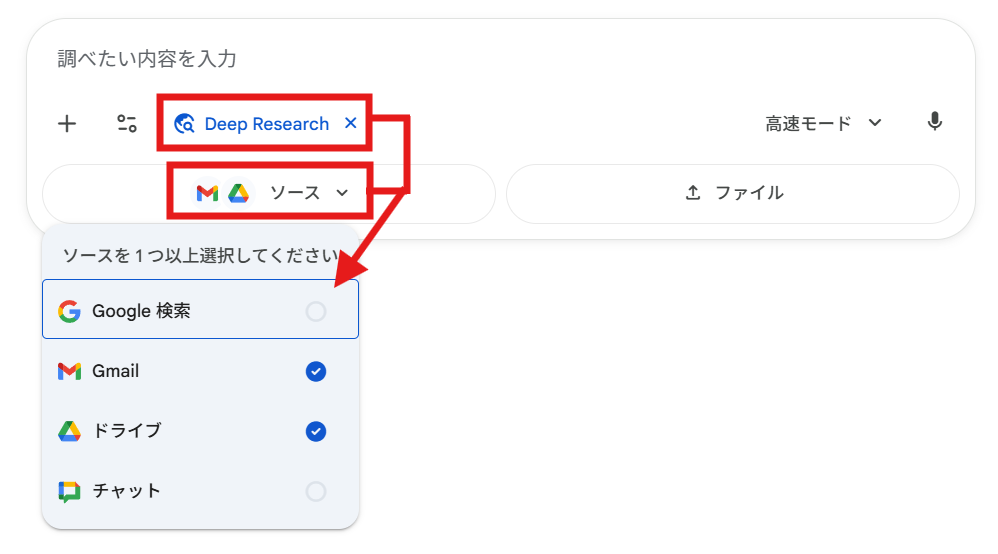
さらにはGmailやGoogle Driveをソースとすることも可能なうえ、生成されたレポートをGoogleドキュメントにエクスポートできるほか、Webページやインフォグラフィック、クイズといった形式に変換することもできます!
これだけ聞くととても凄いツールですよね!しかし一方で、利用にはいくつかの注意点もあります。
では、ここで強みと弱みを比較表で見てみましょう。
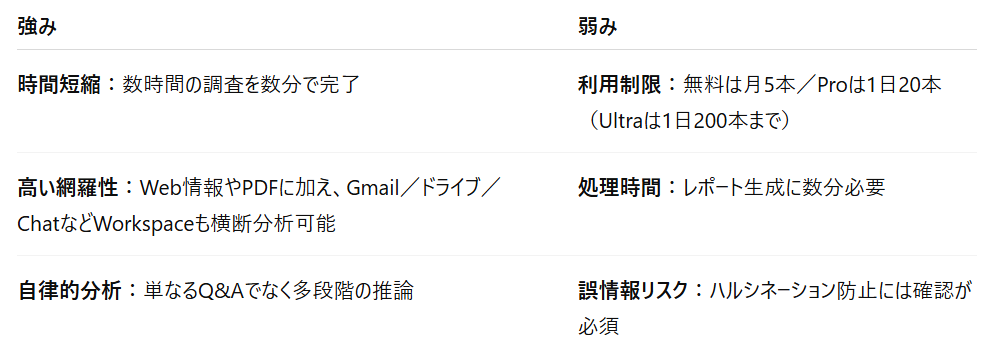
※上記のデータは2025年12月現在のものとなります
GeminiのDeep Researchには大きく分けて無料と有料プランの2つが存在します。
無料プランでは高速モードのモデルのみ利用でき、有料プランのGoogle AI Pro / Ultra ではより高精度なThinking with 3 Proモードが選択可能です。
Gemini Deep Researchの最大の強みは、複数の情報源を横断して要点を自動抽出し、テーマ別・時系列別に整理できること。
一方、回数制限や情報の正確性といった弱みも理解した上で戦略的に活用することが重要ですね!
⭐YoomはGeminiを使った業務を自動化できます
👉Yoomとは?ノーコードで業務自動化につながる! ■概要 毎日届く大量のメールの中から、重要な情報を探し出してまとめる作業に手間を感じていませんか。手作業での対応は時間がかかるうえ、情報の転記ミスや見落としが発生する原因にもなります。このワークフローは、特定のメール受信をきっかけにGeminiが内容を自動で要約し、Notionのデータベースへ整理して追加します。情報収集と整理のプロセスを自動化し、業務の正確性と速度の向上を支援します。 ■このテンプレートをおすすめする方 ■このテンプレートを使うメリット ■フローボットの流れ ※「トリガー」:フロー起動のきっかけとなるアクション、「オペレーション」:トリガー起動後、フロー内で処理を行うアクション ■このワークフローのカスタムポイント ■注意事項
Geminiを活用することで、リサーチに加え、コンテンツ作成や要約業務が効率的に完了します。
しかし、AIが生成した結果をチームに共有したり、Notionのナレッジベースに整理して保存したりといった「情報の活用」フェーズで、まだ手作業が残ってはいませんか?
ハイパーオートメーションツール「Yoom」を活用すれば、AIによる生成結果の共有やデータベースの記録といった作業を自動化できます。
プログラミングの知識がなくても、マウス操作だけで「AIが生成した競合レポートを自動で要約し、Slackでチームに共有する」といった仕組みを構築可能です。
これにより、情報収集から共有までのタイムラグをゼロにし、本来注力すべき「戦略の立案」や「改善策の実行」にスムーズに移れるようになります。
■このワークフローのカスタムポイント



✅Gemini Deep Researchを実際に使ってみた!
この機能が実際のビジネスシーンでどのように役立つのか、具体的なシナリオを通してご紹介していきましょう。
今回は以下の2つの使い方を試してみました。
シナリオ1:競合企業の最新動向調査レポート作成
シナリオ2:Google Drive上のファイルの棚卸し・整理整頓
👉シナリオ1:競合企業の最新動向調査レポート作成
検証条件
目的:手動リサーチに比べ、どの程度の工数削減と情報精度を実現できるか検証
使用モデル:Gemini 3 Pro/有料アカウント
ペルソナ:B2B SaaS事業開発担当者
検証内容とポイント一覧
シナリオ1でチェックすべきポイントは以下の3つです。
1.URLを渡り歩かなくていい「一括リサーチの便利さ」
一度プロンプトを投げるだけで、ニュース/プレスリリース/公式ブログをまとめて拾ってくれる。
2.時系列+テーマ別でまとまる「整理されたレポート」
企業ごと・テーマごと・時系列で自動整理されるので、そのまま比較・分析に使いやすい。
3.調査から資料化まで一気通貫
生成されたレポートをドキュメントやインフォグラフィックに変換でき、調査後の資料作成も短縮できる。
検証方法
【プロンプト】
以下のSaaS企業について、直近3ヶ月(2025年7月〜9月)の動向を調査してください。
特に「新機能のリリース」「料金プランの変更」「他社との提携」に関する公式情報・プレスリリースを重点的にまとめ、企業ごとに時系列でレポート化してください。
・Microsoft Teams
・Slack
・Google Chat
検証手順
まずは検証を行うGoogleアカウントにログインした状態でGeminiにアクセスし、Deep Researchモードにします。
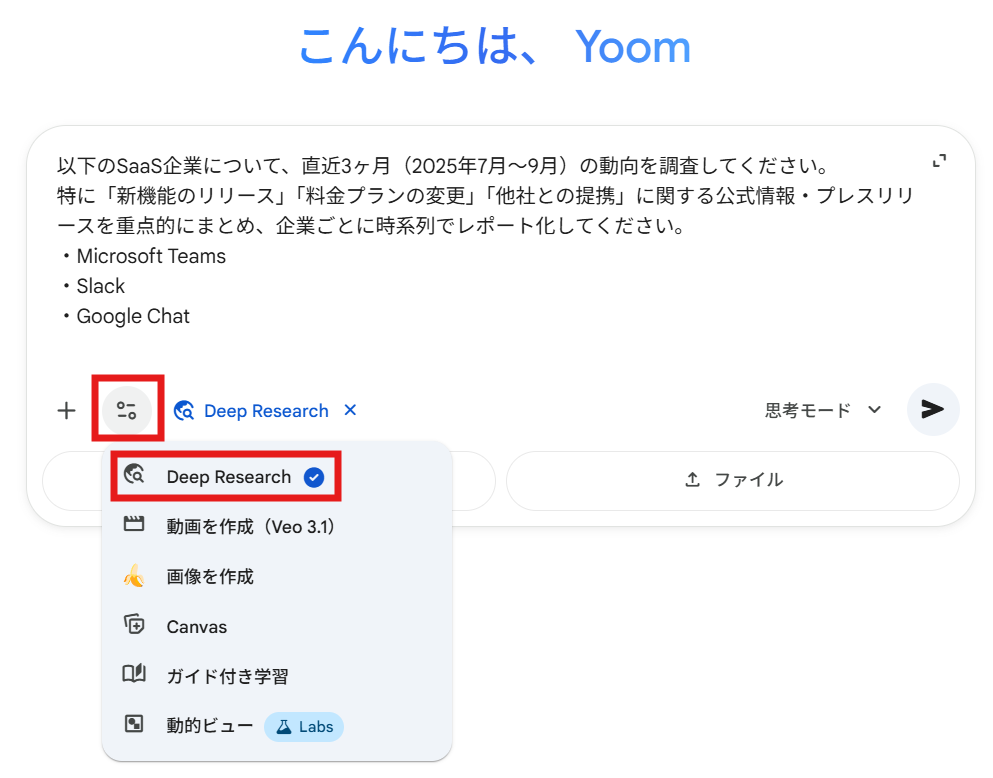
後はいつものようにプロンプトを入力して送信ボタンをクリックするだけです。
ソースにしたいファイルなどがある場合は添付してから送信ボタンをクリックしましょう。
プロンプト送信後、Gemini Deep Researchはまず調査計画(Planning)を提示してくれました。ここまでわずか1分です。早い…!
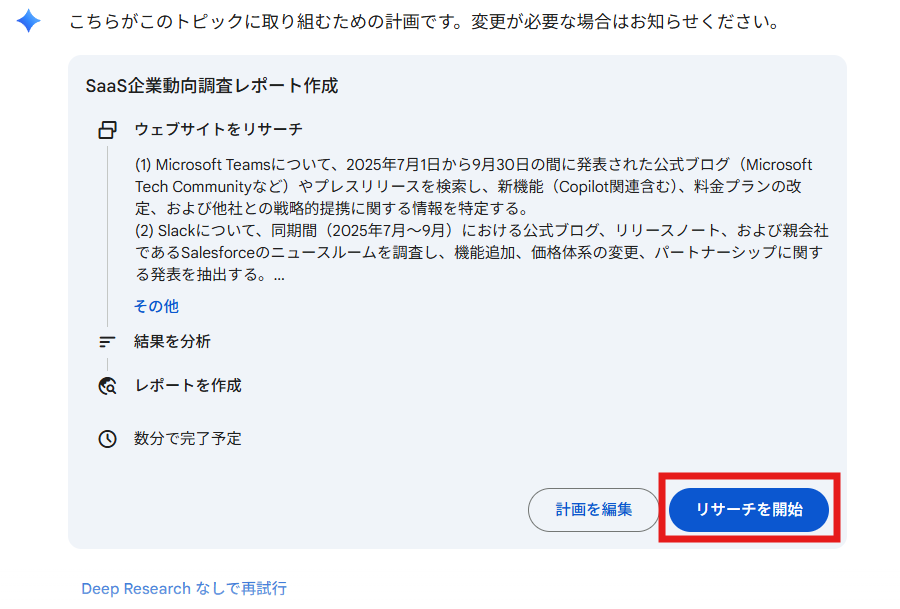
計画に変更点などはなかったため、このままリサーチを開始してもらいました。すると、Web上の検索(Searching)を開始します。
処理中はAIがどのような思考(Reasoning)で情報を取捨選択しているかの一部が表示されるため、大変興味深いですね。
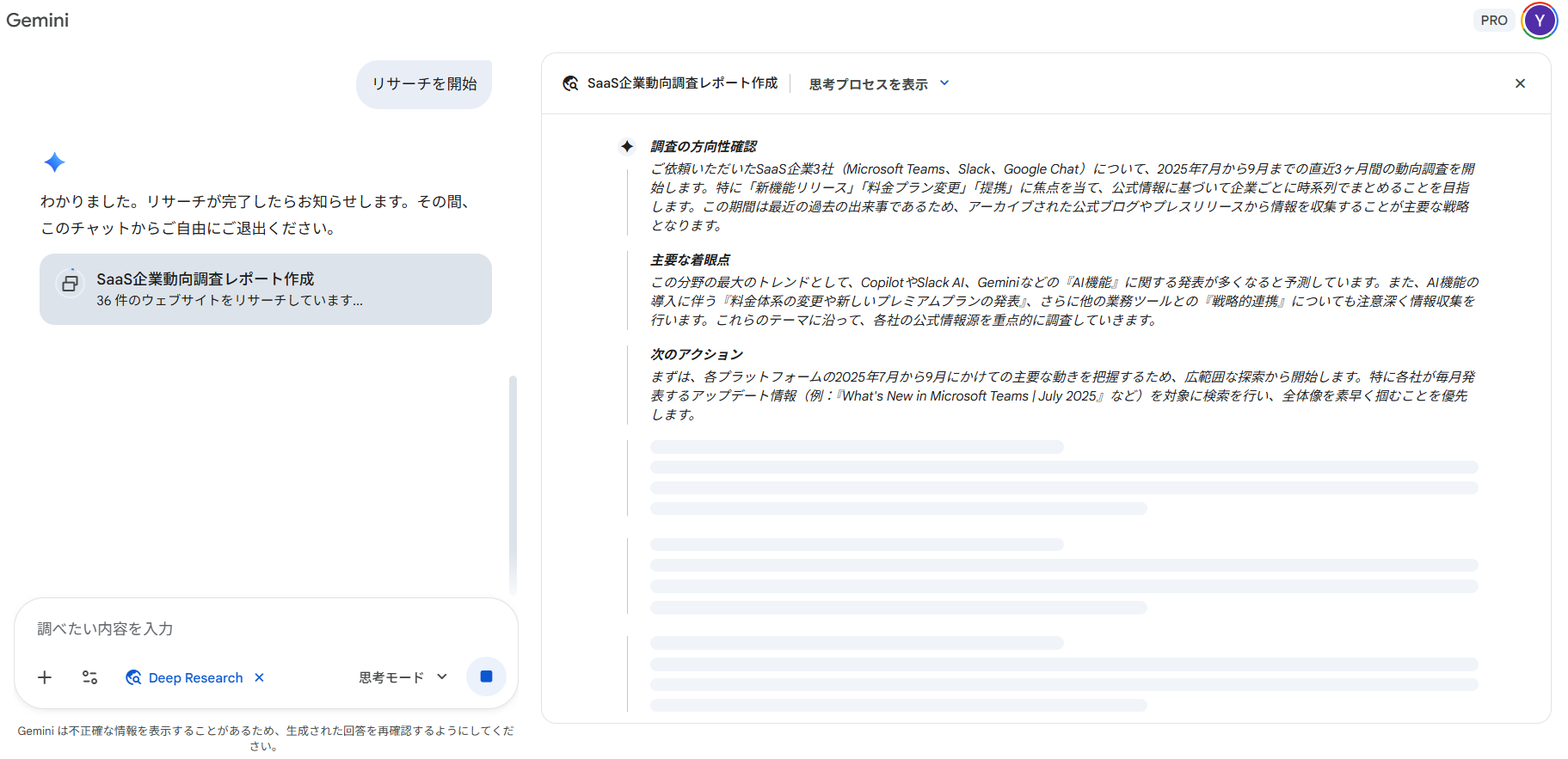
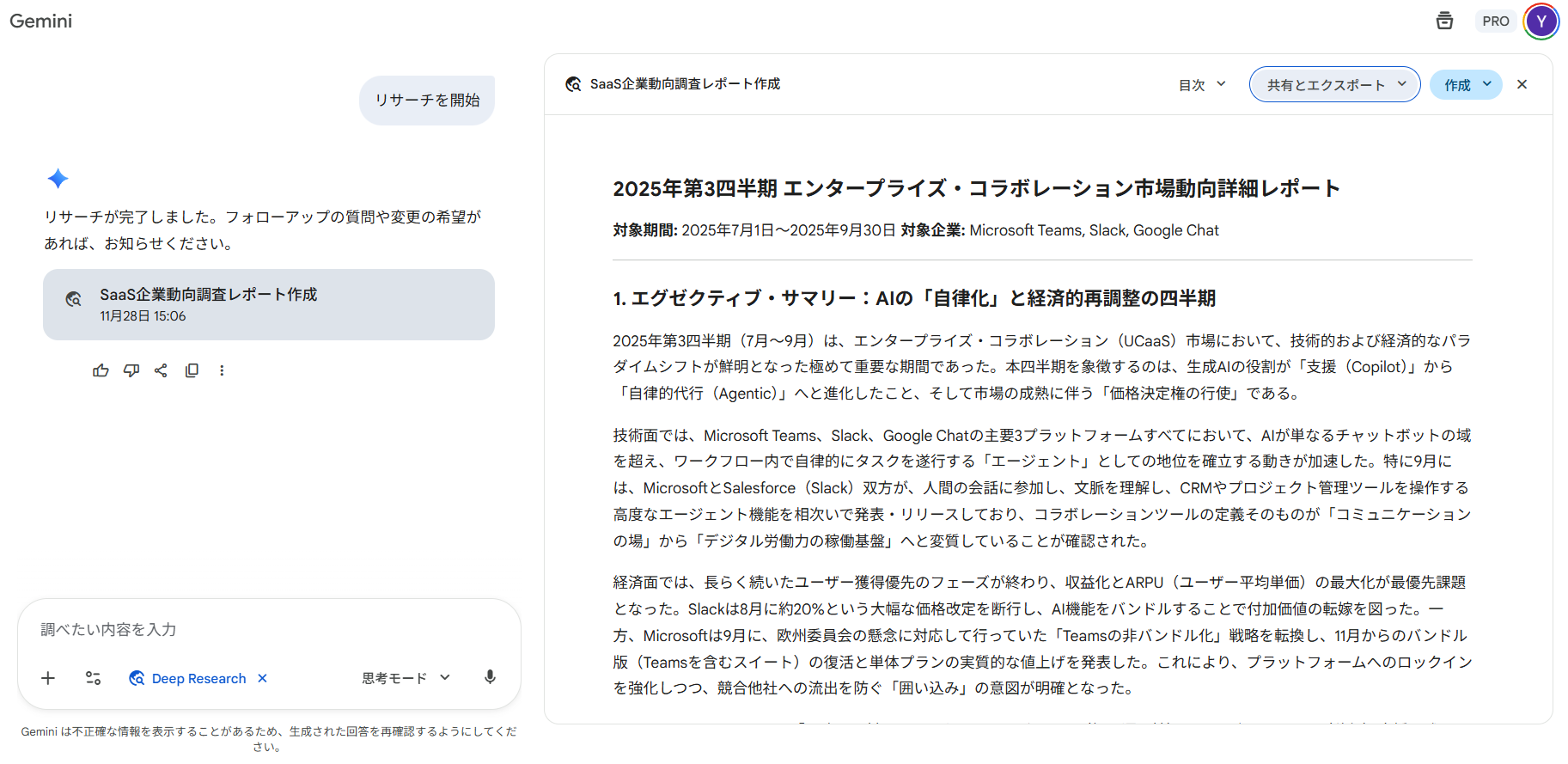
そして約3分後には15000字のレポート(Reporting)が完成しました。プロンプトに左右されるとは思いますが、とてもスピーディーですね!
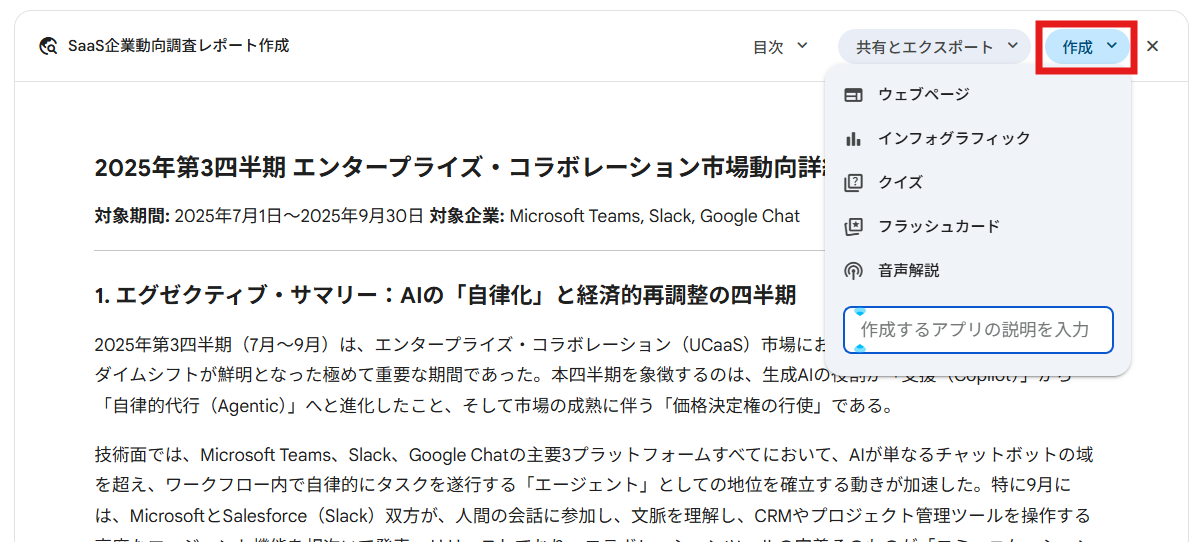
なお、右上の「作成ボタン」をクリックすることで、インフォグラフィックなどが作成可能です。
グラフなどの挿入も容易に行えるため、レポート作成にかかる時間がかなり短縮できそうです。これはポイント3の「調査から資料化まで一気通貫」に該当しますね!
生成されたレポートの抜粋は以下の通りです。企業ごと・テーマごと・時系列で自動整理されるので、そのまま比較・分析に使いやすい印象です。そのため、ポイント2の「整理されたレポート」に該当していると言えます。
プロンプトも守られており、指示の再現性という意味でもかなり優秀ですね!
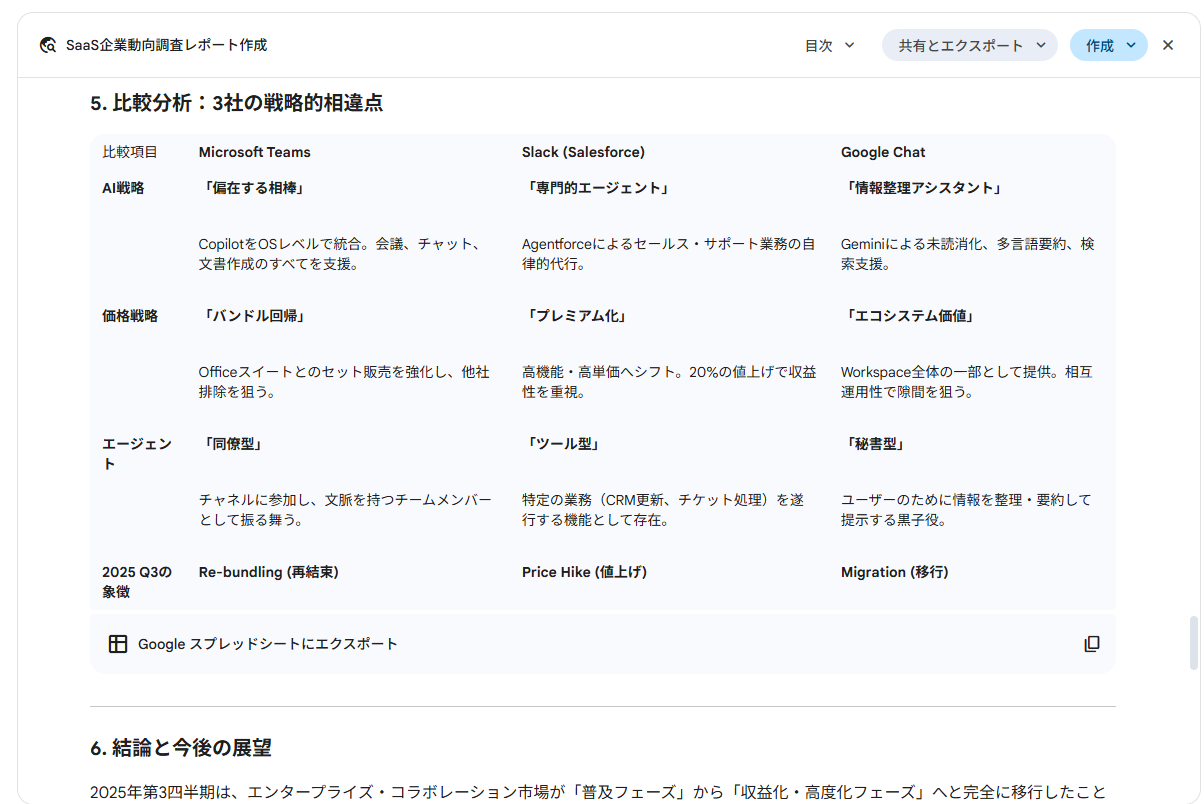
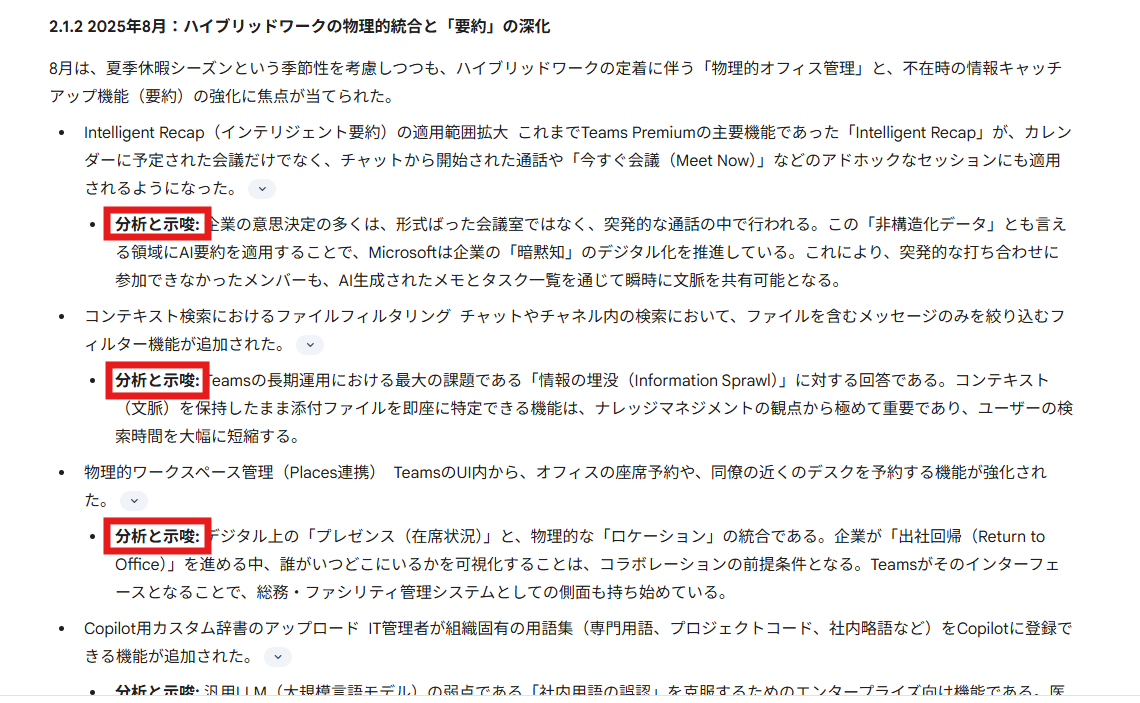
さらには、各小見出しの下に分析と示唆が表記されており、Geminiの解釈が必ずセットになっています。
ただ要約するだけではなく、それが何を意味するかまで書いてくれるのがDeep Researchの強みです。
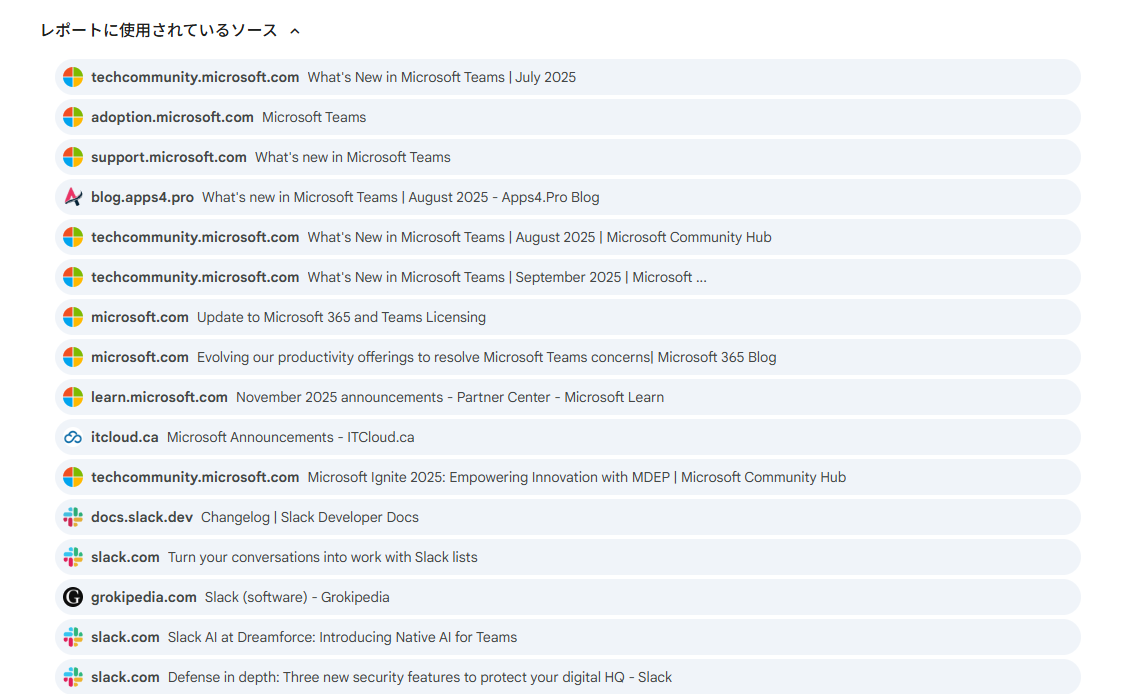
レポートに使用されているソースもしっかり記載されています。これはポイント1のURLを渡り歩かなくていい「一括リサーチの便利さ」と言えるでしょう。
どのベンダーの公式情報をどれくらい参照しているか一目でわかりやすいです。ファクトチェックしたいときもここから行えますね!
検証結果
1.URLを渡り歩かなくていい「一括リサーチの便利さ」
1回プロンプトを投げるだけで、対象3サービスの公式サイトやニュース、プレスリリースなどをまとめて拾ってきてくれました。約3分でかなりボリュームのあるレポートが仕上がり、参照URLも最後に一覧でまとまります。
最初の情報集めの段階で、タブを開いたり閉じたりしながら一次情報を探す手間はかなり減らせる一方で、数字やニュアンスの最終確認だけは人の目で行う必要がありそうですね。
2.時系列+テーマ別でまとまる「整理されたレポート」になっているかどうか
レポートは「サービスごと」「新機能や料金などのテーマごと」「いつの動きか」といった切り口で整理され、見出しの下に要約とひと言コメントが並ぶ形になっていました。ざっと読むだけで「直近数カ月、各社が何をしてきたか」が追えるので、競合動向のキャッチアップ用としては十分使えるレベルです!
見出しを少し整えれば、そのまま社内共有資料の骨組みに流用できそうなまとまり方だなとも感じました。
3.調査から資料化まで「使える」ものが一気通貫で出せるか
生成されたレポートは、Deep Researchの画面からそのままGoogleドキュメント化でき、図表の追加やレイアウト調整もしやすい構成になっています。「調査→要点整理→たたき台レポート」までを一気に出してくれる感覚で、競合調査の初稿づくりにはかなり相性が良いと感じました。最終的な表現のトーン調整や図版の差し替えなどは必要ですが、ゼロから書き起こすよりは、手直し前提のドラフトとして使う方が賢い使い方になりそうです。
👉シナリオ2:Google Drive上のファイルの棚卸し・整理整頓
検証条件
目的:Google DriveのファイルをGemini Deep Researchにまとめて読み込ませることで、手動でファイルを開いて中身を確認・仕分けする場合と比べて、「探す時間」「整理・優先度付け」にかかる工数をどの程度削減できるかを検証する。
使用モデル:Gemini 3 高速モード/無料アカウント
ペルソナ:資料作成や情報発信を担当するビジネスパーソン全般
検証内容とポイント一覧
シナリオ2でチェックすべきポイントは以下の3つです。
1.ファイルを探し回らなくていい
フォルダを開いて1つずつ確認せずに、フォルダ全体の中身を俯瞰できる。
2.指定したプロンプトに応じて整理しやすくなる
プロンプトで「新規作成が必要なテーマ/詳細化すべきファイル/見直し優先度が高いファイルを教えて」などと指示することで、どのファイルから手をつけるべきかが一目でわかる形で整理できる。
3.次の一手が決まるToDoリストになる
レポート自体が「整理タスク一覧」になるので、そのまま業務整理やチーム内の共有のベースにできる。
検証方法
【プロンプト】
Google Driveのフォルダには、B2B向けのアプリ連携による「業務効率化」に関する公開済み記事が保存されています。
これらの記事を軽く棚卸しして整理整頓するため、以下の観点でレポートを作成してください。
1. 内容が近い(似ている)記事のペア/グループ
– 切り口やユースケースが似ている記事をまとめて、「内容が近いので、読者目線ではシリーズ化・統合も検討できそうな記事」としてリストアップしてください。
それぞれ、どの点が似ているかを一言コメントしてください。
2. 軽めの見直し候補の洗い出し
– 情報が古くなっていそうな記事(旧機能名・旧UI・過去の料金プランに言及しているなど)や、タイトルと中身のギャップがありそうな記事を「軽くチェックしたほうがよい候補」として挙げてください。
また、直した方が良い部分を箇条書きで表記してください。
最後に、
– テーマごとの記事数のざっくりした内訳
– 類似記事が多いテーマ/少ないテーマ
など、フォルダ全体の傾向を一段落でまとめてください。
検証手順
今回は無料アカウントでもGemini Deep Researchが利用できるのか確認します。
無料アカウントの場合Deep Researchは高速モードのみ利用可能です。
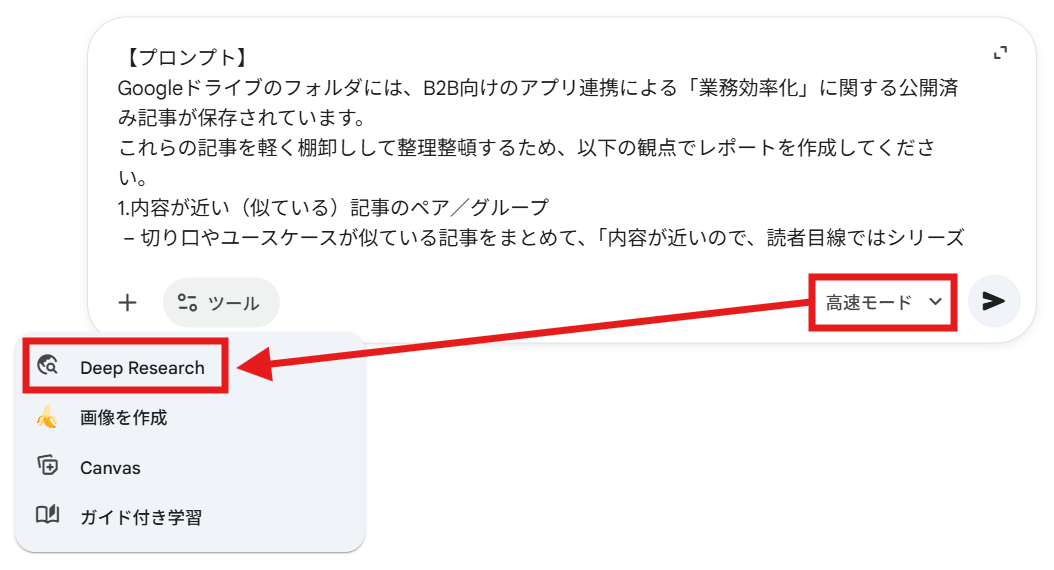
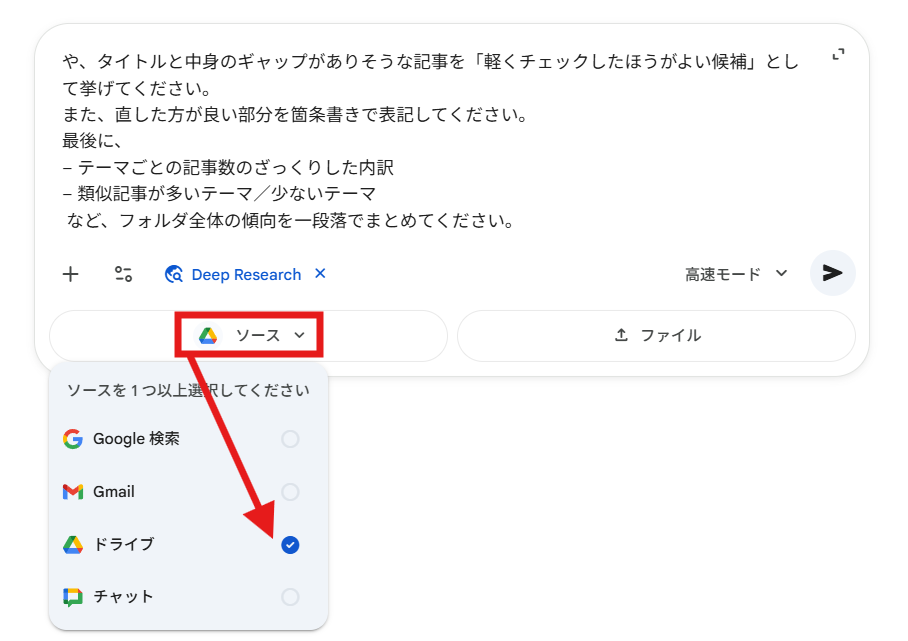
ソースにはGeminiを使用しているGoogleアカウントに紐づいているGoogle Driveを利用するため、赤枠部分からGoogle Driveを選択し、プロンプトを入力しました。
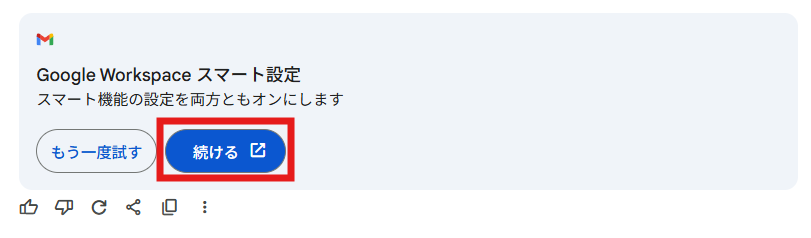
なお、GmailやGoogle Driveをソースとする場合には、Google Workspaceへの接続とスマート設定のオンが必須となりますので注意しましょう。
プロンプト送信後、約1分で計画が作成されます。
この時点でしっかりとGoogle Driveの中身をチェック済みなのがわかりますね!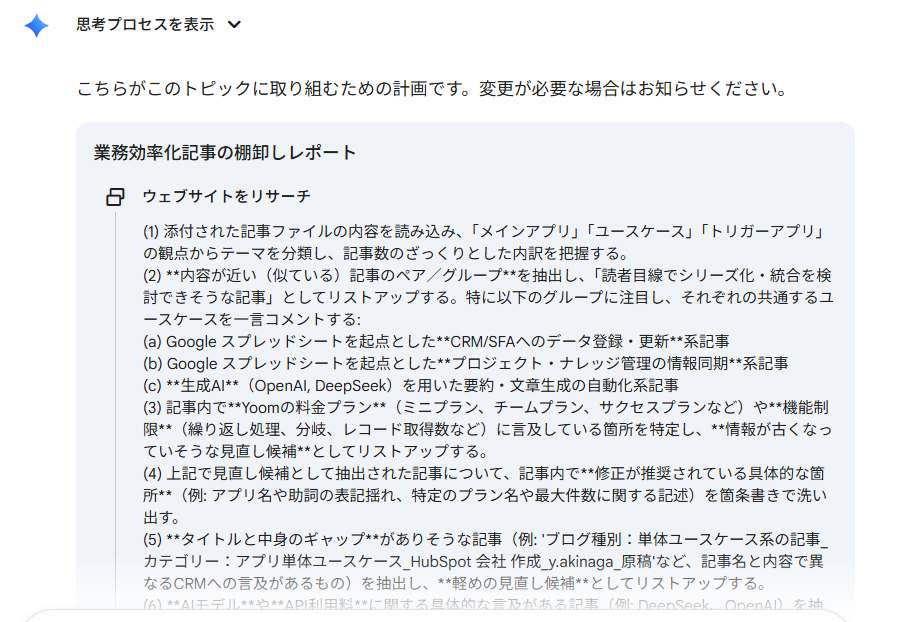
このプランのまま続行すると、約5分ほどでレポート生成が完了しました。約10000文字です。
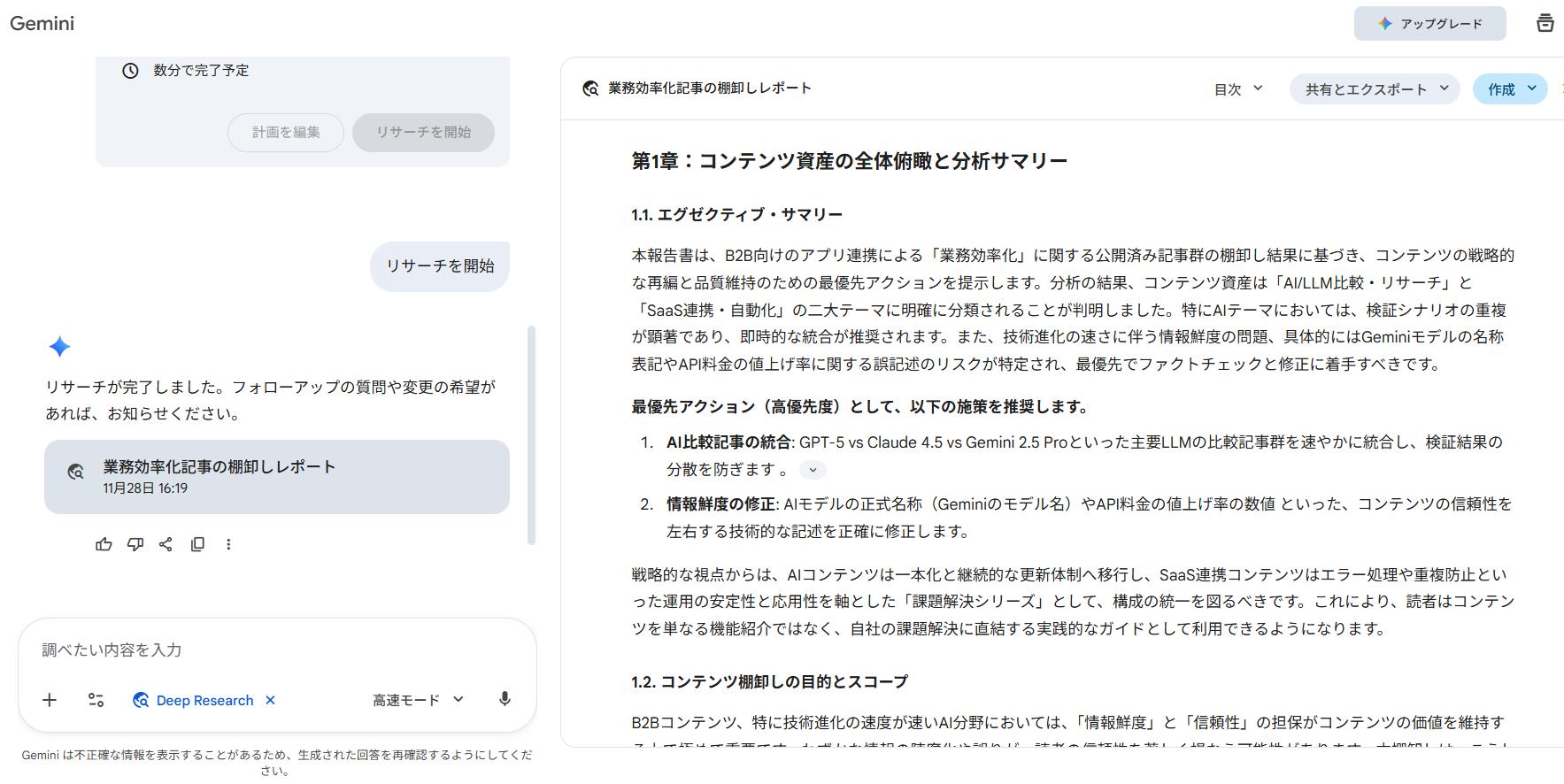
記事数・割合・類似度の傾向が一気に出ていて、「このフォルダにはこういう系統の記事が何本あるか」がしっかりと把握できる構造になっています。
フォルダを開いて1つずつ確認しなくても中身を俯瞰できているため、これはポイント1の「ファイルを探し回らなくていい」に該当しますね!
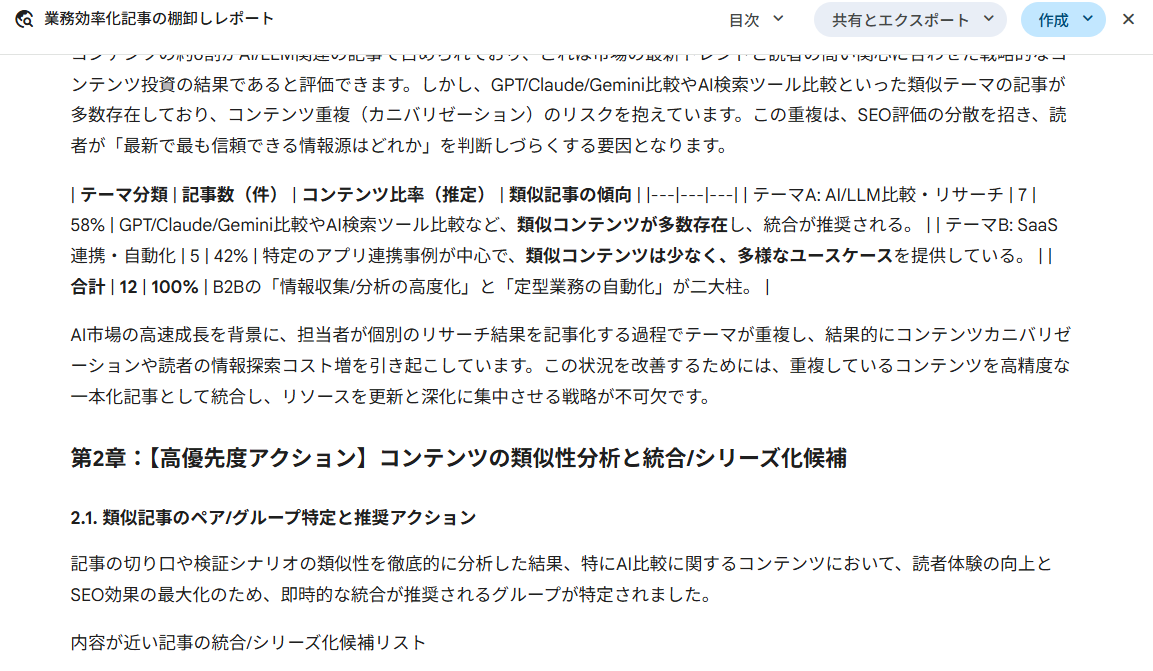
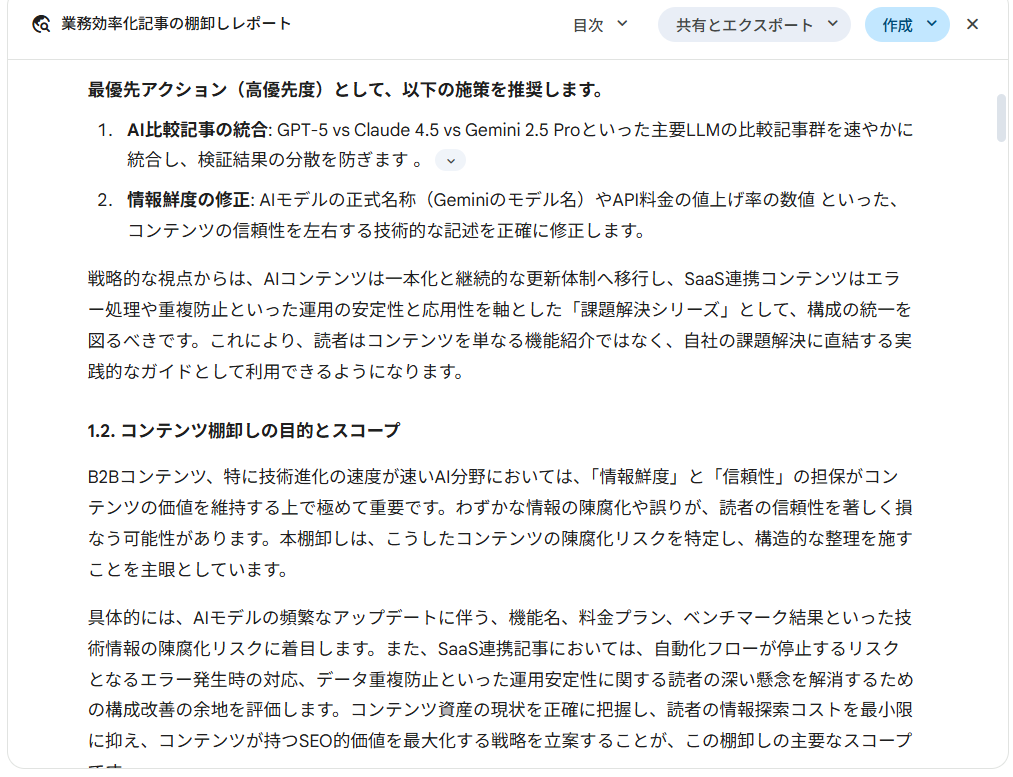
ただレポートを並べるだけではなく、どこが重複していて、どこに先に手を入れるべきかまで踏み込んでくれているため、優先度付きで整理されています。
これはプロンプトの通りにリサーチを行ってくれているためであり、ポイント2の「指定したプロンプトに応じて整理しやすくなる」に該当すると言えるでしょう!
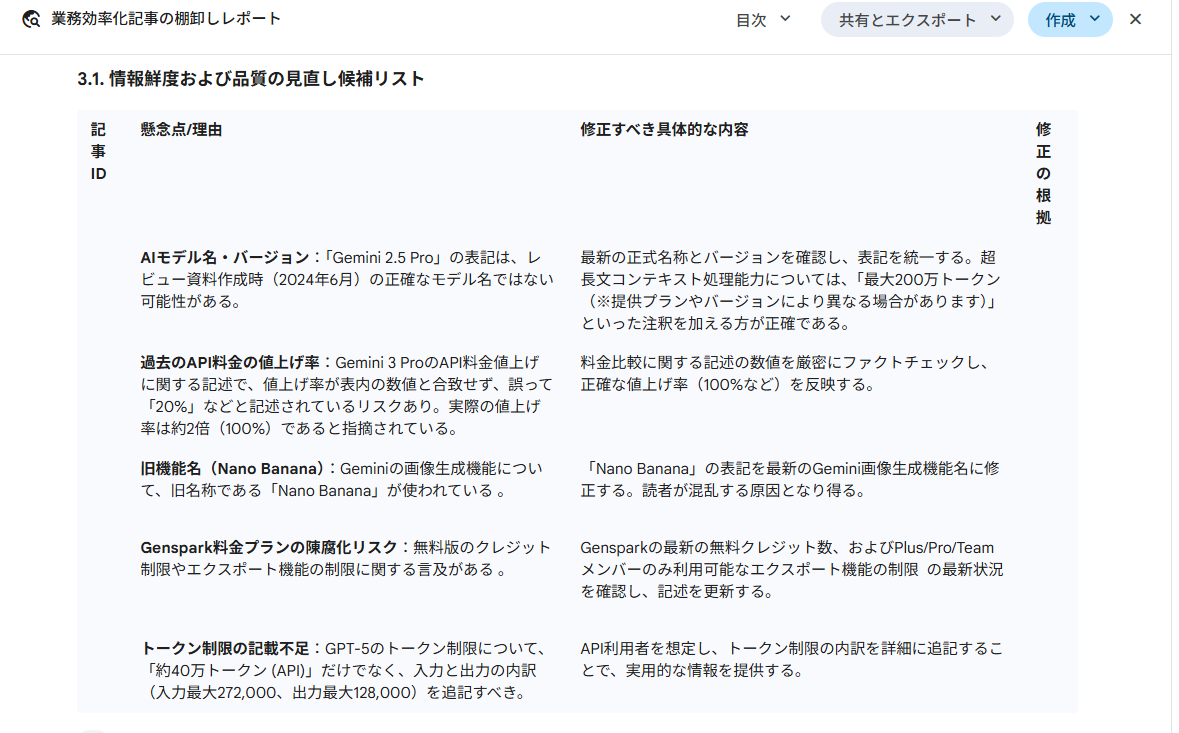
また、レポートを読めば、どの記事に対し何をすればいいか、そのままタスクとして起こせる表も確認できました。
これはポイント3の「次の一手が決まるToDoリストになる」に当てはまります。このまま業務整理やチーム内の共有のベースにできますね!
検証結果
1.ファイルを探し回らなくていい
Google Driveのフォルダを指定すると、その中にどんなテーマの記事がどれくらい入っているかを一覧で出してくれました。1本ずつファイルを開かなくても、中身の傾向を俯瞰できるので、「そもそも何がどれくらいあるのか」を確認する作業はかなり省力化できます。
事前にWorkspace連携などの設定は必要ですが、一度つないでしまえば「探すために開く」時間はかなり減らせそうです!
2.指定したプロンプトに応じて整理しやすくなる
「内容が近い記事のグループ」「情報が古くなっていそうな記事」「軽く手を入れたい記事」などをプロンプトで指定すると、その意図に沿って記事がグルーピングされました。
各グループには共通点や見直しポイントのコメントもつくため、「どの束から手を付けるか」「どういう方向で直すか」が具体的にイメージしやすくなります。棚卸しやリライト計画を立てるうえでは、素のGoogle Drive検索より一段整理されたビューが得られる印象です。
3.次の一手が決まるToDoリストになる
レポート内では、「どの記事に対して・どの程度の修正が必要か」が一覧で整理され、ほぼそのままタスク表として使える形になっていました。「軽微な追記で良い」「構成から見直した方がいい」といった粒度でコメントがつくので、優先順位づけもしやすいです。
ただ、提案されたタスクの妥当性チェックは編集者側の判断が必要で、「タスク候補を一気に洗い出してくれるアシスタント」として活用するのが現実的な落としどころだと感じました。
💡Gemini Deep Researchを使ってみた感想
メリット:短時間で大量の情報を収集・可視化できる
- 3分で15000文字
- 公式サイトだけではなく、関連ニュースなどもソースにしていた
- このままGeminiでウェブページやインフォグラフィックなども作成できる
- Google Driveなどもソースにできるため社内外を横断したリサーチも可能
プロンプト入力からわずか3分程度で、15000字を超えるリサーチ結果が生成された点は大きな利点だと感じました。一次情報の収集といったスピードが求められる初期段階の業務での効果が期待できますね!
また、情報源として公式サイトだけでなく、関連ニュースや第三者のレポートなども参照しているため、網羅性の高いリサーチが可能な点もメリットと言えます。
個人的に感動したのは、リサーチ結果を基に、そのままGemini上でウェブページやインフォグラフィックといった別形式のコンテンツを作成できることです。これなら調査からレポート制作までの工程をシームレスに行えます。
リサーチ結果を素早く多様な形式でアウトプットしたい場合に便利です!
さらにはGoogle Workspaceとの連携でGmailやGoogle Drive内のメールやドキュメントもソースにできる点は、Googleならではの強みと言えますね!
デメリット:精度確認に手間がかかり、無料版は制約が多い
- 無料プランは Deep Research レポートを作成できる回数が月5回と少ない
- 有料プランにすると 1 日あたりの回数は増えるが、月額料金が発生する
- ソース元が多岐にわたるため、重要な数字や引用は人力での最終チェックが必要
GeminiのDeep Researchには無料と有料プランの2つが存在しますが、無料プランではレポートの作成に回数制限が設けられており、月5回が上限となります。
一方で有料プランでは1日あたり20〜200件程度までレポートを生成できるようになり、継続的な競合リサーチやレポート作成にも耐えられる回数と言えるでしょう。
また、Deep ResearchはウェブやWorkspace上のファイルなど、さまざまな情報源からデータを集めてくるため情報量は十分ですが、最終的な数字の正確さや最新性を担保するには、元記事や一次情報をざっと確認するひと手間はどうしても必要です。
そのため、「まずはDeep Researchで全体像を一気に把握し、最後の詰めは人の目で精査する」くらいの使い方がちょうど良いバランスと言えます!
🖊️まとめ
今回は「Gemini Deep Research」を使って、競合SaaS企業の最新動向調査と、Google Drive上のファイルの棚卸し・整理整頓を実際に検証してみました。
ニュースや公式サイトなど幅広い情報源をもとに、競合SaaS企業の動向を自動で整理してくれることに加え、わずか3分ほどで1万文字超のレポートが完成。<span class="mark-yellow">これは、手動調査に比べてかなり効率的と言えます!
さらにはGoogle Drive上のデータチェックもスムーズに行えることに加え、すぐに修正した方が良い内容のピックアップの他、どのような内容のファイルが偏っているのかなどの分析も容易に行えました。
一方で回数制限があるため、あまり多く実用できない点があります。情報の正確性を担保するためには人のチェックも欠かせません。
それでも、初期リサーチのスピード感や内容の網羅性はかなり優秀と感じました!やはりこれだけのデータを素早くまとめてくれるのは、とても頼れる存在ですよね!
Gemini Deep Researchは、まず無料版からその性能を試すことが可能です。業務効率化の第一歩としてぜひ試してみてください!
💡Yoomでできること
YoomはGeminiとのAPI連携がノーコードで可能なため、例えば、Gemini Deep Researchを行ったレポートをGoogle スプレッドシートにコピー&ペーストしたことをきっかけに、レポート内容をGeminiでさらに要約、その結果をGoogleドキュメントに追加するといった、情報の要約、転記といった業務が自動化可能です。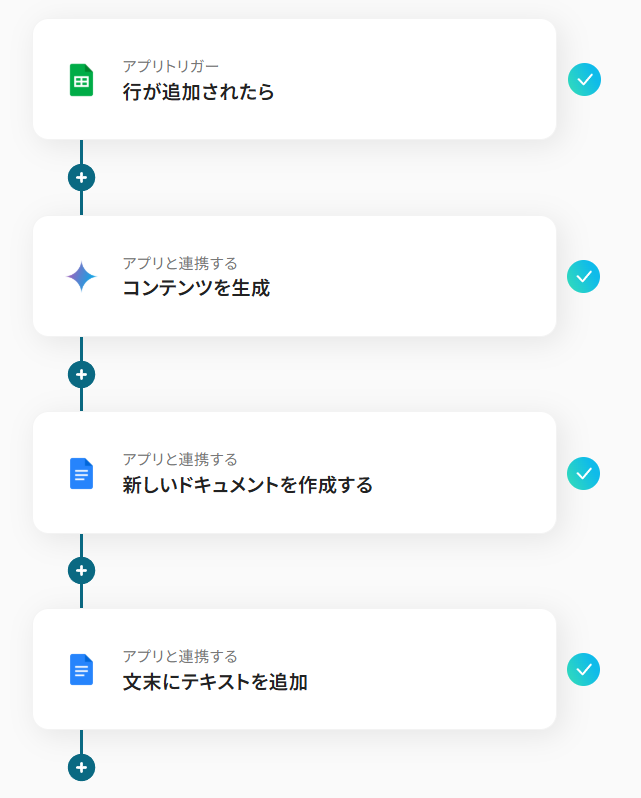
どのようなレポートが生成されたのかというデータをGoogle スプレッドシートに蓄積しながら、Googleドキュメントへの転記作業もスピーディーに行えます。
他にも、Geminiを使ったさまざまな自動化があるので、ぜひYoomを利用して、業務を自動化してみてくださいね!
👉今すぐYoomに登録する
■このテンプレートをおすすめする方
- フォームから受信するPDFの確認やレポート作成に多くの時間を費やしている方
- Geminiを活用して、PDFファイルの内容分析や要約を効率化したいと考えている方
- 手作業によるレポート作成やファイル保存でのミス、格納忘れなどをなくしたい方
■このテンプレートを使うメリット
- フォーム送信からレポート作成、OneDriveへの保存までが自動化されるため、これまで手作業で行っていた時間を短縮し、他の業務に集中できます。
- 手作業による情報の転記ミスやレポートの作成漏れ、ファイルの保存し忘れといったヒューマンエラーを防ぎ、業務の正確性を高めます。
■フローボットの流れ
- はじめに、Gemini、Microsoft SharePoint、OneDriveをYoomと連携します。
- 次に、トリガーでフォームトリガー機能を選択し、PDFファイルが添付される「レポート生成フォーム」を設定します。
- 次に、オペレーションでGeminiの「ファイルをアップロード」アクションを設定し、フォームから送信されたPDFファイルをアップロードします。
- 次に、オペレーションでGeminiの「コンテンツを生成(ファイルを利用)」アクションを設定し、アップロードしたPDFを基にレポートを作成させます。
- 最後に、オペレーションでMicrosoft SharePointの「書類を発行する」アクションを設定し、生成されたレポートを任意の書類としてOneDriveの指定フォルダに保存します。
■このワークフローのカスタムポイント
- Geminiの「コンテンツを生成(ファイルを利用)」アクションでは、どのようなレポートを作成するかをプロンプトで自由に設定することが可能です。例えば、要約の文字数や抽出したい項目を指定できます。
- Microsoft SharePointの「書類を発行する」アクションでは、あらかじめ作成したWordなどの雛形を利用し、任意のレイアウトでレポート書類を作成できます。
■注意事項
- Gemini、Microsoft Excel、OneDriveのそれぞれとYoomを連携してください。
- Microsoft365(旧Office365)には、家庭向けプランと一般法人向けプラン(Microsoft365 Business)があり、一般法人向けプランに加入していない場合には認証に失敗する可能性があります。
- 書類発行アクションでは、OneDriveの任意の保存先を設定できます。
- フォーム機能はミニプラン以上でご利用いただけるアプリとなっております。フリープラン・パーソナルプランの場合は設定しているフローボットのオペレーションやデータコネクトはエラーとなりますので、ご注意ください。
- パーソナルプラン・ミニプラン・チームプラン・サクセスプランなどの有料プランは、2週間の無料トライアルを行うことが可能です。無料トライアル中には制限対象のアプリを使用することができます。
- ダウンロード可能なファイル容量は最大300MBまでです。アプリの仕様によっては300MB未満になる可能性があるので、ご注意ください。
- トリガー、各オペレーションでの取り扱い可能なファイル容量の詳細は「ファイルの容量制限について」をご参照ください。

- Gmailに届く大量のメールから、効率的に情報収集を行いたいと考えている方
- Geminiの機能を活用して、日々の情報要約や内容把握を自動化したい方
- メールで受け取った重要な情報を、Slackなどを通じてチームへ迅速に共有したい方
- Gmailに届いたメールをGeminiが自動で要約するため、内容把握にかかる時間を短縮し、本来の業務に集中できます。
- 手動での確認や転記作業が不要になるため、重要なメールの見落としや共有漏れといったヒューマンエラーを防ぎます。
- はじめに、Gmail、Gemini、SlackをYoomと連携します。
- 次に、トリガーでGmailを選択し、「特定のキーワードに一致するメールを受信したら」というアクションを設定します。
- オペレーションでは、Geminiの「コンテンツを生成」アクションを設定し、受信したメール本文を要約するように指示します。
- 最後に、Slackの「チャンネルにメッセージを送る」アクションを設定し、Geminiが生成した要約を指定のチャンネルに通知します。
- Gmailのトリガー設定では、自動化の対象としたいメールのキーワード(特定の差出人や件名など)を任意で指定してください。
- Geminiのオペレーションでは、どのような内容を要約させたいか、プロンプト(指示文)を任意で設定することが可能です。
- Slackのオペレーションでは、要約内容を通知したいチャンネルのIDを任意で設定してください。
- Gmail、Gemini、SlackのそれぞれとYoomを連携してください。
- トリガーは5分、10分、15分、30分、60分の間隔で起動間隔を選択できます。
- プランによって最短の起動間隔が異なりますので、ご注意ください。
【記事内出典元】
Gemini Apps limits & upgrades for Google AI subscribers
プログラミング知識なしで手軽に構築できます。










