









・
Geminiをスタートアップで活用|提案資料作成や情報整理を実際に試してみた

リソースが限られたスタートアップにとって、定型業務の効率化は死活問題です。
Google Workspaceに統合されたGeminiを活用すれば、AIを身近なアシスタントとして使いこなし、本来集中すべきクリエイティブな業務に時間を割くことができます。
本記事では、Geminiを活用して、いかに効率的に事業をスケールさせるか、その具体的な道筋を解説。
🚀Geminiをスタートアップが導入すべき理由
スタートアップが競合に対して優位性を築くためには、意思決定のスピードと実行力が欠かせません。
Geminiは、Googleが長年培ってきた検索技術とクラウド基盤を背景に、ビジネスのあらゆる局面で強力なパートナーとなります。
圧倒的な情報処理能力
Geminiの最大の特徴は、広大なコンテキストウィンドウです。
- 数百ページのPDF
- 数万行に及ぶソースコード全体
- 過去のリサーチ結果をまとめたExcelやCSVファイル
を一度に読み込ませて分析することが可能。
情報の断片化を防ぎ、文脈をふまえた回答を得られる点は、Geminiの大きな強みです。
Google Workspaceとの連携
Gmail、Googleドキュメント、スプレッドシート、Google Meetといった、スタートアップに欠かせないツール群にGeminiが統合されています。
ブラウザのタブを行き来することなく、メールのドラフト作成やデータの要約、会議の議事録作成をシームレスに処理。
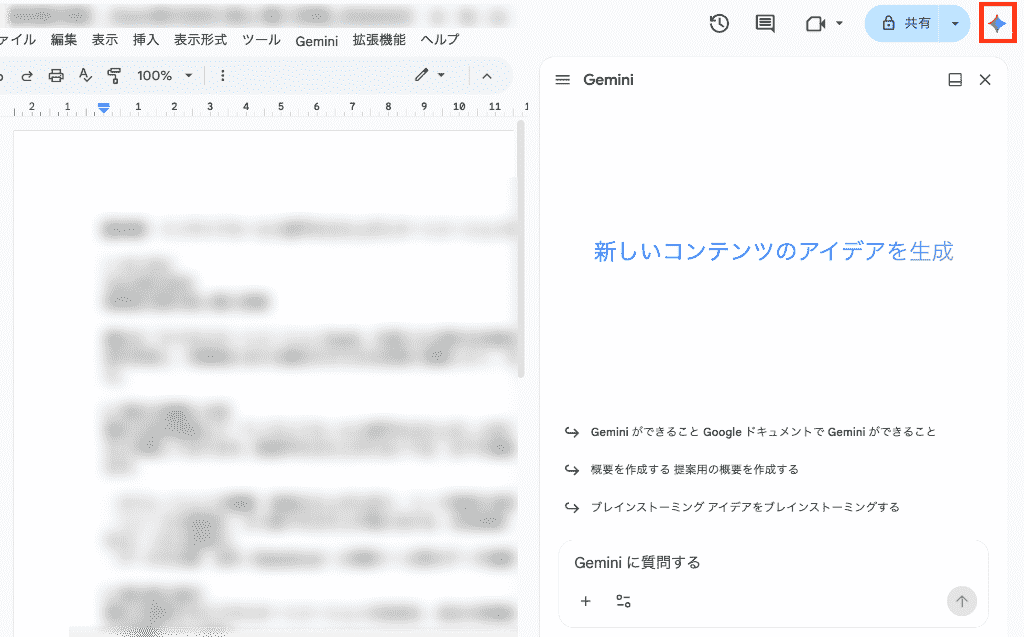
使い慣れたインターフェースでAIを操作できるため、教育コストも最小限で済むでしょう。
※GmailのGemini機能はBusiness Starterでも利用可能。Googleドキュメント・スプレッドシート・Meetの議事録などのGemini機能はBusiness Standard以上の対象プランで利用可能
🤖YoomはGeminiを活用した業務フローを自動化できます
Geminiは便利な反面、他のアプリとの連携や定型的な繰り返し作業の実行には、手動での操作が必要になるという手間がかかります...。
そんな問題もYoomなら解決可能!
Yoomを使えば、Geminiを単なるチャットツールとしてではなく、自律的に動く「AIエージェント」として業務フローに組み込むことが可能です。
[Yoomとは]
テンプレートを使うことで、複雑なプロセスを含む一連のフローをすぐに自動化できちゃいます!
定型業務をサポートする自動化フローボット
■概要Webフォームからの問い合わせ対応で、回答内容を転記したり、一件ずつメールを作成して返信したりする作業に手間を感じていませんか。 このワークフローは、フォームで受け付けた回答を自動でGoogle スプレッドシートに保存し、その内容をもとにGeminiが最適なメール文面を生成、Gmailから自動で送信する一連の流れを自動化します。Google スプレッドシートとGemini、Gmailを連携させることで、問い合わせ対応の自動化を実現し、手作業による負担を軽減します。■このテンプレートをおすすめする方- Webフォームからの問い合わせや申し込み対応を担当されている方
- Google スプレッドシートでの顧客管理とGmailでの連絡を手作業で行っている方
- Geminiのような生成AIを活用して、問い合わせ対応の自動化や効率化を図りたい方
■このテンプレートを使うメリット- フォーム回答からGoogle スプレッドシートへの転記、Gmailでのメール作成と送信までを自動化できるため、これまで対応にかかっていた時間を削減できます
- 手作業による転記ミスや、メールの宛先間違い、送信漏れといったヒューマンエラーのリスクを軽減し、対応品質の向上に繋がります
■フローボットの流れ- はじめに、Google スプレッドシート、Gemini、GmailをYoomと連携します
- 次に、トリガーでフォームトリガー機能を選択し、「フォームが送信されたら」というアクションを設定します
- 次に、オペレーションでGoogle スプレッドシートを選択し、「レコードを追加する」アクションを設定して、フォームの回答内容を書き込むようにします
- 次に、オペレーションでGeminiを選択し、「コンテンツを生成」アクションを設定して、フォームの回答内容をもとに返信メールの文面を作成します
- 最後に、オペレーションでGmailの「メールを送る」アクションを設定し、Geminiが生成した内容を本文として送信します
※「トリガー」:フロー起動のきっかけとなるアクション、「オペレーション」:トリガー起動後、フロー内で処理を行うアクション
■このワークフローのカスタムポイント- フォームトリガー機能では、問い合わせ内容などに合わせて設問項目を任意でカスタマイズしてください
- Google スプレッドシートのアクションでは、回答を保存したいスプレッドシートやシート、テーブル範囲などを任意で指定できます
- Geminiのアクションでは、生成したいメール文面に合わせてプロンプトを自由にカスタマイズでき、フォームの回答内容などを変数として利用することも可能です
- Gmailのアクションでは、宛先や件名、メッセージ内容を任意で設定できます。前段のオペレーションで取得した情報を変数として利用したり、固定の文言を設定したりすることが可能です
■注意事項- Google スプレッドシート、Gemini、GmailのそれぞれとYoomを連携してください。


- Webフォームからの問い合わせや申し込み対応を担当されている方
- Google スプレッドシートでの顧客管理とGmailでの連絡を手作業で行っている方
- Geminiのような生成AIを活用して、問い合わせ対応の自動化や効率化を図りたい方
- フォーム回答からGoogle スプレッドシートへの転記、Gmailでのメール作成と送信までを自動化できるため、これまで対応にかかっていた時間を削減できます
- 手作業による転記ミスや、メールの宛先間違い、送信漏れといったヒューマンエラーのリスクを軽減し、対応品質の向上に繋がります
- はじめに、Google スプレッドシート、Gemini、GmailをYoomと連携します
- 次に、トリガーでフォームトリガー機能を選択し、「フォームが送信されたら」というアクションを設定します
- 次に、オペレーションでGoogle スプレッドシートを選択し、「レコードを追加する」アクションを設定して、フォームの回答内容を書き込むようにします
- 次に、オペレーションでGeminiを選択し、「コンテンツを生成」アクションを設定して、フォームの回答内容をもとに返信メールの文面を作成します
- 最後に、オペレーションでGmailの「メールを送る」アクションを設定し、Geminiが生成した内容を本文として送信します
■このワークフローのカスタムポイント
- フォームトリガー機能では、問い合わせ内容などに合わせて設問項目を任意でカスタマイズしてください
- Google スプレッドシートのアクションでは、回答を保存したいスプレッドシートやシート、テーブル範囲などを任意で指定できます
- Geminiのアクションでは、生成したいメール文面に合わせてプロンプトを自由にカスタマイズでき、フォームの回答内容などを変数として利用することも可能です
- Gmailのアクションでは、宛先や件名、メッセージ内容を任意で設定できます。前段のオペレーションで取得した情報を変数として利用したり、固定の文言を設定したりすることが可能です
- Google スプレッドシート、Gemini、GmailのそれぞれとYoomを連携してください。
AIワーカーを活用した自動化フローボット
■概要Google Driveにアップロードされる画像やPDFの内容確認と担当部署への連携に、手間を感じていませんか?このワークフローを活用することで、Google Drive内の特定フォルダに画像やPDFファイルが追加された際に、AIが自動でファイルの内容を処理し、その結果をSlackへ通知する一連の流れを自動化できます。Geminiによる画像やPDFの処理を手軽に実現し、手作業による確認や通知の手間を削減します。■このテンプレートをおすすめする方- Google Driveに集約される画像やPDFファイルの確認と仕分けに時間を要している方
- GeminiなどのAIを活用した画像やPDFの自動処理を手軽に実現したいと考えている方
- ファイル解析や情報共有の自動化を検討しており、より実践的なワークフローを探している方
■このテンプレートを使うメリット- Google Driveへのアップロードを起点に、AIによる画像・PDFの内容判別から通知までが自動化され、手作業での確認時間を削減できます
- 手動での確認時に起こりうる内容の見落としや、関係者への通知漏れといったヒューマンエラーを防ぎ、業務の正確性を高めることに繋がります
■フローボットの流れ- はじめに、Google DriveとSlackをYoomに連携します
- 次に、トリガーでGoogle Driveを選択し、「特定のフォルダ内に新しくファイル・フォルダが作成されたら」というアクションを設定します
- 最後に、オペレーションでAIワーカーを選択し、アップロードされた画像やPDFの書類判別や不備チェックを行いSlackに通知するためのマニュアル(指示)を作成します
※「トリガー」:フロー起動のきっかけとなるアクション、「オペレーション」:トリガー起動後、フロー内で処理を行うアクション■このワークフローのカスタムポイント- Google Driveのトリガー設定では、自動化の対象としたいフォルダをIDで任意に指定してください
- AIワーカーのオペレーションでは、書類の種類を判別させたり、記載項目の有無を確認させたりするなど、AIへの指示内容を業務に合わせて自由に設定できます
- Slackの通知先のチャンネルやメンションするメンバー、通知メッセージの内容に任意で設定することが可能です
■注意事項- Google Drive、SlackのそれぞれとYoomを連携してください。AIワーカー内で使用するツール(アプリ)についてもマイアプリ連携が必要です。
- AIワーカーの基本設定は「【AIワーカー】基本的な設定方法」をご参照ください。
- AIワーカーの同時実行数・作成可能なAIワーカー数・利用可能なAIモデルはご契約中のプランによって異なります。
- AIワーカー内でご利用いただけるアプリやオペレーション等はフローボットの利用制限と同様です。
- AIワーカーは、テスト実行でも本番実行と同様にタスクを消費しますのでご注意ください。詳細は「【AIワーカー】タスク実行数の計算方法」ご参照ください。
- AIワーカーはマニュアルを詳細に設定することで適切な処理を実行しやすくなります。詳細は「【AIワーカー】マニュアルの作成方法」をご参照ください。
- トリガーは5分、10分、15分、30分、60分の間隔で起動間隔を選択できます。
- プランによって最短の起動間隔が異なりますので、ご注意ください。
- ダウンロード可能なファイル容量は最大300MBまでです。アプリの仕様によっては300MB未満になる可能性があるので、ご注意ください。
- トリガー、各オペレーションでの取り扱い可能なファイル容量の詳細は「ファイルの容量制限について」をご参照ください。
■概要毎朝、その日の会議予定を確認し、準備すべき資料や検討事項を整理する作業に時間を取られていませんか。特に複数の会議が重なる日には、どの会議に注力すべきか優先順位をつけるだけでも手間がかかるものです。このワークフローを活用すれば、Googleカレンダーからの予定取得から、Geminiによる会議目的の解析、重要度判定、Slackへの通知までの一連の流れを自動化し、スムーズな業務開始をサポートします。■このテンプレートをおすすめする方- 当日の会議予定を把握するだけでなく事前準備のポイントも効率的に確認したい方
- Geminiを活用して会議の目的や論点を事前に整理したいと考えている方
- 客観的な基準で会議の重要度を判定し一日のスケジュールを最適化したい方
■このテンプレートを使うメリット- Geminiが会議内容の解析から準備事項の整理までを自動で行うため、始業時に費やしていた確認作業の時間を短縮できます。
- 設定された基準に基づきAIが重要度を判定するため、判断のばらつきを抑えながら優先すべき会議を明確にできます。
■フローボットの流れ- はじめに、GoogleカレンダーとSlackをYoomと連携します。
- 次に、トリガーでスケジュールトリガーを選択し、「設定したスケジュールになったら」というアクションを設定します。
- 次に、オペレーションで、Googleカレンダーの「予定の一覧を取得する」アクションを設定し、当日の予定情報を取得します。
- 最後に、オペレーションでAIワーカーを設定し、「会議予定の詳細を取得・解析し、重要度判定や準備事項の整理を行ってSlackに通知するためのマニュアル(指示)を作成します。
※「トリガー」:フロー起動のきっかけとなるアクション、「オペレーション」:トリガー起動後、フロー内で処理を行うアクション
■このワークフローのカスタムポイント- スケジュールトリガーでは、このフローボットを起動したい時刻(例:毎日9時)を任意で設定してください。
- Googleカレンダーから予定を取得する際、対象としたい期間(例:当日中など)を任意で設定してください。
- AIワーカーへの指示内容(プロンプト)や通知先となるSlackのチャンネルなどは自由にカスタマイズできます。
■注意事項- Googleカレンダー、SlackのそれぞれとYoomを連携してください。AIワーカー内で使用するツール(アプリ)についてもマイアプリ連携が必要です。
- AIワーカーの基本設定は「【AIワーカー】基本的な設定方法」をご参照ください。
- AIワーカーの同時実行数・作成可能なAIワーカー数・利用可能なAIモデルはご契約中のプランによって異なります。
- AIワーカー内でご利用いただけるアプリやオペレーション等はフローボットの利用制限と同様です。
- AIワーカーは、テスト実行でも本番実行と同様にタスクを消費しますのでご注意ください。詳細は「【AIワーカー】タスク実行数の計算方法」ご参照ください。
- AIワーカーはマニュアルを詳細に設定することで適切な処理を実行しやすくなります。詳細は「【AIワーカー】マニュアルの作成方法」をご参照ください。

- Google Driveに集約される画像やPDFファイルの確認と仕分けに時間を要している方
- GeminiなどのAIを活用した画像やPDFの自動処理を手軽に実現したいと考えている方
- ファイル解析や情報共有の自動化を検討しており、より実践的なワークフローを探している方
- Google Driveへのアップロードを起点に、AIによる画像・PDFの内容判別から通知までが自動化され、手作業での確認時間を削減できます
- 手動での確認時に起こりうる内容の見落としや、関係者への通知漏れといったヒューマンエラーを防ぎ、業務の正確性を高めることに繋がります
- はじめに、Google DriveとSlackをYoomに連携します
- 次に、トリガーでGoogle Driveを選択し、「特定のフォルダ内に新しくファイル・フォルダが作成されたら」というアクションを設定します
- 最後に、オペレーションでAIワーカーを選択し、アップロードされた画像やPDFの書類判別や不備チェックを行いSlackに通知するためのマニュアル(指示)を作成します
- Google Driveのトリガー設定では、自動化の対象としたいフォルダをIDで任意に指定してください
- AIワーカーのオペレーションでは、書類の種類を判別させたり、記載項目の有無を確認させたりするなど、AIへの指示内容を業務に合わせて自由に設定できます
- Slackの通知先のチャンネルやメンションするメンバー、通知メッセージの内容に任意で設定することが可能です
- Google Drive、SlackのそれぞれとYoomを連携してください。AIワーカー内で使用するツール(アプリ)についてもマイアプリ連携が必要です。
- AIワーカーの基本設定は「【AIワーカー】基本的な設定方法」をご参照ください。
- AIワーカーの同時実行数・作成可能なAIワーカー数・利用可能なAIモデルはご契約中のプランによって異なります。
- AIワーカー内でご利用いただけるアプリやオペレーション等はフローボットの利用制限と同様です。
- AIワーカーは、テスト実行でも本番実行と同様にタスクを消費しますのでご注意ください。詳細は「【AIワーカー】タスク実行数の計算方法」ご参照ください。
- AIワーカーはマニュアルを詳細に設定することで適切な処理を実行しやすくなります。詳細は「【AIワーカー】マニュアルの作成方法」をご参照ください。
- トリガーは5分、10分、15分、30分、60分の間隔で起動間隔を選択できます。
- プランによって最短の起動間隔が異なりますので、ご注意ください。
- ダウンロード可能なファイル容量は最大300MBまでです。アプリの仕様によっては300MB未満になる可能性があるので、ご注意ください。
- トリガー、各オペレーションでの取り扱い可能なファイル容量の詳細は「ファイルの容量制限について」をご参照ください。
- 当日の会議予定を把握するだけでなく事前準備のポイントも効率的に確認したい方
- Geminiを活用して会議の目的や論点を事前に整理したいと考えている方
- 客観的な基準で会議の重要度を判定し一日のスケジュールを最適化したい方
- Geminiが会議内容の解析から準備事項の整理までを自動で行うため、始業時に費やしていた確認作業の時間を短縮できます。
- 設定された基準に基づきAIが重要度を判定するため、判断のばらつきを抑えながら優先すべき会議を明確にできます。
- はじめに、GoogleカレンダーとSlackをYoomと連携します。
- 次に、トリガーでスケジュールトリガーを選択し、「設定したスケジュールになったら」というアクションを設定します。
- 次に、オペレーションで、Googleカレンダーの「予定の一覧を取得する」アクションを設定し、当日の予定情報を取得します。
- 最後に、オペレーションでAIワーカーを設定し、「会議予定の詳細を取得・解析し、重要度判定や準備事項の整理を行ってSlackに通知するためのマニュアル(指示)を作成します。
■このワークフローのカスタムポイント
- スケジュールトリガーでは、このフローボットを起動したい時刻(例:毎日9時)を任意で設定してください。
- Googleカレンダーから予定を取得する際、対象としたい期間(例:当日中など)を任意で設定してください。
- AIワーカーへの指示内容(プロンプト)や通知先となるSlackのチャンネルなどは自由にカスタマイズできます。
- Googleカレンダー、SlackのそれぞれとYoomを連携してください。AIワーカー内で使用するツール(アプリ)についてもマイアプリ連携が必要です。
- AIワーカーの基本設定は「【AIワーカー】基本的な設定方法」をご参照ください。
- AIワーカーの同時実行数・作成可能なAIワーカー数・利用可能なAIモデルはご契約中のプランによって異なります。
- AIワーカー内でご利用いただけるアプリやオペレーション等はフローボットの利用制限と同様です。
- AIワーカーは、テスト実行でも本番実行と同様にタスクを消費しますのでご注意ください。詳細は「【AIワーカー】タスク実行数の計算方法」ご参照ください。
- AIワーカーはマニュアルを詳細に設定することで適切な処理を実行しやすくなります。詳細は「【AIワーカー】マニュアルの作成方法」をご参照ください。
💰スタートアップ向けGeminiの料金プラン
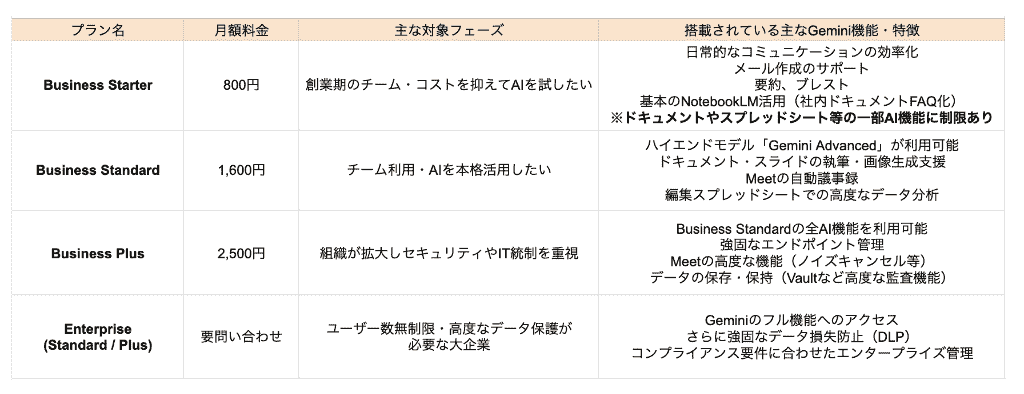
スタートアップがGeminiを導入する際は、運用状況や「AIでどこまで自動化したいか」によって、最適なプランを選択しましょう。
Starter
創業期のチームに最適なプランです。
- GmailのGemini AIアシスタント
- ビデオ会議(100人まで参加可能)
- セキュリティと管理機能
Standard
Geminiの真価を発揮できる最も推奨されるプランです。
- Gmail、Google ドキュメント、Google MeetなどのGemini AIアシスタント
- NotebookLMを通して、さらに多くの機能を利用可能
- Geminiの幅広いモデルと機能を利用可能
Plus
組織が拡大し、より高度なデータ保護やユーザー管理が必要なフェーズに適しています。
- 出欠状況の確認を行えるビデオ会議に500人まで参加可能
- Vaultでデータを保持、アーカイブ、検索
- セキュア LDAP
- 高度なエンドポイント管理
- 高度なセキュリティと管理機能
エンタープライズ
大規模な組織におけるAI利用のポリシー管理や、より高度なセキュリティ要件に対応するプランです。
- ドメイン内ライブ ストリーミングを行えるビデオ会議に1,000人まで参加可能
- データ損失防止(DLP)
- コンテキスト アウェア アクセス
💡Geminiで変わる!スタートアップの業務効率化

Geminiの真価は、Workspace内の各アプリが相互に連携し、シームレスな体験を提供することにあります。
Google Meet:議事録作成時間を短縮する
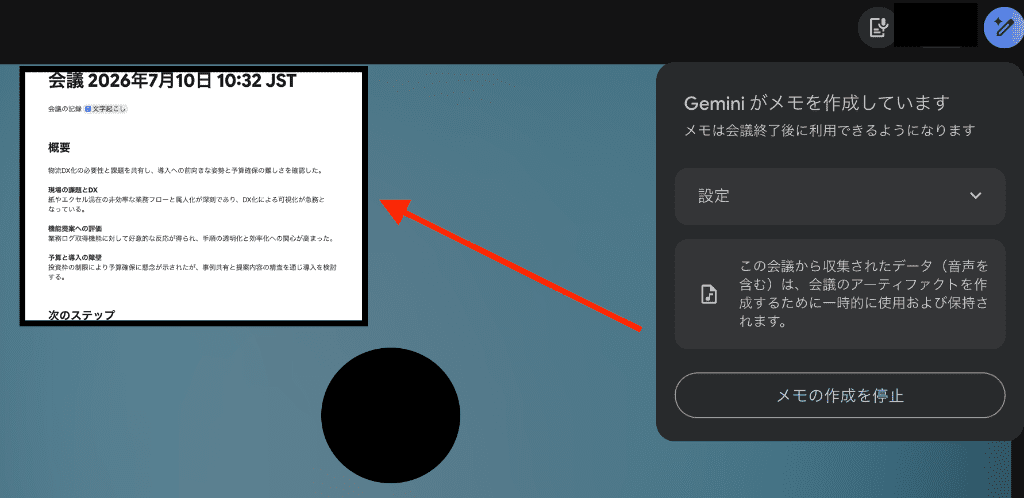
会議の内容を後から思い出す作業や、録画を見返してメモを取る作業は、Geminiによって過去のものに。
Google Meetの自動メモ生成機能を使うことで、会議メモやハイライトを自動でGoogleドキュメントにまとめて共有できます。
- 要約の自動生成:議論の重要点をGeminiが短時間で要約・抽出
- アクションアイテムの抽出:「誰が」「いつまでに」「何をすべきか」を自動でリスト化
Googleドキュメント:提案書や契約書のドラフト作成
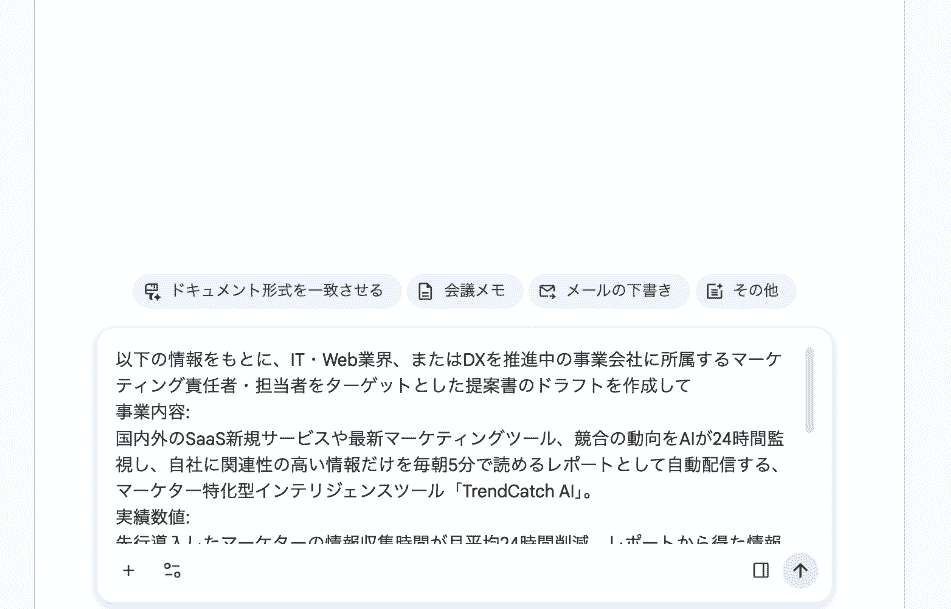
真っ白な画面を前に悩む時間はもう必要ありません。
作成したい内容を短く指示するだけで、プロフェッショナルな文章の骨子が数秒で完成します。
- トーンの変更:カジュアルなメモを、フォーマルな対外向け文書へ一瞬で変換
- 文章の推敲:自分が書いた文章を、より簡潔で説得力のある表現にリライト
Googleスライド:プレゼン資料を生成
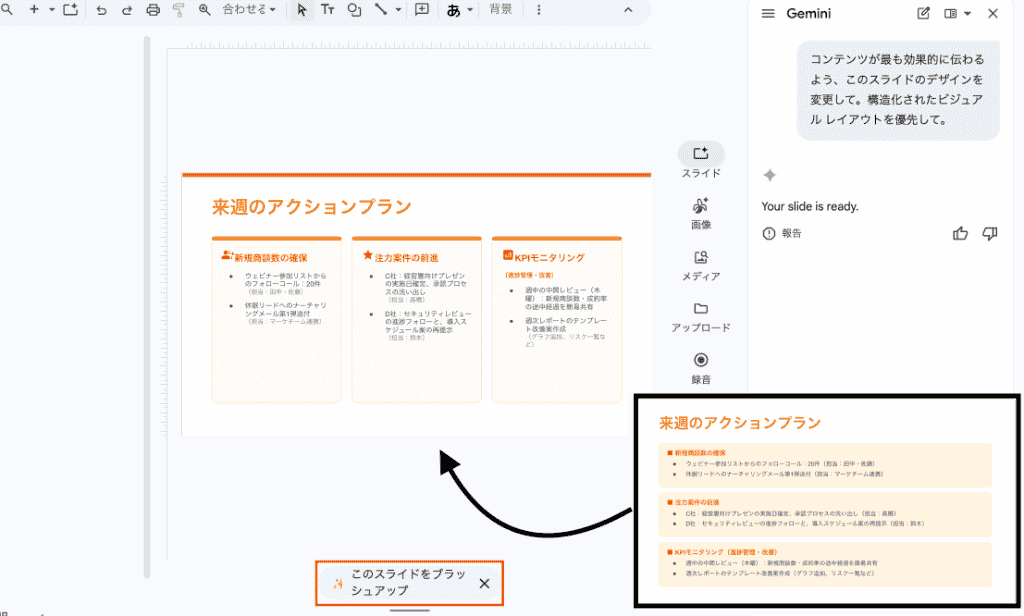
スタートアップにとって、投資家へのピッチ資料や顧客向けの提案書作成は日常茶飯事ですが、デザインや構成に時間を取られすぎるのは避けたいものです。
Geminiスライドなら、テキストだけでなく、視覚的な要素もAIがサポートします。
- 自然言語による骨子作成:作りたい資料のテーマを入力するだけで、タイトル、目次、各スライドの構成案を生成
- テキストから画像を生成:プロンプトを入力するだけでプレゼンに最適なオリジナル画像を生成
🛠️スタートアップ領域での活用検証

ここからは、実際にGeminiを使用して、スタートアップで頻繁に発生する業務シーンを想定した検証結果をご紹介します。
AIがどこまで実務に耐えうるのかを具体的に見ていきましょう。
【検証1】未整理のメモから要点を構造化する
スタートアップの会議はスピードが速く、メモが断片的になりがち。
最初の検証では、乱雑なメモに記載された情報を整理して、チームに共有可能な状態にするまでのプロセスを検証しました。
投稿プロンプト(一部抜粋)
あなたはスタートアップで働くプロのプロジェクトマネージャーです。
以下の、社内ミーティングで記録された非常に乱雑で断片的なメモを読み取り、内容を整理してください。
【決定事項】 【未決定・保留事項】 【タスクリスト】次のメモを読み取り、指示どおりに整理してください。
[メモ内容]
・新機能のリリースは来月15日ターゲット。 ・デザイン周り、佐藤さんがロゴ3案。来週の定例まで。 ・価格、980円か1280円。役員会(金曜)で最終決定。 ・田中さんはAPI連携テスト。今週中必須。 ・LP制作の外注先、A社かB社。実績をもう少し比較したい。
検証結果
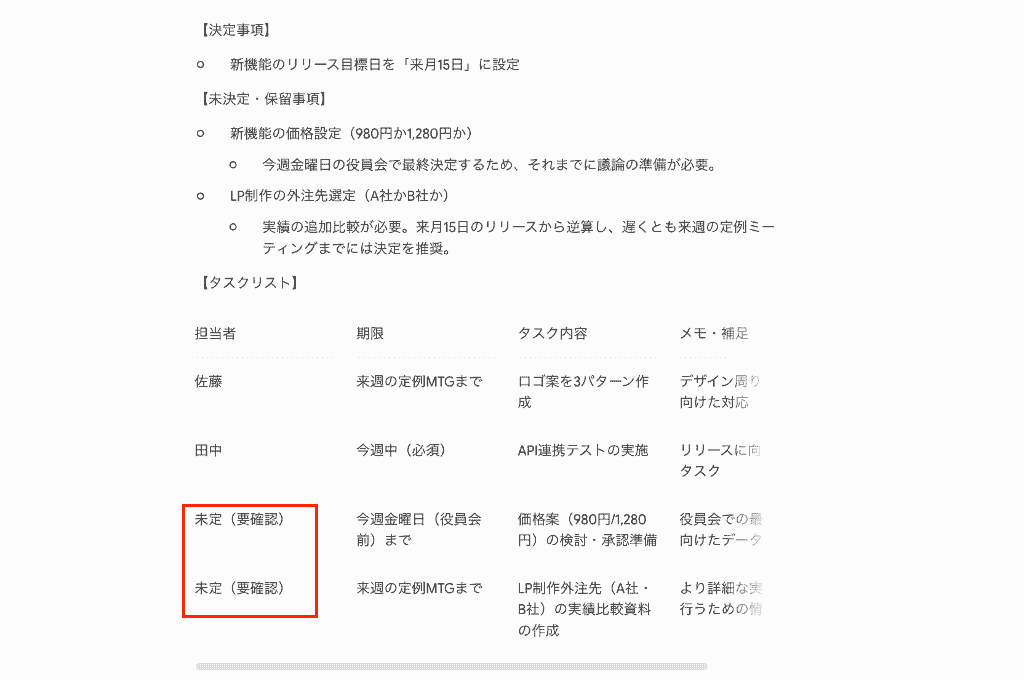
驚くべきは、行間の読み取り能力の高さです。
断片的な言葉から保留事項の期限を自動的に推測し、「LP制作の外注比較」という抽象的な記述に対しても、適切なネクストアクションを提示しました。
また、不確定事項は【未定】と明示するなど、情報の補完を勝手に行っていない正確性の高さも評価できます。(赤枠)
手作業で整理すると15分〜20分かかる作業が、わずか10秒ほどで完了。
会議直後の情報の鮮度を落とさずにメンバーへ共有できる点は、スピード重視のスタートアップにとって非常に大きな武器になると感じます!
【検証2】過去の商談資料を引用した骨子作成
次は、Googleドキュメント内に記録してある過去の資料を参照し、特定の新規顧客に最適化された提案構成案を作成できるかを検証しました。
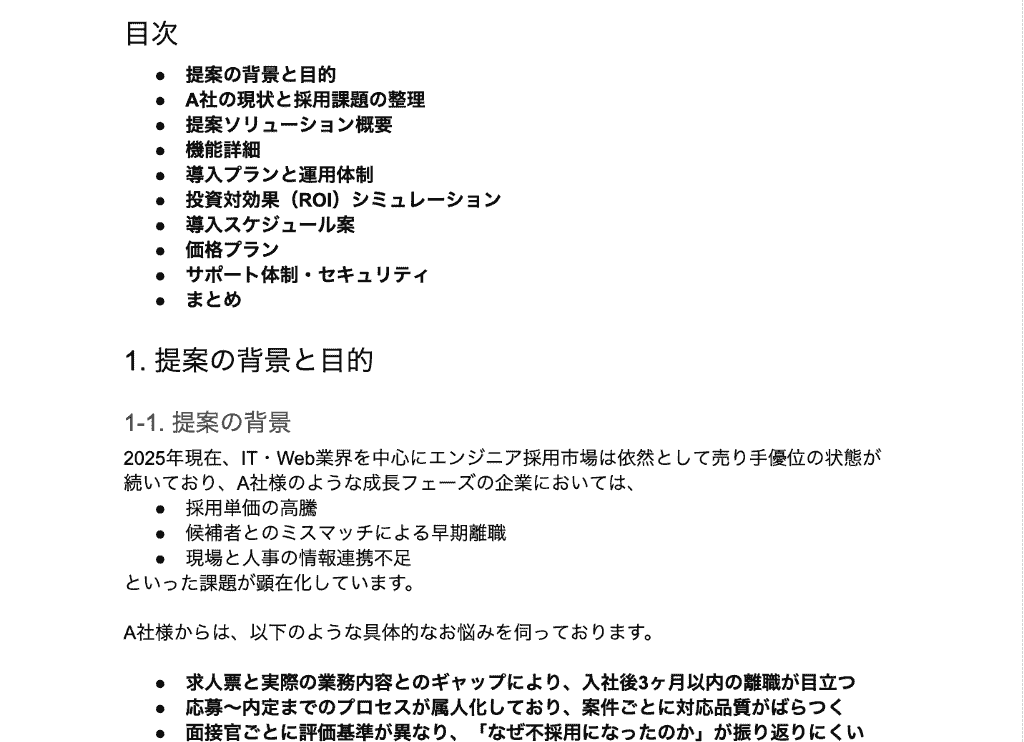
Googleドキュメント上でGeminiを呼び出し、プロンプトを投稿します。
投稿プロンプト(一部抜粋)
あなたは、SaaS企業で働くトップセールスの提案資料作成担当です。
ドキュメントの内容と構成を分析したうえで、新規顧客である B社向けの新しい提案書の骨子を作成してください。
▼ あなたにしてほしいこと
1. A社向け提案書の「構成」と「ストーリーライン」の要点を簡潔に整理してください。
2. そのうえで、B社の業界・規模・課題に最適化した「新規提案書の骨子(見出し構成)」を作成してください。
〜〜
▼ 出力フォーマット
【1. A社向け提案書の構成要約】
【2. B社向け 新規提案書の骨子】
【3. ROIシミュレーションの観点】
▼ 注意点
・A社向け提案書の文章をそのままコピーするのではなく、「構成」と「論点の順番」を参考にして、B社にとって最適なストーリーラインに組み替えてください。
・B社の規模やリソースを踏まえ、実現可能性の低い施策は優先度を下げるなど、現実的な提案になるよう配慮してください。
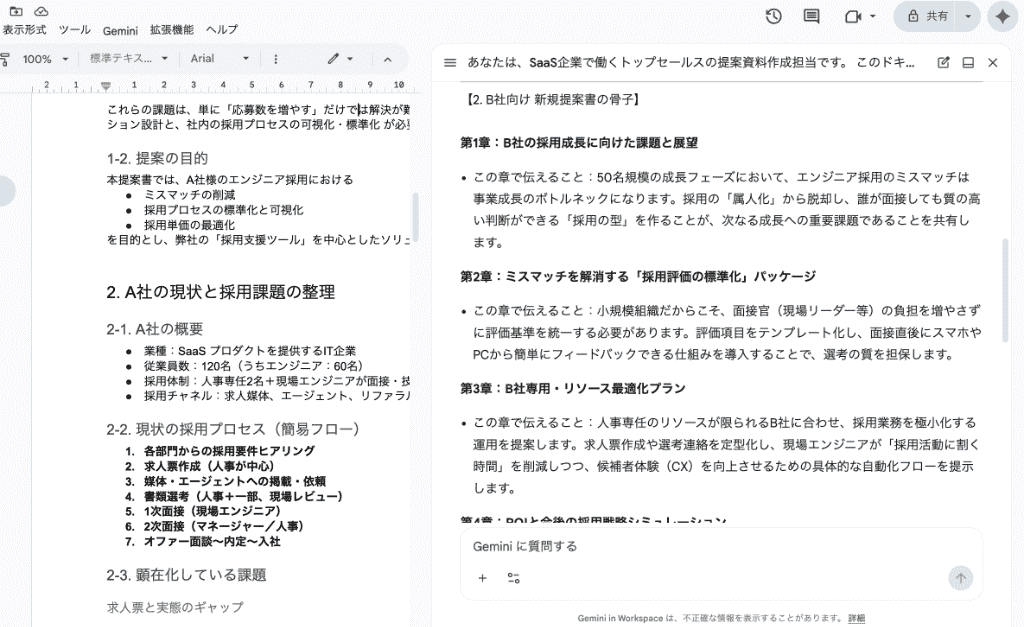
検証結果
スタートアップではナレッジが属人化しがちですが、Geminiに過去の成功資料を参照させることで、誰でもトップ営業の論理構成を模倣した資料が作れるようになります。
2回目の検証では単なるコピー&ペーストではなく、B社の規模や課題に合わせて解決策の優先順位を組み替えて提案する、高度な文脈理解プロセスを確認できました!
サイドパネルから指示を出すだけで、ドキュメントの執筆が並行して進む体験は非常に生産的だといえます。
【検証3】複数資料から市場トレンド抽出
最後に、複数の市場調査レポートや競合のホワイトペーパーから、自社に関連する重要トピックだけを横断的に抽出できるかを検証しました。
Googleドライブ上でGeminiを起動し、該当する資料をソースとして選択。
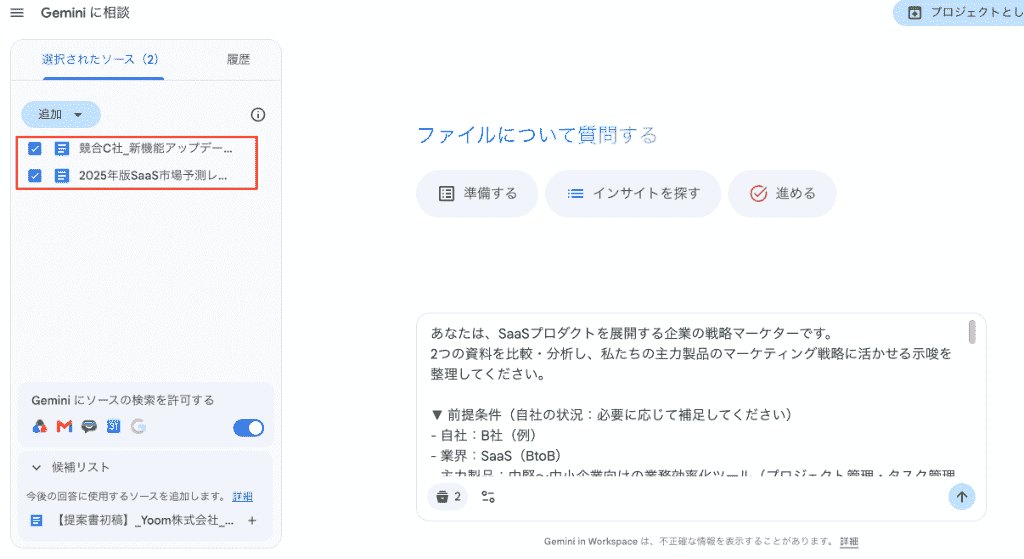
以下のプロンプトを投稿しました。
投稿プロンプト(一部抜粋)
あなたは、SaaSプロダクトを展開する企業の戦略マーケターです。
2つの資料を比較・分析し、私たちの主力製品のマーケティング戦略に活かせる示唆を整理してください。
〜〜
▼ あなたにしてほしいこと
1. 2つの資料に共通して言及されている「今後のSaaS市場トレンド」を3つ抽出
2. 記載されている新機能について、私たちの主力製品にとっての脅威度を分析
3. 上記1と2を踏まえ、私たちが「来月中に着手すべきマーケティング施策アイデア」を5つ提案してください。
▼ 出力フォーマット
【1. 共通する市場トレンド(3つ)】
【2. 競合C社の新機能の脅威度分析】
【3. 来月実施すべきマーケティング施策アイデア(5つ)】
▼ 注意点
・資料の内容に基づいて、「共通している点」を重視してトレンドを抽出してください。
・資料に明示されていない情報を補わず、「資料から読み取れる範囲」で論理的に推論してください。
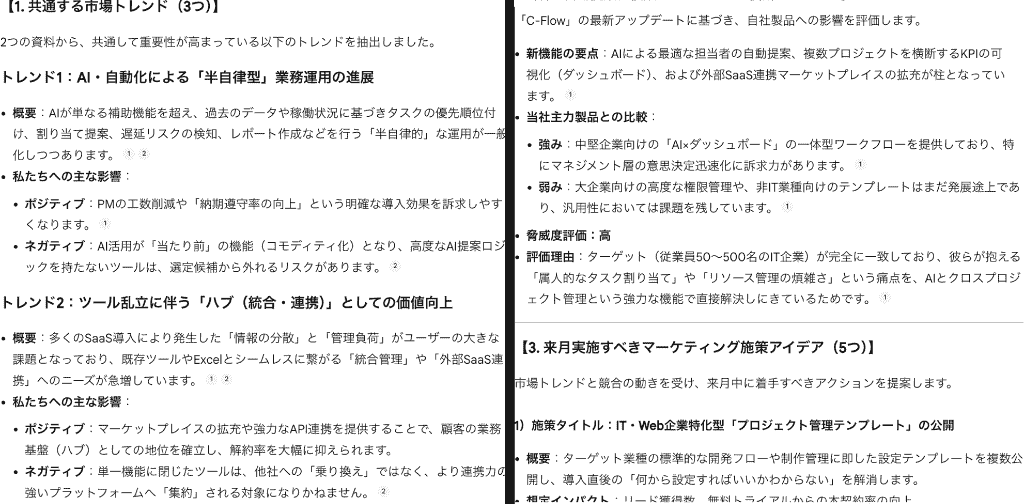
検証結果
この検証で最も評価できたのは、多角的な視点での要約です。
別々のファイルに書かれた情報を共通項として結びつけ、そこから自社の戦略に繋げるという、従来は経験豊富なマーケターや経営層が行っていた思考プロセスを代行。
要点を抽出するのにかかった時間は1分未満でした。
情報過多に陥りがちなリサーチ業務において、Geminiは情報のフィルタリングと統合という最も負荷の高い作業を一手に引き受けてくれるため、スタッフはどの施策を採用するかという意思決定にのみ集中できるようになるでしょう!
🏢【職種別】Geminiのおすすめ活用事例

スタートアップの各部門において、Geminiをどのように具体的に活用できるのか、その具体的なシチュエーションを整理しました。
営業・CS:顧客対応とナレッジ共有
顧客ごとの過去のやり取りをGeminiに踏まえさせることで、画一的ではない、温かみのあるメールを効率的に作成できます。
具体的な活用例
- 返信文案の自動生成:顧客の問い合わせ意図を汲み取った返信ドラフトをGmail上で作成
- FAQ作成の自動化:過去の対応履歴から、よくある質問とその回答を自動でリストアップ
マーケティング:A/Bテスト案とコンテンツ量産
クリエイティブな発想を広げるための壁打ち相手として、Geminiは非常に優秀です。
具体的な活用例
- 広告コピーの多角的な提案:ターゲット層に合わせて、異なる訴求ポイントを持つコピーを10案以上同時に出力
- SNS投稿案の作成:ブログ記事のURLを読み込ませ、X(旧Twitter)やLinkedIn向けの要約投稿を作成
エンジニア:ドキュメント作成とコード生成のサポート
コードを書くだけでなく、そのコードを非エンジニアにもわかるように解説させたり、ドキュメントを整備させる作業で大きな効果を発揮します。
具体的な活用例
- コメント生成とリファクタリング:既存のコードに適切なコメントを付与し、より洗練された書き方を提案
- ドキュメンテーションの自動化:実装内容から、Markdown形式の技術仕様書やREADMEを自動生成
⚖️Gemini | 導入のデメリット

Geminiは非常に強力なツールですが、万能ではありません。
導入後に「期待と違った」とならないよう、その特性と限界を正しく理解しておくことが、スムーズな活用への第一歩となります。
1. 必要な説得力の不足
生成される文章が非常に教科書的でフラットになりがち...。
投資家を惹きつける熱量のあるストーリーラインや顧客の感情を動かすマーケティングコピーの作成においては、他社AIに比べると表現のチューニングに手間がかかります。
文章の最終的なブラッシュアップやエグゼクティブサマリーの清書だけは、表現力の高い AIツールにバトンタッチして仕上げる、というハイブリッド運用が最も効果的です。
2. Googleエコシステム「以外」のツールとの連携コスト
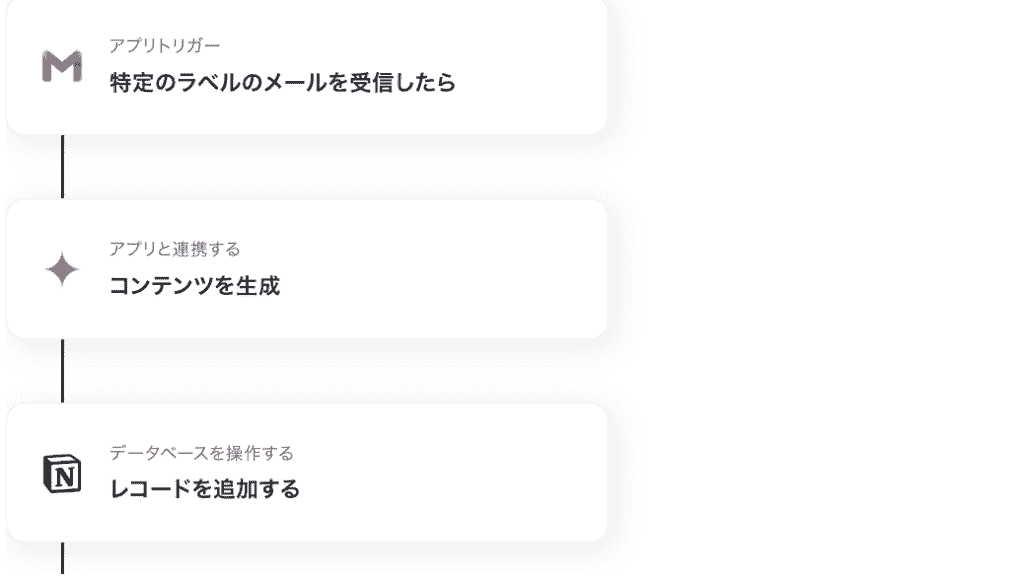
SlackやNotion、Salesforceなど、社内でGoogle以外のツールをメインに据えている場合、Geminiを高度に連携・自動化させるには、要件に応じて追加の連携設定が必要になることがあります。
APIをゼロから開発するエンジニアのリソースがない場合は、Yoomなどのノーコード連携ツールを活用し、開発コストを最小限に抑えながら社内動線を構築しましょう。
※以下の画像はYoomのフローボット構成を写したものです。
3. ハルシネーションによる意思決定リスク
最新情報を素早く持ってこられる反面、参照したWebサイトの情報自体が誤っていたり、要約の過程で重要な数値を誤認して出力することがあります。
出力されたデータは、必ず提示されたURLへ直接アクセスして確認する、または専門家の知識をもとにファクトチェックを行うルーティンを社内で徹底。
他にも、
- 必ず参照元の信頼できるソースを記載
- ソースに記載されていない情報は補完しない
- 不確かな推測数値は出力しない、もしくは『不明』と明示
という制約をプロンプトに埋め込むのも効果的です。
4. プランごとのデータセキュリティの複雑さ
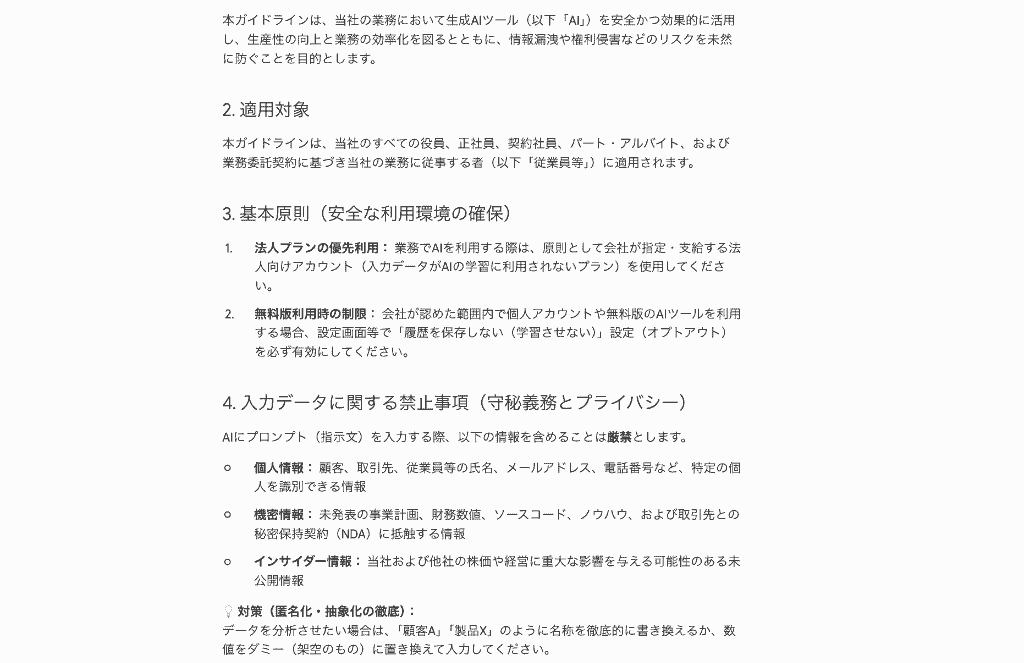
知財や未発表のアイデアを扱うスタートアップでは、全社的な利用ルールと管理体制の整備が重要です。
個人向けアカウントとGoogle Workspaceの法人向け環境では、データ保護の前提が異なるため、業務利用ではWorkspaceの対象プランを前提に運用方針を整えましょう。
Google WorkspaceのGemini機能には組織向けのセキュリティが適用されるため、あわせて社内ガイドラインを作成し、メンバーに周知するようにしてください。
📖まとめ
Geminiは、スタートアップが直面するリソース不足を解消するための強力な武器です。
単なる検索や文章作成の枠を超え、意思決定のスピードを上げ、創造的な時間を生み出すインフラとなり得ます。
最新の支援プログラムやプラン統合の波を捉え、まずは小さな業務からAIを導入してみるのはいかがでしょうか?
🔧Yoomでできること
GeminiはGoogle Workspace内での作業を効率化してくれますが、Yoomと組み合わせることで、その可能性はさらに広がります。
- データベースに情報追加後、文章を生成してメールを送信
- 受信したニュースからスタートアップアイデアを自律的に考案
- 集計データを市場分析し、経営会議レポートをメールで自動送信
といった複雑なフローもノーコードで構築可能!
普段使いのビジネスツールとも連携させ、ビジネスプロセス全体を自動化しましょう。
■概要Google スプレッドシートにまとめたリストをもとに、一件ずつメールを作成して送信する作業に手間を感じていませんか。このワークフローは、設定したスケジュールでGoogle スプレッドシートから情報を自動で取得し、Geminiで各宛先に合わせた文章を生成、そのままメールの一括送信までを自動化します。手間のかかるメール送信業務の自動化を実現し、本来注力すべきコア業務に集中できる環境を構築します。■このテンプレートをおすすめする方- Google スプレッドシートのリストを元にした定期的なメール送信を手作業で行っている方
- Geminiを活用してメール文面の作成を効率化し、メール業務の自動化を実現したい方
- 顧客へのパーソナライズされたアプローチを、工数をかけずに実現したいマーケティング担当者の方
■このテンプレートを使うメリット- Google スプレッドシートからのデータ取得、Geminiでの文章生成、メール送信までを自動化し、手作業に費やしていた時間を短縮します。
- 手動でのコピー&ペーストや宛先設定のミスといったヒューマンエラーを防ぎ、正確な情報に基づいたメール送信を実現します。
■フローボットの流れ- はじめに、Google スプレッドシートとGeminiをYoomと連携します。
- 次に、トリガーで「スケジュールトリガー機能」を選択し、フローボットを実行したい日時を設定します。
- 次に、オペレーションでGoogle スプレッドシートの「複数のレコードを取得する(最大300件)」アクションを設定し、送信対象のリスト情報を取得します。
- 次に、「繰り返し処理機能」を設定し、取得したレコードを一つずつ処理するようにします。
- 繰り返し処理の中で、Geminiの「コンテンツを生成」アクションを設定し、各レコードの情報をもとにメール本文を生成します。
- 最後に、「メール機能」の「メールを送る」アクションを設定し、生成した本文とレコードの宛先情報を使ってメールを送信します。
※「トリガー」:フロー起動のきっかけとなるアクション、「オペレーション」:トリガー起動後、フロー内で処理を行うアクション■このワークフローのカスタムポイント- スケジュールトリガーでは、このワークフローを実行したい日時(例:毎週月曜日の午前9時など)を自由に設定してください。
- Google スプレッドシートのオペレーションでは、レコードを取得する対象のファイルやシートを任意で設定できます。
- Geminiにメール本文を生成させる際のプロンプト(指示文)は自由にカスタマイズでき、Google スプレッドシートから取得した顧客名などの情報を文章に組み込むことも可能です。
- メール機能では、宛先や件名、メッセージ内容を任意で設定できます。Google スプレッドシートから取得したメールアドレスや、Geminiが生成した文章を変数として利用してください。
■注意事項- Google スプレッドシート、GeminiのそれぞれとYoomを連携してください。
- 「同じ処理を繰り返す」オペレーション間の操作は、パーソナルプラン以上でご利用いただけるアプリとなっております。フリープランの場合は設定しているフローボットのオペレーションやデータコネクトはエラーとなりますので、ご注意ください。
- パーソナルプランなどの有料プランは、2週間の無料トライアルを行うことが可能です。無料トライアル中には制限対象のアプリや機能(オペレーション)を使用することができます。詳しくは、料金プランのページをご参照ください。
■概要新規事業のネタ探しのために業界ニュースを追うことは重要ですが、情報の収集や分析、アイデア出しに多くの時間を費やしていませんか?手作業での情報整理やアイデアのブレストは、本来集中すべき他の業務を圧迫する一因になりえます。 このワークフローを活用すれば、Gmailで受信したニュースをもとにAIが自動で分析し、新規事業のアイデアを考案してGoogle スプレッドシートに整理するため、ネタ探しのプロセスを効率化できます。■このテンプレートをおすすめする方- 新規事業開発を担当しており、効率的なネタ探しの方法を模索している方
- 日々の情報収集やアイデア創出のプロセスを自動化したいと考えている企画担当者の方
- 最新の業界動向を基に、具体的なスタートアップのアイデアを求めている経営者の方
■このテンプレートを使うメリット- Gmailでニュースを受信するだけでAIが分析とアイデア出しを行うため、新規事業のネタ探しにかかる情報収集や整理の時間を短縮します
- アイデア創出のプロセスが自動化・標準化されるため、担当者のスキルに依存することなく、継続的にアイデアを生み出す仕組みを構築できます
■フローボットの流れ- はじめに、GmailとGoogle スプレッドシートをYoomと連携します
- 次に、トリガーでGmailを選択し、「特定のキーワードに一致するメールを受信したら」というアクションを設定します
- 最後に、オペレーションでAIワーカーを設定し、受信したニュースを分析し、スタートアップのアイデアを生成後、Google スプレッドシートへの記録とGmail通知を行うためのマニュアル(指示)を作成します
※「トリガー」:フロー起動のきっかけとなるアクション、「オペレーション」:トリガー起動後、フロー内で処理を行うアクション
■このワークフローのカスタムポイント- Gmailのトリガー設定では、「業界ニュース」や特定の企業名など、情報収集の対象としたいキーワードを任意で設定してください
- AIワーカーのオペレーション設定では、分析の視点やアイデアの出力形式といった、AIへの指示内容を任意で設定することで、より目的に沿ったアウトプットを得られます
■注意事項- GmailとGoogle スプレッドシートのそれぞれとYoomを連携してください。AIワーカー内で使用するツール(アプリ)についてもマイアプリ連携が必要です。
- AIワーカーの基本設定は「【AIワーカー】基本的な設定方法」をご参照ください。
- AIワーカーの同時実行数・作成可能なAIワーカー数・利用可能なAIモデルはご契約中のプランによって異なります。
- AIワーカー内でご利用いただけるアプリやオペレーション等はフローボットの利用制限と同様です。
- AIワーカーは、テスト実行でも本番実行と同様にタスクを消費しますのでご注意ください。詳細は「【AIワーカー】タスク実行数の計算方法」ご参照ください。
- AIワーカーはマニュアルを詳細に設定することで適切な処理を実行しやすくなります。詳細は「【AIワーカー】マニュアルの作成方法」をご参照ください。
- トリガーは5分、10分、15分、30分、60分の間隔で起動間隔を選択できます。
- プランによって最短の起動間隔が異なりますので、ご注意ください。
■概要経営会議に向けたレポート作成において、数値の集計だけでなく市場動向を踏まえた考察の作成に多くの時間を費やしていませんか?実績データの集計と最新の市場トレンドを組み合わせた分析は、担当者にとって大きな負担となることがあります。このワークフローを活用すれば、Google スプレッドシートの集計データを元に、AIワーカーが自動で市場分析を行い、レポート作成からGmailでの送信までを一貫して自動化できます。これにより、データの転記やリサーチの手間を省き、スムーズな意思決定を支援する環境を構築できます。
■このテンプレートをおすすめする方- 経営会議レポート作成において、数値の集計や市場動向のリサーチに時間がかかっている経営企画担当者の方
- Google スプレッドシートの実績データと最新の市場動向を紐づけた分析を自動で行いたいと考えているマネージャーの方
- 定期的なレポート作成とGmailによる共有を自動化し、分析業務の効率化を図りたいチームリーダーの方
■このテンプレートを使うメリット- AIワーカーがGoogle スプレッドシートからデータを取得し、最新の市場トレンドと統合して分析するため、レポート作成の工数を削減できます。
- 決まったスケジュールで自動的に分析からGmailでの送信までが完了するため、共有漏れを防ぎ、常に最新の情報に基づいた経営判断が可能になります。
■フローボットの流れ- はじめに、Google スプレッドシート、Googleドキュメント、Gmail、SerpApiをYoomと連携します。
- 次に、スケジュールトリガーで、レポートを作成したい定期的な実行日時を設定します。
- 最後に、集計データと市場トレンドを統合して分析レポートを作成して送信するためのマニュアル(指示)を作成します。
※「トリガー」:フロー起動のきっかけとなるアクション、「オペレーション」:トリガー起動後、フロー内で処理を行うアクション
■このワークフローのカスタムポイント- Google スプレッドシートの設定では、分析対象となるデータが格納されたシートや範囲を正しく指定してください。
- AIワーカーへの指示内容を調整することで、自社の業界に特化した分析視点やレポートのトーン&マナーを指定することが可能です。
- Gmailの設定では、送信先のメールアドレスや件名を組織の運用に合わせてカスタマイズしてください。
■注意事項- Google スプレッドシート、Gmail、Googleドキュメント、SerpApiのそれぞれとYoomを連携してください。AIワーカー内で使用するツール(アプリ)についてもマイアプリ連携が必要です。
- 検索の際は複数のキーワードを組み合わせることで、比較的正確な情報を取得することが可能です。
- AIワーカーの基本設定は「【AIワーカー】基本的な設定方法」をご参照ください。
- AIワーカーの同時実行数・作成可能なAIワーカー数・利用可能なAIモデルはご契約中のプランによって異なります。
- AIワーカー内でご利用いただけるアプリやオペレーション等はフローボットの利用制限と同様です。
- AIワーカーは、テスト実行でも本番実行と同様にタスクを消費しますのでご注意ください。詳細は「【AIワーカー】タスク実行数の計算方法」ご参照ください。
- AIワーカーはマニュアルを詳細に設定することで適切な処理を実行しやすくなります。詳細は「【AIワーカー】マニュアルの作成方法」をご参照ください。
- Google スプレッドシートのリストを元にした定期的なメール送信を手作業で行っている方
- Geminiを活用してメール文面の作成を効率化し、メール業務の自動化を実現したい方
- 顧客へのパーソナライズされたアプローチを、工数をかけずに実現したいマーケティング担当者の方
- Google スプレッドシートからのデータ取得、Geminiでの文章生成、メール送信までを自動化し、手作業に費やしていた時間を短縮します。
- 手動でのコピー&ペーストや宛先設定のミスといったヒューマンエラーを防ぎ、正確な情報に基づいたメール送信を実現します。
- はじめに、Google スプレッドシートとGeminiをYoomと連携します。
- 次に、トリガーで「スケジュールトリガー機能」を選択し、フローボットを実行したい日時を設定します。
- 次に、オペレーションでGoogle スプレッドシートの「複数のレコードを取得する(最大300件)」アクションを設定し、送信対象のリスト情報を取得します。
- 次に、「繰り返し処理機能」を設定し、取得したレコードを一つずつ処理するようにします。
- 繰り返し処理の中で、Geminiの「コンテンツを生成」アクションを設定し、各レコードの情報をもとにメール本文を生成します。
- 最後に、「メール機能」の「メールを送る」アクションを設定し、生成した本文とレコードの宛先情報を使ってメールを送信します。
- スケジュールトリガーでは、このワークフローを実行したい日時(例:毎週月曜日の午前9時など)を自由に設定してください。
- Google スプレッドシートのオペレーションでは、レコードを取得する対象のファイルやシートを任意で設定できます。
- Geminiにメール本文を生成させる際のプロンプト(指示文)は自由にカスタマイズでき、Google スプレッドシートから取得した顧客名などの情報を文章に組み込むことも可能です。
- メール機能では、宛先や件名、メッセージ内容を任意で設定できます。Google スプレッドシートから取得したメールアドレスや、Geminiが生成した文章を変数として利用してください。
- Google スプレッドシート、GeminiのそれぞれとYoomを連携してください。
- 「同じ処理を繰り返す」オペレーション間の操作は、パーソナルプラン以上でご利用いただけるアプリとなっております。フリープランの場合は設定しているフローボットのオペレーションやデータコネクトはエラーとなりますので、ご注意ください。
- パーソナルプランなどの有料プランは、2週間の無料トライアルを行うことが可能です。無料トライアル中には制限対象のアプリや機能(オペレーション)を使用することができます。詳しくは、料金プランのページをご参照ください。

- 新規事業開発を担当しており、効率的なネタ探しの方法を模索している方
- 日々の情報収集やアイデア創出のプロセスを自動化したいと考えている企画担当者の方
- 最新の業界動向を基に、具体的なスタートアップのアイデアを求めている経営者の方
- Gmailでニュースを受信するだけでAIが分析とアイデア出しを行うため、新規事業のネタ探しにかかる情報収集や整理の時間を短縮します
- アイデア創出のプロセスが自動化・標準化されるため、担当者のスキルに依存することなく、継続的にアイデアを生み出す仕組みを構築できます
- はじめに、GmailとGoogle スプレッドシートをYoomと連携します
- 次に、トリガーでGmailを選択し、「特定のキーワードに一致するメールを受信したら」というアクションを設定します
- 最後に、オペレーションでAIワーカーを設定し、受信したニュースを分析し、スタートアップのアイデアを生成後、Google スプレッドシートへの記録とGmail通知を行うためのマニュアル(指示)を作成します
■このワークフローのカスタムポイント
- Gmailのトリガー設定では、「業界ニュース」や特定の企業名など、情報収集の対象としたいキーワードを任意で設定してください
- AIワーカーのオペレーション設定では、分析の視点やアイデアの出力形式といった、AIへの指示内容を任意で設定することで、より目的に沿ったアウトプットを得られます
- GmailとGoogle スプレッドシートのそれぞれとYoomを連携してください。AIワーカー内で使用するツール(アプリ)についてもマイアプリ連携が必要です。
- AIワーカーの基本設定は「【AIワーカー】基本的な設定方法」をご参照ください。
- AIワーカーの同時実行数・作成可能なAIワーカー数・利用可能なAIモデルはご契約中のプランによって異なります。
- AIワーカー内でご利用いただけるアプリやオペレーション等はフローボットの利用制限と同様です。
- AIワーカーは、テスト実行でも本番実行と同様にタスクを消費しますのでご注意ください。詳細は「【AIワーカー】タスク実行数の計算方法」ご参照ください。
- AIワーカーはマニュアルを詳細に設定することで適切な処理を実行しやすくなります。詳細は「【AIワーカー】マニュアルの作成方法」をご参照ください。
- トリガーは5分、10分、15分、30分、60分の間隔で起動間隔を選択できます。
- プランによって最短の起動間隔が異なりますので、ご注意ください。
■このテンプレートをおすすめする方
- 経営会議レポート作成において、数値の集計や市場動向のリサーチに時間がかかっている経営企画担当者の方
- Google スプレッドシートの実績データと最新の市場動向を紐づけた分析を自動で行いたいと考えているマネージャーの方
- 定期的なレポート作成とGmailによる共有を自動化し、分析業務の効率化を図りたいチームリーダーの方
■このテンプレートを使うメリット
- AIワーカーがGoogle スプレッドシートからデータを取得し、最新の市場トレンドと統合して分析するため、レポート作成の工数を削減できます。
- 決まったスケジュールで自動的に分析からGmailでの送信までが完了するため、共有漏れを防ぎ、常に最新の情報に基づいた経営判断が可能になります。
■フローボットの流れ
- はじめに、Google スプレッドシート、Googleドキュメント、Gmail、SerpApiをYoomと連携します。
- 次に、スケジュールトリガーで、レポートを作成したい定期的な実行日時を設定します。
- 最後に、集計データと市場トレンドを統合して分析レポートを作成して送信するためのマニュアル(指示)を作成します。
■このワークフローのカスタムポイント
- Google スプレッドシートの設定では、分析対象となるデータが格納されたシートや範囲を正しく指定してください。
- AIワーカーへの指示内容を調整することで、自社の業界に特化した分析視点やレポートのトーン&マナーを指定することが可能です。
- Gmailの設定では、送信先のメールアドレスや件名を組織の運用に合わせてカスタマイズしてください。
■注意事項
- Google スプレッドシート、Gmail、Googleドキュメント、SerpApiのそれぞれとYoomを連携してください。AIワーカー内で使用するツール(アプリ)についてもマイアプリ連携が必要です。
- 検索の際は複数のキーワードを組み合わせることで、比較的正確な情報を取得することが可能です。
- AIワーカーの基本設定は「【AIワーカー】基本的な設定方法」をご参照ください。
- AIワーカーの同時実行数・作成可能なAIワーカー数・利用可能なAIモデルはご契約中のプランによって異なります。
- AIワーカー内でご利用いただけるアプリやオペレーション等はフローボットの利用制限と同様です。
- AIワーカーは、テスト実行でも本番実行と同様にタスクを消費しますのでご注意ください。詳細は「【AIワーカー】タスク実行数の計算方法」ご参照ください。
- AIワーカーはマニュアルを詳細に設定することで適切な処理を実行しやすくなります。詳細は「【AIワーカー】マニュアルの作成方法」をご参照ください。
出典1:Gemini
プログラミング知識なしで手軽に構築できます。









