









・
サイドパネルとしてのGeminiの使い方|実務で検証してわかった活用レベル

ビジネスシーンでAIの活用が進む中、注目を集めているのがGoogleアプリで利用できるGeminiのサイドパネルです。
この機能を使えば、GmailやGoogle スプレッドシートといった普段使いのアプリ上で、AIを利用できます。
本記事では、Geminiのサイドパネルの基本的な使い方や、各Googleアプリ上で具体的にできること、そして利用するための料金プランや条件について詳しく解説します。
さらに、日常の業務で需要の高い「メールの要約・タスク抽出」や「データの分析・関数生成」などを実際に検証した結果もご紹介します。
✍️Geminiのサイドパネルとは?基本の概要と利用条件

Google Workspaceなどのアプリ内で、画面の右側にGeminiを常駐させて利用できる機能がサイドパネルです。
ここでは、サイドパネルの概要や、他のAIツールとの違い、さらに実際に利用するために必要な条件や料金プランについて詳しく解説します。
Geminiのサイドパネルについて
Geminiのサイドパネルは、Googleが提供する各種アプリの作業画面右側に表示されるAIインターフェースです。
最大の特徴は、別タブでAIチャット画面を開く必要がなく、現在編集しているドキュメントや閲覧中のメールの文脈をAIが直接読み取れる点にあります。
これにより、作業中の画面から目を離さずに、文章の要約や作成、データの分析といったタスクを的確に指示できます。
また、サイドパネル上でのAIとの対話結果を、ワンクリックで本文やシートに直接挿入できるため、思考を中断させることなくスムーズに業務を進めることが可能です。
日常的な作業効率を高める心強いアシスタントとなります。
利用するための条件・料金プラン
サイドパネルは、基本的に特定のプランへの加入が必要です。
個人向けの場合は、「Google AIの有料プラン」へ加入することで、個人のGmailやGoogle ドキュメントなどで機能が解放されます。
ただし、Google Workspace Labsに登録(無料)することで、無料の個人アカウントでも利用可能です。
一方、企業向けである法人のGoogle Workspaceユーザーの場合は、既存の「Standard」以上のプランを利用していれば、Geminiが標準搭載されており追加料金なしでそのまま利用することが可能です。
「Starter」プランではGeminiのサイドパネルの利用がGmailのみに限定されています。
企業内で導入する際は、管理コンソールからAI機能の有効化設定が必要になる場合があるため、事前に自社の契約プランや管理者設定を確認しておくとスムーズです。
⭐Yoomは日常的なデータ入力やメール対応を自動化できます
Geminiのサイドパネルは作業画面を切り替えることなくAIを利用できる便利なツールです。
しかし、実行のたびに都度手動でプロンプトを入力し、AIに指示を出す手間がかかるのも事実です。
Yoomを使えば、アプリ同士を連携して人の手を介さない業務自動化を実現できます。
[Yoomとは]
例えば、「特定の件名のメールが届いたらAIが自動で要点をまとめ、チャットツールへ通知する」「スプレッドシートにリード情報が追加されるとAIワーカーが自動でリサーチを行い、営業メールを送信する」といった自動化が可能です。
日々の反復作業から解放され、より創造的な業務に時間を割きたい方は、自動化プラットフォームの導入も検討してみてください。


- Gmailに届く問い合わせや通知の一次対応を自動化したいと考えている方
- AIエージェントのような仕組みを活用し、チームへの情報共有を迅速化したい方
- 手作業によるメールの確認や転記作業で、対応漏れや遅延に課題を感じている方
- Gmailで特定のメールを受信すると自動でAIが内容を分析し通知するため、手作業による確認や転記に費やしていた時間を短縮できます。
- 重要なメールの見落としや内容の誤認識、共有漏れといったヒューマンエラーを防ぎ、スムーズな情報共有を実現します。
- はじめに、GmailとDiscordをYoomと連携する。
- 次に、トリガーでGmailを選択し、「特定のキーワードに一致するメールを受信したら」というアクションを設定する。
- 最後に、オペレーションでAIワーカーを設定し、メール内容の自動分類や緊急度の判定を行い、Discordへの通知内容を最適化するためのマニュアル(指示)を作成する。
■このワークフローのカスタムポイント
- Gmailのトリガー設定では、検知したいメールのキーワードを「お問い合わせ」や「障害報告」など任意の内容で設定してください。
- AIワーカーへの指示内容は、メールをどのように分析・要約させたいかに応じて自由にカスタムできるほか、通知先となるDiscordのアカウントやチャンネルも任意で設定可能です。
- Gmail、DiscordのそれぞれとYoomを連携してください。AIワーカー内で使用するツール(アプリ)についてもマイアプリ連携が必要です。
- トリガーは5分、10分、15分、30分、60分の間隔で起動間隔を選択できます。
- プランによって最短の起動間隔が異なりますので、ご注意ください。
- AIワーカーの基本設定は「【AIワーカー】基本的な設定方法」をご参照ください。
- AIワーカーの同時実行数・作成可能なAIワーカー数・利用可能なAIモデルはご契約中のプランによって異なります。
- AIワーカー内でご利用いただけるアプリやオペレーション等はフローボットの利用制限と同様です。
- AIワーカーは、テスト実行でも本番実行と同様にタスクを消費しますのでご注意ください。詳細は「【AIワーカー】タスク実行数の計算方法」ご参照ください。
- AIワーカー内で使用するツール(アプリ)についてもマイアプリ連携が必要です。
- AIワーカーはマニュアルを詳細に設定することで適切な処理を実行しやすくなります。詳細は「【AIワーカー】マニュアルの作成方法」をご参照ください。
- Google スプレッドシートのリストをもとに、手作業で営業メールを作成している方
- Gmailを活用し、より効率的に質の高い営業リードの生成を目指しているご担当者様
- AIの活用によって、パーソナライズされた営業アプローチを自動化したいチームリーダーの方
- Google スプレッドシートに情報を追加するだけで、リサーチからメール文面生成までを自動化できるため、手作業の時間を削減できます。
- AIがリサーチに基づき文面を生成するため、担当者による品質のばらつきを防ぎ、チーム全体の営業アプローチの質を均一に保てます。
- はじめに、GmailとGoogle スプレッドシートをYoomと連携します。
- 次に、トリガーでGoogle スプレッドシートを選択し、「行が追加されたら」というアクションを設定します。
- 最後に、オペレーションでAIワーカーを設定し、リサーチ、および、それに基づき営業リード獲得に特化したメール文面を作成し送信するためのマニュアル(指示)を作成します。
■このワークフローのカスタムポイント
- トリガーで設定するGoogle スプレッドシートは、実際に営業リストとして管理しているファイルへ任意に変更してください。
- AIワーカーへの指示(プロンプト)は、自社の営業スタイルやターゲットに合わせて自由にカスタマイズが可能です。
- Google スプレッドシートとGmailのそれぞれとYoomを連携してください。AIワーカー内で使用するツール(アプリ)についてもマイアプリ連携が必要です。
- AIワーカーの基本設定は「【AIワーカー】基本的な設定方法」をご参照ください。
- AIワーカーの同時実行数・作成可能なAIワーカー数・利用可能なAIモデルはご契約中のプランによって異なります。
- AIワーカー内でご利用いただけるアプリやオペレーション等はフローボットの利用制限と同様です。
- AIワーカーは、テスト実行でも本番実行と同様にタスクを消費しますのでご注意ください。詳細は「【AIワーカー】タスク実行数の計算方法」ご参照ください。
- AIワーカーはマニュアルを詳細に設定することで適切な処理を実行しやすくなります。詳細は「【AIワーカー】マニュアルの作成方法」をご参照ください。
- Google スプレッドシートをアプリトリガーとして使用する際の注意事項は「【アプリトリガー】Google スプレッドシートのトリガーにおける注意事項」を参照してください。
- トリガーは5分、10分、15分、30分、60分の間隔で起動間隔を選択できます。
- プランによって最短の起動間隔が異なりますので、ご注意ください。
🖊️Geminiのサイドパネルを利用できるGoogleアプリと使い方
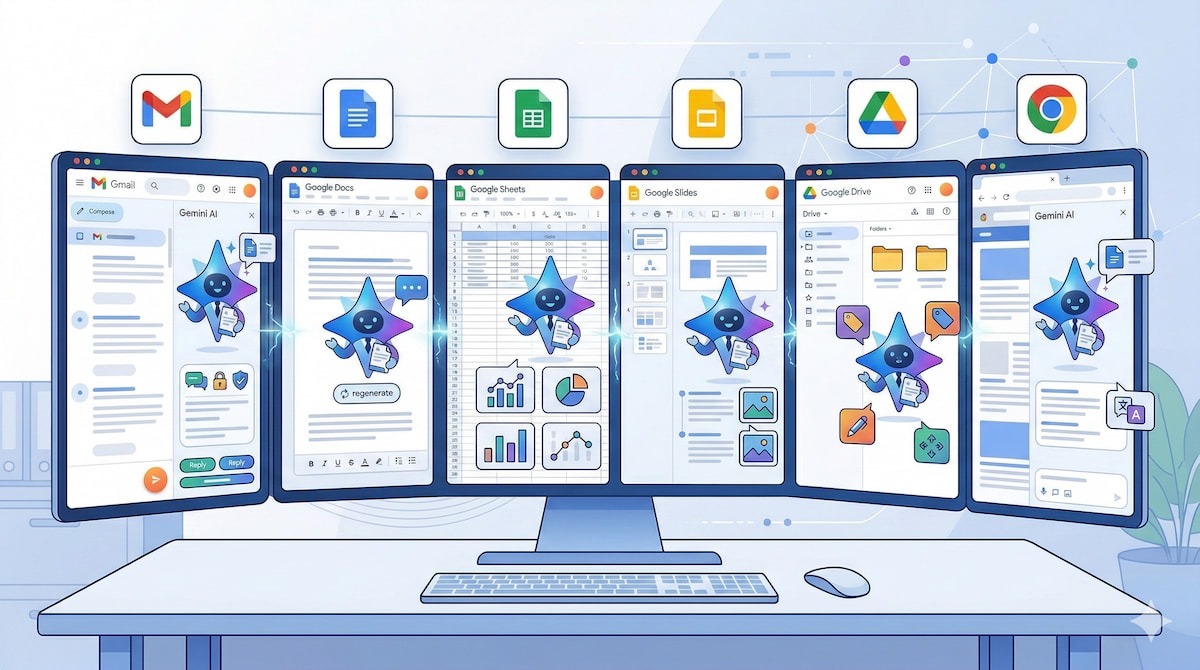
Geminiのサイドパネルは、ビジネスで日常的に使用される主要なGoogleアプリに組み込まれており、それぞれのアプリの特性に合わせた使い方を提供しています。
ここでは、Geminiのサイドパネルで具体的にできることや操作方法を詳しく解説します。
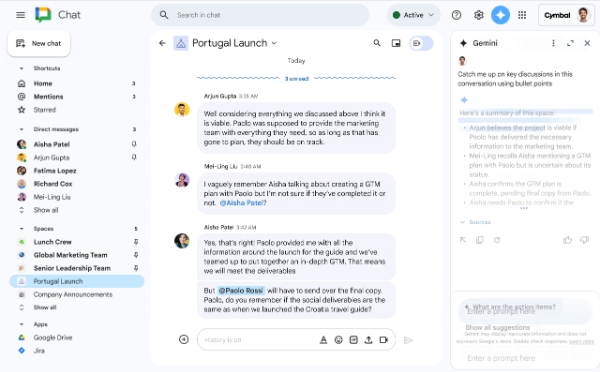
Gmail:メールスレッド全体の要約、文脈に沿った返信ドラフトの作成
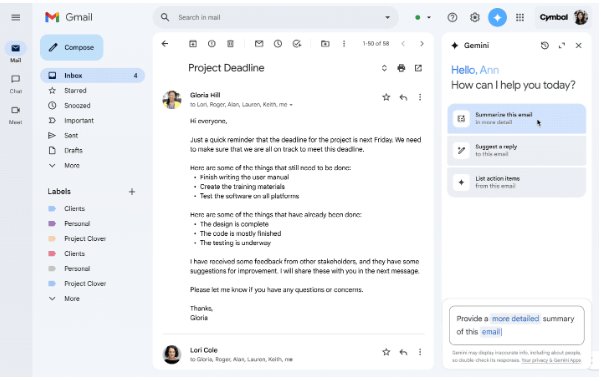
やり取りが長く続く複雑なメールスレッドを開いた状態でAIに指示を出すと、これまでの経緯や重要なポイントを箇条書きで簡潔に要約してくれます。
また、受信したメールの内容や過去のやり取りの文脈を踏まえ、適切なトーンで返信文のドラフトを自動作成することも可能です。
謝罪や提案など、状況に合わせた文面を依頼できるため、一から文章を考える手間が省けます。
表現の推敲や、外国語メールの翻訳・要点抽出など、日常的なメール対応を劇的に効率化してくれる強力な機能です。
Google ドキュメント:構成案の作成や長文の要約、トーンの推敲
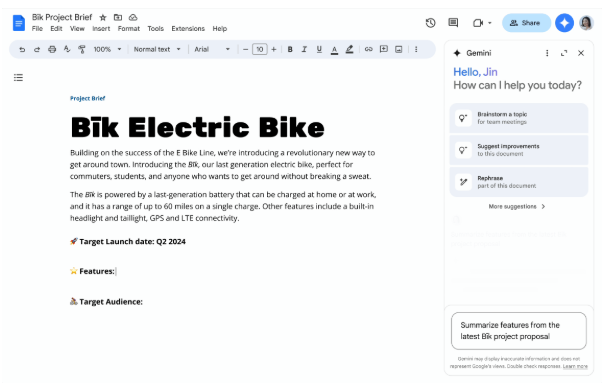
白紙の状態から企画書や記事を作成する際、テーマやターゲット層をサイドパネルに入力するだけで、目次や構成案、ブレインストーミングのアイデアを提案してくれます。
また、すでに書かれた長文のドキュメントを読み込ませて、エグゼクティブサマリー(要約)を作成させたり、社内向けから顧客向けへと文章のトーン(語調)を変更させたりすることも可能です。
誤字脱字のチェックや表現のブラッシュアップも指示できるため、プロの編集者が隣にいるような感覚で質の高い文書を素早く仕上げることができます。
Google スプレッドシート:複雑な関数の提案、表データの分析やインサイトの抽出
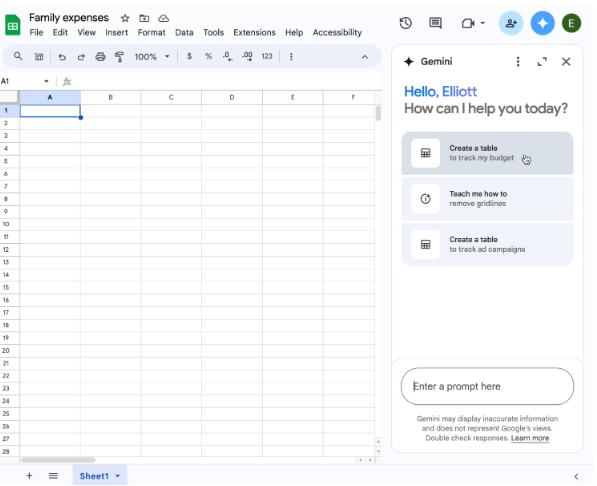
Google スプレッドシートのサイドパネルは、データ処理や分析のハードルを大きく下げてくれます。
複雑な集計を行いたい場合、「D列とE列の条件を満たす売上の合計を出したい」と日常的な言葉で指示するだけで、適切な関数や数式を提案してくれます。
また、膨大なデータが入力されたシート全体をAIに読み込ませ、「このアンケート結果から読み取れる主な傾向を3つ挙げて」といった質問を投げかけることで、データに潜むインサイトを素早く抽出することが可能です。
表の自動生成や、データの傾向に基づいた次の一手の提案など、データ分析に不慣れな方でも高度な処理を行えるようになります。
Google スライド:プレゼンの構成案作成、オリジナル画像の生成
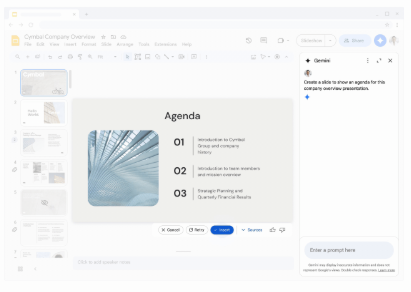
プレゼンの目的や伝えたいメッセージを入力すると、スライド全体の構成案や各ページに記載すべき要点をテキストで提案してくれます。
さらに、「画像を生成(Generate Image)」という機能を活用すれば、テキストでの指示に基づいてスライドのテーマに合ったオリジナルの画像を生成し、そのままスライドに挿入することが可能です。
適切なフリー素材を探す手間が省けるだけでなく、抽象的な概念を図解するためのアイデア出しなど、デザイン面とコンテンツ面の両方で作業を効率化できます。
Google ドライブ:複数ファイルを横断した検索・要約・比較
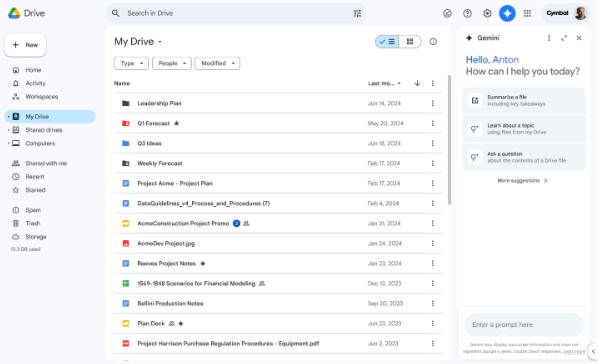
ドライブ内に保存されている複数のドキュメントやPDF、スプレッドシートなどのファイルを、1つひとつ開いて内容を確認する必要はありません。
サイドパネルから「〇〇プロジェクトに関する会議の決定事項を教えて」と質問するだけで、AIがドライブ内の関連ファイルを横断的に検索し、必要な情報を抽出して要約してくれます。
また、2つの異なる企画書を指定して「これらの提案内容の違いを比較して表にまとめて」といった高度な指示も可能なため、膨大な資料の整理や分析が圧倒的に楽になります。
さらに、Canvas(キャンバス)機能を使うと、要約した内容をそのままパネル内のプレビュー画面で編集したり、ドキュメントに変換したりすることが可能です。
Google Chrome:Webページの要約やマルチタスクでのリサーチ
長文のニュース記事や難解な専門サイトを開いたまま、サイドパネルに「このページの要点を箇条書きでまとめて」と指示するだけで、内容を瞬時に把握できます。
また、Webページ内の特定の専門用語やハイライトしたテキストについて、別のタブを開いて検索することなく、その場でAIに解説を求めることが可能です。
リサーチ作業をしながら並行して思考を整理したり、翻訳を行ったりと、1つのブラウザ画面内でマルチタスクをこなすための強力なリサーチアシスタントとして機能します。
さらに、Nano Bananaが統合されたことで、ページ上の画像をダウンロードせずにパネル内で直接インフォグラフィック化したり、商品画像を解析してそのまま購入手続きへ進んだりすることもできます。
ただし、Gemini 3を搭載したChromeでのみ動作する点や、一部の高度な自動化機能(Chrome auto browse)は上位プラン(AI Pro/Ultra)や地域限定である点に注意が必要です。
🤔Geminiのサイドパネルを使ってみた
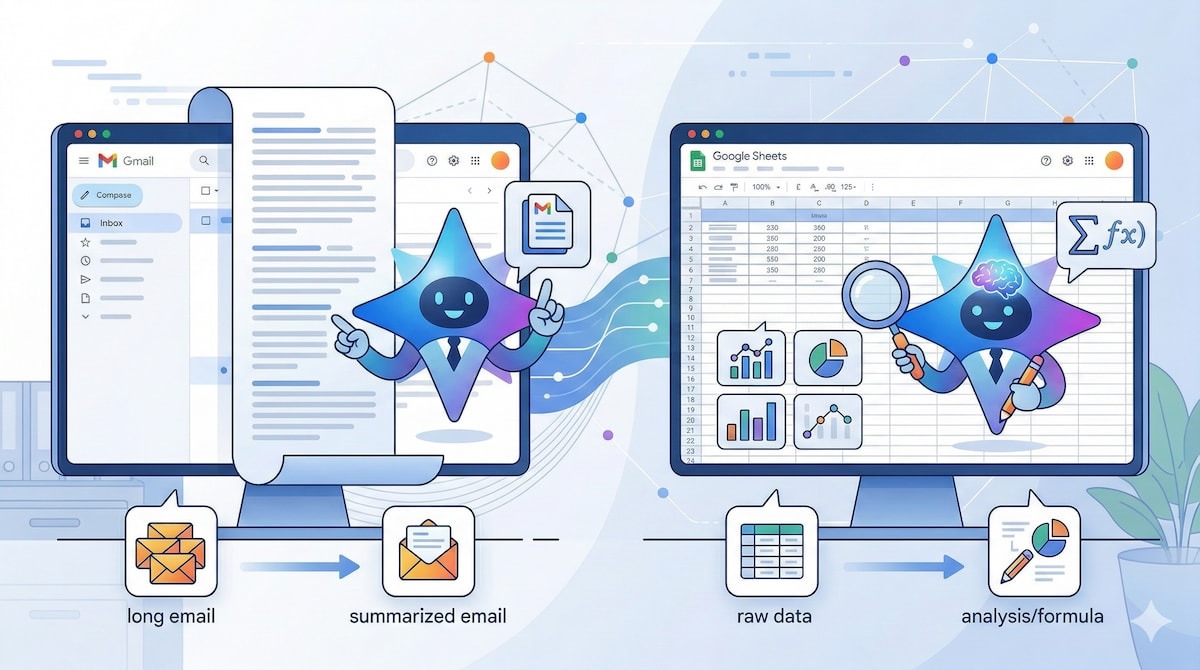
Geminiのサイドパネルがどれほど業務に役立つのか、実際にビジネスシーンを想定して検証を行いました。
今回は、日々の業務で多くの時間を割きがちな「Gmailでの長文メールの処理」と、「Google スプレッドシートでのデータ分析と関数生成」の2つのケースをピックアップしています。
今回は、個人プラン(検証1:無料プラン、検証2:Google AI Proプラン)で検証を行います。
検証1:Gmail:長文のメールスレッドを一括要約してToDoを抽出
メール対応はビジネスパーソンにとって避けられない業務ですが、過去の経緯が長く続くスレッドを読み解くのは非常に手間がかかります。
そこで、長文のメールスレッドを開いた状態でサイドパネルを起動し、内容の要約と自分が対応すべきタスクの抽出を検証しました。
【検証プロンプト】
あなたは優秀な秘書です。現在開いているメールスレッド全体の経緯を要約し、会議に向けた準備として、今後私が対応すべきアクション(ToDo)を箇条書きで具体的に抽出してください。
※今回は、以下のように架空の予定に関するメールのやり取りを事前に行い利用しました。
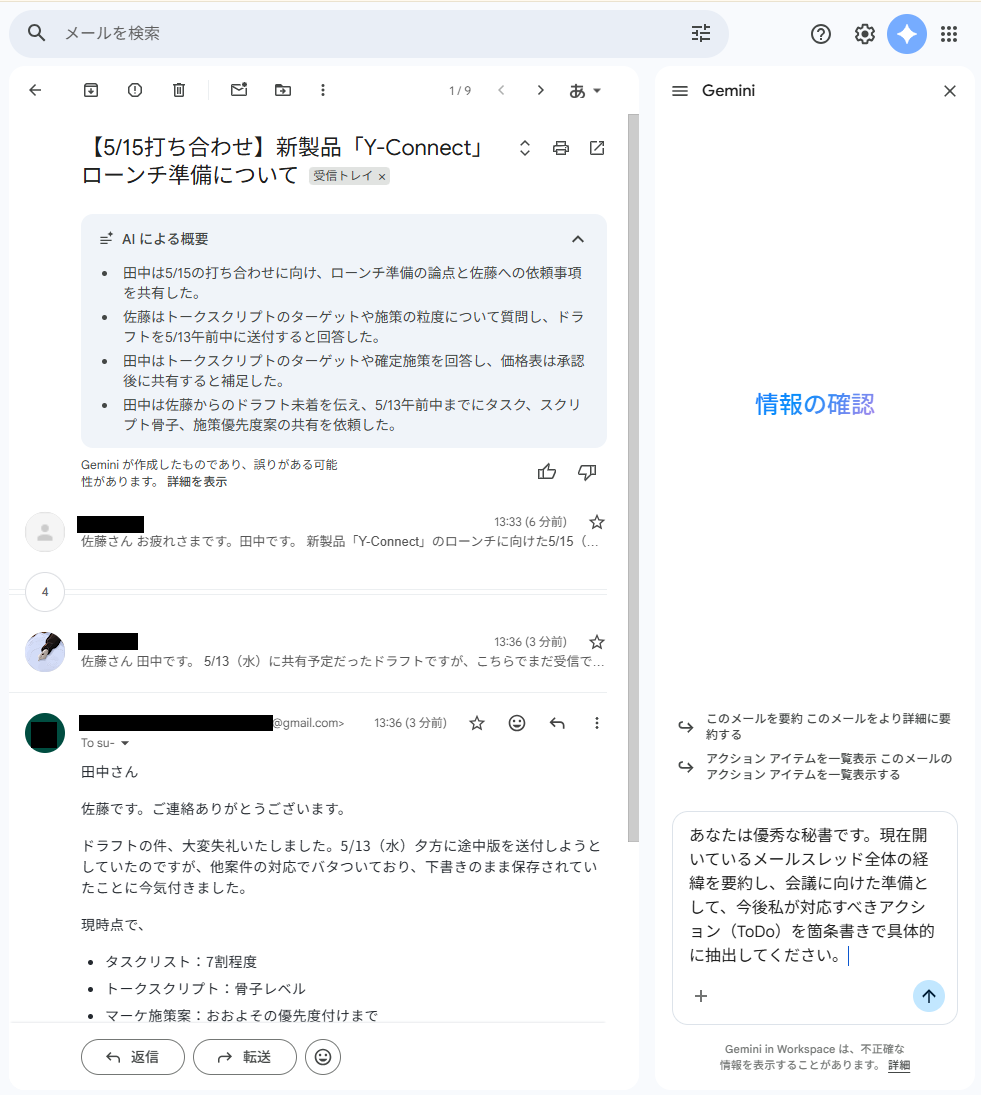
検証結果
Gmailでサイドパネルを開き、プロンプトを送信すると、以下のように結果が生成されました。
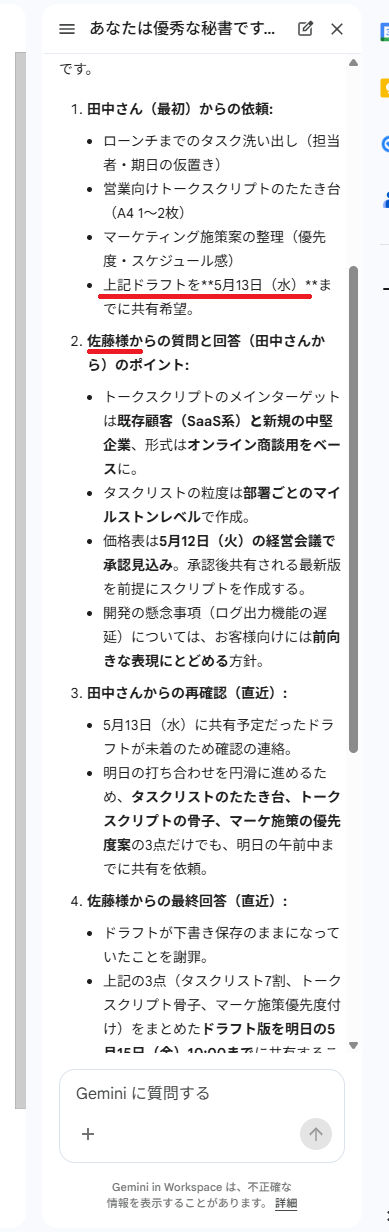
生成された内容から、以下のことがわかりました。
- メール内のタスクを正確に抽出し、10秒足らずでまとめてくれる
- 要点が整理されるため、過去のやり取りもスムーズに振り返ることができる
- 文脈の理解精度にはまだ課題がある
生成された結果を確認すると、長文のメールスレッドから必要なタスクを正確に抽出してくれました。
結果が出力されるまで10秒もかからず、要点がきれいに整理されるため、過去の複雑なやり取りもスムーズに振り返ることができます。
日々のメール処理に追われている方にとって、大きな時短に繋がります。
一方で、AIの文脈理解という点ではいくつかの課題も見受けられました。
今回の検証では、送信者が「佐藤です」と名乗っているにもかかわらず、抽出されたタスクでは「佐藤様」と記載されており、まるで第三者からの依頼のように出力されてしまいました。
Geminiアプリでパーソナル設定を追加することで、ユーザーを特定する精度を向上させることはできますが、執筆時点では、まだ学習中の部分もあるようで、単体のGeminiアプリと比較すると文脈を読み取る精度は劣る印象です。
生成された内容はそのまま鵜呑みにせず、必ずご自身で最終確認を行うことをおすすめします。
検証2:Google スプレッドシート:売上データの分析と関数の生成
Google スプレッドシートでのデータ集計や分析は、関数の知識がないと時間がかかりがちです。
そこで、架空の売上データが入力されたシートを用いて、データの傾向分析と、目的の数値を算出するための関数生成を検証しました。
【検証プロンプト】
あなたは熟練のデータアナリストです。このシートの売上データを分析して主な傾向を3つ挙げ、来月の販売戦略の参考にするための解説テキストを作成してください。また、カテゴリが「電子機器」で、かつ売上が10万円以上の商品の合計金額を算出するための適切な関数を提示してください。
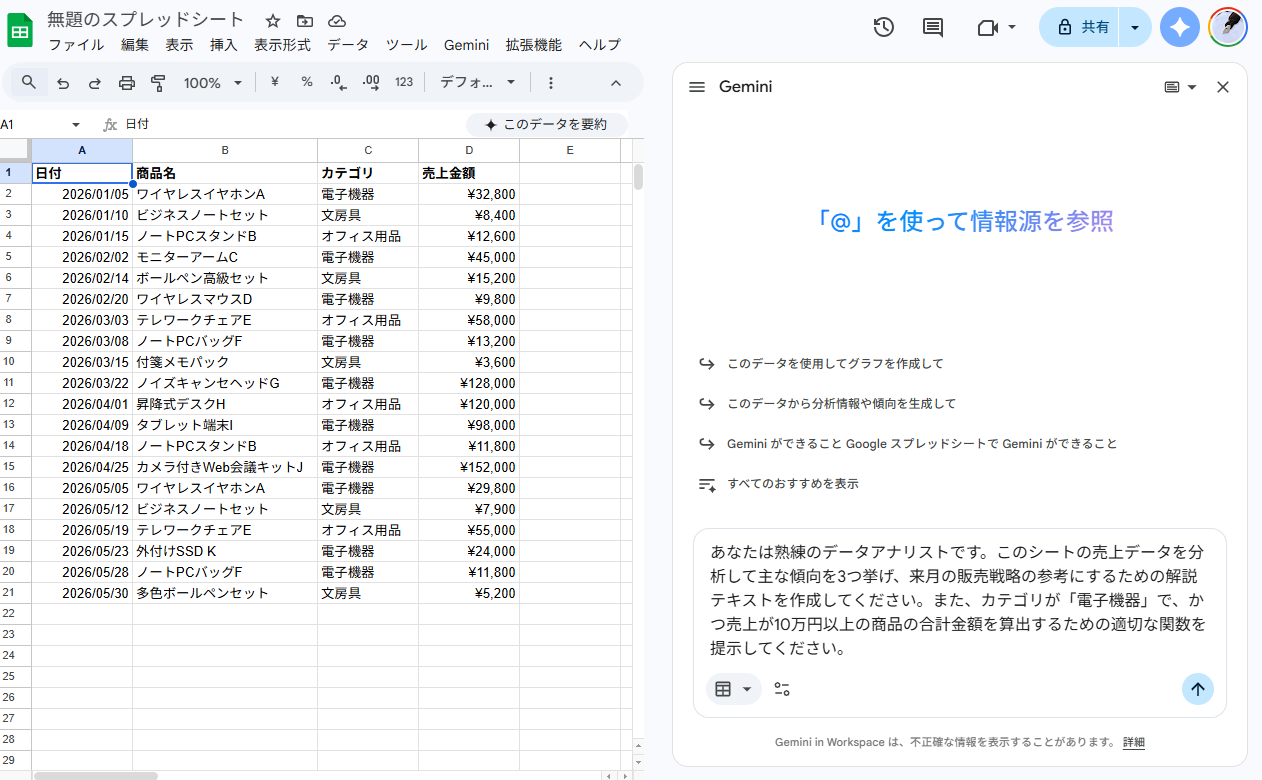
検証結果
上記のプロンプトを送信すると、以下のように結果が生成されました。
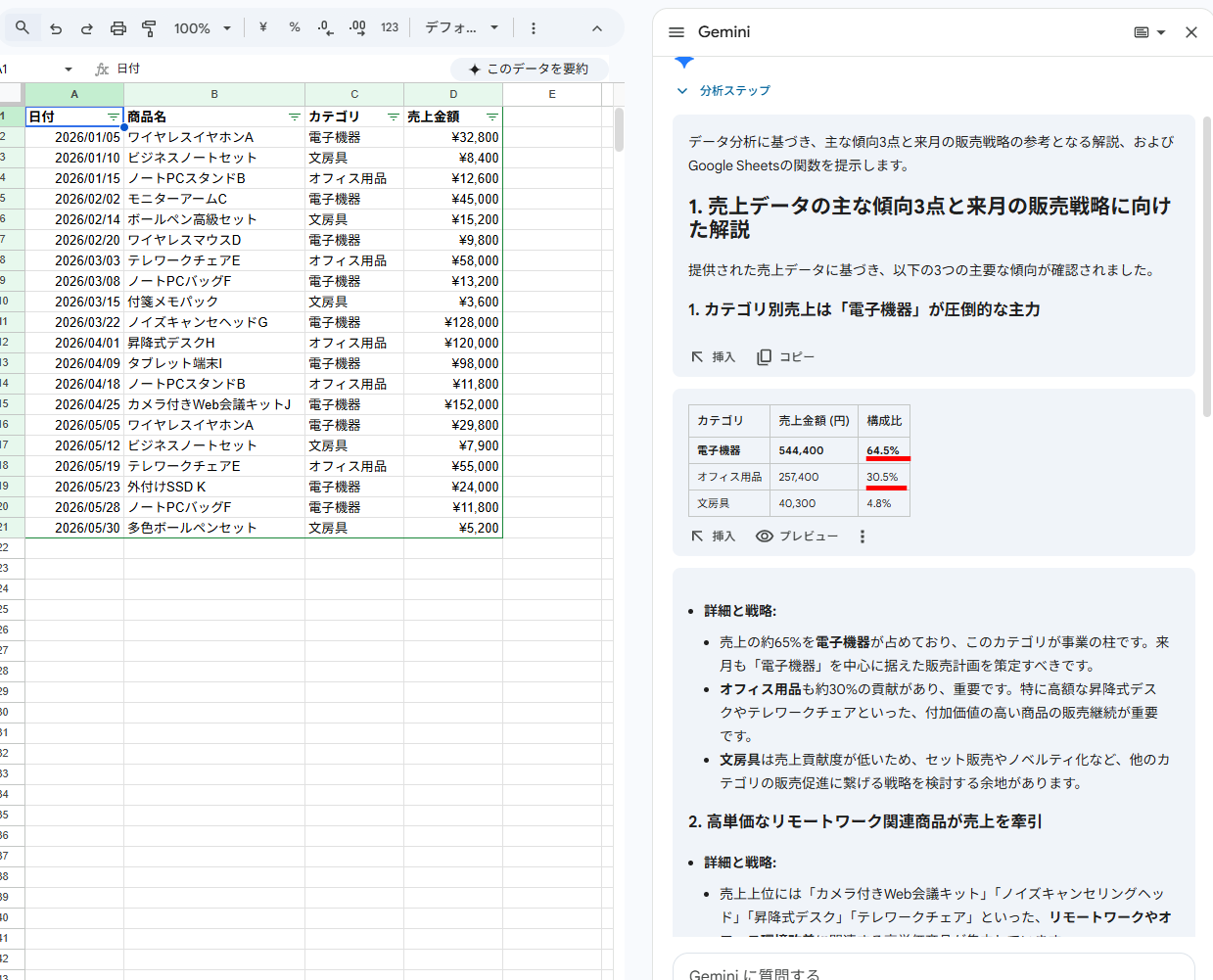
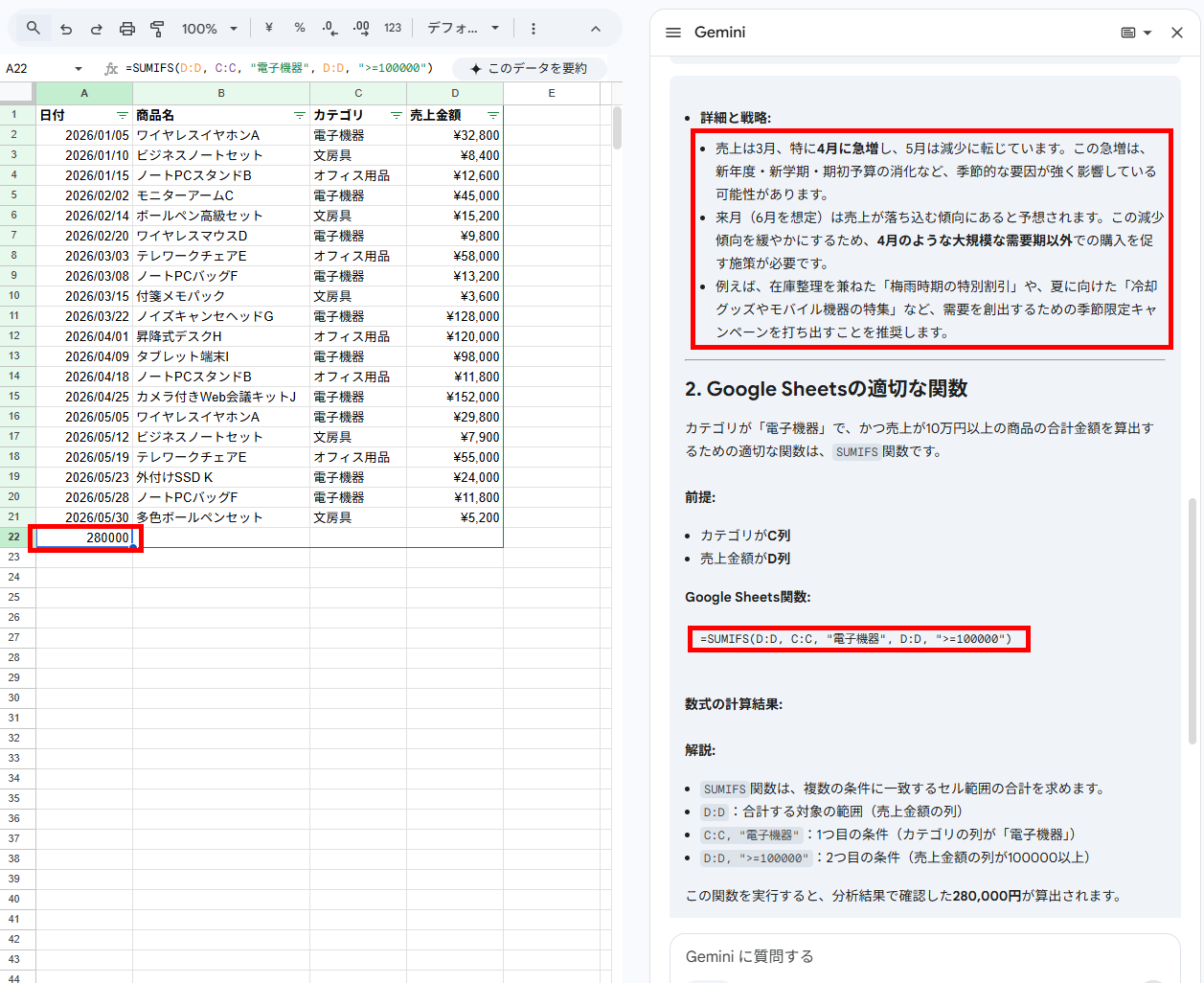
生成された結果から、以下のことがわかりました。
- 求める関数が正確に作成された
- パーセントの計算ミスや金額以外の要素の度外視など、分析力にはまだ課題がある
生成された結果を見ると、指示通りにデータが分析され、指定した条件の合計金額を算出する関数も正確に出力されました。
今回はチャット欄に関数を提示してもらいましたが、入力したいセルが事前に決まっている場合は、Geminiに直接シートへ入力するよう指示する使い方もおすすめです。
関数をゼロから調べる手間が省けるため、作業効率が上がります。
一方で、高度なデータ分析については課題も残りました。
カテゴリ別の売上構成比(パーセント表示)の合計が100%にならないという計算ミスが発生したほか、分析内容も「売上金額」に偏りすぎており、5月に購入回数が最大になったという重要な傾向を見落としていました。
執筆時点では、関数の作成や基本的なデータの読み取りを任せるツールとしては有用ですが、Gemini自身に計算を行わせることや、より深いインサイトを得るための分析力については、今後のアップデートにもう一歩期待したいところです。
✅Geminiのサイドパネルを活用する際のポイント
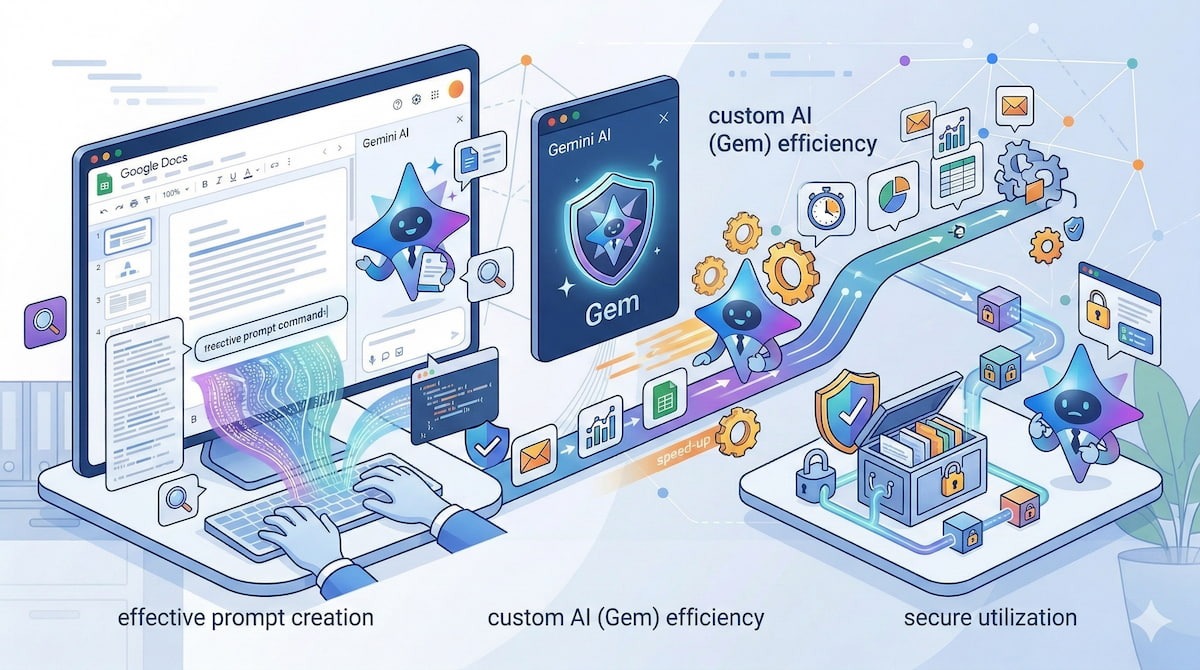
Geminiのサイドパネルは非常に優秀なツールですが、そのポテンシャルを最大限に引き出すためには、いくつかのポイントを押さえておく必要があります。
ここでは、期待通りの回答を得るための「効果的なプロンプト作成のコツ」や、日々の定型業務を劇的に効率化する「カスタムAI(Gem)の活用方法」、そして企業で利用する際に欠かせない「セキュリティを意識した安全な活用方法」について解説します。
効果的なプロンプト作成のコツ
AIから精度の高い出力を得るためには、プロンプト(指示文)に含めるべき要素を意識することが重要です。
効果的なプロンプトには、「役割(Role)」「目的(Task)」「文脈(Context)」「出力形式(Format)」の4つの要素を盛り込むことをおすすめします。
例えば、「あなたは経験豊富なデータアナリストです(役割)。このシートのデータを分析し(目的)、来月の施策に活かすための(文脈)、箇条書きのレポートを作成してください(出力形式)」といった具合です。
指示を具体的かつ明確にすることで、AIは情報の優先順位を正しく判断し、修正の手間が少ない業務に直結する質の高い回答を返してくれるようになります。
カスタムAI「Gem」による定型業務の効率化
サイドパネルの利用をさらに一段階引き上げるのが、自分専用のカスタムAI「Gem」の活用です。
Gemとは、あらかじめ特定の役割やトーン、前提知識を設定しておける機能です。
例えば、「辛口で添削するプロの編集者」や「社内規定に沿って回答する総務アシスタント」といったGemを作成しておきます。
一度設定しておけば、サイドパネルのメニューからそのGemを呼び出すだけで、毎回長いプロンプトで前提条件を説明する手間が省けます。
メールの返信文作成や、週次レポートのフォーマット整理など、決まった形式やトーンが求められる反復業務において、Gemを利用することで圧倒的な時短と品質の均一化を実現できます。
Gemは、サイドパネルのメニューを開き、「すべてのGemを表示 > Gemを作成」の順に進むと作成可能です。
セキュリティを意識した安全な活用方法
ビジネスの現場でAIを利用する際、絶対に避けて通れないのがセキュリティとプライバシーへの配慮です。
企業向けのGoogle Workspaceプランに付随するGeminiは、入力したプロンプトや企業データがAIモデルの学習に利用されないよう、エンタープライズグレードの強固なセキュリティ保護が適用されています。
しかし、ヒューマンエラーによる情報漏洩を防ぐため、個人情報や未発表の機密データ、パスワードなどを不必要にプロンプトに入力することは避けるべきです。
社内でAIを利用する際のガイドラインを策定し、安全なデータの取り扱いルールを従業員に徹底することで、リスクを最小限に抑えつつAIの恩恵を安全に享受することができます。
📉まとめ
本記事では、Googleの各種アプリで利用できるGeminiのサイドパネルについて、基本的な使い方から料金プラン、各アプリでの具体的な活用方法について詳しく解説しました。
Gmailでのメール要約やスプレッドシートでのデータ分析など、作業画面を移動することなくAIのサポートを受けられるサイドパネルは、日々の業務効率を向上させてくれます。
また、的確なプロンプト作成やGemの活用を押さえることで、より精度高く業務を進められます。
まずはご自身の業務で時間がかかっている定型作業からサイドパネルを試し、AIを活用した新しい働き方を実感してみてください。
💡Yoomでできること
Yoomは、様々なSaaSアプリ同士をノーコードで連携し、日々の業務フローを自動化できるプラットフォームです。
GeminiのAI機能とも連携が可能で、例えば「フォームから問い合わせが入ったら、Geminiが内容を分析・分類し、スプレッドシートに追記する」といった一連の流れを完全に自動化できます。
また、ChatworkやHubSpotなど、Google Workspace以外の多種多様なアプリと組み合わせることで、部署をまたぐ複雑な業務プロセスもシームレスに繋ぐことが可能です。
豊富なテンプレートが用意されているため、専門的な知識がなくても直感的な操作で、自社に最適な自動化の仕組みを構築できるので、ぜひ試してみてください。

- オンライン講座や研修などで、受講申込者の資格判定を手作業で行っている運営担当者の方
- 申込受付から登録までのリードタイムを短縮したいと考えているマーケティング担当者の方
- AIを活用したコース登録の自動化によって、コア業務に集中できる環境を整えたい方
- フォームへの申込を起点に、AIが受講資格を自動で判定し記録するため、手作業で行っていた一連のコース登録業務にかかる時間を短縮できます。
- AIが設定された基準に基づき判定を行うため、担当者ごとの判断のばらつきや確認漏れを防ぎ、業務の標準化と品質向上に繋がります。
- はじめに、Google スプレッドシートをYoomと連携します。
- 次に、トリガーでフォームトリガーを選択し、「フォームが送信されたら」というアクションを設定します。
- 最後に、オペレーションでAIワーカーを選択し、フォームの回答内容をもとに自動で申込審査や資格判定を行い、その結果をGoogle スプレッドシートに記録するためのマニュアル(指示)を作成します。
■このワークフローのカスタムポイント
- トリガーとなるフォームでは、受講資格の判定に必要な情報を取得できるよう、質問項目を任意で設定してください。
- オペレーションのAIワーカーでは、どのような基準で適格性を判定するか、具体的な指示内容を任意で設定することが可能です。また、Google スプレッドシートの連携先や登録内容についても自由にカスタマイズできます。
- Google スプレッドシートとYoomを連携してください。AIワーカー内で使用するツール(アプリ)についてもマイアプリ連携が必要です。
- AIワーカーの基本設定は「【AIワーカー】基本的な設定方法」をご参照ください。
- AIワーカーの同時実行数・作成可能なAIワーカー数・利用可能なAIモデルはご契約中のプランによって異なります。
- AIワーカー内でご利用いただけるアプリやオペレーション等はフローボットの利用制限と同様です。
- AIワーカーは、テスト実行でも本番実行と同様にタスクを消費しますのでご注意ください。詳細は「【AIワーカー】タスク実行数の計算方法」ご参照ください。
- AIワーカーはマニュアルを詳細に設定することで適切な処理を実行しやすくなります。詳細は「【AIワーカー】マニュアルの作成方法」をご参照ください。

- Chatworkに届く多くのメッセージから、重要な連絡を効率的に仕分けたいと考えている方
- メッセージの手動確認やタスク化による、対応漏れや遅延といったミスを防ぎたい方
- Chatwork AIエージェントのような機能を活用して、チームの対応速度を向上させたい方
- Chatworkに投稿されたメッセージをAIが自動で解析・分類するため、手動で内容を確認し仕分ける時間を削減できます。
- メッセージの見落としや重要度の判断ミスといった人的なエラーの発生を防ぎ、安定した業務運用に繋がります。
- はじめに、ChatworkをYoomと連携します
- 次に、トリガーでChatworkを選択し、「新しいメッセージがルームに投稿されたら」というアクションを設定します
- 最後に、オペレーションでAIワーカーを使用し、Chatworkのメッセージ内容から緊急度、優先度、担当部署を自動で判定・分類しタスク作成するためのマニュアル(指示)を作成します
■このワークフローのカスタムポイント
- AIワーカーに与えるマニュアル(指示)は、ユーザーの業務に合わせて自由に編集が可能です。
- 例えば、特定のキーワードや表現をもとに緊急度を判定するよう指示したり、トリガーで取得したメッセージ内容を変数として組み込んだりすることで、より精度の高い自動分類を実現できます。
- ChatworkとYoomを連携してください。AIワーカー内で使用するツール(アプリ)についてもマイアプリ連携が必要です。
- AIワーカーの基本設定は「【AIワーカー】基本的な設定方法」をご参照ください。
- AIワーカーの同時実行数・作成可能なAIワーカー数・利用可能なAIモデルはご契約中のプランによって異なります。
- AIワーカー内でご利用いただけるアプリやオペレーション等はフローボットの利用制限と同様です。
- AIワーカーは、テスト実行でも本番実行と同様にタスクを消費しますのでご注意ください。詳細は「【AIワーカー】タスク実行数の計算方法」ご参照ください。
- AIワーカーはマニュアルを詳細に設定することで適切な処理を実行しやすくなります。詳細は「【AIワーカー】マニュアルの作成方法」をご参照ください。
【出典】
サイドパネルを使用して Gemini と共同作業を行う/ビジネス向け AI ツール | Google Workspace/Gemini アプリのリリース最新情報と改善点/Looker Studio release notes | Google Cloud Documentation
プログラミング知識なしで手軽に構築できます。











