









・
ClaudeでNotionを操作する「Notion MCP」の使い方!実務での判断材料も解説

「Notion内のタスク整理や議事録の要約、毎回手動でやるのは面倒くさい...」
「AIに指示するだけで、Notionのデータベースを更新してくれたらいいのに」
日々Notionでプロジェクト管理やドキュメント作成を行っている中で、このように感じることはないでしょうか?
これまで、NotionとAIを連携させるには、YoomなどのiPaaSツールを経由するか、GAS(Google Apps Script)などで複雑なAPI連携を組む必要がありました。
しかし、Notion MCP(Model Context Protocol)の登場により、その常識が変わりつつあります。
MCPは、ClaudeなどのAIエージェントがNotionと連携するための新しいプロトコルであり、AIエージェントがNotion内で読み書きできる機能です。
本記事では、Notion API連携の経験がない方でも理解できるよう、Notion MCPの基本から、実際にClaudeと連携して何ができるのか、検証結果を交えて解説します。
特に、「ページ作成」や「要約」といった機能を中心に、業務効率化の可能性を探ってみます!
✍️前提情報
本記事の想定読者
- Notionでプロジェクト管理を行っており、手動でのタスク転記や更新作業を効率化したいマーケティング担当者やPMの方
- APIやプログラミングの専門知識はないが、最新のAIツールを活用して業務フローを自動化したい方
- Claude DesktopなどのAIエージェントを使って、Notion内の情報を検索したり、新しいページを作成したりする方法を知りたい方
Notion MCPとは
Notion MCP(Model Context Protocol)とは、外部のAIツール(AIエージェント)をNotionワークスペースに直接接続するための標準規格および接続プラットフォームです。
わかりやすく言えば、「AIアプリケーションのためのUSB-Cポート」のようなものです。USB-Cがあれば様々な機器を簡単に接続できるように、MCPという規格を使うことで、Claude DesktopやCursorなどのAIツールが、面倒な個別開発なしにNotionと繋がり、データをやり取りできるようになります。
Notion MCPは、AIツールとの接続設定を簡略化し、技術的な障壁を低くすることを目的としています。サードパーティー製アプリを連携する場合であれば、OAuth認証を使用してワンクリックで接続が可能です。
【主な特徴】
- シームレスな連携: AIがNotion内の情報を読み取るだけでなく、ページの作成なども実行可能。
- 自然言語操作: 「今週のタスクをリストアップして」といったチャット指示で操作できる。
- OAuth認証対応:リモート版(SSE)では、複雑な設定ファイルなしで、ワンクリックに近い形で接続が可能になった。
従来のAPI連携ツール(Yoomなど)が「トリガーとアクションを事前に設定して自動化する」のに対し、Notion MCPは「その場でAIと対話しながら、柔軟にNotionを操作する」点に特化しています。
ただし、発展途上の技術であり、Claude側で一部機能にエラーが発生するなど、安定性には注意が必要です。
⭐YoomはNotionへのデータ集約とAI処理を自動化できます
Notion MCPが「対話による柔軟な操作」を得意とする一方で、日々の定型業務をミスなく自動化したい場合には、ノーコード連携プラットフォーム「Yoom」が真価を発揮します。
例えば、会議が終わった瞬間に録画データをAIが要約し、そのままNotionの議事録データベースへ自動で保存するといった「仕組み化」が可能です。
Yoomには、NotionとAIを組み合わせた便利なテンプレートが豊富に用意されています。まずは以下のテンプレートから、自動化の第一歩を体験してみませんか?
■概要Notionで議事録を管理しているものの、作成後の内容確認や関係者への共有に手間を感じていませんか。手作業での共有は時間がかかるだけでなく、通知漏れのリスクも伴います。 このワークフローを活用すれば、Notionに新しい議事録が登録されると、AIが自動で内容を要約しSlackへ通知する一連の流れを自動化できます。これにより、議事録共有の手間を省き、迅速かつ確実な情報伝達を実現します。
■このテンプレートをおすすめする方- Notionで作成した議事録の要約作成や共有を効率化したいと考えている方
- AIを活用して定型的な情報共有業務を自動化し、生産性を高めたいチームリーダーの方
- Slackを主要なコミュニケーションツールとしており、情報集約を円滑に進めたい方
■このテンプレートを使うメリット- Notionへの議事録登録を起点に、AIによる要約とSlackへの通知が自動で実行されるため、これまで手作業で行っていた共有業務の時間を短縮できます。
- 手作業による要約内容のばらつきや、関係者への通知漏れといったヒューマンエラーを防ぎ、重要な情報を確実に共有することが可能になります。
■フローボットの流れ- はじめに、NotionとSlackをYoomと連携します。
- 次に、トリガーでNotionを選択し、「特定のデータソースのページが作成・更新されたら」というアクションを設定します。
- 次に、オペレーションで「分岐機能」を設定し、取得した情報をもとに特定の条件で処理を分岐させます。
- 続いて、オペレーションでNotionの「レコードを取得する(ID検索)」アクションを設定し、作成・更新された議事録ページの詳細情報を取得します。
- 次に、オペレーションで「要約機能」を設定し、取得した議事録の本文をAIで要約します。
- 最後に、オペレーションでSlackの「チャンネルにメッセージを送る」アクションを設定し、要約した内容を指定のチャンネルに通知します。
※「トリガー」:フロー起動のきっかけとなるアクション、「オペレーション」:トリガー起動後、フロー内で処理を行うアクション
■このワークフローのカスタムポイント- Notionのトリガー設定では、監視対象としたいデータベースのIDを任意で設定してください。
- 分岐機能では、Notionから取得したページのタイトルやプロパティ情報をもとに、処理を実行する条件を自由にカスタマイズできます。
- 要約機能では、要約の対象とするテキストや生成する文字数を任意で設定することが可能です。
- Slackへの通知設定では、メッセージを送信するチャンネルやメンション先、メッセージの本文などを業務に合わせて自由に設定してください。
■注意事項- Notion、SlackのそれぞれとYoomを連携してください。
- トリガーは5分、10分、15分、30分、60分の間隔で起動間隔を選択できます。
- プランによって最短の起動間隔が異なりますので、ご注意ください。
- 分岐はパーソナルプラン以上のプランでご利用いただける機能(オペレーション)となっております。フリープランの場合は設定しているフローボットのオペレーションはエラーとなりますので、ご注意ください。
- パーソナルプランなどの有料プランは、2週間の無料トライアルを行うことが可能です。無料トライアル中には制限対象のアプリや機能(オペレーション)を使用することができます。詳しくは、料金プランのページをご参照ください。
- 要約機能はミニプラン以上でご利用いただけるアプリとなっております。フリープラン・パーソナルプランの場合は設定しているフローボットのオペレーションやデータコネクトはエラーとなりますので、ご注意ください。
- パーソナルプラン・ミニプラン・チームプラン・サクセスプランなどの有料プランは、2週間の無料トライアルを行うことが可能です。無料トライアル中には制限対象のアプリを使用することができます。
■概要Web会議後の議事録作成、特にZoomミーティングの録画を聞き返して文字起こしする作業に手間を感じていませんか。 手作業での文字起こしは時間がかかるだけでなく、聞き漏らしなどのミスが発生する可能性もあります。 このワークフローを活用すれば、Zoomでのミーティング終了後、録画データから自動で音声を文字起こしし、議事録としてNotionに保存するため、こうした課題をスムーズに削減できます。
■このテンプレートをおすすめする方- Zoomでの会議が多く、議事録作成の工数を削減したいと考えている方
- Notionを活用して、会議の議事録や関連情報を一元管理しているチームの方
- 会議後のタスクの抜け漏れを防ぎ、迅速な情報共有の仕組みを構築したい方
■このテンプレートを使うメリット- Zoomミーティング終了をトリガーに文字起こしからNotionへの保存までが自動化されるため、議事録作成にかかる時間を短縮できます。
- 手作業による文字起こしでの聞き漏らしや、Notionへの転記ミスといったヒューマンエラーを防ぎ、会議の記録をより正確に残すことができます。
■フローボットの流れ- はじめに、ZoomとNotionをYoomと連携します。
- 次に、トリガーでZoomを選択し、「ミーティングが終了したら」というアクションを設定します。
- 続いて、オペレーションでZoomの「ミーティングのレコーディング情報を取得」アクションを設定し、次に「ミーティングのレコーディングファイルをダウンロード」アクションを設定します。
- 次に、オペレーションで音声文字起こし機能の「音声データを文字起こしする」を設定し、ダウンロードした音声データをテキスト化します。
- 最後に、オペレーションでNotionの「ページを作成」アクションを設定し、文字起こししたテキストなどを指定のデータベースに保存します。
※「トリガー」:フロー起動のきっかけとなるアクション、「オペレーション」:トリガー起動後、フロー内で処理を行うアクション
■このワークフローのカスタムポイント- Zoomのトリガー設定では、自動化の対象としたいミーティングホストのメールアドレスを任意で設定することが可能です。
- Notionにページを作成する際、保存先のデータベースやページタイトル、文字起こしテキスト以外に連携する会議情報などを任意で設定できます。
■注意事項- Zoom、NotionのそれぞれとYoomを連携してください。
- トリガーは5分、10分、15分、30分、60分の間隔で起動間隔を選択できます。
- プランによって最短の起動間隔が異なりますので、ご注意ください。
- Zoomのプランによって利用できるアクションとそうでないアクションがあるため、ご注意ください。
- 現時点では以下のアクションはZoomの有料プランのみ利用可能です。
- ミーティングが終了したら
- ミーティングのレコーディング情報を取得する(クラウド上に存在するレコーディングのみ取得可能なため)
- 詳細は「Zoomでミーティングのレコーディング情報を取得する際の注意点」をご参照ください。
- ダウンロード可能なファイル容量は最大300MBまでです。アプリの仕様によっては300MB未満になる可能性があるので、ご注意ください。
- トリガー、各オペレーションでの取り扱い可能なファイル容量の詳細は「ファイルの容量制限について」をご参照ください。


■このテンプレートをおすすめする方
- Notionで作成した議事録の要約作成や共有を効率化したいと考えている方
- AIを活用して定型的な情報共有業務を自動化し、生産性を高めたいチームリーダーの方
- Slackを主要なコミュニケーションツールとしており、情報集約を円滑に進めたい方
■このテンプレートを使うメリット
- Notionへの議事録登録を起点に、AIによる要約とSlackへの通知が自動で実行されるため、これまで手作業で行っていた共有業務の時間を短縮できます。
- 手作業による要約内容のばらつきや、関係者への通知漏れといったヒューマンエラーを防ぎ、重要な情報を確実に共有することが可能になります。
■フローボットの流れ
- はじめに、NotionとSlackをYoomと連携します。
- 次に、トリガーでNotionを選択し、「特定のデータソースのページが作成・更新されたら」というアクションを設定します。
- 次に、オペレーションで「分岐機能」を設定し、取得した情報をもとに特定の条件で処理を分岐させます。
- 続いて、オペレーションでNotionの「レコードを取得する(ID検索)」アクションを設定し、作成・更新された議事録ページの詳細情報を取得します。
- 次に、オペレーションで「要約機能」を設定し、取得した議事録の本文をAIで要約します。
- 最後に、オペレーションでSlackの「チャンネルにメッセージを送る」アクションを設定し、要約した内容を指定のチャンネルに通知します。
■このワークフローのカスタムポイント
- Notionのトリガー設定では、監視対象としたいデータベースのIDを任意で設定してください。
- 分岐機能では、Notionから取得したページのタイトルやプロパティ情報をもとに、処理を実行する条件を自由にカスタマイズできます。
- 要約機能では、要約の対象とするテキストや生成する文字数を任意で設定することが可能です。
- Slackへの通知設定では、メッセージを送信するチャンネルやメンション先、メッセージの本文などを業務に合わせて自由に設定してください。
■注意事項
- Notion、SlackのそれぞれとYoomを連携してください。
- トリガーは5分、10分、15分、30分、60分の間隔で起動間隔を選択できます。
- プランによって最短の起動間隔が異なりますので、ご注意ください。
- 分岐はパーソナルプラン以上のプランでご利用いただける機能(オペレーション)となっております。フリープランの場合は設定しているフローボットのオペレーションはエラーとなりますので、ご注意ください。
- パーソナルプランなどの有料プランは、2週間の無料トライアルを行うことが可能です。無料トライアル中には制限対象のアプリや機能(オペレーション)を使用することができます。詳しくは、料金プランのページをご参照ください。
- 要約機能はミニプラン以上でご利用いただけるアプリとなっております。フリープラン・パーソナルプランの場合は設定しているフローボットのオペレーションやデータコネクトはエラーとなりますので、ご注意ください。
- パーソナルプラン・ミニプラン・チームプラン・サクセスプランなどの有料プランは、2週間の無料トライアルを行うことが可能です。無料トライアル中には制限対象のアプリを使用することができます。

- Zoomでの会議が多く、議事録作成の工数を削減したいと考えている方
- Notionを活用して、会議の議事録や関連情報を一元管理しているチームの方
- 会議後のタスクの抜け漏れを防ぎ、迅速な情報共有の仕組みを構築したい方
- Zoomミーティング終了をトリガーに文字起こしからNotionへの保存までが自動化されるため、議事録作成にかかる時間を短縮できます。
- 手作業による文字起こしでの聞き漏らしや、Notionへの転記ミスといったヒューマンエラーを防ぎ、会議の記録をより正確に残すことができます。
- はじめに、ZoomとNotionをYoomと連携します。
- 次に、トリガーでZoomを選択し、「ミーティングが終了したら」というアクションを設定します。
- 続いて、オペレーションでZoomの「ミーティングのレコーディング情報を取得」アクションを設定し、次に「ミーティングのレコーディングファイルをダウンロード」アクションを設定します。
- 次に、オペレーションで音声文字起こし機能の「音声データを文字起こしする」を設定し、ダウンロードした音声データをテキスト化します。
- 最後に、オペレーションでNotionの「ページを作成」アクションを設定し、文字起こししたテキストなどを指定のデータベースに保存します。
■このワークフローのカスタムポイント
- Zoomのトリガー設定では、自動化の対象としたいミーティングホストのメールアドレスを任意で設定することが可能です。
- Notionにページを作成する際、保存先のデータベースやページタイトル、文字起こしテキスト以外に連携する会議情報などを任意で設定できます。
- Zoom、NotionのそれぞれとYoomを連携してください。
- トリガーは5分、10分、15分、30分、60分の間隔で起動間隔を選択できます。
- プランによって最短の起動間隔が異なりますので、ご注意ください。
- Zoomのプランによって利用できるアクションとそうでないアクションがあるため、ご注意ください。
- 現時点では以下のアクションはZoomの有料プランのみ利用可能です。
- ミーティングが終了したら
- ミーティングのレコーディング情報を取得する(クラウド上に存在するレコーディングのみ取得可能なため)
- 詳細は「Zoomでミーティングのレコーディング情報を取得する際の注意点」をご参照ください。
- ダウンロード可能なファイル容量は最大300MBまでです。アプリの仕様によっては300MB未満になる可能性があるので、ご注意ください。
- トリガー、各オペレーションでの取り扱い可能なファイル容量の詳細は「ファイルの容量制限について」をご参照ください。
🤔Notion MCPを実際に使ってみた!
ここでは、実際にNotion MCPを導入し、業務でどのように活用できるか検証を行います。
最新のAI技術である「MCP(Model Context Protocol)」を活用し、Claude Desktopから直接Notionを操作する連携機能を検証しました。
今回行ってみた検証は以下の通りです。
【検証1】会議メモからの新規ページ作成
チャット欄に入力したラフなメモを、Notionの指定ページ配下に整形して新規保存するケースです。
【使用プロンプト】
Notionの「議事録」データベースで以下の処理を行ってください。
ーーーー
以下の会議メモの内容で、Notionに新しいページを作成してください。なお、タイトルは「1/19 定例MTG議事録」としてください。
【検証のステップ】
1.Claude Desktopを起動する。
2.議事録の内容と、Notionへのページ作成指示を入力する。
3.Notion側を確認し、ページが正しく生成されているかチェックする。
【検証2】既存ページの要約とネクストアクション抽出
長文の仕様書やプロジェクトページを読み取らせ、要点とタスクを抽出するケースです。
【使用プロンプト 】
Notionにある「仕様書」というタイトルのページ内容を取得し、以下の2点にまとめて出力してください。
1.3行での要約: このプロジェクトが何を目指し、何が重要なのかを簡潔に。
2.ネクストアクションのリスト: 「期限」「担当者(不明な場合は空欄)」「タスク内容」の表形式で抽出してください。また、仕様書内で「決定していない事項」や「リスク」があれば別途箇条書きで教えてください。
【検証のステップ】
1.対象となる「仕様書」ページをNotion側に用意する。
2.Claudeにタイトルを指定して、内容の取得と解析を指示する。
3.出力された内容が、元の仕様書と整合性が取れているか確認する。
検証条件
今回の検証は、以下の環境で実施しました。
【Claude】
- Claude Desktop版(Claude Desktop版のインストールはこちら)
- 無料プラン / Sonnet 4.5
【Notion】
- 無料プラン
【Node.js】
- v24.13.0 (LTS)/macOS(Node.jsのインストールはこちら)
※Node.jsがないとNotion MCPは動作しないため、ご注意ください。
なお、パソコンにインストールするだけでOKなので、設定は不要です!
👀Claude DesktopとNotion MCPを実戦投入
事前準備
検証を始める前に、ClaudeがNotionワークスペースに直接接続できるように連携しておきましょう!
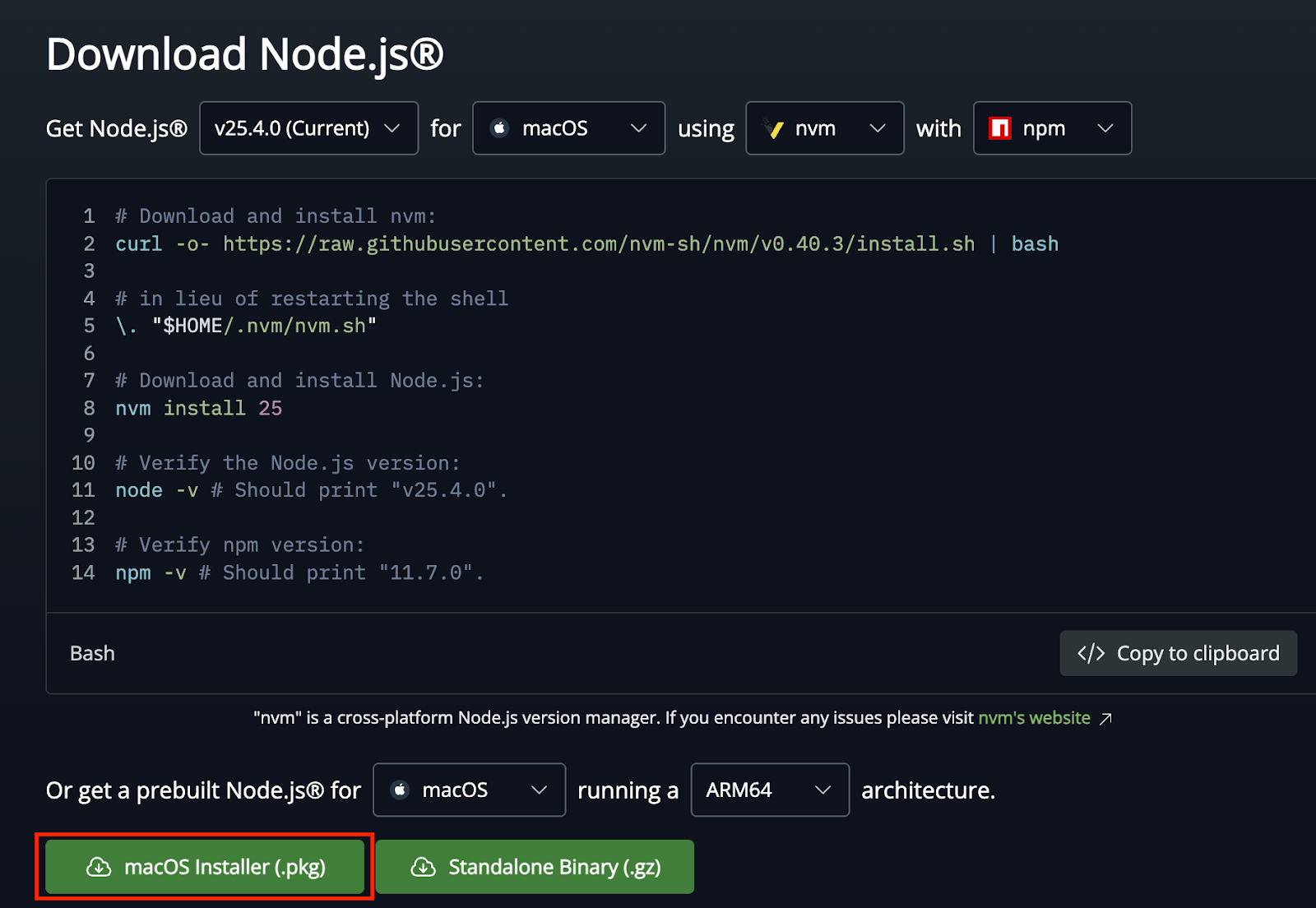
《ステップ1:Node.jsをインストールする》
Node.jsのインストールページから、パソコンにインストールします。
この際にインストールするバージョンは、一番最新のものを選択するのがオススメです!
あまり古いバージョンだとサーバーが起動しないため、ご注意ください。
《ステップ2:Notionにインテグレーションを作成する》
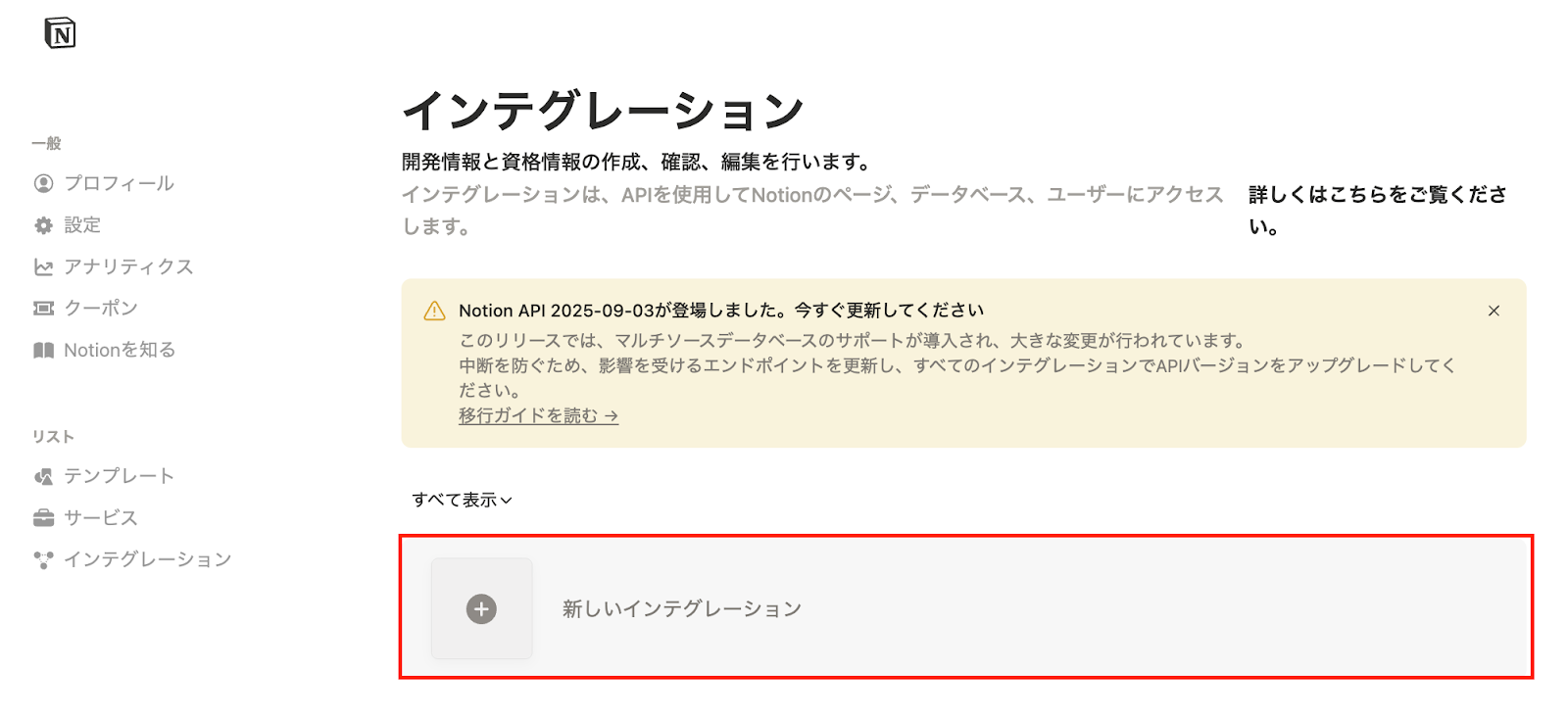
まずはNotionにログインしてください。
その後 NotionのMy Integrationsページ を開き、「新しいインテグレーション」ボタンをクリックします。
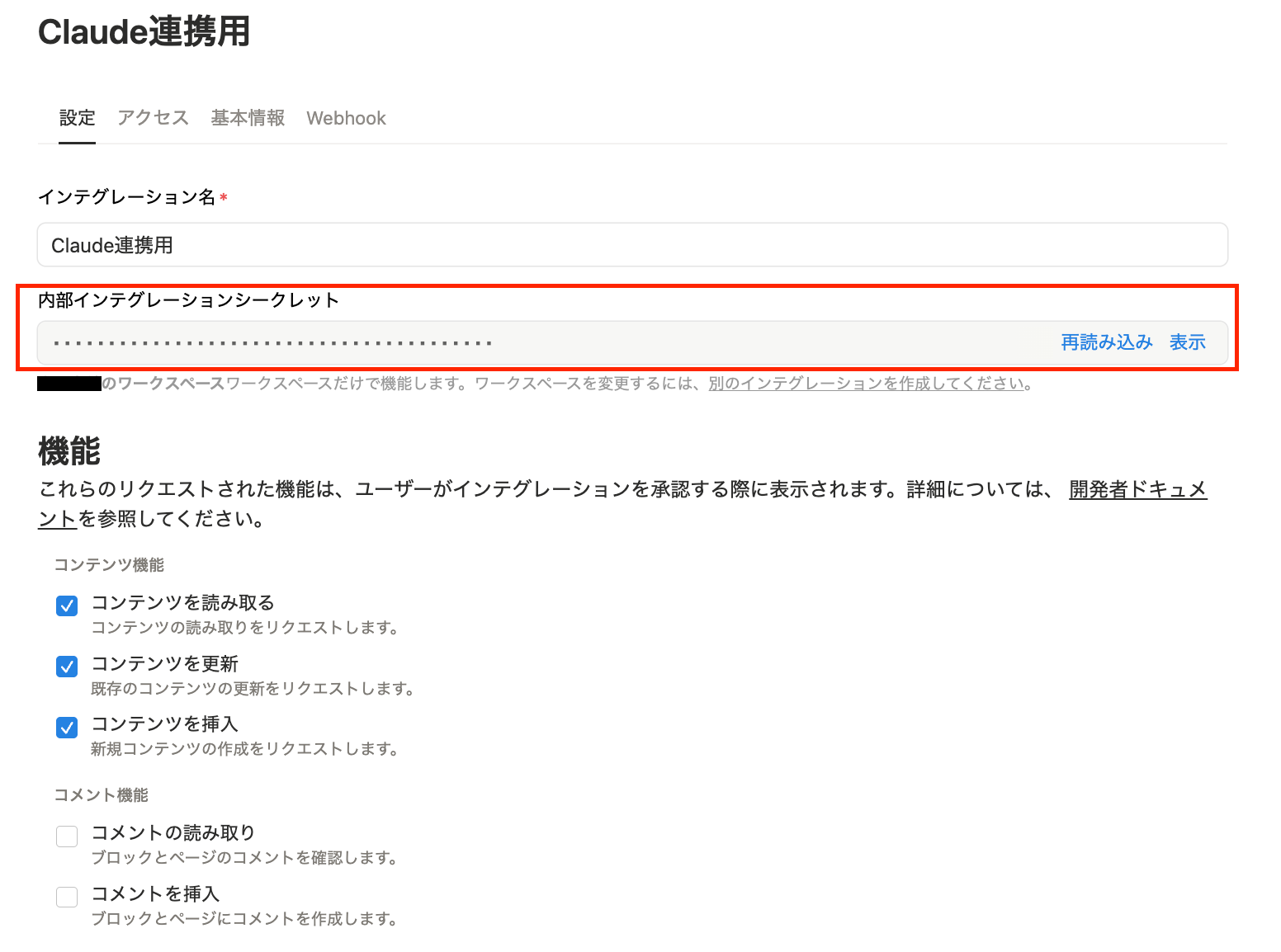
「インテグレーション名」欄に任意の名前(例:「Claude連携用」など)を入力し、連携するワークスペースを選択します。
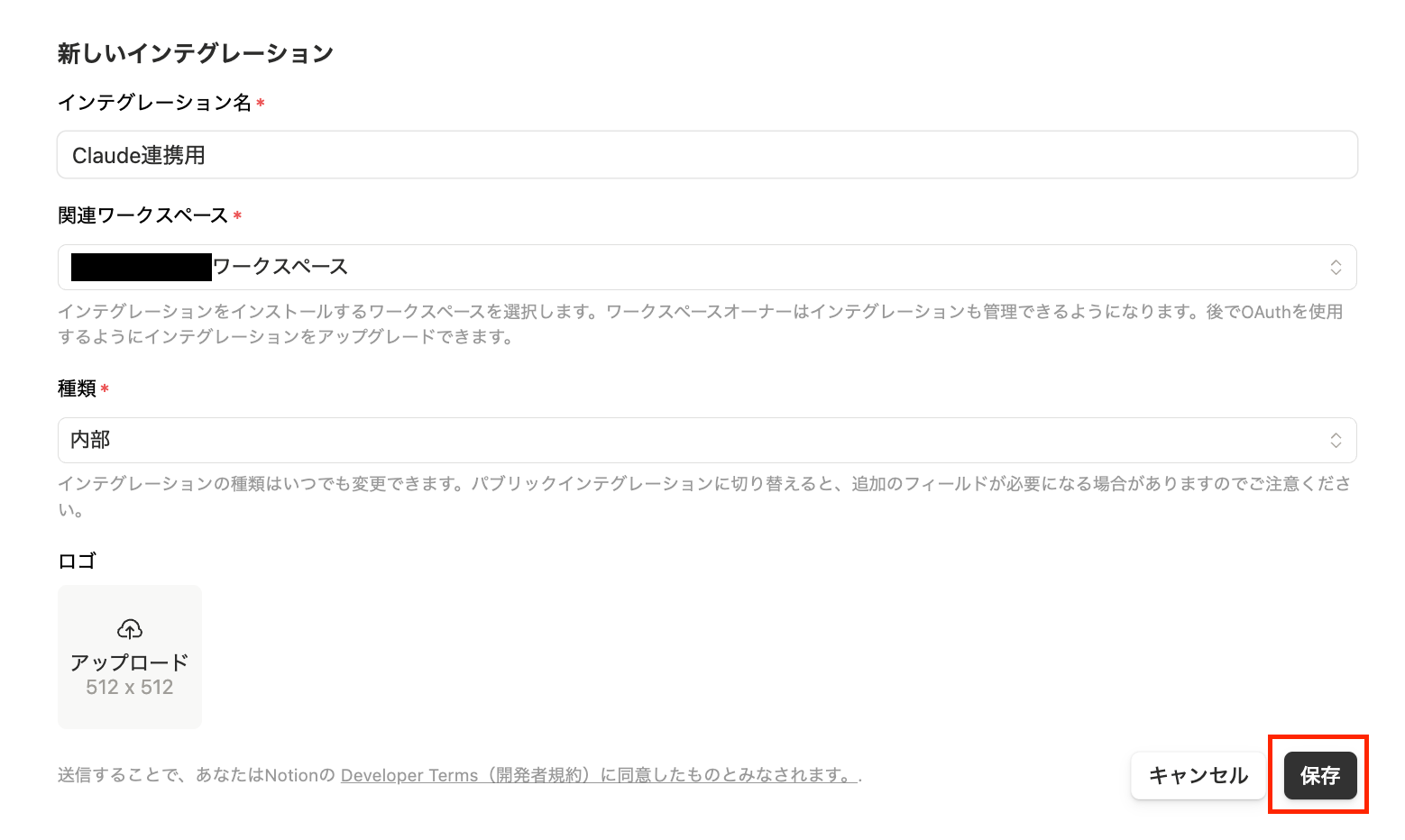
「内部インテグレーションシークレット」が発行されるので、こちらをコピーして控えておきましょう。
なお、後ほどClaude側の設定で使用するので、安全な場所に保存しておいてくださいね!
※こちらの設定項目は、外部の人には共有しないようご注意ください。
万が一こちらの値が漏れると、外部からご自身のNotionページを操作されてしまう恐れがあります。
また「機能」の各項目については、デフォルトで「コンテンツを読み取る」「コンテンツを更新」「コンテンツを挿入」にチェックが入っていますが、必要なものにチェックを入れます。
ここでONにした項目を、AIが操作できるようになりますよ!
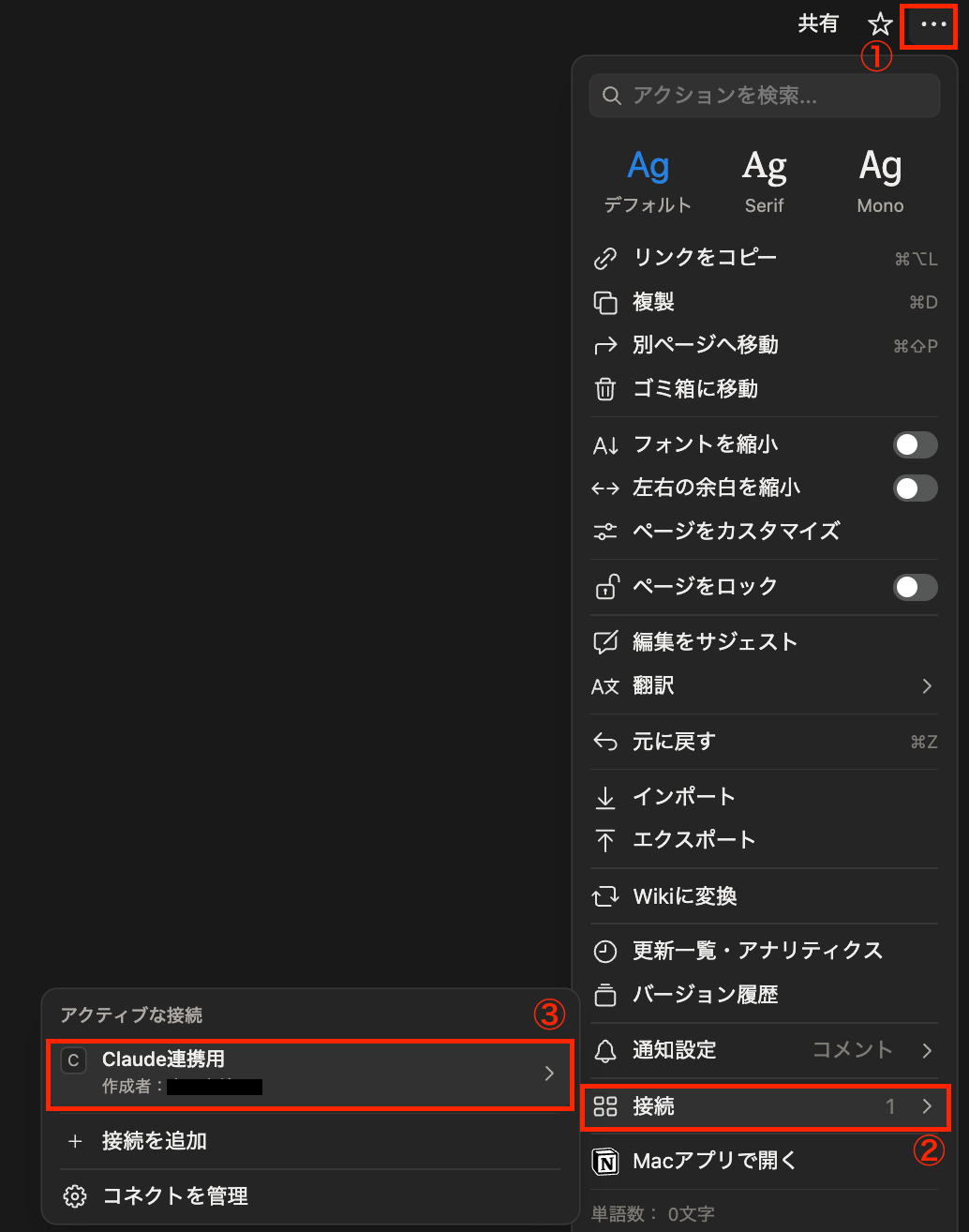
該当のNotionページ(またはデータベース)を開き、右上の「•••」メニューから「接続」を選択して、先ほど作成したインテグレーションを選びます。
※この手順を踏まないと、ClaudeがNotionのページにアクセスできず、エラーの原因になるため、設定を忘れないようご注意ください。
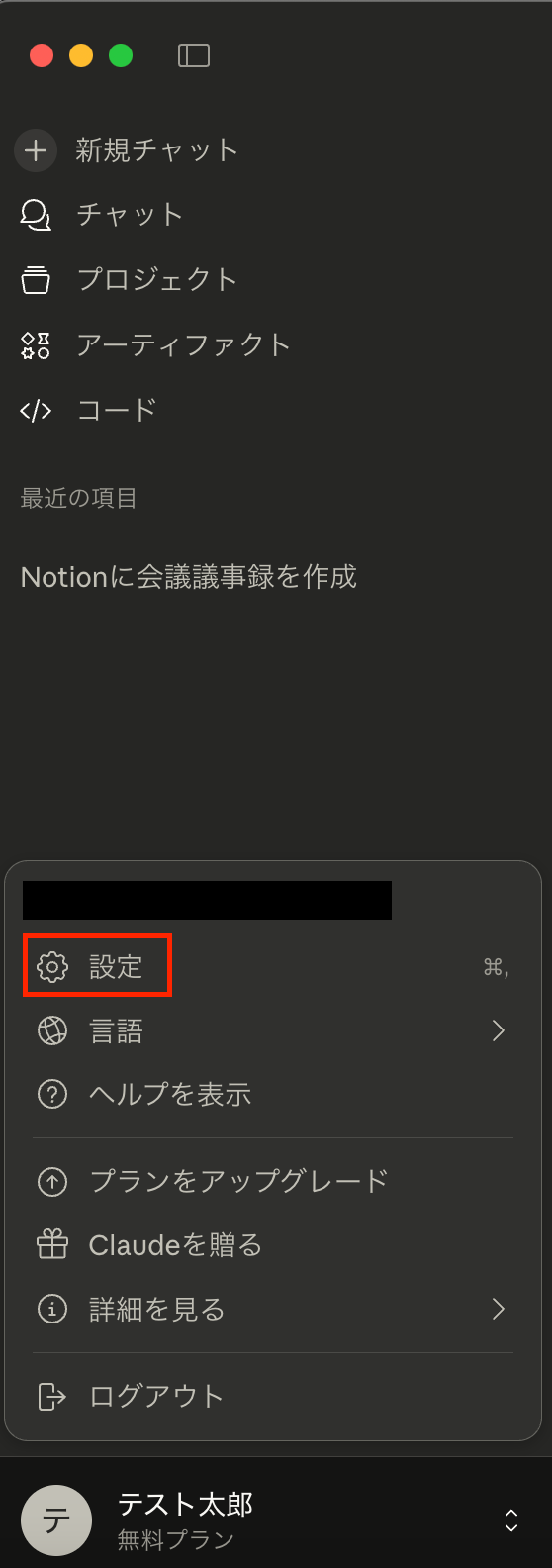
《ステップ3:Claude DesktopにNotion MCPサーバーを登録する》
Claude Desktopアプリを起動し、左下にある「設定」から設定ページにアクセスしてください。
設定ページから「開発者>設定を編集」の順に進みます。
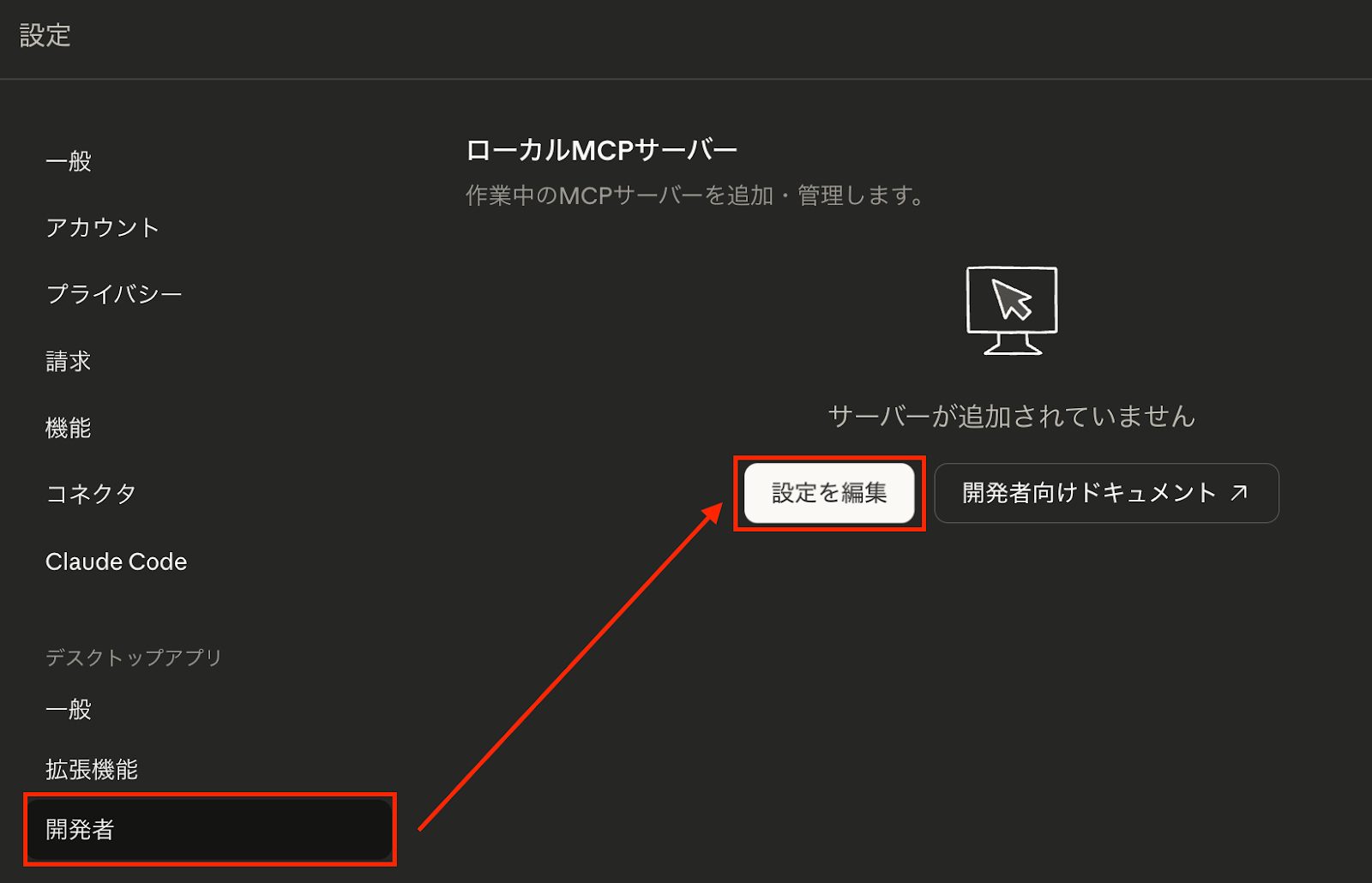
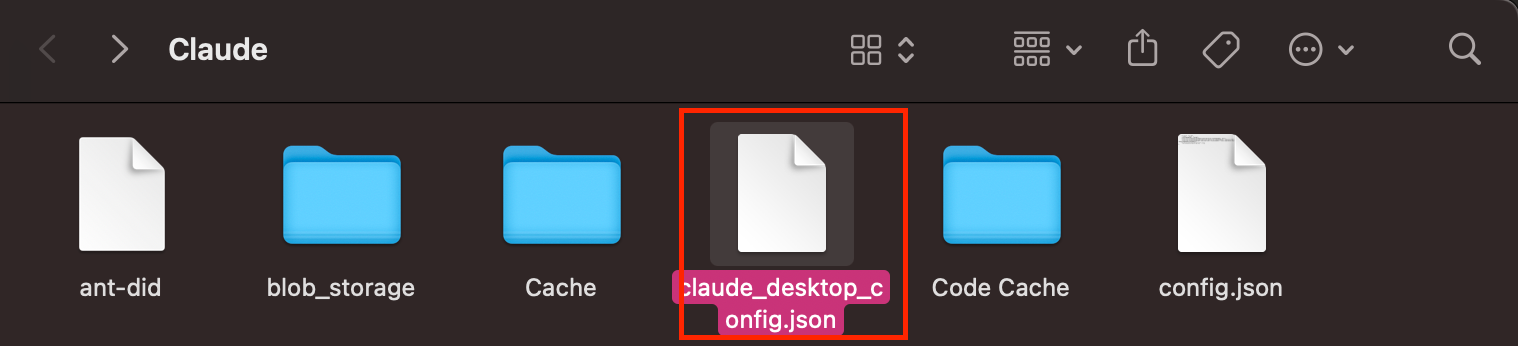
エクスプローラーが表示されるので、「claude_desktop_config.json」のファイルを開きましょう。
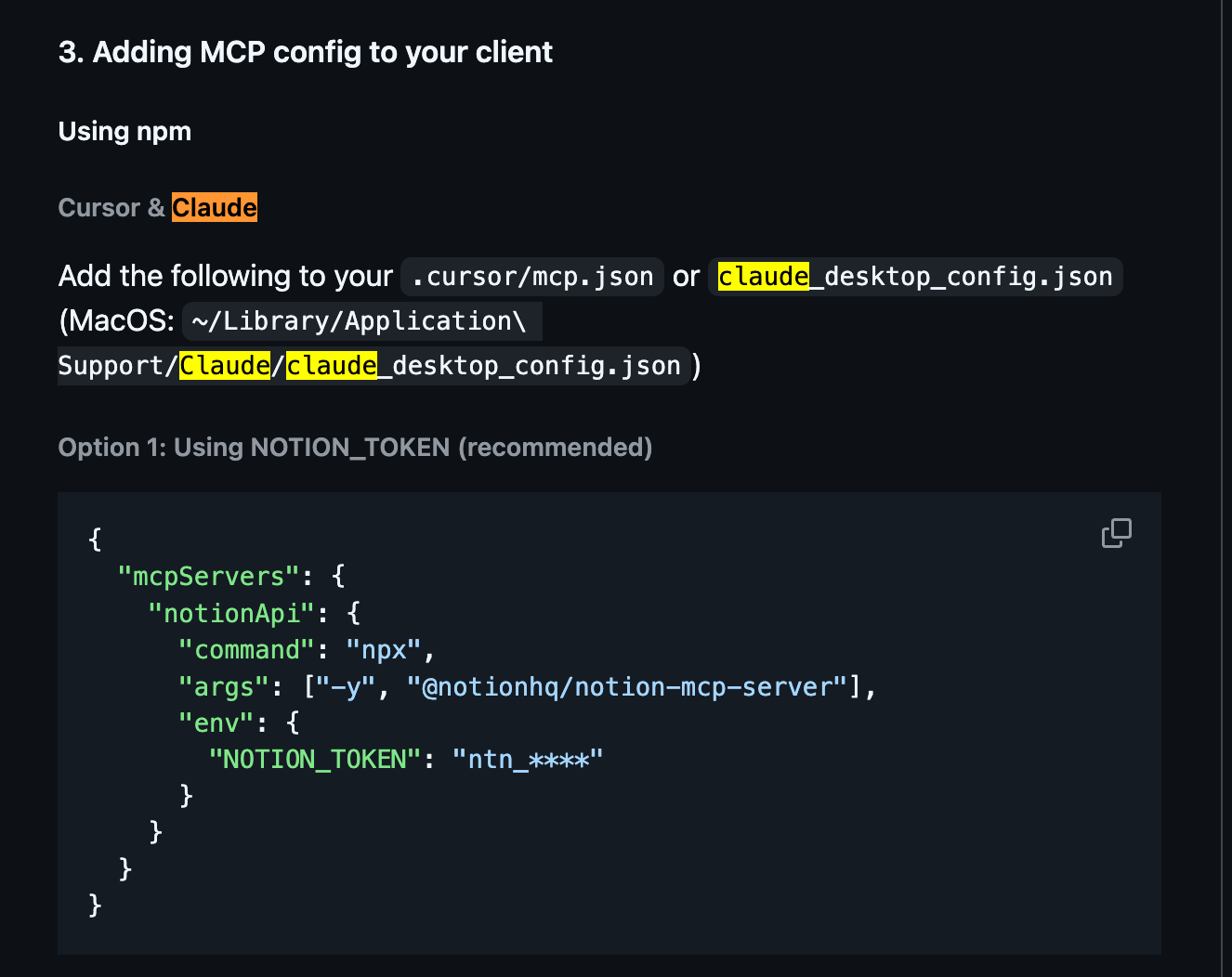
GitHubのNotion MCPコミュニティからClaude用のコードをコピーします。
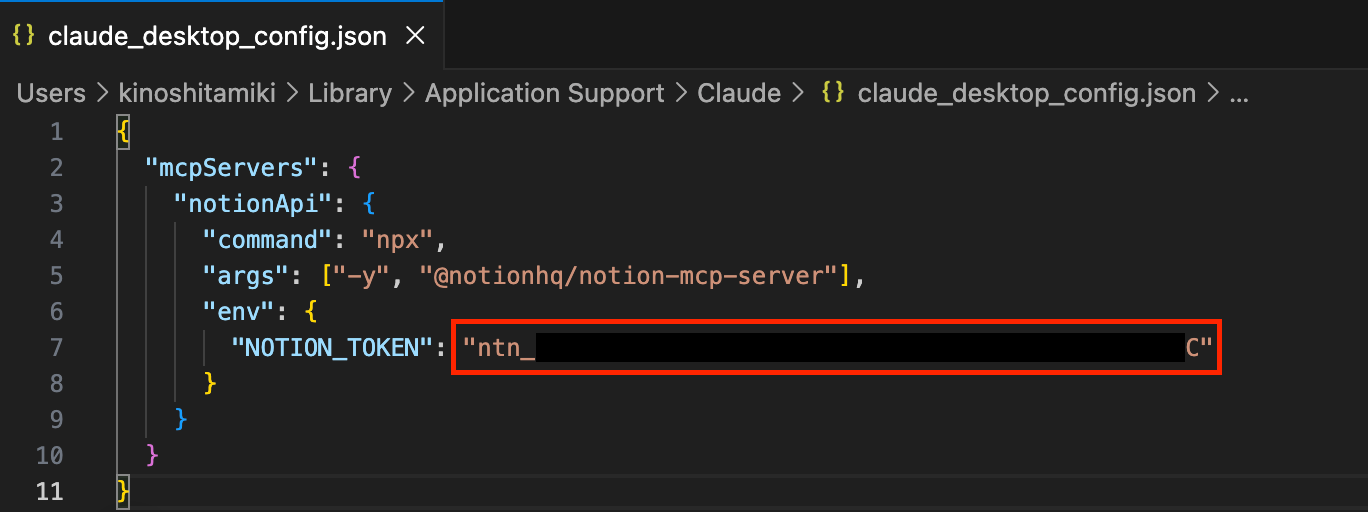
「claude_desktop_config.json」のファイルにペーストし、「ntn_****」の箇所を、ステップ2で作成したNotionの「内部インテグレーションシークレット」の値に置き換えて保存しましょう。
なお、このトークンが正しくないとClaudeからNotionへの認証ができずエラーの原因になりますので、ご注意ください。
最後に、設定を反映させるため、Claude Desktopアプリを再起動します。
ウィンドウ右上の×印で閉じても、バックグラウンドで起動していることがあるため、タスクマネージャーなどからアプリを終了させるのがオススメです!
再起動後、設定の「開発者」にNotion MCPが追加されているかを確認しましょう。
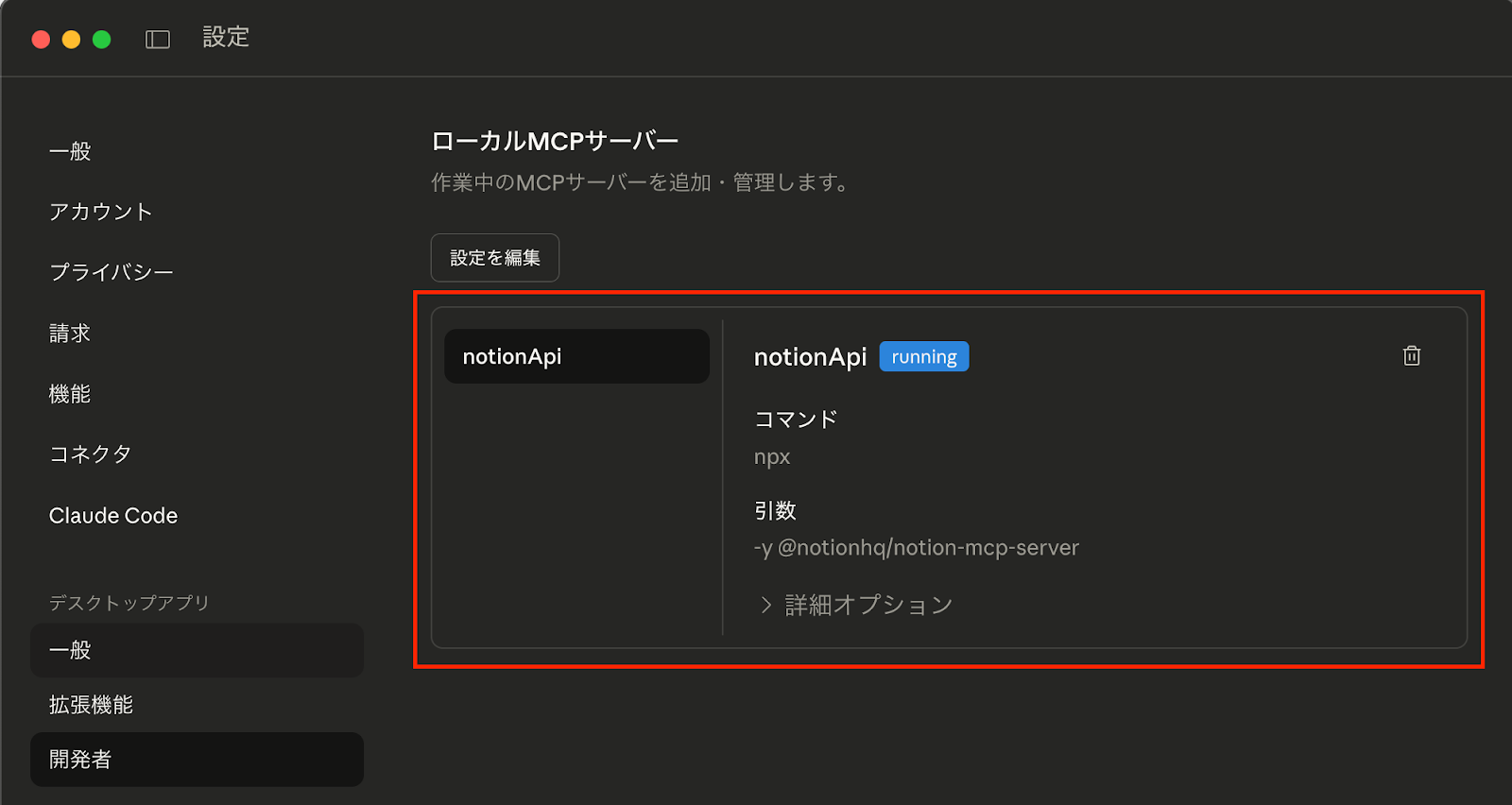
以上で事前準備は完了です!
さっそく検証を始めていきます。
【検証1】会議メモからの新規ページ作成
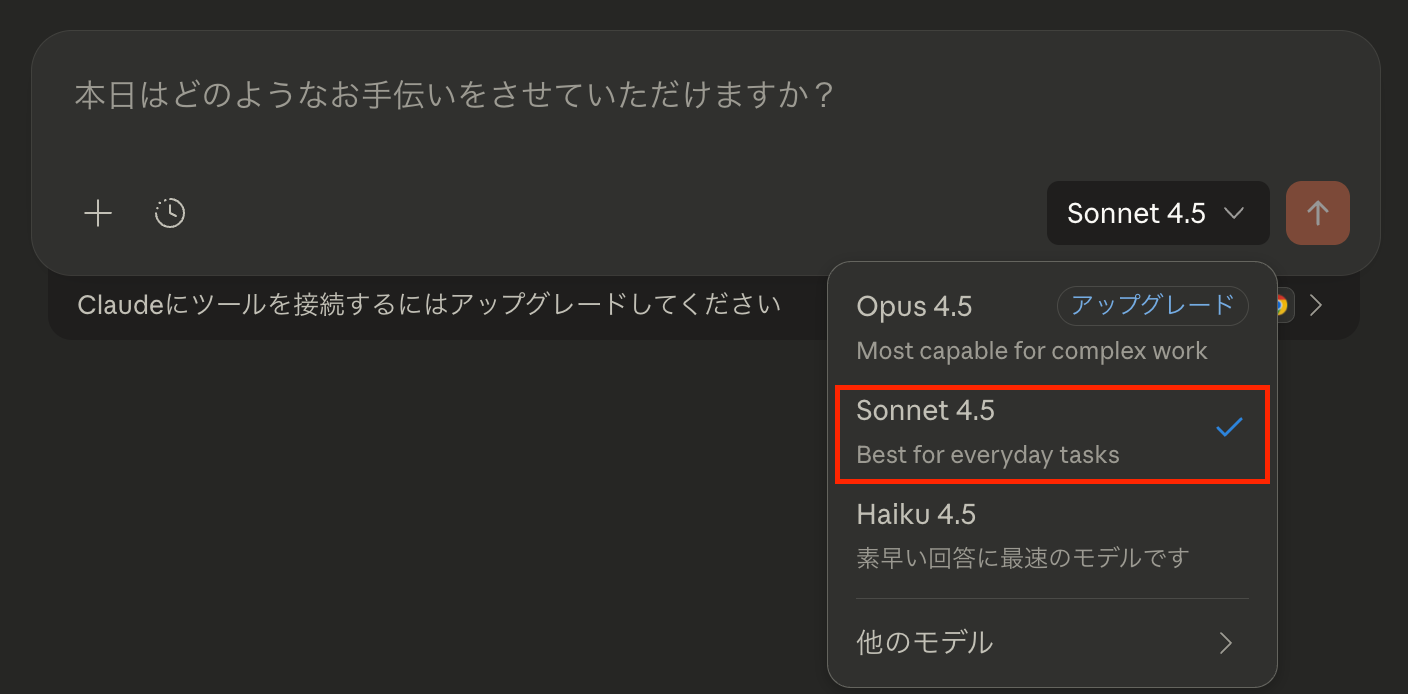
1.モデルを選択
今回は無料プランのため、Opusは選択できません。
「Sonnet4.5」を使用して検証しました。
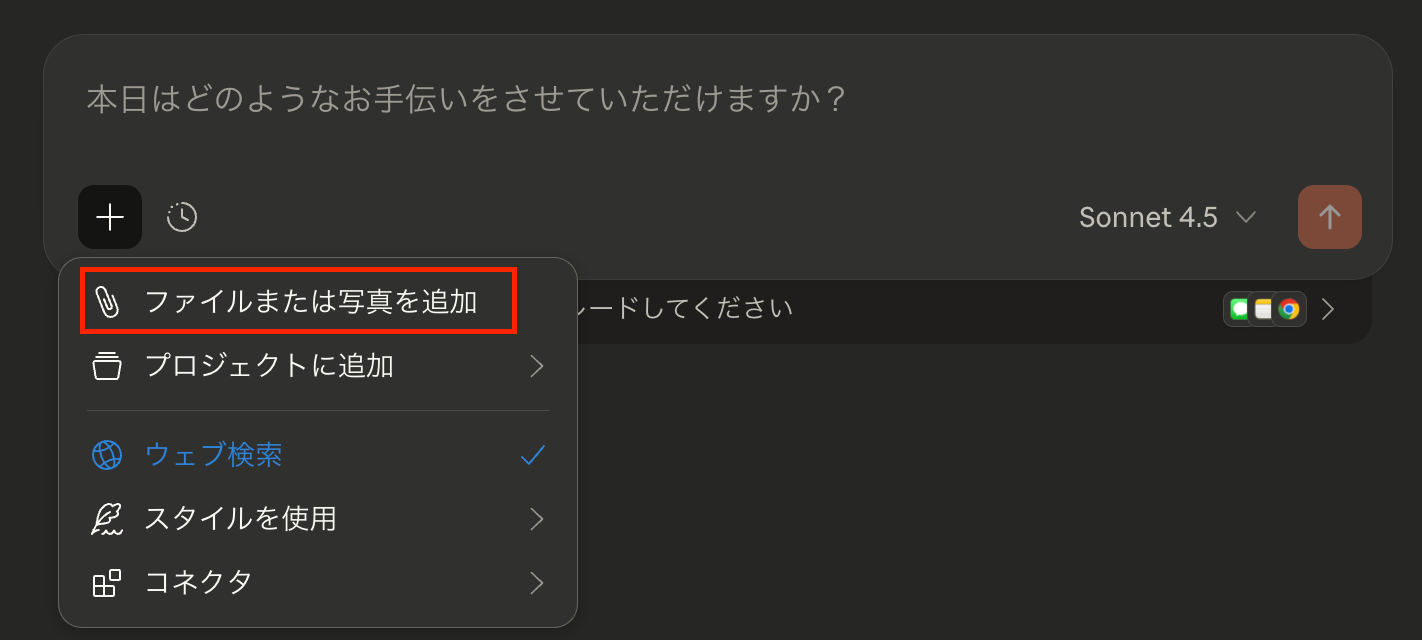
2.機能を選択
今回は、ラフな会議メモから新規ページを作成できるかを検証するので「ファイルまたは写真を追加」を選択しています。
3.プロンプトを入力する
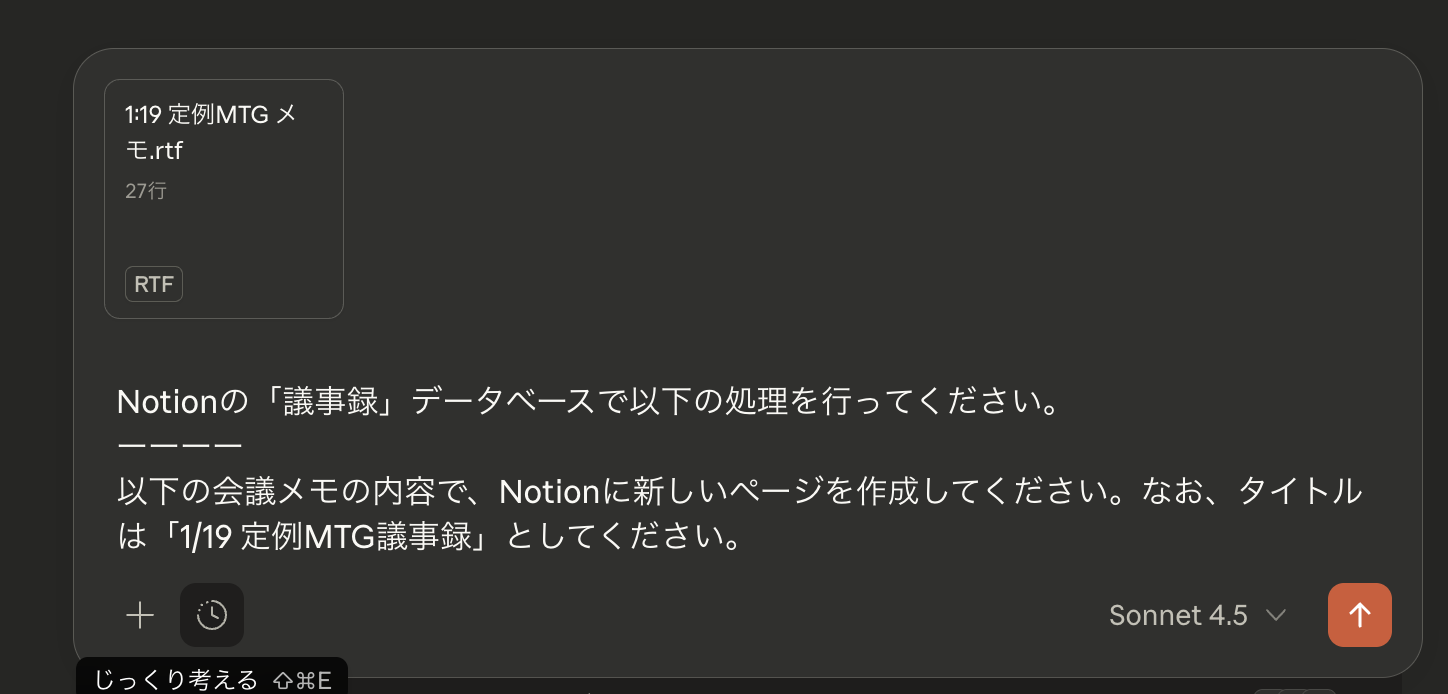
以下のプロンプトを入力し、テスト用の会議メモを添付して送信しました。
▼使用したプロンプト
Notionの「議事録」データベースで以下の処理を行ってください。
ーーーー
以下の会議メモの内容で、Notionに新しいページを作成してください。なお、タイトルは「1/19 定例MTG議事録」としてください。
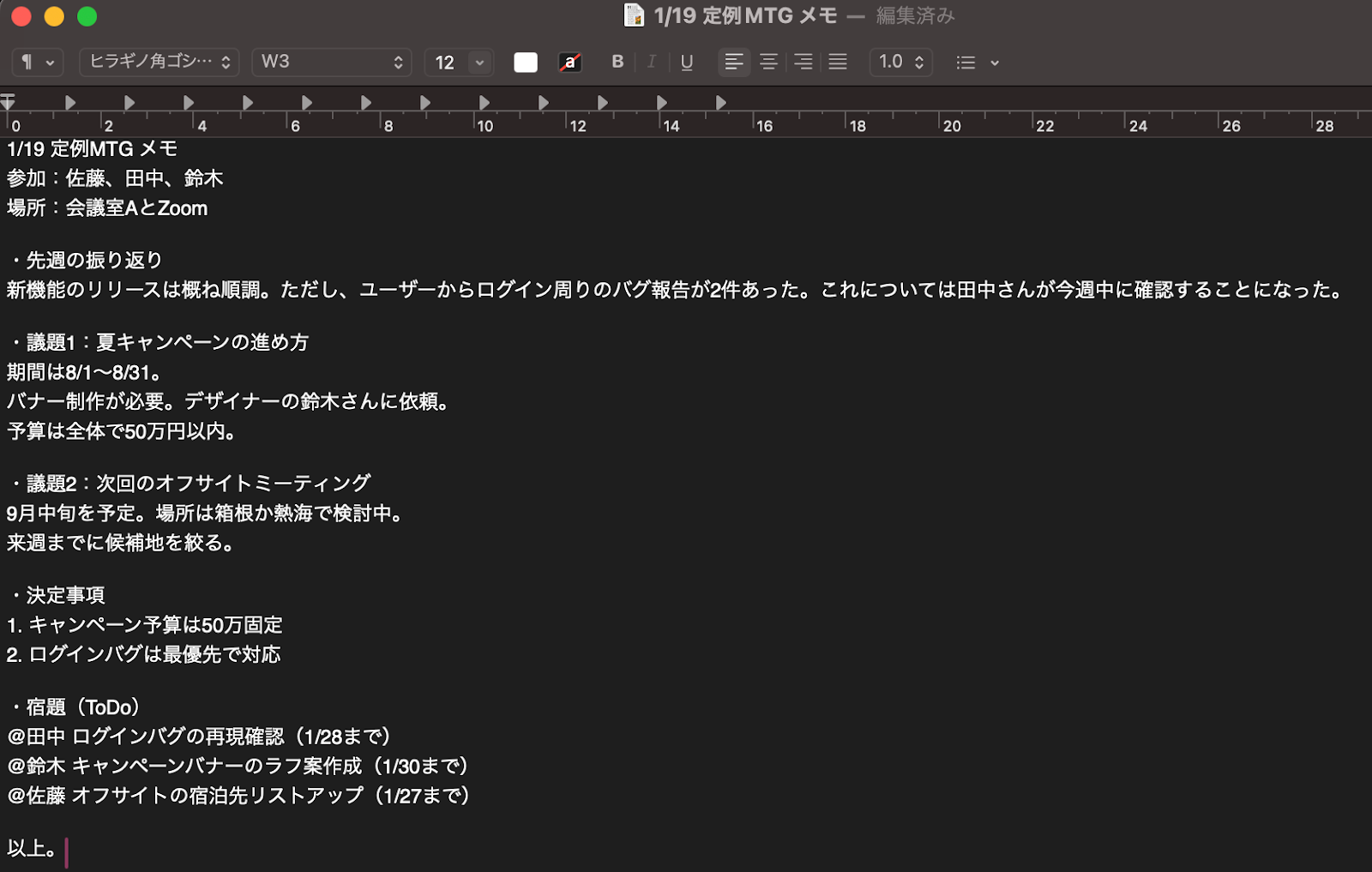
▼使用した会議メモ
4.検証結果
プロンプトの送信後、ClaudeがNotionを直接操作するにあたり、許可を求めるアクションが入ります。
「一度だけ許可」を選択すると、その都度「確認画面」が表示されます。
「常に許可」を選択すると、次から「確認画面」は表示されません。
今回は、「一度だけ許可」を選択し、各指示が正確に行われるかを確認しながら進めてみました!
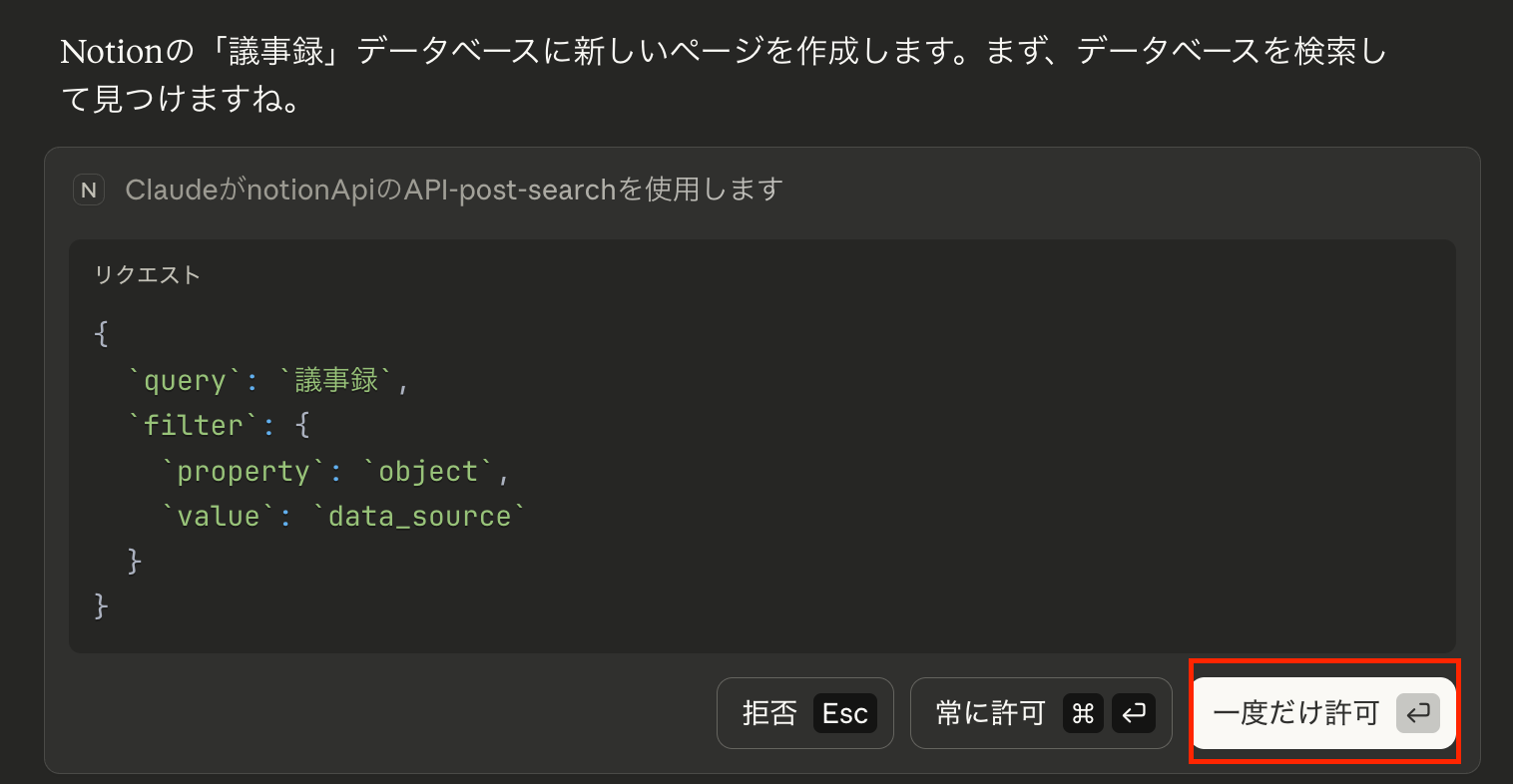
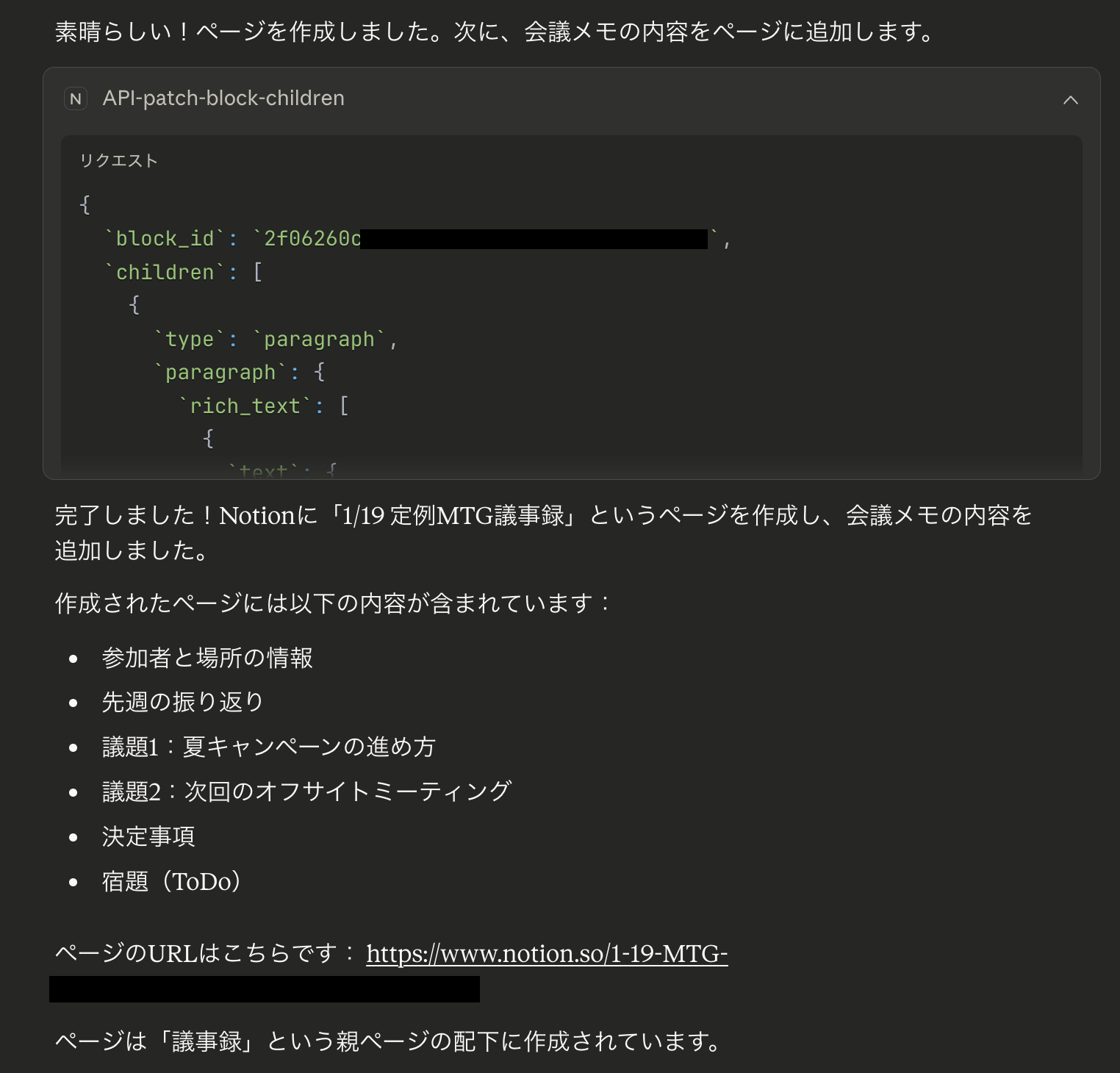
すべてのアクションを確認し、都度許可していたので、ページ作成完了までの所要時間は約2分でした。
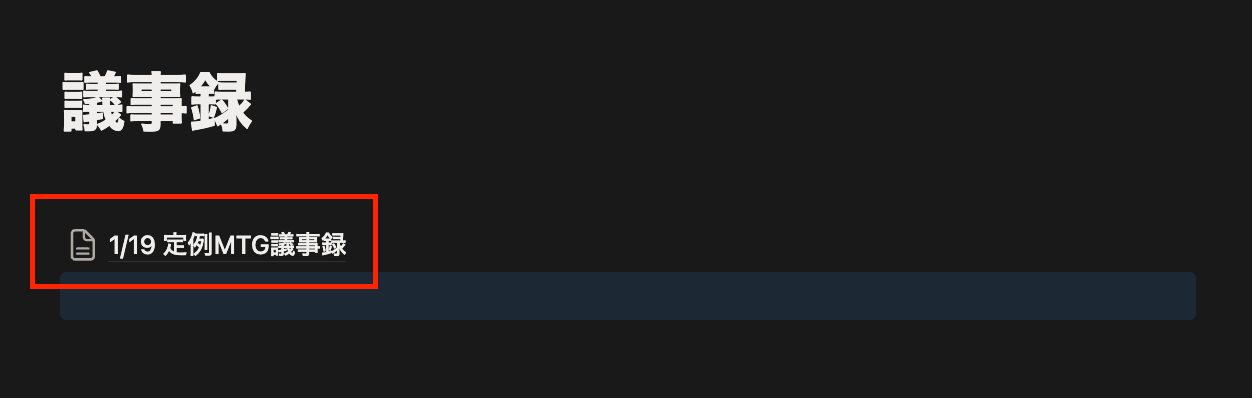
▼作成されたNotionページ
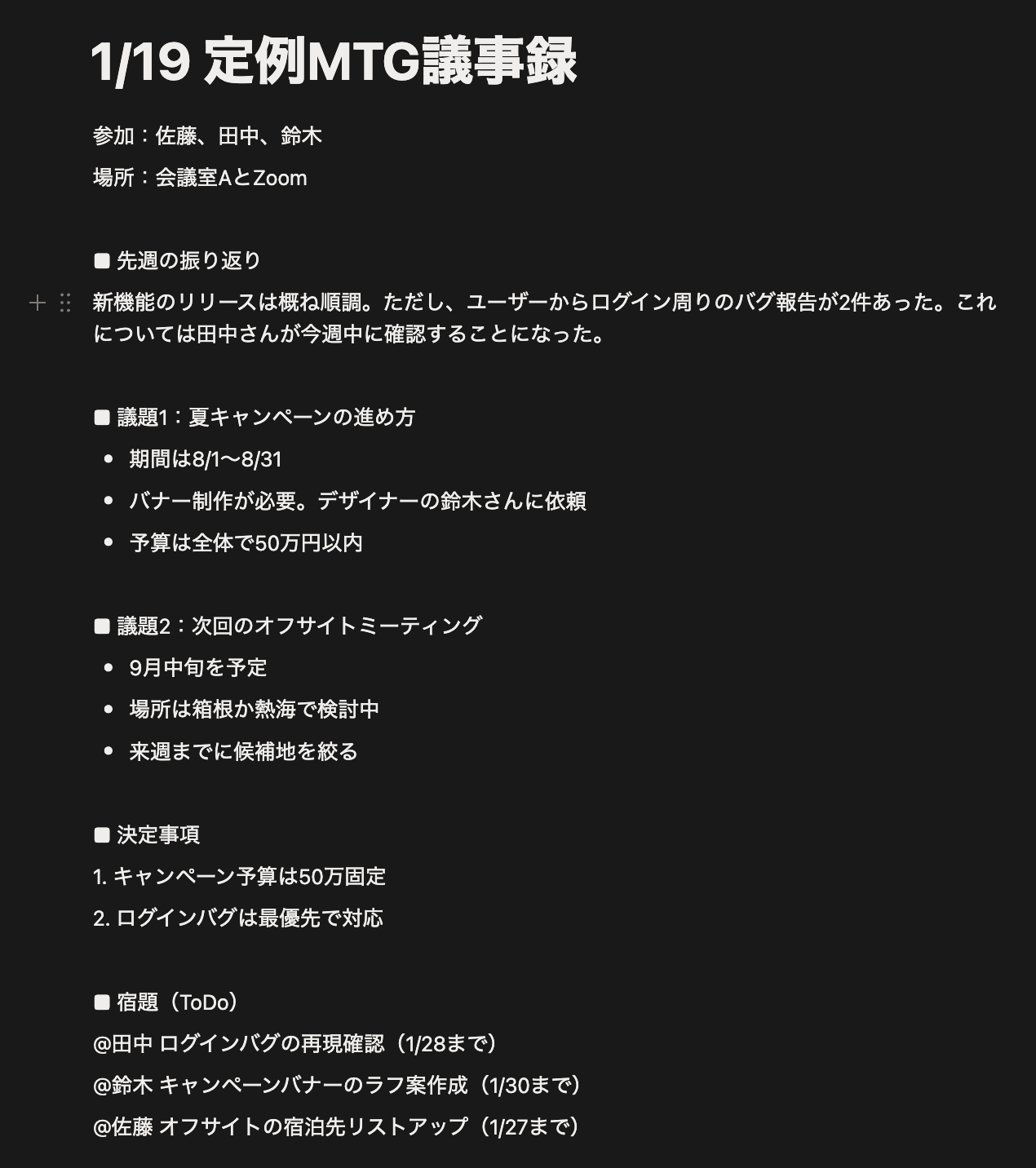
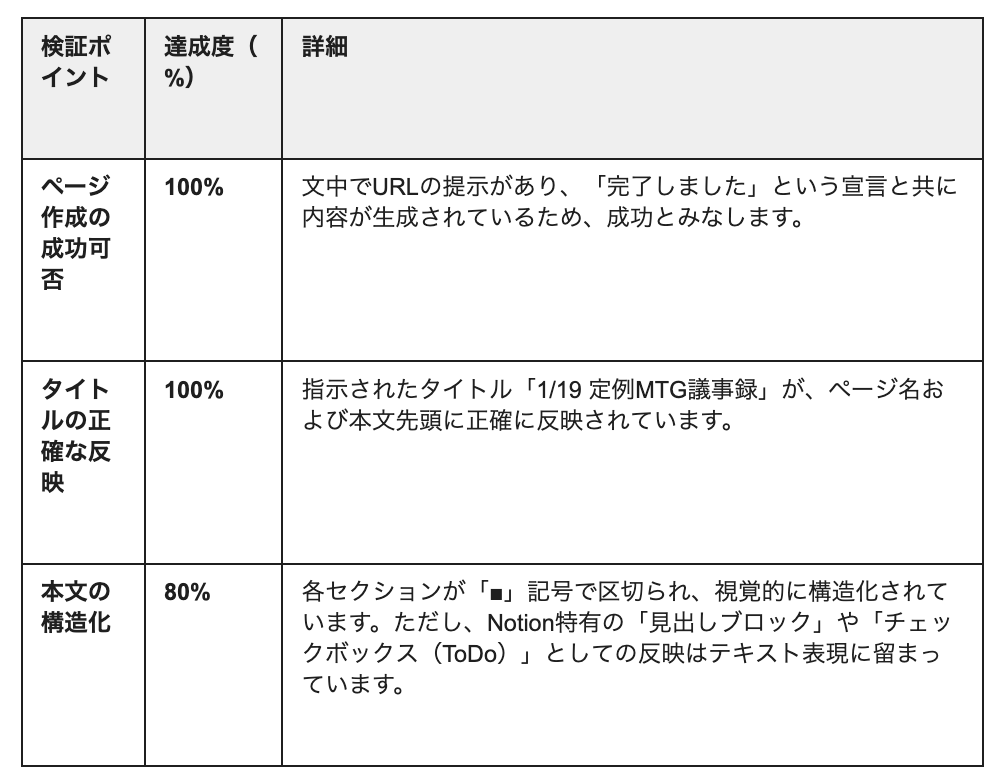
3つの検証ポイントをもとに結果をまとめると、以下の通りです。
【検証2】既存ページの要約とネクストアクション抽出
1.モデルを選択
検証1と同じく、「Sonnet4.5」を使用して検証します。
2.機能を選択
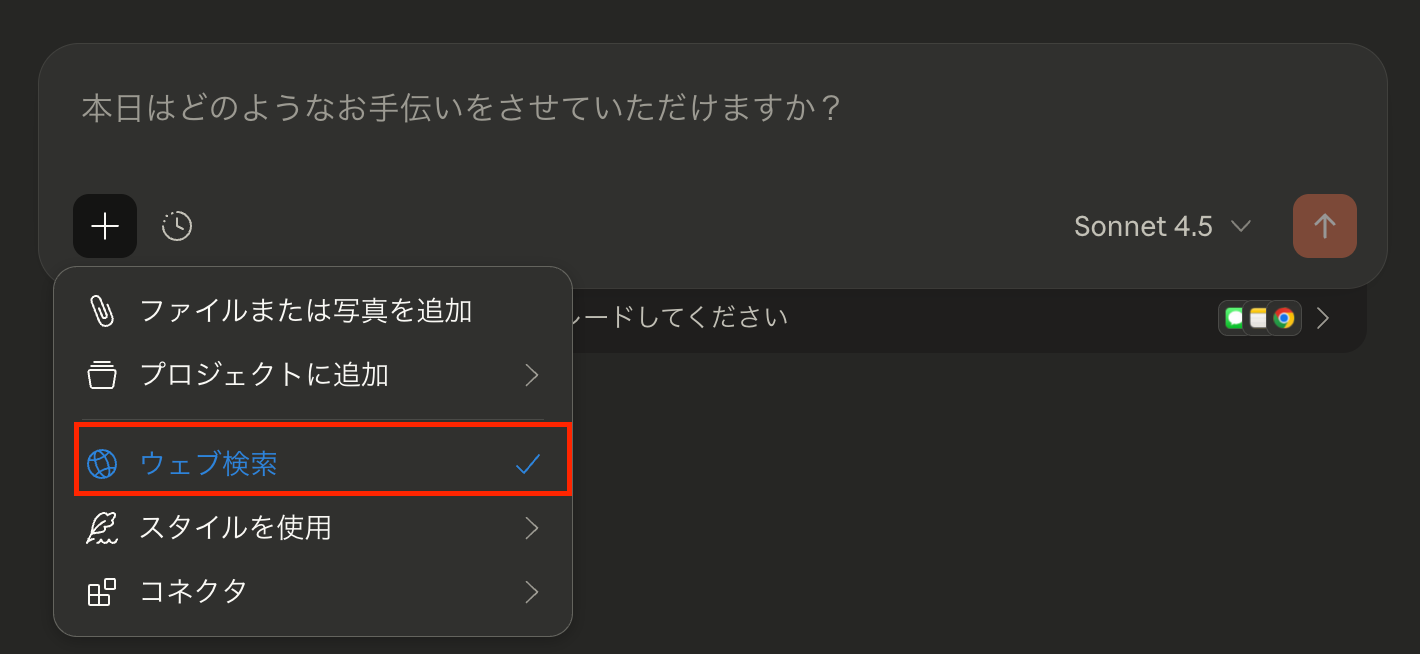
今回は、仕様書ページを読み取らせ、要点のまとめとタスクの抽出がどれほどの精度で行えるのかを検証するので、標準の「ウェブ検索」のままにしました。
3.プロンプトを入力する
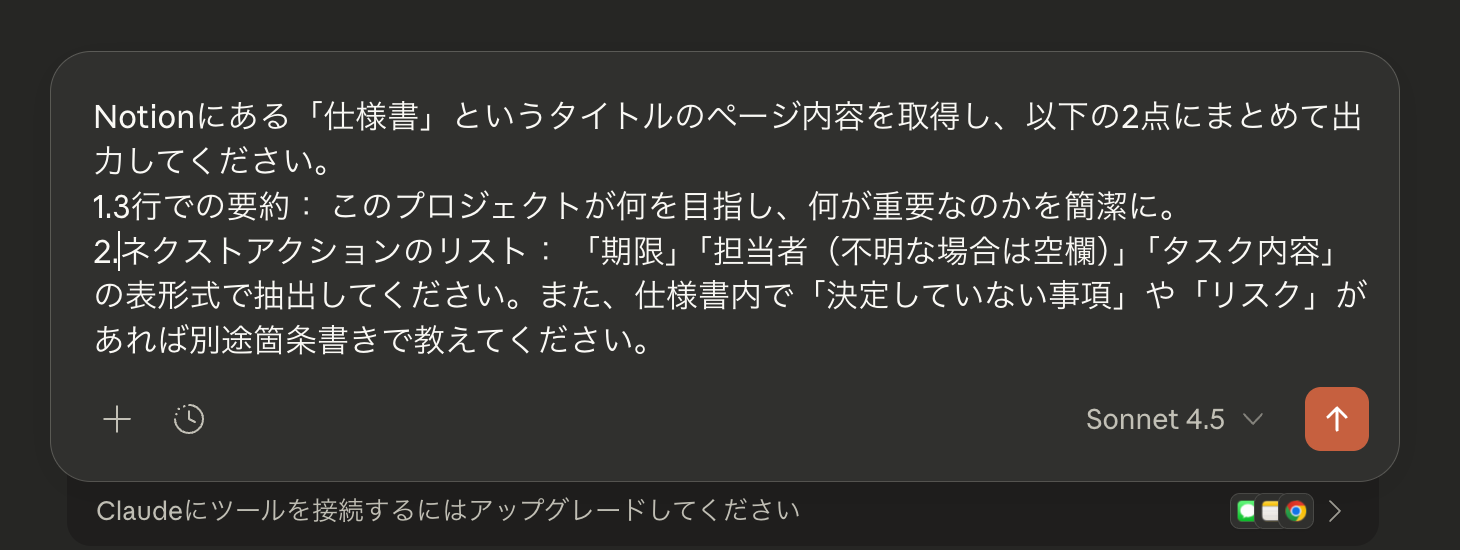
▼使用したプロンプト
Notionにある「仕様書」というタイトルのページ内容を取得し、以下の2点にまとめて出力してください。
1.3行での要約: このプロジェクトが何を目指し、何が重要なのかを簡潔に。
2.ネクストアクションのリスト: 「期限」「担当者(不明な場合は空欄)」「タスク内容」の表形式で抽出してください。また、仕様書内で「決定していない事項」や「リスク」があれば別途箇条書きで教えてください。
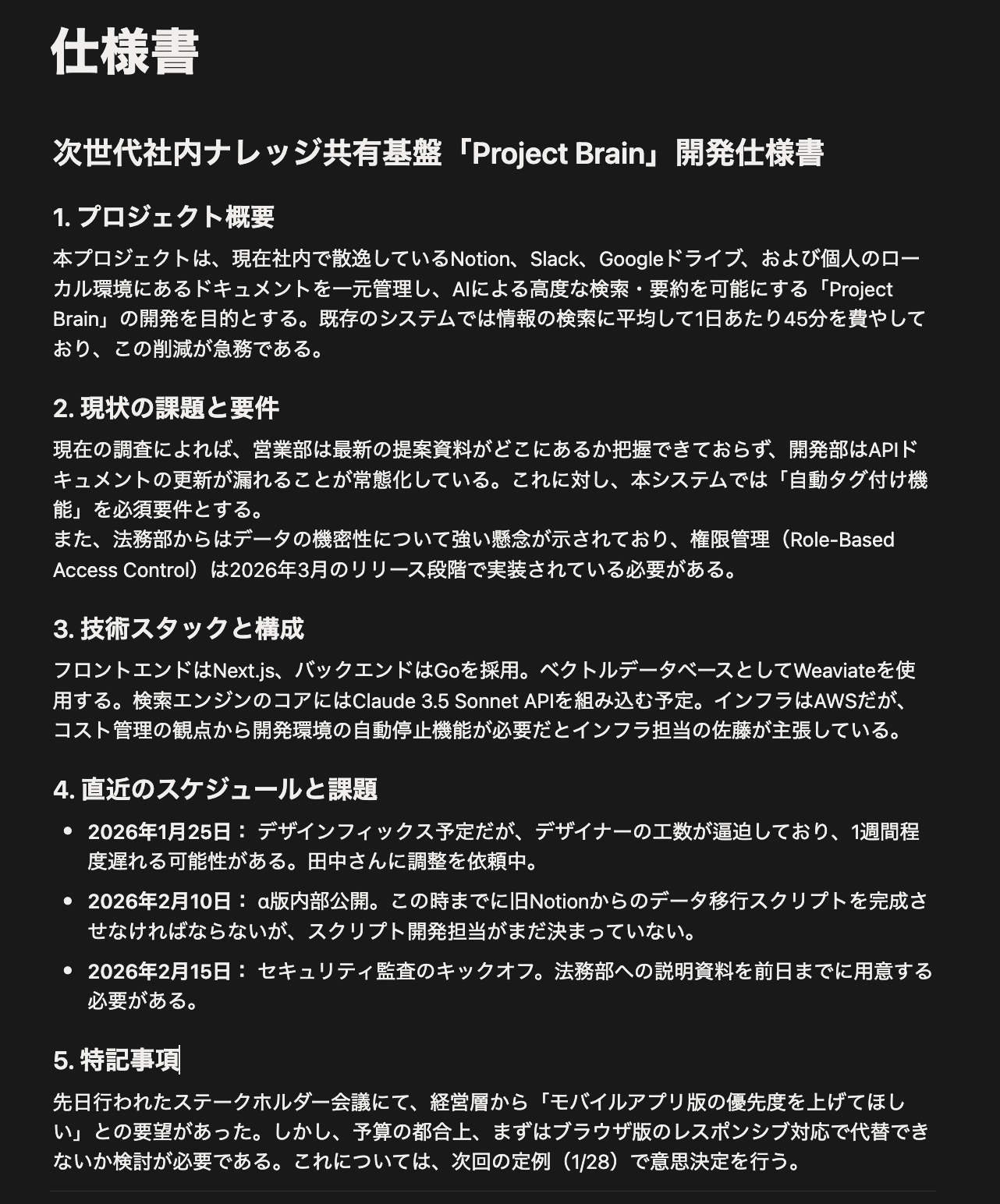
▼読み込ませる仕様書ページ
4.検証結果
今回は約15秒程度で出力が完了しました!
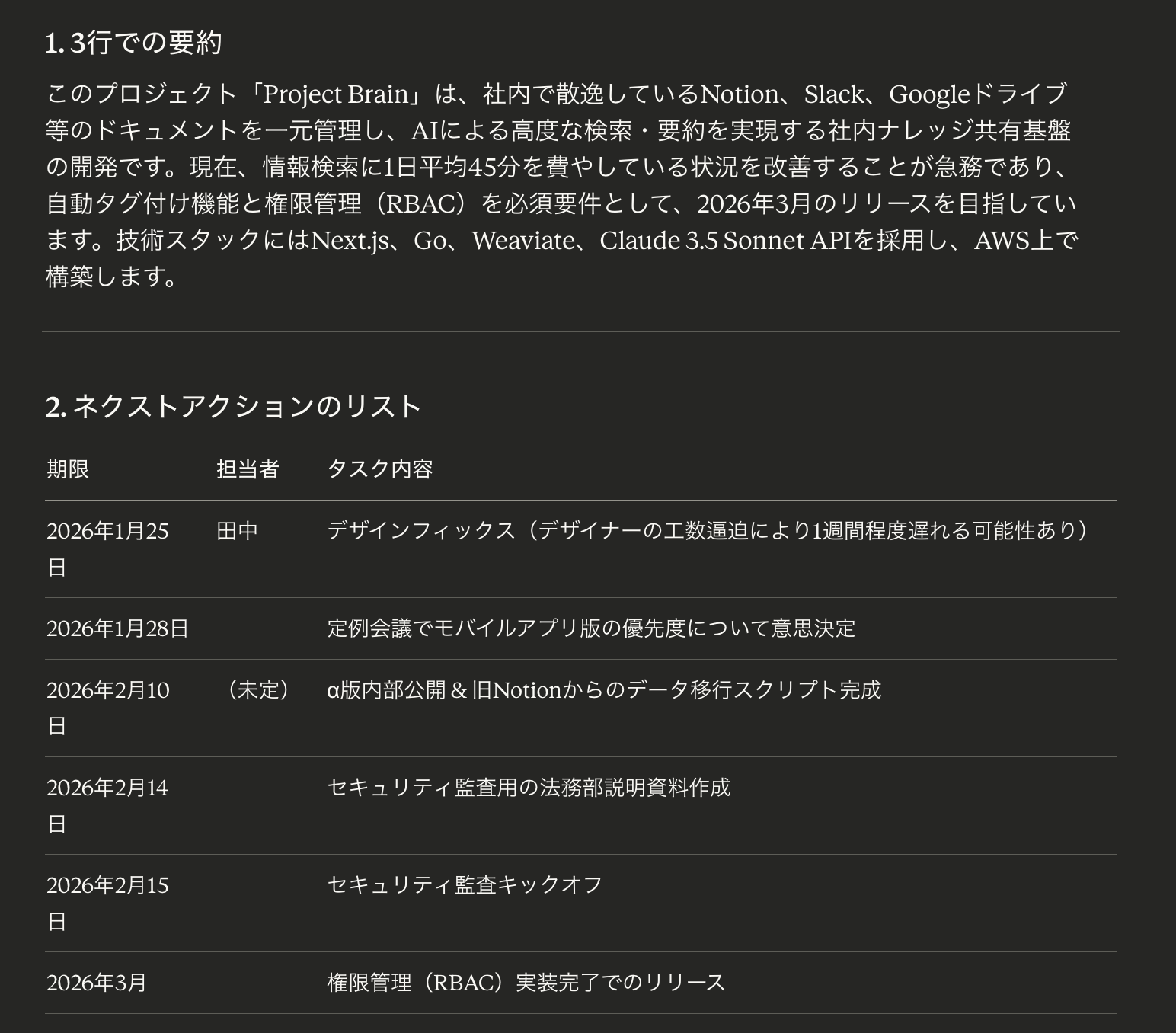
3つの検証ポイントをもとに結果をまとめると、以下の通りです。
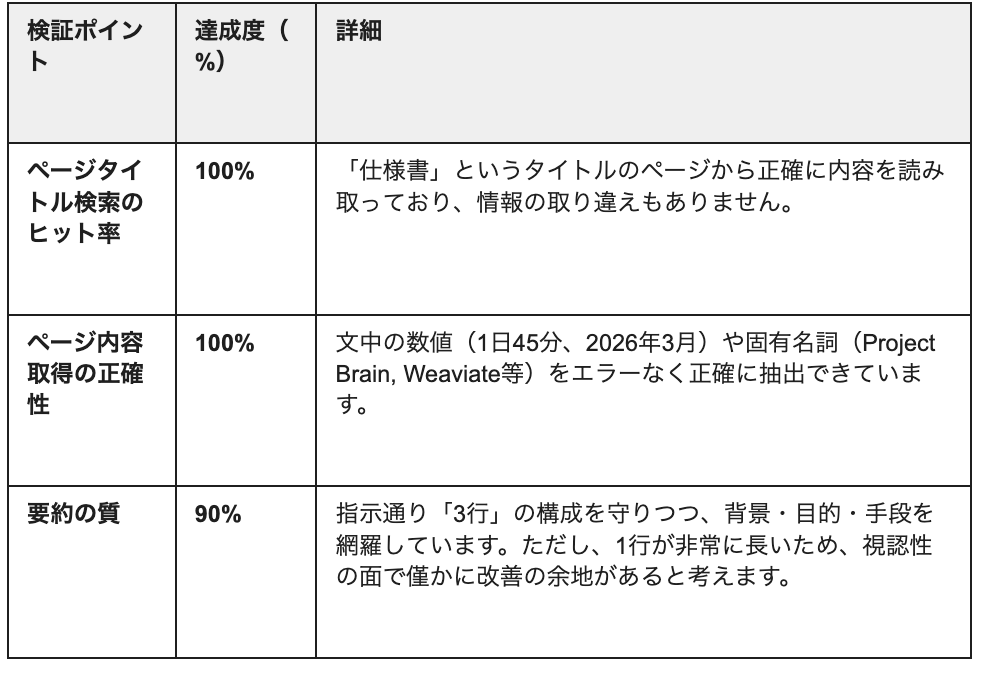
検証結果:API連携がもたらす圧倒的なスピードと手軽さ
特筆すべきは、圧倒的な情報処理スピードとアウトプットまでの短縮化です。
例えば、複雑な仕様書の読み込みから要約まで、わずか15秒ほどで完了。さらに、簡単にまとめた会議メモから構造化されたNotionページを作成する工程も、ものの2分程度で完結しました。
人間が手作業で行えば数十分はかかる作業が、一瞬で形になる感覚は圧巻でした。
また、通常AIを使いこなすには「プロンプト(指示文)」の細かな作り込みが不可欠ですが、Claudeはその解釈力が優れています。
長文の指示を考え抜かなくても、短い言葉で「やりたいこと」を伝えるだけで、こちらの意図を的確に汲み取ってくれました。
凝ったプロンプトを準備する心理的ハードルがなく、まるで優秀なアシスタントと会話するような感覚でNotionのページ作成や要約などが進められる点は、実務において優秀なバディになると感じます。
💡Notion MCPを使いこなすためのポイント
今回の検証を通じて、ClaudeとNotionをシームレスに連携させるための重要なポイントが見えてきました。
1. ページ作成場所を「指名」する
検証1では「議事録」という親ページの配下に自動生成されましたが、Notionの階層が深い場合、AIが作成場所を見失うリスクがあります。
新規作成時は、プロンプト内で「どのワークスペースの、どの親ページの下に作るか」まで明示することがポイントになります。
また、権限設定が不十分だとAPIが権限エラーを返すため、インテグレーションの権限範囲はよく確認しておくようにしましょう。
2. 同名タイトルの「誤認識」を回避する
検証2のようにタイトルでページを検索する場合、過去の古い議事録や似た名前のページが複数あると、AIが古い情報を参照してしまう恐れがあります。
情報の鮮度を担保するためには、「作成日が最新のもの」と指定するか、より確実なのはページの「URL」を直接プロンプトに貼り付ける運用が安全です。
3. 「半自動化」から始めるのが最短ルート
検証2でネクストアクションを表形式で出力させた結果、そのままNotionのタスク管理データベースにコピー&ペーストできる利便性を確認しました。
しかし、現状のMCPでは「既存データベースの特定プロパティを細かく書き換える」といった複雑な操作を行うためには、より詳細な指示が必要になります。
導入ハードルを下げる観点からすると、まずは「AIに下書きや表を作成させ、人間が最終確認してNotionに格納する」という半自動化のフローから導入してみるのがオススメです。
✏️まとめ
本記事では、Notion MCP(Model Context Protocol)の概要から、導入によって得られる効率化について解説してきました。
従来のAI活用では、Notion内のデータを見るために「コピペ」や「手動でのエクスポート」という手間もありました。
しかしMCPという共通規格の登場により、ClaudeなどのAIがあなたのNotionという「脳の外部記憶」に直接アクセスできるようになります。
これは単なる便利機能にとどまらず、AIがあなたのプロジェクトの文脈や過去の経緯を理解した上で、高度な提案やタスク実行を行えるようになることで、言わば「自律的に動く優秀な秘書」を自分のワークスペースに招き入れるような感覚に近いと感じました。
導入には多少のセットアップは必要ですが、一度設定してしまえば、情報収集や整理に費やしていた時間を削減でき、よりクリエイティブな意思決定に集中できる環境が整うでしょう。
次は、あなたのNotion環境にある複雑なプロジェクト管理表の要約やデータベースの更新などを、Claudeに任せてみませんか?
AIを「ただのチャット相手」から「実務のパートナー」へと進化させるために、ぜひこの機会にNotion MCPの活用に挑戦してみてください!
💡Yoomでできること
Notion MCPでAIとの対話を楽しむ一方で、特定のイベントをきっかけに「全自動」でワークフローを回したい時は、引き続きYoomの活用が最適です。
例えば、毎日決まった時間にNotionのタスクを確認し、期限切れのものを自動でDiscordに通知するといった定期実行や、外部フォームからの入力をAIが自動整形してNotionに保存するといった処理が得意です。
より高度な自動化を実現したい方は、ぜひ以下のテンプレートも活用してみてくださいね。
■概要Notionでタスク管理を行っているものの、毎日全てのタスクを確認し、期限が迫ったものをチームに共有する作業に手間を感じていませんか。手作業でのリマインドは抜け漏れが発生する可能性もあります。このワークフローを活用すれば、毎日決まった時間にNotionのデータベースを自動で確認し、その日が期限のタスク情報を一括でDiscordに通知することが可能です。タスクの見落としを防ぎ、チームの生産性向上を支援します。
■このテンプレートをおすすめする方- NotionとDiscordを連携させ、タスクのリマインドを自動化したいと考えている方
- 手作業によるタスクの確認や通知業務に時間がかかり、非効率だと感じているチームリーダーの方
- 日々のタスク管理をより円滑にし、抜け漏れをなくしたいプロジェクトマネージャーの方
■このテンプレートを使うメリット- 毎日自動でNotionから期限日のタスクを抽出しDiscordへ通知するため、これまで手作業で行っていた確認やリマインド業務の時間を短縮できます。
- 人の手による確認作業が不要になるため、重要なタスクの見落としやチームへの通知漏れといったヒューマンエラーの防止に繋がります。
■フローボットの流れ- はじめに、NotionとDiscordをYoomと連携します。
- 次に、トリガーでスケジュールトリガー機能を選択し、「毎日定時に起動する」といったアクションを設定します。
- 次に、オペレーションでNotionの「複数のレコードを取得する」アクションを設定し、本日が期限のタスクを抽出するよう条件を指定します。
- 最後に、オペレーションでDiscordの「メッセージを送信」アクションを設定し、Notionから取得したタスク情報を指定のチャンネルに送信します。
※「トリガー」:フロー起動のきっかけとなるアクション、「オペレーション」:トリガー起動後、フロー内で処理を行うアクション
■このワークフローのカスタムポイント- スケジュールトリガー機能では、フローボットを起動する日時を「毎朝9時」など、チームの業務時間に合わせて任意に設定できます。
- Notionからタスクを抽出する条件は、「期限が本日」という指定だけでなく、担当者やステータスといった項目で絞り込むことも可能です。
- Discordへの通知先は特定のチャンネルに限定されず、本文にタスク名や担当者名などNotionで取得した情報を変数として埋め込み、内容をカスタマイズできます。
■注意事項- Discord、NotionのそれぞれとYoomを連携してください。
■概要Webフォームを利用して送信用のデータを収集する際、手作業での転記やデータ形式の不統一に手間を感じていませんか。担当者が一件ずつ確認・整形する作業は時間がかかるだけでなく、入力ミスといったヒューマンエラーの原因にもなり得ます。このワークフローを活用すれば、フォームからデータが送信されるとAIが自動で形式をチェックし、Google スプレッドシートとNotionにデータを追加するため、こうした課題を解決し、業務を効率化できます。■このテンプレートをおすすめする方- フォームで集めた送信用データの転記や整形に、多くの時間を費やしている方
- AIを活用してデータチェックを自動化し、業務の正確性を高めたいと考えている方
- Google スプレッドシートやNotionといったツール(サービス)へのデータ連携を自動化し、管理を効率化したい方
■このテンプレートを使うメリット- フォームサービスから送信されたデータをAIが自動でチェック・整形し、各ツールへ追加するため、手作業の時間を削減できます。
- 手作業によるデータ転記や整形作業が減るため、入力ミスやフォーマットの不統一といったヒューマンエラーを防ぐことができます。
■フローボットの流れ- はじめに、Google スプレッドシートとNotionをYoomと連携します。
- 次に、トリガーでフォームトリガーを選択し、「フォームが送信されたら」というアクションを設定します。
- 次に、オペレーションでAI機能を選択し、「テキストを抽出する」アクションで、フォームの回答データから必要な情報を抽出・整形するように指示します。
- 次に、オペレーションでGoogle スプレッドシートを選択し、「レコードを追加する」アクションで、AIが整形したデータを指定のスプレッドシートに追加します。
- 最後に、オペレーションでNotionを選択し、「レコードを追加する」アクションで、同じくAIが整形したデータを指定のデータベースに追加します。
※「トリガー」:フロー起動のきっかけとなるアクション、「オペレーション」:トリガー起動後、フロー内で処理を行うアクション
■このワークフローのカスタムポイント- フォームトリガーで設定する質問項目やその数は、収集したいデータに合わせて任意で設定してください。
- AIへの指示(プロンプト)は、フォームの回答内容に応じて、どのようにデータをチェック・整形して抽出したいか具体的に設定してください。
- Google スプレッドシートとNotionのオペレーションでは、データを追加したいスプレッドシートやデータベースを任意で設定してください。
■注意事項- Google スプレッドシートとNotionのそれぞれとYoomを連携してください。

■このテンプレートをおすすめする方
- NotionとDiscordを連携させ、タスクのリマインドを自動化したいと考えている方
- 手作業によるタスクの確認や通知業務に時間がかかり、非効率だと感じているチームリーダーの方
- 日々のタスク管理をより円滑にし、抜け漏れをなくしたいプロジェクトマネージャーの方
■このテンプレートを使うメリット
- 毎日自動でNotionから期限日のタスクを抽出しDiscordへ通知するため、これまで手作業で行っていた確認やリマインド業務の時間を短縮できます。
- 人の手による確認作業が不要になるため、重要なタスクの見落としやチームへの通知漏れといったヒューマンエラーの防止に繋がります。
■フローボットの流れ
- はじめに、NotionとDiscordをYoomと連携します。
- 次に、トリガーでスケジュールトリガー機能を選択し、「毎日定時に起動する」といったアクションを設定します。
- 次に、オペレーションでNotionの「複数のレコードを取得する」アクションを設定し、本日が期限のタスクを抽出するよう条件を指定します。
- 最後に、オペレーションでDiscordの「メッセージを送信」アクションを設定し、Notionから取得したタスク情報を指定のチャンネルに送信します。
■このワークフローのカスタムポイント
- スケジュールトリガー機能では、フローボットを起動する日時を「毎朝9時」など、チームの業務時間に合わせて任意に設定できます。
- Notionからタスクを抽出する条件は、「期限が本日」という指定だけでなく、担当者やステータスといった項目で絞り込むことも可能です。
- Discordへの通知先は特定のチャンネルに限定されず、本文にタスク名や担当者名などNotionで取得した情報を変数として埋め込み、内容をカスタマイズできます。
■注意事項
- Discord、NotionのそれぞれとYoomを連携してください。

- フォームで集めた送信用データの転記や整形に、多くの時間を費やしている方
- AIを活用してデータチェックを自動化し、業務の正確性を高めたいと考えている方
- Google スプレッドシートやNotionといったツール(サービス)へのデータ連携を自動化し、管理を効率化したい方
- フォームサービスから送信されたデータをAIが自動でチェック・整形し、各ツールへ追加するため、手作業の時間を削減できます。
- 手作業によるデータ転記や整形作業が減るため、入力ミスやフォーマットの不統一といったヒューマンエラーを防ぐことができます。
- はじめに、Google スプレッドシートとNotionをYoomと連携します。
- 次に、トリガーでフォームトリガーを選択し、「フォームが送信されたら」というアクションを設定します。
- 次に、オペレーションでAI機能を選択し、「テキストを抽出する」アクションで、フォームの回答データから必要な情報を抽出・整形するように指示します。
- 次に、オペレーションでGoogle スプレッドシートを選択し、「レコードを追加する」アクションで、AIが整形したデータを指定のスプレッドシートに追加します。
- 最後に、オペレーションでNotionを選択し、「レコードを追加する」アクションで、同じくAIが整形したデータを指定のデータベースに追加します。
■このワークフローのカスタムポイント
- フォームトリガーで設定する質問項目やその数は、収集したいデータに合わせて任意で設定してください。
- AIへの指示(プロンプト)は、フォームの回答内容に応じて、どのようにデータをチェック・整形して抽出したいか具体的に設定してください。
- Google スプレッドシートとNotionのオペレーションでは、データを追加したいスプレッドシートやデータベースを任意で設定してください。
- Google スプレッドシートとNotionのそれぞれとYoomを連携してください。
プログラミング知識なしで手軽に構築できます。











