・
PerplexityとChatGPTの使い分け|調査から記事化、企画の裏取りまで

AIツールでリサーチや文章出力などをする際、「PerplexityとChatGPT、どちらを使うべき?」と迷うことはありませんか?
本記事では両者の違いや強みを比較したうえで、作業効率を高める実践的な使い分けと併用方法について分かりやすく解説します。
✍️PerplexityとChatGPTの特徴と概要
ここでは、各ツールの基本的な特徴とサービス概要について解説します。
両者は「AI」という括りでは同じですが、その設計思想や得意とするアプローチには大きな違いがあります。
まずはそれぞれのツールがどのような強みを持っているのか、全体像を把握していきましょう。
Perplexityとは?リサーチに特化したAI検索エンジン
Perplexityは、対話型のAI検索エンジンとして近年大きな注目を集めているサービスです。
最大の特徴は、ユーザーからの質問に対して、インターネット上の情報をリアルタイムで検索し、要約して回答してくれる点にあります。
一般的な検索エンジンでは、キーワードを入力した後に自分で複数のサイトを開いて情報を探す必要がありますが、Perplexityならその手間がかかりません。
さらに、回答の根拠となったWebサイトの出典元を必ず明示してくれるため、情報がどこから来たのかをすぐに確認できます。
日々のニュースや業界の動向など、今すぐ知りたいことを素早く調べるための「優秀なリサーチアシスタント」として大いに活躍してくれる存在です。
ChatGPTとは?文章生成やアイデア出しに強い生成AI
ChatGPTは、OpenAI社が開発した高度な文章生成能力を持つ対話型AIです。
膨大なテキストデータを学習しており、まるで人間と会話しているかのような自然な受け答えができることが最大の特徴です。
単なる質問への回答にとどまらず、ブログ記事の執筆、会議の議事録の要約、英語の翻訳、プログラミングコードの作成など、あらゆるテキスト生成のタスクを得意としています。
また、ブレインストーミングの相手としてアイデアを出してもらったり、企画書の構成を練ったりする際の「壁打ち相手」としても非常に優れています。
無料プランであっても、日常的な用途や文章作成においては十分すぎるほどの性能を発揮します。
ゼロから何かを生み出すクリエイティブな作業において、右腕となる頼もしい存在です。
⭐Yoomは多様なAIツールを使った業務を自動化できます
Yoomは、AIツールを含むさまざまなアプリを連携し、日々の業務フローを自動化できるプラットフォーム。
プログラミングの専門知識がなくても、直感的な操作で簡単に設定できるのが大きな魅力です。
[Yoomとは]
次のようなフローボットテンプレートを利用し、ぜひ業務自動化を体験してみてください!


- YouTube動画の公開後、X(Twitter)への告知投稿を自動化したいチャンネル運営者の方
- YouTube動画の再活用を通じて、SNSでのエンゲージメントを高めたいコンテンツ担当者の方
- SNS投稿の作成にかかる時間を短縮し、より創造的な業務に集中したいマーケターの方
- 動画公開から告知投稿までが自動化されるため、これまでSNS運用に費やしていた作業時間を削減できます。
- AIが投稿文を生成することで、投稿内容の品質を一定に保つことができ、投稿忘れなどのヒューマンエラーを防ぎます。
- はじめに、X(Twitter)とYoutube Data APIをYoomと連携します。
- 次に、トリガーでYoutube Data APIを選択し、「YouTubeチャンネルで最新の動画が公開されたら」というアクションを設定します。
- 最後に、オペレーションでAIワーカーを起動し、公開された動画情報をもとにSNSへの投稿を最適化し X(Twitter) に投稿するためのマニュアル(指示)を作成します。
■このワークフローのカスタムポイント
- Youtube Data APIのトリガー設定では、動画の公開を検知したいYouTubeチャンネルIDを任意で設定してください。
- AIワーカーの設定では、投稿文の生成に使用するAIモデルを任意で選択し、動画のタイトルや概要をもとにどのようなポストを作成してほしいかなど、指示(プロンプト)を自由にカスタマイズしてください。
- YouTube Data API、X(Twitter)のそれぞれとYoomを連携してください。AIワーカー内で使用するツール(アプリ)についてもマイアプリ連携が必要です。
- トリガーは5分、10分、15分、30分、60分の間隔で起動間隔を選択できます。
- プランによって最短の起動間隔が異なりますので、ご注意ください。
- AIワーカーの基本設定は「【AIワーカー】基本的な設定方法」をご参照ください。
- AIワーカーの同時実行数・作成可能なAIワーカー数・利用可能なAIモデルはご契約中のプランによって異なります。
- AIワーカー内でご利用いただけるアプリやオペレーション等はワークフローの利用制限と同様です。
- AIワーカーは、テスト実行でも本番実行と同様にタスクを消費しますのでご注意ください。詳細は「【AIワーカー】タスク実行数の計算方法」ご参照ください。
- AIワーカーはマニュアルを詳細に設定することで適切な処理を実行しやすくなります。詳細は「【AIワーカー】マニュアルの作成方法」をご参照ください。


- Discordを活用した社内ヘルプデスクや顧客対応の効率化を目指している担当者の方
- Google スプレッドシートに蓄積されたナレッジをAIと連携させ、有効活用したい方
- AIによるGoogle スプレッドシートとの対話のような仕組みで、問い合わせ対応を自動化したいと考えている方
- Discordへの質問にAIが自動応答するため、担当者が対応する時間を削減でき、より重要な業務に集中することが可能になります。
- AIがGoogle スプレッドシートのデータに基づき回答を生成するため、担当者による回答の質のばらつきを防ぎ、業務品質の標準化に繋がります。
- はじめに、DiscordとGoogle スプレッドシートをYoomと連携します。
- 次に、トリガーでDiscordを選択し、「チャンネルでメッセージが送信されたら」というアクションを設定します。
- 続いて、オペレーションでAIワーカーを設定し、「Discordで受けた質問に対し、Google スプレッドシートのデータをもとに自動で分析・検索・回答を行う」ためのマニュアル(指示)を作成します。
- Discordのトリガー設定では、メッセージの受信を検知したいサーバーIDおよびチャンネルIDを、実際の運用環境に合わせて設定してください。
- AIワーカーのオペレーション設定では、回答の目的や内容に応じて、AIへの指示(マニュアル)や使用するツールを任意で設定することが可能です。
- Discord、Google スプレッドシートのそれぞれとYoomを連携してください。 AIワーカー内で使用するツール(アプリ)についてもマイアプリ連携が必要です。
- トリガーは5分、10分、15分、30分、60分の間隔で起動間隔を選択できます。
- プランによって最短の起動間隔が異なりますので、ご注意ください。
- AIワーカーの基本設定は「【AIワーカー】基本的な設定方法」をご参照ください。
- AIワーカーの同時実行数・作成可能なAIワーカー数・利用可能なAIモデルはご契約中のプランによって異なります。
- AIワーカー内でご利用いただけるアプリやオペレーション等はワークフローの利用制限と同様です。
- AIワーカーは、テスト実行でも本番実行と同様にタスクを消費しますのでご注意ください。詳細は「【AIワーカー】タスク実行数の計算方法」ご参照ください。
- AIワーカーはマニュアルを詳細に設定することで適切な処理を実行しやすくなります。詳細は「【AIワーカー】マニュアルの作成方法」をご参照ください。
- AIワーカーで大容量のデータを処理する場合、処理件数に応じて膨大なタスクを消費する可能性があるためご注意ください。
⚖️PerplexityとChatGPTの徹底比較
両者の概要を把握したところで、ここからは具体的な機能や特性の違いについて深く掘り下げて比較していきます。
検索の仕組みから回答の信憑性、得意とするタスク領域、そして気になる料金体系まで、実務で利用する際に知っておくべき4つの重要なポイントを整理しました。
1. 検索機能と情報への対応力の違い
PerplexityとChatGPTの最も大きな違いの一つが、検索機能の仕組みと情報への対応力です。
各ツールを比べてみましょう。
Perplexityの検索機能
- 「検索エンジン」としての性質が強く、質問されるたびにリアルタイムでWeb上を巡回して情報を集める
- 昨日起きた出来事や今日の天気といった、リアルタイム性が求められるトピックに強い
ChatGPTの検索機能
- あらかじめ学習した膨大なデータベースを元に回答を生成するのが基本
- Webブラウジング機能が備わったものの、メインの強みは「知識の引き出し」と「文章の組み立て」
このように、検索体験の設計はPerplexityのほうが“調べ物向き”と感じる人もいますが、ChatGPTも現在はWeb検索機能を備えており、用途や質問内容によって使い勝手は変わります。
2. 情報源の明示と回答の信憑性
AIツールを利用する際に気をつけたいのが、AIが事実と異なるもっともらしいウソをついてしまう「ハルシネーション」という現象。
これに気付くには、人が自力で情報を精査する必要があるため、情報源の確認のしやすさという視点で比較していきます。
Perplexityの情報源表示
- 文章のどの部分がどのサイトに基づいているのかが紐づけられている
- ユーザー自身で簡単に事実確認を行える
ChatGPTの情報源表示
- 基本的には関連Webソースへのリンクや引用が表示されるが、会話形式のやり取りでは表示されないことも
- 場合によっては人間が別途検索ツールなどを使って確認しなければならない
このようにPerplexityのほうがやや情報源を確認しやすく、単純なリサーチ作業においてハルシネーションは避けやすい印象です。
3. 両者の得意なタスクは?リサーチ vs クリエイティブ
これまでの特徴からわかるように、両者は得意とするタスクの領域が明確に分かれています。
Perplexityの得意タスク例
- 競合他社の調査
- 市場トレンドの把握
- 特定の専門用語の意味を調べる
ChatGPTの得意タスク例
- キャッチコピーの考案
- メールマガジンの執筆
- プレゼンのシナリオ作成
このように、Perplexityは「リサーチ業務」において高いパフォーマンスを発揮。情報を集めて整理するという作業が得意な印象です。
対してChatGPTは新しいコンテンツを創り出すクリエイティブな業務が得意。ゼロから1を生み出すような思考の補助ツールとして活用することで、その真価を発揮するでしょう。
4. 料金プランの比較
各ツールの料金プラン一覧は以下の通りです。
(※Perplexityの料金は執筆時点の為替レートをもとにした概算)
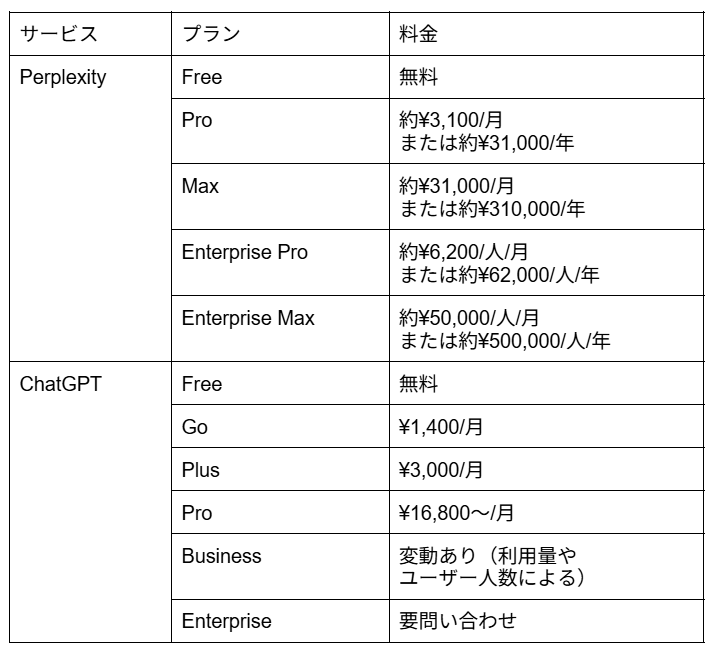
両サービスとも、基本的な機能は無料で利用できるプランが用意されています。
日常的なちょっとした調べ物や短めの文章作成であれば、無料版でも全く問題なくビジネスの補助として活用できます。
有料プラン(Perplexity ProやChatGPT Plusなど)にアップグレードすると、より高性能なAIモデルを選択できたり、ファイル分析や画像生成などの利用上限が拡大したりします。
また、アクセスが集中する時間帯でも優先的に処理されるため、仕事で頻繁に利用するヘビーユーザーにとっては大きな恩恵があります。
まずは両方の無料プランを触ってみて、ご自身の業務スタイルにどちらが合っているかを見極めるのが賢い選択といえるでしょう。
💡【目的別】PerplexityとChatGPTの最適な使い分け方

ここでは実際の業務や日常のシーンにおいてどのように使い分けるべきか、具体的なシチュエーションを想定して解説します。
自身の抱えているタスクの性質を見極め、それに最も適したAIツールを選択することが、作業効率を高めるための第一歩となります。
Perplexityがおすすめなシーン
Perplexityを積極的に活用したいのは、とにかく「正確で新しい情報」が必要なシーンです。
例えば、これから訪問するクライアントのニュースやプレスリリースを直前にチェックしたい時などには最適です。
社名を入力するだけで、直近の動向をソース付きで簡潔にまとめてくれます。
また、見慣れないIT用語や専門的な法律用語の概要をサクッと調べたい時にも重宝します。
辞書代わりに使えるだけでなく、関連する記事のリンクも提示してくれるため、より深い理解に繋がります。
日々の業務で「検索して調べる」という行為に時間を取られている方は、メインの検索ツールをPerplexityに切り替えるだけでも、かなりの時間短縮を実感できるはずです。
ChatGPTがおすすめなシーン
ChatGPTが真価を発揮するのは、言語能力や論理的な思考力が求められるシーンです。
最もおすすめなのは、文章の作成や推敲のタスクです。
長文のレポートを分かりやすく要約したり、箇条書きのメモから丁寧なビジネスメールを作成したりといった作業は、ものの数秒でこなしてくれます。
さらに、一人では行き詰まりがちな企画のブレインストーミングにも最適。「この商品に向けた新しいキャンペーンのアイデアを10個出して」と指示すれば、多様な切り口からアイデアを提供してくれます。
それに対して対話を重ねることで、自分の中にはなかった新しい視点や発想を得るためのパートナーとして活躍します。
🤔【実体験】PerplexityとChatGPTを組み合わせたおすすめの活用例

ここからは、筆者が実際に無料プランの範囲内で両方のツールを併用し、効果的だと感じた具体的な連携活用法を実体験ベースでご紹介します。
どちらか一方だけを使うのではなく、両者の強みを掛け合わせることで、アウトプットの質と作業スピードは大きく向上します。
活用例1:Perplexityでリサーチ → ChatGPTで記事作成
実際に筆者が両ツールを無料プランの範囲内で実践し、非常に効率的だと感じた連携活用法をご紹介します。
一つ目は、「Perplexityで情報収集し、ChatGPTで文章化する」という王道のフローです。
まずPerplexityを開き、
食品業界が抱える現在の課題を3つ教えて
と検索します。
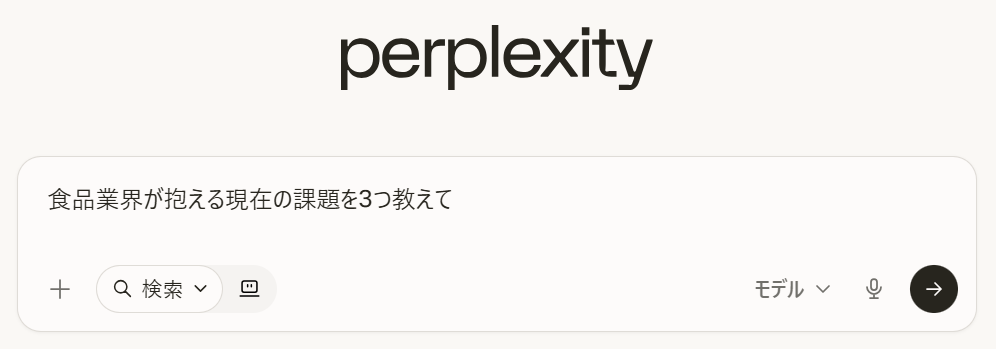
すると、ニュース記事などをソースとした箇条書きの回答が返ってきました。
文末に参考記事のリンクが貼ってあるので、クリックして確認できます。
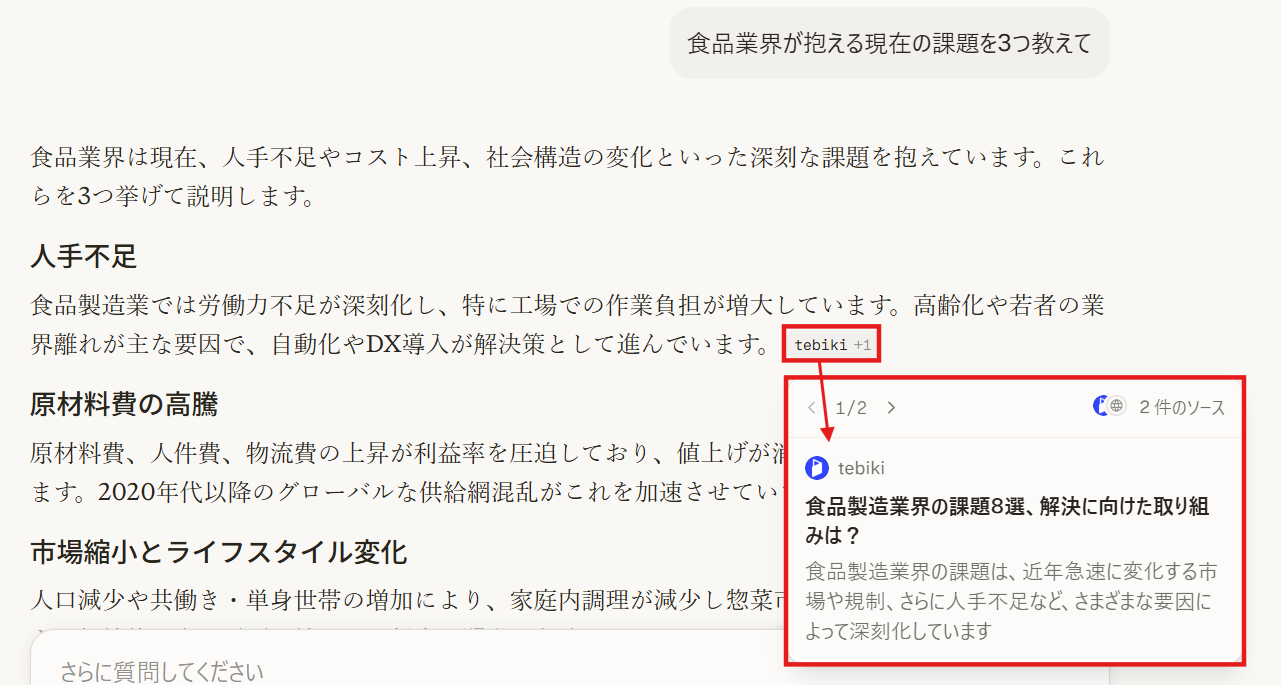
次に、その回答テキストをコピーし、ChatGPTに貼り付けます。
そして
以下の情報を基に、初心者向けに分かりやすいブログ記事の構成と本文を作成して
とプロンプト(指示)を出します。
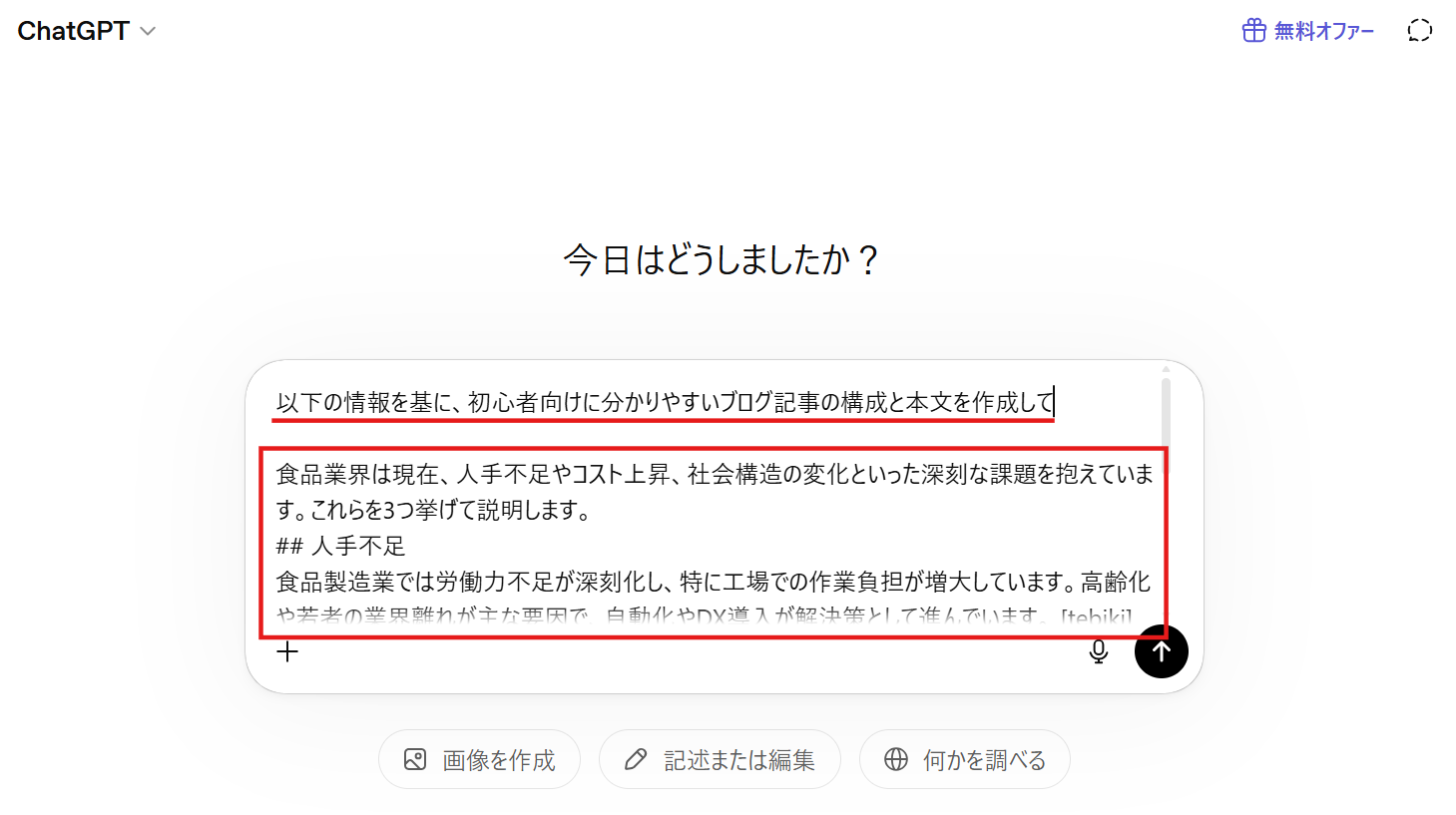
すると以下のように記事が構成されました。
導入文や見出しなどもきちんと作成されています。
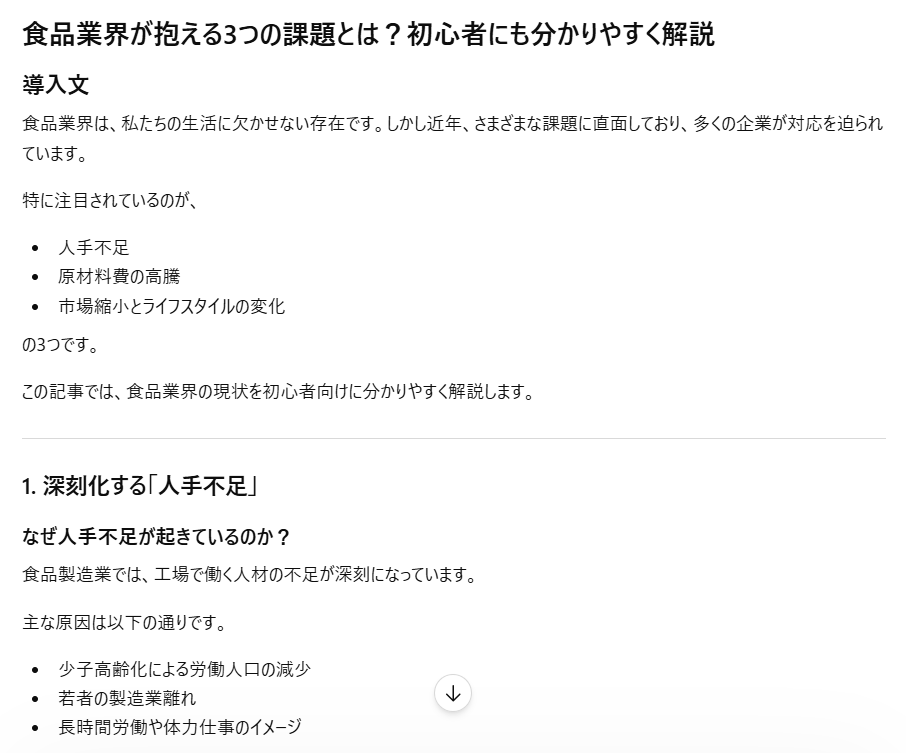
この連携により、リサーチの手間を省きつつ、事実に基づいた記事をたった数分で作成できました。
活用例2:ChatGPTでアイデア出し → Perplexityでファクトチェック
二つ目の連携活用法は、先ほどとは逆の「ChatGPTからスタートし、Perplexityで確認する」というアプローチです。これは企画立案の際によく使っています。
まずはChatGPTを開き、
テレワーク環境を改善するための新しい社内制度のアイデアを出して
と依頼します。
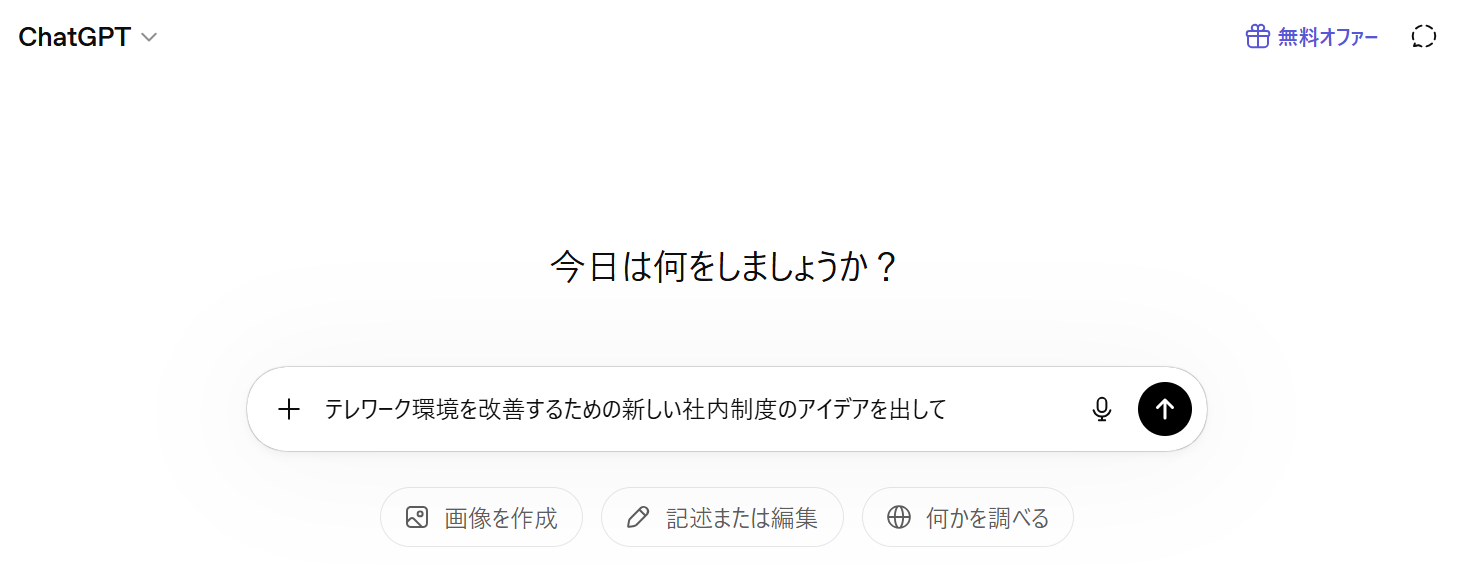
すると、「在宅環境アップグレード補助制度」や「コアタイム短縮フレックス制度」「バーチャル雑談タイム制度」など、面白そうなアイデアが複数提案されました。
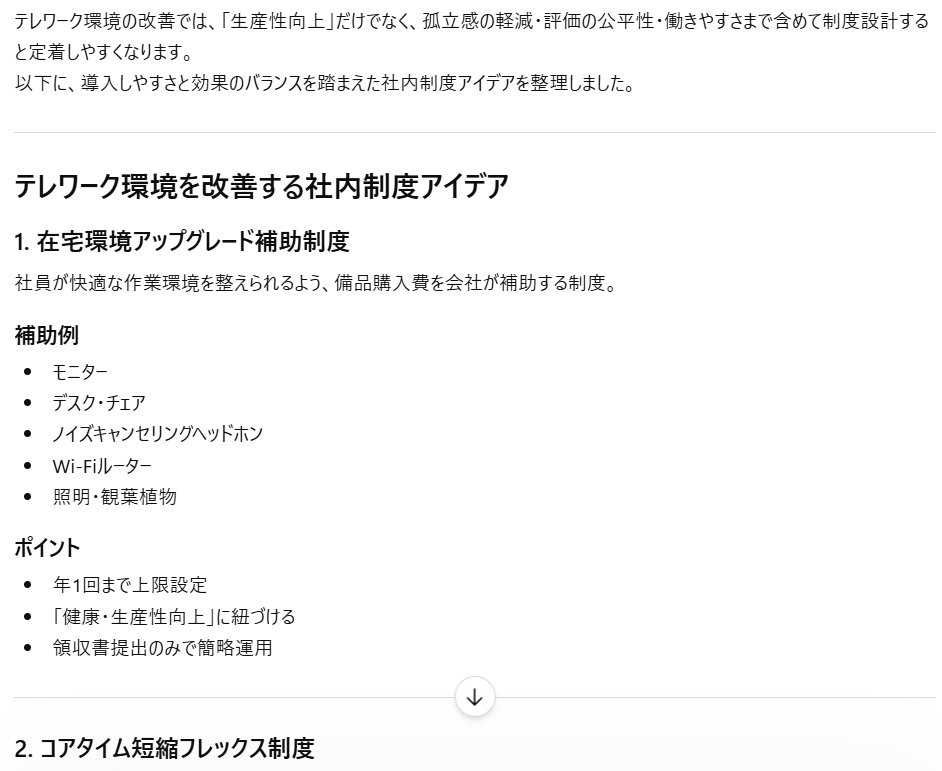
しかし、そのアイデアが現実的か、他社ですでに導入事例があるのか気になります。
そこで、気になるアイデアをPerplexityで「在宅環境アップグレード補助制度 導入事例」と検索します。
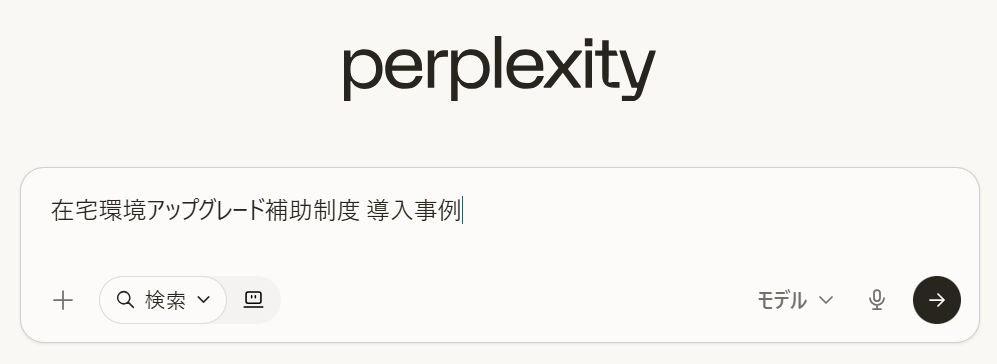
すると、実際に行われている制度をピックアップし、概要や導入事例、申請する際のポイントなどを提示してくれました。
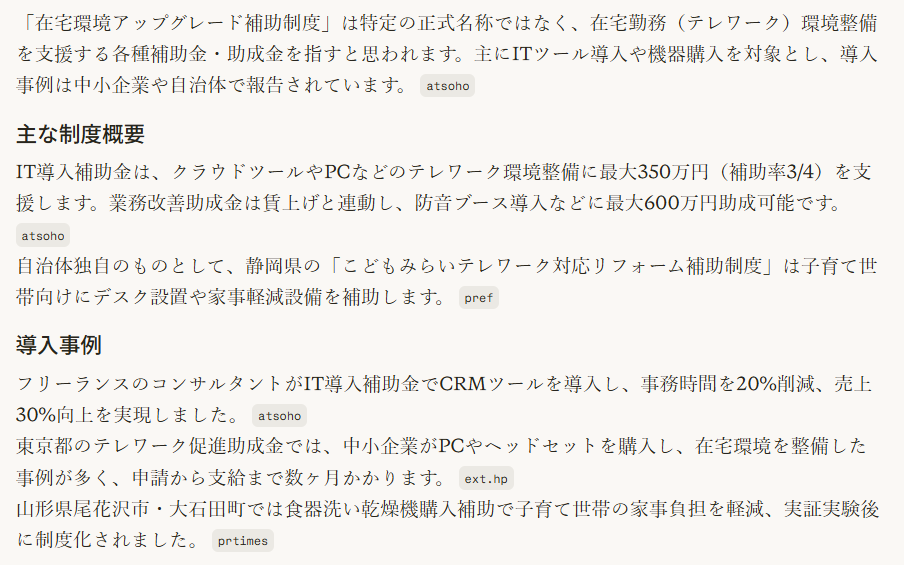
文末には参考記事のリンクが表示されているので、クリックして確認できます。
こういった一連の作業により、ChatGPTが生成したアイデアの現実味や他社の成功事例を素早く裏付けでき、自信を持って提案できるようになりました。
📝まとめ:用途に合わせてAIを使い分け、業務効率を最大化しよう
PerplexityとChatGPTは、どちらが優れているというものではなく、それぞれの得意分野が少しずつ異なるツールであることが分かりました。
Perplexityは「スピーディなリサーチャー」、ChatGPTは「表現力豊かなライター・プランナー」といった印象です。
どちらか一方だけを使うのではなく、目的に応じて使い分けたり両者を連携させたりすることで、その効果は何倍にも膨らみます。
ご自身の業務にどのように組み込めるか、日々のちょっとした調べ物やメール作成からでも良いので、ぜひ実際に試してその便利さを体感してみてください。
🍀Yoomでできること
最後に、AIツールをさらに便利に活用するための方法として、Yoomを使った自動化をご紹介します。Yoomを使えば、ChatGPTなどのAIツールを普段お使いのChatwork、Slack、Gmail、各種データベースなどとシームレスに繋げます。
例えば、「YouTubeにコメントが追加されたらAIワーカーで分析して、要対応ならSlackに通知する」といったフローの構築が可能。人が見落としがちな部分を補ってくれる存在として、自動化ツールを役立てられます。
ルーティンワークを自動化し生産性を向上させたい方は、ぜひYoomの導入を検討してみてください。
- YouTubeのコメント分析に活用できる、より効率的なツールを探しているチャンネル運営者の方
- 多くのコメントを手作業で確認・分類しており、業務の自動化を検討しているマーケティング担当者の方
- コメントから顧客の意見を収集し、迅速な対応やサービス改善に繋げたいと考えている方
- YouTubeにコメントが投稿されると自動で分析し通知まで実行するため、これまで手作業での確認に費やしていた時間を短縮できます。
- AIがコメント内容を判断し通知を行うので、重要な意見の見逃しや対応漏れといったヒューマンエラーのリスクを軽減できます。
- はじめに、YouTube Data APIとSlackをYoomと連携します。
- 次に、トリガーでYouTube Data APIを選択し、「動画にコメントが投稿されたら」というアクションを設定します。
- 最後に、オペレーションでAIワーカーの「YouTubeコメント解析・要約レポート作成を行い、必要に応じてSlackに通知するためのマニュアル(指示)を作成する」アクションを設定します。
- YouTube Data APIのトリガー設定では、コメントを検知したい動画を任意で指定してください。
- AIワーカーへの指示(プロンプト)は自由にカスタマイズが可能です。「コメントを感情分析する」「特定のキーワードが含まれるか判定する」など、分析したい内容に応じて設定してください。
- 通知先のSlackチャンネルや通知メッセージの内容なども、ご自身の運用に合わせて任意で設定できます。
- YouTube Data API、SlackのそれぞれとYoomを連携してください。AIワーカー内で使用するツール(アプリ)についてもマイアプリ連携が必要です。
- トリガーは5分、10分、15分、30分、60分の間隔で起動間隔を選択できます。
- プランによって最短の起動間隔が異なりますので、ご注意ください。
- AIワーカーの基本設定は「【AIワーカー】基本的な設定方法」をご参照ください。
- AIワーカーの同時実行数・作成可能なAIワーカー数・利用可能なAIモデルはご契約中のプランによって異なります。
- AIワーカー内でご利用いただけるアプリやオペレーション等はワークフローの利用制限と同様です。
- AIワーカーは、テスト実行でも本番実行と同様にタスクを消費しますのでご注意ください。詳細は「【AIワーカー】タスク実行数の計算方法」ご参照ください。
- AIワーカーはマニュアルを詳細に設定することで適切な処理を実行しやすくなります。詳細は「【AIワーカー】マニュアルの作成方法」をご参照ください。

- AIエージェントを活用しており、より効果的なプロンプトの改善方法を探している方
- 手作業でのプロンプト作成やテストに時間がかかり、業務効率化を目指す方
- チーム内でプロンプトの品質を標準化し、アウトプットの質を向上させたい方
- フォーム送信を起点にプロンプト改善案が自動生成されるため、これまで思考やテストに費やしていた時間を短縮し、コア業務に集中できます。
- 誰が実行してもAIが一定の品質で改善案を提示するため、プロンプト作成スキルの属人化を防ぎ、チーム全体のアウトプット品質の安定に繋がります。
- はじめに、GmailをYoomと連携します。
- 次に、トリガーでフォームを選択し、「回答が送信されたら」というアクションを設定します。このフォームには改善したいプロンプトなどの情報を入力します。
- 次に、オペレーションでAIワーカーを設定し、「AIエージェントのプロンプト改善案を生成する」ためのマニュアル(指示)を作成します。
- 最後に、オペレーションでGmailの「メールを送信する」アクションを設定し、AIワーカーが生成した改善案を指定のアドレスに通知します。
■このワークフローのカスタムポイント
- トリガーとなるフォームでは、改善したいプロンプトや、そのプロンプトの目的、ターゲットなどの情報を収集するための回答項目を自由に設定してください。
- AIワーカーへの指示内容は任意で設定可能です。例えば、より具体的な改善案を求める指示や、特定のフォーマットで出力させるような指示を追加できます。
- GmailとYoomを連携してください。AIワーカー内で使用するツール(アプリ)についてもマイアプリ連携が必要です。
- AIワーカーの基本設定は「【AIワーカー】基本的な設定方法」をご参照ください。
- AIワーカーの同時実行数・作成可能なAIワーカー数・利用可能なAIモデルはご契約中のプランによって異なります。
- AIワーカー内でご利用いただけるアプリやオペレーション等はワークフローの利用制限と同様です。
- AIワーカーは、テスト実行でも本番実行と同様にタスクを消費しますのでご注意ください。詳細は「【AIワーカー】タスク実行数の計算方法」ご参照ください。
- AIワーカーはマニュアルを詳細に設定することで適切な処理を実行しやすくなります。詳細は「【AIワーカー】マニュアルの作成方法」をご参照ください。
出典:https://chatgpt.com/ja-JP/pricing/,https://japan-perplexity.com/account.html
プログラミング知識なしで手軽に構築できます。