










・
【ノーコードで実現】Salesforceのデータを活用してPDFを自動で作成し、他アプリに連携する方法

■概要
Salesforceの商談管理は便利ですが、特定のフェーズに進んだ際の見積書作成や共有を手作業で行うのは手間がかかり、ミスも発生しがちではないでしょうか。
このワークフローは、Salesforceの商談フェーズが更新されると、Google スプレッドシートを元に見積書PDFを自動で作成し、指定のDiscordチャンネルへ送信する作業を自動化します。Salesforceの情報を活用したPDF作成と共有のプロセスを効率化し、営業活動を円滑に進めることが可能になります。
■このテンプレートをおすすめする方
- Salesforceで管理している商談情報をもとに、手作業で見積書PDFを作成している営業担当者の方
- 見積書の内容確認や共有をDiscordで行っており、ファイル添付の手間を省きたい方
- 営業プロセスにおける書類作成業務を自動化し、コア業務に集中したいと考えているマネージャーの方
■このテンプレートを使うメリット
- 商談が特定のフェーズに進むと自動で見積書が作成・共有されるため、Salesforceの情報を転記してPDFを作成する時間を削減できます。
- Salesforceのデータに基づいて書類が作成されるため、手作業による金額の入力ミスや宛先の間違いといったヒューマンエラーを防ぎます。
■フローボットの流れ
- はじめに、Salesforce、Discord、Google スプレッドシートをYoomと連携します。
- 次に、トリガーでSalesforceを選択し、「商談オブジェクトが登録または更新されたら」というアクションを設定します。
- 次に、オペレーションの分岐機能を活用し、商談が特定フェーズに更新された場合のみ後続の処理に進むよう設定します。
- 次に、オペレーションでSalesforceの「複数のレコードを取得する」「レコードを取得する」アクションを設定し、見積書作成に必要な顧客情報や商品情報を取得します。
- 次に、オペレーションでGoogle スプレッドシートの「書類を発行する」アクションを設定し、取得した情報をもとに見積書PDFを作成します。
- 最後に、オペレーションでDiscordの「ファイルを送信」アクションを設定し、作成されたPDFファイルを指定のチャンネルに送信します。
※「トリガー」:フロー起動のきっかけとなるアクション、「オペレーション」:トリガー起動後、フロー内で処理を行うアクション
■このワークフローのカスタムポイント
- Google スプレッドシートの書類発行オペレーションでは、あらかじめ用意した見積書テンプレートに対し、Salesforceから取得した会社名や金額などの動的な情報を変数として埋め込むことが可能です。
- Discordへのファイル送信オペレーションでは、通知先のチャンネルを任意で設定できるだけでなく、メッセージ本文に固定のテキストやSalesforceから取得した商談名などの変数を組み合わせて自由にカスタマイズできます。
■注意事項
- Salesforce、Google スプレッドシート、DiscordのそれぞれとYoomを連携してください。
- トリガーは5分、10分、15分、30分、60分の間隔で起動間隔を選択できます。
- プランによって最短の起動間隔が異なりますので、ご注意ください。
- Salesforceはチームプラン・サクセスプランでのみご利用いただけるアプリとなっております。フリープラン・ミニプランの場合は設定しているフローボットのオペレーションやデータコネクトはエラーとなりますので、ご注意ください。
- チームプランやサクセスプランなどの有料プランは、2週間の無料トライアルを行うことが可能です。無料トライアル中には制限対象のアプリを使用することができます。


■概要
Salesforceの商談管理は便利ですが、特定のフェーズに進んだ際の見積書作成や共有を手作業で行うのは手間がかかり、ミスも発生しがちではないでしょうか。
このワークフローは、Salesforceの商談フェーズが更新されると、Google スプレッドシートを元に見積書PDFを自動で作成し、指定のDiscordチャンネルへ送信する作業を自動化します。Salesforceの情報を活用したPDF作成と共有のプロセスを効率化し、営業活動を円滑に進めることが可能になります。
■このテンプレートをおすすめする方
- Salesforceで管理している商談情報をもとに、手作業で見積書PDFを作成している営業担当者の方
- 見積書の内容確認や共有をDiscordで行っており、ファイル添付の手間を省きたい方
- 営業プロセスにおける書類作成業務を自動化し、コア業務に集中したいと考えているマネージャーの方
■このテンプレートを使うメリット
- 商談が特定のフェーズに進むと自動で見積書が作成・共有されるため、Salesforceの情報を転記してPDFを作成する時間を削減できます。
- Salesforceのデータに基づいて書類が作成されるため、手作業による金額の入力ミスや宛先の間違いといったヒューマンエラーを防ぎます。
■フローボットの流れ
- はじめに、Salesforce、Discord、Google スプレッドシートをYoomと連携します。
- 次に、トリガーでSalesforceを選択し、「商談オブジェクトが登録または更新されたら」というアクションを設定します。
- 次に、オペレーションの分岐機能を活用し、商談が特定フェーズに更新された場合のみ後続の処理に進むよう設定します。
- 次に、オペレーションでSalesforceの「複数のレコードを取得する」「レコードを取得する」アクションを設定し、見積書作成に必要な顧客情報や商品情報を取得します。
- 次に、オペレーションでGoogle スプレッドシートの「書類を発行する」アクションを設定し、取得した情報をもとに見積書PDFを作成します。
- 最後に、オペレーションでDiscordの「ファイルを送信」アクションを設定し、作成されたPDFファイルを指定のチャンネルに送信します。
※「トリガー」:フロー起動のきっかけとなるアクション、「オペレーション」:トリガー起動後、フロー内で処理を行うアクション
■このワークフローのカスタムポイント
- Google スプレッドシートの書類発行オペレーションでは、あらかじめ用意した見積書テンプレートに対し、Salesforceから取得した会社名や金額などの動的な情報を変数として埋め込むことが可能です。
- Discordへのファイル送信オペレーションでは、通知先のチャンネルを任意で設定できるだけでなく、メッセージ本文に固定のテキストやSalesforceから取得した商談名などの変数を組み合わせて自由にカスタマイズできます。
■注意事項
- Salesforce、Google スプレッドシート、DiscordのそれぞれとYoomを連携してください。
- トリガーは5分、10分、15分、30分、60分の間隔で起動間隔を選択できます。
- プランによって最短の起動間隔が異なりますので、ご注意ください。
- Salesforceはチームプラン・サクセスプランでのみご利用いただけるアプリとなっております。フリープラン・ミニプランの場合は設定しているフローボットのオペレーションやデータコネクトはエラーとなりますので、ご注意ください。
- チームプランやサクセスプランなどの有料プランは、2週間の無料トライアルを行うことが可能です。無料トライアル中には制限対象のアプリを使用することができます。
「Salesforceの商談フェーズが更新されるたびに、手作業で見積書を作成してチームに共有するのが大変…」
「毎回の書類作成で細かい入力ミスがないか不安になるし、確認作業に時間がかかってしまう…」
このように、Salesforceに関連する書類作成業務で、手間やヒューマンエラーのリスクに悩んでいませんか?
もし、Salesforceの商談ステータスが特定の段階に進んだことをトリガーに、関連情報を含んだ見積書などのPDFを自動で作成し、SlackやDiscordといったチャットツールに共有できる仕組みがあれば、これらの煩わしい作業から解放されるでしょう。
より戦略的な、営業活動や顧客対応といったコア業務に集中できる時間を確保できます!
今回ご紹介する自動化は、プログラミングの知識がなくても簡単に設定可能です。
ぜひこの機会に導入して、日々の業務を効率化しましょう!
とにかく早く試したい方へ
YoomにはSalesforceの情報を基にPDF書類を自動で作成する業務フロー自動化のテンプレートが用意されているので、「まずは試してみたい!」という方は、以下のバナーをクリックして、すぐに自動化を体験してみましょう!
■概要
Salesforceの商談管理は便利ですが、特定のフェーズに進んだ際の見積書作成や共有を手作業で行うのは手間がかかり、ミスも発生しがちではないでしょうか。
このワークフローは、Salesforceの商談フェーズが更新されると、Google スプレッドシートを元に見積書PDFを自動で作成し、指定のDiscordチャンネルへ送信する作業を自動化します。Salesforceの情報を活用したPDF作成と共有のプロセスを効率化し、営業活動を円滑に進めることが可能になります。
■このテンプレートをおすすめする方
- Salesforceで管理している商談情報をもとに、手作業で見積書PDFを作成している営業担当者の方
- 見積書の内容確認や共有をDiscordで行っており、ファイル添付の手間を省きたい方
- 営業プロセスにおける書類作成業務を自動化し、コア業務に集中したいと考えているマネージャーの方
■このテンプレートを使うメリット
- 商談が特定のフェーズに進むと自動で見積書が作成・共有されるため、Salesforceの情報を転記してPDFを作成する時間を削減できます。
- Salesforceのデータに基づいて書類が作成されるため、手作業による金額の入力ミスや宛先の間違いといったヒューマンエラーを防ぎます。
■フローボットの流れ
- はじめに、Salesforce、Discord、Google スプレッドシートをYoomと連携します。
- 次に、トリガーでSalesforceを選択し、「商談オブジェクトが登録または更新されたら」というアクションを設定します。
- 次に、オペレーションの分岐機能を活用し、商談が特定フェーズに更新された場合のみ後続の処理に進むよう設定します。
- 次に、オペレーションでSalesforceの「複数のレコードを取得する」「レコードを取得する」アクションを設定し、見積書作成に必要な顧客情報や商品情報を取得します。
- 次に、オペレーションでGoogle スプレッドシートの「書類を発行する」アクションを設定し、取得した情報をもとに見積書PDFを作成します。
- 最後に、オペレーションでDiscordの「ファイルを送信」アクションを設定し、作成されたPDFファイルを指定のチャンネルに送信します。
※「トリガー」:フロー起動のきっかけとなるアクション、「オペレーション」:トリガー起動後、フロー内で処理を行うアクション
■このワークフローのカスタムポイント
- Google スプレッドシートの書類発行オペレーションでは、あらかじめ用意した見積書テンプレートに対し、Salesforceから取得した会社名や金額などの動的な情報を変数として埋め込むことが可能です。
- Discordへのファイル送信オペレーションでは、通知先のチャンネルを任意で設定できるだけでなく、メッセージ本文に固定のテキストやSalesforceから取得した商談名などの変数を組み合わせて自由にカスタマイズできます。
■注意事項
- Salesforce、Google スプレッドシート、DiscordのそれぞれとYoomを連携してください。
- トリガーは5分、10分、15分、30分、60分の間隔で起動間隔を選択できます。
- プランによって最短の起動間隔が異なりますので、ご注意ください。
- Salesforceはチームプラン・サクセスプランでのみご利用いただけるアプリとなっております。フリープラン・ミニプランの場合は設定しているフローボットのオペレーションやデータコネクトはエラーとなりますので、ご注意ください。
- チームプランやサクセスプランなどの有料プランは、2週間の無料トライアルを行うことが可能です。無料トライアル中には制限対象のアプリを使用することができます。
■概要
Salesforceの商談管理は便利ですが、特定のフェーズに進んだ際の見積書作成や共有を手作業で行うのは手間がかかり、ミスも発生しがちではないでしょうか。
このワークフローは、Salesforceの商談フェーズが更新されると、Google スプレッドシートを元に見積書PDFを自動で作成し、指定のDiscordチャンネルへ送信する作業を自動化します。Salesforceの情報を活用したPDF作成と共有のプロセスを効率化し、営業活動を円滑に進めることが可能になります。
■このテンプレートをおすすめする方
- Salesforceで管理している商談情報をもとに、手作業で見積書PDFを作成している営業担当者の方
- 見積書の内容確認や共有をDiscordで行っており、ファイル添付の手間を省きたい方
- 営業プロセスにおける書類作成業務を自動化し、コア業務に集中したいと考えているマネージャーの方
■このテンプレートを使うメリット
- 商談が特定のフェーズに進むと自動で見積書が作成・共有されるため、Salesforceの情報を転記してPDFを作成する時間を削減できます。
- Salesforceのデータに基づいて書類が作成されるため、手作業による金額の入力ミスや宛先の間違いといったヒューマンエラーを防ぎます。
■フローボットの流れ
- はじめに、Salesforce、Discord、Google スプレッドシートをYoomと連携します。
- 次に、トリガーでSalesforceを選択し、「商談オブジェクトが登録または更新されたら」というアクションを設定します。
- 次に、オペレーションの分岐機能を活用し、商談が特定フェーズに更新された場合のみ後続の処理に進むよう設定します。
- 次に、オペレーションでSalesforceの「複数のレコードを取得する」「レコードを取得する」アクションを設定し、見積書作成に必要な顧客情報や商品情報を取得します。
- 次に、オペレーションでGoogle スプレッドシートの「書類を発行する」アクションを設定し、取得した情報をもとに見積書PDFを作成します。
- 最後に、オペレーションでDiscordの「ファイルを送信」アクションを設定し、作成されたPDFファイルを指定のチャンネルに送信します。
※「トリガー」:フロー起動のきっかけとなるアクション、「オペレーション」:トリガー起動後、フロー内で処理を行うアクション
■このワークフローのカスタムポイント
- Google スプレッドシートの書類発行オペレーションでは、あらかじめ用意した見積書テンプレートに対し、Salesforceから取得した会社名や金額などの動的な情報を変数として埋め込むことが可能です。
- Discordへのファイル送信オペレーションでは、通知先のチャンネルを任意で設定できるだけでなく、メッセージ本文に固定のテキストやSalesforceから取得した商談名などの変数を組み合わせて自由にカスタマイズできます。
■注意事項
- Salesforce、Google スプレッドシート、DiscordのそれぞれとYoomを連携してください。
- トリガーは5分、10分、15分、30分、60分の間隔で起動間隔を選択できます。
- プランによって最短の起動間隔が異なりますので、ご注意ください。
- Salesforceはチームプラン・サクセスプランでのみご利用いただけるアプリとなっております。フリープラン・ミニプランの場合は設定しているフローボットのオペレーションやデータコネクトはエラーとなりますので、ご注意ください。
- チームプランやサクセスプランなどの有料プランは、2週間の無料トライアルを行うことが可能です。無料トライアル中には制限対象のアプリを使用することができます。
Salesforceから自動作成したPDFを、チャットツールに通知するフローを作ってみよう
それではここから代表的な例として、Salesforceの商談オブジェクトが指定のフェーズに更新されたタイミングで、見積書PDFを自動で発行し、Discordで送信するフローを解説していきます!
ここではYoomを使用してノーコードで設定をしていくので、もしまだYoomのアカウントをお持ちでない場合は、こちらの登録フォームからアカウントを発行しておきましょう。
※今回連携するアプリの公式サイト:Salesforce/Discord/Google スプレッドシート
[Yoomとは]
フローの作成方法
今回は大きく分けて、以下のプロセスで作成します。
- SalesforceとDiscordとGoogle スプレッドシートのマイアプリ連携
- テンプレートをコピー
- Salesforceのトリガー設定、分岐設定、各アクション設定
- トリガーをONにし、フローが起動するかを確認
■概要
Salesforceの商談管理は便利ですが、特定のフェーズに進んだ際の見積書作成や共有を手作業で行うのは手間がかかり、ミスも発生しがちではないでしょうか。
このワークフローは、Salesforceの商談フェーズが更新されると、Google スプレッドシートを元に見積書PDFを自動で作成し、指定のDiscordチャンネルへ送信する作業を自動化します。Salesforceの情報を活用したPDF作成と共有のプロセスを効率化し、営業活動を円滑に進めることが可能になります。
■このテンプレートをおすすめする方
- Salesforceで管理している商談情報をもとに、手作業で見積書PDFを作成している営業担当者の方
- 見積書の内容確認や共有をDiscordで行っており、ファイル添付の手間を省きたい方
- 営業プロセスにおける書類作成業務を自動化し、コア業務に集中したいと考えているマネージャーの方
■このテンプレートを使うメリット
- 商談が特定のフェーズに進むと自動で見積書が作成・共有されるため、Salesforceの情報を転記してPDFを作成する時間を削減できます。
- Salesforceのデータに基づいて書類が作成されるため、手作業による金額の入力ミスや宛先の間違いといったヒューマンエラーを防ぎます。
■フローボットの流れ
- はじめに、Salesforce、Discord、Google スプレッドシートをYoomと連携します。
- 次に、トリガーでSalesforceを選択し、「商談オブジェクトが登録または更新されたら」というアクションを設定します。
- 次に、オペレーションの分岐機能を活用し、商談が特定フェーズに更新された場合のみ後続の処理に進むよう設定します。
- 次に、オペレーションでSalesforceの「複数のレコードを取得する」「レコードを取得する」アクションを設定し、見積書作成に必要な顧客情報や商品情報を取得します。
- 次に、オペレーションでGoogle スプレッドシートの「書類を発行する」アクションを設定し、取得した情報をもとに見積書PDFを作成します。
- 最後に、オペレーションでDiscordの「ファイルを送信」アクションを設定し、作成されたPDFファイルを指定のチャンネルに送信します。
※「トリガー」:フロー起動のきっかけとなるアクション、「オペレーション」:トリガー起動後、フロー内で処理を行うアクション
■このワークフローのカスタムポイント
- Google スプレッドシートの書類発行オペレーションでは、あらかじめ用意した見積書テンプレートに対し、Salesforceから取得した会社名や金額などの動的な情報を変数として埋め込むことが可能です。
- Discordへのファイル送信オペレーションでは、通知先のチャンネルを任意で設定できるだけでなく、メッセージ本文に固定のテキストやSalesforceから取得した商談名などの変数を組み合わせて自由にカスタマイズできます。
■注意事項
- Salesforce、Google スプレッドシート、DiscordのそれぞれとYoomを連携してください。
- トリガーは5分、10分、15分、30分、60分の間隔で起動間隔を選択できます。
- プランによって最短の起動間隔が異なりますので、ご注意ください。
- Salesforceはチームプラン・サクセスプランでのみご利用いただけるアプリとなっております。フリープラン・ミニプランの場合は設定しているフローボットのオペレーションやデータコネクトはエラーとなりますので、ご注意ください。
- チームプランやサクセスプランなどの有料プランは、2週間の無料トライアルを行うことが可能です。無料トライアル中には制限対象のアプリを使用することができます。
■概要
Salesforceの商談管理は便利ですが、特定のフェーズに進んだ際の見積書作成や共有を手作業で行うのは手間がかかり、ミスも発生しがちではないでしょうか。
このワークフローは、Salesforceの商談フェーズが更新されると、Google スプレッドシートを元に見積書PDFを自動で作成し、指定のDiscordチャンネルへ送信する作業を自動化します。Salesforceの情報を活用したPDF作成と共有のプロセスを効率化し、営業活動を円滑に進めることが可能になります。
■このテンプレートをおすすめする方
- Salesforceで管理している商談情報をもとに、手作業で見積書PDFを作成している営業担当者の方
- 見積書の内容確認や共有をDiscordで行っており、ファイル添付の手間を省きたい方
- 営業プロセスにおける書類作成業務を自動化し、コア業務に集中したいと考えているマネージャーの方
■このテンプレートを使うメリット
- 商談が特定のフェーズに進むと自動で見積書が作成・共有されるため、Salesforceの情報を転記してPDFを作成する時間を削減できます。
- Salesforceのデータに基づいて書類が作成されるため、手作業による金額の入力ミスや宛先の間違いといったヒューマンエラーを防ぎます。
■フローボットの流れ
- はじめに、Salesforce、Discord、Google スプレッドシートをYoomと連携します。
- 次に、トリガーでSalesforceを選択し、「商談オブジェクトが登録または更新されたら」というアクションを設定します。
- 次に、オペレーションの分岐機能を活用し、商談が特定フェーズに更新された場合のみ後続の処理に進むよう設定します。
- 次に、オペレーションでSalesforceの「複数のレコードを取得する」「レコードを取得する」アクションを設定し、見積書作成に必要な顧客情報や商品情報を取得します。
- 次に、オペレーションでGoogle スプレッドシートの「書類を発行する」アクションを設定し、取得した情報をもとに見積書PDFを作成します。
- 最後に、オペレーションでDiscordの「ファイルを送信」アクションを設定し、作成されたPDFファイルを指定のチャンネルに送信します。
※「トリガー」:フロー起動のきっかけとなるアクション、「オペレーション」:トリガー起動後、フロー内で処理を行うアクション
■このワークフローのカスタムポイント
- Google スプレッドシートの書類発行オペレーションでは、あらかじめ用意した見積書テンプレートに対し、Salesforceから取得した会社名や金額などの動的な情報を変数として埋め込むことが可能です。
- Discordへのファイル送信オペレーションでは、通知先のチャンネルを任意で設定できるだけでなく、メッセージ本文に固定のテキストやSalesforceから取得した商談名などの変数を組み合わせて自由にカスタマイズできます。
■注意事項
- Salesforce、Google スプレッドシート、DiscordのそれぞれとYoomを連携してください。
- トリガーは5分、10分、15分、30分、60分の間隔で起動間隔を選択できます。
- プランによって最短の起動間隔が異なりますので、ご注意ください。
- Salesforceはチームプラン・サクセスプランでのみご利用いただけるアプリとなっております。フリープラン・ミニプランの場合は設定しているフローボットのオペレーションやデータコネクトはエラーとなりますので、ご注意ください。
- チームプランやサクセスプランなどの有料プランは、2週間の無料トライアルを行うことが可能です。無料トライアル中には制限対象のアプリを使用することができます。
ステップ1:SalesforceとDiscord、Google スプレッドシートのマイアプリ連携を行う
ここでは、Yoomとそれぞれのアプリを連携して、操作が行えるようにしていきます。
まずは基本的な設定方法と、Google スプレッドシートとの連携方法を解説しているナビをご覧ください!
それではここから今回のフローで使用するアプリのマイアプリ登録方法を解説します。
1.Salesforceとの連携
以下の手順をご参照ください。
- Salesforceはチームプラン・サクセスプランでのみご利用いただけるアプリとなっております。
フリープラン・ミニプランの場合は設定しているフローボットのオペレーションやデータコネクトはエラーとなりますので、ご注意ください。
チームプランやサクセスプランなどの有料プランは、2週間の無料トライアルを行うことが可能です。
無料トライアル中には制限対象のアプリを使用することができます。
2.Discordとの連携
以下の手順をご参照ください。
ステップ2:テンプレートをコピーする
Yoomには様々なアプリを活用した自動化のテンプレートが用意されています。今回は以下のテンプレートを試してみましょう。
Yoomにログインした状態で、バナーの「試してみる」をクリックしてみてください。
■概要
Salesforceの商談管理は便利ですが、特定のフェーズに進んだ際の見積書作成や共有を手作業で行うのは手間がかかり、ミスも発生しがちではないでしょうか。
このワークフローは、Salesforceの商談フェーズが更新されると、Google スプレッドシートを元に見積書PDFを自動で作成し、指定のDiscordチャンネルへ送信する作業を自動化します。Salesforceの情報を活用したPDF作成と共有のプロセスを効率化し、営業活動を円滑に進めることが可能になります。
■このテンプレートをおすすめする方
- Salesforceで管理している商談情報をもとに、手作業で見積書PDFを作成している営業担当者の方
- 見積書の内容確認や共有をDiscordで行っており、ファイル添付の手間を省きたい方
- 営業プロセスにおける書類作成業務を自動化し、コア業務に集中したいと考えているマネージャーの方
■このテンプレートを使うメリット
- 商談が特定のフェーズに進むと自動で見積書が作成・共有されるため、Salesforceの情報を転記してPDFを作成する時間を削減できます。
- Salesforceのデータに基づいて書類が作成されるため、手作業による金額の入力ミスや宛先の間違いといったヒューマンエラーを防ぎます。
■フローボットの流れ
- はじめに、Salesforce、Discord、Google スプレッドシートをYoomと連携します。
- 次に、トリガーでSalesforceを選択し、「商談オブジェクトが登録または更新されたら」というアクションを設定します。
- 次に、オペレーションの分岐機能を活用し、商談が特定フェーズに更新された場合のみ後続の処理に進むよう設定します。
- 次に、オペレーションでSalesforceの「複数のレコードを取得する」「レコードを取得する」アクションを設定し、見積書作成に必要な顧客情報や商品情報を取得します。
- 次に、オペレーションでGoogle スプレッドシートの「書類を発行する」アクションを設定し、取得した情報をもとに見積書PDFを作成します。
- 最後に、オペレーションでDiscordの「ファイルを送信」アクションを設定し、作成されたPDFファイルを指定のチャンネルに送信します。
※「トリガー」:フロー起動のきっかけとなるアクション、「オペレーション」:トリガー起動後、フロー内で処理を行うアクション
■このワークフローのカスタムポイント
- Google スプレッドシートの書類発行オペレーションでは、あらかじめ用意した見積書テンプレートに対し、Salesforceから取得した会社名や金額などの動的な情報を変数として埋め込むことが可能です。
- Discordへのファイル送信オペレーションでは、通知先のチャンネルを任意で設定できるだけでなく、メッセージ本文に固定のテキストやSalesforceから取得した商談名などの変数を組み合わせて自由にカスタマイズできます。
■注意事項
- Salesforce、Google スプレッドシート、DiscordのそれぞれとYoomを連携してください。
- トリガーは5分、10分、15分、30分、60分の間隔で起動間隔を選択できます。
- プランによって最短の起動間隔が異なりますので、ご注意ください。
- Salesforceはチームプラン・サクセスプランでのみご利用いただけるアプリとなっております。フリープラン・ミニプランの場合は設定しているフローボットのオペレーションやデータコネクトはエラーとなりますので、ご注意ください。
- チームプランやサクセスプランなどの有料プランは、2週間の無料トライアルを行うことが可能です。無料トライアル中には制限対象のアプリを使用することができます。
■概要
Salesforceの商談管理は便利ですが、特定のフェーズに進んだ際の見積書作成や共有を手作業で行うのは手間がかかり、ミスも発生しがちではないでしょうか。
このワークフローは、Salesforceの商談フェーズが更新されると、Google スプレッドシートを元に見積書PDFを自動で作成し、指定のDiscordチャンネルへ送信する作業を自動化します。Salesforceの情報を活用したPDF作成と共有のプロセスを効率化し、営業活動を円滑に進めることが可能になります。
■このテンプレートをおすすめする方
- Salesforceで管理している商談情報をもとに、手作業で見積書PDFを作成している営業担当者の方
- 見積書の内容確認や共有をDiscordで行っており、ファイル添付の手間を省きたい方
- 営業プロセスにおける書類作成業務を自動化し、コア業務に集中したいと考えているマネージャーの方
■このテンプレートを使うメリット
- 商談が特定のフェーズに進むと自動で見積書が作成・共有されるため、Salesforceの情報を転記してPDFを作成する時間を削減できます。
- Salesforceのデータに基づいて書類が作成されるため、手作業による金額の入力ミスや宛先の間違いといったヒューマンエラーを防ぎます。
■フローボットの流れ
- はじめに、Salesforce、Discord、Google スプレッドシートをYoomと連携します。
- 次に、トリガーでSalesforceを選択し、「商談オブジェクトが登録または更新されたら」というアクションを設定します。
- 次に、オペレーションの分岐機能を活用し、商談が特定フェーズに更新された場合のみ後続の処理に進むよう設定します。
- 次に、オペレーションでSalesforceの「複数のレコードを取得する」「レコードを取得する」アクションを設定し、見積書作成に必要な顧客情報や商品情報を取得します。
- 次に、オペレーションでGoogle スプレッドシートの「書類を発行する」アクションを設定し、取得した情報をもとに見積書PDFを作成します。
- 最後に、オペレーションでDiscordの「ファイルを送信」アクションを設定し、作成されたPDFファイルを指定のチャンネルに送信します。
※「トリガー」:フロー起動のきっかけとなるアクション、「オペレーション」:トリガー起動後、フロー内で処理を行うアクション
■このワークフローのカスタムポイント
- Google スプレッドシートの書類発行オペレーションでは、あらかじめ用意した見積書テンプレートに対し、Salesforceから取得した会社名や金額などの動的な情報を変数として埋め込むことが可能です。
- Discordへのファイル送信オペレーションでは、通知先のチャンネルを任意で設定できるだけでなく、メッセージ本文に固定のテキストやSalesforceから取得した商談名などの変数を組み合わせて自由にカスタマイズできます。
■注意事項
- Salesforce、Google スプレッドシート、DiscordのそれぞれとYoomを連携してください。
- トリガーは5分、10分、15分、30分、60分の間隔で起動間隔を選択できます。
- プランによって最短の起動間隔が異なりますので、ご注意ください。
- Salesforceはチームプラン・サクセスプランでのみご利用いただけるアプリとなっております。フリープラン・ミニプランの場合は設定しているフローボットのオペレーションやデータコネクトはエラーとなりますので、ご注意ください。
- チームプランやサクセスプランなどの有料プランは、2週間の無料トライアルを行うことが可能です。無料トライアル中には制限対象のアプリを使用することができます。
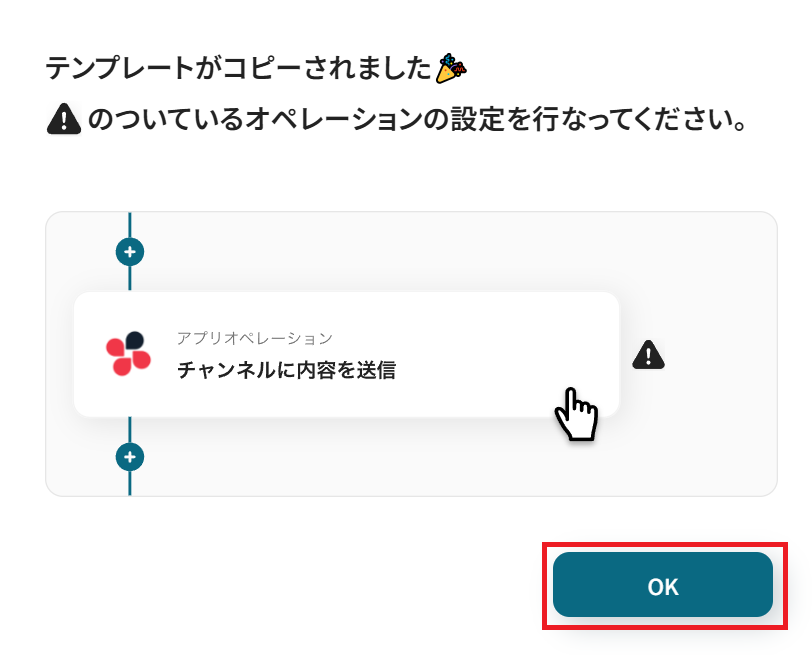
自動でYoomの画面に遷移して、以下のポップアップが表示されたらテンプレートのコピーは成功です!「OK」をクリックして次のステップに進みましょう。
ステップ3:Salesforceのアプリトリガーを設定する
Yoomのフローボットを動かす引き金となるアクションのことを「アプリトリガー」と呼びます。
このフローボットでトリガーになっている、Salesforceの「商談オブジェクトが登録または更新されたら」というアクションを設定しましょう。
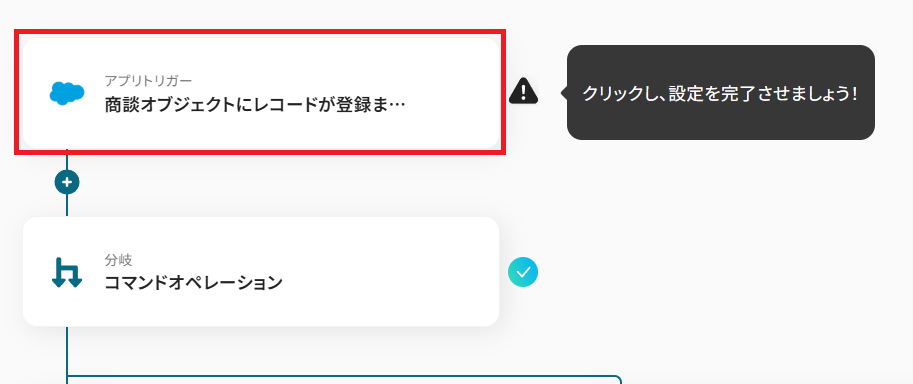
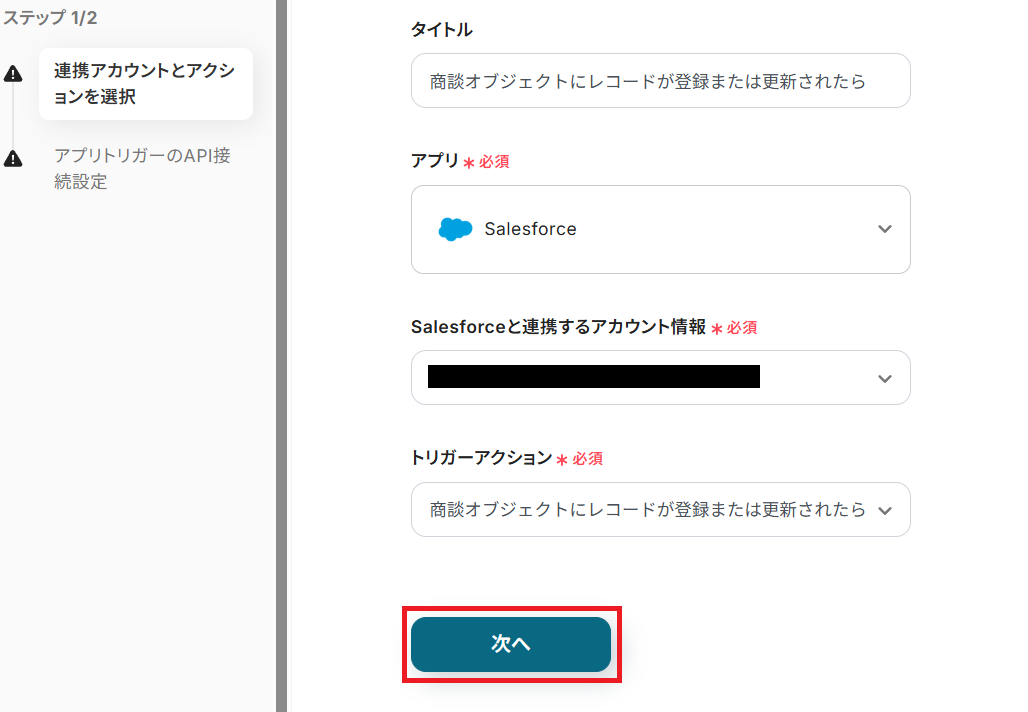
タイトルを任意で設定し、Salesforceと連携するアカウントやアクション内容を確認したら「次へ」を押してください。
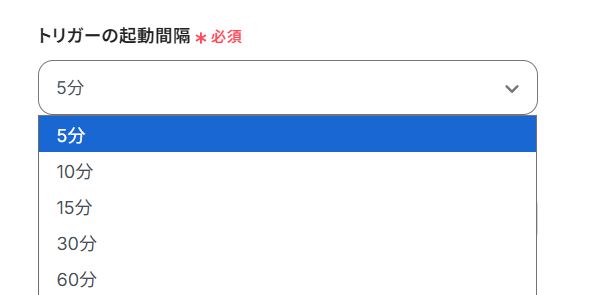
トリガーの起動間隔を設定していきましょう。プルダウンをクリックして、任意のタイミングを選んでください。
- トリガーの起動タイミングは、5分、10分、15分、30分、60分のいずれかで設定できます。
ご利用プランによって、設定できるトリガーの最短間隔が違うので、その点は要チェックです。
なお、基本的にはそのプランの最短の起動間隔にしてお使いいただくことをおすすめします。
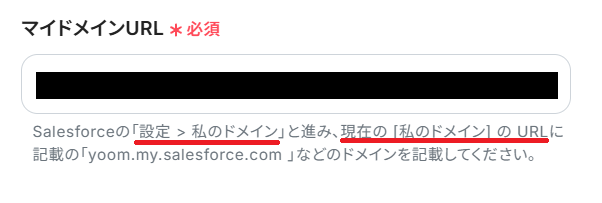
「マイドメインURL」は、Salesforceにログインして設定画面から抽出し、ペーストしてください。
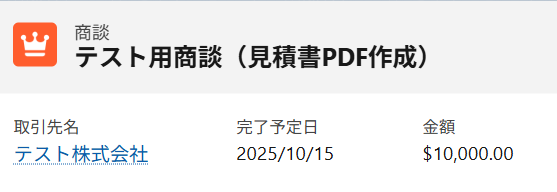
マイドメインURLを設定できたら、ここでSalesforceにアクセスし、テスト用に商談オブジェクトを登録、もしくは更新しておきましょう。
これでアプリトリガーを動かす条件である「商談オブジェクトが登録または更新されたら」という条件を満たせます。
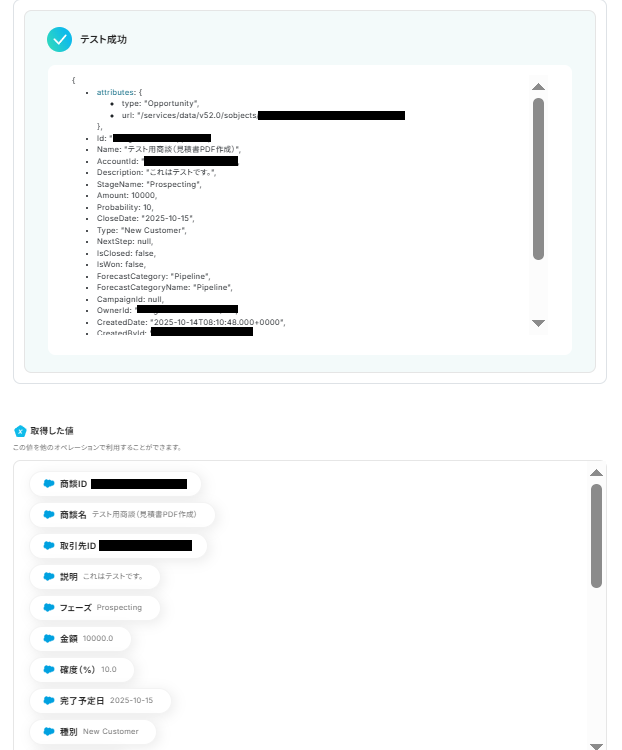
Salesforceにテスト用の商談オブジェクトを作成できたら、Yoomの設定画面に戻って「テスト」ボタンをクリックしてみましょう。
「テスト成功」の文字とリクエスト内容がJSON PATHで表記され、共に「取得した値」として、Salesforceに作成した商談の内容が反映されていれば成功です!
-
取得した値とは?
Yoomでは、テストを実行した際に取得できる情報のことを「取得した値」と定義しています。
取得した値を後続オペレーションに活用することにより、フローボットが起動される度に値の内容が変動します。
ここまで確認できたら「保存する」をクリックして、次のステップに進みましょう。
ステップ4:分岐条件を設定する
Salesforceで商談オブジェクトが登録または更新されたことをYoomが検知したら、その商談情報が後続オペレーションに連携すべきものかどうか判別するために、分岐オペレーションを設定していきます。
- 「分岐する」オペレーションは、ミニプラン以上でご利用いただけます。
フリープランで利用するとエラーになってしまうのでご注意ください。
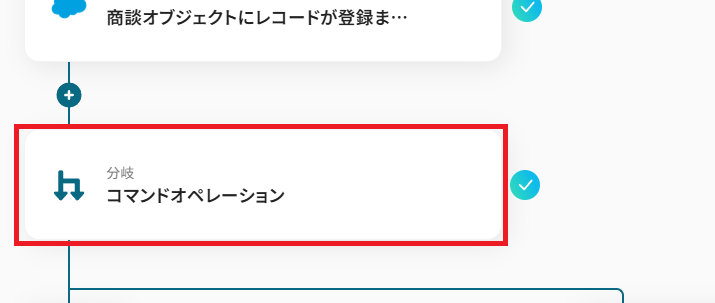
アクションタイトルは任意で設定し、「分岐対象の取得した値」を設定しましょう。
ここでは、アプリトリガーで取得した値であるSalesforceの「フェーズ」を設定してみます。
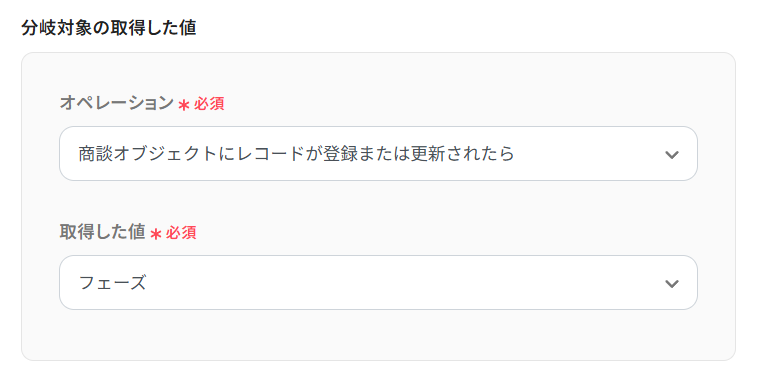
次に「分岐条件」を設定しましょう。
この例では、「フェーズがPropositionになっている」ことを条件とするために、以下のように設定しました。
分岐条件の設定内容は任意の内容に設定できるため、Salesforceのフェーズが他の状態になっていることを分岐条件とすることも可能です。
詳しい設定方法は「分岐」の設定方法をご確認ください。
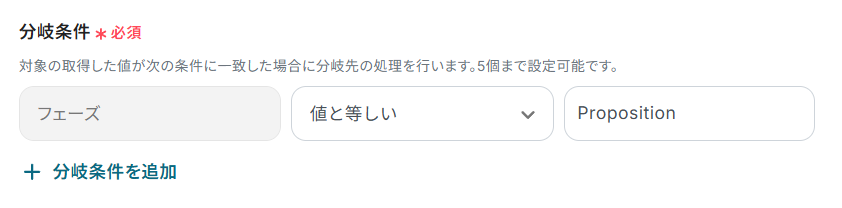
任意の分岐条件を設定できたら、「保存する」をクリックして次に進みましょう。
ステップ5:Salesforceでレコードを取得する
Salesforceの商談が分岐オペレーションの条件を満たす場合のみ、こちらの後続オペレーションへと進みます。
アプリトリガーで作成されたSalesforceの商談オブジェクトについて、レコードを取得しましょう。
見積書の作成に必要な、商談の内容について情報を得るためです。
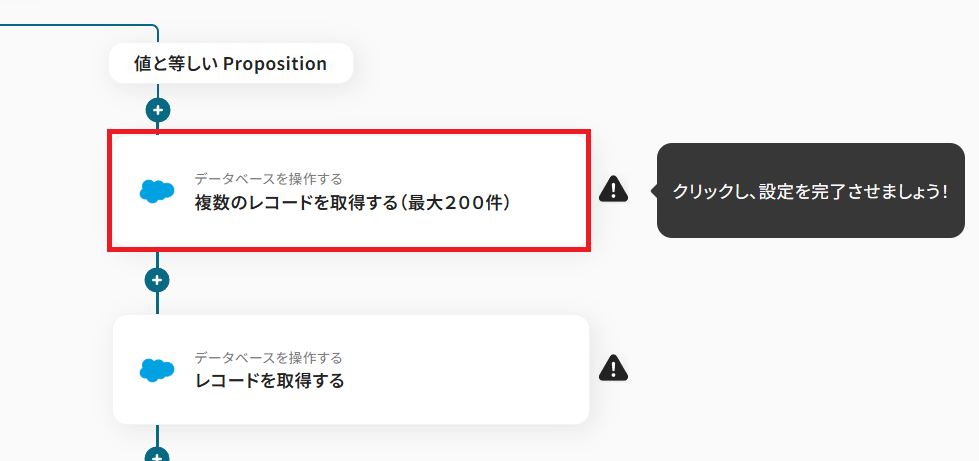
タイトルを任意で設定し、Salesforceと連携するアカウントやアクション内容を確認したら下へスクロールします。
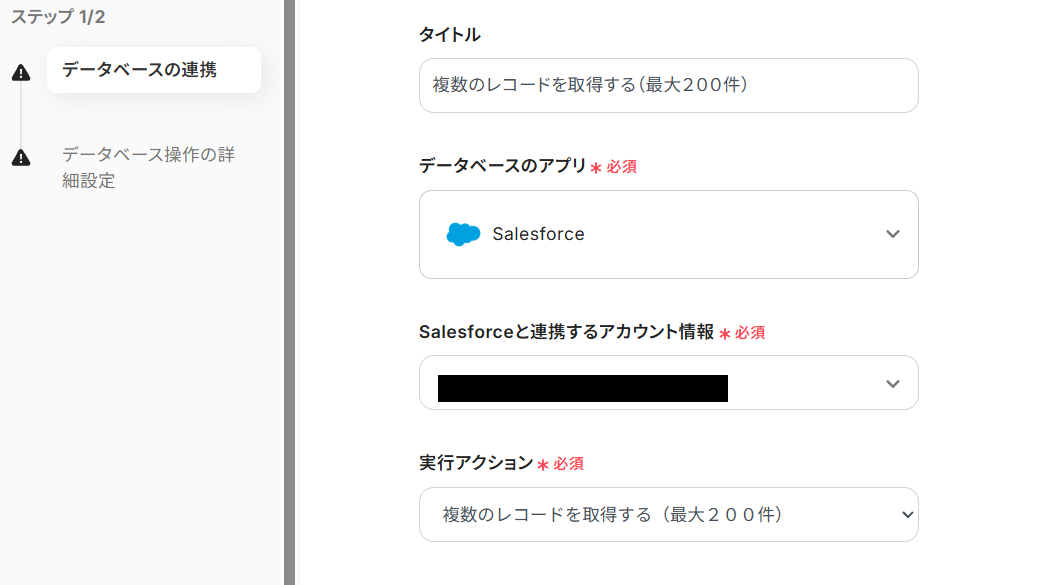
「データベースの連携」を設定していきましょう。
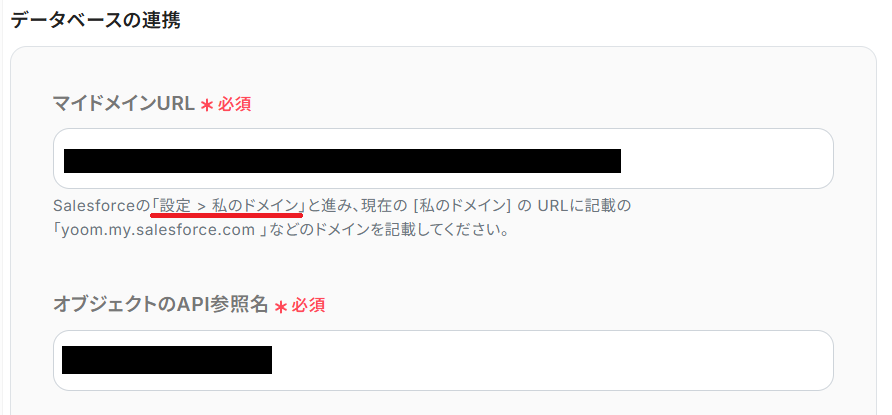
以下2つの項目は、アプリトリガーの設定時と同様、Salesforceにログインして必要な情報を抽出し、ペーストしてください。
- マイドメインURL
- オブジェクトのAPI参照名
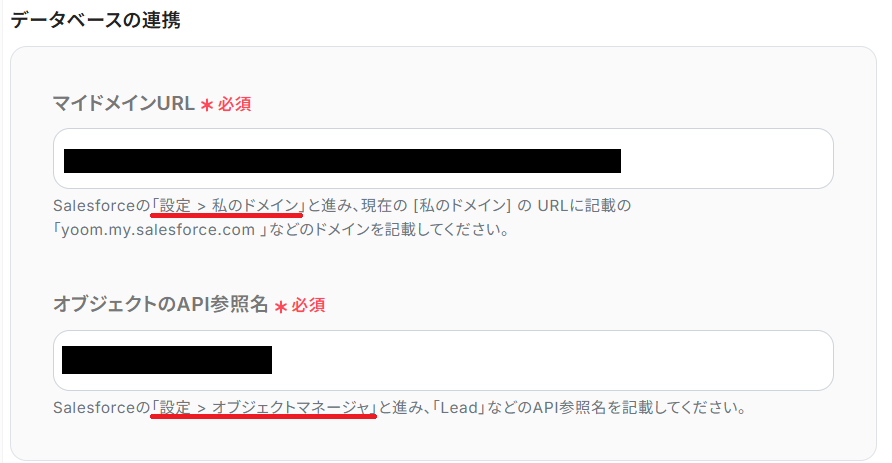
ペーストできたら「次へ」をクリックします。
「取得したいレコードの条件」として、以下のように設定しましょう。
- 「商談ID」が「アプリトリガーで取得した商談ID」と「等しい」
ここで取得した値を活用することにより、今後新たにSalesforceで商談オブジェクトが登録・更新される度、新しい内容が反映されていきます。
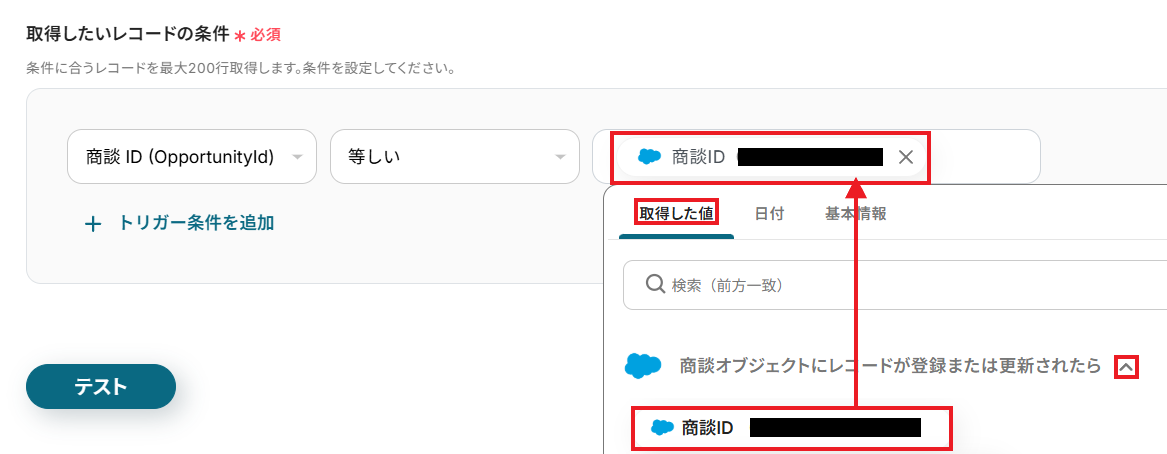
レコードの条件を設定できたら、「テスト」ボタンをクリックしてみましょう。
「テスト成功」の文字と共に、リクエスト結果と取得した値が表示されていれば成功です!
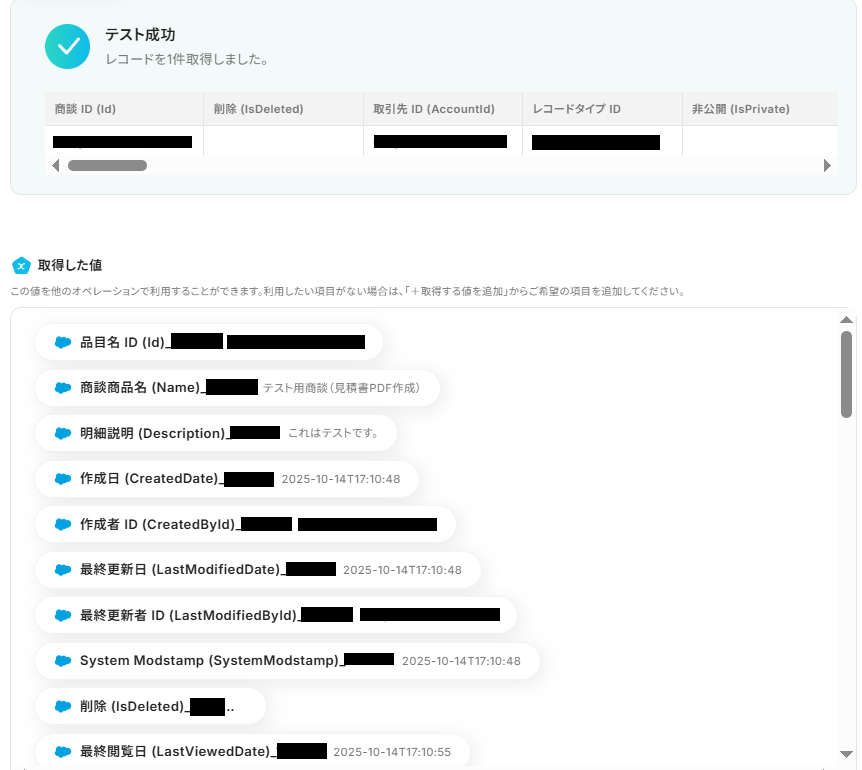
これで見積書に必要な商談の情報が取得できました。ここまで確認できたら「保存する」をクリックしましょう。
ステップ6:Salesforceのレコード情報から顧客情報を取得する
条件を満たすSalesforceの商談オブジェクトについて、商談内容のレコード情報を取得したら、次は取引先の情報についてレコードから取得していきます。
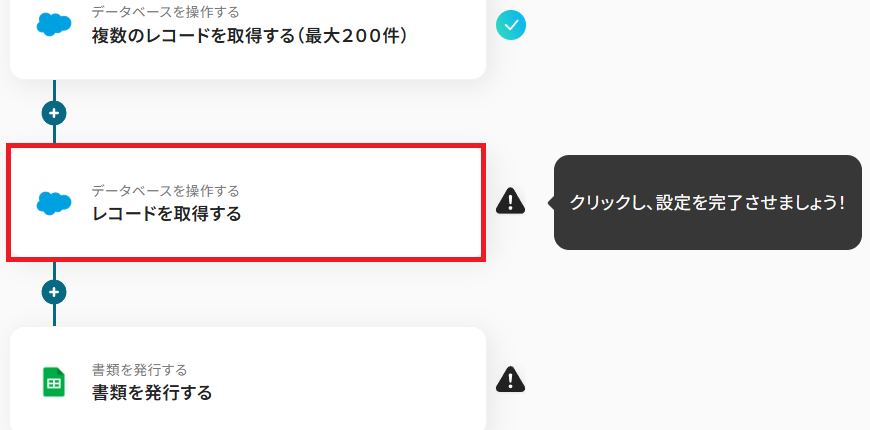
タイトルを任意で設定し、Salesforceと連携するアカウントやアクション内容を確認したら下へスクロールします。
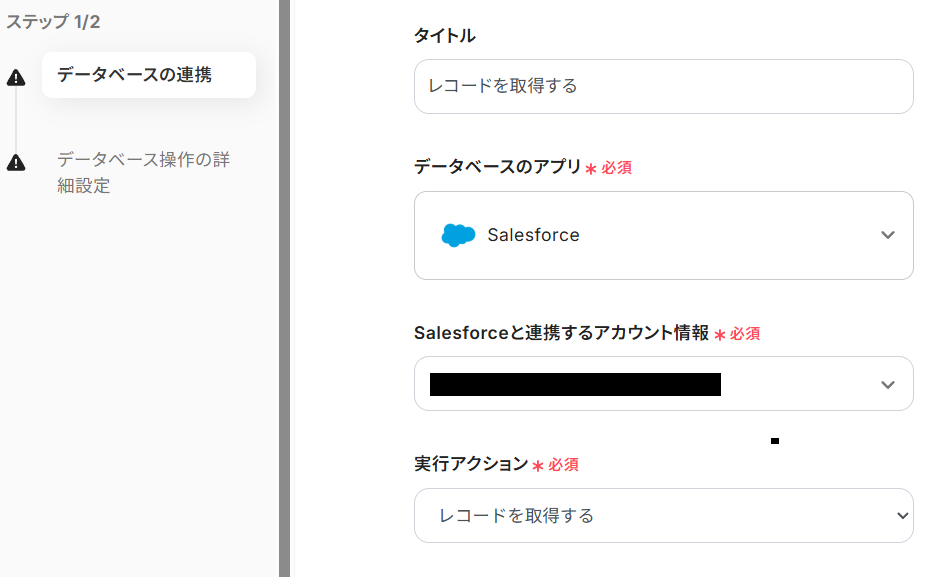
データベースの連携は、前ステップと同じ情報を入力して「次へ」をクリックしてください。
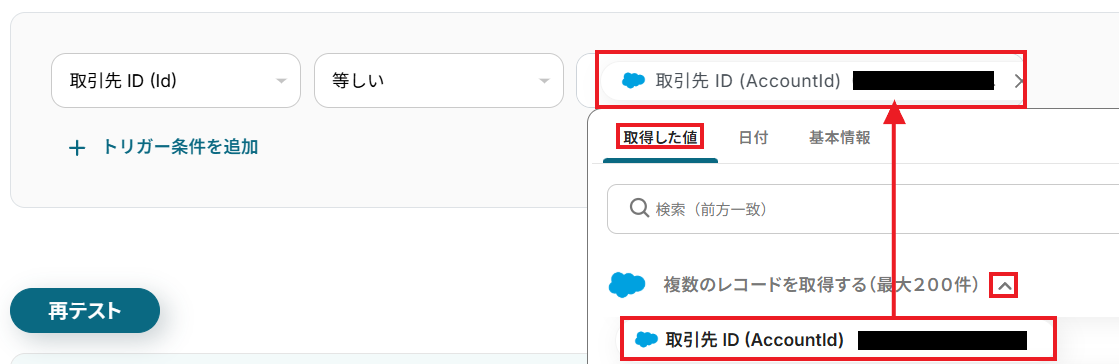
「取得したいレコードの条件」では、前のステップで取得した値の中から「取引先ID」を選択しましょう。
取引先のレコードを指定できたら「テスト」をクリックしてみましょう。
「テスト成功」の文字と共に、リクエスト結果と取得した値に顧客情報が表示されていれば成功です!
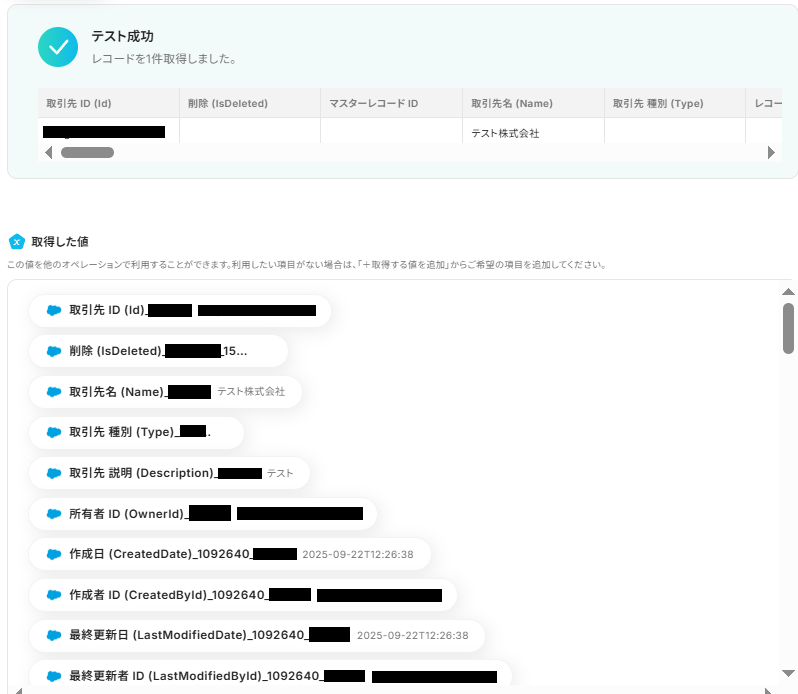
見積書の作成に必要な情報を取得できているか確認できたら、「保存する」をクリックしてください。
ステップ7:Google スプレッドシートで見積書を発行する
Salesforceから必要な情報を取得できたら、Google スプレッドシートを使って見積書のPDFファイルを発行していきましょう。
※オペレーション数が5つを越えるフローボットを作成する際は、ミニプラン以上のプランで設定可能です。
フリープランの場合はフローボットが起動しないため、ご注意ください。
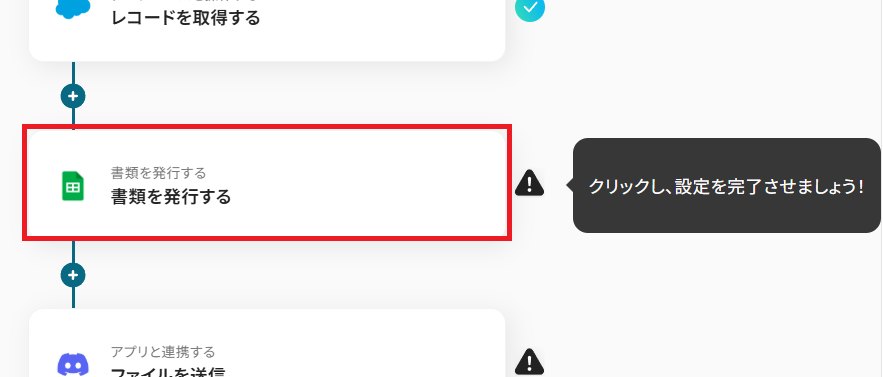
タイトルを任意で設定し、Google スプレッドシートと連携するアカウントやアクション内容を確認したら、下にスクロールしてください。
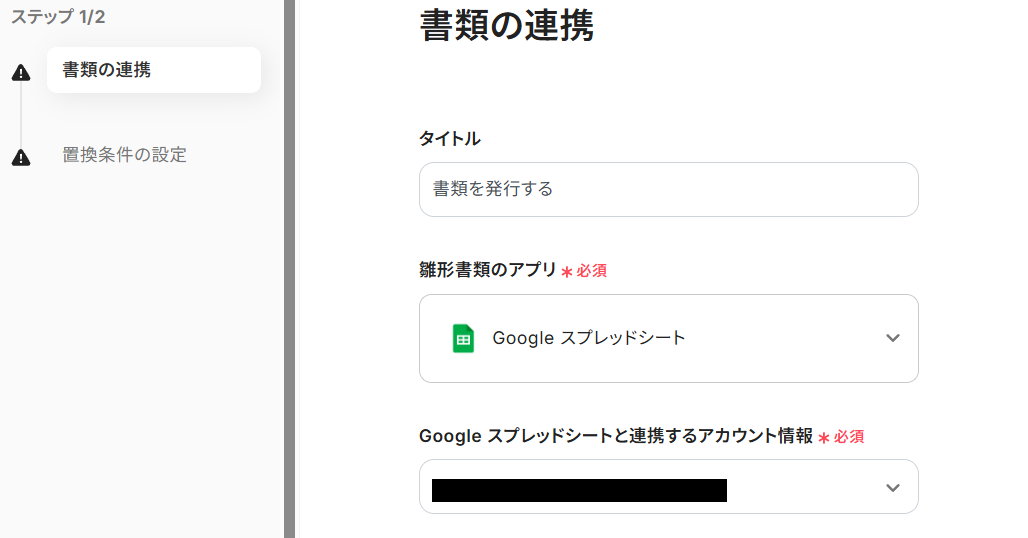
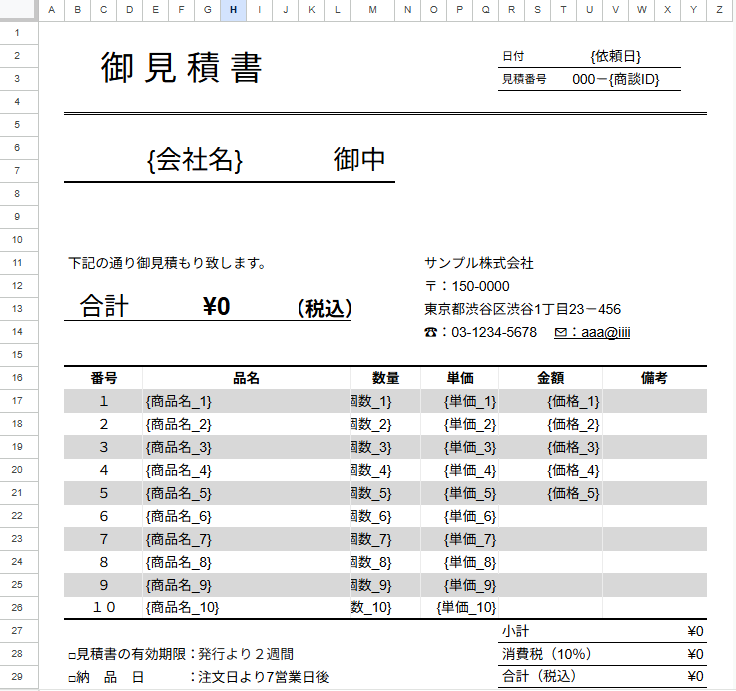
Google スプレッドシートで見積書を作成するために使用する、雛形となる書類を連携しましょう。
もし雛形がまだ用意できていない場合は、この段階で用意してください。今回は例として、以下のような雛形を用意しています。
Google スプレッドシートに雛形の書類を用意できたら、Yoomの設定画面にある「雛形書類の連携」に、候補から該当する雛形書類を設定してください。
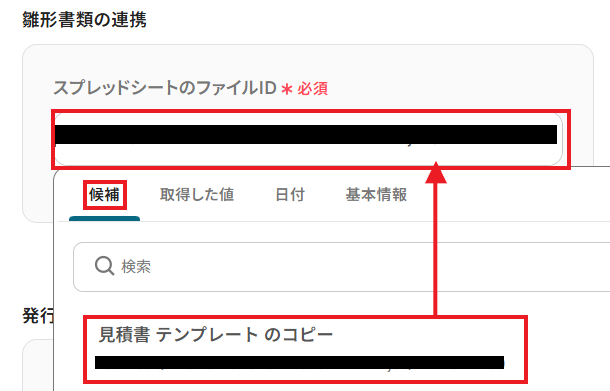
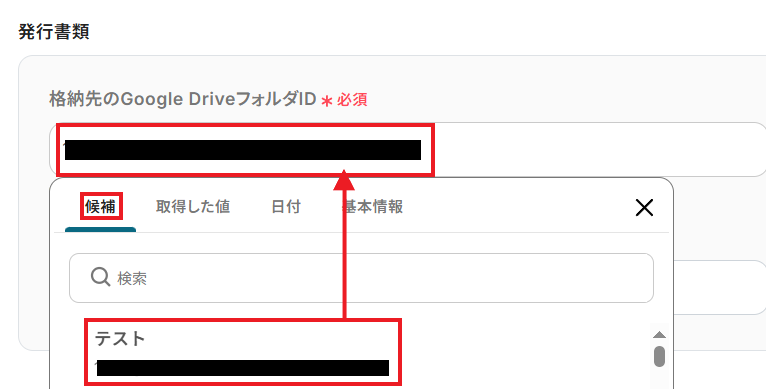
次に、発行した書類の格納先となるGoogle DriveのフォルダIDを設定しましょう。こちらも候補から選択可能です。
出力ファイル名には、手入力による固定値に加えて、取得した値、日付などの変動値を組み合わせられます。
ここでは例として、以下のような出力ファイル名を設定してみました。
- today(日付)発行お見積書_取引先名(取得した値)
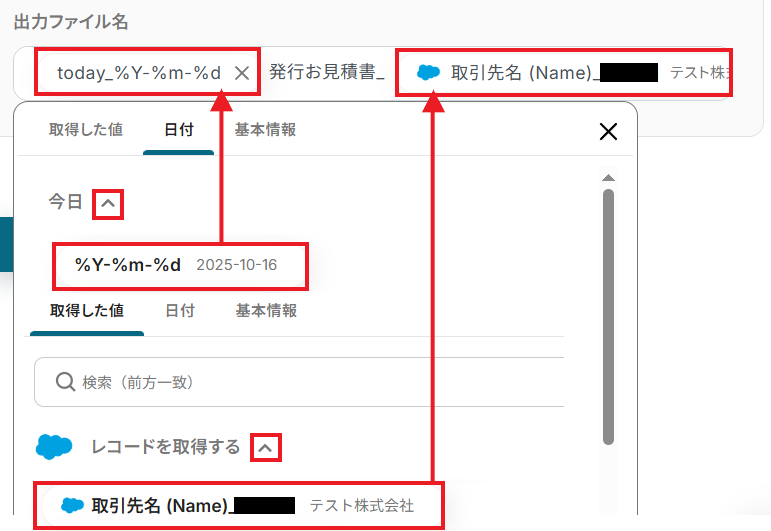
ここまで設定できたら、「次へ」をクリックして進みます。
用意した雛形書類の中から、置換対象の文字列を設定していきましょう。
例として取得した値や日付などの変動値を活用し、以下のように設定していきます。
- 依頼日:日付
- 商談ID、会社名、商品名、価格:取得した値
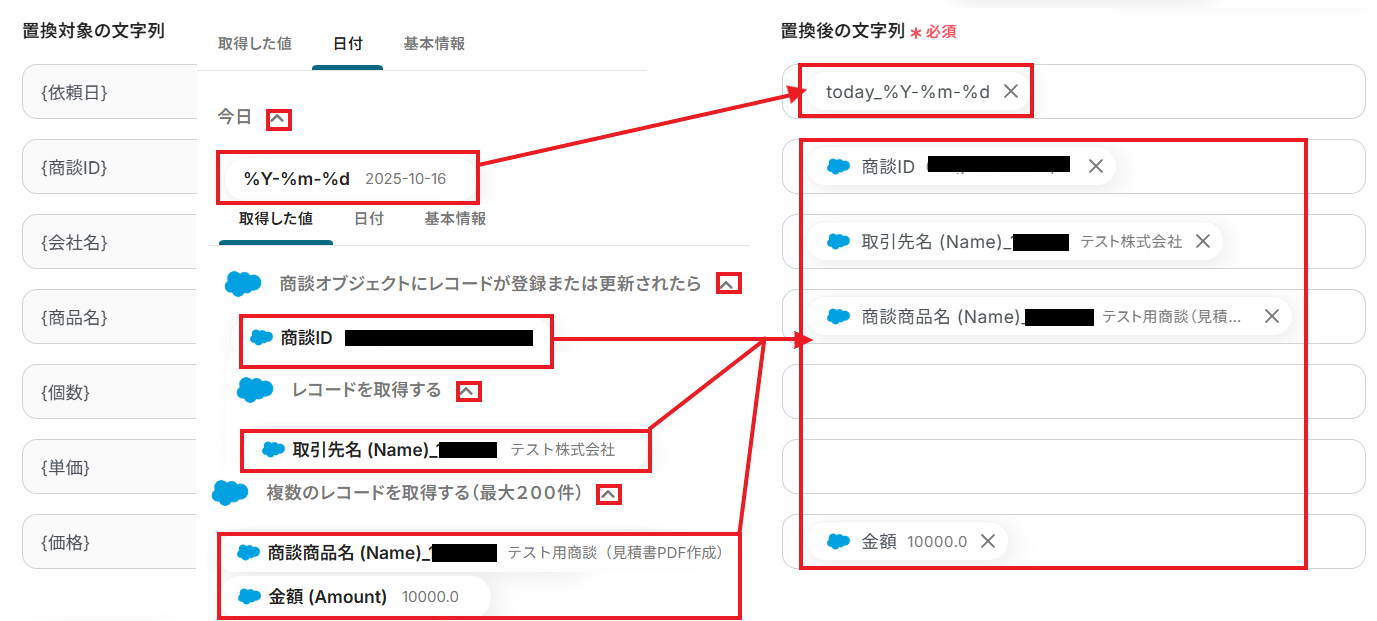
雛形書類に連携できる項目を設定できたら、「テスト」ボタンをクリックしてみましょう。
「テスト成功」の表記と共に、発行した書類のファイル名と取得した値が表示されたら成功です!
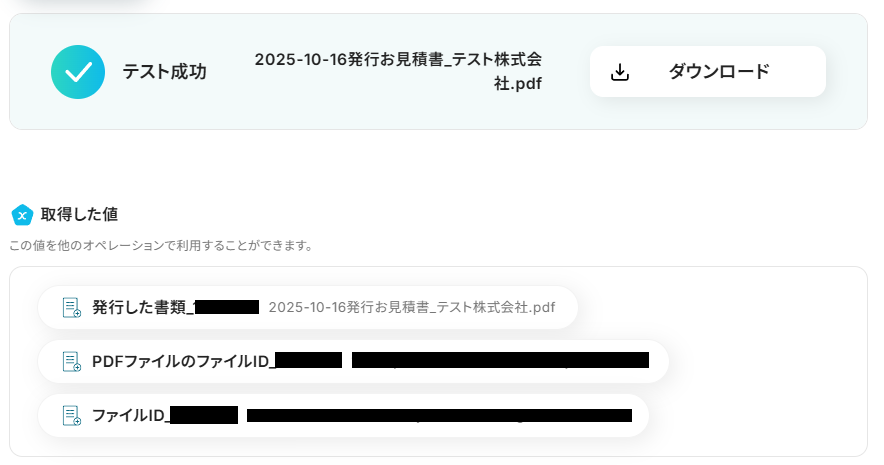
ここで実際にGoogle Driveを確認してみると、雛形のGoogle スプレッドシートを使って作成されたPDFファイルがしっかり格納されていますね。
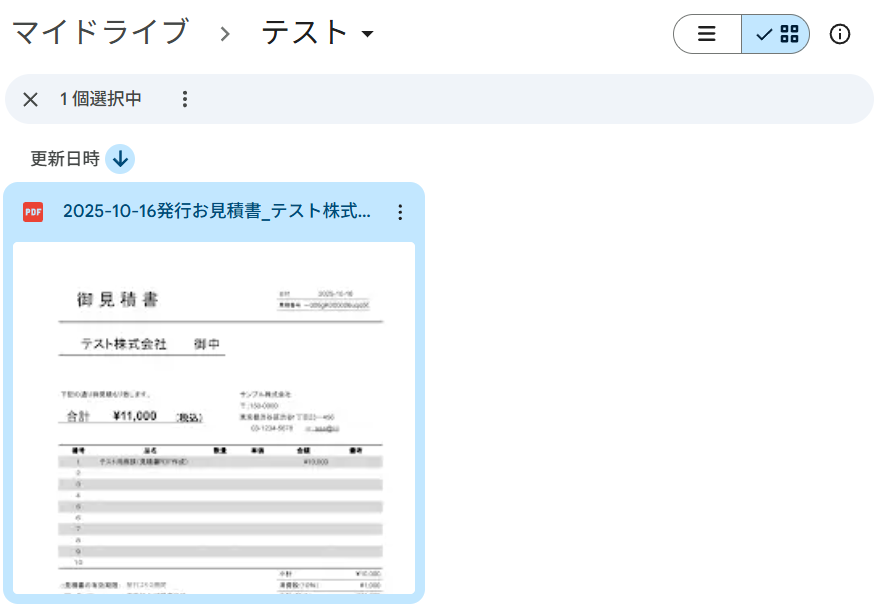
ここまで確認できたら、Yoomの設定画面に戻って「保存する」をクリックしてください。
ステップ8:Discordで見積書を送信する
Salesforceから取得した情報をもとに見積書PDFを作成できたら、それをDiscordで送信するアクションを設定していきましょう。
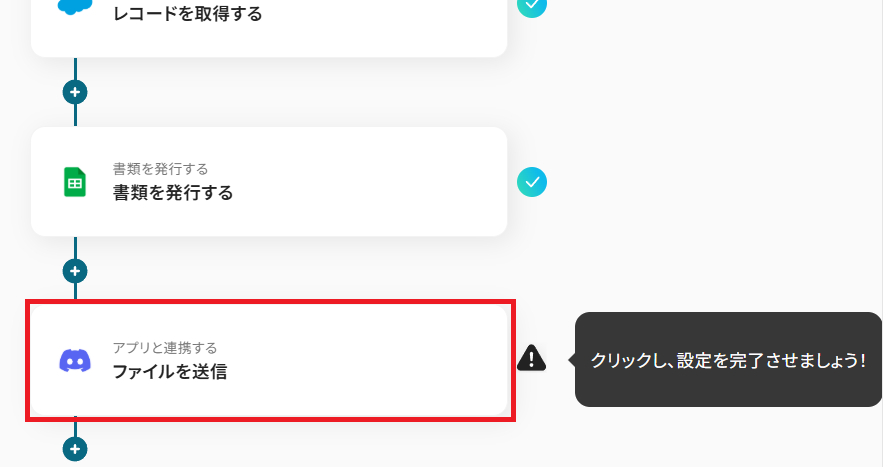
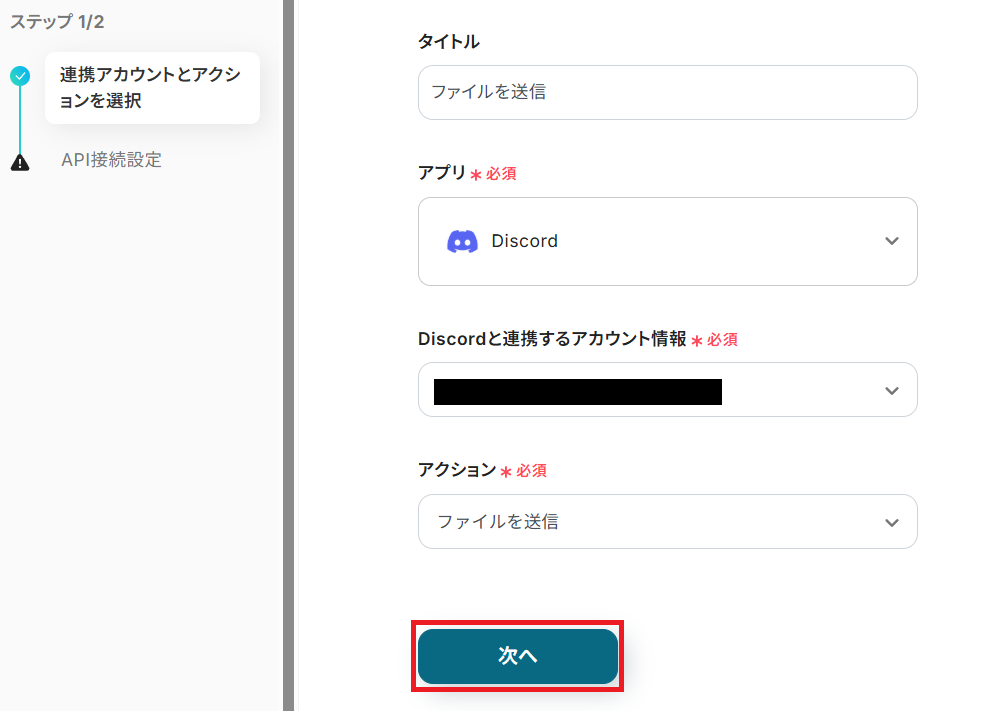
タイトルを任意で設定し、Discordと連携するアカウントやアクション内容を確認したら「次へ」を押してください。
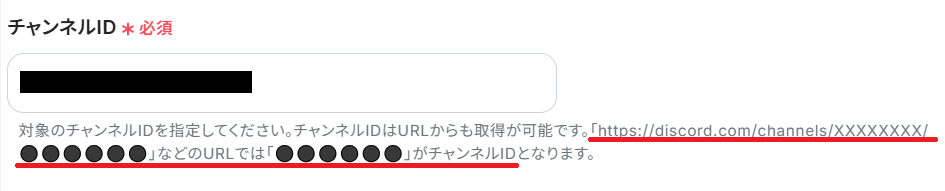
「チャンネルID」を入力しましょう。メッセージを通知したいチャンネルIDは、Discord内のURLから確認できます。
次に「メッセージ内容」を設定していきましょう。
ここでは、実際にDiscordのチャンネルに通知される内容を手入力による固定値と、取得した値を組み合わせて文章を作っていきましょう。
この例では、以下のようにメッセージ内容を設定してみました。
- 取引先名(取得した値)の商談名(取得した値)に関する見積書を発行しました。内容の確認をお願いいたします。
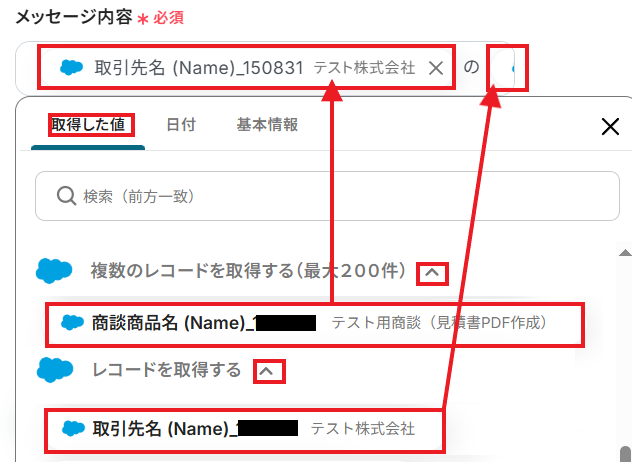
「ファイルの添付方法」には、Google スプレッドシートから発行した書類を設定してください。

ここまで設定できたら「テスト」をクリックしてみましょう。
「テスト成功」の文字と共に、リクエスト結果(JSON PATH)と取得した値が表示されていれば成功です!
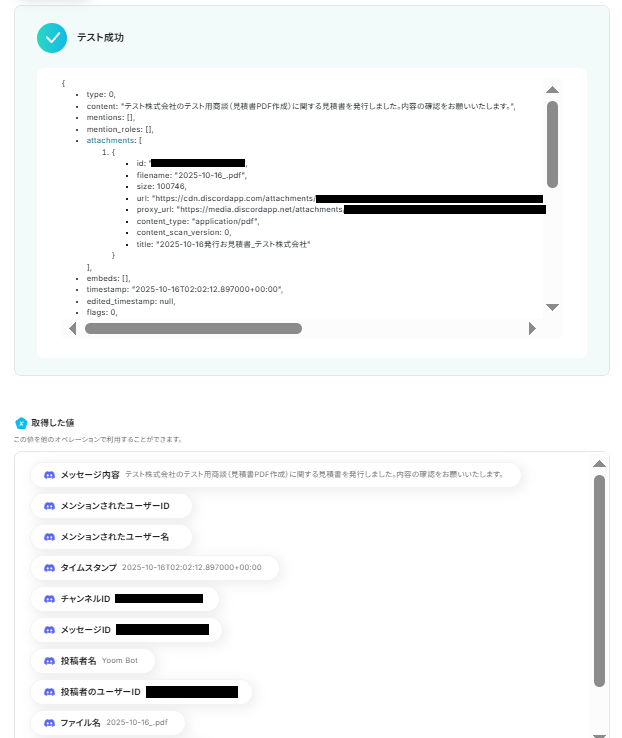
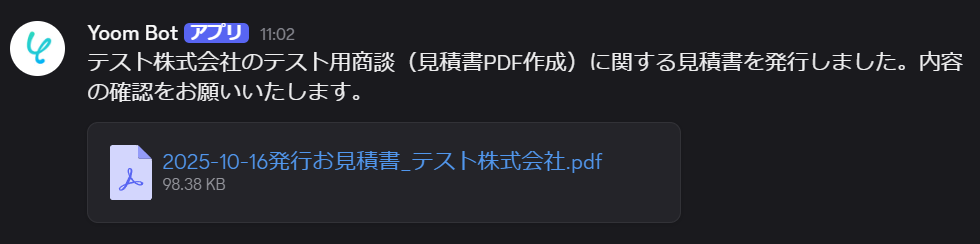
ここで実際にDiscordの該当チャンネルにアクセスしてみます。
設定した通りのメッセージ内容で、発行した見積書PDFが添付されていますね。
ステップ9:トリガーをONにする
お疲れさまでした!すべての必要な設定を完了すると、以下のポップアップが表示されます。
「トリガーをON」をクリックして、フローボットを動かしはじめましょう。
これでSalesforceの商談オブジェクトが指定フェーズに更新されると、自動で見積書PDFを発行し、Discordで送信されるようになりました。
Salesforceを使ったその他の自動化例
今回ご紹介した連携以外でも、SalesforceのAPIを活用してさまざまな業務を自動化することが可能です。
例えば、Salesforceで新規リードが登録された際に、LINEやGoogleカレンダー、Google Chatへの通知を自動化できます。
このような連携を活用することで、リード情報を迅速にフォローアップでき、効率的にリード管理できるようになるでしょう。
■概要
Salesforceに新しいリードが登録されても、担当者への共有が遅れてしまうことはありませんか。手動での確認や連絡は手間がかかるだけでなく、対応の遅れが機会損失に繋がることもあります。このワークフローを活用すれば、Salesforceへのリード登録をトリガーとして、関係者へ自動でLINE通知を送ることが可能です。リード情報を即座にチームで共有し、円滑なアプローチを実現します。
■このテンプレートをおすすめする方
- Salesforceでリード管理を行い、より迅速な顧客対応を目指す営業担当者の方
- 新規リードの情報を関係者に素早く共有し、チームの連携を強化したいマネージャーの方
- 手動での通知作業をなくし、営業活動の効率化や自動化を推進したい方
■このテンプレートを使うメリット
- Salesforceへのリード登録と同時に自動で通知が飛ぶため、確認や連絡の手間を省き、コア業務に時間を活用できます。
- システムが自動で通知するため、手作業による連絡漏れや共有の遅れといったミスを防ぎ、機会損失のリスクを低減します。
■フローボットの流れ
- はじめに、SalesforceとLINEをYoomと連携します。
- 次に、トリガーでSalesforceを選択し、「リードオブジェクトに新規レコードが登録されたら」というアクションを設定します。
- 最後に、LINEを選択し、「マルチキャストメッセージを送る」アクションを設定することで、Salesforceに登録されたリード情報がLINEに通知されます。
※「トリガー」:フロー起動のきっかけとなるアクション、「オペレーション」:トリガー起動後、フロー内で処理を行うアクション
■このワークフローのカスタムポイント
- LINEの「マルチキャストメッセージを送る」アクションで、通知を送信したい相手先を任意で設定してください。通知メッセージの本文は自由にカスタマイズが可能です。Salesforceのトリガーで取得した会社名や氏名などを本文に含めることで、どのようなリードかを一目で把握できます。
■注意事項
- Salesforce、LINE公式アカウントのそれぞれとYoomを連携してください。
- Salesforceはチームプラン・サクセスプランでのみご利用いただけるアプリとなっております。フリープラン・ミニプランの場合は設定しているフローボットのオペレーションやデータコネクトはエラーとなりますので、ご注意ください。
- チームプランやサクセスプランなどの有料プランは、2週間の無料トライアルを行うことが可能です。無料トライアル中には制限対象のアプリを使用することができます。
- トリガーは5分、10分、15分、30分、60分の間隔で起動間隔を選択できます。
- プランによって最短の起動間隔が異なりますので、ご注意ください。
■概要
「Salesforceの新規リードが登録されたら、Googleカレンダーにフォローアップの予定を作成する」フローは、営業活動の効率化をサポートする業務ワークフローです。
■このテンプレートをおすすめする方
- Salesforceを活用して新規リードを管理している営業担当者の方
- GoogleカレンダーとSalesforceの連携を自動化して、フォローアップの効率を上げたい方
- 営業チームのスケジュール管理に手間を感じているチームリーダーの方
- リードフォローの抜け漏れを防ぎたい経営者の方
- 業務の自動化を通じて営業プロセスを改善したい方
■このテンプレートを使うメリット
新しいリードの獲得はビジネス成長にとって重要ですが、その後のフォローアップを確実に行うことが課題となります。
特に、SalesforceとGoogleカレンダーを個別に管理していると、予定の漏れや手間が増えてしまう可能性もあります。
そこで、このフローを活用すれば、Salesforceに新しいリードが登録されるたびに、自動的にGoogleカレンダーにフォローアップの予定が作成されます。
これにより、営業チームは大切なリードを見逃すことなく、計画的にアプローチを進めることが可能になります。
自動化によって、Salesforceにリードが登録されると自動的にGoogleカレンダーに予定が作成されるため、フォローアップの抜け漏れを防止できます。
■概要
Salesforceにリードが登録されるたびに手作業で関係者に連絡するのは手間がかかりますよね。
重要な情報をタイムリーに共有できないといった課題に繋がることもあります。
このワークフローを活用すれば、Salesforceにリードが登録されたことをトリガーに、Google Chatへ自動で通知を送信できます。
情報共有に伴う課題を解消して、業務の効率化を実現しましょう。
■このテンプレートをおすすめする方
- Salesforceのリード情報をチームへ速やかに共有したいと考えている方
- Google Chatを主要なコミュニケーションツールとして活用している方
- 手作業による情報伝達の手間や、ヒューマンエラーを減らしたい方
■このテンプレートを使うメリット
- Salesforceにリードが登録されるとGoogle Chatへ通知が飛ぶため、手動での連絡作業にかかっていた時間を短縮できます。
- 自動で通知が実行されるので、連絡漏れや伝達ミスといったヒューマンエラーを防ぎ、機会損失のリスク軽減に繋がります。
■フローボットの流れ
- はじめに、SalesforceとGoogle ChatをYoomと連携します。
- 次に、トリガーでSalesforceを選択し、「リードオブジェクトに新規レコードが登録されたら」というアクションを設定します。
- 最後に、オペレーションでGoogle Chatの「メッセージを送信」アクションを設定し、Salesforceから取得したリード情報を通知するように設定します。
※「トリガー」:フロー起動のきっかけとなるアクション、「オペレーション」:トリガー起動後、フロー内で処理を行うアクション
■このワークフローのカスタムポイント
- Salesforceのトリガー設定では、監視対象となるご自身のマイドメインを設定してください。
- Google Chatへの通知アクションでは、メッセージを送りたいスペースを任意で指定できます。
メッセージ本文にはSalesforceから取得した会社名や担当者名などの変数を自由に埋め込むことが可能です。
■注意事項
- SalesforceとGoogle ChatのそれぞれとYoomを連携してください。
- トリガーは5分、10分、15分、30分、60分の間隔で起動間隔を選択できます。
プランによって最短の起動間隔が異なりますので、ご注意ください。 - Google Chatとの連携はGoogle Workspaceの場合のみ可能です。詳細は下記を参照ください。
https://intercom.help/yoom/ja/articles/6647336 - Salesforceはチームプラン・サクセスプランでのみご利用いただけるアプリとなっております。
フリープラン・ミニプランの場合は設定しているフローボットのオペレーションやデータコネクトはエラーとなりますので、ご注意ください。
チームプランやサクセスプランなどの有料プランは、2週間の無料トライアルを行うことが可能です。
無料トライアル中には制限対象のアプリや機能(オペレーション)を使用することができます。
■概要
「Salesforceで商談が受注になったら、Google スプレッドシートに追加する」ワークフローは、情報転記作業を効率化してくれます。
自動化により手作業の工数が減るので人的エラーが軽減します。
■このテンプレートをおすすめする方
- Salesforceを利用して業務を行っている方
- 商談の受注情報をスピーディに共有・管理したいと考えている方
- Google スプレッドシートを活用してデータを整理し、分析したい方
- チームメンバーと受注情報を迅速に共有し、業務効率を向上させたい方
- 手動でのデータ入力や更新に手間を感じている方
■このテンプレートを使うメリット
Salesforceで商談が受注になった際にGoogle スプレッドシートに自動的に追加することで、商談情報をスムーズに共有することができます。
これにより、受注情報の迅速な更新が実現し、メンバー全員が最新の情報を持つことが可能です。
これにより、迅速な意思決定ができ、顧客対応もスピーディになります。
また、手動でデータを入力する必要がなくなるため、入力ミスを防ぎ、データの正確性が保たれます。
効率的な情報共有と管理を実現することで、チーム全体の生産性向上に寄与します。
■概要
Salesforceで取引先が登録されたらGoogle Driveにフォルダを作成するフローです。
■このテンプレートをおすすめする方
1.Salesforceを顧客情報の一元管理場所として使用している企業
・取引先ごと情報管理を行う業務担当
・リード管理を行い、関連情報を蓄積する業務の方
・案件ごとに状況を登録してチームで共有している方
2.Google Driveを活用してファイル管理をしている方
・担当企業ごとのフォルダを作成している方
・管理するデータをわかりやすく共有したい方
■このテンプレートを使うメリット
Google Driveはファイルの一元管理に適したツールです。
併せてSalesforceを活用して顧客情報を管理しGoogle Driveで管理するファイルと関連付けることで、必要な情報へのアクセスをスムーズにします。
しかし、Salesforceへ取引先の登録のたびに、毎回Google Driveに手作業でフォルダを作成するのは、チーム全体の生産性にも悪影響を及ぼす可能性があります。
チーム全体の業務進行をよりスムーズにしたいと考える方にこのフローは適しています。
このテンプレートを使用するとSalesforce上で取引先が追加されると自動でGoogle Driveに取引先のフォルダを作成し、手作業を省きます。
フォルダ作成を自動化し手作業でかかっていた時間を他の業務に充てることで、チーム全体の生産性の向上につながります。
■注意事項
・Salesforce、Google DriveのそれぞれとYoomを連携してください。
・Salesforceはチームプラン・サクセスプランでのみご利用いただけるアプリとなっております。フリープラン・ミニプランの場合は設定しているフローボットのオペレーションやデータコネクトはエラーとなりますので、ご注意ください。
・チームプランやサクセスプランなどの有料プランは、2週間の無料トライアルを行うことが可能です。無料トライアル中には制限対象のアプリを使用することができます。
■概要
Salesforceの取引先オブジェクトにレコードが登録されたら、自動的にDropboxにフォルダを作成し、フォルダのURLをSalesforceに追加するフローです。
■このテンプレートをおすすめする方
1.Salesforceを利用している企業やチーム
- Salesforceを導入して顧客管理や営業活動を行っている営業担当者や管理者
- 顧客情報を一元管理し、業務プロセスを効率化したい企業の営業チーム
2.Dropboxを利用している企業やチーム
- Dropboxを活用してファイルの保存や共有を行っている担当者
- 顧客ごとにファイルを整理・管理し、安全に保管したい企業
3.システム連携とプロセス自動化を推進している方
- 手動でのフォルダ作成やURLの登録作業の手間を省きたい営業担当者
- 異なるシステム間でのデータ連携を自動化したいIT担当者や業務プロセス担当者
■このテンプレートを使うメリット
・手動でのフォルダ作成やURL登録の手間を省き、業務の効率を大幅に向上させることができます。
・顧客情報と関連ファイルが一元管理されるため、データの一貫性と正確性が保たれ、営業活動や顧客対応がスムーズに行えるようになります。
・迅速な対応や効果的なリソース管理が可能になり、業務全体の生産性向上が期待できます。
■注意事項
・Salesforce、DropboxそれぞれとYoomを連携してください。
■概要
Salesforceの取引先責任者が更新された際、関係者への情報共有を都度Slackで行うのは手間ではないでしょうか。手作業での共有は、対応漏れやタイムラグが発生し、重要な営業機会を逃す原因にもなりかねません。このワークフローを活用することで、Salesforceのレコード更新をきっかけに、指定したSlackチャンネルへ自動でメッセージを送信できます。これにより、迅速かつ正確な情報共有を実現します。
■このテンプレートをおすすめする方
- Salesforceの情報をSlackで共有する作業を手間に感じている営業担当者の方
- チーム内の情報共有を迅速化し、営業活動の連携を強化したいと考えているマネージャーの方
- 手作業による連絡ミスや共有漏れを防ぎたいカスタマーサクセス担当者の方
■このテンプレートを使うメリット
- Salesforceのレコード更新後、手動でSlackに通知する手間が不要になり、コア業務である顧客対応に集中する時間を創出できます。
- システムが自動で通知を行うため、連絡の遅延や共有漏れ、内容の間違いといったヒューマンエラーを防ぎ、確実な情報連携を可能にします。
■フローボットの流れ
- はじめに、SalesforceとSlackをYoomと連携します。
- 次に、トリガーでSalesforceを選択し、「取引先責任者にレコードが登録または更新されたら」というアクションを設定します。
- 最後に、オペレーションでSlackの「チャンネルにメッセージを送る」アクションを設定し、Salesforceから取得した情報を基にメッセージを送信します。
※「トリガー」:フロー起動のきっかけとなるアクション、「オペレーション」:トリガー起動後、フロー内で処理を行うアクション
■このワークフローのカスタムポイント
- Slackのオペレーションでは、メッセージを送信するチャンネルを任意で設定できます。
- 送信するメッセージ内容は、固定のテキストだけでなく、トリガーとなったSalesforceのレコード情報(会社名、担当者名、更新内容など)を自由に組み込んで通知することが可能です。
■注意事項
・Salesforce、SlackのそれぞれとYoomを連携してください。
・トリガーは5分、10分、15分、30分、60分の間隔で起動間隔を選択できます。
・プランによって最短の起動間隔が異なりますので、ご注意ください。
・【Salesforce】はチームプラン・サクセスプランでのみご利用いただけるアプリとなっております。
フリープラン・ミニプランの場合は設定しているフローボットのオペレーションやデータコネクトはエラーとなりますので、ご注意ください。
・チームプランやサクセスプランなどの有料プランは、2週間の無料トライアルを行うことが可能です。無料トライアル中には制限対象のアプリを使用することができます。
■概要
Salesforceの商談情報が新しく登録されたら、Backlogに課題を追加してTalknoteに通知するフローです。
SalesforceとBacklog、Talknoteを連携することで、個々のアプリを操作したり繰り返しデータを入力する手間が省けて、業務をスムーズに進めることができ、自動的にBacklogへ課題の追加とTalknoteに通知がされるので情報管理の抜けや漏れをなくすことができます。
■注意事項
・Salesforce、Backlog、TalknoteそれぞれとYoomを連携してください。
・Salesforceはチームプラン・サクセスプランでのみご利用いただけるアプリとなっております。
・フリープラン・ミニプランの場合は設定しているフローボットのオペレーションやデータコネクトはエラーとなりますので、ご注意ください。
・チームプランやサクセスプランなどの有料プランは、2週間の無料トライアルを行うことが可能です。
・無料トライアル中には制限対象のアプリを使用することができます。
■概要
Tallyのフォームで集めたお問い合わせやイベント申込情報を、手作業でSalesforceに転記していませんか?この作業は時間がかかるだけでなく、入力ミスや対応の遅れにつながることもあります。このワークフローを活用すれば、Tallyでフォームが送信されたタイミングで、Salesforceに自動でレコードが追加されるため、こうした課題を解消し、顧客情報管理を効率化します。
■このテンプレートをおすすめする方
- Tallyで集めた情報をSalesforceに手作業で入力しているマーケティングや営業担当者の方
- フォームからのリード情報を迅速にSalesforceに反映させたいと考えている方
- 手作業によるデータ入力のミスをなくし、情報の正確性を高めたいと考えている方
■このテンプレートを使うメリット
- Tallyのフォーム送信を起点に、Salesforceへのレコード追加が自動化され、これまで手作業に費やしていた時間を短縮できます。
- 手作業によるデータの転記がなくなるため、入力ミスや情報連携の漏れといったヒューマンエラーの発生を防ぎます。
■フローボットの流れ
- はじめに、TallyとSalesforceをYoomと連携します。
- 次に、トリガーでTallyを選択し、「フォームが送信されたら」というアクションを設定して、対象のフォームを指定します。
- 最後に、オペレーションでSalesforceを選択し、「レコードを追加する」アクションを設定し、Tallyのフォームで取得した情報を紐付けます。
※「トリガー」:フロー起動のきっかけとなるアクション、「オペレーション」:トリガー起動後、フロー内で処理を行うアクション
■このワークフローのカスタムポイント
- Salesforceでレコードを追加する際、リードや取引先責任者といったオブジェクトの種別を任意で設定してください。
- Tallyのフォームで取得したどの回答を、Salesforceのどの項目(氏名、会社名、メールアドレスなど)に紐付けるかを自由に設定してください。
■注意事項
- Tally、SalesforceのそれぞれとYoomを連携してください。
- Salesforceはチームプラン・サクセスプランでのみご利用いただけるアプリとなっております。フリープラン・ミニプランの場合は設定しているフローボットのオペレーションやデータコネクトはエラーとなりますので、ご注意ください。
- チームプランやサクセスプランなどの有料プランは、2週間の無料トライアルを行うことが可能です。無料トライアル中には制限対象のアプリを使用することができます。
■概要
顧客とのコミュニケーションツールIntercomで新しいコンタクト(リード)が作成された際、営業活動の起点となるSalesforceへの情報登録は、手作業では手間がかかり、入力ミスも発生しがちではないでしょうか。このワークフローを活用すれば、Intercomでのコンタクト作成をトリガーとしてSalesforceへ自動でレコードを追加できるため、これらの課題をスムーズに解消し、リード管理の効率化を実現します。
■このテンプレートをおすすめする方
- IntercomとSalesforceを利用し、リード情報を手作業で連携している営業担当者の方
- リード情報の入力漏れや遅延を防ぎ、迅速な営業アプローチを目指すチームリーダーの方
- 顧客管理と営業活動のデータ連携を自動化し、業務効率を向上させたいと考えている方
■このテンプレートを使うメリット
- Intercomでコンタクトが作成されると、自動でSalesforceにレコードが追加されるため、これまで手作業に費やしていたデータ入力の時間を短縮することができます。
- 手作業によるデータ転記が不要になることで、入力間違いや登録漏れといったヒューマンエラーのリスクを軽減し、データの正確性を保つことに繋がります。
■フローボットの流れ
- はじめに、IntercomとSalesforceをYoomと連携します。
- 次に、トリガーでIntercomを選択し、「コンタクト(リード)が作成された」というアクションを設定します。
- 最後に、オペレーションでSalesforceを選択し、「レコードを追加する」アクションを設定し、Intercomから取得した情報をSalesforceに追加します。
※「トリガー」:フロー起動のきっかけとなるアクション、「オペレーション」:トリガー起動後、フロー内で処理を行うアクション
■このワークフローのカスタムポイント
- Salesforceのオペレーションで「レコードを追加する」アクションを設定する際には、Intercomから取得したどの情報をSalesforceのどの項目に対応させて追加するかを具体的に指定してください。例えば、Intercomの氏名やメールアドレスといった情報を、Salesforceのリードオブジェクトの対応する項目に正しくマッピングします。
■注意事項
- Intercom、SalesforceのそれぞれとYoomを連携してください。
- Intercomのマイアプリ連携方法は下記をご参照ください。https://intercom.help/yoom/ja/articles/5723277
- Salesforceはチームプラン・サクセスプランでのみご利用いただけるアプリとなっております。フリープラン・ミニプランの場合は設定しているフローボットのオペレーションやデータコネクトはエラーとなりますので、ご注意ください。
- チームプランやサクセスプランなどの有料プランは、2週間の無料トライアルを行うことが可能です。無料トライアル中には制限対象のアプリを使用することができます。

■概要
Salesforceに新しいリードが登録されても、担当者への共有が遅れてしまうことはありませんか。手動での確認や連絡は手間がかかるだけでなく、対応の遅れが機会損失に繋がることもあります。このワークフローを活用すれば、Salesforceへのリード登録をトリガーとして、関係者へ自動でLINE通知を送ることが可能です。リード情報を即座にチームで共有し、円滑なアプローチを実現します。
■このテンプレートをおすすめする方
- Salesforceでリード管理を行い、より迅速な顧客対応を目指す営業担当者の方
- 新規リードの情報を関係者に素早く共有し、チームの連携を強化したいマネージャーの方
- 手動での通知作業をなくし、営業活動の効率化や自動化を推進したい方
■このテンプレートを使うメリット
- Salesforceへのリード登録と同時に自動で通知が飛ぶため、確認や連絡の手間を省き、コア業務に時間を活用できます。
- システムが自動で通知するため、手作業による連絡漏れや共有の遅れといったミスを防ぎ、機会損失のリスクを低減します。
■フローボットの流れ
- はじめに、SalesforceとLINEをYoomと連携します。
- 次に、トリガーでSalesforceを選択し、「リードオブジェクトに新規レコードが登録されたら」というアクションを設定します。
- 最後に、LINEを選択し、「マルチキャストメッセージを送る」アクションを設定することで、Salesforceに登録されたリード情報がLINEに通知されます。
※「トリガー」:フロー起動のきっかけとなるアクション、「オペレーション」:トリガー起動後、フロー内で処理を行うアクション
■このワークフローのカスタムポイント
- LINEの「マルチキャストメッセージを送る」アクションで、通知を送信したい相手先を任意で設定してください。通知メッセージの本文は自由にカスタマイズが可能です。Salesforceのトリガーで取得した会社名や氏名などを本文に含めることで、どのようなリードかを一目で把握できます。
■注意事項
- Salesforce、LINE公式アカウントのそれぞれとYoomを連携してください。
- Salesforceはチームプラン・サクセスプランでのみご利用いただけるアプリとなっております。フリープラン・ミニプランの場合は設定しているフローボットのオペレーションやデータコネクトはエラーとなりますので、ご注意ください。
- チームプランやサクセスプランなどの有料プランは、2週間の無料トライアルを行うことが可能です。無料トライアル中には制限対象のアプリを使用することができます。
- トリガーは5分、10分、15分、30分、60分の間隔で起動間隔を選択できます。
- プランによって最短の起動間隔が異なりますので、ご注意ください。

■概要
「Salesforceの新規リードが登録されたら、Googleカレンダーにフォローアップの予定を作成する」フローは、営業活動の効率化をサポートする業務ワークフローです。
■このテンプレートをおすすめする方
- Salesforceを活用して新規リードを管理している営業担当者の方
- GoogleカレンダーとSalesforceの連携を自動化して、フォローアップの効率を上げたい方
- 営業チームのスケジュール管理に手間を感じているチームリーダーの方
- リードフォローの抜け漏れを防ぎたい経営者の方
- 業務の自動化を通じて営業プロセスを改善したい方
■このテンプレートを使うメリット
新しいリードの獲得はビジネス成長にとって重要ですが、その後のフォローアップを確実に行うことが課題となります。
特に、SalesforceとGoogleカレンダーを個別に管理していると、予定の漏れや手間が増えてしまう可能性もあります。
そこで、このフローを活用すれば、Salesforceに新しいリードが登録されるたびに、自動的にGoogleカレンダーにフォローアップの予定が作成されます。
これにより、営業チームは大切なリードを見逃すことなく、計画的にアプローチを進めることが可能になります。
自動化によって、Salesforceにリードが登録されると自動的にGoogleカレンダーに予定が作成されるため、フォローアップの抜け漏れを防止できます。

■概要
Salesforceにリードが登録されるたびに手作業で関係者に連絡するのは手間がかかりますよね。
重要な情報をタイムリーに共有できないといった課題に繋がることもあります。
このワークフローを活用すれば、Salesforceにリードが登録されたことをトリガーに、Google Chatへ自動で通知を送信できます。
情報共有に伴う課題を解消して、業務の効率化を実現しましょう。
■このテンプレートをおすすめする方
- Salesforceのリード情報をチームへ速やかに共有したいと考えている方
- Google Chatを主要なコミュニケーションツールとして活用している方
- 手作業による情報伝達の手間や、ヒューマンエラーを減らしたい方
■このテンプレートを使うメリット
- Salesforceにリードが登録されるとGoogle Chatへ通知が飛ぶため、手動での連絡作業にかかっていた時間を短縮できます。
- 自動で通知が実行されるので、連絡漏れや伝達ミスといったヒューマンエラーを防ぎ、機会損失のリスク軽減に繋がります。
■フローボットの流れ
- はじめに、SalesforceとGoogle ChatをYoomと連携します。
- 次に、トリガーでSalesforceを選択し、「リードオブジェクトに新規レコードが登録されたら」というアクションを設定します。
- 最後に、オペレーションでGoogle Chatの「メッセージを送信」アクションを設定し、Salesforceから取得したリード情報を通知するように設定します。
※「トリガー」:フロー起動のきっかけとなるアクション、「オペレーション」:トリガー起動後、フロー内で処理を行うアクション
■このワークフローのカスタムポイント
- Salesforceのトリガー設定では、監視対象となるご自身のマイドメインを設定してください。
- Google Chatへの通知アクションでは、メッセージを送りたいスペースを任意で指定できます。
メッセージ本文にはSalesforceから取得した会社名や担当者名などの変数を自由に埋め込むことが可能です。
■注意事項
- SalesforceとGoogle ChatのそれぞれとYoomを連携してください。
- トリガーは5分、10分、15分、30分、60分の間隔で起動間隔を選択できます。
プランによって最短の起動間隔が異なりますので、ご注意ください。 - Google Chatとの連携はGoogle Workspaceの場合のみ可能です。詳細は下記を参照ください。
https://intercom.help/yoom/ja/articles/6647336 - Salesforceはチームプラン・サクセスプランでのみご利用いただけるアプリとなっております。
フリープラン・ミニプランの場合は設定しているフローボットのオペレーションやデータコネクトはエラーとなりますので、ご注意ください。
チームプランやサクセスプランなどの有料プランは、2週間の無料トライアルを行うことが可能です。
無料トライアル中には制限対象のアプリや機能(オペレーション)を使用することができます。

■概要
「Salesforceで商談が受注になったら、Google スプレッドシートに追加する」ワークフローは、情報転記作業を効率化してくれます。
自動化により手作業の工数が減るので人的エラーが軽減します。
■このテンプレートをおすすめする方
- Salesforceを利用して業務を行っている方
- 商談の受注情報をスピーディに共有・管理したいと考えている方
- Google スプレッドシートを活用してデータを整理し、分析したい方
- チームメンバーと受注情報を迅速に共有し、業務効率を向上させたい方
- 手動でのデータ入力や更新に手間を感じている方
■このテンプレートを使うメリット
Salesforceで商談が受注になった際にGoogle スプレッドシートに自動的に追加することで、商談情報をスムーズに共有することができます。
これにより、受注情報の迅速な更新が実現し、メンバー全員が最新の情報を持つことが可能です。
これにより、迅速な意思決定ができ、顧客対応もスピーディになります。
また、手動でデータを入力する必要がなくなるため、入力ミスを防ぎ、データの正確性が保たれます。
効率的な情報共有と管理を実現することで、チーム全体の生産性向上に寄与します。

■概要
Salesforceで取引先が登録されたらGoogle Driveにフォルダを作成するフローです。
■このテンプレートをおすすめする方
1.Salesforceを顧客情報の一元管理場所として使用している企業
・取引先ごと情報管理を行う業務担当
・リード管理を行い、関連情報を蓄積する業務の方
・案件ごとに状況を登録してチームで共有している方
2.Google Driveを活用してファイル管理をしている方
・担当企業ごとのフォルダを作成している方
・管理するデータをわかりやすく共有したい方
■このテンプレートを使うメリット
Google Driveはファイルの一元管理に適したツールです。
併せてSalesforceを活用して顧客情報を管理しGoogle Driveで管理するファイルと関連付けることで、必要な情報へのアクセスをスムーズにします。
しかし、Salesforceへ取引先の登録のたびに、毎回Google Driveに手作業でフォルダを作成するのは、チーム全体の生産性にも悪影響を及ぼす可能性があります。
チーム全体の業務進行をよりスムーズにしたいと考える方にこのフローは適しています。
このテンプレートを使用するとSalesforce上で取引先が追加されると自動でGoogle Driveに取引先のフォルダを作成し、手作業を省きます。
フォルダ作成を自動化し手作業でかかっていた時間を他の業務に充てることで、チーム全体の生産性の向上につながります。
■注意事項
・Salesforce、Google DriveのそれぞれとYoomを連携してください。
・Salesforceはチームプラン・サクセスプランでのみご利用いただけるアプリとなっております。フリープラン・ミニプランの場合は設定しているフローボットのオペレーションやデータコネクトはエラーとなりますので、ご注意ください。
・チームプランやサクセスプランなどの有料プランは、2週間の無料トライアルを行うことが可能です。無料トライアル中には制限対象のアプリを使用することができます。

■概要
Salesforceの取引先オブジェクトにレコードが登録されたら、自動的にDropboxにフォルダを作成し、フォルダのURLをSalesforceに追加するフローです。
■このテンプレートをおすすめする方
1.Salesforceを利用している企業やチーム
- Salesforceを導入して顧客管理や営業活動を行っている営業担当者や管理者
- 顧客情報を一元管理し、業務プロセスを効率化したい企業の営業チーム
2.Dropboxを利用している企業やチーム
- Dropboxを活用してファイルの保存や共有を行っている担当者
- 顧客ごとにファイルを整理・管理し、安全に保管したい企業
3.システム連携とプロセス自動化を推進している方
- 手動でのフォルダ作成やURLの登録作業の手間を省きたい営業担当者
- 異なるシステム間でのデータ連携を自動化したいIT担当者や業務プロセス担当者
■このテンプレートを使うメリット
・手動でのフォルダ作成やURL登録の手間を省き、業務の効率を大幅に向上させることができます。
・顧客情報と関連ファイルが一元管理されるため、データの一貫性と正確性が保たれ、営業活動や顧客対応がスムーズに行えるようになります。
・迅速な対応や効果的なリソース管理が可能になり、業務全体の生産性向上が期待できます。
■注意事項
・Salesforce、DropboxそれぞれとYoomを連携してください。

■概要
Salesforceの取引先責任者が更新された際、関係者への情報共有を都度Slackで行うのは手間ではないでしょうか。手作業での共有は、対応漏れやタイムラグが発生し、重要な営業機会を逃す原因にもなりかねません。このワークフローを活用することで、Salesforceのレコード更新をきっかけに、指定したSlackチャンネルへ自動でメッセージを送信できます。これにより、迅速かつ正確な情報共有を実現します。
■このテンプレートをおすすめする方
- Salesforceの情報をSlackで共有する作業を手間に感じている営業担当者の方
- チーム内の情報共有を迅速化し、営業活動の連携を強化したいと考えているマネージャーの方
- 手作業による連絡ミスや共有漏れを防ぎたいカスタマーサクセス担当者の方
■このテンプレートを使うメリット
- Salesforceのレコード更新後、手動でSlackに通知する手間が不要になり、コア業務である顧客対応に集中する時間を創出できます。
- システムが自動で通知を行うため、連絡の遅延や共有漏れ、内容の間違いといったヒューマンエラーを防ぎ、確実な情報連携を可能にします。
■フローボットの流れ
- はじめに、SalesforceとSlackをYoomと連携します。
- 次に、トリガーでSalesforceを選択し、「取引先責任者にレコードが登録または更新されたら」というアクションを設定します。
- 最後に、オペレーションでSlackの「チャンネルにメッセージを送る」アクションを設定し、Salesforceから取得した情報を基にメッセージを送信します。
※「トリガー」:フロー起動のきっかけとなるアクション、「オペレーション」:トリガー起動後、フロー内で処理を行うアクション
■このワークフローのカスタムポイント
- Slackのオペレーションでは、メッセージを送信するチャンネルを任意で設定できます。
- 送信するメッセージ内容は、固定のテキストだけでなく、トリガーとなったSalesforceのレコード情報(会社名、担当者名、更新内容など)を自由に組み込んで通知することが可能です。
■注意事項
・Salesforce、SlackのそれぞれとYoomを連携してください。
・トリガーは5分、10分、15分、30分、60分の間隔で起動間隔を選択できます。
・プランによって最短の起動間隔が異なりますので、ご注意ください。
・【Salesforce】はチームプラン・サクセスプランでのみご利用いただけるアプリとなっております。
フリープラン・ミニプランの場合は設定しているフローボットのオペレーションやデータコネクトはエラーとなりますので、ご注意ください。
・チームプランやサクセスプランなどの有料プランは、2週間の無料トライアルを行うことが可能です。無料トライアル中には制限対象のアプリを使用することができます。

■概要
Salesforceの商談情報が新しく登録されたら、Backlogに課題を追加してTalknoteに通知するフローです。
SalesforceとBacklog、Talknoteを連携することで、個々のアプリを操作したり繰り返しデータを入力する手間が省けて、業務をスムーズに進めることができ、自動的にBacklogへ課題の追加とTalknoteに通知がされるので情報管理の抜けや漏れをなくすことができます。
■注意事項
・Salesforce、Backlog、TalknoteそれぞれとYoomを連携してください。
・Salesforceはチームプラン・サクセスプランでのみご利用いただけるアプリとなっております。
・フリープラン・ミニプランの場合は設定しているフローボットのオペレーションやデータコネクトはエラーとなりますので、ご注意ください。
・チームプランやサクセスプランなどの有料プランは、2週間の無料トライアルを行うことが可能です。
・無料トライアル中には制限対象のアプリを使用することができます。
■概要
Tallyのフォームで集めたお問い合わせやイベント申込情報を、手作業でSalesforceに転記していませんか?この作業は時間がかかるだけでなく、入力ミスや対応の遅れにつながることもあります。このワークフローを活用すれば、Tallyでフォームが送信されたタイミングで、Salesforceに自動でレコードが追加されるため、こうした課題を解消し、顧客情報管理を効率化します。
■このテンプレートをおすすめする方
- Tallyで集めた情報をSalesforceに手作業で入力しているマーケティングや営業担当者の方
- フォームからのリード情報を迅速にSalesforceに反映させたいと考えている方
- 手作業によるデータ入力のミスをなくし、情報の正確性を高めたいと考えている方
■このテンプレートを使うメリット
- Tallyのフォーム送信を起点に、Salesforceへのレコード追加が自動化され、これまで手作業に費やしていた時間を短縮できます。
- 手作業によるデータの転記がなくなるため、入力ミスや情報連携の漏れといったヒューマンエラーの発生を防ぎます。
■フローボットの流れ
- はじめに、TallyとSalesforceをYoomと連携します。
- 次に、トリガーでTallyを選択し、「フォームが送信されたら」というアクションを設定して、対象のフォームを指定します。
- 最後に、オペレーションでSalesforceを選択し、「レコードを追加する」アクションを設定し、Tallyのフォームで取得した情報を紐付けます。
※「トリガー」:フロー起動のきっかけとなるアクション、「オペレーション」:トリガー起動後、フロー内で処理を行うアクション
■このワークフローのカスタムポイント
- Salesforceでレコードを追加する際、リードや取引先責任者といったオブジェクトの種別を任意で設定してください。
- Tallyのフォームで取得したどの回答を、Salesforceのどの項目(氏名、会社名、メールアドレスなど)に紐付けるかを自由に設定してください。
■注意事項
- Tally、SalesforceのそれぞれとYoomを連携してください。
- Salesforceはチームプラン・サクセスプランでのみご利用いただけるアプリとなっております。フリープラン・ミニプランの場合は設定しているフローボットのオペレーションやデータコネクトはエラーとなりますので、ご注意ください。
- チームプランやサクセスプランなどの有料プランは、2週間の無料トライアルを行うことが可能です。無料トライアル中には制限対象のアプリを使用することができます。

■概要
顧客とのコミュニケーションツールIntercomで新しいコンタクト(リード)が作成された際、営業活動の起点となるSalesforceへの情報登録は、手作業では手間がかかり、入力ミスも発生しがちではないでしょうか。このワークフローを活用すれば、Intercomでのコンタクト作成をトリガーとしてSalesforceへ自動でレコードを追加できるため、これらの課題をスムーズに解消し、リード管理の効率化を実現します。
■このテンプレートをおすすめする方
- IntercomとSalesforceを利用し、リード情報を手作業で連携している営業担当者の方
- リード情報の入力漏れや遅延を防ぎ、迅速な営業アプローチを目指すチームリーダーの方
- 顧客管理と営業活動のデータ連携を自動化し、業務効率を向上させたいと考えている方
■このテンプレートを使うメリット
- Intercomでコンタクトが作成されると、自動でSalesforceにレコードが追加されるため、これまで手作業に費やしていたデータ入力の時間を短縮することができます。
- 手作業によるデータ転記が不要になることで、入力間違いや登録漏れといったヒューマンエラーのリスクを軽減し、データの正確性を保つことに繋がります。
■フローボットの流れ
- はじめに、IntercomとSalesforceをYoomと連携します。
- 次に、トリガーでIntercomを選択し、「コンタクト(リード)が作成された」というアクションを設定します。
- 最後に、オペレーションでSalesforceを選択し、「レコードを追加する」アクションを設定し、Intercomから取得した情報をSalesforceに追加します。
※「トリガー」:フロー起動のきっかけとなるアクション、「オペレーション」:トリガー起動後、フロー内で処理を行うアクション
■このワークフローのカスタムポイント
- Salesforceのオペレーションで「レコードを追加する」アクションを設定する際には、Intercomから取得したどの情報をSalesforceのどの項目に対応させて追加するかを具体的に指定してください。例えば、Intercomの氏名やメールアドレスといった情報を、Salesforceのリードオブジェクトの対応する項目に正しくマッピングします。
■注意事項
- Intercom、SalesforceのそれぞれとYoomを連携してください。
- Intercomのマイアプリ連携方法は下記をご参照ください。https://intercom.help/yoom/ja/articles/5723277
- Salesforceはチームプラン・サクセスプランでのみご利用いただけるアプリとなっております。フリープラン・ミニプランの場合は設定しているフローボットのオペレーションやデータコネクトはエラーとなりますので、ご注意ください。
- チームプランやサクセスプランなどの有料プランは、2週間の無料トライアルを行うことが可能です。無料トライアル中には制限対象のアプリを使用することができます。
まとめ
Salesforceのデータ更新をトリガーにしたPDF作成と共有フローを自動化することで、これまで手作業で行っていた見積書などの書類作成や共有の手間を削減し、入力ミスといったヒューマンエラーもの予防に役立てられます。
これにより、営業担当者は書類業務から解放されるでしょう。
顧客との関係構築や提案活動といった、本来注力すべきコア業務に集中できる環境が整います!
今回ご紹介したような業務自動化を実現できるノーコードツール「Yoom」を使えば、プログラミングの知識がない方でも、画面上の指示に従って操作するだけで直感的に業務フローを構築可能です。
もし自動化に少しでも興味を持っていただけたなら、ぜひこちらから無料登録して、Yoomがもたらす業務効率化を体験してみてください!
よくあるご質問
Q:明細行が複数ある見積書も作成できますか?
A:はい、可能です。
例えば商品数が多く明細行が複数にわたる場合は、必要な商品の項目を追加した雛形を用意して、該当オペレーションを設定してください。
Q:PDFのテンプレートはWordやExcelでも作れますか?
A:「書類を発行する」オペレーションで設定できるアプリは、以下3つです。
- Google スプレッドシート
- Microsoft Excel
- Googleドキュメント
Wordで作成した雛形がある場合は、該当ファイルを一度GoogleドキュメントにアップロードしてからYoomと連携することにより、Wordファイルから見積書PDFの自動発行が可能です。
Q:フローの途中でエラーが起きたらどうなりますか?
A:Yoomでは進行していたフローボットがエラーとなり、停止された場合にワークスペース発行時に登録したメールアドレス宛に通知が届きます。
その際には該当オペレーションを確認し、エラーの原因や種類が表示される「エラーコード」を確認して修正してください。
詳しくは「エラー時の対応方法」をご確認ください。
ヘルプページで解決しない場合は、サポート窓口を利用することもできます。
プログラミング知識なしで手軽に構築できます。










