とにかく早く試したい方へ
YoomにはZoho CRMとMicrosoft Teamsを連携して、商談情報を素早く共有するためのテンプレート が用意されているので、今すぐ試したい方は以下よりバナーをクリックしてスタートしましょう!
Zoho CRMで商談が作成されたら、Microsoft Teamsに通知する
試してみる
■概要
Zoho CRMで管理している大切な商談情報、チームへの共有はどのように行っていますか?手作業で情報をコピーしてMicrosoft Teamsへ投稿していると、共有に時間がかかったり、重要な案件の伝達が漏れたりする可能性があります。
■このテンプレートをおすすめする方
Zoho CRMで管理する商談の共有を手作業で行い、非効率を感じている営業担当者の方 Zoho CRMとMicrosoft Teamsを連携させ、より迅速な情報共有体制を構築したい方 営業チーム内のコミュニケーションロスをなくし、機会損失を防ぎたいと考えているマネージャーの方 ■このテンプレートを使うメリット
Zoho CRMへの商談作成をトリガーに、手作業なくMicrosoft Teamsへ自動で通知されるため、情報共有にかかる時間を短縮できます 担当者への共有漏れや確認の遅れといったヒューマンエラーを防ぎ、商談への迅速な初動対応を実現し、機会損失のリスクを低減します ■フローボットの流れ
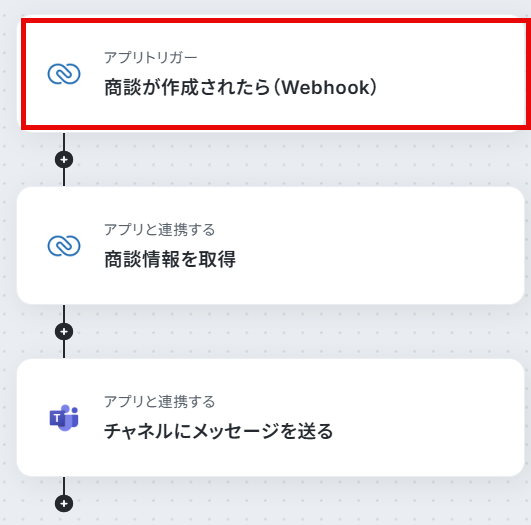
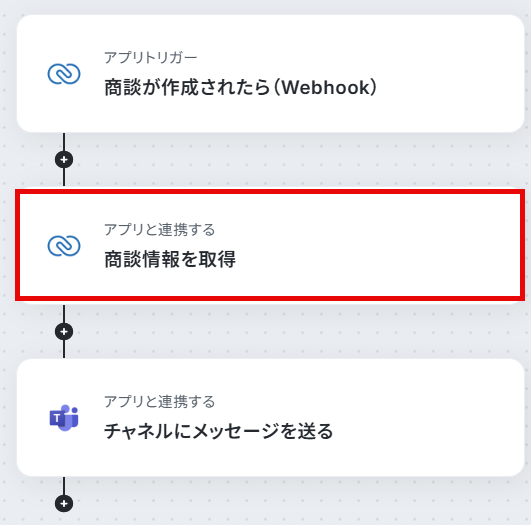
はじめに、Zoho CRMとMicrosoft TeamsをYoomと連携します 次に、トリガーでZoho CRMを選択し、「商談が作成されたら(Webhook)」というアクションを設定します 次に、オペレーションでZoho CRMの「商談情報を取得」アクションを設定し、トリガーとなった商談の詳細情報を取得します 最後に、オペレーションでMicrosoft Teamsの「チャネルにメッセージを送る」アクションを設定し、取得した商談情報を指定のチャネルに通知します ※「トリガー」:フロー起動のきっかけとなるアクション、「オペレーション」:トリガー起動後、フロー内で処理を行うアクション
■このワークフローのカスタムポイント
Microsoft Teamsの通知設定では、通知を送りたいチャネルを任意で設定してください 通知するメッセージの本文には、固定のテキストだけでなく、前のステップでZoho CRMから取得した商談名や金額、担当者名といった情報を変数として埋め込み、自由にカスタマイズすることが可能です ■注意事項
Zoho CRM、Microsoft TeamsのそれぞれとYoomを連携してください。 Microsoft365(旧Office365)には、家庭向けプランと一般法人向けプラン(Microsoft365 Business)があり、一般法人向けプランに加入していない場合には認証に失敗する可能性があります。
「Zoho CRMとMicrosoft Teamsのデータを連携したい!」SaaS間の手作業によるデータ連携 に、このような非効率さや限界を感じていませんか?重要な情報の伝達に遅れが生じたり、入力ミスが発生したりする原因に もなりかねません。
もし、Zoho CRMで商談情報が作成・更新された際に、その内容を自動的にMicrosoft Teamsの指定チャンネルに通知する仕組み があれば、チーム全体の情報共有がスムーズになり、営業戦略の立案や顧客対応などに集中できる時間を生み出せます!
今回ご紹介する自動化はプログラミングの知識がなくてもノーコードで簡単に実現できます。
Zoho CRMとMicrosoft Teamsの一般的な連携方法
Zoho CRM内のMicrosoft Teamsとの連携機能を活用することが一般的な連携方法でしょう。
Zoho CRMとMicrosoft Teamsを連携してできること
Zoho CRMとMicrosoft TeamsのAPIを連携すれば、Zoho CRMで発生したイベントに関する情報をMicrosoft Teamsに自動的に通知することが可能になります。営業チーム内での情報共有のスピードと正確性が向上し、手作業による報告業務から解放される でしょう。
気になる自動化例があれば、バナーの「試してみる」をクリックしてアカウント登録に進んでください。登録はたったの30秒で完了する ので、すぐにZoho CRMとMicrosoft Teamsの連携を体験できますよ!
Zoho CRMで商談が作成されたら、Microsoft Teamsに通知する
Zoho CRMに新しい商談が登録されたタイミングで、その商談名、顧客名、金額、担当者といった情報を自動でMicrosoft Teamsの指定チャンネルに通知します。
チームメンバーは最新の営業状況を素早く把握できるようになるため、迅速なアクションやサポート体制の構築できる でしょう。
Zoho CRMで商談が作成されたら、Microsoft Teamsに通知する
試してみる
■概要
Zoho CRMで管理している大切な商談情報、チームへの共有はどのように行っていますか?手作業で情報をコピーしてMicrosoft Teamsへ投稿していると、共有に時間がかかったり、重要な案件の伝達が漏れたりする可能性があります。
■このテンプレートをおすすめする方
Zoho CRMで管理する商談の共有を手作業で行い、非効率を感じている営業担当者の方 Zoho CRMとMicrosoft Teamsを連携させ、より迅速な情報共有体制を構築したい方 営業チーム内のコミュニケーションロスをなくし、機会損失を防ぎたいと考えているマネージャーの方 ■このテンプレートを使うメリット
Zoho CRMへの商談作成をトリガーに、手作業なくMicrosoft Teamsへ自動で通知されるため、情報共有にかかる時間を短縮できます 担当者への共有漏れや確認の遅れといったヒューマンエラーを防ぎ、商談への迅速な初動対応を実現し、機会損失のリスクを低減します ■フローボットの流れ
はじめに、Zoho CRMとMicrosoft TeamsをYoomと連携します 次に、トリガーでZoho CRMを選択し、「商談が作成されたら(Webhook)」というアクションを設定します 次に、オペレーションでZoho CRMの「商談情報を取得」アクションを設定し、トリガーとなった商談の詳細情報を取得します 最後に、オペレーションでMicrosoft Teamsの「チャネルにメッセージを送る」アクションを設定し、取得した商談情報を指定のチャネルに通知します ※「トリガー」:フロー起動のきっかけとなるアクション、「オペレーション」:トリガー起動後、フロー内で処理を行うアクション
■このワークフローのカスタムポイント
Microsoft Teamsの通知設定では、通知を送りたいチャネルを任意で設定してください 通知するメッセージの本文には、固定のテキストだけでなく、前のステップでZoho CRMから取得した商談名や金額、担当者名といった情報を変数として埋め込み、自由にカスタマイズすることが可能です ■注意事項
Zoho CRM、Microsoft TeamsのそれぞれとYoomを連携してください。 Microsoft365(旧Office365)には、家庭向けプランと一般法人向けプラン(Microsoft365 Business)があり、一般法人向けプランに加入していない場合には認証に失敗する可能性があります。
Zoho CRMで商談ステージが更新されたら、Microsoft Teamsに通知する
Zoho CRM上で商談の進捗ステージ(例:「アプローチ中」から「提案中」へ)が更新された際に、その変更内容をMicrosoft Teamsに自動で通知。
マネージャーや関連部署が各案件の進捗状況を即座に把握し、適切なタイミングでのフォローアップや意思決定 を行えます。
Zoho CRMで商談ステージが更新されたら、Microsoft Teamsに通知する
試してみる
■概要
Zoho CRMで管理している商談の進捗を、都度Microsoft Teamsでチームに共有するのは手間がかかる作業ではないでしょうか。
■このテンプレートをおすすめする方
Zoho CRMとMicrosoft Teamsを利用しており、手動での情報共有に課題を感じている営業担当者の方 営業チーム内の商談進捗の共有を迅速化し、リアルタイムな情報連携を実現したいマネージャーの方 Zoho CRMとMicrosoft Teamsの連携を通じて、営業プロセス全体の可視性を高めたいと考えている方 ■このテンプレートを使うメリット
Zoho CRMで商談ステージが更新されると自動でMicrosoft Teamsに通知されるため、手作業での報告や情報転記に費やしていた時間を短縮できます。 手動での共有による通知漏れや内容の間違いといったヒューマンエラーを防ぎ、重要な商談の進捗を正確かつ確実にチームへ共有することが可能です。 ■フローボットの流れ
はじめに、Zoho CRMとMicrosoft TeamsをYoomと連携します 次に、トリガーでZoho CRMを選択し、「商談の特定のフィールドが更新されたら(Webhook)」アクションを設定します 次に、オペレーションでZoho CRMの「商談情報を取得」アクションを設定し、更新があった商談の詳細データを取得します 最後に、オペレーションでMicrosoft Teamsの「チャネルにメッセージを送る」アクションを設定し、取得した情報を指定のチャネルに通知します ※「トリガー」:フロー起動のきっかけとなるアクション、「オペレーション」:トリガー起動後、フロー内で処理を行うアクション
■このワークフローのカスタムポイント
Zoho CRMのトリガー設定では、監視対象のフィールドを商談ステージだけでなく、金額や担当者など、業務に応じて自由に設定することが可能です。 Microsoft Teamsへの通知設定では、メッセージを送信するチャネルを任意で選択でき、通知本文にZoho CRMから取得した商談名や顧客名といった動的な情報を変数として埋め込むこともできます。 ■注意事項
Zoho CRM、Microsoft TeamsのそれぞれとYoomを連携してください。 Microsoft365(旧Office365)には、家庭向けプランと一般法人向けプラン(Microsoft365 Business)があり、一般法人向けプランに加入していない場合には認証に失敗する可能性があります。
Zoho CRMとMicrosoft Teamsの連携フローを作ってみよう
それでは、さっそく実際にZoho CRMとMicrosoft Teamsを連携したフローを作成してみましょう!こちら
※今回連携するアプリの公式サイト:Zoho CRM Microsoft Teams
[Yoomとは]
フローの作成方法
今回は「Zoho CRMで商談が作成されたら、Microsoft Teamsに通知する 」フローを作成していきます!
作成の流れは大きく分けて以下です。
Zoho CRMとMicrosoft Teamsをマイアプリ連携 該当のテンプレートをコピー Zoho CRMのトリガー設定およびMicrosoft Teamsのアクション設定 トリガーをONにし、フローが起動するかを確認
Zoho CRMで商談が作成されたら、Microsoft Teamsに通知する
試してみる
■概要
Zoho CRMで管理している大切な商談情報、チームへの共有はどのように行っていますか?手作業で情報をコピーしてMicrosoft Teamsへ投稿していると、共有に時間がかかったり、重要な案件の伝達が漏れたりする可能性があります。
■このテンプレートをおすすめする方
Zoho CRMで管理する商談の共有を手作業で行い、非効率を感じている営業担当者の方 Zoho CRMとMicrosoft Teamsを連携させ、より迅速な情報共有体制を構築したい方 営業チーム内のコミュニケーションロスをなくし、機会損失を防ぎたいと考えているマネージャーの方 ■このテンプレートを使うメリット
Zoho CRMへの商談作成をトリガーに、手作業なくMicrosoft Teamsへ自動で通知されるため、情報共有にかかる時間を短縮できます 担当者への共有漏れや確認の遅れといったヒューマンエラーを防ぎ、商談への迅速な初動対応を実現し、機会損失のリスクを低減します ■フローボットの流れ
はじめに、Zoho CRMとMicrosoft TeamsをYoomと連携します 次に、トリガーでZoho CRMを選択し、「商談が作成されたら(Webhook)」というアクションを設定します 次に、オペレーションでZoho CRMの「商談情報を取得」アクションを設定し、トリガーとなった商談の詳細情報を取得します 最後に、オペレーションでMicrosoft Teamsの「チャネルにメッセージを送る」アクションを設定し、取得した商談情報を指定のチャネルに通知します ※「トリガー」:フロー起動のきっかけとなるアクション、「オペレーション」:トリガー起動後、フロー内で処理を行うアクション
■このワークフローのカスタムポイント
Microsoft Teamsの通知設定では、通知を送りたいチャネルを任意で設定してください 通知するメッセージの本文には、固定のテキストだけでなく、前のステップでZoho CRMから取得した商談名や金額、担当者名といった情報を変数として埋め込み、自由にカスタマイズすることが可能です ■注意事項
Zoho CRM、Microsoft TeamsのそれぞれとYoomを連携してください。 Microsoft365(旧Office365)には、家庭向けプランと一般法人向けプラン(Microsoft365 Business)があり、一般法人向けプランに加入していない場合には認証に失敗する可能性があります。
ステップ1: マイアプリ連携
ここでは、Yoomとそれぞれのアプリを連携して、操作が行えるようにしていきます。
Zoho CRMのマイアプリ登録方法
以下のナビをご参照ください。
以上で、マイアプリ登録が完了します。
Microsoft Teamsのマイアプリ登録方法
以下のナビをご参照ください。
※「Microsoft 365(旧Office 365)」には個人向けと法人向けプラン(Microsoft 365 Business)があります。法人向けプランを契約していない場合、Yoomからの認証がうまくいかない可能性があるため、ご注意ください。
これで、2つのアプリが登録できました。
ステップ2:テンプレートをコピーする
続いてYoomのテンプレートをコピーします。
Zoho CRMで商談が作成されたら、Microsoft Teamsに通知する
試してみる
■概要
Zoho CRMで管理している大切な商談情報、チームへの共有はどのように行っていますか?手作業で情報をコピーしてMicrosoft Teamsへ投稿していると、共有に時間がかかったり、重要な案件の伝達が漏れたりする可能性があります。
■このテンプレートをおすすめする方
Zoho CRMで管理する商談の共有を手作業で行い、非効率を感じている営業担当者の方 Zoho CRMとMicrosoft Teamsを連携させ、より迅速な情報共有体制を構築したい方 営業チーム内のコミュニケーションロスをなくし、機会損失を防ぎたいと考えているマネージャーの方 ■このテンプレートを使うメリット
Zoho CRMへの商談作成をトリガーに、手作業なくMicrosoft Teamsへ自動で通知されるため、情報共有にかかる時間を短縮できます 担当者への共有漏れや確認の遅れといったヒューマンエラーを防ぎ、商談への迅速な初動対応を実現し、機会損失のリスクを低減します ■フローボットの流れ
はじめに、Zoho CRMとMicrosoft TeamsをYoomと連携します 次に、トリガーでZoho CRMを選択し、「商談が作成されたら(Webhook)」というアクションを設定します 次に、オペレーションでZoho CRMの「商談情報を取得」アクションを設定し、トリガーとなった商談の詳細情報を取得します 最後に、オペレーションでMicrosoft Teamsの「チャネルにメッセージを送る」アクションを設定し、取得した商談情報を指定のチャネルに通知します ※「トリガー」:フロー起動のきっかけとなるアクション、「オペレーション」:トリガー起動後、フロー内で処理を行うアクション
■このワークフローのカスタムポイント
Microsoft Teamsの通知設定では、通知を送りたいチャネルを任意で設定してください 通知するメッセージの本文には、固定のテキストだけでなく、前のステップでZoho CRMから取得した商談名や金額、担当者名といった情報を変数として埋め込み、自由にカスタマイズすることが可能です ■注意事項
Zoho CRM、Microsoft TeamsのそれぞれとYoomを連携してください。 Microsoft365(旧Office365)には、家庭向けプランと一般法人向けプラン(Microsoft365 Business)があり、一般法人向けプランに加入していない場合には認証に失敗する可能性があります。
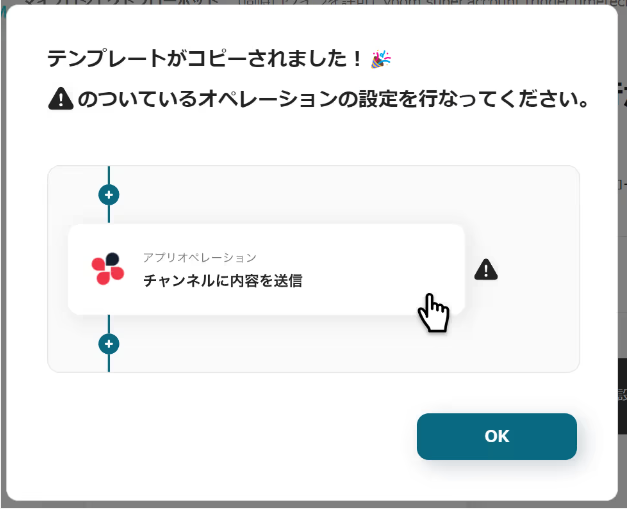
以下の画像のような画面が表示されたらテンプレートのコピーは完了です。
ステップ3: トリガーを設定
フローの一覧画面から「アプリトリガー」をクリックしてください。
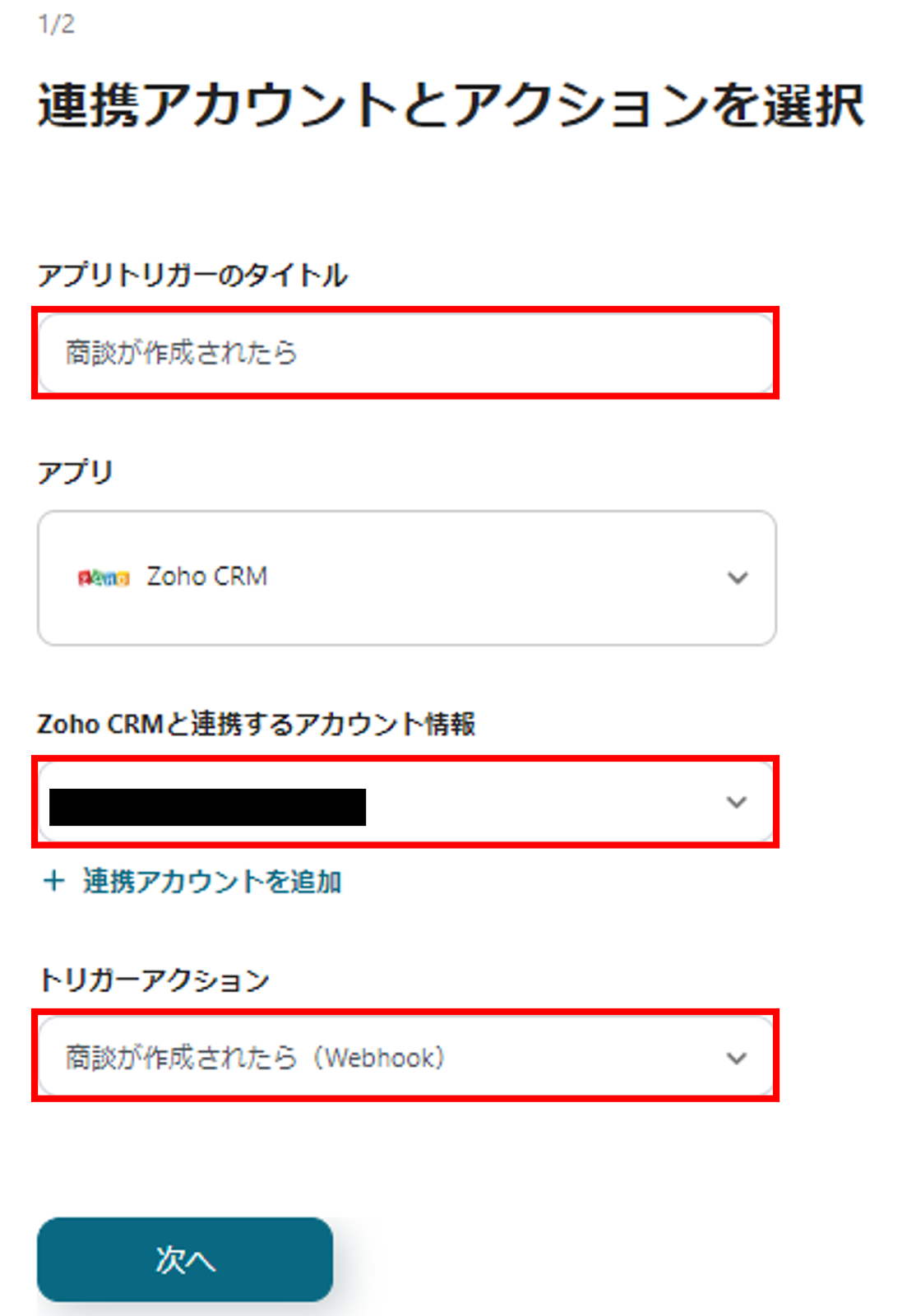
連携アカウントとアクションを選択
アプリ:Zoho CRM(デフォルト)
Zoho CRMと連携するアカウント情報:連携したアカウント情報
アクション:商談が作成されたら(Webhookの設定)
次へをクリック。
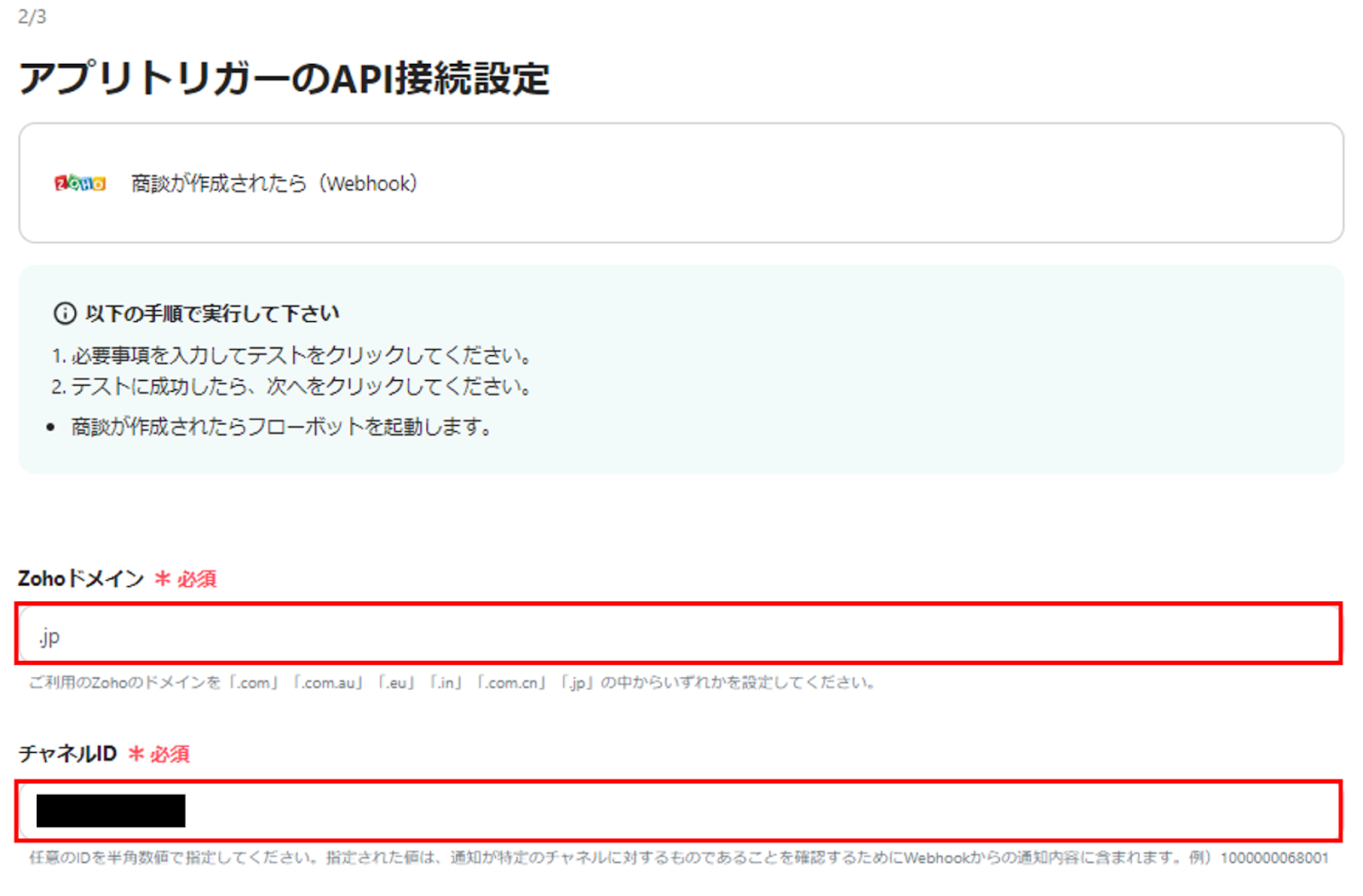
アプリトリガーのAPI接続設定(Webhookの設定)
Zohoドメイン:ご利用のZohoのドメインを「.com」「.com.au」「.eu」「.in」「.com.cn」「.jp」の中からいずれかを設定(今回は、「.jp」を設定) チャネルID:任意のIDを半角数値で設定
※下図の赤枠部分が、Zoho CRMの管理画面を開いた際のURLに含まれるチャネルIDの参照位置です。
テストでエラーが出なければ、次へをクリック。
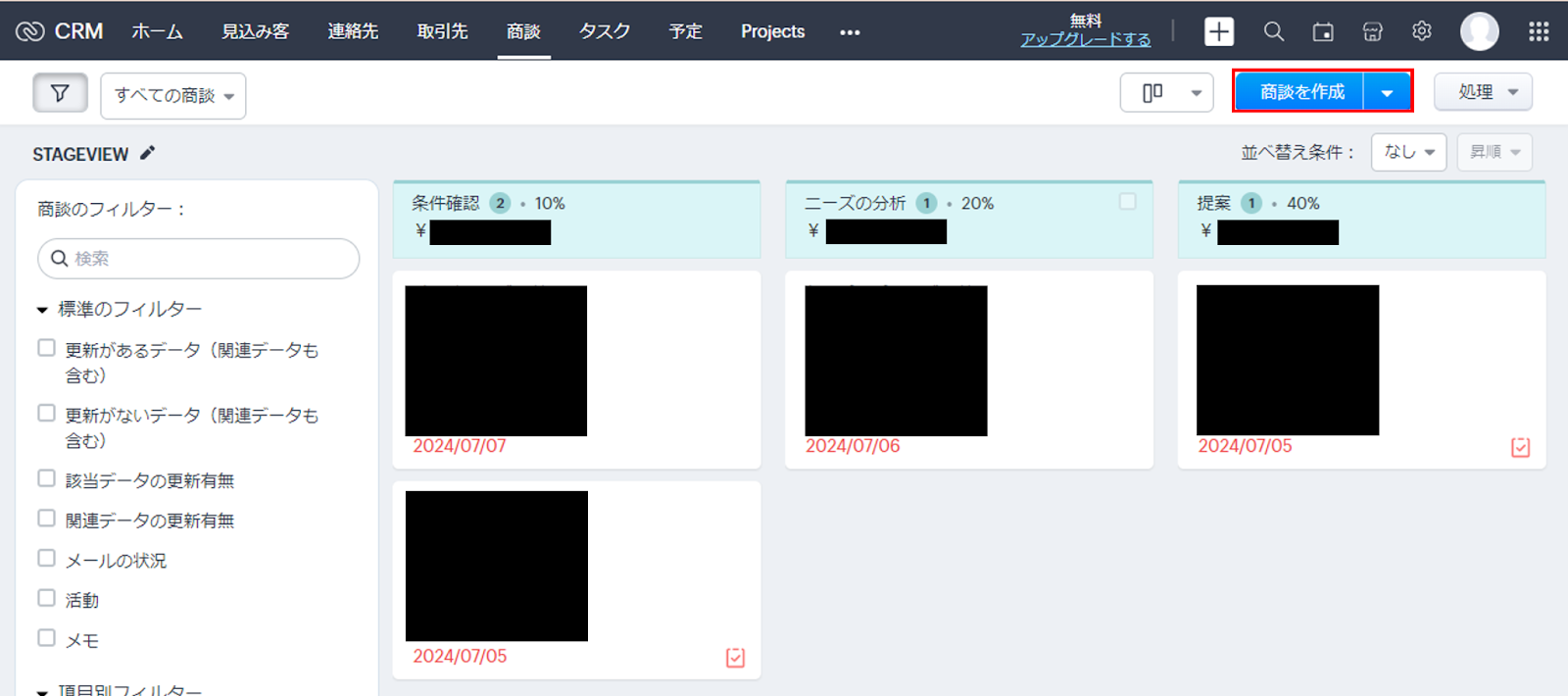
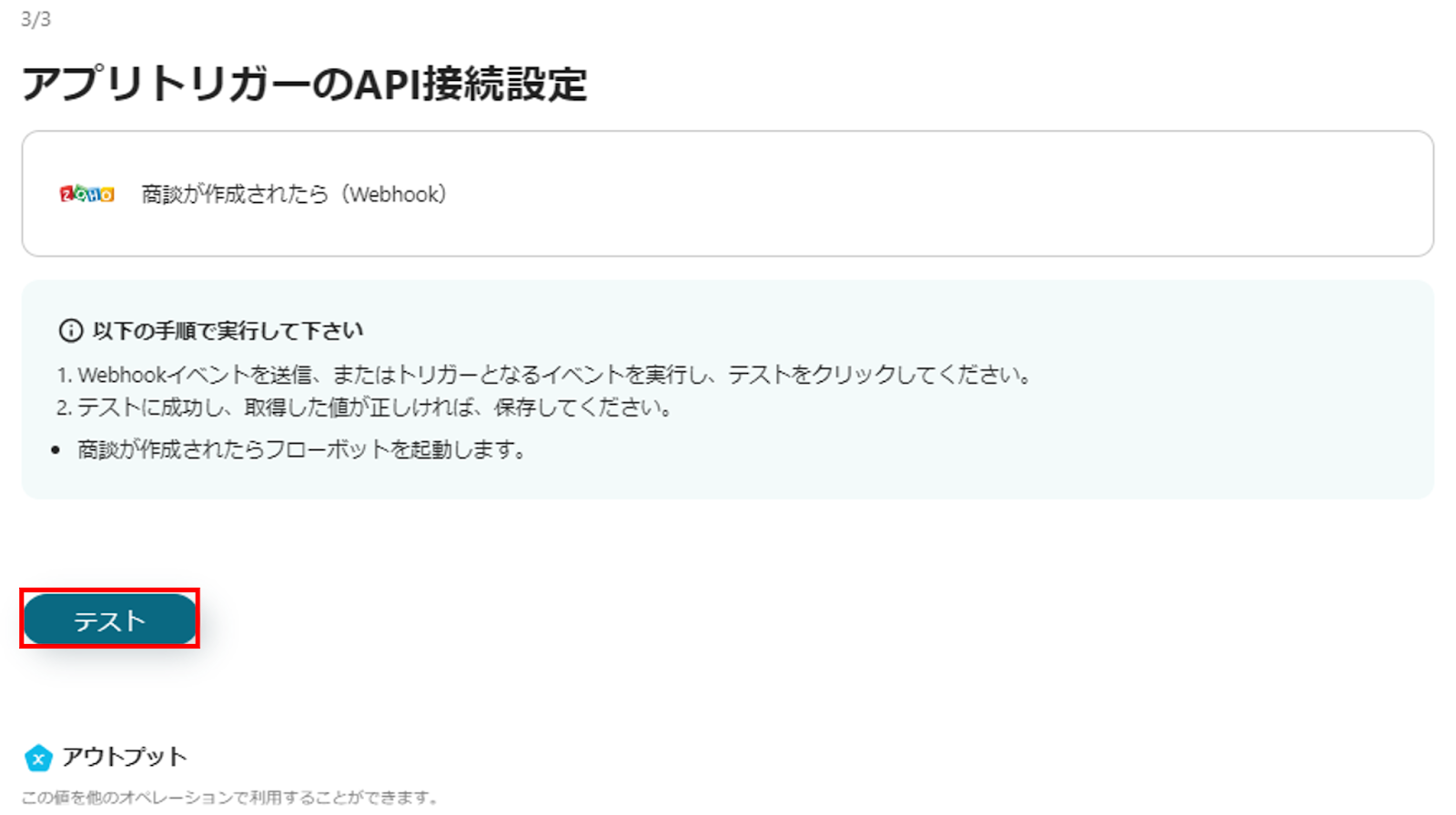
■アプリトリガーのAPI接続設定(トリガーのテスト)※今回は、トリガーとなるイベントを実行する方法で設定を進めていきます! まずは、Zoho CRMで商談を作成します。
商談を作成後にYoomの設定画面に戻り、テストをクリック
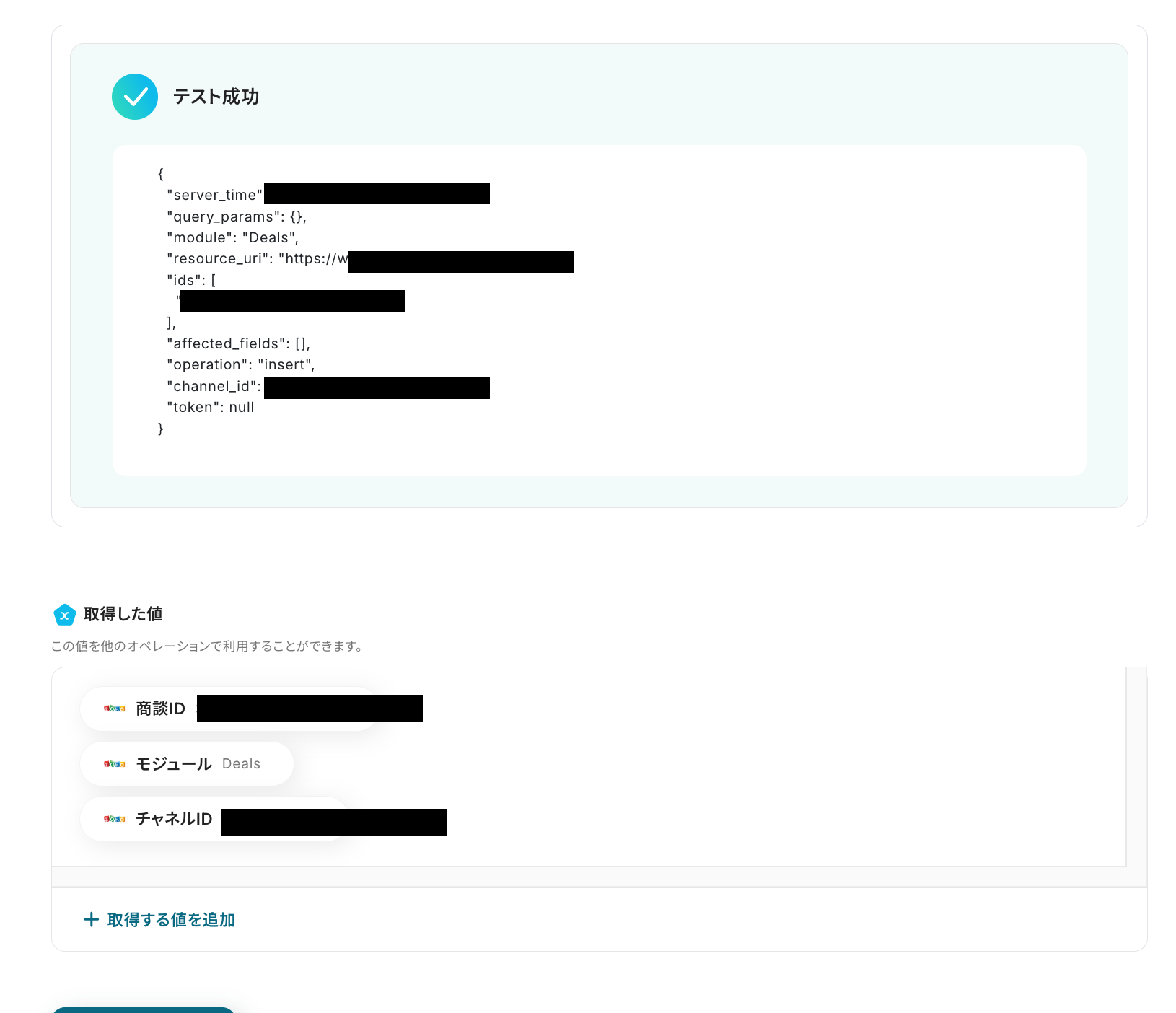
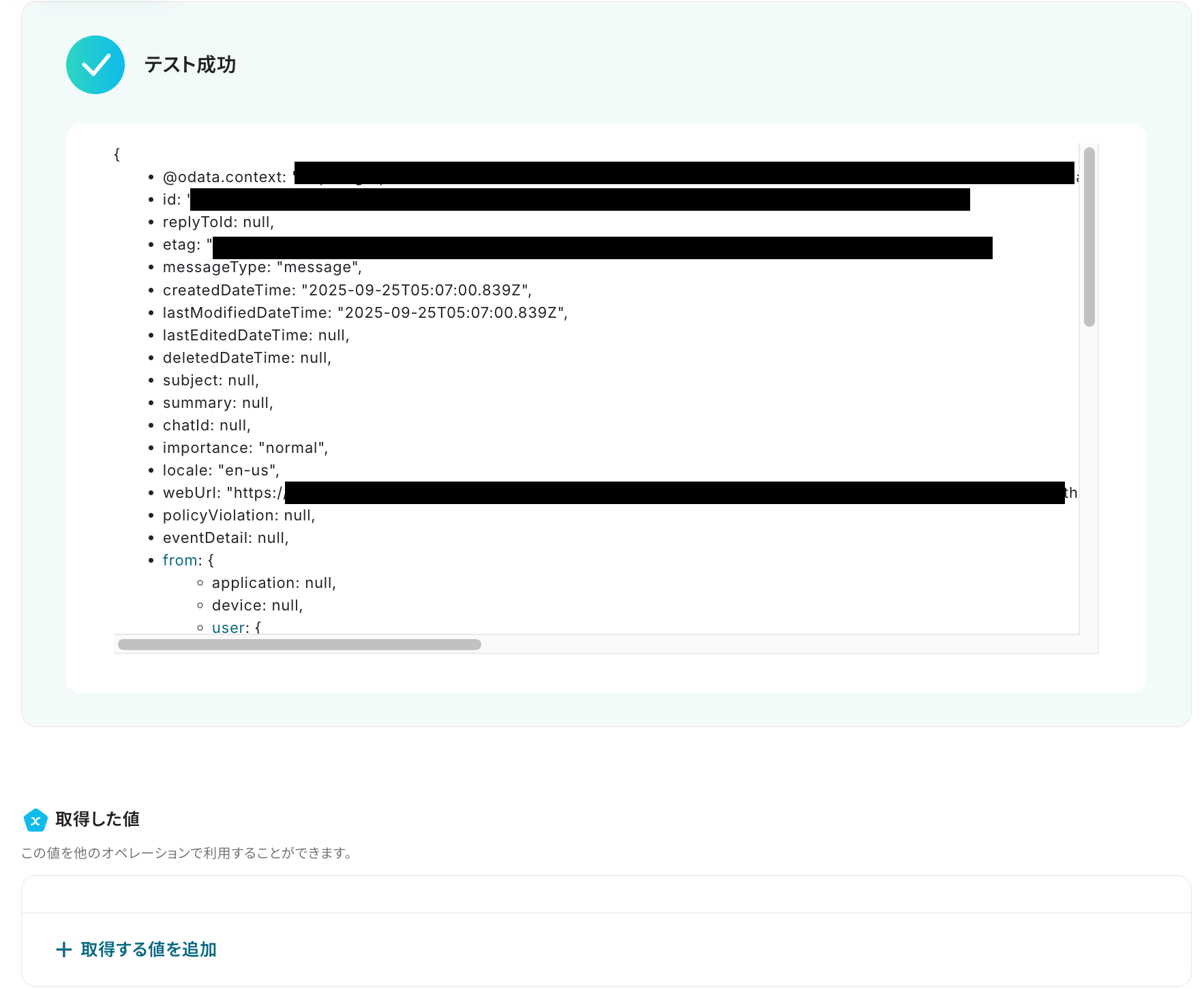
テストに成功すると、「取得した値 フローが稼働する度に更新される値 )として使用可能です。
エラーが出なければ、保存するをクリック。
ステップ4 アプリと連携する「商談情報を取得」
「商談情報を取得」をクリックします。
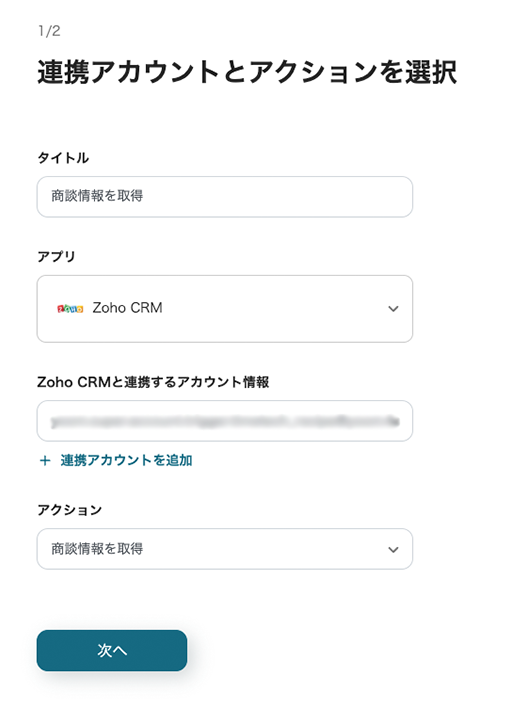
連携アカウントとアクションを選択
タイトル:商談情報を取得(デフォルト)
アプリ:Zoho CRM(デフォルト)
Zoho CRMと連携するアカウント情報:1つめのプロセスで連携済みのため、すでに連携された状態が表示されます。
アクション:商談情報を取得
API接続設定
商談ID:「商談の検索」アクションなどで確認した商談IDを記載。
Zohoドメイン:ご利用のZohoのドメインを「.com」「.com.au」「.eu」「.in」「.com.cn」「.jp」の中からいずれかを設定。
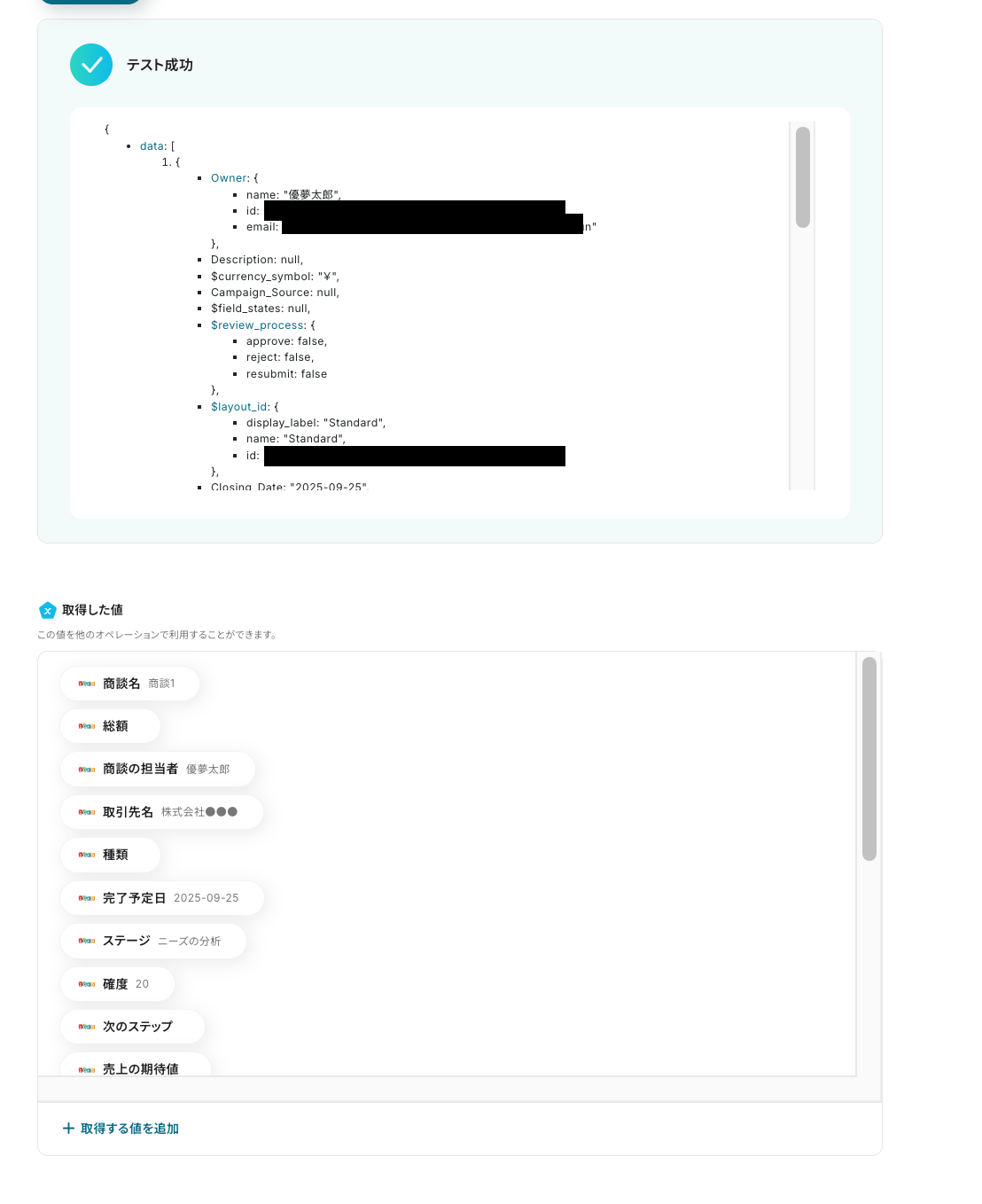
アウトプットは次のプロセスで使用します。
保存するをクリックしましょう。
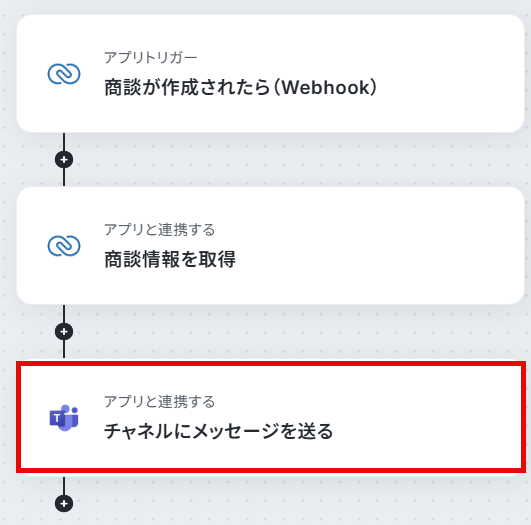
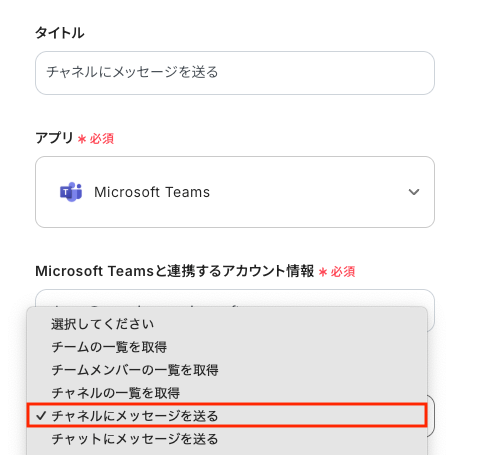
ステップ5:Microsoft Teamsのアクション設定
Microsoft Teamsに通知するための設定をします。
連携アカウントとアクションを選択 に進みます。各項目を確認し、「次へ」をクリックしましょう。
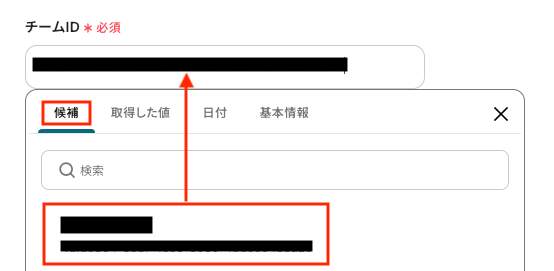
次に、API接続設定 です。
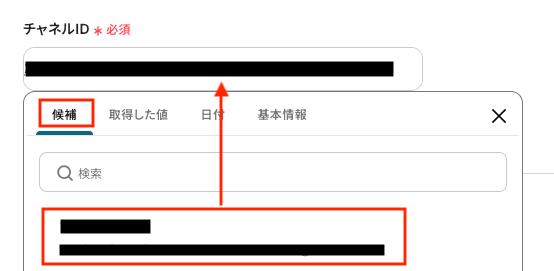
同様に「チャネルID」も、候補から選択してください。
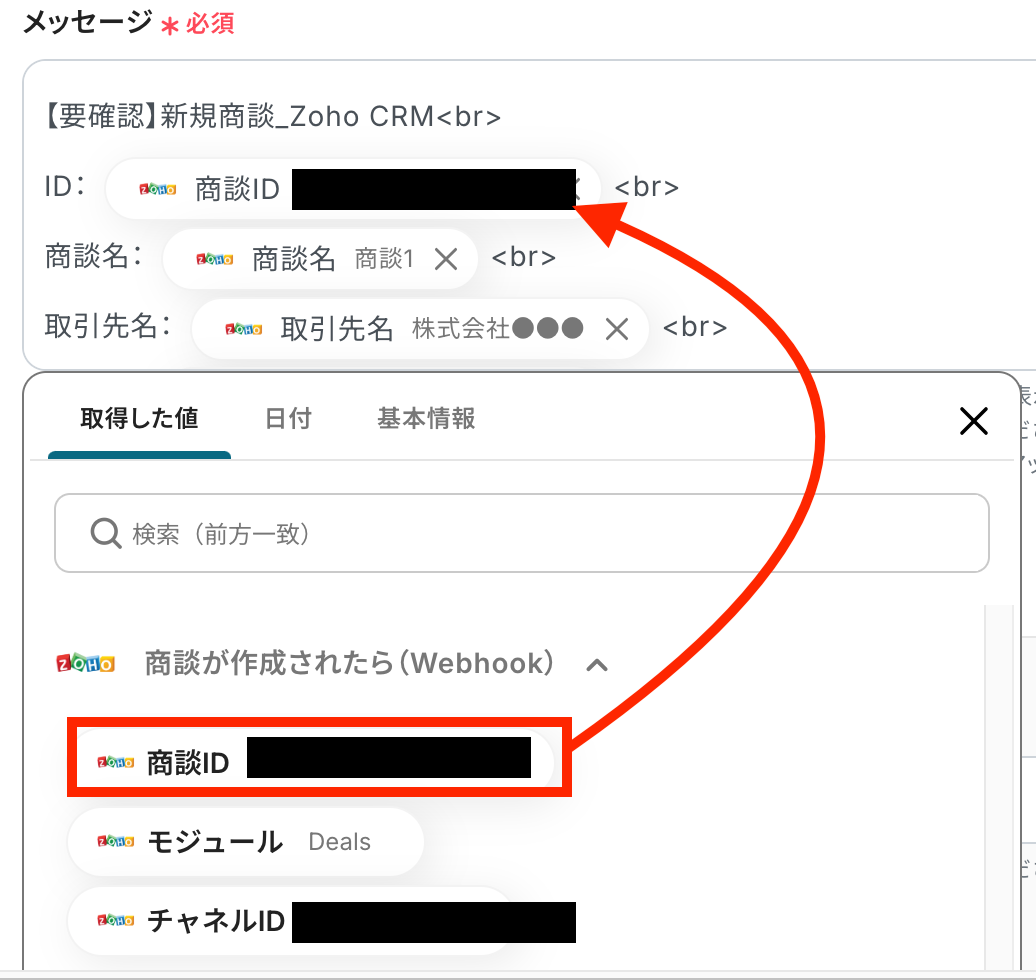
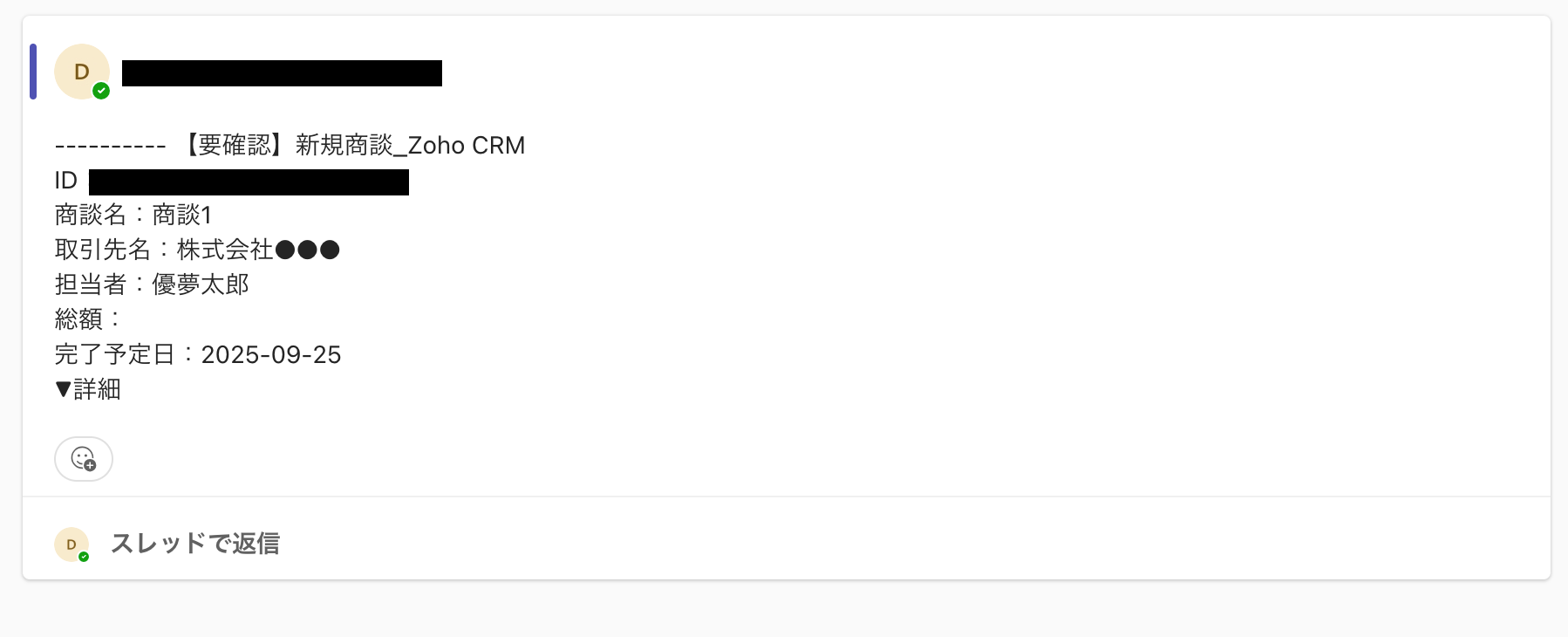
「メッセージ」は、取得した値から選択し、必要に応じて任意のテキストを手動で入力してください。取得した値を使用することで、作成された商談に沿ったメッセージを通知できます。
テストを実行し、Microsoft Teamsにメッセージが届いていれば、設定完了です。
確認後、管理画面の「保存する」をクリックしてください。
ステップ6:トリガーをONにし、フローが起動するかを確認
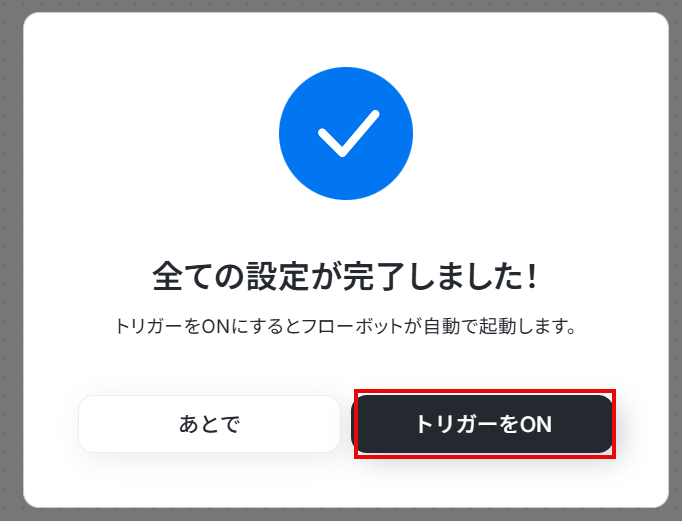
最後にトリガーをONにして、作成したフローボットが正常に動作するか確認しておきましょう。
Microsoft Teamsのデータを Zoho CRM に連携したい場合
今回はZoho CRMからMicrosoft Teamsへデータを連携する方法をご紹介しましたが、逆にMicrosoft TeamsからZoho CRMへのデータ連携を実施したい場合は、下記のテンプレートも併せてご利用ください。
Microsoft Teamsでメッセージが送信されたら、Zoho CRMで商談を作成する
Microsoft Teamsの特定のチャンネルで商談につながるメッセージが送信された際に、その内容から顧客名や案件概要などの情報をAIが自動で抽出し、Zoho CRMに新しい商談として登録します。チャットでのやり取りから発生した商談機会を逃さず、入力の手間なくCRMに反映 させることができるでしょう。
Microsoft Teamsでメッセージが送信されたら、Zoho CRMで商談を作成する
試してみる
■概要
Microsoft Teamsでの連絡をもとに、手作業でZoho CRMへ商談情報を入力する際に、手間や入力漏れを感じていませんか。このワークフローは、そうした課題を解決するために設計されており、Microsoft Teamsの特定チャネルへのメッセージ投稿をきっかけに、AIが必要情報を抽出し、自動でZoho CRMに商談情報を作成します。Zoho CRMとMicrosoft Teamsを連携させることで、商談化のプロセスを円滑にし、営業活動の初動を早めることが可能です。
■このテンプレートをおすすめする方
Microsoft Teamsの連絡からZoho CRMへの手入力に手間を感じている営業担当者の方 Zoho CRMとMicrosoft Teamsを活用し、商談作成のプロセスを自動化したいと考えている方 営業チーム内の情報共有とZoho CRMへのデータ反映を、より迅速かつ正確に行いたいマネージャーの方 ■このテンプレートを使うメリット
Microsoft Teamsのメッセージから自動で商談が作成されるため、Zoho CRMへの転記作業がなくなり、時間を有効活用できます 手作業による転記ミスや商談作成の漏れを防ぎ、Zoho CRMとMicrosoft Teams間での正確なデータ連携を実現します ■フローボットの流れ
はじめに、Microsoft TeamsとZoho CRMをYoomと連携します 次に、トリガーでMicrosoft Teamsを選択し、「チャネルにメッセージが送信されたら」というアクションを設定します オペレーションでAI機能を選択し、「テキストからデータを抽出する」アクションでメッセージ本文から商談情報を抽出します 次に、オペレーションでZoho CRMを選択し、「取引先を検索」アクションで抽出した情報をもとに取引先を検索します 最後に、Zoho CRMの「商談を作成」アクションを設定し、検索した取引先情報と抽出データを紐づけて商談を作成します ※「トリガー」:フロー起動のきっかけとなるアクション、「オペレーション」:トリガー起動後、フロー内で処理を行うアクション
■このワークフローのカスタムポイント
Microsoft Teamsのトリガー設定では、通知を監視したいチャネルを任意で指定することが可能です AIによるデータ抽出では、メッセージの投稿内容から「会社名」や「商談内容」など、Zoho CRMに登録したい項目を自由に設定して抽出できます Zoho CRMでの取引先検索や商談作成の際には、AIが抽出した情報だけでなく、固定のテキストや日付などを組み合わせて設定することも可能です ■注意事項
Microsoft Teams、Zoho CRMのそれぞれとYoomを連携してください。 Microsoft365(旧Office365)には、家庭向けプランと一般法人向けプラン(Microsoft365 Business)があり、一般法人向けプランに加入していない場合には認証に失敗する可能性があります。 トリガーは5分、10分、15分、30分、60分の間隔で起動間隔を選択できます。 プランによって最短の起動間隔が異なりますので、ご注意ください。
Microsoft Teamsの特定投稿をもとに、Zoho CRMで商談ステージを更新する
Microsoft Teamsのチャンネルに「受注報告」や「失注連絡」などの特定のキーワードを含む投稿がされた場合に、その投稿内容と関連するZoho CRM上の商談を特定し、ステージを自動で更新。チャットでの簡単な報告だけでCRMの情報も最新の状態に保つことができ、二重入力の手間を削減 できます。
Microsoft Teamsの特定投稿をもとに、Zoho CRMで商談ステージを更新する
試してみる
■概要
Microsoft Teams上で商談の進捗報告をした後、別途Zoho CRMを開いて手動で情報を更新する作業に手間を感じていませんか。こうした二重入力は、更新漏れや入力ミスを誘発し、正確な顧客管理を妨げる一因にもなり得ます。
■このテンプレートをおすすめする方
Zoho CRMとMicrosoft Teamsを併用し、手動での情報更新に課題を感じている営業担当者の方 Microsoft Teamsでの報告内容をZoho CRMへ速やかに反映させたい営業マネージャーの方 Zoho CRMとMicrosoft Teamsの連携による業務自動化で、営業チーム全体の生産性を向上させたい方 ■このテンプレートを使うメリット
Microsoft Teamsへの投稿だけでZoho CRMの情報が自動更新されるため、CRMへの入力時間を削減できます。 システムが自動で処理を行うことで、手作業による更新漏れや入力間違いといったヒューマンエラーを防ぎ、データの正確性を保ちます。 ■フローボットの流れ
はじめに、Microsoft TeamsとZoho CRMをYoomと連携します。 次に、トリガーでMicrosoft Teamsを選択し、「チャネルにメッセージが送信されたら」というアクションを設定します。 次に、オペレーションで分岐機能を設定し、特定のキーワードが含まれる投稿のみを処理の対象とします。 次に、オペレーションでAI機能を設定し、投稿されたメッセージから商談名や更新後のステージといったデータを抽出します。 次に、オペレーションでZoho CRMを選択し、抽出した商談名をもとに「商談情報を検索」するアクションを設定します。 最後に、オペレーションでZoho CRMの「商談の情報を更新」アクションを設定し、検索した商談のステージを更新します。 ※「トリガー」:フロー起動のきっかけとなるアクション、「オペレーション」:トリガー起動後、フロー内で処理を行うアクション
■このワークフローのカスタムポイント
Microsoft Teamsのトリガー設定では、商談報告が行われるチームやチャネルを任意で指定できます。 AI機能のオペレーションでは、投稿テキストから商談名やステージ情報など、どの情報を抽出するかを柔軟に設定することが可能です。 Zoho CRMのオペレーションでは、AIが抽出した情報や固定値を用いて、商談のどの項目を更新するかを自由にカスタマイズできます。 ■注意事項
Microsoft Teams、Zoho CRMのそれぞれとYoomを連携してください。 Microsoft365(旧Office365)には、家庭向けプランと一般法人向けプラン(Microsoft365 Business)があり、一般法人向けプランに加入していない場合には認証に失敗する可能性があります。 分岐はミニプラン以上のプランでご利用いただける機能(オペレーション)となっております。フリープランの場合は設定しているフローボットのオペレーションはエラーとなりますので、ご注意ください。 ミニプランなどの有料プランは、2週間の無料トライアルを行うことが可能です。無料トライアル中には制限対象のアプリや機能(オペレーション)を使用することができます。 トリガーは5分、10分、15分、30分、60分の間隔で起動間隔を選択できます。 プランによって最短の起動間隔が異なりますので、ご注意ください。
Zoho CRMやMicrosoft TeamsのAPIを使ったその他の自動化例
普段お使いのさまざまなアプリやサービスと連携させることで、業務自動化の幅をさらに広げられるでしょう。
Zoho CRMを使った便利な自動化例
新規作成された顧客情報の通知や、マーケティングデータベースと連動した会社情報の集約も楽々自動化。
Zoho CRMで取引先が新規作成されたらLINE WORKSに通知
試してみる
■概要
Zoho CRMに新しい取引先が登録された際、営業チームへの情報共有を手作業で行うことに手間を感じていませんか?都度の通知作業は時間がかかるだけでなく、共有の遅れや漏れが発生する可能性もあります。このワークフローを活用すれば、Zoho CRMで取引先が新規作成されると、その情報がLINE WORKSへ自動で通知されるため、迅速な情報共有を実現し、営業活動の効率化を支援します。
■このテンプレートをおすすめする方
Zoho CRMで管理する新規取引先の情報を、手作業でLINE WORKSに通知している方 営業チーム内での迅速な情報共有を徹底し、対応スピードを向上させたいと考えている方 定型的な通知業務を自動化し、より重要な営業活動に集中したいと考えている方
■このテンプレートを使うメリット
Zoho CRMへの取引先登録をトリガーに自動で通知が作成されるため、これまで手作業でのメッセージ作成に費やしていた時間を短縮できます。 手作業での通知によって発生しがちな、情報共有の漏れや遅延、内容の誤りといったヒューマンエラーを防ぐことに繋がります。
■フローボットの流れ
はじめに、Zoho CRMとLINE WORKSをYoomと連携します。 次に、トリガーでZoho CRMを選択し、「新しく取引先が作成されたら」というアクションを設定します。 最後に、オペレーションでLINE WORKSの「トークルームにメッセージを送信」アクションを設定し、トリガーで取得した取引先情報を含んだメッセージを送信するように設定します。 ※「トリガー」:フロー起動のきっかけとなるアクション、「オペレーション」:トリガー起動後、フロー内で処理を行うアクション■このワークフローのカスタムポイント
LINE WORKSで通知するメッセージ内容は、任意で設定できます。Zoho CRMから取得した取引先名や担当者名などの情報を組み合わせて、チームに必要な情報を通知することが可能です。 メッセージを送信するLINE WORKSのトークルームも、通知したい対象に合わせて自由に設定してください。
■注意事項
Zoho CRM、LINE WORKSのそれぞれとYoomを連携してください。 トリガーは5分、10分、15分、30分、60分の間隔で起動間隔を選択できます。 プランによって最短の起動間隔が異なりますので、ご注意ください。 Zoho CRMはミニプラン以上でご利用いただけるアプリとなっております。フリープラン・パーソナルプランの場合は設定しているフローボットのオペレーションやデータコネクトはエラーとなりますので、ご注意ください。 ミニプラン・チームプラン・サクセスプランなどの有料プランは、2週間の無料トライアルを行うことが可能です。無料トライアル中には制限対象のアプリを使用することができます。 詳しくは、料金プラン のページをご参照ください。
Zoho CRMで新しく取引先が作成されたら、HubSpotに会社を作成する
試してみる
■概要
Zoho CRMとHubSpot、両方のツールで顧客情報を管理する中で、データの二重入力に手間を感じていませんか。新しい取引先が増えるたびに手作業で情報を転記するのは、時間がかかるだけでなく入力ミスの原因にもなり得ます。このワークフローは、Zoho CRMに新しい取引先が作成されると、自動でHubSpotに会社情報を作成するため、Zoho CRMとHubSpot間のデータ連携をスムーズにし、業務を効率化します。
■このテンプレートをおすすめする方
Zoho CRMとHubSpotを併用しており、取引先データの入力作業に課題を感じている方 Zoho CRMからHubSpotへの手作業によるデータ転記でのミスをなくしたい方 両ツール間のデータ連携を自動化し、業務の属人化を防ぎたいと考えている方
■このテンプレートを使うメリット
Zoho CRMに取引先情報が追加されると自動でHubSpotに会社が作成されるため、これまで手作業で行っていた二重入力の時間を短縮します 手動でのデータ転記が不要になることで、入力間違いや更新漏れといったヒューマンエラーを防ぎ、データの正確性を維持することに繋がります
■フローボットの流れ
はじめに、Zoho CRMとHubSpotをYoomと連携します 次に、トリガーでZoho CRMを選択し、「新しく取引先が作成されたら」というアクションを設定します 最後に、オペレーションでHubSpotの「会社の作成」アクションを設定し、Zoho CRMから取得した取引先の情報を各項目に設定します ※「トリガー」:フロー起動のきっかけとなるアクション、「オペレーション」:トリガー起動後、フロー内で処理を行うアクション
■このワークフローのカスタムポイント
Zoho CRMとの連携設定を行う際、ユーザーが利用している環境に合わせて、Zohoドメイン(.comや.jpなど)を任意で設定することが可能です
■注意事項
Zoho CRM、HubSpotのそれぞれとYoomを連携してください。 トリガーは5分、10分、15分、30分、60分の間隔で起動間隔を選択できます。 プランによって最短の起動間隔が異なりますので、ご注意ください。 Zoho CRMはミニプラン以上でご利用いただけるアプリとなっております。フリープラン・パーソナルプランの場合は設定しているフローボットのオペレーションやデータコネクトはエラーとなりますので、ご注意ください。 ミニプラン・チームプラン・サクセスプランなどの有料プランは、2週間の無料トライアルを行うことが可能です。無料トライアル中には制限対象のアプリを使用することができます。 詳しくは、料金プラン のページをご参照ください。
Zoho CRMの商談情報が更新されたら、boardの案件情報を更新する
試してみる
■概要
Zoho CRMで管理している商談情報と、boardで管理している案件情報の同期を手作業で行っていませんか?
■このテンプレートをおすすめする方
Zoho CRMとboardを併用しており、手作業でのデータ連携に手間を感じている方 営業部門と管理部門で情報が分断されており、案件情報の更新漏れを防ぎたい方 商談情報の更新を起点として、boardでの案件管理を自動化したいと考えている方 ■このテンプレートを使うメリット
Zoho CRMの商談情報が更新されると、boardの案件情報が自動で更新されるため、データ転記の手間を省き、時間を有効活用できます。 手作業でのデータ更新がなくなることで、入力ミスや更新漏れといったヒューマンエラーを防ぎ、常に正確な情報を維持できます。 ■フローボットの流れ
はじめに、boardとZoho CRMをYoomと連携します。 次に、トリガーでZoho CRMを選択し、「商談が更新されたら(Webhook)」というアクションを設定します。 次に、オペレーションでZoho CRMの「商談情報を取得する」アクションを設定し、更新された商談の詳細情報を取得します。 最後に、オペレーションでboardの「案件の更新(一括請求)」アクションを設定し、取得した商談情報をもとに該当の案件情報を更新します。 ※「トリガー」:フロー起動のきっかけとなるアクション、「オペレーション」:トリガー起動後、フロー内で処理を行うアクション■このワークフローのカスタムポイント
boardの案件情報を更新する際に、どの項目を更新するかを任意に設定できます。Zoho CRMから取得した商談の金額やステータスといった情報を、boardの対応する項目にマッピングしてください。 更新する内容には、Zoho CRMから取得した情報だけでなく、固定のテキストなどを組み合わせて設定することも可能です。 ■注意事項
Zoho CRM、boardのそれぞれとYoomを連携してください。 boardのマイアプリ連携方法は「boardのマイアプリ登録方法 」をご参照ください。
Googleフォームで回答が送信されたら、Zoho CRMにタスクを作成する
試してみる
■概要
Googleフォームで集めたお問い合わせやアンケートの回答を、一件ずつ手作業でZoho CRMへ転記していませんか?この作業は時間がかかるだけでなく、コピー&ペーストのミスや入力漏れといったヒューマンエラーの原因にもなり得ます。このワークフローを活用すれば、Googleフォームに新しい回答が送信されると、自動でZoho CRMにタスクが作成されるため、こうした手作業による課題を解消し、顧客対応の迅速化を実現します。
■このテンプレートをおすすめする方
GoogleフォームとZoho CRMを併用し、データ入力に手間を感じている営業やマーケティング担当者の方 フォームから得たリード情報などを、迅速にCRM上のタスクに反映させ、対応漏れを防ぎたい方 手作業によるデータ転記をなくし、本来注力すべきコア業務の時間を確保したいと考えている方 ■このテンプレートを使うメリット
Googleフォームに回答が送信されると自動でZoho CRMにタスクが作成されるため、これまで転記作業に費やしていた時間を短縮できます。 手作業でのデータ入力をなくすことで、情報の転記ミスやタスクの作成漏れといったヒューマンエラーの発生防止に繋がります。 ■フローボットの流れ
はじめに、GoogleフォームとZoho CRMをYoomと連携します。 次に、トリガーでGoogleフォームを選択し、「フォームに回答が送信されたら」というアクションを設定します。 最後に、オペレーションでZoho CRMを選択し、「タスクを作成」というアクションを設定し、フォームの回答内容をタスク情報に紐付けます。 ※「トリガー」:フロー起動のきっかけとなるアクション、「オペレーション」:トリガー起動後、フロー内で処理を行うアクション
■このワークフローのカスタムポイント
Googleフォームのトリガー設定では、連携対象としたいフォームのIDを正確に指定してください。これにより、特定のフォームからの回答があった場合のみ、このワークフローが起動するように設定できます。 ■注意事項
Googleフォーム、Zoho CRMとYoomを連携してください。 トリガーは5分、10分、15分、30分、60分の間隔で起動間隔を選択できます。 プランによって最短の起動間隔が異なりますので、ご注意ください。
Google Driveにファイルがアップロードされたら、Zoho CRMの商談に添付する
試してみる
■概要
Zoho CRMで管理している商談に、Google Drive上の関連ファイルを都度手作業で添付する作業に手間を感じていませんか?手作業による添付漏れや、誤ったファイルを選択してしまうリスクも考えられます。このワークフローを活用すれば、Google Driveにファイルがアップロードされるだけで、関連するZoho CRMの商談へ自動でファイルが添付されるため、こうした連携作業を効率化できます。
■このテンプレートをおすすめする方
Zoho CRMとGoogle Driveを併用し、手作業でのファイル添付に手間を感じている方 商談に関連する書類の管理を効率化し、添付漏れなどのミスを防ぎたい営業担当者の方 SaaS間の連携を自動化し、営業チーム全体の生産性を向上させたいと考えている管理者の方 ■このテンプレートを使うメリット
Google Driveへのファイルアップロードを起点にZoho CRMへの添付が自動で行われるため、これまで手作業に費やしていた時間を短縮することができます。 手作業でのファイル添付による、添付漏れや異なる商談への誤添付といったヒューマンエラーのリスクを軽減し、データ管理の正確性を高めます。 ■フローボットの流れ
はじめに、Google DriveとZoho CRMをYoomと連携します。 次に、トリガーでGoogle Driveを選択し、「新しくファイル・フォルダが作成されたら」というアクションを設定します。 オペレーションで、ファイルが作成された場合のみ後続の処理に進むよう分岐させます。 続けて、Google Driveから対象のファイルをダウンロードするアクションを設定します。 次に、AI機能でファイル名から商談検索に必要な情報を抽出します。 抽出した情報をもとに、Zoho CRMで該当の商談情報を検索します。 データ変換機能で、Zoho CRMに添付するファイル名を任意のものに変換します。 最後に、Zoho CRMの「商談にファイルを添付する」アクションで、ダウンロードしたファイルを該当商談に添付します。 ※「トリガー」:フロー起動のきっかけとなるアクション、「オペレーション」:トリガー起動後、フロー内で処理を行うアクション
■このワークフローのカスタムポイント
分岐機能の設定で、フォルダが作成された場合は処理を行わず、特定のファイル名を持つファイルが作成された場合にのみフローが進むように条件を指定できます。 AI機能によるデータ抽出では、ファイル名に含まれる顧客名や案件名などを抽出し、後続のZoho CRMでの商談検索やファイル名設定に活用できます。 データ変換機能では、抽出した情報や固定の文言を組み合わせて、Zoho CRMに添付する際のファイル名を「【会社名】見積書_YYYYMMDD」のように統一された形式に設定できます。 Zoho CRMの商談検索では、AI機能で抽出した顧客名や案件IDといった任意の条件で、ファイルを添付する対象の商談を特定します。 ■注意事項
Google Drive、Zoho CRMのそれぞれとYoomを連携してください。 分岐はミニプラン以上のプランでご利用いただける機能(オペレーション)となっております。フリープランの場合は設定しているフローボットのオペレーションはエラーとなりますので、ご注意ください。 ミニプランなどの有料プランは、2週間の無料トライアルを行うことが可能です。無料トライアル中には制限対象のアプリや機能(オペレーション)を使用することができます。 トリガーは5分、10分、15分、30分、60分の間隔で起動間隔を選択できます。 プランによって最短の起動間隔が異なりますので、ご注意ください。
Microsoft Teamsを使った便利な自動化例
チャットツールとメールの連携で情報伝達を自動化。人事労務クラウドと会話履歴をつなげることで、申請業務の手間削減にも活用できます。
Microsoft Teamsのチャンネルに投稿されたら、自動でOutlookでもメールを送る
試してみる
■概要
Microsoft Teamsでの重要なやり取りを、チーム外のメンバーや関係者に都度メールで共有するのは手間がかかる作業ではないでしょうか。手作業での転記は時間がかかるだけでなく、情報の伝達漏れや遅延の原因にもなり得ます。このワークフローを活用すれば、Microsoft Teamsの特定のチャネルにメッセージが投稿されると、その内容を自動でOutlookからメール送信できるため、こうした情報共有の課題をスムーズに解消します。
■このテンプレートをおすすめする方
Microsoft Teamsの投稿内容をOutlookで手動転送しており、手間を削減したい方 部署やチーム内での情報伝達漏れを防ぎ、コミュニケーションを円滑にしたいと考えている方 社内外への情報共有プロセスを自動化し、業務の効率化を図りたいと考えている方 ■このテンプレートを使うメリット
Microsoft Teamsへの投稿を起点に自動でメールが送信されるため、これまで情報共有に費やしていた時間を短縮することができます。 手作業による転記ミスや、重要な情報の共有漏れといったヒューマンエラーのリスク軽減に繋がります。 ■フローボットの流れ
はじめに、Microsoft TeamsとOutlookをYoomと連携します。 次に、トリガーでMicrosoft Teamsを選択し、「チャネルにメッセージが送信されたら」というアクションを設定します。 最後に、オペレーションでOutlookの「メールを送る」アクションを設定し、特定の宛先にメールを送信します。 ※「トリガー」:フロー起動のきっかけとなるアクション、「オペレーション」:トリガー起動後、フロー内で処理を行うアクション■このワークフローのカスタムポイント
Microsoft Teamsのトリガー設定では、通知のきっかけとしたいチームIDおよびチャネルIDを任意で設定してください。 Outlookのメール送信設定では、任意の宛先や件名、メッセージ内容を設定できます。前段のトリガーで取得したMicrosoft Teamsの投稿内容などを、変数としてメールの本文に含めることも可能です。 ■注意事項
Microsoft Teams、OutlookのそれぞれとYoomを連携してください。 Microsoft365(旧Office365)には、家庭向けプランと一般法人向けプラン(Microsoft365 Business)があり、一般法人向けプランに加入していない場合には認証に失敗する可能性があります トリガーは5分、10分、15分、30分、60分の間隔で起動間隔を選択できます。 プランによって最短の起動間隔が異なりますので、ご注意ください。
Microsoft Teamsでメッセージが投稿されたらfreee人事労務で有給申請する
試してみる
■概要
Microsoft Teamsで受け取った有給申請の連絡を、都度freee人事労務に手入力するのは手間がかかる作業ではないでしょうか。このワークフローを活用することで、Microsoft Teamsの特定チャネルに有給申請のメッセージが投稿されると、その内容を自動で読み取りfreee人事労務に有給申請を作成します。申請の見落としや転記ミスを防ぎ、人事労務担当者の負担を軽減します。
■このテンプレートをおすすめする方
Microsoft Teamsでの勤怠連絡をfreee人事労務へ転記する作業に手間を感じている方 有給申請の見落としや処理漏れを防ぎ、管理を効率化したいと考えているチームリーダーの方 申請フローの定型化や自動化によって、バックオフィス業務の生産性を向上させたい方 ■このテンプレートを使うメリット
Microsoft Teamsへのメッセージ投稿を起点に申請が自動作成されるため、手作業での転記業務に費やしていた時間を短縮し、コア業務に集中できます。 手作業による情報の転記がなくなることで、申請日の間違いや内容の入力漏れといったヒューマンエラーの発生防止に繋がります。 ■フローボットの流れ
はじめに、Microsoft Teamsとfreee人事労務をYoomと連携します。 次に、トリガーでMicrosoft Teamsを選択し、「チャネルにメッセージが送信されたら」というアクションを設定します。 次に、オペレーションで分岐機能を設定し、特定のキーワードを含むメッセージの場合のみ後続の処理に進むようにします。 続いて、OCR機能の「テキストからデータを抽出する」アクションで、メッセージ本文から申請に必要な情報を抽出します。 最後に、オペレーションでfreee人事労務の「有給申請を作成」アクションを設定し、抽出した情報をもとに申請を作成します。 ※「トリガー」:フロー起動のきっかけとなるアクション、「オペレーション」:トリガー起動後、フロー内で処理を行うアクション
■このワークフローのカスタムポイント
Microsoft Teamsのトリガー設定では、フローを起動させたいチームID、チャネルIDを指定し、フローの起動間隔も任意で設定してください。 分岐機能では、どのようなメッセージを申請として処理するかの条件をカスタマイズできます。例えば「有給申請」という文言が含まれる場合のみ、といった設定が可能です。 OCR機能では、Teamsのメッセージ本文から抽出したい項目(例:氏名、取得希望日など)を自由に指定できます。 freee人事労務のアクションでは、抽出した情報をどの申請項目に反映させるかを指定できます。 ■注意事項
Microsoft Teamsとfreee人事労務のそれぞれとYoomを連携してください。 トリガーは5分、10分、15分、30分、60分の間隔で起動間隔を選択できます。 プランによって最短の起動間隔が異なりますので、ご注意ください。 AIオペレーションはチームプラン・サクセスプランでのみご利用いただける機能となっております。フリープラン・ミニプランの場合は設定しているフローボットのオペレーションはエラーとなりますので、ご注意ください。 チームプランやサクセスプランなどの有料プランは、2週間の無料トライアルを行うことが可能です。無料トライアル中には制限対象のアプリやAI機能(オペレーション)を使用することができます。 Microsoft365(旧Office365)には、家庭向けプランと一般法人向けプラン(Microsoft365 Business)があり、一般法人向けプランに加入していない場合には認証に失敗する可能性があります。
Microsoft Teamsに送信されたファイルをOCRで読み取り、GitHubにIssueを作成する
試してみる
■概要
Microsoft Teamsで受け取ったファイルの内容を確認し、GitHubへ手動でIssueを作成する作業は、手間がかかる上に転記ミスなどのヒューマンエラーも起こりがちです。このワークフローを活用すれば、Microsoft Teamsにファイルが送信されるだけで、OCR機能が自動で文字を読み取りGitHubにIssueを作成するため、こうした課題を解消し、報告からタスク登録までの一連の流れを円滑に進めることができます。
■このテンプレートをおすすめする方
Microsoft Teamsで受け取ったファイルをもとに、手作業でGitHubにIssueを作成している方 OCRを活用して、画像やPDFファイルからの文字起こし業務を効率化したいと考えている方 開発関連の報告や依頼をMicrosoft TeamsとGitHubで管理し、連携を自動化したい方 ■このテンプレートを使うメリット
Microsoft Teamsのチャネル監視からGitHubへのIssue作成までが自動化され、これまで手作業に費やしていた時間を短縮することができます。 手作業によるファイル内容の転記ミスや、Issue作成時の入力漏れといったヒューマンエラーの発生を防ぎ、業務の正確性を高めます。 ■フローボットの流れ
はじめに、Microsoft Teams、Microsoft SharePoint、GitHubをYoomと連携します。 トリガーでMicrosoft Teamsを選択し、「チャネルにメッセージが送信されたら」アクションを設定します。 オペレーションで分岐機能を設定し、メッセージにファイルが添付されている場合のみ後続の処理に進むようにします。 次に、Microsoft SharePointの「ファイルをダウンロード」アクションで、Teamsに投稿されたファイルをダウンロードします。 続けて、OCR機能の「画像・PDFから文字を読み取る」アクションで、ダウンロードしたファイルの内容をテキスト化します。 最後に、GitHubの「Issueを作成」アクションを設定し、OCRで読み取った情報を本文に含めてIssueを自動で作成します。 ※「トリガー」:フロー起動のきっかけとなるアクション、「オペレーション」:トリガー起動後、フロー内で処理を行うアクション
■このワークフローのカスタムポイント
Microsoft Teamsのトリガーでは、通知を検知するチームIDやチャネルID、フローの起動間隔を任意で設定できます。 分岐機能では、ファイルが添付されているかどうかなど、後続の処理をどの条件で実行するかを自由に設定可能です。 Microsoft SharePointでファイルをダウンロードする際は、対象のファイルが保存されているサイトIDやドライブIDなどを指定してください。 OCR機能では、読み取りたいファイルや抽出項目、使用するAIや言語などを業務内容に合わせて柔軟に設定できます。 GitHubでIssueを作成するアクションでは、対象のオーナー名やリポジトリ名、Issueのタイトルや本文の内容を任意で設定できます。 ■注意事項
Microsoft TeamsとGitHubのそれぞれとYoomを連携してください。 トリガーは5分、10分、15分、30分、60分の間隔で起動間隔を選択できます。 プランによって最短の起動間隔が異なりますので、ご注意ください。 Microsoft365(旧Office365)には、家庭向けプランと一般法人向けプラン(Microsoft365 Business)があり、一般法人向けプランに加入していない場合には認証に失敗する可能性があります。 CRまたは音声を文字起こしするAIオペレーションはチームプラン・サクセスプランでのみご利用いただける機能となっております。フリープラン・ミニプランの場合は設定しているフローボットのオペレーションはエラーとなりますので、ご注意ください。 チームプランやサクセスプランなどの有料プランは、2週間の無料トライアルを行うことが可能です。無料トライアル中には制限対象のアプリやAI機能(オペレーション)を使用することができます。 Microsoft Teamsに送信されたファイルのダウンロード方法はこちらを参考にしてください。https://intercom.help/yoom/ja/articles/9058882
最新のGoogle Adsのレポートを取得し、Microsoft Teamsに通知する
試してみる
■概要
Google Adsの広告パフォーマンスを毎日確認し、チームに共有する作業は、重要でありながらも手間のかかる定型業務ではないでしょうか。手作業でのレポート作成や共有は、見落としや共有漏れのリスクも伴います。このワークフローを活用すれば、毎日決まった時間にGoogle Adsから最新のレポートを自動で取得し、指定のMicrosoft Teamsチャンネルへ通知する一連の流れを自動化し、こうした課題を円滑に削減します。
■このテンプレートをおすすめする方
Google Adsのレポートを手動で作成・共有している広告運用担当者の方 Microsoft Teamsを活用し、広告パフォーマンスをチームで迅速に把握したい方 広告レポートの確認・共有業務を自動化し、より戦略的な業務に時間を割きたい方
■このテンプレートを使うメリット
毎日定時にGoogle Adsのレポートが自動で通知されるため、手動での確認や共有作業に費やしていた時間を短縮できます。 重要な指標の確認漏れや共有ミスといったヒューマンエラーを防ぎ、チーム全体で常に最新の状況を把握することが可能になります。
■フローボットの流れ
はじめに、Google AdsとMicrosoft TeamsをYoomに連携してください。 トリガーでスケジュールトリガーを選択し、フローボットを起動したい「毎日10時」などの任意の時間を設定します。 次に、オペレーションでGoogle Adsを選択し、「アカウントレポートの取得」アクションを設定して、必要な広告レポートの情報を取得します。 取得したレポート内の費用データを、オペレーションの「計算処理」を用いて通常の通貨単位に変換します。 最後に、オペレーションでMicrosoft Teamsを選択し、「チャンネルにメッセージを送る」アクションを設定して、加工したレポート内容を任意のチャンネルに送信します。 ※「トリガー」:フロー起動のきっかけとなるアクション、「オペレーション」:トリガー起動後、フロー内で処理を行うアクション■このワークフローのカスタムポイント
スケジュールトリガーは、レポートを取得したい任意の時間帯(例:毎朝9時、毎週月曜日の午前中など)に設定を変更できます。 Google Adsから取得するレポートの期間(昨日、過去7日間など)や、取得したい広告アカウントは任意で設定してください。 Microsoft Teamsで通知を送るチャンネルや、メッセージの本文は、共有したいチームや内容に合わせて自由にカスタマイズが可能です。
■注意事項
Google Ads、Microsoft TeamsのそれぞれとYoomを連携してください。 Microsoft365(旧Office365)には、家庭向けプランと一般法人向けプラン(Microsoft365 Business)があり、一般法人向けプランに加入していない場合には認証に失敗する可能性があります。
DocuSignで契約が完了したらMicrosoft Teamsに通知する
試してみる
■概要
DocuSignを活用した電子契約は便利ですが、契約完了後の社内への情報共有は手作業で行っていませんか。担当者への連絡に手間がかかったり、共有漏れによって後続の業務に遅れが生じたりするケースも少なくありません。このワークフローを活用すれば、DocuSignで契約が完了したタイミングをトリガーに、Microsoft Teamsへ自動で通知を送ることができ、迅速な情報共有を実現します。
■このテンプレートをおすすめする方
DocuSignでの契約管理を担当しており、関係者への共有を効率化したい方 Microsoft Teamsを社内の主要なコミュニケーションツールとして利用している方 契約締結後の請求書発行など、後続業務への連携をスムーズにしたいと考えている方
■このテンプレートを使うメリット
DocuSignでの契約完了と同時に自動で通知が送信されるため、手作業での連絡に費やしていた時間を削減できます。 通知の送信先や内容を事前に設定できるため、連絡漏れや共有内容のばらつきといったヒューマンエラーを防ぎます。
■フローボットの流れ
はじめに、DocuSignとMicrosoft TeamsをYoomと連携します。 次に、トリガーでDocuSignを選択し、「エンベロープが完了したら」というアクションを設定します。 最後に、オペレーションでMicrosoft Teamsの「チャネルにメッセージを送る」アクションを設定し、契約完了の情報を指定のチャネルに通知します。 ※「トリガー」:フロー起動のきっかけとなるアクション、「オペレーション」:トリガー起動後、フロー内で処理を行うアクション
■このワークフローのカスタムポイント
Microsoft Teamsのオペレーション設定で、通知を送るチームやチャネルを任意で指定してください。 通知メッセージの本文も自由にカスタマイズ可能です。DocuSignから取得した契約者名や契約日などの情報を本文に含めることで、より分かりやすい通知を作成できます。
■注意事項
Docusign、Microsoft TeamsのそれぞれとYoomを連携してください。 Microsoft365(旧Office365)には、家庭向けプランと一般法人向けプラン(Microsoft365 Business)があり、一般法人向けプランに加入していない場合には認証に失敗する可能性があります。
まとめ
Zoho CRMとMicrosoft Teamsの連携を自動化することで、これまで手作業で行っていたZoho CRMの更新情報をMicrosoft Teamsへ転記・共有する作業の手間をまるごと削減し、ヒューマンエラーや共有漏れを防ぐことができます。
営業担当者は報告業務から解放され、チーム全体が正確な情報に基づいて業務を進められるようになることで、本来注力すべき顧客へのアプローチや提案活動に集中できる環境が整うでしょう!
今回ご紹介したような業務自動化は、ノーコードツール「Yoom」 を使うことでプログラミングの知識がない方でも、画面の指示に従って操作するだけで直感的に構築できます。こちら
関連記事: フォームトリガーと連携したフローを紹介した記事
よくあるご質問
Q:AIによる商談作成の精度はどの程度ですか?
A:
Zoho CRMの商談作成に必要な情報を、Teamsのメッセージからほぼ正確に取り出せる精度があります。短い1〜2行の文章からでも指定した情報を取り出せますし、数千文字程度の長文でも抽出できます。AIを使用した「データの抽出」アクションの設定方法
Q:連携が失敗した場合の対処法はありますか?
A:
フローボットでエラーが発生すると、設定したメールアドレスにエラー通知が送信されます。