









・
【ラクラク設定】フォームのデータをZoho CRMに自動的に連携する方法

「せっかくフォームで集めたデータを、結局手作業でコピペするのって正直面倒…」
そんな声が聞こえてきそうなほど、情報管理の手間は意外とかかってしまいますよね。
でも実は、Zoho CRMと各種フォームを連携すれば、回答データの自動取り込みを簡単に自動化することができるんです。
たとえば、顧客が入力した問い合わせ内容をもとに、Zoho CRM上にタスクを自動生成することで、営業チームはすぐに次のアクションへと動ける体制が整います。
GoogleフォームやTypeform、Jotformなどの人気フォームツールとも連携可能で、どんなワークフローにも対応可能。
フォーム送信からCRM反映までをすべて自動化してしまえば、あなたの業務も“気づけば終わってる”という状態が当たり前になるかも!
興味のある方はぜひ最後までご覧ください。
とにかく早く試したい方へ
YoomにはZoho CRMとフォームを使った業務フローを自動化するためのテンプレートが用意されています!今すぐ試したい方は以下よりバナーをクリックしてスタートしましょう!
■概要
Webサイトに設置したフォームからの問い合わせや資料請求があった際、その内容を手作業でCRMに入力するのは手間がかかり、対応の遅れや入力ミスにつながることもあります。このワークフローを活用すれば、Yoomのフォーム機能で回答が送信されたタイミングで、Zoho CRMに自動でタスクを作成することが可能です。これにより、手作業による転記作業をなくし、迅速かつ正確な顧客対応を実現します。
■このテンプレートをおすすめする方
- フォームからのリード情報をZoho CRMで管理している営業やマーケティング担当者の方
- 手作業でのデータ入力による対応の遅れや入力漏れに課題を感じているチームの方
- 顧客からの問い合わせ対応を効率化し、サービス品質の向上を図りたいと考えている方
■このテンプレートを使うメリット
- フォームが送信されると即座にZoho CRMへタスクが作成されるため、これまで手作業に費やしていた時間を削減し、迅速な顧客対応が可能になります。
- 手作業によるデータ転記がなくなるため、入力間違いや対応漏れといったヒューマンエラーの発生を防ぎ、データの正確性を保つことができます。
■フローボットの流れ
- はじめに、Zoho CRMをYoomと連携します。
- 次に、トリガーでYoomのフォームトリガー機能を選択し、「フォームで回答が送信されたら」というアクションを設定します。
- 最後に、オペレーションでZoho CRMを選択し、「タスクを作成する」アクションを設定します。フォームの回答内容を、タスクの件名や詳細などの各項目に紐付けます。
※「トリガー」:フロー起動のきっかけとなるアクション、「オペレーション」:トリガー起動後、フロー内で処理を行うアクション
■このワークフローのカスタムポイント
- Yoomのフォームトリガー機能で設定するフォームの質問項目は、任意で設定が可能です。Zoho CRMのタスクとして登録したい内容に合わせて、質問項目を自由に作成してください。
■注意事項
- Zoho CRMとYoomを連携してください。

■概要
Webサイトに設置したフォームからの問い合わせや資料請求があった際、その内容を手作業でCRMに入力するのは手間がかかり、対応の遅れや入力ミスにつながることもあります。このワークフローを活用すれば、Yoomのフォーム機能で回答が送信されたタイミングで、Zoho CRMに自動でタスクを作成することが可能です。これにより、手作業による転記作業をなくし、迅速かつ正確な顧客対応を実現します。
■このテンプレートをおすすめする方
- フォームからのリード情報をZoho CRMで管理している営業やマーケティング担当者の方
- 手作業でのデータ入力による対応の遅れや入力漏れに課題を感じているチームの方
- 顧客からの問い合わせ対応を効率化し、サービス品質の向上を図りたいと考えている方
■このテンプレートを使うメリット
- フォームが送信されると即座にZoho CRMへタスクが作成されるため、これまで手作業に費やしていた時間を削減し、迅速な顧客対応が可能になります。
- 手作業によるデータ転記がなくなるため、入力間違いや対応漏れといったヒューマンエラーの発生を防ぎ、データの正確性を保つことができます。
■フローボットの流れ
- はじめに、Zoho CRMをYoomと連携します。
- 次に、トリガーでYoomのフォームトリガー機能を選択し、「フォームで回答が送信されたら」というアクションを設定します。
- 最後に、オペレーションでZoho CRMを選択し、「タスクを作成する」アクションを設定します。フォームの回答内容を、タスクの件名や詳細などの各項目に紐付けます。
※「トリガー」:フロー起動のきっかけとなるアクション、「オペレーション」:トリガー起動後、フロー内で処理を行うアクション
■このワークフローのカスタムポイント
- Yoomのフォームトリガー機能で設定するフォームの質問項目は、任意で設定が可能です。Zoho CRMのタスクとして登録したい内容に合わせて、質問項目を自由に作成してください。
■注意事項
- Zoho CRMとYoomを連携してください。
Zoho CRMとフォームを連携してできること
Zoho CRMと各種フォームのAPIを連携すれば、フォーム回答データをZoho CRMに自動的に連携することが可能になります!気になる自動化例の「試してみる」をクリックしてアカウント登録するだけで、すぐにZoho CRMとフォームの連携を実際に体験できます。
登録はたったの30秒で完了するので、ぜひ気軽にお試しください!
YoomフォームのデータをZoho CRMに連携する
Yoomフォームは回答データをそのまま使用できるため、複雑な操作が不要で簡単にデータ連携を実現できるところが魅力です。
■概要
Webサイトに設置したフォームからの問い合わせや資料請求があった際、その内容を手作業でCRMに入力するのは手間がかかり、対応の遅れや入力ミスにつながることもあります。このワークフローを活用すれば、Yoomのフォーム機能で回答が送信されたタイミングで、Zoho CRMに自動でタスクを作成することが可能です。これにより、手作業による転記作業をなくし、迅速かつ正確な顧客対応を実現します。
■このテンプレートをおすすめする方
- フォームからのリード情報をZoho CRMで管理している営業やマーケティング担当者の方
- 手作業でのデータ入力による対応の遅れや入力漏れに課題を感じているチームの方
- 顧客からの問い合わせ対応を効率化し、サービス品質の向上を図りたいと考えている方
■このテンプレートを使うメリット
- フォームが送信されると即座にZoho CRMへタスクが作成されるため、これまで手作業に費やしていた時間を削減し、迅速な顧客対応が可能になります。
- 手作業によるデータ転記がなくなるため、入力間違いや対応漏れといったヒューマンエラーの発生を防ぎ、データの正確性を保つことができます。
■フローボットの流れ
- はじめに、Zoho CRMをYoomと連携します。
- 次に、トリガーでYoomのフォームトリガー機能を選択し、「フォームで回答が送信されたら」というアクションを設定します。
- 最後に、オペレーションでZoho CRMを選択し、「タスクを作成する」アクションを設定します。フォームの回答内容を、タスクの件名や詳細などの各項目に紐付けます。
※「トリガー」:フロー起動のきっかけとなるアクション、「オペレーション」:トリガー起動後、フロー内で処理を行うアクション
■このワークフローのカスタムポイント
- Yoomのフォームトリガー機能で設定するフォームの質問項目は、任意で設定が可能です。Zoho CRMのタスクとして登録したい内容に合わせて、質問項目を自由に作成してください。
■注意事項
- Zoho CRMとYoomを連携してください。
■概要
Webサイトに設置したフォームからの問い合わせや資料請求があった際、その内容を手作業でCRMに入力するのは手間がかかり、対応の遅れや入力ミスにつながることもあります。このワークフローを活用すれば、Yoomのフォーム機能で回答が送信されたタイミングで、Zoho CRMに自動でタスクを作成することが可能です。これにより、手作業による転記作業をなくし、迅速かつ正確な顧客対応を実現します。
■このテンプレートをおすすめする方
- フォームからのリード情報をZoho CRMで管理している営業やマーケティング担当者の方
- 手作業でのデータ入力による対応の遅れや入力漏れに課題を感じているチームの方
- 顧客からの問い合わせ対応を効率化し、サービス品質の向上を図りたいと考えている方
■このテンプレートを使うメリット
- フォームが送信されると即座にZoho CRMへタスクが作成されるため、これまで手作業に費やしていた時間を削減し、迅速な顧客対応が可能になります。
- 手作業によるデータ転記がなくなるため、入力間違いや対応漏れといったヒューマンエラーの発生を防ぎ、データの正確性を保つことができます。
■フローボットの流れ
- はじめに、Zoho CRMをYoomと連携します。
- 次に、トリガーでYoomのフォームトリガー機能を選択し、「フォームで回答が送信されたら」というアクションを設定します。
- 最後に、オペレーションでZoho CRMを選択し、「タスクを作成する」アクションを設定します。フォームの回答内容を、タスクの件名や詳細などの各項目に紐付けます。
※「トリガー」:フロー起動のきっかけとなるアクション、「オペレーション」:トリガー起動後、フロー内で処理を行うアクション
■このワークフローのカスタムポイント
- Yoomのフォームトリガー機能で設定するフォームの質問項目は、任意で設定が可能です。Zoho CRMのタスクとして登録したい内容に合わせて、質問項目を自由に作成してください。
■注意事項
- Zoho CRMとYoomを連携してください。
GoogleフォームのデータをZoho CRMに連携する
Googleアカウントさえあれば無料で使え、さまざまな形式のフォームを作成できるため、手軽に連携を試したい方にもぴったりです。
■概要
Googleフォームで集めたお問い合わせやアンケートの回答を、一件ずつ手作業でZoho CRMへ転記していませんか?この作業は時間がかかるだけでなく、コピー&ペーストのミスや入力漏れといったヒューマンエラーの原因にもなり得ます。このワークフローを活用すれば、Googleフォームに新しい回答が送信されると、自動でZoho CRMにタスクが作成されるため、こうした手作業による課題を解消し、顧客対応の迅速化を実現します。
■このテンプレートをおすすめする方
- GoogleフォームとZoho CRMを併用し、データ入力に手間を感じている営業やマーケティング担当者の方
- フォームから得たリード情報などを、迅速にCRM上のタスクに反映させ、対応漏れを防ぎたい方
- 手作業によるデータ転記をなくし、本来注力すべきコア業務の時間を確保したいと考えている方
■このテンプレートを使うメリット
- Googleフォームに回答が送信されると自動でZoho CRMにタスクが作成されるため、これまで転記作業に費やしていた時間を短縮できます。
- 手作業でのデータ入力をなくすことで、情報の転記ミスやタスクの作成漏れといったヒューマンエラーの発生防止に繋がります。
■フローボットの流れ
- はじめに、GoogleフォームとZoho CRMをYoomと連携します。
- 次に、トリガーでGoogleフォームを選択し、「フォームに回答が送信されたら」というアクションを設定します。
- 最後に、オペレーションでZoho CRMを選択し、「タスクを作成」というアクションを設定し、フォームの回答内容をタスク情報に紐付けます。
※「トリガー」:フロー起動のきっかけとなるアクション、「オペレーション」:トリガー起動後、フロー内で処理を行うアクション
■このワークフローのカスタムポイント
- Googleフォームのトリガー設定では、連携対象としたいフォームのIDを正確に指定してください。これにより、特定のフォームからの回答があった場合のみ、このワークフローが起動するように設定できます。
■注意事項
- Googleフォーム、Zoho CRMとYoomを連携してください。
- トリガーは5分、10分、15分、30分、60分の間隔で起動間隔を選択できます。
- プランによって最短の起動間隔が異なりますので、ご注意ください。
■概要
Googleフォームで集めたお問い合わせやアンケートの回答を、一件ずつ手作業でZoho CRMへ転記していませんか?この作業は時間がかかるだけでなく、コピー&ペーストのミスや入力漏れといったヒューマンエラーの原因にもなり得ます。このワークフローを活用すれば、Googleフォームに新しい回答が送信されると、自動でZoho CRMにタスクが作成されるため、こうした手作業による課題を解消し、顧客対応の迅速化を実現します。
■このテンプレートをおすすめする方
- GoogleフォームとZoho CRMを併用し、データ入力に手間を感じている営業やマーケティング担当者の方
- フォームから得たリード情報などを、迅速にCRM上のタスクに反映させ、対応漏れを防ぎたい方
- 手作業によるデータ転記をなくし、本来注力すべきコア業務の時間を確保したいと考えている方
■このテンプレートを使うメリット
- Googleフォームに回答が送信されると自動でZoho CRMにタスクが作成されるため、これまで転記作業に費やしていた時間を短縮できます。
- 手作業でのデータ入力をなくすことで、情報の転記ミスやタスクの作成漏れといったヒューマンエラーの発生防止に繋がります。
■フローボットの流れ
- はじめに、GoogleフォームとZoho CRMをYoomと連携します。
- 次に、トリガーでGoogleフォームを選択し、「フォームに回答が送信されたら」というアクションを設定します。
- 最後に、オペレーションでZoho CRMを選択し、「タスクを作成」というアクションを設定し、フォームの回答内容をタスク情報に紐付けます。
※「トリガー」:フロー起動のきっかけとなるアクション、「オペレーション」:トリガー起動後、フロー内で処理を行うアクション
■このワークフローのカスタムポイント
- Googleフォームのトリガー設定では、連携対象としたいフォームのIDを正確に指定してください。これにより、特定のフォームからの回答があった場合のみ、このワークフローが起動するように設定できます。
■注意事項
- Googleフォーム、Zoho CRMとYoomを連携してください。
- トリガーは5分、10分、15分、30分、60分の間隔で起動間隔を選択できます。
- プランによって最短の起動間隔が異なりますので、ご注意ください。
TypeformのデータをZoho CRMに連携する
フォームの回答者、管理者ともにフォームの利用やデータ管理の体験が向上するでしょう。
■概要
Typeformで集めたアンケートや問い合わせの回答を、一件ずつZoho CRMに手作業で入力していませんか?この作業は時間がかかるだけでなく、入力ミスや対応漏れといったヒューマンエラーの原因にもなりがちです。このワークフローを活用すれば、Typeformでフォームが送信されると同時にZoho CRMへタスクを自動で作成し、こうした課題を解消して迅速な顧客対応を実現します。
■このテンプレートをおすすめする方
- Typeformで集めた顧客情報をZoho CRMで管理しているマーケティングや営業担当の方
- フォームの回答内容を手作業で転記しており、手間やミスに課題を感じている方
- 顧客からの問い合わせに対して、より迅速なタスク作成と対応を行いたいと考えている方
■このテンプレートを使うメリット
- Typeformの回答を基にZoho CRMへ自動でタスクが作成され、これまで手作業に費やしていた時間を短縮できます。
- 手作業による情報の転記が不要になるため、入力ミスや対応漏れなどのヒューマンエラーを防ぎ、業務品質の向上に繋がります。
■フローボットの流れ
- はじめに、TypeformとZoho CRMをYoomと連携します。
- 次に、トリガーでTypeformを選択し、「フォームが送信されたら」というアクションを設定します。
- 最後に、オペレーションでZoho CRMの「タスクを作成」アクションを設定し、Typeformの回答内容と連携してタスクが作成されるように設定します。
※「トリガー」:フロー起動のきっかけとなるアクション、「オペレーション」:トリガー起動後、フロー内で処理を行うアクション
■このワークフローのカスタムポイント
- Typeformをトリガーとして設定する際に、自動化の対象としたいフォームを任意で指定してください。
- また、Zoho CRMへ連携するために、フォームから取得したい回答項目を任意で設定してください。
■注意事項
- Typeform、Zoho CRMとYoomを連携してください。
■概要
Typeformで集めたアンケートや問い合わせの回答を、一件ずつZoho CRMに手作業で入力していませんか?この作業は時間がかかるだけでなく、入力ミスや対応漏れといったヒューマンエラーの原因にもなりがちです。このワークフローを活用すれば、Typeformでフォームが送信されると同時にZoho CRMへタスクを自動で作成し、こうした課題を解消して迅速な顧客対応を実現します。
■このテンプレートをおすすめする方
- Typeformで集めた顧客情報をZoho CRMで管理しているマーケティングや営業担当の方
- フォームの回答内容を手作業で転記しており、手間やミスに課題を感じている方
- 顧客からの問い合わせに対して、より迅速なタスク作成と対応を行いたいと考えている方
■このテンプレートを使うメリット
- Typeformの回答を基にZoho CRMへ自動でタスクが作成され、これまで手作業に費やしていた時間を短縮できます。
- 手作業による情報の転記が不要になるため、入力ミスや対応漏れなどのヒューマンエラーを防ぎ、業務品質の向上に繋がります。
■フローボットの流れ
- はじめに、TypeformとZoho CRMをYoomと連携します。
- 次に、トリガーでTypeformを選択し、「フォームが送信されたら」というアクションを設定します。
- 最後に、オペレーションでZoho CRMの「タスクを作成」アクションを設定し、Typeformの回答内容と連携してタスクが作成されるように設定します。
※「トリガー」:フロー起動のきっかけとなるアクション、「オペレーション」:トリガー起動後、フロー内で処理を行うアクション
■このワークフローのカスタムポイント
- Typeformをトリガーとして設定する際に、自動化の対象としたいフォームを任意で指定してください。
- また、Zoho CRMへ連携するために、フォームから取得したい回答項目を任意で設定してください。
■注意事項
- Typeform、Zoho CRMとYoomを連携してください。
JotformのデータをZoho CRMに連携する
高いカスタム性が特徴のJotformですが、その回答データを余すことなくZoho CRMに連携することで、詳細なデータ管理が実現できそうです。
■概要
Jotformで集めたお問い合わせやアンケートの回答を、都度Zoho CRMに手作業で入力していませんか。この作業は重要ですが、時間がかかり入力ミスも起こりがちです。このワークフローを活用すれば、Jotformでフォームが送信されると同時に、Zoho CRMへ自動でタスクを作成できます。手作業による転記の手間をなくし、迅速な顧客対応を実現します。
■このテンプレートをおすすめする方
- JotformとZoho CRMを併用し、手作業でのデータ入力に手間を感じている方
- フォームからの問い合わせに対して、迅速なタスク作成と対応漏れ防止をしたい方
- SaaS間のデータ連携を自動化して、営業やCSチームの業務効率を高めたい方
■このテンプレートを使うメリット
- Jotformへの回答送信をトリガーにZoho CRMへ自動でタスクが作成されるため、これまで手作業での転記に費やしていた時間を短縮できます。
- 手作業でのデータ転記が不要になることで、入力間違いや対応漏れといったヒューマンエラーのリスクを軽減し、対応品質の向上に繋がります。
■フローボットの流れ
- はじめに、JotformとZoho CRMをYoomと連携します。
- 次に、トリガーでJotformを選択し、「フォームが送信されたら」というアクションを設定します。
- 続けて、オペレーションでJotformの「最新の回答を取得する」アクションを設定し、送信されたフォームの内容を取得します。
- 最後に、オペレーションでZoho CRMの「タスクを作成」アクションを設定し、取得したフォームの回答内容をもとにタスクを作成します。
※「トリガー」:フロー起動のきっかけとなるアクション、「オペレーション」:トリガー起動後、フロー内で処理を行うアクション
■このワークフローのカスタムポイント
- Jotformのトリガー設定で、自動化の対象としたいフォームを任意で設定してください。これにより、特定のフォームからの送信のみを自動化の対象にできます。
- Jotformで作成するフォームの質問項目や回答形式は自由に設定できます。取得したい情報に合わせてフォームをカスタマイズし、その内容をZoho CRMのタスクに反映させることが可能です。
■注意事項
- Jotform、Zoho CRMとYoomを連携してください。
- JotformのWebhook設定と最新回答取得方法はこちらをご参照ください。
■概要
Jotformで集めたお問い合わせやアンケートの回答を、都度Zoho CRMに手作業で入力していませんか。この作業は重要ですが、時間がかかり入力ミスも起こりがちです。このワークフローを活用すれば、Jotformでフォームが送信されると同時に、Zoho CRMへ自動でタスクを作成できます。手作業による転記の手間をなくし、迅速な顧客対応を実現します。
■このテンプレートをおすすめする方
- JotformとZoho CRMを併用し、手作業でのデータ入力に手間を感じている方
- フォームからの問い合わせに対して、迅速なタスク作成と対応漏れ防止をしたい方
- SaaS間のデータ連携を自動化して、営業やCSチームの業務効率を高めたい方
■このテンプレートを使うメリット
- Jotformへの回答送信をトリガーにZoho CRMへ自動でタスクが作成されるため、これまで手作業での転記に費やしていた時間を短縮できます。
- 手作業でのデータ転記が不要になることで、入力間違いや対応漏れといったヒューマンエラーのリスクを軽減し、対応品質の向上に繋がります。
■フローボットの流れ
- はじめに、JotformとZoho CRMをYoomと連携します。
- 次に、トリガーでJotformを選択し、「フォームが送信されたら」というアクションを設定します。
- 続けて、オペレーションでJotformの「最新の回答を取得する」アクションを設定し、送信されたフォームの内容を取得します。
- 最後に、オペレーションでZoho CRMの「タスクを作成」アクションを設定し、取得したフォームの回答内容をもとにタスクを作成します。
※「トリガー」:フロー起動のきっかけとなるアクション、「オペレーション」:トリガー起動後、フロー内で処理を行うアクション
■このワークフローのカスタムポイント
- Jotformのトリガー設定で、自動化の対象としたいフォームを任意で設定してください。これにより、特定のフォームからの送信のみを自動化の対象にできます。
- Jotformで作成するフォームの質問項目や回答形式は自由に設定できます。取得したい情報に合わせてフォームをカスタマイズし、その内容をZoho CRMのタスクに反映させることが可能です。
■注意事項
- Jotform、Zoho CRMとYoomを連携してください。
- JotformのWebhook設定と最新回答取得方法はこちらをご参照ください。
TallyのデータをZoho CRMに連携する
シンプルな機能が特徴のTallyですが、ミニマルなフォームでもデータをしっかり管理したい方におすすめです。
■概要
Tallyで受け付けた問い合わせやアンケートの回答を、都度Zoho CRMに手作業で入力し、タスクを作成するのは手間がかかる作業ではないでしょうか。この手作業は、対応漏れや入力ミスといったヒューマンエラーの原因にもなりかねません。このワークフローを活用すれば、Tallyのフォームに回答が送信されると同時に、Zoho CRMに自動でタスクを作成することができ、これらの課題をスムーズに解消します。
■このテンプレートをおすすめする方
- Tallyで受けた問い合わせ内容を、Zoho CRMで管理している営業担当者の方
- フォームからのリード情報への対応速度を上げ、機会損失を防ぎたいマーケティング担当の方
- 手作業によるデータ入力の手間をなくし、チーム全体の生産性を向上させたい方
■このテンプレートを使うメリット
- Tallyのフォーム回答が自動でZoho CRMに連携されるため、これまで手作業での転記やタスク作成に費やしていた時間を短縮できます。
- 手作業による転記ミスやタスクの作成漏れといったヒューマンエラーのリスクを軽減し、顧客への対応品質の向上に繋がります。
■フローボットの流れ
- はじめに、TallyとZoho CRMをYoomと連携します。
- 次に、トリガーでTallyを選択し、「フォームが送信されたら」というアクションを設定します。
- 最後に、オペレーションでZoho CRMの「タスクを作成」アクションを設定し、トリガーで取得したフォームの回答内容を反映させます。
※「トリガー」:フロー起動のきっかけとなるアクション、「オペレーション」:トリガー起動後、フロー内で処理を行うアクション
■このワークフローのカスタムポイント
- Tallyのトリガー設定では、連携の対象としたいフォームを任意で指定することが可能です。これにより、例えば「お問い合わせフォーム」に限定するなど、特定のフォームが送信された時だけワークフローを動作させることができます。
■注意事項
- Zoho CRM、TallyとYoomを連携してください。
■概要
Tallyで受け付けた問い合わせやアンケートの回答を、都度Zoho CRMに手作業で入力し、タスクを作成するのは手間がかかる作業ではないでしょうか。この手作業は、対応漏れや入力ミスといったヒューマンエラーの原因にもなりかねません。このワークフローを活用すれば、Tallyのフォームに回答が送信されると同時に、Zoho CRMに自動でタスクを作成することができ、これらの課題をスムーズに解消します。
■このテンプレートをおすすめする方
- Tallyで受けた問い合わせ内容を、Zoho CRMで管理している営業担当者の方
- フォームからのリード情報への対応速度を上げ、機会損失を防ぎたいマーケティング担当の方
- 手作業によるデータ入力の手間をなくし、チーム全体の生産性を向上させたい方
■このテンプレートを使うメリット
- Tallyのフォーム回答が自動でZoho CRMに連携されるため、これまで手作業での転記やタスク作成に費やしていた時間を短縮できます。
- 手作業による転記ミスやタスクの作成漏れといったヒューマンエラーのリスクを軽減し、顧客への対応品質の向上に繋がります。
■フローボットの流れ
- はじめに、TallyとZoho CRMをYoomと連携します。
- 次に、トリガーでTallyを選択し、「フォームが送信されたら」というアクションを設定します。
- 最後に、オペレーションでZoho CRMの「タスクを作成」アクションを設定し、トリガーで取得したフォームの回答内容を反映させます。
※「トリガー」:フロー起動のきっかけとなるアクション、「オペレーション」:トリガー起動後、フロー内で処理を行うアクション
■このワークフローのカスタムポイント
- Tallyのトリガー設定では、連携の対象としたいフォームを任意で指定することが可能です。これにより、例えば「お問い合わせフォーム」に限定するなど、特定のフォームが送信された時だけワークフローを動作させることができます。
■注意事項
- Zoho CRM、TallyとYoomを連携してください。
Zoho FormsのデータをZoho CRMに連携する
Zohoサービスを使用している方に取って馴染み深いフォームですが、こちらもZoho CRMと連携して回答データの管理を効率化しましょう。
■概要
Zoho Formsで受け取った問い合わせやアンケートの回答を、都度Zoho CRMに手動で入力していませんか?この作業は時間がかかるだけでなく、入力ミスやタスクの作成漏れといった対応遅延の原因にもなりかねません。このワークフローを活用すれば、Zoho Formsで回答が送信されると同時に、Zoho CRMに自動でタスクが作成されるため、こうした課題を解消できます。
■このテンプレートをおすすめする方
- Zoho FormsからZoho CRMへのデータ転記を手作業で行っているご担当者の方
- フォームから獲得したリードへの迅速な対応と、タスクの作成漏れを防ぎたい方
- 定型的なデータ入力業務を自動化し、本来のコア業務に集中したいと考えている方
■このテンプレートを使うメリット
- Zoho Formsに回答が送信されると自動でタスクが作成されるため、手作業でのデータ入力や転記に費やしていた時間を短縮できます。
- 手作業によるタスクの作成漏れや、内容の転記ミスといったヒューマンエラーのリスクを軽減し、対応品質の向上に繋がります。
■フローボットの流れ
- はじめに、Zoho FormsとZoho CRMをYoomと連携します。
- 次に、トリガーでZoho Formsを選択し、「フォームが送信されたら」というアクションを設定します。
- 最後に、オペレーションでZoho CRMを選択し、「タスクを作成」アクションを設定します。この際、Zoho Formsから取得した情報をタスクの内容にマッピングします。
※「トリガー」:フロー起動のきっかけとなるアクション、「オペレーション」:トリガー起動後、フロー内で処理を行うアクション
■このワークフローのカスタムポイント
- Zoho Formsのトリガー設定では、連携の対象となるフォームを任意で指定してください。これにより、特定のフォームからの回答のみをZoho CRMへのタスク作成の対象とすることができます。
- Zoho CRMでタスクを作成するアクションでは、タスクの件名や説明、担当者などをフォームから取得した情報に応じて任意に設定してください。
■注意事項
- Zoho Forms、Zoho CRMとYoomを連携してください。
- Zoho FormsのWebhook設定方法はこちらをご参照ください。
■概要
Zoho Formsで受け取った問い合わせやアンケートの回答を、都度Zoho CRMに手動で入力していませんか?この作業は時間がかかるだけでなく、入力ミスやタスクの作成漏れといった対応遅延の原因にもなりかねません。このワークフローを活用すれば、Zoho Formsで回答が送信されると同時に、Zoho CRMに自動でタスクが作成されるため、こうした課題を解消できます。
■このテンプレートをおすすめする方
- Zoho FormsからZoho CRMへのデータ転記を手作業で行っているご担当者の方
- フォームから獲得したリードへの迅速な対応と、タスクの作成漏れを防ぎたい方
- 定型的なデータ入力業務を自動化し、本来のコア業務に集中したいと考えている方
■このテンプレートを使うメリット
- Zoho Formsに回答が送信されると自動でタスクが作成されるため、手作業でのデータ入力や転記に費やしていた時間を短縮できます。
- 手作業によるタスクの作成漏れや、内容の転記ミスといったヒューマンエラーのリスクを軽減し、対応品質の向上に繋がります。
■フローボットの流れ
- はじめに、Zoho FormsとZoho CRMをYoomと連携します。
- 次に、トリガーでZoho Formsを選択し、「フォームが送信されたら」というアクションを設定します。
- 最後に、オペレーションでZoho CRMを選択し、「タスクを作成」アクションを設定します。この際、Zoho Formsから取得した情報をタスクの内容にマッピングします。
※「トリガー」:フロー起動のきっかけとなるアクション、「オペレーション」:トリガー起動後、フロー内で処理を行うアクション
■このワークフローのカスタムポイント
- Zoho Formsのトリガー設定では、連携の対象となるフォームを任意で指定してください。これにより、特定のフォームからの回答のみをZoho CRMへのタスク作成の対象とすることができます。
- Zoho CRMでタスクを作成するアクションでは、タスクの件名や説明、担当者などをフォームから取得した情報に応じて任意に設定してください。
■注意事項
- Zoho Forms、Zoho CRMとYoomを連携してください。
- Zoho FormsのWebhook設定方法はこちらをご参照ください。
Zoho CRMとフォームの連携フローを作ってみよう
それでは、実際にZoho CRMとフォームの連携フローを作成してみましょう!
今回はYoomを使用して、ノーコードで設定を進めていきますので、まだYoomのアカウントをお持ちでない場合は、こちらの登録フォームからアカウントを発行しておきましょう。
[Yoomとは]
フローの作成方法
- Zoho CRMをマイアプリ連携
- テンプレートをコピーする
- Yoomフォームのトリガー設定とZoho CRMのアクション設定
- トリガーをONにして、連携フローの動作確認をする
■概要
Webサイトに設置したフォームからの問い合わせや資料請求があった際、その内容を手作業でCRMに入力するのは手間がかかり、対応の遅れや入力ミスにつながることもあります。このワークフローを活用すれば、Yoomのフォーム機能で回答が送信されたタイミングで、Zoho CRMに自動でタスクを作成することが可能です。これにより、手作業による転記作業をなくし、迅速かつ正確な顧客対応を実現します。
■このテンプレートをおすすめする方
- フォームからのリード情報をZoho CRMで管理している営業やマーケティング担当者の方
- 手作業でのデータ入力による対応の遅れや入力漏れに課題を感じているチームの方
- 顧客からの問い合わせ対応を効率化し、サービス品質の向上を図りたいと考えている方
■このテンプレートを使うメリット
- フォームが送信されると即座にZoho CRMへタスクが作成されるため、これまで手作業に費やしていた時間を削減し、迅速な顧客対応が可能になります。
- 手作業によるデータ転記がなくなるため、入力間違いや対応漏れといったヒューマンエラーの発生を防ぎ、データの正確性を保つことができます。
■フローボットの流れ
- はじめに、Zoho CRMをYoomと連携します。
- 次に、トリガーでYoomのフォームトリガー機能を選択し、「フォームで回答が送信されたら」というアクションを設定します。
- 最後に、オペレーションでZoho CRMを選択し、「タスクを作成する」アクションを設定します。フォームの回答内容を、タスクの件名や詳細などの各項目に紐付けます。
※「トリガー」:フロー起動のきっかけとなるアクション、「オペレーション」:トリガー起動後、フロー内で処理を行うアクション
■このワークフローのカスタムポイント
- Yoomのフォームトリガー機能で設定するフォームの質問項目は、任意で設定が可能です。Zoho CRMのタスクとして登録したい内容に合わせて、質問項目を自由に作成してください。
■注意事項
- Zoho CRMとYoomを連携してください。
■概要
Webサイトに設置したフォームからの問い合わせや資料請求があった際、その内容を手作業でCRMに入力するのは手間がかかり、対応の遅れや入力ミスにつながることもあります。このワークフローを活用すれば、Yoomのフォーム機能で回答が送信されたタイミングで、Zoho CRMに自動でタスクを作成することが可能です。これにより、手作業による転記作業をなくし、迅速かつ正確な顧客対応を実現します。
■このテンプレートをおすすめする方
- フォームからのリード情報をZoho CRMで管理している営業やマーケティング担当者の方
- 手作業でのデータ入力による対応の遅れや入力漏れに課題を感じているチームの方
- 顧客からの問い合わせ対応を効率化し、サービス品質の向上を図りたいと考えている方
■このテンプレートを使うメリット
- フォームが送信されると即座にZoho CRMへタスクが作成されるため、これまで手作業に費やしていた時間を削減し、迅速な顧客対応が可能になります。
- 手作業によるデータ転記がなくなるため、入力間違いや対応漏れといったヒューマンエラーの発生を防ぎ、データの正確性を保つことができます。
■フローボットの流れ
- はじめに、Zoho CRMをYoomと連携します。
- 次に、トリガーでYoomのフォームトリガー機能を選択し、「フォームで回答が送信されたら」というアクションを設定します。
- 最後に、オペレーションでZoho CRMを選択し、「タスクを作成する」アクションを設定します。フォームの回答内容を、タスクの件名や詳細などの各項目に紐付けます。
※「トリガー」:フロー起動のきっかけとなるアクション、「オペレーション」:トリガー起動後、フロー内で処理を行うアクション
■このワークフローのカスタムポイント
- Yoomのフォームトリガー機能で設定するフォームの質問項目は、任意で設定が可能です。Zoho CRMのタスクとして登録したい内容に合わせて、質問項目を自由に作成してください。
■注意事項
- Zoho CRMとYoomを連携してください。
ステップ1:Zoho CRMをマイアプリ連携
以下の手順を参考にして、連携してください。
ステップ2:テンプレートをコピーする
ここから、フローを作っていきましょう!
テンプレートを利用しているので、以下のテンプレートページを開き、『このテンプレートを試してみる』をクリックしてください。
■概要
Webサイトに設置したフォームからの問い合わせや資料請求があった際、その内容を手作業でCRMに入力するのは手間がかかり、対応の遅れや入力ミスにつながることもあります。このワークフローを活用すれば、Yoomのフォーム機能で回答が送信されたタイミングで、Zoho CRMに自動でタスクを作成することが可能です。これにより、手作業による転記作業をなくし、迅速かつ正確な顧客対応を実現します。
■このテンプレートをおすすめする方
- フォームからのリード情報をZoho CRMで管理している営業やマーケティング担当者の方
- 手作業でのデータ入力による対応の遅れや入力漏れに課題を感じているチームの方
- 顧客からの問い合わせ対応を効率化し、サービス品質の向上を図りたいと考えている方
■このテンプレートを使うメリット
- フォームが送信されると即座にZoho CRMへタスクが作成されるため、これまで手作業に費やしていた時間を削減し、迅速な顧客対応が可能になります。
- 手作業によるデータ転記がなくなるため、入力間違いや対応漏れといったヒューマンエラーの発生を防ぎ、データの正確性を保つことができます。
■フローボットの流れ
- はじめに、Zoho CRMをYoomと連携します。
- 次に、トリガーでYoomのフォームトリガー機能を選択し、「フォームで回答が送信されたら」というアクションを設定します。
- 最後に、オペレーションでZoho CRMを選択し、「タスクを作成する」アクションを設定します。フォームの回答内容を、タスクの件名や詳細などの各項目に紐付けます。
※「トリガー」:フロー起動のきっかけとなるアクション、「オペレーション」:トリガー起動後、フロー内で処理を行うアクション
■このワークフローのカスタムポイント
- Yoomのフォームトリガー機能で設定するフォームの質問項目は、任意で設定が可能です。Zoho CRMのタスクとして登録したい内容に合わせて、質問項目を自由に作成してください。
■注意事項
- Zoho CRMとYoomを連携してください。
■概要
Webサイトに設置したフォームからの問い合わせや資料請求があった際、その内容を手作業でCRMに入力するのは手間がかかり、対応の遅れや入力ミスにつながることもあります。このワークフローを活用すれば、Yoomのフォーム機能で回答が送信されたタイミングで、Zoho CRMに自動でタスクを作成することが可能です。これにより、手作業による転記作業をなくし、迅速かつ正確な顧客対応を実現します。
■このテンプレートをおすすめする方
- フォームからのリード情報をZoho CRMで管理している営業やマーケティング担当者の方
- 手作業でのデータ入力による対応の遅れや入力漏れに課題を感じているチームの方
- 顧客からの問い合わせ対応を効率化し、サービス品質の向上を図りたいと考えている方
■このテンプレートを使うメリット
- フォームが送信されると即座にZoho CRMへタスクが作成されるため、これまで手作業に費やしていた時間を削減し、迅速な顧客対応が可能になります。
- 手作業によるデータ転記がなくなるため、入力間違いや対応漏れといったヒューマンエラーの発生を防ぎ、データの正確性を保つことができます。
■フローボットの流れ
- はじめに、Zoho CRMをYoomと連携します。
- 次に、トリガーでYoomのフォームトリガー機能を選択し、「フォームで回答が送信されたら」というアクションを設定します。
- 最後に、オペレーションでZoho CRMを選択し、「タスクを作成する」アクションを設定します。フォームの回答内容を、タスクの件名や詳細などの各項目に紐付けます。
※「トリガー」:フロー起動のきっかけとなるアクション、「オペレーション」:トリガー起動後、フロー内で処理を行うアクション
■このワークフローのカスタムポイント
- Yoomのフォームトリガー機能で設定するフォームの質問項目は、任意で設定が可能です。Zoho CRMのタスクとして登録したい内容に合わせて、質問項目を自由に作成してください。
■注意事項
- Zoho CRMとYoomを連携してください。
ワークスペースに自動的にテンプレートがコピーされます。次に表示された画面で「OK」をクリックしてください。
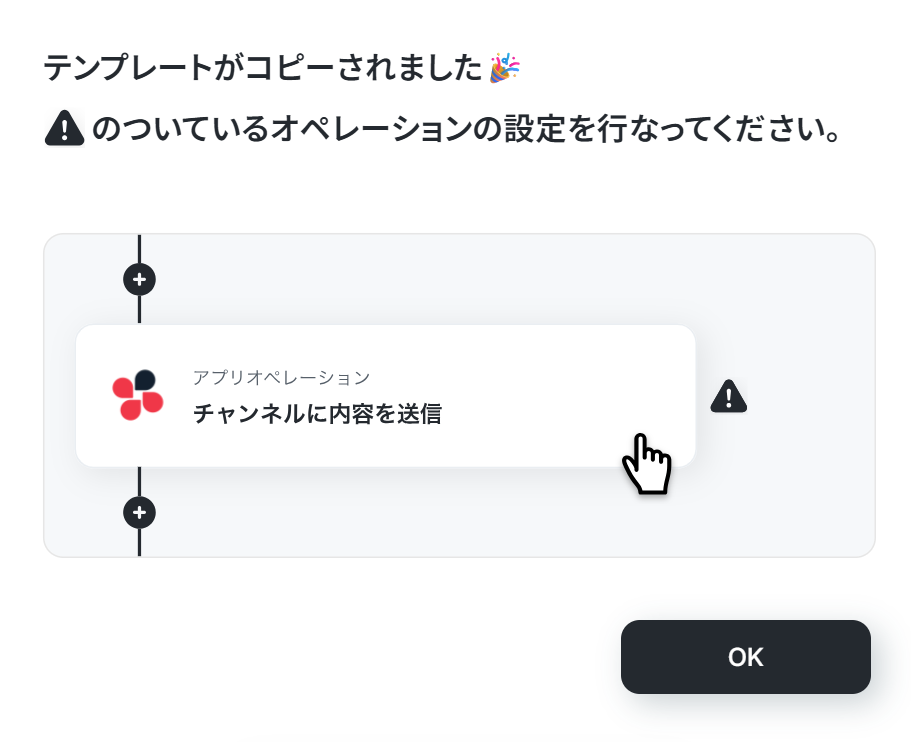
ステップ3:フォームトリガー設定
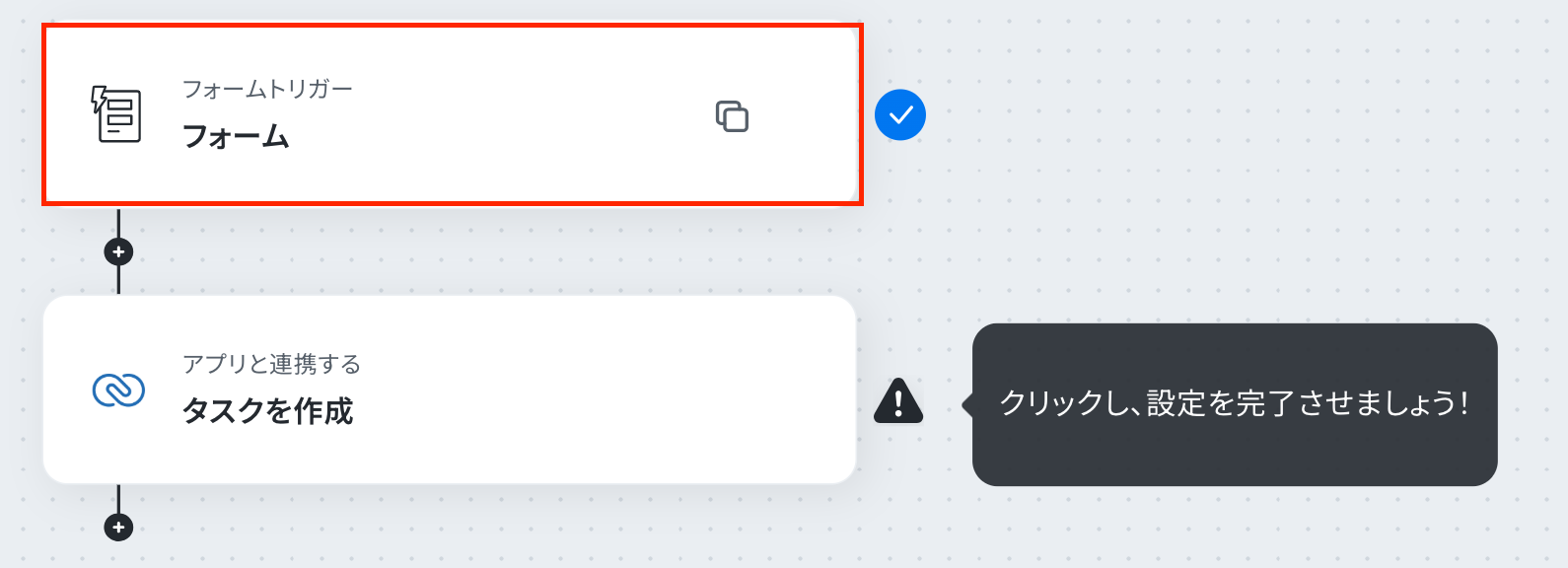
※以下の画面は、Yoomページ画面左側「マイプロジェクト」のフローボットで表示される、「【コピー】フォームで回答が送信されたら、Zoho CRMにタスクを作成する」をクリックすると表示されます。
1.先ほどの画面で「OK」をクリックして、表示された画面のフォームトリガー「フォーム」をクリックしてください。
2.表示された画面で、入力フォームを設定します。
質問文(質問の補足分)、質問形式、必須項目にするかどうかを設定します。
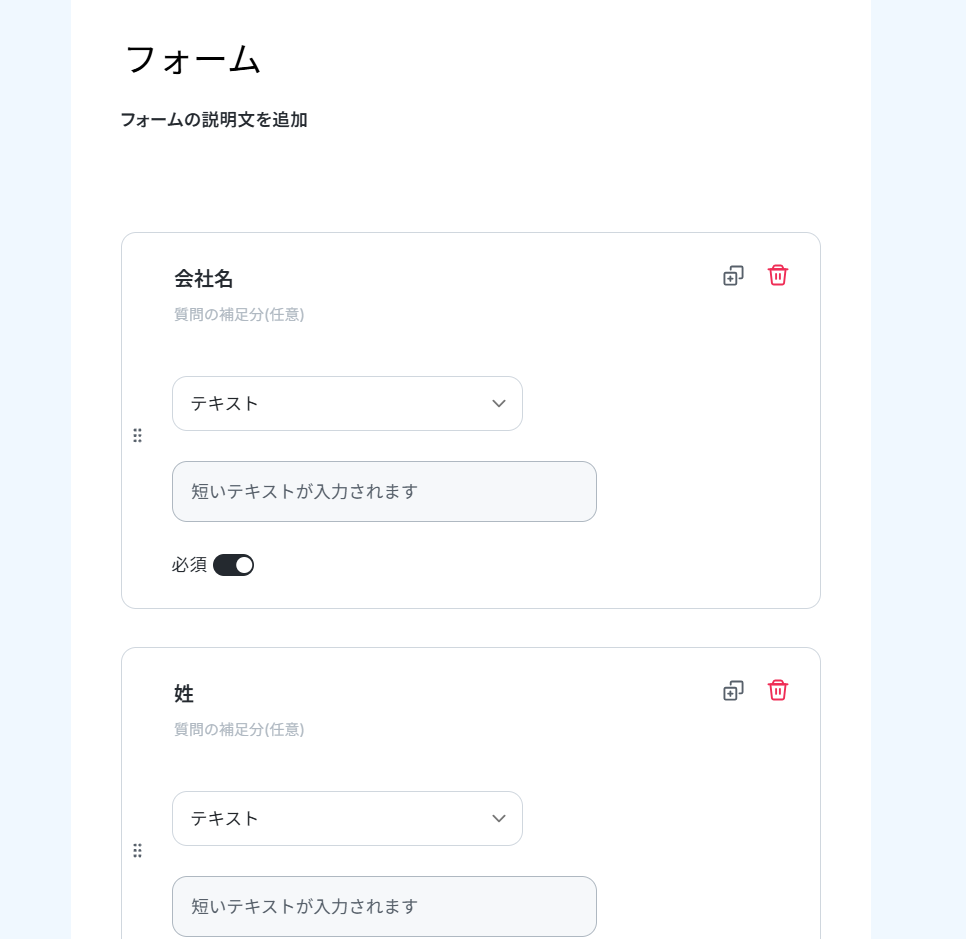
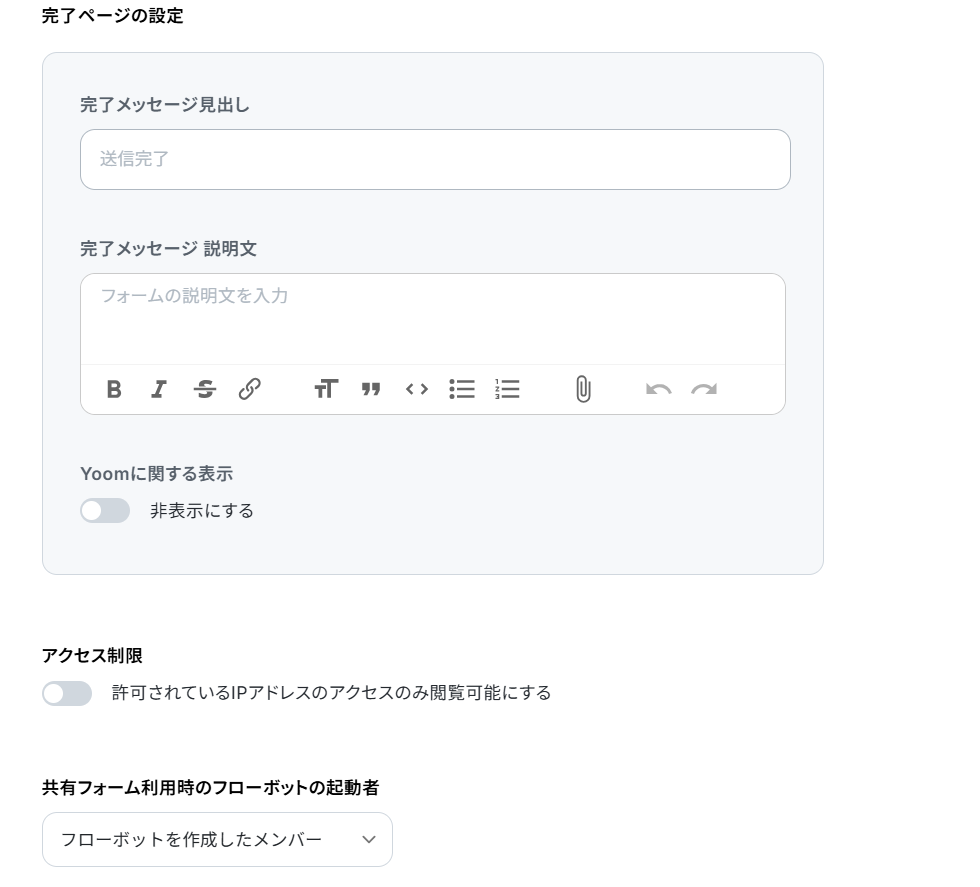
任意で、「完了ページの設定」「アクセス制限」「共有フォーム利用時のフローボットの起動者」を設定します。
今回は、テンプレートを活用して以下のように設定しました。
入力を終えたら、「次へ」をクリックしましょう。
※Yoomフォームはプランにより設定可能なオプション項目が異なります。
詳細は「フォームの基本設定・オプション設定について」をご参照ください。
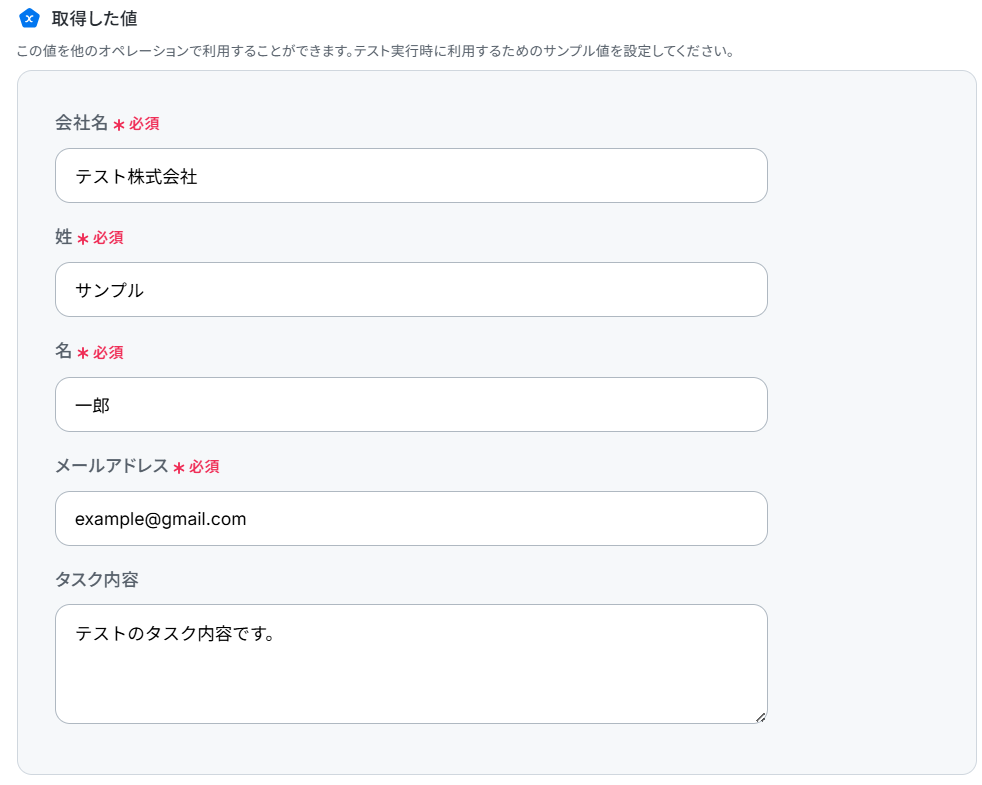
3.「取得した値」のテスト値を入力してください。
各項目の項目名は、前ステップの質問文が表示されます。
実際のフロー稼働時は自動で値が入ります。
入力を終えたら、「完了」をクリックします。
※取得した値とは?
トリガーやオペレーション設定時に、「テスト」を実行して取得した値のことを指します。
後続のオペレーション設定時の値として利用でき、フローボットを起動する度に変動した値となります。
ステップ4:Zoho CRMの設定
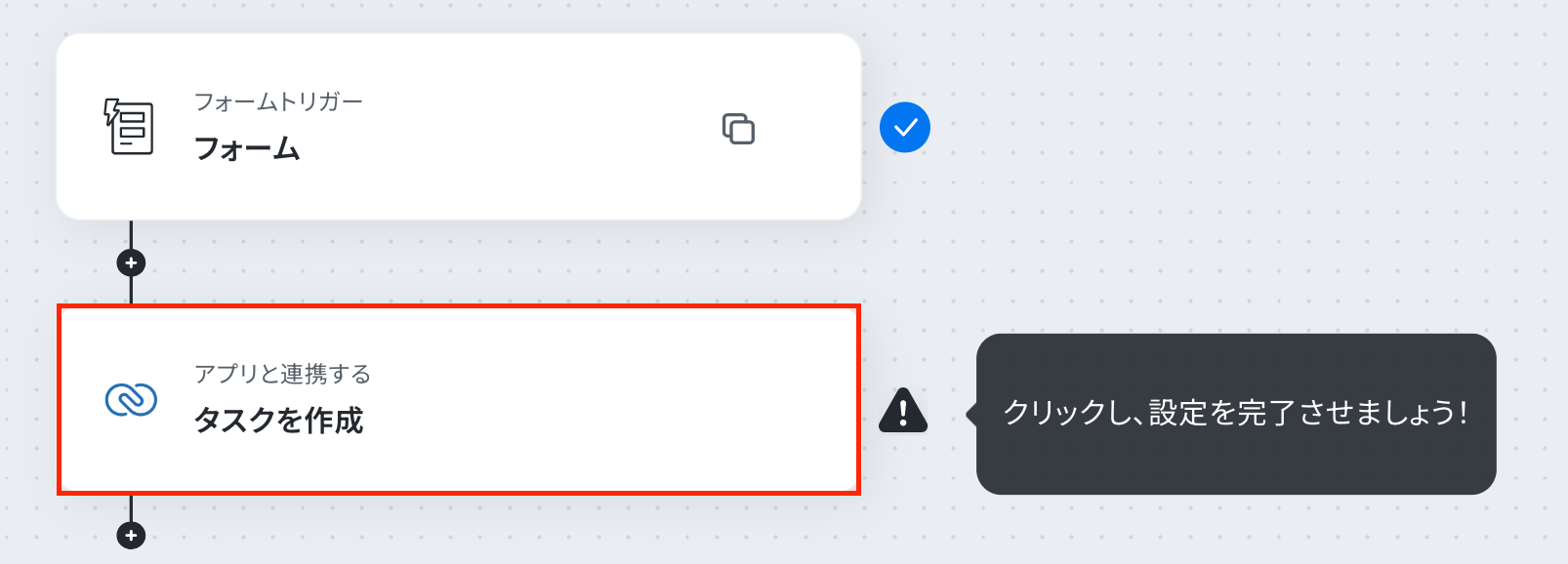
1.アプリと連携する「タスクを作成」をクリックしてください。
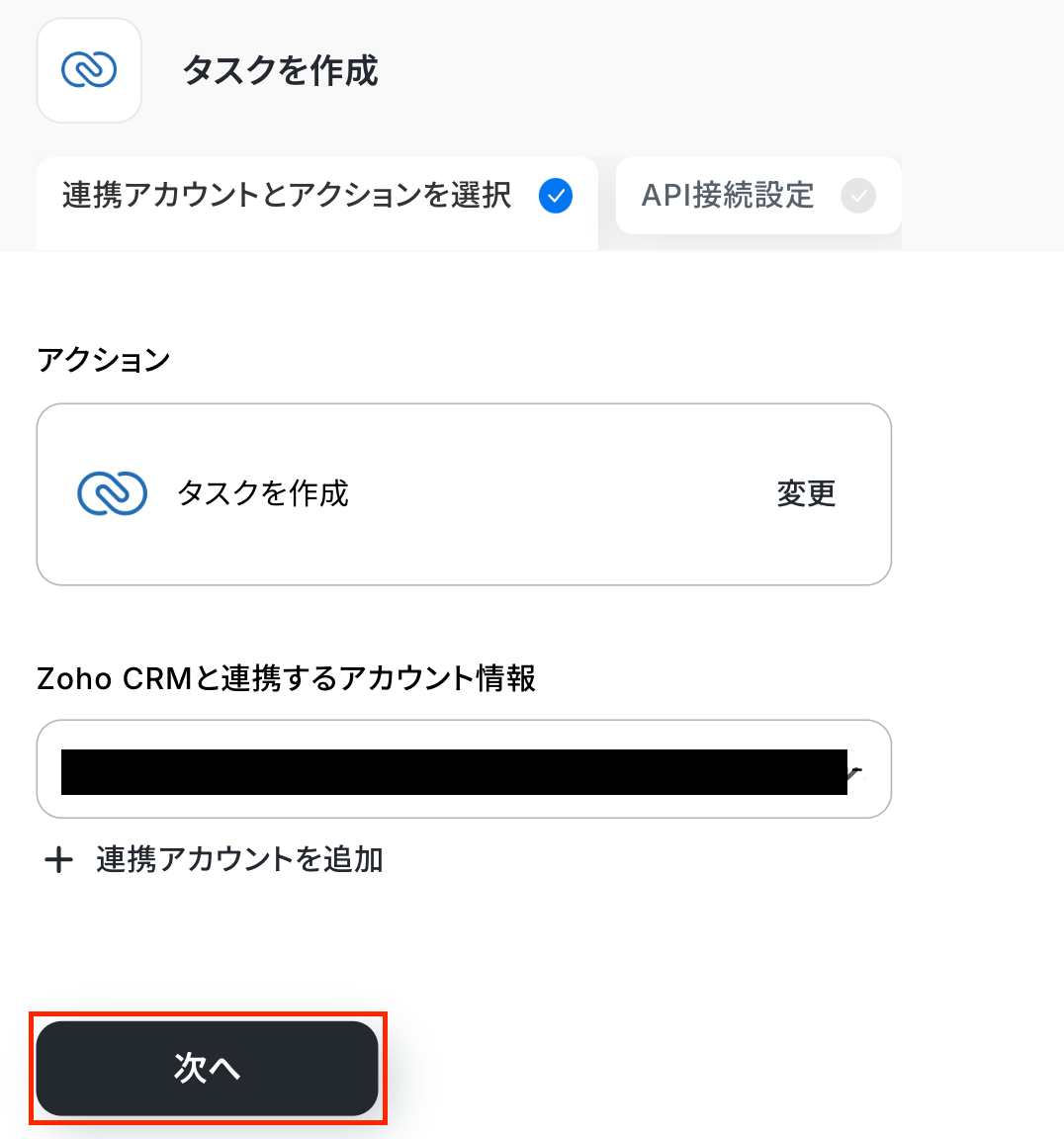
各項目を確認し、「次へ」をクリックします。
2.API接続設定を行います。
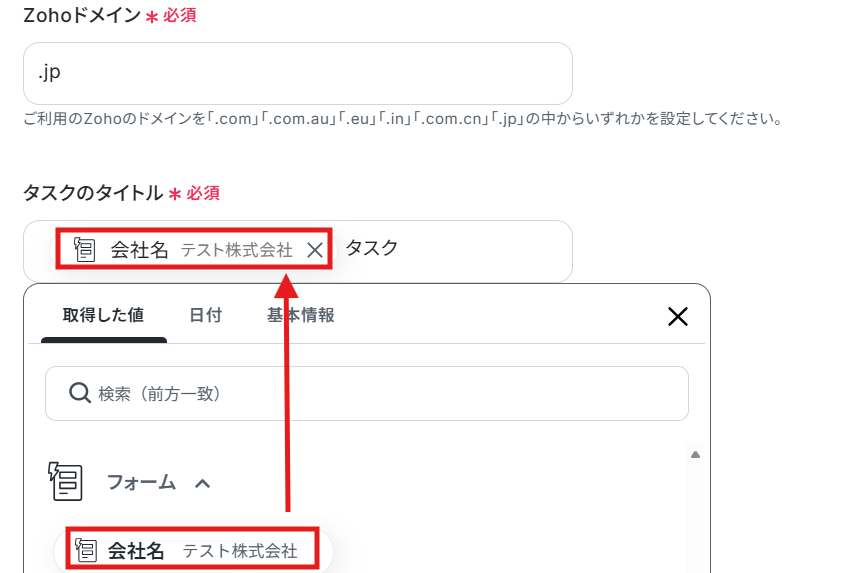
「Zohoドメイン」は、入力欄下の説明に従って、入力してください。
「タスクのタイトル」は、入力欄をクリックして表示される取得した値から選択できます。
※今回は、以下画像のように設定しました。
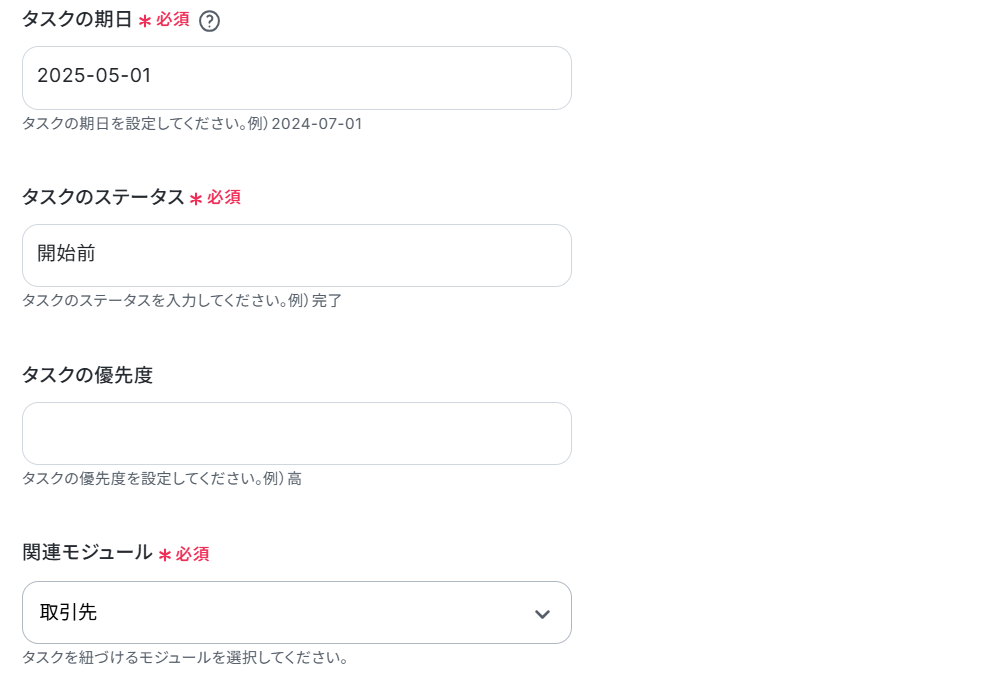
「タスクの期日」「タスクのステータス」は、入力欄下の説明に従って入力してください。
「関連モジュール」は、プルダウンから選択してください。
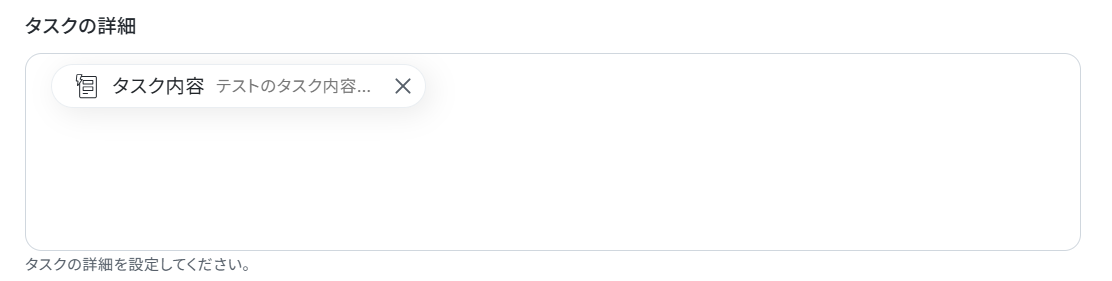
「タスクの詳細」は、入力欄をクリックして表示される取得した値から選択してください。
入力を終えたら「テスト」を実行し、成功したら「完了」をクリックします。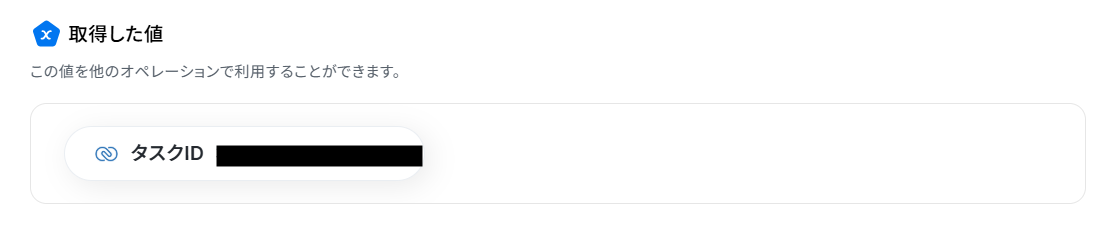
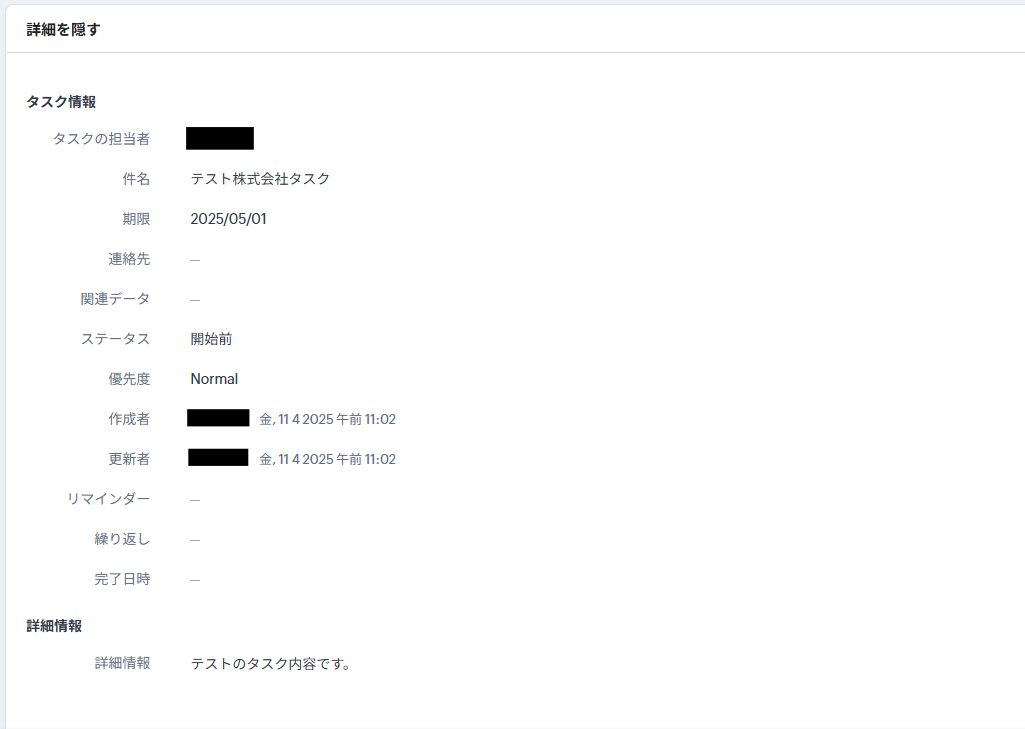
設定が完了すると、以下画像のようにZoho CRMにタスクが作成されます。
ステップ5:トリガーボタンをONにして、連携フローの動作確認をする
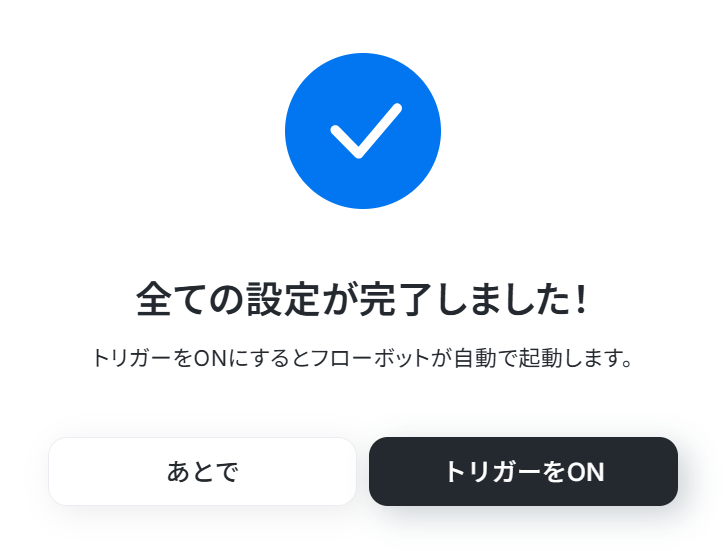
以下の画面の赤枠部分「トリガーをON」ボタンをクリックすると、フローボットが自動的に起動します。
Zoho CRMのAPIを使ったその他の自動化例
Zoho CRMのAPIを活用することで、日々の業務をさらに効率化する多様な自動化が可能になります。
Zoho CRMを使った自動化例
Zendeskで作成されたチケットをもとにZoho CRMへ見込み客を自動登録したり、Outlookで受信したメールの署名からリード情報を抽出して登録することが可能です。また、Zoho CRMで取引先やタスクが登録された際に、OneDriveでフォルダを作成したり、Microsoft ExcelやGitHubに情報を追加するなど、他ツールとの柔軟な連携によって業務全体の自動化ができます。
■概要
Zendeskで作成された新規チケットの情報を、都度Zoho CRMに見込み客として手作業で登録していませんか?この作業は時間もかかり、重要な顧客情報の入力ミスにつながることもあります。このワークフローを活用すれば、Zendeskでチケットが作成された際に、自動でZoho CRMへ見込み客として登録することが可能になり、手作業による入力の手間やヒューマンエラーを解消できます。
■このテンプレートをおすすめする方
- ZendeskとZoho CRMを併用し、チケット情報を手入力で転記している方
- カスタマーサポートから営業への情報連携を迅速かつ正確に行いたいと考えている方
- 手作業によるデータ入力ミスをなくし、顧客情報管理の精度を高めたい方
■このテンプレートを使うメリット
- Zendeskのチケット作成後に自動でZoho CRMへ見込み客が登録されるため、これまで手作業に費やしていた時間を短縮することができます。
- 手作業によるデータ転記が不要になることで、顧客情報の入力間違いや登録漏れといったヒューマンエラーのリスクを軽減できます。
■フローボットの流れ
- はじめに、ZendeskとZoho CRMをYoomと連携します。
- 次に、トリガーでZendeskを選択し、「新しいチケットが作成されたら」というアクションを設定します。
- 続いて、オペレーションでZendeskの「ユーザー情報を取得」アクションを設定し、チケット作成者の情報を取得します。
- オペレーションでZoho CRMの「見込み客の検索」アクションを設定し、Zoho CRM内に該当の見込み客が存在するかを確認します。
- オペレーションで分岐機能を設定し、前段の検索結果に応じて後続の処理を分岐させます。
- 最後に、オペレーションでZoho CRMの「見込み客を作成」アクションを設定し、Zoho CRMに存在しなかった場合のみ、新しい見込み客として登録します。
※「トリガー」:フロー起動のきっかけとなるアクション、「オペレーション」:トリガー起動後、フロー内で処理を行うアクション
■このワークフローのカスタムポイント
- 分岐機能では、前段のオペレーションで取得した情報をもとに、後続の処理を分岐させるための条件を任意で設定することが可能です。
- Zoho CRMで見込み客を作成するアクションを設定する際に、お使いの環境に合わせてZohoのドメインを任意で設定してください。
■注意事項
・Zendesk、Zoho CRMのそれぞれとYoomを連携してください。
・「分岐する」オペレーションはミニプラン以上、Zendeskとの連携はチームプラン・サクセスプランでのみご利用いただけます。
その他のプランでは設定しているフローボットのオペレーションやデータコネクトはエラーとなりますので、ご注意ください。
・ミニプランなどの有料プランは、2週間の無料トライアルを行うことが可能です。
無料トライアル中には制限対象のアプリや機能(オペレーション)を使用することができます。
・トリガーは5分、10分、15分、30分、60分の間隔で起動間隔を選択できます。
・プランによって最短の起動間隔が異なりますので、ご注意ください。
・Zendeskから取得した名前データは、姓と名に分かれていないため、Zoho CRMの姓の欄に一括して反映する形になります。
ただし、AIオペレーションの抽出機能を利用することで、名前を姓と名に分割できる場合があります。
■概要
Outlookで受信したメールに記載されている署名情報などを、都度手作業でZoho CRMに入力するのは手間がかかり、他の業務を圧迫することもあるのではないでしょうか。
このワークフローは、Outlookでのメール受信をきっかけに、AIが本文から会社名や担当者名などの情報を自動で抽出し、Zoho CRMに見込み客として登録します。
面倒なコピー&ペースト作業を自動化し、リード情報を迅速かつ正確に蓄積することが可能です。
■このテンプレートをおすすめする方
- Outlookで受信する問い合わせや連絡から、手作業でZoho CRMにリード情報を入力している方
- リード情報の入力漏れや、名前・連絡先などの入力ミスをなくし、データ精度を高めたい方
- 日々の定型的な入力業務から解放され、より戦略的な営業活動に時間を充てたいと考えている方
■このテンプレートを使うメリット
- Outlookでメールを受信するとZoho CRMへの登録が自動で完了するため、これまで費やしていた手作業での入力時間を短縮できます。
- 手作業によるコピー&ペーストがなくなることで、会社名や担当者名の転記ミスといったヒューマンエラーの発生を防ぎます。
■フローボットの流れ
- はじめに、OutlookとZoho CRMをYoomと連携します。
- 次に、トリガーでOutlookを選択し、「メールを受信したら」というアクションを設定します。
- 次に、オペレーションでAI機能の「テキストからデータを抽出する」アクションを設定し、受信したメール本文から署名などの情報を抽出します。
- 最後に、オペレーションでZoho CRMの「見込み客を作成」アクションを設定し、前のステップで抽出した情報を元に見込み客を登録します。
※「トリガー」:フロー起動のきっかけとなるアクション、「オペレーション」:トリガー起動後、フロー内で処理を行うアクション
■このワークフローのカスタムポイント
- Outlookのトリガー設定では、特定のフォルダに受信したメールのみを自動化の対象にすることが可能です。
- AI機能によるデータ抽出では、メール本文から会社名、部署名、役職、氏名、電話番号など、抽出したい項目を任意でカスタマイズして設定できます。
- Zoho CRMに見込み客を登録する際、氏名や会社名といった各項目には、AI機能で抽出したそれぞれの値を紐付けるように設定します。
■ 注意事項
- OutlookとZoho CRMをYoomと連携してください。
- Microsoft365(旧Office365)には、家庭向けプランと一般法人向けプラン(Microsoft365 Business)があり、一般法人向けプランに加入していない場合には認証に失敗する可能性があります。
■概要
Zoho CRMに新しい取引先を登録するたびに、手作業でOneDriveにフォルダを作成していませんか?
こうした作業は単純ですが、件数が増えると大きな手間になり、命名ミスや作成漏れの原因にもなります。
このワークフローを活用すれば、Zoho CRMに取引先を登録するだけで、OneDriveに取引先ごとのフォルダを自動で作成できます。
定型業務の効率化を実現し、ヒューマンエラーを防ぎましょう。
■このテンプレートをおすすめする方
- Zoho CRMで顧客管理を行い、OneDriveで関連資料を保管している営業担当者の方
- 手作業によるフォルダ作成や管理に手間を感じ、業務を効率化したいと考えている方
- 営業チーム全体の情報管理を標準化し、属人化の解消を目指すマネージャーの方
■このテンプレートを使うメリット
- Zoho CRMでの取引先登録からOneDriveでのフォルダ作成までが自動化され、手作業に費やしていた時間を短縮できます。
- 命名規則の誤りや作成漏れといったヒューマンエラーを防ぎ、情報管理の精度を高めます。
■フローボットの流れ
- はじめに、Zoho CRMとOneDriveをYoomと連携します。
- 次に、トリガーでZoho CRMを選択し、「取引先が作成されたら(Webhook)」のアクションを設定します。
- 最後に、オペレーションでOneDriveを選択し、「フォルダを作成」のアクションを設定します。
この際、Zoho CRMから取得した取引先名などをフォルダ名として指定します。
※「トリガー」:フロー起動のきっかけとなるアクション、「オペレーション」:トリガー起動後、フロー内で処理を行うアクション
■このワークフローのカスタムポイント
- Zoho CRMのトリガー設定では、お使いの環境に応じて監視対象となるドメインとチャネルを設定してください。
- OneDriveでフォルダを作成するアクションでは、フォルダの作成先となるドライブや親フォルダを指定してください。
フォルダ名はZoho CRMから取得した取引先名などの情報を用いて動的に設定することが可能です。
■注意事項
- Zoho CRMとOneDriveのそれぞれとYoomを連携してください。
- Microsoft365(旧Office365)には、家庭向けプランと一般法人向けプラン(Microsoft365 Business)があり、
一般法人向けプランに加入していない場合には認証に失敗する可能性があります。
■概要
Zoho CRMでタスクが登録されたらMicrosoft Excelに追加するフローです。
■このテンプレートをおすすめする方
1.営業活動の情報管理でZoho CRMを利用している方
・Zoho CRMで顧客情報を一元管理している営業部門の方
・リードに応じたフォローアップのタスク管理をしている方
2.タスクの一元管理でMicrosoft Excelを活用している方
・Microsoft Excelでタスク管理をしているプロジェクトマネージャーの方
・Zoho CRMのタスクを都度Microsoft Excelに追加している方
■このテンプレートを使うメリット
Zoho CRMは顧客情報や営業活動の情報を一元管理することができ、営業活動の効率を向上させることができます。
しかし、チーム内のタスクをMicrosoft Excelで管理している場合、Zoho CRMに登録したタスクを都度反映させる必要があり、手間だと感じているかもしれません。
このテンプレートは、Zoho CRMでタスクが登録されるとMicrosoft Excelへのタスク追加を自動化できるため、タスク管理を効率化することができます。
Microsoft Excelへのタスク追加が自動化されることで、手動による作業が不要となり、ヒューマンエラーの発生を防止することが可能です。
また、チャットツールと連携することでZoho CRMに登録されたタスクをチームメンバーに共有することもできます。
■注意事項
・Zoho CRM、Microsoft ExcelのそれぞれとYoomを連携してください。
・Microsoft365(旧Office365)には、家庭向けプランと一般法人向けプラン(Microsoft365 Business)があり、一般法人向けプランに加入していない場合には認証に失敗する可能性があります。
■概要
Zoho CRMでタスクが登録されたらGitHubに追加するフローです。
■このテンプレートをおすすめする方
1.営業タスクの管理でZoho CRMを活用している方
・営業関連のタスクをZoho CRMで管理している方
・商談の進捗やリードの管理でZoho CRMを利用する方
2.チーム内のタスクを管理する方
・GitHubでタスク管理を行っている方
・Zoho CRMとGitHubを連携してタスク管理を効率化したい方
■このテンプレートを使うメリット
Zoho CRMは顧客対応を効率化でき、営業活動を円滑に進めることができます。
しかし、営業関連とそれ以外の業務でツールを分けてタスク管理をしている場合、プロジェクト全体のタスク管理が煩雑になる可能性があります。
このテンプレートは、Zoho CRMでタスクが登録されるとGitHubに自動でタスクを追加することができ、管理業務を効率化できます。
プロジェクト全体のタスクがGitHubに集約されるため、タスクの可視化に役立ち、チーム内の情報共有をスムーズにすることが可能です。
また、GitHubへの誤入力や登録漏れも防止できるため、プロジェクト運営が円滑になります。
■注意事項
・Zoho CRM、GitHubのそれぞれとYoomを連携してください。

■概要
Zendeskで作成された新規チケットの情報を、都度Zoho CRMに見込み客として手作業で登録していませんか?この作業は時間もかかり、重要な顧客情報の入力ミスにつながることもあります。このワークフローを活用すれば、Zendeskでチケットが作成された際に、自動でZoho CRMへ見込み客として登録することが可能になり、手作業による入力の手間やヒューマンエラーを解消できます。
■このテンプレートをおすすめする方
- ZendeskとZoho CRMを併用し、チケット情報を手入力で転記している方
- カスタマーサポートから営業への情報連携を迅速かつ正確に行いたいと考えている方
- 手作業によるデータ入力ミスをなくし、顧客情報管理の精度を高めたい方
■このテンプレートを使うメリット
- Zendeskのチケット作成後に自動でZoho CRMへ見込み客が登録されるため、これまで手作業に費やしていた時間を短縮することができます。
- 手作業によるデータ転記が不要になることで、顧客情報の入力間違いや登録漏れといったヒューマンエラーのリスクを軽減できます。
■フローボットの流れ
- はじめに、ZendeskとZoho CRMをYoomと連携します。
- 次に、トリガーでZendeskを選択し、「新しいチケットが作成されたら」というアクションを設定します。
- 続いて、オペレーションでZendeskの「ユーザー情報を取得」アクションを設定し、チケット作成者の情報を取得します。
- オペレーションでZoho CRMの「見込み客の検索」アクションを設定し、Zoho CRM内に該当の見込み客が存在するかを確認します。
- オペレーションで分岐機能を設定し、前段の検索結果に応じて後続の処理を分岐させます。
- 最後に、オペレーションでZoho CRMの「見込み客を作成」アクションを設定し、Zoho CRMに存在しなかった場合のみ、新しい見込み客として登録します。
※「トリガー」:フロー起動のきっかけとなるアクション、「オペレーション」:トリガー起動後、フロー内で処理を行うアクション
■このワークフローのカスタムポイント
- 分岐機能では、前段のオペレーションで取得した情報をもとに、後続の処理を分岐させるための条件を任意で設定することが可能です。
- Zoho CRMで見込み客を作成するアクションを設定する際に、お使いの環境に合わせてZohoのドメインを任意で設定してください。
■注意事項
・Zendesk、Zoho CRMのそれぞれとYoomを連携してください。
・「分岐する」オペレーションはミニプラン以上、Zendeskとの連携はチームプラン・サクセスプランでのみご利用いただけます。
その他のプランでは設定しているフローボットのオペレーションやデータコネクトはエラーとなりますので、ご注意ください。
・ミニプランなどの有料プランは、2週間の無料トライアルを行うことが可能です。
無料トライアル中には制限対象のアプリや機能(オペレーション)を使用することができます。
・トリガーは5分、10分、15分、30分、60分の間隔で起動間隔を選択できます。
・プランによって最短の起動間隔が異なりますので、ご注意ください。
・Zendeskから取得した名前データは、姓と名に分かれていないため、Zoho CRMの姓の欄に一括して反映する形になります。
ただし、AIオペレーションの抽出機能を利用することで、名前を姓と名に分割できる場合があります。

■概要
Outlookで受信したメールに記載されている署名情報などを、都度手作業でZoho CRMに入力するのは手間がかかり、他の業務を圧迫することもあるのではないでしょうか。
このワークフローは、Outlookでのメール受信をきっかけに、AIが本文から会社名や担当者名などの情報を自動で抽出し、Zoho CRMに見込み客として登録します。
面倒なコピー&ペースト作業を自動化し、リード情報を迅速かつ正確に蓄積することが可能です。
■このテンプレートをおすすめする方
- Outlookで受信する問い合わせや連絡から、手作業でZoho CRMにリード情報を入力している方
- リード情報の入力漏れや、名前・連絡先などの入力ミスをなくし、データ精度を高めたい方
- 日々の定型的な入力業務から解放され、より戦略的な営業活動に時間を充てたいと考えている方
■このテンプレートを使うメリット
- Outlookでメールを受信するとZoho CRMへの登録が自動で完了するため、これまで費やしていた手作業での入力時間を短縮できます。
- 手作業によるコピー&ペーストがなくなることで、会社名や担当者名の転記ミスといったヒューマンエラーの発生を防ぎます。
■フローボットの流れ
- はじめに、OutlookとZoho CRMをYoomと連携します。
- 次に、トリガーでOutlookを選択し、「メールを受信したら」というアクションを設定します。
- 次に、オペレーションでAI機能の「テキストからデータを抽出する」アクションを設定し、受信したメール本文から署名などの情報を抽出します。
- 最後に、オペレーションでZoho CRMの「見込み客を作成」アクションを設定し、前のステップで抽出した情報を元に見込み客を登録します。
※「トリガー」:フロー起動のきっかけとなるアクション、「オペレーション」:トリガー起動後、フロー内で処理を行うアクション
■このワークフローのカスタムポイント
- Outlookのトリガー設定では、特定のフォルダに受信したメールのみを自動化の対象にすることが可能です。
- AI機能によるデータ抽出では、メール本文から会社名、部署名、役職、氏名、電話番号など、抽出したい項目を任意でカスタマイズして設定できます。
- Zoho CRMに見込み客を登録する際、氏名や会社名といった各項目には、AI機能で抽出したそれぞれの値を紐付けるように設定します。
■ 注意事項
- OutlookとZoho CRMをYoomと連携してください。
- Microsoft365(旧Office365)には、家庭向けプランと一般法人向けプラン(Microsoft365 Business)があり、一般法人向けプランに加入していない場合には認証に失敗する可能性があります。

■概要
Zoho CRMに新しい取引先を登録するたびに、手作業でOneDriveにフォルダを作成していませんか?
こうした作業は単純ですが、件数が増えると大きな手間になり、命名ミスや作成漏れの原因にもなります。
このワークフローを活用すれば、Zoho CRMに取引先を登録するだけで、OneDriveに取引先ごとのフォルダを自動で作成できます。
定型業務の効率化を実現し、ヒューマンエラーを防ぎましょう。
■このテンプレートをおすすめする方
- Zoho CRMで顧客管理を行い、OneDriveで関連資料を保管している営業担当者の方
- 手作業によるフォルダ作成や管理に手間を感じ、業務を効率化したいと考えている方
- 営業チーム全体の情報管理を標準化し、属人化の解消を目指すマネージャーの方
■このテンプレートを使うメリット
- Zoho CRMでの取引先登録からOneDriveでのフォルダ作成までが自動化され、手作業に費やしていた時間を短縮できます。
- 命名規則の誤りや作成漏れといったヒューマンエラーを防ぎ、情報管理の精度を高めます。
■フローボットの流れ
- はじめに、Zoho CRMとOneDriveをYoomと連携します。
- 次に、トリガーでZoho CRMを選択し、「取引先が作成されたら(Webhook)」のアクションを設定します。
- 最後に、オペレーションでOneDriveを選択し、「フォルダを作成」のアクションを設定します。
この際、Zoho CRMから取得した取引先名などをフォルダ名として指定します。
※「トリガー」:フロー起動のきっかけとなるアクション、「オペレーション」:トリガー起動後、フロー内で処理を行うアクション
■このワークフローのカスタムポイント
- Zoho CRMのトリガー設定では、お使いの環境に応じて監視対象となるドメインとチャネルを設定してください。
- OneDriveでフォルダを作成するアクションでは、フォルダの作成先となるドライブや親フォルダを指定してください。
フォルダ名はZoho CRMから取得した取引先名などの情報を用いて動的に設定することが可能です。
■注意事項
- Zoho CRMとOneDriveのそれぞれとYoomを連携してください。
- Microsoft365(旧Office365)には、家庭向けプランと一般法人向けプラン(Microsoft365 Business)があり、
一般法人向けプランに加入していない場合には認証に失敗する可能性があります。

■概要
Zoho CRMでタスクが登録されたらMicrosoft Excelに追加するフローです。
■このテンプレートをおすすめする方
1.営業活動の情報管理でZoho CRMを利用している方
・Zoho CRMで顧客情報を一元管理している営業部門の方
・リードに応じたフォローアップのタスク管理をしている方
2.タスクの一元管理でMicrosoft Excelを活用している方
・Microsoft Excelでタスク管理をしているプロジェクトマネージャーの方
・Zoho CRMのタスクを都度Microsoft Excelに追加している方
■このテンプレートを使うメリット
Zoho CRMは顧客情報や営業活動の情報を一元管理することができ、営業活動の効率を向上させることができます。
しかし、チーム内のタスクをMicrosoft Excelで管理している場合、Zoho CRMに登録したタスクを都度反映させる必要があり、手間だと感じているかもしれません。
このテンプレートは、Zoho CRMでタスクが登録されるとMicrosoft Excelへのタスク追加を自動化できるため、タスク管理を効率化することができます。
Microsoft Excelへのタスク追加が自動化されることで、手動による作業が不要となり、ヒューマンエラーの発生を防止することが可能です。
また、チャットツールと連携することでZoho CRMに登録されたタスクをチームメンバーに共有することもできます。
■注意事項
・Zoho CRM、Microsoft ExcelのそれぞれとYoomを連携してください。
・Microsoft365(旧Office365)には、家庭向けプランと一般法人向けプラン(Microsoft365 Business)があり、一般法人向けプランに加入していない場合には認証に失敗する可能性があります。

■概要
Zoho CRMでタスクが登録されたらGitHubに追加するフローです。
■このテンプレートをおすすめする方
1.営業タスクの管理でZoho CRMを活用している方
・営業関連のタスクをZoho CRMで管理している方
・商談の進捗やリードの管理でZoho CRMを利用する方
2.チーム内のタスクを管理する方
・GitHubでタスク管理を行っている方
・Zoho CRMとGitHubを連携してタスク管理を効率化したい方
■このテンプレートを使うメリット
Zoho CRMは顧客対応を効率化でき、営業活動を円滑に進めることができます。
しかし、営業関連とそれ以外の業務でツールを分けてタスク管理をしている場合、プロジェクト全体のタスク管理が煩雑になる可能性があります。
このテンプレートは、Zoho CRMでタスクが登録されるとGitHubに自動でタスクを追加することができ、管理業務を効率化できます。
プロジェクト全体のタスクがGitHubに集約されるため、タスクの可視化に役立ち、チーム内の情報共有をスムーズにすることが可能です。
また、GitHubへの誤入力や登録漏れも防止できるため、プロジェクト運営が円滑になります。
■注意事項
・Zoho CRM、GitHubのそれぞれとYoomを連携してください。
まとめ
いかがでしたか?
Zoho CRMとフォームを連携すれば、「手作業での情報転記をなくしたい」「顧客対応のスピードを上げたい」「営業活動をもっと効率化したい」といった課題を解決できるのではないでしょうか。
フォームの回答データを自動でZoho CRMに取り込むことで、入力ミスの防止やタスクの抜け漏れ防止にもつながり、チーム全体の業務効率がアップします。
ノーコードツールYoomを活用すれば、プログラミングの知識がなくても、簡単にZoho CRMとフォームの連携を実現できます!
気になった方は、まずは無料アカウントを作成して実際の操作感を試してみてください。
登録はたったの30秒で完了。
すぐに業務の自動化を体験できます。
毎日のルーティンをもっとラクにする仕組み、今すぐ取り入れてみませんか?
プログラミング知識なしで手軽に構築できます。










