









・
GeminiとCanvaの連携でデザイン作成を効率化!Canvas機能の使い方も

Geminiで構成や文章を作成し、Canvaでデザインを整えることで、資料や画像の作成を効率化できます。
しかし、Canvaには豊富なデザインテンプレートが用意されているものの、「そもそも文章を一から考えるのが大変」と悩む方も多いはずです。
そこで、構成やテキスト作成に長けたGeminiを活用し、それをCanvaでデザインに落とし込むという連携が効果的になります。
本記事では、具体的な連携手順や、Geminiのインタラクティブな機能である「Canvas」の使い方まで詳しく解説します。
📌 GeminiとCanvaの連携とは?

GeminiとCanvaは、システム上で直接ボタン一つでAPI連携できるわけではありません。
しかし、それぞれのツールの特性を理解し、得意分野を組み合わせることで、単体で使用するよりも作業時間を短縮しながら、一定水準以上のクリエイティブを作成できます。
それぞれの強みを活かしたハイブリッドな活用法
GeminiとCanvaを連携させる最大のメリットは、GeminiのCanvas機能で中身を作り、Canvaで見た目を整えるという明確な役割分担ができる点にあります。
GeminiはGoogleが提供する高性能なAIであり、膨大なデータに基づく論理的な文章の構築、複雑なデータ分析、魅力的なキャッチコピーや構成案の作成などを得意としています。
しかし、生成されたテキストをそのままでは視覚的なアピール力に欠けます。
一方のCanvaは、誰でも直感的に使えるデザインツールであり、美しいテンプレートや豊富な装飾素材が揃っています。
Canva単体では難しい「ゼロからの構成づくり」をGeminiに任せ、出来上がった精度の高いテキストをCanvaのテンプレートに流し込むことで、プロレベルの資料やSNS用画像があっという間に完成します。
このハイブリッドな活用法こそが、現代のコンテンツ制作において心強い武器となります。
🎨 GeminiのCanvas機能の使い方
Geminiを資料作成のベースとして活用するうえで欠かせないのが「Canvas」機能です。これは単なるチャット形式のやり取りを超えて、文章をより効率的に推敲・編集するための特別なワークスペースを提供してくれます。
Canvasの起動と基本的な編集操作
使い方は非常にシンプルです。
Geminiのプロンプト入力欄の下部にある「Canvas」というオプションをオンにしてから、作成したい内容の指示を送信します。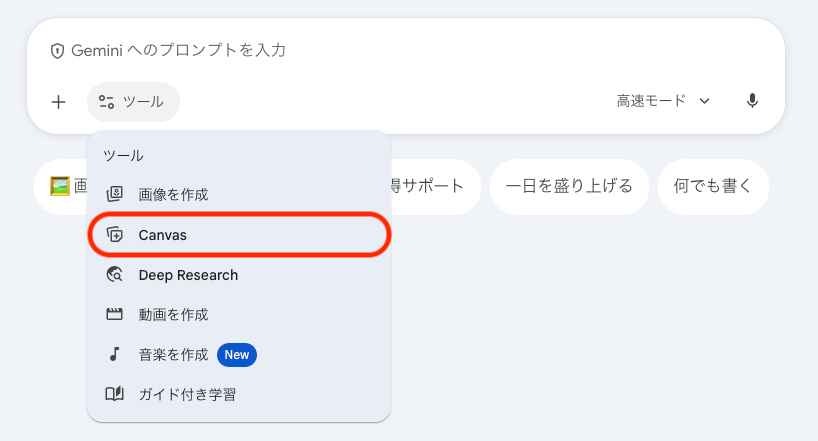
すると、画面の右側に独立したエディタが開き、生成されたテキストがドキュメント形式で表示されます。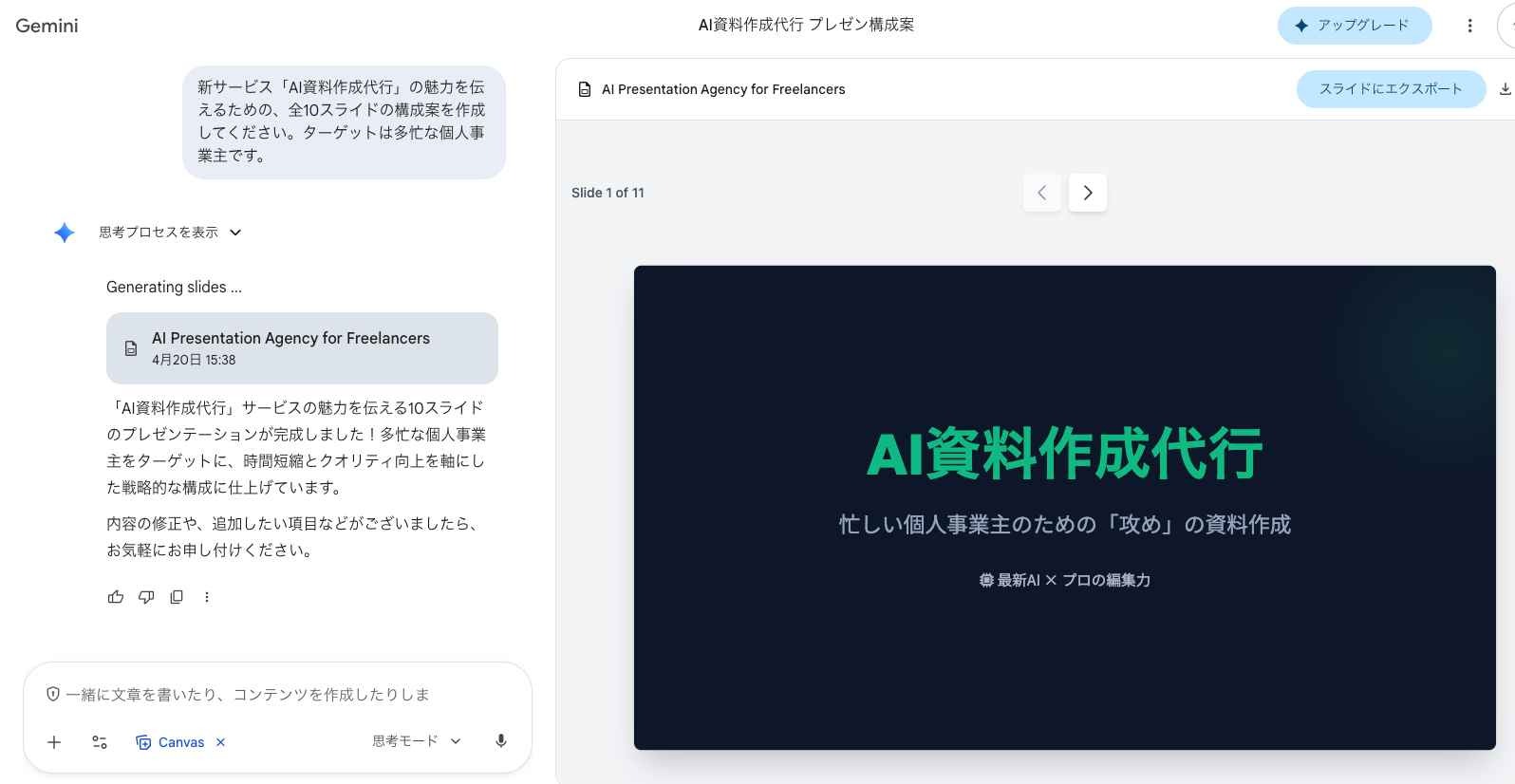
ここからがCanvasの真骨頂です。
表示された文章の一部をマウスでハイライトすると、その部分に対してのみ「ここだけもっと長くして」「より丁寧なトーンに変えて」といった追加指示をAIに出すことができます。
また、通常のテキストエディタのように、自分自身で直接キーボードを叩いて文章を加筆・修正することも可能です。
手作業とAIのアシストをシームレスに行き来できるため、Canvaに持ち込む前の原稿のクオリティを、ストレスなく引き上げることができます。
💡 Yoomは手作業のデータ移行を自動化できます
GeminiやCanvaを使ってみると、「これ、そのまま仕事に使えるのでは?」と思う場面が出てくるはずです。
ただし実際には、AIが出力した内容を手動でコピペして、別のツールに貼り付けて……という作業が発生しがちで、思ったほど効率化できないケースもあります。
そんなとき、「AIと業務ツール間の手作業」を自動化できるのが、ノーコードツールYoomです!
Yoomとは?
Yoomは、さまざまな業務アプリや、あなたの秘書のように働く「AIワーカー」を組み込んだ自動化フローを簡単に作成できます。日々の面倒なルーティンワークを丸ごと自動化して、もっと自由な時間を手に入れませんか?





例えば、「Googleフォームで回答が送信されたら、AIワーカーでデザインの構成案とCanvaの専用フォルダを作成し通知する」といった仕組みを簡単に構築できます。
■概要Googleフォームで受け付けたデザイン依頼を、Canvaで制作する際の構成案作成やフォルダ準備に手間を感じていませんか。手作業での転記や準備は、時間もかかり本来集中すべきクリエイティブな業務を圧迫してしまいます。 このワークフローは、フォームへの回答を起点に、まるでCanva専属のAIエージェントのようにデザイン構成案の生成から専用フォルダの作成、関係者への通知までを自動化し、デザイン制作の初動を円滑にします。■このテンプレートをおすすめする方- GoogleフォームとCanvaを連携させ、デザイン依頼の受付業務を効率化したい方
- AIを活用してデザイン構成案の作成を自動化し、制作準備の手間を削減したいチーム
- Canva AIエージェントのような仕組みを構築し、制作フローの自動化に関心がある方
■このテンプレートを使うメリット- フォーム回答からCanvaのフォルダ作成、構成案作成までが自動処理されるため、手作業の時間を削減し、より創造的な業務に集中できます。
- デザイン依頼から制作準備までの流れが標準化されるため、担当者によるバラつきが減り、業務の属人化を防ぐことに繋がります。
■フローボットの流れ- はじめに、Googleフォーム、Canva、SlackをYoomと連携します。
- 次に、トリガーでGoogleフォームを選択し、「フォームに回答が送信されたら」というアクションを設定します。
- 最後に、オペレーションでAIワーカーを設定し、フォームの回答内容をもとに、デザインの構成案を生成し、Canvaに専用フォルダを作成、Slackに通知を行うためのマニュアル(指示)を作成します。
※「トリガー」:フロー起動のきっかけとなるアクション、「オペレーション」:トリガー起動後、フロー内で処理を行うアクション
■このワークフローのカスタムポイント- Googleフォームのトリガー設定では、起動のきっかけとしたいフォームを任意で設定可能です。
- AIワーカーに与える指示(プロンプト)や、連携するCanva、Slackのアカウント、通知先のチャンネルなどは、業務内容に合わせて任意で設定できます。
■注意事項- Googleフォーム、Canva、SlackのそれぞれとYoomを連携してください。AIワーカー内で使用するツール(アプリ)についてもマイアプリ連携が必要です。
- トリガーは5分、10分、15分、30分、60分の間隔で起動間隔を選択できます。
- プランによって最短の起動間隔が異なりますので、ご注意ください。
- Googleフォームをトリガーとして使用した際の回答内容を取得する方法は「Googleフォームトリガーで、回答内容を取得する方法」を参照ください。
- AIワーカーの基本設定は「【AIワーカー】基本的な設定方法」をご参照ください。
- AIワーカーの同時実行数・作成可能なAIワーカー数・利用可能なAIモデルはご契約中のプランによって異なります。
- AIワーカー内でご利用いただけるアプリやオペレーション等はフローボットの利用制限と同様です。
- AIワーカーは、テスト実行でも本番実行と同様にタスクを消費しますのでご注意ください。詳細は「【AIワーカー】タスク実行数の計算方法」ご参照ください。
- AIワーカーはマニュアルを詳細に設定することで適切な処理を実行しやすくなります。詳細は「【AIワーカー】マニュアルの作成方法」をご参照ください。
■概要日々送られてくるアナリストレポートのチェックや内容の要約、そして共有資料の作成に多くの時間を費やしていませんか?この一連の手作業は時間がかかるだけでなく、重要な情報の見落としといったリスクにも繋がりかねません。このワークフローは、Gmailでのレポート受信をトリガーに、まるでエージェントのようにアナリストレポートの要約から資料作成、通知までを自動化し、情報収集と共有のプロセスを効率化します。■このテンプレートをおすすめする方- Gmailで受信するアナリストレポートの確認や要約作業に時間を要している方
- AIワーカーを活用して、アナリストレポートの要約と情報共有までを自動化したい方
- 手作業によるレポート内容の確認漏れや、関係者への共有遅延を防ぎたい方
■このテンプレートを使うメリット- Gmailでのレポート受信からAIによる要約、資料作成、通知までを自動化できるため、情報収集と整理にかかる時間を短縮できます。
- ai agentが自動でアナリストレポートの要約を行うので、重要な情報の見落としや転記ミスといったヒューマンエラーの防止に繋がります。
■フローボットの流れ- はじめに、Gmail、Google Drive、Googleドキュメント、SlackをYoomと連携します。
- 次に、トリガーでGmailを選択し、「特定のキーワードに一致するメールを受信したら」というアクションを設定します。
- 次に、オペレーションで、AIワーカーに受信したアナリストレポートの内容を要約するためのマニュアル(指示)を作成します。
- 続けて、オペレーションでGoogleドキュメントの「ドキュメントを作成」アクションを設定し、AIの要約結果を元に資料を作成します。
- 最後に、オペレーションでSlackの「チャンネルにメッセージを送信」アクションを設定し、作成した資料のURLを関係者に通知します。
※「トリガー」:フロー起動のきっかけとなるアクション、「オペレーション」:トリガー起動後、フロー内で処理を行うアクション
■このワークフローのカスタムポイント- Gmailのトリガー設定では、自動化の対象とするアナリストレポートを特定するため、「特定のキーワードに一致するメールを受信したら」で任意のキーワード(証券会社名やレポート名など)を設定してください。
- AIワーカーの設定では、要約の精度や用途に応じて任意のAIモデルを選択し、目的に合わせた要約結果が得られるようにAIワーカーへの指示を任意で設定してください。
■注意事項- Gmail、Googleドキュメント、Google Drive、SlackのそれぞれとYoomを連携してください。
- トリガーは5分、10分、15分、30分、60分の間隔で起動間隔を選択できます。
- プランによって最短の起動間隔が異なりますので、ご注意ください。
- AIワーカー内で使用するツール(アプリ)についてもマイアプリ連携が必要です。
- AIワーカーの基本設定は「【AIワーカー】基本的な設定方法」をご参照ください。
- AIワーカーの同時実行数・作成可能なAIワーカー数・利用可能なAIモデルはご契約中のプランによって異なります。
- AIワーカー内でご利用いただけるアプリやオペレーション等はフローボットの利用制限と同様です。
- AIワーカーは、テスト実行でも本番実行と同様にタスクを消費しますのでご注意ください。詳細は「【AIワーカー】タスク実行数の計算方法」ご参照ください。
- AIワーカーはマニュアルを詳細に設定することで適切な処理を実行しやすくなります。詳細は「【AIワーカー】マニュアルの作成方法」をご参照ください。


- GoogleフォームとCanvaを連携させ、デザイン依頼の受付業務を効率化したい方
- AIを活用してデザイン構成案の作成を自動化し、制作準備の手間を削減したいチーム
- Canva AIエージェントのような仕組みを構築し、制作フローの自動化に関心がある方
- フォーム回答からCanvaのフォルダ作成、構成案作成までが自動処理されるため、手作業の時間を削減し、より創造的な業務に集中できます。
- デザイン依頼から制作準備までの流れが標準化されるため、担当者によるバラつきが減り、業務の属人化を防ぐことに繋がります。
- はじめに、Googleフォーム、Canva、SlackをYoomと連携します。
- 次に、トリガーでGoogleフォームを選択し、「フォームに回答が送信されたら」というアクションを設定します。
- 最後に、オペレーションでAIワーカーを設定し、フォームの回答内容をもとに、デザインの構成案を生成し、Canvaに専用フォルダを作成、Slackに通知を行うためのマニュアル(指示)を作成します。
■このワークフローのカスタムポイント
- Googleフォームのトリガー設定では、起動のきっかけとしたいフォームを任意で設定可能です。
- AIワーカーに与える指示(プロンプト)や、連携するCanva、Slackのアカウント、通知先のチャンネルなどは、業務内容に合わせて任意で設定できます。
- Googleフォーム、Canva、SlackのそれぞれとYoomを連携してください。AIワーカー内で使用するツール(アプリ)についてもマイアプリ連携が必要です。
- トリガーは5分、10分、15分、30分、60分の間隔で起動間隔を選択できます。
- プランによって最短の起動間隔が異なりますので、ご注意ください。
- Googleフォームをトリガーとして使用した際の回答内容を取得する方法は「Googleフォームトリガーで、回答内容を取得する方法」を参照ください。
- AIワーカーの基本設定は「【AIワーカー】基本的な設定方法」をご参照ください。
- AIワーカーの同時実行数・作成可能なAIワーカー数・利用可能なAIモデルはご契約中のプランによって異なります。
- AIワーカー内でご利用いただけるアプリやオペレーション等はフローボットの利用制限と同様です。
- AIワーカーは、テスト実行でも本番実行と同様にタスクを消費しますのでご注意ください。詳細は「【AIワーカー】タスク実行数の計算方法」ご参照ください。
- AIワーカーはマニュアルを詳細に設定することで適切な処理を実行しやすくなります。詳細は「【AIワーカー】マニュアルの作成方法」をご参照ください。


- Gmailで受信するアナリストレポートの確認や要約作業に時間を要している方
- AIワーカーを活用して、アナリストレポートの要約と情報共有までを自動化したい方
- 手作業によるレポート内容の確認漏れや、関係者への共有遅延を防ぎたい方
- Gmailでのレポート受信からAIによる要約、資料作成、通知までを自動化できるため、情報収集と整理にかかる時間を短縮できます。
- ai agentが自動でアナリストレポートの要約を行うので、重要な情報の見落としや転記ミスといったヒューマンエラーの防止に繋がります。
- はじめに、Gmail、Google Drive、Googleドキュメント、SlackをYoomと連携します。
- 次に、トリガーでGmailを選択し、「特定のキーワードに一致するメールを受信したら」というアクションを設定します。
- 次に、オペレーションで、AIワーカーに受信したアナリストレポートの内容を要約するためのマニュアル(指示)を作成します。
- 続けて、オペレーションでGoogleドキュメントの「ドキュメントを作成」アクションを設定し、AIの要約結果を元に資料を作成します。
- 最後に、オペレーションでSlackの「チャンネルにメッセージを送信」アクションを設定し、作成した資料のURLを関係者に通知します。
■このワークフローのカスタムポイント
- Gmailのトリガー設定では、自動化の対象とするアナリストレポートを特定するため、「特定のキーワードに一致するメールを受信したら」で任意のキーワード(証券会社名やレポート名など)を設定してください。
- AIワーカーの設定では、要約の精度や用途に応じて任意のAIモデルを選択し、目的に合わせた要約結果が得られるようにAIワーカーへの指示を任意で設定してください。
- Gmail、Googleドキュメント、Google Drive、SlackのそれぞれとYoomを連携してください。
- トリガーは5分、10分、15分、30分、60分の間隔で起動間隔を選択できます。
- プランによって最短の起動間隔が異なりますので、ご注意ください。
- AIワーカー内で使用するツール(アプリ)についてもマイアプリ連携が必要です。
- AIワーカーの基本設定は「【AIワーカー】基本的な設定方法」をご参照ください。
- AIワーカーの同時実行数・作成可能なAIワーカー数・利用可能なAIモデルはご契約中のプランによって異なります。
- AIワーカー内でご利用いただけるアプリやオペレーション等はフローボットの利用制限と同様です。
- AIワーカーは、テスト実行でも本番実行と同様にタスクを消費しますのでご注意ください。詳細は「【AIワーカー】タスク実行数の計算方法」ご参照ください。
- AIワーカーはマニュアルを詳細に設定することで適切な処理を実行しやすくなります。詳細は「【AIワーカー】マニュアルの作成方法」をご参照ください。
✅ Gemini × Canva バラバラな数値を5分でグラフに変える時短術
GeminiとCanvaを使って、どれほど手軽にグラフが作成できるのかを実際に検証してみました。
ステップ1|Geminiでのデータ整理
まずは、データ整理です。箇条書きのメモをGeminiに貼り付けて、Canvas機能を使用しながら中身を整えます。
【プロンプト】
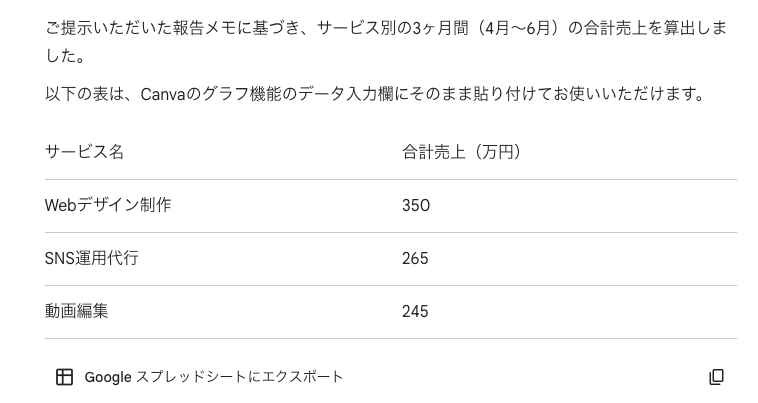
以下のデータを分析して、サービス別の3ヶ月間の「合計売上」を算出し、Canvaのグラフ機能に貼り付けられるよう「サービス名」と「合計売上(万円)」の2列の表形式で出力して。
(ここにデータを貼り付け)
【出力結果】
ステップ2|Canvaへの流し込み
次は、Canvaの出番です。Canvaのデザイン画面を開き、以下の手順でGeminiが出力したデータを貼り付けます。
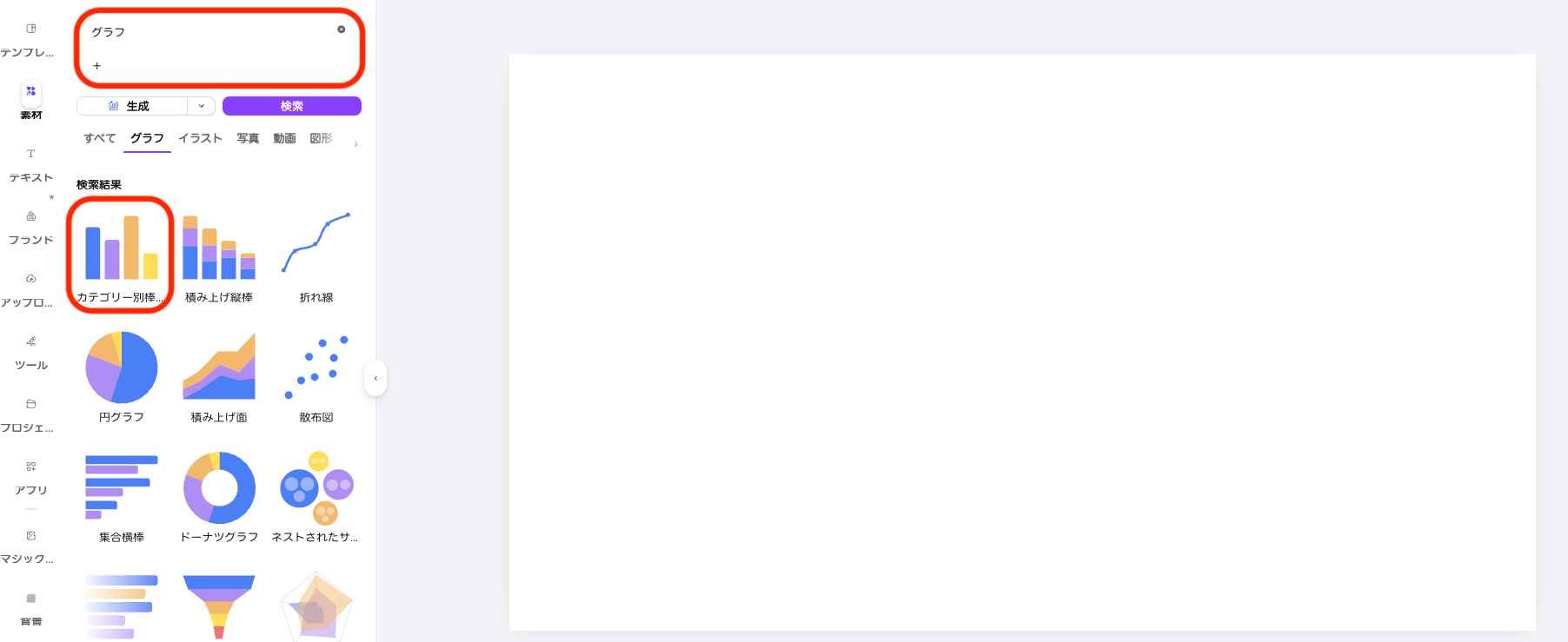
手順1. Canvaで「プレゼンテーション」を開き、左メニューの「素材」からグラフを検索
- まずは「棒グラフ」を選択して配置する。
手順2. データ入力欄にペースト
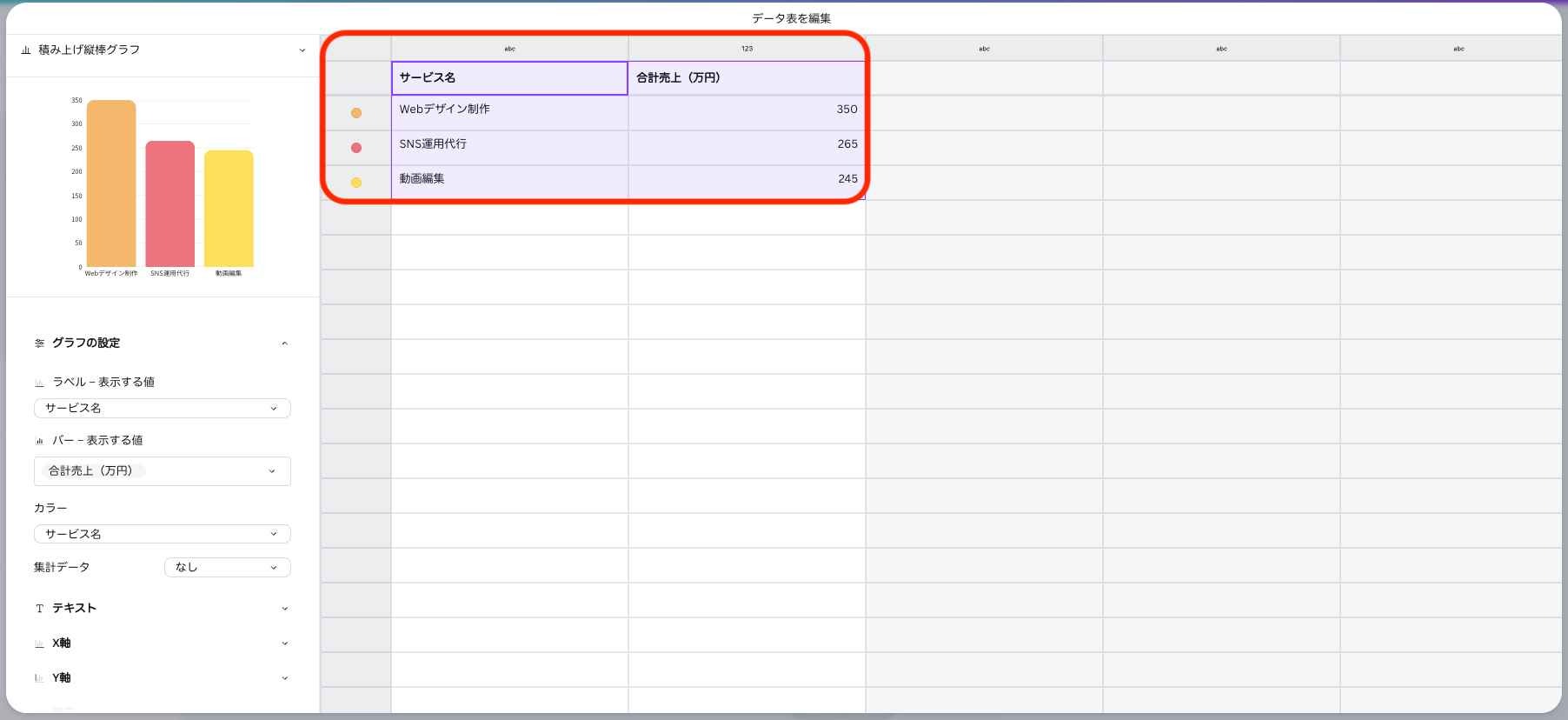
- 配置したグラフを選択して「Edit」または編集メニューを開き、データテーブルにGeminiで整えた表データを貼り付ける。
※Canvaでは、手入力のほか、スプレッドシートの取り込みやデータソース連携にも対応しています。
【出力結果】
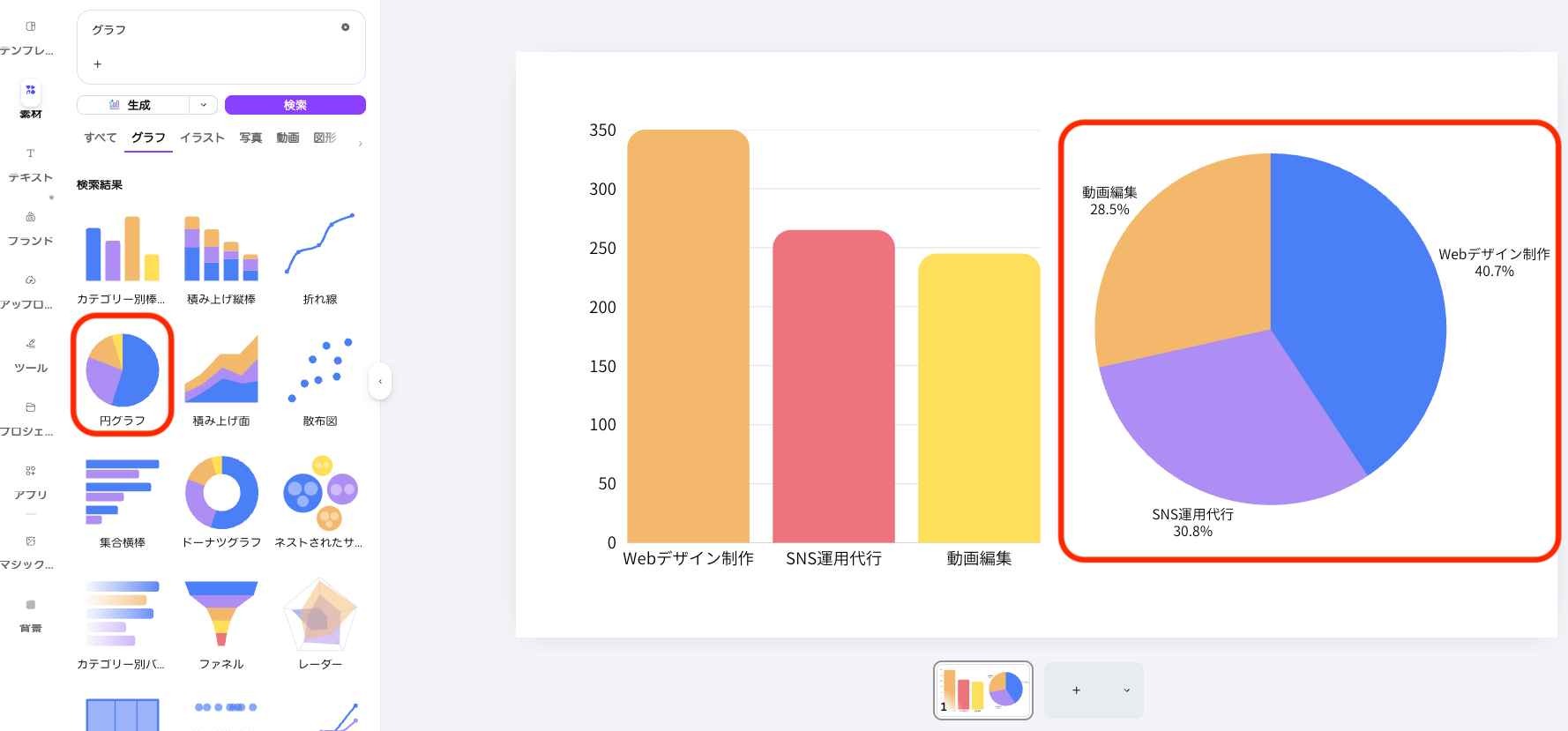
作成したグラフは、円グラフや折れ線グラフなど、自由に変更可能です。資料にあわせた試行錯誤も驚くほどスムーズにできます。
結果のまとめ
1. Excelを使わずに作成できるスピード
通常、グラフを作るには「メモからExcelに数値を転記」→「合計を計算」→「グラフを作成」→「画像として書き出し」→「Canvaにアップロード」という手順を踏みます。
今回の検証では、Geminiで整形したデータをCanvaのグラフ機能に貼り付けることで、Excelでの集計や作図の手間を大きく減らせることが確認できました。
2. 分析とビジュアル化の分離
初心者がやりがちなのは、Canvaの中で「えーと、合計はいくらだっけ?」と計算しながら数値を打ち込むことです。
- Gemini:計算・整理を担当
- Canva:デザイン・配置を担当
この役割分担により、見やすいグラフを作成しやすくなります。
3. プロ級の仕上がりが一瞬
作成したグラフは、Canva上で配色やフォントを調整しやすく、短時間でも見やすい資料に仕上げやすい点がメリットです。
特に、Geminiで数値を整理してからCanvaで可視化する流れは、資料作成の時短に役立ちます。
⚒️ 【連携テクニック】チームでCanvaのデザインを共同編集するフロー

最後に、複数人のチームでプロジェクトを進める際に役立つ、より高度な連携テクニックをご紹介します。
テキストの推敲から共同デザイン作業への移行
第一段階として、プロジェクトのディレクターがGemini Canvasを使って企画の方向性やスライドの基本構成のドラフトを作成します。
これを前述の手順でGoogleドキュメントにエクスポートし、チーム全体に共有します。
チームメンバーはドキュメント上でコメントを残し、内容のブラッシュアップを図ります。
この段階で「誰に何を伝えるか」というテキスト部分をしっかりと固め切ることが重要です。
内容が完全に確定したら、第二段階としてCanvaの「共同編集機能」を活用します。
確定したテキストをCanvaのプロジェクトに反映させた後、共有リンクを通じてメンバーを招待し、デザイン作業を分担します。
例えば、一人が全体のレイアウトやカラーバランスを整えている間に、別のメンバーが関連するアイコンや写真素材を探して配置していくといった並行作業が可能です。
このフローを取り入れることで、各自が自分の得意分野に集中できるようになり、チーム全体の生産性が大きく向上します。
📁 作成したGemini Canvasの共有方法
Gemini Canvasで作成した原稿は、自分一人で使うだけでなく、チームメンバーと共有してさらにブラッシュアップを加えることで、より完成度の高いデザインへと繋がります。
Googleドキュメント形式でのエクスポートと共有手順
Canvasの内容をGoogleドキュメントで開く場合は、画面右上の「共有とエクスポート」から「Google ドキュメントにエクスポート」を選択します。
生成されたドキュメントはGoogleドライブ上で編集・共有可能です。
また、Canvasでは、作成している内容や利用環境によって、Googleスライドへエクスポートできる場合があります。
表示される項目名は画面によって異なるため、右上の「共有とエクスポート」や「作成」メニューを確認してください。
なお、共有機能の最大の利点は、Canvaで本格的なデザイン作業に入る前に、チームでテキスト内容のレビューや修正を行える点にあります。
Googleドキュメントのコメント機能や提案モードを活用して複数人で推敲を重ね、最終的に承認された内容だけをCanvaに持ち込むことで、デザイン段階での修正や手戻りのリスクを抑えることが可能です。
🚩 まとめ
Geminiの「Canvas機能」を活用して原稿の質を高め、それをそのままCanvaの美しいテンプレートに落とし込むという連携は、個人の作業スピードを上げるだけでなく、チームでの共同編集をスムーズに行ううえでも有効です。
まずは簡単な資料作りから、このハイブリッドな制作フローを試してみてください。
⚙️ Yoomでできること
さらに一歩進んで業務全体の効率化を図るなら、Yoomを活用してアプリ間のデータ連携を自動化するのがおすすめです。
Yoomなら、日々の反復作業や情報伝達を自動で処理する仕組みをノーコードで簡単に作成できます。
例えば、「Slackでメッセージが送信されたら、AIワーカーで分析しGoogleドキュメントに資料を自動作成する」「Google Driveに資料が追加されたら、AIワーカーがGoogleドキュメントにFAQを生成する」といった自動化が可能です。
ぜひ、自社のワークフローにあった自動化を取り入れ、よりクリエイティブで本質的な業務に集中できる快適な環境を整えてみてはいかがでしょうか。
■概要Slack上での活発な議論やアイデア出しの後、その内容を議事録や企画書としてまとめる作業に手間を感じていませんか。このワークフローを活用することで、Slackで特定のメッセージが送信されたら、AIエージェント(AIワーカー)が自動で内容を分析し、Googleドキュメントに資料を作成する一連の流れを自動化できます。これまで手作業で行っていた情報整理や資料作成の時間を削減し、より創造的な業務に集中できる環境を構築します。■このテンプレートをおすすめする方- Slackでの議論内容をもとにした、議事録や企画書の作成を効率化したいと考えている方
- AIエージェントを活用して、資料のドラフト作成を自動化し、業務の生産性を高めたい方
- SlackとGoogleドキュメント間での手作業による情報転記をなくし、業務を効率化したい方
■このテンプレートを使うメリット- Slackの投稿をきっかけに、AIエージェント(AIワーカー)が資料を自動で作成するため、これまで手作業で行っていた情報整理や転記の時間を削減できます。
- 手作業による情報の転記ミスや要点の見落としといったヒューマンエラーを防ぎ、議論の内容を正確に資料へ反映させることが可能です。
■フローボットの流れ- はじめに、GoogleドキュメントとSlackをYoomに連携します。
- 次に、トリガーでSlackを選択し、「メッセージがチャンネルに投稿されたら(Webhook)」というアクションを設定します。
- 最後に、オペレーションでAIワーカーを選択し、Slackの投稿内容を分析して企画書のドラフトを生成して新規Googleドキュメントに記録するための指示を作成します。
※「トリガー」:フロー起動のきっかけとなるアクション、「オペレーション」:トリガー起動後、フロー内で処理を行うアクション■このワークフローのカスタムポイント- Slackの「メッセージがチャンネルに投稿されたら(Webhook)」の設定では、どのチャンネルの投稿を検知してフローを起動させるか、任意のチャンネルIDを設定してください。
- AIワーカーの設定では、利用したいAIモデルを選択したり、どのような観点で情報を分析し、どのような構成で資料を作成してほしいか、といった指示を任意で設定することが可能です。
■注意事項- Slack、GoogleドキュメントのそれぞれとYoomを連携してください。 AIワーカー内で使用するツール(アプリ)についてもマイアプリ連携が必要です。
- AIワーカーの基本設定は「【AIワーカー】基本的な設定方法」をご参照ください。
- AIワーカーの同時実行数・作成可能なAIワーカー数・利用可能なAIモデルはご契約中のプランによって異なります。
- AIワーカー内でご利用いただけるアプリやオペレーション等はフローボットの利用制限と同様です。
- AIワーカーは、テスト実行でも本番実行と同様にタスクを消費しますのでご注意ください。詳細は「【AIワーカー】タスク実行数の計算方法」ご参照ください。
- AIワーカーはマニュアルを詳細に設定することで適切な処理を実行しやすくなります。詳細は「【AIワーカー】マニュアルの作成方法」をご参照ください。
■概要Google Driveに蓄積された資料から、FAQを作成する作業に時間を取られていませんか?特に、Google DriveのドキュメントでQAシステムを構築しようとしても、手動での更新作業は抜け漏れの原因にもなります。このワークフローを活用すれば、Google Driveに新しい資料が追加されると、AIが自動で内容を読み取り、GoogleドキュメントにFAQを生成するため、こうした手間を解消できます。■このテンプレートをおすすめする方- Google Driveの資料を基にした社内FAQの作成・更新を手作業で行っている方
- Google DriveのドキュメントでQAシステムを構築し、ナレッジ共有を効率化したい方
- AIを活用して、ドキュメント作成業務の自動化を検討している情報システム担当の方
■このテンプレートを使うメリット- Google Driveへの資料追加をトリガーにFAQが自動生成され、手作業での資料確認やドキュメント作成の時間を短縮できます
- AIによる自動生成でFAQ作成プロセスが標準化され、担当者による品質のばらつきや更新漏れといったリスクの軽減に繋がります
■フローボットの流れ- はじめに、Google DriveとGoogleドキュメントをYoomと連携します
- 次に、トリガーでGoogle Driveを選択し、「特定のフォルダ内に新しくファイル・フォルダが作成されたら」というアクションを設定します
- 最後に、オペレーションでAIワーカーを選択し、トリガーで取得したファイルの内容を基にFAQを生成し、新規Googleドキュメントに反映するためのマニュアル(指示)を作成します
※「トリガー」:フロー起動のきっかけとなるアクション、「オペレーション」:トリガー起動後、フロー内で処理を行うアクション
■このワークフローのカスタムポイント- Google Driveのトリガー設定では、FAQ生成の対象となる資料が格納されるフォルダをIDで任意に指定してください
- AIワーカーのオペレーション設定では、FAQを生成する設定や作成するGoogleドキュメントのタイトル、記載内容などを任意で設定することが可能です
■注意事項- Google Drive、GoogleドキュメントのそれぞれとYoomを連携してください。 AIワーカー内で使用するツール(アプリ)についてもマイアプリ連携が必要です。
- AIワーカーの基本設定は「【AIワーカー】基本的な設定方法」をご参照ください。
- AIワーカーの同時実行数・作成可能なAIワーカー数・利用可能なAIモデルはご契約中のプランによって異なります。
- AIワーカー内でご利用いただけるアプリやオペレーション等はフローボットの利用制限と同様です。
- AIワーカーは、テスト実行でも本番実行と同様にタスクを消費しますのでご注意ください。詳細は「【AIワーカー】タスク実行数の計算方法」ご参照ください。
- トリガーは5分、10分、15分、30分、60分の間隔で起動間隔を選択できます。
- プランによって最短の起動間隔が異なりますので、ご注意ください。
- AIワーカーはマニュアルを詳細に設定することで適切な処理を実行しやすくなります。詳細は「【AIワーカー】マニュアルの作成方法」をご参照ください。
- ダウンロード可能なファイル容量は最大300MBまでです。アプリの仕様によっては300MB未満になる可能性があるので、ご注意ください。
- トリガー、各オペレーションでの取り扱い可能なファイル容量の詳細は「ファイルの容量制限について」をご参照ください。
- Slackでの議論内容をもとにした、議事録や企画書の作成を効率化したいと考えている方
- AIエージェントを活用して、資料のドラフト作成を自動化し、業務の生産性を高めたい方
- SlackとGoogleドキュメント間での手作業による情報転記をなくし、業務を効率化したい方
- Slackの投稿をきっかけに、AIエージェント(AIワーカー)が資料を自動で作成するため、これまで手作業で行っていた情報整理や転記の時間を削減できます。
- 手作業による情報の転記ミスや要点の見落としといったヒューマンエラーを防ぎ、議論の内容を正確に資料へ反映させることが可能です。
- はじめに、GoogleドキュメントとSlackをYoomに連携します。
- 次に、トリガーでSlackを選択し、「メッセージがチャンネルに投稿されたら(Webhook)」というアクションを設定します。
- 最後に、オペレーションでAIワーカーを選択し、Slackの投稿内容を分析して企画書のドラフトを生成して新規Googleドキュメントに記録するための指示を作成します。
- Slackの「メッセージがチャンネルに投稿されたら(Webhook)」の設定では、どのチャンネルの投稿を検知してフローを起動させるか、任意のチャンネルIDを設定してください。
- AIワーカーの設定では、利用したいAIモデルを選択したり、どのような観点で情報を分析し、どのような構成で資料を作成してほしいか、といった指示を任意で設定することが可能です。
- Slack、GoogleドキュメントのそれぞれとYoomを連携してください。 AIワーカー内で使用するツール(アプリ)についてもマイアプリ連携が必要です。
- AIワーカーの基本設定は「【AIワーカー】基本的な設定方法」をご参照ください。
- AIワーカーの同時実行数・作成可能なAIワーカー数・利用可能なAIモデルはご契約中のプランによって異なります。
- AIワーカー内でご利用いただけるアプリやオペレーション等はフローボットの利用制限と同様です。
- AIワーカーは、テスト実行でも本番実行と同様にタスクを消費しますのでご注意ください。詳細は「【AIワーカー】タスク実行数の計算方法」ご参照ください。
- AIワーカーはマニュアルを詳細に設定することで適切な処理を実行しやすくなります。詳細は「【AIワーカー】マニュアルの作成方法」をご参照ください。

- Google Driveの資料を基にした社内FAQの作成・更新を手作業で行っている方
- Google DriveのドキュメントでQAシステムを構築し、ナレッジ共有を効率化したい方
- AIを活用して、ドキュメント作成業務の自動化を検討している情報システム担当の方
- Google Driveへの資料追加をトリガーにFAQが自動生成され、手作業での資料確認やドキュメント作成の時間を短縮できます
- AIによる自動生成でFAQ作成プロセスが標準化され、担当者による品質のばらつきや更新漏れといったリスクの軽減に繋がります
- はじめに、Google DriveとGoogleドキュメントをYoomと連携します
- 次に、トリガーでGoogle Driveを選択し、「特定のフォルダ内に新しくファイル・フォルダが作成されたら」というアクションを設定します
- 最後に、オペレーションでAIワーカーを選択し、トリガーで取得したファイルの内容を基にFAQを生成し、新規Googleドキュメントに反映するためのマニュアル(指示)を作成します
■このワークフローのカスタムポイント
- Google Driveのトリガー設定では、FAQ生成の対象となる資料が格納されるフォルダをIDで任意に指定してください
- AIワーカーのオペレーション設定では、FAQを生成する設定や作成するGoogleドキュメントのタイトル、記載内容などを任意で設定することが可能です
- Google Drive、GoogleドキュメントのそれぞれとYoomを連携してください。 AIワーカー内で使用するツール(アプリ)についてもマイアプリ連携が必要です。
- AIワーカーの基本設定は「【AIワーカー】基本的な設定方法」をご参照ください。
- AIワーカーの同時実行数・作成可能なAIワーカー数・利用可能なAIモデルはご契約中のプランによって異なります。
- AIワーカー内でご利用いただけるアプリやオペレーション等はフローボットの利用制限と同様です。
- AIワーカーは、テスト実行でも本番実行と同様にタスクを消費しますのでご注意ください。詳細は「【AIワーカー】タスク実行数の計算方法」ご参照ください。
- トリガーは5分、10分、15分、30分、60分の間隔で起動間隔を選択できます。
- プランによって最短の起動間隔が異なりますので、ご注意ください。
- AIワーカーはマニュアルを詳細に設定することで適切な処理を実行しやすくなります。詳細は「【AIワーカー】マニュアルの作成方法」をご参照ください。
- ダウンロード可能なファイル容量は最大300MBまでです。アプリの仕様によっては300MB未満になる可能性があるので、ご注意ください。
- トリガー、各オペレーションでの取り扱い可能なファイル容量の詳細は「ファイルの容量制限について」をご参照ください。
プログラミング知識なしで手軽に構築できます。











