









・
AIエージェント×Geminiで業務効率化!活用方法とメリットを徹底解説

業務の効率化を目指す企業の間で、AIエージェントが活用されています。
AIエージェントは、タスクを自動化し、日々の煩わしい業務から解放してくれる強力なツールです。
特にGoogleのAIモデル「Gemini」を活用することで、画像や音声、動画など、これまでテキストだけでは対応できなかった多様な情報を理解し処理できるようになります。
この記事では、AIエージェントを用いてGeminiを使用することで、どのようにビジネスの現場で活躍するのか、具体的な活用例とともに、その構築方法について詳しく解説します。
特に、プログラミングの知識がなくても、誰でも簡単に導入できる方法を紹介しますので、ぜひご参考にしてください。
🚩早くAIエージェントを試したい方へ
「AIエージェントのメリットを学ぶ前に、まずは自分の業務でAIエージェントを動かしてみたい」という方には、プログラミング不要で手軽に業務を自動化できるツールの活用がおすすめです。
Yoomの「AIワーカー」は、自律的に思考してツールを操作する「AIエージェント」と同義の機能を持っています。
[Yoomとは]
おすすめの議事録作成を自動化するAIエージェントはこちら
下記のAIワーカーは、日々の情報収集やリサーチ業務を自動化するために設計されたAIワーカーのテンプレートです。こちらをコピーして設定するだけで、すぐにあなたの業務をサポートするAIエージェントを稼働させることができます。
✅AIエージェントで「Gemini」を使用する3つのメリット

AIエージェントを用いてGeminiを動かすことでどのようなメリットがあるのでしょうか?Geminiの特徴も踏まえて解説していきます。
画像やファイルも処理できる「マルチモーダル」の強み
AIエージェントにGeminiを組み込むメリットの一つとして、テキストだけでなく、画像、音声、動画、そして複雑なドキュメントファイルまでシームレスに理解し、処理できる「マルチモーダル」の能力にあります。これにより、例えば請求書のPDFファイルや手書きのメモが添付されたメールをAIエージェントに自動的に処理させることが可能になり、複雑なデータを事前に変換する手間なく解析を任せることができるため、業務の効率化に役立つでしょう。
Google Workspaceとの親和性
GeminiはGoogleが開発したAIモデルで、Google Workspace(Gmail、Googleドキュメント、Googleスプレッドシートなど)との高い親和性を誇ります。
AIエージェントにGeminiを活用することで、スプレッドシートへの自動入力や、ドキュメント内での書式を保ったレポート作成など、Google Workspace内での複雑なタスクを自動化でき、業務の効率化と時間の削減が実現するでしょう。
さらに、Google Workspaceはデータ暗号化やアクセス制御などの高度なセキュリティを提供しており、法人向けのプランを活用することで、AIエージェントに入力したデータがGoogle側の学習に利用されないことが保証されます。
これにより、社外秘の情報や顧客データを扱う業務であっても、機密性を強固に守りながら安全に自動化を進めることが可能です。
長文や複雑な文脈を理解し、高速処理を実現
Geminiを活用するAIエージェントは、100万トークン(文庫本約10冊分以上に相当)に及ぶ長文を一度に処理し、理解する能力を持っています。
これにより、過去の会話履歴や数百ページに及ぶ契約書、マニュアルなど、膨大な情報量の中から必要なデータを迅速に抽出することが可能です。
さらに、その処理速度の速さにより、ユーザーが指示を出してからの待機時間が短縮され、カスタマーサポートや社内の問い合わせ対応といったリアルタイムでの対応がスムーズになります。
👀Geminiを搭載したAIエージェントの具体的な活用例

AIエージェントにGeminiを取り込むメリットが分かったとことで、実際の業務ではどのように役に立つのでしょうか?
3つのパターンをもとに詳しく見ていきましょう。
問い合わせメールの内容解析と自動振り分け・下書き作成
日々の業務で大量に届く顧客からの問い合わせメール対応は、担当者にとって大きな負担となります。ここにAIエージェントでGeminiを動かすシステムを導入することで、メールが受信された瞬間にAIが文面を読み込み、「クレーム」「製品に関する質問」「見積もり依頼」といったカテゴリへ自動的に振り分けることが可能になります。
さらに、過去の対応履歴や社内のFAQデータを参照しながら、顧客の質問に対する的確な回答の下書きを自動で作成し、Gmailの下書きフォルダに保存するところまでを完結させることができるため、担当者はメール対応にかかる工数を削減し、より重要なコア業務に集中する時間を生み出せます。
請求書(PDF・画像)からのデータ抽出とスプレッドシートへの転記
経理部門において毎月発生する請求書や領収書の処理も、Geminiのマルチモーダル能力を活かしたAIエージェントが活躍する領域です。取引先からメールで送られてくるPDF形式や画像形式の請求書をAIエージェントが自動で取得し、そこから「請求日」「取引先名」「合計金額」「支払期限」などの必要な項目を正確に読み取ります。
抽出したデータは、そのままGoogleスプレッドシートや専用の会計ソフトへ自動的に転記できるため、従来のように人間が目視で確認しながら手入力する手間がかからなくなるでしょう。
入力ミスや抜け漏れといったヒューマンエラーを防止できるだけでなく、月末月初に集中しがちな経理業務のピークを平準化し、担当者の心理的・肉体的な負担を軽減することに繋がります。
会議の録音データやメモからの議事録作成と関係者への共有
オンライン会議や対面での打ち合わせが増えると、議事録の作成と共有にかかる時間も多く取られてしまいます。Geminiを連携させたAIエージェントを活用すれば、会議の録音データや文字起こしテキスト、あるいは担当者が書き留めた雑多な箇条書きのメモをベースにして、構造化された分かりやすい議事録を自動生成できます。
AIに対して「決定事項、保留中の課題、各メンバーの次回アクションに分けて要約してください」と指示を出しておけば、長時間の会議内容も的確に整理されます。
生成された議事録は、Googleドキュメントに清書された後、SlackやChatworkなどのコミュニケーションツールを通じて関係者全員へ自動で通知・共有されるため、情報伝達の遅れを防ぎ、プロジェクトをスムーズに前進させることが可能です。
🤖議事録作成と社内通知を行うAIエージェントを作ってみた!
ここまでの解説で、AIエージェントにGeminiを導入するメリットや可能性をご理解いただけたかと思います。しかし、「実際に作るのは難しいのでは?」と感じる方もいるでしょう。
そこで今回は、ノーコードで簡単に自動化の仕組みを作れるYoomを活用して、実際に「議事録作成と社内通知を行うAIエージェント」を作成してみました。
その手順と設定のコツを詳しくご紹介します。
[Yoomとは]
このAIエージェントをすぐに試したい方はこちら
会議メモから重要なポイントを抽出し、議事録の作成、Google ドキュメントへの保存、Slackでの共有までを一括で行うAIワーカーです。▶議事録作成アシスタントAI
AIワーカーとは?
AIワーカーは、Yoomが提供する機能の一つであり、あらかじめ与えられた役割やマニュアルに従って自律的に動く、あなた専用の「AIエージェント(AI社員)」です。従来のRPA(ロボティック・プロセス・オートメーション)のように、決まった手順を寸分違わず繰り返すだけのツールとは異なり、自然言語で書かれた指示を理解し、その時々の状況に合わせて柔軟に判断を下しながら業務を遂行できるのが最大の特徴です。
営業事務、HRアシスタント、SNSマーケターなど、任せたい業務に応じた独自の役割と名前を設定することで、まるで本当に新しいアシスタントを採用したかのように、チャット上で会話しながら仕事を依頼したり、報告を受けたりすることが可能になります。
日々のルーティンワークをAIワーカーに一任することで、人間はより創造的な業務に専念できます。
AIワーカーを新規作成
まずはYoomのダッシュボードからAIワーカーの新規作成画面を開きます。
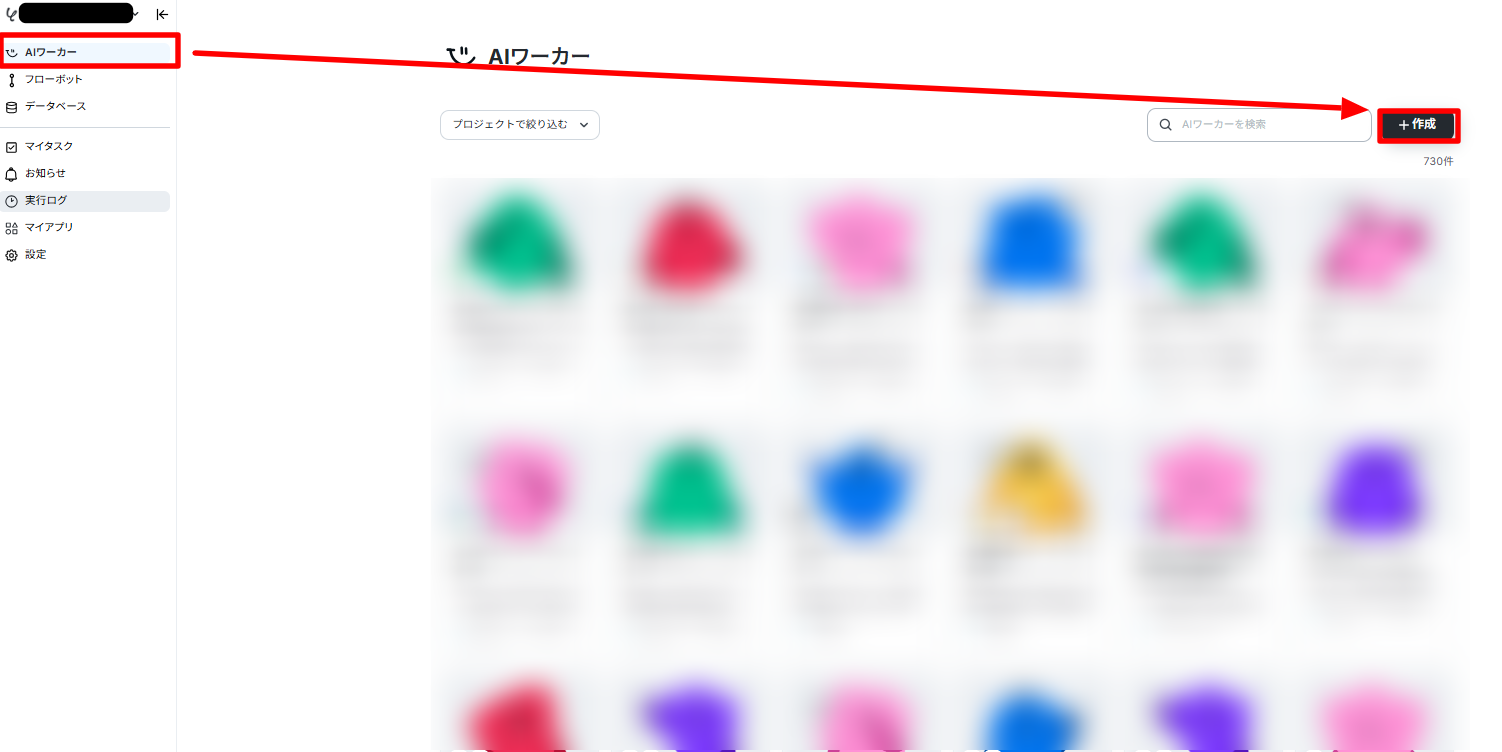
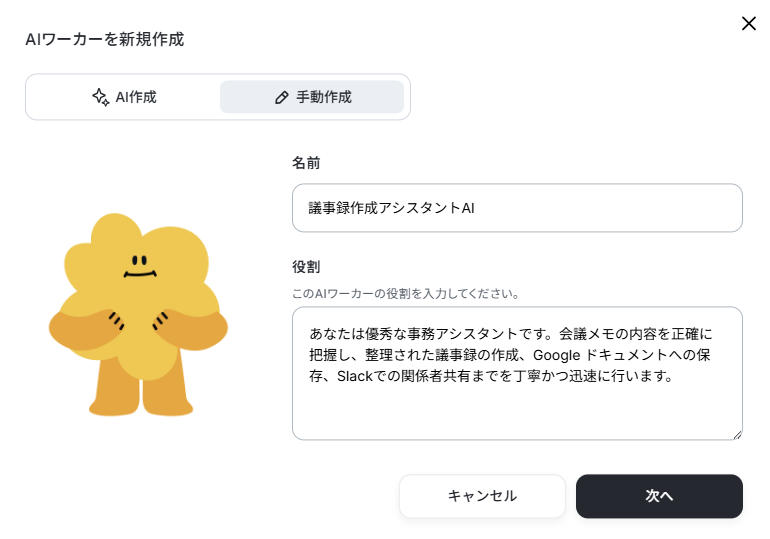
今回は議事録作成のサポートを目的とするため、AIワーカーの名前を「議事録作成アシスタントAI」としました。
名前は後に変更ができますが、パッと見て作業内容がわかるような名前を付けてあげることがおすすめです。
AIワーカーの基本設定
次に、このAIワーカーの基本的な役割を設定します。今回は「あなたは優秀な事務アシスタントです。会議メモの内容を正確に把握し、整理された議事録の作成、Google ドキュメントへの保存、Slackでの関係者共有までを丁寧かつ迅速に行います。」と定義しました。
ここを詳細に役割やポジションを記載することで出力結果に生じるブレを少なくすることができます。
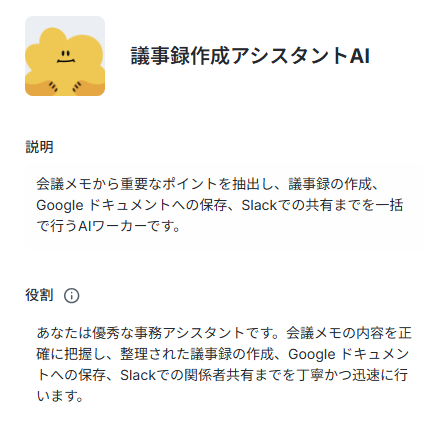
次へをクリックすると、詳細設定の画面が表示されます。
説明部分には、どんな支援をしてくれるAIワーカーなのかが他のユーザーにわかるような内容を入力しましょう。
AIワーカーの使用ツール設定
次に、AIワーカーが実務で操作する外部アプリケーション(ツール)との連携設定を行います。AIワーカーが自律的に業務を遂行するためには、社内で普段から利用している各種SaaSやアプリケーションとの連携が不可欠です。
Yoomは700種類以上の国内外の多様なアプリとAPI連携が可能であるため、議事録作成のワークフローに合わせて必要なツールを選択していきましょう。
今回のケースであれば、会議のメモを読み取り、成形する「Gemini」、議事録のテキストを書き出すための「Googleドキュメント」、そして完成した議事録をチームメンバーに通知・共有するための「Slack」といったツールを設定します。
Gemini
まずは「ツールを追加」をクリックしましょう。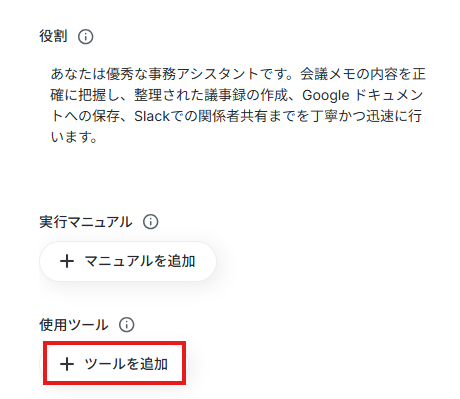
ここからGeminiを検索します。
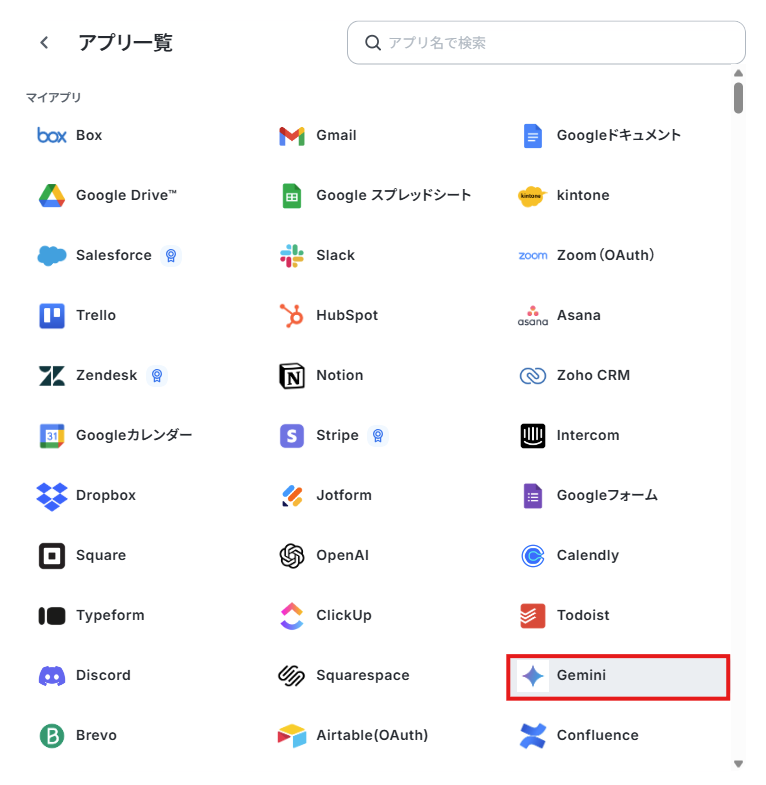
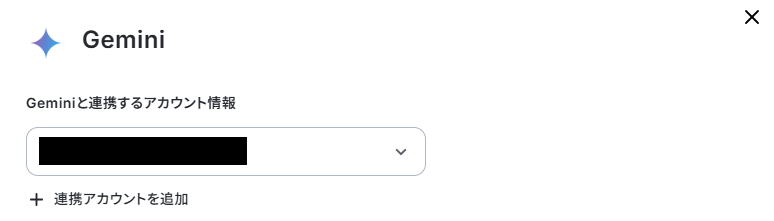
次に、アカウント情報の登録とアクションの設定です。
下記は、すでに1つアカウントがAIワーカーと紐づいている状態ですが「連携アカウントを追加」から別のアカウントを追加できます。
アクションは「コンテンツを生成」を選択しましょう。
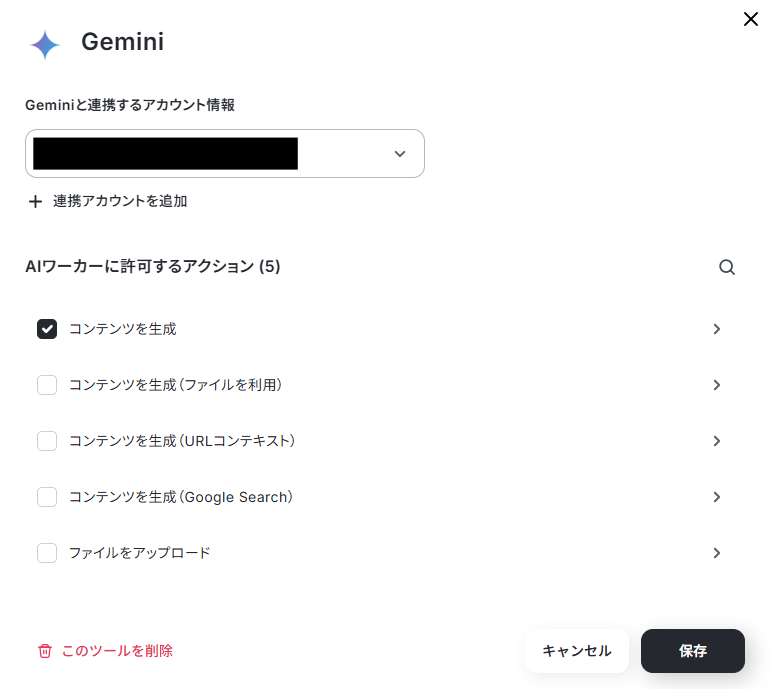
選択肢の右側にある矢印をクリックすると、アクションの詳細設定が行えます。
モデルやプロンプトの指定ができるため、必要に応じて明示的に設定を行いましょう。
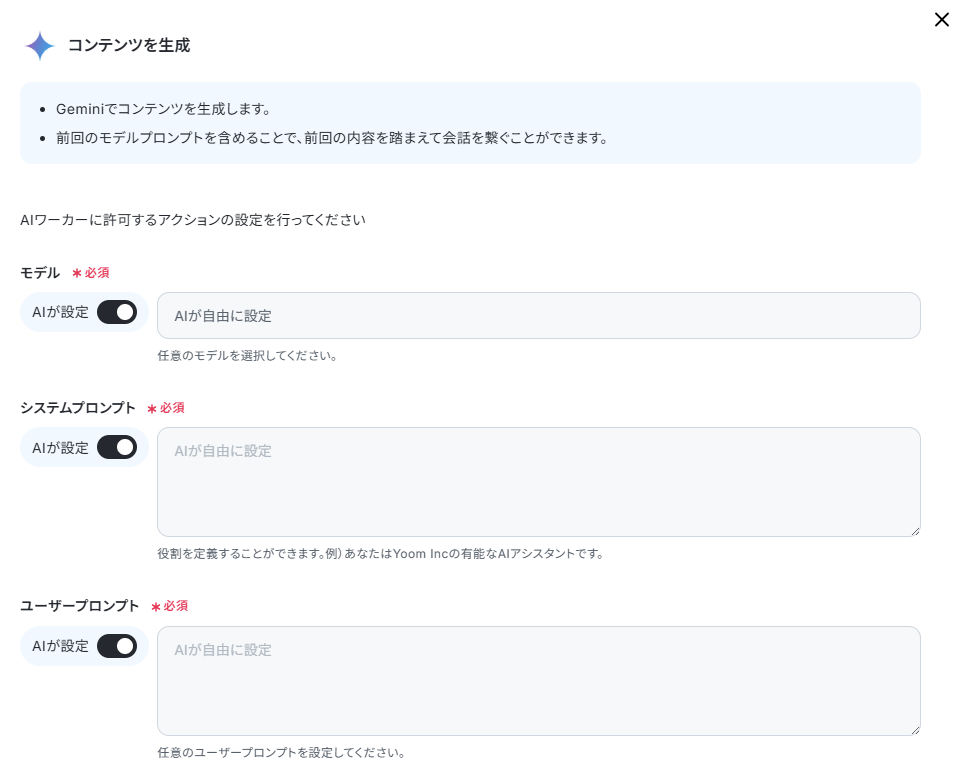
今回はすべてAIワーカーに状況を見て判断してもらいます。
Googleドキュメント
同様にGoogleドキュメントの設定を行います。AIワーカーでGoogleドキュメントを選択してください。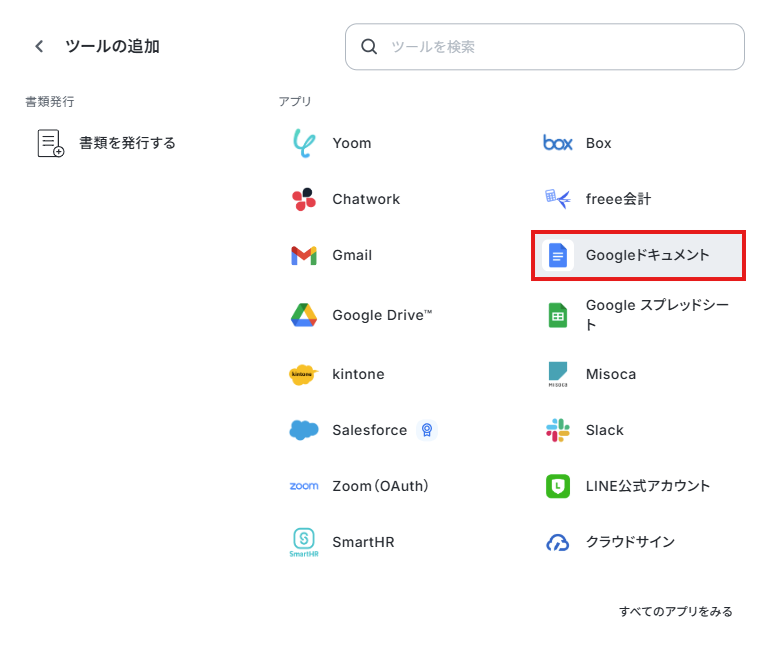
連携するアカウント情報を設定したら、今回は文末にテキストの追加と、新しいドキュメントを作成するを選択します。
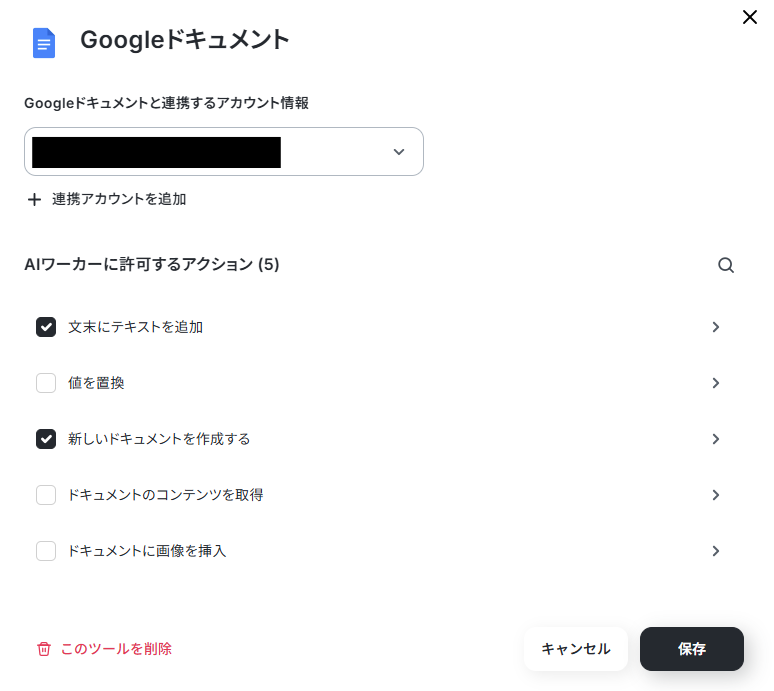
今回もアクションの詳細設定は、特に設定していません。
Slack
最後にSlackを追加します。アクションは「チャンネルにメッセージを送る」を選択します。
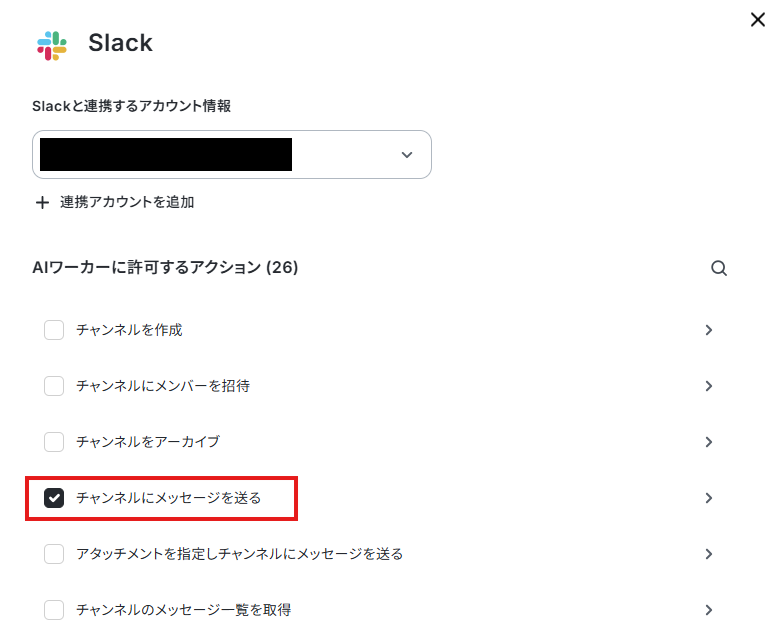
アクションの詳細設定は、通知先のチャンネルIDだけ候補から指定して、メッセージの内容はAIに任せることにしました。
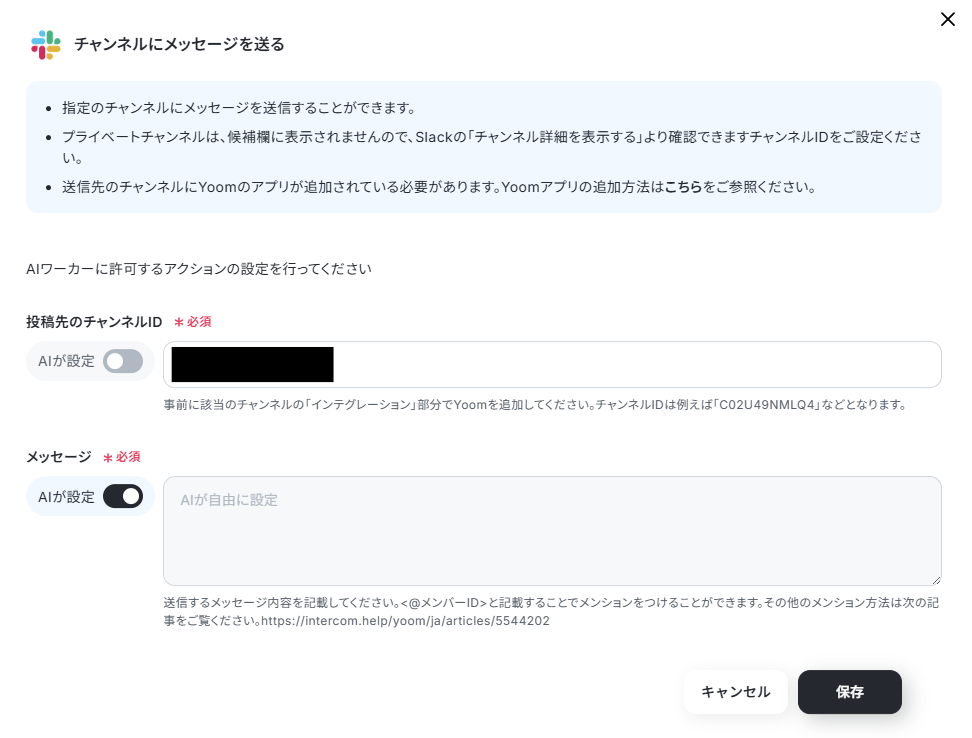
これで、AIワーカー内で使用する3つのアプリの設定が完了しました。
AIワーカーのマニュアル設定
ここがAIエージェントを想定通りに動かすための最大のポイントです。AIワーカーが業務を迷わず遂行できるように、行動のルールを記した「マニュアル」を設定します。マニュアル作成におけるコツ・Tipsとして、人間にお願いする時と同じように、条件や手順を「構造化して詳しく記載する」ことが重要です。
例えば、
- 会議メモの読み取り
- 議事録の作成
- 完成した議事録の共有
といった具合に、ステップ形式で箇条書きにします。
また、「意図のわからない内容については、推測で記載せずに内容の確認を行う」といった条件分岐を含めておくと、イレギュラーな事態にも柔軟に対応できるようになり、AIエージェントの精度が高まります。
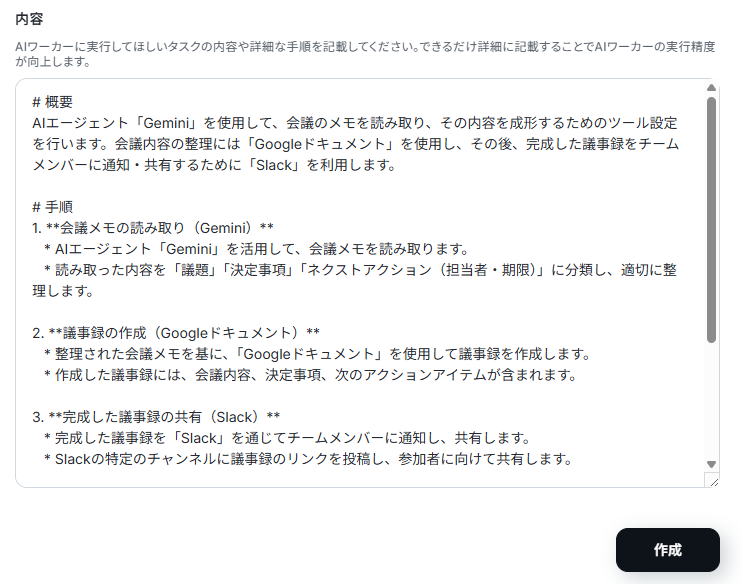
- 業務内容を具体的に定義している:
AIエージェント「Gemini」を使用し、会議メモの内容を読み取り、整理・成形する一連のプロセスを明確に指定している。 - 会議メモの整理と議事録作成を一連の業務として明確に指定している:
「会議メモの読み取り → メモの整理 → Googleドキュメントでの議事録作成 → Slackでの共有」という実行順序を明確に定義している。 - 処理手順をステップごとに整理している:
メモを「議題」「決定事項」「ネクストアクション」に分類後、Googleドキュメントで整形してからSlackで共有する流れを整理している。 - 対象データの処理内容を具体化している:
「Gemini」で読み取る会議メモの要素(議題、決定事項、担当者・期限など)を明確にし、その内容に基づいて処理を行うことを指定している。 - 通知・共有内容(Slack通知)のフォーマットを定義している:
Slackでの共有時、議事録のリンクを投稿し、内容要約と次のアクションの担当者・期限を明記することを指定している。 - 例外時の処理ルールを設定している:
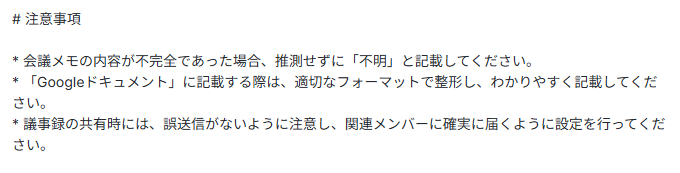
メモに不明な部分があった場合、「不明」と記載し、誤った推測を避ける方針を設けている。 - 推測を排除し、安全性を重視している:
会議メモの内容に不確定要素があれば、それを補完せずにそのまま「不明」と記載し、正確性を保つ方針を採用している。 - 個人情報の取り扱いに配慮している:
会議メモの中に個人情報が含まれている場合、慎重に処理し、必要な場合は情報の取り扱いに関する注意を記載する。 - 処理完了後のアクションまで定義している:
議事録作成だけで終わらず、Slackでの通知・共有を一連の業務として完結させることを指定している。
このように、「手順・出力形式・通知方法」までを一貫して定義することで、AIが安定して業務を実行できるマニュアルとなります。
特に、間違った情報で議事録をまとめないよう、不明点がある場合は勝手に推測して進めないように指示しています。
マニュアルの作成については、以下のヘルプを参考にしながら作成してみてください。
チャットに指示を送信
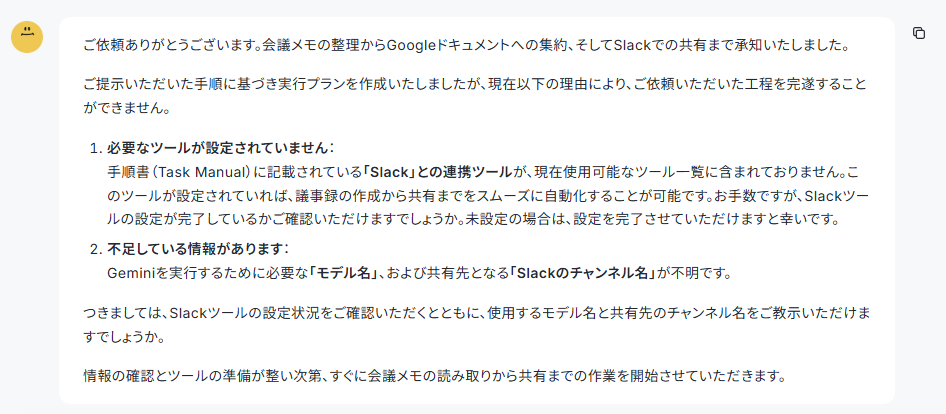
すべての設定が完了したら、いよいよ実際の業務を任せてみます。AIワーカーのチャット画面から「 添付した会議メモを議事録にして。 」と指示を送信しました。
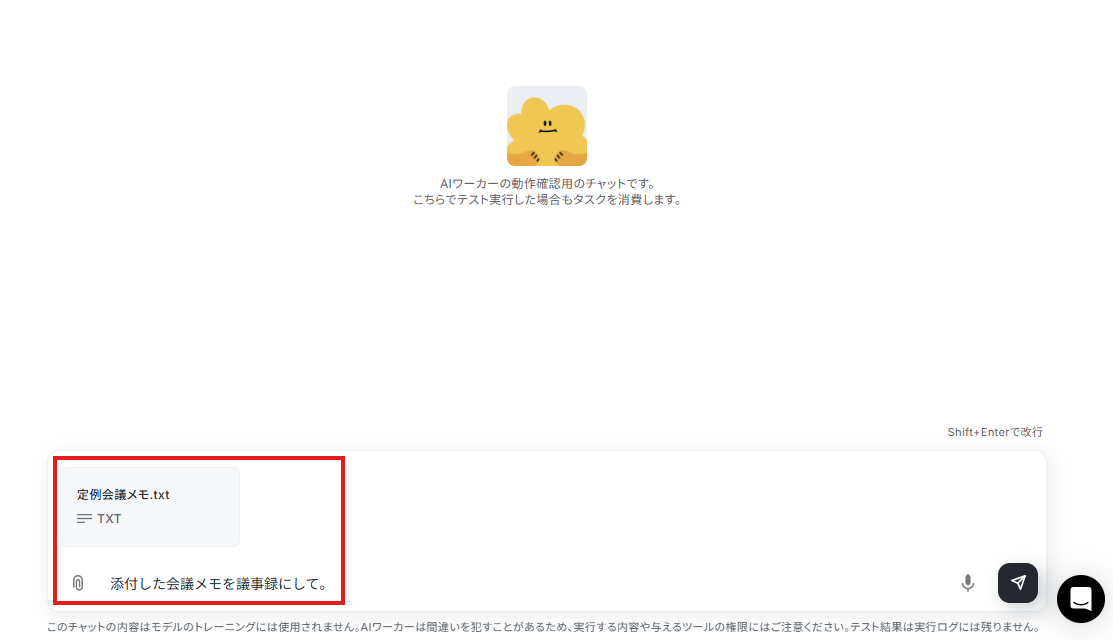
もし、設定内容に不備や不足している情報があれば、チャット形式でエラーとして記載されるため、内容に沿って修正を行いましょう。
例えば、使用ツールにてSlackを選択せずに処理を実行しようとすると、以下のようなエラーが表示されます。
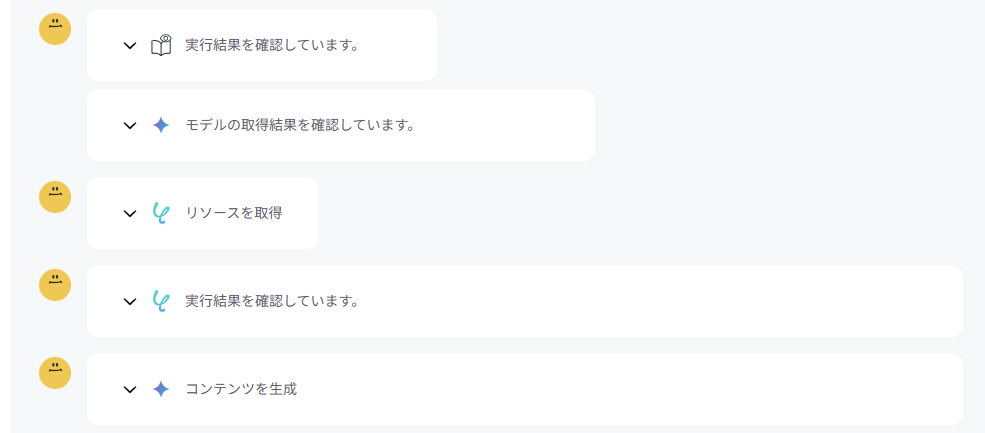
テストがうまくいくと、各ツールを使用して作業が進んでいく様子が確認できます。
テストが完了し、Googleドキュメントでの議事録作成、Slackへの通知が実施されたことが確認できました。
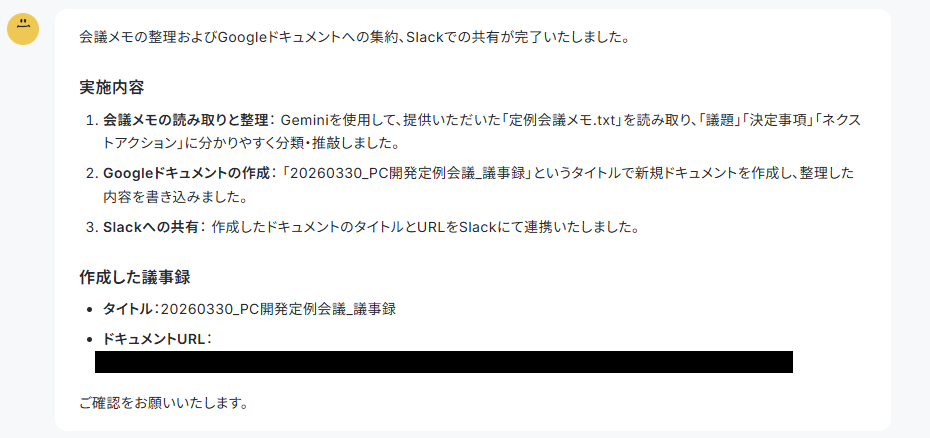
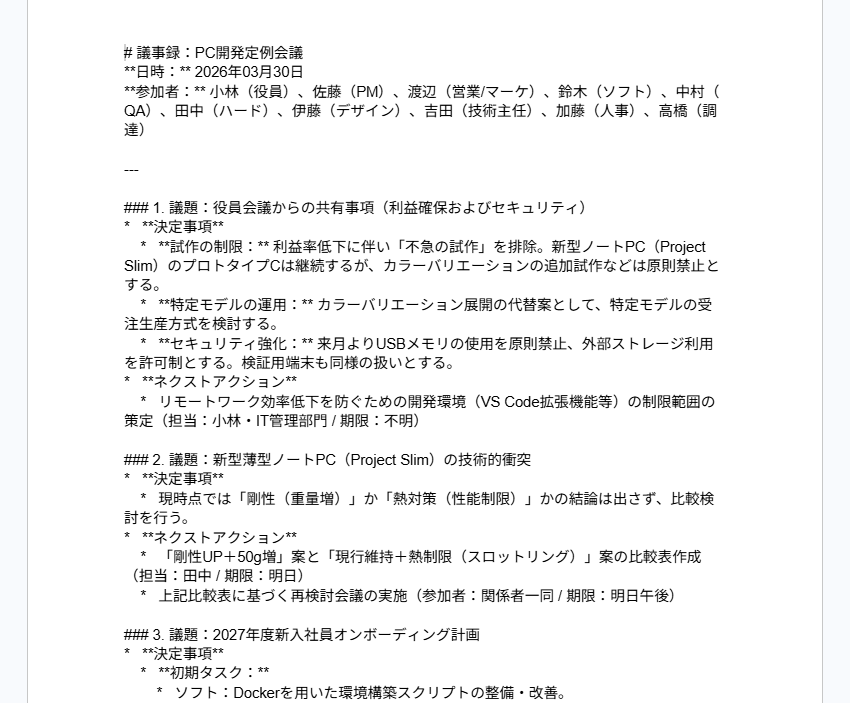
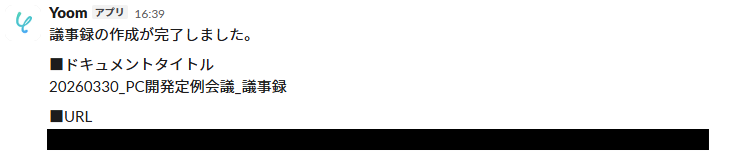
出力の内容をもとに、AIへの指示内容を修正していくことでより精度の高い成果物を作成していくことができます。
⚡AIエージェントVS通常のAIでどちらが効率化できるか試してみた
このセクションでは、先ほどの「議事録作成と社内通知を行うAIエージェントを作ってみた!」という見出しで実際に作成したAIエージェント(Yoom AIワーカー)と、通常のAI(ブラウザ版のChatGPT等)を使って、使い勝手や業務効率化の度合いにどのような違いがあるかを比較検証しました。議事録の作成とSlackにて連絡を行う業務はどちらの手段の方が早いでしょうか?
通常のAI(Geminiチャット)で議事録を作成した場合
まず、ブラウザを開いて通常のGeminiのチャット画面にアクセスし、手動で議事録を作成するフローを試してみました。この場合、ユーザーはプロンプト(指示文)をその都度入力する必要があります。
「連携した会議のメモをもとに議事録を作成し、新規のGoogleドキュメントとして出力して」と打ち込み、txt形式のメモを貼り付けて送信します。
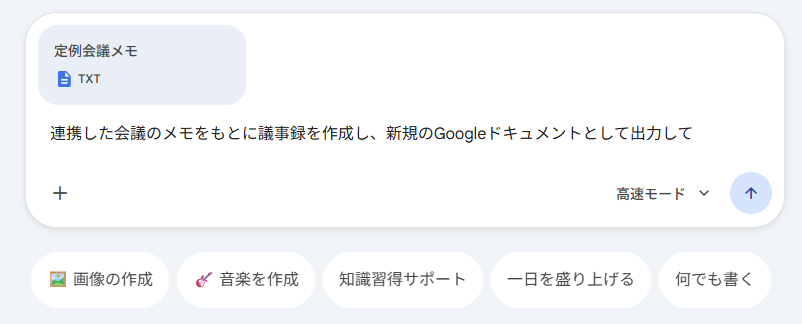
AIから返ってきた回答を確認し、もし出力フォーマットが崩れていたり、内容に相違があれば再作成を行います。
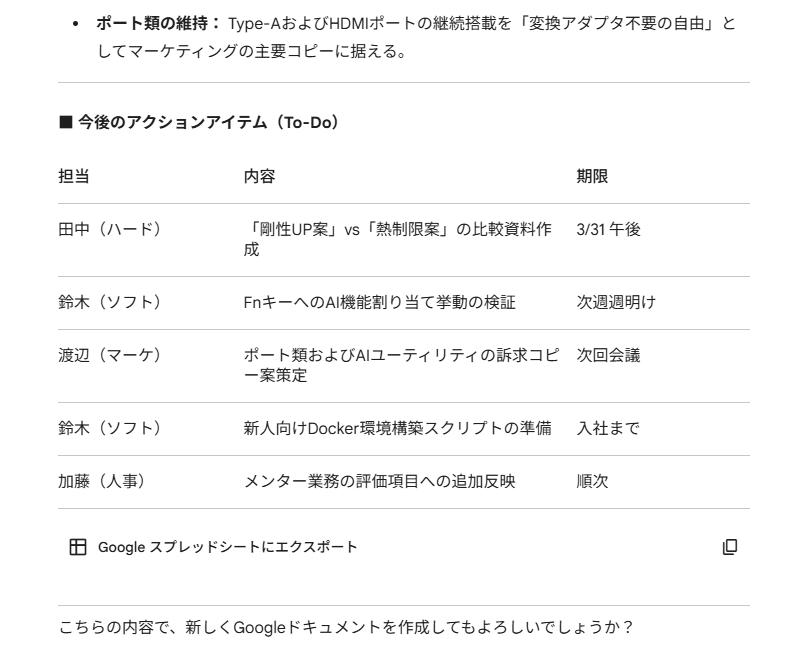
今回は1度の指示ではGoogleドキュメントの作成を行ってくれなかったため、再度指示を出したところ、議事録としてGoogleドキュメントに出力をしてくれました。
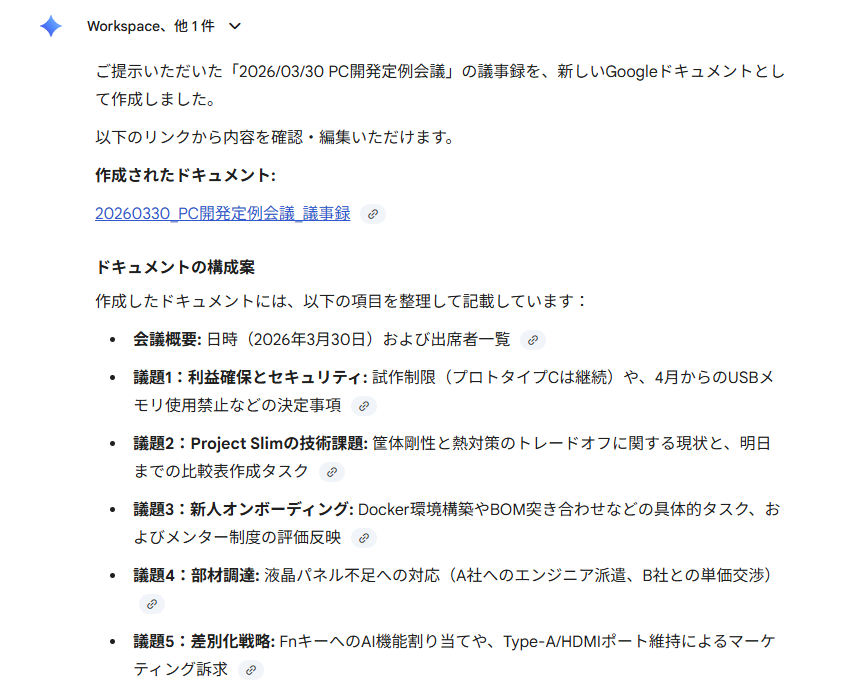
そこから、ドキュメントの共有URLを発行し、Slackなどのチャットツールを開いてメンバー宛てに「議事録を作成しました」というメッセージと共にURLを貼り付けて送信することで一連の作業が完了となります。
比較結果:単発のスピードか、継続的な資産化か
今回の検証を通じて、通常のAIチャットとAIエージェントには、活用シーンに応じた明確な「得意領域」があることが分かりました。通常のAI(Gemini等)による作成
1回限りの作業であれば、AIエージェントの設定を一から構築するよりも、Geminiなどのチャット画面に会議メモを直接貼り付けて指示を出す方が、初動のスピードとしては圧倒的と感じます。複雑な連携設定を介さず、その場ですぐにドキュメント化できる手軽さは大きなメリットと言えるでしょう。
AIエージェント(Yoom等)による自動化
一方で、毎朝の進捗定例や繁忙期などの状況下では、手動でのAI操作はつい後回しになりがちです。AIエージェントを活用し、複数回繰り返して議事録のフォーマットを固めてしまえば、後は最小限の修正だけでプロセスが完結します。
また、決まった担当者に負担を強いることなく、手が空いているメンバーがエージェントを動かすだけで、作成からチャットツールへの連絡までを一貫して代行できるようになるため、 運用が定着するほどチーム全体の業務負荷は大幅に軽減されると実感しました。
📈まとめ
本記事では、Geminiを搭載したAIエージェントの活用方法や構築の手順について解説しました。AIエージェントにおけるGeminiの役割は、単なるテキストの受け答えに留まりません。
画像や音声、長大なドキュメントをそのまま理解できる「マルチモーダル」な特性を活かすことで、人間が介在していたデータの読み取りや仕分けといった工程をスムーズにつなぐ役割を担います。
特にGoogle Workspaceなどの既存ツールと連携させることで、情報の整理から共有までの一連のワークフローを、一つの地続きのプロセスとして構築できる点が大きな特徴です。
もちろん、すべての業務を最初から完全に自動化できるわけではありません。まずは今回ご紹介したような議事録作成やメール解析など、身近なタスクから少しずつエージェントに任せてみてはいかがでしょうか。
日々の定型業務をAIがサポートする環境を整えることが、より創造的な業務に集中するための第一歩となるはずです。
こちらの記事もおすすめ:
記事タイトル:【ノーコードで実現】フォームから送信された内容をGeminiで解析し、Googleドキュメントに追加する方法
プログラミング知識なしで手軽に構築できます。













