









・
ChatGPTとTeamsを連携|社内ヘルプデスクの問い合わせ仕分けから返信文作成まで検証

日々の業務において、Microsoft Teamsでのコミュニケーションは欠かせないものとなっています。しかし、膨大なチャットから必要な情報を探し出したり、届いた依頼を一つひとつ手作業で管理ツールに登録したりするのは、意外と時間がかかるものです。「このプロセスをAIで自動化できれば」と考えたことはありませんか?
本記事では、ChatGPTとMicrosoft Teamsを連携させることで、業務を効率化する具体的な手法を解説します。APIプランから実務で使える自動化のアイデア、さらには「検証結果」を交えた具体的な活用術まで網羅しました。
この記事を読めば、あなたのチームの生産性をAIの力で一段上のレベルへと引き上げる方法がわかります。
✍️検証の前に:ChatGPTとMicrosoft Teams連携の基本とChatGPTプランとAPI料金をチェック

Microsoft TeamsとChatGPTを連携させる方法は、公式アプリの利用からAPIを通じた高度なカスタマイズまで多岐にわたります。
まずは、導入前に知っておくべき基本的な知識を整理しましょう。
※以降の内容は、2026年7月時点の情報です。
本記事の想定読者
- Microsoft Teamsを日常的に利用している方
- 日々、大量のチャット把握に時間を取られている方
- プログラミングの知識がない状態でも、AIを活用して業務を自動化したいと考えているビジネスパーソン
公式アプリとAPI連携(iPaaS)の違い
公式アプリは導入が容易で、Teams内の情報検索・参照が中心となります。
一方で、API連携(iPaaS)を活用すると、以下のような高度なワークフローの構築が可能になります。
- 自動データ連携:Microsoft Teamsの投稿をトリガーに、他のアプリへデータを自動で書き込む
- 柔軟な条件分岐:特定の条件に応じて、その後の処理を自動で分岐させる
- クロスアプリケーションの自動化:複数の外部ツールとTeamsを繋ぎ、業務プロセスを効率化する
直近のChatGPTプランとAPI料金の目安
ChatGPTの各プランとAPI利用料の目安をまとめました。法人の場合は、セキュリティや管理機能の面から「Business」以上のプランが推奨されます。
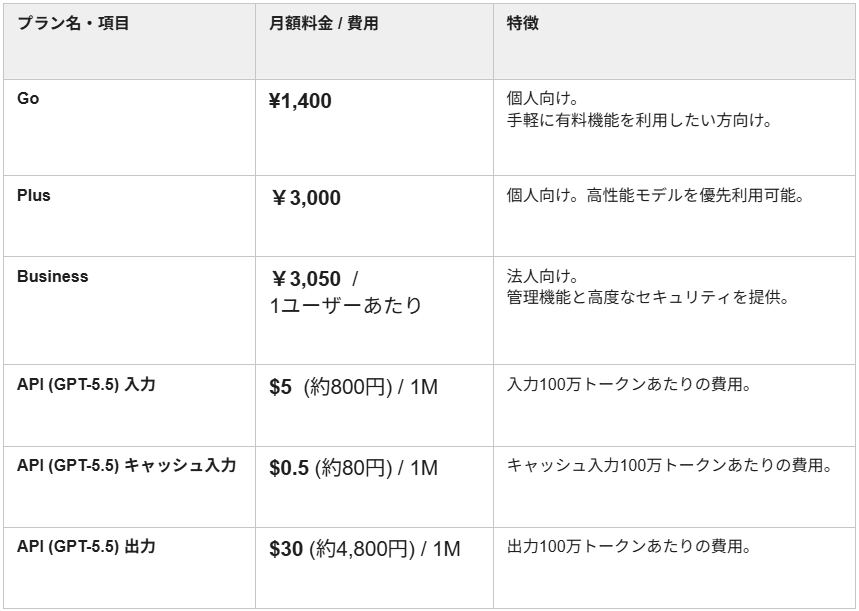
※為替レートによって変動する場合があります。
📣YoomはMicrosoft TeamsとChatGPTの連携を自動化できます
Microsoft Teamsでのチャットのやり取りや情報の管理は便利な反面、膨大なメッセージの中から必要な情報を探し出したり、外部ツールへ手動で転記したりといった手間がかかります。こうした作業にChatGPTなどのAIを単体で導入しても、結局は「Microsoft TeamsからメッセージをコピーしてAIに貼り付ける」「AIが作成した要約を手動でデータベースに転記する」といった手作業が残ってしまうというデメリットがあります。
そんな問題も、Yoomなら完全に解決できます!
[Yoomとは]
Yoomを利用すれば、Microsoft Teamsの投稿内容をChatGPTに自動で引き渡し、要約や翻訳を行うだけでなく、その後のデータベースへの書き込みといった手作業まで、ノーコードでシームレスに自動化することが可能です。
■概要Microsoft Teamsでの社内からの質問対応に、多くの時間を費やしていませんか?同じような問い合わせに何度も回答したり、担当者が不在で回答が遅れたりすることもあるかもしれません。このワークフローを活用すれば、Microsoft Teamsの特定のチャネルに投稿があった際に、ChatGPTが内容を解釈して自動で返信するため、問い合わせ対応の自動化を進め、業務効率化を実現できます。■このテンプレートをおすすめする方- Microsoft Teamsでの社内からの問い合わせ対応を効率化したい情報システム部の方
- 特定の質問に対して、ChatGPTを活用した自動応答システムを構築したい方
- 手作業での定型的な返信業務から解放され、コア業務に集中したいと考えている方
■このテンプレートを使うメリット- Microsoft Teamsへの投稿にChatGPTが自動で返信するため、問い合わせ対応にかかる時間を短縮し、担当者の負担を軽減します
- よくある質問への回答を自動化することで、担当者による回答のばらつきを防ぎ、対応品質の標準化と属人化の解消に繋がります
■フローボットの流れ- はじめに、Microsoft TeamsとChatGPTをYoomと連携します
- 次に、トリガーでMicrosoft Teamsを選択し、「チャネルにメッセージが送信されたら」というアクションを設定します
- 次に、オペレーションでChatGPTを選択し、「テキストを生成(高度な設定)」アクションを設定し、トリガーで取得した投稿内容を元に返信テキストを生成させます
- 最後に、オペレーションで再度Microsoft Teamsを選択し、「チャネルにメッセージを送る」アクションを設定し、ChatGPTが生成したテキストを指定のチャネルに投稿します
※「トリガー」:フロー起動のきっかけとなるアクション、「オペレーション」:トリガー起動後、フロー内で処理を行うアクション■このワークフローのカスタムポイント- Microsoft Teamsのトリガー設定では、自動応答の対象としたいチームIDやチャネルIDを任意で設定してください
- ChatGPTのオペレーションでは、使用するモデルやプロンプト(指示文)を自由にカスタマイズでき、トリガーで取得した投稿者の名前や内容を変数としてプロンプトに組み込むことも可能です
- Microsoft Teamsへの返信メッセージは、ChatGPTが生成した内容だけでなく、固定のテキストを追加したり、前段階で取得した値を変数として埋め込んだりして柔軟に作成できます
■注意事項- Microsoft Teams、ChatGPTのそれぞれとYoomを連携してください。
- Microsoft365(旧Office365)には、家庭向けプランと一般法人向けプラン(Microsoft365 Business)があり、一般法人向けプランに加入していない場合には認証に失敗する可能性があります。
- トリガーは5分、10分、15分、30分、60分の間隔で起動間隔を選択できます。
- プランによって最短の起動間隔が異なりますので、ご注意ください。
- ChatGPT(OpenAI)のアクションを実行するには、OpenAIのAPI有料プランの契約が必要です。(APIが使用されたときに支払いができる状態)
- 詳しくはOpenAIの「API料金」ページをご確認ください。
- ChatGPTのAPI利用はOpenAI社が有料で提供しており、API疎通時のトークンにより従量課金される仕組みとなっています。そのため、API使用時にお支払いが行える状況でない場合エラーが発生しますのでご注意ください。
■概要社内情報はGoogle DriveやNotion、Slack、Gmailといった複数のアプリに分散しがちで、必要な情報を一つひとつ検索して探し出す作業は、業務の大きな負担となります。特に新入社員のオンボーディングやプロジェクトの進捗確認において、情報の在りかが不明確なことで生じるタイムロスは課題です。このワークフローを活用すれば、Microsoft Teamsの専用チャネルへ質問を投稿するだけで、AIワーカーが社内ツールを横断検索して最適な回答を自動生成します。Microsoft Teamsから離れることなく、必要な情報を即座に取得できるため、ナレッジ活用の効率が向上します。
■このテンプレートをおすすめする方- Google DriveやNotionなど、複数の社内ツールに情報が分散しており、検索に手間取っている従業員の方
- 社内ルールや過去の経緯に関する問い合わせ対応を効率化し、自己解決を促したい情報システム担当者の方
- Microsoft Teams上で迅速に情報を収集し、意思決定のスピードを上げたいチームリーダーの方
■このテンプレートを使うメリット- AIが複数の社内ツールから情報を集約するため、情報検索に費やしていた時間を短縮し、本来のコア業務に集中できる環境を整えます。
- Microsoft Teams上で質問するだけで最新の情報に基づいた回答が得られるため、社内のナレッジ共有を活性化し、業務の属人化を防ぎます。
■フローボットの流れ- はじめに、Microsoft Teams、Slack、Notion、Google Drive、GmailとYoomを連携します。
- 次に、トリガーとして、Microsoft Teamsの「チャネルにメッセージが投稿されたら」というアクションを設定します。
- 次に、AIワーカーで、投稿された質問内容から情報を検索し回答を作成するためのマニュアルを作成します。その際、Slack、Notion、Google Drive、Gmail、Microsoft Teamsの「チャネルに投稿されたメッセージに返信する」アクションを設定し、AIが生成した回答を投稿します。
※「トリガー」:フロー起動のきっかけとなるアクション、「オペレーション」:トリガー起動後、フロー内で処理を行うアクション
■このワークフローのカスタムポイント- AIワーカーのマニュアル設定において、どのツールのどの情報を優先的に参照するかなど、回答の精度を高めるための指示を任意で調整してください。
- Microsoft Teamsのトリガー設定では、特定のキーワードに反応してフローを起動させるなど、運用に合わせた条件設定が可能です。
- 返信先のチャネルや、AIが生成する文章のトーン(敬語など)を、組織の文化に合わせてカスタマイズしてください。
■注意事項- Microsoft Teams、Slack、Notion、Google Drive、GmailのそれぞれとYoomを連携してください。AIワーカー内で使用するツール(アプリ)についてもマイアプリ連携が必要です。
- トリガーは5分、10分、15分、30分、60分の間隔で起動間隔を選択できます。
- プランによって最短の起動間隔が異なりますので、ご注意ください。
- Microsoft365(旧Office365)には、家庭向けプランと一般法人向けプラン(Microsoft365 Business)があり、一般法人向けプランに加入していない場合には認証に失敗する可能性があります。
- AIワーカーの基本設定は「【AIワーカー】基本的な設定方法」をご参照ください。
- AIワーカーの同時実行数・作成可能なAIワーカー数・利用可能なAIモデルはご契約中のプランによって異なります。
- AIワーカー内でご利用いただけるアプリやオペレーション等はフローボットの利用制限と同様です。
- AIワーカーは、テスト実行でも本番実行と同様にタスクを消費しますのでご注意ください。詳細は「【AIワーカー】タスク実行数の計算方法」ご参照ください。
- AIワーカーはマニュアルを詳細に設定することで適切な処理を実行しやすくなります。詳細は「【AIワーカー】マニュアルの作成方法」をご参照ください。


- Microsoft Teamsでの社内からの問い合わせ対応を効率化したい情報システム部の方
- 特定の質問に対して、ChatGPTを活用した自動応答システムを構築したい方
- 手作業での定型的な返信業務から解放され、コア業務に集中したいと考えている方
- Microsoft Teamsへの投稿にChatGPTが自動で返信するため、問い合わせ対応にかかる時間を短縮し、担当者の負担を軽減します
- よくある質問への回答を自動化することで、担当者による回答のばらつきを防ぎ、対応品質の標準化と属人化の解消に繋がります
- はじめに、Microsoft TeamsとChatGPTをYoomと連携します
- 次に、トリガーでMicrosoft Teamsを選択し、「チャネルにメッセージが送信されたら」というアクションを設定します
- 次に、オペレーションでChatGPTを選択し、「テキストを生成(高度な設定)」アクションを設定し、トリガーで取得した投稿内容を元に返信テキストを生成させます
- 最後に、オペレーションで再度Microsoft Teamsを選択し、「チャネルにメッセージを送る」アクションを設定し、ChatGPTが生成したテキストを指定のチャネルに投稿します
- Microsoft Teamsのトリガー設定では、自動応答の対象としたいチームIDやチャネルIDを任意で設定してください
- ChatGPTのオペレーションでは、使用するモデルやプロンプト(指示文)を自由にカスタマイズでき、トリガーで取得した投稿者の名前や内容を変数としてプロンプトに組み込むことも可能です
- Microsoft Teamsへの返信メッセージは、ChatGPTが生成した内容だけでなく、固定のテキストを追加したり、前段階で取得した値を変数として埋め込んだりして柔軟に作成できます
- Microsoft Teams、ChatGPTのそれぞれとYoomを連携してください。
- Microsoft365(旧Office365)には、家庭向けプランと一般法人向けプラン(Microsoft365 Business)があり、一般法人向けプランに加入していない場合には認証に失敗する可能性があります。
- トリガーは5分、10分、15分、30分、60分の間隔で起動間隔を選択できます。
- プランによって最短の起動間隔が異なりますので、ご注意ください。
- ChatGPT(OpenAI)のアクションを実行するには、OpenAIのAPI有料プランの契約が必要です。(APIが使用されたときに支払いができる状態)
- 詳しくはOpenAIの「API料金」ページをご確認ください。
- ChatGPTのAPI利用はOpenAI社が有料で提供しており、API疎通時のトークンにより従量課金される仕組みとなっています。そのため、API使用時にお支払いが行える状況でない場合エラーが発生しますのでご注意ください。


■このテンプレートをおすすめする方
- Google DriveやNotionなど、複数の社内ツールに情報が分散しており、検索に手間取っている従業員の方
- 社内ルールや過去の経緯に関する問い合わせ対応を効率化し、自己解決を促したい情報システム担当者の方
- Microsoft Teams上で迅速に情報を収集し、意思決定のスピードを上げたいチームリーダーの方
■このテンプレートを使うメリット
- AIが複数の社内ツールから情報を集約するため、情報検索に費やしていた時間を短縮し、本来のコア業務に集中できる環境を整えます。
- Microsoft Teams上で質問するだけで最新の情報に基づいた回答が得られるため、社内のナレッジ共有を活性化し、業務の属人化を防ぎます。
■フローボットの流れ
- はじめに、Microsoft Teams、Slack、Notion、Google Drive、GmailとYoomを連携します。
- 次に、トリガーとして、Microsoft Teamsの「チャネルにメッセージが投稿されたら」というアクションを設定します。
- 次に、AIワーカーで、投稿された質問内容から情報を検索し回答を作成するためのマニュアルを作成します。その際、Slack、Notion、Google Drive、Gmail、Microsoft Teamsの「チャネルに投稿されたメッセージに返信する」アクションを設定し、AIが生成した回答を投稿します。
■このワークフローのカスタムポイント
- AIワーカーのマニュアル設定において、どのツールのどの情報を優先的に参照するかなど、回答の精度を高めるための指示を任意で調整してください。
- Microsoft Teamsのトリガー設定では、特定のキーワードに反応してフローを起動させるなど、運用に合わせた条件設定が可能です。
- 返信先のチャネルや、AIが生成する文章のトーン(敬語など)を、組織の文化に合わせてカスタマイズしてください。
■注意事項
- Microsoft Teams、Slack、Notion、Google Drive、GmailのそれぞれとYoomを連携してください。AIワーカー内で使用するツール(アプリ)についてもマイアプリ連携が必要です。
- トリガーは5分、10分、15分、30分、60分の間隔で起動間隔を選択できます。
- プランによって最短の起動間隔が異なりますので、ご注意ください。
- Microsoft365(旧Office365)には、家庭向けプランと一般法人向けプラン(Microsoft365 Business)があり、一般法人向けプランに加入していない場合には認証に失敗する可能性があります。
- AIワーカーの基本設定は「【AIワーカー】基本的な設定方法」をご参照ください。
- AIワーカーの同時実行数・作成可能なAIワーカー数・利用可能なAIモデルはご契約中のプランによって異なります。
- AIワーカー内でご利用いただけるアプリやオペレーション等はフローボットの利用制限と同様です。
- AIワーカーは、テスト実行でも本番実行と同様にタスクを消費しますのでご注意ください。詳細は「【AIワーカー】タスク実行数の計算方法」ご参照ください。
- AIワーカーはマニュアルを詳細に設定することで適切な処理を実行しやすくなります。詳細は「【AIワーカー】マニュアルの作成方法」をご参照ください。
🔍Microsoft Teams×ChatGPTで実現する3つの具体的事例
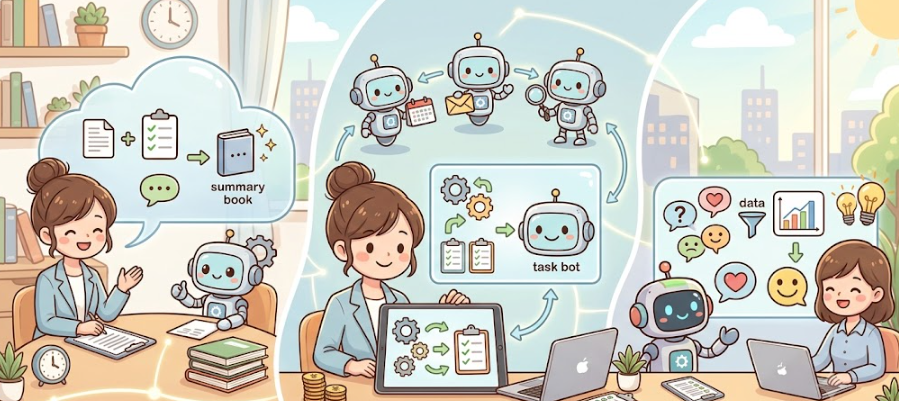
連携によって具体的にどのような業務が改善されるのか、代表的な3つの事例をご紹介します。
1. 情報検索を効率化:自然言語でメッセージや共有リンクを探しやすくする
Microsoft Teamsのチャットやチャンネル内で共有されたメッセージ・リンクを、自然言語で検索しやすくなります。
必要に応じて、見つかった情報をもとにMicrosoft Teamsや他ツールで活用できます。
- 最適なファイルを瞬時に特定:自然言語での問いかけから、必要なメッセージや共有リンクを見つけやすくする
- 共有内容の活用をスムーズに:見つかったリンクや会話内容をもとに、後続の共有や整理に活かしやすくする
これにより、「あの資料どこだっけ?」と探す時間の大幅な時間短縮が期待できます。
2. 自動書き込み:Microsoft Teams投稿からCRMへの顧客情報登録
Microsoft Teamsに投稿された顧客からの問い合わせや商談メモを、ChatGPTが自動で構造化データに変換します。
- 転記ミスを削減:
手入力による漏れや間違いを防ぎます。 - タイムリーな反映:外出先からのモバイル投稿も、すぐにシステムへ反映できます。
3. 多言語チャットのリアルタイム自動翻訳・返信
海外拠点や多言語のプロジェクトメンバーとのやり取りにおいて、Microsoft Teamsに投稿された内容をChatGPTがサポートします。
- すぐに翻訳:投稿された内容をリアルタイムで翻訳します。
- 返信案を自動生成:文脈に沿った適切な返信のベースをすぐに作成します。
これにより、言語の壁を感じさせない円滑なコミュニケーションを実現します。
🤔実践検証:社内ヘルプデスクへの問い合わせを自動判別し、返信文を作成できるか
社内ヘルプデスクチャネルに投稿される様々な問い合わせの中から、ChatGPTが「誰が」「何に困っているのか」を正確に検索・抽出し、適切な自動返信文を作成できるかを検証します。
今回は、Microsoft Teamsに投稿されたリアルな社内問い合わせに対し、AIがどれだけ的確に対応できるかというアプローチを試しました。AIがユーザーの困りごとを正しく分類し、担当者に代わって実務に耐えうる迅速かつ的確な一次回答を出力してくれるのかを厳しい目線でチェックしていきます。
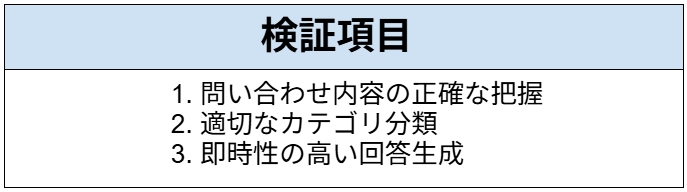
検証項目
以下の項目で、検証していきます!
使用モデル
GPT-5.5 Instant(無料版では利用上限あり)
※今回は、無料プランの範囲内で検証しました。
想定シーン
リモートワーク中の社員からVPN接続エラーの緊急問い合わせが入り、情シス部門の担当者が他の対応で手が回らない場面。
検証方法
本検証では、GPT-5.5 Instantを使用して、返信文を作成します。
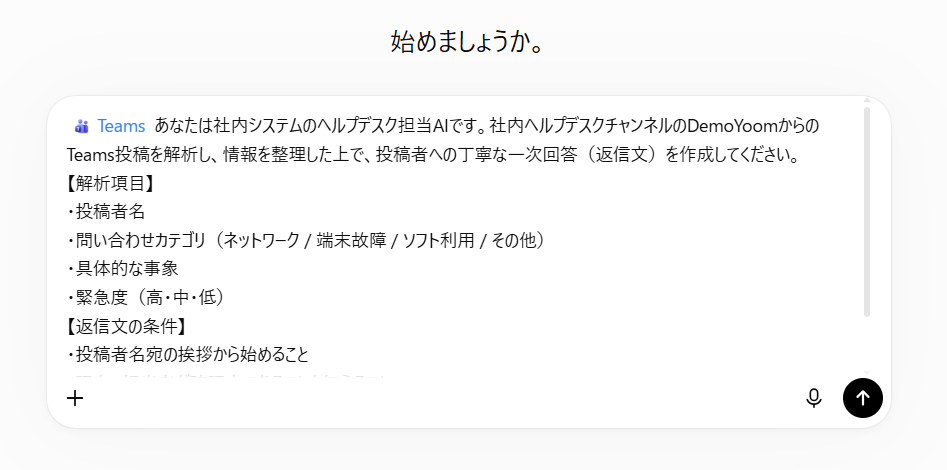
プロンプト:
あなたは社内システムのヘルプデスク担当AIです。社内ヘルプデスクチャンネルのDemoYoomからのTeams投稿を解析し、情報を整理した上で、投稿者への丁寧な一次回答(返信文)を作成してください。
【解析項目】
・投稿者名
・問い合わせカテゴリ(ネットワーク / 端末故障 / ソフト利用 / その他)
・具体的な事象
・緊急度(高・中・低)
【返信文の条件】
・投稿者名宛の挨拶から始めること
・現在、担当者が確認中であることを伝えること
・エラーコードに対する一般的な対処法(再起動や接続確認など)を1つ提案すること
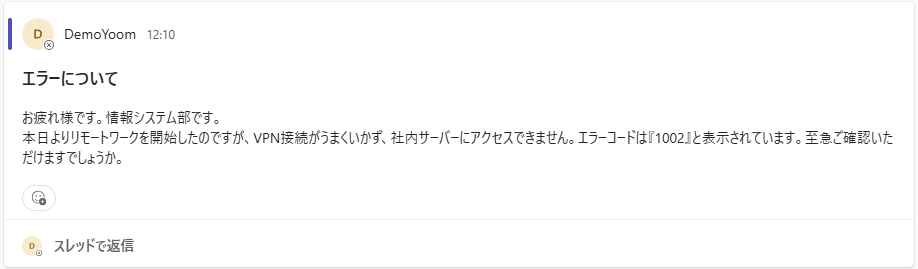
※Microsoft Teamsに投稿した内容は、以下の通りです。
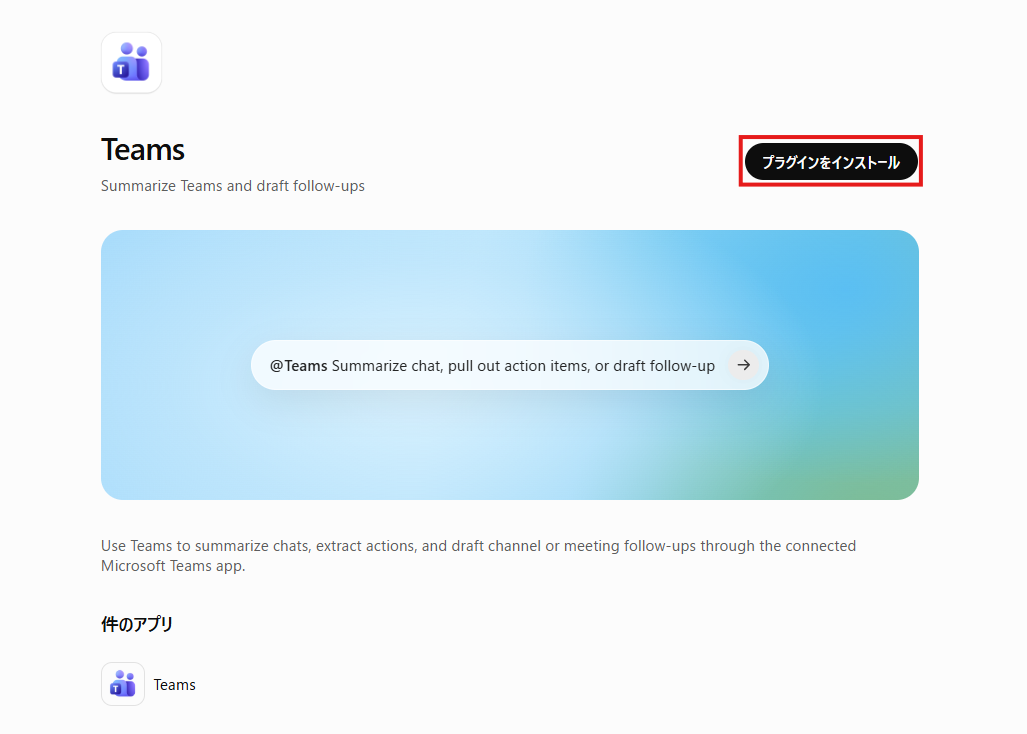
検証手順
チャット画面の左側メニューの「プラグイン」から連携したいアプリを探し、「プラグインをインストール」を選択して認証を済ませ、アプリ連携を行います。
こちらのチャット画面が表示されるので、プロンプトを入力したら送信します。
※「@」+連携アプリ名を入力・選択することで、アプリを呼び出すことができます。
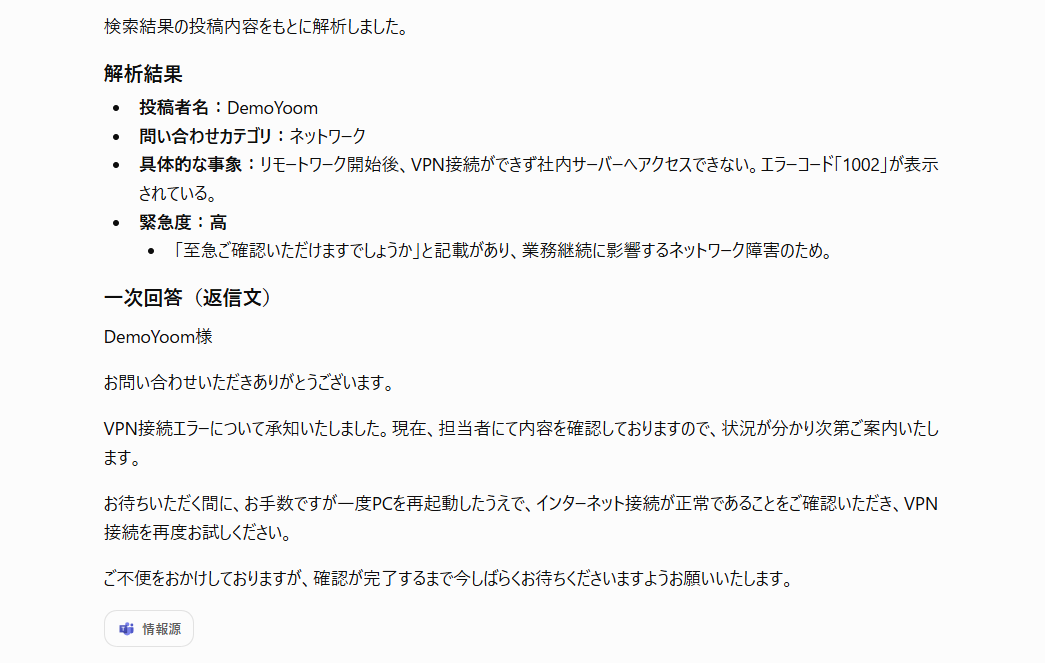
10秒ほどで完了しました!結果は以下のものとなりました。
🖊️検証結果
検証を通じて得られた結果を、画像と共にまとめています。
※本評価は、多数のAIツールを実務に導入してきた著者の知見に基づき、実用性の観点から相対的に算出したものです。
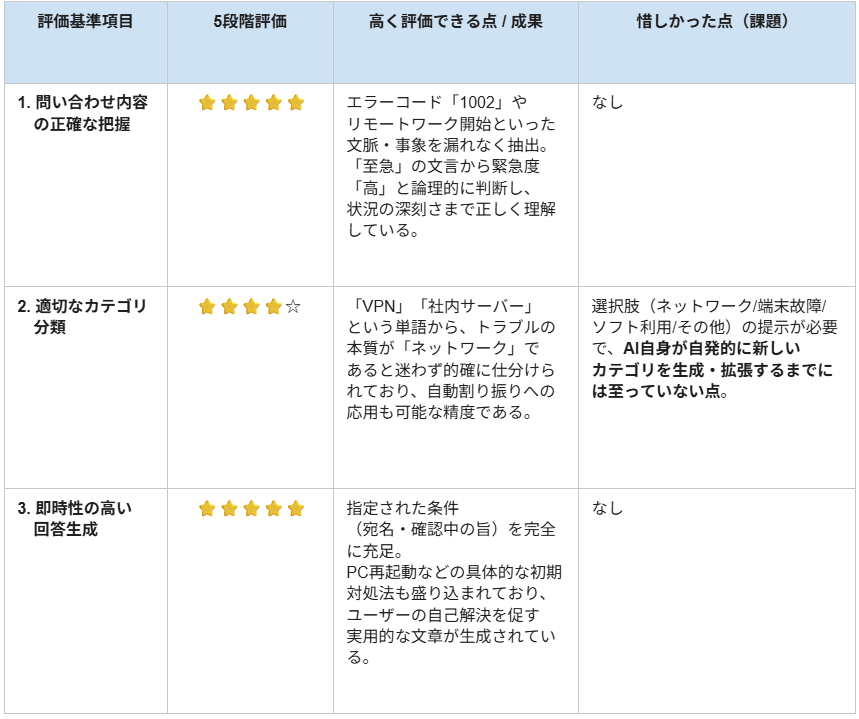
1.問い合わせ内容の正確な把握
AIは元の投稿から必要なコンテキストを正確に汲み取っています。
「VPN接続ができない」「社内サーバーにアクセスできない」という主訴だけでなく、トラブルシューティングの鍵となる「エラーコード1002」の存在まで漏れなく抽出できています。
- 具体的な事象の網羅性:
リモートワーク開始に伴う事象であることを捉え、エラーコードを含めて正確に言語化しています。 - 緊急度の妥当性判断:
「至急」という文言や業務への影響度を総合的に考慮し、緊急度を「高」と判定した根拠も極めて論理的です。
単なるテキストの切り出しにとどまらず、状況の深刻さまで正しく理解している点が確認できました。
2.適切なカテゴリ分類
提示された選択肢の中から、今回のトラブルの本質である「ネットワーク」を正しく選択できています。
社内ヘルプデスクにおける初期対応の自動化において、この分類精度は後続の担当者へのスムーズな引き継ぎや自動割り振りを実現するための重要な基盤となります。
- 的確な選択:
「VPN」や「社内サーバー」という単語から、端末故障やソフト利用ではなく、通信インフラの課題だと正しく見抜いています。 - 業務効率化への貢献:
このレベルの分類が自動で行われれば、情シス部門内での担当割り当ての自動化にもすぐに応用が可能です。
ノイズの多い文章からでも迷わずに正しいカテゴリへ仕分けられる精度を示しています。
3.即時性の高い回答生成
担当者が不在の状況をカバーする一次回答として、非常に自然でホスピタリティのあるビジネス文章が生成されています。単なる受付完了の通知ではなく、ユーザーの不安を和らげつつ、具体的なアクションを促す構成が優れています。
- 条件の完全な充足:指定した「DemoYoom様」への宛名挨拶、担当者が確認中である旨の伝達が漏れなく含まれています。
- 実用的な初期対応:「PCの再起動」や「インターネット接続の確認」といった、VPNエラーに対する一般的かつ有効な対処法を的確に提示しています。
ユーザーの待ち時間を無駄にせず、自己解決の可能性も提示できるため、ヘルプデスクの負担軽減に大きく寄与する内容です。
✅まとめ

ChatGPTとMicrosoft Teamsの連携は、もはや単なる「チャットAIの導入」にとどまりません。業務プロセスそのものを自動化し、人間が本来集中すべきクリエイティブな業務に時間を割くための強力な武器となります。
利用可否はプランや設定によって異なるため、確認したうえで貴社の業務にも取り入れてみてくださいね!
💡Yoomでできること
Yoomを活用することで、Microsoft TeamsとChatGPTの連携はさらにその可能性を広げます。通常、AI単体で翻訳や要約を行う場合は「テキストをコピーしてAIにインプットし、出力結果をまた貼り付ける」といった手作業が残りますが、Yoomを使えばその間のステップまで自動化できます。
例えば、Microsoft Teamsのチャネル投稿をきっかけにChatGPTがすぐに翻訳を行い、コピー&ペーストの手間を省いて自動返信するフローを構築できます。
これにより、翻訳のタイムラグを最小限に抑え、グローバルチーム間での情報共有をスピードアップさせることが可能です。
■概要海外企業との取引において、出荷のたびに日本語の出荷指示書を読み取り、英語でのインボイスを作成する業務は、貿易事務担当者にとって大きな負担となります。特に急ぎの出荷依頼が重なると、手作業による転記ミスや作成の遅延が発生しやすく、出荷手続きの遅れにつながる原因にもなりかねません。このワークフローを活用すれば、Microsoft Teamsに出荷依頼が投稿された際、AIワーカーが出荷指示書から必要な情報を抽出し、英語への翻訳からMicrosoft Excel形式のインボイス作成までを一括で処理します。依頼後、迅速にドラフトが自動生成されるため、確認作業に集中でき、業務の効率化と正確性の向上を同時に実現できます。
■このテンプレートをおすすめする方- 出荷依頼のたびに手作業でインボイスを作成しており、事務作業の負担を軽減したい貿易事務担当者の方
- 日本語の出荷指示書を英語に翻訳して書類作成する工程を自動化し、出荷までの時間を短縮したい営業チームの方
- Microsoft Teamsを社内連絡のメインツールとして活用しており、シームレスな自動化環境を構築したい方
■このテンプレートを使うメリット- 出荷指示の内容をAIワーカーが自動で読み取り、テンプレートへ反映するため、手入力によるミスを未然に防ぎ、書類の正確性を高めることができます。
- 依頼が投稿されるとドラフトが自動生成され、Microsoft Teamsのスレッドに返信されるため、担当者の離席時でも業務が停滞することはありません。
■フローボットの流れ- はじめに、Microsoft Teams、Microsoft Excel、OneDriveをYoomと連携します。
- 次に、トリガーとしてMicrosoft Teamsの「チャネルにファイル付きのメッセージが送信されたら」アクションを設定します。
- 次に、オペレーションでMicrosoft Teamsの「フォルダ情報を取得する」および「ファイルをダウンロード」アクションを順に設定します。
- 最後に、AIワーカーで「日本語の出荷指示書を読み取り英語に翻訳した上で、Microsoft Excel形式のインボイスを自動作成し、Microsoft Teamsのチャネルへ返信する」ためのスキルを作成します。この際、使用ツールとして「書類を発行する」でMicrosoft Excelの雛形や、OneDriveやMicrosoft Teamsの各アクションを設定します。
※「トリガー」:フロー起動のきっかけとなるアクション、「オペレーション」:トリガー起動後、フロー内で処理を行うアクション
■このワークフローのカスタムポイント- Microsoft Teamsのトリガー設定では、出荷依頼が投稿される特定のチームやチャネルを正確に指定してください。
- インボイスの雛形となるMicrosoft Excelファイルは、あらかじめOneDrive上の特定のフォルダに保存し、AIワーカーが適切に編集できるように設定してください。
- AIワーカーへの指示(プロンプト)を調整することで、自社専用のフォーマットや特定の貿易条件に合わせたインボイスの作成が可能になります。
■注意事項- Microsoft Excel、OneDrive、Microsoft TeamsのそれぞれとYoomを連携してください。AIワーカー内で使用するツール(アプリ)についてもマイアプリ連携が必要です。
- Microsoft365(旧Office365)には、家庭向けプランと一般法人向けプラン(Microsoft365 Business)があり、一般法人向けプランに加入していない場合には認証に失敗する可能性があります。
- トリガーは5分、10分、15分、30分、60分の間隔で起動間隔を選択できます。
- プランによって最短の起動間隔が異なりますので、ご注意ください。
- ダウンロード可能なファイル容量は最大300MBまでです。アプリの仕様によっては300MB未満になる可能性があるので、ご注意ください。
- トリガー、各オペレーションでの取り扱い可能なファイル容量の詳細は「ファイルの容量制限について」をご参照ください。
- AIワーカーの基本設定は「【AIワーカー】基本的な設定方法」をご参照ください。
- AIワーカーの同時実行数・作成可能なAIワーカー数・利用可能なAIモデルはご契約中のプランによって異なります。
- AIワーカー内でご利用いただけるアプリやオペレーション等はフローボットの利用制限と同様です。
- AIワーカーは、テスト実行でも本番実行と同様にタスクを消費しますのでご注意ください。詳細は「【AIワーカー】タスク実行数の計算方法」ご参照ください。
- AIワーカーはスキルを詳細に設定することで適切な処理を実行しやすくなります。詳細は「【AIワーカー】スキル(旧マニュアル)の作成方法」をご参照ください。
■概要Telegramのボットで受け取るチャットへの対応に、手間や時間がかかっていませんか?手作業での返信は対応漏れや品質のばらつきを生む原因にもなります。このワークフローを活用すれば、Telegramのボットがメッセージを受け取るだけで、OpenAIが内容を自動で分析・校正し、チャットへの返信までを完結させることが可能で、問い合わせ対応の効率化を実現します。■このテンプレートをおすすめする方- Telegramのボットを活用した顧客対応や情報発信業務を効率化したい方
- OpenAIのチャット機能を活用して、問い合わせ対応の品質向上と自動化を目指す方
- TelegramとOpenAIの連携を手軽に実現し、手作業での返信対応をなくしたい方
■このテンプレートを使うメリット- Telegramボットへのメッセージ受信からOpenAIによるチャット返信までを自動化し、手作業での対応時間を削減します。
- 返信内容の生成や校正を自動で行うため、誤字脱字といったヒューマンエラーを防ぎ、対応品質の均一化に繋がります。
■フローボットの流れ- はじめに、TelegramをYoomと連携します。
- 次に、トリガーでTelegramを選択し、「ボットがメッセージを受け取ったら」というアクションを設定します。
- 最後に、オペレーションでAIワーカーを選択し、Telegramで受け取ったメッセージの分析、校正、そしてOpenAIを活用した返信案の生成を行うためのマニュアル(指示)を作成します。
※「トリガー」:フロー起動のきっかけとなるアクション、「オペレーション」:トリガー起動後、フロー内で処理を行うアクション
■このワークフローのカスタムポイント- オペレーションで設定するAIワーカーでは、AIへの指示内容を任意で設定できます。例えば、メッセージを特定のトーンで校正させたり、問い合わせ内容を分類させたりと、実現したいチャット対応に合わせて自由にカスタマイズしてください。
■注意事項- TelegramとYoomを連携してください。AIワーカー内で使用するツール(アプリ)についてもマイアプリ連携が必要です。
- AIワーカーの基本設定は「【AIワーカー】基本的な設定方法」をご参照ください。
- AIワーカーの同時実行数・作成可能なAIワーカー数・利用可能なAIモデルはご契約中のプランによって異なります。
- AIワーカー内でご利用いただけるアプリやオペレーション等はフローボットの利用制限と同様です。
- AIワーカーは、テスト実行でも本番実行と同様にタスクを消費しますのでご注意ください。詳細は「【AIワーカー】タスク実行数の計算方法」ご参照ください。
- AIワーカーはマニュアルを詳細に設定することで適切な処理を実行しやすくなります。詳細は「【AIワーカー】マニュアルの作成方法」をご参照ください。
- トリガーは5分、10分、15分、30分、60分の間隔で起動間隔を選択できます。
- プランによって最短の起動間隔が異なりますので、ご注意ください。

- 出荷依頼のたびに手作業でインボイスを作成しており、事務作業の負担を軽減したい貿易事務担当者の方
- 日本語の出荷指示書を英語に翻訳して書類作成する工程を自動化し、出荷までの時間を短縮したい営業チームの方
- Microsoft Teamsを社内連絡のメインツールとして活用しており、シームレスな自動化環境を構築したい方
- 出荷指示の内容をAIワーカーが自動で読み取り、テンプレートへ反映するため、手入力によるミスを未然に防ぎ、書類の正確性を高めることができます。
- 依頼が投稿されるとドラフトが自動生成され、Microsoft Teamsのスレッドに返信されるため、担当者の離席時でも業務が停滞することはありません。
- はじめに、Microsoft Teams、Microsoft Excel、OneDriveをYoomと連携します。
- 次に、トリガーとしてMicrosoft Teamsの「チャネルにファイル付きのメッセージが送信されたら」アクションを設定します。
- 次に、オペレーションでMicrosoft Teamsの「フォルダ情報を取得する」および「ファイルをダウンロード」アクションを順に設定します。
- 最後に、AIワーカーで「日本語の出荷指示書を読み取り英語に翻訳した上で、Microsoft Excel形式のインボイスを自動作成し、Microsoft Teamsのチャネルへ返信する」ためのスキルを作成します。この際、使用ツールとして「書類を発行する」でMicrosoft Excelの雛形や、OneDriveやMicrosoft Teamsの各アクションを設定します。
■このワークフローのカスタムポイント
- Microsoft Teamsのトリガー設定では、出荷依頼が投稿される特定のチームやチャネルを正確に指定してください。
- インボイスの雛形となるMicrosoft Excelファイルは、あらかじめOneDrive上の特定のフォルダに保存し、AIワーカーが適切に編集できるように設定してください。
- AIワーカーへの指示(プロンプト)を調整することで、自社専用のフォーマットや特定の貿易条件に合わせたインボイスの作成が可能になります。
- Microsoft Excel、OneDrive、Microsoft TeamsのそれぞれとYoomを連携してください。AIワーカー内で使用するツール(アプリ)についてもマイアプリ連携が必要です。
- Microsoft365(旧Office365)には、家庭向けプランと一般法人向けプラン(Microsoft365 Business)があり、一般法人向けプランに加入していない場合には認証に失敗する可能性があります。
- トリガーは5分、10分、15分、30分、60分の間隔で起動間隔を選択できます。
- プランによって最短の起動間隔が異なりますので、ご注意ください。
- ダウンロード可能なファイル容量は最大300MBまでです。アプリの仕様によっては300MB未満になる可能性があるので、ご注意ください。
- トリガー、各オペレーションでの取り扱い可能なファイル容量の詳細は「ファイルの容量制限について」をご参照ください。
- AIワーカーの基本設定は「【AIワーカー】基本的な設定方法」をご参照ください。
- AIワーカーの同時実行数・作成可能なAIワーカー数・利用可能なAIモデルはご契約中のプランによって異なります。
- AIワーカー内でご利用いただけるアプリやオペレーション等はフローボットの利用制限と同様です。
- AIワーカーは、テスト実行でも本番実行と同様にタスクを消費しますのでご注意ください。詳細は「【AIワーカー】タスク実行数の計算方法」ご参照ください。
- AIワーカーはスキルを詳細に設定することで適切な処理を実行しやすくなります。詳細は「【AIワーカー】スキル(旧マニュアル)の作成方法」をご参照ください。

- Telegramのボットを活用した顧客対応や情報発信業務を効率化したい方
- OpenAIのチャット機能を活用して、問い合わせ対応の品質向上と自動化を目指す方
- TelegramとOpenAIの連携を手軽に実現し、手作業での返信対応をなくしたい方
- Telegramボットへのメッセージ受信からOpenAIによるチャット返信までを自動化し、手作業での対応時間を削減します。
- 返信内容の生成や校正を自動で行うため、誤字脱字といったヒューマンエラーを防ぎ、対応品質の均一化に繋がります。
- はじめに、TelegramをYoomと連携します。
- 次に、トリガーでTelegramを選択し、「ボットがメッセージを受け取ったら」というアクションを設定します。
- 最後に、オペレーションでAIワーカーを選択し、Telegramで受け取ったメッセージの分析、校正、そしてOpenAIを活用した返信案の生成を行うためのマニュアル(指示)を作成します。
■このワークフローのカスタムポイント
- オペレーションで設定するAIワーカーでは、AIへの指示内容を任意で設定できます。例えば、メッセージを特定のトーンで校正させたり、問い合わせ内容を分類させたりと、実現したいチャット対応に合わせて自由にカスタマイズしてください。
- TelegramとYoomを連携してください。AIワーカー内で使用するツール(アプリ)についてもマイアプリ連携が必要です。
- AIワーカーの基本設定は「【AIワーカー】基本的な設定方法」をご参照ください。
- AIワーカーの同時実行数・作成可能なAIワーカー数・利用可能なAIモデルはご契約中のプランによって異なります。
- AIワーカー内でご利用いただけるアプリやオペレーション等はフローボットの利用制限と同様です。
- AIワーカーは、テスト実行でも本番実行と同様にタスクを消費しますのでご注意ください。詳細は「【AIワーカー】タスク実行数の計算方法」ご参照ください。
- AIワーカーはマニュアルを詳細に設定することで適切な処理を実行しやすくなります。詳細は「【AIワーカー】マニュアルの作成方法」をご参照ください。
- トリガーは5分、10分、15分、30分、60分の間隔で起動間隔を選択できます。
- プランによって最短の起動間隔が異なりますので、ご注意ください。
プログラミング知識なしで手軽に構築できます。









