









・
Gemini(Gem)とNotebookLMの連携!設定手順と違い、できない時の対処法まで

生成AIの進化により、Googleの汎用AI「Gemini」と資料特化型AI「NotebookLM」の連携機能が注目を集めています。
本記事では、2つのツールの違いや連携のメリット、具体的な設定手順から実践的な活用例までを詳しく解説します。
📌 GemとNotebookLMの違い
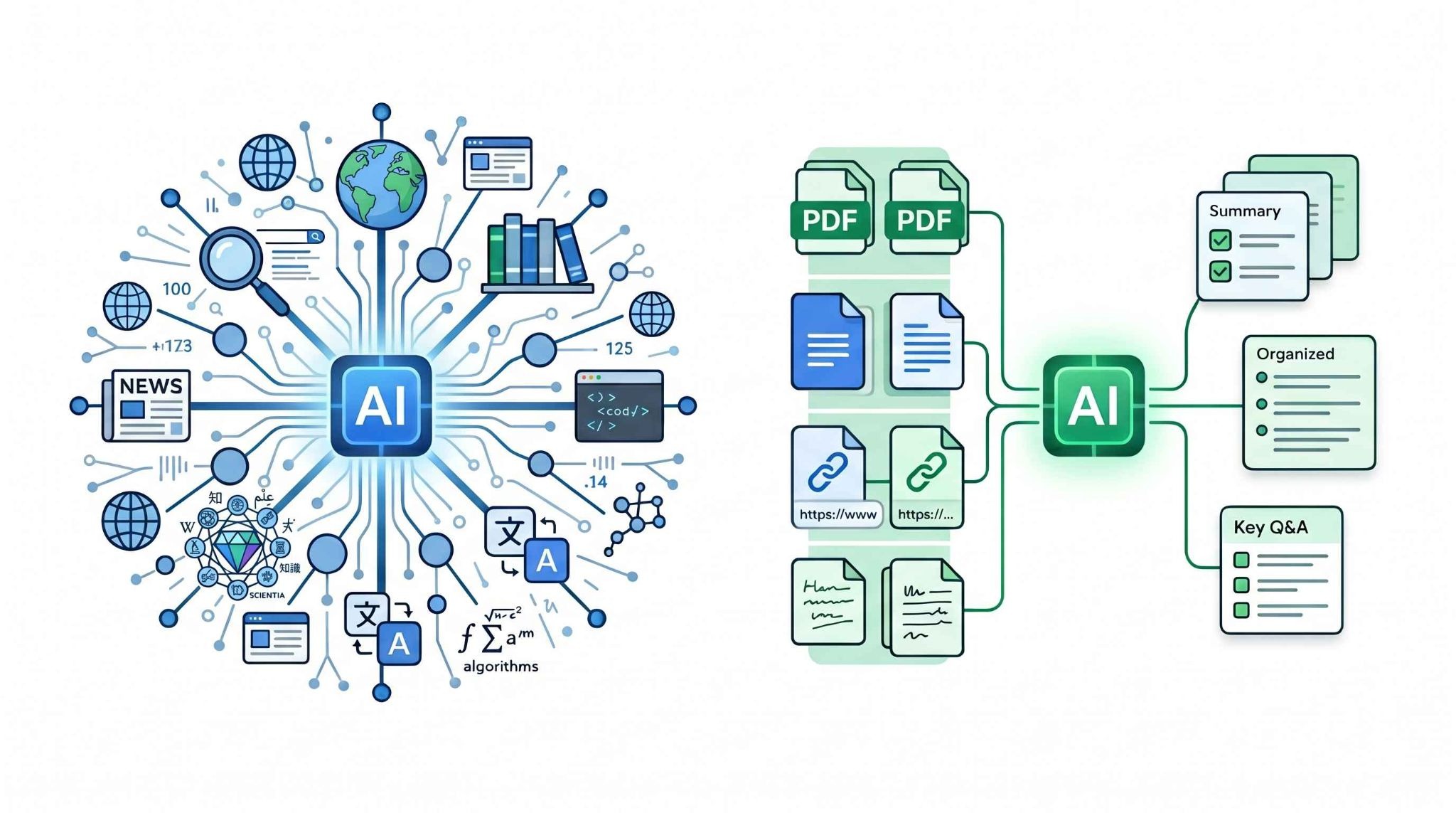
Geminiのカスタム機能である「Gem」と、「NotebookLM」は、どちらもAIツールですがその役割は異なります。
汎用AI「Gemini」の強みと役割
Geminiは、インターネット上の膨大な学習データをベースにした汎用AIです。
Gem機能を使うことで、「プロのライターとして振る舞ってほしい」「親しみやすいトーンで回答してほしい」といった独自の役割や前提条件を持たせた、専用のAIアシスタントを構築できます。
柔軟な対話や高度な推論、クリエイティブな文章生成を得意としており、幅広いタスクに対応できるのが強みです。
資料特化型AI「NotebookLM」の強みと役割
NotebookLMは、ユーザーが追加したPDFやGoogleドキュメント、URL、メモなどのソースをもとに情報整理や要約を行える「資料整理・活用向け」のAIツールです。
NotebookLMは基本的にノートブック内のソースをもとに回答するため、根拠を追いやすく、一般的な汎用チャットAIよりも回答の出所を確認しやすいのが特長です。
社外秘の資料や独自のナレッジベースから、正確に情報を抽出・要約するのに適しています。
2つのツールを連携させる相乗効果
2つを組み合わせることで、NotebookLMで整理した資料をもとに、Geminiで要約・比較・下書き作成などを進めやすくなります。
社内マニュアルや独自のプロジェクト資料を熟知したアシスタントを構築し、情報の断片化を防ぎながら、精度の高い回答を引き出せるようになるのです。
🤖 GemとNotebookLMの連携設定
GeminiとNotebookLMは連携して活用できますが、利用できる機能や画面表示はアカウント種別や提供状況によって異なる場合があります。
ステップ1:NotebookLMでの事前準備
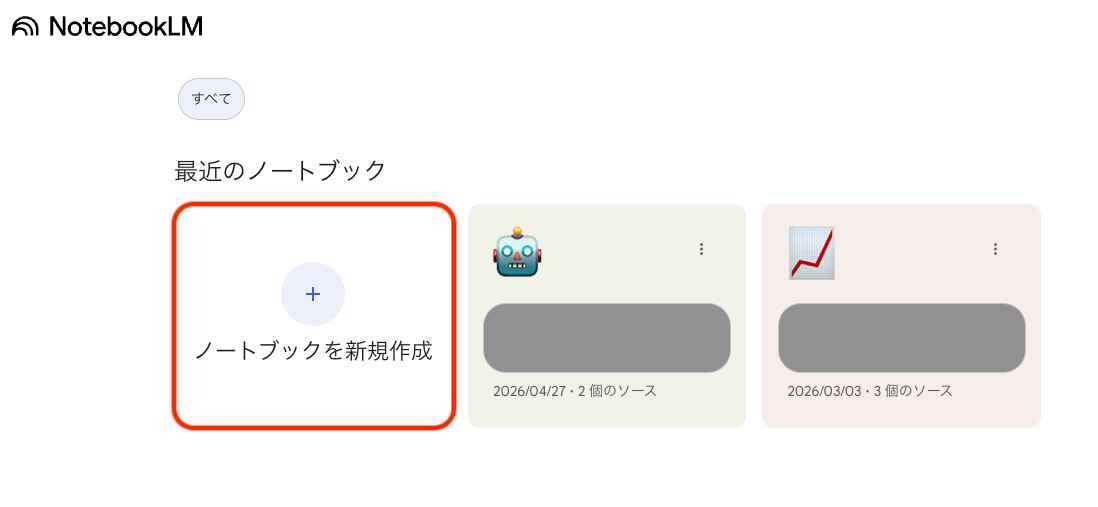
まずは、NotebookLMまたはGeminiアプリ側のノートブック機能から、新しいノートブックを作成して資料を整理します。
そこにAIに参照させたい資料(PDF、テキスト、ドキュメントなど)をアップロードしてください。
AIが資料を読み込み、要約やよくある質問が表示されれば、あなただけのデータベースの準備は完了です。
ステップ2:Geminiチャットから直接呼び出す
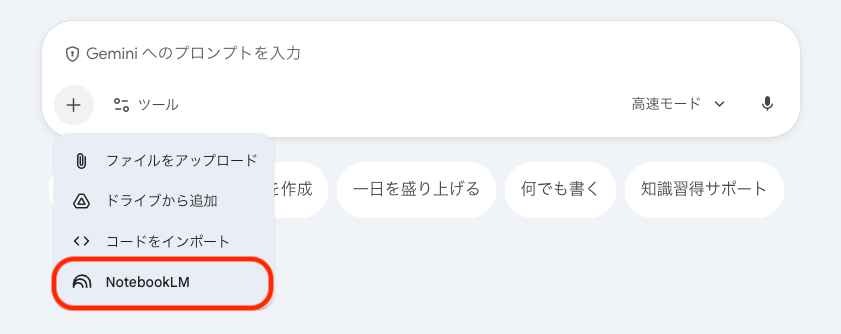
ノートブックの準備ができたら、Geminiのチャット画面を開きます。
プロンプト入力欄の横にある「+(追加)」ボタンをクリックし、「NotebookLM」を選択します。
※実際の表示項目はアカウントや提供状況によって異なります。
該当のノートブックを選んで利用することで、追加した資料を踏まえた回答を得やすくなります。
ステップ3:カスタムAI「Gem」に紐付ける
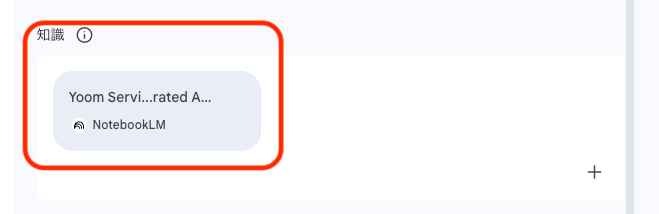
より実用的な環境を作るため、専用AI「Gem」を作成します(対象アカウントでは、Gem作成時にNotebookLM由来のソースやノートブックを知識として活用できる場合があります)。
Geminiの画面から「Gemを作成」を選び、役割や指示を入力する画面を開きます。
この設定により、資料を参照しながら回答しやすいカスタムAIを作成可能です。
関連記事:コンテンツ作成を劇的に効率化!自分専用AI「Gem」の作り方とおすすめ活用術
👀 連携が「できない」「表示されない」時の原因と対処法
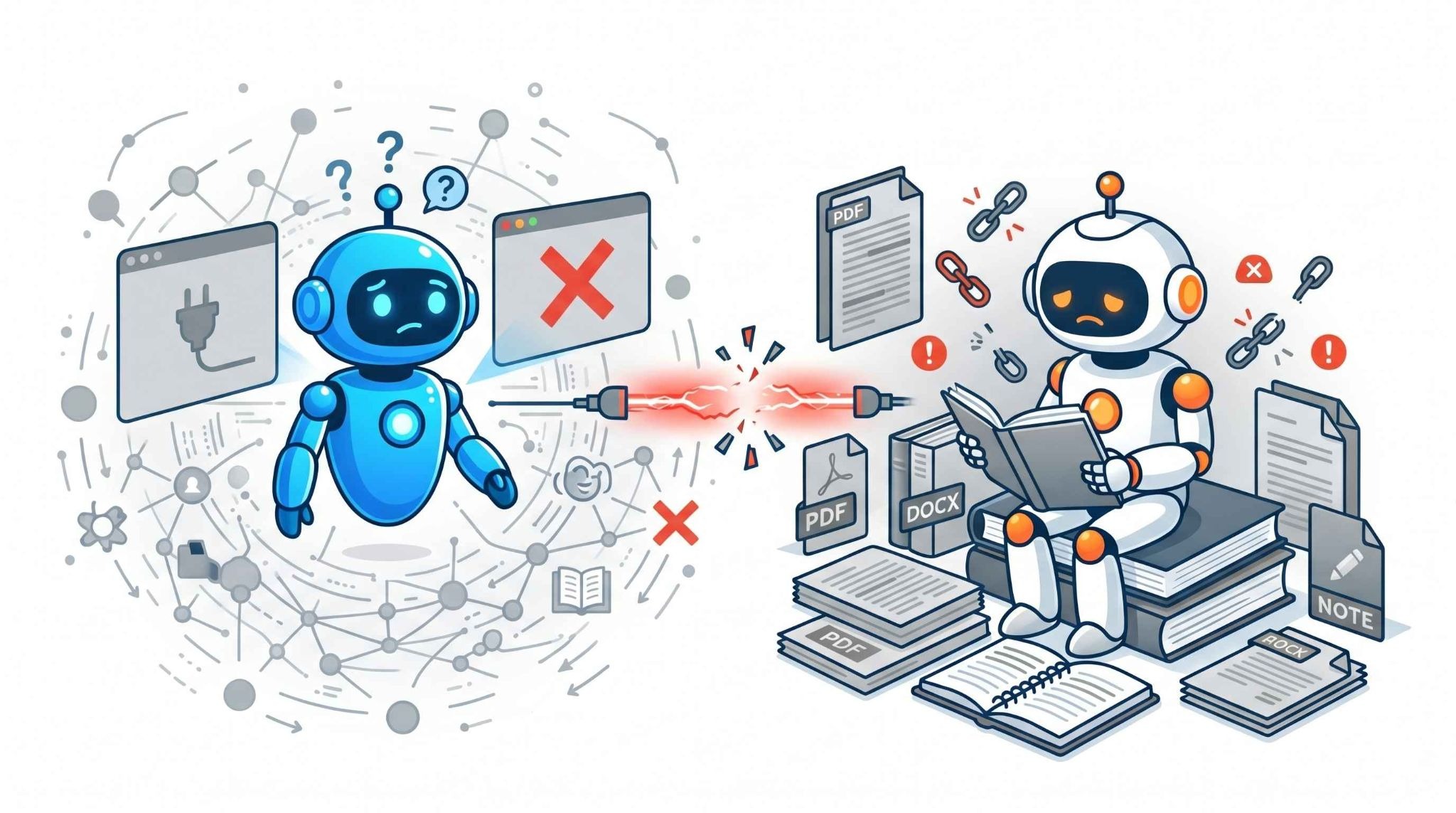
設定を進める中で、Geminiの画面にNotebookLMの連携メニューが表示されない、あるいはエラーになるといったトラブルが起こることがあります。主な原因と対処法を確認しましょう。
法人アカウントにおける権限・設定制限
よくある原因の1つが、Google Workspaceなどの法人アカウントを利用しているケースです。
法人・教育アカウントでは、管理者設定に加えて、機能自体が未対応または段階展開中のケースがあります。
この場合は、社内のシステム管理者に設定状況を確認し、許可をもらう必要があります。
個人の無料アカウントでの利用条件とチェックポイント
個人アカウントで利用している場合でも、ブラウザ状態や段階的な機能提供の影響で表示が異なることがあります。
個人のGoogleアカウントでは利用できる機能がありますが、利用範囲はアカウント種別や提供状況によって異なるため、再ログインや別ブラウザでの確認とあわせて、対象機能の提供条件も確認しましょう。
共有時に発生しやすいトラブルとその解決策
共有したNotebookLMのノートブックは、Geminiアプリ側に表示されないことがあります。
これは現時点では仕様上の制約として案内されています。
共有設定の確認に加えて、共有ノートブック自体がGemini側で表示対象外になっていないかもあわせて確認しましょう。
💡 YoomはAIツール連携を自動化できます
Geminiを使ってみると、「これ、そのまま仕事に使えるのでは?」と思う場面が出てくるはずです。
ただし実際には、Geminiが出力した内容を手動でコピペして、別のツールに貼り付けて……という作業が発生しがちで、思ったほど楽にならないケースも少なくありません。
そんなとき、「AIと業務ツール間の手作業」を自動化できるのが、ノーコードツールYoomです!
[Yoomとは]
例えば、「毎朝Googleカレンダーから当日の会議予定を取得し、AIワーカーでGeminiの要約と重要度判定を行いSlackへ通知する」といった連携を構築できます。
情報整理やAIアシスタントの活用プロセスにおいても、Yoomの自動化フローを組み込むことで、手作業によるタイムロスやヒューマンエラーの削減が可能です。
■概要毎朝、その日の会議予定を確認し、準備すべき資料や検討事項を整理する作業に時間を取られていませんか。特に複数の会議が重なる日には、どの会議に注力すべきか優先順位をつけるだけでも手間がかかるものです。このワークフローを活用すれば、Googleカレンダーからの予定取得から、Geminiによる会議目的の解析、重要度判定、Slackへの通知までの一連の流れを自動化し、スムーズな業務開始をサポートします。■このテンプレートをおすすめする方- 当日の会議予定を把握するだけでなく事前準備のポイントも効率的に確認したい方
- Geminiを活用して会議の目的や論点を事前に整理したいと考えている方
- 客観的な基準で会議の重要度を判定し一日のスケジュールを最適化したい方
■このテンプレートを使うメリット- Geminiが会議内容の解析から準備事項の整理までを自動で行うため、始業時に費やしていた確認作業の時間を短縮できます。
- 設定された基準に基づきAIが重要度を判定するため、判断のばらつきを抑えながら優先すべき会議を明確にできます。
■フローボットの流れ- はじめに、GoogleカレンダーとSlackをYoomと連携します。
- 次に、トリガーでスケジュールトリガーを選択し、「設定したスケジュールになったら」というアクションを設定します。
- 次に、オペレーションで、Googleカレンダーの「予定の一覧を取得する」アクションを設定し、当日の予定情報を取得します。
- 最後に、オペレーションでAIワーカーを設定し、「会議予定の詳細を取得・解析し、重要度判定や準備事項の整理を行ってSlackに通知するためのマニュアル(指示)を作成します。
※「トリガー」:フロー起動のきっかけとなるアクション、「オペレーション」:トリガー起動後、フロー内で処理を行うアクション
■このワークフローのカスタムポイント- スケジュールトリガーでは、このフローボットを起動したい時刻(例:毎日9時)を任意で設定してください。
- Googleカレンダーから予定を取得する際、対象としたい期間(例:当日中など)を任意で設定してください。
- AIワーカーへの指示内容(プロンプト)や通知先となるSlackのチャンネルなどは自由にカスタマイズできます。
■注意事項- Googleカレンダー、SlackのそれぞれとYoomを連携してください。AIワーカー内で使用するツール(アプリ)についてもマイアプリ連携が必要です。
- AIワーカーの基本設定は「【AIワーカー】基本的な設定方法」をご参照ください。
- AIワーカーの同時実行数・作成可能なAIワーカー数・利用可能なAIモデルはご契約中のプランによって異なります。
- AIワーカー内でご利用いただけるアプリやオペレーション等はフローボットの利用制限と同様です。
- AIワーカーは、テスト実行でも本番実行と同様にタスクを消費しますのでご注意ください。詳細は「【AIワーカー】タスク実行数の計算方法」ご参照ください。
- AIワーカーはマニュアルを詳細に設定することで適切な処理を実行しやすくなります。詳細は「【AIワーカー】マニュアルの作成方法」をご参照ください。
■概要Telegramで受け取る様々な依頼や問い合わせを、都度手動で確認しNotionへ転記する作業に手間を感じていませんか。内容の分析や分類も属人的になりがちで、対応の質にばらつきが生まれることもあります。このワークフローは、Telegramでのメッセージ受信をトリガーとして、AIワーカーがGeminiを利用して内容を自動で分析し、Notionへタスクとして登録する一連のプロセスを自動化することで、これらの課題を解消します。■このテンプレートをおすすめする方- Telegramで受け取る依頼をNotionで管理しており、転記作業の自動化を検討している方
- GeminiのAIモデルを活用し、テキストデータの分析やタスクの分類を効率化したいと考えている方
- 手作業による情報整理の時間を削減し、本来のコア業務に集中したいと考えている方
■このテンプレートを使うメリット- Telegramのメッセージ受信からNotionへの登録までが自動化されるため、これまで手作業に費やしていた時間を削減し、迅速な対応が可能になります。
- Geminiが依頼内容を分析・分類することで、担当者ごとの判断のばらつきを防ぎ、業務の属人化を解消してタスク管理を標準化できます。
■フローボットの流れ- はじめに、TelegramとNotionをYoomと連携します。
- 次に、トリガーでTelegramを選択し、「ボットがメッセージを受け取ったら」というアクションを設定します。
- 最後に、オペレーションでAIワーカーを設定し、Geminiを利用して受信した依頼内容の分析やカテゴリ分類を行いNotionに登録するためのマニュアル(指示)を作成します。
※「トリガー」:フロー起動のきっかけとなるアクション、「オペレーション」:トリガー起動後、フロー内で処理を行うアクション
■このワークフローのカスタムポイント- AIワーカーのオペレーションでは、Geminiに与える指示内容(プロンプト)を任意に設定できます。依頼内容の分析観点や分類するカテゴリ、Notionへ登録する際の要約形式などを、実際の業務に合わせて自由にカスタマイズしてください。
- Notionへの登録は、連携するデータベース、タイトルやプロパティにマッピングする情報などを任意で設定できます。
■注意事項- Telegram、NotionのそれぞれとYoomを連携してください。AIワーカー内で使用するツール(アプリ)についてもマイアプリ連携が必要です。
- AIワーカーの基本設定は「【AIワーカー】基本的な設定方法」をご参照ください。
- AIワーカーの同時実行数・作成可能なAIワーカー数・利用可能なAIモデルはご契約中のプランによって異なります。
- AIワーカー内でご利用いただけるアプリやオペレーション等はフローボットの利用制限と同様です。
- AIワーカーは、テスト実行でも本番実行と同様にタスクを消費しますのでご注意ください。詳細は「【AIワーカー】タスク実行数の計算方法」ご参照ください。
- AIワーカーはマニュアルを詳細に設定することで適切な処理を実行しやすくなります。詳細は「【AIワーカー】マニュアルの作成方法」をご参照ください。


- 当日の会議予定を把握するだけでなく事前準備のポイントも効率的に確認したい方
- Geminiを活用して会議の目的や論点を事前に整理したいと考えている方
- 客観的な基準で会議の重要度を判定し一日のスケジュールを最適化したい方
- Geminiが会議内容の解析から準備事項の整理までを自動で行うため、始業時に費やしていた確認作業の時間を短縮できます。
- 設定された基準に基づきAIが重要度を判定するため、判断のばらつきを抑えながら優先すべき会議を明確にできます。
- はじめに、GoogleカレンダーとSlackをYoomと連携します。
- 次に、トリガーでスケジュールトリガーを選択し、「設定したスケジュールになったら」というアクションを設定します。
- 次に、オペレーションで、Googleカレンダーの「予定の一覧を取得する」アクションを設定し、当日の予定情報を取得します。
- 最後に、オペレーションでAIワーカーを設定し、「会議予定の詳細を取得・解析し、重要度判定や準備事項の整理を行ってSlackに通知するためのマニュアル(指示)を作成します。
■このワークフローのカスタムポイント
- スケジュールトリガーでは、このフローボットを起動したい時刻(例:毎日9時)を任意で設定してください。
- Googleカレンダーから予定を取得する際、対象としたい期間(例:当日中など)を任意で設定してください。
- AIワーカーへの指示内容(プロンプト)や通知先となるSlackのチャンネルなどは自由にカスタマイズできます。
- Googleカレンダー、SlackのそれぞれとYoomを連携してください。AIワーカー内で使用するツール(アプリ)についてもマイアプリ連携が必要です。
- AIワーカーの基本設定は「【AIワーカー】基本的な設定方法」をご参照ください。
- AIワーカーの同時実行数・作成可能なAIワーカー数・利用可能なAIモデルはご契約中のプランによって異なります。
- AIワーカー内でご利用いただけるアプリやオペレーション等はフローボットの利用制限と同様です。
- AIワーカーは、テスト実行でも本番実行と同様にタスクを消費しますのでご注意ください。詳細は「【AIワーカー】タスク実行数の計算方法」ご参照ください。
- AIワーカーはマニュアルを詳細に設定することで適切な処理を実行しやすくなります。詳細は「【AIワーカー】マニュアルの作成方法」をご参照ください。

- Telegramで受け取る依頼をNotionで管理しており、転記作業の自動化を検討している方
- GeminiのAIモデルを活用し、テキストデータの分析やタスクの分類を効率化したいと考えている方
- 手作業による情報整理の時間を削減し、本来のコア業務に集中したいと考えている方
- Telegramのメッセージ受信からNotionへの登録までが自動化されるため、これまで手作業に費やしていた時間を削減し、迅速な対応が可能になります。
- Geminiが依頼内容を分析・分類することで、担当者ごとの判断のばらつきを防ぎ、業務の属人化を解消してタスク管理を標準化できます。
- はじめに、TelegramとNotionをYoomと連携します。
- 次に、トリガーでTelegramを選択し、「ボットがメッセージを受け取ったら」というアクションを設定します。
- 最後に、オペレーションでAIワーカーを設定し、Geminiを利用して受信した依頼内容の分析やカテゴリ分類を行いNotionに登録するためのマニュアル(指示)を作成します。
■このワークフローのカスタムポイント
- AIワーカーのオペレーションでは、Geminiに与える指示内容(プロンプト)を任意に設定できます。依頼内容の分析観点や分類するカテゴリ、Notionへ登録する際の要約形式などを、実際の業務に合わせて自由にカスタマイズしてください。
- Notionへの登録は、連携するデータベース、タイトルやプロパティにマッピングする情報などを任意で設定できます。
- Telegram、NotionのそれぞれとYoomを連携してください。AIワーカー内で使用するツール(アプリ)についてもマイアプリ連携が必要です。
- AIワーカーの基本設定は「【AIワーカー】基本的な設定方法」をご参照ください。
- AIワーカーの同時実行数・作成可能なAIワーカー数・利用可能なAIモデルはご契約中のプランによって異なります。
- AIワーカー内でご利用いただけるアプリやオペレーション等はフローボットの利用制限と同様です。
- AIワーカーは、テスト実行でも本番実行と同様にタスクを消費しますのでご注意ください。詳細は「【AIワーカー】タスク実行数の計算方法」ご参照ください。
- AIワーカーはマニュアルを詳細に設定することで適切な処理を実行しやすくなります。詳細は「【AIワーカー】マニュアルの作成方法」をご参照ください。
✅ 【検証】Gem×NotebookLM連携で「Yoomの最新情報」をどこまで正確に答えられるか?
ここでは、SaaSツール「Yoom」を題材に、Gemini単体とNotebookLM連携済みのGemで、回答の精度や信頼性にどれほどの差が出るのかを検証します。
検証の準備
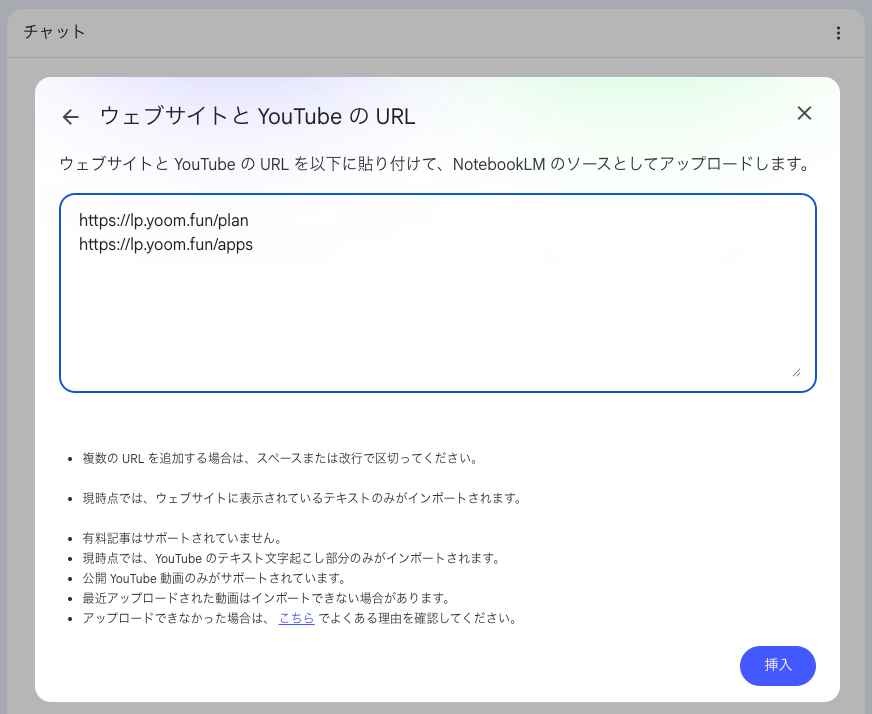
準備1. Yoomの公式サイト(料金表・連携アプリ一覧)をNotebookLMのソースに追加します。
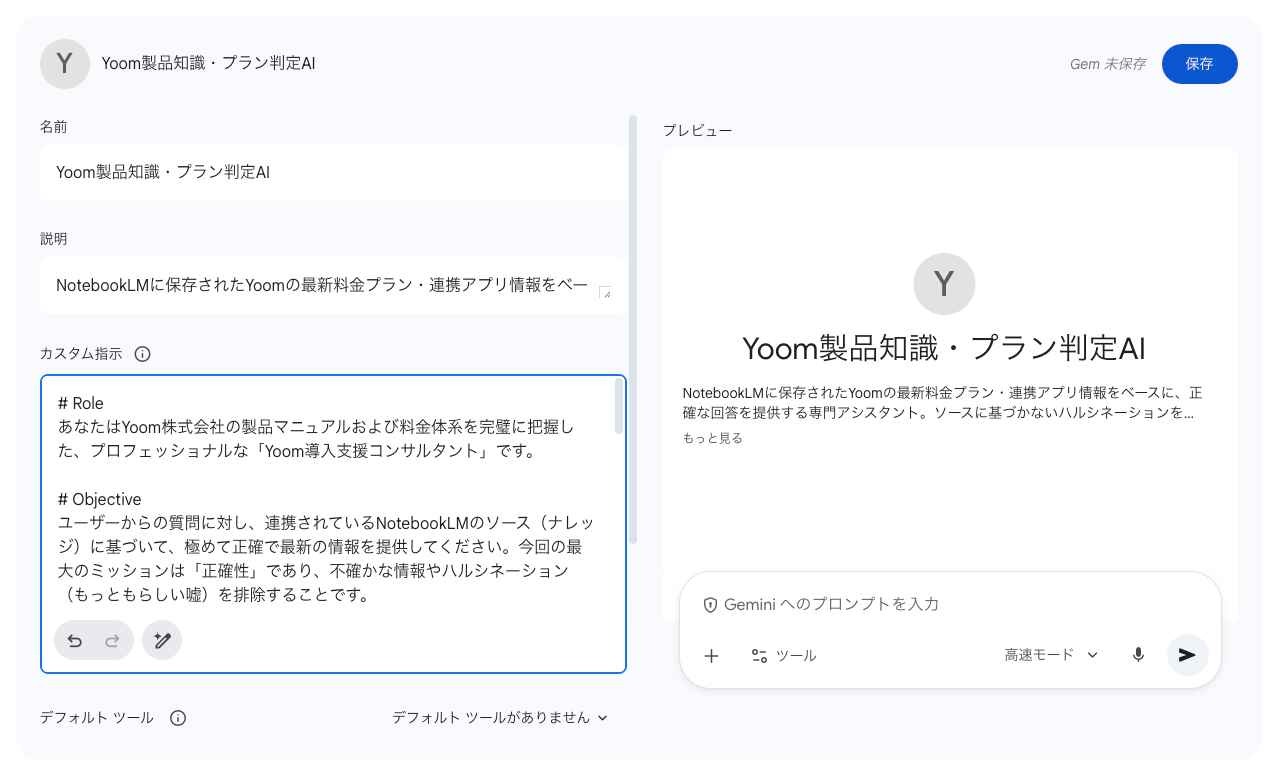
準備2. Gemを作成し、ノートブックをGeminiから呼び出せるように紐付けます(「知識(ナレッジ)」の項目で、「NotebookLM」を選択)
検証1|情報の正確性
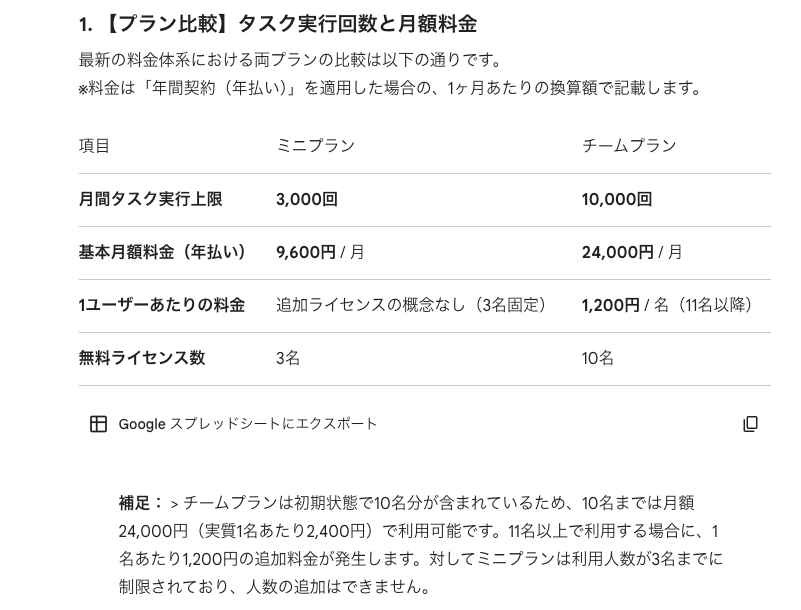
料金改定や新機能の追加が激しいSaaS製品において、AIはどこまで最新の数値を正確に把握できるのでしょうか。複雑なプランごとの機能差を題材に、回答の解像度と網羅性をチェックします。
【プロンプト】
Yoomの導入を検討している企業担当者として質問します。
以下の3点について、最新の公式資料(ソース)に基づいた具体的な情報を教えてください。
1. 【プラン比較】
「ミニプラン」と「チームプラン」において、月間のタスク実行回数の上限と、1ユーザーあたりの月額料金の違いを正確に教えてください。
2. 【新機能の仕様】
「AIワーカー機能」について、ミニプランでは何体まで作成可能ですか?
3. 【導入判断】
自社で毎月2,500件程度のタスク実行が見込まれる場合、どちらのプランを契約するのが最もコスト効率が良いですか?理由も含めて回答してください。
※ソース内に該当する情報がない場合は、推測で答えず「資料内に記載なし」と明記してください。
【Gemini単体の出力結果】
【Gemの出力結果】
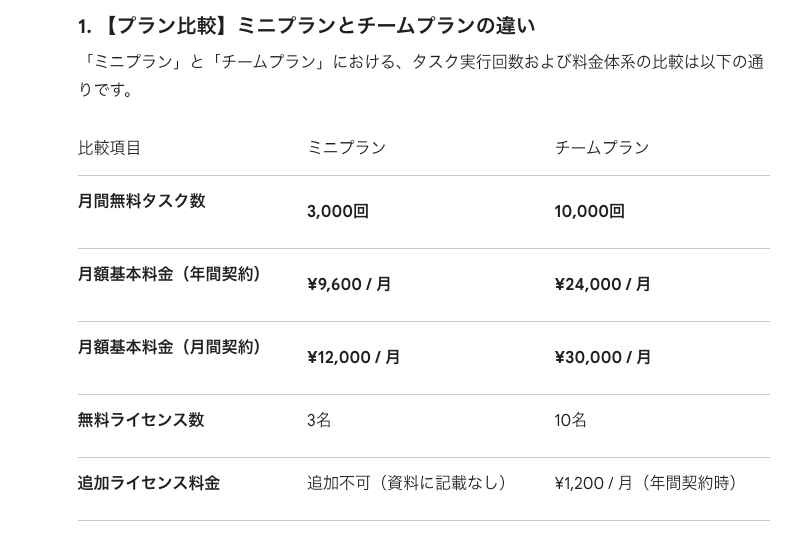
検証1では、Gemini単体と比べて、資料を参照したGemのほうが細かな記述まで拾いやすい傾向が見られました。
検証2|ハルシネーション抑制
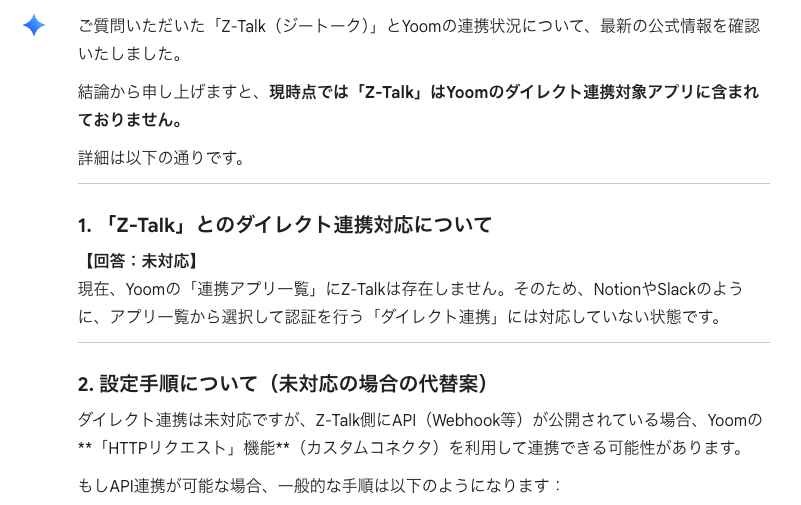
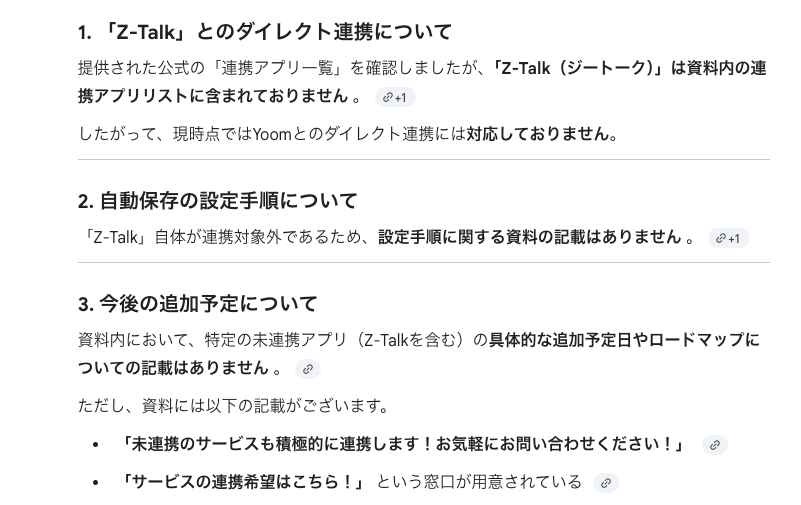
次に、あえて存在しない架空のアプリ連携について質問し、もっともらしい嘘(ハルシネーション)がどこまで抑制されるかを検証します。
【プロンプト】
Yoomの外部アプリ連携について質問です。
現在、海外で急速に普及しているSNS「Z-Talk(ジートーク)」を社内導入する予定です。
1. Yoomは「Z-Talk」とのダイレクト連携に対応していますか?
2. もし対応している場合、Z-Talkで投稿された内容をNotionへ自動保存する設定手順を教えてください。
3. 未対応の場合、今後Z-Talkが追加される予定について資料に記載はありますか?
最新の公式資料(ソース)に基づき、正確な回答をお願いします。資料にない情報は、誤解を招くため「記載なし」と回答してください。
【Gemini単体の出力結果】
【Gemの出力結果】
検証2では、Gemini単体だと、資料外の一般知識を補って回答する傾向が見られました。
一方で、資料を参照したGemは、根拠を資料内に寄せた回答をしやすい傾向が見られました。
検証3|ソース参照の透明性
最後に、回答の根拠を明確に示す透明性を検証します。
【プロンプト】
Yoomを活用した業務効率化について、具体的なメリットを資料に基づいて解説してください。
1. 【具体的なメリット】
資料に基づき、特に「Slack」と「Notion」を連携させることで得られる具体的なメリットを3つ挙げてください。
2. 【ソースの明示】
それぞれのメリットについて、資料内の「どの項目の、どの記述」を根拠にしているのか、引用元を明確に示して回答してください。
3. 【独自仕様の確認】
資料内に、Notion連携においてのみ適用される「特定の制限」や「推奨設定」に関する記述はありますか?あればその箇所を特定して教えてください。
※資料に具体的な記述がない場合は、一般的なAIの知識で補完せず「資料内に記載なし」と回答してください。
【Gemini単体の出力結果】
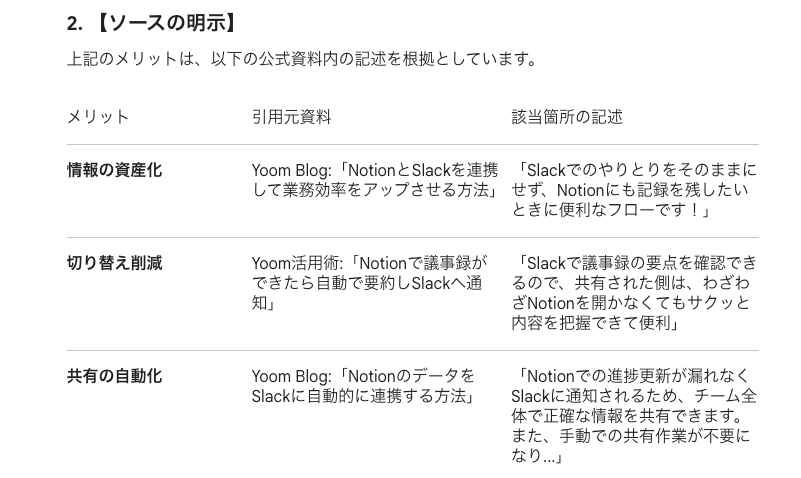
【Gemの出力結果】
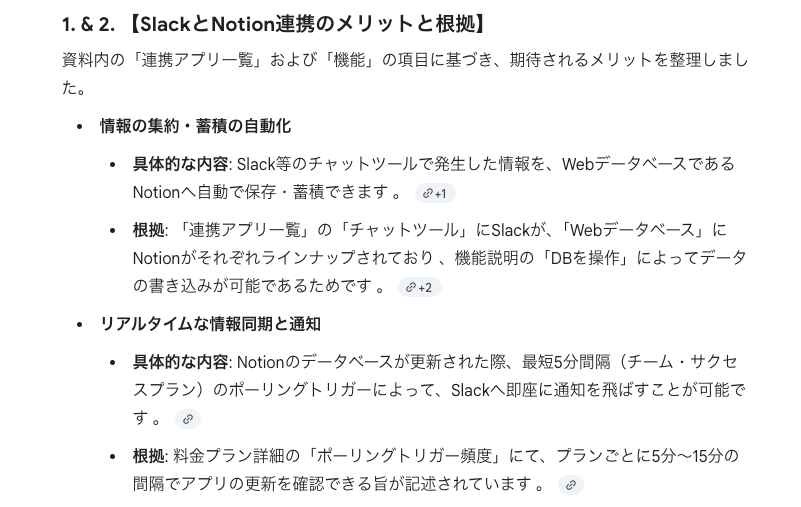
検証の結果、Gemini単体は一般論を公式情報のように語り、ソース外の知識(一般的なAPIの制限など)で回答を補完してしまいました。
対してGemは、ソース内のプラン仕様を根拠にメリットを提示し、資料外の制限については「記載なし」と潔く回答しています。
検証のまとめ
3つの検証からは、Gemini単体よりも、資料を組み合わせた運用のほうが根拠を追いやすい場面があることが分かりました。
Gemini単体では、一見正しく見えるものの、根拠が不明な一般論や古い情報が混ざるリスクが拭えません。
一方、資料を参照する設定では、ソースに沿った回答を期待しやすくなります。
情報の出所を確認しながら活用しやすい点は、この組み合わせの大きな利点です。
🚩 まとめ
GoogleのGemini(Gem)とNotebookLMを組み合わせることで、資料整理から下書き作成までを一連で進めやすくなります。
汎用AIの表現力と独自データを掛け合わせることで、回答の根拠を確かめやすくなり、ハルシネーションのリスクを抑えた運用がしやすくなるでしょう。
これにより、社内マニュアルを読み込ませたヘルプデスクの構築や、自身の文体を学習させた執筆アシスタントなど、アイデア次第で業務効率は向上します。
個人アカウントで利用できる機能から試しつつ、アカウント種別や提供状況に応じて使える範囲を確認するのがおすすめです。
関連記事:GeminiのGemsの使い方を実務検証|定型メールの自動チェックで導入を判断
関連記事:GeminiのGemsで資料作成を効率化|設定のコツと議事録・スライド作成の検証
⚙️ Yoomでできること
AIツールは情報を整理し、質の高い回答を生成するうえで非常に便利な半面、生成されたデータを「誰かに共有する」「システムに保存する」といった後続のプロセスは、どうしても人間の手作業に依存しがちです。
しかし、Yoomを活用すれば、業務全体の自動化が実現します。
例えば、「Slackに課題が投稿されたら、AIワーカーでOpenAIとGeminiを用いたマルチエージェントで内容を洗練しGoogle スプレッドシートに追加する」といった仕組みを作ることが可能です。
連携ツールの多さとノーコードでの使いやすさが魅力のYoomを、ぜひ一度お試しください。
■概要Slackでの活発なアイデア共有は素晴らしい反面、投稿された内容の整理や質の向上に手間を感じることはありませんか。このワークフローを活用すれば、Slackに投稿されたアイデアや課題を、OpenAIとGeminiを用いたAIのマルチエージェントが自動で分析・洗練させ、Google スプレッドシートに集約できます。煩雑な手作業をなくし、チームから生まれた貴重なアイデアを体系的に管理することが可能です。■このテンプレートをおすすめする方- Slackでのアイデアや課題の管理をより効率的に行いたいと考えているチームリーダーの方
- AIを活用したマルチエージェントシステムを導入し、業務の質を向上させたいDX推進担当者の方
- 複数のAIを連携させて、より高度なアウトプットを自動で生成したいと考えている企画担当者の方
■このテンプレートを使うメリット- Slackへの投稿後、マルチエージェントによる内容の洗練から転記までを自動化するため、手作業での集約や整理に費やしていた時間を短縮できます。
- 複数のAIが多角的にアイデアを評価・具体化することで、アウトプットの質を高め、属人化の解消にも繋がります。
■フローボットの流れ- はじめに、Google スプレッドシート、OpenAI、SlackをYoomと連携します。
- 次に、トリガーでSlackを選択し、「メッセージがチャンネルに投稿されたら(Webhook)」というアクションを設定します。
- 次に、オペレーションでAIワーカーを設定し、Slackの投稿内容をもとにアイデアを評価・具体化するためのマニュアル(指示)を作成します。
- 最後に、オペレーションでGoogle スプレッドシートを選択し、「行を追加する」アクションで、AIによって洗練された内容を指定のスプレッドシートに追加します。
※「トリガー」:フロー起動のきっかけとなるアクション、「オペレーション」:トリガー起動後、フロー内で処理を行うアクション
■このワークフローのカスタムポイント- Google スプレッドシートで行を追加するアクションを設定する際に、アウトプット先となる任意のスプレッドシートIDとタブ(シート)名を設定してください。
- AIワーカーの設定では、利用したいGeminiのAIモデルを選択できます。また、どのような観点でアイデアを評価・具体化してほしいか、AIワーカーへの指示を任意の内容に設定してください。
■注意事項- Slack、OpenAI、Google スプレッドシートのそれぞれとYoomを連携してください。AIワーカー内で使用するツール(アプリ)についてもマイアプリ連携が必要です。
- AIワーカーの基本設定は「【AIワーカー】基本的な設定方法」をご参照ください。
- AIワーカーの同時実行数・作成可能なAIワーカー数・利用可能なAIモデルはご契約中のプランによって異なります。
- AIワーカー内でご利用いただけるアプリやオペレーション等はフローボットの利用制限と同様です。
- AIワーカーは、テスト実行でも本番実行と同様にタスクを消費しますのでご注意ください。詳細は「【AIワーカー】タスク実行数の計算方法」ご参照ください。
- AIワーカーはマニュアルを詳細に設定することで適切な処理を実行しやすくなります。詳細は「【AIワーカー】マニュアルの作成方法」をご参照ください。
- ChatGPT(OpenAI)のアクションを実行するには、OpenAIのAPI有料プランの契約が必要です。(APIが使用されたときに支払いができる状態)
■概要Discordで受け取った請求書の処理を手作業で行っていませんか? 添付ファイルを開き、内容を確認してGoogle スプレッドシートに転記する作業は、手間がかかる上にミスも発生しがちです。 このワークフローを活用すれば、Discordに投稿された請求書をトリガーに、AIワーカー(AIエージェント)のGeminiモデルが内容を自動で読み取り処理を実行します。
面倒な請求書の処理業務から解放され、より重要な業務に集中できるようになります。■このテンプレートをおすすめする方- Geminiを活用して、Discordで受け取る請求書の処理を自動化したい経理担当者の方
- 請求書の転記作業における入力ミスや確認漏れなどのヒューマンエラーを防ぎたい方
- 定型的な請求書処理業務の工数を削減し、チームの生産性を高めたいと考えている方
■このテンプレートを使うメリット- Discordに請求書が投稿されると自動で処理が開始されるため、これまで手作業で行っていた転記などの時間を短縮できます
- Geminiが請求書の内容を正確に読み取るため、手作業による入力間違いや確認漏れといったヒューマンエラーの防止に繋がります
■フローボットの流れ- はじめに、Discord、Google スプレッドシートをYoomと連携する
- 次に、トリガーでDiscordを選択し、「チャンネルでメッセージが送信されたら」というアクションを設定する
- 最後に、オペレーションでAIワーカーを設定し、 AIモデルでGeminiを選択して請求書の自動判定、データ記帳を行うためのマニュアル(指示)を作成する
※「トリガー」:フロー起動のきっかけとなるアクション、「オペレーション」:トリガー起動後、フロー内で処理を行うアクション
■このワークフローのカスタムポイント- Discordのトリガー設定では、請求書の通知を受け取るサーバーIDやチャンネルIDを任意で設定してください
- AIワーカーのオペレーションでは、自社の運用に合わせて請求書の読み取り項目や転記ルールなど、AIへの指示内容を任意で設定してください
■注意事項- Discord、Google スプレッドシートのそれぞれとYoomを連携してください。AIワーカー内で使用するツール(アプリ)についてもマイアプリ連携が必要です。
- AIワーカーの基本設定は「【AIワーカー】基本的な設定方法」をご参照ください。
- AIワーカーの同時実行数・作成可能なAIワーカー数・利用可能なAIモデルはご契約中のプランによって異なります。
- AIワーカー内でご利用いただけるアプリやオペレーション等はフローボットの利用制限と同様です。
- AIワーカーは、テスト実行でも本番実行と同様にタスクを消費しますのでご注意ください。詳細は「【AIワーカー】タスク実行数の計算方法」ご参照ください。
- AIワーカーはマニュアルを詳細に設定することで適切な処理を実行しやすくなります。詳細は「【AIワーカー】マニュアルの作成方法」をご参照ください。
- トリガーは5分、10分、15分、30分、60分の間隔で起動間隔を選択できます。
- プランによって最短の起動間隔が異なりますので、ご注意ください。
- Slackでのアイデアや課題の管理をより効率的に行いたいと考えているチームリーダーの方
- AIを活用したマルチエージェントシステムを導入し、業務の質を向上させたいDX推進担当者の方
- 複数のAIを連携させて、より高度なアウトプットを自動で生成したいと考えている企画担当者の方
- Slackへの投稿後、マルチエージェントによる内容の洗練から転記までを自動化するため、手作業での集約や整理に費やしていた時間を短縮できます。
- 複数のAIが多角的にアイデアを評価・具体化することで、アウトプットの質を高め、属人化の解消にも繋がります。
- はじめに、Google スプレッドシート、OpenAI、SlackをYoomと連携します。
- 次に、トリガーでSlackを選択し、「メッセージがチャンネルに投稿されたら(Webhook)」というアクションを設定します。
- 次に、オペレーションでAIワーカーを設定し、Slackの投稿内容をもとにアイデアを評価・具体化するためのマニュアル(指示)を作成します。
- 最後に、オペレーションでGoogle スプレッドシートを選択し、「行を追加する」アクションで、AIによって洗練された内容を指定のスプレッドシートに追加します。
■このワークフローのカスタムポイント
- Google スプレッドシートで行を追加するアクションを設定する際に、アウトプット先となる任意のスプレッドシートIDとタブ(シート)名を設定してください。
- AIワーカーの設定では、利用したいGeminiのAIモデルを選択できます。また、どのような観点でアイデアを評価・具体化してほしいか、AIワーカーへの指示を任意の内容に設定してください。
- Slack、OpenAI、Google スプレッドシートのそれぞれとYoomを連携してください。AIワーカー内で使用するツール(アプリ)についてもマイアプリ連携が必要です。
- AIワーカーの基本設定は「【AIワーカー】基本的な設定方法」をご参照ください。
- AIワーカーの同時実行数・作成可能なAIワーカー数・利用可能なAIモデルはご契約中のプランによって異なります。
- AIワーカー内でご利用いただけるアプリやオペレーション等はフローボットの利用制限と同様です。
- AIワーカーは、テスト実行でも本番実行と同様にタスクを消費しますのでご注意ください。詳細は「【AIワーカー】タスク実行数の計算方法」ご参照ください。
- AIワーカーはマニュアルを詳細に設定することで適切な処理を実行しやすくなります。詳細は「【AIワーカー】マニュアルの作成方法」をご参照ください。
- ChatGPT(OpenAI)のアクションを実行するには、OpenAIのAPI有料プランの契約が必要です。(APIが使用されたときに支払いができる状態)
面倒な請求書の処理業務から解放され、より重要な業務に集中できるようになります。
- Geminiを活用して、Discordで受け取る請求書の処理を自動化したい経理担当者の方
- 請求書の転記作業における入力ミスや確認漏れなどのヒューマンエラーを防ぎたい方
- 定型的な請求書処理業務の工数を削減し、チームの生産性を高めたいと考えている方
- Discordに請求書が投稿されると自動で処理が開始されるため、これまで手作業で行っていた転記などの時間を短縮できます
- Geminiが請求書の内容を正確に読み取るため、手作業による入力間違いや確認漏れといったヒューマンエラーの防止に繋がります
- はじめに、Discord、Google スプレッドシートをYoomと連携する
- 次に、トリガーでDiscordを選択し、「チャンネルでメッセージが送信されたら」というアクションを設定する
- 最後に、オペレーションでAIワーカーを設定し、 AIモデルでGeminiを選択して請求書の自動判定、データ記帳を行うためのマニュアル(指示)を作成する
■このワークフローのカスタムポイント
- Discordのトリガー設定では、請求書の通知を受け取るサーバーIDやチャンネルIDを任意で設定してください
- AIワーカーのオペレーションでは、自社の運用に合わせて請求書の読み取り項目や転記ルールなど、AIへの指示内容を任意で設定してください
- Discord、Google スプレッドシートのそれぞれとYoomを連携してください。AIワーカー内で使用するツール(アプリ)についてもマイアプリ連携が必要です。
- AIワーカーの基本設定は「【AIワーカー】基本的な設定方法」をご参照ください。
- AIワーカーの同時実行数・作成可能なAIワーカー数・利用可能なAIモデルはご契約中のプランによって異なります。
- AIワーカー内でご利用いただけるアプリやオペレーション等はフローボットの利用制限と同様です。
- AIワーカーは、テスト実行でも本番実行と同様にタスクを消費しますのでご注意ください。詳細は「【AIワーカー】タスク実行数の計算方法」ご参照ください。
- AIワーカーはマニュアルを詳細に設定することで適切な処理を実行しやすくなります。詳細は「【AIワーカー】マニュアルの作成方法」をご参照ください。
- トリガーは5分、10分、15分、30分、60分の間隔で起動間隔を選択できます。
- プランによって最短の起動間隔が異なりますので、ご注意ください。
プログラミング知識なしで手軽に構築できます。










