









・
【プログラミング不要】ストレージサービス上のファイルを自動で任意の形式に変換する方法

■概要
Google Driveに格納された特定のファイルを、Web上のツールなどを使って手動で形式変換する作業は、手間がかかる上にミスの原因にもなりがちです。このワークフローは、Google Driveの指定フォルダにファイルが追加されると、RPAが自動でファイル形式の変換を行い、再度Google Driveに格納します。面倒なファイル変換作業から解放され、業務の正確性と速度の向上に繋がります。
■このテンプレートをおすすめする方
- Google Drive上で、手作業によるファイルの形式変換に手間を感じている方
- RPAを活用し、Web上のファイルコンバーターなどを使った定型業務を自動化したいと考えている方
- ファイル形式の変換ミスや、変換後のファイルの格納漏れといったヒューマンエラーを防ぎたい方
■このテンプレートを使うメリット
- Google Driveにファイルが追加されるだけで自動的に変換処理が実行されるため、これまで手作業に費やしていた時間を短縮することができます。
- 手作業による変換忘れやファイル名の付け間違いといった、ヒューマンエラーのリスク軽減に繋がり、業務品質の安定化を実現します。
■フローボットの流れ
- はじめに、Google DriveをYoomと連携します。
- 次に、トリガーでGoogle Driveを選択し、「特定のフォルダ内に新しくファイル・フォルダが作成されたら」というアクションを設定します。
- 次に、オペレーションで分岐機能を設定し、特定のファイル形式の場合のみ後続の処理に進むよう設定します。
- 次に、オペレーションでGoogle Driveの「ファイルをダウンロードする」アクションを設定します。
- 次に、オペレーションでRPA機能の「ブラウザを操作する」を設定し、任意のファイル変換サイトでの操作を記録させます。
- 次に、オペレーションでデータ変換機能の「正規表現によるデータの置換」を設定し、ファイル名を整えます。
- 最後に、オペレーションでGoogle Driveの「ファイルをアップロードする」を設定し、変換後のファイルを指定のフォルダに格納します。
※「トリガー」:フロー起動のきっかけとなるアクション、「オペレーション」:トリガー起動後、フロー内で処理を行うアクション
■このワークフローのカスタムポイント
- Google Driveのトリガー設定では、処理の起点としたいフォルダのIDを任意で指定してください。
- 分岐機能では、ファイル名や拡張子といった前段で取得した情報を基に、後続のオペレーションを分岐させる条件を自由にカスタマイズ可能です。
- Google Driveのファイルダウンロード設定では、ダウンロードするファイルのIDを固定値、または前段のトリガーで取得した情報を変数として設定できます。
- RPA機能では、操作したいWebページのURLや、クリック、テキスト入力といった操作内容を自由にカスタマイズできます。
- 正規表現によるデータの置換では、置換対象のテキストや置換後の文字列を、固定値または変数を用いて自由に設定可能です。
- Google Driveのファイルアップロード設定では、アップロード先のフォルダやファイル名を、固定値または変数を用いて任意に設定できます。
■注意事項
- Google DriveとYoomを連携してください。
- ブラウザを操作するオペレーションはサクセスプランでのみご利用いただける機能となっております。フリープラン・ミニプラン・チームプランの場合は設定しているフローボットのオペレーションはエラーとなりますので、ご注意ください。
- サクセスプランなどの有料プランは、2週間の無料トライアルを行うことが可能です。無料トライアル中には制限対象のアプリやブラウザを操作するオペレーションを使用することができます。
- ブラウザを操作するオペレーションの設定方法は下記をご参照ください。
https://intercom.help/yoom/ja/articles/9099691 - ブラウザを操作するオペレーションは、ご利用のWebサイトに合わせてカスタマイズしてください。
- トリガーは5分、10分、15分、30分、60分の間隔で起動間隔を選択できます。
- プランによって最短の起動間隔が異なりますので、ご注意ください。
- ダウンロード可能なファイル容量は最大300MBまでです。アプリの仕様によっては300MB未満になる可能性があるので、ご注意ください。
- トリガー、各オペレーションでの取り扱い可能なファイル容量の詳細は下記を参照ください。
https://intercom.help/yoom/ja/articles/9413924 - 分岐はミニプラン以上のプランでご利用いただける機能(オペレーション)となっております。フリープランの場合は設定しているフローボットのオペレーションはエラーとなりますので、ご注意ください。
- ミニプランなどの有料プランは、2週間の無料トライアルを行うことが可能です。無料トライアル中には制限対象のアプリや機能(オペレーション)を使用することができます。
- オペレーション数が5つを越えるフローボットを作成する際は、ミニプラン以上のプランで設定可能です。フリープランの場合はフローボットが起動しないため、ご注意ください。

■概要
Google Driveに格納された特定のファイルを、Web上のツールなどを使って手動で形式変換する作業は、手間がかかる上にミスの原因にもなりがちです。このワークフローは、Google Driveの指定フォルダにファイルが追加されると、RPAが自動でファイル形式の変換を行い、再度Google Driveに格納します。面倒なファイル変換作業から解放され、業務の正確性と速度の向上に繋がります。
■このテンプレートをおすすめする方
- Google Drive上で、手作業によるファイルの形式変換に手間を感じている方
- RPAを活用し、Web上のファイルコンバーターなどを使った定型業務を自動化したいと考えている方
- ファイル形式の変換ミスや、変換後のファイルの格納漏れといったヒューマンエラーを防ぎたい方
■このテンプレートを使うメリット
- Google Driveにファイルが追加されるだけで自動的に変換処理が実行されるため、これまで手作業に費やしていた時間を短縮することができます。
- 手作業による変換忘れやファイル名の付け間違いといった、ヒューマンエラーのリスク軽減に繋がり、業務品質の安定化を実現します。
■フローボットの流れ
- はじめに、Google DriveをYoomと連携します。
- 次に、トリガーでGoogle Driveを選択し、「特定のフォルダ内に新しくファイル・フォルダが作成されたら」というアクションを設定します。
- 次に、オペレーションで分岐機能を設定し、特定のファイル形式の場合のみ後続の処理に進むよう設定します。
- 次に、オペレーションでGoogle Driveの「ファイルをダウンロードする」アクションを設定します。
- 次に、オペレーションでRPA機能の「ブラウザを操作する」を設定し、任意のファイル変換サイトでの操作を記録させます。
- 次に、オペレーションでデータ変換機能の「正規表現によるデータの置換」を設定し、ファイル名を整えます。
- 最後に、オペレーションでGoogle Driveの「ファイルをアップロードする」を設定し、変換後のファイルを指定のフォルダに格納します。
※「トリガー」:フロー起動のきっかけとなるアクション、「オペレーション」:トリガー起動後、フロー内で処理を行うアクション
■このワークフローのカスタムポイント
- Google Driveのトリガー設定では、処理の起点としたいフォルダのIDを任意で指定してください。
- 分岐機能では、ファイル名や拡張子といった前段で取得した情報を基に、後続のオペレーションを分岐させる条件を自由にカスタマイズ可能です。
- Google Driveのファイルダウンロード設定では、ダウンロードするファイルのIDを固定値、または前段のトリガーで取得した情報を変数として設定できます。
- RPA機能では、操作したいWebページのURLや、クリック、テキスト入力といった操作内容を自由にカスタマイズできます。
- 正規表現によるデータの置換では、置換対象のテキストや置換後の文字列を、固定値または変数を用いて自由に設定可能です。
- Google Driveのファイルアップロード設定では、アップロード先のフォルダやファイル名を、固定値または変数を用いて任意に設定できます。
■注意事項
- Google DriveとYoomを連携してください。
- ブラウザを操作するオペレーションはサクセスプランでのみご利用いただける機能となっております。フリープラン・ミニプラン・チームプランの場合は設定しているフローボットのオペレーションはエラーとなりますので、ご注意ください。
- サクセスプランなどの有料プランは、2週間の無料トライアルを行うことが可能です。無料トライアル中には制限対象のアプリやブラウザを操作するオペレーションを使用することができます。
- ブラウザを操作するオペレーションの設定方法は下記をご参照ください。
https://intercom.help/yoom/ja/articles/9099691 - ブラウザを操作するオペレーションは、ご利用のWebサイトに合わせてカスタマイズしてください。
- トリガーは5分、10分、15分、30分、60分の間隔で起動間隔を選択できます。
- プランによって最短の起動間隔が異なりますので、ご注意ください。
- ダウンロード可能なファイル容量は最大300MBまでです。アプリの仕様によっては300MB未満になる可能性があるので、ご注意ください。
- トリガー、各オペレーションでの取り扱い可能なファイル容量の詳細は下記を参照ください。
https://intercom.help/yoom/ja/articles/9413924 - 分岐はミニプラン以上のプランでご利用いただける機能(オペレーション)となっております。フリープランの場合は設定しているフローボットのオペレーションはエラーとなりますので、ご注意ください。
- ミニプランなどの有料プランは、2週間の無料トライアルを行うことが可能です。無料トライアル中には制限対象のアプリや機能(オペレーション)を使用することができます。
- オペレーション数が5つを越えるフローボットを作成する際は、ミニプラン以上のプランで設定可能です。フリープランの場合はフローボットが起動しないため、ご注意ください。
「この大量の画像ファイルをすべてJPEG形式に統一しないと…」
「送られてきたWordファイルをPDFに変換して共有する作業が地味に面倒…」
このように、日常業務で発生するファイルの形式変換作業に、時間や手間を取られていませんか?
もし、特定のフォルダにアップロードされた様々な形式のファイルを、統一された形式に自動で変換できる仕組みがあれば、これらの煩わしい作業から解放され、より重要な業務に集中できる時間を生み出すことができるでしょう!
今回ご紹介する自動化はノーコードで簡単に設定できて、手間や時間もかかりません。
ぜひ自動化を導入して、作業をもっと楽にしましょう!
とにかく早く試したい方へ
Yoomにはストレージサービスに保存されたファイルを任意の形式に変換する業務フロー自動化のテンプレートが用意されています。
「まずは試してみたい!」という方は、以下のバナーをクリックして、すぐに自動化を体験してみましょう!
■概要
Google Driveに格納された特定のファイルを、Web上のツールなどを使って手動で形式変換する作業は、手間がかかる上にミスの原因にもなりがちです。このワークフローは、Google Driveの指定フォルダにファイルが追加されると、RPAが自動でファイル形式の変換を行い、再度Google Driveに格納します。面倒なファイル変換作業から解放され、業務の正確性と速度の向上に繋がります。
■このテンプレートをおすすめする方
- Google Drive上で、手作業によるファイルの形式変換に手間を感じている方
- RPAを活用し、Web上のファイルコンバーターなどを使った定型業務を自動化したいと考えている方
- ファイル形式の変換ミスや、変換後のファイルの格納漏れといったヒューマンエラーを防ぎたい方
■このテンプレートを使うメリット
- Google Driveにファイルが追加されるだけで自動的に変換処理が実行されるため、これまで手作業に費やしていた時間を短縮することができます。
- 手作業による変換忘れやファイル名の付け間違いといった、ヒューマンエラーのリスク軽減に繋がり、業務品質の安定化を実現します。
■フローボットの流れ
- はじめに、Google DriveをYoomと連携します。
- 次に、トリガーでGoogle Driveを選択し、「特定のフォルダ内に新しくファイル・フォルダが作成されたら」というアクションを設定します。
- 次に、オペレーションで分岐機能を設定し、特定のファイル形式の場合のみ後続の処理に進むよう設定します。
- 次に、オペレーションでGoogle Driveの「ファイルをダウンロードする」アクションを設定します。
- 次に、オペレーションでRPA機能の「ブラウザを操作する」を設定し、任意のファイル変換サイトでの操作を記録させます。
- 次に、オペレーションでデータ変換機能の「正規表現によるデータの置換」を設定し、ファイル名を整えます。
- 最後に、オペレーションでGoogle Driveの「ファイルをアップロードする」を設定し、変換後のファイルを指定のフォルダに格納します。
※「トリガー」:フロー起動のきっかけとなるアクション、「オペレーション」:トリガー起動後、フロー内で処理を行うアクション
■このワークフローのカスタムポイント
- Google Driveのトリガー設定では、処理の起点としたいフォルダのIDを任意で指定してください。
- 分岐機能では、ファイル名や拡張子といった前段で取得した情報を基に、後続のオペレーションを分岐させる条件を自由にカスタマイズ可能です。
- Google Driveのファイルダウンロード設定では、ダウンロードするファイルのIDを固定値、または前段のトリガーで取得した情報を変数として設定できます。
- RPA機能では、操作したいWebページのURLや、クリック、テキスト入力といった操作内容を自由にカスタマイズできます。
- 正規表現によるデータの置換では、置換対象のテキストや置換後の文字列を、固定値または変数を用いて自由に設定可能です。
- Google Driveのファイルアップロード設定では、アップロード先のフォルダやファイル名を、固定値または変数を用いて任意に設定できます。
■注意事項
- Google DriveとYoomを連携してください。
- ブラウザを操作するオペレーションはサクセスプランでのみご利用いただける機能となっております。フリープラン・ミニプラン・チームプランの場合は設定しているフローボットのオペレーションはエラーとなりますので、ご注意ください。
- サクセスプランなどの有料プランは、2週間の無料トライアルを行うことが可能です。無料トライアル中には制限対象のアプリやブラウザを操作するオペレーションを使用することができます。
- ブラウザを操作するオペレーションの設定方法は下記をご参照ください。
https://intercom.help/yoom/ja/articles/9099691 - ブラウザを操作するオペレーションは、ご利用のWebサイトに合わせてカスタマイズしてください。
- トリガーは5分、10分、15分、30分、60分の間隔で起動間隔を選択できます。
- プランによって最短の起動間隔が異なりますので、ご注意ください。
- ダウンロード可能なファイル容量は最大300MBまでです。アプリの仕様によっては300MB未満になる可能性があるので、ご注意ください。
- トリガー、各オペレーションでの取り扱い可能なファイル容量の詳細は下記を参照ください。
https://intercom.help/yoom/ja/articles/9413924 - 分岐はミニプラン以上のプランでご利用いただける機能(オペレーション)となっております。フリープランの場合は設定しているフローボットのオペレーションはエラーとなりますので、ご注意ください。
- ミニプランなどの有料プランは、2週間の無料トライアルを行うことが可能です。無料トライアル中には制限対象のアプリや機能(オペレーション)を使用することができます。
- オペレーション数が5つを越えるフローボットを作成する際は、ミニプラン以上のプランで設定可能です。フリープランの場合はフローボットが起動しないため、ご注意ください。
■概要
Google Driveに格納された特定のファイルを、Web上のツールなどを使って手動で形式変換する作業は、手間がかかる上にミスの原因にもなりがちです。このワークフローは、Google Driveの指定フォルダにファイルが追加されると、RPAが自動でファイル形式の変換を行い、再度Google Driveに格納します。面倒なファイル変換作業から解放され、業務の正確性と速度の向上に繋がります。
■このテンプレートをおすすめする方
- Google Drive上で、手作業によるファイルの形式変換に手間を感じている方
- RPAを活用し、Web上のファイルコンバーターなどを使った定型業務を自動化したいと考えている方
- ファイル形式の変換ミスや、変換後のファイルの格納漏れといったヒューマンエラーを防ぎたい方
■このテンプレートを使うメリット
- Google Driveにファイルが追加されるだけで自動的に変換処理が実行されるため、これまで手作業に費やしていた時間を短縮することができます。
- 手作業による変換忘れやファイル名の付け間違いといった、ヒューマンエラーのリスク軽減に繋がり、業務品質の安定化を実現します。
■フローボットの流れ
- はじめに、Google DriveをYoomと連携します。
- 次に、トリガーでGoogle Driveを選択し、「特定のフォルダ内に新しくファイル・フォルダが作成されたら」というアクションを設定します。
- 次に、オペレーションで分岐機能を設定し、特定のファイル形式の場合のみ後続の処理に進むよう設定します。
- 次に、オペレーションでGoogle Driveの「ファイルをダウンロードする」アクションを設定します。
- 次に、オペレーションでRPA機能の「ブラウザを操作する」を設定し、任意のファイル変換サイトでの操作を記録させます。
- 次に、オペレーションでデータ変換機能の「正規表現によるデータの置換」を設定し、ファイル名を整えます。
- 最後に、オペレーションでGoogle Driveの「ファイルをアップロードする」を設定し、変換後のファイルを指定のフォルダに格納します。
※「トリガー」:フロー起動のきっかけとなるアクション、「オペレーション」:トリガー起動後、フロー内で処理を行うアクション
■このワークフローのカスタムポイント
- Google Driveのトリガー設定では、処理の起点としたいフォルダのIDを任意で指定してください。
- 分岐機能では、ファイル名や拡張子といった前段で取得した情報を基に、後続のオペレーションを分岐させる条件を自由にカスタマイズ可能です。
- Google Driveのファイルダウンロード設定では、ダウンロードするファイルのIDを固定値、または前段のトリガーで取得した情報を変数として設定できます。
- RPA機能では、操作したいWebページのURLや、クリック、テキスト入力といった操作内容を自由にカスタマイズできます。
- 正規表現によるデータの置換では、置換対象のテキストや置換後の文字列を、固定値または変数を用いて自由に設定可能です。
- Google Driveのファイルアップロード設定では、アップロード先のフォルダやファイル名を、固定値または変数を用いて任意に設定できます。
■注意事項
- Google DriveとYoomを連携してください。
- ブラウザを操作するオペレーションはサクセスプランでのみご利用いただける機能となっております。フリープラン・ミニプラン・チームプランの場合は設定しているフローボットのオペレーションはエラーとなりますので、ご注意ください。
- サクセスプランなどの有料プランは、2週間の無料トライアルを行うことが可能です。無料トライアル中には制限対象のアプリやブラウザを操作するオペレーションを使用することができます。
- ブラウザを操作するオペレーションの設定方法は下記をご参照ください。
https://intercom.help/yoom/ja/articles/9099691 - ブラウザを操作するオペレーションは、ご利用のWebサイトに合わせてカスタマイズしてください。
- トリガーは5分、10分、15分、30分、60分の間隔で起動間隔を選択できます。
- プランによって最短の起動間隔が異なりますので、ご注意ください。
- ダウンロード可能なファイル容量は最大300MBまでです。アプリの仕様によっては300MB未満になる可能性があるので、ご注意ください。
- トリガー、各オペレーションでの取り扱い可能なファイル容量の詳細は下記を参照ください。
https://intercom.help/yoom/ja/articles/9413924 - 分岐はミニプラン以上のプランでご利用いただける機能(オペレーション)となっております。フリープランの場合は設定しているフローボットのオペレーションはエラーとなりますので、ご注意ください。
- ミニプランなどの有料プランは、2週間の無料トライアルを行うことが可能です。無料トライアル中には制限対象のアプリや機能(オペレーション)を使用することができます。
- オペレーション数が5つを越えるフローボットを作成する際は、ミニプラン以上のプランで設定可能です。フリープランの場合はフローボットが起動しないため、ご注意ください。
ファイル変換を自動化する方法
普段お使いの様々なツールをきっかけにファイルの形式変換を自動化する方法を、具体的なテンプレートを使って紹介します。手作業で行っていた変換作業の手間を削減し、業務効率を向上させることが可能です。
気になる内容があれば、ぜひクリックしてみてください!
ストレージサービスを起点にファイルを変換する
Google Driveなどのストレージサービスにファイルが追加されたことをトリガーにして、自動で指定の形式に変換することができます。
ファイルのアップロードから形式の統一までをシームレスに行い、手作業による変換ミスや時間のロスを防ぎましょう!
■概要
Google Driveに格納された特定のファイルを、Web上のツールなどを使って手動で形式変換する作業は、手間がかかる上にミスの原因にもなりがちです。このワークフローは、Google Driveの指定フォルダにファイルが追加されると、RPAが自動でファイル形式の変換を行い、再度Google Driveに格納します。面倒なファイル変換作業から解放され、業務の正確性と速度の向上に繋がります。
■このテンプレートをおすすめする方
- Google Drive上で、手作業によるファイルの形式変換に手間を感じている方
- RPAを活用し、Web上のファイルコンバーターなどを使った定型業務を自動化したいと考えている方
- ファイル形式の変換ミスや、変換後のファイルの格納漏れといったヒューマンエラーを防ぎたい方
■このテンプレートを使うメリット
- Google Driveにファイルが追加されるだけで自動的に変換処理が実行されるため、これまで手作業に費やしていた時間を短縮することができます。
- 手作業による変換忘れやファイル名の付け間違いといった、ヒューマンエラーのリスク軽減に繋がり、業務品質の安定化を実現します。
■フローボットの流れ
- はじめに、Google DriveをYoomと連携します。
- 次に、トリガーでGoogle Driveを選択し、「特定のフォルダ内に新しくファイル・フォルダが作成されたら」というアクションを設定します。
- 次に、オペレーションで分岐機能を設定し、特定のファイル形式の場合のみ後続の処理に進むよう設定します。
- 次に、オペレーションでGoogle Driveの「ファイルをダウンロードする」アクションを設定します。
- 次に、オペレーションでRPA機能の「ブラウザを操作する」を設定し、任意のファイル変換サイトでの操作を記録させます。
- 次に、オペレーションでデータ変換機能の「正規表現によるデータの置換」を設定し、ファイル名を整えます。
- 最後に、オペレーションでGoogle Driveの「ファイルをアップロードする」を設定し、変換後のファイルを指定のフォルダに格納します。
※「トリガー」:フロー起動のきっかけとなるアクション、「オペレーション」:トリガー起動後、フロー内で処理を行うアクション
■このワークフローのカスタムポイント
- Google Driveのトリガー設定では、処理の起点としたいフォルダのIDを任意で指定してください。
- 分岐機能では、ファイル名や拡張子といった前段で取得した情報を基に、後続のオペレーションを分岐させる条件を自由にカスタマイズ可能です。
- Google Driveのファイルダウンロード設定では、ダウンロードするファイルのIDを固定値、または前段のトリガーで取得した情報を変数として設定できます。
- RPA機能では、操作したいWebページのURLや、クリック、テキスト入力といった操作内容を自由にカスタマイズできます。
- 正規表現によるデータの置換では、置換対象のテキストや置換後の文字列を、固定値または変数を用いて自由に設定可能です。
- Google Driveのファイルアップロード設定では、アップロード先のフォルダやファイル名を、固定値または変数を用いて任意に設定できます。
■注意事項
- Google DriveとYoomを連携してください。
- ブラウザを操作するオペレーションはサクセスプランでのみご利用いただける機能となっております。フリープラン・ミニプラン・チームプランの場合は設定しているフローボットのオペレーションはエラーとなりますので、ご注意ください。
- サクセスプランなどの有料プランは、2週間の無料トライアルを行うことが可能です。無料トライアル中には制限対象のアプリやブラウザを操作するオペレーションを使用することができます。
- ブラウザを操作するオペレーションの設定方法は下記をご参照ください。
https://intercom.help/yoom/ja/articles/9099691 - ブラウザを操作するオペレーションは、ご利用のWebサイトに合わせてカスタマイズしてください。
- トリガーは5分、10分、15分、30分、60分の間隔で起動間隔を選択できます。
- プランによって最短の起動間隔が異なりますので、ご注意ください。
- ダウンロード可能なファイル容量は最大300MBまでです。アプリの仕様によっては300MB未満になる可能性があるので、ご注意ください。
- トリガー、各オペレーションでの取り扱い可能なファイル容量の詳細は下記を参照ください。
https://intercom.help/yoom/ja/articles/9413924 - 分岐はミニプラン以上のプランでご利用いただける機能(オペレーション)となっております。フリープランの場合は設定しているフローボットのオペレーションはエラーとなりますので、ご注意ください。
- ミニプランなどの有料プランは、2週間の無料トライアルを行うことが可能です。無料トライアル中には制限対象のアプリや機能(オペレーション)を使用することができます。
- オペレーション数が5つを越えるフローボットを作成する際は、ミニプラン以上のプランで設定可能です。フリープランの場合はフローボットが起動しないため、ご注意ください。
■概要
Google Driveに格納された特定のファイルを、Web上のツールなどを使って手動で形式変換する作業は、手間がかかる上にミスの原因にもなりがちです。このワークフローは、Google Driveの指定フォルダにファイルが追加されると、RPAが自動でファイル形式の変換を行い、再度Google Driveに格納します。面倒なファイル変換作業から解放され、業務の正確性と速度の向上に繋がります。
■このテンプレートをおすすめする方
- Google Drive上で、手作業によるファイルの形式変換に手間を感じている方
- RPAを活用し、Web上のファイルコンバーターなどを使った定型業務を自動化したいと考えている方
- ファイル形式の変換ミスや、変換後のファイルの格納漏れといったヒューマンエラーを防ぎたい方
■このテンプレートを使うメリット
- Google Driveにファイルが追加されるだけで自動的に変換処理が実行されるため、これまで手作業に費やしていた時間を短縮することができます。
- 手作業による変換忘れやファイル名の付け間違いといった、ヒューマンエラーのリスク軽減に繋がり、業務品質の安定化を実現します。
■フローボットの流れ
- はじめに、Google DriveをYoomと連携します。
- 次に、トリガーでGoogle Driveを選択し、「特定のフォルダ内に新しくファイル・フォルダが作成されたら」というアクションを設定します。
- 次に、オペレーションで分岐機能を設定し、特定のファイル形式の場合のみ後続の処理に進むよう設定します。
- 次に、オペレーションでGoogle Driveの「ファイルをダウンロードする」アクションを設定します。
- 次に、オペレーションでRPA機能の「ブラウザを操作する」を設定し、任意のファイル変換サイトでの操作を記録させます。
- 次に、オペレーションでデータ変換機能の「正規表現によるデータの置換」を設定し、ファイル名を整えます。
- 最後に、オペレーションでGoogle Driveの「ファイルをアップロードする」を設定し、変換後のファイルを指定のフォルダに格納します。
※「トリガー」:フロー起動のきっかけとなるアクション、「オペレーション」:トリガー起動後、フロー内で処理を行うアクション
■このワークフローのカスタムポイント
- Google Driveのトリガー設定では、処理の起点としたいフォルダのIDを任意で指定してください。
- 分岐機能では、ファイル名や拡張子といった前段で取得した情報を基に、後続のオペレーションを分岐させる条件を自由にカスタマイズ可能です。
- Google Driveのファイルダウンロード設定では、ダウンロードするファイルのIDを固定値、または前段のトリガーで取得した情報を変数として設定できます。
- RPA機能では、操作したいWebページのURLや、クリック、テキスト入力といった操作内容を自由にカスタマイズできます。
- 正規表現によるデータの置換では、置換対象のテキストや置換後の文字列を、固定値または変数を用いて自由に設定可能です。
- Google Driveのファイルアップロード設定では、アップロード先のフォルダやファイル名を、固定値または変数を用いて任意に設定できます。
■注意事項
- Google DriveとYoomを連携してください。
- ブラウザを操作するオペレーションはサクセスプランでのみご利用いただける機能となっております。フリープラン・ミニプラン・チームプランの場合は設定しているフローボットのオペレーションはエラーとなりますので、ご注意ください。
- サクセスプランなどの有料プランは、2週間の無料トライアルを行うことが可能です。無料トライアル中には制限対象のアプリやブラウザを操作するオペレーションを使用することができます。
- ブラウザを操作するオペレーションの設定方法は下記をご参照ください。
https://intercom.help/yoom/ja/articles/9099691 - ブラウザを操作するオペレーションは、ご利用のWebサイトに合わせてカスタマイズしてください。
- トリガーは5分、10分、15分、30分、60分の間隔で起動間隔を選択できます。
- プランによって最短の起動間隔が異なりますので、ご注意ください。
- ダウンロード可能なファイル容量は最大300MBまでです。アプリの仕様によっては300MB未満になる可能性があるので、ご注意ください。
- トリガー、各オペレーションでの取り扱い可能なファイル容量の詳細は下記を参照ください。
https://intercom.help/yoom/ja/articles/9413924 - 分岐はミニプラン以上のプランでご利用いただける機能(オペレーション)となっております。フリープランの場合は設定しているフローボットのオペレーションはエラーとなりますので、ご注意ください。
- ミニプランなどの有料プランは、2週間の無料トライアルを行うことが可能です。無料トライアル中には制限対象のアプリや機能(オペレーション)を使用することができます。
- オペレーション数が5つを越えるフローボットを作成する際は、ミニプラン以上のプランで設定可能です。フリープランの場合はフローボットが起動しないため、ご注意ください。
メールツールを起点にファイルを変換する
Gmailなどのメールで受信した添付ファイルを自動で検知し、指定の形式に変換することも。
メールの添付ファイルを一つひとつダウンロードして変換する手間が不要になり、より迅速な対応が可能になります。
■概要
特定のメールで受信したファイルを手作業で形式変換し、ストレージサービスに格納する業務は、手間がかかる上にミスの原因にもなりがちです。このワークフローは、Gmailで特定のドキュメントを受信したことをきっかけに、RPAが自動でWeb上のツールを操作してファイルの形式を変換し、指定のBoxフォルダに格納する一連の流れを自動化します。面倒なファイル変換や管理業務から解放され、より重要な業務に集中できます。
■このテンプレートをおすすめする方
- メールで受信したファイルの形式を変換し、手動で管理している方
- RPAを活用し、Web上のツールを使った定型的なブラウザ操作を自動化したいと考えている方
- GmailやBoxを日常的に利用しており、サービス間の連携を効率化したい方
■このテンプレートを使うメリット
- Gmailでの受信からファイルの形式変換、Boxへの格納までが自動処理されるため、これまで手作業に費やしていた時間を短縮することができます。
- 手動でのファイル変換やアップロード作業が不要になることで、変換ミスや格納漏れといったヒューマンエラーのリスク軽減に繋がります。
■フローボットの流れ
- はじめに、GmailとBoxをYoomと連携します。
- 次に、トリガーでGmailを選択し、「特定のキーワードに一致するメールを受信したら」というアクションを設定します。
- 続いて、オペレーションで分岐機能を設定し、受信したメールの情報に基づいて後続の処理を分岐させます。
- 次に、オペレーションでRPA機能を設定し、Web上のツールでファイルの形式を変換(convert file)するようブラウザ操作を記録します。
- 最後に、オペレーションでBoxの「ファイルをアップロード」アクションを設定し、変換後のファイルを指定のフォルダに格納します。
※「トリガー」:フロー起動のきっかけとなるアクション、「オペレーション」:トリガー起動後、フロー内で処理を行うアクション
■このワークフローのカスタムポイント
- Gmailのトリガー設定では、処理対象としたいメールに含まれるキーワードを任意で設定してください。
- 分岐機能では、前段のGmailトリガーで取得した情報(差出人アドレスや件名など)を利用し、後続のオペレーションを分岐させる条件をカスタマイズできます。
- RPA機能では、操作したいWebページのURLや実行したい操作内容などを、実際の業務に合わせて自由に設定することが可能です。
- Boxにファイルをアップロードする際、格納先のフォルダIDやファイル名を、固定値または前段のステップで取得した情報を用いて任意に設定できます。
■注意事項
- Gmail、BoxのそれぞれとYoomを連携してください。
- ブラウザを操作するオペレーションはサクセスプランでのみご利用いただける機能となっております。フリープラン・ミニプラン・チームプランの場合は設定しているフローボットのオペレーションはエラーとなりますので、ご注意ください。
- サクセスプランなどの有料プランは、2週間の無料トライアルを行うことが可能です。無料トライアル中には制限対象のアプリやブラウザを操作するオペレーションを使用することができます。
- ブラウザを操作するオペレーションの設定方法は下記をご参照ください。
https://intercom.help/yoom/ja/articles/9099691 - ブラウザを操作するオペレーションは、ご利用のWebサイトに合わせてカスタマイズしてください。
- トリガーは5分、10分、15分、30分、60分の間隔で起動間隔を選択できます。
- プランによって最短の起動間隔が異なりますので、ご注意ください。
- ダウンロード可能なファイル容量は最大300MBまでです。アプリの仕様によっては300MB未満になる可能性があるので、ご注意ください。
- トリガー、各オペレーションでの取り扱い可能なファイル容量の詳細は下記を参照ください。
https://intercom.help/yoom/ja/articles/9413924 - 分岐はミニプラン以上のプランでご利用いただける機能(オペレーション)となっております。フリープランの場合は設定しているフローボットのオペレーションはエラーとなりますので、ご注意ください。
- ミニプランなどの有料プランは、2週間の無料トライアルを行うことが可能です。無料トライアル中には制限対象のアプリや機能(オペレーション)を使用することができます。


■概要
特定のメールで受信したファイルを手作業で形式変換し、ストレージサービスに格納する業務は、手間がかかる上にミスの原因にもなりがちです。このワークフローは、Gmailで特定のドキュメントを受信したことをきっかけに、RPAが自動でWeb上のツールを操作してファイルの形式を変換し、指定のBoxフォルダに格納する一連の流れを自動化します。面倒なファイル変換や管理業務から解放され、より重要な業務に集中できます。
■このテンプレートをおすすめする方
- メールで受信したファイルの形式を変換し、手動で管理している方
- RPAを活用し、Web上のツールを使った定型的なブラウザ操作を自動化したいと考えている方
- GmailやBoxを日常的に利用しており、サービス間の連携を効率化したい方
■このテンプレートを使うメリット
- Gmailでの受信からファイルの形式変換、Boxへの格納までが自動処理されるため、これまで手作業に費やしていた時間を短縮することができます。
- 手動でのファイル変換やアップロード作業が不要になることで、変換ミスや格納漏れといったヒューマンエラーのリスク軽減に繋がります。
■フローボットの流れ
- はじめに、GmailとBoxをYoomと連携します。
- 次に、トリガーでGmailを選択し、「特定のキーワードに一致するメールを受信したら」というアクションを設定します。
- 続いて、オペレーションで分岐機能を設定し、受信したメールの情報に基づいて後続の処理を分岐させます。
- 次に、オペレーションでRPA機能を設定し、Web上のツールでファイルの形式を変換(convert file)するようブラウザ操作を記録します。
- 最後に、オペレーションでBoxの「ファイルをアップロード」アクションを設定し、変換後のファイルを指定のフォルダに格納します。
※「トリガー」:フロー起動のきっかけとなるアクション、「オペレーション」:トリガー起動後、フロー内で処理を行うアクション
■このワークフローのカスタムポイント
- Gmailのトリガー設定では、処理対象としたいメールに含まれるキーワードを任意で設定してください。
- 分岐機能では、前段のGmailトリガーで取得した情報(差出人アドレスや件名など)を利用し、後続のオペレーションを分岐させる条件をカスタマイズできます。
- RPA機能では、操作したいWebページのURLや実行したい操作内容などを、実際の業務に合わせて自由に設定することが可能です。
- Boxにファイルをアップロードする際、格納先のフォルダIDやファイル名を、固定値または前段のステップで取得した情報を用いて任意に設定できます。
■注意事項
- Gmail、BoxのそれぞれとYoomを連携してください。
- ブラウザを操作するオペレーションはサクセスプランでのみご利用いただける機能となっております。フリープラン・ミニプラン・チームプランの場合は設定しているフローボットのオペレーションはエラーとなりますので、ご注意ください。
- サクセスプランなどの有料プランは、2週間の無料トライアルを行うことが可能です。無料トライアル中には制限対象のアプリやブラウザを操作するオペレーションを使用することができます。
- ブラウザを操作するオペレーションの設定方法は下記をご参照ください。
https://intercom.help/yoom/ja/articles/9099691 - ブラウザを操作するオペレーションは、ご利用のWebサイトに合わせてカスタマイズしてください。
- トリガーは5分、10分、15分、30分、60分の間隔で起動間隔を選択できます。
- プランによって最短の起動間隔が異なりますので、ご注意ください。
- ダウンロード可能なファイル容量は最大300MBまでです。アプリの仕様によっては300MB未満になる可能性があるので、ご注意ください。
- トリガー、各オペレーションでの取り扱い可能なファイル容量の詳細は下記を参照ください。
https://intercom.help/yoom/ja/articles/9413924 - 分岐はミニプラン以上のプランでご利用いただける機能(オペレーション)となっております。フリープランの場合は設定しているフローボットのオペレーションはエラーとなりますので、ご注意ください。
- ミニプランなどの有料プランは、2週間の無料トライアルを行うことが可能です。無料トライアル中には制限対象のアプリや機能(オペレーション)を使用することができます。
フォームを起点にファイルを変換する
Googleフォームなどでファイルが送信された際に、そのファイルを指定の形式に自動変換。
申請書や報告書など、特定のフォーマットでファイルを管理したい場合に便利なため、ぜひご活用ください。
■概要
Googleフォームでファイルを受け取るたびに、手動でダウンロードし、指定の形式に変換してOneDriveに格納する作業は、時間と手間がかかる定型業務の一つではないでしょうか。この一連の作業は単純ですが、ヒューマンエラーが発生しやすい側面も持ち合わせています。このワークフローを活用することで、Googleフォームへのファイル送信をきっかけに、ファイル形式の変換からOneDriveへの格納までを自動化し、こうした業務課題を円滑に解消します。
■このテンプレートをおすすめする方
- Googleフォームで受け取ったファイルを、手作業で形式変換して管理している方
- 定型的なファイル変換作業を自動化し、人的ミスをなくしたい方
- OneDriveでのファイル管理を効率化し、より重要な業務に時間を活用したい方
■このテンプレートを使うメリット
- ファイルのダウンロード、形式変換、アップロードという一連の処理が自動化されるため、これまで手作業に費やしていた時間を短縮できます。
- 手動でのファイル変換(convert file)や格納作業がなくなることで、ファイル名の付け間違いや保存場所の誤りといったヒューマンエラーを防ぎます。
■フローボットの流れ
- はじめに、Googleフォーム、Google Drive、OneDriveをYoomと連携します。
- 次に、トリガーでGoogleフォームを選択し、「フォームに回答が送信されたら」というアクションを設定し、フォームの回答を検知します。
- オペレーションで、Google Driveの「ファイルをダウンロードする」アクションを設定し、フォームから送信されたファイルをダウンロードします。
- 次に、オペレーションでRPA機能の「ブラウザを操作する」アクションを設定し、任意のオンラインコンバーターなどでファイルの形式を変換します。
- 必要に応じて、AI機能の「テキストを生成する」アクションでファイル名や概要を作成します。
- 最後に、オペレーションでOneDriveの「ファイルをアップロード」アクションを設定し、変換後のファイルを指定のフォルダに格納します。
※「トリガー」:フロー起動のきっかけとなるアクション、「オペレーション」:トリガー起動後、フロー内で処理を行うアクション
■このワークフローのカスタムポイント
- Googleフォームのトリガー設定では、起動のきっかけとしたいフォームを任意で指定してください。
- Google Driveでファイルをダウンロードする際、対象のファイルIDは固定値のほか、前のステップで取得した情報を変数として設定できます。
- RPA機能では、ファイル変換に利用するWebページのURLや操作対象、取得する情報などを自由にカスタマイズすることが可能です。
- AI機能のプロンプトは自由に編集でき、定型文のほか、前のステップで取得したファイル名などの情報を組み込んでテキストを生成できます。
- OneDriveへアップロードする際、ファイル名や格納先のフォルダは、固定値や前のステップで取得した情報を変数として設定できます。
■注意事項
- Googleフォーム、Google Drive、OneDriveとYoomを連携してください。
- Googleフォームをトリガーとして使用した際の回答内容を取得する方法は下記を参照ください。
https://intercom.help/yoom/ja/articles/6807133 - Microsoft365(旧Office365)には、家庭向けプランと一般法人向けプラン(Microsoft365 Business)があり、一般法人向けプランに加入していない場合には認証に失敗する可能性があります。
- トリガーは5分、10分、15分、30分、60分の間隔で起動間隔を選択できます。
- プランによって最短の起動間隔が異なりますので、ご注意ください。
- ダウンロード可能なファイル容量は最大300MBまでです。アプリの仕様によっては300MB未満になる可能性があるので、ご注意ください。
- トリガー、各オペレーションでの取り扱い可能なファイル容量の詳細は下記を参照ください。
https://intercom.help/yoom/ja/articles/9413924 - ブラウザを操作するオペレーションはサクセスプランでのみご利用いただける機能となっております。フリープラン・ミニプラン・チームプランの場合は設定しているフローボットのオペレーションはエラーとなりますので、ご注意ください。
- サクセスプランなどの有料プランは、2週間の無料トライアルを行うことが可能です。無料トライアル中には制限対象のアプリやブラウザを操作するオペレーションを使用することができます。
- ブラウザを操作するオペレーションの設定方法は下記をご参照ください。
https://intercom.help/yoom/ja/articles/9099691 - ブラウザを操作するオペレーションは、ご利用のWebサイトに合わせてカスタマイズしてください。

■概要
Googleフォームでファイルを受け取るたびに、手動でダウンロードし、指定の形式に変換してOneDriveに格納する作業は、時間と手間がかかる定型業務の一つではないでしょうか。この一連の作業は単純ですが、ヒューマンエラーが発生しやすい側面も持ち合わせています。このワークフローを活用することで、Googleフォームへのファイル送信をきっかけに、ファイル形式の変換からOneDriveへの格納までを自動化し、こうした業務課題を円滑に解消します。
■このテンプレートをおすすめする方
- Googleフォームで受け取ったファイルを、手作業で形式変換して管理している方
- 定型的なファイル変換作業を自動化し、人的ミスをなくしたい方
- OneDriveでのファイル管理を効率化し、より重要な業務に時間を活用したい方
■このテンプレートを使うメリット
- ファイルのダウンロード、形式変換、アップロードという一連の処理が自動化されるため、これまで手作業に費やしていた時間を短縮できます。
- 手動でのファイル変換(convert file)や格納作業がなくなることで、ファイル名の付け間違いや保存場所の誤りといったヒューマンエラーを防ぎます。
■フローボットの流れ
- はじめに、Googleフォーム、Google Drive、OneDriveをYoomと連携します。
- 次に、トリガーでGoogleフォームを選択し、「フォームに回答が送信されたら」というアクションを設定し、フォームの回答を検知します。
- オペレーションで、Google Driveの「ファイルをダウンロードする」アクションを設定し、フォームから送信されたファイルをダウンロードします。
- 次に、オペレーションでRPA機能の「ブラウザを操作する」アクションを設定し、任意のオンラインコンバーターなどでファイルの形式を変換します。
- 必要に応じて、AI機能の「テキストを生成する」アクションでファイル名や概要を作成します。
- 最後に、オペレーションでOneDriveの「ファイルをアップロード」アクションを設定し、変換後のファイルを指定のフォルダに格納します。
※「トリガー」:フロー起動のきっかけとなるアクション、「オペレーション」:トリガー起動後、フロー内で処理を行うアクション
■このワークフローのカスタムポイント
- Googleフォームのトリガー設定では、起動のきっかけとしたいフォームを任意で指定してください。
- Google Driveでファイルをダウンロードする際、対象のファイルIDは固定値のほか、前のステップで取得した情報を変数として設定できます。
- RPA機能では、ファイル変換に利用するWebページのURLや操作対象、取得する情報などを自由にカスタマイズすることが可能です。
- AI機能のプロンプトは自由に編集でき、定型文のほか、前のステップで取得したファイル名などの情報を組み込んでテキストを生成できます。
- OneDriveへアップロードする際、ファイル名や格納先のフォルダは、固定値や前のステップで取得した情報を変数として設定できます。
■注意事項
- Googleフォーム、Google Drive、OneDriveとYoomを連携してください。
- Googleフォームをトリガーとして使用した際の回答内容を取得する方法は下記を参照ください。
https://intercom.help/yoom/ja/articles/6807133 - Microsoft365(旧Office365)には、家庭向けプランと一般法人向けプラン(Microsoft365 Business)があり、一般法人向けプランに加入していない場合には認証に失敗する可能性があります。
- トリガーは5分、10分、15分、30分、60分の間隔で起動間隔を選択できます。
- プランによって最短の起動間隔が異なりますので、ご注意ください。
- ダウンロード可能なファイル容量は最大300MBまでです。アプリの仕様によっては300MB未満になる可能性があるので、ご注意ください。
- トリガー、各オペレーションでの取り扱い可能なファイル容量の詳細は下記を参照ください。
https://intercom.help/yoom/ja/articles/9413924 - ブラウザを操作するオペレーションはサクセスプランでのみご利用いただける機能となっております。フリープラン・ミニプラン・チームプランの場合は設定しているフローボットのオペレーションはエラーとなりますので、ご注意ください。
- サクセスプランなどの有料プランは、2週間の無料トライアルを行うことが可能です。無料トライアル中には制限対象のアプリやブラウザを操作するオペレーションを使用することができます。
- ブラウザを操作するオペレーションの設定方法は下記をご参照ください。
https://intercom.help/yoom/ja/articles/9099691 - ブラウザを操作するオペレーションは、ご利用のWebサイトに合わせてカスタマイズしてください。
Google Drive上のファイルを自動変換するフローを作ってみよう
それではここから代表的な例として、Google Driveにファイルが格納された際に、RPAで任意の形式に変換して再度格納するフローを解説していきます!
ここではYoomを使用してノーコードで設定をしていくので、もしまだYoomのアカウントをお持ちでない場合は、こちらの登録フォームからアカウントを発行しておきましょう。
[Yoomとは]
フローの作成方法
今回は大きく分けて以下のプロセスで作成します。
- Google Driveをマイアプリ連携
- テンプレートをコピーする
- Google Driveのトリガー設定と各アクション設定
- トリガーをONにして、フローの動作確認をする
■概要
Google Driveに格納された特定のファイルを、Web上のツールなどを使って手動で形式変換する作業は、手間がかかる上にミスの原因にもなりがちです。このワークフローは、Google Driveの指定フォルダにファイルが追加されると、RPAが自動でファイル形式の変換を行い、再度Google Driveに格納します。面倒なファイル変換作業から解放され、業務の正確性と速度の向上に繋がります。
■このテンプレートをおすすめする方
- Google Drive上で、手作業によるファイルの形式変換に手間を感じている方
- RPAを活用し、Web上のファイルコンバーターなどを使った定型業務を自動化したいと考えている方
- ファイル形式の変換ミスや、変換後のファイルの格納漏れといったヒューマンエラーを防ぎたい方
■このテンプレートを使うメリット
- Google Driveにファイルが追加されるだけで自動的に変換処理が実行されるため、これまで手作業に費やしていた時間を短縮することができます。
- 手作業による変換忘れやファイル名の付け間違いといった、ヒューマンエラーのリスク軽減に繋がり、業務品質の安定化を実現します。
■フローボットの流れ
- はじめに、Google DriveをYoomと連携します。
- 次に、トリガーでGoogle Driveを選択し、「特定のフォルダ内に新しくファイル・フォルダが作成されたら」というアクションを設定します。
- 次に、オペレーションで分岐機能を設定し、特定のファイル形式の場合のみ後続の処理に進むよう設定します。
- 次に、オペレーションでGoogle Driveの「ファイルをダウンロードする」アクションを設定します。
- 次に、オペレーションでRPA機能の「ブラウザを操作する」を設定し、任意のファイル変換サイトでの操作を記録させます。
- 次に、オペレーションでデータ変換機能の「正規表現によるデータの置換」を設定し、ファイル名を整えます。
- 最後に、オペレーションでGoogle Driveの「ファイルをアップロードする」を設定し、変換後のファイルを指定のフォルダに格納します。
※「トリガー」:フロー起動のきっかけとなるアクション、「オペレーション」:トリガー起動後、フロー内で処理を行うアクション
■このワークフローのカスタムポイント
- Google Driveのトリガー設定では、処理の起点としたいフォルダのIDを任意で指定してください。
- 分岐機能では、ファイル名や拡張子といった前段で取得した情報を基に、後続のオペレーションを分岐させる条件を自由にカスタマイズ可能です。
- Google Driveのファイルダウンロード設定では、ダウンロードするファイルのIDを固定値、または前段のトリガーで取得した情報を変数として設定できます。
- RPA機能では、操作したいWebページのURLや、クリック、テキスト入力といった操作内容を自由にカスタマイズできます。
- 正規表現によるデータの置換では、置換対象のテキストや置換後の文字列を、固定値または変数を用いて自由に設定可能です。
- Google Driveのファイルアップロード設定では、アップロード先のフォルダやファイル名を、固定値または変数を用いて任意に設定できます。
■注意事項
- Google DriveとYoomを連携してください。
- ブラウザを操作するオペレーションはサクセスプランでのみご利用いただける機能となっております。フリープラン・ミニプラン・チームプランの場合は設定しているフローボットのオペレーションはエラーとなりますので、ご注意ください。
- サクセスプランなどの有料プランは、2週間の無料トライアルを行うことが可能です。無料トライアル中には制限対象のアプリやブラウザを操作するオペレーションを使用することができます。
- ブラウザを操作するオペレーションの設定方法は下記をご参照ください。
https://intercom.help/yoom/ja/articles/9099691 - ブラウザを操作するオペレーションは、ご利用のWebサイトに合わせてカスタマイズしてください。
- トリガーは5分、10分、15分、30分、60分の間隔で起動間隔を選択できます。
- プランによって最短の起動間隔が異なりますので、ご注意ください。
- ダウンロード可能なファイル容量は最大300MBまでです。アプリの仕様によっては300MB未満になる可能性があるので、ご注意ください。
- トリガー、各オペレーションでの取り扱い可能なファイル容量の詳細は下記を参照ください。
https://intercom.help/yoom/ja/articles/9413924 - 分岐はミニプラン以上のプランでご利用いただける機能(オペレーション)となっております。フリープランの場合は設定しているフローボットのオペレーションはエラーとなりますので、ご注意ください。
- ミニプランなどの有料プランは、2週間の無料トライアルを行うことが可能です。無料トライアル中には制限対象のアプリや機能(オペレーション)を使用することができます。
- オペレーション数が5つを越えるフローボットを作成する際は、ミニプラン以上のプランで設定可能です。フリープランの場合はフローボットが起動しないため、ご注意ください。
■概要
Google Driveに格納された特定のファイルを、Web上のツールなどを使って手動で形式変換する作業は、手間がかかる上にミスの原因にもなりがちです。このワークフローは、Google Driveの指定フォルダにファイルが追加されると、RPAが自動でファイル形式の変換を行い、再度Google Driveに格納します。面倒なファイル変換作業から解放され、業務の正確性と速度の向上に繋がります。
■このテンプレートをおすすめする方
- Google Drive上で、手作業によるファイルの形式変換に手間を感じている方
- RPAを活用し、Web上のファイルコンバーターなどを使った定型業務を自動化したいと考えている方
- ファイル形式の変換ミスや、変換後のファイルの格納漏れといったヒューマンエラーを防ぎたい方
■このテンプレートを使うメリット
- Google Driveにファイルが追加されるだけで自動的に変換処理が実行されるため、これまで手作業に費やしていた時間を短縮することができます。
- 手作業による変換忘れやファイル名の付け間違いといった、ヒューマンエラーのリスク軽減に繋がり、業務品質の安定化を実現します。
■フローボットの流れ
- はじめに、Google DriveをYoomと連携します。
- 次に、トリガーでGoogle Driveを選択し、「特定のフォルダ内に新しくファイル・フォルダが作成されたら」というアクションを設定します。
- 次に、オペレーションで分岐機能を設定し、特定のファイル形式の場合のみ後続の処理に進むよう設定します。
- 次に、オペレーションでGoogle Driveの「ファイルをダウンロードする」アクションを設定します。
- 次に、オペレーションでRPA機能の「ブラウザを操作する」を設定し、任意のファイル変換サイトでの操作を記録させます。
- 次に、オペレーションでデータ変換機能の「正規表現によるデータの置換」を設定し、ファイル名を整えます。
- 最後に、オペレーションでGoogle Driveの「ファイルをアップロードする」を設定し、変換後のファイルを指定のフォルダに格納します。
※「トリガー」:フロー起動のきっかけとなるアクション、「オペレーション」:トリガー起動後、フロー内で処理を行うアクション
■このワークフローのカスタムポイント
- Google Driveのトリガー設定では、処理の起点としたいフォルダのIDを任意で指定してください。
- 分岐機能では、ファイル名や拡張子といった前段で取得した情報を基に、後続のオペレーションを分岐させる条件を自由にカスタマイズ可能です。
- Google Driveのファイルダウンロード設定では、ダウンロードするファイルのIDを固定値、または前段のトリガーで取得した情報を変数として設定できます。
- RPA機能では、操作したいWebページのURLや、クリック、テキスト入力といった操作内容を自由にカスタマイズできます。
- 正規表現によるデータの置換では、置換対象のテキストや置換後の文字列を、固定値または変数を用いて自由に設定可能です。
- Google Driveのファイルアップロード設定では、アップロード先のフォルダやファイル名を、固定値または変数を用いて任意に設定できます。
■注意事項
- Google DriveとYoomを連携してください。
- ブラウザを操作するオペレーションはサクセスプランでのみご利用いただける機能となっております。フリープラン・ミニプラン・チームプランの場合は設定しているフローボットのオペレーションはエラーとなりますので、ご注意ください。
- サクセスプランなどの有料プランは、2週間の無料トライアルを行うことが可能です。無料トライアル中には制限対象のアプリやブラウザを操作するオペレーションを使用することができます。
- ブラウザを操作するオペレーションの設定方法は下記をご参照ください。
https://intercom.help/yoom/ja/articles/9099691 - ブラウザを操作するオペレーションは、ご利用のWebサイトに合わせてカスタマイズしてください。
- トリガーは5分、10分、15分、30分、60分の間隔で起動間隔を選択できます。
- プランによって最短の起動間隔が異なりますので、ご注意ください。
- ダウンロード可能なファイル容量は最大300MBまでです。アプリの仕様によっては300MB未満になる可能性があるので、ご注意ください。
- トリガー、各オペレーションでの取り扱い可能なファイル容量の詳細は下記を参照ください。
https://intercom.help/yoom/ja/articles/9413924 - 分岐はミニプラン以上のプランでご利用いただける機能(オペレーション)となっております。フリープランの場合は設定しているフローボットのオペレーションはエラーとなりますので、ご注意ください。
- ミニプランなどの有料プランは、2週間の無料トライアルを行うことが可能です。無料トライアル中には制限対象のアプリや機能(オペレーション)を使用することができます。
- オペレーション数が5つを越えるフローボットを作成する際は、ミニプラン以上のプランで設定可能です。フリープランの場合はフローボットが起動しないため、ご注意ください。
事前に準備するもの
Chromeの拡張機能
Chromeを使用するためアカウントを準備してください。
「ブラウザを操作する」の設定方法 | Yoomヘルプセンター
Chrome拡張機能で「Yoom ブラウザ操作オペレーション設定ツール」を追加してください。
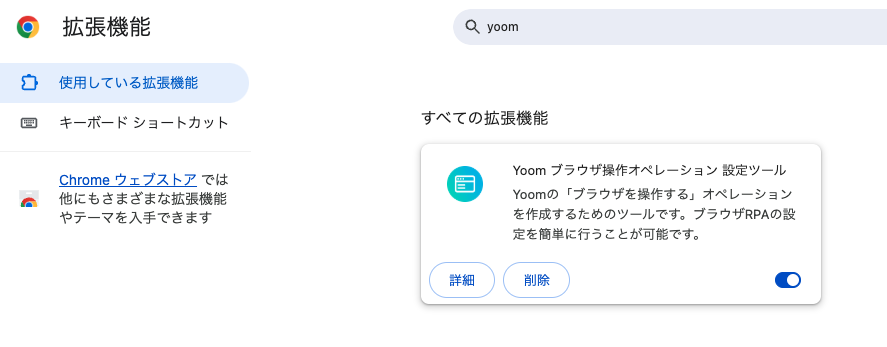
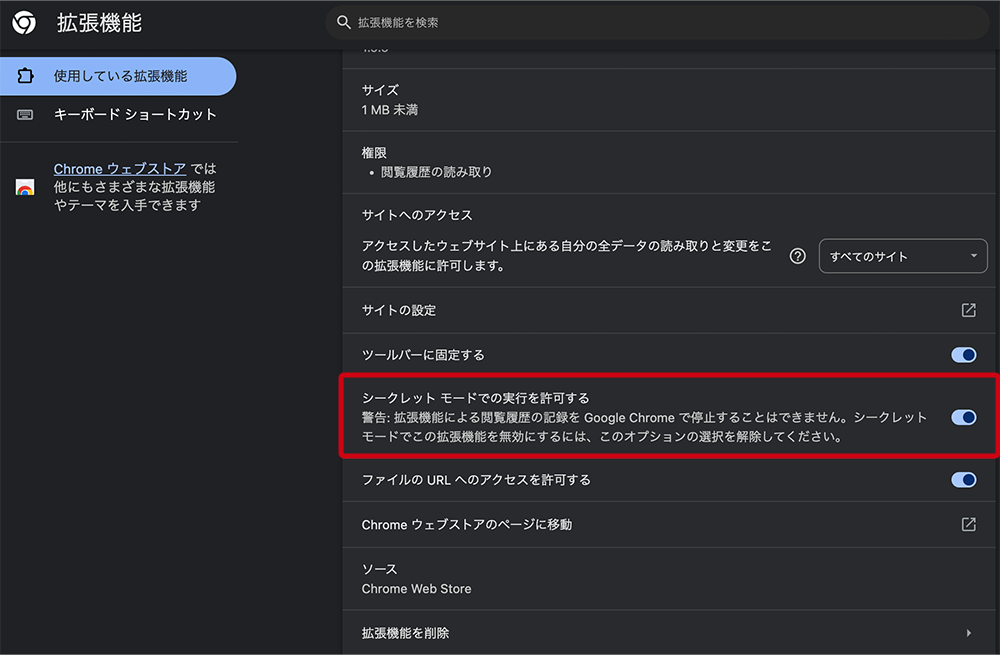
Chromeの拡張機能を追加後に、管理画面でシークレットモードの実行を許可しましょう。
ステップ1:Google Driveをマイアプリ連携
はじめに、Google DriveをYoomに接続するためのマイアプリ登録を行いましょう。
事前にマイアプリ登録を済ませておくと、自動化フローの設定がスムーズに進められますよ!
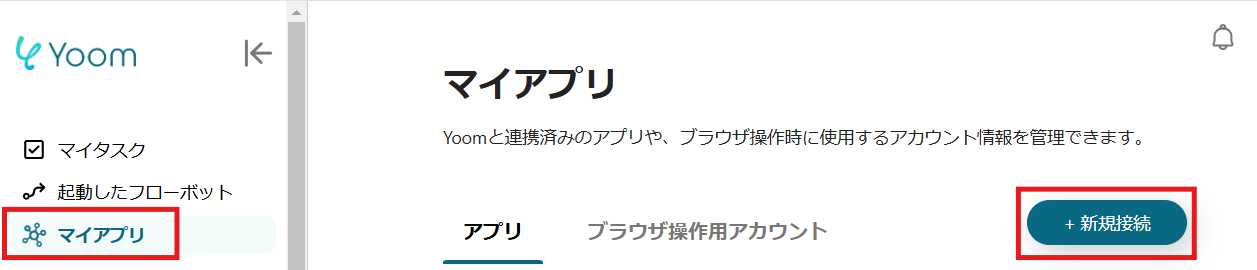
1.Yoomページ画面左側のマイアプリをクリックし、「新規接続」を選択します。
右上の検索窓に「Google Drive」と入力し、検索結果からGoogle Driveのアイコンを選択します。
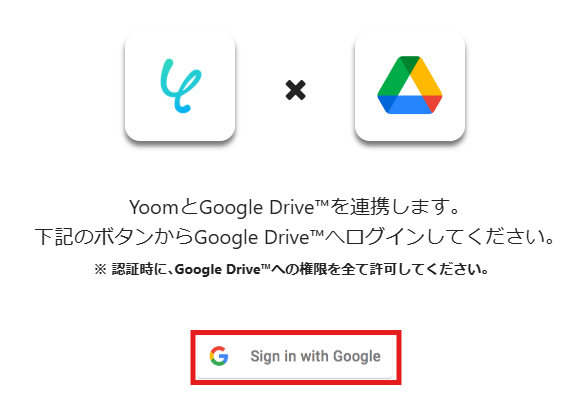
2.表示された画面で、「Sign in with Google」をクリックしましょう。
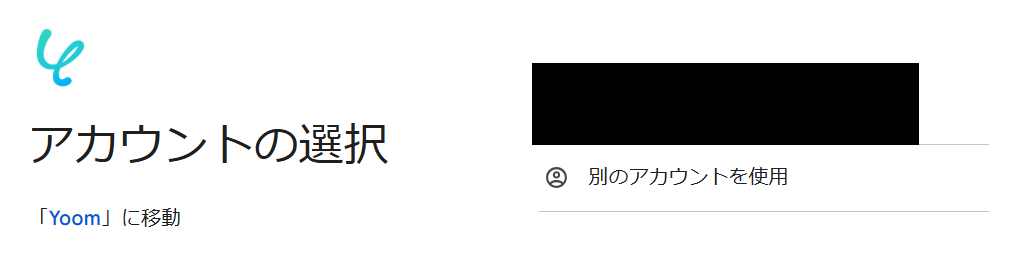
3.次の画面で、アカウントを選択し、その後の画面で「続行」をクリックしてください。
※認証時に、アクセス権限を「全て許可」にしておいてください。
マイアプリにGoogle Driveが表示されていれば、登録完了です。
ステップ2:テンプレートをコピーする
ここから、実際にフローを作っていきましょう!
簡単に設定できるようテンプレートを利用します。以下のバナーの「試してみる」をクリックして、テンプレートをコピーしてください。
■概要
Google Driveに格納された特定のファイルを、Web上のツールなどを使って手動で形式変換する作業は、手間がかかる上にミスの原因にもなりがちです。このワークフローは、Google Driveの指定フォルダにファイルが追加されると、RPAが自動でファイル形式の変換を行い、再度Google Driveに格納します。面倒なファイル変換作業から解放され、業務の正確性と速度の向上に繋がります。
■このテンプレートをおすすめする方
- Google Drive上で、手作業によるファイルの形式変換に手間を感じている方
- RPAを活用し、Web上のファイルコンバーターなどを使った定型業務を自動化したいと考えている方
- ファイル形式の変換ミスや、変換後のファイルの格納漏れといったヒューマンエラーを防ぎたい方
■このテンプレートを使うメリット
- Google Driveにファイルが追加されるだけで自動的に変換処理が実行されるため、これまで手作業に費やしていた時間を短縮することができます。
- 手作業による変換忘れやファイル名の付け間違いといった、ヒューマンエラーのリスク軽減に繋がり、業務品質の安定化を実現します。
■フローボットの流れ
- はじめに、Google DriveをYoomと連携します。
- 次に、トリガーでGoogle Driveを選択し、「特定のフォルダ内に新しくファイル・フォルダが作成されたら」というアクションを設定します。
- 次に、オペレーションで分岐機能を設定し、特定のファイル形式の場合のみ後続の処理に進むよう設定します。
- 次に、オペレーションでGoogle Driveの「ファイルをダウンロードする」アクションを設定します。
- 次に、オペレーションでRPA機能の「ブラウザを操作する」を設定し、任意のファイル変換サイトでの操作を記録させます。
- 次に、オペレーションでデータ変換機能の「正規表現によるデータの置換」を設定し、ファイル名を整えます。
- 最後に、オペレーションでGoogle Driveの「ファイルをアップロードする」を設定し、変換後のファイルを指定のフォルダに格納します。
※「トリガー」:フロー起動のきっかけとなるアクション、「オペレーション」:トリガー起動後、フロー内で処理を行うアクション
■このワークフローのカスタムポイント
- Google Driveのトリガー設定では、処理の起点としたいフォルダのIDを任意で指定してください。
- 分岐機能では、ファイル名や拡張子といった前段で取得した情報を基に、後続のオペレーションを分岐させる条件を自由にカスタマイズ可能です。
- Google Driveのファイルダウンロード設定では、ダウンロードするファイルのIDを固定値、または前段のトリガーで取得した情報を変数として設定できます。
- RPA機能では、操作したいWebページのURLや、クリック、テキスト入力といった操作内容を自由にカスタマイズできます。
- 正規表現によるデータの置換では、置換対象のテキストや置換後の文字列を、固定値または変数を用いて自由に設定可能です。
- Google Driveのファイルアップロード設定では、アップロード先のフォルダやファイル名を、固定値または変数を用いて任意に設定できます。
■注意事項
- Google DriveとYoomを連携してください。
- ブラウザを操作するオペレーションはサクセスプランでのみご利用いただける機能となっております。フリープラン・ミニプラン・チームプランの場合は設定しているフローボットのオペレーションはエラーとなりますので、ご注意ください。
- サクセスプランなどの有料プランは、2週間の無料トライアルを行うことが可能です。無料トライアル中には制限対象のアプリやブラウザを操作するオペレーションを使用することができます。
- ブラウザを操作するオペレーションの設定方法は下記をご参照ください。
https://intercom.help/yoom/ja/articles/9099691 - ブラウザを操作するオペレーションは、ご利用のWebサイトに合わせてカスタマイズしてください。
- トリガーは5分、10分、15分、30分、60分の間隔で起動間隔を選択できます。
- プランによって最短の起動間隔が異なりますので、ご注意ください。
- ダウンロード可能なファイル容量は最大300MBまでです。アプリの仕様によっては300MB未満になる可能性があるので、ご注意ください。
- トリガー、各オペレーションでの取り扱い可能なファイル容量の詳細は下記を参照ください。
https://intercom.help/yoom/ja/articles/9413924 - 分岐はミニプラン以上のプランでご利用いただける機能(オペレーション)となっております。フリープランの場合は設定しているフローボットのオペレーションはエラーとなりますので、ご注意ください。
- ミニプランなどの有料プランは、2週間の無料トライアルを行うことが可能です。無料トライアル中には制限対象のアプリや機能(オペレーション)を使用することができます。
- オペレーション数が5つを越えるフローボットを作成する際は、ミニプラン以上のプランで設定可能です。フリープランの場合はフローボットが起動しないため、ご注意ください。
■概要
Google Driveに格納された特定のファイルを、Web上のツールなどを使って手動で形式変換する作業は、手間がかかる上にミスの原因にもなりがちです。このワークフローは、Google Driveの指定フォルダにファイルが追加されると、RPAが自動でファイル形式の変換を行い、再度Google Driveに格納します。面倒なファイル変換作業から解放され、業務の正確性と速度の向上に繋がります。
■このテンプレートをおすすめする方
- Google Drive上で、手作業によるファイルの形式変換に手間を感じている方
- RPAを活用し、Web上のファイルコンバーターなどを使った定型業務を自動化したいと考えている方
- ファイル形式の変換ミスや、変換後のファイルの格納漏れといったヒューマンエラーを防ぎたい方
■このテンプレートを使うメリット
- Google Driveにファイルが追加されるだけで自動的に変換処理が実行されるため、これまで手作業に費やしていた時間を短縮することができます。
- 手作業による変換忘れやファイル名の付け間違いといった、ヒューマンエラーのリスク軽減に繋がり、業務品質の安定化を実現します。
■フローボットの流れ
- はじめに、Google DriveをYoomと連携します。
- 次に、トリガーでGoogle Driveを選択し、「特定のフォルダ内に新しくファイル・フォルダが作成されたら」というアクションを設定します。
- 次に、オペレーションで分岐機能を設定し、特定のファイル形式の場合のみ後続の処理に進むよう設定します。
- 次に、オペレーションでGoogle Driveの「ファイルをダウンロードする」アクションを設定します。
- 次に、オペレーションでRPA機能の「ブラウザを操作する」を設定し、任意のファイル変換サイトでの操作を記録させます。
- 次に、オペレーションでデータ変換機能の「正規表現によるデータの置換」を設定し、ファイル名を整えます。
- 最後に、オペレーションでGoogle Driveの「ファイルをアップロードする」を設定し、変換後のファイルを指定のフォルダに格納します。
※「トリガー」:フロー起動のきっかけとなるアクション、「オペレーション」:トリガー起動後、フロー内で処理を行うアクション
■このワークフローのカスタムポイント
- Google Driveのトリガー設定では、処理の起点としたいフォルダのIDを任意で指定してください。
- 分岐機能では、ファイル名や拡張子といった前段で取得した情報を基に、後続のオペレーションを分岐させる条件を自由にカスタマイズ可能です。
- Google Driveのファイルダウンロード設定では、ダウンロードするファイルのIDを固定値、または前段のトリガーで取得した情報を変数として設定できます。
- RPA機能では、操作したいWebページのURLや、クリック、テキスト入力といった操作内容を自由にカスタマイズできます。
- 正規表現によるデータの置換では、置換対象のテキストや置換後の文字列を、固定値または変数を用いて自由に設定可能です。
- Google Driveのファイルアップロード設定では、アップロード先のフォルダやファイル名を、固定値または変数を用いて任意に設定できます。
■注意事項
- Google DriveとYoomを連携してください。
- ブラウザを操作するオペレーションはサクセスプランでのみご利用いただける機能となっております。フリープラン・ミニプラン・チームプランの場合は設定しているフローボットのオペレーションはエラーとなりますので、ご注意ください。
- サクセスプランなどの有料プランは、2週間の無料トライアルを行うことが可能です。無料トライアル中には制限対象のアプリやブラウザを操作するオペレーションを使用することができます。
- ブラウザを操作するオペレーションの設定方法は下記をご参照ください。
https://intercom.help/yoom/ja/articles/9099691 - ブラウザを操作するオペレーションは、ご利用のWebサイトに合わせてカスタマイズしてください。
- トリガーは5分、10分、15分、30分、60分の間隔で起動間隔を選択できます。
- プランによって最短の起動間隔が異なりますので、ご注意ください。
- ダウンロード可能なファイル容量は最大300MBまでです。アプリの仕様によっては300MB未満になる可能性があるので、ご注意ください。
- トリガー、各オペレーションでの取り扱い可能なファイル容量の詳細は下記を参照ください。
https://intercom.help/yoom/ja/articles/9413924 - 分岐はミニプラン以上のプランでご利用いただける機能(オペレーション)となっております。フリープランの場合は設定しているフローボットのオペレーションはエラーとなりますので、ご注意ください。
- ミニプランなどの有料プランは、2週間の無料トライアルを行うことが可能です。無料トライアル中には制限対象のアプリや機能(オペレーション)を使用することができます。
- オペレーション数が5つを越えるフローボットを作成する際は、ミニプラン以上のプランで設定可能です。フリープランの場合はフローボットが起動しないため、ご注意ください。
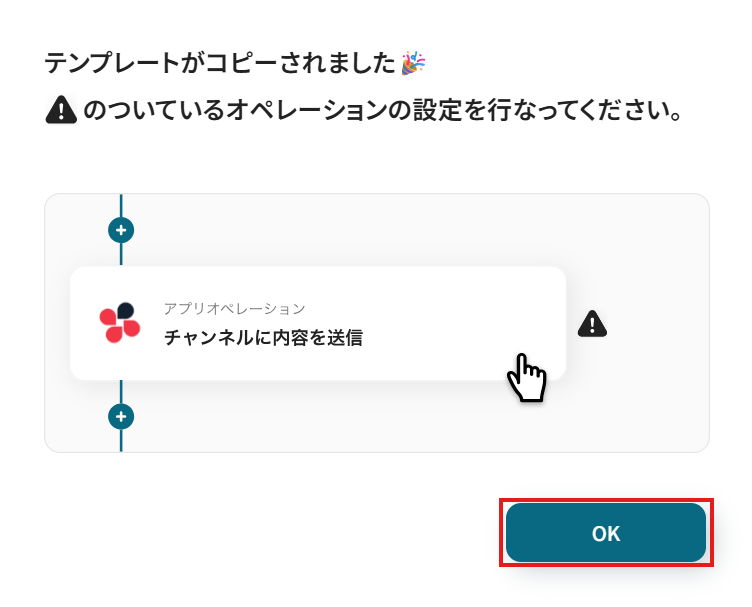
クリックすると、テンプレートがお使いのYoom画面に自動的にコピーされます。
「OK」をクリックして、設定を進めましょう!
コピーしたテンプレートは、「マイプロジェクト」内の「フローボット」に、「【コピー】Google Driveにドキュメントが格納されたら、RPAで任意の形式に変更し格納する」という名前で格納されています。
「あれ?テンプレートどこいった?」となった際には、マイプロジェクトから確認してみてくださいね!
ステップ3:Google Driveのトリガー設定
フローの作成を始める前に、あらかじめYoomと連携するGoogle Driveに、ドキュメントを格納しておきましょう!
後続のGoogle Driveのトリガー設定時のテストで必要になります。
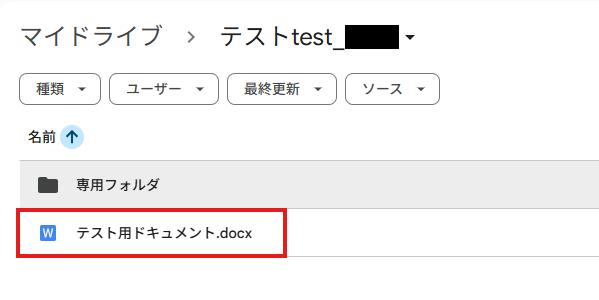
今回は下図のようなドキュメントを格納してみました。
テスト用のため、内容は架空の情報(「株式会社test」や「テスト太郎」など)でOKです!
※今回は、DOCXファイルからPDFファイルに変換することを想定しています。
1.まずは、アプリトリガー設定です。
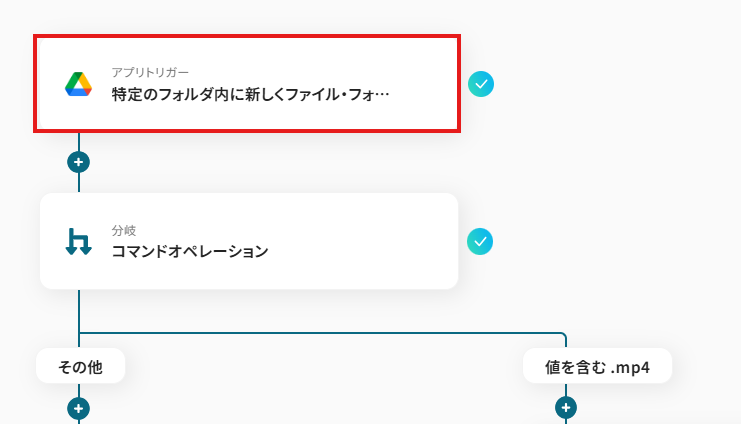
先ほどの画面で「OK」をクリックして、表示された画面のアプリトリガー「特定のフォルダ内に新しくファイル・フォルダが作成されたら」をクリックしましょう。
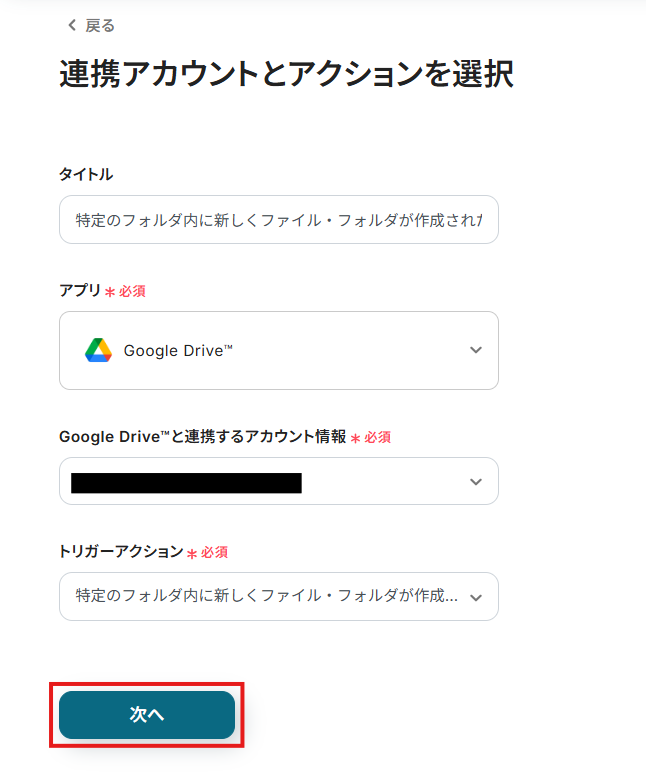
2.連携アカウントとアカウント選択画面が表示されるので、設定内容を確認しましょう。
連携するアカウント情報には、ステップ1で連携したアカウント情報が反映されています。トリガーアクションはそのままにして、「次へ」をクリックしてください。
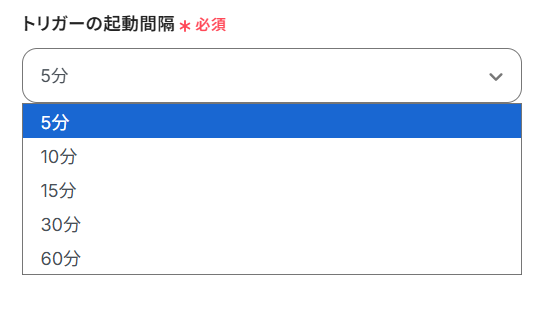
3.表示された画面で、詳細を設定します。
「トリガーの起動間隔」を選択してください。基本的には、最短の起動時間で設定することをおすすめします。
※トリガーは5分、10分、15分、30分、60分の間隔で起動間隔を選択できます。プランによって最短の起動間隔が異なりますので、ご注意ください。
※Yoomプランの詳しい説明は、こちらを参照してみてください。
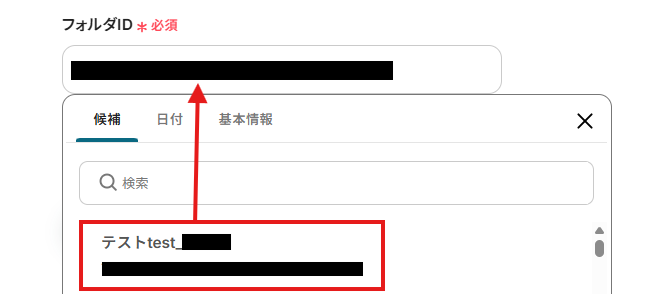
4.「フォルダID」は、入力欄をクリックして表示される候補から選択してください。
候補は、連携しているアカウントに紐づいて表示されます。
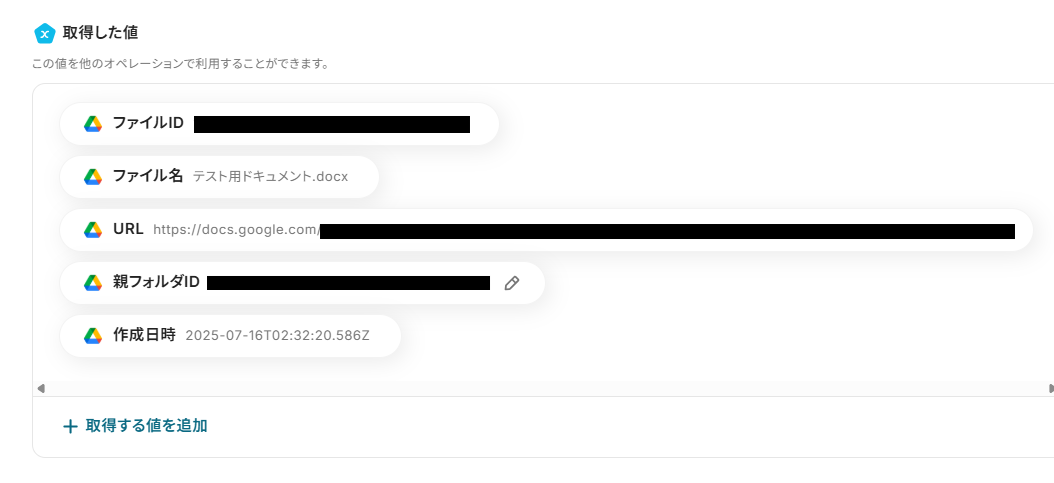
5.入力を終えたら「テスト」をクリックし、「取得した値」にデータが抽出されていることを確認してください。
確認したら「保存する」をクリックしましょう。
取得した値は、後続の設定で活用できます!
取得した値とは?
トリガーやオペレーション設定時に、「テスト」を実行して取得した値です。
取得した値は、後続のオペレーション設定時の値としてご利用いただくことができ、フローボットを起動する度に、変動した値となります。
※詳しくは、こちらをご参照ください。
ステップ4:分岐の設定
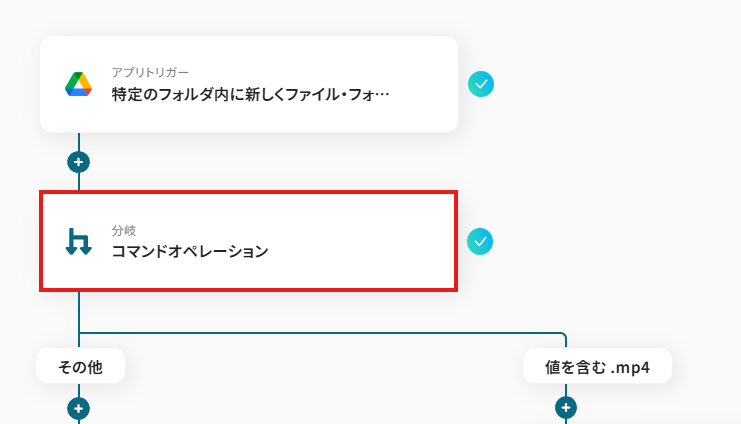
1.分岐「コマンドオペレーション」をクリックしましょう。
※「分岐する」オペレーションは、ミニプラン以上でご利用いただけます。フリープランで利用するとエラーになってしまうのでご注意ください。
ミニプランなどの有料プランは2週間の無料トライアルが可能です。無料トライアル中なら、普段制限されているアプリや機能も自由にお試しいただけますので、ぜひ活用してみてください。
こちらのステップでは、任意のファイルのみ後続の処理を行うために分岐設定をします。
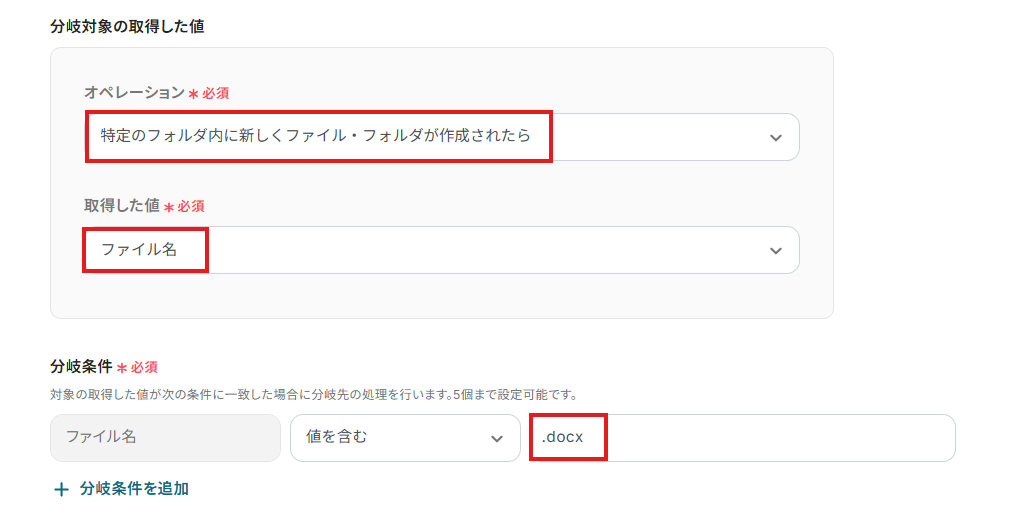
※今回はDOCXファイルのみ、後続の処理に進むように設定していきます。
オペレーションに「特定のフォルダ内に新しくファイル・フォルダが作成されたら」、取得した値に検知したい項目を設定します。
「分岐条件」は、分岐先の処理を行う条件を設定します。
今回はテンプレートを活用して、下図のように設定しています。
設定を終えたら、「保存する」をクリックしてください。
ステップ5:Google Driveのダウンロード設定
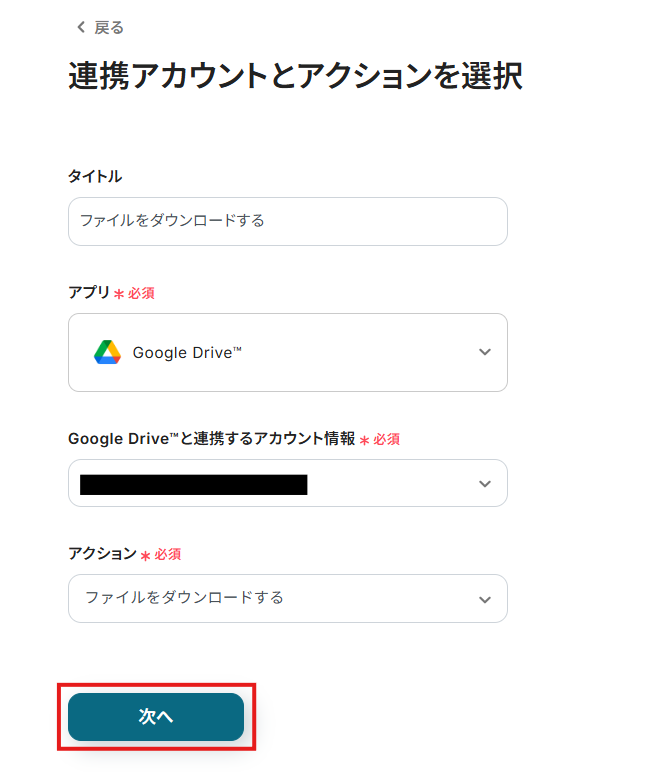
1.アプリと連携する「ファイルをダウンロードする」をクリックしましょう。
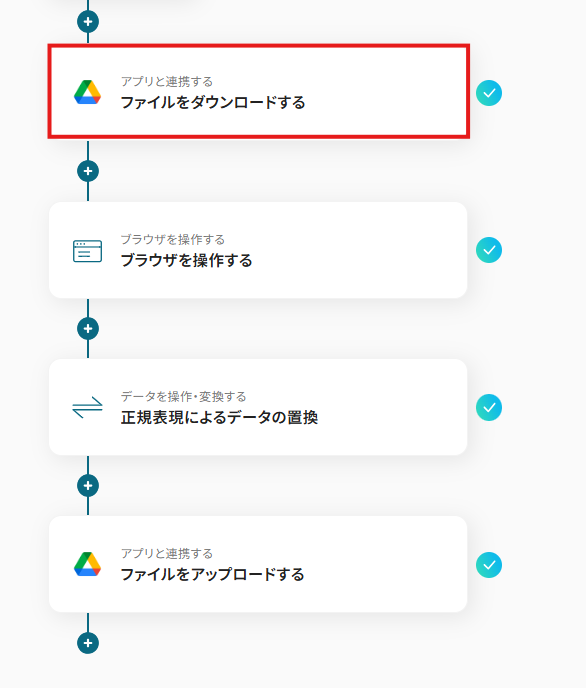
各項目を確認し、「次へ」をクリックします。
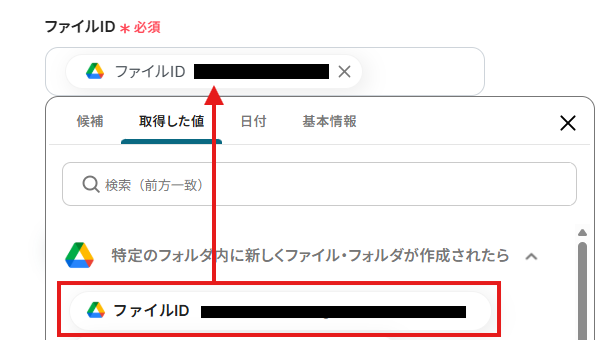
2.API接続設定を行います。
「ファイルID」は、入力欄をクリックして表示される取得した値から選択してください。
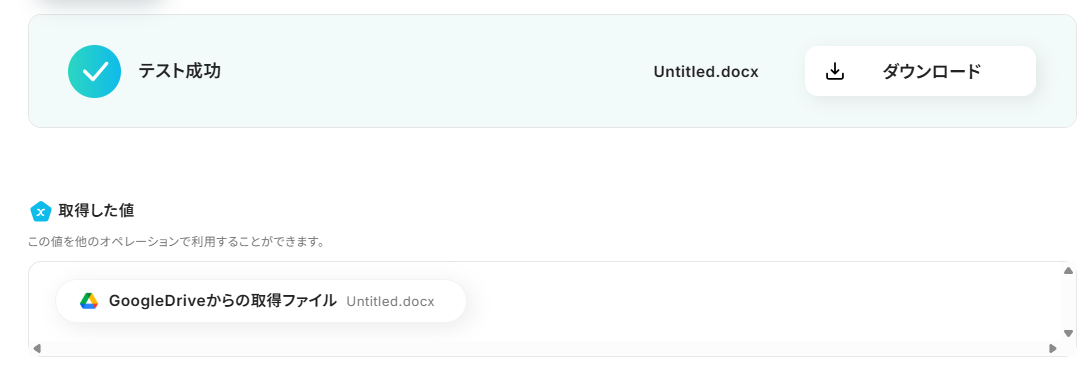
入力を終えたら「テスト」を実行し、ダウンロードに成功したら「保存する」をクリックします。
ステップ6:ブラウザを操作する設定
1.ブラウザを操作する「ブラウザを操作する」をクリックしましょう。
※ブラウザを操作するオペレーションは、サクセスプランだけで使える機能です。
フリープラン・ミニプラン・チームプランで設定しているフローボットでブラウザ操作を行おうとするとエラーになるのでご注意ください。
サクセスプランなどの有料プランには、2週間の無料トライアルがあります。トライアル期間中は、有料プランで使えるアプリやブラウザ操作のオペレーションも試せますので、ぜひ活用してみてください。
ブラウザを操作するオペレーションの設定方法については、詳しいガイドやチュートリアルをご用意しています。
「ブラウザを操作する」の設定方法 | Yoomヘルプセンター
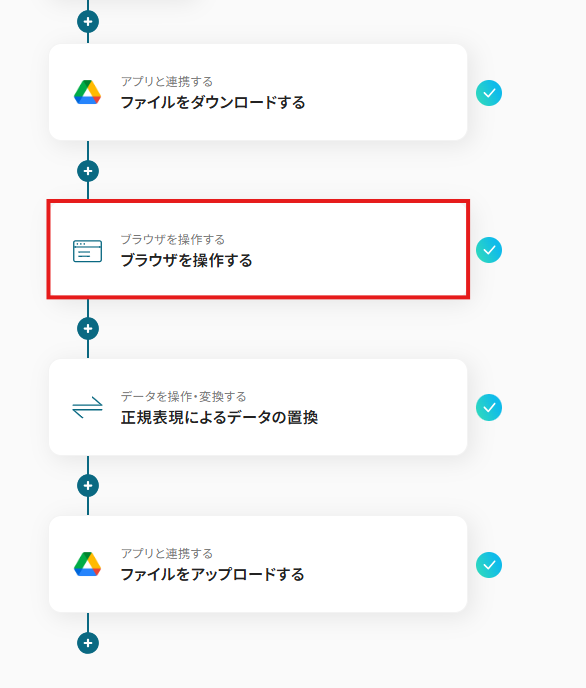
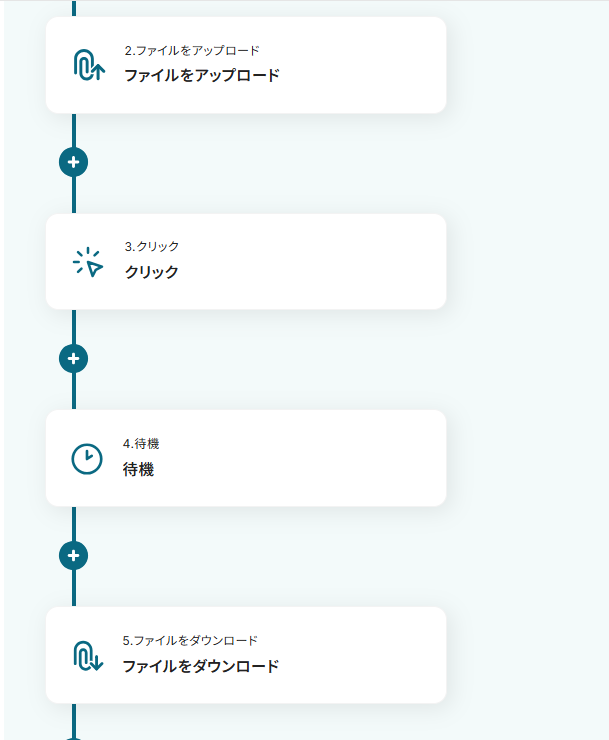
表示された工程は、DOCXファイルをWebサイトで、PDFファイルに変換する工程を辿っています。
各項目をクリックして表示されるポップアップ画面で設定できます。
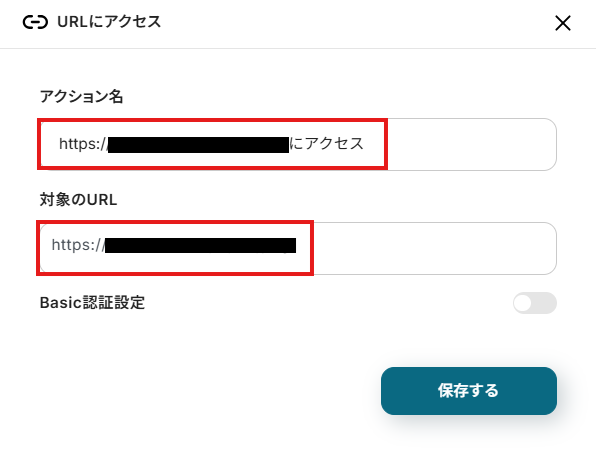
まず、「1.URLにアクセス」をクリックして、任意のアクション名と変換サイトのURLを入力します。
入力したら、「保存する」をクリックします。
※変換サイトは、ご自身で使いやすいものを設定しましょう。また、用途や社内ルールなどに応じてURLをカスタマイズして使ってください。
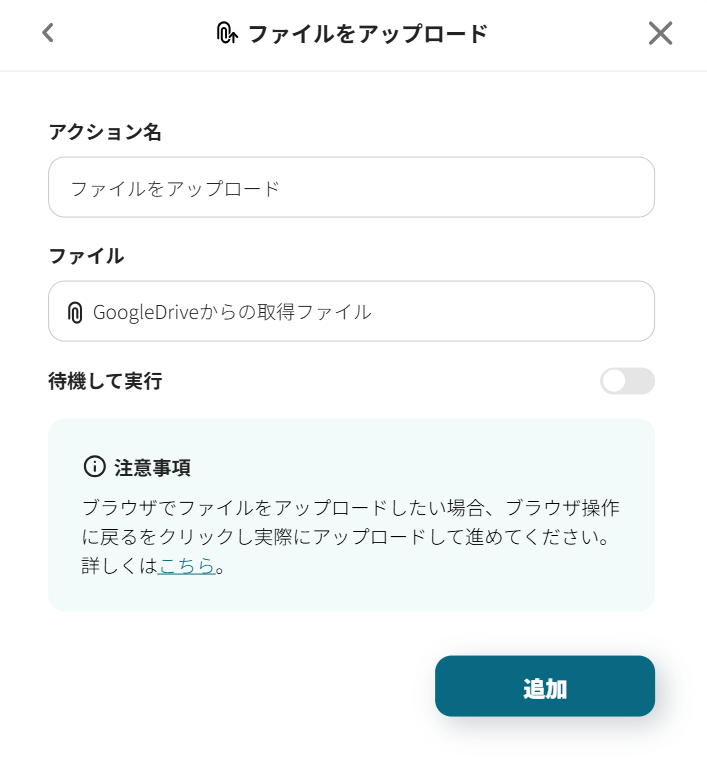
次以降のアクションでは、変換サイトで変換するDOCXファイルをアップロードして、PDFファイルに変換されたファイルをダウンロードする手順になります。
ブラウザを操作する:「待機」について | Yoomヘルプセンター
アクションを選択すると、Yoomでの入力画面が表示されます。
ファイルを変換するためのWeb上の操作として、「3.クリック」というアクションを追加しています。

5.ファイルをダウンロードにおいて、ファイルという名前でダウンロードされるので、後続のフローでファイルに命名します。
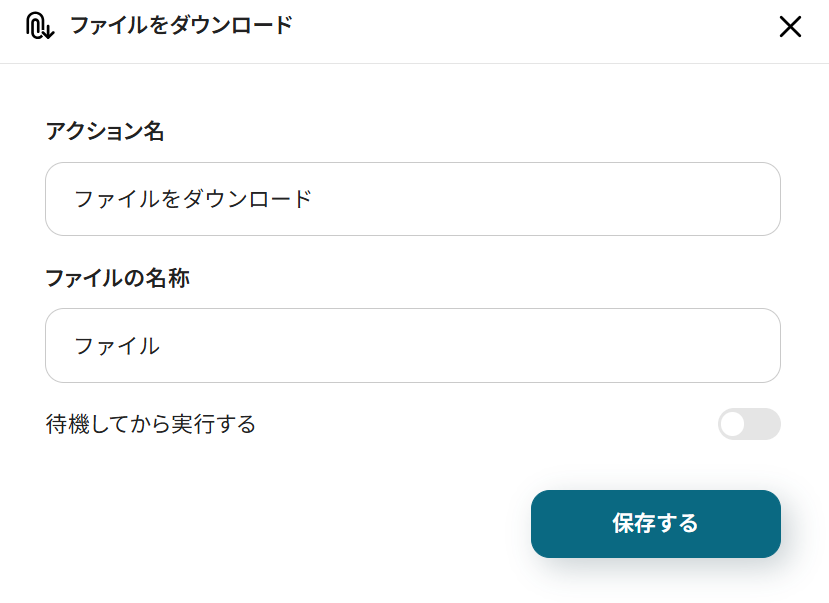
設定を終えたら、「テスト」を実行し、各項目が成功したら「保存する」をクリックしてください。

※ブラウザ操作について、万が一、操作時にシークレットウィンドウを消してしまった際は、こちらをご参照ください。
ステップ7:データを操作・変換する設定
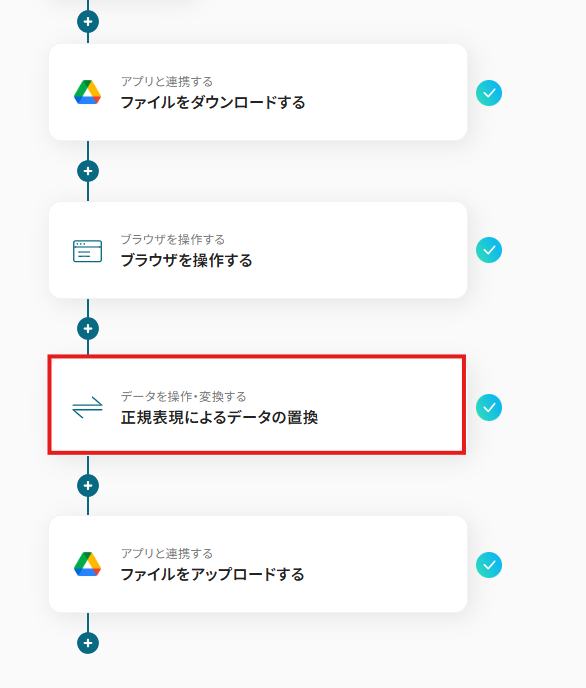
1.データを操作・変換する「正規表現によるデータの置換」をクリックしましょう。
こちらのステップでは、ファイル名の末尾に付与されている拡張子を除いた元ファイル名を正規表現で取得する設定を行います。
※正規表現で取得したファイル名とWebサイトでファイル変換した拡張子を合わせて、「元のファイル名.変換後の拡張子」という形でファイルを保存するための設定です。
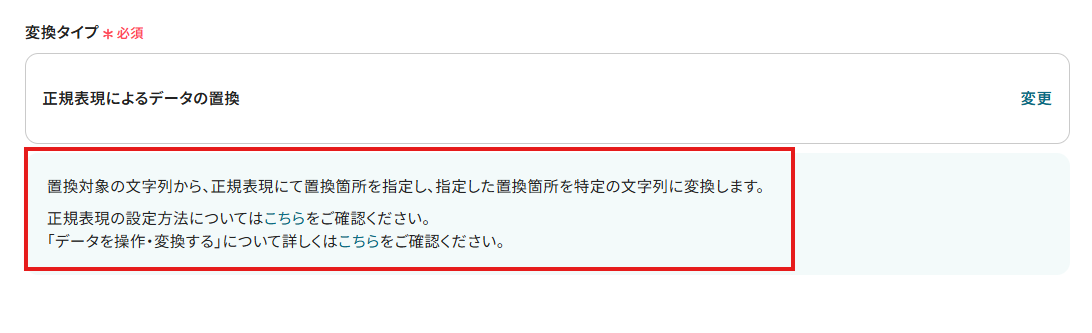
「変換タイプ」は、「変更」をクリックして表示されるポップアップ画面で変更できます。
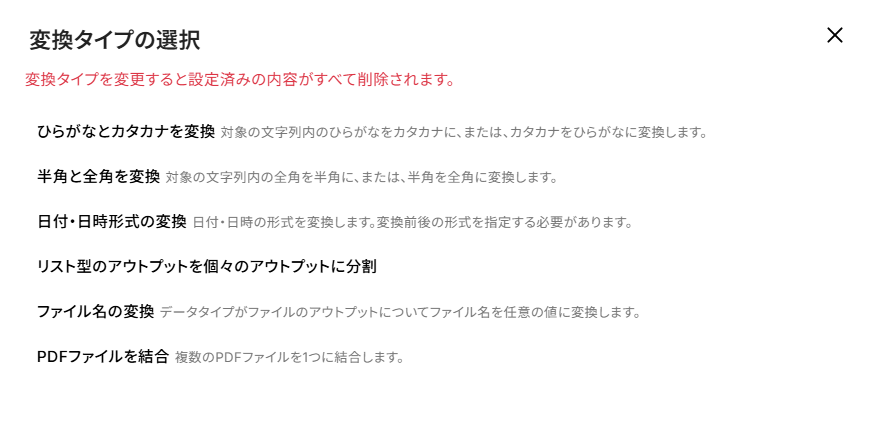
※以下画像の赤枠部分の注釈に従って、変更しましょう。
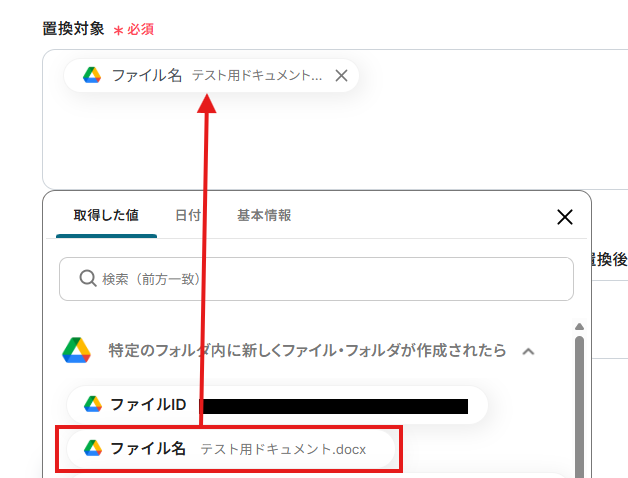
「置換対象」は、入力欄をクリックして表示される取得した値から選択してください。
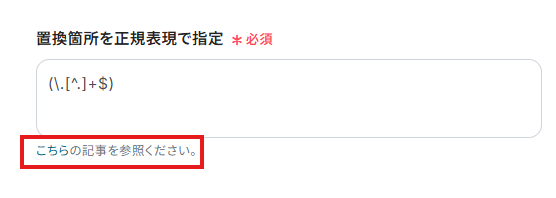
「置換箇所を正規表現で指定」は、入力欄下のこちらの記事に従って、入力してください。
※今回は、テンプレートを使用して、以下画像のように設定しています。
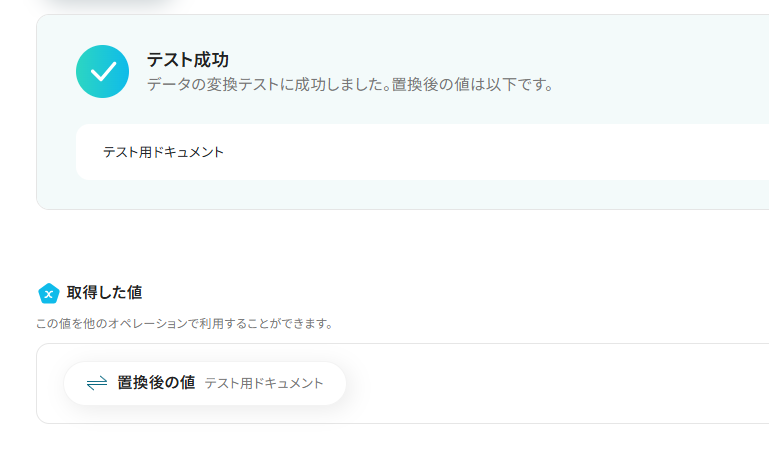
設定を終えたら、「テスト」を実行し、変換に成功したら「保存する」をクリックしてください。
ステップ8:Google Driveのアップロード設定
1.アプリと連携する「ファイルをアップロードする」をクリックしましょう。
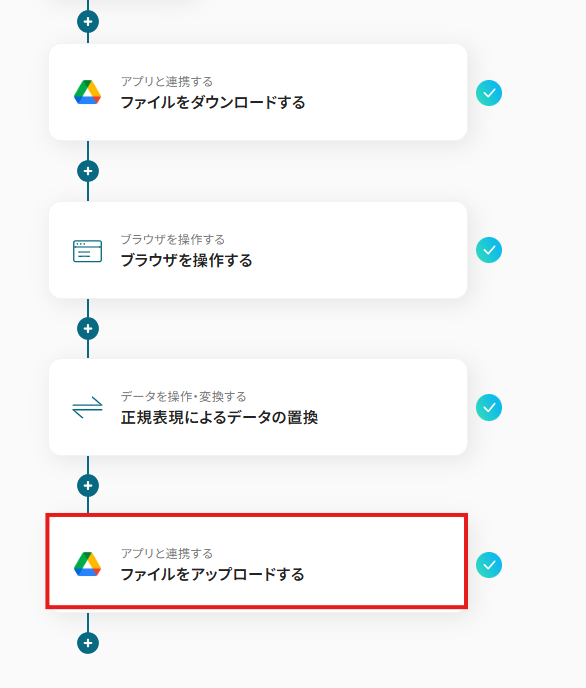
各項目を確認し、「次へ」をクリックします。
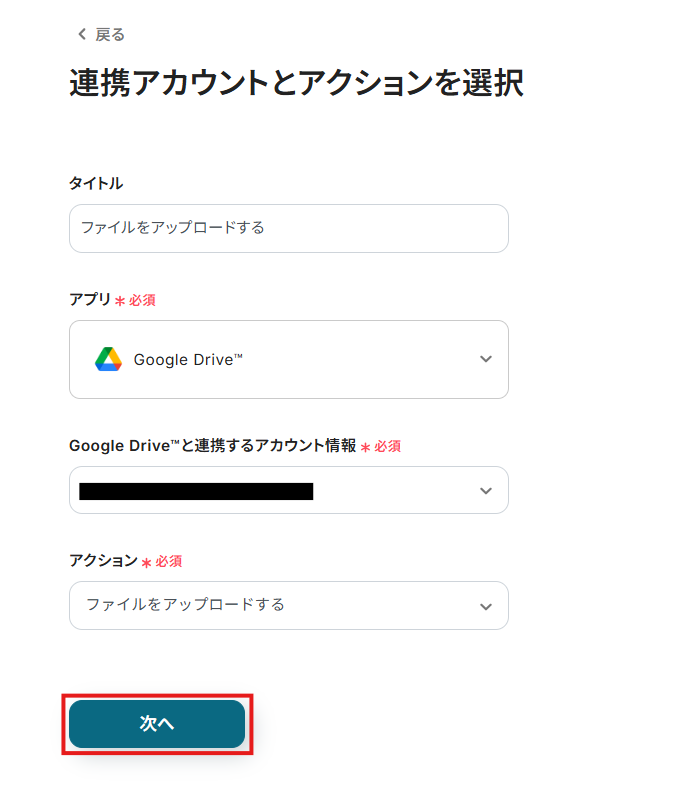
2.API接続設定を行います。
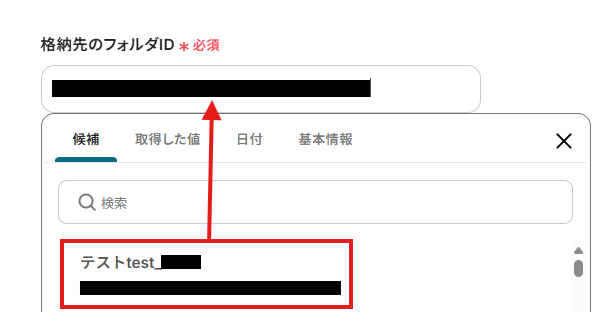
「格納先のフォルダID」は、入力欄をクリックして表示される候補から選択してください。
候補は、連携しているアカウントに紐づいて表示されます。
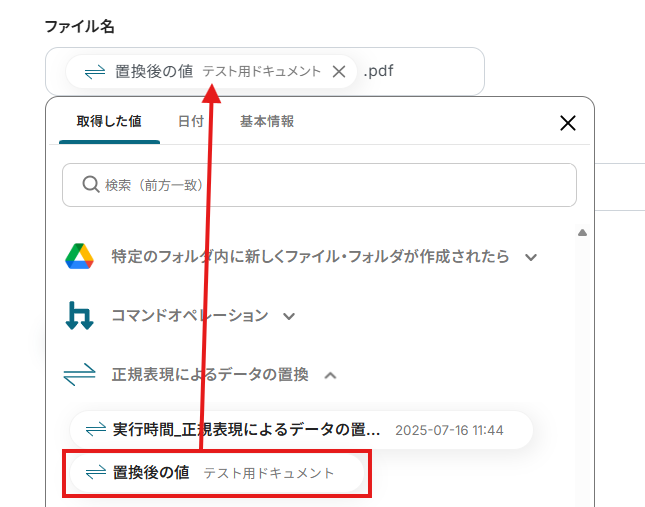
「ファイル名」は、入力欄をクリックして表示される取得した値から選択してください。
「ファイルの添付方法」と「ファイル」は、プルダウンから選択してください。
※以下画像のように、取得した値を設定してください。

設定完了後は「テスト」を行い、実際にGoogle Driveにデータが格納されることを確認してください。
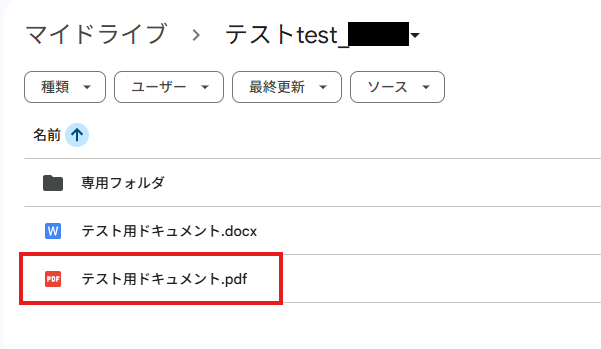
確認後、Yoomで「保存」をクリックしましょう。
ステップ9:トリガーボタンをONにして、フローの動作確認をする
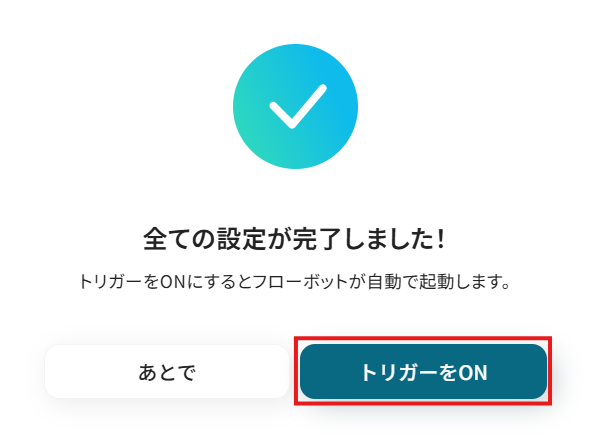
全ての設定が完了すると、下図のようなポップアップが表示されます。赤枠部分の「トリガーをON」をクリックすると、設定したフローボットが起動するので動作確認をしましょう!
Google Driveを活用した自動化例
Google Driveと他アプリとの柔軟な連携によって、ファイル変換以外にも様々な業務を自動化できます。
ファイル内容の自動抽出・要約と通知、他システムへのデータ追加、そして多様なトリガーからのファイルやフォルダ自動作成を通じて、手動での煩雑な作業を削減。
これにより、情報共有の迅速化とデータ活用の促進が実現し、組織全体の生産性を向上させられるでしょう。
■概要
Google Driveにアップロードされる契約書や議事録などのファイル内容を確認し、要約してチームに共有する作業は、一つ一つは些細でも積み重なると大きな手間になります。このワークフローを活用すれば、Google Driveへのファイル格納をトリガーに、OCRによる文字情報の抽出から、Groqによる内容の要約、Slackへの通知までを自動で完結させ、情報共有の円滑化と効率化を実現します。
■このテンプレートをおすすめする方
- Google Driveで管理するファイルの確認や共有をもっと効率化したいと考えている方
- 請求書や議事D録など、定型書類の要約と共有の作業に多くの時間を費やしている方
- GroqやOCRといったAI技術を活用した業務自動化の具体的な事例を探している方
■このテンプレートを使うメリット
- ファイル確認から要約、共有までの一連の作業が自動化されるため、手作業に費やしていた時間を短縮し、より重要な業務に集中できます。
- 手作業による情報の転記ミスや要約の抜け漏れ、関係者への共有忘れといったヒューマンエラーを防ぎ、正確な情報伝達を実現します。
■フローボットの流れ
- はじめに、Google Drive、Groq、SlackをYoomと連携します。
- 次に、トリガーでGoogle Driveを選択し、「特定のフォルダ内に新しくファイル・フォルダが作成されたら」というアクションを設定します。
- 続いて、でGoogle Driveの「ファイルをダウンロードする」アクションを設定し、トリガーで検知したファイルをダウンロードします。
- 次に、AIの「画像・PDFから文字を読み取る」アクションを設定し、ダウンロードしたファイルからテキストデータを抽出します。
- 次に、Groqの「テキストを生成」アクションを設定し、抽出したテキストを指定の条件で要約します。
- 最後に、Slackの「チャンネルにメッセージを送る」アクションを設定し、生成された要約を指定のチャンネルに通知します。
※「トリガー」:フロー起動のきっかけとなるアクション、「オペレーション」:トリガー起動後、フロー内で処理を行うアクション
■このワークフローのカスタムポイント
- AIの「画像・PDFから文字を読み取る」アクションでは、読み取り対象とするファイルや抽出したい情報の条件などを任意で設定できます。
- Groqの「テキストを生成」アクションでは、要約のスタイルや文字数といった、生成するテキストの条件をプロンプトで細かく指定することが可能です。
- Slackへの通知メッセージは、通知先のチャンネルを任意で設定できるほか、本文に固定テキストや前段のフローで取得したファイル名、要約内容などを組み込めます。
■注意事項
- Google Drive、Groq、SlackのそれぞれとYoomを連携してください。
- OCRのAIオペレーションはチームプラン・サクセスプランでのみご利用いただける機能となっております。フリープラン・ミニプランの場合は設定しているフローボットのオペレーションはエラーとなりますので、ご注意ください。
- チームプランやサクセスプランなどの有料プランは、2週間の無料トライアルを行うことが可能です。無料トライアル中には制限対象のアプリやAI機能(オペレーション)を使用することができます。
- トリガーは5分、10分、15分、30分、60分の間隔で起動間隔を選択できます。
- プランによって最短の起動間隔が異なりますので、ご注意ください。
- ダウンロード可能なファイル容量は最大300MBまでです。アプリの仕様によっては300MB未満になる可能性があるので、ご注意ください。
- トリガー、各オペレーションでの取り扱い可能なファイル容量の詳細は下記をご参照ください。
https://intercom.help/yoom/ja/articles/9413924 - OCRデータは6,500文字以上のデータや文字が小さい場合などは読み取れない場合があるので、ご注意ください。
■概要
Google Driveに保存された請求書や申込書などのファイル情報を、一件ずつSalesforceへ手作業で転記していませんか。この定型的な作業は時間がかかるだけでなく、入力ミスといったヒューマンエラーの原因にもなりかねません。このワークフローを活用すれば、Google Driveにファイルが追加されるだけで、OCR機能が自動でテキストを読み取りSalesforceへ登録します。データ入力業務を自動化し、業務の正確性と効率の向上を実現します。
■このテンプレートをおすすめする方
- Google Driveの書類データをSalesforceへ手入力している営業や事務担当の方
- 紙媒体やPDFの情報をSalesforceで一元管理し、入力精度を向上させたいチームリーダーの方
- OCRを活用したデータ入力の自動化で、よりコア業務に集中したいと考えている方
■このテンプレートを使うメリット
- Google Driveへのファイル格納からSalesforceへの登録までが自動化され、これまで手作業に費やしていたデータ入力の時間を短縮できます。
- 手作業による転記ミスや項目漏れのリスクを軽減し、Salesforceに登録されるデータの正確性を担保することで、データ品質の向上に繋がります。
■フローボットの流れ
- はじめに、Google DriveとSalesforceをYoomと連携します。
- 次に、トリガーでGoogle Driveを選択し、「特定のフォルダ内に新しくファイル・フォルダが作成されたら」というアクションを設定します。
- 続いて、オペレーションでOCR機能の「任意の画像やPDFを読み取る」アクションを設定し、トリガーで取得したファイルを読み取ります。
- 最後に、オペレーションでSalesforceの「レコードを作成する」アクションを設定し、OCRで抽出したテキストデータを指定の項目に登録します。
※「トリガー」:フロー起動のきっかけとなるアクション、「オペレーション」:トリガー起動後、フロー内で処理を行うアクション
■このワークフローのカスタムポイント
- Google Driveのトリガー設定では、どのフォルダにファイルが格納された際にワークフローを起動させるか、対象フォルダを任意で設定してください。
- OCR機能では、読み取り対象のファイルからどの部分のテキストをどの項目として抽出するかを、自由にカスタマイズすることが可能です。
- Salesforceでは、データの登録先となるオブジェクトや、OCRで抽出したどのデータをどの項目に対応させるかを柔軟に設定できます。
■注意事項
- Google Drive、SalesforceのそれぞれとYoomを連携してください。
- Salesforceとの連携およびOCRのAIオペレーションはチームプラン・サクセスプランでのみご利用いただけます。フリープラン・ミニプランの場合は設定しているフローボットのオペレーションはエラーとなりますので、ご注意ください。
- チームプランやサクセスプランなどの有料プランは、2週間の無料トライアルを行うことが可能です。無料トライアル中には制限対象のアプリや機能(オペレーション)を使用することができます。
- トリガーは5分、10分、15分、30分、60分の間隔で起動間隔を選択できます。
- プランによって最短の起動間隔が異なりますので、ご注意ください。
- ダウンロード可能なファイル容量は最大300MBまでです。アプリの仕様によっては300MB未満になる可能性があるので、ご注意ください。
- トリガー、各オペレーションでの取り扱い可能なファイル容量の詳細は下記をご参照ください。
https://intercom.help/yoom/ja/articles/9413924 - OCRデータは6,500文字以上のデータや文字が小さい場合などは読み取れない場合があるので、ご注意ください。
■概要
請求書や領収書など、スキャンした書類データを手作業で転記する業務は、時間がかかる上にミスの原因にもなりがちではないでしょうか。このワークフローは、Google Driveの特定フォルダにファイルが追加されると、OCR機能が自動でファイル内のテキストを読み取り、Google スプレッドシートにデータを追加します。定型的なデータ入力作業から解放され、業務の正確性と効率を高めることが可能です。
■このテンプレートをおすすめする方
- Google Driveに保存したスキャンデータの転記作業に課題を感じている経理や総務担当者の方
- Google スプレッドシートでのデータ管理で、手入力による作業を自動化し効率化したい方
- ペーパーレス化を進める中で、紙書類のデータ化と管理を円滑に行いたいと考えている方
■このテンプレートを使うメリット
- Google Driveにファイルをアップロードするだけで、転記作業が自動で完了するため、データ入力に費やしていた時間を短縮し、より重要な業務に集中できます。
- 手作業によるデータの転記ミスや入力漏れといったヒューマンエラーを防ぎ、管理するデータの正確性を向上させます。
■フローボットの流れ
- はじめに、Google DriveとGoogle スプレッドシートをYoomと連携します。
- 次に、トリガーでGoogle Driveを選択し、「特定のフォルダ内に新しくファイル・フォルダが作成されたら」というアクションを設定します。
- 次に、オペレーションでGoogle Driveの「ファイルをダウンロードする」アクションを設定し、トリガーで検知したファイルを取得します。
- 続いて、オペレーションでOCR機能の「任意の画像やPDFを読み取る」アクションを設定し、ダウンロードしたファイルからテキスト情報を抽出します。
- 最後に、オペレーションでGoogle スプレッドシートの「レコードを追加する」アクションを設定し、抽出したデータを指定のシートに行として追加します。
※「トリガー」:フロー起動のきっかけとなるアクション、「オペレーション」:トリガー起動後、フロー内で処理を行うアクション
■このワークフローのカスタムポイント
- Google Driveのトリガー設定では、本ワークフローの監視対象としたいフォルダを任意で指定することが可能です。
- OCR機能のアクションでは、読み取りたい書類の種類(請求書、領収書など)に合わせて、抽出したい項目を自由に設定できます。
- Google スプレッドシートのアクションでは、連携先のシートIDや、OCR機能で抽出したどの情報をどの列に記載するかの対応関係を任意で設定してください。
■注意事項
- Google Drive、Google スプレッドシートのそれぞれとYoomを連携してください。
- トリガーは5分、10分、15分、30分、60分の間隔で起動間隔を選択できます。
- プランによって最短の起動間隔が異なりますので、ご注意ください。
- OCRまたは音声を文字起こしするAIオペレーションはチームプラン・サクセスプランでのみご利用いただける機能となっております。フリープラン・ミニプランの場合は設定しているフローボットのオペレーションはエラーとなりますので、ご注意ください。
- チームプランやサクセスプランなどの有料プランは、2週間の無料トライアルを行うことが可能です。無料トライアル中には制限対象のアプリやAI機能(オペレーション)を使用することができます。
- OCRデータは6,500文字以上のデータや文字が小さい場合などは読み取れない場合があるので、ご注意ください。
■概要
Shopifyで商品情報が作成されたら、Google Driveにフォルダを作成するフローです。
■このテンプレートをおすすめする方
1.Shopifyの商品情報に基づいて業務を行う方
・新商品ごとに必要なファイルを特定のフォルダに自動で保存して業務効率化を図りたい方
・商品画像や説明資料などを商品情報と紐づけてGoogle Driveに保存したい方
2.商品管理担当者
・商品情報に基づいた書類作成やマーケティング資料作成などを効率化したい方
・Google Drive上で商品情報を検索して関連ファイルに簡単にアクセスしたい方
■このテンプレートを使うメリット
ShopifyはECサイト運営に不可欠なプラットフォームですが、商品が増えるにつれて関連ファイルの管理が煩雑になることがあります。
このフローを導入すると、商品ごとに自動的にGoogle Driveにフォルダが作成されて関連ファイルを一元管理することが可能になります。これによって、必要な情報を素早く見つけ出して商品ページの更新やマーケティング施策をスムーズに進めることができます。また、手作業でのフォルダ作成の手間を省いてヒューマンエラーを防ぐことも可能となります。
■注意事項
・Google Drive、ShopifyのそれぞれとYoomを連携してください。
・Shopifyはチームプラン・サクセスプランでのみご利用いただけるアプリとなっております。フリープラン・ミニプランの場合は設定しているフローボットのオペレーションやデータコネクトはエラーとなりますので、ご注意ください。
・チームプランやサクセスプランなどの有料プランは、2週間の無料トライアルを行うことが可能です。無料トライアル中には制限対象のアプリを使用することができます。
■概要Zoho Formsで受け付けた回答をもとに、都度Googleドキュメントで書類を作成し、Google Driveに保存する作業に手間を感じていないでしょうか。手作業による情報の転記は、入力ミスや対応漏れといったヒューマンエラーの原因にもなりがちです。このワークフローを活用すれば、Zoho Formsへのフォーム送信をきっかけに、Googleドキュメントでの書類発行からGoogle Driveへの保存までの一連の流れを自動化し、これらの課題をスムーズに解消できます。
■このテンプレートをおすすめする方- Zoho Formsで受け付けた内容をもとに、手作業で書類を作成している方
- GoogleドキュメントとGoogle Driveを活用した書類管理を効率化したい方
- フォーム回答後の定型業務を自動化し、コア業務に集中したいと考えている方
■このテンプレートを使うメリット- Zoho Formsへの回答と同時に書類が自動で発行、保存されるため、これまで手作業に費やしていた時間を短縮することができます。
- 手作業でのデータ転記がなくなることで、入力間違いや保存先の指定ミスといったヒューマンエラーの防止に繋がります。
■フローボットの流れ- はじめに、Zoho Forms、Googleドキュメント、Google DriveをYoomと連携します
- 次に、トリガーでZoho Formsを選択し、「フォームが送信されたら」というアクションを設定します
- 次に、オペレーションでGoogleドキュメントの「書類を発行する」アクションを設定し、Zoho Formsの回答内容を反映させます
- 最後に、オペレーションでGoogle Driveの「ファイルをアップロードする」アクションを設定し、発行した書類を任意のフォルダに格納します
※「トリガー」:フロー起動のきっかけとなるアクション、「オペレーション」:トリガー起動後、フロー内で処理を行うアクション
■このワークフローのカスタムポイント- Googleドキュメントで書類を発行する際に、元となる雛形書類や、発行する書類の詳細(タイトルや差し込む情報など)を任意で設定してください。
- Google Driveへのファイルアップロードでは、格納先のフォルダや保存する際のファイル名を任意で設定することが可能です。
■注意事項- Zoho Forms、Googleドキュメント、Google DriveのそれぞれとYoomを連携してください。
- Zoho FormsのWebhook設定の方法は「Zoho FormsのWebhook設定方法」をご参照ください。


■概要
Google Driveにアップロードされる契約書や議事録などのファイル内容を確認し、要約してチームに共有する作業は、一つ一つは些細でも積み重なると大きな手間になります。このワークフローを活用すれば、Google Driveへのファイル格納をトリガーに、OCRによる文字情報の抽出から、Groqによる内容の要約、Slackへの通知までを自動で完結させ、情報共有の円滑化と効率化を実現します。
■このテンプレートをおすすめする方
- Google Driveで管理するファイルの確認や共有をもっと効率化したいと考えている方
- 請求書や議事D録など、定型書類の要約と共有の作業に多くの時間を費やしている方
- GroqやOCRといったAI技術を活用した業務自動化の具体的な事例を探している方
■このテンプレートを使うメリット
- ファイル確認から要約、共有までの一連の作業が自動化されるため、手作業に費やしていた時間を短縮し、より重要な業務に集中できます。
- 手作業による情報の転記ミスや要約の抜け漏れ、関係者への共有忘れといったヒューマンエラーを防ぎ、正確な情報伝達を実現します。
■フローボットの流れ
- はじめに、Google Drive、Groq、SlackをYoomと連携します。
- 次に、トリガーでGoogle Driveを選択し、「特定のフォルダ内に新しくファイル・フォルダが作成されたら」というアクションを設定します。
- 続いて、でGoogle Driveの「ファイルをダウンロードする」アクションを設定し、トリガーで検知したファイルをダウンロードします。
- 次に、AIの「画像・PDFから文字を読み取る」アクションを設定し、ダウンロードしたファイルからテキストデータを抽出します。
- 次に、Groqの「テキストを生成」アクションを設定し、抽出したテキストを指定の条件で要約します。
- 最後に、Slackの「チャンネルにメッセージを送る」アクションを設定し、生成された要約を指定のチャンネルに通知します。
※「トリガー」:フロー起動のきっかけとなるアクション、「オペレーション」:トリガー起動後、フロー内で処理を行うアクション
■このワークフローのカスタムポイント
- AIの「画像・PDFから文字を読み取る」アクションでは、読み取り対象とするファイルや抽出したい情報の条件などを任意で設定できます。
- Groqの「テキストを生成」アクションでは、要約のスタイルや文字数といった、生成するテキストの条件をプロンプトで細かく指定することが可能です。
- Slackへの通知メッセージは、通知先のチャンネルを任意で設定できるほか、本文に固定テキストや前段のフローで取得したファイル名、要約内容などを組み込めます。
■注意事項
- Google Drive、Groq、SlackのそれぞれとYoomを連携してください。
- OCRのAIオペレーションはチームプラン・サクセスプランでのみご利用いただける機能となっております。フリープラン・ミニプランの場合は設定しているフローボットのオペレーションはエラーとなりますので、ご注意ください。
- チームプランやサクセスプランなどの有料プランは、2週間の無料トライアルを行うことが可能です。無料トライアル中には制限対象のアプリやAI機能(オペレーション)を使用することができます。
- トリガーは5分、10分、15分、30分、60分の間隔で起動間隔を選択できます。
- プランによって最短の起動間隔が異なりますので、ご注意ください。
- ダウンロード可能なファイル容量は最大300MBまでです。アプリの仕様によっては300MB未満になる可能性があるので、ご注意ください。
- トリガー、各オペレーションでの取り扱い可能なファイル容量の詳細は下記をご参照ください。
https://intercom.help/yoom/ja/articles/9413924 - OCRデータは6,500文字以上のデータや文字が小さい場合などは読み取れない場合があるので、ご注意ください。

■概要
Google Driveに保存された請求書や申込書などのファイル情報を、一件ずつSalesforceへ手作業で転記していませんか。この定型的な作業は時間がかかるだけでなく、入力ミスといったヒューマンエラーの原因にもなりかねません。このワークフローを活用すれば、Google Driveにファイルが追加されるだけで、OCR機能が自動でテキストを読み取りSalesforceへ登録します。データ入力業務を自動化し、業務の正確性と効率の向上を実現します。
■このテンプレートをおすすめする方
- Google Driveの書類データをSalesforceへ手入力している営業や事務担当の方
- 紙媒体やPDFの情報をSalesforceで一元管理し、入力精度を向上させたいチームリーダーの方
- OCRを活用したデータ入力の自動化で、よりコア業務に集中したいと考えている方
■このテンプレートを使うメリット
- Google Driveへのファイル格納からSalesforceへの登録までが自動化され、これまで手作業に費やしていたデータ入力の時間を短縮できます。
- 手作業による転記ミスや項目漏れのリスクを軽減し、Salesforceに登録されるデータの正確性を担保することで、データ品質の向上に繋がります。
■フローボットの流れ
- はじめに、Google DriveとSalesforceをYoomと連携します。
- 次に、トリガーでGoogle Driveを選択し、「特定のフォルダ内に新しくファイル・フォルダが作成されたら」というアクションを設定します。
- 続いて、オペレーションでOCR機能の「任意の画像やPDFを読み取る」アクションを設定し、トリガーで取得したファイルを読み取ります。
- 最後に、オペレーションでSalesforceの「レコードを作成する」アクションを設定し、OCRで抽出したテキストデータを指定の項目に登録します。
※「トリガー」:フロー起動のきっかけとなるアクション、「オペレーション」:トリガー起動後、フロー内で処理を行うアクション
■このワークフローのカスタムポイント
- Google Driveのトリガー設定では、どのフォルダにファイルが格納された際にワークフローを起動させるか、対象フォルダを任意で設定してください。
- OCR機能では、読み取り対象のファイルからどの部分のテキストをどの項目として抽出するかを、自由にカスタマイズすることが可能です。
- Salesforceでは、データの登録先となるオブジェクトや、OCRで抽出したどのデータをどの項目に対応させるかを柔軟に設定できます。
■注意事項
- Google Drive、SalesforceのそれぞれとYoomを連携してください。
- Salesforceとの連携およびOCRのAIオペレーションはチームプラン・サクセスプランでのみご利用いただけます。フリープラン・ミニプランの場合は設定しているフローボットのオペレーションはエラーとなりますので、ご注意ください。
- チームプランやサクセスプランなどの有料プランは、2週間の無料トライアルを行うことが可能です。無料トライアル中には制限対象のアプリや機能(オペレーション)を使用することができます。
- トリガーは5分、10分、15分、30分、60分の間隔で起動間隔を選択できます。
- プランによって最短の起動間隔が異なりますので、ご注意ください。
- ダウンロード可能なファイル容量は最大300MBまでです。アプリの仕様によっては300MB未満になる可能性があるので、ご注意ください。
- トリガー、各オペレーションでの取り扱い可能なファイル容量の詳細は下記をご参照ください。
https://intercom.help/yoom/ja/articles/9413924 - OCRデータは6,500文字以上のデータや文字が小さい場合などは読み取れない場合があるので、ご注意ください。

■概要
請求書や領収書など、スキャンした書類データを手作業で転記する業務は、時間がかかる上にミスの原因にもなりがちではないでしょうか。このワークフローは、Google Driveの特定フォルダにファイルが追加されると、OCR機能が自動でファイル内のテキストを読み取り、Google スプレッドシートにデータを追加します。定型的なデータ入力作業から解放され、業務の正確性と効率を高めることが可能です。
■このテンプレートをおすすめする方
- Google Driveに保存したスキャンデータの転記作業に課題を感じている経理や総務担当者の方
- Google スプレッドシートでのデータ管理で、手入力による作業を自動化し効率化したい方
- ペーパーレス化を進める中で、紙書類のデータ化と管理を円滑に行いたいと考えている方
■このテンプレートを使うメリット
- Google Driveにファイルをアップロードするだけで、転記作業が自動で完了するため、データ入力に費やしていた時間を短縮し、より重要な業務に集中できます。
- 手作業によるデータの転記ミスや入力漏れといったヒューマンエラーを防ぎ、管理するデータの正確性を向上させます。
■フローボットの流れ
- はじめに、Google DriveとGoogle スプレッドシートをYoomと連携します。
- 次に、トリガーでGoogle Driveを選択し、「特定のフォルダ内に新しくファイル・フォルダが作成されたら」というアクションを設定します。
- 次に、オペレーションでGoogle Driveの「ファイルをダウンロードする」アクションを設定し、トリガーで検知したファイルを取得します。
- 続いて、オペレーションでOCR機能の「任意の画像やPDFを読み取る」アクションを設定し、ダウンロードしたファイルからテキスト情報を抽出します。
- 最後に、オペレーションでGoogle スプレッドシートの「レコードを追加する」アクションを設定し、抽出したデータを指定のシートに行として追加します。
※「トリガー」:フロー起動のきっかけとなるアクション、「オペレーション」:トリガー起動後、フロー内で処理を行うアクション
■このワークフローのカスタムポイント
- Google Driveのトリガー設定では、本ワークフローの監視対象としたいフォルダを任意で指定することが可能です。
- OCR機能のアクションでは、読み取りたい書類の種類(請求書、領収書など)に合わせて、抽出したい項目を自由に設定できます。
- Google スプレッドシートのアクションでは、連携先のシートIDや、OCR機能で抽出したどの情報をどの列に記載するかの対応関係を任意で設定してください。
■注意事項
- Google Drive、Google スプレッドシートのそれぞれとYoomを連携してください。
- トリガーは5分、10分、15分、30分、60分の間隔で起動間隔を選択できます。
- プランによって最短の起動間隔が異なりますので、ご注意ください。
- OCRまたは音声を文字起こしするAIオペレーションはチームプラン・サクセスプランでのみご利用いただける機能となっております。フリープラン・ミニプランの場合は設定しているフローボットのオペレーションはエラーとなりますので、ご注意ください。
- チームプランやサクセスプランなどの有料プランは、2週間の無料トライアルを行うことが可能です。無料トライアル中には制限対象のアプリやAI機能(オペレーション)を使用することができます。
- OCRデータは6,500文字以上のデータや文字が小さい場合などは読み取れない場合があるので、ご注意ください。

■概要
Shopifyで商品情報が作成されたら、Google Driveにフォルダを作成するフローです。
■このテンプレートをおすすめする方
1.Shopifyの商品情報に基づいて業務を行う方
・新商品ごとに必要なファイルを特定のフォルダに自動で保存して業務効率化を図りたい方
・商品画像や説明資料などを商品情報と紐づけてGoogle Driveに保存したい方
2.商品管理担当者
・商品情報に基づいた書類作成やマーケティング資料作成などを効率化したい方
・Google Drive上で商品情報を検索して関連ファイルに簡単にアクセスしたい方
■このテンプレートを使うメリット
ShopifyはECサイト運営に不可欠なプラットフォームですが、商品が増えるにつれて関連ファイルの管理が煩雑になることがあります。
このフローを導入すると、商品ごとに自動的にGoogle Driveにフォルダが作成されて関連ファイルを一元管理することが可能になります。これによって、必要な情報を素早く見つけ出して商品ページの更新やマーケティング施策をスムーズに進めることができます。また、手作業でのフォルダ作成の手間を省いてヒューマンエラーを防ぐことも可能となります。
■注意事項
・Google Drive、ShopifyのそれぞれとYoomを連携してください。
・Shopifyはチームプラン・サクセスプランでのみご利用いただけるアプリとなっております。フリープラン・ミニプランの場合は設定しているフローボットのオペレーションやデータコネクトはエラーとなりますので、ご注意ください。
・チームプランやサクセスプランなどの有料プランは、2週間の無料トライアルを行うことが可能です。無料トライアル中には制限対象のアプリを使用することができます。
- Zoho Formsで受け付けた内容をもとに、手作業で書類を作成している方
- GoogleドキュメントとGoogle Driveを活用した書類管理を効率化したい方
- フォーム回答後の定型業務を自動化し、コア業務に集中したいと考えている方
- Zoho Formsへの回答と同時に書類が自動で発行、保存されるため、これまで手作業に費やしていた時間を短縮することができます。
- 手作業でのデータ転記がなくなることで、入力間違いや保存先の指定ミスといったヒューマンエラーの防止に繋がります。
- はじめに、Zoho Forms、Googleドキュメント、Google DriveをYoomと連携します
- 次に、トリガーでZoho Formsを選択し、「フォームが送信されたら」というアクションを設定します
- 次に、オペレーションでGoogleドキュメントの「書類を発行する」アクションを設定し、Zoho Formsの回答内容を反映させます
- 最後に、オペレーションでGoogle Driveの「ファイルをアップロードする」アクションを設定し、発行した書類を任意のフォルダに格納します
- Googleドキュメントで書類を発行する際に、元となる雛形書類や、発行する書類の詳細(タイトルや差し込む情報など)を任意で設定してください。
- Google Driveへのファイルアップロードでは、格納先のフォルダや保存する際のファイル名を任意で設定することが可能です。
- Zoho Forms、Googleドキュメント、Google DriveのそれぞれとYoomを連携してください。
- Zoho FormsのWebhook設定の方法は「Zoho FormsのWebhook設定方法」をご参照ください。
まとめ
ファイルの形式変換を自動化することで、これまで手作業で行っていた変換作業から解放され、ヒューマンエラーを防ぐことができます。
これにより、ファイル形式を統一する手間が省け、様々なフォーマットのファイルを扱うストレスをなくし、本来集中すべきコア業務に多くの時間を割けるようになるでしょう!
今回ご紹介したような業務自動化を実現できるノーコードツール「Yoom」を使えば、プログラミングの知識がない方でも直感的な操作で簡単に業務フローを構築できます。
もし自動化に少しでも興味を持っていただけたなら、ぜひこちらから無料登録して、Yoomによる業務効率化を体験してみてください!
プログラミング知識なしで手軽に構築できます。










