









・
ChatGPTを活用したIR資料作成ガイド!構成から想定問答まで効率化

IR業務において、決算説明会の資料作りや株主総会の想定問答作成は膨大な時間と労力を要する業務です。しかし、近年ではChatGPTなどのAIを活用することで、この負担を軽減する取り組みが広がっています。
本記事では、AIを用いてIR業務をどのように効率化できるのか、具体的な手順や注意点を解説します。
🤔ChatGPTを利用してIR資料を作成するメリットとは?

IR業務においてChatGPTを導入することは、単なる作業の時短にとどまらず、資料の質を均一化し、抜け漏れを防ぐという大きなメリットをもたらします。
ここではAI活用のインパクトと、具体的な役割について掘り下げていきましょう。
IR業務におけるAI活用のインパクト
IRの現場では、正確な数値の集計から、それを投資家向けにわかりやすく伝えるストーリーの構築まで、多岐にわたるスキルが求められます。これまで人の手で数日かけて行っていた決算データの分析やスライド構成の考案を、ChatGPTを活用することで効率化できる可能性があります。
また、属人化しがちな「伝わりやすい表現の作成」や「過去の質問傾向の分析」といった作業も、AIが過去の膨大なデータを学習して客観的な視点から案を出してくれるため、担当者の経験に依存しない高品質な資料作りが実現します。
さらに、作業時間が削減されることで、担当者は投資家との対話や経営戦略のブラッシュアップといった、よりコアな業務に専念できるようになります。
なぜChatGPTが想定問答や構成案作成に役立つのか
ChatGPTは、与えられた情報から論理的な構造を導き出したり、異なる視点からの質問を予測したりする能力に長けています。たとえば、決算短信のテキストや過去の説明会資料を読み込ませることで、「今回の業績ダウンに対して投資家がどのような懸念を抱くか」をAIがシミュレーションし、的確なキラークエスチョンを生成してくれます。
また、白紙の状態からスライドの構成を考えるのは骨の折れる作業ですが、目的とターゲットを指示するだけで、目次から各スライドの要点までを瞬時にリストアップします。
これにより、ゼロからアイデアをひねり出す「産みの苦しみ」から解放され、担当者はAIが出した案を「手直しする」という、より負担の少ないプロセスへと移行できるのです。
☝️YoomはChatGPTを用いたドキュメント作成やレポート業務を自動化できます
IR資料やレポートの作成時、AIを使っても「毎回ChatGPTの画面を開いて指示を出す」「出力されたテキストをドキュメントツールに手作業でコピー&ペーストする」といった手間が発生し、完全な効率化には至らずにお悩みではないでしょうか。そんな時、さまざまなSaaSアプリやAIツールを連携し、日々の業務フローをノーコードで自動化できる「Yoom」を使えば、こうした課題をスムーズに解決できます。
[Yoomとは]
ChatGPTと各種ドキュメント作成ツールを連携し、データの読み込みからドラフト作成、指定ツールへの出力までの一連のフローを全自動化することが可能です。
「まずは試してみたい!」という方は、以下のテンプレートからすぐに自動化を体験してみましょう。


- ConfluenceとGammaを活用し、資料作成業務を効率化したいと考えている方
- ConfluenceとGammaの連携を手作業で行っており、工数やミスを削減したい方
- チーム内の情報共有や、ドキュメントから資料への展開を迅速化したい方
- Confluenceにページを作成するだけで資料の草案が自動生成され、手作業での資料作成に費やしていた時間を短縮できます。
- 手動での情報転記が削減されるため、コピー&ペーストのミスや内容の抜け漏れといったヒューマンエラーの防止に繋がります。
- はじめに、Confluence、Gamma、DiscordをYoomと連携します。
- 次に、トリガーでConfluenceを選択し、「ページが作成されたら」というアクションを設定します。
- 続いて、オペレーションでConfluenceの「ページを取得」アクションを設定し、作成されたページの情報を取得します。
- 次に、オペレーションで取得した情報をもとに、Gammaで「Gammaを生成」するアクションを設定します。
- Gammaでの生成完了を待つため、オペレーションで「待機する」アクションを挟みます。
- 最後に、オペレーションでGammaの「生成したファイルを取得」し、Discordの「ファイルを送信」アクションで指定のチャンネルに資料を送付します。
■このワークフローのカスタムポイント
- Confluenceのトリガー設定では、フローボットを起動する対象としたいクラウドIDを任意で設定してください。
- Discordへファイルを送信するオペレーションでは、送信先のチャンネルや通知時のメッセージ内容を任意で設定できます。
- Confluence、Gamma、DiscordのそれぞれとYoomを連携してください。
- トリガーは5分、10分、15分、30分、60分の間隔で起動間隔を選択できます。
- プランによって最短の起動間隔が異なりますので、ご注意ください。
- 「待機する」オペレーションは、チームプラン・サクセスプランでのみご利用いただける機能となっております。フリープラン・ミニプランの場合は設定しているフローボットのオペレーションやデータコネクトはエラーとなりますので、ご注意ください。
- チームプランやサクセスプランなどの有料プランは、2週間の無料トライアルを行うことが可能です。無料トライアル中には制限対象のアプリや機能(オペレーション)を使用することができます。
- ダウンロード可能なファイル容量は最大300MBまでです。アプリの仕様によっては300MB未満になる可能性があるので、ご注意ください。
- トリガー、各オペレーションでの取り扱い可能なファイル容量の詳細は「ファイルの容量制限について」をご参照ください。
- オペレーション数が5つを越えるフローボットは、ミニプラン以上のプランで作成可能です。フリープランの場合はフローボットが起動しないため、ご注意ください。


- 商談の進展に合わせて、効率的にプレゼン資料の骨子を作成したい営業担当者の方
- HubSpotで取引管理を行っており、ステージ移行に伴う事務作業の負担を軽減したい方
- AIを活用して顧客情報をリサーチし、提案の質を向上させたいと考えているセールスマネージャーの方
- HubSpotのステージ更新をトリガーにAIが自動で構成案を作成するため、資料準備にかかる時間を短縮し、顧客対応に集中できます。
- 商談メモに基づいたリサーチと構成案の作成を自動化することで、情報の抜け漏れを防ぎ、一貫性のある提案を維持できます。
- はじめに、HubSpot、Googleドキュメント、SlackをYoomと連携します。
- 次に、トリガーで、HubSpotを選択し「取引のステージが更新されたら」というアクションを設定します。
- 次に、AIワーカーで、商談メモをもとに情報リサーチとプレゼン構成案を作成し、Googleドキュメントへ出力するためのマニュアルを作成します。
- HubSpotの「紐づく会社とコンタクトを取得」「コンタクトに紐づくメモを取得」アクション、およびGoogleドキュメントの「ドキュメントを作成する」アクションを使用ツールとして設定します。
- 最後に、オペレーションで、Slackの「ダイレクトメッセージを送る」アクションを設定し、作成されたドキュメントの情報を通知します。
■このワークフローのカスタムポイント
- HubSpotのトリガー設定では、特定のステージ(例:「プレゼン予定済み」など)に更新された際のみ起動するようにフィルタリングを設定してください。
- AIワーカーへの指示(プロンプト)を調整することで、自社の商談スタイルに合わせた具体的なプレゼン構成の指示出しが可能です。
- Slackの通知先は、担当者個人へのダイレクトメッセージだけでなく、特定のチャンネルへの投稿に変更することも可能です。
- HubSpot、Googleドキュメント、SlackのそれぞれとYoomを連携してください。AIワーカー内で使用するツール(アプリ)についてもマイアプリ連携が必要です。
- トリガーは5分、10分、15分、30分、60分の間隔で起動間隔を選択できます。
- プランによって最短の起動間隔が異なりますので、ご注意ください。
- AIワーカーの基本設定は「【AIワーカー】基本的な設定方法」をご参照ください。
- AIワーカーの同時実行数・作成可能なAIワーカー数・利用可能なAIモデルはご契約中のプランによって異なります。
- AIワーカー内でご利用いただけるアプリやオペレーション等はフローボットの利用制限と同様です。
- AIワーカーは、テスト実行でも本番実行と同様にタスクを消費しますのでご注意ください。詳細は「【AIワーカー】タスク実行数の計算方法」ご参照ください。
- AIワーカーはマニュアルを詳細に設定することで適切な処理を実行しやすくなります。詳細は「【AIワーカー】マニュアルの作成方法」をご参照ください。
👩🏫ChatGPTを利用したIR資料作成の具体的な手順

ChatGPTを活用して効果的なIR資料を作成するためには、適切な手順を踏んでAIに指示を出すことが不可欠です。段階を追ってプロンプト(指示文)を設計していくプロセスを解説します。
ステップ1:目的とターゲットの明確化
AIに適切なアウトプットを出させるための第一歩は、資料の目的と誰に向けたものなのかを明確に定義することです。この資料は個人投資家向けなのか、それとも機関投資家向けなのか
今期の成長戦略をアピールしたいのか、減益の理由と改善策を説明したいのかといった前提条件を、1〜2文で具体的にプロンプトに組み込みます。
この前提が曖昧なまま情報を入力してしまうと、専門用語が多すぎる読みにくい文章になったり、ピントのずれた構成案が出力されたりする原因になります。
ターゲットの属性と最も伝えたいメッセージを最初にAIに認識させることで、その後の回答の精度が飛躍的に向上します。
ステップ2:既存データを活用した構成案の自動生成
目的が定まったら、次はスライドや資料の全体構成(骨組み)を作成します。前期の決算資料や今期の有価証券報告書などのテキストデータをChatGPTに読み込ませ、「このデータに基づいて、10枚構成のプレゼンスライドの目次と、各スライドの要点を3つずつ出力してください」と指示を出します。
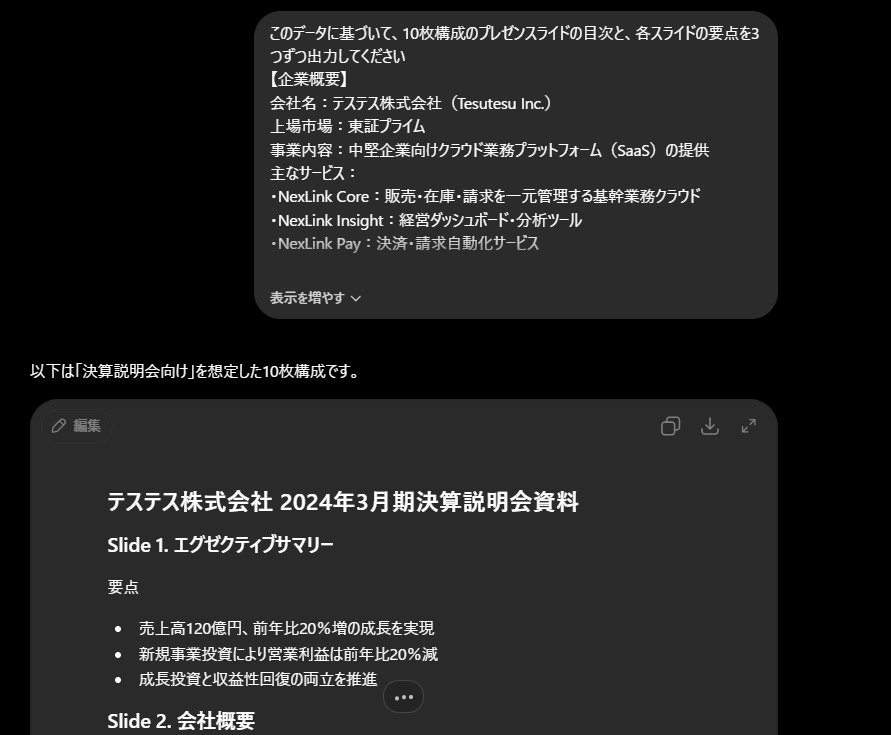
この段階では、話の展開に矛盾がないか、ストーリーとして成立しているかを確認することが重要です。AIが提示した構成案をベースに、強調したいトピックの順番を入れ替えたり、不足している項目を追加したりして、全体の土台を固めていきます。
ステップ3:本文と想定問答(Q&A)の生成
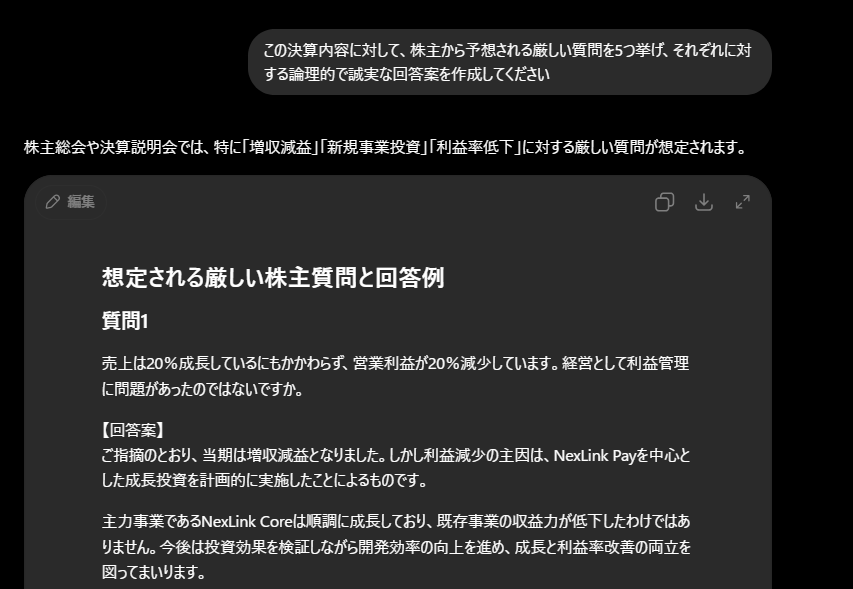
構成が固まったら、各セクションの具体的な本文や、発表の際に用いるトークスクリプトを生成させます。同時に、IRイベントで欠かせない想定問答(Q&A)の作成も行います。「この決算内容に対して、株主から予想される厳しい質問を5つ挙げ、それぞれに対する論理的で誠実な回答案を作成してください」といった指示を出すことで、担当者だけでは気づきにくい多角的な視点からの質問を抽出できます。
特に、前年同期比でのマイナス要因や、新規事業のリスクに関する質問など、あらかじめ準備しておきたい回答を網羅的にリストアップする際に非常に有効です。
ステップ4:正確性のファクトチェックと最終調整
AIが生成したテキストは一見もっともらしく見えますが、必ずしも事実と完全に一致しているとは限りません。ここで最も重要なのが、人間の目によるファクトチェックです。AIが出力した売上高、利益率、成長率などの数値が、元のIRデータと一言一句違わず合致しているかを厳密に照合します。
また、企業のブランドガイドラインやコンプライアンスに反する表現が含まれていないか、誤字脱字がないかどうかの確認も行います。ChatGPTはあくまで「優秀なアシスタント」であり、最終的な資料の信頼性を担保し、責任を持つのは人間であることを忘れてはいけません。
👨💻【使ってみた】実際にChatGPTでIR資料の構成案と想定問答を作ってみる

IR業務においてChatGPTがどれほどの精度と実用性を発揮するのか、架空のIT企業の決算データを想定してシミュレーションを実施します。今回の検証では、以下の2つの目的を設定しました。
- スライド構成案の実用性:白紙の状態から、論理的で実用レベルのIRスライド構成案を素早く作成できるか。
- キラークエスチョンの生成能力:想定問答において、投資家からの厳しい指摘や一歩踏み込んだ鋭い質問を生成できるか。
これらの目的がどの程度達成されるのか、具体的なプロセスを通じて確認していきます。
使用環境
- ChatGPT Free(無料プラン)
検証1:スライド構成案の作成
まず、前期比で売上が10%増加したものの、先行投資により営業利益が微減したという架空のサマリーを用意しました。
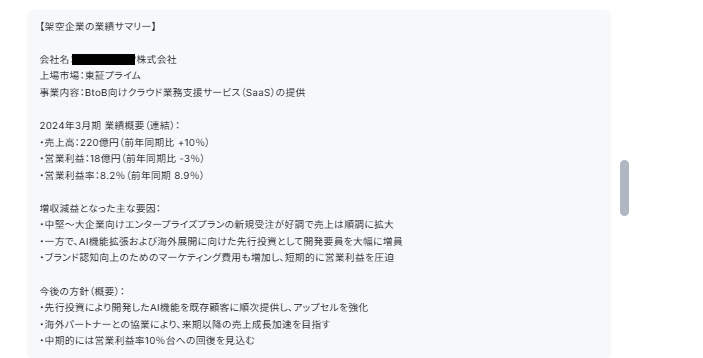
これをChatGPTに入力し、「機関投資家向けに、業績の現状と来期への成長戦略を説明するスライド10枚の構成案を作成して」と指示しました。
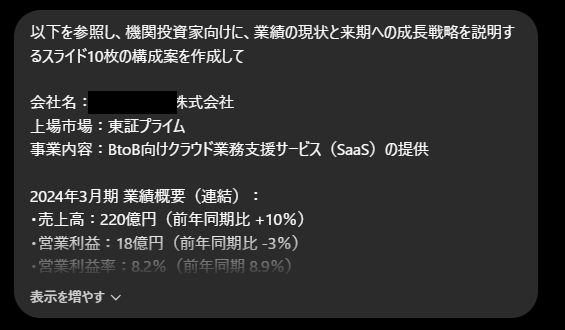
一例として、ChatGPTからは以下のような構成案が出力されることが期待できます。
1ページ目にはエグゼクティブサマリー、2ページ目には業績ハイライト、続いて主要KPIの推移、成長戦略、そしてリスク要因といった、IR資料の基本セオリーをしっかりと押さえた論理的な流れが提示されます。
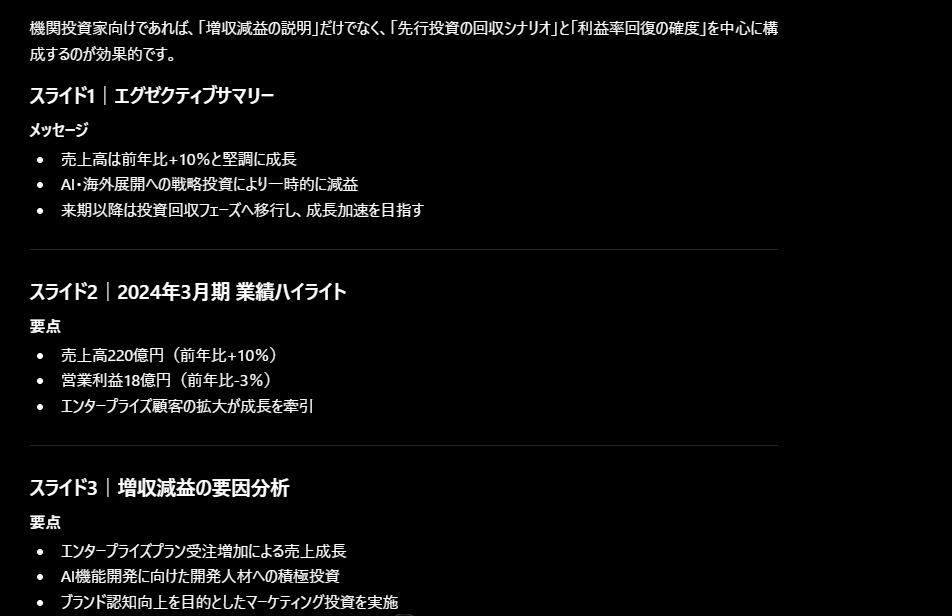
特に、SaaS企業特有の指標であるチャーンレートの改善施策を独立したページとして提案するなど、業界の特性に合わせた構成案の土台を瞬時に作成する能力は十分に高い傾向があります。
ゼロからスライドの骨組みを考える時間を削減できるでしょう。
検証2:キラークエスチョンの生成
次に、2つ目の目的であるキラークエスチョンの生成能力を検証します。
決算説明会の質疑応答では、都合の良い質問だけでなく、投資家からの厳しい指摘への準備が欠かせません。
先ほど提示した架空データを基に、「営業利益率が前年同期比で低下している点について、機関投資家から飛んでくるであろう厳しい質問(キラークエスチョン)を5つ予測し、それぞれの回答案を作成してください」と指示を行いました。
結果として、表面的な「利益が下がった理由は?」という質問にとどまらず、一歩踏み込んだ質問が提示される傾向が見られます。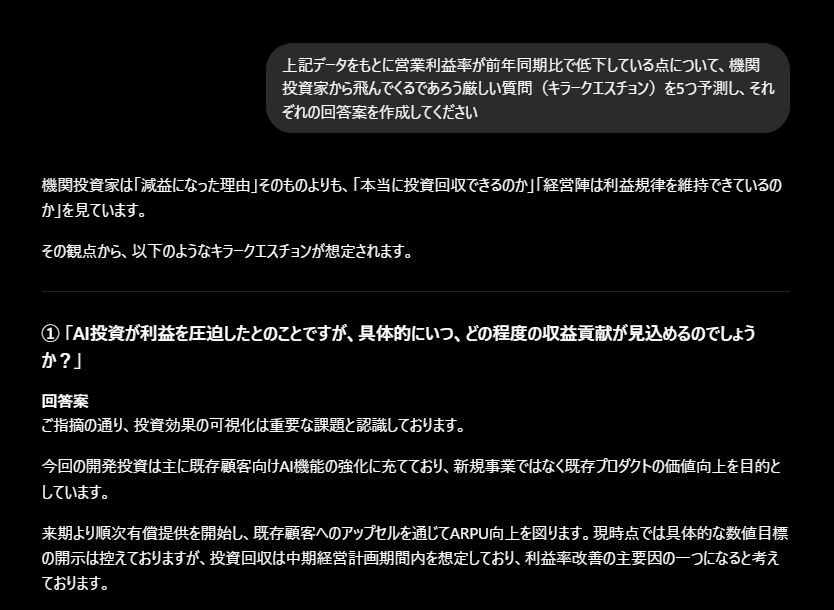
例えば、「AI投資が利益を圧迫したとのことですが、具体的にいつ、どの程度の収益貢献が見込めるのでしょうか?」や、「売上成長率10%に対して利益率が低下しています。成長のために利益を犠牲にする経営に転換したのでしょうか?」といった、実際の現場で問われやすい鋭い視点が含まれます。
回答のベースとなるアイデア出しの壁打ち相手として、有用に機能すると言えます。
検証結果のまとめと感想
ここまでのプロセスを通じて、冒頭に設定した2つの検証目的についての結果をまとめます。スライド構成案の実用性: 今回の検証では、IR資料のセオリーに沿った論理的な骨組みを短時間で提示でき、構成出しの初動を効率化できる有用な出力が得られました。
素早くスライド校正案を生成可能なため、業務時間の短縮が期待できます。
キラークエスチョンの生成能力:こちらも十分に実用レベルです。人間が見落としがちな厳しい視点やネガティブな角度からの質問を予測し、 質疑応答の準備の質を高める強力なサポート役となると感じました 。
総じて、ChatGPTはIR業務の効率化に大きく貢献しますが、その出力結果を正しくハンドリングする人間の目利きが重要であるという結論に至りました。
<span class="mark-yellow"> 最後には人の目で確認は必要ですが、敲きづくりには適したツールと言えます 。
👀IR特化の専用ツールと汎用ChatGPTの比較

ChatGPTの技術を用いたサービスには、ブラウザで使える汎用的なものから、特定の業務に特化して開発された専用ツールまで様々な種類が存在します。
ここでは、それぞれの特徴と機能の差について比較していきます。
「exaBase IRアシスタント」などの専用ツールの特徴
近年注目を集めているのが、「exaBase IRアシスタント」のようなIR業務に特化した専用サービスです。これらの最大の強みは、有価証券報告書や決算説明会資料などの各種IR文書をデータソースとして、想定される質問とその回答案を企業固有の情報を含む形で自動生成してくれる点にあります。投資家面談の音声・動画から議事録を生成・分析する機能も備えています。
また、公式情報では、質問のcsv等による一括インポートや、各種IR文書をもとにした想定問答の生成といった、実務のワークフローに役立つ機能が案内されています。セキュリティ面でも、入力したデータがAIの学習に利用されないエンタープライズ向けの環境が整備されていることが多く、機密情報を扱うIR部門でも安心して導入することができます。
汎用ChatGPTを利用する場合との機能差
一方、汎用のChatGPT(GPT-4oなど)を利用する場合、導入コストを抑えて手軽に始められるというメリットがありますが、いくつかのハードルが存在します。たとえば、PDF形式の決算短信を読み込ませる際、AIが表の構造を正しく認識できず、文字化けやデータの欠落が発生することがあります。これを防ぐためには、人間が事前にテキストを成形して入力する手間がかかります。また、企業固有の過去の文脈や業界特有の専門用語を正確に反映させるためには、毎回高度なプロンプト技術を駆使して背景情報を与えなければなりません。セキュアな環境で大量のIR文書を高精度に処理したい場合は、専用ツールに軍配が上がると言えるでしょう。❗ChatGPTでIR資料を作成する際の注意点

AIを活用することで作業効率は劇的に向上しますが、IRという企業の信頼に直結する業務においては、いくつかの重要な注意点を押さえておく必要があります。
リスクを理解し、適切に対策を講じることが成功の鍵です。
PDF読み込みや構造化データの課題
既存のIR資料の多くはPDFや複雑なレイアウトのPowerPointで作成されていますが、AIはこれらのファイルを読み込む際に、レイアウトの崩れや表データの誤認識を起こすことが少なくありません。特に決算短信のように数値が密に並んだ表をそのまま汎用AIに読み込ませると、列と行の関係性を誤解して出力してしまうリスクがあります。対策として、重要な数値データはCSVやプレーンテキストに変換してから入力する、あるいは表の解析に強い専用のプラグインやツールを併用するといった工夫が求められます。
AIの読み込み精度を過信せず、入力データの整形というひと手間を惜しまないことが重要です。
ハルシネーション(AIの嘘)への対策とファクトチェックの徹底
ChatGPTをはじめとする生成AIは、知らない情報に対して最もらしい嘘(ハルシネーション)を作り出してしまう性質を持っています。IR資料において、売上予測や経営指標に誤った情報が記載され、それがそのまま公表されてしまえば、企業の信頼失墜や法的な問題に発展しかねません。したがって、AIが生成したテキストや想定問答を使用する前には、元の一次情報と突き合わせてファクトチェックを行うフローを業務プロセスに組み込む必要 があります。
AIはあくまで「たたき台の作成者」であり、「最終承認者」ではないという認識を社内で徹底しましょう。
機密情報の取り扱いとセキュリティ上の留意点
未発表の決算情報や経営戦略などのインサイダー情報は、絶対の機密性が求められます。ChatGPTやDALL・Eなどの個人向けサービスでは、設定によっては入力内容がモデル改善に利用される可能性があるため、機密情報を扱う際には慎重な運用が必要です。IR業務でAIを活用する際は、学習利用のオプトアウト設定が適用されているかを確認しましょう 。
ChatGPT Business / Enterprise / API は、いずれもビジネスデータがデフォルトで学習に使われません。
一方で、特にAPIは保持条件が別途定められており、用途によっては最大30日保持される場合があるため、導入前に公式のデータ保持ポリシーを確認する必要があります。
📝まとめ
ChatGPTの活用は、IR資料の構成案作成や想定問答の洗い出しにおいて、作業時間を短縮し、より多角的な視点を提供してくれます。一方で、AI特有のハルシネーションや情報管理上のリスクといった注意点も存在します。AIをドラフト作成の優秀なアシスタントとして割り切り、最終的なファクトチェックと意思決定を人間が責任を持って行うことで、安全かつ効率的なIR業務が実現できるでしょう。
💪Yoomでできること
Yoomを利用すれば、ChatGPTをはじめとする多数のAIサービスや社内ツールを繋ぎ合わせ、テキスト生成からファイル作成、関係者への共有までのフローをシームレスに自動化できます。これにより、内容の精査や戦略立案といった本来のコア業務に集中することが可能になります。
おすすめの連携テンプレート

■概要
Dropboxにアップロードされる社内資料や議事録、報告書などの内容を都度確認し、要約を作成して関係者に共有する作業は、情報共有の迅速化に繋がる一方で手間のかかる業務ではないでしょうか。
このワークフローを活用すれば、Dropboxにファイルがアップロードされるだけで、OCRによる文字情報の読み取りからAIによる要約、Slackへの通知までを自動化でき、こうした情報共有のプロセスを効率化します。
■このテンプレートをおすすめする方
- Dropboxに保存された書類の内容確認と要約作成を手作業で行っている方
- 紙媒体の資料をスキャンして共有することが多く、内容のテキスト化に手間を感じている方
- チーム内の情報共有のスピードと質を向上させたいと考えているマネージャーの方
■このテンプレートを使うメリット
- 資料のアップロードから要約、通知までが自動化されるため、これまで手作業での確認や入力に費やしていた時間を短縮し、より重要な業務に集中できます。
- 手作業による内容の読み間違いや要約の抜け漏れ、関係者への共有忘れといったヒューマンエラーの発生を防ぎ、正確な情報共有を実現します。
■フローボットの流れ
- はじめに、DropboxとSlackをYoomと連携します。
- 次に、トリガーでDropboxを選択し、「特定のフォルダ内でファイルが作成または更新されたら」というアクションを設定します。
- 次に、オペレーションでDropboxの「ファイルをダウンロードする」アクションを設定し、トリガーで取得したファイルを指定します。
- 次に、オペレーションでOCR機能の「任意の画像やPDFを読み取る」アクションを設定し、ダウンロードしたファイルを指定します。
- 次に、オペレーションでAI機能の「要約する」アクションを設定し、OCRで読み取ったテキストを指定します。
- 最後に、オペレーションでSlackの「チャンネルにメッセージを送る」アクションを設定し、AIが生成した要約を通知します。
※「トリガー」:フロー起動のきっかけとなるアクション、「オペレーション」:トリガー起動後、フロー内で処理を行うアクション
■このワークフローのカスタムポイント
- Dropboxのトリガー設定では、自動化の対象としたいフォルダを任意で設定してください。
- OCR機能の「任意の画像やPDFを読み取る」アクションでは、読み取りたい項目を任意で設定できます。
- AI機能の「要約する」アクションでは、要約対象のテキストとして、前のステップであるOCR機能で取得した値を選択してください。
- Slackへの通知メッセージには、前のステップであるAI機能で生成された要約結果の値を指定して、任意のチャンネルに送信してください。
■注意事項
- Slack、DropboxのそれぞれとYoomを連携してください。
- OCRまたは音声を文字起こしするAIオペレーションはチームプラン・サクセスプランでのみご利用いただける機能となっております。フリープラン・ミニプランの場合は設定しているフローボットのオペレーションはエラーとなりますので、ご注意ください。
- チームプランやサクセスプランなどの有料プランは、2週間の無料トライアルを行うことが可能です。無料トライアル中には制限対象のアプリやAI機能(オペレーション)を使用することができます。
- トリガーは5分、10分、15分、30分、60分の間隔で起動間隔を選択できます。
- プランによって最短の起動間隔が異なりますので、ご注意ください。

- AI agentを活用して、業務改善コンサルティングのプロセス自体を効率化したいと考えている方
- Google DriveやNotion、Slackを日常的に利用しており、情報共有の自動化に関心がある方
- 業務改善案の立案や資料作成の手間を省き、より戦略的な企画業務に注力したい担当者の方
- Google Driveへの資料保存を起点に、AIによる分析からNotionへの記録までを自動化し、これまで分析や資料作成にかかっていた時間を短縮します
- AI agentが業務改善コンサルティングを担うことで、担当者による提案の質のばらつきを抑え、業務プロセスの標準化を促進します
- はじめに、Google Drive、Notion、SlackをYoomと連携します
- 次に、トリガーでGoogle Driveを選択し、「特定のフォルダ内に新しくファイル・フォルダが作成されたら」というアクションを設定します
- オペレーションでAIワーカーを設定し、アップロードされた資料を基に業務改善コンサルタントとして提案を行うためのマニュアル(指示)を作成します
- 続けて、オペレーションでNotionを選択し、AIワーカーが出力した内容をデータベースにページとして追加するよう設定します
- 最後に、オペレーションでSlackを選択し、Notionにページが作成されたことを指定のチャンネルに通知するよう設定します
■このワークフローのカスタムポイント
- Google Driveのトリガー設定では、監視対象としたいフォルダを任意で指定してください
- AIワーカーの設定では、利用したいAIモデルを任意で選択し、どのような観点で業務改善コンサルティングを行わせるか、具体的な指示内容を業務に合わせて設定してください
- Google Dive、Notion、SlackのそれぞれとYoomを連携してください。
- トリガーは5分、10分、15分、30分、60分の間隔で起動間隔を選択できます。
- プランによって最短の起動間隔が異なりますので、ご注意ください。
- ダウンロード可能なファイル容量は最大300MBまでです。アプリの仕様によっては300MB未満になる可能性があるので、ご注意ください。
- トリガー、各オペレーションでの取り扱い可能なファイル容量の詳細は「ファイルの容量制限について」をご参照ください。
- AIワーカー内で使用するツール(アプリ)についてもマイアプリ連携が必要です。
- AIワーカーの基本設定は「【AIワーカー】基本的な設定方法」をご参照ください。
- AIワーカーの同時実行数・作成可能なAIワーカー数・利用可能なAIモデルはご契約中のプランによって異なります。
- AIワーカー内でご利用いただけるアプリやオペレーション等はフローボットの利用制限と同様です。
- AIワーカーは、テスト実行でも本番実行と同様にタスクを消費しますのでご注意ください。詳細は「【AIワーカー】タスク実行数の計算方法」ご参照ください。
- AIワーカーはマニュアルを詳細に設定することで適切な処理を実行しやすくなります。詳細は「【AIワーカー】マニュアルの作成方法」をご参照ください。
プログラミング知識なしで手軽に構築できます。











