









・
ChatGPTはフリーランスの味方か|記事の構成から下書きまで活用して試した

フリーランスとして働く際、日々の業務効率化は収入向上に直結する重要な課題。ChatGPTは、文章作成から事務作業の自動化まで、多岐にわたる業務をサポートするツールとして注目を集めているのはご存じの方も多いはず。
成功例の一部ですが、実際にフリーランスがChatGPTなどのAIツールを駆使して、年間1500万円以上の収入を得た、という実績も報告されているようです。
「効率重視で作業をこなしていたけど、コスパのいい働き方が他にもある?」「報酬に見合っていない業務のプロセス改善に役立つツールって?」と日々思案していた方。
今こそAIの力をフル活用する、いい機会です!
本記事では、ChatGPTをフリーランスが効果的に活用するための具体的な方法と実際の活用シーン、さらに注意点までを詳しく解説していきます。
自分の仕事スタイルに合わせて、ChatGPTを日常業務に組み込み、競争力を高めるための参考情報として活用してくださいね!
✒️Yoomはフリーランスの事務作業やアプリ間連携を自動化できます
フリーランスの皆さんは、クライアントとのやり取りや請求書作成、スケジュール管理など、本来の業務以外の事務作業に多くの時間を費やしていないでしょうか。
こうした定型的な業務こそが、実は生産性低下の大きな要因になることも。
ChatGPTと同じように、作業を自動化・効率化するツールの一つがYoomです。
[Yoomとは]
Yoomは複数のアプリケーション間の連携を自動化し、データの入力や転記といった繰り返し作業を排除します。
例えば、受け取った契約書を自動的にストレージツールに格納したり、請求書の草案を作成後に通知するといった使い方が可能です。
AIワーカーを活用すれば、会社設立の登記書類をGoogleドキュメントで自律的に作成できるようにもなります。
■概要会社設立における登記書類の作成は、専門知識が求められる上に手続きも煩雑で、多くの時間を要するのではないでしょうか。このワークフローを活用すれば、Googleフォームに会社設立の必要情報を入力するだけで、AIエージェントが自律的に登記書類をGoogleドキュメントで作成するため、複雑なプロセスを自動化し、スムーズな会社設立を支援します。■このテンプレートをおすすめする方- 膨大な登記書類の作成プロセスを自動化し、ヒューマンエラーの防止と工数削減を両立したい司法書士の方
- AIエージェントを活用した会社設立サポートに興味があり、業務の自動化を検討している士業の方
- バックオフィス業務全般の効率化を目指しており、手作業による定型業務を削減したい方
■このテンプレートを使うメリット- フォームへの情報入力後、AIが自動で書類を作成するため、専門知識の習得や作成作業にかかる時間を短縮できます。
- プロセスを自動化することで、手作業で発生しがちな転記ミスや記載漏れを防ぎ、書類の正確性を高めることに繋がります。
■フローボットの流れ- はじめに、Googleフォーム、Googleドキュメント、SlackをYoomと連携します。
- 次に、トリガーでGoogleフォームを選択し、「フォームに回答が送信されたら」というアクションを設定します。
- 最後に、オペレーションでAIワーカーを選択し、フォームの回答内容を基に会社設立の登記書類をGoogleドキュメントで作成し、完了通知をSlackへ送信するためのマニュアル(指示)を作成します。
※「トリガー」:フロー起動のきっかけとなるアクション、「オペレーション」:トリガー起動後、フロー内で処理を行うアクション
■このワークフローのカスタムポイント- Googleフォームのトリガー設定では、会社設立情報を入力してもらうフォームを任意で指定してください。
- AIワーカーへの指示内容は、作成する書類の種類や形式に合わせて自由にカスタマイズが可能です。また、書類を出力するGoogleドキュメントのアカウントや、完了を通知するSlackのチャンネルも任意で設定できます。
■注意事項- Googleフォーム、Googleドキュメント、SlackのそれぞれとYoomを連携してください。AIワーカー内で使用するツール(アプリ)についてもマイアプリ連携が必要です。
- トリガーは5分、10分、15分、30分、60分の間隔で起動間隔を選択できます。
- プランによって最短の起動間隔が異なりますので、ご注意ください。
- Googleフォームをトリガーとして使用した際の回答内容を取得する方法は「Googleフォームトリガーで、回答内容を取得する方法」を参照ください。
- AIワーカーの基本設定は「【AIワーカー】基本的な設定方法」をご参照ください。
- AIワーカーの同時実行数・作成可能なAIワーカー数・利用可能なAIモデルはご契約中のプランによって異なります。
- AIワーカー内でご利用いただけるアプリやオペレーション等はフローボットの利用制限と同様です。
- AIワーカーは、テスト実行でも本番実行と同様にタスクを消費しますのでご注意ください。詳細は「【AIワーカー】タスク実行数の計算方法」ご参照ください。
- AIワーカー内で使用するツール(アプリ)についてもマイアプリ連携が必要です。
- AIワーカーはマニュアルを詳細に設定することで適切な処理を実行しやすくなります。詳細は「【AIワーカー】マニュアルの作成方法」をご参照ください。
■概要
Slackで受けた請求書発行の依頼内容を、手作業でコピー&ペーストして作成していませんか。この作業は手間がかかるだけでなく、転記ミスや依頼の見落としといったヒューマンエラーの原因にもなりがちです。このワークフローを活用すれば、Slackの特定チャンネルへの投稿をきっかけに、投稿内容からOCR機能で情報を抽出し、ChatGPTが請求書の草案を自動で作成します。これにより、請求書作成業務の効率化と正確性の向上を実現します。
■このテンプレートをおすすめする方
- Slackで請求書発行依頼を受け、手作業での作成に手間を感じている経理担当者の方
- 顧客情報や金額の転記ミスを防ぎ、請求書作成の精度を高めたいと考えている方
- ChatGPTなどのAIを活用して、定型的な文章作成業務の自動化を検討している方
■このテンプレートを使うメリット
- Slackへの投稿から請求書の草案作成、通知までが自動化されるため、これまで手作業に費やしていた時間を短縮することができます。
- 手作業による情報の転記が不要になることで、金額や宛名などの入力間違いや漏れといったヒューマンエラーのリスク軽減に繋がります。
■フローボットの流れ
- はじめに、SlackとChatGPTをYoomと連携します。
- 次に、トリガーでSlackを選択し、「メッセージがチャンネルに投稿されたら」というアクションを設定します。
- 続いて、オペレーションでOCR機能を選択し、「テキストからデータを抽出する」アクションで投稿内容から請求書情報を抽出します。
- 次に、オペレーションでChatGPTを選択し、「テキストを生成」アクションで抽出した情報をもとに請求書の草案を作成します。
- 最後に、オペレーションでSlackの「チャンネルにメッセージを送る」アクションを設定し、作成された草案を指定のチャンネルに通知します。
※「トリガー」:フロー起動のきっかけとなるアクション、「オペレーション」:トリガー起動後、フロー内で処理を行うアクション
■このワークフローのカスタムポイント
- Slackの「メッセージがチャンネルに投稿されたら」のトリガーでは、請求書発行依頼が投稿される特定のチャンネルIDと、フローを起動する間隔を任意で設定できます。
- OCR機能の「テキストからデータを抽出する」では、Slackの投稿からどの情報を抽出するか(抽出したい項目)、自由に指定できます。
- ChatGPTの「テキストを生成」では、どのような形式や文面で請求書の草案を作成するか、プロンプトとなるメッセージ内容を自由にカスタマイズできます。
- Slackの「チャンネルにメッセージを送る」では、作成した請求書草案を通知するチャンネルIDや、通知する際のメッセージ内容を任意で指定できます。
■注意事項
- Slack、ChatGPTのそれぞれとYoomを連携してください。
- トリガーは5分、10分、15分、30分、60分の間隔で起動間隔を選択できます。
- プランによって最短の起動間隔が異なりますので、ご注意ください。
- ChatGPT(OpenAI)のアクションを実行するには、OpenAIのAPI有料プランの契約が必要です。(APIが使用されたときに支払いができる状態)
https://openai.com/ja-JP/api/pricing/ - ChatGPTのAPI利用はOpenAI社が有料で提供しており、API疎通時のトークンにより従量課金される仕組みとなっています。そのため、API使用時にお支払いが行える状況でない場合エラーが発生しますのでご注意ください。


- 膨大な登記書類の作成プロセスを自動化し、ヒューマンエラーの防止と工数削減を両立したい司法書士の方
- AIエージェントを活用した会社設立サポートに興味があり、業務の自動化を検討している士業の方
- バックオフィス業務全般の効率化を目指しており、手作業による定型業務を削減したい方
- フォームへの情報入力後、AIが自動で書類を作成するため、専門知識の習得や作成作業にかかる時間を短縮できます。
- プロセスを自動化することで、手作業で発生しがちな転記ミスや記載漏れを防ぎ、書類の正確性を高めることに繋がります。
- はじめに、Googleフォーム、Googleドキュメント、SlackをYoomと連携します。
- 次に、トリガーでGoogleフォームを選択し、「フォームに回答が送信されたら」というアクションを設定します。
- 最後に、オペレーションでAIワーカーを選択し、フォームの回答内容を基に会社設立の登記書類をGoogleドキュメントで作成し、完了通知をSlackへ送信するためのマニュアル(指示)を作成します。
■このワークフローのカスタムポイント
- Googleフォームのトリガー設定では、会社設立情報を入力してもらうフォームを任意で指定してください。
- AIワーカーへの指示内容は、作成する書類の種類や形式に合わせて自由にカスタマイズが可能です。また、書類を出力するGoogleドキュメントのアカウントや、完了を通知するSlackのチャンネルも任意で設定できます。
- Googleフォーム、Googleドキュメント、SlackのそれぞれとYoomを連携してください。AIワーカー内で使用するツール(アプリ)についてもマイアプリ連携が必要です。
- トリガーは5分、10分、15分、30分、60分の間隔で起動間隔を選択できます。
- プランによって最短の起動間隔が異なりますので、ご注意ください。
- Googleフォームをトリガーとして使用した際の回答内容を取得する方法は「Googleフォームトリガーで、回答内容を取得する方法」を参照ください。
- AIワーカーの基本設定は「【AIワーカー】基本的な設定方法」をご参照ください。
- AIワーカーの同時実行数・作成可能なAIワーカー数・利用可能なAIモデルはご契約中のプランによって異なります。
- AIワーカー内でご利用いただけるアプリやオペレーション等はフローボットの利用制限と同様です。
- AIワーカーは、テスト実行でも本番実行と同様にタスクを消費しますのでご注意ください。詳細は「【AIワーカー】タスク実行数の計算方法」ご参照ください。
- AIワーカー内で使用するツール(アプリ)についてもマイアプリ連携が必要です。
- AIワーカーはマニュアルを詳細に設定することで適切な処理を実行しやすくなります。詳細は「【AIワーカー】マニュアルの作成方法」をご参照ください。

■概要
Slackで受けた請求書発行の依頼内容を、手作業でコピー&ペーストして作成していませんか。この作業は手間がかかるだけでなく、転記ミスや依頼の見落としといったヒューマンエラーの原因にもなりがちです。このワークフローを活用すれば、Slackの特定チャンネルへの投稿をきっかけに、投稿内容からOCR機能で情報を抽出し、ChatGPTが請求書の草案を自動で作成します。これにより、請求書作成業務の効率化と正確性の向上を実現します。
■このテンプレートをおすすめする方
- Slackで請求書発行依頼を受け、手作業での作成に手間を感じている経理担当者の方
- 顧客情報や金額の転記ミスを防ぎ、請求書作成の精度を高めたいと考えている方
- ChatGPTなどのAIを活用して、定型的な文章作成業務の自動化を検討している方
■このテンプレートを使うメリット
- Slackへの投稿から請求書の草案作成、通知までが自動化されるため、これまで手作業に費やしていた時間を短縮することができます。
- 手作業による情報の転記が不要になることで、金額や宛名などの入力間違いや漏れといったヒューマンエラーのリスク軽減に繋がります。
■フローボットの流れ
- はじめに、SlackとChatGPTをYoomと連携します。
- 次に、トリガーでSlackを選択し、「メッセージがチャンネルに投稿されたら」というアクションを設定します。
- 続いて、オペレーションでOCR機能を選択し、「テキストからデータを抽出する」アクションで投稿内容から請求書情報を抽出します。
- 次に、オペレーションでChatGPTを選択し、「テキストを生成」アクションで抽出した情報をもとに請求書の草案を作成します。
- 最後に、オペレーションでSlackの「チャンネルにメッセージを送る」アクションを設定し、作成された草案を指定のチャンネルに通知します。
※「トリガー」:フロー起動のきっかけとなるアクション、「オペレーション」:トリガー起動後、フロー内で処理を行うアクション
■このワークフローのカスタムポイント
- Slackの「メッセージがチャンネルに投稿されたら」のトリガーでは、請求書発行依頼が投稿される特定のチャンネルIDと、フローを起動する間隔を任意で設定できます。
- OCR機能の「テキストからデータを抽出する」では、Slackの投稿からどの情報を抽出するか(抽出したい項目)、自由に指定できます。
- ChatGPTの「テキストを生成」では、どのような形式や文面で請求書の草案を作成するか、プロンプトとなるメッセージ内容を自由にカスタマイズできます。
- Slackの「チャンネルにメッセージを送る」では、作成した請求書草案を通知するチャンネルIDや、通知する際のメッセージ内容を任意で指定できます。
■注意事項
- Slack、ChatGPTのそれぞれとYoomを連携してください。
- トリガーは5分、10分、15分、30分、60分の間隔で起動間隔を選択できます。
- プランによって最短の起動間隔が異なりますので、ご注意ください。
- ChatGPT(OpenAI)のアクションを実行するには、OpenAIのAPI有料プランの契約が必要です。(APIが使用されたときに支払いができる状態)
https://openai.com/ja-JP/api/pricing/ - ChatGPTのAPI利用はOpenAI社が有料で提供しており、API疎通時のトークンにより従量課金される仕組みとなっています。そのため、API使用時にお支払いが行える状況でない場合エラーが発生しますのでご注意ください。
ChatGPTで業務の質的改善を、Yoomで事務作業の量的削減を実現することで、パフォーマンス向上を目指しましょう!
💪ChatGPTとは?フリーランスが活用するべき3つの理由

ChatGPTはOpenAIが開発した大規模言語モデルで、質問に対して自然な日本語で回答を返すAIアシスタント。
テキスト入力だけで複雑な問い合わせに対応でき、スマートフォンアプリにも対応しているため、場所を選ばず利用できる特徴を持っています。
フリーランスがChatGPTを活用すべき理由は、主に3つ。
- ライティングやリサーチ、データ整理などの定型業務の大幅な削減
- API連携を行う場合、プロンプトキャッシュやBatch APIを活用することで、コストを従来の半減程度に抑えることも可能
- 新しい技術や業界トレンドの学習をWeb検索機能付きで効率化することで、スキルアップできる
特にフリーランスは自己投資の時間をいかに最小限にするかが重要であり、ChatGPTはその強い味方になり得るのです。
💰ChatGPTの料金プラン
ChatGPTは、アカウント登録を行えば無料で使用できるのが大きな利点。
無料プランでは基本的な質問応答やテキスト生成に対応しており、初期段階での試験利用に適していますが、本格的に活用するのであれば有料プランの契約がおすすめです。
一部となりますが、以下にプランの比較をまとめてみました。
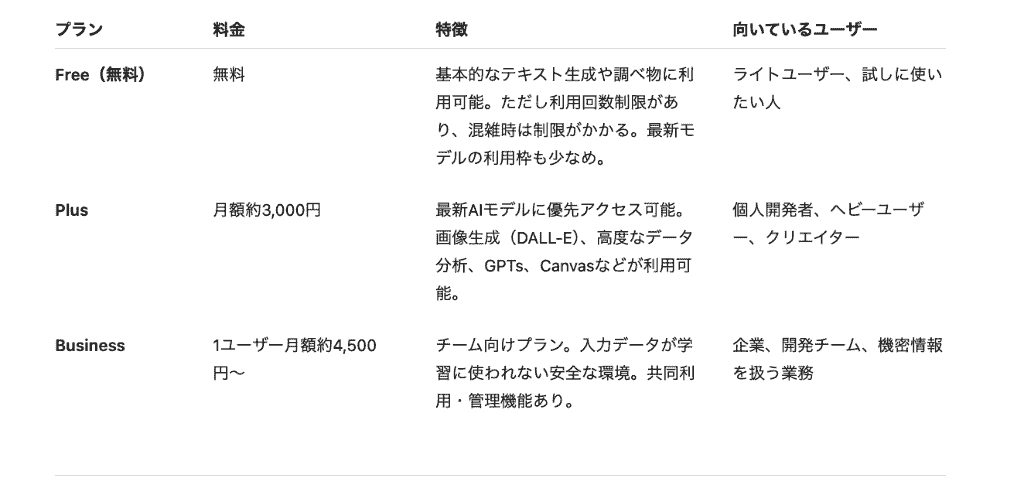
※執筆時のレート換算です。
フリーランスの場合、利用料金は事業経費として計上できるため、画像作成や情報分析をしょっちゅう行うのなら、投資対効果を考えると有料プランを検討する価値は十分にあります。
まずは無料の範囲内で使ってみて、運用状況に応じてプラン変更を検討していってください!
👥フリーランスがChatGPTを実際に使ってみた
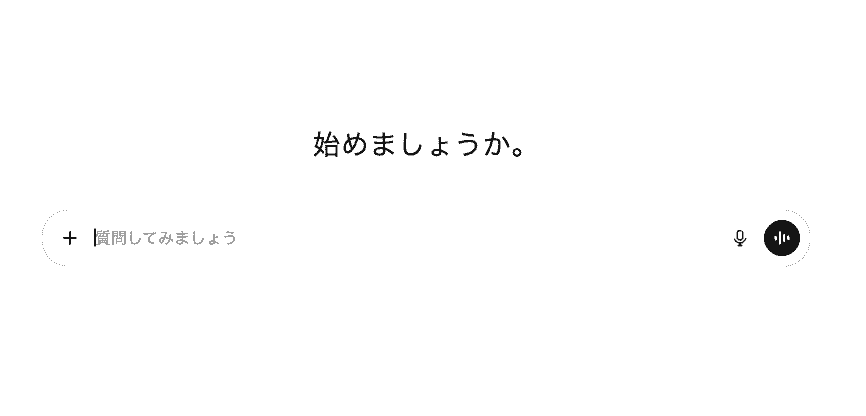
フリーランスにとって、実際の活用シーンを知ることは非常に重要ですよね。
ここでは、ChatGPTの具体的な使い方と、その効果について、フリーランスによくある業務シーンを想定して実際に検証してみました!
①:ブログ・Web記事の構成案と下書きの自動生成
ブログやWebメディアで収入を得るフリーランスにとって、記事の企画から執筆までのプロセスは大きな時間を消費しているかと思いますが、ChatGPTを活用することで、このプロセスを大幅に短縮可能。
では、さっそくAIに指示を送りましょう。
入力プロンプト
あなたは、SEOも意識したWebライター兼編集者です。以下の条件で、日本語のブログ記事の構成案を作ってください。■キーワード
・AI活用 ブログ記事・記事執筆 自動化・ブログ 執筆 効率化
■想定読者
・月5〜10本ほどブログ・オウンドメディアの記事を執筆しているフリーランス・ある程度ライティング経験はあるが、AIツールの活用はこれから
〜(省略)〜
ここで投稿したプロンプトのポイントは、AIに「役割」「目的」「明確な依頼内容」を必要な限り提供すること。
的確な指示を与えた結果、以下が出力!
【タイトル案を3つ】【導入文案】【見出し構成案】〜と、指示した出力フォーマットも遵守されていました。
タイトル案や各見出しをチェックしましたが、「AIツールの活用」というキーワードを考慮した構成になっていて記事全体のバランスも整っています。
要約内容から各項目で深掘りすべきポイントも見えてくるので、執筆の道筋が明確なのは助かりますね。
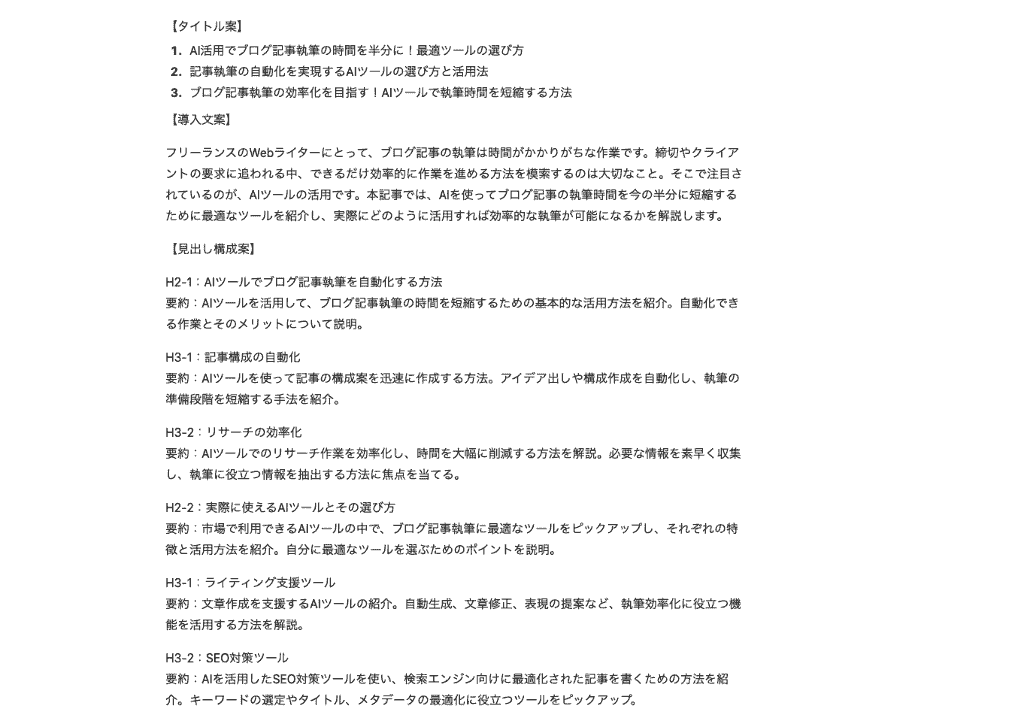
さらに、「本文の下書き作成」「ブレインストーミング」「リライト・ブラッシュアップ」としてChatGPTを活用することで、記事の角度やキャッチコピーのアイデア出し、記事全体の校正も効率的に行えます。
下書き作成で入力したプロンプト
先ほど作成した以下の見出し構成の本文の下書きを作成してください。■条件・文字数:800〜1,000文字程度・トーン:丁寧だがカジュアルすぎない
■この見出しで書きたい要点
〜〜
リライトで入力したプロンプト
以下の本文を、同じ内容を保ったまま
「読みやすく」「フリーランスWebライターに寄り添うトーン」「です・ます調で統一」になるようにリライトしてください。
▼本文
{}
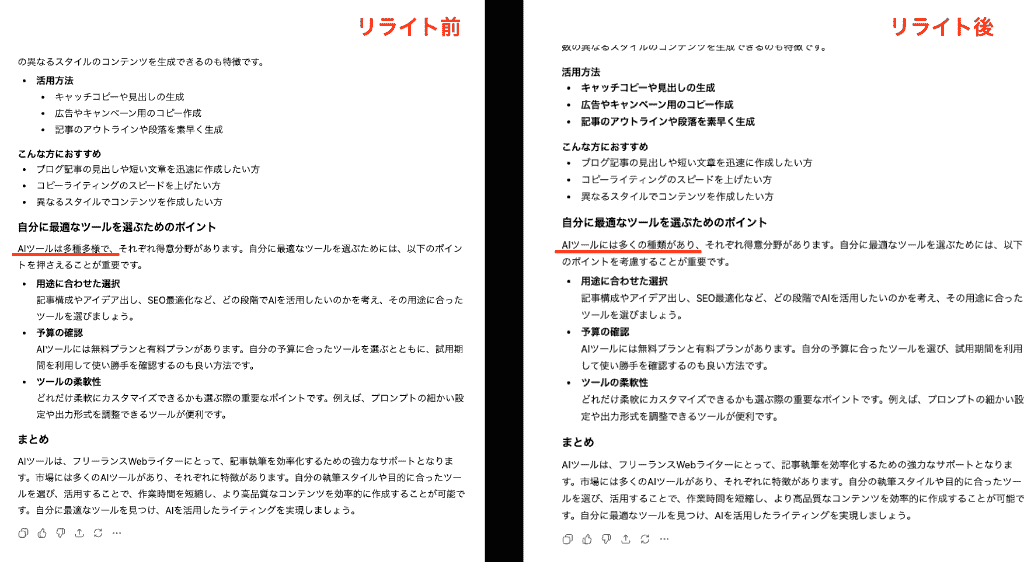
実際の運用では、ChatGPTで生成した下書きを修正・改善することで、完全な白紙から執筆するよりも50%以上の時間短縮が期待できます。
また、文章の添削や校正といった細部の調整もChatGPTに任せることで、最終チェックに集中できるようになるでしょう!
特に月間複数本の記事納品が必要なフリーランスにとって、この時間短縮は月単位での生産性向上に直結するのです。
②:SNS運用・キャッチコピーのバリエーション出し
Webライティングとは異なり、SNS運用を手掛けるフリーランスにとって、日々のポストやキャッチコピー作成は意外と時間がかかる業務です。
2つ目の検証では、ChatGPTがSNS投稿で活かせるかを見ていきましょう。
入力プロンプト
以下の内容をテーマに、SNS(X想定)向けの投稿案を作ってください。
■テーマ
・中小企業向けの業務効率化SaaSの新機能リリース(自動レポート機能)
■目的
・新機能の存在を既存ユーザーとフォロワーに知ってもらう
・「レポート作成の自動化」による時間削減メリットを訴求する
■依頼内容
・キャッチコピー案を10パターン ・それぞれトーンを変えること(「堅め」「少しカジュアル」「問題提起」「ベネフィット訴求」など)
〜(省略)〜
ここでは、発信媒体の構成ルールをプロンプトに含めることがポイントになってきます。
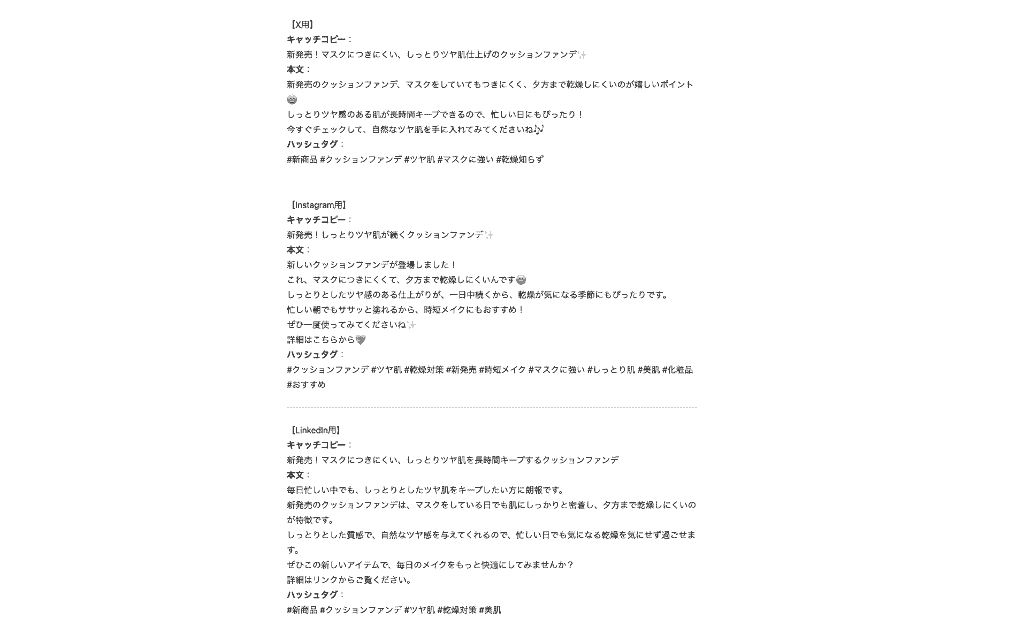
もしXではなくInstagramの投稿文を作成したい場合には、「カジュアルなトーンで絵文字を5つ以上入れて」と指示するといいでしょう。
今回はXの有料アカウントで投稿する文章を生成してみましたが、指示した通り『10パターンの投稿文』を提示してくれました。
いくつか「いかにもAIが生成したもの」とわかる文章がありましたが、この点は修正・加筆を行えばAIっぽさは消せますね。
ハッシュタグの個数や指定トーンに沿った文脈も適切で、少し修正を加えるだけで投稿案として採用に値するものに仕上げることができそうです!
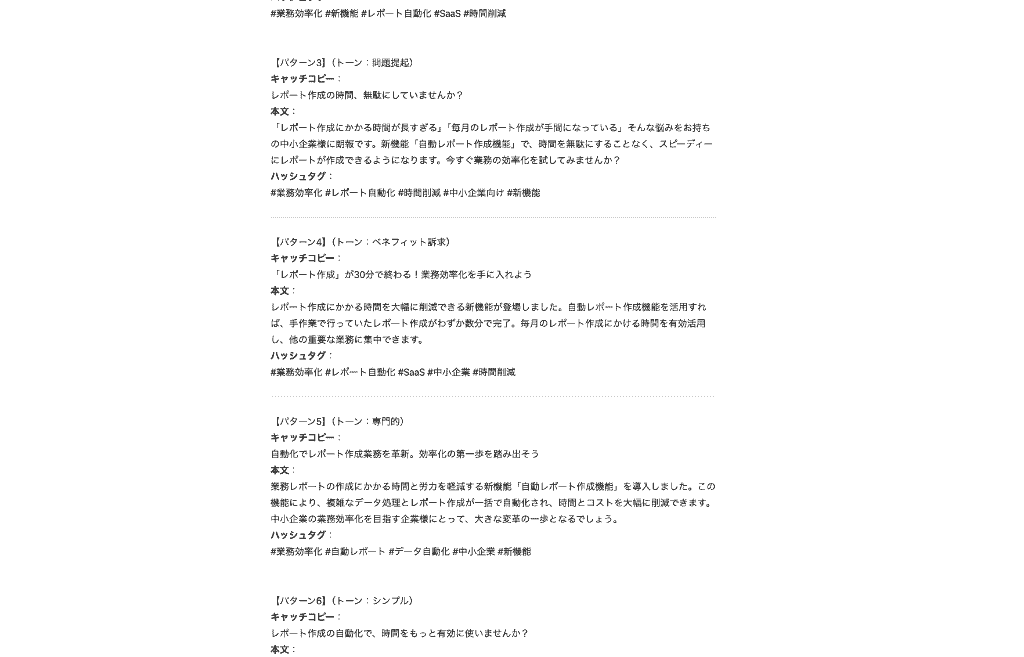
ChatGPTに最低限の情報を与えれば、複数のトーンやテイストでキャッチコピーのバリエーションを瞬時に生成できます。
さらに、プロンプトを工夫することで、一定品質の文面を素早く量産可能。
例えば、クライアント企業のSNS運用を複数の媒体で発信している場合、SNSの投稿フォーマットのルールを固定しておけば、SNSごとにプロンプトを書く手間がなくなり、月間100投稿以上の管理も現実的に。
生産コストの最適化だけでなく、生産数を増やすこともできるので、企業の生産性アップにもAIは活躍するのです。
③:打ち合わせメモから議事録とタスク(Todo)の自動抽出
最後の検証は、フリーランスが複数のクライアントと打ち合わせを行うシーンを想定。
多くの時間を費やす議事録作成やタスク整理にChatGPTを取り入れてみましょう。
入力プロンプト
以下は、2026年3月10日に実施した「ABC株式会社 コーポレートサイトリニューアル」プロジェクトの打ち合わせメモです。
このメモをもとに、「1)読みやすい議事録」「2)タスク(Todo)一覧」を作成してください。
■出力の条件
〜(省略)〜
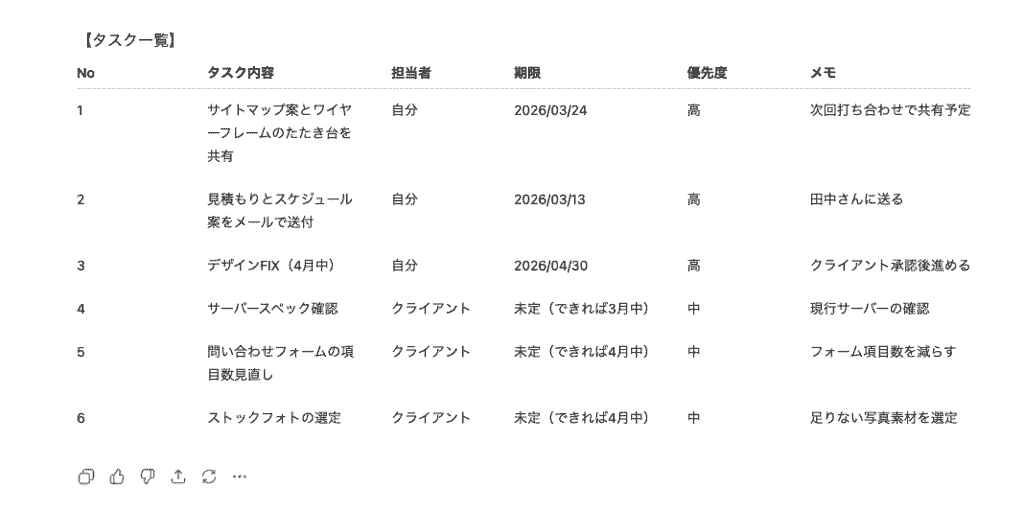
打ち合わせ中に取ったメモを入力するだけで、構造化された議事録へ変換されました!
自動的にタスク(Todo)を抽出しているだけでなく、表形式にすることで期限や優先度をわかりやすく可視化していますね。
ただ、未定()部分の情報は正しくないので、この点は議事録の内容からChatGPTが補完した部分かなと想定されます。
ここは「事実のみを抽出し、未確定のタスクは「未定」のみを記載」というように指示を調整することでクリアになるでしょう。
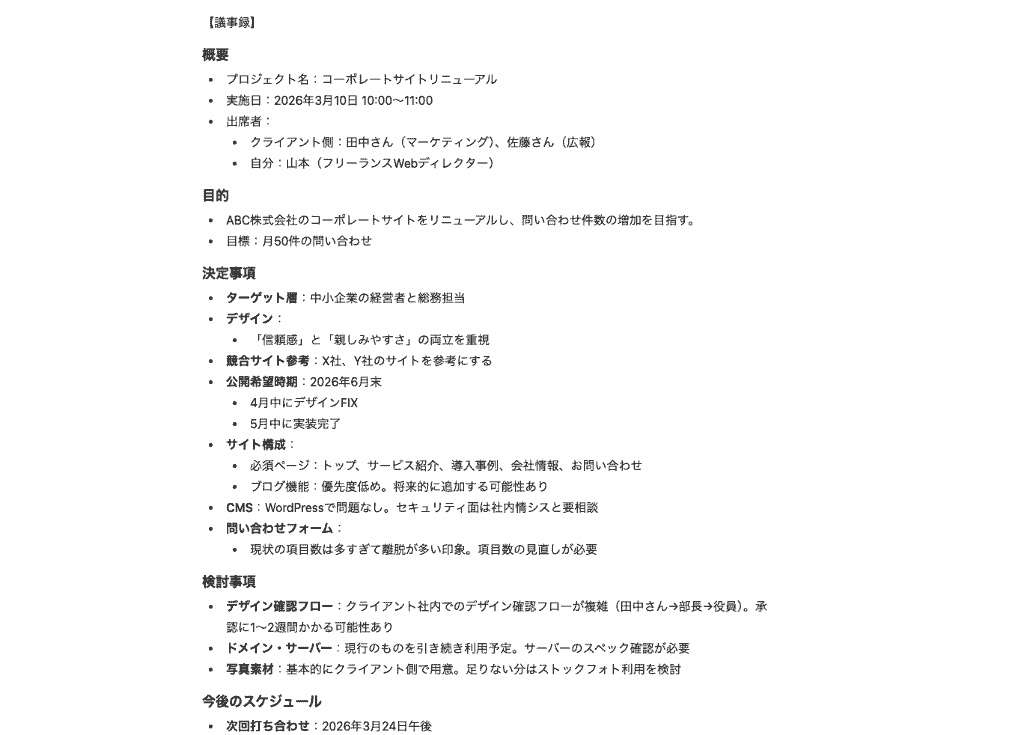
この活用方法は、特に多くのプロジェクトを並行して進めるフリーランスにとって有効です。
サラリーマンとの比較では、フリーランスは自分の時間管理をすべて自分で行う必要があるため、こうした事務作業の自動化が生産性向上に直結します。
ChatGPTに「XX月YY日の〇〇プロジェクト打ち合わせメモから、議事録とタスク一覧を作成してください」と入力するだけで、乱雑な記録メモから数秒で整理された情報を得ることができるようになります。
🚨フリーランスがChatGPTを活用する際の注意点

ChatGPTは非常に強力なツールですが、活用する際には注意が必要。
セキュリティとプライバシーの問題
情報をChatGPTに入力する場合は、データがOpenAIのサーバーに保存される可能性を理解しておく必要があります。
AIに学習させないように設定することもできますが、機密情報の扱いには最大の注意を払い、個人を特定できる情報は事前に匿名化してくださいね。
回答内容の信頼性
ChatGPTは質問するたびに回答内容が変わる可能性があり、すべての情報が正確であるとは限りません。
特にクライアント向けの納品物に関しては、ChatGPTの出力を検証し、一次ソースの確認を必ず行う習慣をつけることが重要。
疑わしい情報については、Web検索で根拠となるURLを確認し、誤情報リスクを最小限に抑えるべきです。
著作権や創作物の帰属性
ChatGPTで生成したテキストやコードをそのままクライアント成果物として納品する際は、利用規約を確認し、適切なライセンス表記を行うことが推奨されます。
また、ChatGPTに大量の顧客データを学習させるようなカスタマイズは、データ保護規制に抵触する可能性があることも忘れずに。
🪵まとめ
3つの想定シナリオをもとに検証を進めてきましたが、なんとなく「実務で応用できそう!」と感じていただけたでしょうか?
記事内ではライティングや情報整理の活用を紹介しましたが、その他にもデータ分析や公開されている情報の解析、画像やプログラムコードの生成など、AIは多種多様な作業で能力を発揮します。
また、「あなたは優秀な〇〇です」「〇〇というルールを守って」というように、プロンプトのコツを押さえることで、想定以上のクオリティで結果を出力してくれるんです!
ぜひこの機会に、ChatGPTをあなたのサポーターとして毎日でも話しかけてみてください。
まずは日々のタスク整理をお願いするところから始めてみては?
🌱Yoomでできること
Yoomは、フリーランスの事務作業とアプリ間の連携を自動化する専門的なツールとして、ChatGPTと補完関係にあります。
メールやデータベース、プロジェクト管理ツール、会計ソフトなど、日常的に使用するアプリケーション間のデータ流通を自動化することで、手作業でのデータ転記を省略。
シンプルな操作だけで、数時間かけていた事務作業をわずか数十分に短縮できるようになるんです!
例えば、「受信メールの内容をもとに請求書の草案を作成する」「情報登録後、業績レポートを作成して関係者に通知する」といった複雑なワークフローも、Yoomなら簡単に実装可能。
書類作成や業績整理といった面倒な付随業務を削減すれば、その時間を新規営業や専門スキルの開発に充てられるようになり、長期的なキャリア価値の向上にもつながるでしょう。
興味のある方は、ぜひこの機会に導入を検討してみてください!
■概要業績データをGoogle スプレッドシートで管理しているものの、都度レポートを作成してチームに共有するのは手間がかかる作業ではないでしょうか。このワークフローは、AIエージェント(AIワーカー)を活用した業績分析を手軽に実現します。Google スプレッドシートに行が追加されるだけで、AIエージェント(AIワーカー)が自動で分析レポートを作成しSlackに通知するため、手作業による分析や共有の手間を省き、迅速な意思決定を支援します。■このテンプレートをおすすめする方- Google スプレッドシートのデータを基にした業績報告に時間を要している担当者の方
- AIエージェントを活用した効率的な業績分析の仕組みを構築したいと考えている方
- チームへの迅速な業績共有で、データに基づいた意思決定を促進したいリーダーの方
■このテンプレートを使うメリット- Google スプレッドシートへの行追加を起点に、AIによる業績分析からSlackへの通知までが自動化され、レポート作成にかかる時間を短縮します
- AIエージェント(AIワーカー)が一貫した基準で分析を行うため、担当者による分析内容のばらつきを防ぎ、レポート作成業務の標準化が実現できます
■フローボットの流れ- はじめに、Google スプレッドシートとSlackをYoomと連携します
- 次に、トリガーでGoogle スプレッドシートを選択し、「行が追加されたら」というアクションを設定します
- 最後に、オペレーションでAIワーカーを選択し、追加された行のデータをもとに業績を分析し、Googleドキュメントへの記録とSlackへの通知を行うためのマニュアル(指示)を作成します
※「トリガー」:フロー起動のきっかけとなるアクション、「オペレーション」:トリガー起動後、フロー内で処理を行うアクション■このワークフローのカスタムポイント- Google スプレッドシートのトリガー設定では、分析の対象としたいスプレッドシートのIDと、具体的なシート名を任意で設定してください
- AIワーカーのオペレーションでは、分析に使用したいAIモデルを任意で選択できます。また、分析の切り口やレポートの形式など、AIへの指示を自由にカスタマイズしてください
■注意事項- Google スプレッドシート、Googleドキュメント、SlackのそれぞれとYoomを連携してください。AIワーカー内で使用するツール(アプリ)についてもマイアプリ連携が必要です。
- トリガーは5分、10分、15分、30分、60分の間隔で起動間隔を選択できます。
- プランによって最短の起動間隔が異なりますので、ご注意ください。
- Google スプレッドシートをアプリトリガーとして使用する際の注意事項は「【アプリトリガー】Google スプレッドシートのトリガーにおける注意事項」を参照してください。
- AIワーカーの基本設定は「【AIワーカー】基本的な設定方法」をご参照ください。
- AIワーカーの同時実行数・作成可能なAIワーカー数・利用可能なAIモデルはご契約中のプランによって異なります。
- AIワーカー内でご利用いただけるアプリやオペレーション等はフローボットの利用制限と同様です。
- AIワーカーは、テスト実行でも本番実行と同様にタスクを消費しますのでご注意ください。詳細は「【AIワーカー】タスク実行数の計算方法」ご参照ください。
- AIワーカーはマニュアルを詳細に設定することで適切な処理を実行しやすくなります。詳細は「【AIワーカー】マニュアルの作成方法」をご参照ください。
■概要GitLabで新しいイシューが作成されるたびに、内容を確認して要点をまとめる作業は、開発の初期段階で重要な一方、手間がかかる業務ではないでしょうか。このワークフローは、GitLabとChatGPTを連携させることで、イシューが作成されたタイミングでChatGPTが自動で内容を解析し、その結果をイシューに反映させるフローを自動化します。イシュー管理の初動を効率化し、開発チームがより本質的な作業に集中できる環境を構築します。
■このテンプレートをおすすめする方- GitLabのイシュー管理を手作業で行っており、対応の初動を迅速化したい開発者の方
- GitLabとChatGPTを連携させ、開発プロセスのさらなる効率化を目指すプロジェクトマネージャーの方
- 定型的なイシューの確認作業を自動化し、チーム全体の生産性を向上させたいと考えている方
■このテンプレートを使うメリット- GitLabにイシューが登録されるとChatGPTが自動で内容を解析するため、人が内容を確認し要約する時間を短縮できます
- 手動での確認作業で起こりがちな情報の見落としや解釈のばらつきを防ぎ、イシュー対応の品質を均一に保つことに繋がります
■フローボットの流れ- はじめに、GitLabとChatGPTをYoomと連携します
- 次に、トリガーでGitLabを選択し、「イシューが作成されたら」というアクションを設定します
- 次に、オペレーションでChatGPTの「テキストを生成」アクションを設定し、トリガーで取得したイシューの内容を解析、要約するように設定します
- 最後に、オペレーションでGitLabの「イシューを更新」アクションを設定し、ChatGPTが生成したテキストをイシューのコメントや説明欄に追記します
※「トリガー」:フロー起動のきっかけとなるアクション、「オペレーション」:トリガー起動後、フロー内で処理を行うアクション
■このワークフローのカスタムポイント- GitLabのトリガー設定では、自動化の対象としたいプロジェクトIDを任意の値に設定してください
- ChatGPTの「テキストを生成」アクションでは、プロンプトを自由にカスタマイズすることができ、前段のトリガーで取得したイシューのタイトルや本文などの情報を変数として利用可能です
- GitLabの「イシューを更新」アクションでは、更新する項目を任意で設定できるため、固定のテキストを追加したり、前段のオペレーションで取得した情報を変数として設定したりできます
■注意事項- GitLab、ChatGPTのそれぞれとYoomを連携してください。
- トリガーは5分、10分、15分、30分、60分の間隔で起動間隔を選択できます。
- プランによって最短の起動間隔が異なりますので、ご注意ください。
- ChatGPT(OpenAI)のアクションを実行するには、OpenAIのAPI有料プランの契約が必要です。(APIが使用されたときに支払いができる状態)
- ChatGPTのAPI利用はOpenAI社が有料で提供しており、API疎通時のトークンにより従量課金される仕組みとなっています。そのため、API使用時にお支払いが行える状況でない場合エラーが発生しますのでご注意ください。

- Google スプレッドシートのデータを基にした業績報告に時間を要している担当者の方
- AIエージェントを活用した効率的な業績分析の仕組みを構築したいと考えている方
- チームへの迅速な業績共有で、データに基づいた意思決定を促進したいリーダーの方
- Google スプレッドシートへの行追加を起点に、AIによる業績分析からSlackへの通知までが自動化され、レポート作成にかかる時間を短縮します
- AIエージェント(AIワーカー)が一貫した基準で分析を行うため、担当者による分析内容のばらつきを防ぎ、レポート作成業務の標準化が実現できます
- はじめに、Google スプレッドシートとSlackをYoomと連携します
- 次に、トリガーでGoogle スプレッドシートを選択し、「行が追加されたら」というアクションを設定します
- 最後に、オペレーションでAIワーカーを選択し、追加された行のデータをもとに業績を分析し、Googleドキュメントへの記録とSlackへの通知を行うためのマニュアル(指示)を作成します
- Google スプレッドシートのトリガー設定では、分析の対象としたいスプレッドシートのIDと、具体的なシート名を任意で設定してください
- AIワーカーのオペレーションでは、分析に使用したいAIモデルを任意で選択できます。また、分析の切り口やレポートの形式など、AIへの指示を自由にカスタマイズしてください
- Google スプレッドシート、Googleドキュメント、SlackのそれぞれとYoomを連携してください。AIワーカー内で使用するツール(アプリ)についてもマイアプリ連携が必要です。
- トリガーは5分、10分、15分、30分、60分の間隔で起動間隔を選択できます。
- プランによって最短の起動間隔が異なりますので、ご注意ください。
- Google スプレッドシートをアプリトリガーとして使用する際の注意事項は「【アプリトリガー】Google スプレッドシートのトリガーにおける注意事項」を参照してください。
- AIワーカーの基本設定は「【AIワーカー】基本的な設定方法」をご参照ください。
- AIワーカーの同時実行数・作成可能なAIワーカー数・利用可能なAIモデルはご契約中のプランによって異なります。
- AIワーカー内でご利用いただけるアプリやオペレーション等はフローボットの利用制限と同様です。
- AIワーカーは、テスト実行でも本番実行と同様にタスクを消費しますのでご注意ください。詳細は「【AIワーカー】タスク実行数の計算方法」ご参照ください。
- AIワーカーはマニュアルを詳細に設定することで適切な処理を実行しやすくなります。詳細は「【AIワーカー】マニュアルの作成方法」をご参照ください。

■このテンプレートをおすすめする方
- GitLabのイシュー管理を手作業で行っており、対応の初動を迅速化したい開発者の方
- GitLabとChatGPTを連携させ、開発プロセスのさらなる効率化を目指すプロジェクトマネージャーの方
- 定型的なイシューの確認作業を自動化し、チーム全体の生産性を向上させたいと考えている方
■このテンプレートを使うメリット
- GitLabにイシューが登録されるとChatGPTが自動で内容を解析するため、人が内容を確認し要約する時間を短縮できます
- 手動での確認作業で起こりがちな情報の見落としや解釈のばらつきを防ぎ、イシュー対応の品質を均一に保つことに繋がります
■フローボットの流れ
- はじめに、GitLabとChatGPTをYoomと連携します
- 次に、トリガーでGitLabを選択し、「イシューが作成されたら」というアクションを設定します
- 次に、オペレーションでChatGPTの「テキストを生成」アクションを設定し、トリガーで取得したイシューの内容を解析、要約するように設定します
- 最後に、オペレーションでGitLabの「イシューを更新」アクションを設定し、ChatGPTが生成したテキストをイシューのコメントや説明欄に追記します
■このワークフローのカスタムポイント
- GitLabのトリガー設定では、自動化の対象としたいプロジェクトIDを任意の値に設定してください
- ChatGPTの「テキストを生成」アクションでは、プロンプトを自由にカスタマイズすることができ、前段のトリガーで取得したイシューのタイトルや本文などの情報を変数として利用可能です
- GitLabの「イシューを更新」アクションでは、更新する項目を任意で設定できるため、固定のテキストを追加したり、前段のオペレーションで取得した情報を変数として設定したりできます
■注意事項
- GitLab、ChatGPTのそれぞれとYoomを連携してください。
- トリガーは5分、10分、15分、30分、60分の間隔で起動間隔を選択できます。
- プランによって最短の起動間隔が異なりますので、ご注意ください。
- ChatGPT(OpenAI)のアクションを実行するには、OpenAIのAPI有料プランの契約が必要です。(APIが使用されたときに支払いができる状態)
- ChatGPTのAPI利用はOpenAI社が有料で提供しており、API疎通時のトークンにより従量課金される仕組みとなっています。そのため、API使用時にお支払いが行える状況でない場合エラーが発生しますのでご注意ください。
出典:
プログラミング知識なしで手軽に構築できます。










