









・
Difyは個人利用で使える?タスク管理アプリを作成して実力を検証

プログラミング不要でAIアプリを作れるDify(ディフィー)は、個人の業務効率化にも最適です。本記事では、無料プランでできることや個人利用のメリット、さらに商用利用する際の注意点まで詳しく解説します。また、実際にタスク管理アプリを作成してわかった検証結果も紹介するので、ぜひ参考にしてみてください。
📖Difyとは?個人利用におけるメリットと特徴

Difyは、誰でも簡単にAIアプリを開発できるオープンソースのプラットフォームです。個人で利用する際にも多くのメリットがあり、プログラミング不要で自分好みのAIボットを作成できます。
ノーコードで簡単にAIアプリを開発
Difyの最大の魅力は、プログラミングの専門知識がなくても、視覚的な操作だけでAIアプリを作成できる点にあります。これまでは、AIを活用したアプリケーションを開発するためにはPythonなどの言語を学び、複雑なコードを記述する必要がありました。
しかし、Difyを利用すれば、あらかじめ用意された機能を組み合わせるだけで、数分でチャットボットやワークフローを構築できます。そのため、エンジニアではない一般の個人ユーザーであっても、自分の生活や業務を便利にするためのAIツールを手軽に作成することが可能です。日々のタスク管理や情報収集など、自分だけのニーズに合わせたAIアシスタントを簡単に作れるのは大きなメリットと言えます。
複数のAIモデルを自由に切り替えて利用可能
Difyでは、単一のAIモデルに依存することなく、用途に合わせて最適なモデルを選択できる仕組みが整っています。AI業界には数多くのモデルが存在しており、それぞれに得意とする分野や応答のトーンが異なります。利用者は、自分の目的に最も適したAIをその都度選ぶことができます。
これには、以下のようなメリットがあります。
- 多様なモデルへの対応と切り替えの容易さ:
OpenAIのGPTやGoogleのGemini、AnthropicのClaudeなど、様々な大規模言語モデル(LLM)を簡単な設定で切り替えて利用することが可能です。 - 用途に応じた柔軟な使い分けによるコスト削減:
複雑な推論が必要な場合は高性能なモデルを使い、単純な応答で十分な場合は軽量なモデルを選ぶなど、コストとパフォーマンスのバランスを取りながら利用できます。
個人での利用や自己学習におけるメリット
Difyを個人で利用することは、AI技術に触れながら学べる絶好の機会となります。単にチャットAIを使うだけでなく、その裏側でどのようなプロンプトが機能しているのか、どのようにデータを処理しているのかを理解する手助けになります。また、自分で作成したAIアプリを毎日の作業に組み込むことで、個人レベルでの業務効率化を実現できます。
具体的には以下のメリットがあります。
- プロンプトエンジニアリングの学習と実践の場:
自分でAIの指示文(プロンプト)を工夫しながらアプリを作ることで、AIの出力をコントロールするスキルを実践的に身につけることができます。 - 日常の反復タスクの自動化による時間創出:
メールの下書き作成やニュースの要約、学習内容の整理など、個人が毎日行っている定型的な作業をAIに任せることで時間を有効に活用できます。
🤖YoomはDifyや他アプリとの連携を自動化できます
Difyでアプリを構築することで一部の作業を効率化できます。それでも、複数の業務を抱えている方は、データベースで情報を管理したり、カレンダーでタスクの期限を確認したり、メンバーや取引先とやり取りをしたりと、時間に追われる環境を変えることは難しいのではないでしょうか。
Yoomは、さまざまな生成AIやDifyをはじめとするSaaSツールをノーコードで連携し、複数の業務フローを自動化できます。これには、以下のようなメリットがあります。
- データベースのステータスを更新するだけで付随する業務が自動で完了
- 一度の設定でリマインド作業を自動化
- ヒューマンエラーを削減しながら1案件にかかる時間を短縮
導入により1人バックオフィスの限界を解消した事例もあります。
[Yoomとは]
直感的な設定だけで柔軟なフローを構築できるため、業務に合わせたカスタマイズもノーコードで行えます。無料プランや以下のようなテンプレートも豊富に用意されており、気軽に試すことができるので、自動化による新しい働き方をぜひ体験してみてください。


- Slackでの社内問い合わせ対応に多くの時間を割かれている情報システムや総務担当者の方
- AIワーカーを導入して、社内問い合わせ対応の効率化を検討しているDX推進担当者の方
- ナレッジを有効活用し、属人化しがちな問い合わせ業務の標準化を目指している方
- Slackへの投稿をトリガーにAIワーカーが回答案を自動で作成するため、社内問い合わせ対応にかかる工数を削減し、コア業務に集中できます。
- Googleドキュメントのナレッジを基に回答が生成されるため、担当者による回答の質のばらつきを防ぎ、業務の標準化と属人化の解消に繋がります。
- はじめに、GoogleドキュメントとSlackをYoomと連携します。
- 次に、トリガーでSlackを選択し、「メッセージがチャンネルに投稿されたら(Webhook)」というアクションを設定します。
- 最後に、オペレーションでAIワーカーを選択し、投稿された問い合わせ内容とGoogleドキュメントのナレッジを基に回答を作成するためのマニュアル(指示)を作成します。
■このワークフローのカスタムポイント
- Slackのトリガー設定では、問い合わせを受け付ける対象のチャンネルを任意で設定してください。
- AIワーカーの設定では、利用したいAIモデルを任意で選択できます。また、問い合わせ内容の分類方法や回答のトーンなど、具体的な指示(プロンプト)を任意で設定してください。
- Slack、GoogleドキュメントのそれぞれとYoomを連携してください。
- AIワーカー内で使用するツール(アプリ)についてもマイアプリ連携が必要です。
- AIワーカーの基本設定は「【AIワーカー】基本的な設定方法」をご参照ください。
- AIワーカーの同時実行数・作成可能なAIワーカー数・利用可能なAIモデルはご契約中のプランによって異なります。
- AIワーカー内でご利用いただけるアプリやオペレーション等はフローボットの利用制限と同様です。
- AIワーカーは、テスト実行でも本番実行と同様にタスクを消費しますのでご注意ください。詳細は「【AIワーカー】タスク実行数の計算方法」ご参照ください。
- AIワーカーはマニュアルを詳細に設定することで適切な処理を実行しやすくなります。詳細は「【AIワーカー】マニュアルの作成方法」をご参照ください。

■このテンプレートをおすすめする方
- kintoneで案件管理を行っており、提案書作成の初動をよりスムーズに進めたい営業担当者の方
- 商談メモからの課題抽出や提案構成案の作成に時間がかかり、効率化を検討しているチームリーダーの方
- 営業組織全体の提案品質の底上げと、属人化の解消を目指している経営層や営業推進担当の方
■このテンプレートを使うメリット
- kintoneのステータス更新に伴い、AIワーカーが商談メモを分析して提案書構成を自動作成するため、作成にかかる工数を削減し、質の高い提案準備をスムーズに開始できます。
- 作成された提案書ドラフトのURLがkintoneに自動保存され、Slackで通知されるため、情報の一貫性が保たれ、チーム内でのスムーズな情報共有が実現します。
■フローボットの流れ
- はじめに、kintone、Googleドキュメント、Slack、Google スプレッドシート、Google DriveをYoomと連携します。
- 次に、トリガーで、kintoneを選択し、「指定のステータスに更新されたら(Webhook起動)」というアクションを設定します。
- 次に、AIワーカーで、顧客の真の課題特定と最適な提案書の構成案を作成するためのマニュアルを作成(指示)をします。
■このワークフローのカスタムポイント
- kintoneのトリガー設定では、提案フェーズへの移行を検知できるよう、対象とするプロセス管理のステータス名を正確に設定してください。
- AIワーカーへの指示(プロンプト)を調整することで、自社の商材特性や特定の提案フォーマットに合わせた、より精度の高い構成案を作成することが可能です。
- Googleドキュメントの作成設定では、ファイル名の命名規則を任意で設定し、管理しやすい形式にカスタマイズすることも可能です。
■注意事項
- kintone、Google スプレッドシート、Googleドキュメント、Slack、Google DriveのそれぞれとYoomを連携してください。AIワーカー内で使用するツール(アプリ)についてもマイアプリ連携が必要です。
- AIワーカーの基本設定は「【AIワーカー】基本的な設定方法」をご参照ください。
- AIワーカーの同時実行数・作成可能なAIワーカー数・利用可能なAIモデルはご契約中のプランによって異なります。
- AIワーカー内でご利用いただけるアプリやオペレーション等はフローボットの利用制限と同様です。
- AIワーカーは、テスト実行でも本番実行と同様にタスクを消費しますのでご注意ください。詳細は「【AIワーカー】タスク実行数の計算方法」ご参照ください。
- AIワーカーはマニュアルを詳細に設定することで適切な処理を実行しやすくなります。詳細は「【AIワーカー】マニュアルの作成方法」をご参照ください。
💰Difyの無料プランは個人利用でどこまで使える?
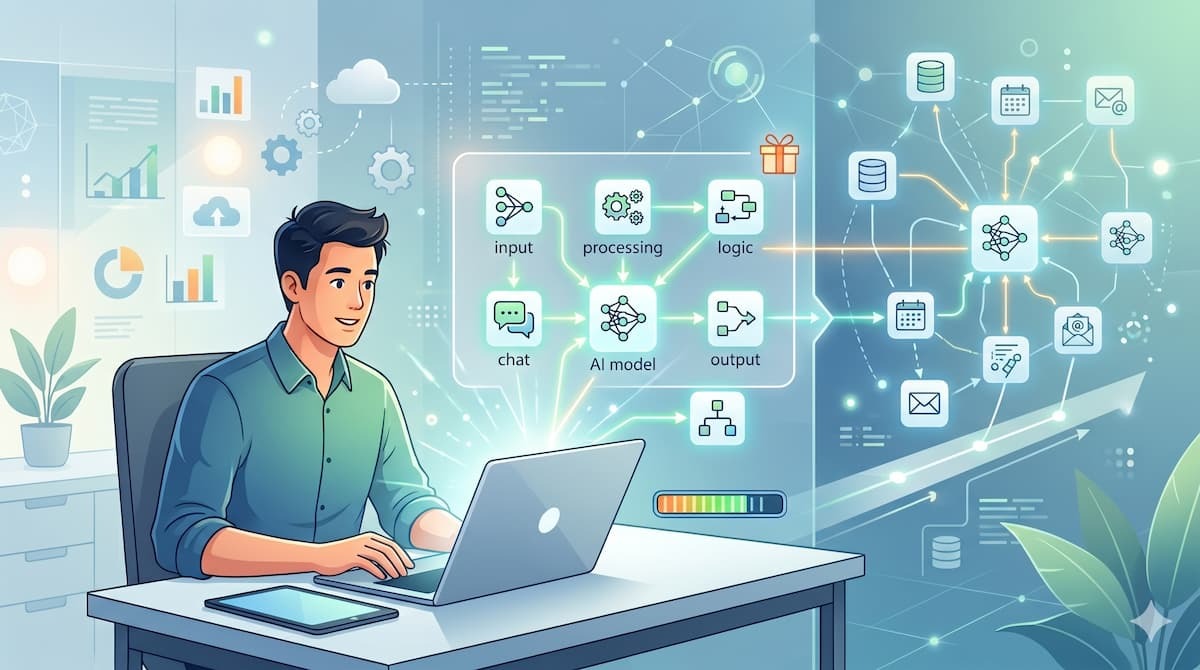
Difyには無料で利用できるプランが用意されており、個人の学習や趣味の範囲であれば十分な機能を利用することができます。ここでは、無料プランでできることと、有料プランへの移行を検討するタイミングについて解説します。
無料プランの基本機能と利用枠
Difyの無料プラン(サンドボックス)では、基本的なAIアプリの開発から公開までのフローを体験することができます。一部の制限はあるものの多くの機能が無料で開放されているため、AIの仕組みを学びたい初心者や、自分のためだけの簡単なアシスタントを作りたい個人ユーザーにとって、魅力的な選択肢となっています。
無料枠の特徴は以下の通りです。
- 基本的なアプリ開発機能の提供:
ワークフローの構築や各種AIモデルとの連携など、Difyの中核となる機能のほとんどを無料のアカウントを作成するだけですぐに試すことができます。 - 一定枠までの無料メッセージ送信機能:
無料プランでもOpenAIなどのモデルを試せる無料のメッセージクレジット(200クレジット)が用意されており、個人的な実験や少量のタスク処理であればコストをかけずに利用し続けることが可能です。
個人の開発・趣味レベルで有料プランへの切り替えを検討するタイミング
無料プランは非常に便利ですが、利用頻度が高くなってくると、制限に引っかかることがあります。特に、個人の範囲を超えて本格的な開発を行ったり、複数人でアプリを共有したりする場合には、有料のProfessionalプラン(月額$59)へのアップグレードが必要になってきます。
主に以下の状況が切り替えの目安として挙げられます。
- メッセージ数の上限やアプリ数の制限に達した時:
日常的に何度もAIボットを利用するようになり、無料枠として提供されているメッセージ数や作成可能なアプリ数の上限に頻繁に達してしまう場合は、アップグレードの時期と言えます。 - 高度な機能やチームでの共有が必要になった時:
より大規模なデータ処理を行いたい場合や、作成したボットを他の人と共有して使いたいなど、個人利用の枠を超えた機能が必要になったタイミングが検討の目安となります。
🔒個人の用途に合わせたDifyの選び方(クラウド版とローカル版)
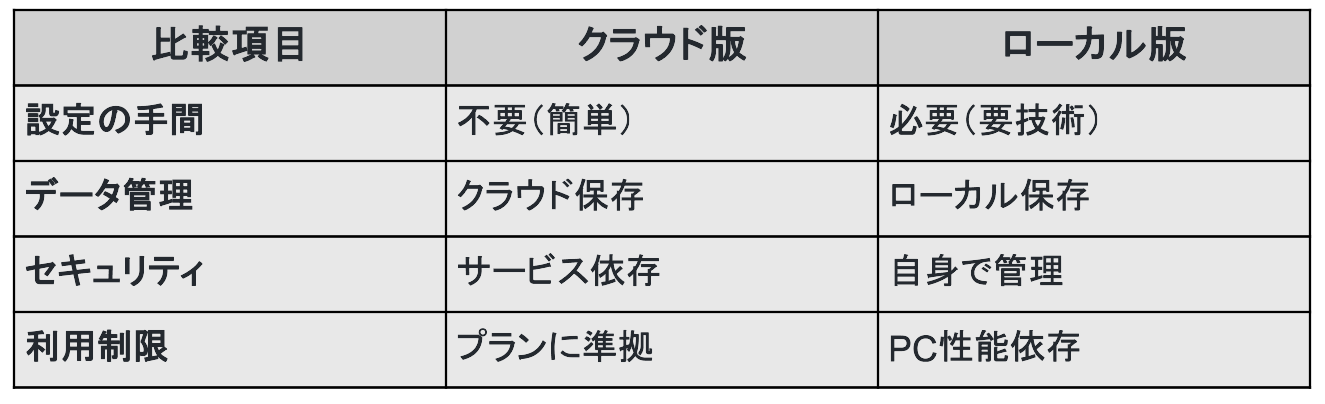
Difyには、ブラウザから手軽にアクセスできる「クラウド版」と、自身のPCに環境を構築する「ローカル版」の2種類があります。自分の技術力や利用目的に合わせて、最適な環境を選ぶことが重要です。
面倒な設定不要!手軽に始めたい個人向けの「クラウド版」
クラウド版のDifyは、複雑な初期設定やサーバーの準備をすることなく、すぐに使い始められるのが最大の特徴です。公式サイトでアカウントを作成するだけで、ブラウザ上からすべての機能にアクセスできます。PCのスペックに依存しないため、どのような環境からでも同じようにAIアプリの開発や利用ができるのが魅力です。
特徴は以下の通りです。
- 環境構築が不要でいつでもどこでもアクセス可能:
アカウント登録のみで即座に利用開始でき、インターネット環境さえあればPCやタブレットなど様々な端末から作業を継続できます。 - サーバーのメンテナンスやアップデート作業が不要:
常に最新のバージョンが自動的に提供されるため、セキュリティパッチの適用やシステムの保守といった煩わしい管理作業を意識する必要がありません。
自分だけのセキュアな環境!プライベートなデータを利用したい個人向けの「ローカル版」
ローカル版のDifyは、Dockerなどの技術を利用して自分自身のPCやローカルネットワーク内にシステムを構築する方法です。環境構築にはある程度の技術的な知識が必要になりますが、その分、自由度が高くセキュアな環境を手に入れることができます。特に、機密性の高いデータを扱う場合や、外部に通信せず動作させたい場合にはローカル版が前提となります。
具体的には以下の特徴が挙げられます。
- データ漏洩のリスクを抑えたプライベートな環境:
自分自身のPC内にデータが保存されるため、クラウドサーバーに情報を送信することなく、個人的なメモや機密情報をAIに参照させることが可能です。 - 自身のPCリソースを活用した制限のない利用:
オープンソースのAIモデルを利用すれば、メッセージ数やアプリ数の制限を気にすることなく、自分自身のPCのスペックが許す限り自由にアプリを開発し利用することができます。
🛠️【検証】Difyで個人のタスク管理アプリを作成してみた!

ここからは、実際に個人のタスク管理を行うアプリをDifyで作成してみます。今回は、チャットボットとワークフローの2つのアプリを作成してみます。
検証条件
今回は、以下の条件で検証を行いました。- 環境:クラウド版
- アカウント:無料プラン
- AIモデル:Gemini 2.5-Flash
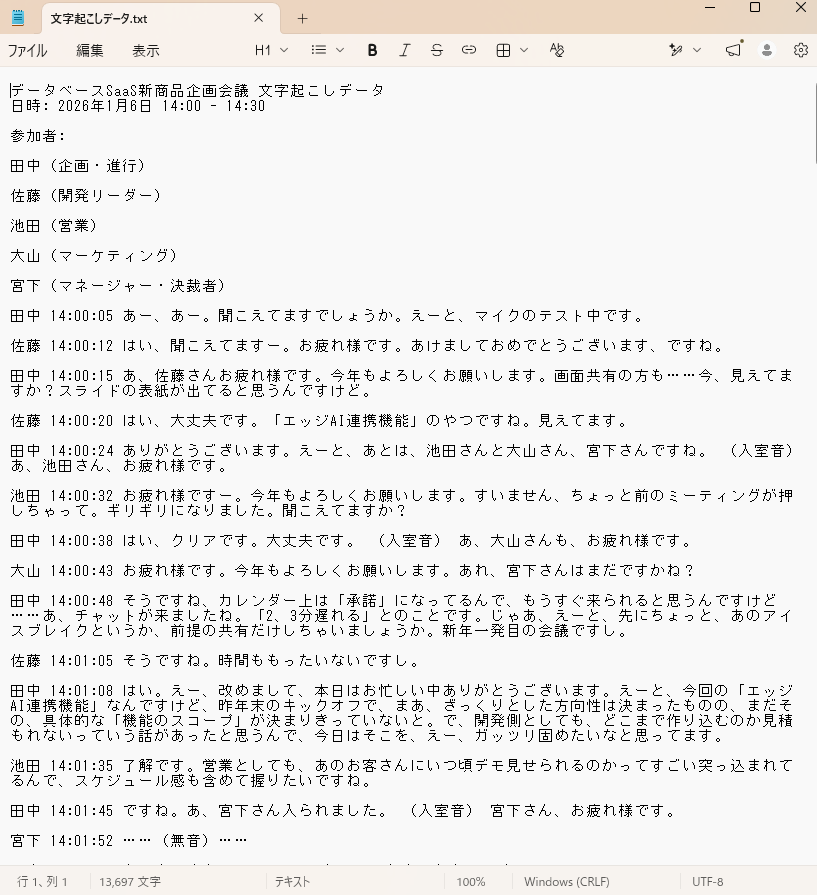
アプリの動作確認には、以下の架空の文字起こしデータ(txtファイル)を利用します。
チャットボットアプリの作成と動作確認
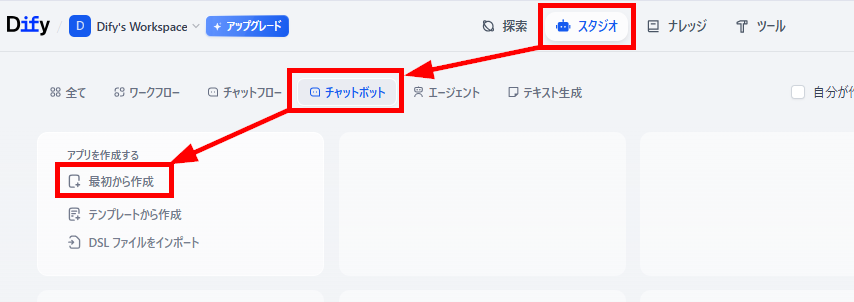
まずは、チャットボットアプリを作成していきます。- アプリの作成:「スタジオ」メニューで「チャットボット」を選択し、「最初から作成」をクリックします。
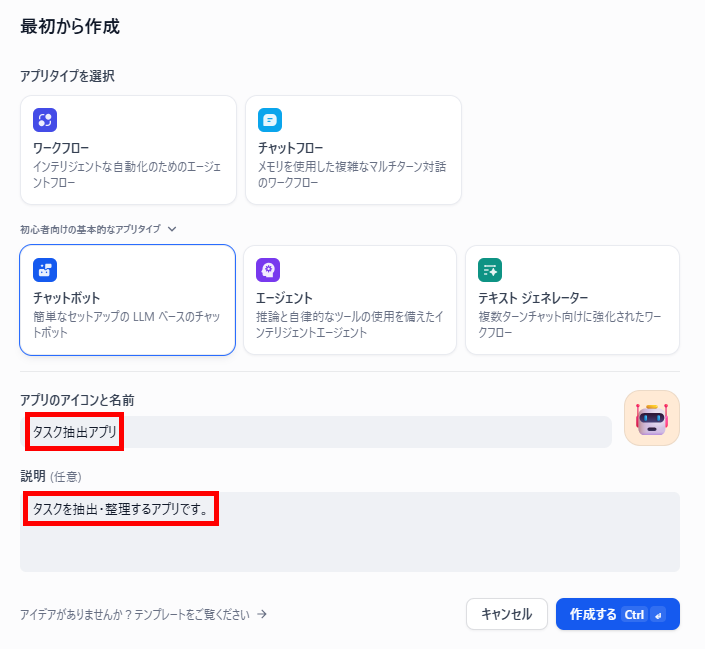
- アプリの概要設定:「名前」「説明」を入力したら「作成する」をクリックします。
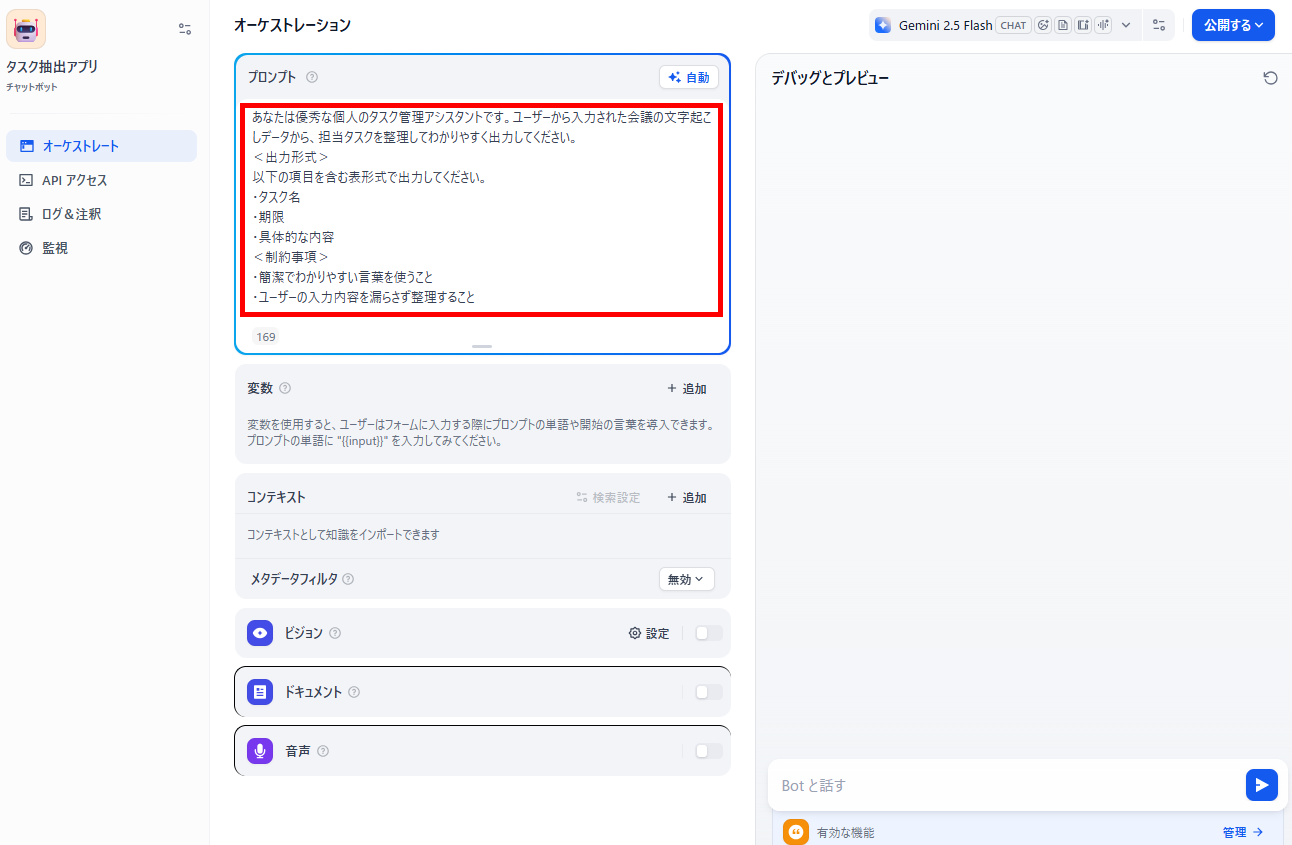
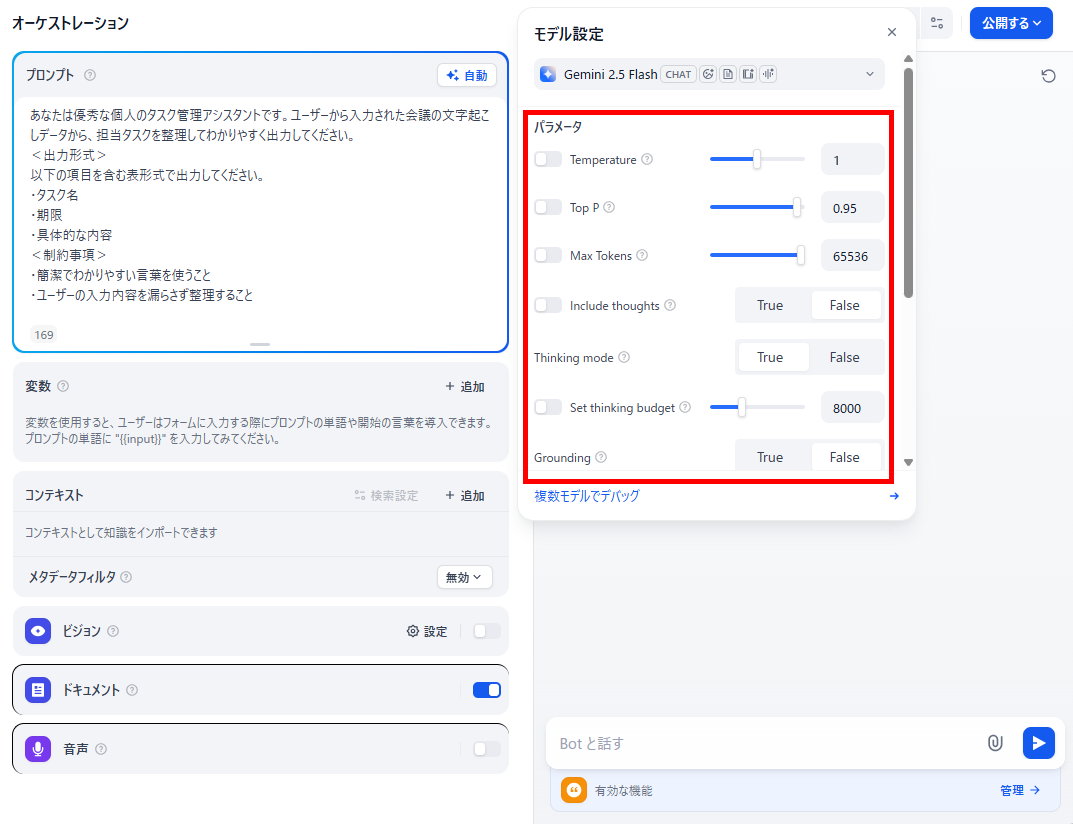
- プロンプトの設定:プロンプト欄に指示を設定します。今回は、以下の指示を入力しました。
【プロンプト】
あなたは優秀な個人のタスク管理アシスタントです。ユーザーから入力された会議の文字起こしデータから、担当タスクを整理してわかりやすく出力してください。
<出力形式>
以下の項目を含む表形式で出力してください。
・タスク名
・期限
・具体的な内容
<制約事項>
・簡潔でわかりやすい言葉を使うこと
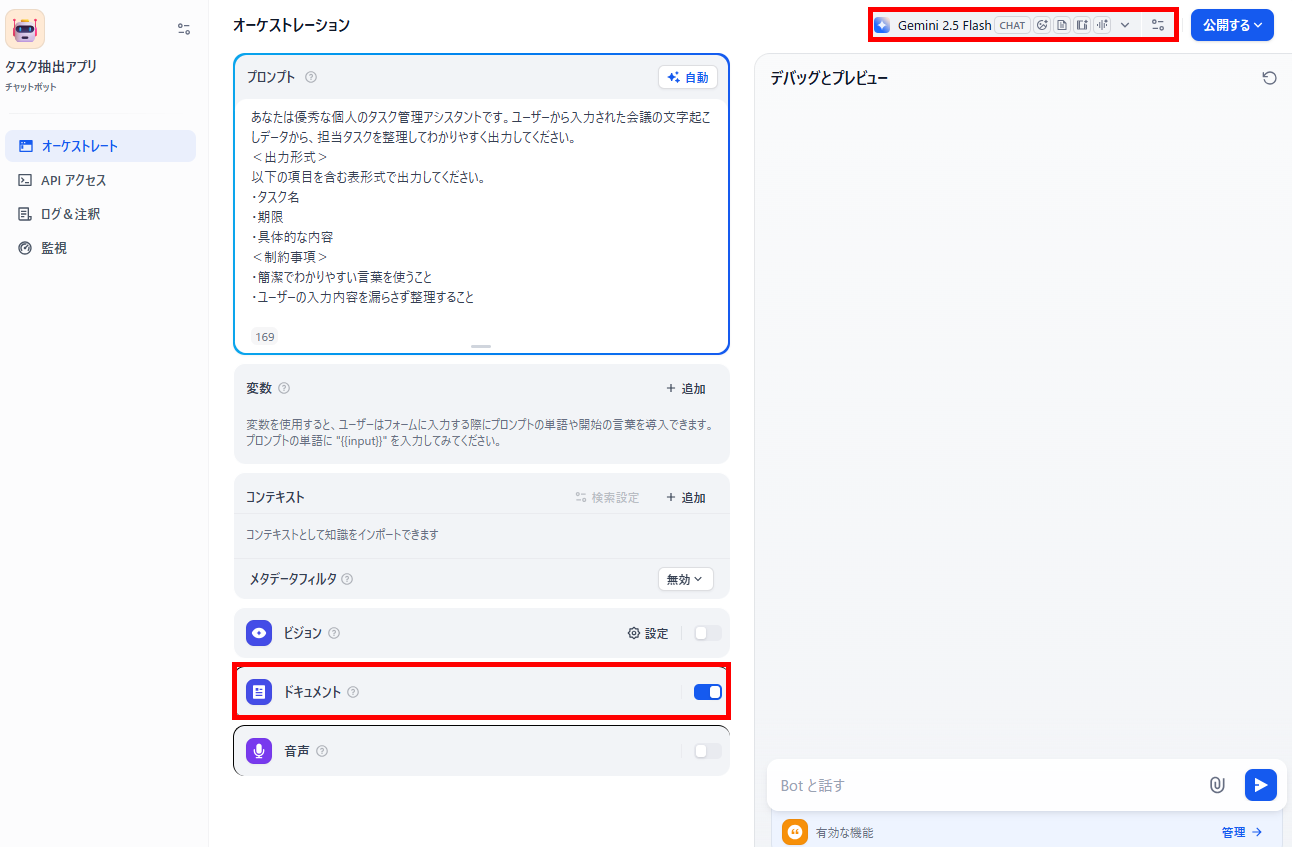
・ユーザーの入力内容を漏らさず整理すること - その他の設定:AIモデルとドキュメントを添付するための設定を行います。
AIモデルは、複数のパラメーターを設定することも可能です。
アプリが作成できたため、デバッグとプレビュー画面で、テストを行います。
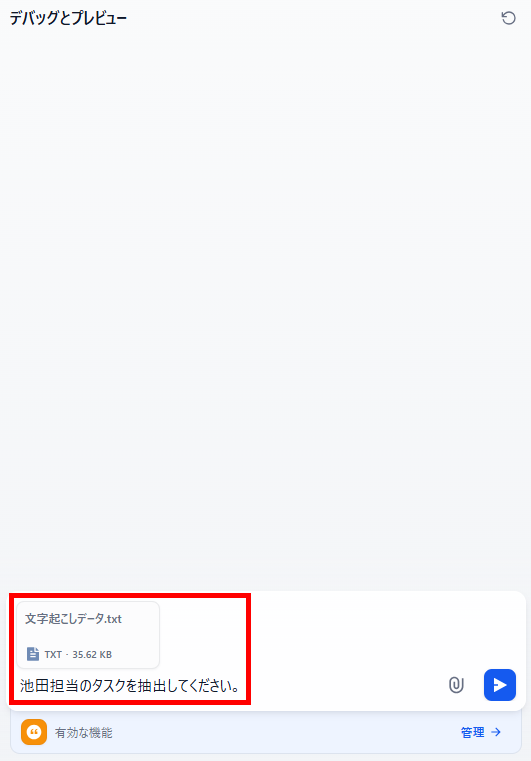
- テストメッセージの送信:文字起こしファイルをアップロードし、テスト用のメッセージを入力して送信します。
【テスト用メッセージ】
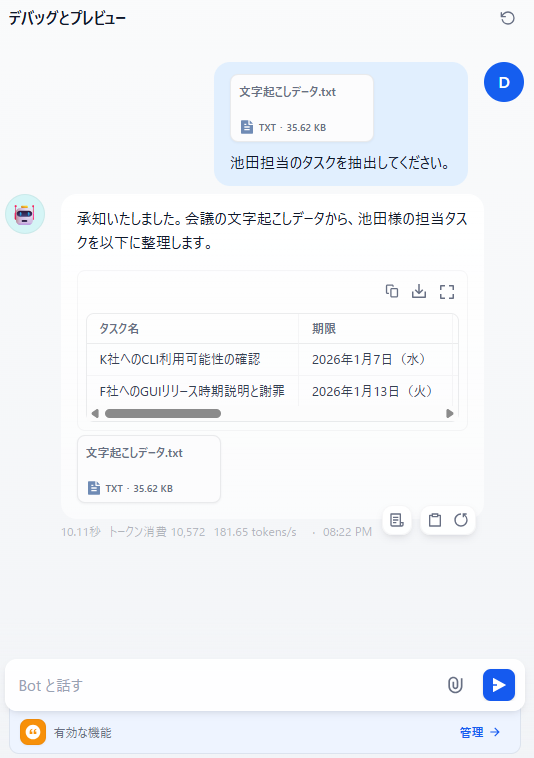
池田担当のタスクを抽出してください。 - 結果の生成:池田担当のタスクが抽出されました。
ワークフローアプリの作成と動作確認
次に、ワークフロー形式でタスク管理アプリを作成してみます。
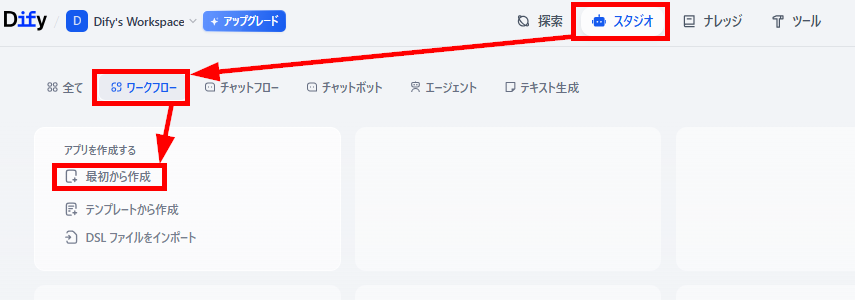
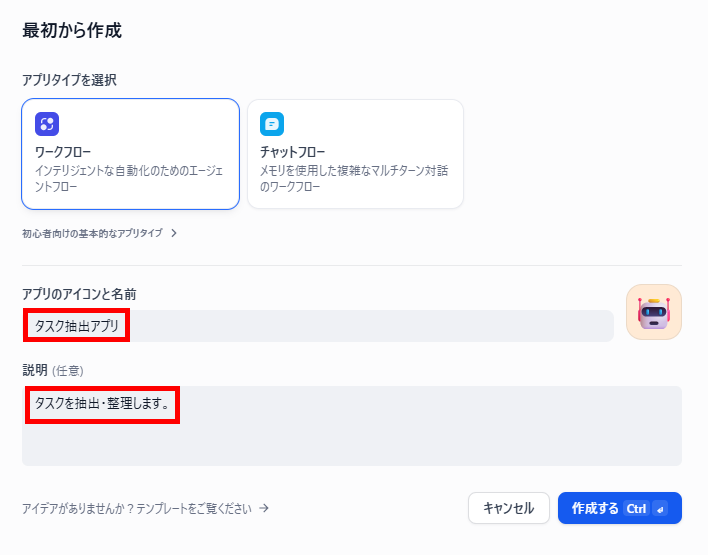
- アプリの新規作成:先ほどと同じ手順で「スタジオ」の「ワークフロー」で「最初から作成」をクリックします。
- アプリの概要設定:「名前」と「説明」を入力し、「作成する」をクリックします。
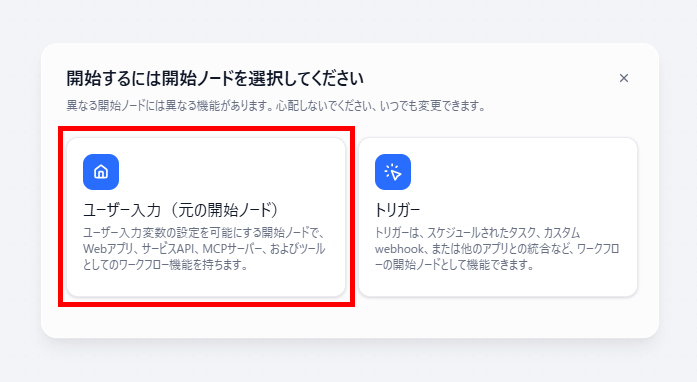
- トリガーの選択:「ユーザー入力(元の開始ノード)」を選択します。
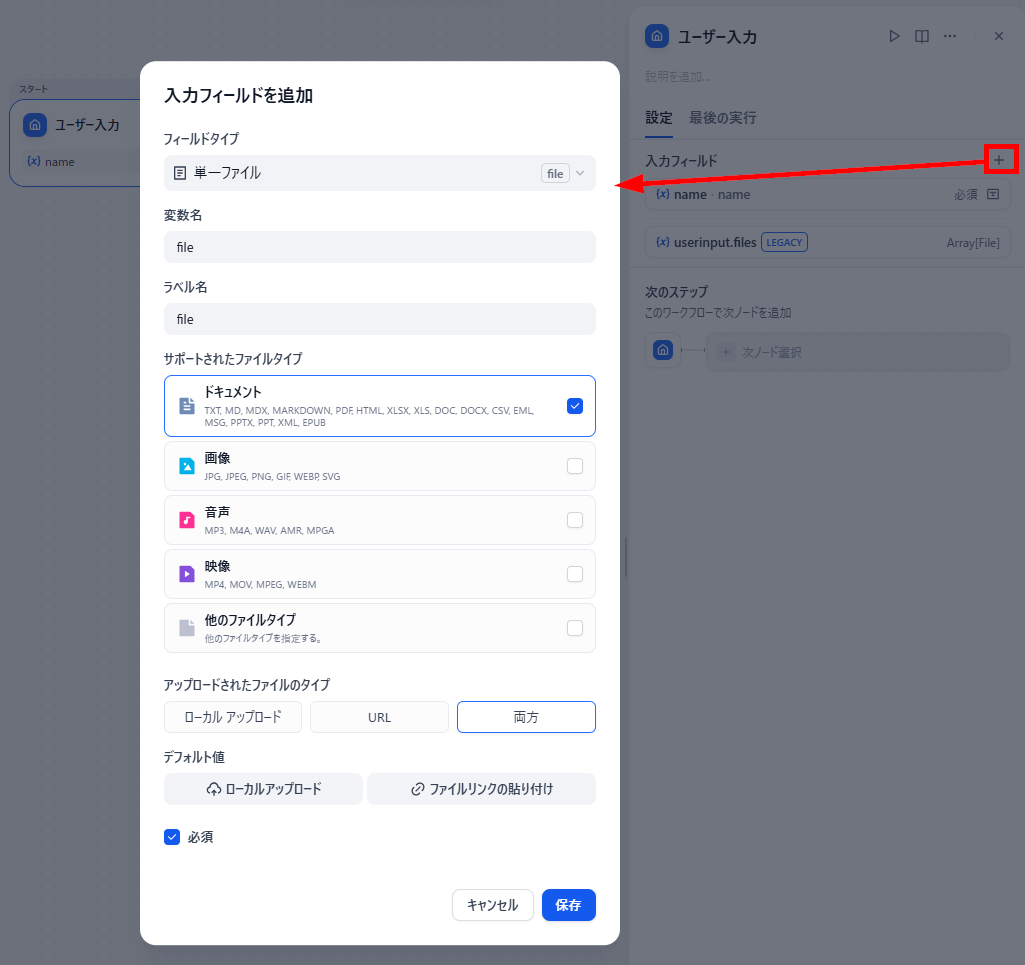
- ユーザー入力ノードの設定:対象者を入力するフィールドと、ファイルアップロードのフィールドを「+」マークから追加し、各項目を設定します。
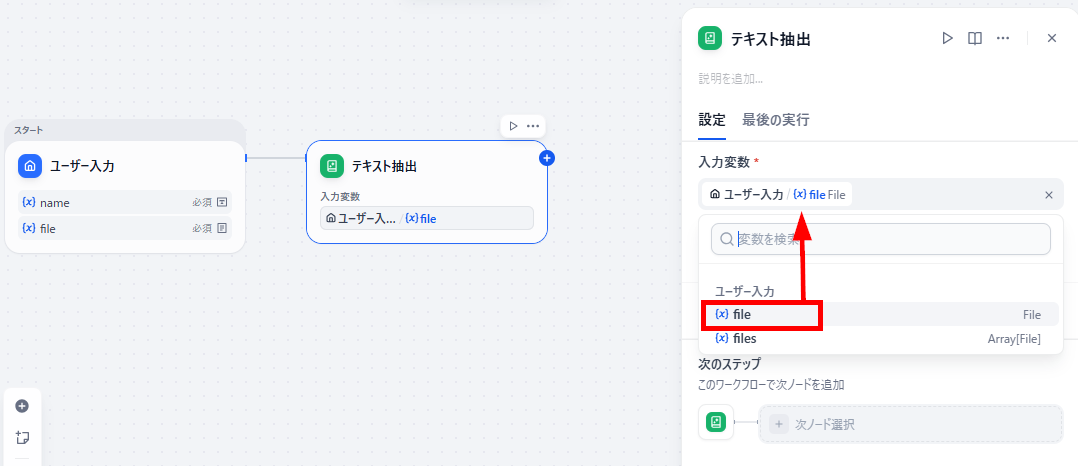
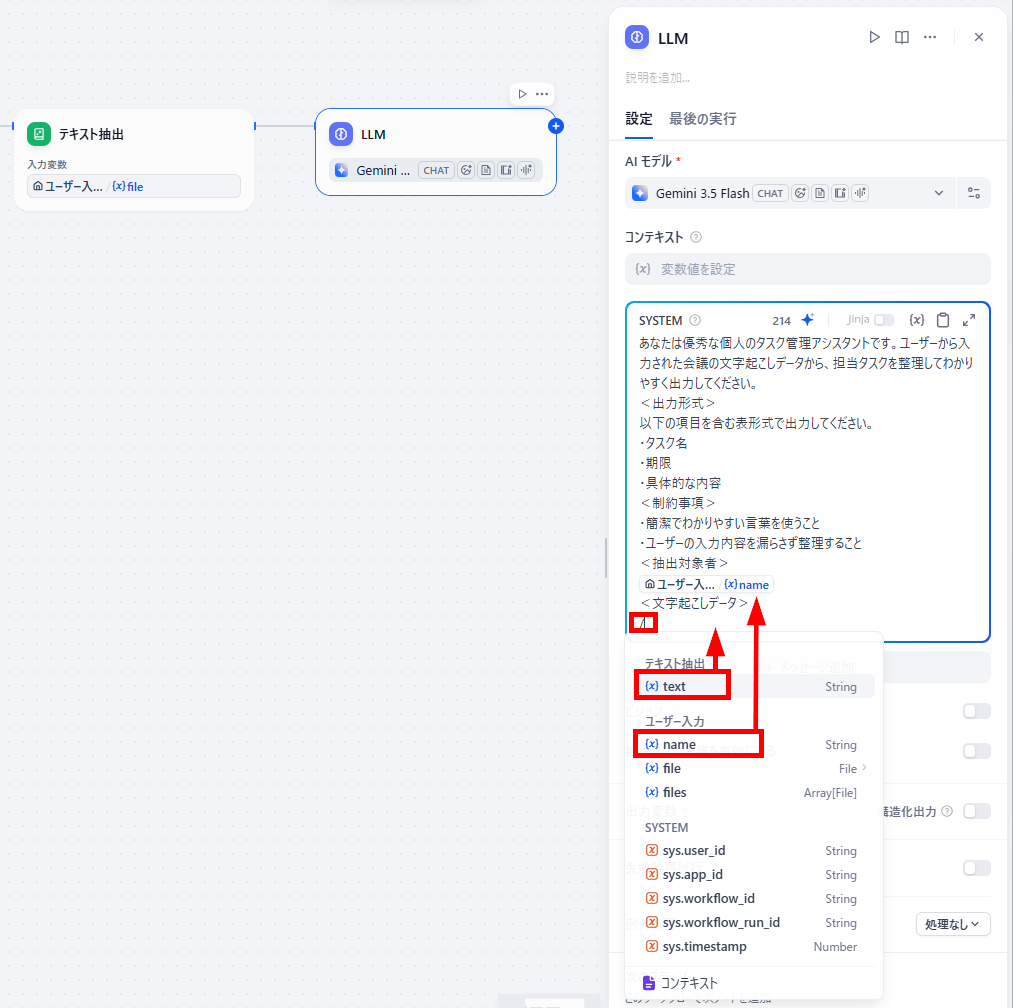
- テキスト抽出ノードの設定:テキスト抽出ノードを追加し、「入力変数」欄にユーザー入力の「file」を設定します。
- LLMノードの設定:LLMノードを追加し、SYSTEM欄にユーザー入力ノードの対象者の変数(name)、テキスト抽出ノードの出力変数(text)、そしてプロンプトを設定します。変数は「/」コマンドで候補から選択します。プロンプトには、以下の内容を設定しました。
【プロンプト】
あなたは優秀な個人のタスク管理アシスタントです。ユーザーから入力された会議の文字起こしデータから、担当タスクを整理してわかりやすく出力してください。
<出力形式>
以下の項目を含む表形式で出力してください。
・タスク名
・期限
・具体的な内容
<制約事項>
・簡潔でわかりやすい言葉を使うこと
・ユーザーの入力内容を漏らさず整理すること
<抽出対象者>
{{ユーザー入力の変数}}
<文字起こしデータ>
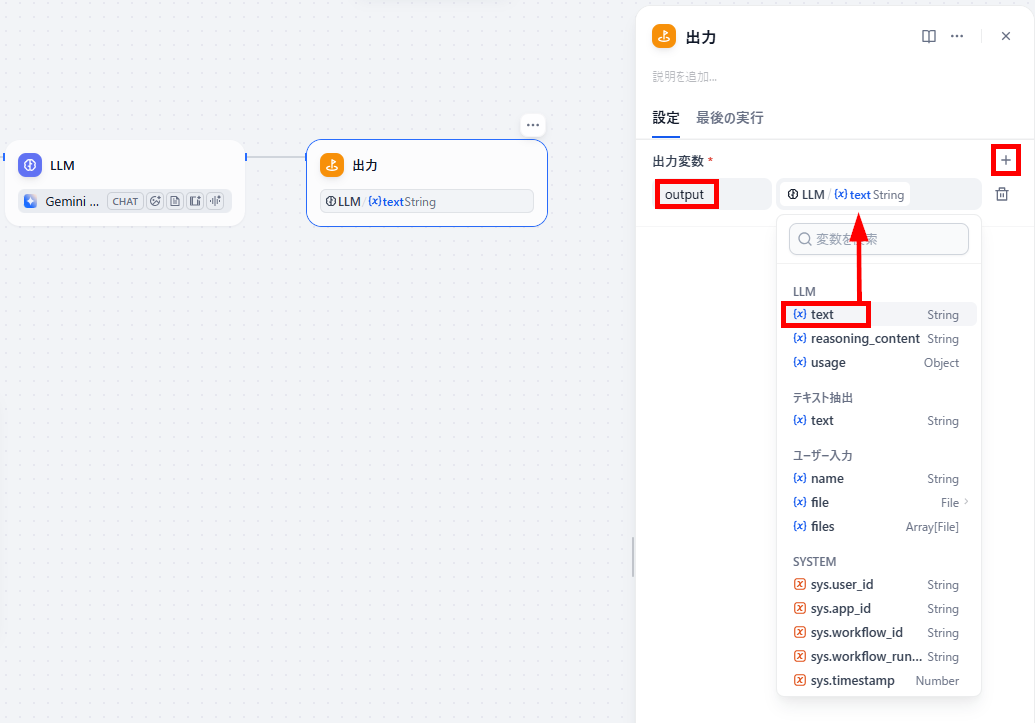
{{テキスト抽出の変数}} - 出力ノードの設定:最後に、結果を出力するノードを追加し、以下のように設定して構築完了です。
アプリが作成できたため、テストを行います。
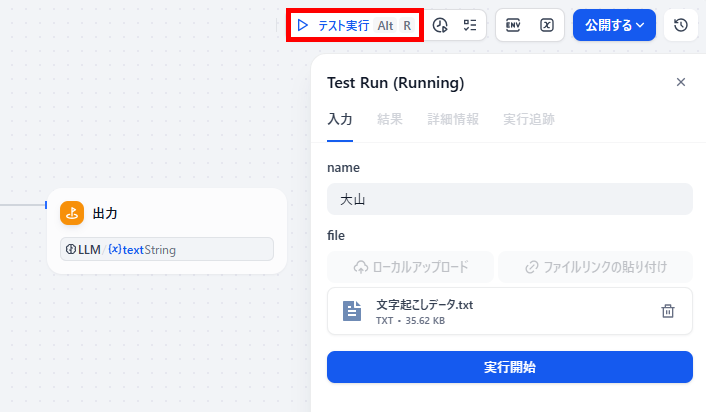
- テストファイルの送信:「テスト実行」をクリックし、以下のように対象者の入力と文字起こしデータのアップロードを行い、「実行開始」をクリックします。
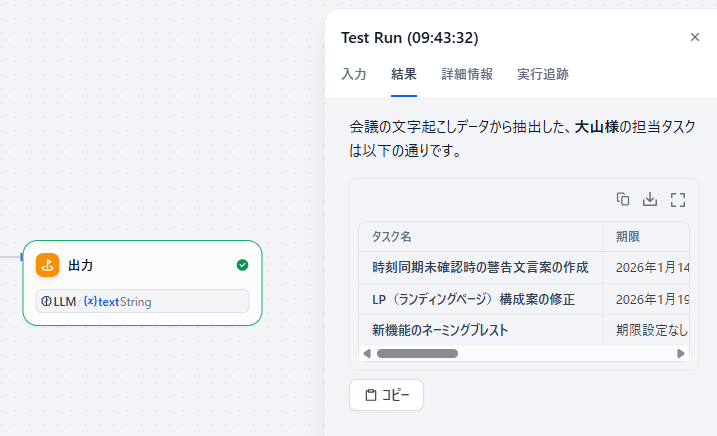
- 処理の完了:処理が完了して、対象者のタスクが抽出されました。
検証結果
チャットボットとワークフローでタスク管理アプリを作成してみて、以下のことがわかりました。
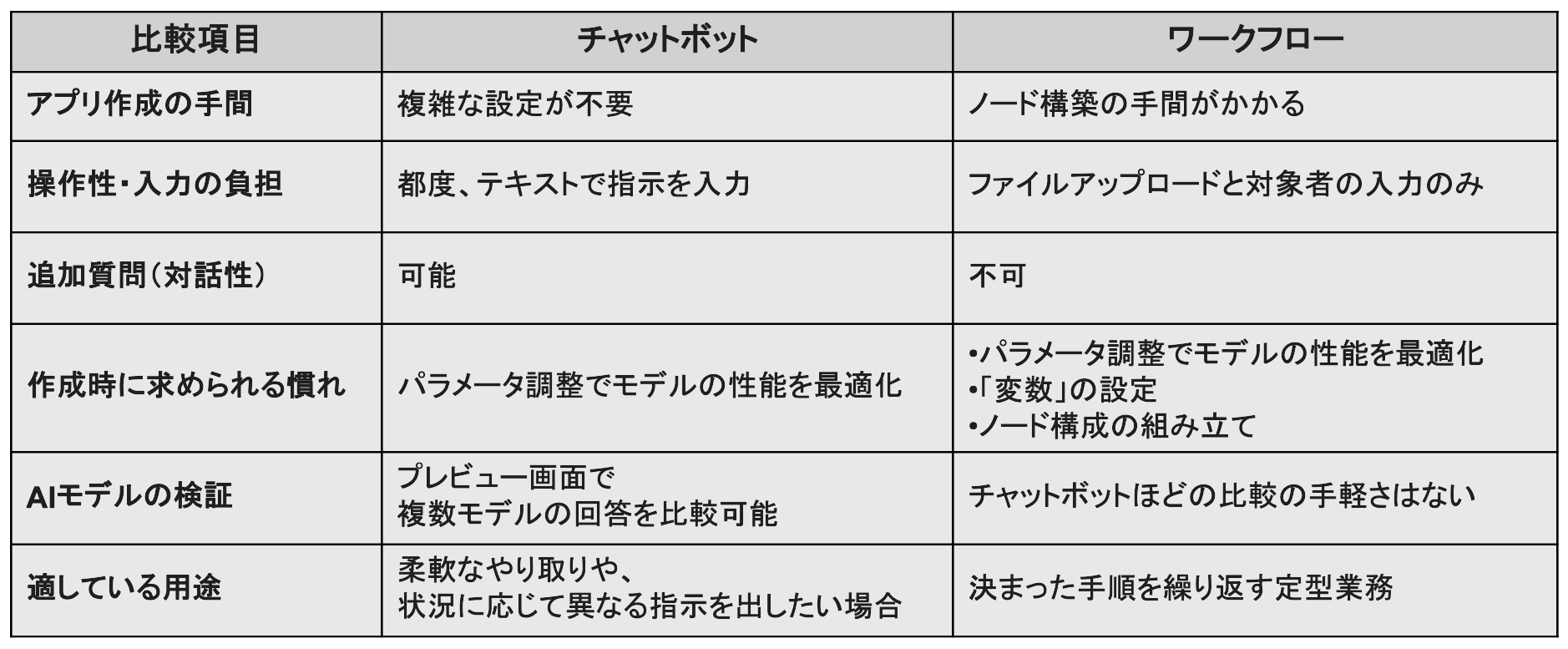
🔷非エンジニアでも直感的に作成できる「チャットボット」
チャットボット形式のアプリは、複雑な設定を行うことなく作成できるため、プログラミング知識のない非エンジニアの方でもスムーズに利用を開始できます。
検証において特に便利だと感じたのは、無料枠の範囲内でもGeminiをはじめとする複数のAIモデルを選択できる点です。プレビュー画面で各モデルの回答を比較しながらテストできるため、用途に合わせた最適なモデル選定が容易に行えます。
一方で、実際に運用するうえで以下の点には注意が必要です。
- パラメータ調整の難易度:
より最適化された回答を得るためにパラメータの調整が可能ですが、機能を使いこなすにはある程度の慣れが求められます。 - 無料プランの制限:
クラウド版の無料プランで付与されるのは「200メッセージクレジット」のみです。上限に達した後は有料プランへ移行するか、自身でAPIの設定を行う必要があるため、無料の範囲内で長期的に使い続けることは難しいです。
🔷定型業務の自動化に優れた「ワークフロー」
ワークフロー形式は、チャットボットと比較するとアプリを作成する手間が若干かかります。ノーコードで構築できるとはいえ、特に「変数」の設定は最初につまずきやすいポイントであり、操作に慣れるまでは少し難しく感じるかもしれません。しかし、一度作成してしまえば、以降の作業負担を軽減できるのが魅力です。実際にタスク管理アプリを検証した際の挙動では、対象者の入力と文字起こしファイルのアップロードを行うだけで自動的に処理が実行されたため、チャットボットで毎回詳細な指示を送信するよりもはるかに楽に結果を得ることができました。
ただし、ワークフロー特有の課題として、出力された結果に対してチャットボットのように対話形式でさらに深掘りするような使い方はできません。同じ目的のアプリを作成する場合でも、対話性を重視するならチャットボット、決まった処理の効率化を求めるならワークフローといった使い分けが生じます。どれがご自身の業務に最適かを判断するためには、実際にいくつか作成してみて、操作感に慣れていくことが重要です。
⚠️Difyを個人利用する際の注意点とセキュリティ

Difyは便利なツールですが、個人で利用するにあたってはセキュリティや利用規約に関する注意点が存在します。予期せぬトラブルを防ぐためにも、以下のリスクと対策をしっかりと理解しておく必要があります。
個人情報やプライベートなデータの取り扱い(外部APIへの送信リスク)
Difyを利用する際、特に入力したデータがどのように処理されるかには十分な注意が必要です。クラウド版を利用したり、OpenAIなどの外部APIモデルを利用したりする場合、入力したテキストはAIモデルのサーバーに送信されます。
具体的には以下の注意点が挙げられます。
- クラウド版や外部API利用時のデータ送信による情報漏洩リスク:
クレジットカード情報や他人の個人情報など、流出すると問題になるデータをプロンプトに入力すると、意図せず外部のサーバーに保存されてしまう可能性があります。 - AIモデルの学習データとして利用される可能性への対策:
利用するAPIやモデルの設定によっては、入力データが今後のAIの学習に利用される可能性があるため、事前にオプトアウト(学習拒否)の設定が有効になっているかを確認することが重要です。
APIキーの適切な管理と予期せぬ課金の防止
自身で取得したOpenAIなどのAPIキーをDifyに登録して利用する場合、そのAPIキーの管理は非常に重要になります。APIキーが第三者に漏洩すると、不正に利用されるリスクがあります。
特に以下の点に注意してください。
- APIキーの漏洩による不正利用と高額請求のリスク:
GitHubなどの公開リポジトリにAPIキーを含んだコードを誤ってアップロードしてしまったり、安易なパスワードでアカウントを管理したりすると、キーが盗まれる危険性があります。 - 利用上限(リミット)の設定による予期せぬ課金の防止:
各種APIの提供プラットフォーム側で、1ヶ月あたりの利用金額の上限を事前に設定しておくことで、万が一の場合でも被害を最小限に抑えることができます。
個人利用における無料枠の制限と上限到達時の対処法
無料プランを利用している場合、一定期間内に利用できるリソースには限界があります。特に、画像の生成や長文の処理など、計算負荷の高いタスクを頻繁に行うと、すぐに上限に達してしまうことがあります。
こうした制限に対する対策には、以下のようなものがあります。
- 利用状況の定期的なモニタリングと無料枠の把握:
ダッシュボードから自身のメッセージ利用数やクレジットの残高を定期的に確認し、上限に達する前に利用頻度を調整することが大切です。 - APIキーの利用やローカル環境への移行検討:
クレジットを使い切った場合は自身のAPIキーを設定して利用を継続するか、制限を気にしたくない場合は自身のPCにローカル版を構築することを検討してください。
個人の副業で利用する場合の商用利用の条件とライセンス・規約の確認
Difyで作成したアプリを利用して収益を得る、いわゆる副業などの商用利用を考えている場合は、ライセンスや規約を十分に確認する必要があります。オープンソースであるからといって、無条件でどのようなビジネスにも使えるわけではありません。
主に以下の点を確認しておく必要があります。
- Dify本体のオープンソースライセンス(OSS)条項の確認:
ソースコードの改変や再配布を行う場合、適用されているライセンス(例えばApache License 2.0に追加条件付きの modified versionなど)の規定に従う義務が生じるため、事前に詳細を読み込む必要があります。 - クラウド版の利用規約および外部APIの商用利用制限の確認:
無料のクラウドプランは商用利用が禁止されているわけではありません。ただしself-hosted版を書面許可なくマルチテナントのSaaSとして提供することは禁止されているほか、連携する外部AIモデル側で独自の商用規約が設けられている場合があるため注意が必要です。
📝まとめ
本記事では、Difyを利用して個人でAIアプリを開発し、業務効率化を図るための具体的な方法や注意点について解説しました。Difyはノーコードで直感的に操作できるため、プログラミングの知識がなくても手軽に自分だけのAIアシスタントを構築できるのが大きな魅力です。また、クラウド版とローカル版の違いを理解し、自分の用途に合った環境を選ぶことで、より安全かつ快適に利用できます。
一方で、APIキーの管理やプライバシー保護、商用利用時の規約確認など、個人利用だからこそ気をつけるべきセキュリティ上の注意点についても触れました。これらのポイントを押さえることで、あなたの日常をサポートする頼もしいAIアシスタントをぜひ構築してみてください。
✨Yoomでできること
Difyを利用してアプリを構築することで業務の効率化を図れますが、自動化できるのは一部の作業に限られる場合があります。Yoomは、750以上のAIやSaaSツールといったサービスを連携でき、Difyで作成したアプリを組み込んだ業務フローも構築できるため、より多くの自動化が実現可能です。これにより、以下のような効果が期待できます。
- これまでと同じ時間でより多くの作業を完了する
- 作業時間を削減して学習やプライベートの時間を生み出す
導入により、月320時間を削減している事例もあります。Yoomには、自動化フローを構築するためのテンプレートが豊富にあり、直感的な操作で簡単に設定できるので、ぜひ試してみてください。

■このテンプレートをおすすめする方
- HubSpotを利用しており、新規リード獲得後の企業リサーチにかかる時間を削減したい営業担当者の方
- 最新の企業情報に基づいたパーソナライズな営業メールを、手間をかけずに用意したいマーケティング担当者の方
- リードへのレスポンス速度を向上させ、商談化率の改善を目指しているチームリーダーの方
■このテンプレートを使うメリット
- HubSpotへリードが登録されると自動で企業調査とメール作成が行われるため、リサーチや執筆に費やしていた時間を短縮できます。
- AIが最新の情報をもとにメールの下書きを作成することで、情報の転記ミスを防ぎつつ、質の高い営業メッセージを安定して生成できます。
■フローボットの流れ
- はじめに、HubSpot、Gmail、SlackをYoomと連携します
- 次に、トリガーでHubSpotを選択し、「新しいコンタクトが作成されたら」というアクションを設定します
- 最後に、AIワーカーでWebリサーチとGmail下書き作成を行うためのマニュアルを作成し、HubSpot、Perplexity、Gmail、Slackのアクションを使用ツールとして設定します
■このワークフローのカスタムポイント
- AIワーカーのマニュアル設定では、リサーチしたい項目(事業内容、プレスリリースなど)を任意の内容に変更して調整してください。
- Gmailの下書き作成アクションにおいて、自社製品の強みやアピールしたいポイントを指示に含めることで、より精度の高いメール作成が可能です。
- Slackでの通知先を、特定の営業チャンネルなど、チームの運用に合わせて設定してください。
■注意事項
- HubSpot、Perplexity、Gmail、SlackのそれぞれとYoomを連携してください。AIワーカー内で使用するツール(アプリ)についてもマイアプリ連携が必要です。
- トリガーは5分、10分、15分、30分、60分の間隔で起動間隔を選択できます。
- プランによって最短の起動間隔が異なりますので、ご注意ください。
- AIワーカーの基本設定は「【AIワーカー】基本的な設定方法」をご参照ください。
- AIワーカーの同時実行数・作成可能なAIワーカー数・利用可能なAIモデルはご契約中のプランによって異なります。
- AIワーカー内でご利用いただけるアプリやオペレーション等はフローボットの利用制限と同様です。
- AIワーカーは、テスト実行でも本番実行と同様にタスクを消費しますのでご注意ください。詳細は「【AIワーカー】タスク実行数の計算方法」ご参照ください。
- AIワーカーはマニュアルを詳細に設定することで適切な処理を実行しやすくなります。詳細は「【AIワーカー】マニュアルの作成方法」をご参照ください。

このワークフローは、Google スプレッドシートへの情報追加を起点に、AIエージェントのように請求内容の妥当性を自動でチェックし、MakeLeapsで請求書を発行する一連の流れを自動化するため、確認作業の精度を高めつつ、請求書発行業務を効率化できます。
- MakeLeapsでの請求書発行プロセスを、より効率的にしたいと考えている経理担当者の方
- AIを活用して、請求内容のチェックを自動化し、業務精度を高めたい方
- Google スプレッドシートのデータを手作業でMakeLeapsに転記している方
- AIが請求内容の妥当性を自動でチェックするため、手作業による確認漏れや判断ミスといったヒューマンエラーの発生を防ぎます
- Google スプレッドシートへの追加からMakeLeapsでの請求書発行までが自動化され、これまでかかっていた作業時間を短縮できます
- はじめに、Google スプレッドシートとMakeLeapsをYoomと連携します
- 次に、トリガーでGoogle スプレッドシートを選択し、「行が追加されたら」というアクションを設定します
- 最後に、オペレーションでAIワーカーを選択し、Google スプレッドシートから取得した情報をもとに請求内容の整合性をチェックしたうえでMakeLeapsで請求書を発行するためのマニュアル(指示)を作成します
■このワークフローのカスタムポイント
- Google スプレッドシートのトリガー設定では、連携対象としたい任意のスプレッドシートIDとシート名(タブ名)を指定してください
- AIワーカーのオペレーションでは、利用するAIモデルを任意で選択し、請求内容のチェックや判断基準となる指示(プロンプト)を具体的に設定してください
- Google スプレッドシート、MakeLeapsのそれぞれとYoomを連携してください。AIワーカー内で使用するツール(アプリ)についてもマイアプリ連携が必要です。
- トリガーは5分、10分、15分、30分、60分の間隔で起動間隔を選択できます。
- プランによって最短の起動間隔が異なりますので、ご注意ください。
- Google スプレッドシートをアプリトリガーとして使用する際の注意事項は「【アプリトリガー】Google スプレッドシートのトリガーにおける注意事項」を参照してください。
- AIワーカーの基本設定は「【AIワーカー】基本的な設定方法」をご参照ください。
- AIワーカーの同時実行数・作成可能なAIワーカー数・利用可能なAIモデルはご契約中のプランによって異なります。
- AIワーカー内でご利用いただけるアプリやオペレーション等はフローボットの利用制限と同様です。
- AIワーカーは、テスト実行でも本番実行と同様にタスクを消費しますのでご注意ください。詳細は「【AIワーカー】タスク実行数の計算方法」ご参照ください。
- AIワーカーはマニュアルを詳細に設定することで適切な処理を実行しやすくなります。詳細は「【AIワーカー】マニュアルの作成方法」をご参照ください。
【出典】
プログラミング知識なしで手軽に構築できます。










