










・
【プログラミング不要】JPG画像ファイルからテキストを自動で抽出し、様々な業務で活用する方法

「画像で送られてきた請求書の内容を、会計システムに手入力している…」
「スクリーンショット内のテキストを議事録に転記するのが面倒…」
このように、JPG画像に含まれるテキストをデータ化する業務に、手間を取られていませんか?
もし、フォームで受け取ったJPG画像から自動でテキストを抽出し、その内容をチャットツールに通知する仕組みがあれば、これらの作業をもっと簡単に進められるはずですよね。
今回ご紹介する自動化の設定は、ノーコードで簡単に設定可能です。
JPG画像からテキストを抽出する作業にお悩みの方は、ぜひこの機会に自動化を導入してみてください!
とにかく早く試したい方へ
YoomにはJPG画像からテキストを抽出する業務フロー自動化のテンプレートが用意されています。「まずは試してみたい!」という方は、以下のバナーをクリックして、すぐに自動化を体験してみましょう!
■概要
JPG画像で受け取った申込書やアンケートの内容を、一つひとつ手作業でテキスト化していませんか。こうした手作業は時間がかかるだけでなく、入力ミスなどのヒューマンエラーの原因にもなりかねません。
このワークフローを活用すれば、GoogleフォームにJPGファイルが送信されるだけで、画像内のテキストを自動的に抽出し、Slackへ通知する一連の流れを自動化し、これらの課題を解消します。
■このテンプレートをおすすめする方
- Googleフォームで受け取ったJPG画像の内容を手作業で転記しているご担当者の方
- 画像からテキストへの変換を自動化したい方
- 抽出したテキスト情報をSlackで迅速にチーム共有し、確認作業を効率化したい方
■このテンプレートを使うメリット
- Googleフォームへのファイル提出を起点に、テキスト抽出から通知までが自動化され、手作業での転記に費やしていた時間を削減できます
- 自動処理により、手作業による入力間違いや確認漏れといったヒューマンエラーの発生を防ぎます
■フローボットの流れ
- はじめに、Googleフォーム、Google Drive、SlackをYoomと連携します
- 次に、トリガーでGoogleフォームを選択し、「フォームに回答が送信されたら」というアクションを設定します
- 次に、オペレーションでGoogle Driveの「ファイルをダウンロードする」アクションを設定し、フォームで送信されたファイルを指定します
- 次に、オペレーションでOCR機能の「OCRする」アクションを設定し、ダウンロードした画像ファイルを対象とします
- 最後に、オペレーションでSlackの「チャンネルにメッセージを送る」アクションを設定し、OCRで抽出したテキスト情報を指定のチャンネルに送信します
※「トリガー」:フロー起動のきっかけとなるアクション、「オペレーション」:トリガー起動後、フロー内で処理を行うアクション
■このワークフローのカスタムポイント
- OCR機能では、画像ファイルの中からテキストを抽出したい特定の項目や範囲を任意で設定することが可能です
- Slackへの通知は、送信先のチャンネルを自由に設定できるほか、メッセージ本文にOCRで取得したテキストを変数として含めるなど、柔軟なカスタマイズが可能です
■注意事項
- Googleフォーム、Google Drive、SlackのそれぞれとYoomを連携してください。
- トリガーは5分、10分、15分、30分、60分の間隔で起動間隔を選択できます。
- プランによって最短の起動間隔が異なりますので、ご注意ください。
- OCRまたは音声を文字起こしするAIオペレーションはチームプラン・サクセスプランでのみご利用いただける機能となっております。フリープラン・ミニプランの場合は設定しているフローボットのオペレーションはエラーとなりますので、ご注意ください。
- チームプランやサクセスプランなどの有料プランは、2週間の無料トライアルを行うことが可能です。無料トライアル中には制限対象のアプリやAI機能(オペレーション)を使用することができます。
- OCRデータは6,500文字以上のデータや文字が小さい場合などは読み取れない場合があるので、ご注意ください。
- ダウンロード可能なファイル容量は最大300MBまでです。アプリの仕様によっては300MB未満になる可能性があるので、ご注意ください。
- トリガー、各オペレーションでの取り扱い可能なファイル容量の詳細は下記をご参照ください。
https://intercom.help/yoom/ja/articles/9413924 - Googleフォームをトリガーとして使用した際の回答内容を取得する方法は下記を参照ください。
https://intercom.help/yoom/ja/articles/6807133


■概要
JPG画像で受け取った申込書やアンケートの内容を、一つひとつ手作業でテキスト化していませんか。こうした手作業は時間がかかるだけでなく、入力ミスなどのヒューマンエラーの原因にもなりかねません。
このワークフローを活用すれば、GoogleフォームにJPGファイルが送信されるだけで、画像内のテキストを自動的に抽出し、Slackへ通知する一連の流れを自動化し、これらの課題を解消します。
■このテンプレートをおすすめする方
- Googleフォームで受け取ったJPG画像の内容を手作業で転記しているご担当者の方
- 画像からテキストへの変換を自動化したい方
- 抽出したテキスト情報をSlackで迅速にチーム共有し、確認作業を効率化したい方
■このテンプレートを使うメリット
- Googleフォームへのファイル提出を起点に、テキスト抽出から通知までが自動化され、手作業での転記に費やしていた時間を削減できます
- 自動処理により、手作業による入力間違いや確認漏れといったヒューマンエラーの発生を防ぎます
■フローボットの流れ
- はじめに、Googleフォーム、Google Drive、SlackをYoomと連携します
- 次に、トリガーでGoogleフォームを選択し、「フォームに回答が送信されたら」というアクションを設定します
- 次に、オペレーションでGoogle Driveの「ファイルをダウンロードする」アクションを設定し、フォームで送信されたファイルを指定します
- 次に、オペレーションでOCR機能の「OCRする」アクションを設定し、ダウンロードした画像ファイルを対象とします
- 最後に、オペレーションでSlackの「チャンネルにメッセージを送る」アクションを設定し、OCRで抽出したテキスト情報を指定のチャンネルに送信します
※「トリガー」:フロー起動のきっかけとなるアクション、「オペレーション」:トリガー起動後、フロー内で処理を行うアクション
■このワークフローのカスタムポイント
- OCR機能では、画像ファイルの中からテキストを抽出したい特定の項目や範囲を任意で設定することが可能です
- Slackへの通知は、送信先のチャンネルを自由に設定できるほか、メッセージ本文にOCRで取得したテキストを変数として含めるなど、柔軟なカスタマイズが可能です
■注意事項
- Googleフォーム、Google Drive、SlackのそれぞれとYoomを連携してください。
- トリガーは5分、10分、15分、30分、60分の間隔で起動間隔を選択できます。
- プランによって最短の起動間隔が異なりますので、ご注意ください。
- OCRまたは音声を文字起こしするAIオペレーションはチームプラン・サクセスプランでのみご利用いただける機能となっております。フリープラン・ミニプランの場合は設定しているフローボットのオペレーションはエラーとなりますので、ご注意ください。
- チームプランやサクセスプランなどの有料プランは、2週間の無料トライアルを行うことが可能です。無料トライアル中には制限対象のアプリやAI機能(オペレーション)を使用することができます。
- OCRデータは6,500文字以上のデータや文字が小さい場合などは読み取れない場合があるので、ご注意ください。
- ダウンロード可能なファイル容量は最大300MBまでです。アプリの仕様によっては300MB未満になる可能性があるので、ご注意ください。
- トリガー、各オペレーションでの取り扱い可能なファイル容量の詳細は下記をご参照ください。
https://intercom.help/yoom/ja/articles/9413924 - Googleフォームをトリガーとして使用した際の回答内容を取得する方法は下記を参照ください。
https://intercom.help/yoom/ja/articles/6807133
JPG画像のテキスト化を自動化するテンプレート
普段お使いの様々なツールを起点として、JPG画像からテキストを自動で抽出し、後続の業務に連携する自動化の方法をいくつかご紹介します。
フォームで受信したJPG画像をテキスト化する
フォームツールでファイルがアップロードされたことをきっかけに、画像内のテキストを自動で抽出し、様々なツールに連携することが可能です。
申込書やアンケートに添付された画像の内容を自動でデータ化し、手入力の手間をなくしましょう!
■概要
JPG画像で受け取った申込書やアンケートの内容を、一つひとつ手作業でテキスト化していませんか。こうした手作業は時間がかかるだけでなく、入力ミスなどのヒューマンエラーの原因にもなりかねません。
このワークフローを活用すれば、GoogleフォームにJPGファイルが送信されるだけで、画像内のテキストを自動的に抽出し、Slackへ通知する一連の流れを自動化し、これらの課題を解消します。
■このテンプレートをおすすめする方
- Googleフォームで受け取ったJPG画像の内容を手作業で転記しているご担当者の方
- 画像からテキストへの変換を自動化したい方
- 抽出したテキスト情報をSlackで迅速にチーム共有し、確認作業を効率化したい方
■このテンプレートを使うメリット
- Googleフォームへのファイル提出を起点に、テキスト抽出から通知までが自動化され、手作業での転記に費やしていた時間を削減できます
- 自動処理により、手作業による入力間違いや確認漏れといったヒューマンエラーの発生を防ぎます
■フローボットの流れ
- はじめに、Googleフォーム、Google Drive、SlackをYoomと連携します
- 次に、トリガーでGoogleフォームを選択し、「フォームに回答が送信されたら」というアクションを設定します
- 次に、オペレーションでGoogle Driveの「ファイルをダウンロードする」アクションを設定し、フォームで送信されたファイルを指定します
- 次に、オペレーションでOCR機能の「OCRする」アクションを設定し、ダウンロードした画像ファイルを対象とします
- 最後に、オペレーションでSlackの「チャンネルにメッセージを送る」アクションを設定し、OCRで抽出したテキスト情報を指定のチャンネルに送信します
※「トリガー」:フロー起動のきっかけとなるアクション、「オペレーション」:トリガー起動後、フロー内で処理を行うアクション
■このワークフローのカスタムポイント
- OCR機能では、画像ファイルの中からテキストを抽出したい特定の項目や範囲を任意で設定することが可能です
- Slackへの通知は、送信先のチャンネルを自由に設定できるほか、メッセージ本文にOCRで取得したテキストを変数として含めるなど、柔軟なカスタマイズが可能です
■注意事項
- Googleフォーム、Google Drive、SlackのそれぞれとYoomを連携してください。
- トリガーは5分、10分、15分、30分、60分の間隔で起動間隔を選択できます。
- プランによって最短の起動間隔が異なりますので、ご注意ください。
- OCRまたは音声を文字起こしするAIオペレーションはチームプラン・サクセスプランでのみご利用いただける機能となっております。フリープラン・ミニプランの場合は設定しているフローボットのオペレーションはエラーとなりますので、ご注意ください。
- チームプランやサクセスプランなどの有料プランは、2週間の無料トライアルを行うことが可能です。無料トライアル中には制限対象のアプリやAI機能(オペレーション)を使用することができます。
- OCRデータは6,500文字以上のデータや文字が小さい場合などは読み取れない場合があるので、ご注意ください。
- ダウンロード可能なファイル容量は最大300MBまでです。アプリの仕様によっては300MB未満になる可能性があるので、ご注意ください。
- トリガー、各オペレーションでの取り扱い可能なファイル容量の詳細は下記をご参照ください。
https://intercom.help/yoom/ja/articles/9413924 - Googleフォームをトリガーとして使用した際の回答内容を取得する方法は下記を参照ください。
https://intercom.help/yoom/ja/articles/6807133
■概要
JPG画像で受け取った申込書やアンケートの内容を、一つひとつ手作業でテキスト化していませんか。こうした手作業は時間がかかるだけでなく、入力ミスなどのヒューマンエラーの原因にもなりかねません。
このワークフローを活用すれば、GoogleフォームにJPGファイルが送信されるだけで、画像内のテキストを自動的に抽出し、Slackへ通知する一連の流れを自動化し、これらの課題を解消します。
■このテンプレートをおすすめする方
- Googleフォームで受け取ったJPG画像の内容を手作業で転記しているご担当者の方
- 画像からテキストへの変換を自動化したい方
- 抽出したテキスト情報をSlackで迅速にチーム共有し、確認作業を効率化したい方
■このテンプレートを使うメリット
- Googleフォームへのファイル提出を起点に、テキスト抽出から通知までが自動化され、手作業での転記に費やしていた時間を削減できます
- 自動処理により、手作業による入力間違いや確認漏れといったヒューマンエラーの発生を防ぎます
■フローボットの流れ
- はじめに、Googleフォーム、Google Drive、SlackをYoomと連携します
- 次に、トリガーでGoogleフォームを選択し、「フォームに回答が送信されたら」というアクションを設定します
- 次に、オペレーションでGoogle Driveの「ファイルをダウンロードする」アクションを設定し、フォームで送信されたファイルを指定します
- 次に、オペレーションでOCR機能の「OCRする」アクションを設定し、ダウンロードした画像ファイルを対象とします
- 最後に、オペレーションでSlackの「チャンネルにメッセージを送る」アクションを設定し、OCRで抽出したテキスト情報を指定のチャンネルに送信します
※「トリガー」:フロー起動のきっかけとなるアクション、「オペレーション」:トリガー起動後、フロー内で処理を行うアクション
■このワークフローのカスタムポイント
- OCR機能では、画像ファイルの中からテキストを抽出したい特定の項目や範囲を任意で設定することが可能です
- Slackへの通知は、送信先のチャンネルを自由に設定できるほか、メッセージ本文にOCRで取得したテキストを変数として含めるなど、柔軟なカスタマイズが可能です
■注意事項
- Googleフォーム、Google Drive、SlackのそれぞれとYoomを連携してください。
- トリガーは5分、10分、15分、30分、60分の間隔で起動間隔を選択できます。
- プランによって最短の起動間隔が異なりますので、ご注意ください。
- OCRまたは音声を文字起こしするAIオペレーションはチームプラン・サクセスプランでのみご利用いただける機能となっております。フリープラン・ミニプランの場合は設定しているフローボットのオペレーションはエラーとなりますので、ご注意ください。
- チームプランやサクセスプランなどの有料プランは、2週間の無料トライアルを行うことが可能です。無料トライアル中には制限対象のアプリやAI機能(オペレーション)を使用することができます。
- OCRデータは6,500文字以上のデータや文字が小さい場合などは読み取れない場合があるので、ご注意ください。
- ダウンロード可能なファイル容量は最大300MBまでです。アプリの仕様によっては300MB未満になる可能性があるので、ご注意ください。
- トリガー、各オペレーションでの取り扱い可能なファイル容量の詳細は下記をご参照ください。
https://intercom.help/yoom/ja/articles/9413924 - Googleフォームをトリガーとして使用した際の回答内容を取得する方法は下記を参照ください。
https://intercom.help/yoom/ja/articles/6807133
メールで受信したJPG画像をテキスト化する
メールの受信をきっかけに、添付されたJPG画像からテキストを自動で抽出し、チャットツールなどに通知することも可能です。
メールで届く請求書や領収書の画像処理を自動化して、経理業務などを効率化できます。
■概要
Outlookで受信した請求書や書類などのJPG画像ファイルの内容を、都度手作業でテキスト化していませんか?
毎回ファイルをアップロードし、結果をコピー&ペーストする作業は手間がかかるものです。
このワークフローを活用すれば、特定のメール受信をきっかけに添付されたJPGファイルを自動でテキスト変換し、その結果をGoogle Chatに通知する一連の流れを自動化できます。
■このテンプレートをおすすめする方
- OutlookでJPG形式の添付ファイルを受け取り、手作業でのテキスト化に手間を感じている方
- 手作業での変換や転記に非効率を感じている方
- 添付ファイルの確認漏れや転記ミスを防ぎ、チームへの情報共有を迅速化したいと考えている方
■このテンプレートを使うメリット
- OutlookでJPGファイルを受信するたびに自動でテキスト化が進むため、手作業での変換や転記に費やしていた時間を短縮することができます。
- 手作業によるテキストの転記ミスや、重要な添付ファイルの確認漏れといったヒューマンエラーの発生を防ぎます。
■フローボットの流れ
- はじめに、OutlookとGoogle ChatをYoomと連携します。
- 次に、トリガーでOutlookを選択し、「特定の件名のメールを受信したら」というアクションを設定します。
- 続いて、オペレーションでOutlookの「メールの添付ファイルの情報を取得する」アクションと「メールの添付ファイルをダウンロード」アクションを順に設定します。
- 次に、オペレーションでYoomのOCR機能を設定し、ダウンロードしたJPGファイルをテキスト化します。
- 最後に、オペレーションでGoogle Chatの「スペースにメッセージを送信」アクションを設定し、テキスト化した内容を指定のスペースに通知します。
■このワークフローのカスタムポイント
- YoomのOCR機能では、読み取りたいJPGファイルの種類に合わせて、抽出したい項目を任意で設定することが可能です。
- Google Chatへの通知設定では、通知先のスペースを任意で指定できるだけでなく、通知するメッセージ本文も自由に編集できます。固定のテキストに加え、OCRで読み取った内容を変数として本文に埋め込むことも可能です。
※「トリガー」:フロー起動のきっかけとなるアクション、「オペレーション」:トリガー起動後、フロー内で処理を行うアクション
■注意事項
- Outlook、Google ChatのそれぞれとYoomを連携してください。
- Microsoft365(旧Office365)には、家庭向けプランと一般法人向けプラン(Microsoft365 Business)があり、一般法人向けプランに加入していない場合には認証に失敗する可能性があります。
- Google Chatとの連携はGoogle Workspaceの場合のみ可能です。詳細は下記を参照ください。
https://intercom.help/yoom/ja/articles/6647336 - トリガーは5分、10分、15分、30分、60分の間隔で起動間隔を選択できます。
- プランによって最短の起動間隔が異なりますので、ご注意ください。
- OCRまたは音声を文字起こしするAIオペレーションはチームプラン・サクセスプランでのみご利用いただける機能となっております。フリープラン・ミニプランの場合は設定しているフローボットのオペレーションはエラーとなりますので、ご注意ください。
- チームプランやサクセスプランなどの有料プランは、2週間の無料トライアルを行うことが可能です。無料トライアル中には制限対象のアプリやAI機能(オペレーション)を使用することができます。
- OCRデータは6,500文字以上のデータや文字が小さい場合などは読み取れない場合があるので、ご注意ください。
- ダウンロード可能なファイル容量は最大300MBまでです。アプリの仕様によっては300MB未満になる可能性があるので、ご注意ください。
- トリガー、各オペレーションでの取り扱い可能なファイル容量の詳細は下記をご参照ください。
https://intercom.help/yoom/ja/articles/9413924


■概要
Outlookで受信した請求書や書類などのJPG画像ファイルの内容を、都度手作業でテキスト化していませんか?
毎回ファイルをアップロードし、結果をコピー&ペーストする作業は手間がかかるものです。
このワークフローを活用すれば、特定のメール受信をきっかけに添付されたJPGファイルを自動でテキスト変換し、その結果をGoogle Chatに通知する一連の流れを自動化できます。
■このテンプレートをおすすめする方
- OutlookでJPG形式の添付ファイルを受け取り、手作業でのテキスト化に手間を感じている方
- 手作業での変換や転記に非効率を感じている方
- 添付ファイルの確認漏れや転記ミスを防ぎ、チームへの情報共有を迅速化したいと考えている方
■このテンプレートを使うメリット
- OutlookでJPGファイルを受信するたびに自動でテキスト化が進むため、手作業での変換や転記に費やしていた時間を短縮することができます。
- 手作業によるテキストの転記ミスや、重要な添付ファイルの確認漏れといったヒューマンエラーの発生を防ぎます。
■フローボットの流れ
- はじめに、OutlookとGoogle ChatをYoomと連携します。
- 次に、トリガーでOutlookを選択し、「特定の件名のメールを受信したら」というアクションを設定します。
- 続いて、オペレーションでOutlookの「メールの添付ファイルの情報を取得する」アクションと「メールの添付ファイルをダウンロード」アクションを順に設定します。
- 次に、オペレーションでYoomのOCR機能を設定し、ダウンロードしたJPGファイルをテキスト化します。
- 最後に、オペレーションでGoogle Chatの「スペースにメッセージを送信」アクションを設定し、テキスト化した内容を指定のスペースに通知します。
■このワークフローのカスタムポイント
- YoomのOCR機能では、読み取りたいJPGファイルの種類に合わせて、抽出したい項目を任意で設定することが可能です。
- Google Chatへの通知設定では、通知先のスペースを任意で指定できるだけでなく、通知するメッセージ本文も自由に編集できます。固定のテキストに加え、OCRで読み取った内容を変数として本文に埋め込むことも可能です。
※「トリガー」:フロー起動のきっかけとなるアクション、「オペレーション」:トリガー起動後、フロー内で処理を行うアクション
■注意事項
- Outlook、Google ChatのそれぞれとYoomを連携してください。
- Microsoft365(旧Office365)には、家庭向けプランと一般法人向けプラン(Microsoft365 Business)があり、一般法人向けプランに加入していない場合には認証に失敗する可能性があります。
- Google Chatとの連携はGoogle Workspaceの場合のみ可能です。詳細は下記を参照ください。
https://intercom.help/yoom/ja/articles/6647336 - トリガーは5分、10分、15分、30分、60分の間隔で起動間隔を選択できます。
- プランによって最短の起動間隔が異なりますので、ご注意ください。
- OCRまたは音声を文字起こしするAIオペレーションはチームプラン・サクセスプランでのみご利用いただける機能となっております。フリープラン・ミニプランの場合は設定しているフローボットのオペレーションはエラーとなりますので、ご注意ください。
- チームプランやサクセスプランなどの有料プランは、2週間の無料トライアルを行うことが可能です。無料トライアル中には制限対象のアプリやAI機能(オペレーション)を使用することができます。
- OCRデータは6,500文字以上のデータや文字が小さい場合などは読み取れない場合があるので、ご注意ください。
- ダウンロード可能なファイル容量は最大300MBまでです。アプリの仕様によっては300MB未満になる可能性があるので、ご注意ください。
- トリガー、各オペレーションでの取り扱い可能なファイル容量の詳細は下記をご参照ください。
https://intercom.help/yoom/ja/articles/9413924
チャットツールで受信したJPG画像をテキスト化する
チャットツールにJPG画像が投稿されたことをきっかけに、画像からテキストを抽出し、結果を返信することも可能です。
チャット上で共有されたスクリーンショットや画像のメモなどをテキストデータとしてスムーズに活用できます。
Googleフォームで受け取ったJPG画像をテキスト化するフローを作ってみよう
それではここから代表的な例として、Googleフォームで送信されたJPGファイルをOCRでテキスト化し、結果をSlackに通知するフローを解説していきます!
ここではYoomを使用して設定をしていくので、もしまだYoomのアカウントをお持ちでない場合は、こちらの登録フォームからアカウントを発行しておきましょう。
※今回連携するアプリの公式サイト:Googleフォーム/Slack
[Yoomとは]
フローの作成方法
今回は大きく分けて以下のプロセスで作成します。
- GoogleフォームとSlackのマイアプリ連携
- テンプレートをコピー
- Googleフォームのトリガー設定とSlackのアクション設定
- トリガーをONにし、フローが起動するかを確認
■概要
JPG画像で受け取った申込書やアンケートの内容を、一つひとつ手作業でテキスト化していませんか。こうした手作業は時間がかかるだけでなく、入力ミスなどのヒューマンエラーの原因にもなりかねません。
このワークフローを活用すれば、GoogleフォームにJPGファイルが送信されるだけで、画像内のテキストを自動的に抽出し、Slackへ通知する一連の流れを自動化し、これらの課題を解消します。
■このテンプレートをおすすめする方
- Googleフォームで受け取ったJPG画像の内容を手作業で転記しているご担当者の方
- 画像からテキストへの変換を自動化したい方
- 抽出したテキスト情報をSlackで迅速にチーム共有し、確認作業を効率化したい方
■このテンプレートを使うメリット
- Googleフォームへのファイル提出を起点に、テキスト抽出から通知までが自動化され、手作業での転記に費やしていた時間を削減できます
- 自動処理により、手作業による入力間違いや確認漏れといったヒューマンエラーの発生を防ぎます
■フローボットの流れ
- はじめに、Googleフォーム、Google Drive、SlackをYoomと連携します
- 次に、トリガーでGoogleフォームを選択し、「フォームに回答が送信されたら」というアクションを設定します
- 次に、オペレーションでGoogle Driveの「ファイルをダウンロードする」アクションを設定し、フォームで送信されたファイルを指定します
- 次に、オペレーションでOCR機能の「OCRする」アクションを設定し、ダウンロードした画像ファイルを対象とします
- 最後に、オペレーションでSlackの「チャンネルにメッセージを送る」アクションを設定し、OCRで抽出したテキスト情報を指定のチャンネルに送信します
※「トリガー」:フロー起動のきっかけとなるアクション、「オペレーション」:トリガー起動後、フロー内で処理を行うアクション
■このワークフローのカスタムポイント
- OCR機能では、画像ファイルの中からテキストを抽出したい特定の項目や範囲を任意で設定することが可能です
- Slackへの通知は、送信先のチャンネルを自由に設定できるほか、メッセージ本文にOCRで取得したテキストを変数として含めるなど、柔軟なカスタマイズが可能です
■注意事項
- Googleフォーム、Google Drive、SlackのそれぞれとYoomを連携してください。
- トリガーは5分、10分、15分、30分、60分の間隔で起動間隔を選択できます。
- プランによって最短の起動間隔が異なりますので、ご注意ください。
- OCRまたは音声を文字起こしするAIオペレーションはチームプラン・サクセスプランでのみご利用いただける機能となっております。フリープラン・ミニプランの場合は設定しているフローボットのオペレーションはエラーとなりますので、ご注意ください。
- チームプランやサクセスプランなどの有料プランは、2週間の無料トライアルを行うことが可能です。無料トライアル中には制限対象のアプリやAI機能(オペレーション)を使用することができます。
- OCRデータは6,500文字以上のデータや文字が小さい場合などは読み取れない場合があるので、ご注意ください。
- ダウンロード可能なファイル容量は最大300MBまでです。アプリの仕様によっては300MB未満になる可能性があるので、ご注意ください。
- トリガー、各オペレーションでの取り扱い可能なファイル容量の詳細は下記をご参照ください。
https://intercom.help/yoom/ja/articles/9413924 - Googleフォームをトリガーとして使用した際の回答内容を取得する方法は下記を参照ください。
https://intercom.help/yoom/ja/articles/6807133
■概要
JPG画像で受け取った申込書やアンケートの内容を、一つひとつ手作業でテキスト化していませんか。こうした手作業は時間がかかるだけでなく、入力ミスなどのヒューマンエラーの原因にもなりかねません。
このワークフローを活用すれば、GoogleフォームにJPGファイルが送信されるだけで、画像内のテキストを自動的に抽出し、Slackへ通知する一連の流れを自動化し、これらの課題を解消します。
■このテンプレートをおすすめする方
- Googleフォームで受け取ったJPG画像の内容を手作業で転記しているご担当者の方
- 画像からテキストへの変換を自動化したい方
- 抽出したテキスト情報をSlackで迅速にチーム共有し、確認作業を効率化したい方
■このテンプレートを使うメリット
- Googleフォームへのファイル提出を起点に、テキスト抽出から通知までが自動化され、手作業での転記に費やしていた時間を削減できます
- 自動処理により、手作業による入力間違いや確認漏れといったヒューマンエラーの発生を防ぎます
■フローボットの流れ
- はじめに、Googleフォーム、Google Drive、SlackをYoomと連携します
- 次に、トリガーでGoogleフォームを選択し、「フォームに回答が送信されたら」というアクションを設定します
- 次に、オペレーションでGoogle Driveの「ファイルをダウンロードする」アクションを設定し、フォームで送信されたファイルを指定します
- 次に、オペレーションでOCR機能の「OCRする」アクションを設定し、ダウンロードした画像ファイルを対象とします
- 最後に、オペレーションでSlackの「チャンネルにメッセージを送る」アクションを設定し、OCRで抽出したテキスト情報を指定のチャンネルに送信します
※「トリガー」:フロー起動のきっかけとなるアクション、「オペレーション」:トリガー起動後、フロー内で処理を行うアクション
■このワークフローのカスタムポイント
- OCR機能では、画像ファイルの中からテキストを抽出したい特定の項目や範囲を任意で設定することが可能です
- Slackへの通知は、送信先のチャンネルを自由に設定できるほか、メッセージ本文にOCRで取得したテキストを変数として含めるなど、柔軟なカスタマイズが可能です
■注意事項
- Googleフォーム、Google Drive、SlackのそれぞれとYoomを連携してください。
- トリガーは5分、10分、15分、30分、60分の間隔で起動間隔を選択できます。
- プランによって最短の起動間隔が異なりますので、ご注意ください。
- OCRまたは音声を文字起こしするAIオペレーションはチームプラン・サクセスプランでのみご利用いただける機能となっております。フリープラン・ミニプランの場合は設定しているフローボットのオペレーションはエラーとなりますので、ご注意ください。
- チームプランやサクセスプランなどの有料プランは、2週間の無料トライアルを行うことが可能です。無料トライアル中には制限対象のアプリやAI機能(オペレーション)を使用することができます。
- OCRデータは6,500文字以上のデータや文字が小さい場合などは読み取れない場合があるので、ご注意ください。
- ダウンロード可能なファイル容量は最大300MBまでです。アプリの仕様によっては300MB未満になる可能性があるので、ご注意ください。
- トリガー、各オペレーションでの取り扱い可能なファイル容量の詳細は下記をご参照ください。
https://intercom.help/yoom/ja/articles/9413924 - Googleフォームをトリガーとして使用した際の回答内容を取得する方法は下記を参照ください。
https://intercom.help/yoom/ja/articles/6807133
ステップ1:GoogleフォームとSlackのマイアプリ連携
ここでは、Yoomとそれぞれのアプリを連携し、操作が行えるようにします。
まずは、基本的な設定方法を解説しているナビをご覧ください。
それでは今回使用するアプリの登録方法をご紹介します。
Googleフォーム
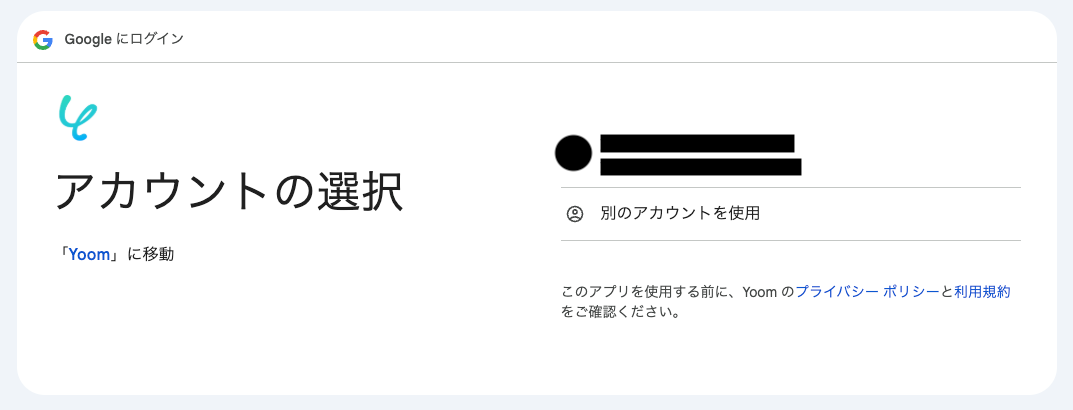
マイアプリ連携のページからGoogleフォームを検索・選択後、「Sign in with Google」をクリックします。
次に、アカウントを選択してください。
アカウントをクリックすると、追加アクセスを求められる場合があります。内容を確認し、先に進むとマイアプリ登録の完了です。
Slack
Slackのマイアプリ連携についてはナビを用意しています。同じ手順で進めてみてくださいね!
※対象のチャンネルにYoomアプリを追加する手順については、SlackチャンネルにYoomアプリをインストールする方法をご覧ください。
ステップ2:テンプレートをコピー
使用するテンプレートを選び、「このテンプレートを試す」をクリックします。
■概要
JPG画像で受け取った申込書やアンケートの内容を、一つひとつ手作業でテキスト化していませんか。こうした手作業は時間がかかるだけでなく、入力ミスなどのヒューマンエラーの原因にもなりかねません。
このワークフローを活用すれば、GoogleフォームにJPGファイルが送信されるだけで、画像内のテキストを自動的に抽出し、Slackへ通知する一連の流れを自動化し、これらの課題を解消します。
■このテンプレートをおすすめする方
- Googleフォームで受け取ったJPG画像の内容を手作業で転記しているご担当者の方
- 画像からテキストへの変換を自動化したい方
- 抽出したテキスト情報をSlackで迅速にチーム共有し、確認作業を効率化したい方
■このテンプレートを使うメリット
- Googleフォームへのファイル提出を起点に、テキスト抽出から通知までが自動化され、手作業での転記に費やしていた時間を削減できます
- 自動処理により、手作業による入力間違いや確認漏れといったヒューマンエラーの発生を防ぎます
■フローボットの流れ
- はじめに、Googleフォーム、Google Drive、SlackをYoomと連携します
- 次に、トリガーでGoogleフォームを選択し、「フォームに回答が送信されたら」というアクションを設定します
- 次に、オペレーションでGoogle Driveの「ファイルをダウンロードする」アクションを設定し、フォームで送信されたファイルを指定します
- 次に、オペレーションでOCR機能の「OCRする」アクションを設定し、ダウンロードした画像ファイルを対象とします
- 最後に、オペレーションでSlackの「チャンネルにメッセージを送る」アクションを設定し、OCRで抽出したテキスト情報を指定のチャンネルに送信します
※「トリガー」:フロー起動のきっかけとなるアクション、「オペレーション」:トリガー起動後、フロー内で処理を行うアクション
■このワークフローのカスタムポイント
- OCR機能では、画像ファイルの中からテキストを抽出したい特定の項目や範囲を任意で設定することが可能です
- Slackへの通知は、送信先のチャンネルを自由に設定できるほか、メッセージ本文にOCRで取得したテキストを変数として含めるなど、柔軟なカスタマイズが可能です
■注意事項
- Googleフォーム、Google Drive、SlackのそれぞれとYoomを連携してください。
- トリガーは5分、10分、15分、30分、60分の間隔で起動間隔を選択できます。
- プランによって最短の起動間隔が異なりますので、ご注意ください。
- OCRまたは音声を文字起こしするAIオペレーションはチームプラン・サクセスプランでのみご利用いただける機能となっております。フリープラン・ミニプランの場合は設定しているフローボットのオペレーションはエラーとなりますので、ご注意ください。
- チームプランやサクセスプランなどの有料プランは、2週間の無料トライアルを行うことが可能です。無料トライアル中には制限対象のアプリやAI機能(オペレーション)を使用することができます。
- OCRデータは6,500文字以上のデータや文字が小さい場合などは読み取れない場合があるので、ご注意ください。
- ダウンロード可能なファイル容量は最大300MBまでです。アプリの仕様によっては300MB未満になる可能性があるので、ご注意ください。
- トリガー、各オペレーションでの取り扱い可能なファイル容量の詳細は下記をご参照ください。
https://intercom.help/yoom/ja/articles/9413924 - Googleフォームをトリガーとして使用した際の回答内容を取得する方法は下記を参照ください。
https://intercom.help/yoom/ja/articles/6807133
■概要
JPG画像で受け取った申込書やアンケートの内容を、一つひとつ手作業でテキスト化していませんか。こうした手作業は時間がかかるだけでなく、入力ミスなどのヒューマンエラーの原因にもなりかねません。
このワークフローを活用すれば、GoogleフォームにJPGファイルが送信されるだけで、画像内のテキストを自動的に抽出し、Slackへ通知する一連の流れを自動化し、これらの課題を解消します。
■このテンプレートをおすすめする方
- Googleフォームで受け取ったJPG画像の内容を手作業で転記しているご担当者の方
- 画像からテキストへの変換を自動化したい方
- 抽出したテキスト情報をSlackで迅速にチーム共有し、確認作業を効率化したい方
■このテンプレートを使うメリット
- Googleフォームへのファイル提出を起点に、テキスト抽出から通知までが自動化され、手作業での転記に費やしていた時間を削減できます
- 自動処理により、手作業による入力間違いや確認漏れといったヒューマンエラーの発生を防ぎます
■フローボットの流れ
- はじめに、Googleフォーム、Google Drive、SlackをYoomと連携します
- 次に、トリガーでGoogleフォームを選択し、「フォームに回答が送信されたら」というアクションを設定します
- 次に、オペレーションでGoogle Driveの「ファイルをダウンロードする」アクションを設定し、フォームで送信されたファイルを指定します
- 次に、オペレーションでOCR機能の「OCRする」アクションを設定し、ダウンロードした画像ファイルを対象とします
- 最後に、オペレーションでSlackの「チャンネルにメッセージを送る」アクションを設定し、OCRで抽出したテキスト情報を指定のチャンネルに送信します
※「トリガー」:フロー起動のきっかけとなるアクション、「オペレーション」:トリガー起動後、フロー内で処理を行うアクション
■このワークフローのカスタムポイント
- OCR機能では、画像ファイルの中からテキストを抽出したい特定の項目や範囲を任意で設定することが可能です
- Slackへの通知は、送信先のチャンネルを自由に設定できるほか、メッセージ本文にOCRで取得したテキストを変数として含めるなど、柔軟なカスタマイズが可能です
■注意事項
- Googleフォーム、Google Drive、SlackのそれぞれとYoomを連携してください。
- トリガーは5分、10分、15分、30分、60分の間隔で起動間隔を選択できます。
- プランによって最短の起動間隔が異なりますので、ご注意ください。
- OCRまたは音声を文字起こしするAIオペレーションはチームプラン・サクセスプランでのみご利用いただける機能となっております。フリープラン・ミニプランの場合は設定しているフローボットのオペレーションはエラーとなりますので、ご注意ください。
- チームプランやサクセスプランなどの有料プランは、2週間の無料トライアルを行うことが可能です。無料トライアル中には制限対象のアプリやAI機能(オペレーション)を使用することができます。
- OCRデータは6,500文字以上のデータや文字が小さい場合などは読み取れない場合があるので、ご注意ください。
- ダウンロード可能なファイル容量は最大300MBまでです。アプリの仕様によっては300MB未満になる可能性があるので、ご注意ください。
- トリガー、各オペレーションでの取り扱い可能なファイル容量の詳細は下記をご参照ください。
https://intercom.help/yoom/ja/articles/9413924 - Googleフォームをトリガーとして使用した際の回答内容を取得する方法は下記を参照ください。
https://intercom.help/yoom/ja/articles/6807133
自動化フローの設定画面(フローボット)が開き、「テンプレートがコピーされました」と表示されるので「OK」をクリックしてください。
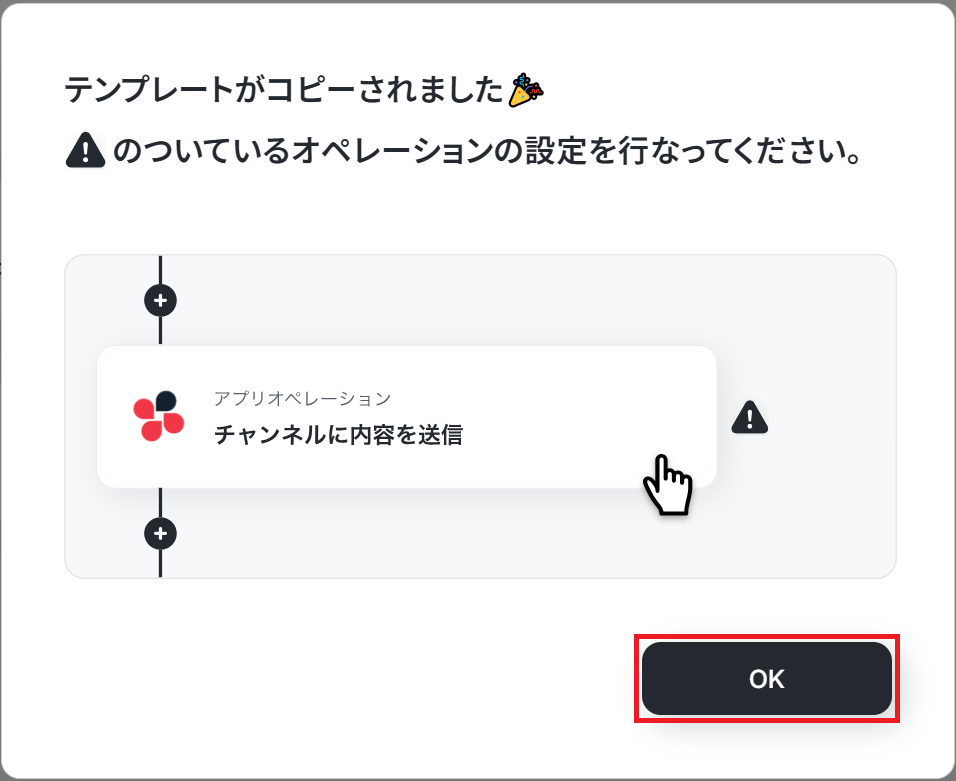
※以降、コピーしたフローボットは、管理画面内プロジェクト一覧の「マイプロジェクト」からアクセスできます。
ステップ3:Googleフォームのトリガー設定
ここからは、フローの起点となるトリガーアクションの設定です。
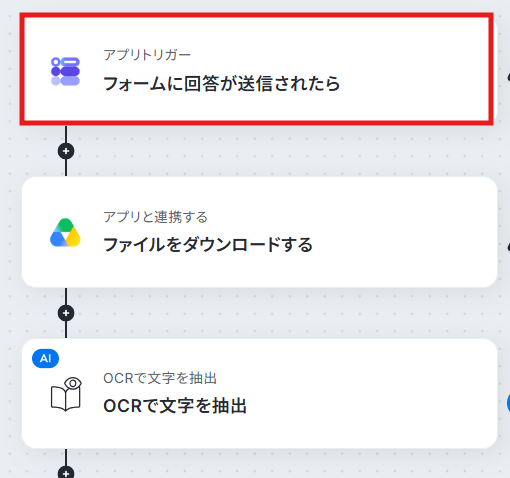
一つ目のオペレーションにある、「フォームに回答が送信されたら」をクリックしてください。
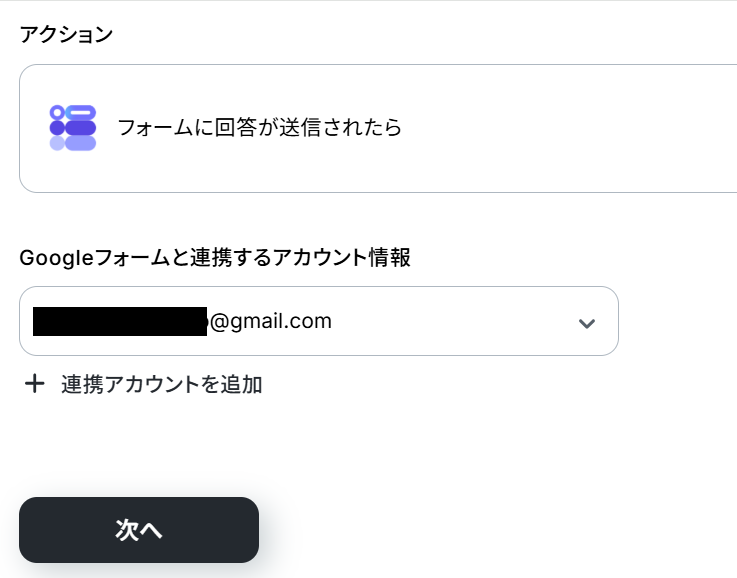
連携するアカウント情報は、マイアプリ連携した際の情報が記載されています。
問題無ければ、次に進んでください。
次に、アプリトリガーのAPI接続設定です。
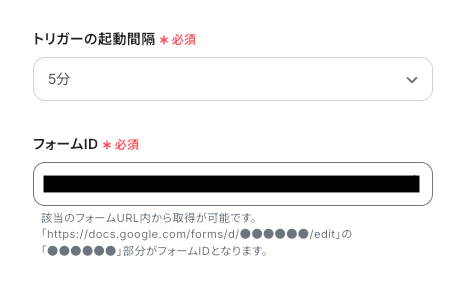
「トリガーの起動間隔」を確認し、「フォームID」は手動で入力します。トリガーの起動タイミングは、5分、10分、15分、30分、60分のいずれかで設定できます。
ご利用のプランによって、設定できるトリガーの最短間隔が異なるため、ご注意ください。基本的にはそのプランの最短の起動間隔にしてお使いいただくことをおすすめします。
次にYoomでの連携テストを行います。
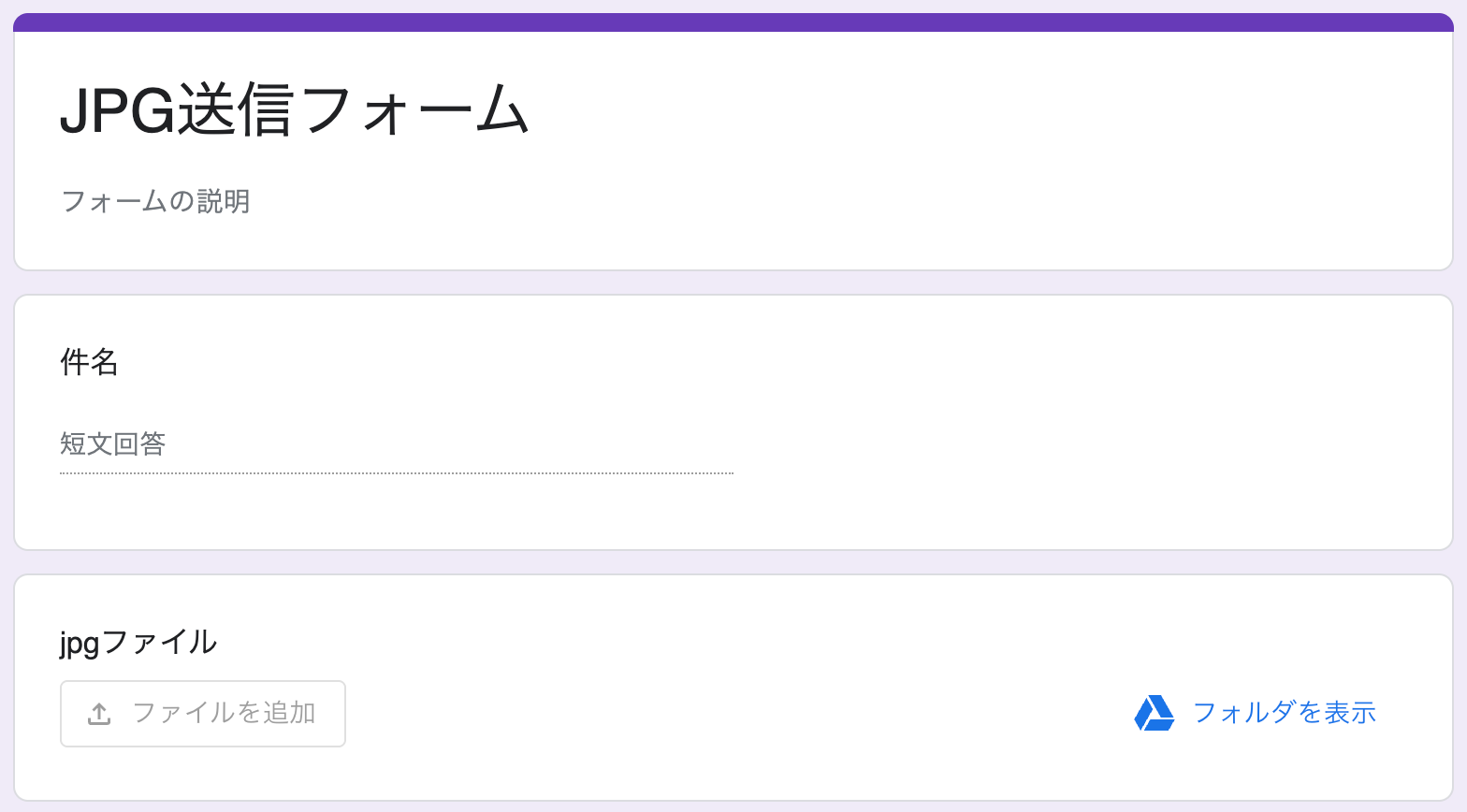
テストを行う際は、トリガーとなるフォームの回答(=JPGファイルの送付)が必要です。あらかじめGoogleフォームを作成し、回答を送信しておきましょう。
今回は以下のようなフォームを作成しました。
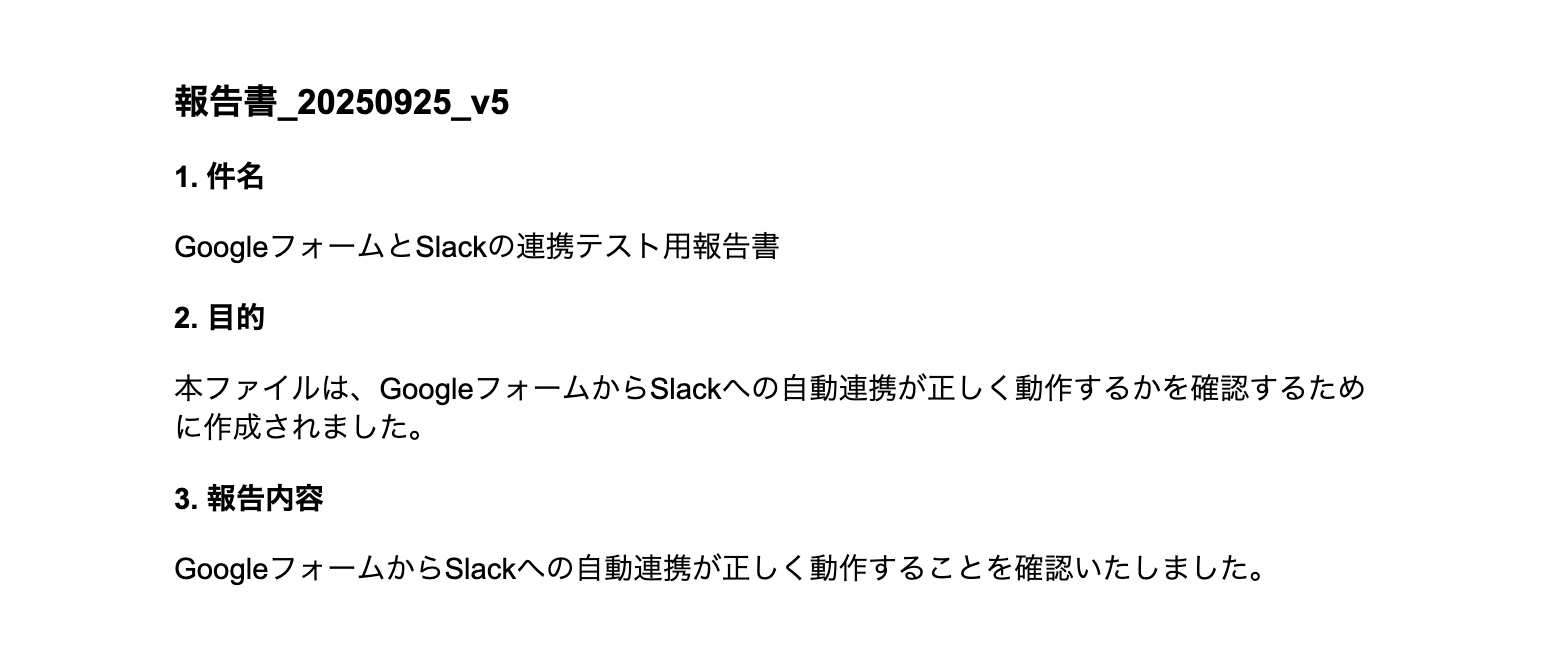
この記事では、サンプルとして以下のJPGファイルをGoogleフォームに送付しています。
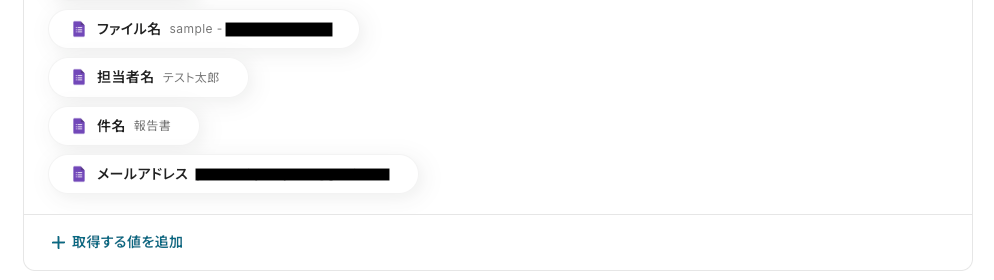
フォームから回答が送信できたらテストボタンをクリックしましょう。テストが成功すると、以下のように「取得した値」が表示されます
ここで取得した値を次の設定で活用していく必要がありますが、仕様上Googleフォームの回答項目(担当者名など)は現段階で空欄のままです。
そのため、詳細な回答内容をJSONPathを用いて追加する必要があります。
詳細に関してはGoogleフォームトリガーで、回答内容を取得する方法を参考にしながら、取得した値=回答内容の追加作業を進めてください。
※テストの重要性:「取得した値」のテスト値についてもあわせてご確認ください。
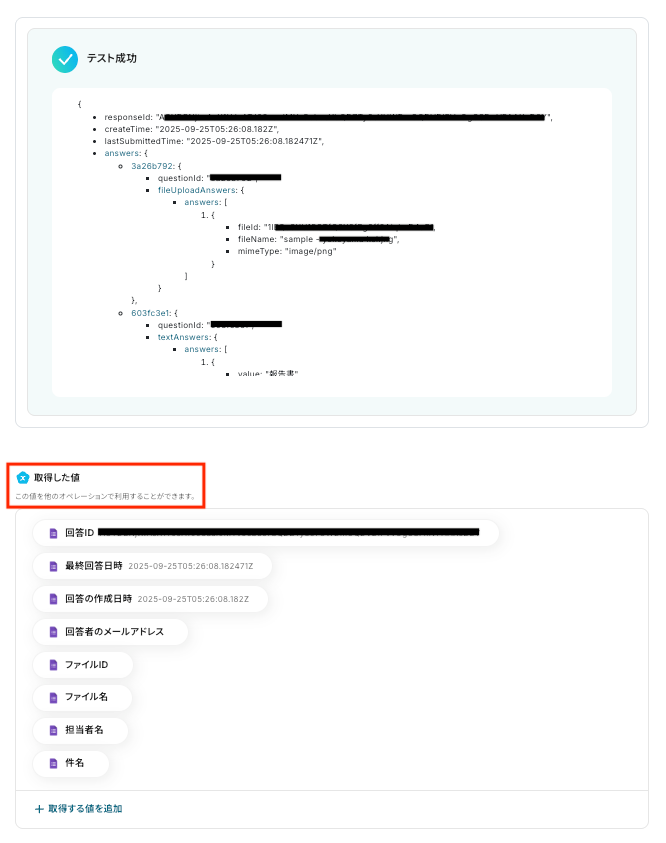
回答内容の取得する値が追加できると空欄が埋まり、以下のように表示されます。
確認ができたら「完了」をクリックしましょう。
ステップ4:ファイルのダウンロード設定
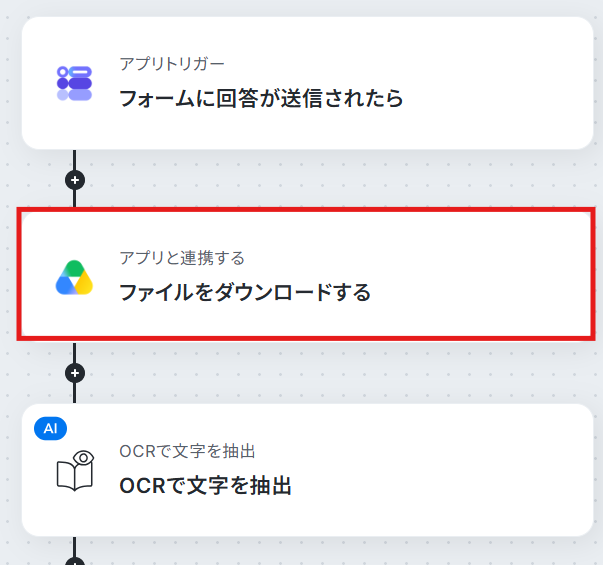
OCRでJPGファイルのテキストを読み取るにあたって、Google Driveからファイルをダウンロードするための設定をします。
二つ目のオペレーションにある、「ファイルをダウンロードする」をクリックしてください。
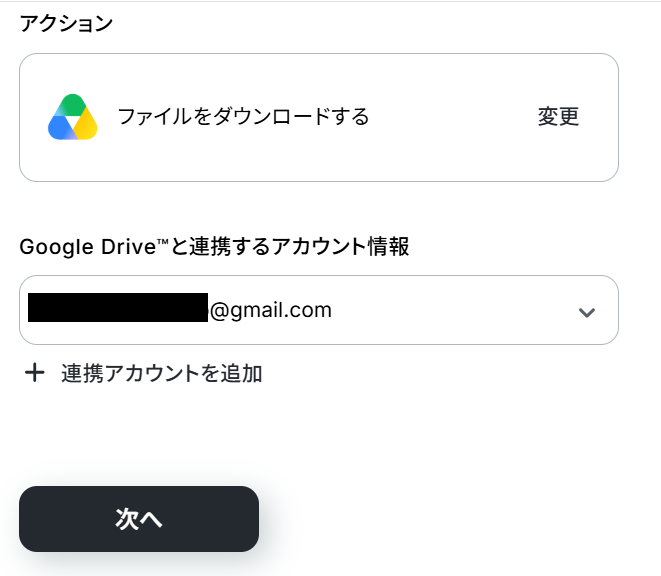
続いて、連携するアカウント情報を確認し進みます。
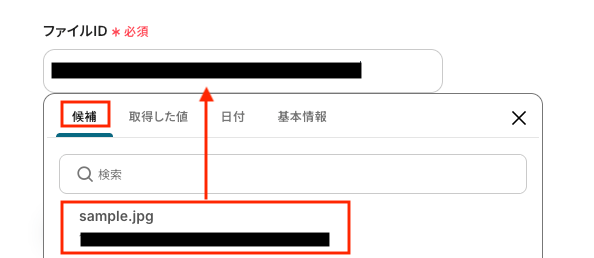
次に、API接続設定です。
「ファイルID」を候補から選択します。
【要確認】ファイル容量について
ダウンロードできるファイルの容量は最大300MBです。ただし、アプリの仕様によっては300MB未満になることがあるため、ご注意ください。
その他のトリガーや各オペレーションで扱えるファイル容量に関するファイルの容量制限についてもあわせてご覧ください。
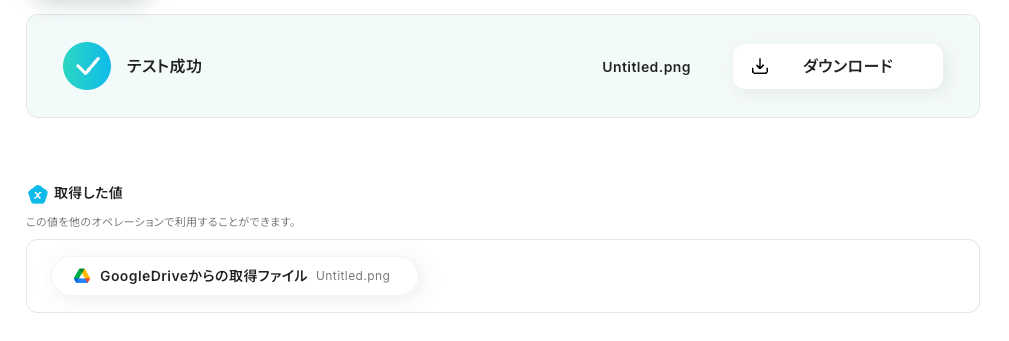
ファイルIDの入力ができたらテストボタンをクリックしましょう。テストが成功すると、以下のように表示されます。
実際に、「ダウンロード」をクリックして、テスト時にアップロードしたファイルと同じかどうか確認してみましょう。
確認後、「完了」をクリックしてください。
ステップ5:文字の読み取り設定
ダウンロードしたファイルから文字を読み取るための設定をします。
三つ目のオペレーションにある、「OCRで文字を抽出」をクリックしてください。
【要確認】OCRについて
OCRや音声を文字起こしするAIオペレーションは、チームプラン・サクセスプラン限定の機能です。フリープランやミニプランでセットするとエラーになってしまうため、ご注意ください。
チームプランやサクセスプランなどの有料プランは、2週間の無料トライアルが可能です。トライアル期間中は、通常だと制限があるアプリやAIオペレーションも全てお使いいただけますので、気になる機能をぜひお試しください。
OCRでの文字の抽出方法
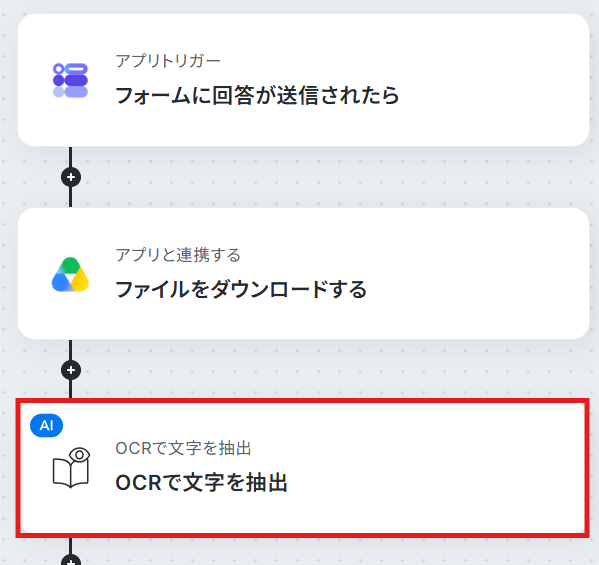
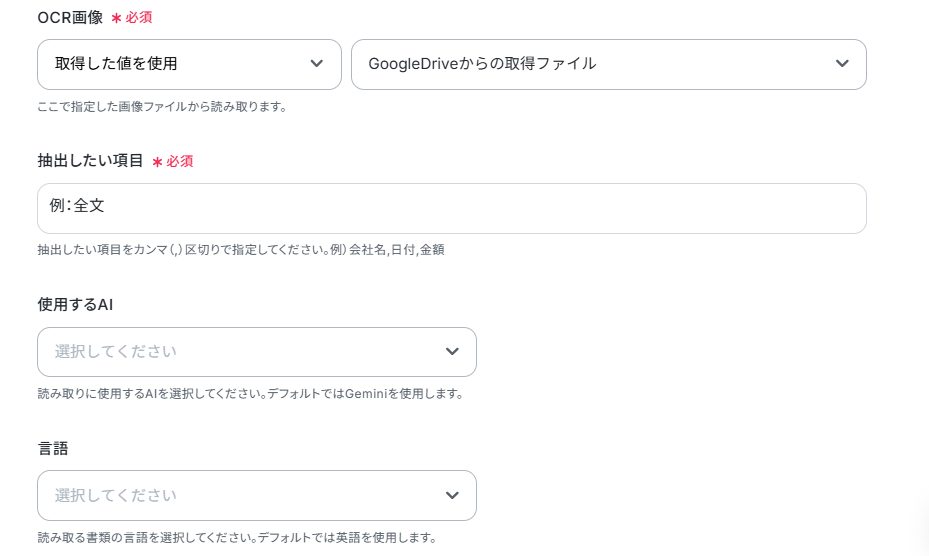
次に、詳細を設定に移ります。
今回はJPGから全ての文字を抽出する設定になっています。名前、会社名、メールアドレス、日付など、必要なテキストのみを抽出することも可能です。
設定ができたらテストボタンをクリックしましょう
※YoomのOCR機能では、アクション記載の規定の文字数を超えるデータや、文字が小さすぎる場合に正しく読み取れないことがあります。文字数や文字の大きさには少し余裕を持たせてご利用ください。
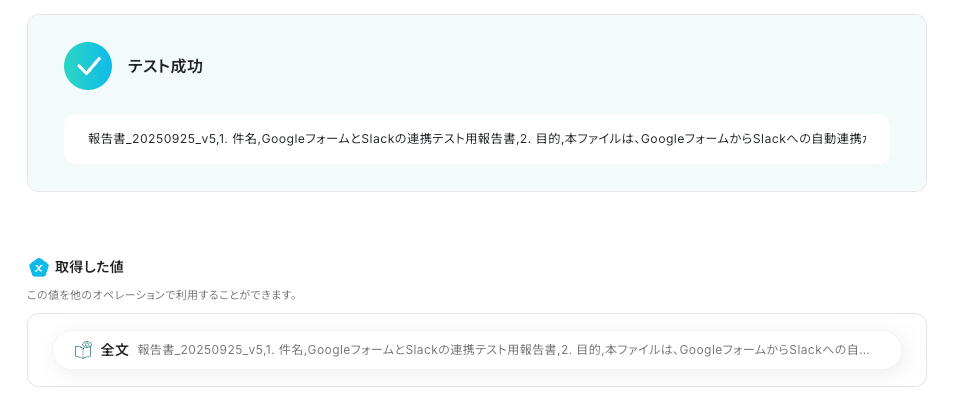
テストの成功を確認して「完了」をクリックしましょう。
ステップ6:Slackのアクション設定
ファイルから抽出したテキストを使って、Slackに通知するための設定をします。
最後のオペレーションにある、「チャンネルにメッセージを送る」をクリックしてください。
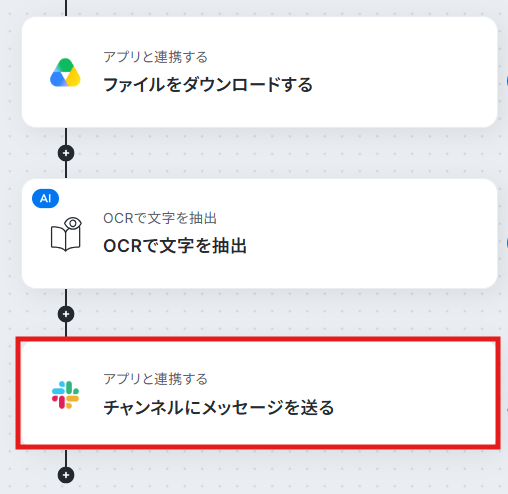
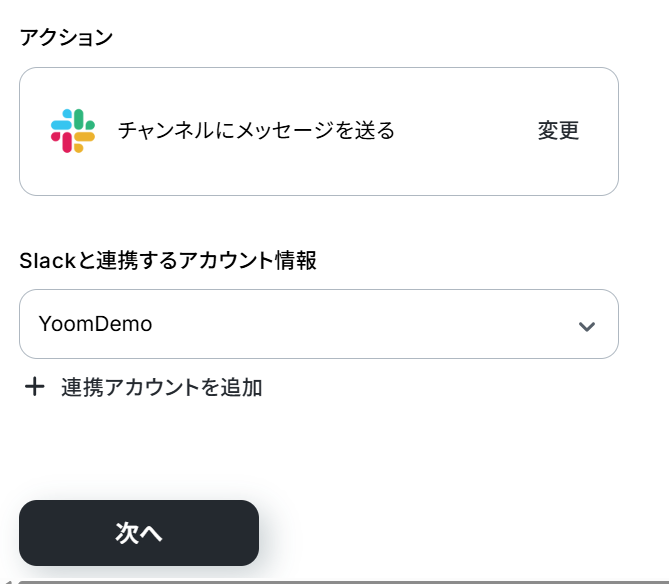
続いて、連携アカウントとアクションを選択に進みます。各項目を確認し、「次へ」をクリックしましょう。
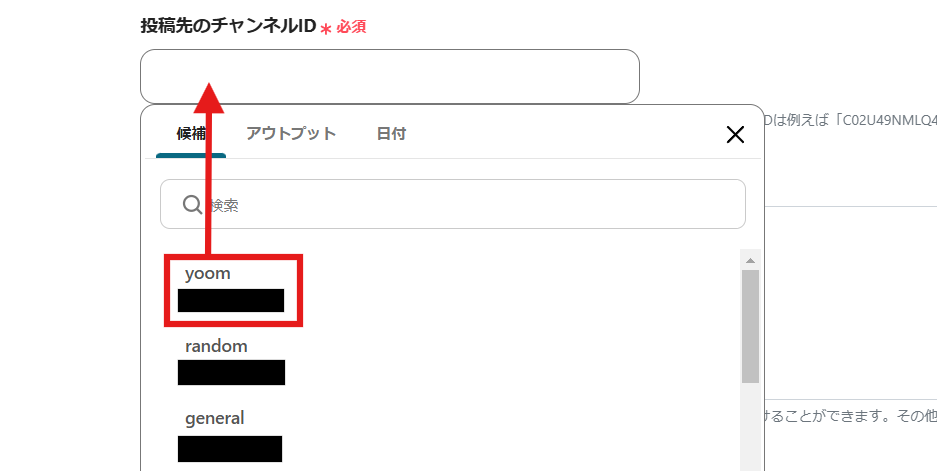
「投稿先のチャンネルID」を候補から入力します。
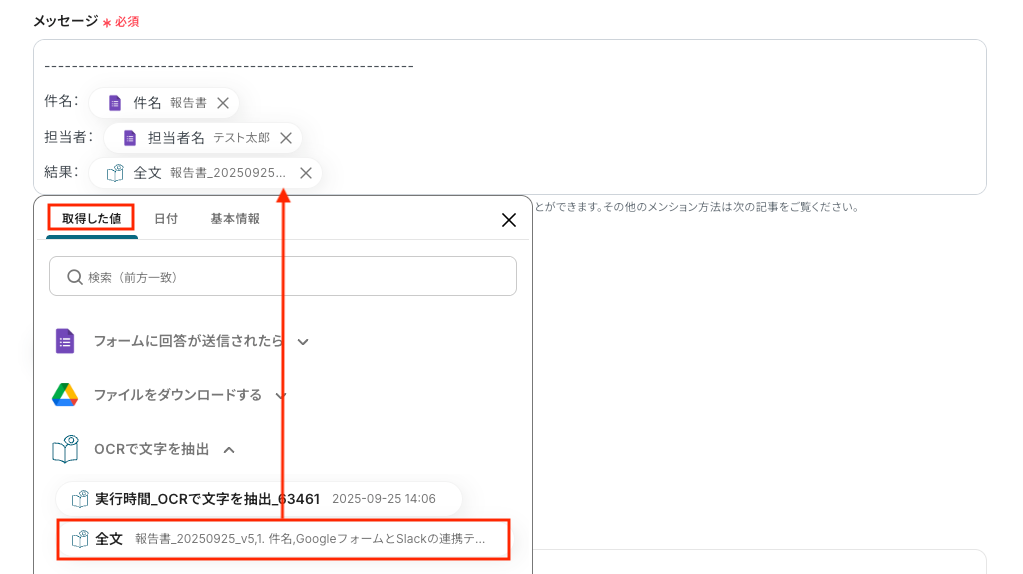
「メッセージ」は取得した値から選択し、必要に応じて任意のテキストを手動で入力してください。なお、取得した値を活用せずテキストを直接入力した箇所は固定値のため定型文となります。
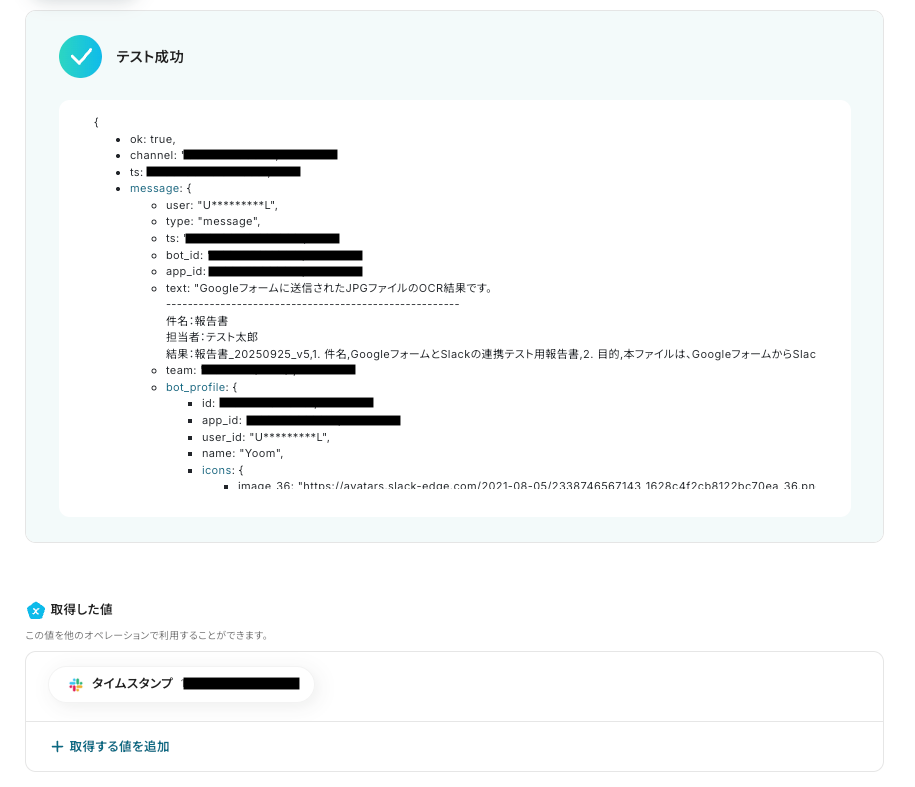
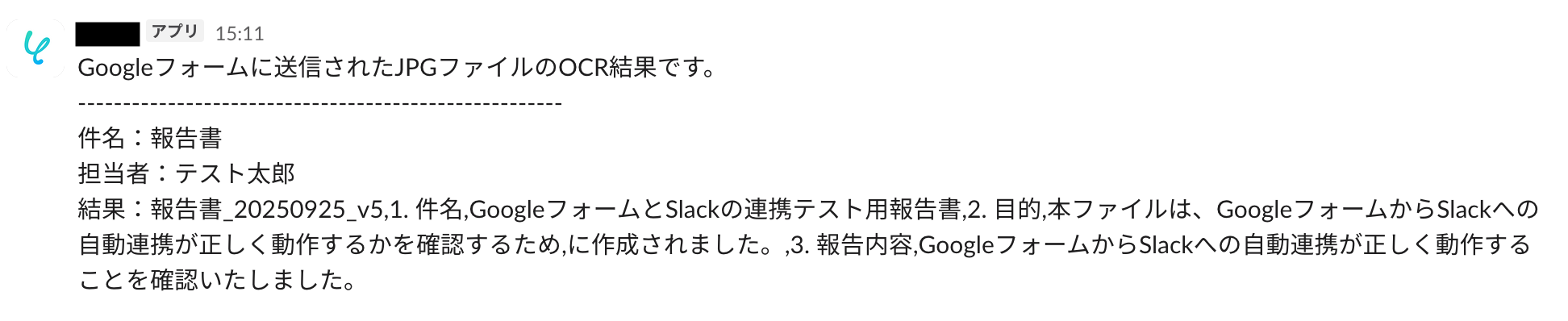
テストを実行し、Slackにメッセージが届いていれば、設定完了です。
確認後、管理画面の「完了」をクリックしてください。
ステップ7:トリガーをONにし、フローが起動するかを確認
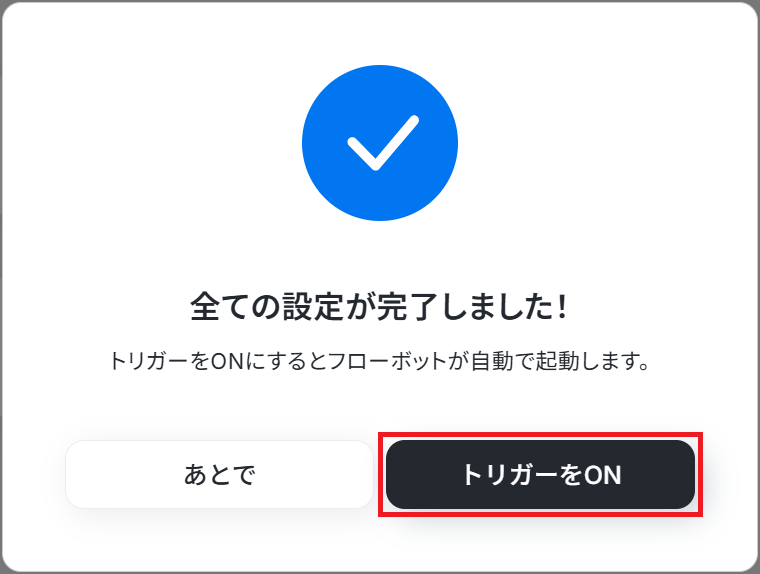
最後にトリガーをONにして、作成したフローボットが正常に動作するか確認しておきましょう。
OCRやGoogleフォームのAPIを使ったその他の自動化例
OCRやGoogleフォームのAPIを活用することで、紙の情報やフォーム回答をデジタルデータへ変換し、他のシステムとスムーズに連携できます。
Yoomにはこれらの業務を自動化できるテンプレートが多数用意されているので、ぜひご活用ください!
OCRを使った自動化例
OCRを導入することで、紙媒体やPDFファイルなどの非構造データを効率的にデジタル化できます。
名刺や履歴書、見積書などを読み取り、各種システムに自動登録することで入力作業を省力化できたりするため、人事や経理、営業部門など、日常的に書類を扱う職種に特に有効です!
■概要
Yoomフォームに添付されたPDFファイル(納品書や請求書など)をOCRで読み取り、Microsoft Excelに格納しWorkplaceに通知するフローです。
取得したPDFデータの情報を、手作業でMicrosoft Excelのデータベースへ格納する必要がなく、フォームにPDFファイルを添付し送信されただけですべての工程を自動的に行うことができます。
そのため、手間が省ける他入力ミスと言った管理エラーを無くすこともできます。
■注意事項
・Microsoft Excel、WorkplaceそれぞれとYoomを連携してください。
・Microsoft365(旧Office365)には、家庭向けプランと一般法人向けプラン(Microsoft365 Business)があり、一般法人向けプランに加入していない場合には認証に失敗する可能性があります。
・AIオペレーションはチームプラン・サクセスプランでのみご利用いただける機能(オペレーション)となっております。
・フリープラン・ミニプランの場合は設定しているフローボットのオペレーションはエラーとなりますので、ご注意ください。
・チームプランやサクセスプランなどの有料プランは、2週間の無料トライアルを行うことが可能です。
・無料トライアル中には制限対象のアプリやAI機能(オペレーション)を使用することができます。
■概要
名刺情報をOCRで読み取り、JUST.DBに登録するフローです。
■このテンプレートをおすすめする方
1.名刺情報をデジタル化し、顧客管理や営業活動を効率化したいビジネスパーソン
・営業担当者
・人事担当者
・マーケティング担当者
2.業務効率化やデータ活用を推進するIT担当者
・名刺情報の入力作業を自動化し、人的リソースを削減したい方
・名刺情報をデータベース化し、社内で共有・活用できる環境を構築したい方
・OCR技術を活用して、名刺情報の読み取り精度を向上させたい方
■このテンプレートを使うメリット
・OCR技術による高精度な文字認識で、手入力によるミスを防止し、データの信頼性を向上させます。
・名刺管理システムの導入コストや運用コストを削減できます。
■注意事項
・JUST.DBとYoomを連携させてください。
・AIオペレーションはチームプラン・サクセスプランでのみご利用いただける機能となっております。フリープラン・ミニプランの場合は設定しているフローボットのオペレーションはエラーとなりますので、ご注意ください。
・チームプランやサクセスプランなどの有料プランは、2週間の無料トライアルを行うことが可能です。無料トライアル中には制限対象のアプリやAI機能(オペレーション)を使用することができます。
■概要
履歴書をOCRで読み取りfreee人事労務に従業員を登録するフローです。
■このテンプレートをおすすめする方
1.人事業務を担当している方
・freee人事労務を活用して業務を進めている方
・従業員情報の登録を手動で行う方
2.企業の採用担当者
・新入社員の入社手続きを担当している方
・入社手続きにおける従業員登録を効率化したい方
■このテンプレートを使うメリット
採用活動における履歴書のデータは従業員情報の登録で活用できますが、手動による入力作業は時間がかかり非効率的です。
また、入力誤りがあった場合に気付くのが遅れてしまうと、トラブルの原因となる可能性があります。
履歴書のデータを正確にfreee人事労務に反映させたいという方に、このフローは適しています。
このフローは、フォームから履歴書を送信することで内容をOCRで読み取り、必要となる従業員情報をfreee人事労務に登録することができます。
履歴書のデータをそのまま流用できるため、入力誤りの心配もなくなり、従業員情報の登録をスピーディーにすることが可能です。
■注意事項
・freee人事労務とYoomを連携してください。
・AIオペレーションはチームプラン・サクセスプランでのみご利用いただける機能となっております。フリープラン・ミニプランの場合は設定しているフローボットのオペレーションはエラーとなりますので、ご注意ください。
・チームプランやサクセスプランなどの有料プランは、2週間の無料トライアルを行うことが可能です。無料トライアル中には制限対象のアプリやAI機能(オペレーション)を使用することができます。
■概要
海外の取引先からメールで届く見積書は、内容の確認や翻訳、手動でのデータ入力に手間がかかるのではないでしょうか。特に、言語の壁や手作業による転記ミスは、業務の遅延やトラブルのもとになりやすいものです。このワークフローを活用すれば、メール受信をきっかけに、添付された見積書をOCRで読み取り、DeepLで翻訳し、その内容を自動でGoogle スプレッドシートへ追加でき、こうした課題をスムーズに解消できます。
■このテンプレートをおすすめする方
- 海外との取引が多く、届いた見積書の内容確認や管理に手間を感じている方
- DeepLとGoogle スプレッドシートを使い、手作業で見積書情報を翻訳・転記している方
- 見積書処理のヒューマンエラーを減らし、業務の標準化を進めたい担当者の方
■このテンプレートを使うメリット
- メール受信から翻訳、転記までの一連の作業が自動化されるため、これまで手作業に費やしていた時間を短縮し、コア業務に集中できます。
- 手作業による翻訳漏れや、スプレッドシートへの転記ミスといったヒューマンエラーを防ぎ、見積書データを正確に管理することができます。
■フローボットの流れ
- はじめに、DeepLとGoogle スプレッドシートをYoomと連携します。
- トリガーとして「メール受信」を設定し、特定条件のメール受信時にフローが起動するようにします。
- OCR機能で、メールに添付された見積書ファイルからテキストを抽出します。
- 抽出されたテキストをDeepLで翻訳します(「テキストを翻訳」アクションを使用)。
- 翻訳された内容を、Google スプレッドシートの指定シートに自動で追加します。
※「トリガー」:フロー起動のきっかけとなるアクション、「オペレーション」:トリガー起動後、フロー内で処理を行うアクション
■このワークフローのカスタムポイント
- メールトリガーの設定では、件名に含まれる特定の文字列や送信元メールアドレスを条件として指定し、意図したメールのみでフローを起動させることが可能です。
- OCR機能の設定では、読み取るファイルの指定方法の変更や、見積金額や納期など、特定の項目のみを抽出するようカスタムできます。
- DeepLの設定では、翻訳先の言語や、文章のトーン(フォーマル/インフォーマルなど)を任意で選択することが可能です。
- Google スプレッドシートの設定では、データを出力するスプレッドシートやシートを指定し、どの列にどの情報を反映させるかを自由にカスタムできます。
■注意事項
- DeepL、Google スプレッドシートのそれぞれとYoomを連携してください。
- OCRまたは音声を文字起こしするAIオペレーションはチームプラン・サクセスプランでのみご利用いただける機能となっております。フリープラン・ミニプランの場合は設定しているフローボットのオペレーションはエラーとなりますので、ご注意ください。
- チームプランやサクセスプランなどの有料プランは、2週間の無料トライアルを行うことが可能です。無料トライアル中には制限対象のアプリやAI機能(オペレーション)を使用することができます。
■概要
Google Driveに保存した名刺や書類の情報は、手作業で会計ソフトやCRMに転記していませんか?この作業は時間がかかるうえ、入力ミスが発生する可能性もあります。このワークフローを活用すれば、Google Driveにファイルを追加するだけで、OCR機能が文字情報を自動で読み取り、その内容をもとにXeroにContacts(連絡先)を自動で作成します。定型的な入力作業から解放され、より重要な業務に集中できます。
■このテンプレートをおすすめする方
- Google DriveとXero間でのデータ入力に手間を感じている営業やバックオフィス担当の方
- 名刺や請求書などの画像・PDFから、手作業で文字情報を転記している方
- 取引先情報の登録作業を自動化し、ヒューマンエラーを削減したいと考えている方
■このテンプレートを使うメリット
- Google Driveにファイルをアップロードするだけで、XeroへのContacts登録までが自動で実行されるため、手作業での転記時間を短縮できます。
- 人の手によるデータ入力が不要になることで、転記ミスや登録漏れといったヒューマンエラーの発生防止に繋がります。
■フローボットの流れ
- はじめに、Google DriveとXeroをYoomと連携します。
- 次に、トリガーでGoogle Driveを選択し、特定のフォルダに新しいファイルが追加されたことを検知するよう設定します。
- オペレーションで、トリガーで検知したファイルをGoogle Driveから取得するアクションを設定します。
- オペレーションでOCR機能を選択し、「画像・PDFから文字を読み取る」アクションでファイルから情報を抽出します。
- 最後に、オペレーションでXeroを選択し、抽出した情報をもとにContactsを自動で作成するよう設定します。
※「トリガー」:フロー起動のきっかけとなるアクション、「オペレーション」:トリガー起動後、フロー内で処理を行うアクション
■このワークフローのカスタムポイント
- Google Driveのトリガー設定では、自動化の対象としたいフォルダを任意で設定してください。
- Google Driveのファイルを取得するオペレーションでは、トリガーで検知したファイルのIDを指定してください。
- OCR機能のオペレーションでは、会社名や氏名、メールアドレスなど、読み取りたい項目を自由に設定できます。
- Xeroのオペレーション設定では、Contactsを登録したい対象のテナント(Tenant ID)を設定してください。
■注意事項
- Google DriveとXeroのそれぞれとYoomを連携してください。
- トリガーは5分、10分、15分、30分、60分の間隔で起動間隔を選択できます。
- プランによって最短の起動間隔が異なりますので、ご注意ください。
- OCRまたは音声を文字起こしするAIオペレーションはチームプラン・サクセスプランでのみご利用いただける機能となっております。フリープラン・ミニプランの場合は設定しているフローボットのオペレーションはエラーとなりますので、ご注意ください。
- チームプランやサクセスプランなどの有料プランは、2週間の無料トライアルを行うことが可能です。無料トライアル中には制限対象のアプリやAI機能(オペレーション)を使用することができます。


■概要
Yoomフォームに添付されたPDFファイル(納品書や請求書など)をOCRで読み取り、Microsoft Excelに格納しWorkplaceに通知するフローです。
取得したPDFデータの情報を、手作業でMicrosoft Excelのデータベースへ格納する必要がなく、フォームにPDFファイルを添付し送信されただけですべての工程を自動的に行うことができます。
そのため、手間が省ける他入力ミスと言った管理エラーを無くすこともできます。
■注意事項
・Microsoft Excel、WorkplaceそれぞれとYoomを連携してください。
・Microsoft365(旧Office365)には、家庭向けプランと一般法人向けプラン(Microsoft365 Business)があり、一般法人向けプランに加入していない場合には認証に失敗する可能性があります。
・AIオペレーションはチームプラン・サクセスプランでのみご利用いただける機能(オペレーション)となっております。
・フリープラン・ミニプランの場合は設定しているフローボットのオペレーションはエラーとなりますので、ご注意ください。
・チームプランやサクセスプランなどの有料プランは、2週間の無料トライアルを行うことが可能です。
・無料トライアル中には制限対象のアプリやAI機能(オペレーション)を使用することができます。

■概要
名刺情報をOCRで読み取り、JUST.DBに登録するフローです。
■このテンプレートをおすすめする方
1.名刺情報をデジタル化し、顧客管理や営業活動を効率化したいビジネスパーソン
・営業担当者
・人事担当者
・マーケティング担当者
2.業務効率化やデータ活用を推進するIT担当者
・名刺情報の入力作業を自動化し、人的リソースを削減したい方
・名刺情報をデータベース化し、社内で共有・活用できる環境を構築したい方
・OCR技術を活用して、名刺情報の読み取り精度を向上させたい方
■このテンプレートを使うメリット
・OCR技術による高精度な文字認識で、手入力によるミスを防止し、データの信頼性を向上させます。
・名刺管理システムの導入コストや運用コストを削減できます。
■注意事項
・JUST.DBとYoomを連携させてください。
・AIオペレーションはチームプラン・サクセスプランでのみご利用いただける機能となっております。フリープラン・ミニプランの場合は設定しているフローボットのオペレーションはエラーとなりますので、ご注意ください。
・チームプランやサクセスプランなどの有料プランは、2週間の無料トライアルを行うことが可能です。無料トライアル中には制限対象のアプリやAI機能(オペレーション)を使用することができます。

■概要
履歴書をOCRで読み取りfreee人事労務に従業員を登録するフローです。
■このテンプレートをおすすめする方
1.人事業務を担当している方
・freee人事労務を活用して業務を進めている方
・従業員情報の登録を手動で行う方
2.企業の採用担当者
・新入社員の入社手続きを担当している方
・入社手続きにおける従業員登録を効率化したい方
■このテンプレートを使うメリット
採用活動における履歴書のデータは従業員情報の登録で活用できますが、手動による入力作業は時間がかかり非効率的です。
また、入力誤りがあった場合に気付くのが遅れてしまうと、トラブルの原因となる可能性があります。
履歴書のデータを正確にfreee人事労務に反映させたいという方に、このフローは適しています。
このフローは、フォームから履歴書を送信することで内容をOCRで読み取り、必要となる従業員情報をfreee人事労務に登録することができます。
履歴書のデータをそのまま流用できるため、入力誤りの心配もなくなり、従業員情報の登録をスピーディーにすることが可能です。
■注意事項
・freee人事労務とYoomを連携してください。
・AIオペレーションはチームプラン・サクセスプランでのみご利用いただける機能となっております。フリープラン・ミニプランの場合は設定しているフローボットのオペレーションはエラーとなりますので、ご注意ください。
・チームプランやサクセスプランなどの有料プランは、2週間の無料トライアルを行うことが可能です。無料トライアル中には制限対象のアプリやAI機能(オペレーション)を使用することができます。


■概要
海外の取引先からメールで届く見積書は、内容の確認や翻訳、手動でのデータ入力に手間がかかるのではないでしょうか。特に、言語の壁や手作業による転記ミスは、業務の遅延やトラブルのもとになりやすいものです。このワークフローを活用すれば、メール受信をきっかけに、添付された見積書をOCRで読み取り、DeepLで翻訳し、その内容を自動でGoogle スプレッドシートへ追加でき、こうした課題をスムーズに解消できます。
■このテンプレートをおすすめする方
- 海外との取引が多く、届いた見積書の内容確認や管理に手間を感じている方
- DeepLとGoogle スプレッドシートを使い、手作業で見積書情報を翻訳・転記している方
- 見積書処理のヒューマンエラーを減らし、業務の標準化を進めたい担当者の方
■このテンプレートを使うメリット
- メール受信から翻訳、転記までの一連の作業が自動化されるため、これまで手作業に費やしていた時間を短縮し、コア業務に集中できます。
- 手作業による翻訳漏れや、スプレッドシートへの転記ミスといったヒューマンエラーを防ぎ、見積書データを正確に管理することができます。
■フローボットの流れ
- はじめに、DeepLとGoogle スプレッドシートをYoomと連携します。
- トリガーとして「メール受信」を設定し、特定条件のメール受信時にフローが起動するようにします。
- OCR機能で、メールに添付された見積書ファイルからテキストを抽出します。
- 抽出されたテキストをDeepLで翻訳します(「テキストを翻訳」アクションを使用)。
- 翻訳された内容を、Google スプレッドシートの指定シートに自動で追加します。
※「トリガー」:フロー起動のきっかけとなるアクション、「オペレーション」:トリガー起動後、フロー内で処理を行うアクション
■このワークフローのカスタムポイント
- メールトリガーの設定では、件名に含まれる特定の文字列や送信元メールアドレスを条件として指定し、意図したメールのみでフローを起動させることが可能です。
- OCR機能の設定では、読み取るファイルの指定方法の変更や、見積金額や納期など、特定の項目のみを抽出するようカスタムできます。
- DeepLの設定では、翻訳先の言語や、文章のトーン(フォーマル/インフォーマルなど)を任意で選択することが可能です。
- Google スプレッドシートの設定では、データを出力するスプレッドシートやシートを指定し、どの列にどの情報を反映させるかを自由にカスタムできます。
■注意事項
- DeepL、Google スプレッドシートのそれぞれとYoomを連携してください。
- OCRまたは音声を文字起こしするAIオペレーションはチームプラン・サクセスプランでのみご利用いただける機能となっております。フリープラン・ミニプランの場合は設定しているフローボットのオペレーションはエラーとなりますので、ご注意ください。
- チームプランやサクセスプランなどの有料プランは、2週間の無料トライアルを行うことが可能です。無料トライアル中には制限対象のアプリやAI機能(オペレーション)を使用することができます。


■概要
Google Driveに保存した名刺や書類の情報は、手作業で会計ソフトやCRMに転記していませんか?この作業は時間がかかるうえ、入力ミスが発生する可能性もあります。このワークフローを活用すれば、Google Driveにファイルを追加するだけで、OCR機能が文字情報を自動で読み取り、その内容をもとにXeroにContacts(連絡先)を自動で作成します。定型的な入力作業から解放され、より重要な業務に集中できます。
■このテンプレートをおすすめする方
- Google DriveとXero間でのデータ入力に手間を感じている営業やバックオフィス担当の方
- 名刺や請求書などの画像・PDFから、手作業で文字情報を転記している方
- 取引先情報の登録作業を自動化し、ヒューマンエラーを削減したいと考えている方
■このテンプレートを使うメリット
- Google Driveにファイルをアップロードするだけで、XeroへのContacts登録までが自動で実行されるため、手作業での転記時間を短縮できます。
- 人の手によるデータ入力が不要になることで、転記ミスや登録漏れといったヒューマンエラーの発生防止に繋がります。
■フローボットの流れ
- はじめに、Google DriveとXeroをYoomと連携します。
- 次に、トリガーでGoogle Driveを選択し、特定のフォルダに新しいファイルが追加されたことを検知するよう設定します。
- オペレーションで、トリガーで検知したファイルをGoogle Driveから取得するアクションを設定します。
- オペレーションでOCR機能を選択し、「画像・PDFから文字を読み取る」アクションでファイルから情報を抽出します。
- 最後に、オペレーションでXeroを選択し、抽出した情報をもとにContactsを自動で作成するよう設定します。
※「トリガー」:フロー起動のきっかけとなるアクション、「オペレーション」:トリガー起動後、フロー内で処理を行うアクション
■このワークフローのカスタムポイント
- Google Driveのトリガー設定では、自動化の対象としたいフォルダを任意で設定してください。
- Google Driveのファイルを取得するオペレーションでは、トリガーで検知したファイルのIDを指定してください。
- OCR機能のオペレーションでは、会社名や氏名、メールアドレスなど、読み取りたい項目を自由に設定できます。
- Xeroのオペレーション設定では、Contactsを登録したい対象のテナント(Tenant ID)を設定してください。
■注意事項
- Google DriveとXeroのそれぞれとYoomを連携してください。
- トリガーは5分、10分、15分、30分、60分の間隔で起動間隔を選択できます。
- プランによって最短の起動間隔が異なりますので、ご注意ください。
- OCRまたは音声を文字起こしするAIオペレーションはチームプラン・サクセスプランでのみご利用いただける機能となっております。フリープラン・ミニプランの場合は設定しているフローボットのオペレーションはエラーとなりますので、ご注意ください。
- チームプランやサクセスプランなどの有料プランは、2週間の無料トライアルを行うことが可能です。無料トライアル中には制限対象のアプリやAI機能(オペレーション)を使用することができます。
Googleフォームを使った自動化例
Googleフォームで収集した情報を他システムに連携することで、契約書作成や請求書発行、ファイル保存といった事務作業がスムーズに進められます。
回答データをAIで処理したり、通知や返信を自動化することも可能で、管理業務の効率化や顧客対応の迅速化につながります!
■概要Googleフォームで受け付けた申し込み情報をもとに、一件ずつ契約書を作成してGMOサインで送付する作業は、手間がかかる上に転記ミスなどのリスクも伴います。このワークフローを活用すれば、Googleフォームに回答が送信されるだけで、Googleドキュメントの雛形から契約書を自動で作成し、GMOサインでの署名依頼までを自動化することが可能です。これにより、契約業務の効率化とミスの削減を実現します。■このテンプレートをおすすめする方- GoogleフォームとGMOサインを利用した契約業務に手間を感じている法務・営業担当者の方
- フォームからの契約書作成・送付フローを自動化し、業務を効率化したい方
- 手作業による契約書の作成や送付における、入力ミスや対応漏れなどのリスクをなくしたい方
■このテンプレートを使うメリット- Googleフォームに回答があるだけで契約書の作成から署名依頼までが自動で実行されるため、これまで手作業に費やしていた時間を短縮できます。
- フォームの情報を直接書類に反映させるため、手作業による転記ミスや署名依頼の送付漏れといったヒューマンエラーの防止に繋がります。
■フローボットの流れ- はじめに、Googleフォーム、Googleドキュメント、GMOサインをYoomと連携します。
- 次に、トリガーでGoogleフォームを選択し、「フォームに回答が送信されたら」というアクションを設定します。
- 次に、オペレーションで承認依頼機能を設定し、フォームの内容を任意の担当者に確認依頼します。
- 承認後、オペレーションで書類発行機能を設定し、Googleドキュメントの雛形から契約書を自動で作成します。
- 次に、オペレーションでGMOサインの「アクセストークンの生成」「封筒用文書の登録」を設定します。
- 最後に、オペレーションでGMOサインの「封筒への署名依頼」を設定し、作成した契約書の署名依頼を送付します。
※「トリガー」:フロー起動のきっかけとなるアクション、「オペレーション」:トリガー起動後、フロー内で処理を行うアクション
■このワークフローのカスタムポイント- Googleフォームのトリガー設定では、連携対象としたいフォームのIDを任意で設定してください。
- 承認依頼機能では、任意の承認者を設定できるほか、依頼文や対応時の入力フォームを自由にカスタマイズすることが可能です。
- 書類発行機能では、任意の雛形書類に、Googleフォームで取得した値を変数として埋め込めます。また、書類名や保存先のフォルダも自由に設定可能です。
- GMOサインの各アクションでは、登録項目に固定値を設定したり、前段のフローで取得した値を変数として埋め込んだりといったカスタムができます。
■注意事項- Googleフォーム、Googleドキュメント、GMOサインのそれぞれとYoomを連携してください。
- Googleフォームをトリガーとして使用した際の回答内容を取得する方法は「Googleフォームトリガーで、回答内容を取得する方法」を参照ください。
- トリガーは5分、10分、15分、30分、60分の間隔で起動間隔を選択できます。
- プランによって最短の起動間隔が異なりますので、ご注意ください。
- GMOサインでの署名依頼方法は「GMOサインで署名依頼を行う」をご参照ください。
- 事前に書類の雛形を作成しておいてください。作成方法の詳細については「『書類を発行する』の設定方法」をご参照ください。
■概要Googleフォームでお問い合わせやアンケートを受け付けた後、回答者一人ひとりに手動でメールを返信するのは手間がかかり、対応漏れのリスクも気になりませんか?このワークフローを活用すれば、Googleフォームに新しい回答が送信されたタイミングで、Gmailから自動でサンクスメールなどを返信できます。これにより、手作業による返信業務を効率化し、顧客対応の質を高めることが可能です。
■このテンプレートをおすすめする方- Googleフォームを使った問い合わせ対応で、返信作業の自動化を検討しているご担当者の方
- アンケート回答者へのサンクスメールなどをGmailで手動送信しており、効率化したい方
- 手作業によるメール返信での対応漏れや遅延をなくしたいと考えているチームリーダーの方
■このテンプレートを使うメリット- Googleフォームへの回答送信をトリガーにGmailが自動送信されるため、手作業での返信対応に費やしていた時間を短縮し、他の業務に集中できます。
- 手作業でのメール送信で起こり得る、返信漏れや宛先間違いといったヒューマンエラーを防ぎ、安定した顧客対応を実現します。
■フローボットの流れ- はじめに、GmailとGoogleフォームをYoomと連携します。
- 次に、トリガーでGoogleフォームを選択し、「フォームに回答が送信されたら」というアクションを設定します。
- 最後に、オペレーションでGmailの「メールを送る」アクションを設定し、トリガーで取得した回答者のメールアドレスなどを宛先にして、自動返信メールを送信します。
※「トリガー」:フロー起動のきっかけとなるアクション、「オペレーション」:トリガー起動後、フロー内で処理を行うアクション
■このワークフローのカスタムポイント- Googleフォームのトリガー設定では、自動返信の対象としたいフォームを任意で指定してください。
- Gmailのメール送信設定では、宛先や件名、本文を自由にカスタマイズできます。Googleフォームで取得した回答者の氏名やメールアドレス、回答内容などを変数として本文に差し込むことで、パーソナライズされたメールの自動送信が可能です。
■注意事項- Gmail、GoogleフォームのそれぞれとYoomを連携してください。
- Googleフォームをトリガーとして使用した際の回答内容を取得する方法は「Googleフォームトリガーで、回答内容を取得する方法」を参照ください。
- トリガーは5分、10分、15分、30分、60分の間隔で起動間隔を選択できます。
- プランによって最短の起動間隔が異なりますので、ご注意ください。
■概要
Googleフォームで受け付けた申込書やレポートなどのファイルを、都度手作業でBoxにアップロードしていませんか。この定型的な作業は手間がかかるだけでなく、ファイルの保存漏れや格納場所の間違いといったミスにつながる可能性もあります。このワークフローを活用すれば、Googleフォームに回答が送信されると、添付されたファイルが自動でBoxの指定フォルダにアップロードされるため、ファイル管理業務の効率化と正確性の向上を実現します。
■このテンプレートをおすすめする方
- Googleフォームでファイル付きの回答を定期的に受け付けている業務担当者の方
- 収集したファイルをBoxで管理しており、手作業でのアップロードを自動化したい方
- ファイルの保存漏れや誤ったフォルダへの格納といったヒューマンエラーをなくしたい方
■このテンプレートを使うメリット
- フォーム回答からファイル保存までが自動化されるため、手作業に費やしていた時間を削減し、より重要な業務に集中できます。
- 人の手による操作が介在しないため、ファイルの保存漏れや格納ミスといったヒューマンエラーの発生を防ぎます。
■フローボットの流れ
- はじめに、GoogleフォームとBoxをYoomと連携します。
- 次に、トリガーでGoogleフォームを選択し、「フォームに回答が送信されたら」というアクションを設定し、対象のフォームを指定します。
- 次に、オペレーションでGoogle Driveの「ファイルをダウンロードする」アクションを設定し、フォームの回答に含まれるファイルを取得します。
- 最後に、オペレーションでBoxの「ファイルをアップロード」アクションを設定し、前のステップで取得したファイルを指定のフォルダに格納します。
※「トリガー」:フロー起動のきっかけとなるアクション、「オペレーション」:トリガー起動後、フロー内で処理を行うアクション
■このワークフローのカスタムポイント
- Googleフォームのトリガー設定では、対象としたいフォームIDや、フローが起動する実行間隔を任意で設定してください。
- Google Driveでファイルをダウンロードするオペレーションでは、トリガーで取得した情報(アウトプット)からファイルIDを動的に指定します。
- Boxにファイルをアップロードするオペレーションでは、保存するファイル名や格納先のフォルダIDを任意で設定してください。
■注意事項
- Googleフォーム、Google Drive、BoxのそれぞれとYoomを連携してください。
- トリガーは5分、10分、15分、30分、60分の間隔で起動間隔を選択できます。
- プランによって最短の起動間隔が異なりますので、ご注意ください。
- Googleフォームをトリガーとして使用した際の回答内容を取得する方法はこちらを参照ください。
■概要Googleフォームで受け付けた依頼や注文内容をもとに、手作業で請求書を作成・管理する業務に手間を感じていませんか?転記作業には時間がかかるうえ、入力ミスなどのヒューマンエラーが発生するリスクも伴います。このワークフローを活用すれば、Googleフォームへの回答送信をきっかけに、内容を反映した請求書を自動で発行し、指定のGoogle Driveフォルダへ保存までを完結させることができ、請求書発行業務の効率化を実現します。
■このテンプレートをおすすめする方・Googleフォームで受けた注文を元に、手動で請求書を発行している担当者の方・請求書作成時の転記ミスや確認作業に多くの時間を費やしている経理担当の方・Google Drive上での請求書管理をよりスムーズに行いたいと考えている方
■このテンプレートを使うメリット- Googleフォームが送信されると請求書の発行から保存までが自動で実行されるため、手作業の時間を削減できます。
- フォームの回答内容が直接反映されるので、金額や宛名などの転記ミスといったヒューマンエラーの防止に繋がります。
■フローボットの流れ- はじめに、Googleフォーム、Google Drive、GoogleドキュメントをYoomと連携します。
- 次に、トリガーでGoogleフォームを選択し、「フォームに回答が送信されたら」というアクションを設定します。
- 次に、オペレーションでGoogle Driveを選択し、「特定フォルダ内のファイル・フォルダを検索」アクションで請求書の雛形となるファイルを指定します。
- 最後に、オペレーションでGoogleドキュメントの「書類を発行する」アクションを設定し、フォームの回答内容と雛形を元に請求書を発行し、Google Driveに保存します。
※「トリガー」:フロー起動のきっかけとなるアクション、「オペレーション」:トリガー起動後、フロー内で処理を行うアクション
■このワークフローのカスタムポイント- Googleフォームのトリガー設定では、自動化の対象としたいフォームのIDを任意で設定してください。
- Google Driveのアクション設定では、請求書の雛形が格納されているフォルダのIDや、発行した請求書を保存するフォルダのID、ファイル名を任意で設定可能です。
- 書類を発行するオペレーションでは、使用する雛形書類や、発行後の書類のタイトルなどを任意で設定できます。
■注意事項- Google スプレッドシート、Google Drive、GoogleドキュメントのそれぞれとYoomを連携してください。
- トリガーは5分、10分、15分、30分、60分の間隔で起動間隔を選択できます。
- プランによって最短の起動間隔が異なりますので、ご注意ください。
- 分岐はパーソナルプラン以上のプランでご利用いただける機能(オペレーション)となっております。フリープランの場合は設定しているフローボットのオペレーションはエラーとなりますので、ご注意ください。
- パーソナルプランなどの有料プランは、2週間の無料トライアルを行うことが可能です。無料トライアル中には制限対象のアプリや機能(オペレーション)を使用することができます。
- Google スプレッドシートをアプリトリガーとして使用する際の注意事項は「【アプリトリガー】Google スプレッドシートのトリガーにおける注意事項」を参照してください。
■概要Googleフォームで収集したアンケート回答やお問い合わせ内容の分類、そしてMicrosoft Excelへのデータ入力に手間を感じていませんか。 手作業での分類や転記は時間がかかるだけでなく、ヒューマンエラーのリスクも伴います。 このワークフローを活用すれば、Googleフォームの回答送信をトリガーに、Hugging Faceがテキスト内容を自動で分類し、その結果をMicrosoft Excelに自動で追加するため、これらの課題をスムーズに解消できます。
■このテンプレートをおすすめする方- Googleフォームの回答を手動で分類し、Microsoft Excelへ転記している担当者の方
- Hugging Faceを活用してテキスト分類の自動化に興味があるマーケティング担当者の方
- 顧客からの問い合わせ管理やアンケート分析の効率化を目指す業務改善担当者の方
■このテンプレートを使うメリット- Googleフォームへの回答後、Hugging Faceでの分類、Microsoft Excelへの追加までを自動化し、手作業の時間を短縮します。
- 手作業による分類ミスやMicrosoft Excelへの転記漏れ、入力間違いといったヒューマンエラーの発生を防ぎ、データの正確性を高めます。
■フローボットの流れ- はじめに、Googleフォーム、Hugging Face、Microsoft ExcelをYoomと連携します。
- 次に、トリガーでGoogleフォームを選択し、「フォームに回答が送信されたら」というアクションを設定します。
- 続いて、オペレーションでHugging Faceを選択し、「テキストを分類」アクションを設定し、フォームの回答内容を分類します。
- 最後に、オペレーションでMicrosoft Excelを選択し、「レコードを追加する」アクションを設定し、分類結果を含む情報を指定のファイルに追加します。
※「トリガー」:フロー起動のきっかけとなるアクション、「オペレーション」:トリガー起動後、フロー内で処理を行うアクション
■このワークフローのカスタムポイント- Hugging Faceでテキストを分類するアクションを設定する際に、使用するモデル名および分類対象となるテキストデータをGoogleフォームの回答内容などから指定してください。
- Microsoft Excelへレコードを追加するアクションを設定する際に、Yoomとのデータベース連携を行い、追加先のファイルやシート、そして追加する具体的なレコード内容を指定してください。
■注意事項- Googleフォーム、Hugging Face、Microsoft ExcelのそれぞれとYoomを連携してください。
- トリガーは5分、10分、15分、30分、60分の間隔で起動間隔を選択できます。
- プランによって最短の起動間隔が異なりますので、ご注意ください。
- Googleフォームをトリガーとして使用した際の回答内容を取得する方法は「Googleフォームトリガーで、回答内容を取得する方法」を参照ください。
- Microsoft365(旧Office365)には、家庭向けプランと一般法人向けプラン(Microsoft365 Business)があり、一般法人向けプランに加入していない場合には認証に失敗する可能性があります。

- GoogleフォームとGMOサインを利用した契約業務に手間を感じている法務・営業担当者の方
- フォームからの契約書作成・送付フローを自動化し、業務を効率化したい方
- 手作業による契約書の作成や送付における、入力ミスや対応漏れなどのリスクをなくしたい方
- Googleフォームに回答があるだけで契約書の作成から署名依頼までが自動で実行されるため、これまで手作業に費やしていた時間を短縮できます。
- フォームの情報を直接書類に反映させるため、手作業による転記ミスや署名依頼の送付漏れといったヒューマンエラーの防止に繋がります。
- はじめに、Googleフォーム、Googleドキュメント、GMOサインをYoomと連携します。
- 次に、トリガーでGoogleフォームを選択し、「フォームに回答が送信されたら」というアクションを設定します。
- 次に、オペレーションで承認依頼機能を設定し、フォームの内容を任意の担当者に確認依頼します。
- 承認後、オペレーションで書類発行機能を設定し、Googleドキュメントの雛形から契約書を自動で作成します。
- 次に、オペレーションでGMOサインの「アクセストークンの生成」「封筒用文書の登録」を設定します。
- 最後に、オペレーションでGMOサインの「封筒への署名依頼」を設定し、作成した契約書の署名依頼を送付します。
■このワークフローのカスタムポイント
- Googleフォームのトリガー設定では、連携対象としたいフォームのIDを任意で設定してください。
- 承認依頼機能では、任意の承認者を設定できるほか、依頼文や対応時の入力フォームを自由にカスタマイズすることが可能です。
- 書類発行機能では、任意の雛形書類に、Googleフォームで取得した値を変数として埋め込めます。また、書類名や保存先のフォルダも自由に設定可能です。
- GMOサインの各アクションでは、登録項目に固定値を設定したり、前段のフローで取得した値を変数として埋め込んだりといったカスタムができます。
- Googleフォーム、Googleドキュメント、GMOサインのそれぞれとYoomを連携してください。
- Googleフォームをトリガーとして使用した際の回答内容を取得する方法は「Googleフォームトリガーで、回答内容を取得する方法」を参照ください。
- トリガーは5分、10分、15分、30分、60分の間隔で起動間隔を選択できます。
- プランによって最短の起動間隔が異なりますので、ご注意ください。
- GMOサインでの署名依頼方法は「GMOサインで署名依頼を行う」をご参照ください。
- 事前に書類の雛形を作成しておいてください。作成方法の詳細については「『書類を発行する』の設定方法」をご参照ください。

■このテンプレートをおすすめする方
- Googleフォームを使った問い合わせ対応で、返信作業の自動化を検討しているご担当者の方
- アンケート回答者へのサンクスメールなどをGmailで手動送信しており、効率化したい方
- 手作業によるメール返信での対応漏れや遅延をなくしたいと考えているチームリーダーの方
■このテンプレートを使うメリット
- Googleフォームへの回答送信をトリガーにGmailが自動送信されるため、手作業での返信対応に費やしていた時間を短縮し、他の業務に集中できます。
- 手作業でのメール送信で起こり得る、返信漏れや宛先間違いといったヒューマンエラーを防ぎ、安定した顧客対応を実現します。
■フローボットの流れ
- はじめに、GmailとGoogleフォームをYoomと連携します。
- 次に、トリガーでGoogleフォームを選択し、「フォームに回答が送信されたら」というアクションを設定します。
- 最後に、オペレーションでGmailの「メールを送る」アクションを設定し、トリガーで取得した回答者のメールアドレスなどを宛先にして、自動返信メールを送信します。
■このワークフローのカスタムポイント
- Googleフォームのトリガー設定では、自動返信の対象としたいフォームを任意で指定してください。
- Gmailのメール送信設定では、宛先や件名、本文を自由にカスタマイズできます。Googleフォームで取得した回答者の氏名やメールアドレス、回答内容などを変数として本文に差し込むことで、パーソナライズされたメールの自動送信が可能です。
■注意事項
- Gmail、GoogleフォームのそれぞれとYoomを連携してください。
- Googleフォームをトリガーとして使用した際の回答内容を取得する方法は「Googleフォームトリガーで、回答内容を取得する方法」を参照ください。
- トリガーは5分、10分、15分、30分、60分の間隔で起動間隔を選択できます。
- プランによって最短の起動間隔が異なりますので、ご注意ください。

■概要
Googleフォームで受け付けた申込書やレポートなどのファイルを、都度手作業でBoxにアップロードしていませんか。この定型的な作業は手間がかかるだけでなく、ファイルの保存漏れや格納場所の間違いといったミスにつながる可能性もあります。このワークフローを活用すれば、Googleフォームに回答が送信されると、添付されたファイルが自動でBoxの指定フォルダにアップロードされるため、ファイル管理業務の効率化と正確性の向上を実現します。
■このテンプレートをおすすめする方
- Googleフォームでファイル付きの回答を定期的に受け付けている業務担当者の方
- 収集したファイルをBoxで管理しており、手作業でのアップロードを自動化したい方
- ファイルの保存漏れや誤ったフォルダへの格納といったヒューマンエラーをなくしたい方
■このテンプレートを使うメリット
- フォーム回答からファイル保存までが自動化されるため、手作業に費やしていた時間を削減し、より重要な業務に集中できます。
- 人の手による操作が介在しないため、ファイルの保存漏れや格納ミスといったヒューマンエラーの発生を防ぎます。
■フローボットの流れ
- はじめに、GoogleフォームとBoxをYoomと連携します。
- 次に、トリガーでGoogleフォームを選択し、「フォームに回答が送信されたら」というアクションを設定し、対象のフォームを指定します。
- 次に、オペレーションでGoogle Driveの「ファイルをダウンロードする」アクションを設定し、フォームの回答に含まれるファイルを取得します。
- 最後に、オペレーションでBoxの「ファイルをアップロード」アクションを設定し、前のステップで取得したファイルを指定のフォルダに格納します。
※「トリガー」:フロー起動のきっかけとなるアクション、「オペレーション」:トリガー起動後、フロー内で処理を行うアクション
■このワークフローのカスタムポイント
- Googleフォームのトリガー設定では、対象としたいフォームIDや、フローが起動する実行間隔を任意で設定してください。
- Google Driveでファイルをダウンロードするオペレーションでは、トリガーで取得した情報(アウトプット)からファイルIDを動的に指定します。
- Boxにファイルをアップロードするオペレーションでは、保存するファイル名や格納先のフォルダIDを任意で設定してください。
■注意事項
- Googleフォーム、Google Drive、BoxのそれぞれとYoomを連携してください。
- トリガーは5分、10分、15分、30分、60分の間隔で起動間隔を選択できます。
- プランによって最短の起動間隔が異なりますので、ご注意ください。
- Googleフォームをトリガーとして使用した際の回答内容を取得する方法はこちらを参照ください。
■このテンプレートをおすすめする方
■このテンプレートを使うメリット
- Googleフォームが送信されると請求書の発行から保存までが自動で実行されるため、手作業の時間を削減できます。
- フォームの回答内容が直接反映されるので、金額や宛名などの転記ミスといったヒューマンエラーの防止に繋がります。
■フローボットの流れ
- はじめに、Googleフォーム、Google Drive、GoogleドキュメントをYoomと連携します。
- 次に、トリガーでGoogleフォームを選択し、「フォームに回答が送信されたら」というアクションを設定します。
- 次に、オペレーションでGoogle Driveを選択し、「特定フォルダ内のファイル・フォルダを検索」アクションで請求書の雛形となるファイルを指定します。
- 最後に、オペレーションでGoogleドキュメントの「書類を発行する」アクションを設定し、フォームの回答内容と雛形を元に請求書を発行し、Google Driveに保存します。
■このワークフローのカスタムポイント
- Googleフォームのトリガー設定では、自動化の対象としたいフォームのIDを任意で設定してください。
- Google Driveのアクション設定では、請求書の雛形が格納されているフォルダのIDや、発行した請求書を保存するフォルダのID、ファイル名を任意で設定可能です。
- 書類を発行するオペレーションでは、使用する雛形書類や、発行後の書類のタイトルなどを任意で設定できます。
■注意事項
- Google スプレッドシート、Google Drive、GoogleドキュメントのそれぞれとYoomを連携してください。
- トリガーは5分、10分、15分、30分、60分の間隔で起動間隔を選択できます。
- プランによって最短の起動間隔が異なりますので、ご注意ください。
- 分岐はパーソナルプラン以上のプランでご利用いただける機能(オペレーション)となっております。フリープランの場合は設定しているフローボットのオペレーションはエラーとなりますので、ご注意ください。
- パーソナルプランなどの有料プランは、2週間の無料トライアルを行うことが可能です。無料トライアル中には制限対象のアプリや機能(オペレーション)を使用することができます。
- Google スプレッドシートをアプリトリガーとして使用する際の注意事項は「【アプリトリガー】Google スプレッドシートのトリガーにおける注意事項」を参照してください。

■このテンプレートをおすすめする方
- Googleフォームの回答を手動で分類し、Microsoft Excelへ転記している担当者の方
- Hugging Faceを活用してテキスト分類の自動化に興味があるマーケティング担当者の方
- 顧客からの問い合わせ管理やアンケート分析の効率化を目指す業務改善担当者の方
■このテンプレートを使うメリット
- Googleフォームへの回答後、Hugging Faceでの分類、Microsoft Excelへの追加までを自動化し、手作業の時間を短縮します。
- 手作業による分類ミスやMicrosoft Excelへの転記漏れ、入力間違いといったヒューマンエラーの発生を防ぎ、データの正確性を高めます。
■フローボットの流れ
- はじめに、Googleフォーム、Hugging Face、Microsoft ExcelをYoomと連携します。
- 次に、トリガーでGoogleフォームを選択し、「フォームに回答が送信されたら」というアクションを設定します。
- 続いて、オペレーションでHugging Faceを選択し、「テキストを分類」アクションを設定し、フォームの回答内容を分類します。
- 最後に、オペレーションでMicrosoft Excelを選択し、「レコードを追加する」アクションを設定し、分類結果を含む情報を指定のファイルに追加します。
■このワークフローのカスタムポイント
- Hugging Faceでテキストを分類するアクションを設定する際に、使用するモデル名および分類対象となるテキストデータをGoogleフォームの回答内容などから指定してください。
- Microsoft Excelへレコードを追加するアクションを設定する際に、Yoomとのデータベース連携を行い、追加先のファイルやシート、そして追加する具体的なレコード内容を指定してください。
■注意事項
- Googleフォーム、Hugging Face、Microsoft ExcelのそれぞれとYoomを連携してください。
- トリガーは5分、10分、15分、30分、60分の間隔で起動間隔を選択できます。
- プランによって最短の起動間隔が異なりますので、ご注意ください。
- Googleフォームをトリガーとして使用した際の回答内容を取得する方法は「Googleフォームトリガーで、回答内容を取得する方法」を参照ください。
- Microsoft365(旧Office365)には、家庭向けプランと一般法人向けプラン(Microsoft365 Business)があり、一般法人向けプランに加入していない場合には認証に失敗する可能性があります。
まとめ
JPG画像からのテキスト抽出を自動化することで、画像データを迅速にテキスト情報として活用できます。
これにより手動でのタイピングの手間やミスを防ぐことができる上、時間の節約にもなるはずです!
今回ご紹介したような業務自動化を実現できるノーコードツール「Yoom」を使えば、直感的な操作で簡単に業務フローを構築可能です。
ぜひこちらから無料登録して、Yoomによる業務効率化を体験してみてください!
よくあるご質問
Q:手書き文字や不鮮明な画像でも読み取れますか?
A:YoomのOCRは、PDFや画像から高い精度で文字を抽出できますが、ファイルの内容や形式によって結果が変わります。
例えば、項目名が明確で値がユニーク、かつ文字数が6,500文字以内であれば高精度での抽出が可能ですが、縦書きや複雑なレイアウト、大量の文字などは精度が低下することがあります。
「OCRで文字を抽出」で実施できること/できないこと
Q:JPG以外のファイル形式(PNG、PDFなど)にも対応していますか?
A:JPGの他に、PNGやPDFからもテキストを抽出できます。
以下のテンプレートはSlackへの通知をGoogle スプレッドシートに置き換えたものになります。Yoomではこのように、様々なアプリを組み合わせた自動化をノーコードで実現可能です。
■概要
Googleフォームで受け取った申込書や請求書などのPDFファイル。その内容を確認し、手作業で転記する業務は手間がかかり、入力ミスも起こりがちではないでしょうか。
このワークフローを活用すれば、フォームへの回答をきっかけに、添付されたPDFからテキストのみを抽出し、指定のGoogle スプレッドシートへ自動で追加することが可能です。
■このテンプレートをおすすめする方
- Googleフォームで受け取ったPDFの内容を手作業で転記している担当者の方
- PDFからテキストを抽出してデータ化する定型業務を効率化したい方
- OCR機能を活用し、PDF内の情報をGoogle スプレッドシートで一元管理したいと考えている方
■このテンプレートを使うメリット
- フォームにPDFが添付されると自動でテキストを抽出し転記するため、手作業によるデータ入力の時間を短縮できます。
- 手作業でのコピー&ペーストが不要になるため、転記ミスや対応漏れといったヒューマンエラーの防止に繋がります。
■フローボットの流れ
- はじめに、Google スプレッドシートとGoogleフォームをYoomと連携します。
- 次に、トリガーでGoogleフォームを選択し、「フォームに回答が送信されたら」というアクションを設定します。
- 続いて、オペレーションでGoogle Driveの「ファイルをダウンロードする」アクションを設定し、フォームに添付されたPDFファイルを取得します。
- 次に、オペレーションでOCRの「画像・PDFから文字を読み取る」アクションを設定します。
- 最後に、オペレーションでGoogle スプレッドシートの「レコードを追加する」アクションを設定し、抽出したテキスト情報を指定のシートに追加します。
※「トリガー」:フロー起動のきっかけとなるアクション、「オペレーション」:トリガー起動後、フロー内で処理を行うアクション
■このワークフローのカスタムポイント
- Googleフォームのトリガー設定では、連携対象としたいフォームのIDを任意で設定してください。
- OCRのオペレーション設定では、PDFファイル内のどの項目のテキストを抽出するかを任意で設定してください。
- Google スプレッドシートのオペレーション設定では、テキスト情報を追加したいスプレッドシートのIDとシート名を任意で設定してください。
■注意事項
- Googleフォーム、Google スプレッドシートのそれぞれとYoomを連携してください。
- トリガーは5分、10分、15分、30分、60分の間隔で起動間隔を選択できます。
- プランによって最短の起動間隔が異なりますので、ご注意ください。
- OCRまたは音声を文字起こしするAIオペレーションはチームプラン・サクセスプランでのみご利用いただける機能となっております。フリープラン・ミニプランの場合は設定しているフローボットのオペレーションはエラーとなりますので、ご注意ください。
- チームプランやサクセスプランなどの有料プランは、2週間の無料トライアルを行うことが可能です。無料トライアル中には制限対象のアプリやAI機能(オペレーション)を使用することができます。
- ダウンロード可能なファイル容量は最大300MBまでです。アプリの仕様によっては300MB未満になる可能性があるので、ご注意ください。
- トリガー、各オペレーションでの取り扱い可能なファイル容量の詳細は下記をご参照ください。
https://intercom.help/yoom/ja/articles/9413924 - Googleフォームをトリガーとして使用した際の回答内容を取得する方法は下記を参照ください。
https://intercom.help/yoom/ja/articles/6807133 - OCRデータは6,500文字以上のデータや文字が小さい場合などは読み取れない場合があるので、ご注意ください。
■概要
Googleフォームで受け取った申込書や請求書などのPDFファイル。その内容を確認し、手作業で転記する業務は手間がかかり、入力ミスも起こりがちではないでしょうか。
このワークフローを活用すれば、フォームへの回答をきっかけに、添付されたPDFからテキストのみを抽出し、指定のGoogle スプレッドシートへ自動で追加することが可能です。
■このテンプレートをおすすめする方
- Googleフォームで受け取ったPDFの内容を手作業で転記している担当者の方
- PDFからテキストを抽出してデータ化する定型業務を効率化したい方
- OCR機能を活用し、PDF内の情報をGoogle スプレッドシートで一元管理したいと考えている方
■このテンプレートを使うメリット
- フォームにPDFが添付されると自動でテキストを抽出し転記するため、手作業によるデータ入力の時間を短縮できます。
- 手作業でのコピー&ペーストが不要になるため、転記ミスや対応漏れといったヒューマンエラーの防止に繋がります。
■フローボットの流れ
- はじめに、Google スプレッドシートとGoogleフォームをYoomと連携します。
- 次に、トリガーでGoogleフォームを選択し、「フォームに回答が送信されたら」というアクションを設定します。
- 続いて、オペレーションでGoogle Driveの「ファイルをダウンロードする」アクションを設定し、フォームに添付されたPDFファイルを取得します。
- 次に、オペレーションでOCRの「画像・PDFから文字を読み取る」アクションを設定します。
- 最後に、オペレーションでGoogle スプレッドシートの「レコードを追加する」アクションを設定し、抽出したテキスト情報を指定のシートに追加します。
※「トリガー」:フロー起動のきっかけとなるアクション、「オペレーション」:トリガー起動後、フロー内で処理を行うアクション
■このワークフローのカスタムポイント
- Googleフォームのトリガー設定では、連携対象としたいフォームのIDを任意で設定してください。
- OCRのオペレーション設定では、PDFファイル内のどの項目のテキストを抽出するかを任意で設定してください。
- Google スプレッドシートのオペレーション設定では、テキスト情報を追加したいスプレッドシートのIDとシート名を任意で設定してください。
■注意事項
- Googleフォーム、Google スプレッドシートのそれぞれとYoomを連携してください。
- トリガーは5分、10分、15分、30分、60分の間隔で起動間隔を選択できます。
- プランによって最短の起動間隔が異なりますので、ご注意ください。
- OCRまたは音声を文字起こしするAIオペレーションはチームプラン・サクセスプランでのみご利用いただける機能となっております。フリープラン・ミニプランの場合は設定しているフローボットのオペレーションはエラーとなりますので、ご注意ください。
- チームプランやサクセスプランなどの有料プランは、2週間の無料トライアルを行うことが可能です。無料トライアル中には制限対象のアプリやAI機能(オペレーション)を使用することができます。
- ダウンロード可能なファイル容量は最大300MBまでです。アプリの仕様によっては300MB未満になる可能性があるので、ご注意ください。
- トリガー、各オペレーションでの取り扱い可能なファイル容量の詳細は下記をご参照ください。
https://intercom.help/yoom/ja/articles/9413924 - Googleフォームをトリガーとして使用した際の回答内容を取得する方法は下記を参照ください。
https://intercom.help/yoom/ja/articles/6807133 - OCRデータは6,500文字以上のデータや文字が小さい場合などは読み取れない場合があるので、ご注意ください。
Q:特定の情報だけを抜き出せますか?
A:はい、可能です。「OCRで文字を抽出」の設定で、例えば名刺に記載のある「会社名」やレシートの「合計金額」などを、「抽出したい項目」に指定いただくと、画像から特定の項目だけを抜き出せます。
プログラミング知識なしで手軽に構築できます。










