・
JUST.DBとfreee請求書を連携して、JUST.DBでレコードが更新されたらfreee請求書で請求書を自動発行する方法

経理業務における課題の一つとして挙げられるのは、請求書発行時の入力ミスです。
JUST.DBとfreee請求書を連携し、JUST.DBでデータ更新された際に、自動的にfreee請求書で請求書を発行することでその課題を解決できるかもしれません。
これにより、手作業が削減され、正確に請求書を発行できるでしょう。
また、異なる部門間での連携がスムーズになり、業務スピードの向上も期待できます。
こんな方におすすめ
- JUST.DBのデータを活用し、freee請求書で請求書を発行するプロセスを自動化したいと考えている方
- 請求書の入力ミスを減らして作業の手間を削減したい方
- 複数の取引データを扱っていて、請求書処理をスムーズに行いたい方
JUST.DBとfreee請求書の連携メリットと具体例
メリット1:データ入力の手間を削減する
JUST.DBでデータが更新されると、freee請求書で請求書を自動発行でき、手作業による請求書発行が不要になります。
たとえば、営業担当者がJUST.DBのデータを更新すると、freee請求書で請求書が発行されるため、経理担当者の手間が省けます。
これにより、異なる部門間での連携が強化され、コミュニケーションが取りやすくなるでしょう。
また、経理担当者の手間が省けるため、経費や給与計算、決算書類の作成などに専念できるでしょう。
メリット2:正確に請求書を作成できる
手入力による請求書発行は、顧客情報の記入漏れやミスが避けられません。
請求書の発行を自動化することで、これらのリスクを最小限に抑えられます。
たとえば、JUST.DBのデータが更新されると。そのデータを活用して自動的にfreee請求書で請求書が発行されるため、正確に請求書を作成できます。
これにより、金額の記載ミスや顧客名の間違いなどが防げ、誤った請求書を顧客に届ける心配がなくなるでしょう。
また、ミスによる信用の低下も回避でき、信頼性の高い請求処理を実現できるかもしれません。
メリット3:請求書発行プロセスがスムーズになる
請求書発行プロセスがスムーズに行われると、請求業務のスピード向上につながるでしょう、
たとえば、膨大な数の請求書発行を手動で行っている場合、業務が滞ったり、遅延したりする可能性が高まります。
しかし、JUST.DBのデータ更新をトリガーにfreee請求書で請求書を発行する自動化を活用すれば、スムーズに請求書発行が進められるでしょう。
これにより、手作業と比較して、資金回収のタイミングが早くなると考えられます。
それではここからノーコードツールYoomを使って、「JUST.DBでレコードが更新されたらfreee請求書で請求書を発行する」方法をご説明します。
[Yoomとは]
JUST.DBとfreee請求書の連携フローの作り方
JUST.DBのデータ更新をAPIを介して受け取り、freee請求書のAPIを通じて請求書発行することで、自動化の実現が可能になります。
一般的に実現にはプログラミングの知識が必要ですが、ノーコードツールのYoomを用いることでプログラミング知識がなくても簡単に実現できます。
連携フローは大きく分けて以下のプロセスで作成していきます。
- JUST.DBとfreee請求書をマイアプリ登録
- テンプレートをコピー
- フローの起点となるJUST.DBのトリガー設定とその後に続くfreee請求書のオペレーション設定
- トリガーボタンをONにして、JUST.DBとfreee請求書の連携動作を確認
Yoomを利用していない方は、こちらから無料登録をしてください。
すでにYoomを利用している方はログインしましょう。
■概要
JUST.DBで管理している案件情報をもとに、手作業で請求書を作成する業務に手間を感じていませんか?
特に、都度アプリを立ち上げて情報を転記する作業は、時間がかかるだけでなく入力ミスを誘発する可能性もあります。
このワークフローを活用すれば、JUST.DBのレコード更新をトリガーとしてfreee請求書に請求書を自動で作成できるため、こうした請求業務に関する課題をスムーズに解消できます。
■このテンプレートをおすすめする方
- JUST.DBとfreee請求書を手作業で連携させ、請求業務を行っている方
- 請求書発行における入力ミスや確認作業の負担を軽減したいと考えている方
- 請求業務を自動化し、より重要なコア業務に集中したいと考えている方
■このテンプレートを使うメリット
- JUST.DBのレコード更新を起点に請求書が自動で作成されるため、手作業による作成・転記の時間を短縮することができます。
- システムが自動で処理を行うことで、請求金額や宛先の間違いといった手作業によるヒューマンエラーの防止に繋がります。
■フローボットの流れ
- はじめに、JUST.DBとfreee請求書をYoomと連携します。
- 次に、トリガーとしてJUST.DBを選択し、「Webhookイベントを受け取ったら」アクションを設定します。
- その後、オペレーションでJUST.DBの「レコードの取得」アクションを設定し、トリガーで受け取った情報をもとに、更新されたレコード情報を取得します。
- 最後に、オペレーションでfreee請求書の「請求書の作成」アクションを設定し、取得したレコード情報をもとに請求書を作成します。
※「トリガー」:フロー起動のきっかけとなるアクション、「オペレーション」:トリガー起動後、フロー内で処理を行うアクション
■このワークフローのカスタムポイント
- JUST.DBでレコードを取得するアクションでは、お使いの環境のドメインやテーブル識別名、取得したいレコードIDなどを設定してください。
- freee請求書で請求書を作成するアクションでは、対象の事業所IDや請求日、その他請求書に記載したい項目を任意で設定してください。
■注意事項
- JUST.DB、freee請求書のそれぞれとYoomを連携してください。


■概要
JUST.DBで管理している案件情報をもとに、手作業で請求書を作成する業務に手間を感じていませんか?
特に、都度アプリを立ち上げて情報を転記する作業は、時間がかかるだけでなく入力ミスを誘発する可能性もあります。
このワークフローを活用すれば、JUST.DBのレコード更新をトリガーとしてfreee請求書に請求書を自動で作成できるため、こうした請求業務に関する課題をスムーズに解消できます。
■このテンプレートをおすすめする方
- JUST.DBとfreee請求書を手作業で連携させ、請求業務を行っている方
- 請求書発行における入力ミスや確認作業の負担を軽減したいと考えている方
- 請求業務を自動化し、より重要なコア業務に集中したいと考えている方
■このテンプレートを使うメリット
- JUST.DBのレコード更新を起点に請求書が自動で作成されるため、手作業による作成・転記の時間を短縮することができます。
- システムが自動で処理を行うことで、請求金額や宛先の間違いといった手作業によるヒューマンエラーの防止に繋がります。
■フローボットの流れ
- はじめに、JUST.DBとfreee請求書をYoomと連携します。
- 次に、トリガーとしてJUST.DBを選択し、「Webhookイベントを受け取ったら」アクションを設定します。
- その後、オペレーションでJUST.DBの「レコードの取得」アクションを設定し、トリガーで受け取った情報をもとに、更新されたレコード情報を取得します。
- 最後に、オペレーションでfreee請求書の「請求書の作成」アクションを設定し、取得したレコード情報をもとに請求書を作成します。
※「トリガー」:フロー起動のきっかけとなるアクション、「オペレーション」:トリガー起動後、フロー内で処理を行うアクション
■このワークフローのカスタムポイント
- JUST.DBでレコードを取得するアクションでは、お使いの環境のドメインやテーブル識別名、取得したいレコードIDなどを設定してください。
- freee請求書で請求書を作成するアクションでは、対象の事業所IDや請求日、その他請求書に記載したい項目を任意で設定してください。
■注意事項
- JUST.DB、freee請求書のそれぞれとYoomを連携してください。
ステップ1:JUST.DBとfreee請求書をマイアプリ登録
JUST.DBとfreee請求書をYoomに接続するマイアプリ登録を行ってください。
事前にマイアプリ登録を済ませておくと、自動化設定が簡単にできます。
JUST.DBのマイアプリ登録を行いましょう。
Yoom画面左側の「マイアプリ」→「新規接続」をクリックします。
「アプリ名で検索」を活用してJUST.DBを検索するか、アプリ一覧から探してください。
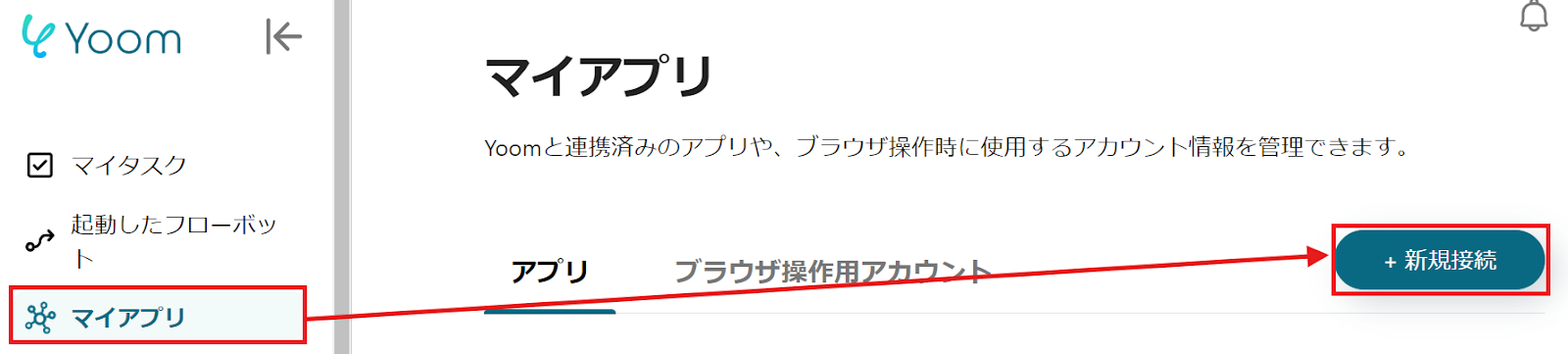
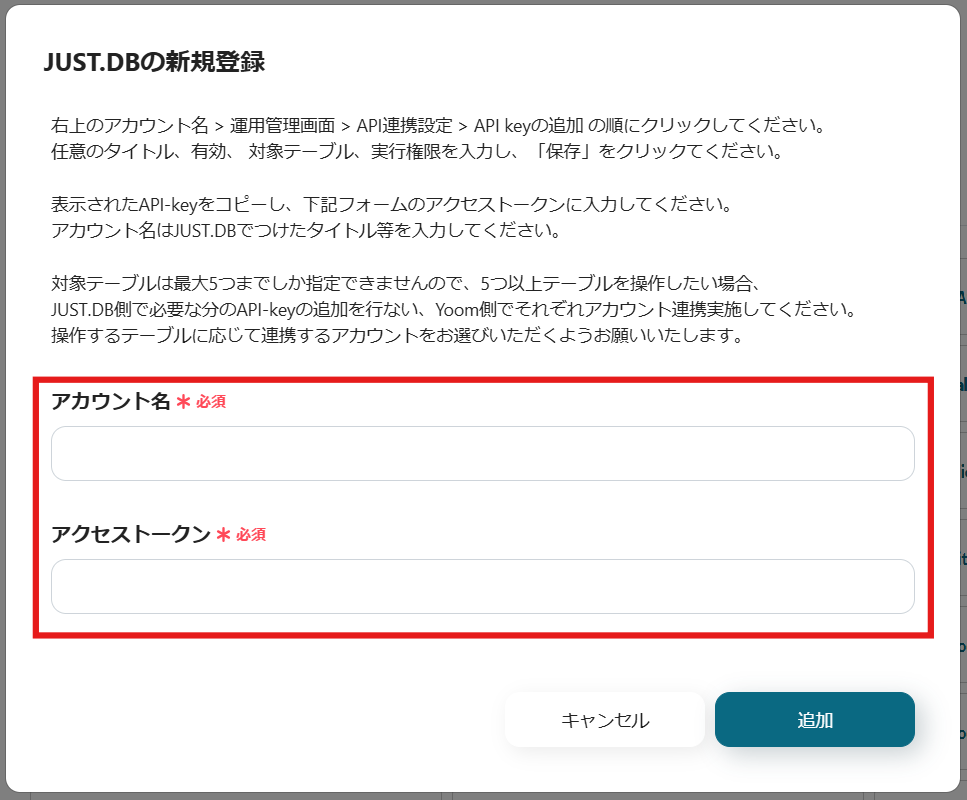
以下の画面が表示されるので、説明を参照し、「アカウント名」と「アクセストークン」を設定しましょう。
次に、freee請求書のマイアプリ登録を行ってください。
先ほどと同様にfreee請求書を一覧から探すか、検索欄で検索しましょう。
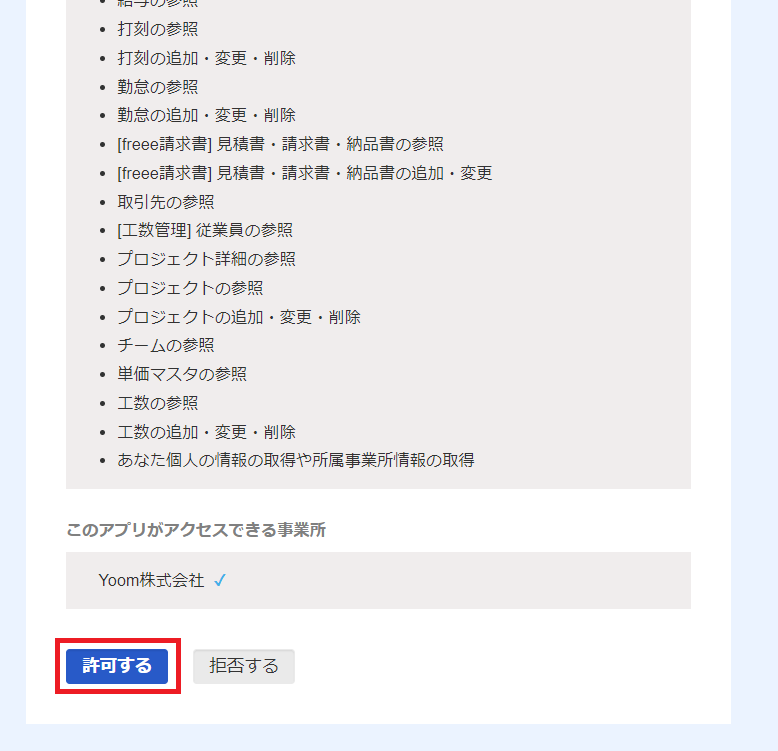
「アプリ連携の開始」という画面が表示されたら、スクロールし、「許可する」をクリックします。
JUST.DBとfreee請求書がマイアプリに表示されていれば、登録完了です。
ステップ2:テンプレートをコピー
自動化の設定をするため、以下のバナーにある「試してみる」をクリックしてください。
■概要
JUST.DBで管理している案件情報をもとに、手作業で請求書を作成する業務に手間を感じていませんか?
特に、都度アプリを立ち上げて情報を転記する作業は、時間がかかるだけでなく入力ミスを誘発する可能性もあります。
このワークフローを活用すれば、JUST.DBのレコード更新をトリガーとしてfreee請求書に請求書を自動で作成できるため、こうした請求業務に関する課題をスムーズに解消できます。
■このテンプレートをおすすめする方
- JUST.DBとfreee請求書を手作業で連携させ、請求業務を行っている方
- 請求書発行における入力ミスや確認作業の負担を軽減したいと考えている方
- 請求業務を自動化し、より重要なコア業務に集中したいと考えている方
■このテンプレートを使うメリット
- JUST.DBのレコード更新を起点に請求書が自動で作成されるため、手作業による作成・転記の時間を短縮することができます。
- システムが自動で処理を行うことで、請求金額や宛先の間違いといった手作業によるヒューマンエラーの防止に繋がります。
■フローボットの流れ
- はじめに、JUST.DBとfreee請求書をYoomと連携します。
- 次に、トリガーとしてJUST.DBを選択し、「Webhookイベントを受け取ったら」アクションを設定します。
- その後、オペレーションでJUST.DBの「レコードの取得」アクションを設定し、トリガーで受け取った情報をもとに、更新されたレコード情報を取得します。
- 最後に、オペレーションでfreee請求書の「請求書の作成」アクションを設定し、取得したレコード情報をもとに請求書を作成します。
※「トリガー」:フロー起動のきっかけとなるアクション、「オペレーション」:トリガー起動後、フロー内で処理を行うアクション
■このワークフローのカスタムポイント
- JUST.DBでレコードを取得するアクションでは、お使いの環境のドメインやテーブル識別名、取得したいレコードIDなどを設定してください。
- freee請求書で請求書を作成するアクションでは、対象の事業所IDや請求日、その他請求書に記載したい項目を任意で設定してください。
■注意事項
- JUST.DB、freee請求書のそれぞれとYoomを連携してください。
■概要
JUST.DBで管理している案件情報をもとに、手作業で請求書を作成する業務に手間を感じていませんか?
特に、都度アプリを立ち上げて情報を転記する作業は、時間がかかるだけでなく入力ミスを誘発する可能性もあります。
このワークフローを活用すれば、JUST.DBのレコード更新をトリガーとしてfreee請求書に請求書を自動で作成できるため、こうした請求業務に関する課題をスムーズに解消できます。
■このテンプレートをおすすめする方
- JUST.DBとfreee請求書を手作業で連携させ、請求業務を行っている方
- 請求書発行における入力ミスや確認作業の負担を軽減したいと考えている方
- 請求業務を自動化し、より重要なコア業務に集中したいと考えている方
■このテンプレートを使うメリット
- JUST.DBのレコード更新を起点に請求書が自動で作成されるため、手作業による作成・転記の時間を短縮することができます。
- システムが自動で処理を行うことで、請求金額や宛先の間違いといった手作業によるヒューマンエラーの防止に繋がります。
■フローボットの流れ
- はじめに、JUST.DBとfreee請求書をYoomと連携します。
- 次に、トリガーとしてJUST.DBを選択し、「Webhookイベントを受け取ったら」アクションを設定します。
- その後、オペレーションでJUST.DBの「レコードの取得」アクションを設定し、トリガーで受け取った情報をもとに、更新されたレコード情報を取得します。
- 最後に、オペレーションでfreee請求書の「請求書の作成」アクションを設定し、取得したレコード情報をもとに請求書を作成します。
※「トリガー」:フロー起動のきっかけとなるアクション、「オペレーション」:トリガー起動後、フロー内で処理を行うアクション
■このワークフローのカスタムポイント
- JUST.DBでレコードを取得するアクションでは、お使いの環境のドメインやテーブル識別名、取得したいレコードIDなどを設定してください。
- freee請求書で請求書を作成するアクションでは、対象の事業所IDや請求日、その他請求書に記載したい項目を任意で設定してください。
■注意事項
- JUST.DB、freee請求書のそれぞれとYoomを連携してください。
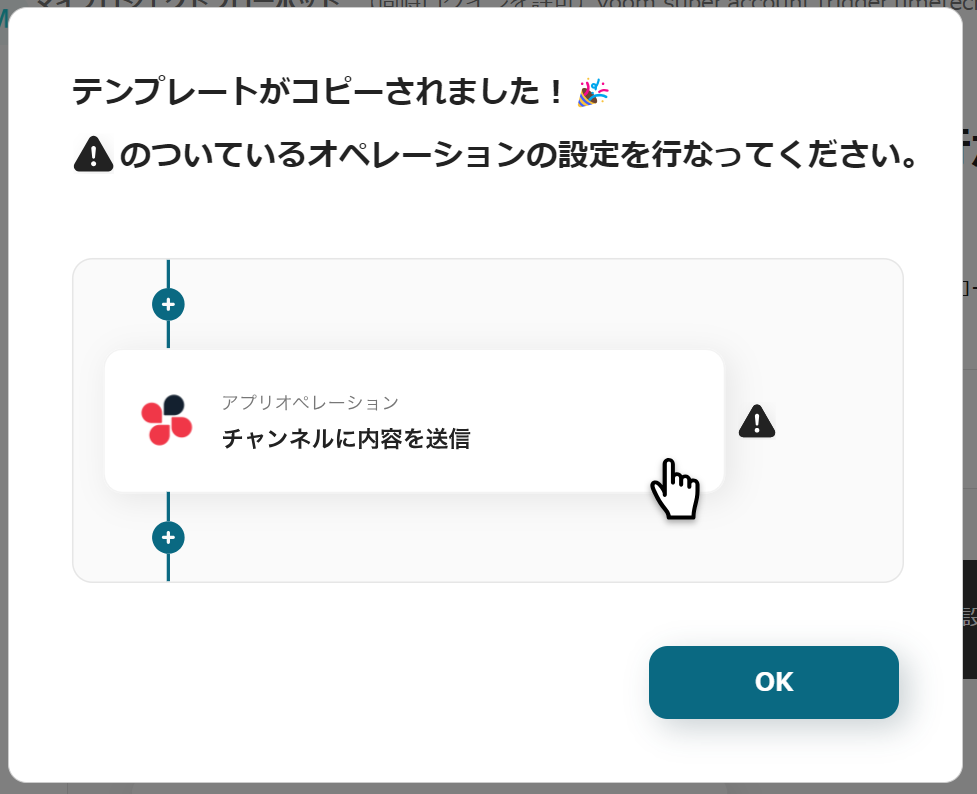
以下の画面表示を読んで、「OK」をクリックしましょう。
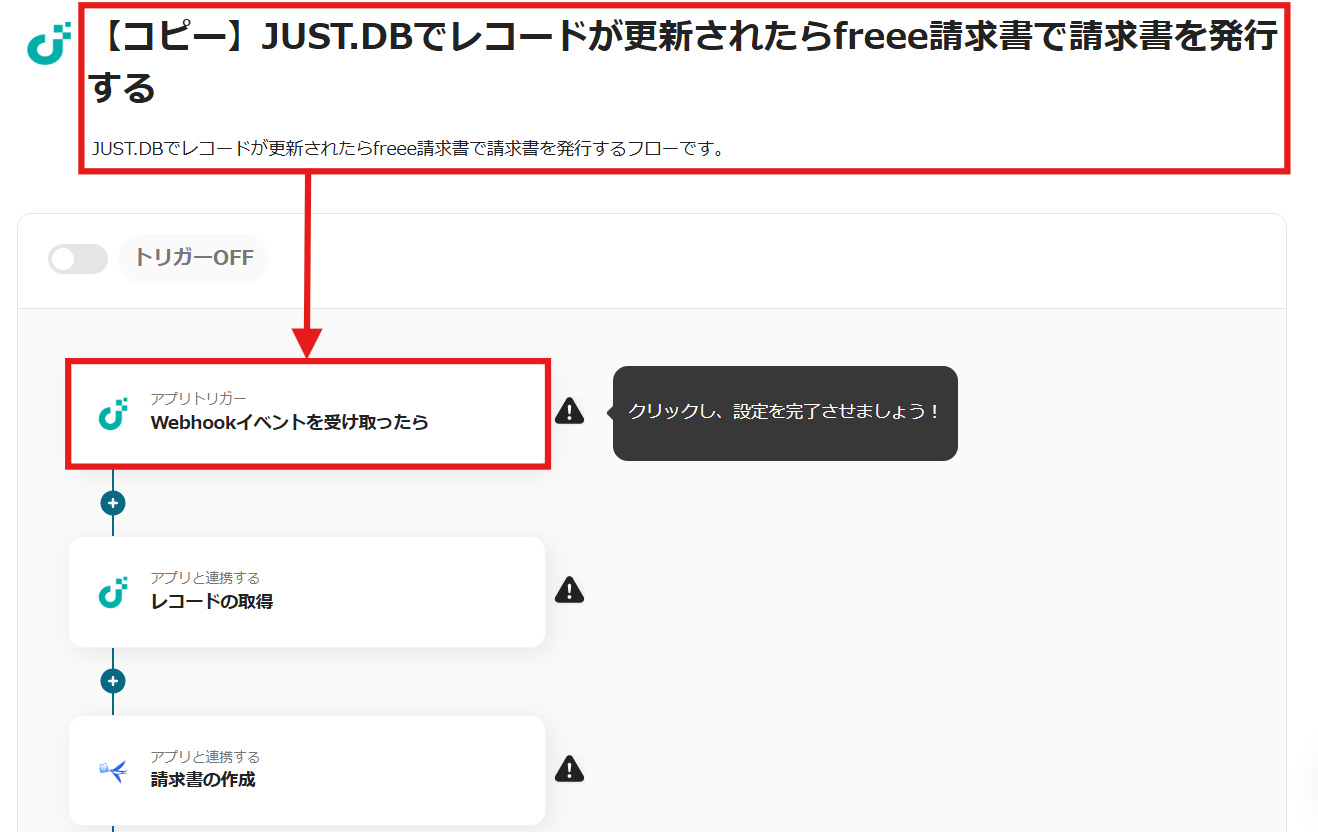
以下の画面が表示されるので、「タイトル」と「説明」を確認しましょう。
変更が必要な場合は、以下のページから変更してください。
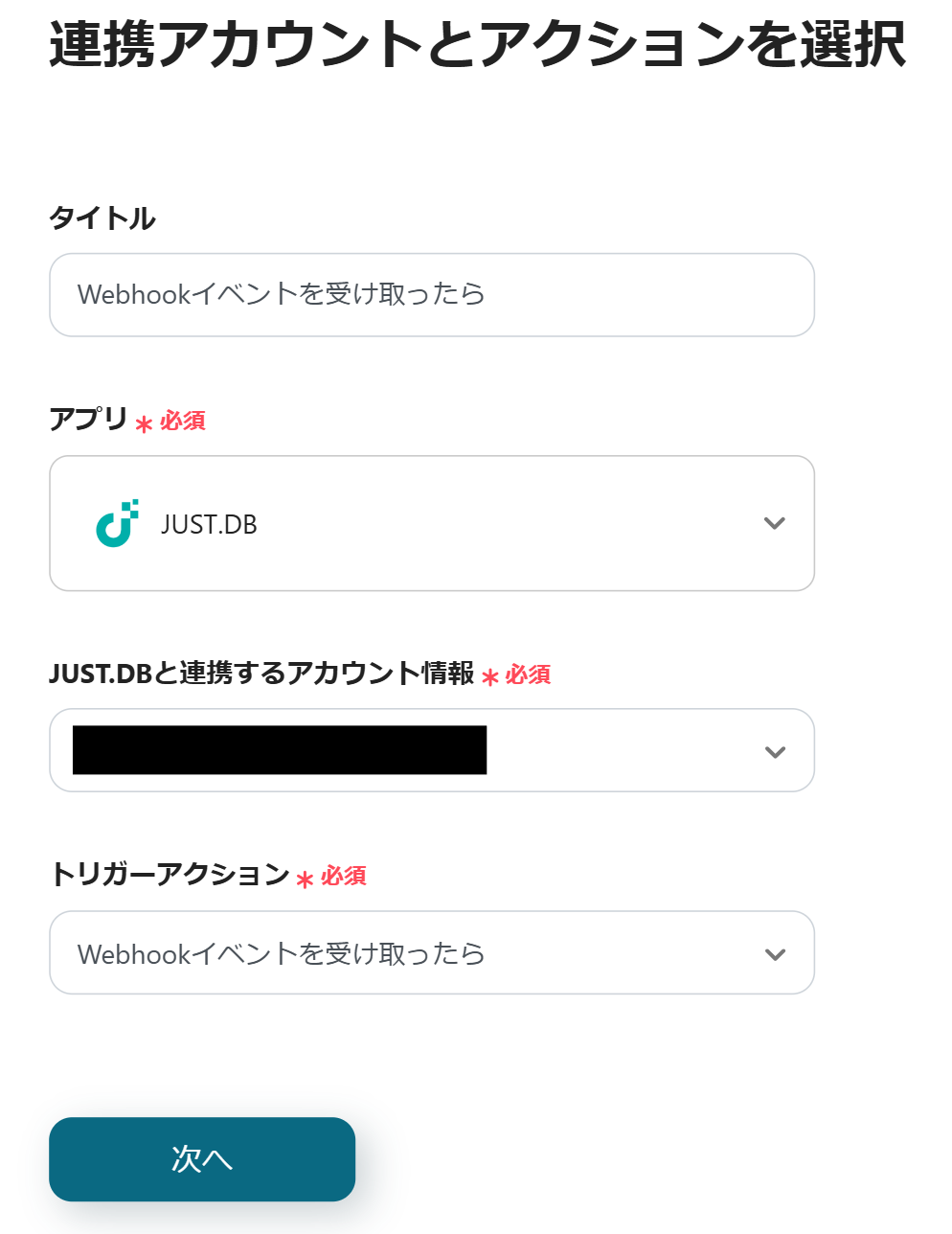
まず、JUST.DBの設定から行うため、「Webhookイベントを受け取ったら」をクリックしましょう。
ステップ3:フローの起点となるJUST.DBのトリガー設定とその後に続くfreee請求書のオペレーション設定
以下の画面が表示されたら、設定を確認します。
- 「タイトル」→任意で設定
- 「JUST.DBと連携するアカウント情報」→使用するアカウントか確認
- 「トリガーアクション」→Webhookイベントを受け取ったら
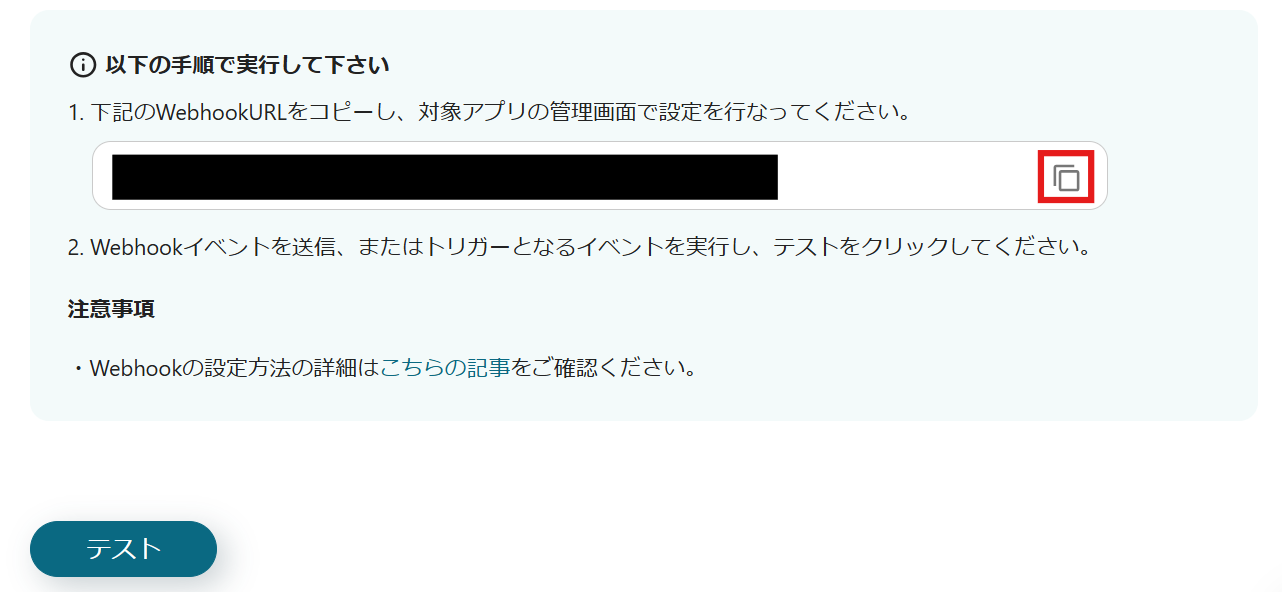
以下の画面が表示されるので、赤枠内をクリックし、Webhook URLをコピーします。
こちらから設定方法を確認しましょう。
Webhookイベントを送信するか、トリガーとなるイベントを実行し、「テスト」→「テスト成功」→「保存」をクリックしてください。
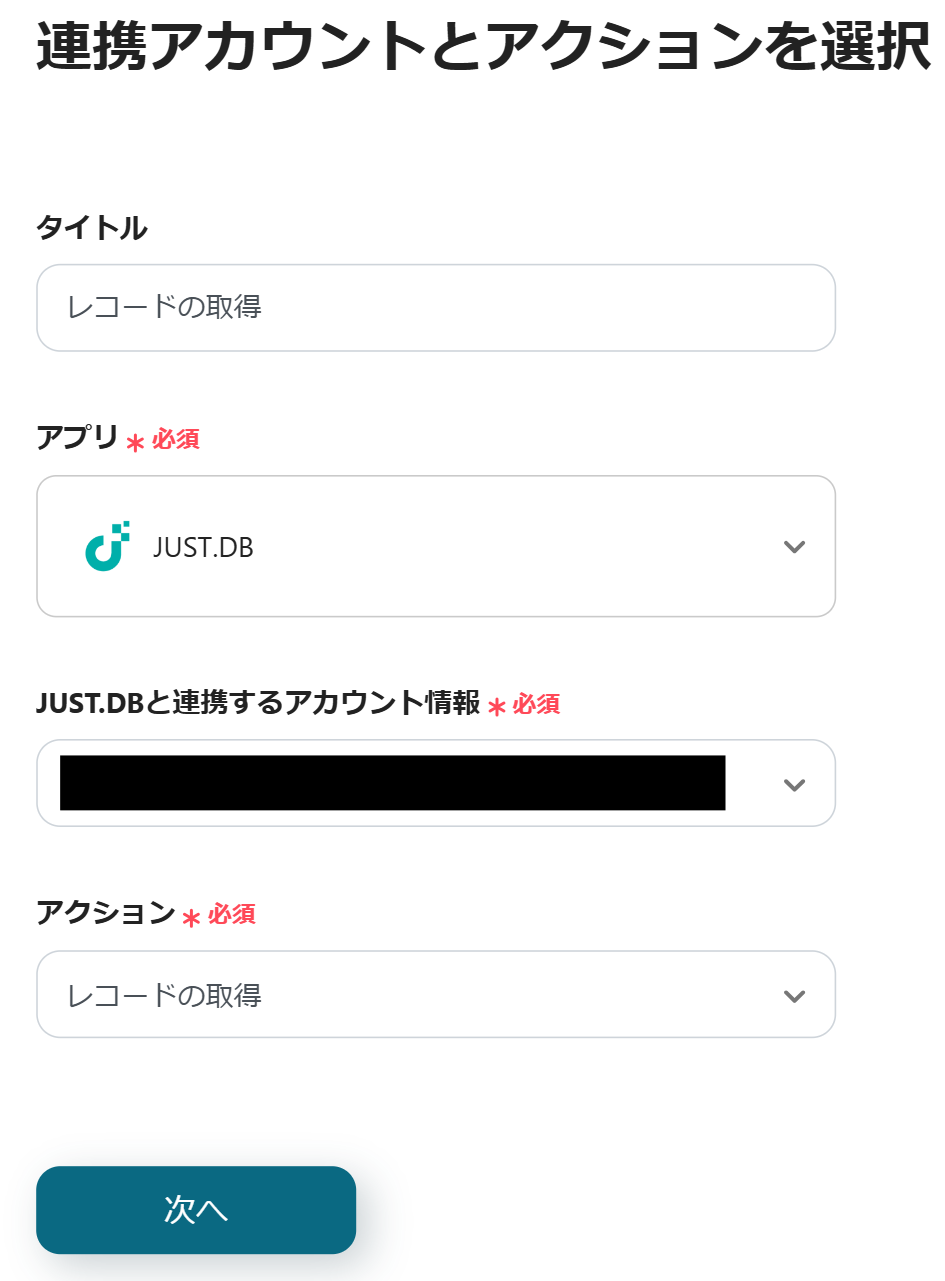
続いて、レコードを取得する設定を行うため、「レコードの取得」をクリックしましょう。
以下の画面が表示されたら、設定を確認してください。
- 「タイトル」→任意で設定
- 「JUST.DBと連携するアカウント情報」→使用するアカウントか確認
- 「アクション」→レコードの取得
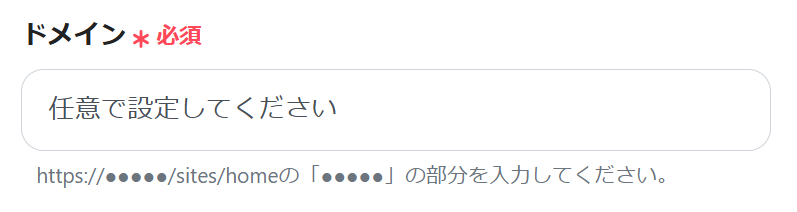
以下の画面が表示されるので、「ドメイン」を任意で設定しましょう。
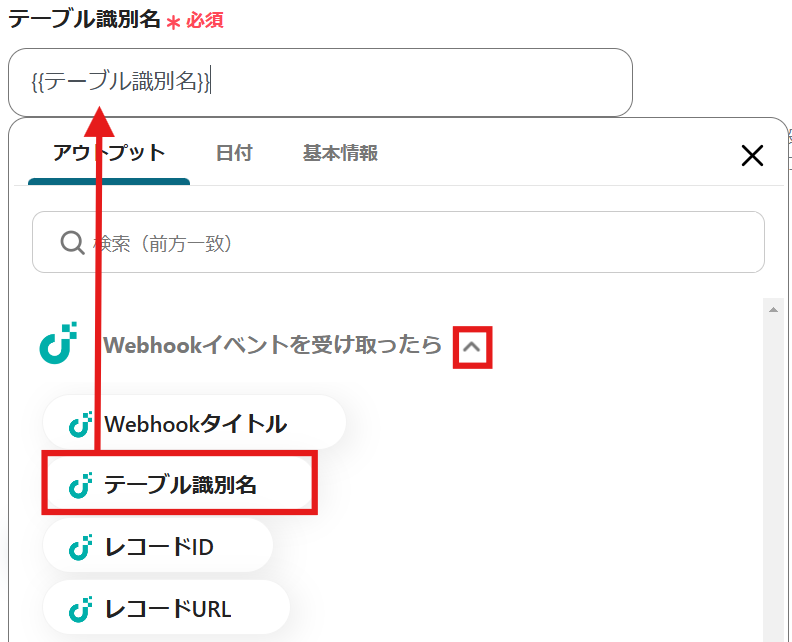
次に、「テーブル識別名」を設定してください。
「Webhookイベントを受け取ったら」のアウトプットを活用し、テーブル識別名を以下のように選択しましょう。
赤枠内の矢印をクリックすると、アウトプットを選択できます。
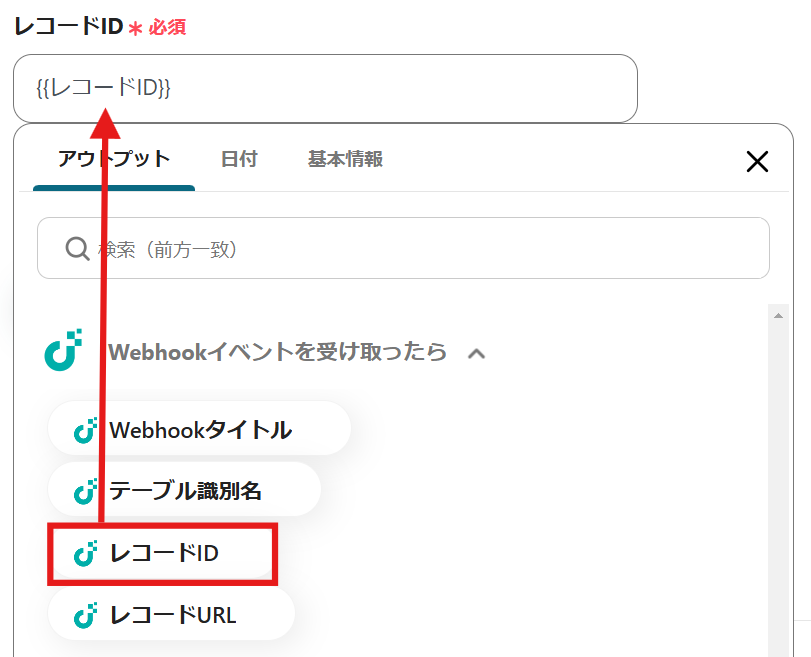
「レコードID」もアウトプットを活用し、先ほどと同じように設定してください。
設定できたら、「テスト」→「テスト成功」→「保存」をクリックします。
次に、freee請求書の設定を行うため、「請求書の作成」をクリックしましょう。
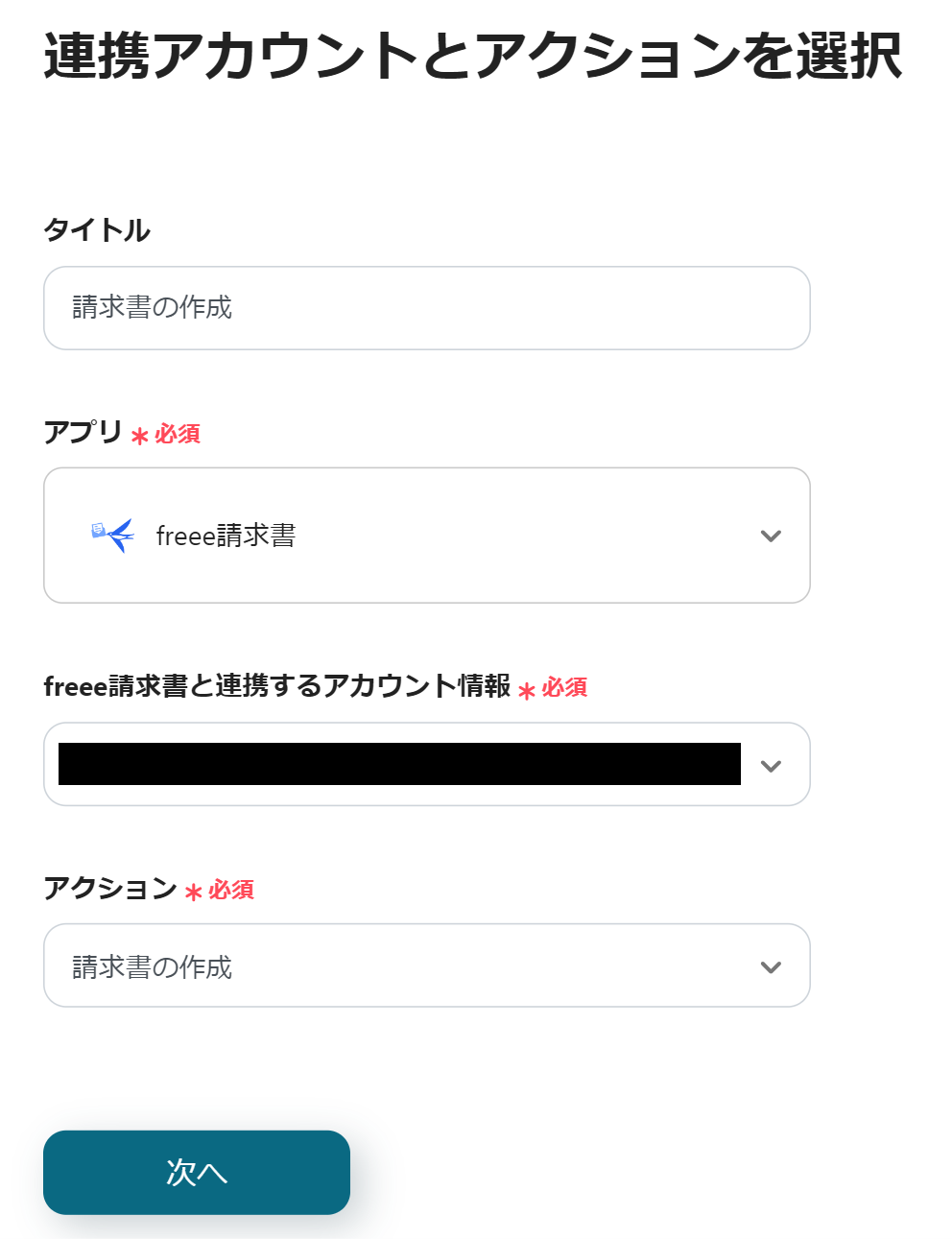
以下の画面が表示されたら、設定を確認してください。
- 「タイトル」→任意で設定
- 「freee請求書と連携するアカウント情報」→使用するアカウントか確認
- 「アクション」→請求書の作成
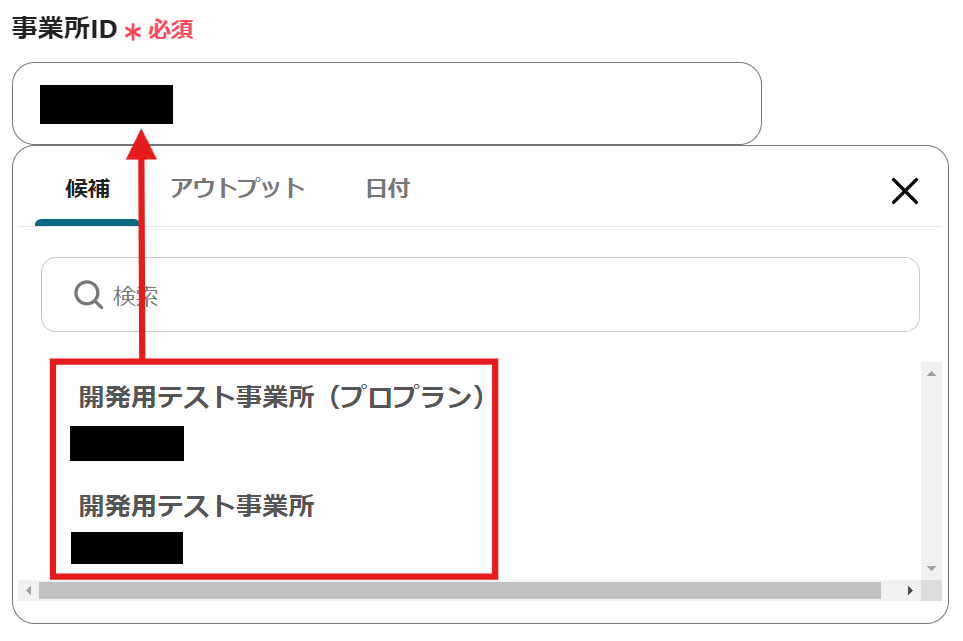
以下の画面が表示されるので、「事業所ID」を設定しましょう。
枠内をクリックすると候補が表示されるので、該当する事業所IDを選択してください。
スクロールして、「請求日」を設定しましょう。
「日付」→「今日」→「%Y-%m-%d」の順でクリックしてください。
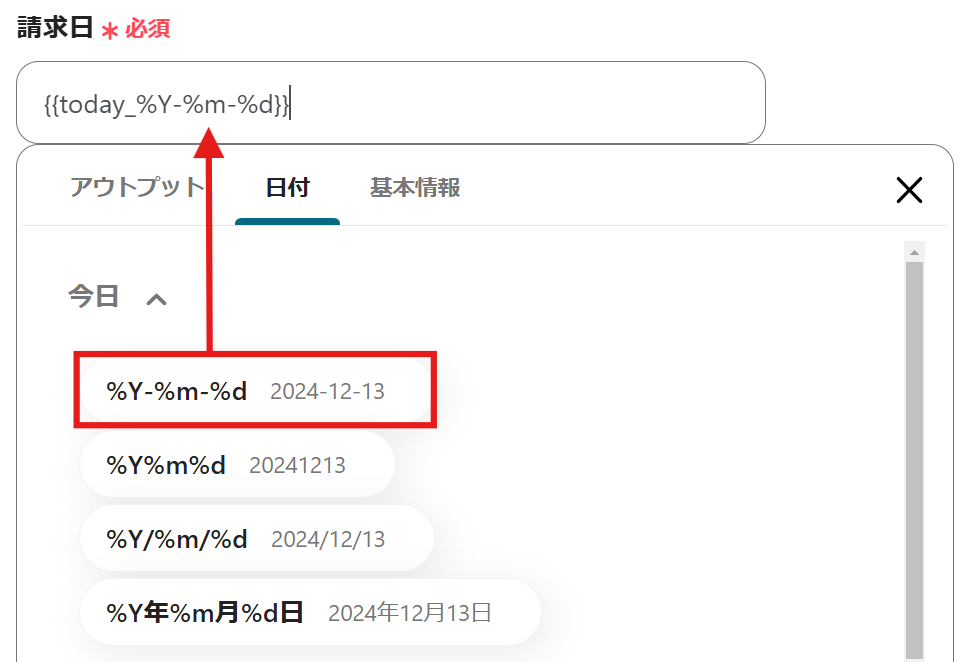
他の項目も「レコードの取得」のアウトプットや「日付」を活用して設定を行ってください。
設定できたら、「テスト」→「テスト成功」→「保存」をクリックしましょう。
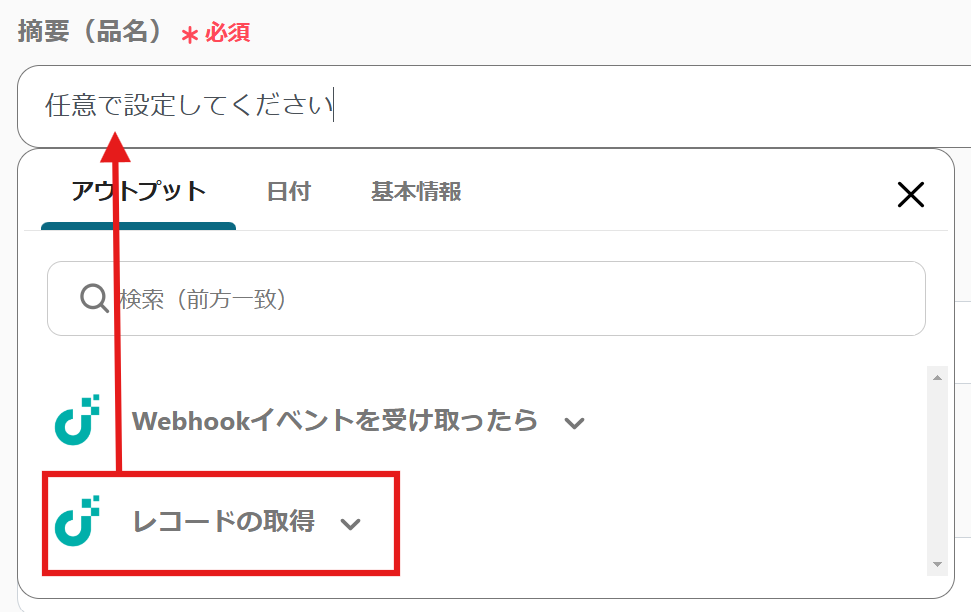
ステップ4:トリガーボタンをONにして、JUST.DBとfreee請求書の連携動作を確認
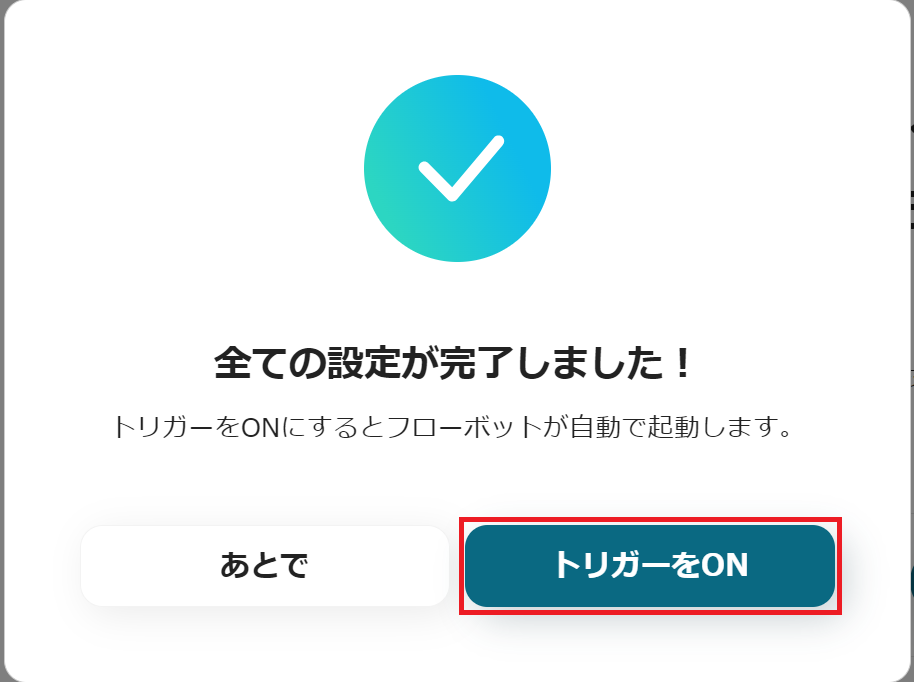
最後に「トリガーをON」をクリックしたら、自動化の設定は完了です。
フローボットが正しく起動するか、チェックしてください。
今回使用したテンプレートはこちらです。
■概要
JUST.DBで管理している案件情報をもとに、手作業で請求書を作成する業務に手間を感じていませんか?
特に、都度アプリを立ち上げて情報を転記する作業は、時間がかかるだけでなく入力ミスを誘発する可能性もあります。
このワークフローを活用すれば、JUST.DBのレコード更新をトリガーとしてfreee請求書に請求書を自動で作成できるため、こうした請求業務に関する課題をスムーズに解消できます。
■このテンプレートをおすすめする方
- JUST.DBとfreee請求書を手作業で連携させ、請求業務を行っている方
- 請求書発行における入力ミスや確認作業の負担を軽減したいと考えている方
- 請求業務を自動化し、より重要なコア業務に集中したいと考えている方
■このテンプレートを使うメリット
- JUST.DBのレコード更新を起点に請求書が自動で作成されるため、手作業による作成・転記の時間を短縮することができます。
- システムが自動で処理を行うことで、請求金額や宛先の間違いといった手作業によるヒューマンエラーの防止に繋がります。
■フローボットの流れ
- はじめに、JUST.DBとfreee請求書をYoomと連携します。
- 次に、トリガーとしてJUST.DBを選択し、「Webhookイベントを受け取ったら」アクションを設定します。
- その後、オペレーションでJUST.DBの「レコードの取得」アクションを設定し、トリガーで受け取った情報をもとに、更新されたレコード情報を取得します。
- 最後に、オペレーションでfreee請求書の「請求書の作成」アクションを設定し、取得したレコード情報をもとに請求書を作成します。
※「トリガー」:フロー起動のきっかけとなるアクション、「オペレーション」:トリガー起動後、フロー内で処理を行うアクション
■このワークフローのカスタムポイント
- JUST.DBでレコードを取得するアクションでは、お使いの環境のドメインやテーブル識別名、取得したいレコードIDなどを設定してください。
- freee請求書で請求書を作成するアクションでは、対象の事業所IDや請求日、その他請求書に記載したい項目を任意で設定してください。
■注意事項
- JUST.DB、freee請求書のそれぞれとYoomを連携してください。
■概要
JUST.DBで管理している案件情報をもとに、手作業で請求書を作成する業務に手間を感じていませんか?
特に、都度アプリを立ち上げて情報を転記する作業は、時間がかかるだけでなく入力ミスを誘発する可能性もあります。
このワークフローを活用すれば、JUST.DBのレコード更新をトリガーとしてfreee請求書に請求書を自動で作成できるため、こうした請求業務に関する課題をスムーズに解消できます。
■このテンプレートをおすすめする方
- JUST.DBとfreee請求書を手作業で連携させ、請求業務を行っている方
- 請求書発行における入力ミスや確認作業の負担を軽減したいと考えている方
- 請求業務を自動化し、より重要なコア業務に集中したいと考えている方
■このテンプレートを使うメリット
- JUST.DBのレコード更新を起点に請求書が自動で作成されるため、手作業による作成・転記の時間を短縮することができます。
- システムが自動で処理を行うことで、請求金額や宛先の間違いといった手作業によるヒューマンエラーの防止に繋がります。
■フローボットの流れ
- はじめに、JUST.DBとfreee請求書をYoomと連携します。
- 次に、トリガーとしてJUST.DBを選択し、「Webhookイベントを受け取ったら」アクションを設定します。
- その後、オペレーションでJUST.DBの「レコードの取得」アクションを設定し、トリガーで受け取った情報をもとに、更新されたレコード情報を取得します。
- 最後に、オペレーションでfreee請求書の「請求書の作成」アクションを設定し、取得したレコード情報をもとに請求書を作成します。
※「トリガー」:フロー起動のきっかけとなるアクション、「オペレーション」:トリガー起動後、フロー内で処理を行うアクション
■このワークフローのカスタムポイント
- JUST.DBでレコードを取得するアクションでは、お使いの環境のドメインやテーブル識別名、取得したいレコードIDなどを設定してください。
- freee請求書で請求書を作成するアクションでは、対象の事業所IDや請求日、その他請求書に記載したい項目を任意で設定してください。
■注意事項
- JUST.DB、freee請求書のそれぞれとYoomを連携してください。
JUST.DBを使ったその他の自動化例
1.Outlookで受信したお問い合わせ内容をJUST.DBに自動登録するフローです。
お問い合わせ内容をOutlookで受信したら、そのデータがJUST.DBに登録されるので、問い合わせデータの管理がしやすくなります。
手作業による転記が不要になり、労力と時間を大幅に短縮できるでしょう。
■概要
Outlookで受信したお問い合わせの対応履歴を、都度手作業でJUST.DBに転記していませんか?この作業は件数が増えるほど時間もかかり、入力ミスや転記漏れといったヒューマンエラーも発生しやすくなります。このワークフローを活用すれば、Outlookでのメール受信をきっかけに、お問い合わせ内容を自動でJUST.DBへ登録できるため、こうした定型業務の効率化を実現します。
■このテンプレートをおすすめする方
- Outlookで受信するお問い合わせの管理に手間を感じているカスタマーサポート担当者の方
- JUST.DBへのデータ入力作業を自動化し、入力漏れやミスをなくしたいと考えている方
- 手作業によるデータ転記から脱却し、より重要な業務に集中したいと考えているチームリーダーの方
■このテンプレートを使うメリット
- Outlookでのお問い合わせメール受信時に、自動でJUST.DBへレコードが追加されるため、手作業での転記業務にかかる時間を短縮します。
- 手作業によるデータの転記が不要になることで、入力情報の誤りや登録漏れといったヒューマンエラーの防止に繋がります。
■フローボットの流れ
- はじめに、OutlookとJUST.DBをYoomと連携します。
- 次に、トリガーでOutlookを選択し、「メールを受信したら」というアクションを設定し、特定の件名や差出人など、起動条件を指定します。
- 最後に、オペレーションでJUST.DBの「レコードの挿入」アクションを設定し、受信したメールの件名や本文などの情報を、JUST.DBの任意の項目に登録されるように設定します。
※「トリガー」:フロー起動のきっかけとなるアクション、「オペレーション」:トリガー起動後、フロー内で処理を行うアクション■このワークフローのカスタムポイント
- JUST.DBの「レコードの挿入」アクションでは、登録したい項目に合わせて、固定のテキストを設定したり、トリガーで受信したメールの件名や本文などを動的な値として紐付けたりするなどの設定が可能です。

■概要
Outlookで受信したお問い合わせの対応履歴を、都度手作業でJUST.DBに転記していませんか?この作業は件数が増えるほど時間もかかり、入力ミスや転記漏れといったヒューマンエラーも発生しやすくなります。このワークフローを活用すれば、Outlookでのメール受信をきっかけに、お問い合わせ内容を自動でJUST.DBへ登録できるため、こうした定型業務の効率化を実現します。
■このテンプレートをおすすめする方
- Outlookで受信するお問い合わせの管理に手間を感じているカスタマーサポート担当者の方
- JUST.DBへのデータ入力作業を自動化し、入力漏れやミスをなくしたいと考えている方
- 手作業によるデータ転記から脱却し、より重要な業務に集中したいと考えているチームリーダーの方
■このテンプレートを使うメリット
- Outlookでのお問い合わせメール受信時に、自動でJUST.DBへレコードが追加されるため、手作業での転記業務にかかる時間を短縮します。
- 手作業によるデータの転記が不要になることで、入力情報の誤りや登録漏れといったヒューマンエラーの防止に繋がります。
■フローボットの流れ
- はじめに、OutlookとJUST.DBをYoomと連携します。
- 次に、トリガーでOutlookを選択し、「メールを受信したら」というアクションを設定し、特定の件名や差出人など、起動条件を指定します。
- 最後に、オペレーションでJUST.DBの「レコードの挿入」アクションを設定し、受信したメールの件名や本文などの情報を、JUST.DBの任意の項目に登録されるように設定します。
■このワークフローのカスタムポイント
- JUST.DBの「レコードの挿入」アクションでは、登録したい項目に合わせて、固定のテキストを設定したり、トリガーで受信したメールの件名や本文などを動的な値として紐付けたりするなどの設定が可能です。
2.JUST.DBでレコードが登録されたら、自動的にkintoneにもレコードを追加するフローです。
JUST.DBとkintoneのデータを自動的に同期したい方におすすめの自動化です。
データの一元化により、チーム内での共有がスムーズになるでしょう。
■概要JUST.DBとkintone、二つのデータベースで同じような情報を管理しており、データの二重入力に手間を感じていませんか。手作業でのデータ転記は時間がかかるだけでなく、入力ミスや更新漏れの原因にもなりがちです。このワークフローを活用すれば、JUST.DBに新しいレコードが登録された際に、その内容を自動でkintoneにも追加できます。データ連携にかかる作業を効率化し、情報の正確性を保つ運用を実現します。
■このテンプレートをおすすめする方- JUST.DBとkintoneを併用しており、手作業でのデータ入力に課題を感じている方
- データベース間のデータ転記作業を自動化し、入力ミスや漏れを防ぎたい方
- 複数のツールに散らばった情報を一元管理し、業務効率を改善したいと考えている方
■このテンプレートを使うメリット- JUST.DBへのレコード登録をきっかけにkintoneへ自動でレコードが追加されるため、これまで手作業で行っていた転記業務の時間を短縮できます。
- 手作業によるデータ転記が不要になることで、入力ミスや更新漏れといったヒューマンエラーを防ぎ、データの正確性を維持することに繋がります。
■フローボットの流れ- はじめに、JUST.DBとkintoneをYoomと連携します。
- 次に、トリガーでJUST.DBを選択し、「Webhookイベントを受け取ったら」アクションを設定します。
- 最後に、オペレーションでkintoneの「レコードを追加する」アクションを設定し、JUST.DBから受け取った情報を紐付けてレコードが追加されるように設定します。
※「トリガー」:フロー起動のきっかけとなるアクション、「オペレーション」:トリガー起動後、フロー内で処理を行うアクション
■このワークフローのカスタムポイント- kintoneの「レコードを追加する」アクションで、連携対象としたいアプリのIDを任意で設定してください。
■注意事項- JUST.DB、kintoneのそれぞれとYoomを連携してください。
- JUST.DB、kintoneはミニプラン以上でご利用いただけるアプリとなっております。フリープラン・パーソナルプランの場合は設定しているフローボットのオペレーションやデータコネクトはエラーとなりますので、ご注意ください。
- ミニプラン・チームプラン・サクセスプランなどの有料プランは、2週間の無料トライアルを行うことが可能です。無料トライアル中には制限対象のアプリを使用することができます。

■このテンプレートをおすすめする方
- JUST.DBとkintoneを併用しており、手作業でのデータ入力に課題を感じている方
- データベース間のデータ転記作業を自動化し、入力ミスや漏れを防ぎたい方
- 複数のツールに散らばった情報を一元管理し、業務効率を改善したいと考えている方
■このテンプレートを使うメリット
- JUST.DBへのレコード登録をきっかけにkintoneへ自動でレコードが追加されるため、これまで手作業で行っていた転記業務の時間を短縮できます。
- 手作業によるデータ転記が不要になることで、入力ミスや更新漏れといったヒューマンエラーを防ぎ、データの正確性を維持することに繋がります。
■フローボットの流れ
- はじめに、JUST.DBとkintoneをYoomと連携します。
- 次に、トリガーでJUST.DBを選択し、「Webhookイベントを受け取ったら」アクションを設定します。
- 最後に、オペレーションでkintoneの「レコードを追加する」アクションを設定し、JUST.DBから受け取った情報を紐付けてレコードが追加されるように設定します。
■このワークフローのカスタムポイント
- kintoneの「レコードを追加する」アクションで、連携対象としたいアプリのIDを任意で設定してください。
■注意事項
- JUST.DB、kintoneのそれぞれとYoomを連携してください。
- JUST.DB、kintoneはミニプラン以上でご利用いただけるアプリとなっております。フリープラン・パーソナルプランの場合は設定しているフローボットのオペレーションやデータコネクトはエラーとなりますので、ご注意ください。
- ミニプラン・チームプラン・サクセスプランなどの有料プランは、2週間の無料トライアルを行うことが可能です。無料トライアル中には制限対象のアプリを使用することができます。
3.JUST.DBにレコードが登録されたら、Google Driveにフォルダを自動作成するフローです。
JUST.DBのデータがGoogle Driveに格納されるので、データの共有や管理が容易になります。
プロジェクトや顧客ごとにデータを分けていれば、データ確認時に便利です。
■概要JUST.DBに新しい顧客や案件の情報を登録するたびに、Google Driveで手動で関連フォルダを作成する作業に手間を感じていませんか?この作業は定型的でありながら、作成漏れや命名規則の間違いが発生しやすい業務の一つです。このワークフローを活用すれば、JUST.DBへのレコード登録をトリガーとして、Google Driveのフォルダ作成を自動化できるため、データとドキュメントの管理をスムーズに連携させることが可能です。
■このテンプレートをおすすめする方- JUST.DBでデータを管理し、手作業でGoogle Driveにフォルダを作成している方
- JUST.DBとGoogle Drive間のデータ連携を自動化し、業務を効率化したい方
- ノーコードでのデータベース連携やファイル管理の自動化を検討している方
■このテンプレートを使うメリット- JUST.DBへのレコード登録をきっかけに、Google Driveのフォルダが自動で作成されるため、これまで手作業に費やしていた時間を短縮することができます。
- 手動でのフォルダ作成時に起こりがちな、命名規則の間違いや作成漏れといったヒューマンエラーを防ぎ、管理体制を標準化することに繋がります。
■フローボットの流れ- はじめに、JUST.DBとGoogle DriveをYoomと連携します。
- 次に、トリガーでJUST.DBを選択し、「Webhookイベントを受け取ったら」を設定し、JUST.DB側でレコードが新規登録された際にYoomへ通知が届くようにします。
- 最後に、オペレーションでGoogle Driveを選択し、「フォルダを作成」アクションを設定します。JUST.DBから受け取った情報を元に、任意の名前のフォルダを作成するように設定してください。
※「トリガー」:フロー起動のきっかけとなるアクション、「オペレーション」:トリガー起動後、フロー内で処理を行うアクション
■このワークフローのカスタムポイント- Google Driveで作成するフォルダ名は、JUST.DBから取得したレコード情報(例:会社名、案件名など)を組み合わせて動的に設定できます。
- 作成するフォルダの格納先は、Google Driveの特定のフォルダIDを指定することで任意に設定可能です。
■注意事項- JUST.DB、Google DriveのそれぞれとYoomを連携してください。
- JUST.DBはミニプラン以上でご利用いただけるアプリとなっております。フリープラン・パーソナルプランの場合は設定しているフローボットのオペレーションやデータコネクトはエラーとなりますので、ご注意ください。
- ミニプラン・チームプラン・サクセスプランなどの有料プランは、2週間の無料トライアルを行うことが可能です。無料トライアル中には制限対象のアプリを使用することができます。

■このテンプレートをおすすめする方
- JUST.DBでデータを管理し、手作業でGoogle Driveにフォルダを作成している方
- JUST.DBとGoogle Drive間のデータ連携を自動化し、業務を効率化したい方
- ノーコードでのデータベース連携やファイル管理の自動化を検討している方
■このテンプレートを使うメリット
- JUST.DBへのレコード登録をきっかけに、Google Driveのフォルダが自動で作成されるため、これまで手作業に費やしていた時間を短縮することができます。
- 手動でのフォルダ作成時に起こりがちな、命名規則の間違いや作成漏れといったヒューマンエラーを防ぎ、管理体制を標準化することに繋がります。
■フローボットの流れ
- はじめに、JUST.DBとGoogle DriveをYoomと連携します。
- 次に、トリガーでJUST.DBを選択し、「Webhookイベントを受け取ったら」を設定し、JUST.DB側でレコードが新規登録された際にYoomへ通知が届くようにします。
- 最後に、オペレーションでGoogle Driveを選択し、「フォルダを作成」アクションを設定します。JUST.DBから受け取った情報を元に、任意の名前のフォルダを作成するように設定してください。
■このワークフローのカスタムポイント
- Google Driveで作成するフォルダ名は、JUST.DBから取得したレコード情報(例:会社名、案件名など)を組み合わせて動的に設定できます。
- 作成するフォルダの格納先は、Google Driveの特定のフォルダIDを指定することで任意に設定可能です。
■注意事項
- JUST.DB、Google DriveのそれぞれとYoomを連携してください。
- JUST.DBはミニプラン以上でご利用いただけるアプリとなっております。フリープラン・パーソナルプランの場合は設定しているフローボットのオペレーションやデータコネクトはエラーとなりますので、ご注意ください。
- ミニプラン・チームプラン・サクセスプランなどの有料プランは、2週間の無料トライアルを行うことが可能です。無料トライアル中には制限対象のアプリを使用することができます。
まとめ
手作業に頼らない請求書の発行は、業務の正確性とスピード向上に役立つでしょう。
JUST.DBのデータ更新をトリガーとしてfreee請求書で請求書を自動発行することで、経理担当者の手間を削減できます。
また、異なる部門間での連携がスムーズになり、コミュニケーションが円滑になるでしょう。
これにより、請求書作成時の入力漏れやミスを防ぎ、顧客からの信頼性確保にもつながるかもしれません。
Yoomを活用した自動化は、企業の業務改善の大きな助けとなるでしょう。
プログラミング知識なしで手軽に構築できます。