・
【プログラミング不要】JUST.DBのWebhookを活用し、他ツールと自動で連携する方法

「JUST.DBにレコードが追加されたら、その都度担当者にメールで通知する作業、もっと楽にできないかな…」
「更新のたびに手作業で情報をコピー&ペーストするのは、時間がかかるしミスも怖い…」
このように、データベースの更新に伴う手作業での情報連携に、手間や課題を感じていませんか?
もし、JUST.DBでレコードが追加・更新された際に、その情報を自動で担当者にメールで通知したり、他のSaaSに連携したりできる仕組みがあれば、これらの悩みから解放されることも可能です!
そのうえ、より重要な業務に集中できる時間を生み出すことができます!
今回ご紹介する自動化は、ノーコードで簡単に設定できて、手間や時間もかからないので、ぜひ自動化を導入して作業をもっと楽にしましょう!
とにかく早く試したい方へ
YoomにはJUST.DBのWebhookイベントを検知して他ツールと連携する業務フロー自動化のテンプレートが用意されています。
「まずは試してみたい!」という方は、以下のバナーをクリックして、すぐに自動化を体験してみましょう!
■概要
JUST.DBでレコードが追加・更新された際、都度内容を確認して関係者へ通知する作業は手間がかかるのではないでしょうか。この手作業は対応漏れや通知の遅延につながることもあります。このワークフローを活用すれば、JUST.DBのWebhook連携によって、レコードの変更イベントをトリガーに担当者へ自動でメール通知を送信できます。重要な情報の共有を迅速かつ正確に行い、業務を効率化します。
■このテンプレートをおすすめする方- JUST.DBのレコード更新情報を、手作業で関係者に共有している方
- JUST.DBのWebhook連携を活用して、スムーズな情報共有を実現したい方
- 重要な通知の見落としや共有漏れを減らし、業務の確実性を高めたい方
■このテンプレートを使うメリット- JUST.DBのWebhook連携でレコード変更を検知し自動でメールが送信されるため、手作業での通知業務に費やしていた時間を削減できます。
- 手作業による通知漏れや宛先間違い、内容の転記ミスといったヒューマンエラーを減らし、スムーズな情報共有を実現します。
■フローボットの流れ- はじめに、JUST.DBをYoomと連携します。
- トリガーにJUST.DBを選択し、「Webhookイベントを受け取ったら」を設定します。
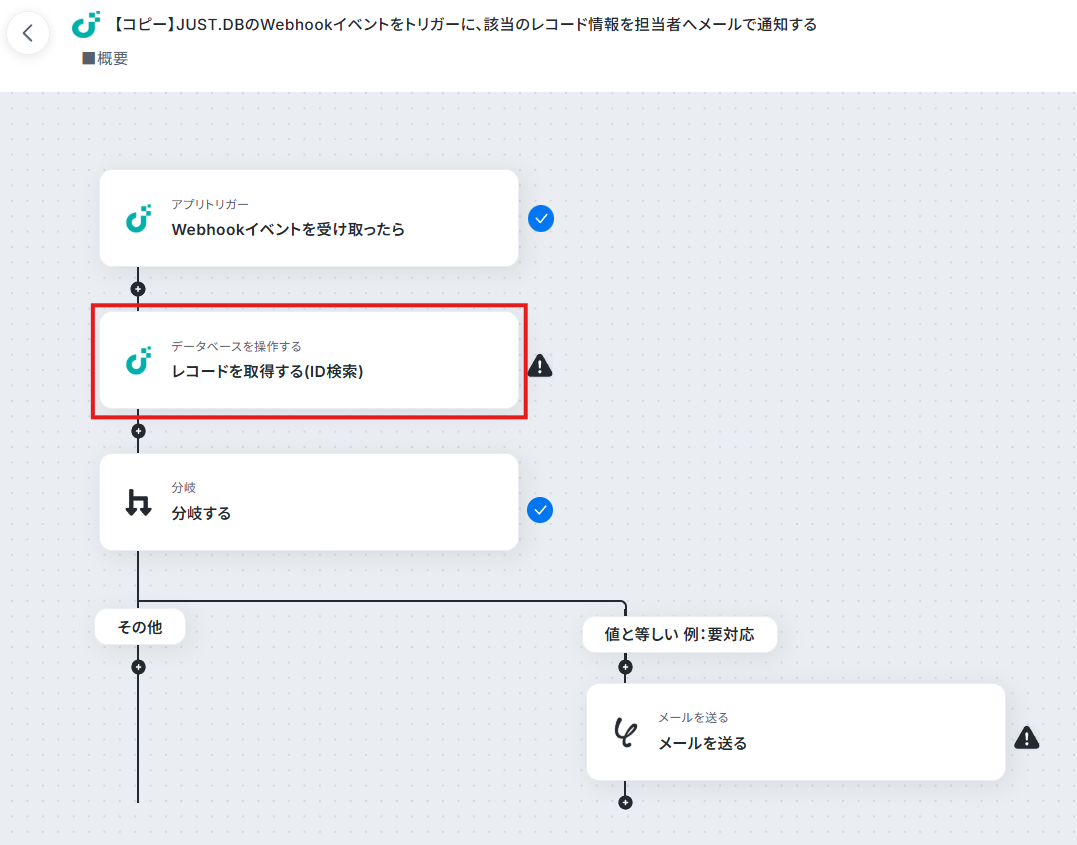
- 次に、オペレーションでJUST.DBの「レコードを取得する(ID検索)」を設定し、Webhookで受け取ったIDを元にレコード情報を取得します。
- その後、オペレーションで「分岐機能」を設定し、取得したレコード情報の内容に応じて後続の処理を分岐させます。
- 最後に、オペレーションで「メールを送る」を設定し、取得したレコード情報を含んだメールを担当者へ自動で送信します。
※「トリガー」:フロー起動のきっかけとなるアクション、「オペレーション」:トリガー起動後、フロー内で処理を行うアクション
■このワークフローのカスタムポイント- 分岐オペレーションでは、取得したレコード情報の値に応じて任意の条件を設定できます。例えば、特定のステータスになったレコードのみ後続の処理に進める、といった設定が可能です。
- 「メールを送る」オペレーションでは、宛先、件名、本文を自由にカスタマイズできます。JUST.DBから取得した情報を件名や本文に含めることで、分かりやすい通知メールを作成できます。
■注意事項- JUST.DBとYoomを連携してください。
- 分岐はミニプラン以上のプランでご利用いただける機能(オペレーション)となっております。フリープランの場合は設定しているフローボットのオペレーションはエラーとなりますので、ご注意ください。
- ミニプランなどの有料プランは、2週間の無料トライアルを行うことが可能です。無料トライアル中には制限対象のアプリや機能(オペレーション)を使用することができます。

JUST.DBでレコードが追加・更新された際、都度内容を確認して関係者へ通知する作業は手間がかかるのではないでしょうか。この手作業は対応漏れや通知の遅延につながることもあります。このワークフローを活用すれば、JUST.DBのWebhook連携によって、レコードの変更イベントをトリガーに担当者へ自動でメール通知を送信できます。重要な情報の共有を迅速かつ正確に行い、業務を効率化します。
■このテンプレートをおすすめする方
- JUST.DBのレコード更新情報を、手作業で関係者に共有している方
- JUST.DBのWebhook連携を活用して、スムーズな情報共有を実現したい方
- 重要な通知の見落としや共有漏れを減らし、業務の確実性を高めたい方
- JUST.DBのWebhook連携でレコード変更を検知し自動でメールが送信されるため、手作業での通知業務に費やしていた時間を削減できます。
- 手作業による通知漏れや宛先間違い、内容の転記ミスといったヒューマンエラーを減らし、スムーズな情報共有を実現します。
- はじめに、JUST.DBをYoomと連携します。
- トリガーにJUST.DBを選択し、「Webhookイベントを受け取ったら」を設定します。
- 次に、オペレーションでJUST.DBの「レコードを取得する(ID検索)」を設定し、Webhookで受け取ったIDを元にレコード情報を取得します。
- その後、オペレーションで「分岐機能」を設定し、取得したレコード情報の内容に応じて後続の処理を分岐させます。
- 最後に、オペレーションで「メールを送る」を設定し、取得したレコード情報を含んだメールを担当者へ自動で送信します。
■このワークフローのカスタムポイント
- 分岐オペレーションでは、取得したレコード情報の値に応じて任意の条件を設定できます。例えば、特定のステータスになったレコードのみ後続の処理に進める、といった設定が可能です。
- 「メールを送る」オペレーションでは、宛先、件名、本文を自由にカスタマイズできます。JUST.DBから取得した情報を件名や本文に含めることで、分かりやすい通知メールを作成できます。
- JUST.DBとYoomを連携してください。
- 分岐はミニプラン以上のプランでご利用いただける機能(オペレーション)となっております。フリープランの場合は設定しているフローボットのオペレーションはエラーとなりますので、ご注意ください。
- ミニプランなどの有料プランは、2週間の無料トライアルを行うことが可能です。無料トライアル中には制限対象のアプリや機能(オペレーション)を使用することができます。
JUST.DBの情報をメールで自動通知するフローを作ってみよう
それではここから代表的な例として、JUST.DBのWebhookイベントをトリガーに、該当のレコード情報を担当者へメールで自動通知するフローを解説していきます!
ここではYoomを使用してノーコードで設定をしていくので、もしまだYoomのアカウントをお持ちでない場合は、こちらの登録フォームからアカウントを発行しておきましょう。
※今回連携するアプリの公式サイト:JUST.DB
[Yoomとは]
フローの作成方法
今回は大きく分けて以下のプロセスで作成します。
- JUST.DBのマイアプリ連携
- テンプレートをコピー
- JUST.DBのトリガー設定とJUST.DB・「分岐する」・メール送信のアクション設定
- トリガーをONにし、フローが起動するかを確認
■概要
JUST.DBでレコードが追加・更新された際、都度内容を確認して関係者へ通知する作業は手間がかかるのではないでしょうか。この手作業は対応漏れや通知の遅延につながることもあります。このワークフローを活用すれば、JUST.DBのWebhook連携によって、レコードの変更イベントをトリガーに担当者へ自動でメール通知を送信できます。重要な情報の共有を迅速かつ正確に行い、業務を効率化します。
■このテンプレートをおすすめする方- JUST.DBのレコード更新情報を、手作業で関係者に共有している方
- JUST.DBのWebhook連携を活用して、スムーズな情報共有を実現したい方
- 重要な通知の見落としや共有漏れを減らし、業務の確実性を高めたい方
■このテンプレートを使うメリット- JUST.DBのWebhook連携でレコード変更を検知し自動でメールが送信されるため、手作業での通知業務に費やしていた時間を削減できます。
- 手作業による通知漏れや宛先間違い、内容の転記ミスといったヒューマンエラーを減らし、スムーズな情報共有を実現します。
■フローボットの流れ- はじめに、JUST.DBをYoomと連携します。
- トリガーにJUST.DBを選択し、「Webhookイベントを受け取ったら」を設定します。
- 次に、オペレーションでJUST.DBの「レコードを取得する(ID検索)」を設定し、Webhookで受け取ったIDを元にレコード情報を取得します。
- その後、オペレーションで「分岐機能」を設定し、取得したレコード情報の内容に応じて後続の処理を分岐させます。
- 最後に、オペレーションで「メールを送る」を設定し、取得したレコード情報を含んだメールを担当者へ自動で送信します。
※「トリガー」:フロー起動のきっかけとなるアクション、「オペレーション」:トリガー起動後、フロー内で処理を行うアクション
■このワークフローのカスタムポイント- 分岐オペレーションでは、取得したレコード情報の値に応じて任意の条件を設定できます。例えば、特定のステータスになったレコードのみ後続の処理に進める、といった設定が可能です。
- 「メールを送る」オペレーションでは、宛先、件名、本文を自由にカスタマイズできます。JUST.DBから取得した情報を件名や本文に含めることで、分かりやすい通知メールを作成できます。
■注意事項- JUST.DBとYoomを連携してください。
- 分岐はミニプラン以上のプランでご利用いただける機能(オペレーション)となっております。フリープランの場合は設定しているフローボットのオペレーションはエラーとなりますので、ご注意ください。
- ミニプランなどの有料プランは、2週間の無料トライアルを行うことが可能です。無料トライアル中には制限対象のアプリや機能(オペレーション)を使用することができます。
JUST.DBでレコードが追加・更新された際、都度内容を確認して関係者へ通知する作業は手間がかかるのではないでしょうか。この手作業は対応漏れや通知の遅延につながることもあります。このワークフローを活用すれば、JUST.DBのWebhook連携によって、レコードの変更イベントをトリガーに担当者へ自動でメール通知を送信できます。重要な情報の共有を迅速かつ正確に行い、業務を効率化します。
■このテンプレートをおすすめする方
- JUST.DBのレコード更新情報を、手作業で関係者に共有している方
- JUST.DBのWebhook連携を活用して、スムーズな情報共有を実現したい方
- 重要な通知の見落としや共有漏れを減らし、業務の確実性を高めたい方
- JUST.DBのWebhook連携でレコード変更を検知し自動でメールが送信されるため、手作業での通知業務に費やしていた時間を削減できます。
- 手作業による通知漏れや宛先間違い、内容の転記ミスといったヒューマンエラーを減らし、スムーズな情報共有を実現します。
- はじめに、JUST.DBをYoomと連携します。
- トリガーにJUST.DBを選択し、「Webhookイベントを受け取ったら」を設定します。
- 次に、オペレーションでJUST.DBの「レコードを取得する(ID検索)」を設定し、Webhookで受け取ったIDを元にレコード情報を取得します。
- その後、オペレーションで「分岐機能」を設定し、取得したレコード情報の内容に応じて後続の処理を分岐させます。
- 最後に、オペレーションで「メールを送る」を設定し、取得したレコード情報を含んだメールを担当者へ自動で送信します。
■このワークフローのカスタムポイント
- 分岐オペレーションでは、取得したレコード情報の値に応じて任意の条件を設定できます。例えば、特定のステータスになったレコードのみ後続の処理に進める、といった設定が可能です。
- 「メールを送る」オペレーションでは、宛先、件名、本文を自由にカスタマイズできます。JUST.DBから取得した情報を件名や本文に含めることで、分かりやすい通知メールを作成できます。
- JUST.DBとYoomを連携してください。
- 分岐はミニプラン以上のプランでご利用いただける機能(オペレーション)となっております。フリープランの場合は設定しているフローボットのオペレーションはエラーとなりますので、ご注意ください。
- ミニプランなどの有料プランは、2週間の無料トライアルを行うことが可能です。無料トライアル中には制限対象のアプリや機能(オペレーション)を使用することができます。
ステップ1:JUST.DBのマイアプリ連携
ここでは、Yoomとアプリを連携して、操作が行えるようにしていきます。
まずは基本的な設定方法を解説しているナビをご覧ください!
それではここから今回のフローで使用するJUST.DBのマイアプリ登録方法を解説します。
※事前にYoomとJUST.DBにログインしてください。
JUST.DBのマイアプリ連携
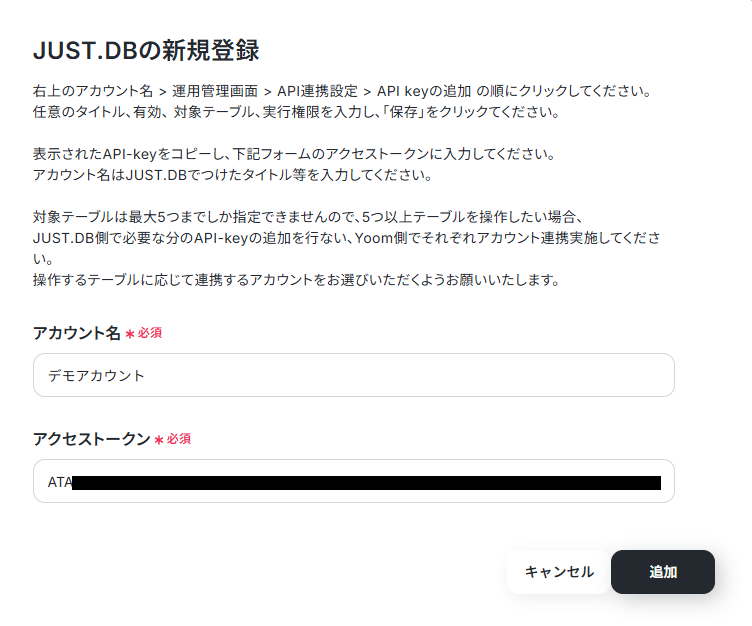
マイアプリ画面にある+新規接続ボタンをクリックすると、入力欄が表示されます。
JUST.DBと入力し、表示されたアプリをクリックしましょう。

表示内容を確認し、アカウント名とアクセストークンを入力したら追加をクリックしましょう。
ステップ2:該当のテンプレートをコピー
以下のバナーにある試してみるボタンをクリックしてください。
■概要
JUST.DBでレコードが追加・更新された際、都度内容を確認して関係者へ通知する作業は手間がかかるのではないでしょうか。この手作業は対応漏れや通知の遅延につながることもあります。このワークフローを活用すれば、JUST.DBのWebhook連携によって、レコードの変更イベントをトリガーに担当者へ自動でメール通知を送信できます。重要な情報の共有を迅速かつ正確に行い、業務を効率化します。
■このテンプレートをおすすめする方- JUST.DBのレコード更新情報を、手作業で関係者に共有している方
- JUST.DBのWebhook連携を活用して、スムーズな情報共有を実現したい方
- 重要な通知の見落としや共有漏れを減らし、業務の確実性を高めたい方
■このテンプレートを使うメリット- JUST.DBのWebhook連携でレコード変更を検知し自動でメールが送信されるため、手作業での通知業務に費やしていた時間を削減できます。
- 手作業による通知漏れや宛先間違い、内容の転記ミスといったヒューマンエラーを減らし、スムーズな情報共有を実現します。
■フローボットの流れ- はじめに、JUST.DBをYoomと連携します。
- トリガーにJUST.DBを選択し、「Webhookイベントを受け取ったら」を設定します。
- 次に、オペレーションでJUST.DBの「レコードを取得する(ID検索)」を設定し、Webhookで受け取ったIDを元にレコード情報を取得します。
- その後、オペレーションで「分岐機能」を設定し、取得したレコード情報の内容に応じて後続の処理を分岐させます。
- 最後に、オペレーションで「メールを送る」を設定し、取得したレコード情報を含んだメールを担当者へ自動で送信します。
※「トリガー」:フロー起動のきっかけとなるアクション、「オペレーション」:トリガー起動後、フロー内で処理を行うアクション
■このワークフローのカスタムポイント- 分岐オペレーションでは、取得したレコード情報の値に応じて任意の条件を設定できます。例えば、特定のステータスになったレコードのみ後続の処理に進める、といった設定が可能です。
- 「メールを送る」オペレーションでは、宛先、件名、本文を自由にカスタマイズできます。JUST.DBから取得した情報を件名や本文に含めることで、分かりやすい通知メールを作成できます。
■注意事項- JUST.DBとYoomを連携してください。
- 分岐はミニプラン以上のプランでご利用いただける機能(オペレーション)となっております。フリープランの場合は設定しているフローボットのオペレーションはエラーとなりますので、ご注意ください。
- ミニプランなどの有料プランは、2週間の無料トライアルを行うことが可能です。無料トライアル中には制限対象のアプリや機能(オペレーション)を使用することができます。
JUST.DBでレコードが追加・更新された際、都度内容を確認して関係者へ通知する作業は手間がかかるのではないでしょうか。この手作業は対応漏れや通知の遅延につながることもあります。このワークフローを活用すれば、JUST.DBのWebhook連携によって、レコードの変更イベントをトリガーに担当者へ自動でメール通知を送信できます。重要な情報の共有を迅速かつ正確に行い、業務を効率化します。
■このテンプレートをおすすめする方
- JUST.DBのレコード更新情報を、手作業で関係者に共有している方
- JUST.DBのWebhook連携を活用して、スムーズな情報共有を実現したい方
- 重要な通知の見落としや共有漏れを減らし、業務の確実性を高めたい方
- JUST.DBのWebhook連携でレコード変更を検知し自動でメールが送信されるため、手作業での通知業務に費やしていた時間を削減できます。
- 手作業による通知漏れや宛先間違い、内容の転記ミスといったヒューマンエラーを減らし、スムーズな情報共有を実現します。
- はじめに、JUST.DBをYoomと連携します。
- トリガーにJUST.DBを選択し、「Webhookイベントを受け取ったら」を設定します。
- 次に、オペレーションでJUST.DBの「レコードを取得する(ID検索)」を設定し、Webhookで受け取ったIDを元にレコード情報を取得します。
- その後、オペレーションで「分岐機能」を設定し、取得したレコード情報の内容に応じて後続の処理を分岐させます。
- 最後に、オペレーションで「メールを送る」を設定し、取得したレコード情報を含んだメールを担当者へ自動で送信します。
■このワークフローのカスタムポイント
- 分岐オペレーションでは、取得したレコード情報の値に応じて任意の条件を設定できます。例えば、特定のステータスになったレコードのみ後続の処理に進める、といった設定が可能です。
- 「メールを送る」オペレーションでは、宛先、件名、本文を自由にカスタマイズできます。JUST.DBから取得した情報を件名や本文に含めることで、分かりやすい通知メールを作成できます。
- JUST.DBとYoomを連携してください。
- 分岐はミニプラン以上のプランでご利用いただける機能(オペレーション)となっております。フリープランの場合は設定しているフローボットのオペレーションはエラーとなりますので、ご注意ください。
- ミニプランなどの有料プランは、2週間の無料トライアルを行うことが可能です。無料トライアル中には制限対象のアプリや機能(オペレーション)を使用することができます。
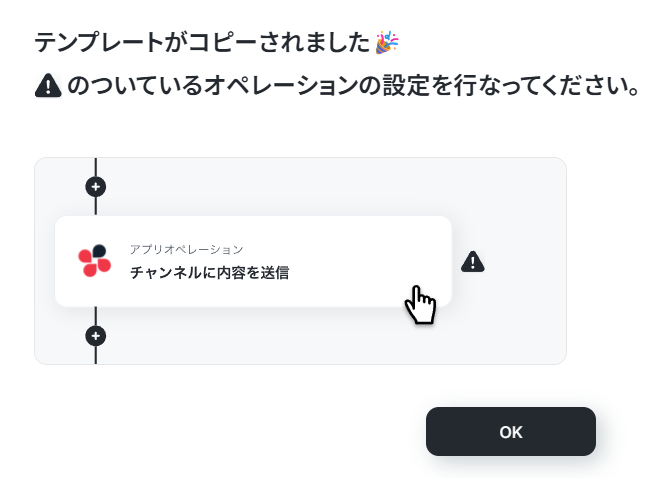
テンプレートのコピーに成功すると、以下の画面が表示されますのでOKをクリックしましょう。
なお、コピーしたテンプレートはYoomのマイプロジェクトから確認できます。
ステップ3:JUST.DBのトリガー設定
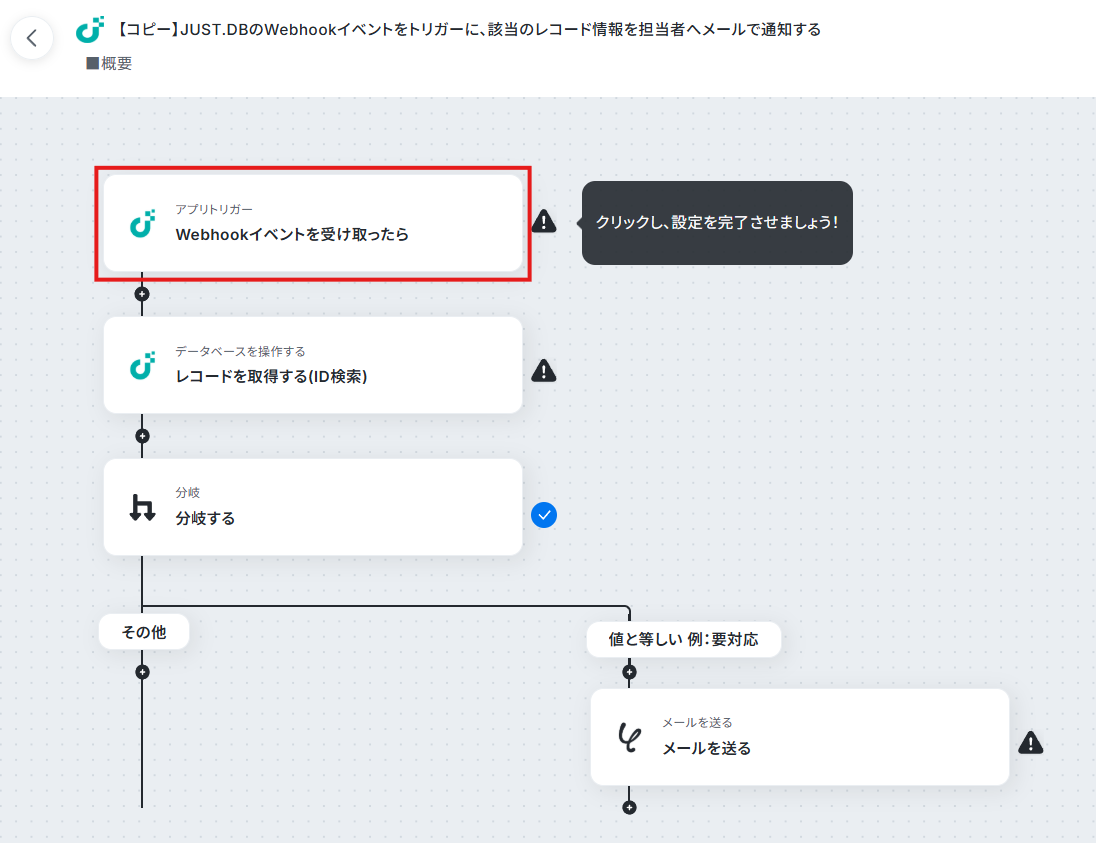
Webhookイベントを受け取ったらをクリックします。
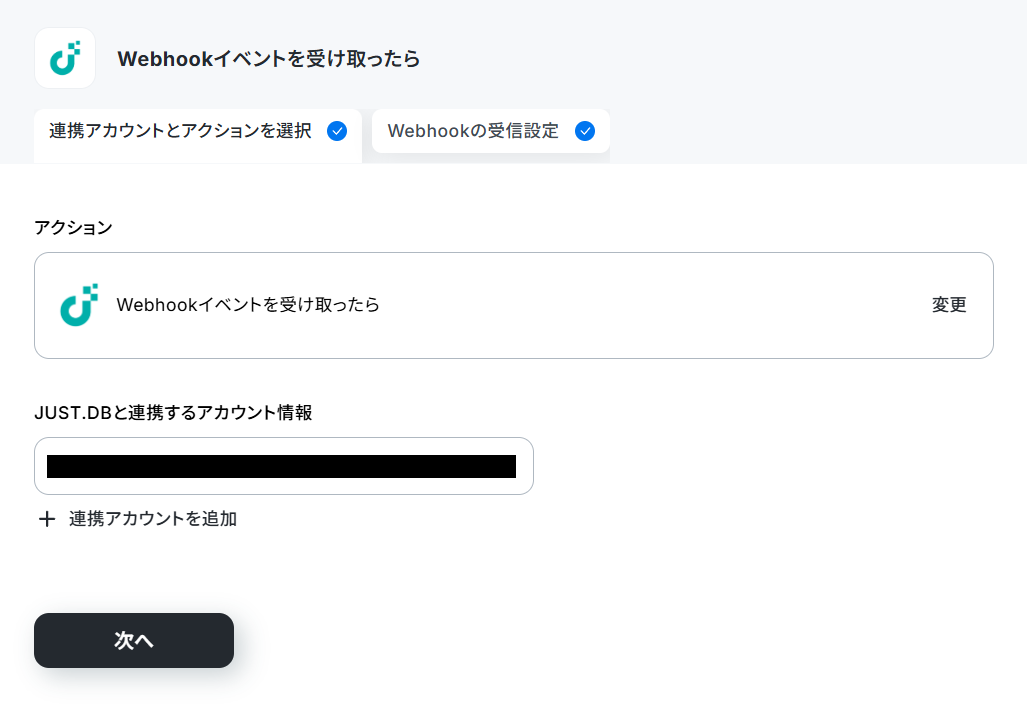
連携するアカウント情報にはステップ1で連携したアカウントか、連携時に使用していたYoomのアカウントが表示されます。
アカウントを確認して問題なければ次へをクリックしてください。
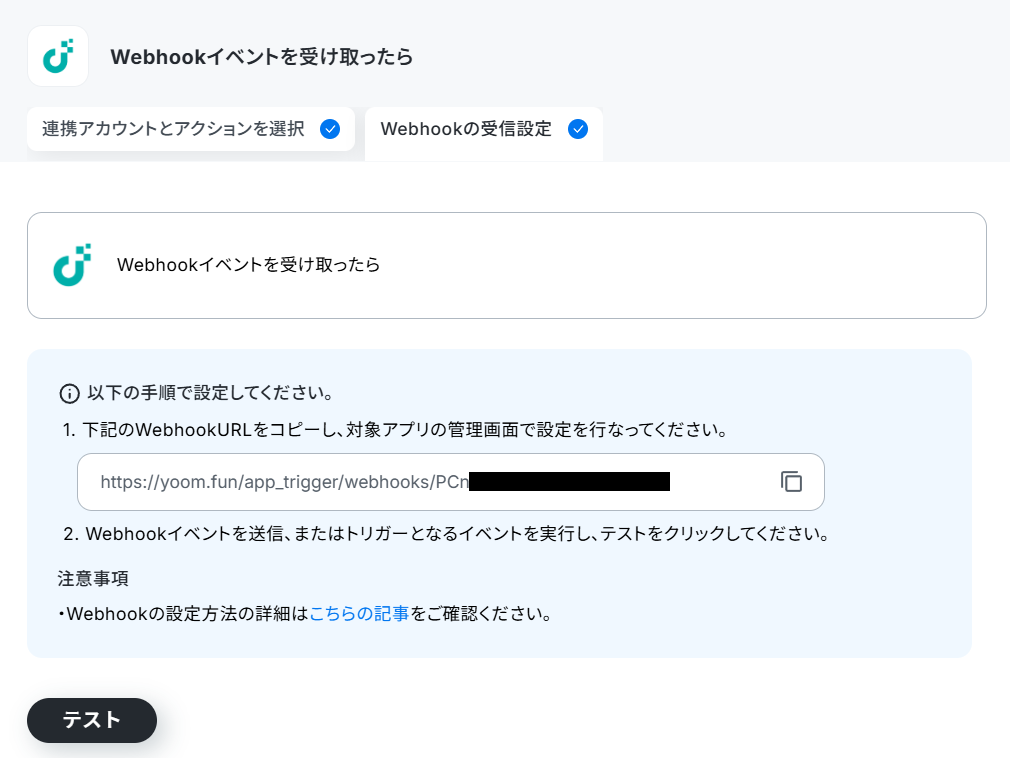
Webhookの設定を行います。
WebhookURLをコピーしたら、以下のリンク先を確認しながら設定を行ってください。
※JUST.DBのホーム画面から設定を行う場合は、右上のアカウントからデータ管理画面を選択してください。
Webhookの設定ができたらWebhookURLを設定したテーブルのレコードを更新しましょう。
今回ご紹介するテンプレートは、JUST.DBからWebhookイベントを受け取ったら起動します。
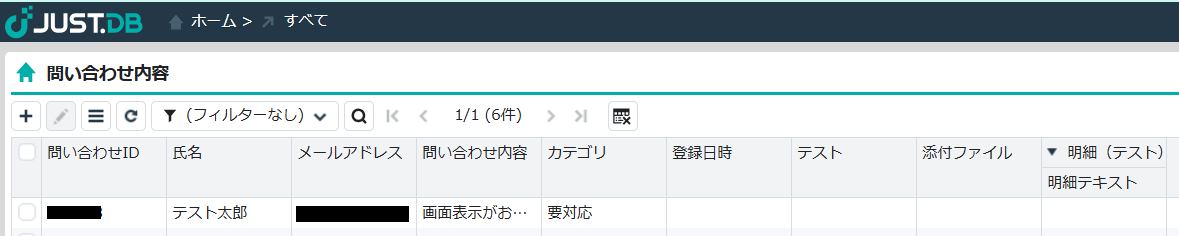
そのため、実際にテストを行うには、先ほどWebhookURLを登録する際に設定したWebhookを起動する条件(レコードの新規作成/更新/削除、フィールドの値の更新など)を満たす必要があります。
今回は以下のレコードを更新しました。
ここまで設定できたらYoomの画面に戻り、テストをクリックします。
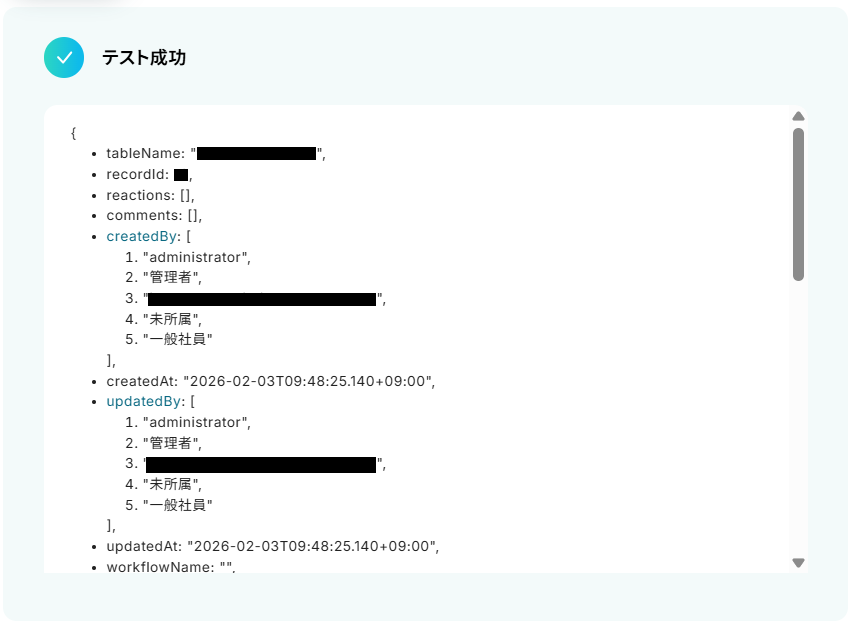
テストに成功するとテスト成功画面が表示され、取得した値が表示されます。
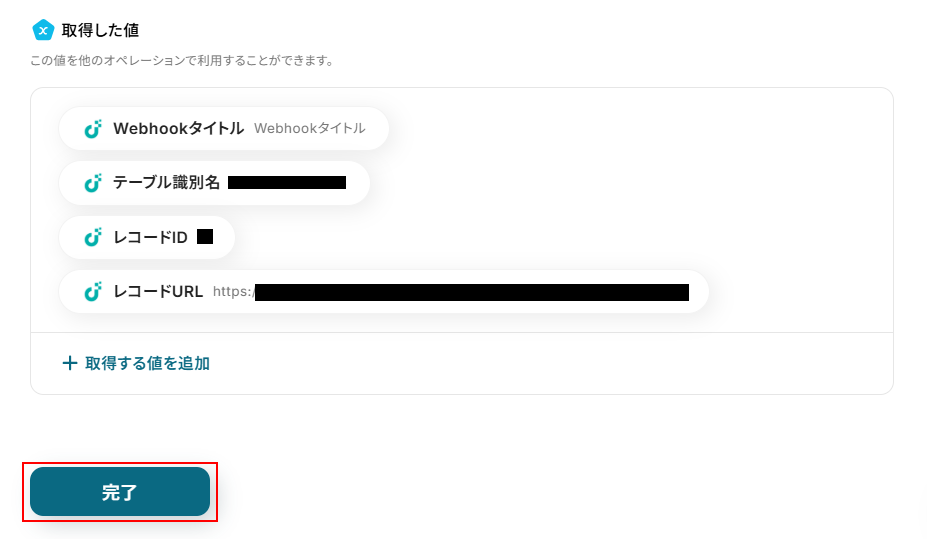
取得した値は実行した結果が設定される動的な値として利用できるため、このあとの設定でも使用します。
確認できたら忘れずに完了をクリックしましょう。
※取得した値とは?
トリガーやオペレーション設定時に、「テスト」を実行して取得した値のことを指します。
後続のオペレーション設定時の値として利用でき、フローボットを起動する度に変動した値となります。
ステップ4:JUST.DBのレコードを取得する設定
レコードを取得する(ID検索)をクリックします。
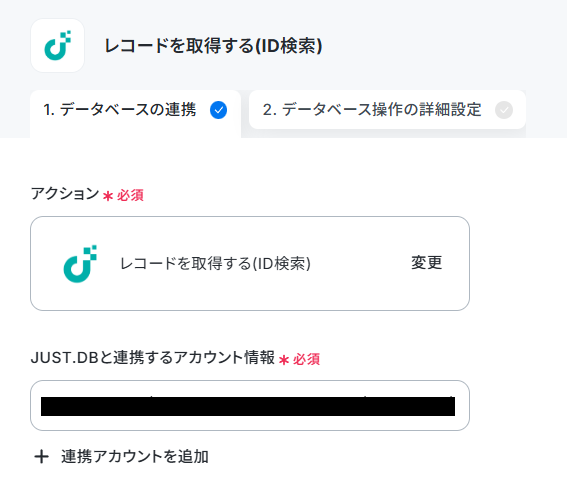
連携するアカウント情報にはステップ1で連携したアカウントか、連携時に使用していたYoomのアカウントが表示されます。
ステップ3と同じアカウントが表示されていることを確認してたら次へ進みます。
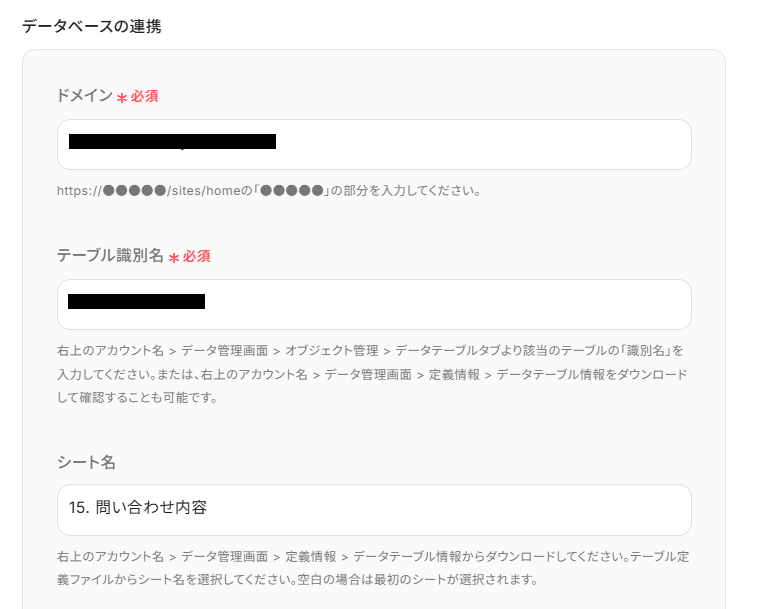
ドメイン、テーブル識別名、シート名はそれぞれ注釈を確認しながら設定します。
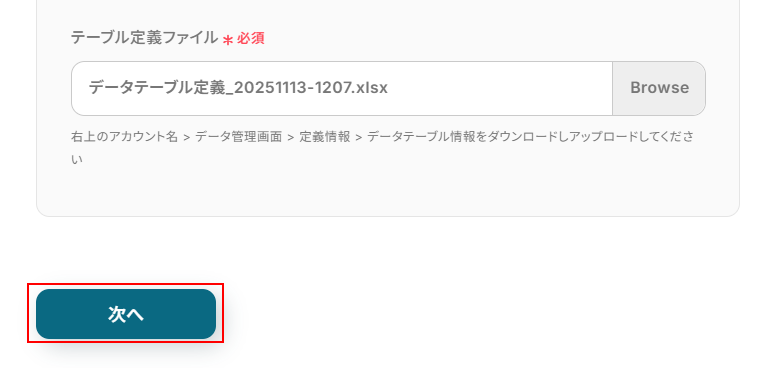
テーブル定義ファイルも同様に、注釈を確認しダウンロードしたものを選択してください。
ここまで設定できたら次へをクリックします。
取得したいレコードの条件を設定します。
デフォルトで、レコードID、等しいが設定されていますので、右端の項目に取得した値のレコードIDを設定します。
取得した値は入力欄をクリックすると表示されますので選択してください。
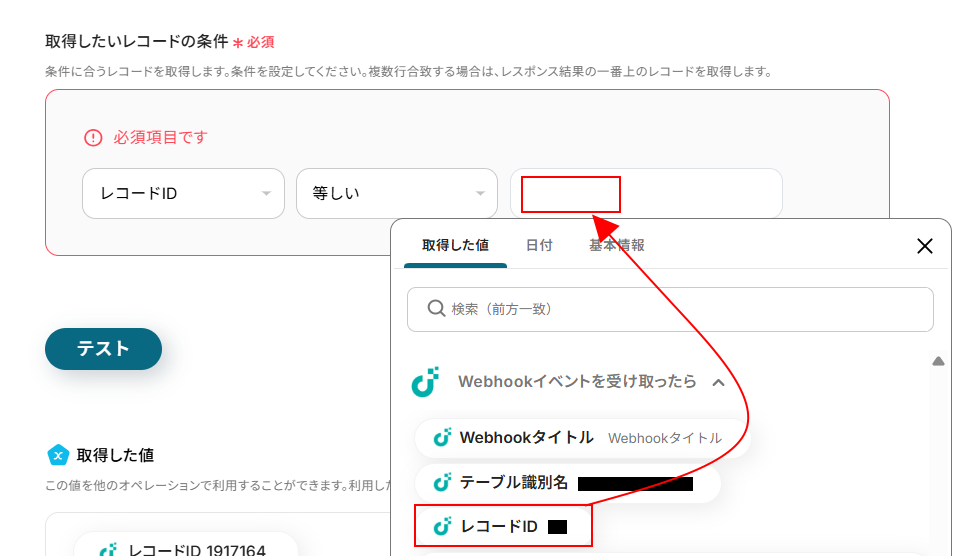
設定できたらテストをクリックしましょう。
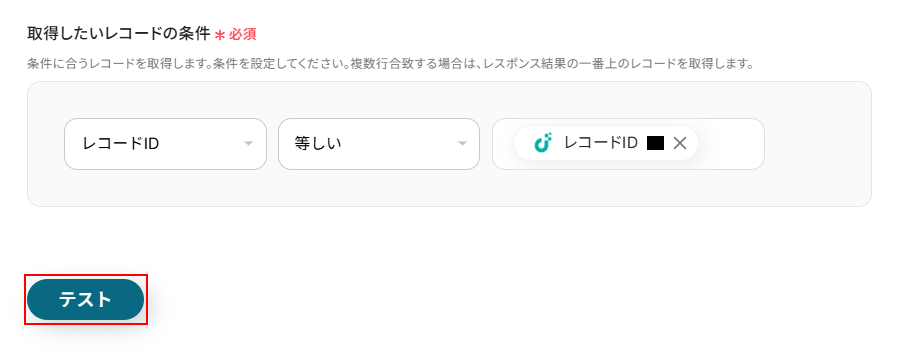
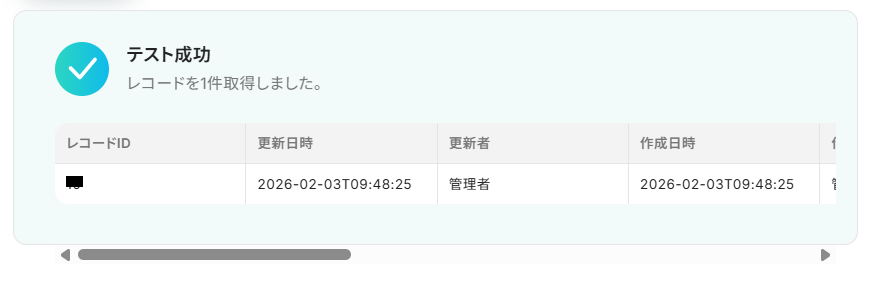
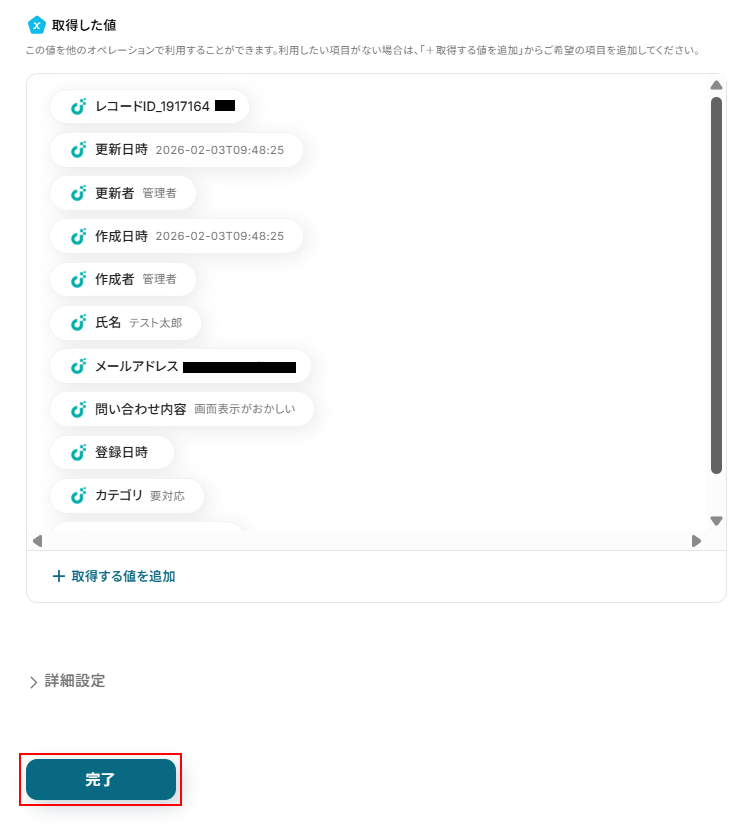
テストに成功するとテスト成功画面と取得した値が表示されますのでご確認ください。
確認できたら完了をクリックしましょう。
ステップ5:分岐設定
分岐するをクリックします。
※「分岐する」オペレーションは、ミニプラン以上でご利用いただけます。フリープランで利用するとエラーになってしまうのでご注意ください。
ミニプランなどの有料プランは2週間の無料トライアルが可能です。無料トライアル中なら、普段制限されているアプリや機能も自由にお試しいただけますので、ぜひ活用してみてください。
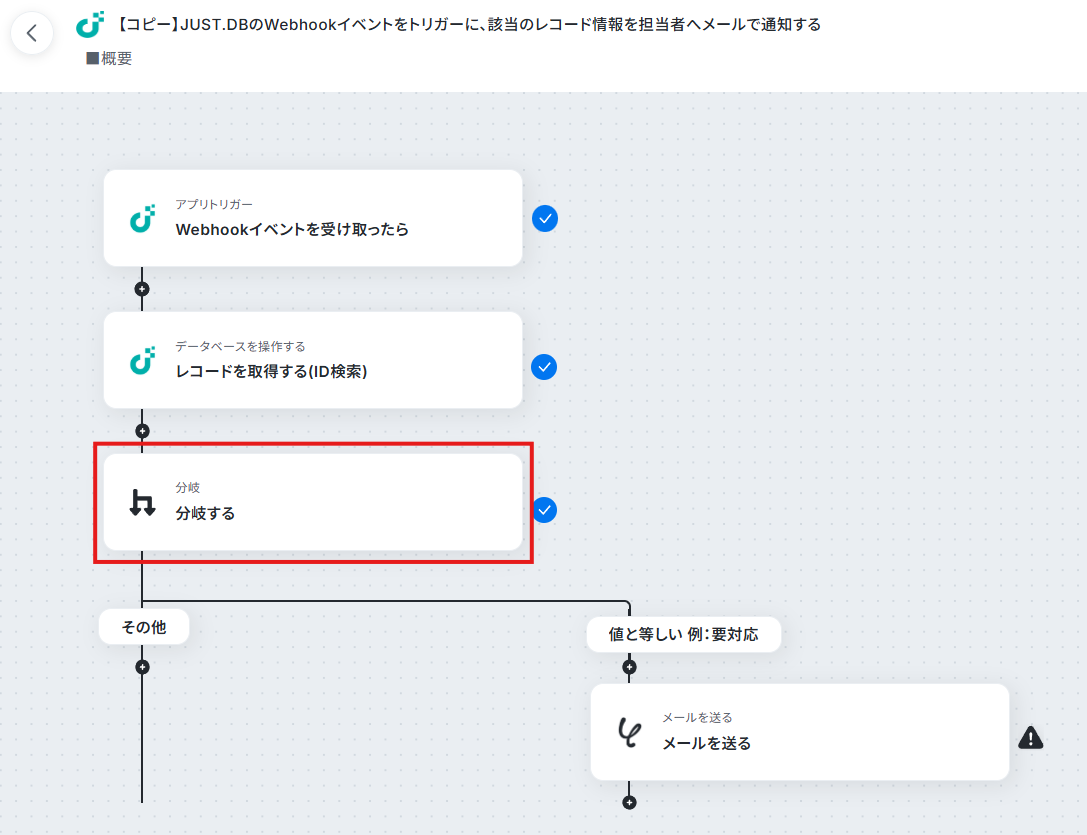
分岐では、取得した値を利用して設定した条件によって、レコードごとに処理を分けることができます。
今回はレコードのカテゴリ項目が要対応になっているもののみ処理を行うように設定を行っていきます。
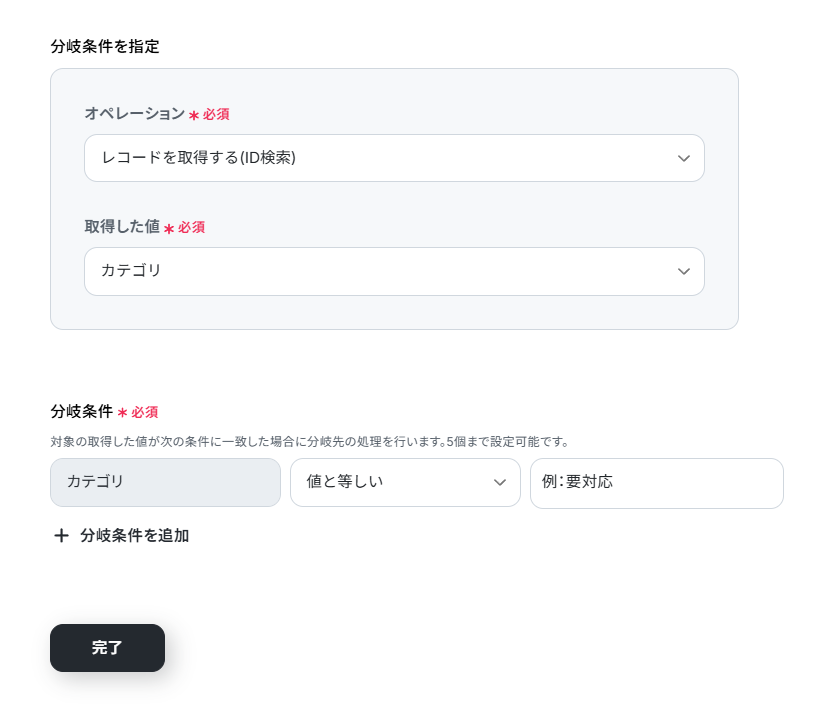
オペレーションのプルダウンメニューから、利用したい値を取得したアクションを選択してください。
今回は以下のようにレコードを取得する(ID検索)を選択しました。
---
次に、取得した値を設定します。
取得した値のプルダウンメニューから、条件に利用したい項目名を選択してください。
---
分岐条件を設定します。
左端の項目には先ほど取得した値の項目に設定したものが表示されています。
今回は要対応と記載されているレコードのみ処理を行いたいため、以下のように設定しました。
ご自身の状況に合わせて設定してください。
ここまで設定できたら完了をクリックしましょう。
ステップ6:メールを送る設定
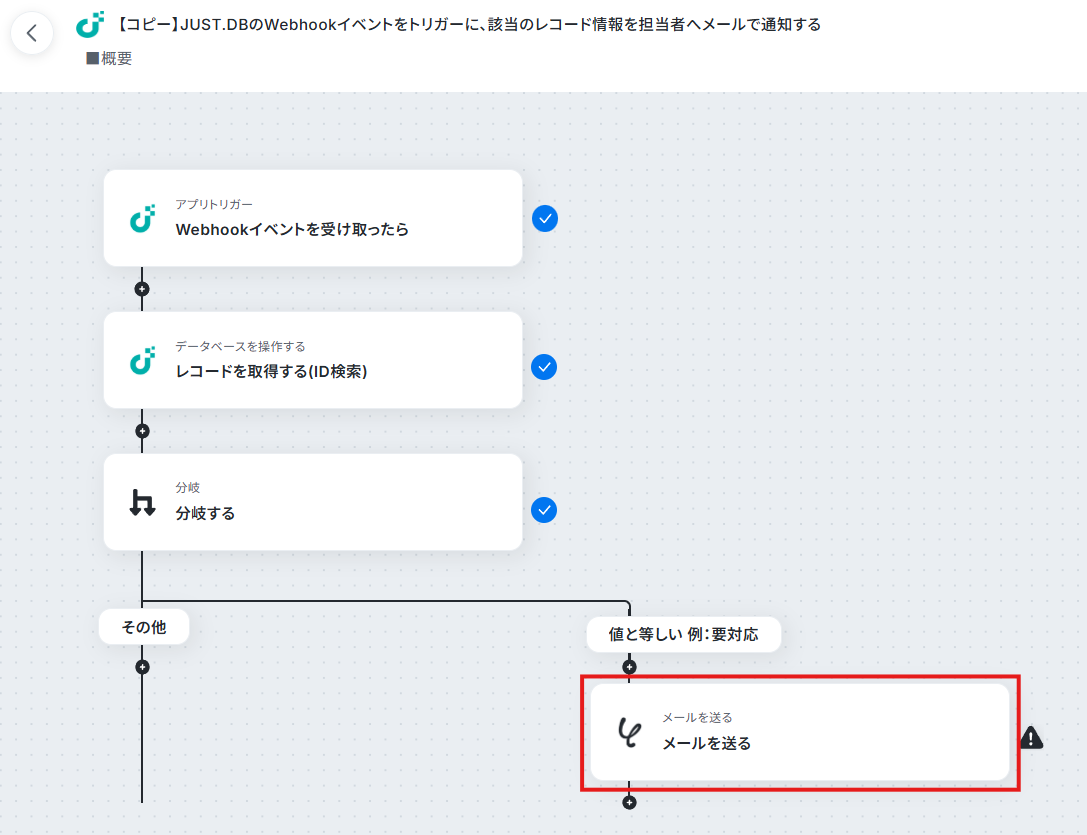
メールを送るをクリックします。
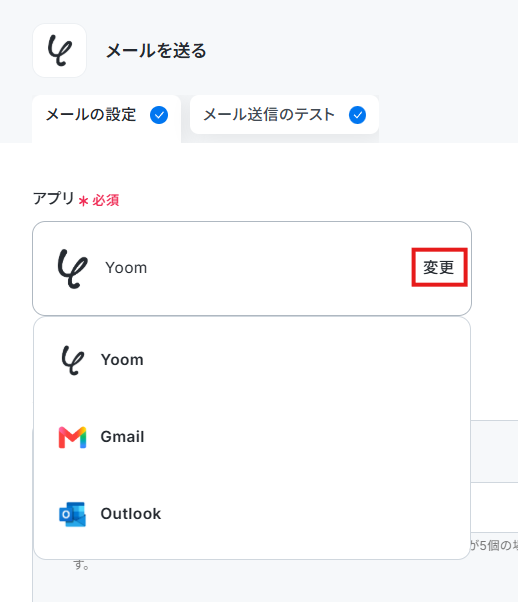
今回はYoom独自のメール機能を利用しますが、変更をクリックすることで別アプリを使用することもできます。
※別アプリを利用する場合はマイアプリ連携が必要ですのでご注意ください。
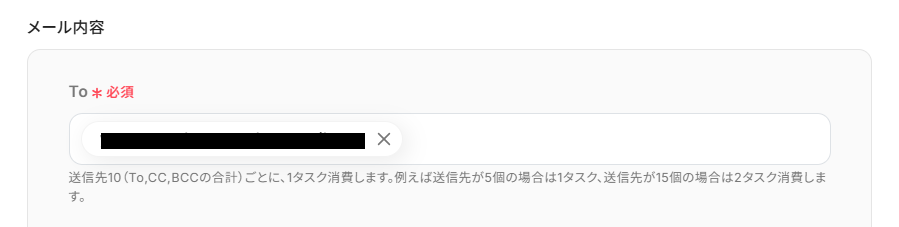
Toを設定します。
メールを送信したいアドレスを設定してください。
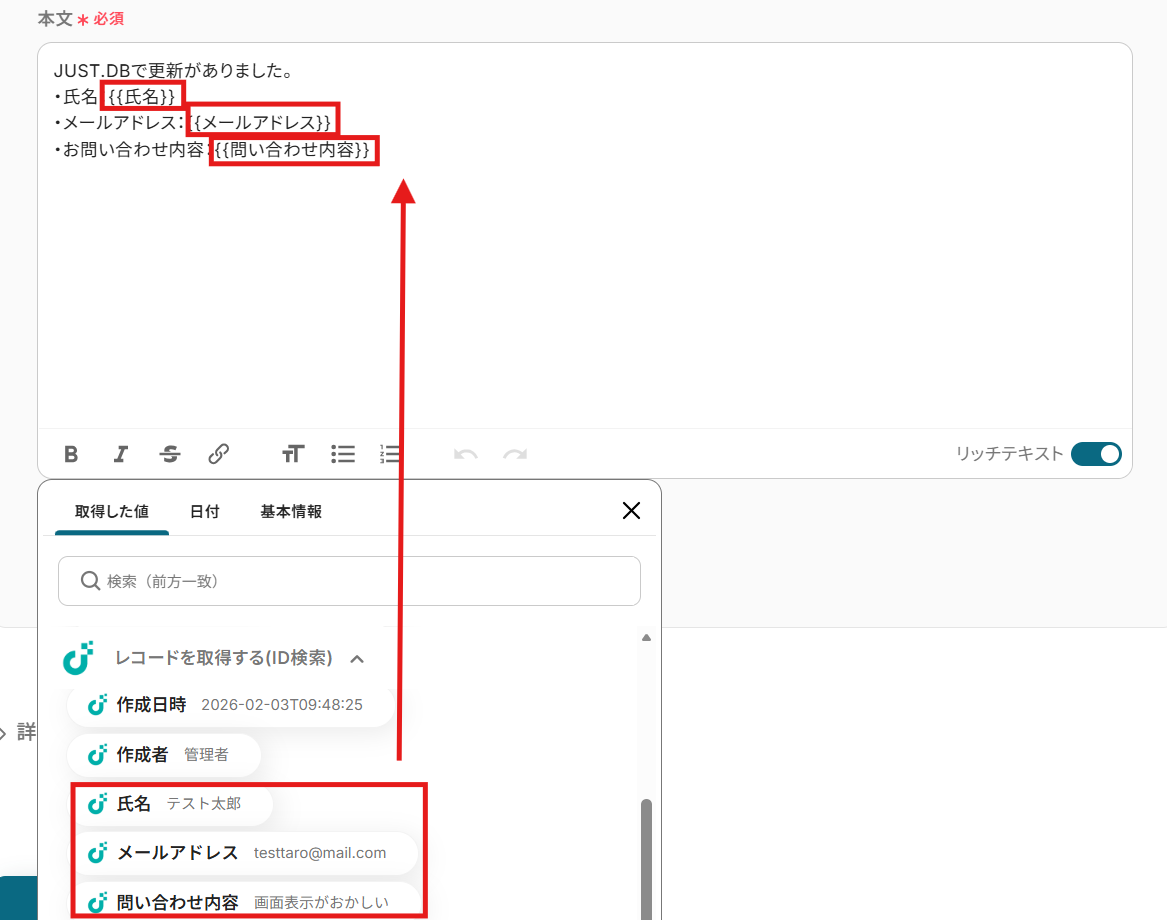
件名と本文を設定します。
それぞれデフォルトで設定されていますが、自由に編集可能です。
直接入力することはもちろん、取得した値を利用することもできます。
※取得した値を利用した場合は以下のように{{○○}}のように表示されます。
その他の項目について、今回は使用しないため空欄となっておりますが、使用したい方は注釈を確認し設定してください。
To、件名、本文も含めて入力欄に直接記入する、もしくはプルダウンメニューから選ぶと、入力した値や選択した値が固定値となり、このテンプレートを通して送信する全てのメール設定に適用されますのでご注意ください。
ここまで設定できたら次へをクリックします。
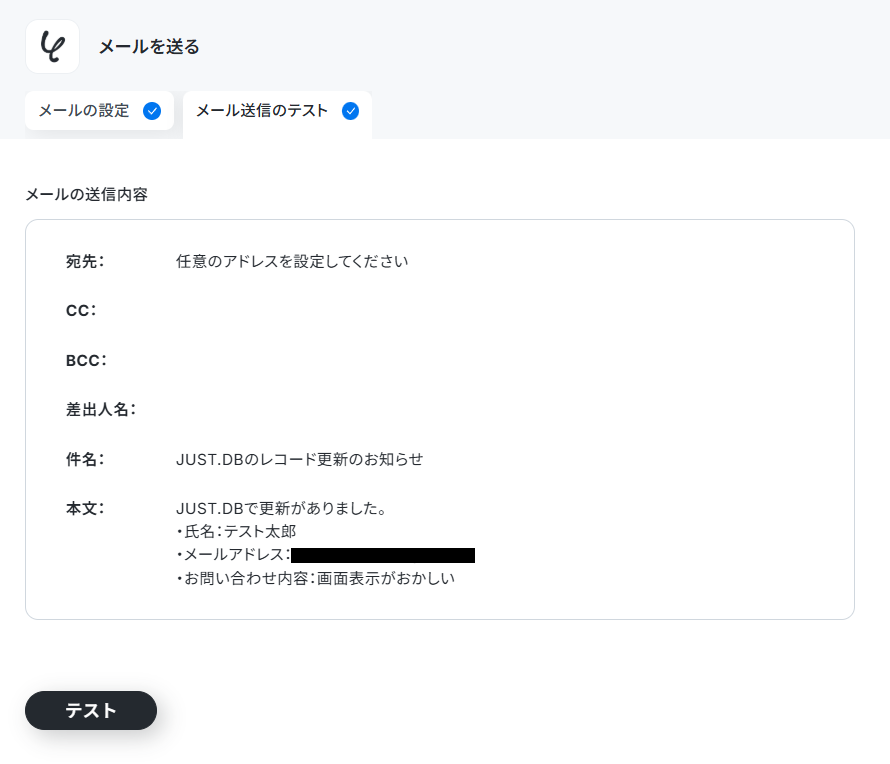
メールの送信内容が表示されますので、内容を確認し問題なければテストをクリックしましょう。
※テストをクリックすると実際にメールが送信されます。
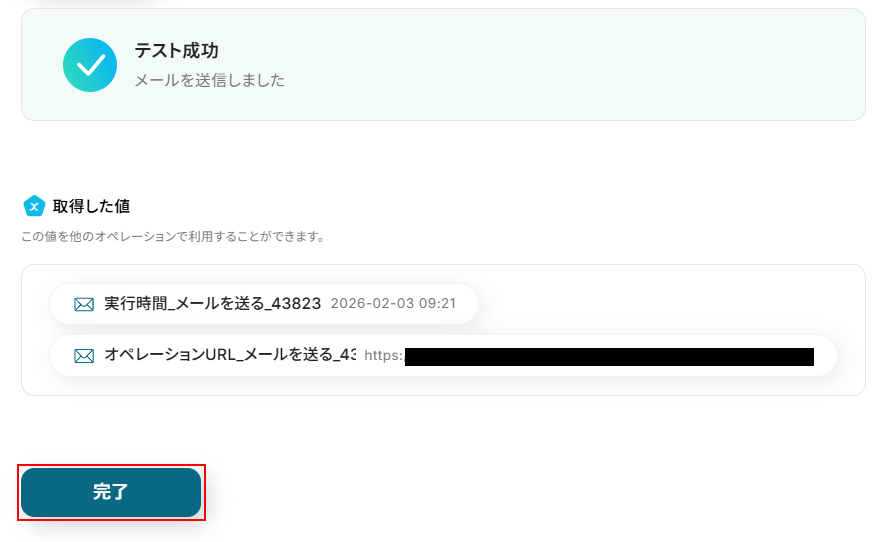
テストに成功するとテスト成功画面と取得した値が表示されますのでご確認ください。
確認できたら完了をクリックしましょう。
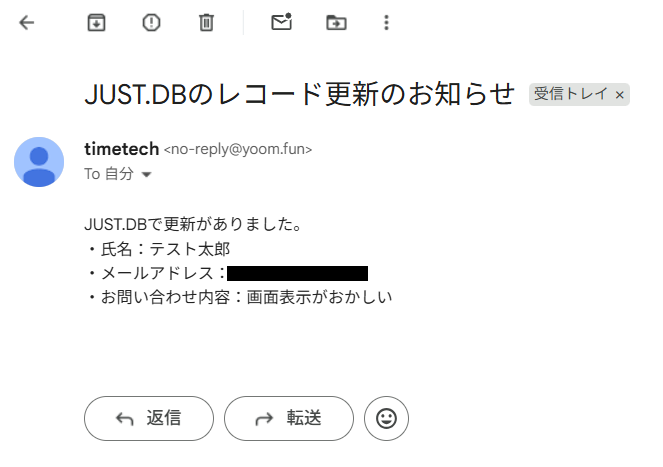
メールが送信されていますのでご確認ください。
ステップ7:トリガーをONにし、フローが起動するかを確認
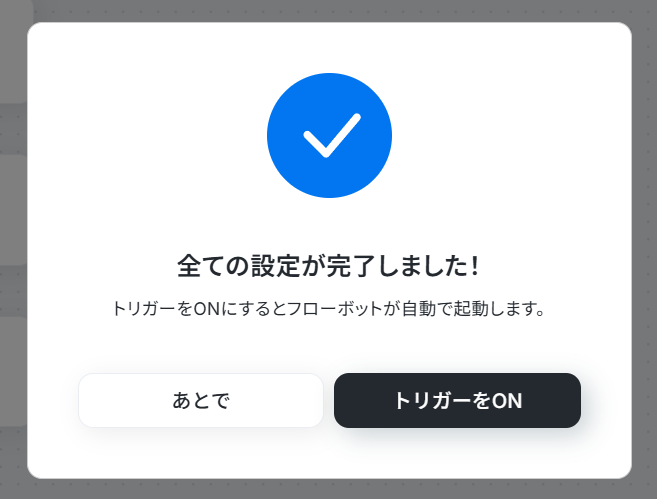
先ほどのYoomの画面で完了をクリックすると以下の画面が表示されます。
トリガーをONをクリックしてください。
トリガーをONにしたら実際にフローが起動するか確認してみましょう。
お疲れ様でした!
以上がJUST.DBのWebhookイベントをトリガーに、該当のレコード情報を担当者へメールで自動通知するフローでした!
JUST.DBを使った自動化例
データベースへの情報登録や更新を起点に、多様な外部ツールとのデータ連携をシームレスに自動化します。
メールやスプレッドシートからの自動取り込みにより入力工数を削減し、情報の更新に合わせたチャット通知や顧客管理システム、会計ソフトへの同期を自動実行。
手作業による転記ミスを防ぎ、組織内での迅速な情報共有と一元管理を実現しましょう。
■概要
Garoonのワークフローで承認された内容を、手作業でJUST.DBに転記する作業は手間がかかりませんか?この定型的な作業は、時間がかかるだけでなく、入力ミスや登録漏れといったヒューマンエラーの原因にもなりがちです。このワークフローを活用すれば、Garoonでワークフローが承認されると、その内容が自動でJUST.DBに登録されるため、業務の正確性を高めつつ、作業の効率化を実現できます。
■このテンプレートをおすすめする方
- Garoonのワークフロー承認後、JUST.DBへの手入力に課題を感じている方
- GaroonとJUST.DB間のデータ連携を自動化し、業務効率を改善したい方
- 手作業によるデータ転記での入力ミスや、登録漏れを防止したいと考えている方
■このテンプレートを使うメリット
- Garoonでの承認完了後、自動でJUST.DBにレコードが登録されるため、これまで手作業に費やしていた転記業務の時間を短縮することができます。
- 手動でのデータ入力作業が不要になることで、入力ミスや登録漏れといったヒューマンエラーのリスクを軽減し、データの正確性を保ちます。
■フローボットの流れ
- はじめに、GaroonとJUST.DBをYoomと連携します。
- 次に、トリガーでGaroonを選択し、「ワークフローが承認されたら」というアクションを設定します。
- 最後に、オペレーションでJUST.DBを選択し、「レコードの挿入」アクションを設定し、Garoonのトリガーで取得した情報を紐付けます。
※「トリガー」:フロー起動のきっかけとなるアクション、「オペレーション」:トリガー起動後、フロー内で処理を行うアクション
■このワークフローのカスタムポイント
- JUST.DBにレコードを挿入するアクションでは、登録したい項目を任意に設定することが可能です。
- Garoonのワークフローから取得した承認内容などの動的なデータを、JUST.DBのヘッダ項目と結びつけて自動で登録できます。
- また、特定の項目に常に同じ情報を入力する「固定値」を設定するなど、運用に合わせて柔軟なカスタマイズができます。
■注意事項
- Garoon、JUST.DBのそれぞれとYoomを連携してください。
- トリガーは5分、10分、15分、30分、60分の間隔で起動間隔を選択できます。
- プランによって最短の起動間隔が異なりますので、ご注意ください。
■概要
Gmailで受信するお問い合わせメールの内容を、都度コピーしてJUST.DBに手作業で入力していませんか。この定型的な作業は、時間がかかるだけでなく、入力ミスや転記漏れといったヒューマンエラーの原因にもなり得ます。このワークフローを活用すれば、Gmailで特定ラベルの付いたメールを受信するだけで、自動的にJUST.DBへ内容が登録されるため、こうした入力業務の課題を解消し、対応の迅速化に繋げることが可能です。
■このテンプレートをおすすめする方
- Gmailで受信したお問い合わせ情報を、JUST.DBへ手動で転記している担当者の方
- 顧客からの問い合わせ管理を効率化し、対応漏れを防ぎたいと考えているチームリーダーの方
- 日々のデータ入力作業を自動化し、より重要な業務に時間を活用したいと考えている方
■このテンプレートを使うメリット
- Gmailでメールを受信するだけでJUST.DBへ自動で情報が登録され、これまで手作業での転記に費やしていた時間を短縮できます。
- 手作業によるデータのコピー&ペーストがなくなることで、入力間違いや項目漏れといったヒューマンエラーの防止に繋がります。
■フローボットの流れ
- はじめに、GmailとJUST.DBをYoomと連携します。
- 次に、トリガーでGmailを選択し、「特定のラベルのメールを受信したら」というアクションを設定し、対象のラベルを指定します。
- 最後に、オペレーションでJUST.DBの「レコードの挿入」アクションを設定し、Gmailで受信したメールの件名や本文などを、登録したい項目にそれぞれ紐付けます。
※「トリガー」:フロー起動のきっかけとなるアクション、「オペレーション」:トリガー起動後、フロー内で処理を行うアクション
■このワークフローのカスタムポイント
- Gmailのトリガー設定では、自動化の起動対象としたいメールのラベルを任意で設定してください。
- JUST.DBにレコードを挿入する際、どの項目にどの情報を登録するかを任意に設定できます。例えば、メールの件名や本文などを対応する項目に紐付けたり、対応状況の項目に「新規」といった固定値を入れたりすることが可能です。
■注意事項
- GmailとJUST.DBのそれぞれとYoomを連携してください。
- トリガーは5分、10分、15分、30分、60分の間隔で起動間隔を選択できます。
- プランによって最短の起動間隔が異なりますので、ご注意ください。
■概要
Google スプレッドシートで行が追加されたらJUST.DBにレコードを追加するフローです。
■このテンプレートをおすすめする方
1.Google スプレッドシートを業務で活用している方
・顧客企業と共有シートで情報のやり取りを行う事務職の方
・チームで同一のシートを編集していき、情報の精度をあげたいチームリーダー
2.JUST.DBで情報の管理を行なっている方
・データの集計を行うマーケティング担当
・商品や、顧客情報の管理に使用している小売業の担当者
■このテンプレートを使うメリット
Google スプレッドシートは複数人で編集できるため、情報のまとめや共有に有効的なツールです。
さらにJUST.DBへ情報登録して活用することで、プロジェクトの進行をスムーズに行うことが可能となります。
しかし、Google スプレッドシートへ入力された情報をJUST.DBに手動入力することは、情報の最新性を保つことを困難にします。
Google スプレッドシートへの登録情報を手間なくJUST.DBにも登録を行いたいと考える方にこのフローは適しています。
Google スプレッドシート上でデータの追加があったら、自動で引用した内容をJUST.DBにも登録するため、手入力の手間をなくし、スムーズな情報共有を実現します。
■注意事項
・Google スプレッドシート、JUST.DBのそれぞれとYoomを連携してください。
■概要
JUST.DBでレコードが登録されたらDiscordに通知するフローです。
Yoomではプログラミング不要でアプリ間の連携ができるため、簡単にこのフローを実現することができます。
■このテンプレートをおすすめする方
1. 営業・マーケティングチーム
・リード情報の登録をリアルタイムで共有し、リードへのアプローチやキャンペーンの効果分析の迅速化を図りたい担当者
・新規顧客の情報をいち早く把握したい営業チーム責任者
2. カスタマーサポートチーム
・顧客からの要望や問い合わせが登録された際、迅速に対応したいチームメンバー
3. 人事部門
・従業員情報の登録時に、入社手続きをスムーズに進めたい方
4. 経理部門
・請求情報が登録された際、内容を早急に把握して後続処理につなげたい方
■このテンプレートを使うメリット
JUST.DBはさまざまな業務のデータ管理に役立つツールです。
しかし、情報登録のたびに手作業でDiscordに通知するのは、本来の担当業務への集中を妨げる可能性があります。
このテンプレートを使うことで、JUST.DBでレコードが新規作成された際、Discordへの通知を自動化できます。リアルタイムでの情報共有により、登録データに関するフォローアップ業務をスムーズに進めることが可能です。転記が不要になるため、担当者は本来のタスクに集中できるほか、入力ミスや連絡漏れなどのリスク軽減にもつながります。
■注意事項
・JUST.DB、DiscordのそれぞれとYoomを連携してください。
■概要JUST.DBで管理している顧客情報や見込み客リストを、HubSpotに手作業で一件ずつ登録していませんか?
この定型的なデータ入力作業は時間がかかるだけでなく、入力ミスや転記漏れの原因にもなりかねません。
このワークフローを活用すれば、JUST.DBに新しいレコードが登録されると、その情報が自動でHubSpotにコンタクトとして追加されるため、入力の手間やヒューマンエラーの課題を解消に導きます。
■このテンプレートをおすすめする方- JUST.DBとHubSpotを併用し、手作業でのデータ移行に手間を感じている方
- 顧客データ入力のミスをなくし、情報の正確性を高めたいと考えている方
- マーケティングや営業活動における、リード管理のプロセスを効率化したい方
■このテンプレートを使うメリット- JUST.DBへのレコード登録をトリガーに、HubSpotへ自動でコンタクトが作成されるため、これまで手作業に費やしていた時間を短縮することができます。
- システムが自動でデータ連携を行うことで、手作業による転記ミスや登録漏れといったヒューマンエラーの発生を防ぎ、データの一貫性を保ちます。
■フローボットの流れ- はじめに、JUST.DBとHubSpotをYoomと連携します。
- 次に、トリガーでJUST.DBの「Webhookイベントを受け取ったら」アクションを設定し、JUST.DBでレコードが登録されたことを検知できるようにします。
- 続いて、オペレーションでJUST.DBの「レコードの取得」アクションを設定し、トリガーをきっかけに登録されたレコードの詳細情報を取得します。
- 最後に、HubSpotの「コンタクトの作成」アクションを設定し、JUST.DBから取得した情報を元に新しいコンタクトを作成します。
※「トリガー」:フロー起動のきっかけとなるアクション、「オペレーション」:トリガー起動後、フロー内で処理を行うアクション
■このワークフローのカスタムポイント- 「コンタクトの作成」では、JUST.DBから取得した情報を各項目に変数として引用・設定できます。
■注意事項- JUST.DBとHubSpotをYoomと連携してください。
- JUST.DBはミニプラン以上でご利用いただけるアプリとなっております。フリープラン・パーソナルプランの場合は設定しているフローボットのオペレーションやデータコネクトはエラーとなりますので、ご注意ください。
- パーソナルプラン・ミニプラン・チームプラン・サクセスプランなどの有料プランは、2週間の無料トライアルを行うことが可能です。無料トライアル中には制限対象のアプリを使用することができます。
■概要
JUST.DBとNotionで顧客情報やプロジェクトデータを個別に管理していると、二重入力や情報の食い違いが発生することはありませんか?
手作業でのデータ同期は、時間だけでなくヒューマンエラーのリスクも伴います。
このワークフローを活用すれば、JUST.DBに新しいレコードが追加された際に、自動でNotionにも情報が追加されるため、データ管理の効率化と正確性の向上を実現できるはずです。
■このテンプレートをおすすめする方
- JUST.DBとNotionを併用し、データ入力作業の効率化を考えている方
- 手作業によるSaaS間のデータ転記ミスや、情報更新の遅れをなくしたい方
- 複数のツールに散らばる情報を一元的に把握し、業務を円滑に進めたい方
■このテンプレートを使うメリット
- JUST.DBへのレコード追加がトリガーとなり、Notionへ自動で情報が同期されるため、これまで手作業で行っていたデータ入力の時間を削減できます。
- システムが自動でデータを転記するため、入力ミスや記入漏れといったヒューマンエラーを防ぎ、データの正確性を保つことに繋がります。
■フローボットの流れ
- はじめに、YoomのアカウントにJUST.DBとNotionを連携します。
- トリガーとしてJUST.DBを選択し、「Webhookイベントを受け取ったら」というアクションを設定します。これにより、JUST.DBで指定したテーブルにレコードが追加されたことを検知できるようになります。
- 次に、オペレーションでJUST.DBの「レコードを取得する(ID検索)」アクションを設定し、トリガーで検知した追加レコードの詳細情報を取得します。
- 最後に、オペレーションでNotionの「レコードを追加する」アクションを設定し、前のステップで取得したJUST.DBのレコード情報を基に、Notionの指定したデータベースへ新しいアイテムとして追加します。
※「トリガー」:フロー起動のきっかけとなるアクション、「オペレーション」:トリガー起動後、フロー内で処理を行うアクション
■このワークフローのカスタムポイント
- Notionの「レコードを追加する」オペレーションを設定する際には、データを追加したいNotion内のデータベースIDを指定してください。
- JUST.DBから取得したどの情報を、Notionのどのプロパティ(項目)に割り当てるかを設定します。具体的には、前のステップで取得したJUST.DBのレコード情報(会社名、担当者名、日付など)を、Notionの対応する各プロパティに変数として設定できます。
■注意事項
- JUST.DB、NotionのそれぞれとYoomを連携してください。
■概要JUST.DBとkintoneで情報を管理しているものの、片方の更新内容をもう片方に手作業で反映させるのは手間ではありませんか?こうした二重入力は、入力ミスや更新漏れの原因にもなり得ます。このワークフローを活用すれば、JUST.DBでレコードが更新された際に、kintoneの関連レコードも自動で更新されるため、データ連携の手間をなくし、情報の整合性を保つことができます。
■このテンプレートをおすすめする方- JUST.DBとkintoneで顧客情報や案件情報を二重で管理しているご担当者の方
- データベース間の手動でのデータ同期に課題を感じている情報システム部門の方
- データ更新作業の効率化と正確性の向上を目指しているすべてのビジネスパーソン
■このテンプレートを使うメリット- JUST.DBの更新後、自動でkintoneのレコードが更新されるため、これまで手作業で行っていたデータ反映の時間を短縮できます。
- 手作業によるデータの転記が不要になるため、入力ミスや更新漏れといったヒューマンエラーを防ぎ、データの正確性を維持します。
■フローボットの流れ- はじめに、JUST.DBとkintoneをYoomと連携します。
- 次に、トリガーでJUST.DBを選択し、「Webhookイベントを受け取ったら」というアクションを設定します。
- 最後に、オペレーションでkintoneの「レコードを更新する」アクションを設定し、JUST.DBから受け取った情報をもとに更新内容を指定します。
※「トリガー」:フロー起動のきっかけとなるアクション、「オペレーション」:トリガー起動後、フロー内で処理を行うアクション
■このワークフローのカスタムポイント- kintoneでレコードを更新するアクションを設定する際に、更新対象としたいアプリのIDを任意で設定してください。
■注意事項- JUST.DB、kintoneのそれぞれとYoomを連携してください。
- JUST.DB、kintoneはミニプラン以上でご利用いただけるアプリとなっております。フリープラン・パーソナルプランの場合は設定しているフローボットのオペレーションやデータコネクトはエラーとなりますので、ご注意ください。
- ミニプラン・チームプラン・サクセスプランなどの有料プランは、2週間の無料トライアルを行うことが可能です。無料トライアル中には制限対象のアプリを使用することができます。
■概要
JUST.DBでステータスが更新されたらfreee会計に取引先を登録するフローです。
■このテンプレートをおすすめする方
1.JUST.DBを業務に使用している方
・取引企業の情報の一元管理を行う方
・業務に関連するデータの蓄積をしている方
2.freee会計を活用している方
・取引に関連する売り上げの管理を行う方
・取引先ごとに情報を登録管理を行っている方
■このテンプレートを使うメリット
freee会計は会計業務の効率化に効果的なツールです。
同時にJUST.DBで関連情報の管理を行うことで、情報へのアクセス性を高め業務進行を円滑にできます。
しかし、freee会計に取引先を登録するのに毎回JUST.DBのステータスの更新を確認を行うのは、チーム全体のモチベーションの低下につながるかもしれません。
このフローを活用すると、JUST.DBでレコードが指定のステータスに更新されるとfreee会計に自動で取引先の登録を完了します。
登録完了までを自動で行うため、入力の手間や時間、ヒューマンエラーを省き業務進行を円滑にすることができます。
またこのフローに続けてチャットツールを連携することもでき、チーム内への通知を自動化することも可能です。
■注意事項
・JUST.DB、freee会計のそれぞれとYoomを連携してください。
・分岐をするにはミニプラン以上のプランでご利用いただける機能(オペレーション)となっております。フリープランの場合は設定しているフローボットのオペレーションはエラーとなりますので、ご注意ください。
・ミニプランなどの有料プランは、2週間の無料トライアルを行うことが可能です。無料トライアル中には制限対象のアプリやAI機能(オペレーション)を使用することができます。
■概要JUST.DBに新しいレコードを登録するたびに、関連するファイルを保管するためにBoxで手動でフォルダを作成していませんか?この定型的な作業は手間がかかるだけでなく、フォルダの命名規則を間違えたり、作成を忘れたりするヒューマンエラーの原因にもなりがちです。このワークフローを活用すれば、JUST.DBへのレコード登録をきっかけに、Boxへ自動でフォルダを作成する仕組みを構築でき、こうした課題をスムーズに解消できます。
■このテンプレートをおすすめする方- JUST.DBとBoxを併用しており、手作業でのデータ管理に手間を感じている方
- データベースとストレージの連携を自動化し、業務を効率化したいと考えている方
- 手作業によるフォルダの作成漏れや命名ミスを防ぎたい情報システム担当者の方
■このテンプレートを使うメリット- JUST.DBにレコードが登録されると、Boxに自動でフォルダが作成されるため、これまで手作業に費やしていた時間を短縮することができます。
- 手作業によるフォルダの作成漏れや命名規則の間違いといったヒューマンエラーのリスクを軽減し、データ管理の品質向上に繋がります。
■フローボットの流れ- はじめに、JUST.DBとBoxをYoomと連携します。
- 次に、トリガーでJUST.DBを選択し、「Webhookイベントを受け取ったら」というアクションを設定します。
- 最後に、オペレーションでBoxの「フォルダを作成」アクションを設定し、JUST.DBから受け取った情報をもとにフォルダが作成されるように設定します。
※「トリガー」:フロー起動のきっかけとなるアクション、「オペレーション」:トリガー起動後、フロー内で処理を行うアクション
■このワークフローのカスタムポイント- Boxでフォルダを作成する際に、フォルダ名を任意の値やJUST.DBから取得した情報をもとに設定してください。
- 作成するフォルダを格納する親フォルダを、任意のコンテンツIDを指定して設定してください。
■注意事項- JUST.DB、BoxのそれぞれとYoomを連携してください。
- JUST.DB、Boxはミニプラン以上でご利用いただけるアプリとなっております。フリープラン・パーソナルプランの場合は設定しているフローボットのオペレーションやデータコネクトはエラーとなりますので、ご注意ください。
- ミニプラン・チームプラン・サクセスプランなどの有料プランは、2週間の無料トライアルを行うことが可能です。無料トライアル中には制限対象のアプリを使用することができます。
■概要JUST.DBに新しいデータが登録された際、その都度、関係者に連絡する作業に手間を感じていませんか。手動での通知作業は、対応の遅れや共有漏れといったミスにつながることもあります。このワークフローを活用すれば、JUST.DBへのレコード登録をきっかけに、LINE WORKSへ自動で通知を送信することが可能です。情報の即時共有が実現し、チーム内のスムーズな連携をサポートします。
■このテンプレートをおすすめする方- JUST.DBで管理しているデータの更新情報を、手作業でチームに共有している方
- LINE WORKSを社内の主要なコミュニケーションツールとして利用しているチームの方
- データベースへの登録から後続のアクションまでのタイムラグをなくしたいと考えている方
■このテンプレートを使うメリット- JUST.DBへのデータ登録がされると自動で通知が実行されるため、これまで手作業での連絡に費やしていた時間を短縮できます。
- システムによって自動で通知が送信されるので、連絡漏れや遅延といったヒューマンエラーを防ぎ、確実な情報共有を実現します。
■フローボットの流れ- はじめに、JUST.DBとLINE WORKSをYoomと連携します。
- 次に、トリガーでJUST.DBを選択し、「Webhookイベントを受け取ったら」というアクションを設定します。
- 最後に、オペレーションでLINE WORKSを選択し、「トークルームにメッセージを送信」のアクションを設定します。
※「トリガー」:フロー起動のきっかけとなるアクション、「オペレーション」:トリガー起動後、フロー内で処理を行うアクション
■このワークフローのカスタムポイント- LINE WORKSのオペレーション設定で、通知を送りたいトークルームを任意で指定してください。
- 送信するメッセージの本文も自由に設定が可能です。JUST.DBから取得したレコード情報などをメッセージに含めることで、より分かりやすい通知を作成できます。
■注意事項- JUST.DB、LINE WORKSのそれぞれとYoomを連携してください。
- JUST.DBはミニプラン以上でご利用いただけるアプリとなっております。フリープラン・パーソナルプランの場合は設定しているフローボットのオペレーションやデータコネクトはエラーとなりますので、ご注意ください。
- ミニプラン・チームプラン・サクセスプランなどの有料プランは、2週間の無料トライアルを行うことが可能です。無料トライアル中には制限対象のアプリを使用することができます。

■概要
Garoonのワークフローで承認された内容を、手作業でJUST.DBに転記する作業は手間がかかりませんか?この定型的な作業は、時間がかかるだけでなく、入力ミスや登録漏れといったヒューマンエラーの原因にもなりがちです。このワークフローを活用すれば、Garoonでワークフローが承認されると、その内容が自動でJUST.DBに登録されるため、業務の正確性を高めつつ、作業の効率化を実現できます。
■このテンプレートをおすすめする方
- Garoonのワークフロー承認後、JUST.DBへの手入力に課題を感じている方
- GaroonとJUST.DB間のデータ連携を自動化し、業務効率を改善したい方
- 手作業によるデータ転記での入力ミスや、登録漏れを防止したいと考えている方
■このテンプレートを使うメリット
- Garoonでの承認完了後、自動でJUST.DBにレコードが登録されるため、これまで手作業に費やしていた転記業務の時間を短縮することができます。
- 手動でのデータ入力作業が不要になることで、入力ミスや登録漏れといったヒューマンエラーのリスクを軽減し、データの正確性を保ちます。
■フローボットの流れ
- はじめに、GaroonとJUST.DBをYoomと連携します。
- 次に、トリガーでGaroonを選択し、「ワークフローが承認されたら」というアクションを設定します。
- 最後に、オペレーションでJUST.DBを選択し、「レコードの挿入」アクションを設定し、Garoonのトリガーで取得した情報を紐付けます。
※「トリガー」:フロー起動のきっかけとなるアクション、「オペレーション」:トリガー起動後、フロー内で処理を行うアクション
■このワークフローのカスタムポイント
- JUST.DBにレコードを挿入するアクションでは、登録したい項目を任意に設定することが可能です。
- Garoonのワークフローから取得した承認内容などの動的なデータを、JUST.DBのヘッダ項目と結びつけて自動で登録できます。
- また、特定の項目に常に同じ情報を入力する「固定値」を設定するなど、運用に合わせて柔軟なカスタマイズができます。
■注意事項
- Garoon、JUST.DBのそれぞれとYoomを連携してください。
- トリガーは5分、10分、15分、30分、60分の間隔で起動間隔を選択できます。
- プランによって最短の起動間隔が異なりますので、ご注意ください。

■概要
Gmailで受信するお問い合わせメールの内容を、都度コピーしてJUST.DBに手作業で入力していませんか。この定型的な作業は、時間がかかるだけでなく、入力ミスや転記漏れといったヒューマンエラーの原因にもなり得ます。このワークフローを活用すれば、Gmailで特定ラベルの付いたメールを受信するだけで、自動的にJUST.DBへ内容が登録されるため、こうした入力業務の課題を解消し、対応の迅速化に繋げることが可能です。
■このテンプレートをおすすめする方
- Gmailで受信したお問い合わせ情報を、JUST.DBへ手動で転記している担当者の方
- 顧客からの問い合わせ管理を効率化し、対応漏れを防ぎたいと考えているチームリーダーの方
- 日々のデータ入力作業を自動化し、より重要な業務に時間を活用したいと考えている方
■このテンプレートを使うメリット
- Gmailでメールを受信するだけでJUST.DBへ自動で情報が登録され、これまで手作業での転記に費やしていた時間を短縮できます。
- 手作業によるデータのコピー&ペーストがなくなることで、入力間違いや項目漏れといったヒューマンエラーの防止に繋がります。
■フローボットの流れ
- はじめに、GmailとJUST.DBをYoomと連携します。
- 次に、トリガーでGmailを選択し、「特定のラベルのメールを受信したら」というアクションを設定し、対象のラベルを指定します。
- 最後に、オペレーションでJUST.DBの「レコードの挿入」アクションを設定し、Gmailで受信したメールの件名や本文などを、登録したい項目にそれぞれ紐付けます。
※「トリガー」:フロー起動のきっかけとなるアクション、「オペレーション」:トリガー起動後、フロー内で処理を行うアクション
■このワークフローのカスタムポイント
- Gmailのトリガー設定では、自動化の起動対象としたいメールのラベルを任意で設定してください。
- JUST.DBにレコードを挿入する際、どの項目にどの情報を登録するかを任意に設定できます。例えば、メールの件名や本文などを対応する項目に紐付けたり、対応状況の項目に「新規」といった固定値を入れたりすることが可能です。
■注意事項
- GmailとJUST.DBのそれぞれとYoomを連携してください。
- トリガーは5分、10分、15分、30分、60分の間隔で起動間隔を選択できます。
- プランによって最短の起動間隔が異なりますので、ご注意ください。

■概要
Google スプレッドシートで行が追加されたらJUST.DBにレコードを追加するフローです。
■このテンプレートをおすすめする方
1.Google スプレッドシートを業務で活用している方
・顧客企業と共有シートで情報のやり取りを行う事務職の方
・チームで同一のシートを編集していき、情報の精度をあげたいチームリーダー
2.JUST.DBで情報の管理を行なっている方
・データの集計を行うマーケティング担当
・商品や、顧客情報の管理に使用している小売業の担当者
■このテンプレートを使うメリット
Google スプレッドシートは複数人で編集できるため、情報のまとめや共有に有効的なツールです。
さらにJUST.DBへ情報登録して活用することで、プロジェクトの進行をスムーズに行うことが可能となります。
しかし、Google スプレッドシートへ入力された情報をJUST.DBに手動入力することは、情報の最新性を保つことを困難にします。
Google スプレッドシートへの登録情報を手間なくJUST.DBにも登録を行いたいと考える方にこのフローは適しています。
Google スプレッドシート上でデータの追加があったら、自動で引用した内容をJUST.DBにも登録するため、手入力の手間をなくし、スムーズな情報共有を実現します。
■注意事項
・Google スプレッドシート、JUST.DBのそれぞれとYoomを連携してください。

■概要
JUST.DBでレコードが登録されたらDiscordに通知するフローです。
Yoomではプログラミング不要でアプリ間の連携ができるため、簡単にこのフローを実現することができます。
■このテンプレートをおすすめする方
1. 営業・マーケティングチーム
・リード情報の登録をリアルタイムで共有し、リードへのアプローチやキャンペーンの効果分析の迅速化を図りたい担当者
・新規顧客の情報をいち早く把握したい営業チーム責任者
2. カスタマーサポートチーム
・顧客からの要望や問い合わせが登録された際、迅速に対応したいチームメンバー
3. 人事部門
・従業員情報の登録時に、入社手続きをスムーズに進めたい方
4. 経理部門
・請求情報が登録された際、内容を早急に把握して後続処理につなげたい方
■このテンプレートを使うメリット
JUST.DBはさまざまな業務のデータ管理に役立つツールです。
しかし、情報登録のたびに手作業でDiscordに通知するのは、本来の担当業務への集中を妨げる可能性があります。
このテンプレートを使うことで、JUST.DBでレコードが新規作成された際、Discordへの通知を自動化できます。リアルタイムでの情報共有により、登録データに関するフォローアップ業務をスムーズに進めることが可能です。転記が不要になるため、担当者は本来のタスクに集中できるほか、入力ミスや連絡漏れなどのリスク軽減にもつながります。
■注意事項
・JUST.DB、DiscordのそれぞれとYoomを連携してください。

この定型的なデータ入力作業は時間がかかるだけでなく、入力ミスや転記漏れの原因にもなりかねません。
このワークフローを活用すれば、JUST.DBに新しいレコードが登録されると、その情報が自動でHubSpotにコンタクトとして追加されるため、入力の手間やヒューマンエラーの課題を解消に導きます。
■このテンプレートをおすすめする方
- JUST.DBとHubSpotを併用し、手作業でのデータ移行に手間を感じている方
- 顧客データ入力のミスをなくし、情報の正確性を高めたいと考えている方
- マーケティングや営業活動における、リード管理のプロセスを効率化したい方
■このテンプレートを使うメリット
- JUST.DBへのレコード登録をトリガーに、HubSpotへ自動でコンタクトが作成されるため、これまで手作業に費やしていた時間を短縮することができます。
- システムが自動でデータ連携を行うことで、手作業による転記ミスや登録漏れといったヒューマンエラーの発生を防ぎ、データの一貫性を保ちます。
■フローボットの流れ
- はじめに、JUST.DBとHubSpotをYoomと連携します。
- 次に、トリガーでJUST.DBの「Webhookイベントを受け取ったら」アクションを設定し、JUST.DBでレコードが登録されたことを検知できるようにします。
- 続いて、オペレーションでJUST.DBの「レコードの取得」アクションを設定し、トリガーをきっかけに登録されたレコードの詳細情報を取得します。
- 最後に、HubSpotの「コンタクトの作成」アクションを設定し、JUST.DBから取得した情報を元に新しいコンタクトを作成します。
■このワークフローのカスタムポイント
- 「コンタクトの作成」では、JUST.DBから取得した情報を各項目に変数として引用・設定できます。
■注意事項
- JUST.DBとHubSpotをYoomと連携してください。
- JUST.DBはミニプラン以上でご利用いただけるアプリとなっております。フリープラン・パーソナルプランの場合は設定しているフローボットのオペレーションやデータコネクトはエラーとなりますので、ご注意ください。
- パーソナルプラン・ミニプラン・チームプラン・サクセスプランなどの有料プランは、2週間の無料トライアルを行うことが可能です。無料トライアル中には制限対象のアプリを使用することができます。

■概要
JUST.DBとNotionで顧客情報やプロジェクトデータを個別に管理していると、二重入力や情報の食い違いが発生することはありませんか?
手作業でのデータ同期は、時間だけでなくヒューマンエラーのリスクも伴います。
このワークフローを活用すれば、JUST.DBに新しいレコードが追加された際に、自動でNotionにも情報が追加されるため、データ管理の効率化と正確性の向上を実現できるはずです。
■このテンプレートをおすすめする方
- JUST.DBとNotionを併用し、データ入力作業の効率化を考えている方
- 手作業によるSaaS間のデータ転記ミスや、情報更新の遅れをなくしたい方
- 複数のツールに散らばる情報を一元的に把握し、業務を円滑に進めたい方
■このテンプレートを使うメリット
- JUST.DBへのレコード追加がトリガーとなり、Notionへ自動で情報が同期されるため、これまで手作業で行っていたデータ入力の時間を削減できます。
- システムが自動でデータを転記するため、入力ミスや記入漏れといったヒューマンエラーを防ぎ、データの正確性を保つことに繋がります。
■フローボットの流れ
- はじめに、YoomのアカウントにJUST.DBとNotionを連携します。
- トリガーとしてJUST.DBを選択し、「Webhookイベントを受け取ったら」というアクションを設定します。これにより、JUST.DBで指定したテーブルにレコードが追加されたことを検知できるようになります。
- 次に、オペレーションでJUST.DBの「レコードを取得する(ID検索)」アクションを設定し、トリガーで検知した追加レコードの詳細情報を取得します。
- 最後に、オペレーションでNotionの「レコードを追加する」アクションを設定し、前のステップで取得したJUST.DBのレコード情報を基に、Notionの指定したデータベースへ新しいアイテムとして追加します。
※「トリガー」:フロー起動のきっかけとなるアクション、「オペレーション」:トリガー起動後、フロー内で処理を行うアクション
■このワークフローのカスタムポイント
- Notionの「レコードを追加する」オペレーションを設定する際には、データを追加したいNotion内のデータベースIDを指定してください。
- JUST.DBから取得したどの情報を、Notionのどのプロパティ(項目)に割り当てるかを設定します。具体的には、前のステップで取得したJUST.DBのレコード情報(会社名、担当者名、日付など)を、Notionの対応する各プロパティに変数として設定できます。
■注意事項
- JUST.DB、NotionのそれぞれとYoomを連携してください。

■このテンプレートをおすすめする方
- JUST.DBとkintoneで顧客情報や案件情報を二重で管理しているご担当者の方
- データベース間の手動でのデータ同期に課題を感じている情報システム部門の方
- データ更新作業の効率化と正確性の向上を目指しているすべてのビジネスパーソン
■このテンプレートを使うメリット
- JUST.DBの更新後、自動でkintoneのレコードが更新されるため、これまで手作業で行っていたデータ反映の時間を短縮できます。
- 手作業によるデータの転記が不要になるため、入力ミスや更新漏れといったヒューマンエラーを防ぎ、データの正確性を維持します。
■フローボットの流れ
- はじめに、JUST.DBとkintoneをYoomと連携します。
- 次に、トリガーでJUST.DBを選択し、「Webhookイベントを受け取ったら」というアクションを設定します。
- 最後に、オペレーションでkintoneの「レコードを更新する」アクションを設定し、JUST.DBから受け取った情報をもとに更新内容を指定します。
■このワークフローのカスタムポイント
- kintoneでレコードを更新するアクションを設定する際に、更新対象としたいアプリのIDを任意で設定してください。
■注意事項
- JUST.DB、kintoneのそれぞれとYoomを連携してください。
- JUST.DB、kintoneはミニプラン以上でご利用いただけるアプリとなっております。フリープラン・パーソナルプランの場合は設定しているフローボットのオペレーションやデータコネクトはエラーとなりますので、ご注意ください。
- ミニプラン・チームプラン・サクセスプランなどの有料プランは、2週間の無料トライアルを行うことが可能です。無料トライアル中には制限対象のアプリを使用することができます。

■概要
JUST.DBでステータスが更新されたらfreee会計に取引先を登録するフローです。
■このテンプレートをおすすめする方
1.JUST.DBを業務に使用している方
・取引企業の情報の一元管理を行う方
・業務に関連するデータの蓄積をしている方
2.freee会計を活用している方
・取引に関連する売り上げの管理を行う方
・取引先ごとに情報を登録管理を行っている方
■このテンプレートを使うメリット
freee会計は会計業務の効率化に効果的なツールです。
同時にJUST.DBで関連情報の管理を行うことで、情報へのアクセス性を高め業務進行を円滑にできます。
しかし、freee会計に取引先を登録するのに毎回JUST.DBのステータスの更新を確認を行うのは、チーム全体のモチベーションの低下につながるかもしれません。
このフローを活用すると、JUST.DBでレコードが指定のステータスに更新されるとfreee会計に自動で取引先の登録を完了します。
登録完了までを自動で行うため、入力の手間や時間、ヒューマンエラーを省き業務進行を円滑にすることができます。
またこのフローに続けてチャットツールを連携することもでき、チーム内への通知を自動化することも可能です。
■注意事項
・JUST.DB、freee会計のそれぞれとYoomを連携してください。
・分岐をするにはミニプラン以上のプランでご利用いただける機能(オペレーション)となっております。フリープランの場合は設定しているフローボットのオペレーションはエラーとなりますので、ご注意ください。
・ミニプランなどの有料プランは、2週間の無料トライアルを行うことが可能です。無料トライアル中には制限対象のアプリやAI機能(オペレーション)を使用することができます。

■このテンプレートをおすすめする方
- JUST.DBとBoxを併用しており、手作業でのデータ管理に手間を感じている方
- データベースとストレージの連携を自動化し、業務を効率化したいと考えている方
- 手作業によるフォルダの作成漏れや命名ミスを防ぎたい情報システム担当者の方
■このテンプレートを使うメリット
- JUST.DBにレコードが登録されると、Boxに自動でフォルダが作成されるため、これまで手作業に費やしていた時間を短縮することができます。
- 手作業によるフォルダの作成漏れや命名規則の間違いといったヒューマンエラーのリスクを軽減し、データ管理の品質向上に繋がります。
■フローボットの流れ
- はじめに、JUST.DBとBoxをYoomと連携します。
- 次に、トリガーでJUST.DBを選択し、「Webhookイベントを受け取ったら」というアクションを設定します。
- 最後に、オペレーションでBoxの「フォルダを作成」アクションを設定し、JUST.DBから受け取った情報をもとにフォルダが作成されるように設定します。
■このワークフローのカスタムポイント
- Boxでフォルダを作成する際に、フォルダ名を任意の値やJUST.DBから取得した情報をもとに設定してください。
- 作成するフォルダを格納する親フォルダを、任意のコンテンツIDを指定して設定してください。
■注意事項
- JUST.DB、BoxのそれぞれとYoomを連携してください。
- JUST.DB、Boxはミニプラン以上でご利用いただけるアプリとなっております。フリープラン・パーソナルプランの場合は設定しているフローボットのオペレーションやデータコネクトはエラーとなりますので、ご注意ください。
- ミニプラン・チームプラン・サクセスプランなどの有料プランは、2週間の無料トライアルを行うことが可能です。無料トライアル中には制限対象のアプリを使用することができます。

■このテンプレートをおすすめする方
- JUST.DBで管理しているデータの更新情報を、手作業でチームに共有している方
- LINE WORKSを社内の主要なコミュニケーションツールとして利用しているチームの方
- データベースへの登録から後続のアクションまでのタイムラグをなくしたいと考えている方
■このテンプレートを使うメリット
- JUST.DBへのデータ登録がされると自動で通知が実行されるため、これまで手作業での連絡に費やしていた時間を短縮できます。
- システムによって自動で通知が送信されるので、連絡漏れや遅延といったヒューマンエラーを防ぎ、確実な情報共有を実現します。
■フローボットの流れ
- はじめに、JUST.DBとLINE WORKSをYoomと連携します。
- 次に、トリガーでJUST.DBを選択し、「Webhookイベントを受け取ったら」というアクションを設定します。
- 最後に、オペレーションでLINE WORKSを選択し、「トークルームにメッセージを送信」のアクションを設定します。
■このワークフローのカスタムポイント
- LINE WORKSのオペレーション設定で、通知を送りたいトークルームを任意で指定してください。
- 送信するメッセージの本文も自由に設定が可能です。JUST.DBから取得したレコード情報などをメッセージに含めることで、より分かりやすい通知を作成できます。
■注意事項
- JUST.DB、LINE WORKSのそれぞれとYoomを連携してください。
- JUST.DBはミニプラン以上でご利用いただけるアプリとなっております。フリープラン・パーソナルプランの場合は設定しているフローボットのオペレーションやデータコネクトはエラーとなりますので、ご注意ください。
- ミニプラン・チームプラン・サクセスプランなどの有料プランは、2週間の無料トライアルを行うことが可能です。無料トライアル中には制限対象のアプリを使用することができます。
まとめ
JUST.DBと他ツールの連携を自動化することで、これまで手作業で行っていたJUST.DBからの情報共有やデータ転記作業の手間を削減し、ヒューマンエラーを防ぐことができます。
これにより、リアルタイムでの情報共有が可能になり、担当者は迅速なアクションを起こせるため、業務全体のスピードアップに繋がります!
今回ご紹介したような業務自動化を実現できるノーコードツール「Yoom」を使えば、プログラミングの知識がない方でも、直感的な操作で簡単に業務フローを構築可能です。
もし自動化に少しでも興味を持っていただけたなら、ぜひこちらの登録フォームから無料登録して、Yoomによる業務効率化を体験してみてください!
よくあるご質問
Q:メール以外のツールにも連携できますか?
A:
はい、できます。
今回はメールを利用しましたが、YoomではSlackなどのチャットアプリやGoogle スプレッドシート、Yoom独自のデータベースなどとも連携できます。
Q:JUST.DBのレコードをもっと複雑な条件で分岐させることは可能ですか?
A:
はい、できます。
フローボットは自由に編集できるため、更に分岐を追加することで対応可能です。
また、Yoomには進行先を切り替える機能もございます。
※「進行先を切り替える」機能(オペレーション)は、ミニプラン以上の有料プランでのみ利用できます。
フリープランではエラーになってしまうので、ご注意ください。
Q:Yoomのフリープランでどこまで自動化できますか?
A:
今回ご紹介したテンプレートは分岐機能を利用しているためフリープランではご利用いただけません。
しかし、Yoomでは無料トライアルを行っております。
各プランを2週間体験できますので、ぜひこの機会にご活用ください!
プログラミング知識なしで手軽に構築できます。