・
【ノーコードで実現】JUST.DBの添付ファイルを定期的に一括でダウンロードする方法

JUST.DBに蓄積された添付ファイルを、バックアップや共有のために定期的にダウンロードする作業に、手間がかかっていませんか?
レコードを一つずつ確認しながらファイルを手作業でダウンロードするのは時間がかかりますし、数が多いとダウンロード漏れなどのヒューマンエラーも起こりがちです。
もし、JUST.DBに保存されている添付ファイルを指定したスケジュールで一括ダウンロードし、Google Driveなどのストレージサービスに自動でバックアップできる仕組みがあれば、こうした定型業務から解放されます。
そのうえ、より戦略的な業務に時間を使えるようになります!
今回ご紹介する自動化は、ノーコードで簡単に設定できて、手間や時間もかからないので、ぜひ導入して作業をもっと楽にしましょう!
とにかく早く試したい方へ
YoomにはJUST.DBの添付ファイルを一括でダウンロードする業務フロー自動化のテンプレートが用意されています。
「まずは試してみたい!」という方は、以下のバナーをクリックして、すぐに自動化を体験してみましょう!
■概要JUST.DBに蓄積された添付ファイルを、定期的に一つずつ手作業でダウンロードしていませんか?重要なファイル管理業務でありながらも、単純作業に多くの時間を費やしてしまい、他の業務を圧迫してしまうことも少なくありません。 このワークフローを活用することで、設定したスケジュールに合わせてJUST.DBからファイルを自動でダウンロードし、Google Driveへ保存する一連の作業を自動化できます。これにより、手間の掛かるファイルダウンロード作業から解放され、コア業務に集中できる環境を構築します。
■このテンプレートをおすすめする方- JUST.DBに保存されたファイルのダウンロードやバックアップ作業に時間を要している方
- 手作業によるファイルのダウンロードで、保存漏れなどのミスを減らしたいと考えている方
- JUST.DBとGoogle Driveを連携させ、ファイル管理業務を効率化したい方
■このテンプレートを使うメリット- スケジュールに合わせて自動でJUST.DBのファイルをダウンロードするため、これまで手作業に費やしていた時間を短縮できます。
- 人の手による操作を減らせるため、ファイルのダウンロード漏れや保存先の間違いといったヒューマンエラーの防止に繋がります。
■フローボットの流れ- はじめに、JUST.DBとGoogle DriveをYoomと連携します。
- トリガーで「スケジュールトリガー」を選択し、フローボットを起動したい日時や頻度を設定します。
- 次に、オペレーションでJUST.DBの「レコードの取得(複数)」を選択し、ファイルを取得したいレコード一覧を取得します。
- 「繰り返し機能」を使い、取得したレコードの数だけ後続の処理を繰り返すように設定します。
- 繰り返し処理の中で、JUST.DBの「レコードの取得」と「ファイルのダウンロード」を順に設定し、各レコードの添付ファイルを一つずつダウンロードします。
- 最後に、Google Driveの「ファイルをアップロードする」を設定し、ダウンロードしたファイルを指定のフォルダに保存します。
※「トリガー」:フロー起動のきっかけとなるアクション、「オペレーション」:トリガー起動後、フロー内で処理を行うアクション
■このワークフローのカスタムポイント- スケジュールトリガーの設定では、毎日、毎週、毎月など、ファイルをダウンロードしたい任意のタイミングや頻度を設定してください。
- JUST.DBの各アクションでは、ファイルのダウンロード対象としたいデータベースやレコードを任意で設定してください。
- Google Driveへのファイルアップロード設定では、保存先のフォルダやアップロードする際のファイル名を任意で設定することが可能です。
■注意事項- JUST.DBとGoogle DriveのそれぞれとYoomを連携してください。
- 「同じ処理を繰り返す」オペレーション間の操作は、パーソナルプラン以上でご利用いただける機能となっております。フリープランの場合は設定しているフローボットのオペレーションやデータコネクトはエラーとなりますので、ご注意ください。
- パーソナルプランなどの有料プランは、2週間の無料トライアルを行うことが可能です。無料トライアル中には制限対象のアプリや機能(オペレーション)を使用することができます。詳しくは、「料金プランのページ」をご参照ください。
- ダウンロード可能なファイル容量は、オペレーションやアプリの仕様によって異なります。
- トリガー、各オペレーションでの取り扱い可能なファイル容量の詳細は「ファイルの容量制限について」をご参照ください。


■このテンプレートをおすすめする方
- JUST.DBに保存されたファイルのダウンロードやバックアップ作業に時間を要している方
- 手作業によるファイルのダウンロードで、保存漏れなどのミスを減らしたいと考えている方
- JUST.DBとGoogle Driveを連携させ、ファイル管理業務を効率化したい方
■このテンプレートを使うメリット
- スケジュールに合わせて自動でJUST.DBのファイルをダウンロードするため、これまで手作業に費やしていた時間を短縮できます。
- 人の手による操作を減らせるため、ファイルのダウンロード漏れや保存先の間違いといったヒューマンエラーの防止に繋がります。
■フローボットの流れ
- はじめに、JUST.DBとGoogle DriveをYoomと連携します。
- トリガーで「スケジュールトリガー」を選択し、フローボットを起動したい日時や頻度を設定します。
- 次に、オペレーションでJUST.DBの「レコードの取得(複数)」を選択し、ファイルを取得したいレコード一覧を取得します。
- 「繰り返し機能」を使い、取得したレコードの数だけ後続の処理を繰り返すように設定します。
- 繰り返し処理の中で、JUST.DBの「レコードの取得」と「ファイルのダウンロード」を順に設定し、各レコードの添付ファイルを一つずつダウンロードします。
- 最後に、Google Driveの「ファイルをアップロードする」を設定し、ダウンロードしたファイルを指定のフォルダに保存します。
■このワークフローのカスタムポイント
- スケジュールトリガーの設定では、毎日、毎週、毎月など、ファイルをダウンロードしたい任意のタイミングや頻度を設定してください。
- JUST.DBの各アクションでは、ファイルのダウンロード対象としたいデータベースやレコードを任意で設定してください。
- Google Driveへのファイルアップロード設定では、保存先のフォルダやアップロードする際のファイル名を任意で設定することが可能です。
■注意事項
- JUST.DBとGoogle DriveのそれぞれとYoomを連携してください。
- 「同じ処理を繰り返す」オペレーション間の操作は、パーソナルプラン以上でご利用いただける機能となっております。フリープランの場合は設定しているフローボットのオペレーションやデータコネクトはエラーとなりますので、ご注意ください。
- パーソナルプランなどの有料プランは、2週間の無料トライアルを行うことが可能です。無料トライアル中には制限対象のアプリや機能(オペレーション)を使用することができます。詳しくは、「料金プランのページ」をご参照ください。
- ダウンロード可能なファイル容量は、オペレーションやアプリの仕様によって異なります。
- トリガー、各オペレーションでの取り扱い可能なファイル容量の詳細は「ファイルの容量制限について」をご参照ください。
JUST.DBのファイルをGoogle Driveに自動でバックアップするフローを作ってみよう
それではここから代表的な例として、指定したスケジュールでJUST.DBの添付ファイルを一括でダウンロードし、Google Driveに自動で保存するフローを解説していきます!
ここではYoomを使用してノーコードで設定をしていくので、もしまだYoomのアカウントをお持ちでない場合は、こちらの登録フォームからアカウントを発行しておきましょう。
※今回連携するアプリの公式サイト:JUST.DB/Google Drive
[Yoomとは]
フローの作成方法
今回は大きく分けて以下のプロセスで作成します。
- JUST.DBとGoogle Driveのマイアプリ連携
- テンプレートをコピー
- スケジュールのトリガー設定とJUST.DB・Google Driveのアクション設定
- トリガーをONにし、フローが起動するかを確認
■概要JUST.DBに蓄積された添付ファイルを、定期的に一つずつ手作業でダウンロードしていませんか?重要なファイル管理業務でありながらも、単純作業に多くの時間を費やしてしまい、他の業務を圧迫してしまうことも少なくありません。 このワークフローを活用することで、設定したスケジュールに合わせてJUST.DBからファイルを自動でダウンロードし、Google Driveへ保存する一連の作業を自動化できます。これにより、手間の掛かるファイルダウンロード作業から解放され、コア業務に集中できる環境を構築します。
■このテンプレートをおすすめする方- JUST.DBに保存されたファイルのダウンロードやバックアップ作業に時間を要している方
- 手作業によるファイルのダウンロードで、保存漏れなどのミスを減らしたいと考えている方
- JUST.DBとGoogle Driveを連携させ、ファイル管理業務を効率化したい方
■このテンプレートを使うメリット- スケジュールに合わせて自動でJUST.DBのファイルをダウンロードするため、これまで手作業に費やしていた時間を短縮できます。
- 人の手による操作を減らせるため、ファイルのダウンロード漏れや保存先の間違いといったヒューマンエラーの防止に繋がります。
■フローボットの流れ- はじめに、JUST.DBとGoogle DriveをYoomと連携します。
- トリガーで「スケジュールトリガー」を選択し、フローボットを起動したい日時や頻度を設定します。
- 次に、オペレーションでJUST.DBの「レコードの取得(複数)」を選択し、ファイルを取得したいレコード一覧を取得します。
- 「繰り返し機能」を使い、取得したレコードの数だけ後続の処理を繰り返すように設定します。
- 繰り返し処理の中で、JUST.DBの「レコードの取得」と「ファイルのダウンロード」を順に設定し、各レコードの添付ファイルを一つずつダウンロードします。
- 最後に、Google Driveの「ファイルをアップロードする」を設定し、ダウンロードしたファイルを指定のフォルダに保存します。
※「トリガー」:フロー起動のきっかけとなるアクション、「オペレーション」:トリガー起動後、フロー内で処理を行うアクション
■このワークフローのカスタムポイント- スケジュールトリガーの設定では、毎日、毎週、毎月など、ファイルをダウンロードしたい任意のタイミングや頻度を設定してください。
- JUST.DBの各アクションでは、ファイルのダウンロード対象としたいデータベースやレコードを任意で設定してください。
- Google Driveへのファイルアップロード設定では、保存先のフォルダやアップロードする際のファイル名を任意で設定することが可能です。
■注意事項- JUST.DBとGoogle DriveのそれぞれとYoomを連携してください。
- 「同じ処理を繰り返す」オペレーション間の操作は、パーソナルプラン以上でご利用いただける機能となっております。フリープランの場合は設定しているフローボットのオペレーションやデータコネクトはエラーとなりますので、ご注意ください。
- パーソナルプランなどの有料プランは、2週間の無料トライアルを行うことが可能です。無料トライアル中には制限対象のアプリや機能(オペレーション)を使用することができます。詳しくは、「料金プランのページ」をご参照ください。
- ダウンロード可能なファイル容量は、オペレーションやアプリの仕様によって異なります。
- トリガー、各オペレーションでの取り扱い可能なファイル容量の詳細は「ファイルの容量制限について」をご参照ください。
■このテンプレートをおすすめする方
- JUST.DBに保存されたファイルのダウンロードやバックアップ作業に時間を要している方
- 手作業によるファイルのダウンロードで、保存漏れなどのミスを減らしたいと考えている方
- JUST.DBとGoogle Driveを連携させ、ファイル管理業務を効率化したい方
■このテンプレートを使うメリット
- スケジュールに合わせて自動でJUST.DBのファイルをダウンロードするため、これまで手作業に費やしていた時間を短縮できます。
- 人の手による操作を減らせるため、ファイルのダウンロード漏れや保存先の間違いといったヒューマンエラーの防止に繋がります。
■フローボットの流れ
- はじめに、JUST.DBとGoogle DriveをYoomと連携します。
- トリガーで「スケジュールトリガー」を選択し、フローボットを起動したい日時や頻度を設定します。
- 次に、オペレーションでJUST.DBの「レコードの取得(複数)」を選択し、ファイルを取得したいレコード一覧を取得します。
- 「繰り返し機能」を使い、取得したレコードの数だけ後続の処理を繰り返すように設定します。
- 繰り返し処理の中で、JUST.DBの「レコードの取得」と「ファイルのダウンロード」を順に設定し、各レコードの添付ファイルを一つずつダウンロードします。
- 最後に、Google Driveの「ファイルをアップロードする」を設定し、ダウンロードしたファイルを指定のフォルダに保存します。
■このワークフローのカスタムポイント
- スケジュールトリガーの設定では、毎日、毎週、毎月など、ファイルをダウンロードしたい任意のタイミングや頻度を設定してください。
- JUST.DBの各アクションでは、ファイルのダウンロード対象としたいデータベースやレコードを任意で設定してください。
- Google Driveへのファイルアップロード設定では、保存先のフォルダやアップロードする際のファイル名を任意で設定することが可能です。
■注意事項
- JUST.DBとGoogle DriveのそれぞれとYoomを連携してください。
- 「同じ処理を繰り返す」オペレーション間の操作は、パーソナルプラン以上でご利用いただける機能となっております。フリープランの場合は設定しているフローボットのオペレーションやデータコネクトはエラーとなりますので、ご注意ください。
- パーソナルプランなどの有料プランは、2週間の無料トライアルを行うことが可能です。無料トライアル中には制限対象のアプリや機能(オペレーション)を使用することができます。詳しくは、「料金プランのページ」をご参照ください。
- ダウンロード可能なファイル容量は、オペレーションやアプリの仕様によって異なります。
- トリガー、各オペレーションでの取り扱い可能なファイル容量の詳細は「ファイルの容量制限について」をご参照ください。
ステップ1:JUST.DBとGoogle Driveのマイアプリ連携
ここでは、Yoomとそれぞれのアプリを連携して、操作が行えるようにしていきます。
まずは基本的な設定方法を解説しているナビをご覧ください!
※事前にYoomと使用するアプリにログインしてください。
※Google Driveのマイアプリ連携は、ナビ内のGoogle スプレッドシートの連携方法を参考にしてください。
Google Driveと連携するとできることについて詳しく知りたい方は以下のリンク先をご覧ください。
それではここからJUST.DBのマイアプリ連携方法を解説します。
JUST.DBのマイアプリ連携
マイアプリ画面にある+新規接続ボタンをクリックすると、入力欄が表示されます。
JUST.DBと入力し、表示されたアプリをクリックしましょう。

表示内容を確認し、アカウント名とアクセストークンを入力したら追加をクリックしましょう。
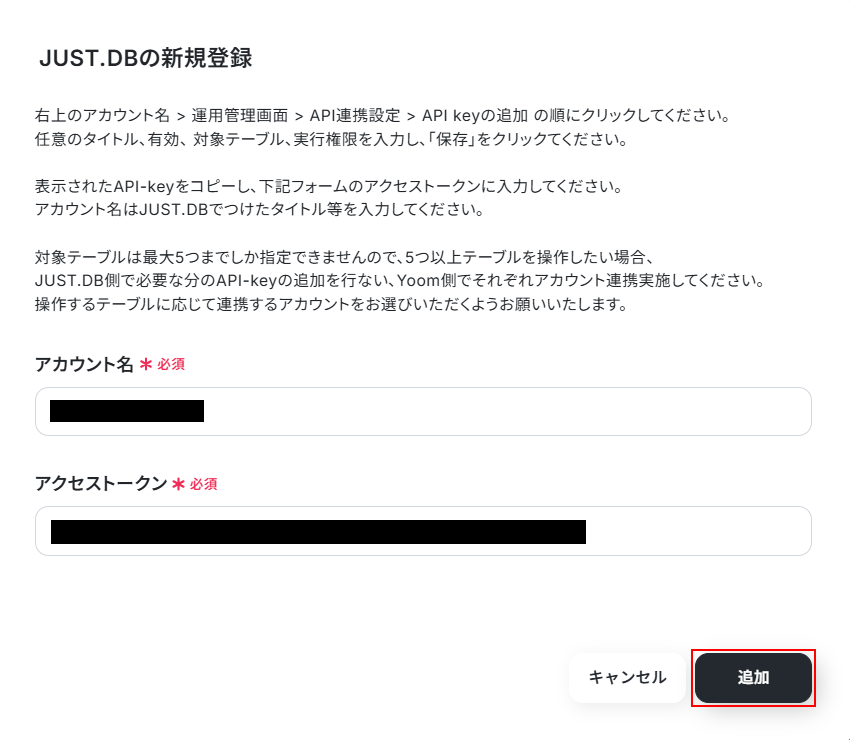
JUST.DBと連携してできることについて詳しく知りたい方は以下のリンク先をご覧ください。
事前準備
JUST.DBにファイルを含むレコードを用意する
今回ご紹介するテンプレートでは、JUST.DBの添付ファイルを一括でダウンロードし、Google Driveに自動で保存します。
そのため、まずはJUST.DBにファイルを添付しているレコードを用意しておく必要があります。
今回は、以下のようにお問い合わせ内容テーブルにエラー画像を添付したレコードを用意しました。
ご自身の状況に合わせて用意してください。

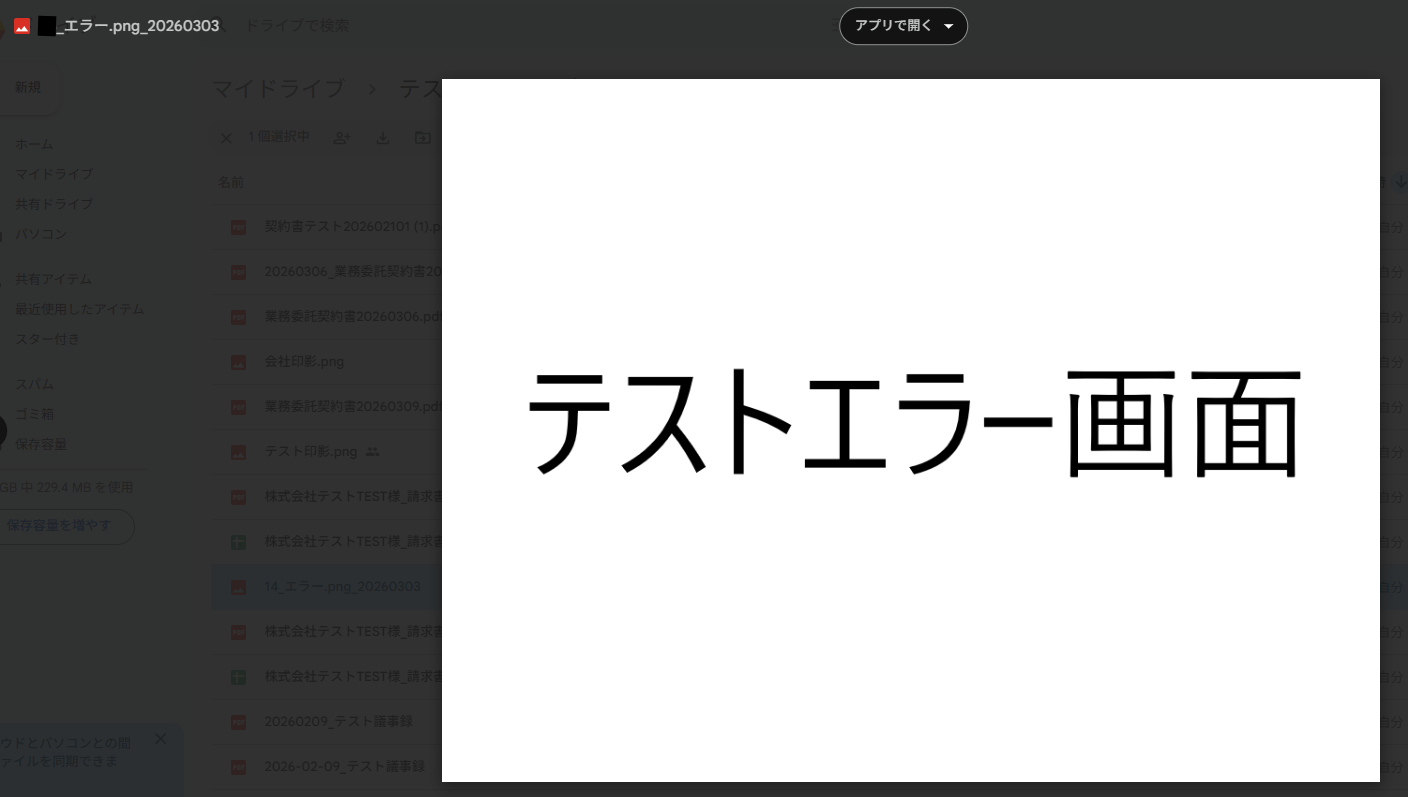
以下、用意したエラー.png
ステップ2:該当のテンプレートをコピー
以下のバナーにある試してみるボタンをクリックしてください。
■概要JUST.DBに蓄積された添付ファイルを、定期的に一つずつ手作業でダウンロードしていませんか?重要なファイル管理業務でありながらも、単純作業に多くの時間を費やしてしまい、他の業務を圧迫してしまうことも少なくありません。 このワークフローを活用することで、設定したスケジュールに合わせてJUST.DBからファイルを自動でダウンロードし、Google Driveへ保存する一連の作業を自動化できます。これにより、手間の掛かるファイルダウンロード作業から解放され、コア業務に集中できる環境を構築します。
■このテンプレートをおすすめする方- JUST.DBに保存されたファイルのダウンロードやバックアップ作業に時間を要している方
- 手作業によるファイルのダウンロードで、保存漏れなどのミスを減らしたいと考えている方
- JUST.DBとGoogle Driveを連携させ、ファイル管理業務を効率化したい方
■このテンプレートを使うメリット- スケジュールに合わせて自動でJUST.DBのファイルをダウンロードするため、これまで手作業に費やしていた時間を短縮できます。
- 人の手による操作を減らせるため、ファイルのダウンロード漏れや保存先の間違いといったヒューマンエラーの防止に繋がります。
■フローボットの流れ- はじめに、JUST.DBとGoogle DriveをYoomと連携します。
- トリガーで「スケジュールトリガー」を選択し、フローボットを起動したい日時や頻度を設定します。
- 次に、オペレーションでJUST.DBの「レコードの取得(複数)」を選択し、ファイルを取得したいレコード一覧を取得します。
- 「繰り返し機能」を使い、取得したレコードの数だけ後続の処理を繰り返すように設定します。
- 繰り返し処理の中で、JUST.DBの「レコードの取得」と「ファイルのダウンロード」を順に設定し、各レコードの添付ファイルを一つずつダウンロードします。
- 最後に、Google Driveの「ファイルをアップロードする」を設定し、ダウンロードしたファイルを指定のフォルダに保存します。
※「トリガー」:フロー起動のきっかけとなるアクション、「オペレーション」:トリガー起動後、フロー内で処理を行うアクション
■このワークフローのカスタムポイント- スケジュールトリガーの設定では、毎日、毎週、毎月など、ファイルをダウンロードしたい任意のタイミングや頻度を設定してください。
- JUST.DBの各アクションでは、ファイルのダウンロード対象としたいデータベースやレコードを任意で設定してください。
- Google Driveへのファイルアップロード設定では、保存先のフォルダやアップロードする際のファイル名を任意で設定することが可能です。
■注意事項- JUST.DBとGoogle DriveのそれぞれとYoomを連携してください。
- 「同じ処理を繰り返す」オペレーション間の操作は、パーソナルプラン以上でご利用いただける機能となっております。フリープランの場合は設定しているフローボットのオペレーションやデータコネクトはエラーとなりますので、ご注意ください。
- パーソナルプランなどの有料プランは、2週間の無料トライアルを行うことが可能です。無料トライアル中には制限対象のアプリや機能(オペレーション)を使用することができます。詳しくは、「料金プランのページ」をご参照ください。
- ダウンロード可能なファイル容量は、オペレーションやアプリの仕様によって異なります。
- トリガー、各オペレーションでの取り扱い可能なファイル容量の詳細は「ファイルの容量制限について」をご参照ください。
■このテンプレートをおすすめする方
- JUST.DBに保存されたファイルのダウンロードやバックアップ作業に時間を要している方
- 手作業によるファイルのダウンロードで、保存漏れなどのミスを減らしたいと考えている方
- JUST.DBとGoogle Driveを連携させ、ファイル管理業務を効率化したい方
■このテンプレートを使うメリット
- スケジュールに合わせて自動でJUST.DBのファイルをダウンロードするため、これまで手作業に費やしていた時間を短縮できます。
- 人の手による操作を減らせるため、ファイルのダウンロード漏れや保存先の間違いといったヒューマンエラーの防止に繋がります。
■フローボットの流れ
- はじめに、JUST.DBとGoogle DriveをYoomと連携します。
- トリガーで「スケジュールトリガー」を選択し、フローボットを起動したい日時や頻度を設定します。
- 次に、オペレーションでJUST.DBの「レコードの取得(複数)」を選択し、ファイルを取得したいレコード一覧を取得します。
- 「繰り返し機能」を使い、取得したレコードの数だけ後続の処理を繰り返すように設定します。
- 繰り返し処理の中で、JUST.DBの「レコードの取得」と「ファイルのダウンロード」を順に設定し、各レコードの添付ファイルを一つずつダウンロードします。
- 最後に、Google Driveの「ファイルをアップロードする」を設定し、ダウンロードしたファイルを指定のフォルダに保存します。
■このワークフローのカスタムポイント
- スケジュールトリガーの設定では、毎日、毎週、毎月など、ファイルをダウンロードしたい任意のタイミングや頻度を設定してください。
- JUST.DBの各アクションでは、ファイルのダウンロード対象としたいデータベースやレコードを任意で設定してください。
- Google Driveへのファイルアップロード設定では、保存先のフォルダやアップロードする際のファイル名を任意で設定することが可能です。
■注意事項
- JUST.DBとGoogle DriveのそれぞれとYoomを連携してください。
- 「同じ処理を繰り返す」オペレーション間の操作は、パーソナルプラン以上でご利用いただける機能となっております。フリープランの場合は設定しているフローボットのオペレーションやデータコネクトはエラーとなりますので、ご注意ください。
- パーソナルプランなどの有料プランは、2週間の無料トライアルを行うことが可能です。無料トライアル中には制限対象のアプリや機能(オペレーション)を使用することができます。詳しくは、「料金プランのページ」をご参照ください。
- ダウンロード可能なファイル容量は、オペレーションやアプリの仕様によって異なります。
- トリガー、各オペレーションでの取り扱い可能なファイル容量の詳細は「ファイルの容量制限について」をご参照ください。
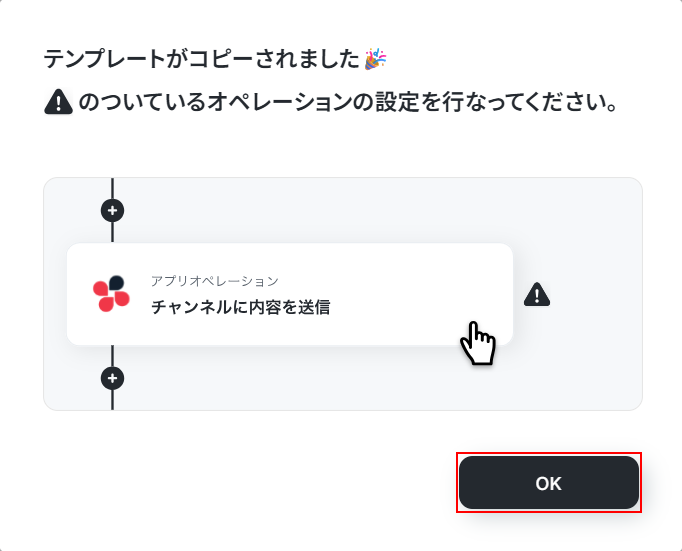
テンプレートのコピーに成功すると、以下の画面が表示されますのでOKをクリックしましょう。
なお、コピーしたテンプレートはYoomのマイプロジェクトから確認できます。
ステップ3:スケジュールトリガーの設定
スケジュールトリガーをクリックします。
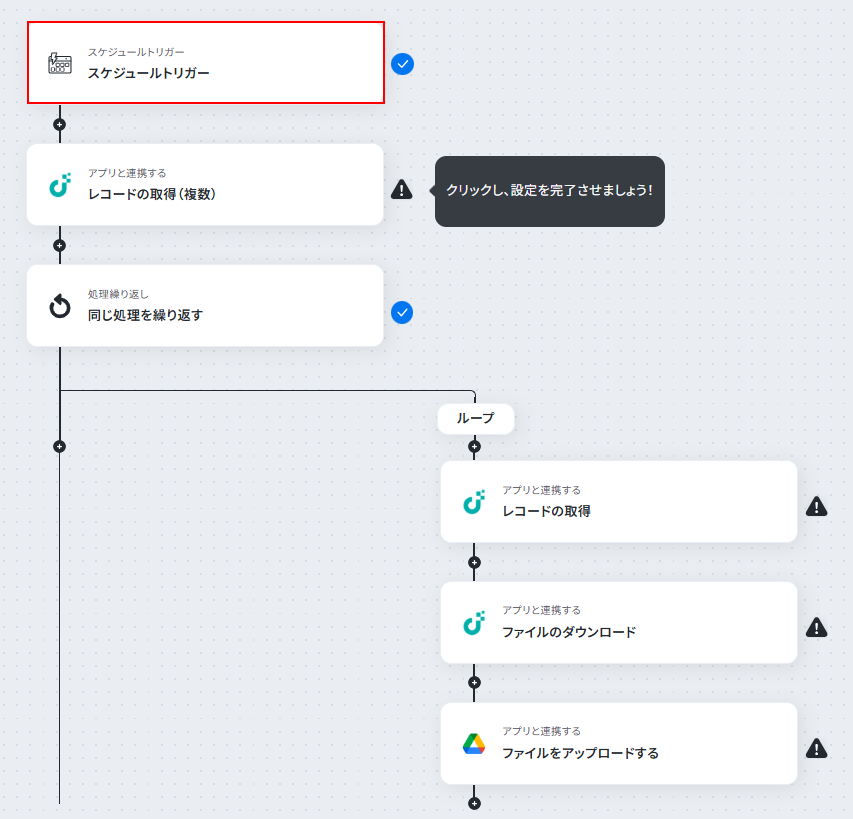
今回ご紹介するテンプレートは、指定したスケジュールになると起動します。
まずはスケジュールの設定を行いましょう。
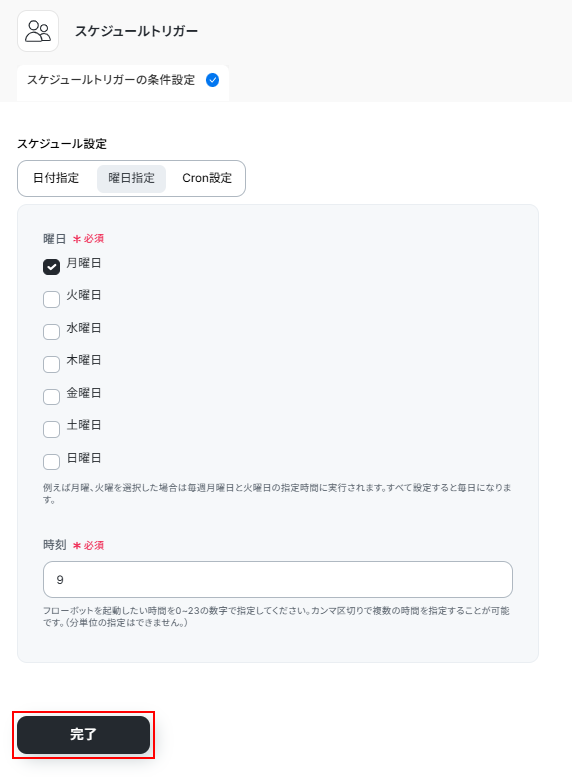
スケジュールは日付指定、曜日指定、Cron設定の中から選択できます。
今回はデフォルトで設定されている曜日指定を使用し、毎週月曜日の朝9時に起動するように設定しました。
設定できたら完了をクリックしてください。
設定方法についてより詳しく知りたい方は以下のリンク先をご覧ください。
ステップ4:JUST.DBのレコードを取得する設定
レコードの取得(複数)をクリックします。
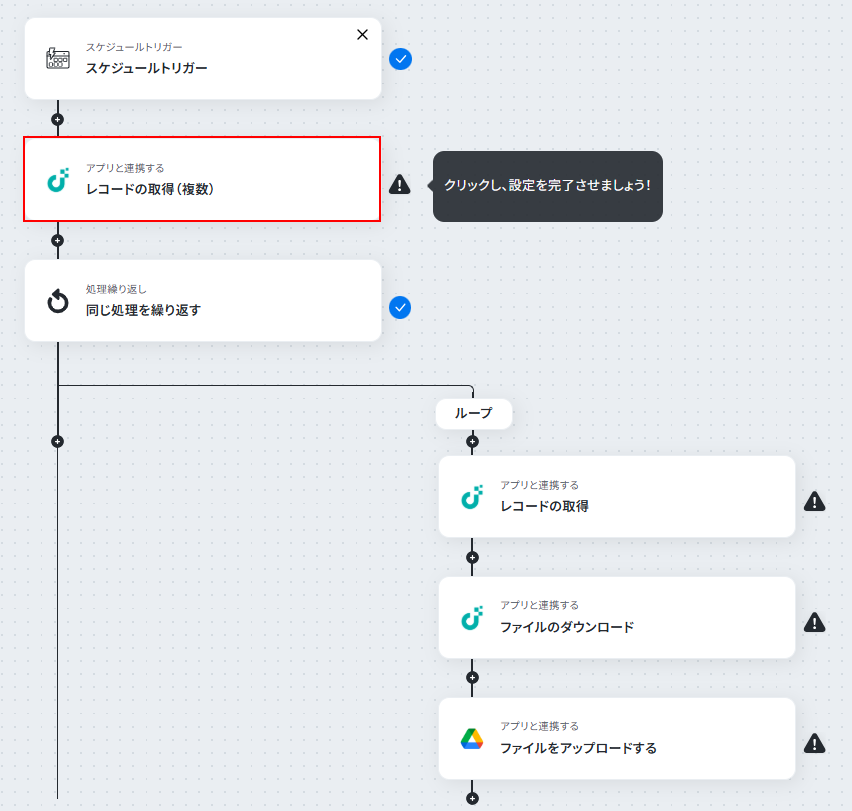
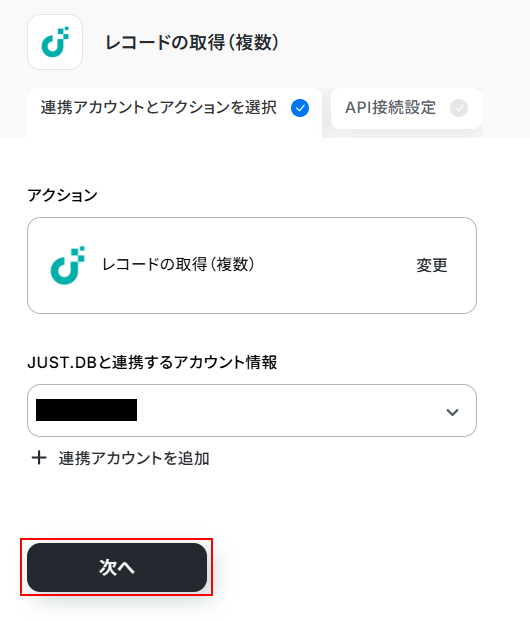
連携するアカウント情報にはステップ1で連携したアカウントか、連携時に使用していたYoomのアカウントが表示されます。
アカウントを確認して問題なければ次へをクリックしてください。
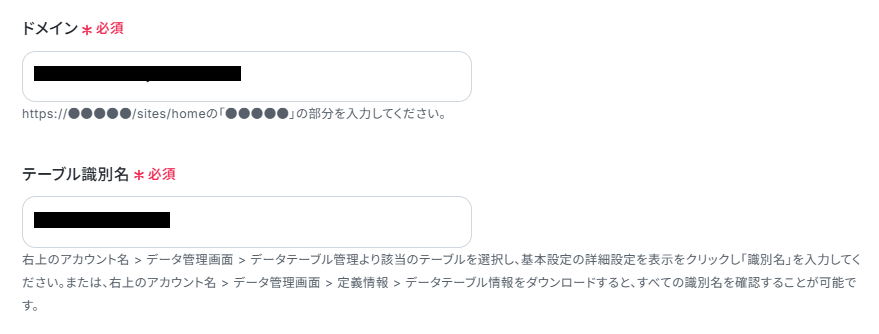
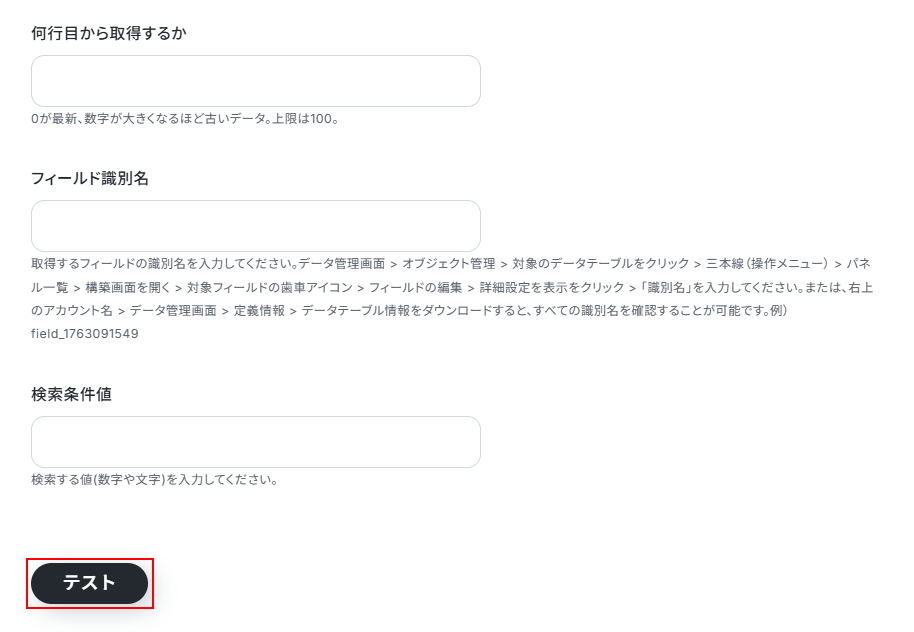
ドメインとテーブル識別名(事前に準備したテーブル)を設定します。
それぞれ注釈を確認しながら設定してください。
その他の項目について、今回は全てのレコードを取得したいため空欄となっておりますが、絞り込んでレコードを取得したい方は注釈を確認し設定してください。
※入力欄に直接記入すると入力した値が固定値となり、このテンプレートを通して取得する全てのレコードの検索設定に適用されますのでご注意ください。
設定できたらテストをクリックしましょう。
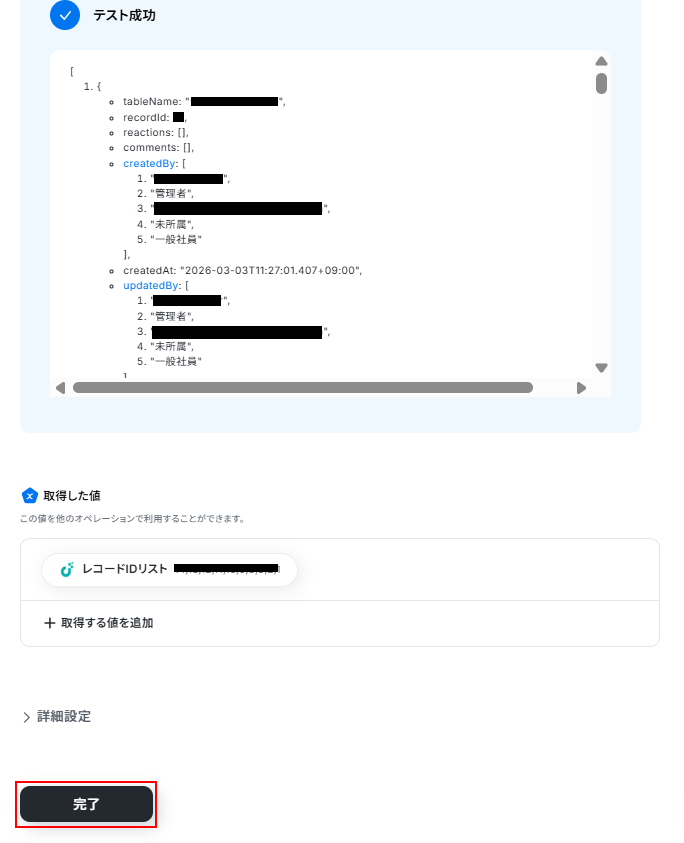
テストに成功するとテスト成功画面が表示され、取得した値が表示されます。
取得した値は実行した結果が設定される動的な値として利用できるため、このあとの設定でも使用します。
詳しく知りたい方は以下のリンク先をご覧ください。
確認できたら忘れずに完了をクリックしましょう。
ステップ5:同じ処理を繰り返す設定
同じ処理を繰り返すをクリックします。
※「同じ処理を繰り返す」オペレーションを使う場合は、チームプランまたはサクセスプランが必要です。フリープラン・ミニプランだと、そのオペレーションやデータコネクトを設定してもエラーになってしまうのでご注意ください。
チームプランやサクセスプランなどの有料プランには、2週間の無料トライアルがついています。トライアル期間中は、通常は制限されるアプリや機能(オペレーション)も問題なく使えるので、この機会にぜひお試しくださいね。
より詳しく知りたい方は以下のリンク先をご覧ください。
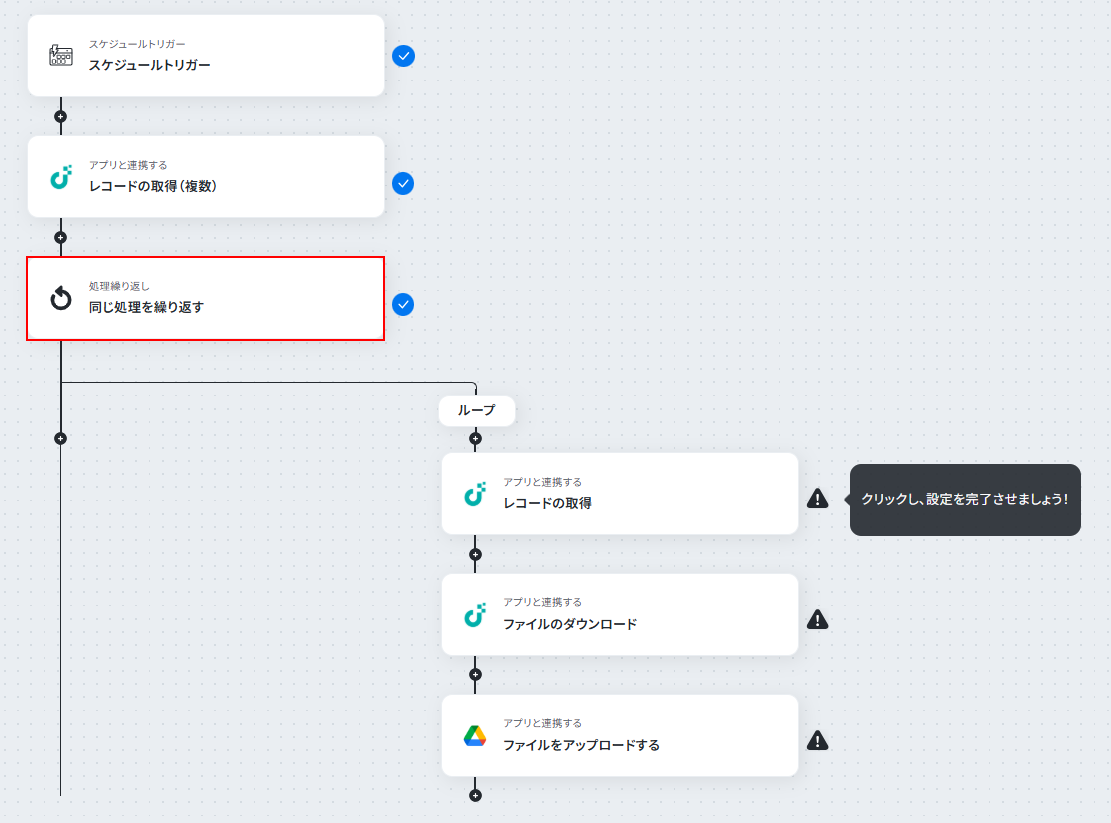
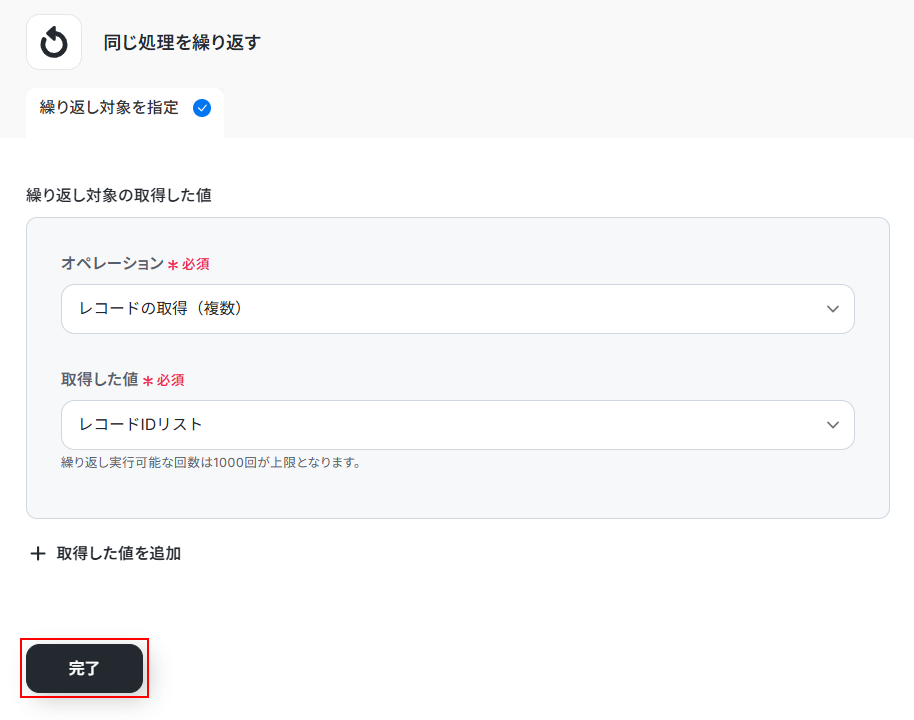
同じ処理を繰り返すアクションでは、先ほど複数取得したデータをそれぞれ個別に使用できるように処理を行います。
今回はデフォルトでレコードの取得(複数)アクションで取得した、レコードIDのリストが設定されています。
新しく値を追加したい場合は、+取得した値を追加をクリックし、設定を行ってください。
使用したい値が全て設定できているのを確認したら完了をクリックしましょう。
ステップ6:JUST.DBのレコードを取得する設定
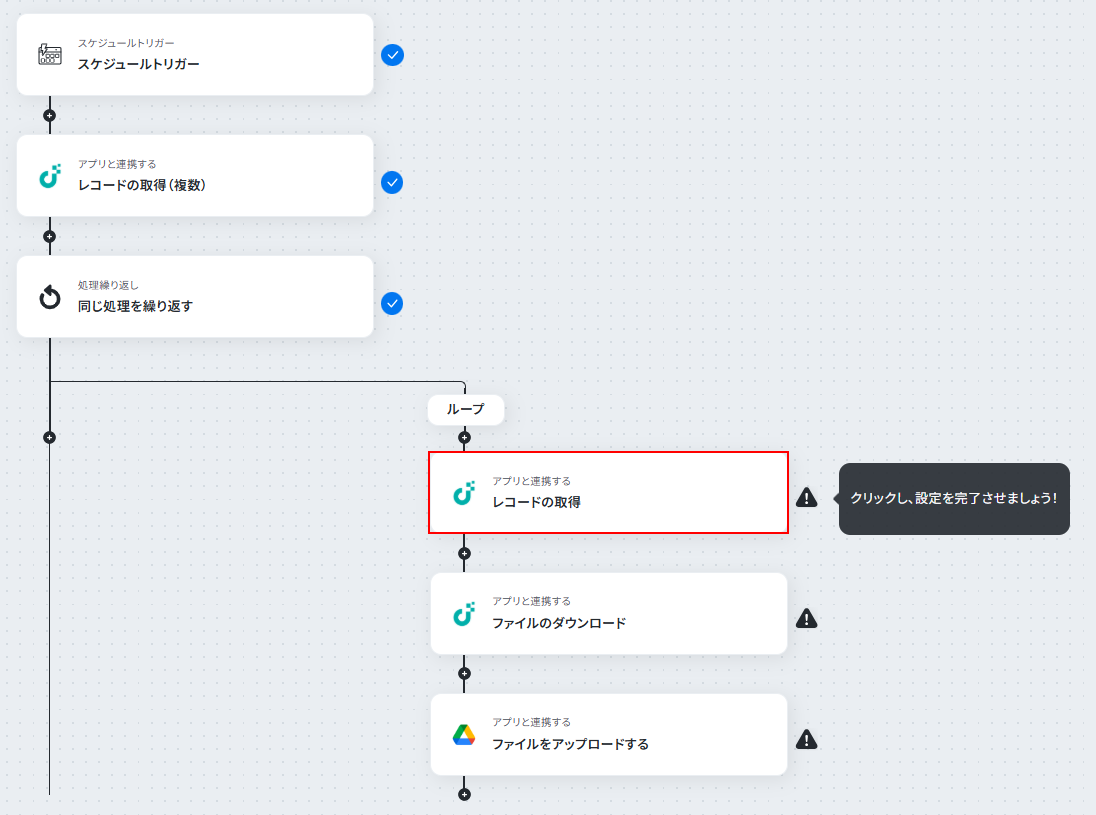
このステップでは先ほど複数取得したレコードIDから、ファイル情報を含む個別のレコード情報を取得します。
レコードの取得をクリックしましょう。
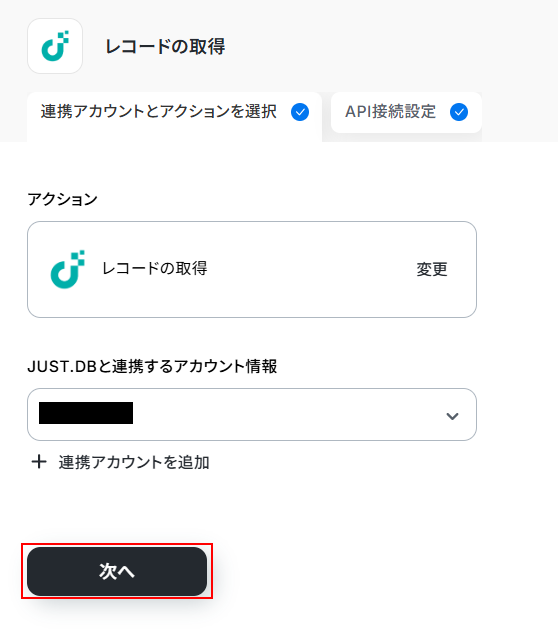
連携するアカウント情報にはステップ1で連携したアカウントか、連携時に使用していたYoomのアカウントが表示されます。
ステップ4と同じアカウントが設定されていることを確認したら次へをクリックしてください。
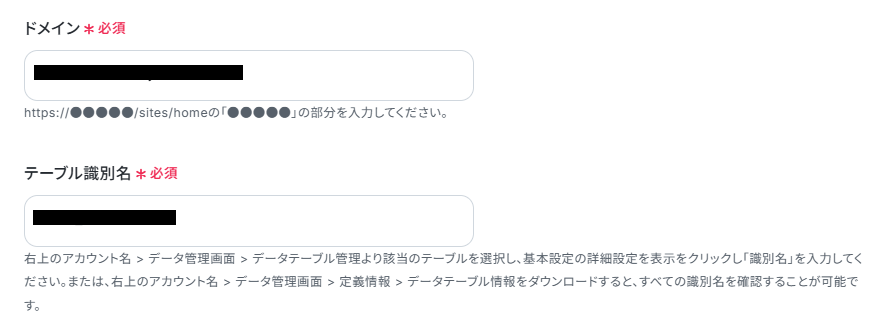
ドメインとテーブル識別名はステップ4と同じものを設定します。
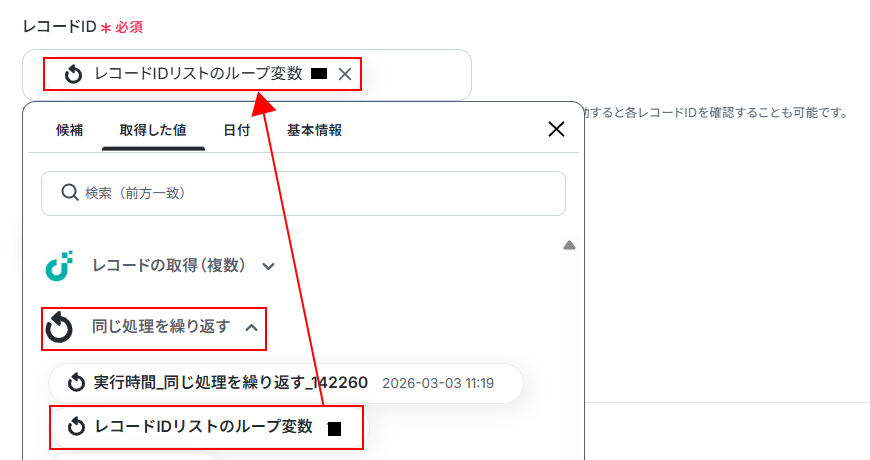
レコードIDにはデフォルトで取得した値が設定されています。
項目名だけではなく、実際の値が表示されているのを確認してください。
取得した値を活用することで、固定値ではなく、トリガーが実行されるたびに最新の情報が反映できます。
また、取得した値は以下のように入力欄をクリックすることで設定できます。
※ご自身で設定される場合は、以下のように同じ処理を繰り返すの項目にある、○○のループ変数となっている取得した値を設定してください。
設定できたらテストをクリックしましょう。
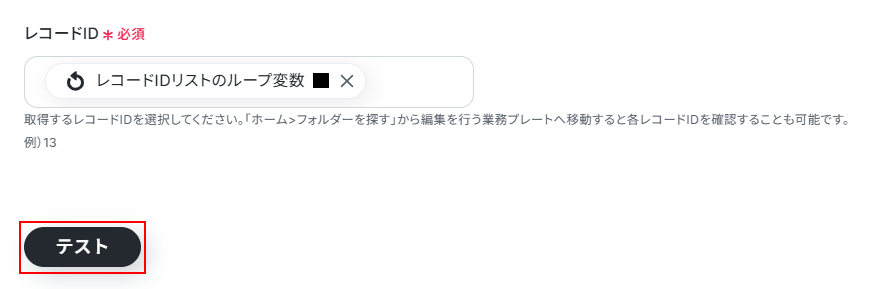
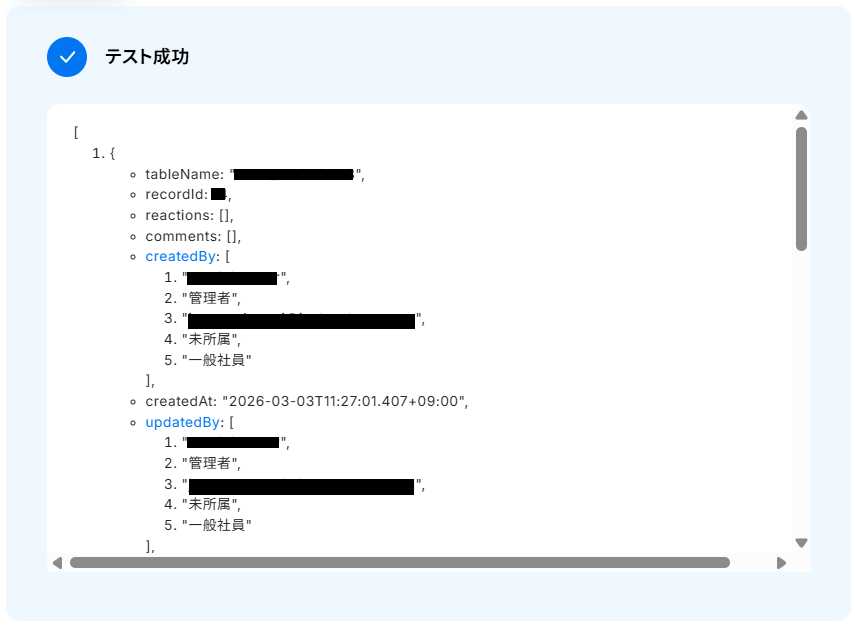
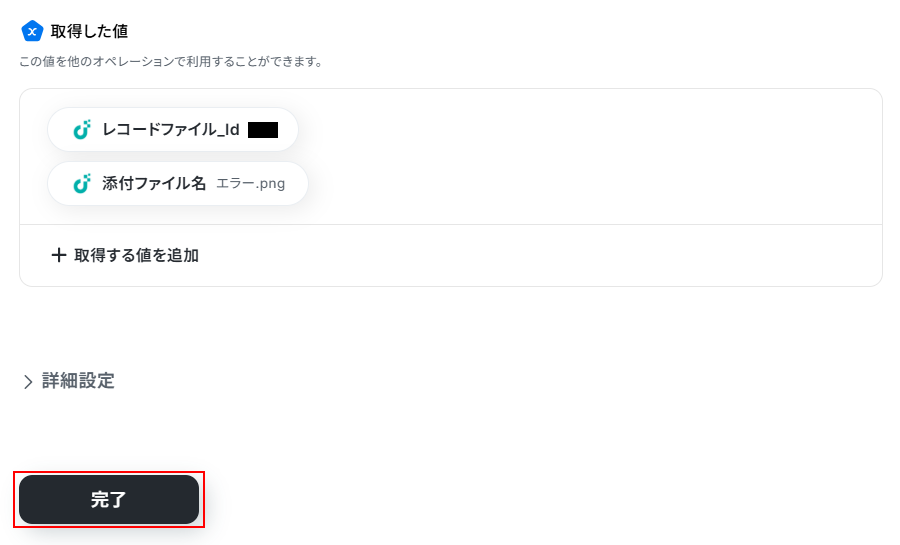
テストに成功するとテスト成功画面と取得した値が表示されますのでご確認ください。
確認できたら完了をクリックしましょう。
ステップ7:JUST.DBのファイルをダウンロードする設定
ファイルのダウンロードをクリックします。
※ダウンロードできるファイルの容量は最大300MBです。ただし、アプリの仕様によっては300MB未満になることがあるので、ご注意ください。
その他トリガーや各オペレーションで扱えるファイル容量の詳細については、「ファイルの容量制限について」もチェックしてみてください。
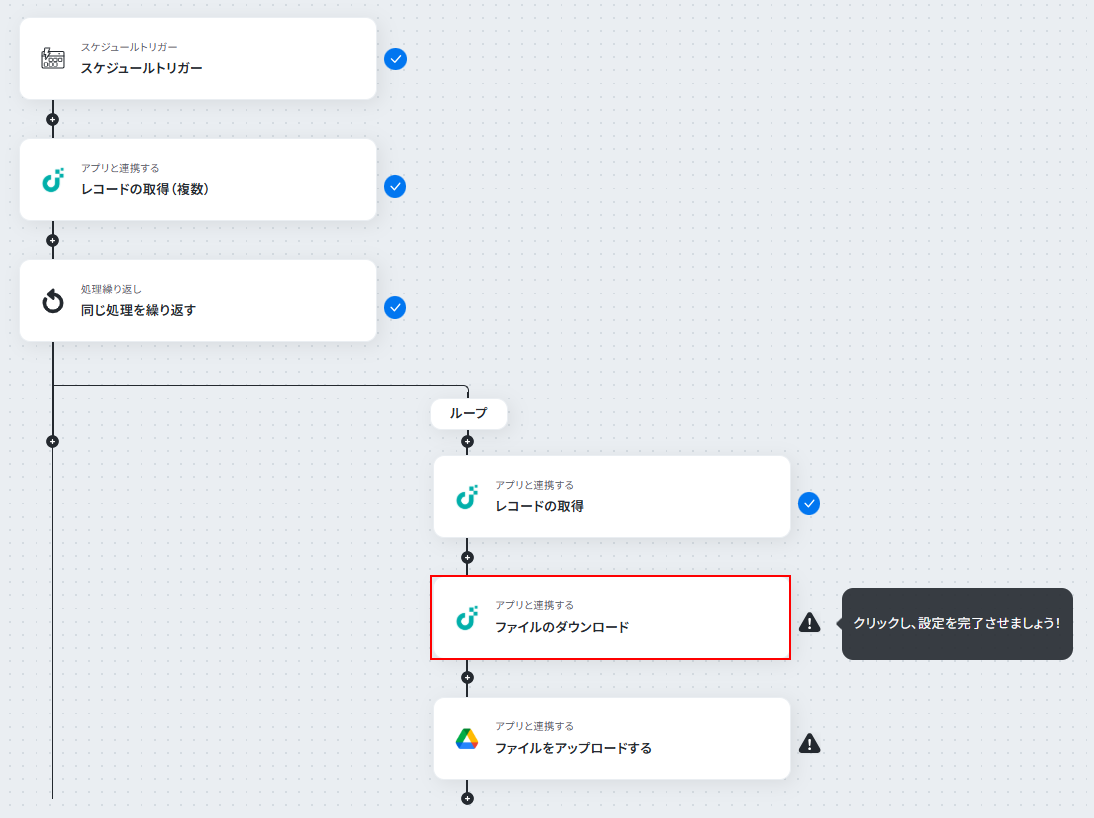
連携するアカウント情報にはステップ1で連携したアカウントが表示されます。
ステップ4と同じアカウントが設定されていることを確認したら次へをクリックしてください。
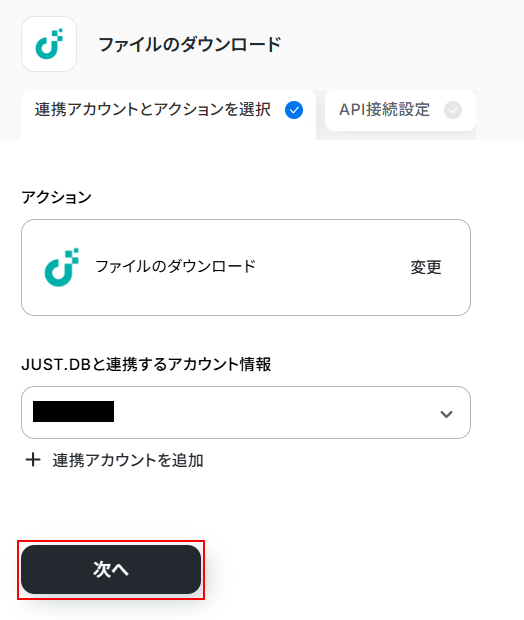
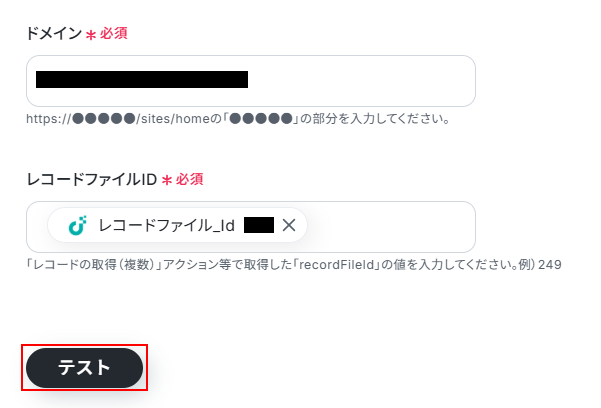
ドメインはステップ4と同じものを設定します。
レコードファイルIDにはデフォルトで取得した値が設定されています。
項目名だけではなく、実際の値が表示されているのを確認してください。
確認できたらテストをクリックしましょう。
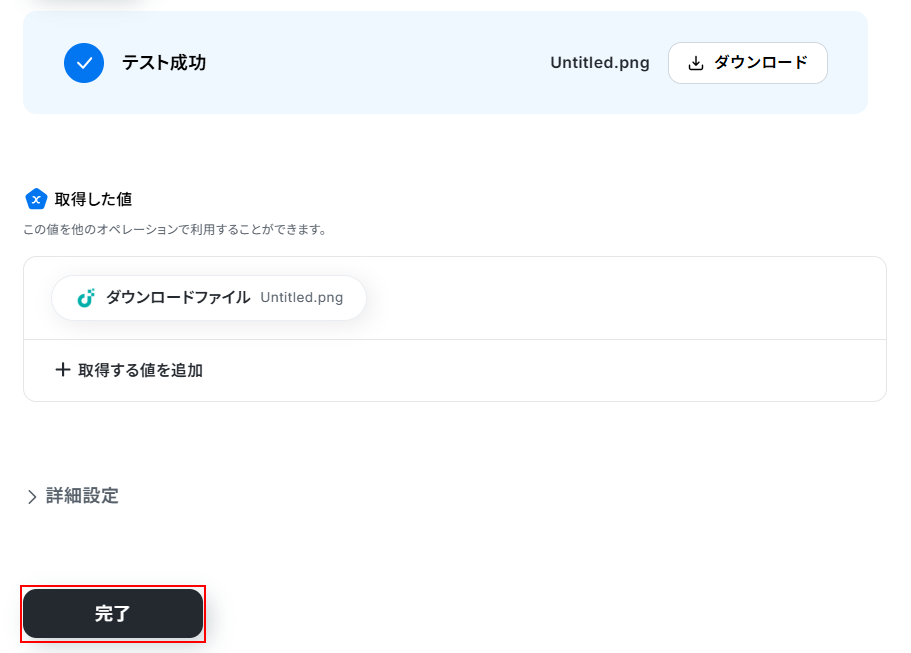
テストに成功するとテスト成功画面と取得した値が表示されますのでご確認ください。
確認できたら完了をクリックしましょう。
ステップ8:Google Driveにファイルをアップロードする設定
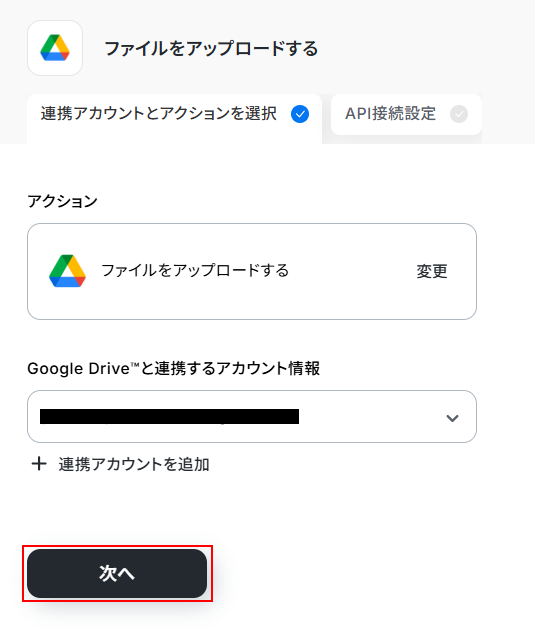
ファイルをアップロードするをクリックします。
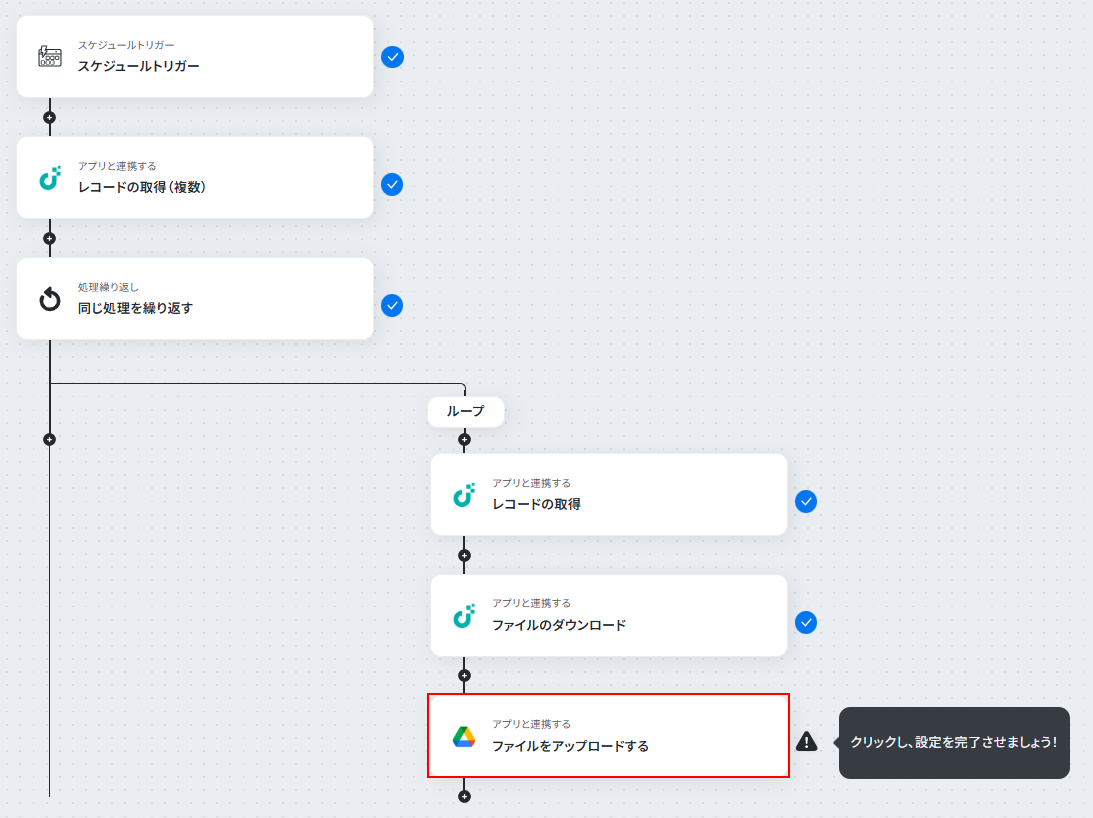
連携するアカウント情報にはステップ1で連携したアカウントが表示されます。
アカウントを確認して問題なければ次へをクリックしてください。
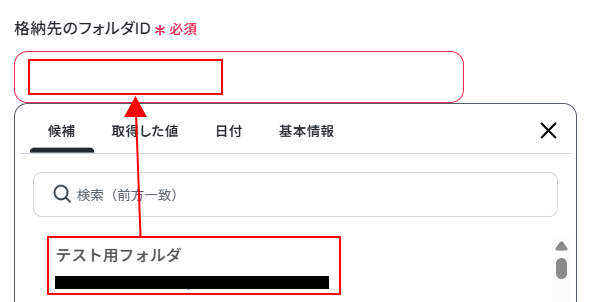
格納先のフォルダIDを設定します。
入力欄をクリックし、表示された候補の中から保存したいフォルダを選択しましょう。
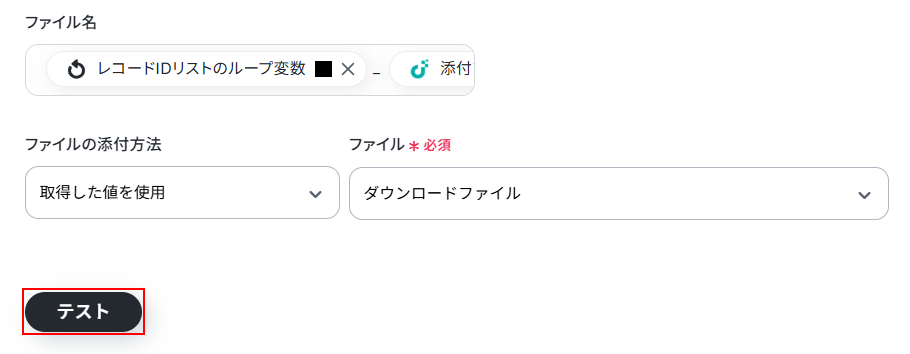
ファイル名はデフォルトで設定されていますが、自由に変更できます。
直接入力することはもちろん、取得した値や日付の情報を追加することも可能です。
※直接入力した箇所は固定値となり、このテンプレートを通してアップロードする全てのファイル名に設定されますのでご注意ください。
ファイルの添付方法はデフォルトで、先ほど取得したファイルを指定するように設定されています。
今回はそのまま利用しますが、変更したい場合はプルダウンメニューから選択してください。
確認できたらテストをクリックしましょう。
※テストをクリックすると、実際にファイルがアップロードされます。
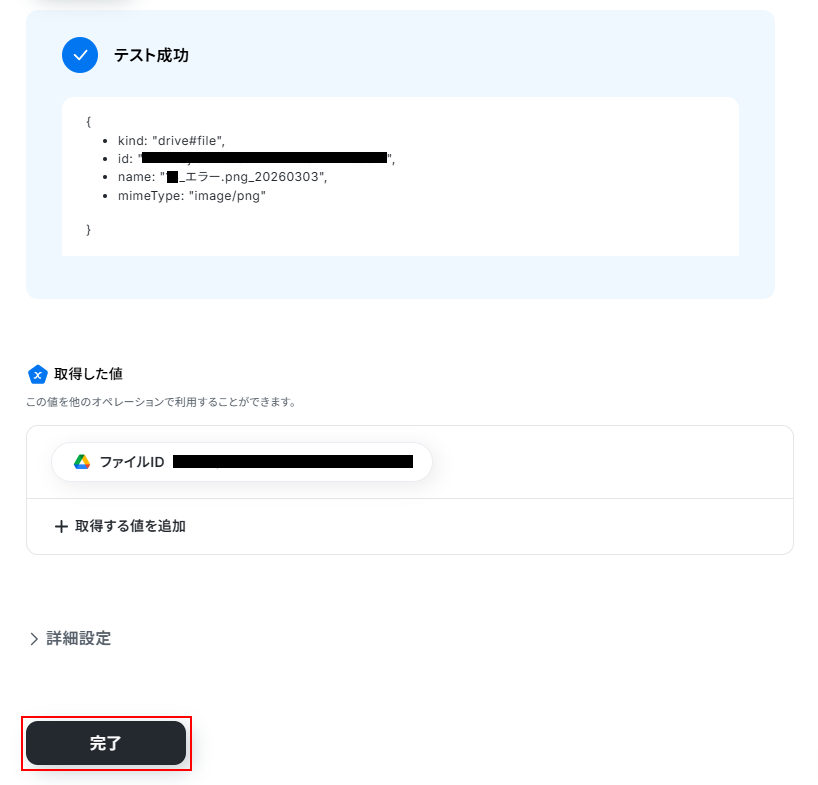
テストに成功するとテスト成功画面と取得した値が表示されますのでご確認ください。
確認できたら完了をクリックしましょう。
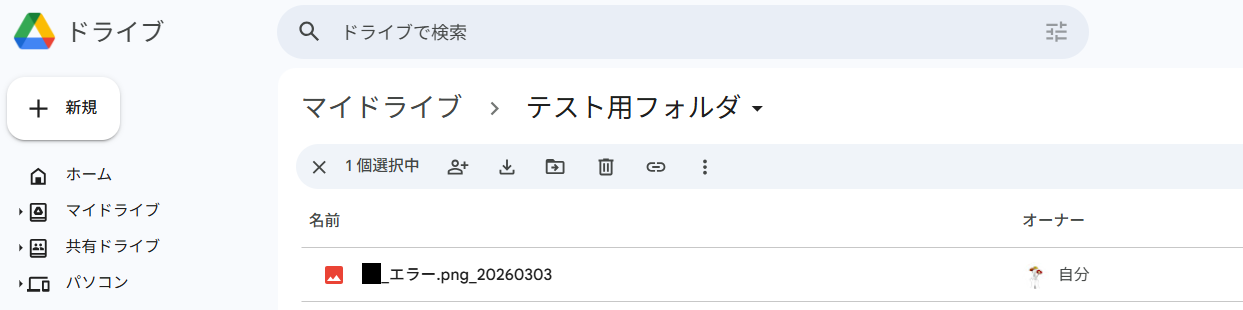
Google Driveにファイルがアップロードされていますのでご確認ください。
実際のフロー稼働時は、取得したファイルが全てアップロードされます。
ステップ9:トリガーをONにし、フローが起動するかを確認
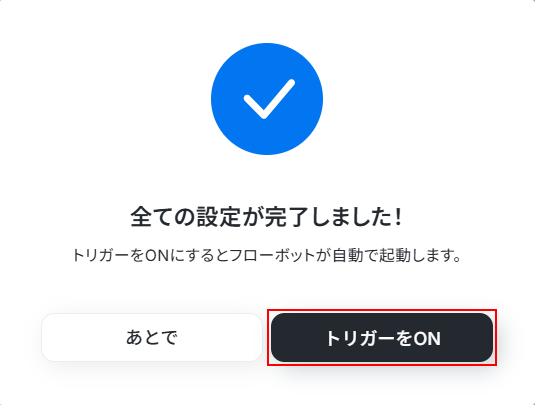
先ほどのYoomの画面で完了をクリックすると以下の画面が表示されます。
トリガーをONをクリックしてください。
トリガーをONにしたら実際にフローが起動するか確認してみましょう。
お疲れ様でした!
以上が指定したスケジュールでJUST.DBの添付ファイルを一括でダウンロードし、Google Driveに自動で保存するフローでした!
JUST.DBのAPIを使ったその他の自動化例
JUST.DBのAPIを活用することで、様々な自動化の実現が可能になります。JUST.DBを使った自動化例
JUST.DBを起点にfreee会計への取引先登録やBoxでのフォルダ作成、Google カレンダーへの予定追加などを自動化し、各アプリとのデータ連携をスムーズに行えます。また、GmailやBASEなどの外部情報を自動でJUST.DBに集約し、更新情報をShopifyやMisocaへ即座に反映させるなど、情報の同期も容易です。
■概要
JUST.DBでステータスが更新されたらfreee会計に取引先を登録するフローです。
■このテンプレートをおすすめする方
1.JUST.DBを業務に使用している方
・取引企業の情報の一元管理を行う方
・業務に関連するデータの蓄積をしている方
2.freee会計を活用している方
・取引に関連する売り上げの管理を行う方
・取引先ごとに情報を登録管理を行っている方
■このテンプレートを使うメリット
freee会計は会計業務の効率化に効果的なツールです。
同時にJUST.DBで関連情報の管理を行うことで、情報へのアクセス性を高め業務進行を円滑にできます。
しかし、freee会計に取引先を登録するのに毎回JUST.DBのステータスの更新を確認を行うのは、チーム全体のモチベーションの低下につながるかもしれません。
このフローを活用すると、JUST.DBでレコードが指定のステータスに更新されるとfreee会計に自動で取引先の登録を完了します。
登録完了までを自動で行うため、入力の手間や時間、ヒューマンエラーを省き業務進行を円滑にすることができます。
またこのフローに続けてチャットツールを連携することもでき、チーム内への通知を自動化することも可能です。
■注意事項
・JUST.DB、freee会計のそれぞれとYoomを連携してください。
・分岐をするにはミニプラン以上のプランでご利用いただける機能(オペレーション)となっております。フリープランの場合は設定しているフローボットのオペレーションはエラーとなりますので、ご注意ください。
・ミニプランなどの有料プランは、2週間の無料トライアルを行うことが可能です。無料トライアル中には制限対象のアプリやAI機能(オペレーション)を使用することができます。
■概要JUST.DBに新しいレコードを登録するたびに、関連するファイルを保管するためにBoxで手動でフォルダを作成していませんか?この定型的な作業は手間がかかるだけでなく、フォルダの命名規則を間違えたり、作成を忘れたりするヒューマンエラーの原因にもなりがちです。このワークフローを活用すれば、JUST.DBへのレコード登録をきっかけに、Boxへ自動でフォルダを作成する仕組みを構築でき、こうした課題をスムーズに解消できます。
■このテンプレートをおすすめする方- JUST.DBとBoxを併用しており、手作業でのデータ管理に手間を感じている方
- データベースとストレージの連携を自動化し、業務を効率化したいと考えている方
- 手作業によるフォルダの作成漏れや命名ミスを防ぎたい情報システム担当者の方
■このテンプレートを使うメリット- JUST.DBにレコードが登録されると、Boxに自動でフォルダが作成されるため、これまで手作業に費やしていた時間を短縮することができます。
- 手作業によるフォルダの作成漏れや命名規則の間違いといったヒューマンエラーのリスクを軽減し、データ管理の品質向上に繋がります。
■フローボットの流れ- はじめに、JUST.DBとBoxをYoomと連携します。
- 次に、トリガーでJUST.DBを選択し、「Webhookイベントを受け取ったら」というアクションを設定します。
- 最後に、オペレーションでBoxの「フォルダを作成」アクションを設定し、JUST.DBから受け取った情報をもとにフォルダが作成されるように設定します。
※「トリガー」:フロー起動のきっかけとなるアクション、「オペレーション」:トリガー起動後、フロー内で処理を行うアクション
■このワークフローのカスタムポイント- Boxでフォルダを作成する際に、フォルダ名を任意の値やJUST.DBから取得した情報をもとに設定してください。
- 作成するフォルダを格納する親フォルダを、任意のコンテンツIDを指定して設定してください。
■注意事項- JUST.DB、BoxのそれぞれとYoomを連携してください。
- JUST.DB、Boxはミニプラン以上でご利用いただけるアプリとなっております。フリープラン・パーソナルプランの場合は設定しているフローボットのオペレーションやデータコネクトはエラーとなりますので、ご注意ください。
- ミニプラン・チームプラン・サクセスプランなどの有料プランは、2週間の無料トライアルを行うことが可能です。無料トライアル中には制限対象のアプリを使用することができます。
■概要JUST.DBで管理している顧客情報やタスクに関連する予定を、別途Googleカレンダーへ手入力していませんか?こうした二重入力は手間がかかるだけでなく、登録漏れや日付の間違いといったミスにも繋がりかねません。このワークフローを活用すれば、JUST.DBに新しいレコードが登録されたタイミングで、Googleカレンダーに自動で予定を追加することが可能です。データベースとカレンダーをスムーズに連携し、予定管理業務の効率化を実現します。
■このテンプレートをおすすめする方- JUST.DBとGoogleカレンダーを併用し、予定情報を手作業で転記している方
- データベースへの登録情報を元にした、予定の作成漏れや反映の遅延を防ぎたい方
- JUST.DBを起点とした業務フローの自動化によって、作業効率を高めたいと考えている方
■このテンプレートを使うメリット- JUST.DBへのレコード登録をトリガーに、Googleカレンダーへ自動で予定が作成されるため、これまで手作業に費やしていた時間を短縮できます。
- 手作業による予定の入力間違いや登録漏れといったヒューマンエラーを防ぎ、正確なスケジュール管理を実現します。
■フローボットの流れ- はじめに、JUST.DBとGoogleカレンダーをYoomに連携します。
- 次に、トリガーでJUST.DBを選択し、「Webhookイベントを受け取ったら」アクションを設定します。これにより、JUST.DBの指定したテーブルにレコードが登録された際にフローが起動します。
- 続いて、オペレーションでJUST.DBの「レコードの取得」アクションを設定し、トリガーをきっかけに取得したID情報をもとに、レコードの詳細情報を取得します。
- 最後に、オペレーションでGoogleカレンダーの「予定を作成(終日)」アクションを設定し、前のステップで取得した情報を活用してカレンダーに予定を作成します。
※「トリガー」:フロー起動のきっかけとなるアクション、「オペレーション」:トリガー起動後、フロー内で処理を行うアクション
■このワークフローのカスタムポイント- JUST.DBのトリガーおよびレコード取得の設定では、対象とするドメインやテーブル識別名、レコードIDなどを任意で設定してください。
- Googleカレンダーで予定を作成する際に、予定のタイトルや説明などの各項目に、前段のオペレーションでJUST.DBから取得した値を自由に紐付けて設定できます。
■注意事項- JUST.DB、GoogleカレンダーのそれぞれとYoomを連携してください。
- JUST.DBはミニプラン以上でご利用いただけるアプリとなっております。フリープラン・パーソナルプランの場合は設定しているフローボットのオペレーションやデータコネクトはエラーとなりますので、ご注意ください。
- ミニプラン・チームプラン・サクセスプランなどの有料プランは、2週間の無料トライアルを行うことが可能です。無料トライアル中には制限対象のアプリを使用することができます。
■概要
JUST.DBで管理している顧客情報や案件情報をもとに、Misocaで請求書を作成する際、都度情報を手入力する作業に手間を感じていませんか?
この手作業は時間がかかるだけでなく、入力ミスや請求漏れといったリスクも伴います。
このワークフローを活用すれば、JUST.DBのレコード更新をトリガーとしてMisocaの請求書が自動で作成され、こうした請求業務の課題をスムーズに解消できます。
■このテンプレートをおすすめする方
- JUST.DBとMisocaを併用し、請求書の手動作成に手間を感じている経理・営業担当者の方
- 請求情報の転記ミスや請求漏れを防ぎ、業務の正確性を高めたいと考えている方
- 請求書発行業務を標準化し、コア業務に集中できる体制を構築したいチームリーダーの方
■このテンプレートを使うメリット
- JUST.DBのレコードが更新されると自動で請求書が作成されるため、これまで手作業に費やしていた時間を短縮することができます。
- 手作業によるデータ転記が不要になるので、入力間違いや二重計上といったヒューマンエラーのリスク軽減に繋がります。
■フローボットの流れ
- はじめに、JUST.DBとMisocaをYoomと連携します。
- 次に、トリガーでJUST.DBを選択し、「Webhookイベントを受け取ったら」というアクションを設定します。
- 続いて、オペレーションでJUST.DBの「レコードの取得」アクションを設定し、トリガーで受け取った情報をもとに特定のレコード情報を取得します。
- 最後に、オペレーションでMisocaの「請求書を作成」アクションを設定し、取得したレコード情報の内容を反映させた請求書を作成します。
※「トリガー」:フロー起動のきっかけとなるアクション、「オペレーション」:トリガー起動後、フロー内で処理を行うアクション
■このワークフローのカスタムポイント
- JUST.DBでレコードを取得するアクションで、対象となるテーブルの識別名や、取得したいレコードのIDなどを任意の値で設定してください。
- Misocaで請求書を作成するアクションで、請求日や支払期限、品目など、請求書に記載する各種項目を任意の値やJUST.DBから取得した値で設定してください。
■注意事項
- JUST.DB、MisocaのそれぞれとYoomを連携してください。
■概要JUST.DBで管理している顧客情報や見込み客リストを、HubSpotに手作業で一件ずつ登録していませんか?
この定型的なデータ入力作業は時間がかかるだけでなく、入力ミスや転記漏れの原因にもなりかねません。
このワークフローを活用すれば、JUST.DBに新しいレコードが登録されると、その情報が自動でHubSpotにコンタクトとして追加されるため、入力の手間やヒューマンエラーの課題を解消に導きます。
■このテンプレートをおすすめする方- JUST.DBとHubSpotを併用し、手作業でのデータ移行に手間を感じている方
- 顧客データ入力のミスをなくし、情報の正確性を高めたいと考えている方
- マーケティングや営業活動における、リード管理のプロセスを効率化したい方
■このテンプレートを使うメリット- JUST.DBへのレコード登録をトリガーに、HubSpotへ自動でコンタクトが作成されるため、これまで手作業に費やしていた時間を短縮することができます。
- システムが自動でデータ連携を行うことで、手作業による転記ミスや登録漏れといったヒューマンエラーの発生を防ぎ、データの一貫性を保ちます。
■フローボットの流れ- はじめに、JUST.DBとHubSpotをYoomと連携します。
- 次に、トリガーでJUST.DBの「Webhookイベントを受け取ったら」アクションを設定し、JUST.DBでレコードが登録されたことを検知できるようにします。
- 続いて、オペレーションでJUST.DBの「レコードの取得」アクションを設定し、トリガーをきっかけに登録されたレコードの詳細情報を取得します。
- 最後に、HubSpotの「コンタクトの作成」アクションを設定し、JUST.DBから取得した情報を元に新しいコンタクトを作成します。
※「トリガー」:フロー起動のきっかけとなるアクション、「オペレーション」:トリガー起動後、フロー内で処理を行うアクション
■このワークフローのカスタムポイント- 「コンタクトの作成」では、JUST.DBから取得した情報を各項目に変数として引用・設定できます。
■注意事項- JUST.DBとHubSpotをYoomと連携してください。
- JUST.DBはミニプラン以上でご利用いただけるアプリとなっております。フリープラン・パーソナルプランの場合は設定しているフローボットのオペレーションやデータコネクトはエラーとなりますので、ご注意ください。
- パーソナルプラン・ミニプラン・チームプラン・サクセスプランなどの有料プランは、2週間の無料トライアルを行うことが可能です。無料トライアル中には制限対象のアプリを使用することができます。
■概要
BASEで注文が発生したらJUST.DBに追加するフローです。
■このテンプレートをおすすめする方
1.BASEを業務に活用している方
・ECサイト運営に活用し自社商品の販売を行う方
・顧客や在庫情報を登録、管理する方
2.JUST.DBで情報の管理を行なっている方
・データを集計し分析を行う方
・管理する商品や、顧客情報と合わせて帳票情報を管理している方
■このテンプレートを使うメリット
BASEはECサイト運営を円滑に行うために活用できるツールです。
同時にJUST.DBでも情報を管理することで情報の分析をし、より細かいマーケティング施策を行うことができます。
しかしBASEの注文情報を毎回JUST.DBに手作業で追加するのは、ミスの発生リスクを高める可能性があります。
手作業によるヒューマンエラーの発生を防ぎたいと考える方にこのフローは適しています。
このフローを使用すると、BASEで注文が発生したことをトリガーに自動でJUST.DBにデータ追加を行います。
入力作業を自動化することで、入力ミスや作業漏れを未然に防ぐことができます。
また入力にかかっていた時間をコア業務に充てることで業務全体が活性化し、生産性の向上につながります。
■注意事項
・BASE、JUST.DBのそれぞれとYoomを連携してください。
・トリガーは5分、10分、15分、30分、60分の間隔で起動間隔を選択できます。
・プランによって最短の起動間隔が異なりますので、ご注意ください。
■概要GMOサインで電子契約が完了した後、JUST.DBに契約情報を手作業で転記・更新していませんか? この定型的な作業は、手間がかかるだけでなく、入力ミスや更新漏れの原因にもなりかねません。 このワークフローを活用すれば、GMOサインでの署名完了をトリガーとして、JUST.DBのレコード情報を自動で更新できます。契約管理に関する一連の業務を効率化し、正確なデータ管理を実現することが可能です。■このテンプレートをおすすめする方- GMOサインとJUST.DBを併用し、契約情報の二重入力に手間を感じている方
- 契約締結後のデータ更新を自動化し、ヒューマンエラーを防ぎたいと考えている法務・営業担当者の方
- データベースの情報を常に最新の状態に保ち、管理業務の属人化を解消したいマネージャーの方
■このテンプレートを使うメリット- 契約完了後に自動でJUST.DBの情報が更新されるため、これまで手作業に費やしていたデータ入力の時間を短縮できます
- 手作業による転記ミスや更新漏れといったヒューマンエラーを防ぎ、契約データベースの情報の正確性を維持することに繋がります
■フローボットの流れ- はじめに、GMOサインとJUST.DBをYoomと連携します
- 次に、トリガーでGMOサインを選択し、「署名が完了したら」というアクションを設定します
- 続いて、オペレーションでGMOサインの「アクセストークンを生成する」アクションと「文書詳細情報を取得する」アクションを順に設定します
- 最後に、オペレーションでJUST.DBの「レコードを編集する」アクションを設定し、GMOサインから取得した情報をもとにレコードを更新します
※「トリガー」:フロー起動のきっかけとなるアクション、「オペレーション」:トリガー起動後、フロー内で処理を行うアクション
■このワークフローのカスタムポイント- GMOサインの連携設定では、ご利用の環境に応じたシークレットキーや顧客IDなどを任意で設定してください
- JUST.DBの「レコードを編集する」アクションでは、GMOサインから取得した文書情報の中から、どの値をJUST.DBのどのフィールドに更新するかを自由に設定可能です
■注意事項- GMOサイン、JUST.DBのそれぞれとYoomを連携してください
- GMOサインでの署名依頼方法は「GMOサインで署名依頼を行う」をご参照ください
- GMOサインの「署名が完了したら」トリガーは、API経由で署名位置の設定を実施した文書の場合のみ起動します。GMOサインの管理画面上で署名完了した文書では起動しませんのでご注意ください
- 詳細は「GMOサインのアプリトリガーを利用する際の注意点」をご参照ください。
■概要
Gmailで受信するお問い合わせメールの内容を、都度コピーしてJUST.DBに手作業で入力していませんか。この定型的な作業は、時間がかかるだけでなく、入力ミスや転記漏れといったヒューマンエラーの原因にもなり得ます。このワークフローを活用すれば、Gmailで特定ラベルの付いたメールを受信するだけで、自動的にJUST.DBへ内容が登録されるため、こうした入力業務の課題を解消し、対応の迅速化に繋げることが可能です。
■このテンプレートをおすすめする方
- Gmailで受信したお問い合わせ情報を、JUST.DBへ手動で転記している担当者の方
- 顧客からの問い合わせ管理を効率化し、対応漏れを防ぎたいと考えているチームリーダーの方
- 日々のデータ入力作業を自動化し、より重要な業務に時間を活用したいと考えている方
■このテンプレートを使うメリット
- Gmailでメールを受信するだけでJUST.DBへ自動で情報が登録され、これまで手作業での転記に費やしていた時間を短縮できます。
- 手作業によるデータのコピー&ペーストがなくなることで、入力間違いや項目漏れといったヒューマンエラーの防止に繋がります。
■フローボットの流れ
- はじめに、GmailとJUST.DBをYoomと連携します。
- 次に、トリガーでGmailを選択し、「特定のラベルのメールを受信したら」というアクションを設定し、対象のラベルを指定します。
- 最後に、オペレーションでJUST.DBの「レコードの挿入」アクションを設定し、Gmailで受信したメールの件名や本文などを、登録したい項目にそれぞれ紐付けます。
※「トリガー」:フロー起動のきっかけとなるアクション、「オペレーション」:トリガー起動後、フロー内で処理を行うアクション
■このワークフローのカスタムポイント
- Gmailのトリガー設定では、自動化の起動対象としたいメールのラベルを任意で設定してください。
- JUST.DBにレコードを挿入する際、どの項目にどの情報を登録するかを任意に設定できます。例えば、メールの件名や本文などを対応する項目に紐付けたり、対応状況の項目に「新規」といった固定値を入れたりすることが可能です。
■注意事項
- GmailとJUST.DBのそれぞれとYoomを連携してください。
- トリガーは5分、10分、15分、30分、60分の間隔で起動間隔を選択できます。
- プランによって最短の起動間隔が異なりますので、ご注意ください。
■概要
Google スプレッドシートで行が更新されたらJUST.DBのレコードも更新するフローです。
■このテンプレートをおすすめする方
1.Google スプレッドシートを業務で活用している方
・顧客企業と情報のやり取りを共有シートを使用して行う方
・チームで同一のシートを編集し、情報のクオリティをあげたいチームリーダー
2.JUST.DBで情報の管理を行なっている方
・データ集計を担当しているマーケター
・顧客情報の管理に使用しているカスタマーサービス部門の担当者
■このテンプレートを使うメリット
Google スプレッドシートは情報のまとめや共有をスムーズに行うために有効的なツールです。
さらにJUST.DBも活用することで、プロジェクトの進行を促進することができます。
しかし、Google スプレッドシートで編集された情報をJUST.DBでも手作業で編集することは、チーム全体の生産性にも悪影響を及ぼす可能性があります。
Google スプレッドシートで修正された情報を、手間なくJUST.DBにも反映させたいと考える方にこのフローは適しています。
Google スプレッドシート上でデータの編集が行われたら、JUST.DBでも自動で修正を行うため、手入力の手間をなくし、スムーズな情報共有を実現します。
■注意事項
・Google スプレッドシート、JUST.DBのそれぞれとYoomを連携してください。
■概要
JUST.DBの商品情報が更新されたらShopifyの商品情報も更新するフローです。
■このテンプレートをおすすめする方
1.JUST.DBで商品やサービスの情報を管理している方
・商品やサービスの情報を一元管理している方
・JUST.DBのデータをShopifyにも連携している方
2.Shopifyを利用して販売業務を担当している方
・自社のオンラインストアを運営し商品やサービスの販売する業務に携わる方
■このテンプレートを使うメリット
Shopifyはオンラインストアの構築や運用が手軽に行えるプラットフォームです。
しかし、商品情報の追加や更新はShopifyから手動で行う必要があるため、商品の件数が多い場合、更新作業に時間がかかることがあります。
Shopifyでの商品情報の更新を効率化したい方に、このテンプレートは適しています。
JUST.DBで商品情報が更新されるとShopifyの商品情報も自動で更新することができるため、Shopifyへの更新をシームレスに行うことができます。
また、アプリ間のデータの整合性を保つことができるため、誤入力や入力漏れを防止し、管理工数を削減することが可能です。
■注意事項
・JUST.DB、ShopifyのそれぞれとYoomを連携してください。
・Shopifyはチームプラン・サクセスプランでのみご利用いただけるアプリとなっております。フリープラン・ミニプランの場合は設定しているフローボットのオペレーションやデータコネクトはエラーとなりますので、ご注意ください。
・チームプランやサクセスプランなどの有料プランは、2週間の無料トライアルを行うことが可能です。無料トライアル中には制限対象のアプリを使用することができます。

■概要
JUST.DBでステータスが更新されたらfreee会計に取引先を登録するフローです。
■このテンプレートをおすすめする方
1.JUST.DBを業務に使用している方
・取引企業の情報の一元管理を行う方
・業務に関連するデータの蓄積をしている方
2.freee会計を活用している方
・取引に関連する売り上げの管理を行う方
・取引先ごとに情報を登録管理を行っている方
■このテンプレートを使うメリット
freee会計は会計業務の効率化に効果的なツールです。
同時にJUST.DBで関連情報の管理を行うことで、情報へのアクセス性を高め業務進行を円滑にできます。
しかし、freee会計に取引先を登録するのに毎回JUST.DBのステータスの更新を確認を行うのは、チーム全体のモチベーションの低下につながるかもしれません。
このフローを活用すると、JUST.DBでレコードが指定のステータスに更新されるとfreee会計に自動で取引先の登録を完了します。
登録完了までを自動で行うため、入力の手間や時間、ヒューマンエラーを省き業務進行を円滑にすることができます。
またこのフローに続けてチャットツールを連携することもでき、チーム内への通知を自動化することも可能です。
■注意事項
・JUST.DB、freee会計のそれぞれとYoomを連携してください。
・分岐をするにはミニプラン以上のプランでご利用いただける機能(オペレーション)となっております。フリープランの場合は設定しているフローボットのオペレーションはエラーとなりますので、ご注意ください。
・ミニプランなどの有料プランは、2週間の無料トライアルを行うことが可能です。無料トライアル中には制限対象のアプリやAI機能(オペレーション)を使用することができます。

■このテンプレートをおすすめする方
- JUST.DBとBoxを併用しており、手作業でのデータ管理に手間を感じている方
- データベースとストレージの連携を自動化し、業務を効率化したいと考えている方
- 手作業によるフォルダの作成漏れや命名ミスを防ぎたい情報システム担当者の方
■このテンプレートを使うメリット
- JUST.DBにレコードが登録されると、Boxに自動でフォルダが作成されるため、これまで手作業に費やしていた時間を短縮することができます。
- 手作業によるフォルダの作成漏れや命名規則の間違いといったヒューマンエラーのリスクを軽減し、データ管理の品質向上に繋がります。
■フローボットの流れ
- はじめに、JUST.DBとBoxをYoomと連携します。
- 次に、トリガーでJUST.DBを選択し、「Webhookイベントを受け取ったら」というアクションを設定します。
- 最後に、オペレーションでBoxの「フォルダを作成」アクションを設定し、JUST.DBから受け取った情報をもとにフォルダが作成されるように設定します。
■このワークフローのカスタムポイント
- Boxでフォルダを作成する際に、フォルダ名を任意の値やJUST.DBから取得した情報をもとに設定してください。
- 作成するフォルダを格納する親フォルダを、任意のコンテンツIDを指定して設定してください。
■注意事項
- JUST.DB、BoxのそれぞれとYoomを連携してください。
- JUST.DB、Boxはミニプラン以上でご利用いただけるアプリとなっております。フリープラン・パーソナルプランの場合は設定しているフローボットのオペレーションやデータコネクトはエラーとなりますので、ご注意ください。
- ミニプラン・チームプラン・サクセスプランなどの有料プランは、2週間の無料トライアルを行うことが可能です。無料トライアル中には制限対象のアプリを使用することができます。

■このテンプレートをおすすめする方
- JUST.DBとGoogleカレンダーを併用し、予定情報を手作業で転記している方
- データベースへの登録情報を元にした、予定の作成漏れや反映の遅延を防ぎたい方
- JUST.DBを起点とした業務フローの自動化によって、作業効率を高めたいと考えている方
■このテンプレートを使うメリット
- JUST.DBへのレコード登録をトリガーに、Googleカレンダーへ自動で予定が作成されるため、これまで手作業に費やしていた時間を短縮できます。
- 手作業による予定の入力間違いや登録漏れといったヒューマンエラーを防ぎ、正確なスケジュール管理を実現します。
■フローボットの流れ
- はじめに、JUST.DBとGoogleカレンダーをYoomに連携します。
- 次に、トリガーでJUST.DBを選択し、「Webhookイベントを受け取ったら」アクションを設定します。これにより、JUST.DBの指定したテーブルにレコードが登録された際にフローが起動します。
- 続いて、オペレーションでJUST.DBの「レコードの取得」アクションを設定し、トリガーをきっかけに取得したID情報をもとに、レコードの詳細情報を取得します。
- 最後に、オペレーションでGoogleカレンダーの「予定を作成(終日)」アクションを設定し、前のステップで取得した情報を活用してカレンダーに予定を作成します。
■このワークフローのカスタムポイント
- JUST.DBのトリガーおよびレコード取得の設定では、対象とするドメインやテーブル識別名、レコードIDなどを任意で設定してください。
- Googleカレンダーで予定を作成する際に、予定のタイトルや説明などの各項目に、前段のオペレーションでJUST.DBから取得した値を自由に紐付けて設定できます。
■注意事項
- JUST.DB、GoogleカレンダーのそれぞれとYoomを連携してください。
- JUST.DBはミニプラン以上でご利用いただけるアプリとなっております。フリープラン・パーソナルプランの場合は設定しているフローボットのオペレーションやデータコネクトはエラーとなりますので、ご注意ください。
- ミニプラン・チームプラン・サクセスプランなどの有料プランは、2週間の無料トライアルを行うことが可能です。無料トライアル中には制限対象のアプリを使用することができます。

■概要
JUST.DBで管理している顧客情報や案件情報をもとに、Misocaで請求書を作成する際、都度情報を手入力する作業に手間を感じていませんか?
この手作業は時間がかかるだけでなく、入力ミスや請求漏れといったリスクも伴います。
このワークフローを活用すれば、JUST.DBのレコード更新をトリガーとしてMisocaの請求書が自動で作成され、こうした請求業務の課題をスムーズに解消できます。
■このテンプレートをおすすめする方
- JUST.DBとMisocaを併用し、請求書の手動作成に手間を感じている経理・営業担当者の方
- 請求情報の転記ミスや請求漏れを防ぎ、業務の正確性を高めたいと考えている方
- 請求書発行業務を標準化し、コア業務に集中できる体制を構築したいチームリーダーの方
■このテンプレートを使うメリット
- JUST.DBのレコードが更新されると自動で請求書が作成されるため、これまで手作業に費やしていた時間を短縮することができます。
- 手作業によるデータ転記が不要になるので、入力間違いや二重計上といったヒューマンエラーのリスク軽減に繋がります。
■フローボットの流れ
- はじめに、JUST.DBとMisocaをYoomと連携します。
- 次に、トリガーでJUST.DBを選択し、「Webhookイベントを受け取ったら」というアクションを設定します。
- 続いて、オペレーションでJUST.DBの「レコードの取得」アクションを設定し、トリガーで受け取った情報をもとに特定のレコード情報を取得します。
- 最後に、オペレーションでMisocaの「請求書を作成」アクションを設定し、取得したレコード情報の内容を反映させた請求書を作成します。
※「トリガー」:フロー起動のきっかけとなるアクション、「オペレーション」:トリガー起動後、フロー内で処理を行うアクション
■このワークフローのカスタムポイント
- JUST.DBでレコードを取得するアクションで、対象となるテーブルの識別名や、取得したいレコードのIDなどを任意の値で設定してください。
- Misocaで請求書を作成するアクションで、請求日や支払期限、品目など、請求書に記載する各種項目を任意の値やJUST.DBから取得した値で設定してください。
■注意事項
- JUST.DB、MisocaのそれぞれとYoomを連携してください。

この定型的なデータ入力作業は時間がかかるだけでなく、入力ミスや転記漏れの原因にもなりかねません。
このワークフローを活用すれば、JUST.DBに新しいレコードが登録されると、その情報が自動でHubSpotにコンタクトとして追加されるため、入力の手間やヒューマンエラーの課題を解消に導きます。
■このテンプレートをおすすめする方
- JUST.DBとHubSpotを併用し、手作業でのデータ移行に手間を感じている方
- 顧客データ入力のミスをなくし、情報の正確性を高めたいと考えている方
- マーケティングや営業活動における、リード管理のプロセスを効率化したい方
■このテンプレートを使うメリット
- JUST.DBへのレコード登録をトリガーに、HubSpotへ自動でコンタクトが作成されるため、これまで手作業に費やしていた時間を短縮することができます。
- システムが自動でデータ連携を行うことで、手作業による転記ミスや登録漏れといったヒューマンエラーの発生を防ぎ、データの一貫性を保ちます。
■フローボットの流れ
- はじめに、JUST.DBとHubSpotをYoomと連携します。
- 次に、トリガーでJUST.DBの「Webhookイベントを受け取ったら」アクションを設定し、JUST.DBでレコードが登録されたことを検知できるようにします。
- 続いて、オペレーションでJUST.DBの「レコードの取得」アクションを設定し、トリガーをきっかけに登録されたレコードの詳細情報を取得します。
- 最後に、HubSpotの「コンタクトの作成」アクションを設定し、JUST.DBから取得した情報を元に新しいコンタクトを作成します。
■このワークフローのカスタムポイント
- 「コンタクトの作成」では、JUST.DBから取得した情報を各項目に変数として引用・設定できます。
■注意事項
- JUST.DBとHubSpotをYoomと連携してください。
- JUST.DBはミニプラン以上でご利用いただけるアプリとなっております。フリープラン・パーソナルプランの場合は設定しているフローボットのオペレーションやデータコネクトはエラーとなりますので、ご注意ください。
- パーソナルプラン・ミニプラン・チームプラン・サクセスプランなどの有料プランは、2週間の無料トライアルを行うことが可能です。無料トライアル中には制限対象のアプリを使用することができます。

■概要
BASEで注文が発生したらJUST.DBに追加するフローです。
■このテンプレートをおすすめする方
1.BASEを業務に活用している方
・ECサイト運営に活用し自社商品の販売を行う方
・顧客や在庫情報を登録、管理する方
2.JUST.DBで情報の管理を行なっている方
・データを集計し分析を行う方
・管理する商品や、顧客情報と合わせて帳票情報を管理している方
■このテンプレートを使うメリット
BASEはECサイト運営を円滑に行うために活用できるツールです。
同時にJUST.DBでも情報を管理することで情報の分析をし、より細かいマーケティング施策を行うことができます。
しかしBASEの注文情報を毎回JUST.DBに手作業で追加するのは、ミスの発生リスクを高める可能性があります。
手作業によるヒューマンエラーの発生を防ぎたいと考える方にこのフローは適しています。
このフローを使用すると、BASEで注文が発生したことをトリガーに自動でJUST.DBにデータ追加を行います。
入力作業を自動化することで、入力ミスや作業漏れを未然に防ぐことができます。
また入力にかかっていた時間をコア業務に充てることで業務全体が活性化し、生産性の向上につながります。
■注意事項
・BASE、JUST.DBのそれぞれとYoomを連携してください。
・トリガーは5分、10分、15分、30分、60分の間隔で起動間隔を選択できます。
・プランによって最短の起動間隔が異なりますので、ご注意ください。

- GMOサインとJUST.DBを併用し、契約情報の二重入力に手間を感じている方
- 契約締結後のデータ更新を自動化し、ヒューマンエラーを防ぎたいと考えている法務・営業担当者の方
- データベースの情報を常に最新の状態に保ち、管理業務の属人化を解消したいマネージャーの方
- 契約完了後に自動でJUST.DBの情報が更新されるため、これまで手作業に費やしていたデータ入力の時間を短縮できます
- 手作業による転記ミスや更新漏れといったヒューマンエラーを防ぎ、契約データベースの情報の正確性を維持することに繋がります
- はじめに、GMOサインとJUST.DBをYoomと連携します
- 次に、トリガーでGMOサインを選択し、「署名が完了したら」というアクションを設定します
- 続いて、オペレーションでGMOサインの「アクセストークンを生成する」アクションと「文書詳細情報を取得する」アクションを順に設定します
- 最後に、オペレーションでJUST.DBの「レコードを編集する」アクションを設定し、GMOサインから取得した情報をもとにレコードを更新します
■このワークフローのカスタムポイント
- GMOサインの連携設定では、ご利用の環境に応じたシークレットキーや顧客IDなどを任意で設定してください
- JUST.DBの「レコードを編集する」アクションでは、GMOサインから取得した文書情報の中から、どの値をJUST.DBのどのフィールドに更新するかを自由に設定可能です
- GMOサイン、JUST.DBのそれぞれとYoomを連携してください
- GMOサインでの署名依頼方法は「GMOサインで署名依頼を行う」をご参照ください
- GMOサインの「署名が完了したら」トリガーは、API経由で署名位置の設定を実施した文書の場合のみ起動します。GMOサインの管理画面上で署名完了した文書では起動しませんのでご注意ください
- 詳細は「GMOサインのアプリトリガーを利用する際の注意点」をご参照ください。

■概要
Gmailで受信するお問い合わせメールの内容を、都度コピーしてJUST.DBに手作業で入力していませんか。この定型的な作業は、時間がかかるだけでなく、入力ミスや転記漏れといったヒューマンエラーの原因にもなり得ます。このワークフローを活用すれば、Gmailで特定ラベルの付いたメールを受信するだけで、自動的にJUST.DBへ内容が登録されるため、こうした入力業務の課題を解消し、対応の迅速化に繋げることが可能です。
■このテンプレートをおすすめする方
- Gmailで受信したお問い合わせ情報を、JUST.DBへ手動で転記している担当者の方
- 顧客からの問い合わせ管理を効率化し、対応漏れを防ぎたいと考えているチームリーダーの方
- 日々のデータ入力作業を自動化し、より重要な業務に時間を活用したいと考えている方
■このテンプレートを使うメリット
- Gmailでメールを受信するだけでJUST.DBへ自動で情報が登録され、これまで手作業での転記に費やしていた時間を短縮できます。
- 手作業によるデータのコピー&ペーストがなくなることで、入力間違いや項目漏れといったヒューマンエラーの防止に繋がります。
■フローボットの流れ
- はじめに、GmailとJUST.DBをYoomと連携します。
- 次に、トリガーでGmailを選択し、「特定のラベルのメールを受信したら」というアクションを設定し、対象のラベルを指定します。
- 最後に、オペレーションでJUST.DBの「レコードの挿入」アクションを設定し、Gmailで受信したメールの件名や本文などを、登録したい項目にそれぞれ紐付けます。
※「トリガー」:フロー起動のきっかけとなるアクション、「オペレーション」:トリガー起動後、フロー内で処理を行うアクション
■このワークフローのカスタムポイント
- Gmailのトリガー設定では、自動化の起動対象としたいメールのラベルを任意で設定してください。
- JUST.DBにレコードを挿入する際、どの項目にどの情報を登録するかを任意に設定できます。例えば、メールの件名や本文などを対応する項目に紐付けたり、対応状況の項目に「新規」といった固定値を入れたりすることが可能です。
■注意事項
- GmailとJUST.DBのそれぞれとYoomを連携してください。
- トリガーは5分、10分、15分、30分、60分の間隔で起動間隔を選択できます。
- プランによって最短の起動間隔が異なりますので、ご注意ください。

■概要
Google スプレッドシートで行が更新されたらJUST.DBのレコードも更新するフローです。
■このテンプレートをおすすめする方
1.Google スプレッドシートを業務で活用している方
・顧客企業と情報のやり取りを共有シートを使用して行う方
・チームで同一のシートを編集し、情報のクオリティをあげたいチームリーダー
2.JUST.DBで情報の管理を行なっている方
・データ集計を担当しているマーケター
・顧客情報の管理に使用しているカスタマーサービス部門の担当者
■このテンプレートを使うメリット
Google スプレッドシートは情報のまとめや共有をスムーズに行うために有効的なツールです。
さらにJUST.DBも活用することで、プロジェクトの進行を促進することができます。
しかし、Google スプレッドシートで編集された情報をJUST.DBでも手作業で編集することは、チーム全体の生産性にも悪影響を及ぼす可能性があります。
Google スプレッドシートで修正された情報を、手間なくJUST.DBにも反映させたいと考える方にこのフローは適しています。
Google スプレッドシート上でデータの編集が行われたら、JUST.DBでも自動で修正を行うため、手入力の手間をなくし、スムーズな情報共有を実現します。
■注意事項
・Google スプレッドシート、JUST.DBのそれぞれとYoomを連携してください。

■概要
JUST.DBの商品情報が更新されたらShopifyの商品情報も更新するフローです。
■このテンプレートをおすすめする方
1.JUST.DBで商品やサービスの情報を管理している方
・商品やサービスの情報を一元管理している方
・JUST.DBのデータをShopifyにも連携している方
2.Shopifyを利用して販売業務を担当している方
・自社のオンラインストアを運営し商品やサービスの販売する業務に携わる方
■このテンプレートを使うメリット
Shopifyはオンラインストアの構築や運用が手軽に行えるプラットフォームです。
しかし、商品情報の追加や更新はShopifyから手動で行う必要があるため、商品の件数が多い場合、更新作業に時間がかかることがあります。
Shopifyでの商品情報の更新を効率化したい方に、このテンプレートは適しています。
JUST.DBで商品情報が更新されるとShopifyの商品情報も自動で更新することができるため、Shopifyへの更新をシームレスに行うことができます。
また、アプリ間のデータの整合性を保つことができるため、誤入力や入力漏れを防止し、管理工数を削減することが可能です。
■注意事項
・JUST.DB、ShopifyのそれぞれとYoomを連携してください。
・Shopifyはチームプラン・サクセスプランでのみご利用いただけるアプリとなっております。フリープラン・ミニプランの場合は設定しているフローボットのオペレーションやデータコネクトはエラーとなりますので、ご注意ください。
・チームプランやサクセスプランなどの有料プランは、2週間の無料トライアルを行うことが可能です。無料トライアル中には制限対象のアプリを使用することができます。
まとめ
JUST.DBからのファイルダウンロードを自動化することで、これまで定期的に手作業で行っていたファイルのバックアップ業務の手間を削減し、ダウンロード漏れといったヒューマンエラーを防ぐことができます。
これにより、重要なデータの保全性を高め、担当者は安心して本来注力すべきコア業務に取り組める環境が整います!
今回ご紹介したような業務自動化を実現できるノーコードツール「Yoom」を使えば、プログラミングの知識がない方でも、直感的な操作で簡単に業務フローを構築可能です。
もし自動化に少しでも興味を持っていただけたなら、ぜひこちらの登録フォームから無料登録して、Yoomによる業務効率化を体験してみてください!
よくあるご質問
Q:特定の条件で取得するJUST.DBのファイルを絞り込めますか?
A:
はい、できます。
条件を絞り込んでファイルを取得したい場合は、ステップ4のフィールド識別名と検索条件値を設定しましょう。
フィールド識別名に検索に利用したい値が入っている項目のものを、検索条件値に条件となる値を入力することで、特定のファイルを持つレコードのみを絞り込んで取得できます。
Q:保存先のGoogle Driveのフォルダを動的に作成できますか?
A:
はい、できます。
フローボットは自由に編集できるため、Google Driveのフォルダを作成するアクションを追加することで、実行するごとに新しいフォルダを作成し、そのフォルダに保存することも可能です。
※今回ご紹介したテンプレートはオペレーションを5つ利用しています。
オペレーション数が5つを越えるフローボットは、ミニプラン以上のプランで作成いただけます。フリープランの場合はフローボットが起動しないため、ご注意ください。
Q:Google Drive以外のストレージにも対応できますか?
A:
はい、できます。
YoomではGoogle Driveだけではなく、DropboxやOneDriveとも連携可能です。
連携できるアプリにご興味のある方は以下のリンク先をご覧ください。
プログラミング知識なしで手軽に構築できます。