・
JUST.DBとGoogle Chatを連携して、JUST.DBでのレコード登録をGoogle Chatに通知する方法

業務効率化を追求する現代のビジネス環境において、データベースとコミュニケーションツールの連携は欠かせない要素となっています。
特に、JUST.DBとGoogle Chatを連携することで、データの登録や更新がリアルタイムに共有され、迅速な対応が可能になります。本記事では、JUST.DBでレコードが登録された際にGoogle Chatへ自動的に通知する方法を解説します。この自動化により、情報伝達の手間を削減し、業務プロセスの効率化を図ることができます。ノーコードで導入できる自動化について紹介しています。ぜひ最後までご覧ください。
こんな方におすすめ
- JUST.DBとGoogle Chatを活用しており、業務効率化のためにAPI連携を検討している方
- 契約書管理や承認フローの業務で、情報共有や対応漏れ防止を強化したい方
- 在庫管理や発注業務にJUST.DBを利用し、チーム間の情報共有を改善したい方
- 受注処理や在庫管理のヒューマンエラーを削減するためにシステム連携を検討している方
- 社内のITツールを活用し、業務プロセスを自動化・最適化したい管理者やエンジニアの方
それではここからノーコードツールYoomを使って、JUST.DBでのレコード作成をSlackに通知する方法をご説明します。
[Yoomとは]
JUST.DBに追加した内容をGoogle Chatで通知する方法
JUST.DBのデータベースにレコードが登録されたことをJUST.DBのAPIを利用して受け取り、Google Chatの提供するAPIを用いてGoogle Chatの指定のスペースペースにJUST.DBで登録されたレコードデータを通知することで実現が可能です。
一般的に実現にはプログラミングの知識が必要ですが、ノーコードツールのYoomを用いることでプログラミング知識がなくても簡単に実現できます。
今回は大きく分けて以下のプロセスで作成していきます。
- JUST.DBとGoogle Chatをマイアプリ連携
- テンプレートをコピーする
- 起点となるJUST.DBのトリガー設定と後に続くGoogle Chatの通知設定
- トリガーボタンをONにして、JUST.DBとGoogle Chatの連携動作を確認
Yoomを利用していない方は、こちらから無料登録をしてください。すでにYoomを利用している方は、ログインしましょう。
■概要JUST.DBに新しい情報が登録された際、関係者への共有を手作業で行うのは手間がかかり、共有漏れの原因にもなり得ます。このワークフローを活用すれば、JUST.DBへのレコード登録をきっかけに、指定したGoogle Chatのスペースへリアルタイムに通知を自動で送信することが可能です。情報共有を迅速化し、確認漏れなどの課題をスムーズに解消します。
■このテンプレートをおすすめする方- JUST.DBのデータ更新をGoogle Chatでリアルタイムに把握したいと考えている方
- 手作業での通知連絡による共有漏れや遅延を防ぎたいチームの管理者の方
- JUST.DBとGoogle Chatを活用した情報共有フローを効率化したいと考えている方
■このテンプレートを使うメリット- JUST.DBにレコードが登録されると自動でGoogle Chatに通知されるため、手作業での連絡に費やしていた時間を短縮することができます。
- システムが自動で通知を行うため、連絡の抜け漏れや遅延といったヒューマンエラーを防ぎ、確実な情報共有を実現します。
■フローボットの流れ- はじめに、JUST.DBとGoogle ChatをYoomと連携します。
- 次に、トリガーでJUST.DBを選択し、「Webhookイベントを受け取ったら」というアクションを設定します。
- 最後に、オペレーションでGoogle Chatの「メッセージを送信」アクションを設定し、通知したい内容を組み立てます。
※「トリガー」:フロー起動のきっかけとなるアクション、「オペレーション」:トリガー起動後、フロー内で処理を行うアクション
■このワークフローのカスタムポイント- Google Chatのオペレーションでは、通知を送信したいスペースのリソース名を任意で設定してください。
- 送信するメッセージ内容も、JUST.DBから取得した情報などを組み合わせて自由にカスタマイズが可能です。
■注意事項- JUST.DB、Google ChatのそれぞれとYoomを連携してください。
- JUST.DBはミニプラン以上でご利用いただけるアプリとなっております。フリープラン・パーソナルプランの場合は設定しているフローボットのオペレーションやデータコネクトはエラーとなりますので、ご注意ください。
- ミニプラン・チームプラン・サクセスプランなどの有料プランは、2週間の無料トライアルを行うことが可能です。無料トライアル中には制限対象のアプリを使用することができます。
- Google Chatとの連携はGoogle Workspaceの場合のみ可能です。詳細は「Google Chatでスペースにメッセージを送る方法」を参照ください。


■このテンプレートをおすすめする方
- JUST.DBのデータ更新をGoogle Chatでリアルタイムに把握したいと考えている方
- 手作業での通知連絡による共有漏れや遅延を防ぎたいチームの管理者の方
- JUST.DBとGoogle Chatを活用した情報共有フローを効率化したいと考えている方
■このテンプレートを使うメリット
- JUST.DBにレコードが登録されると自動でGoogle Chatに通知されるため、手作業での連絡に費やしていた時間を短縮することができます。
- システムが自動で通知を行うため、連絡の抜け漏れや遅延といったヒューマンエラーを防ぎ、確実な情報共有を実現します。
■フローボットの流れ
- はじめに、JUST.DBとGoogle ChatをYoomと連携します。
- 次に、トリガーでJUST.DBを選択し、「Webhookイベントを受け取ったら」というアクションを設定します。
- 最後に、オペレーションでGoogle Chatの「メッセージを送信」アクションを設定し、通知したい内容を組み立てます。
■このワークフローのカスタムポイント
- Google Chatのオペレーションでは、通知を送信したいスペースのリソース名を任意で設定してください。
- 送信するメッセージ内容も、JUST.DBから取得した情報などを組み合わせて自由にカスタマイズが可能です。
- JUST.DB、Google ChatのそれぞれとYoomを連携してください。
- JUST.DBはミニプラン以上でご利用いただけるアプリとなっております。フリープラン・パーソナルプランの場合は設定しているフローボットのオペレーションやデータコネクトはエラーとなりますので、ご注意ください。
- ミニプラン・チームプラン・サクセスプランなどの有料プランは、2週間の無料トライアルを行うことが可能です。無料トライアル中には制限対象のアプリを使用することができます。
- Google Chatとの連携はGoogle Workspaceの場合のみ可能です。詳細は「Google Chatでスペースにメッセージを送る方法」を参照ください。
ステップ1:JUST.DBとGoogle Chatをマイアプリ連携
ここでは、Yoomとそれぞれのアプリを連携して、操作が行えるようにしていきます。
まずは基本的な設定方法を解説しているナビをご覧ください!
それではここから今回のフローで使用するアプリのマイアプリ登録方法を解説します。
JUST.DBのマイアプリ連携を行います。
画面左側のマイアプリをクリックし、画面右側の「新規接続」をクリックします。
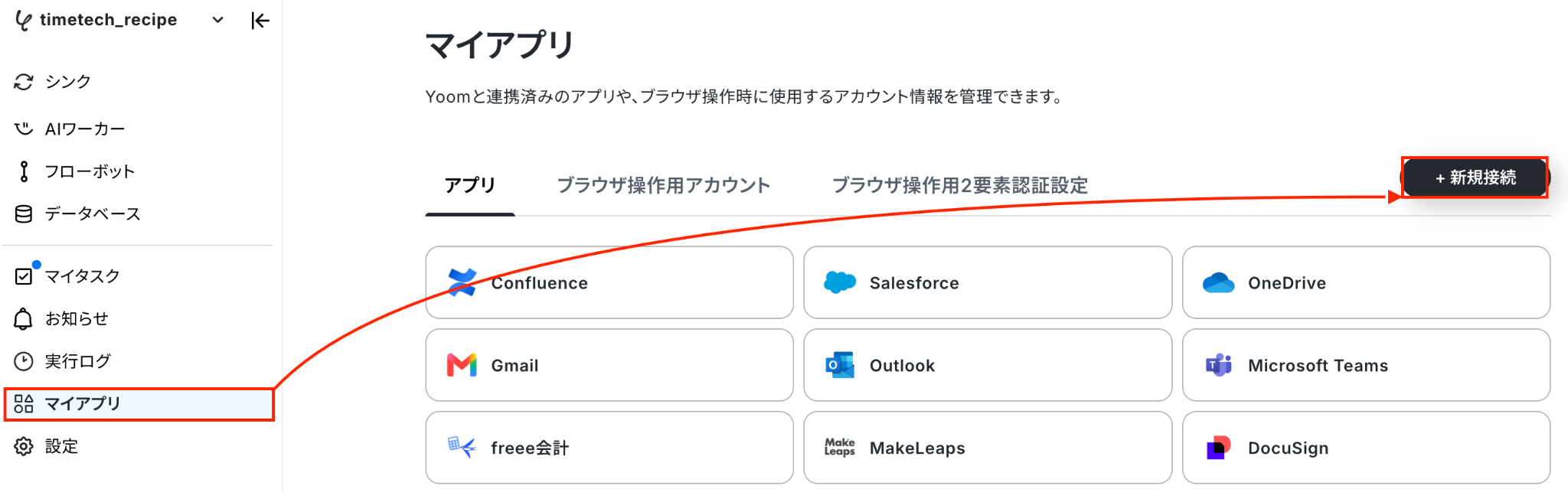
検索窓にJUST.DBと入力し、表示された候補をクリックしましょう。

以下の画像のような画面が表示されます。
内容に従って入力し「追加」をクリックしましょう。
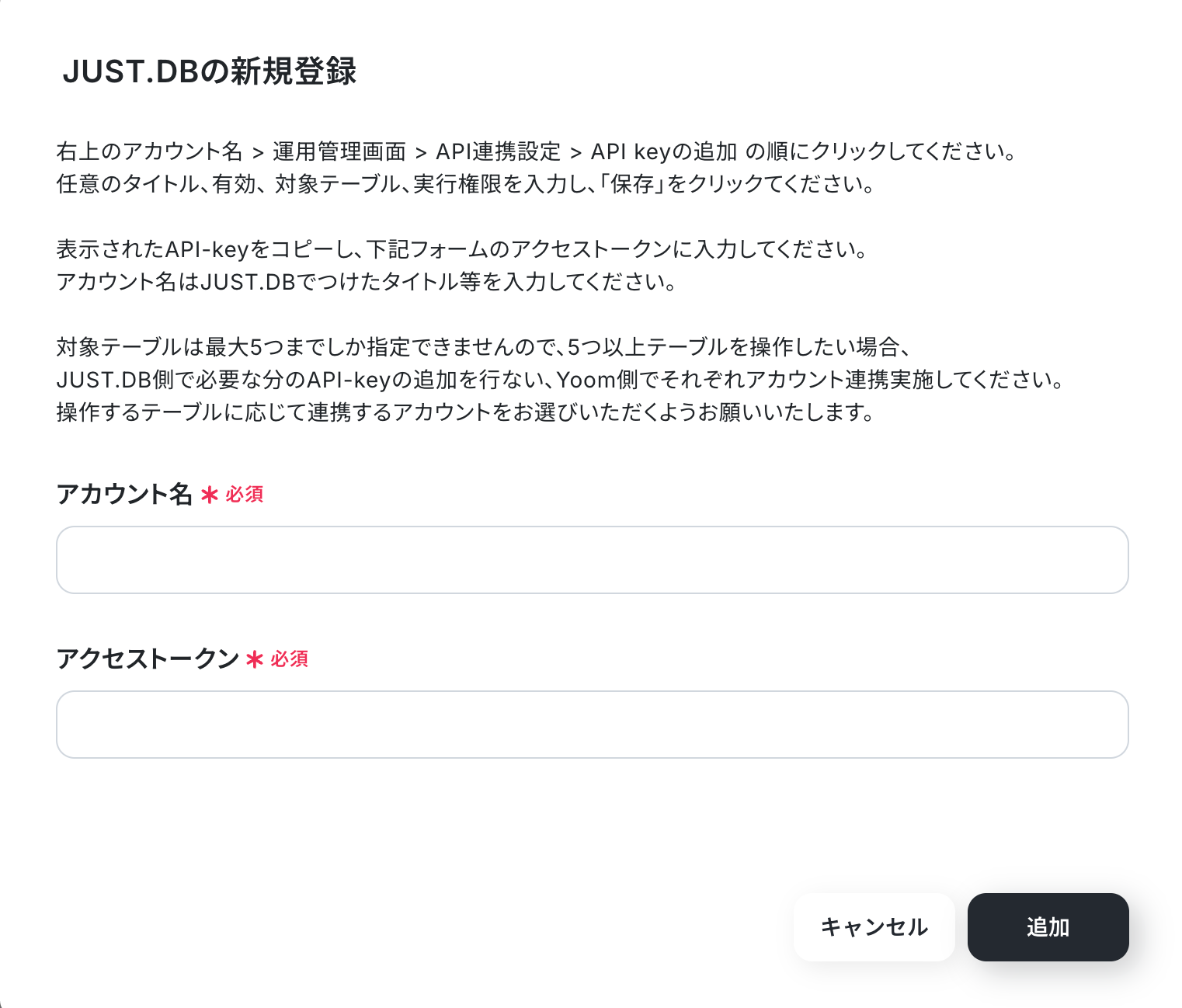
- JUST.DBは、ミニプラン以上をご利用の方向けのアプリです。
フリープランやパーソナルプランで使うと、フローボットのオペレーションやデータコネクトがエラーになってしまうのでご注意ください。 - 有料プラン(パーソナルプラン・ミニプラン・チームプラン・サクセスプラン)には2週間の無料トライアルがあります。
トライアル期間中なら、普段は制限されている[アプリ名]も問題なくお試しいただけます。 - 詳細は料金プランのページで紹介しているので、ぜひこの機会にいろいろと体験してみてくださいね。
マイアプリにJUST.DBが表示されていればマイアプリ登録完了です。
続いてGoogle Chatのマイアプリ登録を行いましょう。
下記のナビをご参照ください。
マイアプリにGoogle Chatが表示されたら登録完了です。
ステップ2:テンプレートのコピー
自動化の設定をするため、以下のバナーにある「試してみる」をクリックしましょう。
■概要JUST.DBに新しい情報が登録された際、関係者への共有を手作業で行うのは手間がかかり、共有漏れの原因にもなり得ます。このワークフローを活用すれば、JUST.DBへのレコード登録をきっかけに、指定したGoogle Chatのスペースへリアルタイムに通知を自動で送信することが可能です。情報共有を迅速化し、確認漏れなどの課題をスムーズに解消します。
■このテンプレートをおすすめする方- JUST.DBのデータ更新をGoogle Chatでリアルタイムに把握したいと考えている方
- 手作業での通知連絡による共有漏れや遅延を防ぎたいチームの管理者の方
- JUST.DBとGoogle Chatを活用した情報共有フローを効率化したいと考えている方
■このテンプレートを使うメリット- JUST.DBにレコードが登録されると自動でGoogle Chatに通知されるため、手作業での連絡に費やしていた時間を短縮することができます。
- システムが自動で通知を行うため、連絡の抜け漏れや遅延といったヒューマンエラーを防ぎ、確実な情報共有を実現します。
■フローボットの流れ- はじめに、JUST.DBとGoogle ChatをYoomと連携します。
- 次に、トリガーでJUST.DBを選択し、「Webhookイベントを受け取ったら」というアクションを設定します。
- 最後に、オペレーションでGoogle Chatの「メッセージを送信」アクションを設定し、通知したい内容を組み立てます。
※「トリガー」:フロー起動のきっかけとなるアクション、「オペレーション」:トリガー起動後、フロー内で処理を行うアクション
■このワークフローのカスタムポイント- Google Chatのオペレーションでは、通知を送信したいスペースのリソース名を任意で設定してください。
- 送信するメッセージ内容も、JUST.DBから取得した情報などを組み合わせて自由にカスタマイズが可能です。
■注意事項- JUST.DB、Google ChatのそれぞれとYoomを連携してください。
- JUST.DBはミニプラン以上でご利用いただけるアプリとなっております。フリープラン・パーソナルプランの場合は設定しているフローボットのオペレーションやデータコネクトはエラーとなりますので、ご注意ください。
- ミニプラン・チームプラン・サクセスプランなどの有料プランは、2週間の無料トライアルを行うことが可能です。無料トライアル中には制限対象のアプリを使用することができます。
- Google Chatとの連携はGoogle Workspaceの場合のみ可能です。詳細は「Google Chatでスペースにメッセージを送る方法」を参照ください。
■このテンプレートをおすすめする方
- JUST.DBのデータ更新をGoogle Chatでリアルタイムに把握したいと考えている方
- 手作業での通知連絡による共有漏れや遅延を防ぎたいチームの管理者の方
- JUST.DBとGoogle Chatを活用した情報共有フローを効率化したいと考えている方
■このテンプレートを使うメリット
- JUST.DBにレコードが登録されると自動でGoogle Chatに通知されるため、手作業での連絡に費やしていた時間を短縮することができます。
- システムが自動で通知を行うため、連絡の抜け漏れや遅延といったヒューマンエラーを防ぎ、確実な情報共有を実現します。
■フローボットの流れ
- はじめに、JUST.DBとGoogle ChatをYoomと連携します。
- 次に、トリガーでJUST.DBを選択し、「Webhookイベントを受け取ったら」というアクションを設定します。
- 最後に、オペレーションでGoogle Chatの「メッセージを送信」アクションを設定し、通知したい内容を組み立てます。
■このワークフローのカスタムポイント
- Google Chatのオペレーションでは、通知を送信したいスペースのリソース名を任意で設定してください。
- 送信するメッセージ内容も、JUST.DBから取得した情報などを組み合わせて自由にカスタマイズが可能です。
- JUST.DB、Google ChatのそれぞれとYoomを連携してください。
- JUST.DBはミニプラン以上でご利用いただけるアプリとなっております。フリープラン・パーソナルプランの場合は設定しているフローボットのオペレーションやデータコネクトはエラーとなりますので、ご注意ください。
- ミニプラン・チームプラン・サクセスプランなどの有料プランは、2週間の無料トライアルを行うことが可能です。無料トライアル中には制限対象のアプリを使用することができます。
- Google Chatとの連携はGoogle Workspaceの場合のみ可能です。詳細は「Google Chatでスペースにメッセージを送る方法」を参照ください。
以下の画面表示を読んで、「OK」をクリックしましょう。
変更が必要な場合は、該当箇所をクリックすることで変更できます。
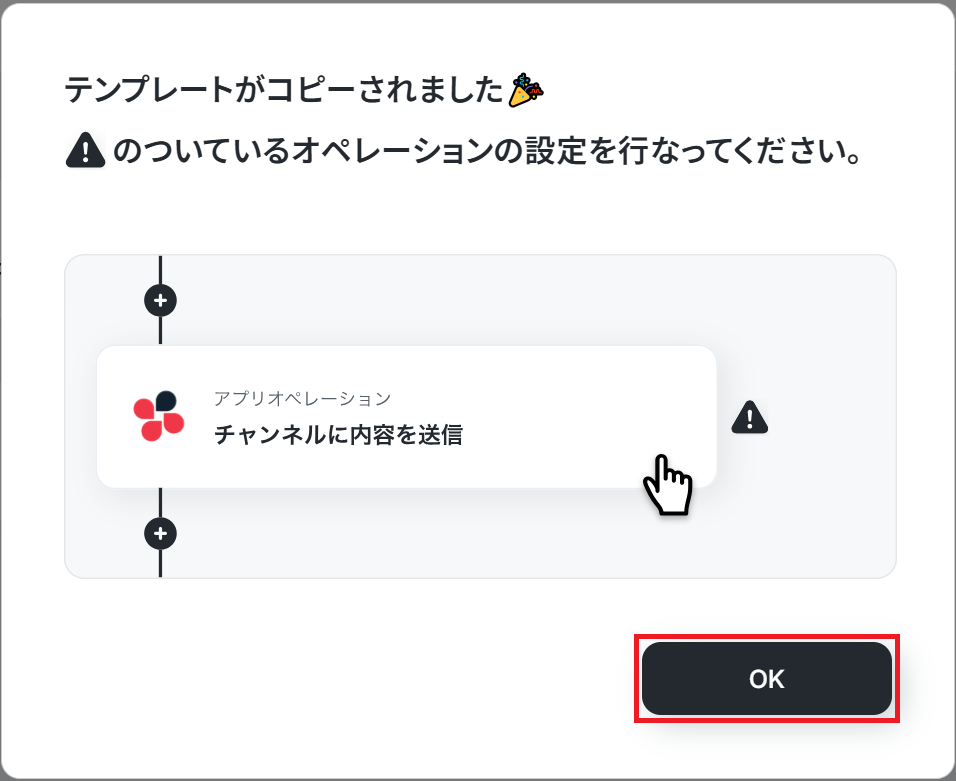
ステップ3:起点となるJUST.DBのトリガー設定と後に続くGoogle Chatの通知設定
フローボットの操作を行い、自動化の設定を進めましょう。
以下の画像のような画面が表示されるので、赤枠の箇所をクリックしましょう。
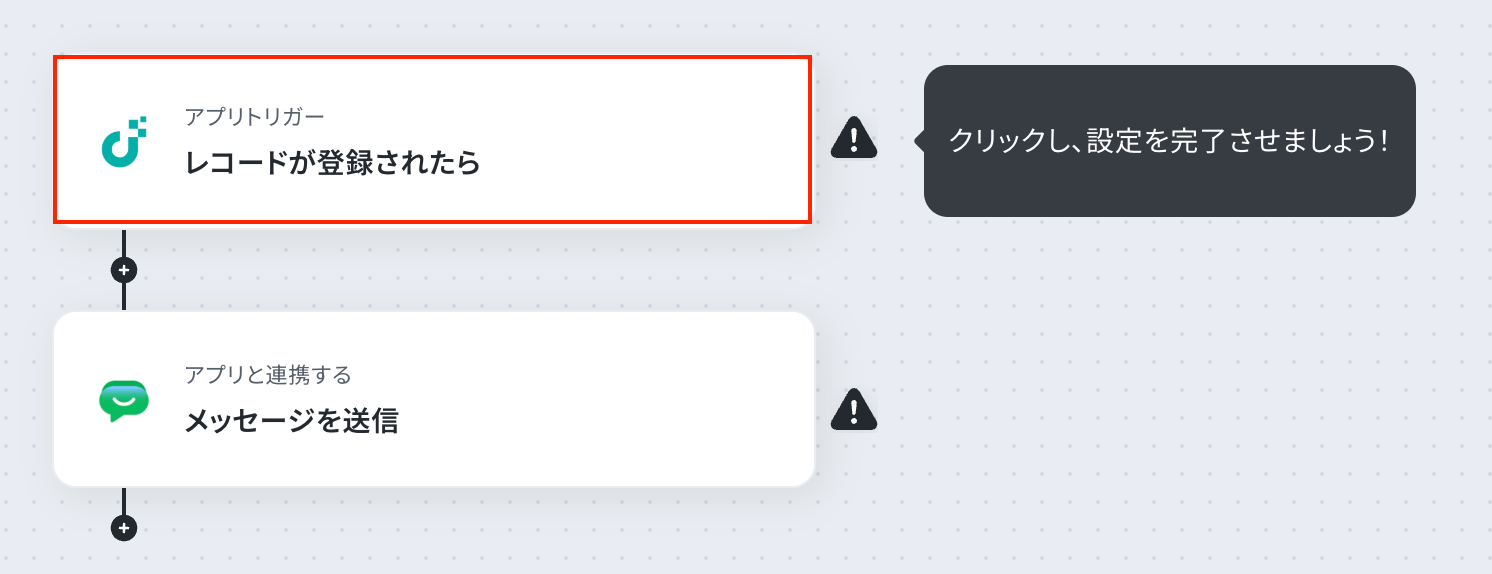
アクションはあらかじめ設定されているため、そのまま内容を確認してください。
JUST.DBと連携するアカウント情報に問題がなければ、「次へ」をクリックします。
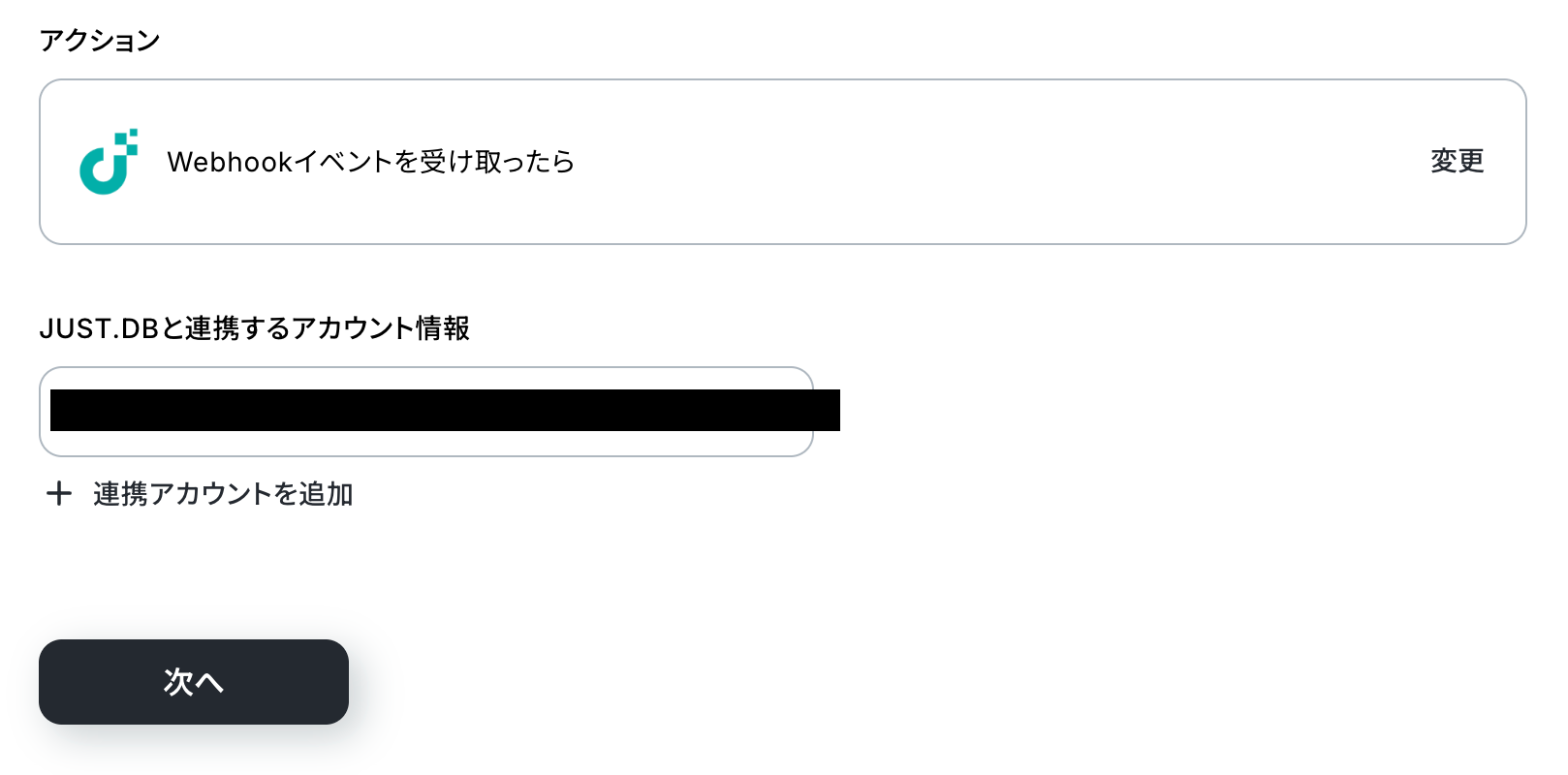
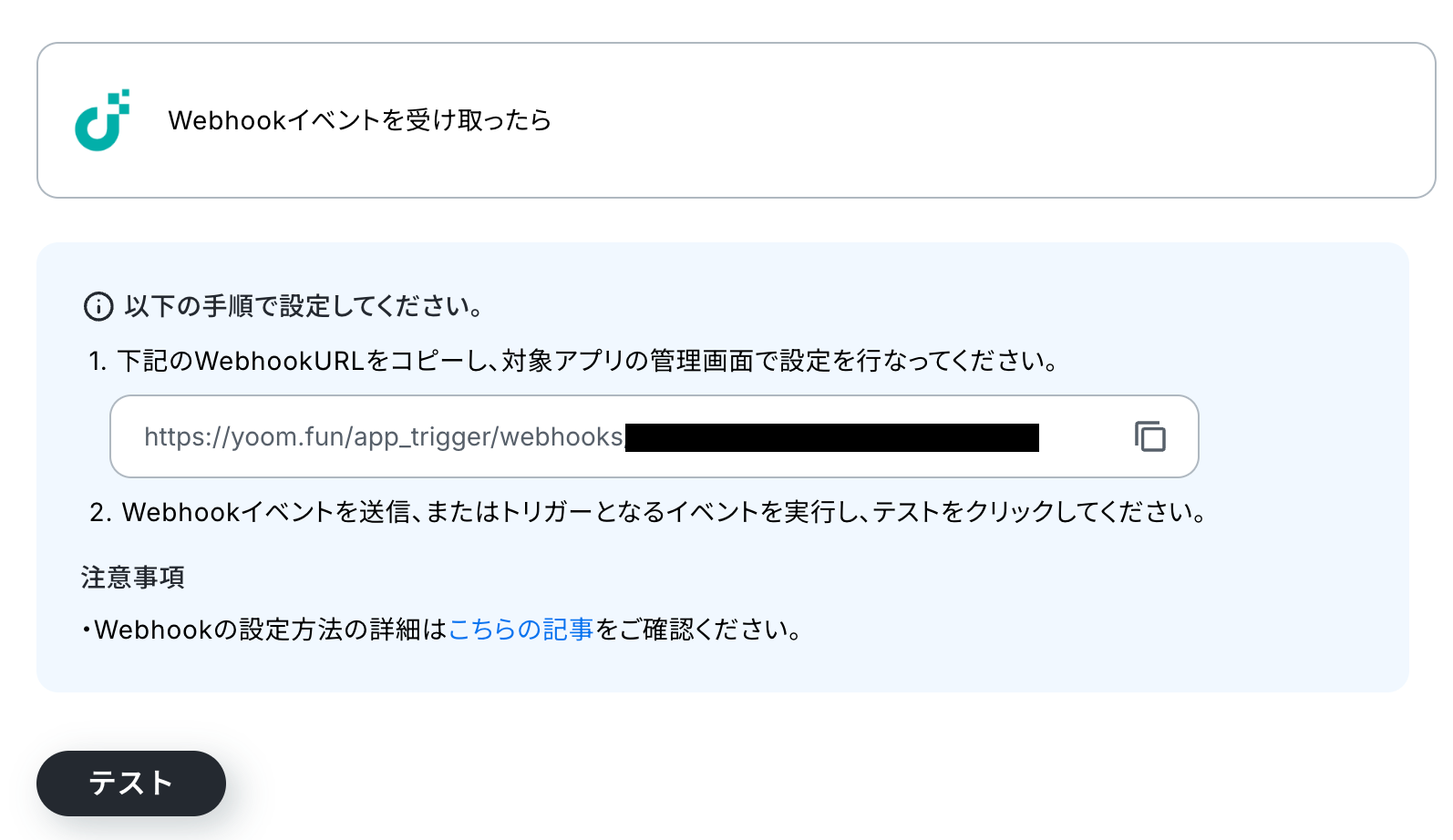
JUST.DBでWebhookの設定を行う必要があります。
以下の画面で表示されているWebhookURLをコピーし、設定しましょう。
※詳しい設定方法についてはこちらをご確認ください。
設定ができたら「テスト」をクリックしましょう。
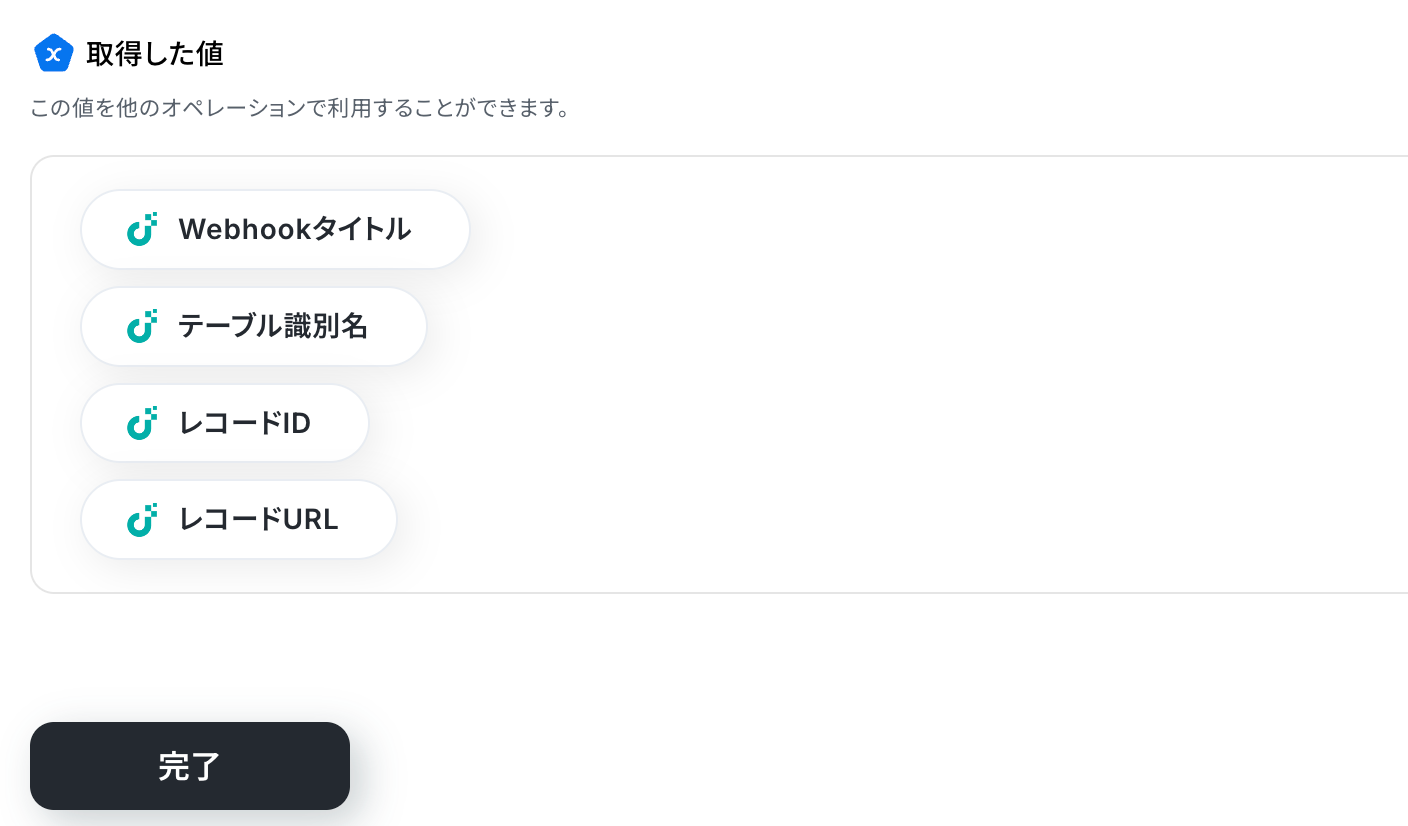
以下の取得した値はこの後のステップで利用できます。
※取得した値とは?トリガーやオペレーション設定時に、「テスト」を実行して取得した値のことを指します。
後続のオペレーション設定時の値として利用でき、フローボットを起動するたびに変動した値となります。
内容を確認し、「完了」をクリックしましょう。
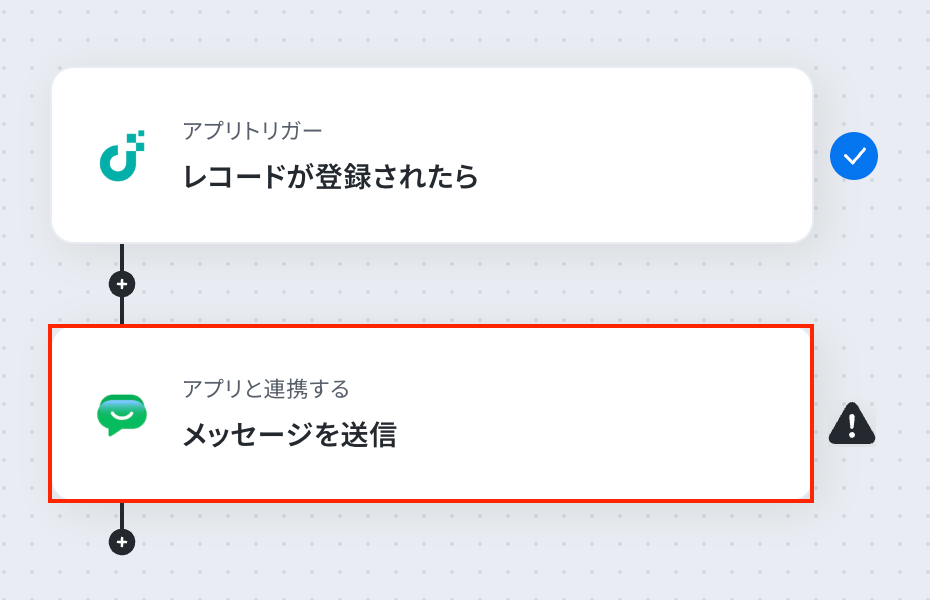
続いてGoogle Chatで通知を受け取るための設定を行います。
以下の画像の赤枠の箇所をクリックしましょう。
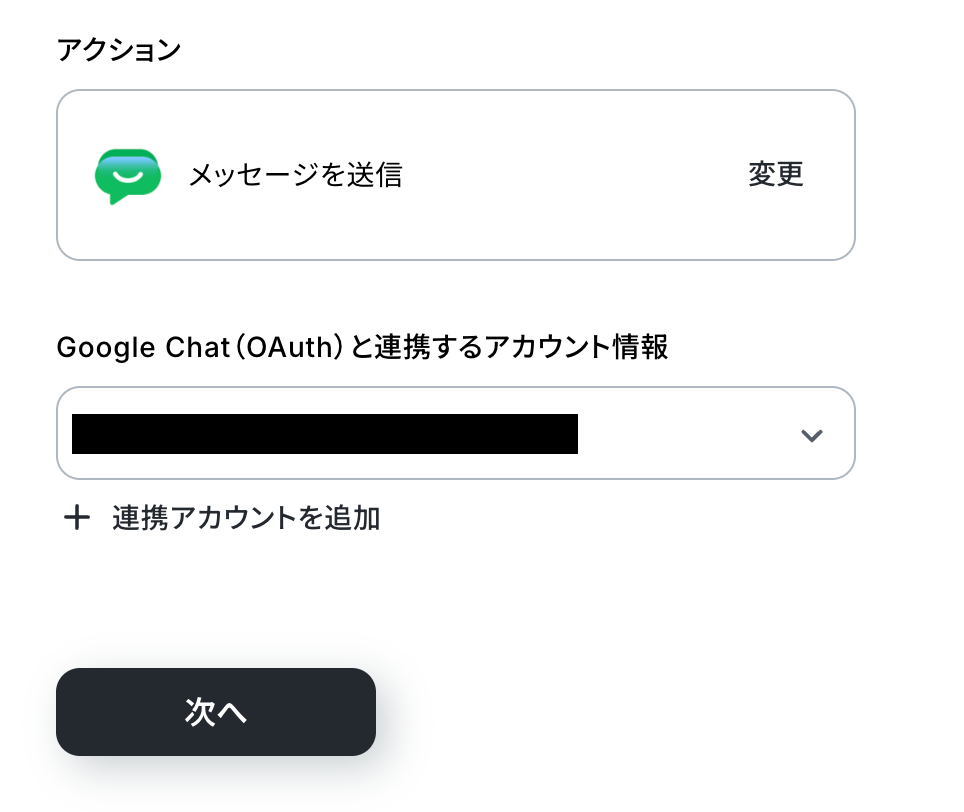
アクションはあらかじめ設定されているため、そのまま内容を確認してください。
Google Chatと連携するアカウント情報に問題がなければ、「次へ」をクリックします。
Google Chatのスペースに送信するメッセージを設定しましょう。
※設定方法に関して、こちらのマニュアルをご確認ください。
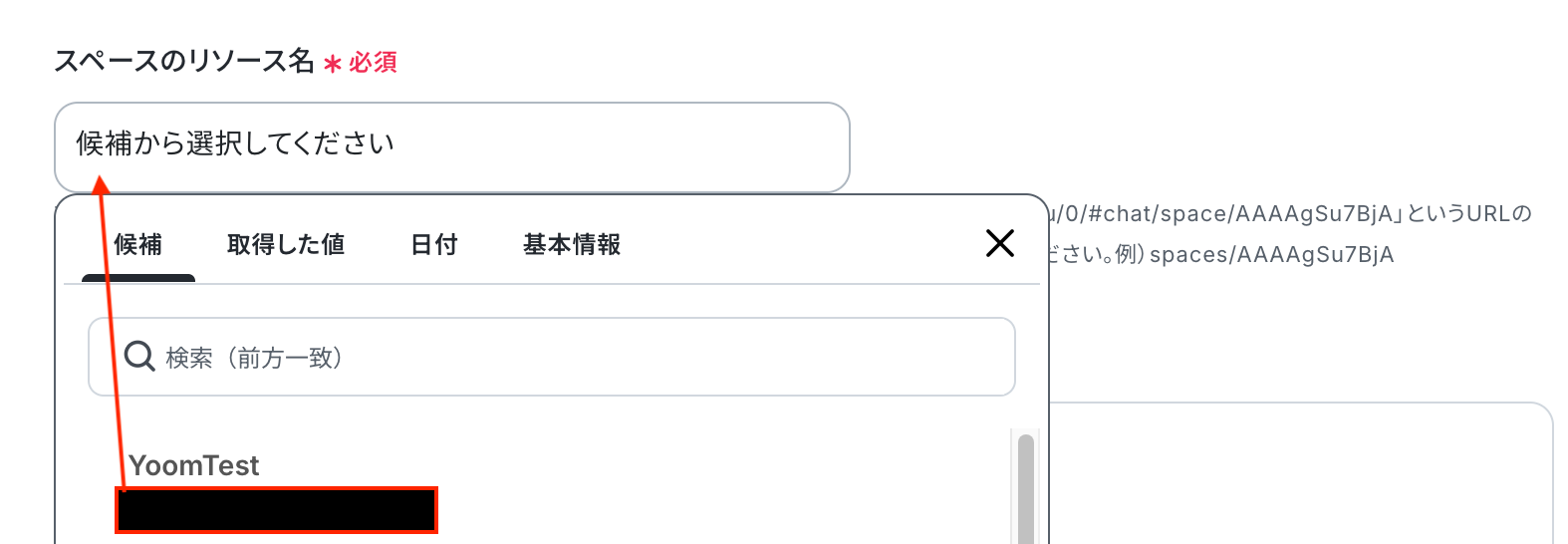
スペースのリソース名は、入力欄をクリックするとマイアプリ連携をしたアカウントから候補が表示されるので、対象の項目を選択しましょう。
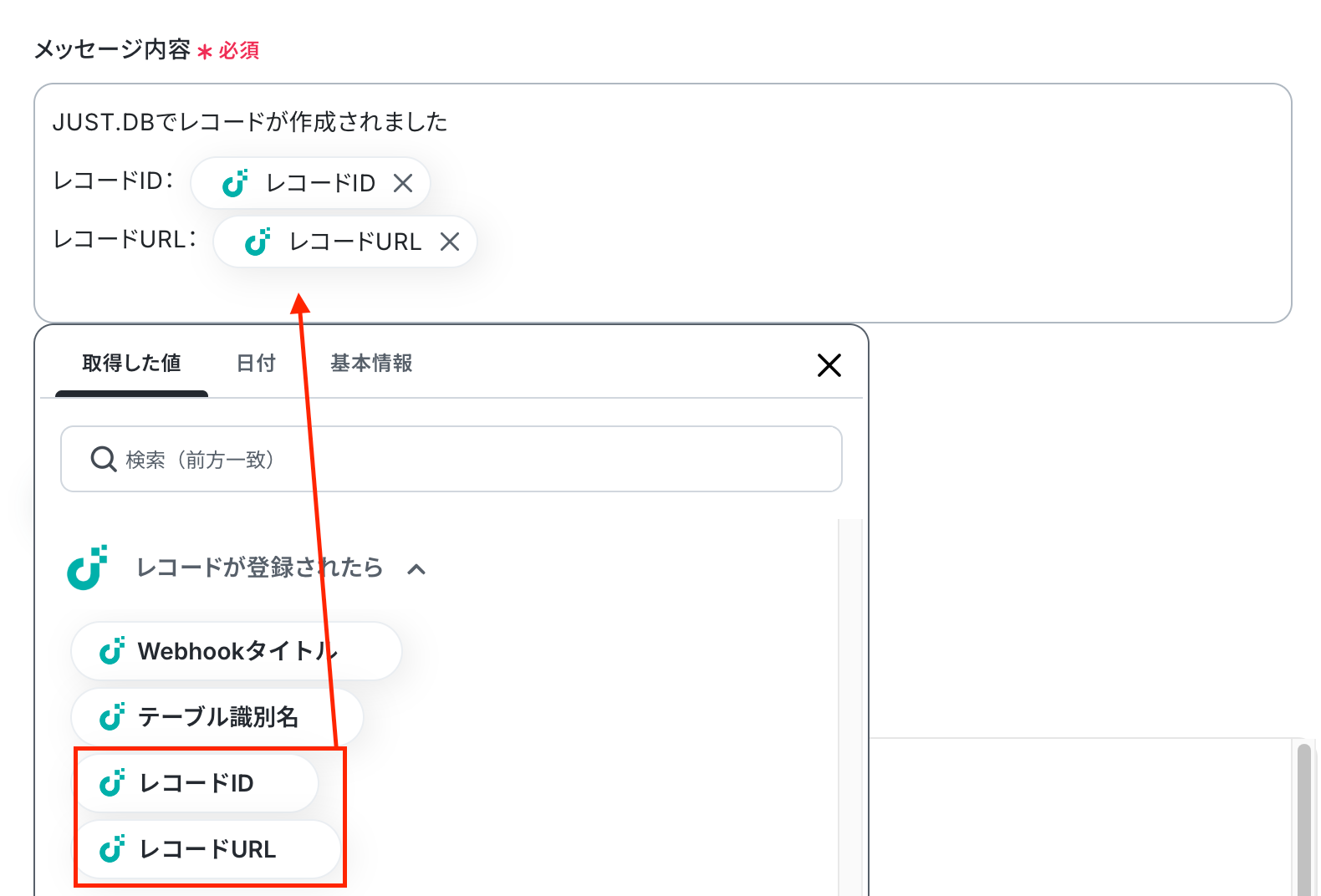
メッセージ内容の箇所をクリックすると、連携したアプリから取得した値が表示されます。
取得した値を活用することで値が固定化されず、フローボットを起動するたびに最新の情報を自動で反映できます。
なお、テキストを直接入力した部分は固定値とされるため、取得した値を活用せず設定を行うと毎回内容のメッセージが通知されてしまうので注意が必要です。
以下の画像では、Google ChatでレコードのIDとURLを確認できるよう入力しています。
入力が完了したら「テスト」→「保存する」をクリックします。
ステップ4:トリガーをONにして連携自動化の確認
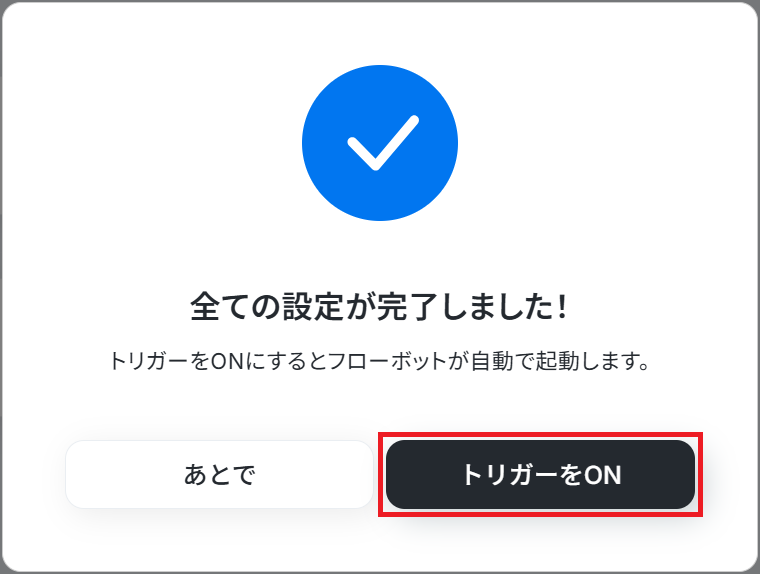
最後に以下の画面が表示されるのでトリガーをONにしましょう。フローボットが自動で起動します。
以上で自動化の設定は完了です。今回使用したテンプレートは以下です。
■概要JUST.DBに新しい情報が登録された際、関係者への共有を手作業で行うのは手間がかかり、共有漏れの原因にもなり得ます。このワークフローを活用すれば、JUST.DBへのレコード登録をきっかけに、指定したGoogle Chatのスペースへリアルタイムに通知を自動で送信することが可能です。情報共有を迅速化し、確認漏れなどの課題をスムーズに解消します。
■このテンプレートをおすすめする方- JUST.DBのデータ更新をGoogle Chatでリアルタイムに把握したいと考えている方
- 手作業での通知連絡による共有漏れや遅延を防ぎたいチームの管理者の方
- JUST.DBとGoogle Chatを活用した情報共有フローを効率化したいと考えている方
■このテンプレートを使うメリット- JUST.DBにレコードが登録されると自動でGoogle Chatに通知されるため、手作業での連絡に費やしていた時間を短縮することができます。
- システムが自動で通知を行うため、連絡の抜け漏れや遅延といったヒューマンエラーを防ぎ、確実な情報共有を実現します。
■フローボットの流れ- はじめに、JUST.DBとGoogle ChatをYoomと連携します。
- 次に、トリガーでJUST.DBを選択し、「Webhookイベントを受け取ったら」というアクションを設定します。
- 最後に、オペレーションでGoogle Chatの「メッセージを送信」アクションを設定し、通知したい内容を組み立てます。
※「トリガー」:フロー起動のきっかけとなるアクション、「オペレーション」:トリガー起動後、フロー内で処理を行うアクション
■このワークフローのカスタムポイント- Google Chatのオペレーションでは、通知を送信したいスペースのリソース名を任意で設定してください。
- 送信するメッセージ内容も、JUST.DBから取得した情報などを組み合わせて自由にカスタマイズが可能です。
■注意事項- JUST.DB、Google ChatのそれぞれとYoomを連携してください。
- JUST.DBはミニプラン以上でご利用いただけるアプリとなっております。フリープラン・パーソナルプランの場合は設定しているフローボットのオペレーションやデータコネクトはエラーとなりますので、ご注意ください。
- ミニプラン・チームプラン・サクセスプランなどの有料プランは、2週間の無料トライアルを行うことが可能です。無料トライアル中には制限対象のアプリを使用することができます。
- Google Chatとの連携はGoogle Workspaceの場合のみ可能です。詳細は「Google Chatでスペースにメッセージを送る方法」を参照ください。
■このテンプレートをおすすめする方
- JUST.DBのデータ更新をGoogle Chatでリアルタイムに把握したいと考えている方
- 手作業での通知連絡による共有漏れや遅延を防ぎたいチームの管理者の方
- JUST.DBとGoogle Chatを活用した情報共有フローを効率化したいと考えている方
■このテンプレートを使うメリット
- JUST.DBにレコードが登録されると自動でGoogle Chatに通知されるため、手作業での連絡に費やしていた時間を短縮することができます。
- システムが自動で通知を行うため、連絡の抜け漏れや遅延といったヒューマンエラーを防ぎ、確実な情報共有を実現します。
■フローボットの流れ
- はじめに、JUST.DBとGoogle ChatをYoomと連携します。
- 次に、トリガーでJUST.DBを選択し、「Webhookイベントを受け取ったら」というアクションを設定します。
- 最後に、オペレーションでGoogle Chatの「メッセージを送信」アクションを設定し、通知したい内容を組み立てます。
■このワークフローのカスタムポイント
- Google Chatのオペレーションでは、通知を送信したいスペースのリソース名を任意で設定してください。
- 送信するメッセージ内容も、JUST.DBから取得した情報などを組み合わせて自由にカスタマイズが可能です。
- JUST.DB、Google ChatのそれぞれとYoomを連携してください。
- JUST.DBはミニプラン以上でご利用いただけるアプリとなっております。フリープラン・パーソナルプランの場合は設定しているフローボットのオペレーションやデータコネクトはエラーとなりますので、ご注意ください。
- ミニプラン・チームプラン・サクセスプランなどの有料プランは、2週間の無料トライアルを行うことが可能です。無料トライアル中には制限対象のアプリを使用することができます。
- Google Chatとの連携はGoogle Workspaceの場合のみ可能です。詳細は「Google Chatでスペースにメッセージを送る方法」を参照ください。
JUST.DBやGoogle Chatを使ったその他の自動化例
①Outlookで受信したお問い合わせ内容をJUST.DBに登録する
このテンプレートを使うと、受信したお問い合わせ情報を迅速にデータベースに反映できるというメリットがあります。この自動化により、手作業での入力が不要となり、時間と労力を大幅に削減できます。さらに、手動入力によるヒューマンエラーのリスクも低減されるため、より正確なデータ管理が期待できます。
■概要
Outlookで受信したお問い合わせの対応履歴を、都度手作業でJUST.DBに転記していませんか?この作業は件数が増えるほど時間もかかり、入力ミスや転記漏れといったヒューマンエラーも発生しやすくなります。このワークフローを活用すれば、Outlookでのメール受信をきっかけに、お問い合わせ内容を自動でJUST.DBへ登録できるため、こうした定型業務の効率化を実現します。
■このテンプレートをおすすめする方
- Outlookで受信するお問い合わせの管理に手間を感じているカスタマーサポート担当者の方
- JUST.DBへのデータ入力作業を自動化し、入力漏れやミスをなくしたいと考えている方
- 手作業によるデータ転記から脱却し、より重要な業務に集中したいと考えているチームリーダーの方
■このテンプレートを使うメリット
- Outlookでのお問い合わせメール受信時に、自動でJUST.DBへレコードが追加されるため、手作業での転記業務にかかる時間を短縮します。
- 手作業によるデータの転記が不要になることで、入力情報の誤りや登録漏れといったヒューマンエラーの防止に繋がります。
■フローボットの流れ
- はじめに、OutlookとJUST.DBをYoomと連携します。
- 次に、トリガーでOutlookを選択し、「メールを受信したら」というアクションを設定し、特定の件名や差出人など、起動条件を指定します。
- 最後に、オペレーションでJUST.DBの「レコードの挿入」アクションを設定し、受信したメールの件名や本文などの情報を、JUST.DBの任意の項目に登録されるように設定します。
※「トリガー」:フロー起動のきっかけとなるアクション、「オペレーション」:トリガー起動後、フロー内で処理を行うアクション■このワークフローのカスタムポイント
- JUST.DBの「レコードの挿入」アクションでは、登録したい項目に合わせて、固定のテキストを設定したり、トリガーで受信したメールの件名や本文などを動的な値として紐付けたりするなどの設定が可能です。

■概要
Outlookで受信したお問い合わせの対応履歴を、都度手作業でJUST.DBに転記していませんか?この作業は件数が増えるほど時間もかかり、入力ミスや転記漏れといったヒューマンエラーも発生しやすくなります。このワークフローを活用すれば、Outlookでのメール受信をきっかけに、お問い合わせ内容を自動でJUST.DBへ登録できるため、こうした定型業務の効率化を実現します。
■このテンプレートをおすすめする方
- Outlookで受信するお問い合わせの管理に手間を感じているカスタマーサポート担当者の方
- JUST.DBへのデータ入力作業を自動化し、入力漏れやミスをなくしたいと考えている方
- 手作業によるデータ転記から脱却し、より重要な業務に集中したいと考えているチームリーダーの方
■このテンプレートを使うメリット
- Outlookでのお問い合わせメール受信時に、自動でJUST.DBへレコードが追加されるため、手作業での転記業務にかかる時間を短縮します。
- 手作業によるデータの転記が不要になることで、入力情報の誤りや登録漏れといったヒューマンエラーの防止に繋がります。
■フローボットの流れ
- はじめに、OutlookとJUST.DBをYoomと連携します。
- 次に、トリガーでOutlookを選択し、「メールを受信したら」というアクションを設定し、特定の件名や差出人など、起動条件を指定します。
- 最後に、オペレーションでJUST.DBの「レコードの挿入」アクションを設定し、受信したメールの件名や本文などの情報を、JUST.DBの任意の項目に登録されるように設定します。
■このワークフローのカスタムポイント
- JUST.DBの「レコードの挿入」アクションでは、登録したい項目に合わせて、固定のテキストを設定したり、トリガーで受信したメールの件名や本文などを動的な値として紐付けたりするなどの設定が可能です。
②JUST.DBで従業員情報が登録されたらfreee人事労務にも追加する
このテンプレートを使うと、JUST.DBに登録された情報がfreee人事労務に反映され、従業員が自動追加されます。これまで、手動で従業員を追加していた方は作業負担が軽減されます。余った時間を他の業務に使うことができるため、生産性の向上につながります。
■概要
JUST.DBで従業員情報が登録されたら、freee人事労務にも追加するフローです。
■このテンプレートをおすすめする方
1.データ管理ツールとしてJUST.DBを導入している企業
・JUST.DBで情報を一元管理している方
・従業員情報をJUST.DBで管理している方
2.従業員の情報管理ツールとしてfreee人事労務を採用している企業
・情報管理を効率化して生産性を上げたい方
・JUST.DBからfreee人事労務への情報転記作業が負担になっている方
■このテンプレートを使うメリット
このテンプレートを使うと、JUST.DBに登録された情報がfreee人事労務に反映され、従業員が自動追加されます。
これまで、手動で従業員を追加していた方は作業負担が軽減されます。
余った時間を他の業務に使うことができるため、生産性の向上に寄与します。
また、人間の手で行う業務が減るため、人為的なミスの削減にもつながります。
誤字脱字や変換ミスなどで従業員の情報を間違えたり、freee人事労務へ従業員を追加し忘れたり、といったことが減るでしょう。
これにより、正確なデータ管理が実現できます。
■注意事項
・JUST.DBとfreee人事労務のそれぞれとYoomを連携してください。

■概要
JUST.DBで従業員情報が登録されたら、freee人事労務にも追加するフローです。
■このテンプレートをおすすめする方
1.データ管理ツールとしてJUST.DBを導入している企業
・JUST.DBで情報を一元管理している方
・従業員情報をJUST.DBで管理している方
2.従業員の情報管理ツールとしてfreee人事労務を採用している企業
・情報管理を効率化して生産性を上げたい方
・JUST.DBからfreee人事労務への情報転記作業が負担になっている方
■このテンプレートを使うメリット
このテンプレートを使うと、JUST.DBに登録された情報がfreee人事労務に反映され、従業員が自動追加されます。
これまで、手動で従業員を追加していた方は作業負担が軽減されます。
余った時間を他の業務に使うことができるため、生産性の向上に寄与します。
また、人間の手で行う業務が減るため、人為的なミスの削減にもつながります。
誤字脱字や変換ミスなどで従業員の情報を間違えたり、freee人事労務へ従業員を追加し忘れたり、といったことが減るでしょう。
これにより、正確なデータ管理が実現できます。
■注意事項
・JUST.DBとfreee人事労務のそれぞれとYoomを連携してください。
③毎日Zoomの会議情報をGoogle Chatに通知する
毎日Zoomの会議情報をGoogle Chatに通知するフローです。このテンプレートを使うと、Zoomで予定されている会議情報をGoogle Chatで毎日通知できます。直前になって会議があることに気づき、急いで準備をするといったことも減るため、余裕を持って準備にとりかかることができます。その結果、商談の成約率向上や売上の向上も見込めます。
■概要毎日のように設定されるZoomでの会議情報を、都度チームに共有するのは手間ではありませんか?手作業での共有は、情報の転記ミスや通知漏れの原因にもなりかねません。このワークフローを活用すれば、毎日決まった時間にその日のZoom会議情報を自動で取得し、Google Chatに通知できます。日々の定型的な会議情報の通知を自動化することで、手間を省き、確実な情報伝達を実現します。
■このテンプレートをおすすめする方- 毎日Zoomで行われる会議の情報を、手作業でGoogle Chatに通知している方
- チーム内での会議情報の共有漏れや周知徹底に課題を感じているマネージャーの方
- 定型的な通知業務を自動化し、より重要な業務に時間を割きたいと考えている方
■このテンプレートを使うメリット- 毎日決まった時間にZoomの会議情報が自動でGoogle Chatに通知されるため、これまで手作業で行っていた情報共有の手間を省くことができます。
- 手作業による会議情報の転記ミスや通知漏れといったヒューマンエラーを防ぎ、チームへの確実な情報伝達をサポートします。
■フローボットの流れ- はじめに、ZoomとGoogle ChatをYoomに連携します。
- 次に、トリガーでスケジュールトリガーを選択し、「指定の日時になったら」アクションで、毎日通知したい時間を設定します。
- 続けて、オペレーションでZoomの「ミーティングの一覧を取得する」アクションを設定し、その日の会議情報を取得します。
- 最後に、オペレーションでGoogle Chatの「メッセージを送信する」アクションを設定し、取得した会議情報を指定のスペースに送信します。
※「トリガー」:フロー起動のきっかけとなるアクション、「オペレーション」:トリガー起動後、フロー内で処理を行うアクション
■このワークフローのカスタムポイント- Google Chatへの通知先は、任意のスペースに設定することが可能です。全社向け、チーム向けなど用途に合わせて指定してください。
- 通知するメッセージの本文は自由に編集できます。固定の案内文に加え、前のステップでZoomから取得した会議名や参加URLなどを組み込んで、分かりやすい通知を作成できます。
■注意事項- Zoom、Google ChatのそれぞれとYoomを連携してください。
- Google Chatとの連携はGoogle Workspaceの場合のみ可能です。詳細は「Google Chatでスペースにメッセージを送る方法」を参照ください。

■このテンプレートをおすすめする方
- 毎日Zoomで行われる会議の情報を、手作業でGoogle Chatに通知している方
- チーム内での会議情報の共有漏れや周知徹底に課題を感じているマネージャーの方
- 定型的な通知業務を自動化し、より重要な業務に時間を割きたいと考えている方
■このテンプレートを使うメリット
- 毎日決まった時間にZoomの会議情報が自動でGoogle Chatに通知されるため、これまで手作業で行っていた情報共有の手間を省くことができます。
- 手作業による会議情報の転記ミスや通知漏れといったヒューマンエラーを防ぎ、チームへの確実な情報伝達をサポートします。
■フローボットの流れ
- はじめに、ZoomとGoogle ChatをYoomに連携します。
- 次に、トリガーでスケジュールトリガーを選択し、「指定の日時になったら」アクションで、毎日通知したい時間を設定します。
- 続けて、オペレーションでZoomの「ミーティングの一覧を取得する」アクションを設定し、その日の会議情報を取得します。
- 最後に、オペレーションでGoogle Chatの「メッセージを送信する」アクションを設定し、取得した会議情報を指定のスペースに送信します。
■このワークフローのカスタムポイント
- Google Chatへの通知先は、任意のスペースに設定することが可能です。全社向け、チーム向けなど用途に合わせて指定してください。
- 通知するメッセージの本文は自由に編集できます。固定の案内文に加え、前のステップでZoomから取得した会議名や参加URLなどを組み込んで、分かりやすい通知を作成できます。
- Zoom、Google ChatのそれぞれとYoomを連携してください。
- Google Chatとの連携はGoogle Workspaceの場合のみ可能です。詳細は「Google Chatでスペースにメッセージを送る方法」を参照ください。
JUST.DBとGoogle Chatを連携するメリットと具体例
メリット1:作業の遅延や対応漏れの防止
JUST.DBに契約書の情報が登録された際にGoogle Chatへ通知を送ることで、関係者が迅速に確認・対応できる仕組みを構築できます。例えば、営業担当者が契約情報をJUST.DBへ登録した際に、法務担当者や上長へ自動的に通知を送るよう設定することで、手作業による報告や確認の時間を削減できます。特に、承認フローを含む業務では、通知により関係者全員が状況を把握しやすくなり、円滑な処理が可能となります。このような仕組みにより、契約確認の遅延や対応漏れを防ぎ、業務のスムーズな進行が期待できます。
メリット2:チーム間の情報共有をスムーズに
JUST.DBに在庫の入出庫データを登録すると、Google Chatで関係部署に通知が届くよう設定することで、リアルタイムな情報共有が可能になります。例えば、特定の商品の在庫が一定数を下回った際に、発注担当者や倉庫管理担当者へ通知が送信されるようにすれば、在庫不足を未然に防ぐことができます。従来は倉庫担当者が定期的に在庫データを確認し、手動で発注の判断を行う必要がありましたが、こうした自動通知を活用することで、不要な作業を削減できます。また、複数拠点で在庫管理を行っている場合でも、各拠点の在庫状況を迅速に把握することにつながります。
メリット3:ヒューマンエラーの削減
JUST.DBに受注データが登録された際にGoogle Chatへ通知を送る仕組みを導入することで、データの入力ミスや確認漏れを防ぐことができます。例えば、営業担当者が顧客からの注文をJUST.DBに記録した際に、在庫管理チームや物流チームへ自動で通知が送られるよう設定すれば、誤ったデータ入力や受注漏れのリスクを軽減できます。従来は、担当者が受注内容を確認し、メールや口頭で関係者へ伝達する必要がありましたが、自動通知を活用することで、手作業による伝達ミスを防ぐことが期待できます。
まとめ
JUST.DBとGoogle Chatの連携により、データの登録や更新に伴う情報共有を自動化できます。
これにより、対応漏れや作業の遅延を防ぎ、業務プロセスの効率化と精度向上が期待できるでしょう。
本記事で紹介した方法を活用して、ぜひ自社の業務における課題解決に役立ててください。
業務の自動化と最適化を進めることで、さらなるビジネスの発展につなげましょう。
Yoomで自動化を導入するには、特別なスキルや知識は必要ありません。
ぜひ登録フォームからYoomの自動化を体験し、業務の効率化を実感してみてください!
プログラミング知識なしで手軽に構築できます。