









・
【ラクラク設定】kintoneのデータをNotionに自動的に連携する方法

kintoneとNotionのデータ連携を手軽に進めたいと考えている方にとって、プログラミングの知識がないと、どうしてもハードルが高く感じられることがありますよね。特に、エンジニアがいない場合や、リソースが限られている企業では、作業の自動化をどう実現するか悩んでしまうことも少なくありません。
そこで本記事では、ノーコードツールのYoomを使って、誰でも簡単にkintoneとNotionのデータ連携を実現する方法を紹介します。
例えば、「kintoneにタスクが追加されたらNotionにも自動で追加する」というフローを設定することで、手動でのデータ転送を省き、業務の効率化が可能に。
難しい作業や手間を省き、シンプルに連携フローを作成したい方にぴったりの内容です。具体的なステップを順を追って解説しますので、ぜひさいごまでご覧ください!
とにかく早く試したい方へ
Yoomを利用することで、ノーコードで簡単にkintoneとNotionの連携が可能です。YoomにはあらかじめkintoneとNotionを連携するためのテンプレートが用意されているため、APIの知識が無くても、登録するだけで今すぐ連携が実現できます。
■概要
「kintoneにタスクが追加されたらNotionにも追加する」ワークフローは、タスク管理の効率化に貢献します。
情報が自動で反映されるためデータ入力作業の負担が軽減されます。
■このテンプレートをおすすめする方
- kintoneを使ってタスク管理やプロジェクト管理をしている方
- チームでkintoneを使いながらも、タスクの重複や抜け漏れに悩んでいる方
- 迅速にタスクの追加や更新情報を確認して、スピーディに対応したい方
- 情報の一元管理が重要だと考えている方
- Notionを活用してドキュメンテーションやタスク管理を行っている方
- kintoneとNotionのデータ連携をスムーズに行いたい方
- スピーディに重要なタスク情報を逃さずに把握したい方
■このテンプレートを使うメリット
kintoneとNotionを連携させることで、タスクをスムーズに管理できるようになります。
これにより、タスクの見落としが少なくなり、効率的な作業が実現します。
特に、プロジェクト管理をしているチームにとっては、メンバー間のタスク共有が容易になるため、連携が強化されます。
また、手動で入力する必要がなくなるため、時間と労力を削減でき、他の重要な業務に集中することができます。
さらに、データの自動同期により、間違いが減り、正確な情報が共有されるため、全体の業務効率が向上するでしょう。


■概要
「kintoneにタスクが追加されたらNotionにも追加する」ワークフローは、タスク管理の効率化に貢献します。
情報が自動で反映されるためデータ入力作業の負担が軽減されます。
■このテンプレートをおすすめする方
- kintoneを使ってタスク管理やプロジェクト管理をしている方
- チームでkintoneを使いながらも、タスクの重複や抜け漏れに悩んでいる方
- 迅速にタスクの追加や更新情報を確認して、スピーディに対応したい方
- 情報の一元管理が重要だと考えている方
- Notionを活用してドキュメンテーションやタスク管理を行っている方
- kintoneとNotionのデータ連携をスムーズに行いたい方
- スピーディに重要なタスク情報を逃さずに把握したい方
■このテンプレートを使うメリット
kintoneとNotionを連携させることで、タスクをスムーズに管理できるようになります。
これにより、タスクの見落としが少なくなり、効率的な作業が実現します。
特に、プロジェクト管理をしているチームにとっては、メンバー間のタスク共有が容易になるため、連携が強化されます。
また、手動で入力する必要がなくなるため、時間と労力を削減でき、他の重要な業務に集中することができます。
さらに、データの自動同期により、間違いが減り、正確な情報が共有されるため、全体の業務効率が向上するでしょう。
kintoneとNotionを連携してできること
kintoneとNotionのAPIを連携すれば、kintoneのデータをNotionに自動的に連携することが可能です!例えば、下記のようなデータ連携を人の手を介さず、自動的に実施することができます。
気になる自動化例の「試してみる」をクリックしてアカウント登録するだけで、すぐにkintoneとNotionの連携を実際に体験できます。
登録はたったの30秒で完了するので、ぜひ気軽にお試しください!
kintoneにタスクが追加されたらNotionにも追加する
kintoneとNotionを連携させることで、タスクをスムーズに管理できるようになります。
kintoneを使ってタスク管理やプロジェクト管理をしている方におすすめのフローです。
■概要
「kintoneにタスクが追加されたらNotionにも追加する」ワークフローは、タスク管理の効率化に貢献します。
情報が自動で反映されるためデータ入力作業の負担が軽減されます。
■このテンプレートをおすすめする方
- kintoneを使ってタスク管理やプロジェクト管理をしている方
- チームでkintoneを使いながらも、タスクの重複や抜け漏れに悩んでいる方
- 迅速にタスクの追加や更新情報を確認して、スピーディに対応したい方
- 情報の一元管理が重要だと考えている方
- Notionを活用してドキュメンテーションやタスク管理を行っている方
- kintoneとNotionのデータ連携をスムーズに行いたい方
- スピーディに重要なタスク情報を逃さずに把握したい方
■このテンプレートを使うメリット
kintoneとNotionを連携させることで、タスクをスムーズに管理できるようになります。
これにより、タスクの見落としが少なくなり、効率的な作業が実現します。
特に、プロジェクト管理をしているチームにとっては、メンバー間のタスク共有が容易になるため、連携が強化されます。
また、手動で入力する必要がなくなるため、時間と労力を削減でき、他の重要な業務に集中することができます。
さらに、データの自動同期により、間違いが減り、正確な情報が共有されるため、全体の業務効率が向上するでしょう。
■概要
「kintoneにタスクが追加されたらNotionにも追加する」ワークフローは、タスク管理の効率化に貢献します。
情報が自動で反映されるためデータ入力作業の負担が軽減されます。
■このテンプレートをおすすめする方
- kintoneを使ってタスク管理やプロジェクト管理をしている方
- チームでkintoneを使いながらも、タスクの重複や抜け漏れに悩んでいる方
- 迅速にタスクの追加や更新情報を確認して、スピーディに対応したい方
- 情報の一元管理が重要だと考えている方
- Notionを活用してドキュメンテーションやタスク管理を行っている方
- kintoneとNotionのデータ連携をスムーズに行いたい方
- スピーディに重要なタスク情報を逃さずに把握したい方
■このテンプレートを使うメリット
kintoneとNotionを連携させることで、タスクをスムーズに管理できるようになります。
これにより、タスクの見落としが少なくなり、効率的な作業が実現します。
特に、プロジェクト管理をしているチームにとっては、メンバー間のタスク共有が容易になるため、連携が強化されます。
また、手動で入力する必要がなくなるため、時間と労力を削減でき、他の重要な業務に集中することができます。
さらに、データの自動同期により、間違いが減り、正確な情報が共有されるため、全体の業務効率が向上するでしょう。
指定時間にkintoneから特定条件を満たすレコードをNotionに追加する
定期的にkintone内のデータをチェックし、設定した条件に合致するレコードを自動でNotionに転送します。kintoneとNotionを日常的に使用しており、データの同期を自動化したい方におすすめのフローです。
■概要
kintoneで管理している顧客情報やタスクリストなどを、定期的にNotionにも転記する作業に手間を感じていませんか。手作業によるコピー&ペーストは時間がかかるだけでなく、入力ミスや更新漏れといったヒューマンエラーの原因にもなり得ます。このワークフローを活用すれば、指定した時間にkintoneから特定の条件に合致するレコードを自動で取得し、Notionのデータベースへ追加することが可能になり、データ連携に関する課題を解消します。
■このテンプレートをおすすめする方
- kintoneとNotion間で定期的なデータ転記を手作業で行っている方
- kintoneの情報をチームのタスク管理や情報共有で使うNotionに連携させたい方
- 手作業による転記ミスをなくし、データ管理の正確性を高めたいと考えている方
■このテンプレートを使うメリット
- 指定した日時にkintoneからNotionへのデータ追加が自動で行われるため、これまで手作業に費やしていた時間を短縮できます。
- 手作業によるデータ転記がなくなることで、入力間違いや項目漏れといったヒューマンエラーのリスク軽減に繋がります。
■フローボットの流れ
- はじめに、kintoneとNotionをYoomと連携します。
- 次に、トリガーでスケジュールトリガー機能を選択し、フローを起動したい日時を設定します。
- 次に、オペレーションでkintoneの「複数のレコードを取得する」アクションを設定し、Notionに追加したいレコード情報を取得します。
- 次に、取得した複数のレコードを1件ずつ処理するため、繰り返し処理機能のアクションを設定します。
- 最後に、オペレーションでNotionの「レコードを追加する」アクションを設定し、繰り返し処理で取り出した情報をNotionのデータベースに追加します。
※「トリガー」:フロー起動のきっかけとなるアクション、「オペレーション」:トリガー起動後、フロー内で処理を行うアクション
■このワークフローのカスタムポイント
- スケジュールトリガー機能で、このワークフローを実行したい曜日や時間などを設定してください。
- kintoneからレコードを取得する際に、特定のフィールドの値など、Notionに追加したいレコードの抽出条件を設定してください。
- 繰り返し処理機能では、kintoneから取得した任意の一覧データを対象に、後続の処理を1件ずつ行うように自由に設定してください。
- Notionにレコードを追加する際に、対象のデータベースや各プロパティに、kintoneから取得したどの情報を割り当てるかを自由に設定してください。固定値の設定も可能です。
■注意事項
- kintone、NotionのそれぞれとYoomを連携してください。
- 「同じ処理を繰り返す」オペレーション間の操作は、チームプラン・サクセスプランでのみご利用いただける機能となっております。フリープラン・ミニプランの場合は設定しているフローボットのオペレーションやデータコネクトはエラーとなりますので、ご注意ください。
- チームプランやサクセスプランなどの有料プランは、2週間の無料トライアルを行うことが可能です。無料トライアル中には制限対象のアプリや機能(オペレーション)を使用することができます。
■概要
kintoneで管理している顧客情報やタスクリストなどを、定期的にNotionにも転記する作業に手間を感じていませんか。手作業によるコピー&ペーストは時間がかかるだけでなく、入力ミスや更新漏れといったヒューマンエラーの原因にもなり得ます。このワークフローを活用すれば、指定した時間にkintoneから特定の条件に合致するレコードを自動で取得し、Notionのデータベースへ追加することが可能になり、データ連携に関する課題を解消します。
■このテンプレートをおすすめする方
- kintoneとNotion間で定期的なデータ転記を手作業で行っている方
- kintoneの情報をチームのタスク管理や情報共有で使うNotionに連携させたい方
- 手作業による転記ミスをなくし、データ管理の正確性を高めたいと考えている方
■このテンプレートを使うメリット
- 指定した日時にkintoneからNotionへのデータ追加が自動で行われるため、これまで手作業に費やしていた時間を短縮できます。
- 手作業によるデータ転記がなくなることで、入力間違いや項目漏れといったヒューマンエラーのリスク軽減に繋がります。
■フローボットの流れ
- はじめに、kintoneとNotionをYoomと連携します。
- 次に、トリガーでスケジュールトリガー機能を選択し、フローを起動したい日時を設定します。
- 次に、オペレーションでkintoneの「複数のレコードを取得する」アクションを設定し、Notionに追加したいレコード情報を取得します。
- 次に、取得した複数のレコードを1件ずつ処理するため、繰り返し処理機能のアクションを設定します。
- 最後に、オペレーションでNotionの「レコードを追加する」アクションを設定し、繰り返し処理で取り出した情報をNotionのデータベースに追加します。
※「トリガー」:フロー起動のきっかけとなるアクション、「オペレーション」:トリガー起動後、フロー内で処理を行うアクション
■このワークフローのカスタムポイント
- スケジュールトリガー機能で、このワークフローを実行したい曜日や時間などを設定してください。
- kintoneからレコードを取得する際に、特定のフィールドの値など、Notionに追加したいレコードの抽出条件を設定してください。
- 繰り返し処理機能では、kintoneから取得した任意の一覧データを対象に、後続の処理を1件ずつ行うように自由に設定してください。
- Notionにレコードを追加する際に、対象のデータベースや各プロパティに、kintoneから取得したどの情報を割り当てるかを自由に設定してください。固定値の設定も可能です。
■注意事項
- kintone、NotionのそれぞれとYoomを連携してください。
- 「同じ処理を繰り返す」オペレーション間の操作は、チームプラン・サクセスプランでのみご利用いただける機能となっております。フリープラン・ミニプランの場合は設定しているフローボットのオペレーションやデータコネクトはエラーとなりますので、ご注意ください。
- チームプランやサクセスプランなどの有料プランは、2週間の無料トライアルを行うことが可能です。無料トライアル中には制限対象のアプリや機能(オペレーション)を使用することができます。
kintoneとNotionの連携フローを作ってみよう
それでは、さっそく実際にkintoneとNotionを連携したフローを作成してみましょう!
今回はYoomを使用して、ノーコードでkintoneとNotionの連携を進めていきますので、まだYoomのアカウントをお持ちでない場合は、こちらの登録フォームからアカウントを発行しておきましょう。
[Yoomとは]
今回はkintoneにタスクが追加されたらNotionにも追加するフローボットを作成していきます!
作成の流れは大きく分けて以下です。
- kintoneとNotionをマイアプリ連携
- テンプレートをコピーする
- kintoneのトリガー設定およびNotionのアクション設定
- トリガーをONに設定しフロー稼働の準備完了
■概要
「kintoneにタスクが追加されたらNotionにも追加する」ワークフローは、タスク管理の効率化に貢献します。
情報が自動で反映されるためデータ入力作業の負担が軽減されます。
■このテンプレートをおすすめする方
- kintoneを使ってタスク管理やプロジェクト管理をしている方
- チームでkintoneを使いながらも、タスクの重複や抜け漏れに悩んでいる方
- 迅速にタスクの追加や更新情報を確認して、スピーディに対応したい方
- 情報の一元管理が重要だと考えている方
- Notionを活用してドキュメンテーションやタスク管理を行っている方
- kintoneとNotionのデータ連携をスムーズに行いたい方
- スピーディに重要なタスク情報を逃さずに把握したい方
■このテンプレートを使うメリット
kintoneとNotionを連携させることで、タスクをスムーズに管理できるようになります。
これにより、タスクの見落としが少なくなり、効率的な作業が実現します。
特に、プロジェクト管理をしているチームにとっては、メンバー間のタスク共有が容易になるため、連携が強化されます。
また、手動で入力する必要がなくなるため、時間と労力を削減でき、他の重要な業務に集中することができます。
さらに、データの自動同期により、間違いが減り、正確な情報が共有されるため、全体の業務効率が向上するでしょう。
■概要
「kintoneにタスクが追加されたらNotionにも追加する」ワークフローは、タスク管理の効率化に貢献します。
情報が自動で反映されるためデータ入力作業の負担が軽減されます。
■このテンプレートをおすすめする方
- kintoneを使ってタスク管理やプロジェクト管理をしている方
- チームでkintoneを使いながらも、タスクの重複や抜け漏れに悩んでいる方
- 迅速にタスクの追加や更新情報を確認して、スピーディに対応したい方
- 情報の一元管理が重要だと考えている方
- Notionを活用してドキュメンテーションやタスク管理を行っている方
- kintoneとNotionのデータ連携をスムーズに行いたい方
- スピーディに重要なタスク情報を逃さずに把握したい方
■このテンプレートを使うメリット
kintoneとNotionを連携させることで、タスクをスムーズに管理できるようになります。
これにより、タスクの見落としが少なくなり、効率的な作業が実現します。
特に、プロジェクト管理をしているチームにとっては、メンバー間のタスク共有が容易になるため、連携が強化されます。
また、手動で入力する必要がなくなるため、時間と労力を削減でき、他の重要な業務に集中することができます。
さらに、データの自動同期により、間違いが減り、正確な情報が共有されるため、全体の業務効率が向上するでしょう。
ステップ1:アプリ連携
ここでは、Yoomとそれぞれのアプリを連携して、操作が行えるようにしていきます。
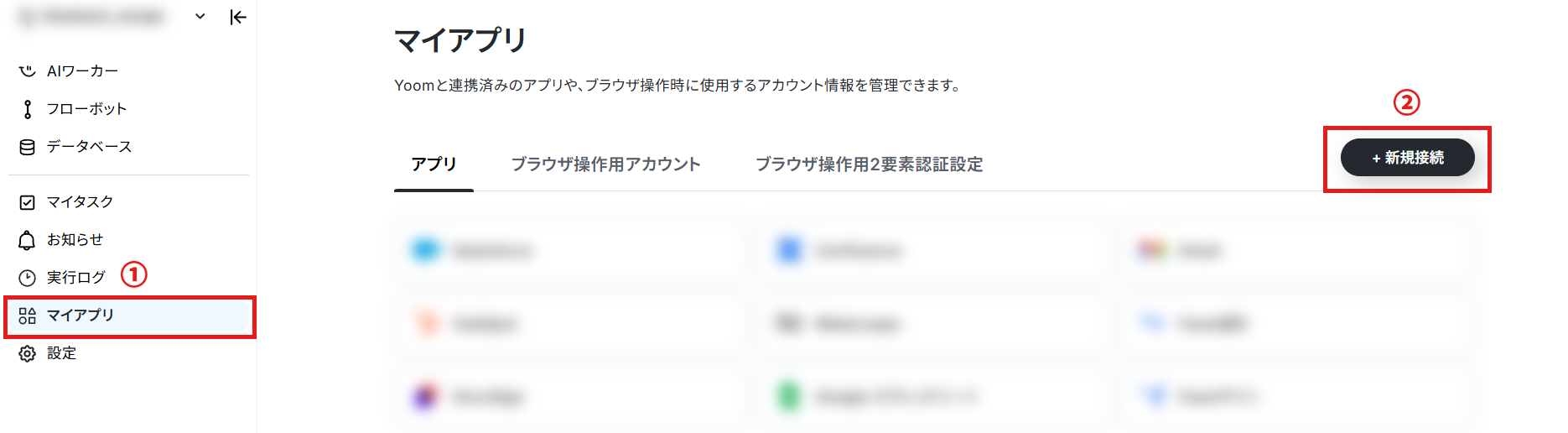
まず、Yoomにログインしたあと左メニューにあるマイアプリを押し、右の新規接続というボタンを押します。
kintoneの連携
1.検索する
検索ボックスにkintoneと入力し、kintoneのアイコンをクリックします。

2.連携情報の登録
「サブドメイン」「クライアントID」「クライアントシークレット」を入力して、「追加」をクリックしましょう。
※詳しいkintoneのアプリ登録方法は、こちらを参照してください。
※kintoneのアプリ登録がうまくいかない場合は、こちらを参照してください。
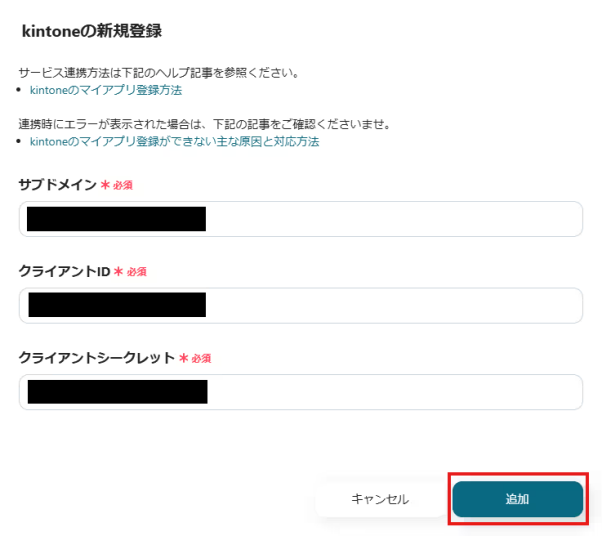
Yoomの画面に戻り、下記の表示が出たら連携完了です!

Notionの連携
1.検索する
検索ボックスにNotionと入力し、Notionのアイコンをクリックします。

2.アクセスリクエスト
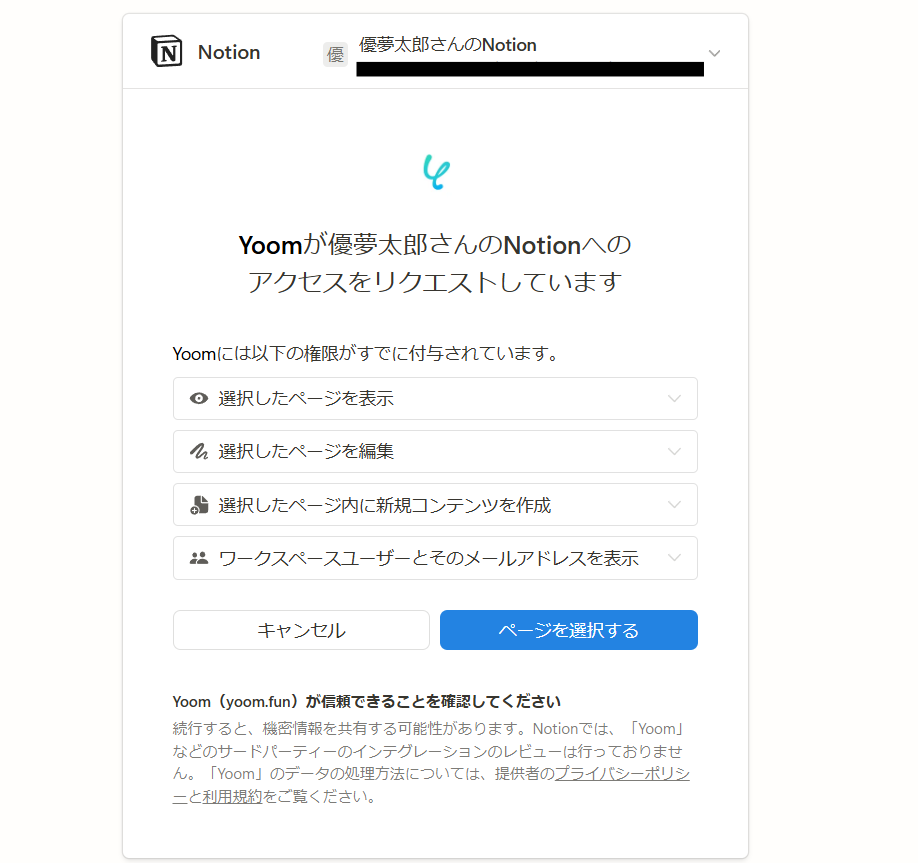
画像のようにアクセスのリクエストについて表示がされます。
確認し、「ページを選択する」をクリックしてください。
3.ページを選択する
Notionで作成済みのページが表示されます。「アクセスを許可する」を押しましょう。
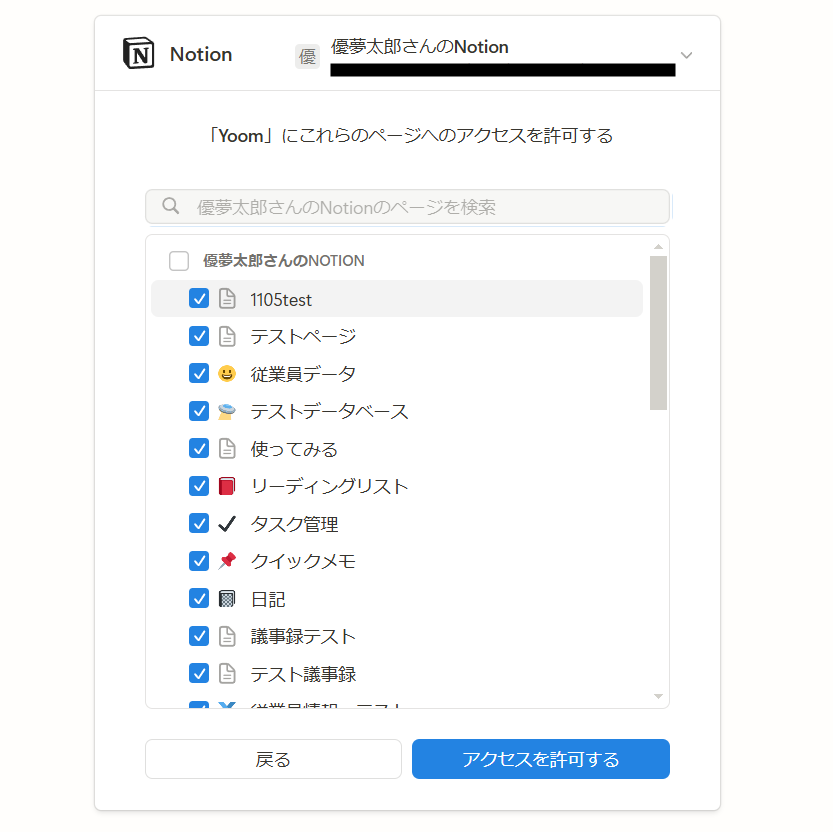
Yoomの画面に戻り、下記の表示が出たら連携完了です!

ステップ2:テンプレートコピー
次に、今回使用するテンプレートを下記よりコピーしてください。
■概要
「kintoneにタスクが追加されたらNotionにも追加する」ワークフローは、タスク管理の効率化に貢献します。
情報が自動で反映されるためデータ入力作業の負担が軽減されます。
■このテンプレートをおすすめする方
- kintoneを使ってタスク管理やプロジェクト管理をしている方
- チームでkintoneを使いながらも、タスクの重複や抜け漏れに悩んでいる方
- 迅速にタスクの追加や更新情報を確認して、スピーディに対応したい方
- 情報の一元管理が重要だと考えている方
- Notionを活用してドキュメンテーションやタスク管理を行っている方
- kintoneとNotionのデータ連携をスムーズに行いたい方
- スピーディに重要なタスク情報を逃さずに把握したい方
■このテンプレートを使うメリット
kintoneとNotionを連携させることで、タスクをスムーズに管理できるようになります。
これにより、タスクの見落としが少なくなり、効率的な作業が実現します。
特に、プロジェクト管理をしているチームにとっては、メンバー間のタスク共有が容易になるため、連携が強化されます。
また、手動で入力する必要がなくなるため、時間と労力を削減でき、他の重要な業務に集中することができます。
さらに、データの自動同期により、間違いが減り、正確な情報が共有されるため、全体の業務効率が向上するでしょう。
■概要
「kintoneにタスクが追加されたらNotionにも追加する」ワークフローは、タスク管理の効率化に貢献します。
情報が自動で反映されるためデータ入力作業の負担が軽減されます。
■このテンプレートをおすすめする方
- kintoneを使ってタスク管理やプロジェクト管理をしている方
- チームでkintoneを使いながらも、タスクの重複や抜け漏れに悩んでいる方
- 迅速にタスクの追加や更新情報を確認して、スピーディに対応したい方
- 情報の一元管理が重要だと考えている方
- Notionを活用してドキュメンテーションやタスク管理を行っている方
- kintoneとNotionのデータ連携をスムーズに行いたい方
- スピーディに重要なタスク情報を逃さずに把握したい方
■このテンプレートを使うメリット
kintoneとNotionを連携させることで、タスクをスムーズに管理できるようになります。
これにより、タスクの見落としが少なくなり、効率的な作業が実現します。
特に、プロジェクト管理をしているチームにとっては、メンバー間のタスク共有が容易になるため、連携が強化されます。
また、手動で入力する必要がなくなるため、時間と労力を削減でき、他の重要な業務に集中することができます。
さらに、データの自動同期により、間違いが減り、正確な情報が共有されるため、全体の業務効率が向上するでしょう。
1.上記バナーの「詳細を見る」をクリック
2.画面が切り替わったら「このテンプレートを試してみる」をクリック
3.Yoomの登録がまだの場合は、登録を行う
※既に登録が完了している場合はログイン画面が表示されるので、ログイン情報を入力してください。
4.下記のようにお使いのYoom管理画面にテンプレートがコピーされるので、OKを押して設定を進めていきます。
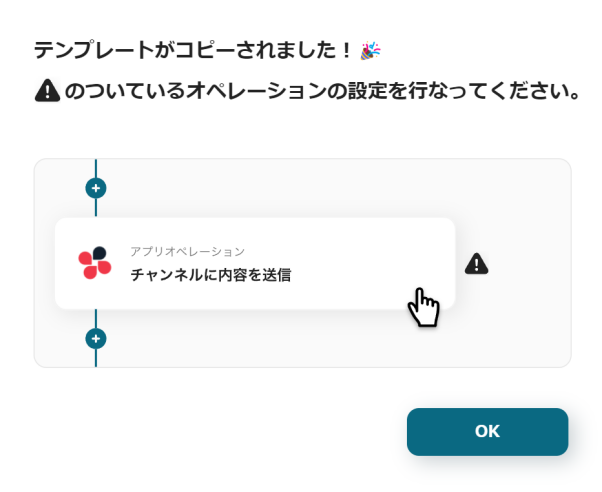
ステップ3:トリガーアクション設定
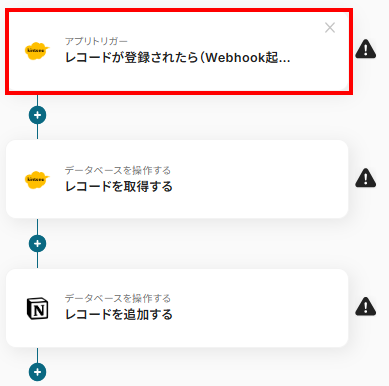
1.赤枠の「レコードが登録されたら(Webhook起動)」をクリック
kintoneアイコンの「レコードが登録されたら(Webhook起動)」をクリックします。
タイトルは必要であれば修正、アカウント情報などはそのまま「次へ」を押しましょう。
2.アプリトリガーのWebhookイベント受信設定
赤枠をクリックするとURLがコピーできます。
Webhookイベント受信設定についての詳細はこちらをご覧ください。
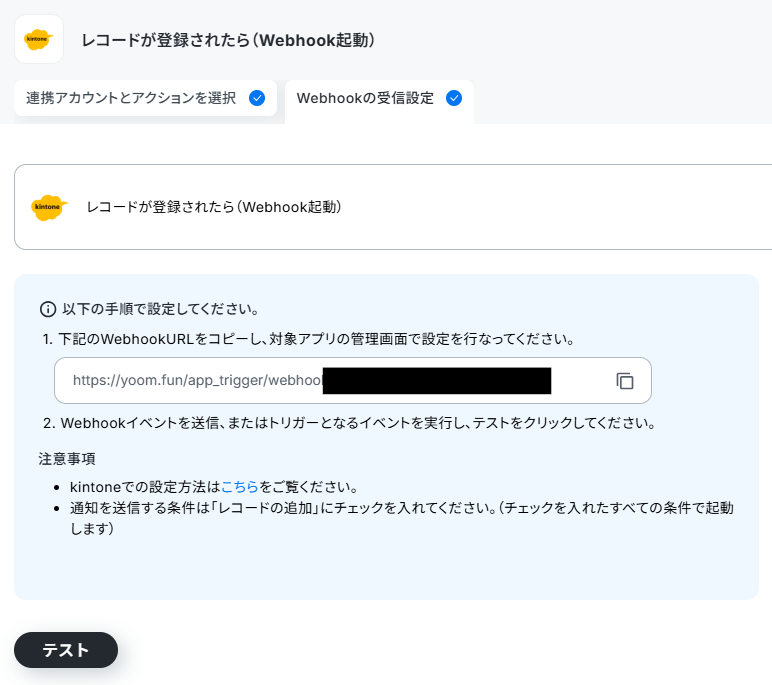
入力後、kintoneでタスクを追加してから「テスト」を選択します。テストが成功すると、テスト結果が表示されます。
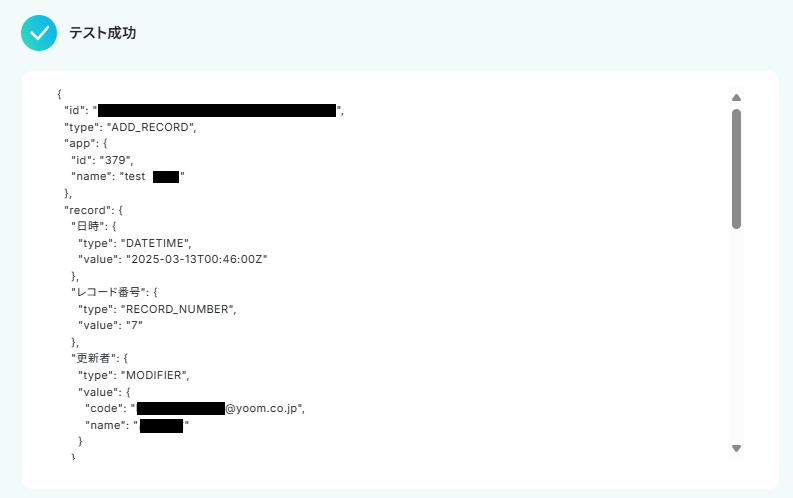
タスクの内容が取得できたことを確認し、「完了」を選択します。
ステップ4:kintoneデータベース操作設定
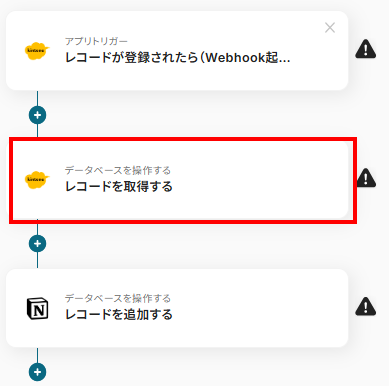
1.赤枠の「レコードを取得する」をクリックkintoneアイコンの「レコードを取得する」をクリックします。
2.データベースの連携
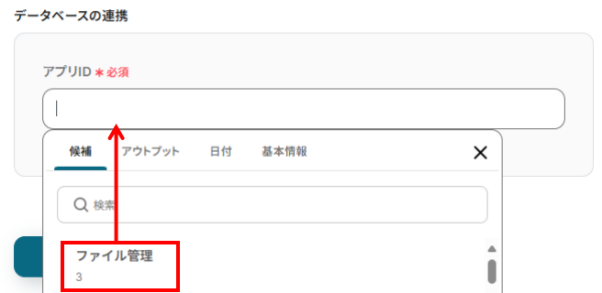
タイトルなどの設定はステップ1で設定した内容が入っています。
アプリID欄をクリックすると候補が表示されますので選択し、「次へ」を押しましょう。
3.データベース操作の詳細設定
先ほど設定したkintoneのテーブルに、新しいレコードを追加するための設定です。
取得したいレコードの条件欄をクリックするとアウトプットが表示されるので画像のように選択します。
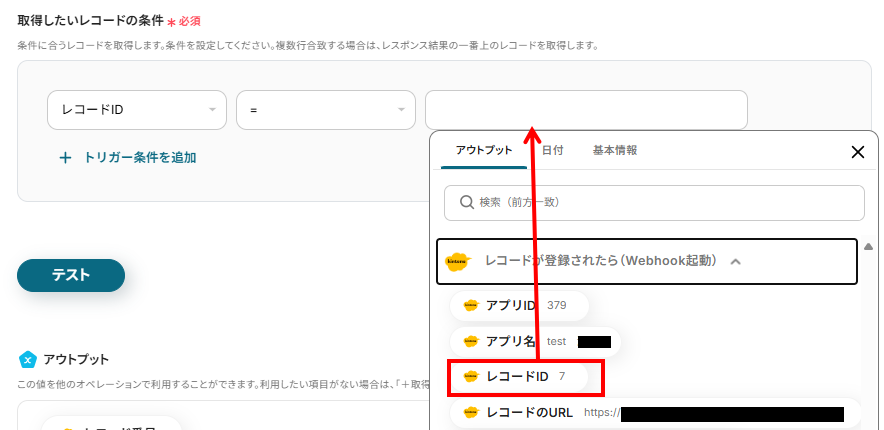
入力後「テスト」を選択します。テストが成功すると、テスト結果が表示されます。
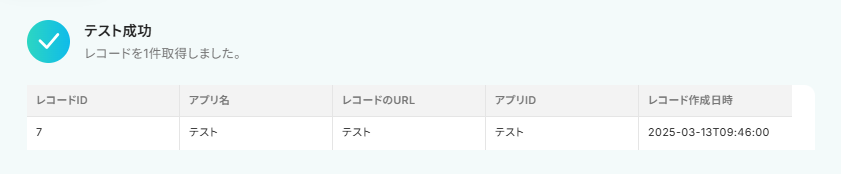
内容を確認し、「完了」を選択します。
ステップ5:Notionデータベース操作設定
1.赤枠の「レコードを追加する」をクリックNotionアイコンの「レコードを追加する」をクリックします。
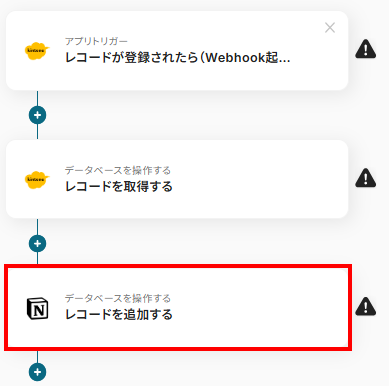
2.データベースの連携
タイトルなどの設定はステップ1で設定した内容が入っています。
データベースID欄をクリックすると候補が表示されますので下記のように選択し、「次へ」を押しましょう。
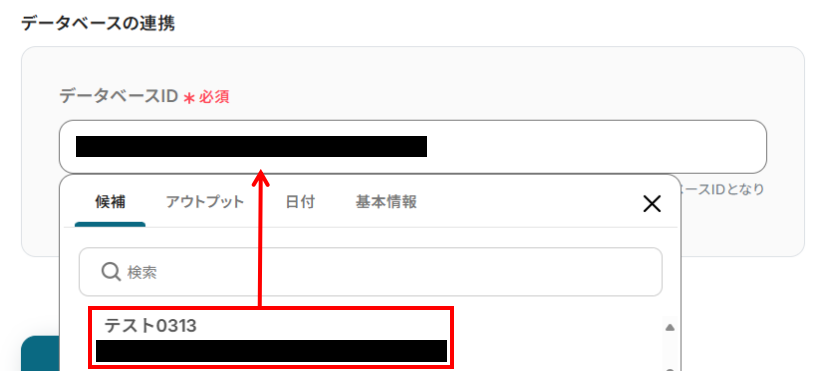
なお、今回はテスト版として下記のようなテーブルをNotionに作成しました。
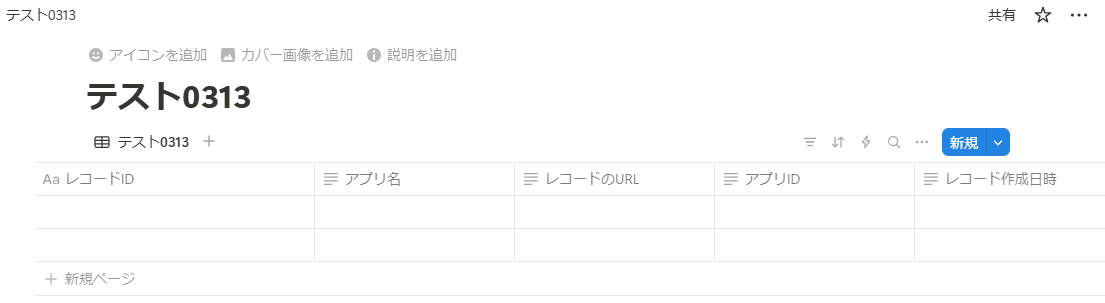
3.データベース操作の詳細設定
各入力欄をクリックすると候補が表示されますので下記のように選択し、「次へ」を押しましょう。
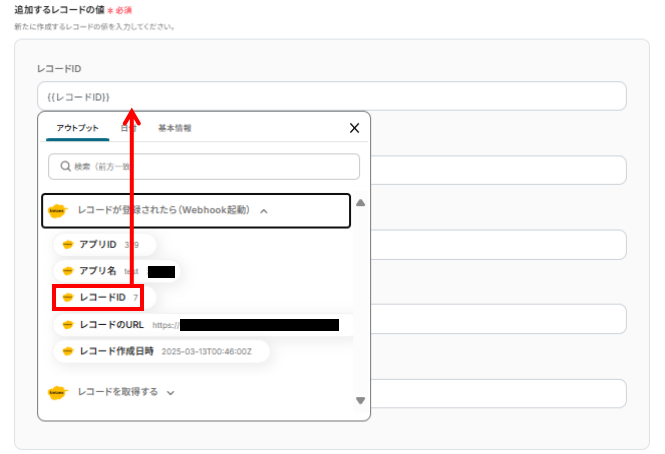
入力後「テスト」を選択します。テストが成功すると、テスト結果が表示されます。
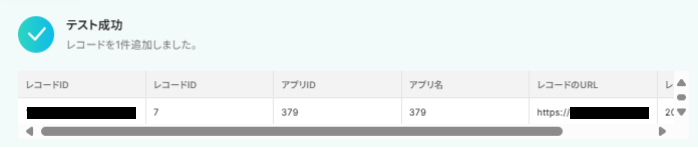
内容を確認し、「完了」を選択します。
ステップ6:トリガーをONにして動作確認
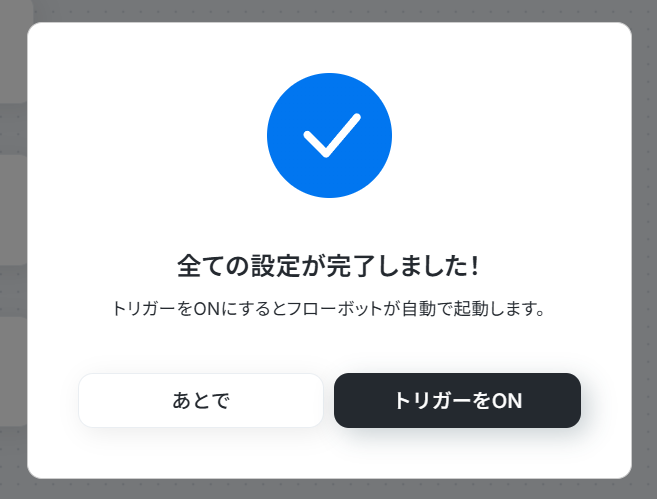
設定が完了したのでトリガーを「ON」にして、動作確認をしましょう。
kintoneとNotionを使ったその他の自動化例
kintoneとの連携だけでなく、NotionのAPIを使用してさまざまな業務を自動化することが可能です。もし気になる自動化フローがあれば、ぜひこちらもお試しになってみてください!
kintoneを使った便利な自動化例
kintoneと連携し、予定の登録やレコードの作成・更新や他ツールとのデータ連携・通知などの自動化が可能です。
■概要
kintoneでレコードが登録されたらTalknoteに通知するフローです。
■このテンプレートをおすすめする方
1.kintoneを利用するチームメンバー
・kintoneへのレコード追加をスムーズに把握したい方
・kintoneの追加情報をチームメンバーに迅速に共有したい方
・kintoneの特定アプリへのレコード追加をトリガーにTalknoteに通知したい方
2.各部署のリーダー・マネージャー
・kintoneの顧客情報を把握してチームの進捗管理に役立てたい方
・kintoneの特定アプリへの重要なレコード追加を見逃したくない方
・Talknoteで通知を受け取ることによってkintoneの情報をより手軽に確認したい方
■このテンプレートを使うメリット
kintoneは業務プロセスを効率化しチームのコラボレーションを促進するためのプラットフォームですが、レコードが登録されるたびにTalknoteに手動で通知を送ることは、時間と労力の無駄を生み、本来注力すべき業務に支障をきたす可能性があります。
このフローを導入することで、kintoneでのレコード登録をトリガーにTalknoteへの通知が自動化され、チームメンバーはkintoneを常に注視する必要がなくなり、重要な情報を見逃すことなく迅速に把握することができます。
例えば、顧客情報がkintoneに登録されると自動的にTalknoteへ通知が送信され、担当者は迅速に対応することができます。
■注意事項
・kintone、TalknoteのそれぞれとYoomを連携してください。
■概要kintoneで顧客情報や案件情報を管理する中で、レコードの更新があった際、関係者への共有を手作業で行っていませんか?手作業での連絡は、通知漏れやタイムラグが発生する原因にもなります。このワークフローを活用すれば、kintoneで特定のレコードが編集されたことをトリガーに、更新内容をChatworkへ自動で通知できます。これにより、チーム内での迅速で正確な情報共有が実現し、対応の遅れを防ぎます。■このテンプレートをおすすめする方- kintoneでの情報更新のたびに、手作業でChatworkに通知している方
- チーム内でのリアルタイムな情報共有を徹底し、対応速度を向上させたいと考えている方
- kintoneとChatworkを連携させ、業務の自動化を進めたいと考えている管理者の方
■このテンプレートを使うメリット- kintoneのレコードが編集されると自動でChatworkへ通知が送信されるため、これまで手作業での連絡に費やしていた時間を短縮できます。
- 手作業による通知の送信漏れや内容の誤記といったヒューマンエラーを防ぎ、確実な情報共有を可能にします。
■フローボットの流れ- はじめに、kintoneとChatworkをYoomと連携します。
- 次に、トリガーでkintoneを選択し、「レコードが編集されたら(即時起動)」というアクションを設定します。
- 続いて、オペレーションでkintoneの「レコードを取得する」アクションを設定し、編集されたレコードの詳細情報を取得します。
- 最後に、オペレーションでChatworkの「メッセージを送る」アクションを設定し、取得したレコード情報を指定のチャットに送信します。
※「トリガー」:フロー起動のきっかけとなるアクション、「オペレーション」:トリガー起動後、フロー内で処理を行うアクション
■このワークフローのカスタムポイント- kintoneのトリガー設定では、通知のきっかけとしたいアプリ(データベース)を任意で指定してください。
- Chatworkに送信するメッセージの内容は、kintoneから取得したレコード情報をもとに自由にカスタマイズが可能です。
■注意事項- kintone、ChatworkのそれぞれとYoomを連携してください。
- kintoneはミニプラン以上でご利用いただけるアプリとなっております。フリープラン・パーソナルプランの場合は設定しているフローボットのオペレーションやデータコネクトはエラーとなりますので、ご注意ください。
- ミニプラン・チームプラン・サクセスプランなどの有料プランは、2週間の無料トライアルを行うことが可能です。無料トライアル中には制限対象のアプリを使用することができます。 詳しくは、料金プランのページをご参照ください。
■概要Salesforceに新しいリードが登録されるたびに、kintoneにも手作業で情報を転記するのは手間がかかりませんか?二重入力の手間や、転記ミスなどのヒューマンエラーは、避けたい業務課題の一つです。このワークフローを活用すれば、Salesforceに新規リードが登録されると、自動でkintoneにレコードが追加されるため、こうしたデータ連携の課題をスムーズに解消できます。
■このテンプレートをおすすめする方- Salesforceとkintoneを併用し、リード情報の手入力に手間を感じている方
- データ入力のミスや漏れを防ぎ、リード管理の精度を高めたい営業担当者の方
- SaaS間のデータ連携を自動化し、営業プロセスの効率化を目指すマネージャーの方
■このテンプレートを使うメリット- Salesforceにリード情報が登録されると、自動でkintoneへデータが同期されるため、これまで手作業に費やしていた時間を短縮できます
- 手作業でのデータ転記がなくなることで、入力間違いや登録漏れといったヒューマンエラーのリスク軽減に繋がります
■フローボットの流れ- はじめに、SalesforceとkintoneをYoomと連携します
- 次に、トリガーでSalesforceを選択し、「Salesforceに新規リードが登録されたら」というアクションを設定します
- 最後に、オペレーションでkintoneの「レコードを追加する」アクションを設定し、前のステップで取得したSalesforceのリード情報を紐付けます
※「トリガー」:フロー起動のきっかけとなるアクション、「オペレーション」:トリガー起動後、フロー内で処理を行うアクション
■このワークフローのカスタムポイント- Salesforceとの連携設定時に、ご利用の環境に合わせたマイドメインURLを設定してください
- kintoneにレコードを追加する際に、どの項目にどの情報を登録するかを自由に設定できますSalesforceから取得した情報を動的に設定したり、特定のテキストを固定値として入力したりすることが可能です
■注意事項- Salesforce、KintoneのそれぞれとYoomを連携してください。
- トリガーは5分、10分、15分、30分、60分の間隔で起動間隔を選択できます。プランによって最短の起動間隔が異なりますので、ご注意ください。
- Salesforce、kintoneはミニプラン以上でご利用いただけるアプリとなっております。フリープラン・パーソナルプランの場合は設定しているフローボットのオペレーションやデータコネクトはエラーとなりますので、ご注意ください。
- パーソナルプラン・ミニプラン・チームプラン・サクセスプランなどの有料プランは、2週間の無料トライアルを行うことが可能です。無料トライアル中には制限対象のアプリを使用することができます。詳しくは、「料金プランのページ」をご参照ください。
■概要TimeRexで日程調整が完了した後、その情報を手作業でkintoneに転記する際に、手間を感じたり入力ミスが発生したりすることはないでしょうか。このワークフローを活用すれば、TimeRexで予定が登録されたタイミングをトリガーにして、自動でkintoneへ情報を登録できるため、手作業による情報連携の非効率を削減し、スムーズな顧客情報管理を実現します。
■このテンプレートをおすすめする方- TimeRexとkintoneを併用しており、手入力での情報転記に手間を感じている営業担当者の方
- 日程調整後の顧客情報管理を効率化し、ヒューマンエラーを防止したいチームリーダーの方
- kintoneへの情報登録を自動化し、コア業務に集中できる時間を確保したいと考えている方
■このテンプレートを使うメリット- TimeRexで予定が確定すると自動でkintoneにレコードが追加されるため、これまで手作業で行っていた転記時間を短縮できます。
- 手作業でのデータ転記が減ることで、入力間違いや登録漏れといったヒューマンエラーを防ぎ、データの正確性を維持します。
■フローボットの流れ- はじめに、TimeRexとkintoneをYoomと連携します。
- 次に、トリガーでTimeRexを選択し、「Webhookを受信したら」というアクションを設定します。
- 次に、オペレーションで分岐機能を設定し、TimeRexから受け取った情報が「予定の確定」である場合にのみ後続の処理に進むよう条件を指定します。
- 最後に、オペレーションでkintoneの「レコードを追加する」アクションを設定し、TimeRexから取得した情報を任意のフィールドに登録します。
※「トリガー」:フロー起動のきっかけとなるアクション、「オペレーション」:トリガー起動後、フロー内で処理を行うアクション
■このワークフローのカスタムポイント- 分岐条件は任意で設定が可能です。例えば、特定の調整タイプやイベント名を含む予定のみをkintoneに登録するといったカスタマイズができます。
- kintoneに連携する情報は任意で設定が可能です。TimeRexから取得した氏名、会社名、メールアドレスなどの情報から、必要な項目だけを選択して連携できます。
■注意事項- TimeRex、kintoneのそれぞれとYoomを連携してください。
- 分岐はパーソナルプラン以上のプランでご利用いただける機能(オペレーション)となっております。フリープランの場合は設定しているフローボットのオペレーションはエラーとなりますので、ご注意ください。
- パーソナルプランなどの有料プランは、2週間の無料トライアルを行うことが可能です。無料トライアル中には制限対象のアプリや機能(オペレーション)を使用することができます。詳しくは、料金プランのページをご参照ください。
- kintoneはミニプラン以上でご利用いただけるアプリとなっております。フリープラン・パーソナルプランの場合は設定しているフローボットのオペレーションやデータコネクトはエラーとなりますので、ご注意ください。
- ミニプラン・チームプラン・サクセスプランなどの有料プランは、2週間の無料トライアルを行うことが可能です。無料トライアル中には制限対象のアプリを使用することができます。 詳しくは、料金プランのページをご参照ください。
■概要
freee人事労務で従業員が登録されたら、kintoneにもレコード登録するフローです。
■このテンプレートをおすすめする方
1.freee人事労務で入退社の手続きを行なっている方
・企業の人事部、総務部の担当者
・企業から委託を受け、入退社の手続きを代行している社会保険労務社会保険労務士や税理士など士業の方
2.kintoneで件数管理を行なっている企業の担当者
・担当案件ごとに採番している方
・業務の進行状況をkintoneに登録して管理している方
■このテンプレートを使うメリット
freee人事労務を使用すると入社した従業員情報を管理することが容易になります。
ただし、freee人事労務に加えて社内管理用にkintoneなどの他アプリを利用しており、freee人事労務の情報を連携する必要がある場合、再度入力の手間や入力漏れと言ったヒューマンエラーが発生します。
このフローを使用すれば、freee人事労務と別のアプリ間でデータを自動でやり取り・転記することができるため、手動で行っていた際の問題を解決することができます。
■注意事項
・freee人事労務、kintoneのそれぞれとYoomを連携してください。

■概要
kintoneでレコードが登録されたらTalknoteに通知するフローです。
■このテンプレートをおすすめする方
1.kintoneを利用するチームメンバー
・kintoneへのレコード追加をスムーズに把握したい方
・kintoneの追加情報をチームメンバーに迅速に共有したい方
・kintoneの特定アプリへのレコード追加をトリガーにTalknoteに通知したい方
2.各部署のリーダー・マネージャー
・kintoneの顧客情報を把握してチームの進捗管理に役立てたい方
・kintoneの特定アプリへの重要なレコード追加を見逃したくない方
・Talknoteで通知を受け取ることによってkintoneの情報をより手軽に確認したい方
■このテンプレートを使うメリット
kintoneは業務プロセスを効率化しチームのコラボレーションを促進するためのプラットフォームですが、レコードが登録されるたびにTalknoteに手動で通知を送ることは、時間と労力の無駄を生み、本来注力すべき業務に支障をきたす可能性があります。
このフローを導入することで、kintoneでのレコード登録をトリガーにTalknoteへの通知が自動化され、チームメンバーはkintoneを常に注視する必要がなくなり、重要な情報を見逃すことなく迅速に把握することができます。
例えば、顧客情報がkintoneに登録されると自動的にTalknoteへ通知が送信され、担当者は迅速に対応することができます。
■注意事項
・kintone、TalknoteのそれぞれとYoomを連携してください。

- kintoneでの情報更新のたびに、手作業でChatworkに通知している方
- チーム内でのリアルタイムな情報共有を徹底し、対応速度を向上させたいと考えている方
- kintoneとChatworkを連携させ、業務の自動化を進めたいと考えている管理者の方
- kintoneのレコードが編集されると自動でChatworkへ通知が送信されるため、これまで手作業での連絡に費やしていた時間を短縮できます。
- 手作業による通知の送信漏れや内容の誤記といったヒューマンエラーを防ぎ、確実な情報共有を可能にします。
- はじめに、kintoneとChatworkをYoomと連携します。
- 次に、トリガーでkintoneを選択し、「レコードが編集されたら(即時起動)」というアクションを設定します。
- 続いて、オペレーションでkintoneの「レコードを取得する」アクションを設定し、編集されたレコードの詳細情報を取得します。
- 最後に、オペレーションでChatworkの「メッセージを送る」アクションを設定し、取得したレコード情報を指定のチャットに送信します。
■このワークフローのカスタムポイント
- kintoneのトリガー設定では、通知のきっかけとしたいアプリ(データベース)を任意で指定してください。
- Chatworkに送信するメッセージの内容は、kintoneから取得したレコード情報をもとに自由にカスタマイズが可能です。
- kintone、ChatworkのそれぞれとYoomを連携してください。
- kintoneはミニプラン以上でご利用いただけるアプリとなっております。フリープラン・パーソナルプランの場合は設定しているフローボットのオペレーションやデータコネクトはエラーとなりますので、ご注意ください。
- ミニプラン・チームプラン・サクセスプランなどの有料プランは、2週間の無料トライアルを行うことが可能です。無料トライアル中には制限対象のアプリを使用することができます。 詳しくは、料金プランのページをご参照ください。

■このテンプレートをおすすめする方
- Salesforceとkintoneを併用し、リード情報の手入力に手間を感じている方
- データ入力のミスや漏れを防ぎ、リード管理の精度を高めたい営業担当者の方
- SaaS間のデータ連携を自動化し、営業プロセスの効率化を目指すマネージャーの方
■このテンプレートを使うメリット
- Salesforceにリード情報が登録されると、自動でkintoneへデータが同期されるため、これまで手作業に費やしていた時間を短縮できます
- 手作業でのデータ転記がなくなることで、入力間違いや登録漏れといったヒューマンエラーのリスク軽減に繋がります
■フローボットの流れ
- はじめに、SalesforceとkintoneをYoomと連携します
- 次に、トリガーでSalesforceを選択し、「Salesforceに新規リードが登録されたら」というアクションを設定します
- 最後に、オペレーションでkintoneの「レコードを追加する」アクションを設定し、前のステップで取得したSalesforceのリード情報を紐付けます
■このワークフローのカスタムポイント
- Salesforceとの連携設定時に、ご利用の環境に合わせたマイドメインURLを設定してください
- kintoneにレコードを追加する際に、どの項目にどの情報を登録するかを自由に設定できますSalesforceから取得した情報を動的に設定したり、特定のテキストを固定値として入力したりすることが可能です
■注意事項
- Salesforce、KintoneのそれぞれとYoomを連携してください。
- トリガーは5分、10分、15分、30分、60分の間隔で起動間隔を選択できます。プランによって最短の起動間隔が異なりますので、ご注意ください。
- Salesforce、kintoneはミニプラン以上でご利用いただけるアプリとなっております。フリープラン・パーソナルプランの場合は設定しているフローボットのオペレーションやデータコネクトはエラーとなりますので、ご注意ください。
- パーソナルプラン・ミニプラン・チームプラン・サクセスプランなどの有料プランは、2週間の無料トライアルを行うことが可能です。無料トライアル中には制限対象のアプリを使用することができます。詳しくは、「料金プランのページ」をご参照ください。

- TimeRexとkintoneを併用しており、手入力での情報転記に手間を感じている営業担当者の方
- 日程調整後の顧客情報管理を効率化し、ヒューマンエラーを防止したいチームリーダーの方
- kintoneへの情報登録を自動化し、コア業務に集中できる時間を確保したいと考えている方
- TimeRexで予定が確定すると自動でkintoneにレコードが追加されるため、これまで手作業で行っていた転記時間を短縮できます。
- 手作業でのデータ転記が減ることで、入力間違いや登録漏れといったヒューマンエラーを防ぎ、データの正確性を維持します。
- はじめに、TimeRexとkintoneをYoomと連携します。
- 次に、トリガーでTimeRexを選択し、「Webhookを受信したら」というアクションを設定します。
- 次に、オペレーションで分岐機能を設定し、TimeRexから受け取った情報が「予定の確定」である場合にのみ後続の処理に進むよう条件を指定します。
- 最後に、オペレーションでkintoneの「レコードを追加する」アクションを設定し、TimeRexから取得した情報を任意のフィールドに登録します。
■このワークフローのカスタムポイント
- 分岐条件は任意で設定が可能です。例えば、特定の調整タイプやイベント名を含む予定のみをkintoneに登録するといったカスタマイズができます。
- kintoneに連携する情報は任意で設定が可能です。TimeRexから取得した氏名、会社名、メールアドレスなどの情報から、必要な項目だけを選択して連携できます。
- TimeRex、kintoneのそれぞれとYoomを連携してください。
- 分岐はパーソナルプラン以上のプランでご利用いただける機能(オペレーション)となっております。フリープランの場合は設定しているフローボットのオペレーションはエラーとなりますので、ご注意ください。
- パーソナルプランなどの有料プランは、2週間の無料トライアルを行うことが可能です。無料トライアル中には制限対象のアプリや機能(オペレーション)を使用することができます。詳しくは、料金プランのページをご参照ください。
- kintoneはミニプラン以上でご利用いただけるアプリとなっております。フリープラン・パーソナルプランの場合は設定しているフローボットのオペレーションやデータコネクトはエラーとなりますので、ご注意ください。
- ミニプラン・チームプラン・サクセスプランなどの有料プランは、2週間の無料トライアルを行うことが可能です。無料トライアル中には制限対象のアプリを使用することができます。 詳しくは、料金プランのページをご参照ください。

■概要
freee人事労務で従業員が登録されたら、kintoneにもレコード登録するフローです。
■このテンプレートをおすすめする方
1.freee人事労務で入退社の手続きを行なっている方
・企業の人事部、総務部の担当者
・企業から委託を受け、入退社の手続きを代行している社会保険労務社会保険労務士や税理士など士業の方
2.kintoneで件数管理を行なっている企業の担当者
・担当案件ごとに採番している方
・業務の進行状況をkintoneに登録して管理している方
■このテンプレートを使うメリット
freee人事労務を使用すると入社した従業員情報を管理することが容易になります。
ただし、freee人事労務に加えて社内管理用にkintoneなどの他アプリを利用しており、freee人事労務の情報を連携する必要がある場合、再度入力の手間や入力漏れと言ったヒューマンエラーが発生します。
このフローを使用すれば、freee人事労務と別のアプリ間でデータを自動でやり取り・転記することができるため、手動で行っていた際の問題を解決することができます。
■注意事項
・freee人事労務、kintoneのそれぞれとYoomを連携してください。
Notionを使った便利な自動化例
GmailやGoogleフォーム、Salesforceの情報をNotionに追加したり、Notionの更新に応じてSlackやChatworkに通知するなど、情報整理と共有を自動化するフローです。
■概要Notionで作成した議事録やドキュメントの更新情報を、チームメンバーに都度手作業で共有していませんか?この情報共有のひと手間が積み重なると、本来の業務を圧迫するだけでなく、共有漏れや伝達の遅れに繋がることもあります。このワークフローを活用すれば、Notionのページ作成や更新をトリガーにして、Slackへ自動で通知を送ることが可能です。これにより、チーム内の情報共有を円滑にし、スムーズな連携を実現します。■このテンプレートをおすすめする方- Notionを情報共有のハブとして利用し、Slackでコミュニケーションを取っている方
- Notionの更新を手動でSlackに通知しており、手間や共有漏れに課題を感じている方
- チーム内の情報共有を自動化し、見逃しを防ぎたいと考えているすべてのビジネスパーソン
■このテンプレートを使うメリット- Notionでのページ作成・更新と同時にSlackへ自動で通知が飛ぶため、手作業での共有にかかっていた時間を削減し、コア業務に集中できます。
- 通知プロセスが自動化されることで、重要な更新情報の共有漏れや伝達の遅延を防ぎ、チーム内のスムーズな情報連携を促進します。
■フローボットの流れ- はじめに、NotionとSlackをYoomと連携します。
- 次に、トリガーでNotionを選択し、「ページが作成または更新されたら」というアクションを設定します。
- 最後に、オペレーションでSlackを選択し、「チャンネルにメッセージを送る」アクションを設定して、Notionの更新情報を任意のチャンネルに通知します。
※「トリガー」:フロー起動のきっかけとなるアクション、「オペレーション」:トリガー起動後、フロー内で処理を行うアクション
■このワークフローのカスタムポイント- Slackに通知を送るオペレーションでは、通知先のチャンネルやメンション、通知本文を任意の内容で設定することが可能です。プロジェクトやチームに合わせて、最適な通知内容にカスタマイズしてください。
■注意事項- Notion、SlackのそれぞれとYoomを連携してください。
- トリガーは5分、10分、15分、30分、60分の間隔で起動間隔を選択できます。
- プランによって最短の起動間隔が異なりますので、ご注意ください。
■概要Notionで管理しているタスクやプロジェクトの進捗更新を、都度Chatworkに手動で通知する作業に手間を感じていませんか。また、手作業での報告は、忙しいとつい忘れてしまったり、内容を間違えたりといった伝達漏れのリスクも伴います。このワークフローを活用すれば、Notionのデータベースで進捗が更新された際に、その内容をChatworkへ自動で通知できるため、こうした課題を円滑に削減し、スムーズな情報共有を実現します。
■このテンプレートをおすすめする方- Notionでタスク管理を行い、進捗更新をChatworkでチームに共有している方
- 手動での報告作業による時間的なロスや、通知の漏れを防ぎたいと考えている方
- プロジェクトの進捗共有を自動化し、管理業務を効率化したいマネージャーの方
■このテンプレートを使うメリット- Notionの進捗が更新されると自動でChatworkへ通知されるため、これまで手作業での報告に費やしていた時間を短縮できます。
- 手作業による報告漏れや、内容の転記ミスといったヒューマンエラーを防ぎ、情報共有を実現します。
■フローボットの流れ- はじめに、NotionとChatworkをYoomに連携します。
- 次に、トリガーでNotionを選択し、「進捗が更新されたら」というアクションを設定します。
- 次に、オペレーションでNotionの「レコードを取得する」アクションを設定し、更新されたレコードの詳細情報を取得します。
- 次に、オペレーションの「分岐機能」を用いて、特定の条件(例:ステータスが「完了」になったら)の場合のみ通知を送るように設定します。
- 最後に、オペレーションでChatworkの「通知する」アクションを設定し、取得したレコードの情報を任意のチャットルームに送信します。
※「トリガー」:フロー起動のきっかけとなるアクション、「オペレーション」:トリガー起動後、フロー内で処理を行うアクション
■このワークフローのカスタムポイント- Notionのトリガー設定では、進捗更新を検知したいデータベースを任意で設定することが可能です。
- 分岐機能では、特定のステータスになった場合のみ通知するなど、通知を実行する条件を任意で設定できます。
- Chatworkに通知するメッセージには、Notionから取得したタスク名や担当者といった情報を自由に組み込んで設定できます。
■注意事項- NotionとChatworkをYoomに連携させる必要があります。
- トリガーは5分、10分、15分、30分、60分の間隔で起動間隔を選択できます。
- プランによって最短の起動間隔が異なりますので、ご注意ください。
- 分岐はパーソナルプラン以上のプランでご利用いただける機能(オペレーション)となっております。フリープランの場合は設定しているフローボットのオペレーションはエラーとなりますので、ご注意ください。
- パーソナルプランなどの有料プランは、2週間の無料トライアルを行うことが可能です。無料トライアル中には制限対象のアプリや機能(オペレーション)を使用することができます。
■概要
Salesforceで管理しているリード情報を、情報共有やタスク管理のためにNotionへ手作業で転記していませんか?この定型的な作業は時間がかかるだけでなく、入力ミスなどのヒューマンエラーの原因にもなりがちです。このワークフローを活用すれば、Salesforceに新しいリードが登録された際に、その情報を自動でNotionのデータベースへ追加できるため、手作業による手間をなくし、正確な情報連携を実現します。
■このテンプレートをおすすめする方
- SalesforceとNotionを併用し、リード情報の手動転記に手間を感じている営業担当者の方
- 獲得したリード情報をNotionにも連携し、チーム内での情報共有を円滑にしたいと考えている方
- SalesforceとNotionのデータ連携を自動化し、業務の属人化を防ぎたい業務改善担当者の方
■このテンプレートを使うメリット
- Salesforceにリードが登録されると同時にNotionへ自動で情報が追加されるため、これまで手作業に費やしていた時間を短縮することができます。
- 手作業でのデータ転記が不要になることで、入力間違いや登録漏れといったヒューマンエラーの発生を防ぎ、データの正確性を保ちます。
■フローボットの流れ
- はじめに、SalesforceとNotionをYoomと連携します。
- 次に、トリガーでSalesforceを選択し、「リードオブジェクトに新規レコードが登録されたら」フローが起動するよう設定します。
- 最後に、オペレーションでNotionを選択して「レコードを追加する」アクションを設定し、トリガーで取得したSalesforceのリード情報をNotionのデータベースに追加します。
※「トリガー」:フロー起動のきっかけとなるアクション、「オペレーション」:トリガー起動後、フロー内で処理を行うアクション
■このワークフローのカスタムポイント
- Salesforceのトリガー設定では、Notionに連携したいリード情報の項目などを、運用に合わせて任意で設定することが可能です。
- Notionのオペレーション設定では、レコードを追加する対象のデータベースや、各プロパティに割り当てる情報を任意で設定してください。
■注意事項
- SalesforceとNotionのそれぞれとYoomを連携してください。
- トリガーは5分、10分、15分、30分、60分の間隔で起動間隔を選択できます。
- プランによって最短の起動間隔が異なりますので、ご注意ください。
- Salesforceはチームプラン・サクセスプランでのみご利用いただけるアプリとなっております。フリープラン・ミニプランの場合は設定しているフローボットのオペレーションやデータコネクトはエラーとなりますので、ご注意ください。
- チームプランやサクセスプランなどの有料プランは、2週間の無料トライアルを行うことが可能です。無料トライアル中には制限対象のアプリを使用することができます。
■概要Gmailで受信したお客様からの問い合わせや注文メールの内容を、手作業でNotionのデータベースに転記していませんか。この作業は時間がかかる上に、コピー&ペーストのミスや転記漏れが発生しやすい業務の一つです。このワークフローを活用すれば、特定のGmailを受信するだけで、AIが自動で内容を解析しNotionへ追加するため、情報集約の手間を減らし、正確なデータ管理を実現します。■このテンプレートをおすすめする方- Gmailで受信した情報をNotionで管理しており、手入力に手間を感じている方
- メールからの情報転記ミスを減らし、データ管理の正確性を向上させたいチームの方
- 問い合わせ対応やタスク管理の初動を自動化し、コア業務に集中したい方
■このテンプレートを使うメリット- 特定のGmailを受信するだけでNotionに情報が自動で追加されるため、これまで手作業での転記に費やしていた時間を短縮することができます。
- 手作業による転記作業がなくなることで、入力間違いや重要な情報の転記漏れといったヒューマンエラーの防止に繋がります。
■フローボットの流れ- はじめに、GmailとNotionをYoomと連携します。
- 次に、トリガーでGmailを選択し、「特定のラベルのメールを受信したら」というアクションを設定します。
- 次に、オペレーションでAI機能を選択し、「テキストからデータを抽出する」アクションを設定して、受信メール本文から必要な情報を抽出します。
- 最後に、オペレーションでNotionの「レコードを追加する」アクションを設定し、抽出したデータを指定のデータベースに追加します。
※「トリガー」:フロー起動のきっかけとなるアクション、「オペレーション」:トリガー起動後、フロー内で処理を行うアクション■このワークフローのカスタムポイント- AI機能の「テキストからデータを抽出する」では、受信したメール本文から「会社名」「担当者名」「問い合わせ内容」など、どのような情報を抽出するかを任意で設定してください。
- Notionの「レコードを追加する」では、追加するデータベースや各項目に設定する値を任意で設定できます。固定のテキストを設定したり、前段のAI機能で抽出したデータを動的な値として設定することが可能です。
■注意事項- Gmail、NotionのそれぞれとYoomを連携してください。
- トリガーは5分、10分、15分、30分、60分の間隔で起動間隔を選択できます。
- プランによって最短の起動間隔が異なりますので、ご注意ください。
- Microsoft365(旧Office365)には、家庭向けプランと一般法人向けプラン(Microsoft365 Business)があり、一般法人向けプランに加入していない場合には認証に失敗する可能性があります。
■概要Googleフォームで集めたアンケートや問い合わせの回答を、手作業でNotionに転記していませんか?この作業は時間がかかるだけでなく、コピー&ペーストのミスや転記漏れの原因にもなりかねません。このワークフローを活用すれば、Googleフォームに回答が送信されると、自動でNotionにページが作成されるため、こうした情報連携の手間を減らし、よりスムーズなデータ管理を実現します。
■このテンプレートをおすすめする方- GoogleフォームとNotionを利用し、手作業での情報転記に手間を感じている方
- フォームの回答をNotionデータベースで管理しており、連携を自動化したいと考えている方
- 手作業による転記ミスを減らし、情報管理の正確性を向上させたい担当者の方
■このテンプレートを使うメリット- Googleフォームに回答が送信されると、Notionへページが作成されるため、これまで手作業に費やしていた時間を短縮できます。
- 手作業でのデータ転記が減るため、入力間違いや項目漏れといったヒューマンエラーの発生を防ぎ、データの正確性を保ちます。
■フローボットの流れ- はじめに、GoogleフォームとNotionをYoomと連携します。
- 次に、トリガーでGoogleフォームを選択し、「フォームに回答が送信されたら」というアクションを設定します。
- 最後に、オペレーションでNotionの「ページを作成」アクションを設定し、フォームの回答内容を反映させます。
※「トリガー」:フロー起動のきっかけとなるアクション、「オペレーション」:トリガー起動後、フロー内で処理を行うアクション
■このワークフローのカスタムポイント- Googleフォームのトリガー設定では、自動化の対象としたいフォームを任意で選択することが可能です。
- Notionにページを作成する際、フォームの回答項目の中からどの情報をページのどこに反映させるか、任意で設定できます。
■注意事項- Googleフォーム、NotionのそれぞれとYoomを連携してください。
- トリガーは5分、10分、15分、30分、60分の間隔で起動間隔を選択できます。
- プランによって最短の起動間隔が異なりますので、ご注意ください。
- Googleフォームをトリガーとして使用した際の回答内容を取得する方法は「Googleフォームトリガーで、回答内容を取得する方法」を参照ください。

- Notionを情報共有のハブとして利用し、Slackでコミュニケーションを取っている方
- Notionの更新を手動でSlackに通知しており、手間や共有漏れに課題を感じている方
- チーム内の情報共有を自動化し、見逃しを防ぎたいと考えているすべてのビジネスパーソン
- Notionでのページ作成・更新と同時にSlackへ自動で通知が飛ぶため、手作業での共有にかかっていた時間を削減し、コア業務に集中できます。
- 通知プロセスが自動化されることで、重要な更新情報の共有漏れや伝達の遅延を防ぎ、チーム内のスムーズな情報連携を促進します。
- はじめに、NotionとSlackをYoomと連携します。
- 次に、トリガーでNotionを選択し、「ページが作成または更新されたら」というアクションを設定します。
- 最後に、オペレーションでSlackを選択し、「チャンネルにメッセージを送る」アクションを設定して、Notionの更新情報を任意のチャンネルに通知します。
■このワークフローのカスタムポイント
- Slackに通知を送るオペレーションでは、通知先のチャンネルやメンション、通知本文を任意の内容で設定することが可能です。プロジェクトやチームに合わせて、最適な通知内容にカスタマイズしてください。
- Notion、SlackのそれぞれとYoomを連携してください。
- トリガーは5分、10分、15分、30分、60分の間隔で起動間隔を選択できます。
- プランによって最短の起動間隔が異なりますので、ご注意ください。
- Notionでタスク管理を行い、進捗更新をChatworkでチームに共有している方
- 手動での報告作業による時間的なロスや、通知の漏れを防ぎたいと考えている方
- プロジェクトの進捗共有を自動化し、管理業務を効率化したいマネージャーの方
- Notionの進捗が更新されると自動でChatworkへ通知されるため、これまで手作業での報告に費やしていた時間を短縮できます。
- 手作業による報告漏れや、内容の転記ミスといったヒューマンエラーを防ぎ、情報共有を実現します。
- はじめに、NotionとChatworkをYoomに連携します。
- 次に、トリガーでNotionを選択し、「進捗が更新されたら」というアクションを設定します。
- 次に、オペレーションでNotionの「レコードを取得する」アクションを設定し、更新されたレコードの詳細情報を取得します。
- 次に、オペレーションの「分岐機能」を用いて、特定の条件(例:ステータスが「完了」になったら)の場合のみ通知を送るように設定します。
- 最後に、オペレーションでChatworkの「通知する」アクションを設定し、取得したレコードの情報を任意のチャットルームに送信します。
- Notionのトリガー設定では、進捗更新を検知したいデータベースを任意で設定することが可能です。
- 分岐機能では、特定のステータスになった場合のみ通知するなど、通知を実行する条件を任意で設定できます。
- Chatworkに通知するメッセージには、Notionから取得したタスク名や担当者といった情報を自由に組み込んで設定できます。
- NotionとChatworkをYoomに連携させる必要があります。
- トリガーは5分、10分、15分、30分、60分の間隔で起動間隔を選択できます。
- プランによって最短の起動間隔が異なりますので、ご注意ください。
- 分岐はパーソナルプラン以上のプランでご利用いただける機能(オペレーション)となっております。フリープランの場合は設定しているフローボットのオペレーションはエラーとなりますので、ご注意ください。
- パーソナルプランなどの有料プランは、2週間の無料トライアルを行うことが可能です。無料トライアル中には制限対象のアプリや機能(オペレーション)を使用することができます。
■概要
Salesforceで管理しているリード情報を、情報共有やタスク管理のためにNotionへ手作業で転記していませんか?この定型的な作業は時間がかかるだけでなく、入力ミスなどのヒューマンエラーの原因にもなりがちです。このワークフローを活用すれば、Salesforceに新しいリードが登録された際に、その情報を自動でNotionのデータベースへ追加できるため、手作業による手間をなくし、正確な情報連携を実現します。
■このテンプレートをおすすめする方
- SalesforceとNotionを併用し、リード情報の手動転記に手間を感じている営業担当者の方
- 獲得したリード情報をNotionにも連携し、チーム内での情報共有を円滑にしたいと考えている方
- SalesforceとNotionのデータ連携を自動化し、業務の属人化を防ぎたい業務改善担当者の方
■このテンプレートを使うメリット
- Salesforceにリードが登録されると同時にNotionへ自動で情報が追加されるため、これまで手作業に費やしていた時間を短縮することができます。
- 手作業でのデータ転記が不要になることで、入力間違いや登録漏れといったヒューマンエラーの発生を防ぎ、データの正確性を保ちます。
■フローボットの流れ
- はじめに、SalesforceとNotionをYoomと連携します。
- 次に、トリガーでSalesforceを選択し、「リードオブジェクトに新規レコードが登録されたら」フローが起動するよう設定します。
- 最後に、オペレーションでNotionを選択して「レコードを追加する」アクションを設定し、トリガーで取得したSalesforceのリード情報をNotionのデータベースに追加します。
※「トリガー」:フロー起動のきっかけとなるアクション、「オペレーション」:トリガー起動後、フロー内で処理を行うアクション
■このワークフローのカスタムポイント
- Salesforceのトリガー設定では、Notionに連携したいリード情報の項目などを、運用に合わせて任意で設定することが可能です。
- Notionのオペレーション設定では、レコードを追加する対象のデータベースや、各プロパティに割り当てる情報を任意で設定してください。
■注意事項
- SalesforceとNotionのそれぞれとYoomを連携してください。
- トリガーは5分、10分、15分、30分、60分の間隔で起動間隔を選択できます。
- プランによって最短の起動間隔が異なりますので、ご注意ください。
- Salesforceはチームプラン・サクセスプランでのみご利用いただけるアプリとなっております。フリープラン・ミニプランの場合は設定しているフローボットのオペレーションやデータコネクトはエラーとなりますので、ご注意ください。
- チームプランやサクセスプランなどの有料プランは、2週間の無料トライアルを行うことが可能です。無料トライアル中には制限対象のアプリを使用することができます。

- Gmailで受信した情報をNotionで管理しており、手入力に手間を感じている方
- メールからの情報転記ミスを減らし、データ管理の正確性を向上させたいチームの方
- 問い合わせ対応やタスク管理の初動を自動化し、コア業務に集中したい方
- 特定のGmailを受信するだけでNotionに情報が自動で追加されるため、これまで手作業での転記に費やしていた時間を短縮することができます。
- 手作業による転記作業がなくなることで、入力間違いや重要な情報の転記漏れといったヒューマンエラーの防止に繋がります。
- はじめに、GmailとNotionをYoomと連携します。
- 次に、トリガーでGmailを選択し、「特定のラベルのメールを受信したら」というアクションを設定します。
- 次に、オペレーションでAI機能を選択し、「テキストからデータを抽出する」アクションを設定して、受信メール本文から必要な情報を抽出します。
- 最後に、オペレーションでNotionの「レコードを追加する」アクションを設定し、抽出したデータを指定のデータベースに追加します。
- AI機能の「テキストからデータを抽出する」では、受信したメール本文から「会社名」「担当者名」「問い合わせ内容」など、どのような情報を抽出するかを任意で設定してください。
- Notionの「レコードを追加する」では、追加するデータベースや各項目に設定する値を任意で設定できます。固定のテキストを設定したり、前段のAI機能で抽出したデータを動的な値として設定することが可能です。
- Gmail、NotionのそれぞれとYoomを連携してください。
- トリガーは5分、10分、15分、30分、60分の間隔で起動間隔を選択できます。
- プランによって最短の起動間隔が異なりますので、ご注意ください。
- Microsoft365(旧Office365)には、家庭向けプランと一般法人向けプラン(Microsoft365 Business)があり、一般法人向けプランに加入していない場合には認証に失敗する可能性があります。

- GoogleフォームとNotionを利用し、手作業での情報転記に手間を感じている方
- フォームの回答をNotionデータベースで管理しており、連携を自動化したいと考えている方
- 手作業による転記ミスを減らし、情報管理の正確性を向上させたい担当者の方
- Googleフォームに回答が送信されると、Notionへページが作成されるため、これまで手作業に費やしていた時間を短縮できます。
- 手作業でのデータ転記が減るため、入力間違いや項目漏れといったヒューマンエラーの発生を防ぎ、データの正確性を保ちます。
- はじめに、GoogleフォームとNotionをYoomと連携します。
- 次に、トリガーでGoogleフォームを選択し、「フォームに回答が送信されたら」というアクションを設定します。
- 最後に、オペレーションでNotionの「ページを作成」アクションを設定し、フォームの回答内容を反映させます。
■このワークフローのカスタムポイント
- Googleフォームのトリガー設定では、自動化の対象としたいフォームを任意で選択することが可能です。
- Notionにページを作成する際、フォームの回答項目の中からどの情報をページのどこに反映させるか、任意で設定できます。
- Googleフォーム、NotionのそれぞれとYoomを連携してください。
- トリガーは5分、10分、15分、30分、60分の間隔で起動間隔を選択できます。
- プランによって最短の起動間隔が異なりますので、ご注意ください。
- Googleフォームをトリガーとして使用した際の回答内容を取得する方法は「Googleフォームトリガーで、回答内容を取得する方法」を参照ください。
終わりに
本記事では、kintoneとNotionの連携フローについてご紹介しました!
Yoomを活用することで、プログラミングの知識がなくても簡単にデータの自動連携が可能になります。
これにより、タスク管理や情報共有がより効率的になり、業務の負担を軽減するでしょう。
業務効率化を目指す方は、Yoomに無料登録することから始めて、面倒な作業を自動化!あなたの仕事をもっとスムーズに進めましょう。
プログラミング知識なしで手軽に構築できます。










