









・
LINE WORKSとDiscordを連携して、毎日、今日の自分の予定をLINE WORKSから取得しDiscordに通知する方法

スケジュール管理ツールを活用していても予定を忘れてしまうことがありませんか?特に仕事が立て込みすぎているとスケジュールの把握が追い付かなくなり、このような事態に陥りがちと言えるのではないでしょうか。
自分だけの予定ならまだしも、先方やチームメンバーが関わる予定の場合は忘れるわけにもいきません。そこで今回は、LINE WORKSとDiscordを連携して、毎日決められた時間にスケジュールが通知されるアプリ連携をご紹介します。
スケジュールチェックをルーティンワーク化することで忘れにくくなるかもしれません。また、これによりDiscordの同じチャンネル内のメンバーとの予定共有も簡単に行えるはずです。
ぜひこの機会にアプリ連携をして、業務改善をしてみませんか?
こんな方におすすめ
- LINE WORKSでスケジュール管理をしている方
- Discordをメインコミュニケーションツールにしているチーム
- LINE WORKSのスケジュールをメンバーと把握したいチーム
- LINE WORKSのスケジュールの漏れなどを回避したい方
それではここからノーコードツールYoomを使って、「毎日、今日の自分の予定をLINE WORKSから取得しDiscordに通知する」方法をご説明します。
[Yoomとは]
LINE WORKSの予定をDiscordに自動通知する方法
Yoomのスケジュールトリガーで定めた日時にフローを起動し、LINE WORKSのAPIを活用してスケジュールデータを取得します。
その後、DiscordのAPIを利用し、特定のルームにスケジュールデータを送信可能です。
このような連携の実現には、一般的にはプログラミングの知識が必要ですが、ノーコードツールのYoomを用いることでプログラミング知識がなくても簡単に導入可能です。
今回の連携フローは大きく分けて以下のプロセスの通りです。
- LINE WORKSとDiscordをマイアプリ連携
- スケジュールトリガーで定めた日時で起動しLINE WORKSの予定を取得する設定
- 予定の詳細なデータを抽出した後にDiscordへメッセージを送信する設定
- トリガーボタンをONにして、LINE WORKSとDiscordの連携動作を確認
まずはじめに、Yoomの登録を行いましょう。
Yoomは2週間のトライアルが可能です。実際に操作をして使用感を確かめることができます。
■概要毎朝、LINE WORKSで自分のスケジュールを確認し、チームメンバーにDiscordで共有する作業は、日々のルーティンでありながら手間がかかる業務ではないでしょうか。このワークフローを活用することで、毎日決まった時間にLINE WORKSから今日の予定を自動で取得し、指定したDiscordチャンネルへ通知する一連の流れを自動化できます。これにより、毎日の報告業務を効率化し、より重要な業務に集中できる環境を構築します。
■このテンプレートをおすすめする方- LINE WORKSとDiscordを併用し、毎日の予定共有を手作業で行っている方
- 個人のスケジュール管理とチームへの情報共有をよりスムーズに連携させたいと考えている方
- 定型的な通知業務を自動化して、日々の業務効率を改善したいと考えている方
■このテンプレートを使うメリット- 毎日設定した時間に自動で予定が通知されるため、これまで手作業での確認や転記に費やしていた時間を短縮できます。
- 手作業による共有漏れや転記ミスといったヒューマンエラーを防ぎ、チームへ正確に予定を共有することが可能になります。
■フローボットの流れ- はじめに、LINE WORKSとDiscordをYoomと連携します。
- 次に、トリガーでスケジュール機能を選択し、「指定したスケジュールになったら」アクションを設定し、実行したい時刻を指定します。
- 次に、オペレーションでLINE WORKSを選択し、「指定のカレンダーの予定の一覧を取得」アクションを設定します。
- 次に、オペレーションでAI機能を選択し、「テキスト抽出」アクションを設定し、取得した予定情報から通知したい内容を抽出します。
- 最後に、オペレーションでDiscordを選択し、「メッセージを送信」アクションを設定し、抽出したテキストを任意のチャンネルに送信します。
※「トリガー」:フロー起動のきっかけとなるアクション、「オペレーション」:トリガー起動後、フロー内で処理を行うアクション
■このワークフローのカスタムポイント- スケジュール機能のトリガーでは、フローボットを起動したい曜日や時間などを任意で設定してください。
- LINE WORKSから予定を取得する際に、対象となるユーザーIDやカレンダーID、取得する予定の開始日時・終了日時を任意で設定できます。
- AI機能では、LINE WORKSから取得した予定情報の中から、件名や時間など通知したいテキスト項目を任意で設定し抽出することが可能です。
- Discordへの通知では、通知先のチャンネルやサーバー、メッセージ本文の内容を自由にカスタマイズできます。
■注意事項- LINE WORKSとDiscordのそれぞれとYoomを連携してください。


■このテンプレートをおすすめする方
- LINE WORKSとDiscordを併用し、毎日の予定共有を手作業で行っている方
- 個人のスケジュール管理とチームへの情報共有をよりスムーズに連携させたいと考えている方
- 定型的な通知業務を自動化して、日々の業務効率を改善したいと考えている方
■このテンプレートを使うメリット
- 毎日設定した時間に自動で予定が通知されるため、これまで手作業での確認や転記に費やしていた時間を短縮できます。
- 手作業による共有漏れや転記ミスといったヒューマンエラーを防ぎ、チームへ正確に予定を共有することが可能になります。
■フローボットの流れ
- はじめに、LINE WORKSとDiscordをYoomと連携します。
- 次に、トリガーでスケジュール機能を選択し、「指定したスケジュールになったら」アクションを設定し、実行したい時刻を指定します。
- 次に、オペレーションでLINE WORKSを選択し、「指定のカレンダーの予定の一覧を取得」アクションを設定します。
- 次に、オペレーションでAI機能を選択し、「テキスト抽出」アクションを設定し、取得した予定情報から通知したい内容を抽出します。
- 最後に、オペレーションでDiscordを選択し、「メッセージを送信」アクションを設定し、抽出したテキストを任意のチャンネルに送信します。
■このワークフローのカスタムポイント
- スケジュール機能のトリガーでは、フローボットを起動したい曜日や時間などを任意で設定してください。
- LINE WORKSから予定を取得する際に、対象となるユーザーIDやカレンダーID、取得する予定の開始日時・終了日時を任意で設定できます。
- AI機能では、LINE WORKSから取得した予定情報の中から、件名や時間など通知したいテキスト項目を任意で設定し抽出することが可能です。
- Discordへの通知では、通知先のチャンネルやサーバー、メッセージ本文の内容を自由にカスタマイズできます。
■注意事項
- LINE WORKSとDiscordのそれぞれとYoomを連携してください。
ステップ1:LINE WORKSとDiscordをマイアプリ連携
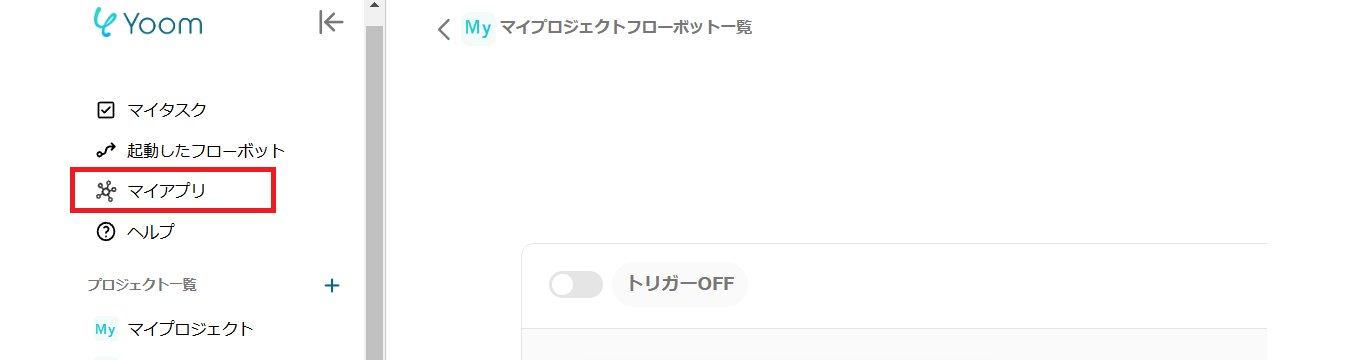
Yoomの登録完了後、左側にあるメニューから「マイアプリ」を選択してください。

次に、右上の新規接続ボタンをクリックします。
LINE WORKSとYoomの連携
1.検索する

LINE WORKSのアイコンをクリックします。
2.必須項目の入力
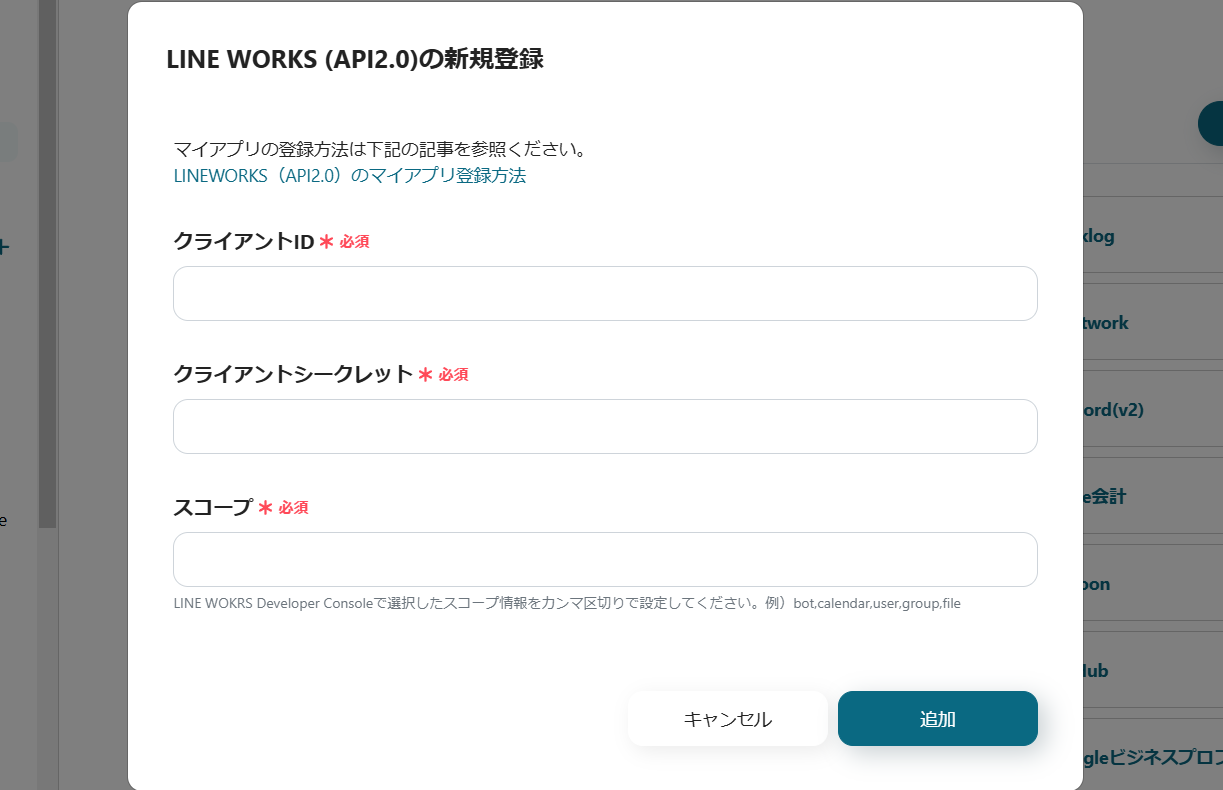
必須項目を入力します。
詳細については、LINE WORKSの管理者アカウントからLINE WORKSのマイアプリ登録方法へアクセスし、手順に沿って登録してください。
3.追加をクリック

2つの必須項目が設定できたら、右下の追加ボタンを押しましょう。
上記の表示がされれば連携完了となります。
DiscordとYoomの連携
1.検索する

Discordのアイコンを選択します。
2.必須項目の入力
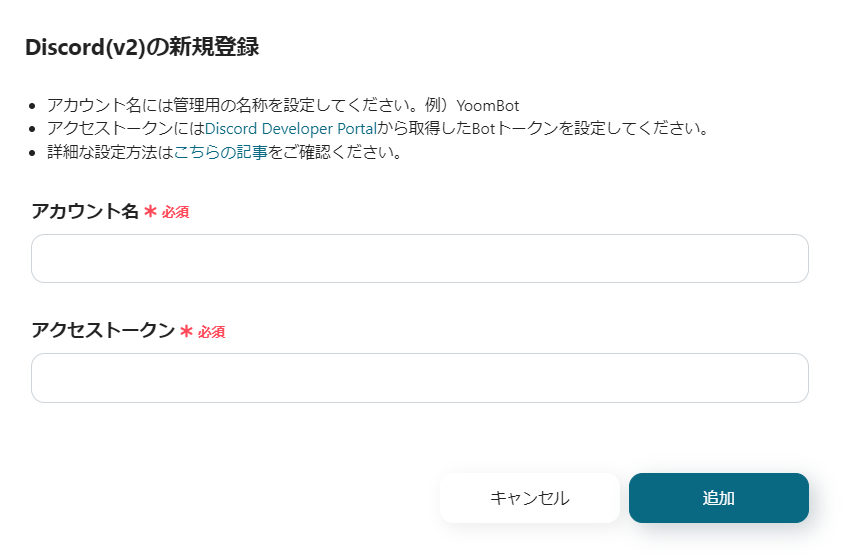
Discord Developer PortalからBotトークンを取得し、アクセストークンに入力します。
詳しくはDiscordのマイアプリ連携についてのページをご確認ください。
3.追加する
必須項目が入力できたら、右下の追加をクリックします。

上記の表示がされれば連携完了です。
ステップ2:テンプレートのコピー
次に、今回使用するテンプレートをコピーしてください。
■概要毎朝、LINE WORKSで自分のスケジュールを確認し、チームメンバーにDiscordで共有する作業は、日々のルーティンでありながら手間がかかる業務ではないでしょうか。このワークフローを活用することで、毎日決まった時間にLINE WORKSから今日の予定を自動で取得し、指定したDiscordチャンネルへ通知する一連の流れを自動化できます。これにより、毎日の報告業務を効率化し、より重要な業務に集中できる環境を構築します。
■このテンプレートをおすすめする方- LINE WORKSとDiscordを併用し、毎日の予定共有を手作業で行っている方
- 個人のスケジュール管理とチームへの情報共有をよりスムーズに連携させたいと考えている方
- 定型的な通知業務を自動化して、日々の業務効率を改善したいと考えている方
■このテンプレートを使うメリット- 毎日設定した時間に自動で予定が通知されるため、これまで手作業での確認や転記に費やしていた時間を短縮できます。
- 手作業による共有漏れや転記ミスといったヒューマンエラーを防ぎ、チームへ正確に予定を共有することが可能になります。
■フローボットの流れ- はじめに、LINE WORKSとDiscordをYoomと連携します。
- 次に、トリガーでスケジュール機能を選択し、「指定したスケジュールになったら」アクションを設定し、実行したい時刻を指定します。
- 次に、オペレーションでLINE WORKSを選択し、「指定のカレンダーの予定の一覧を取得」アクションを設定します。
- 次に、オペレーションでAI機能を選択し、「テキスト抽出」アクションを設定し、取得した予定情報から通知したい内容を抽出します。
- 最後に、オペレーションでDiscordを選択し、「メッセージを送信」アクションを設定し、抽出したテキストを任意のチャンネルに送信します。
※「トリガー」:フロー起動のきっかけとなるアクション、「オペレーション」:トリガー起動後、フロー内で処理を行うアクション
■このワークフローのカスタムポイント- スケジュール機能のトリガーでは、フローボットを起動したい曜日や時間などを任意で設定してください。
- LINE WORKSから予定を取得する際に、対象となるユーザーIDやカレンダーID、取得する予定の開始日時・終了日時を任意で設定できます。
- AI機能では、LINE WORKSから取得した予定情報の中から、件名や時間など通知したいテキスト項目を任意で設定し抽出することが可能です。
- Discordへの通知では、通知先のチャンネルやサーバー、メッセージ本文の内容を自由にカスタマイズできます。
■注意事項- LINE WORKSとDiscordのそれぞれとYoomを連携してください。
■このテンプレートをおすすめする方
- LINE WORKSとDiscordを併用し、毎日の予定共有を手作業で行っている方
- 個人のスケジュール管理とチームへの情報共有をよりスムーズに連携させたいと考えている方
- 定型的な通知業務を自動化して、日々の業務効率を改善したいと考えている方
■このテンプレートを使うメリット
- 毎日設定した時間に自動で予定が通知されるため、これまで手作業での確認や転記に費やしていた時間を短縮できます。
- 手作業による共有漏れや転記ミスといったヒューマンエラーを防ぎ、チームへ正確に予定を共有することが可能になります。
■フローボットの流れ
- はじめに、LINE WORKSとDiscordをYoomと連携します。
- 次に、トリガーでスケジュール機能を選択し、「指定したスケジュールになったら」アクションを設定し、実行したい時刻を指定します。
- 次に、オペレーションでLINE WORKSを選択し、「指定のカレンダーの予定の一覧を取得」アクションを設定します。
- 次に、オペレーションでAI機能を選択し、「テキスト抽出」アクションを設定し、取得した予定情報から通知したい内容を抽出します。
- 最後に、オペレーションでDiscordを選択し、「メッセージを送信」アクションを設定し、抽出したテキストを任意のチャンネルに送信します。
■このワークフローのカスタムポイント
- スケジュール機能のトリガーでは、フローボットを起動したい曜日や時間などを任意で設定してください。
- LINE WORKSから予定を取得する際に、対象となるユーザーIDやカレンダーID、取得する予定の開始日時・終了日時を任意で設定できます。
- AI機能では、LINE WORKSから取得した予定情報の中から、件名や時間など通知したいテキスト項目を任意で設定し抽出することが可能です。
- Discordへの通知では、通知先のチャンネルやサーバー、メッセージ本文の内容を自由にカスタマイズできます。
■注意事項
- LINE WORKSとDiscordのそれぞれとYoomを連携してください。
1.上のバナーの「詳細を見る」をクリック
2.移行した画面下部の「このテンプレートを試してみる」をクリック
3.Yoomの登録がまだの場合は、登録を行う
※既に登録が完了している場合はログイン画面が表示されるので、ログインしましょう。
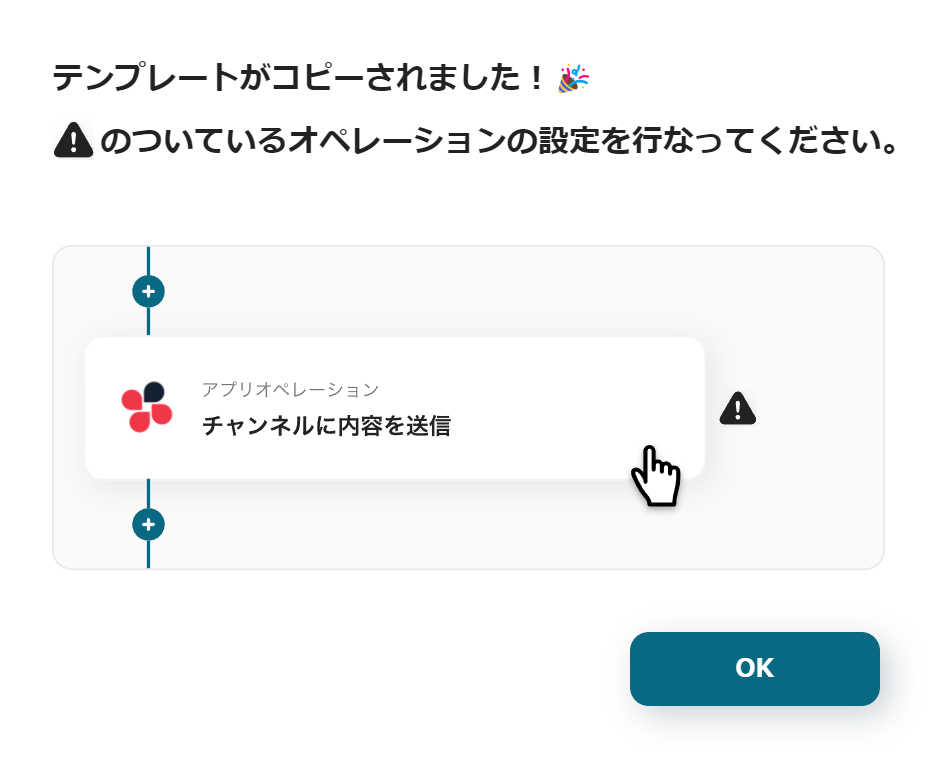
フローボットのテンプレートが「マイプロジェクト」にコピーされると、上記の表示がされます。
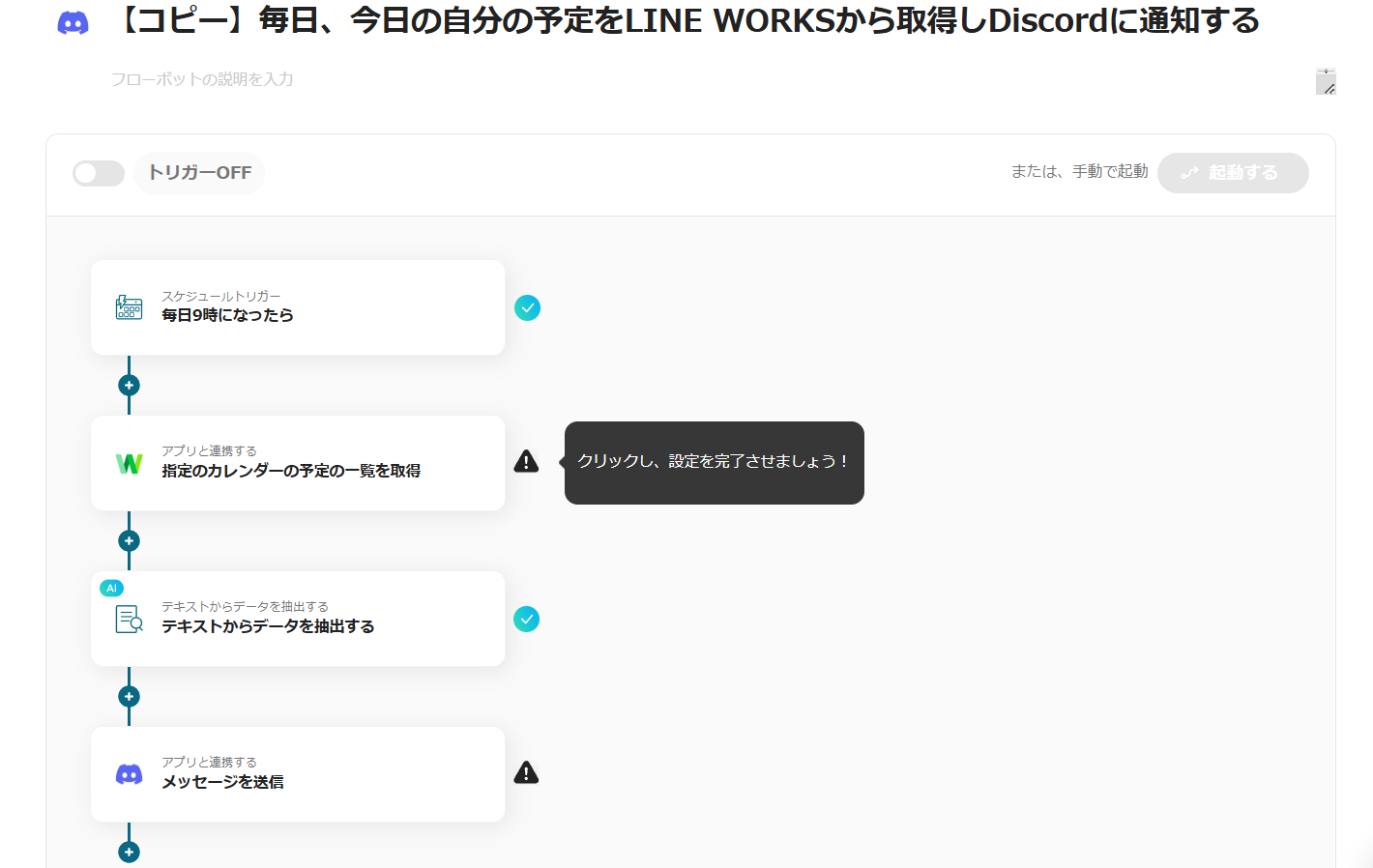
画像のようなページに移行するので、詳細な設定を行っていきましょう。
ステップ3:スケジュールトリガーで定めた日時で起動しLINE WORKSの予定を取得する設定
1.マイプロジェクトを開く

画面左側のメニューから「マイプロジェクト」を開きましょう。
2.コピーしたテンプレートを開く
「【コピー】毎日、今日の自分の予定をLINE WORKSから取得しDiscordに通知する」をクリックします。
3.スケジュールトリガーを選択
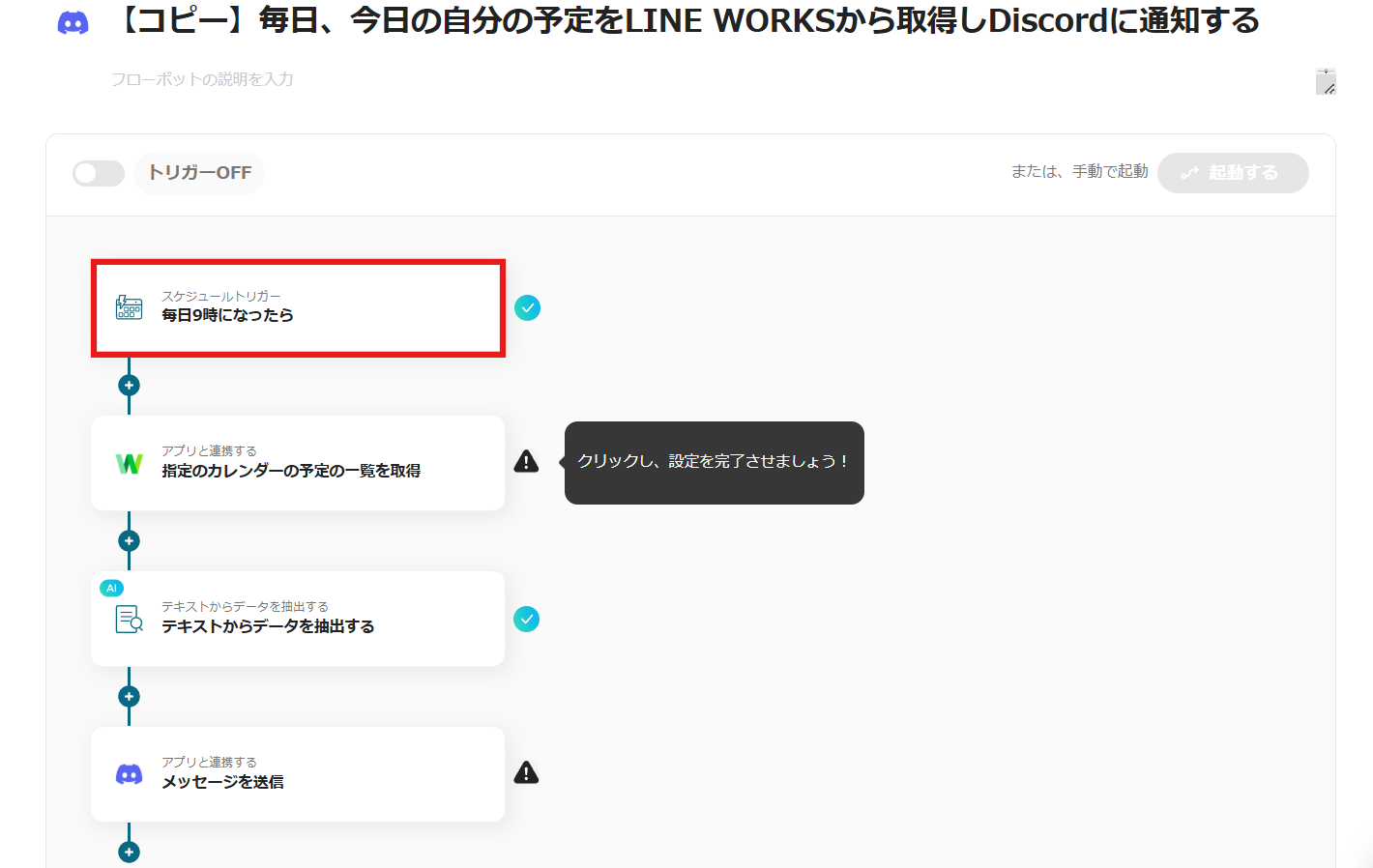
「毎日9時になったら」をクリックします。
4.必須項目の入力
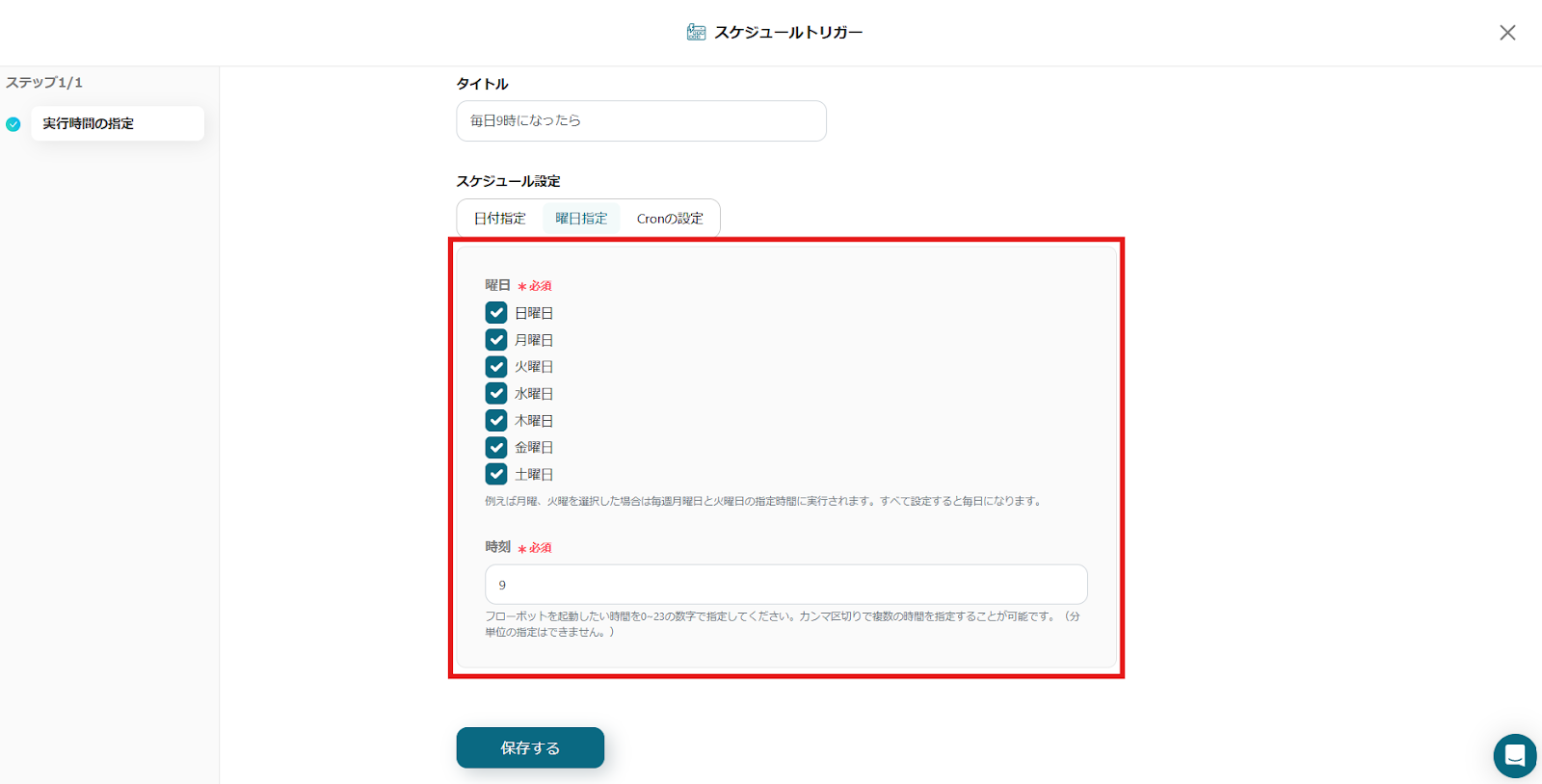
赤枠の必須項目を入力します。
画像の設定では、毎日朝9時にフローが起動する設定になっています。希望がある場合は曜日のチェックボックスや起動時刻を任意で修正しましょう。
5.保存する
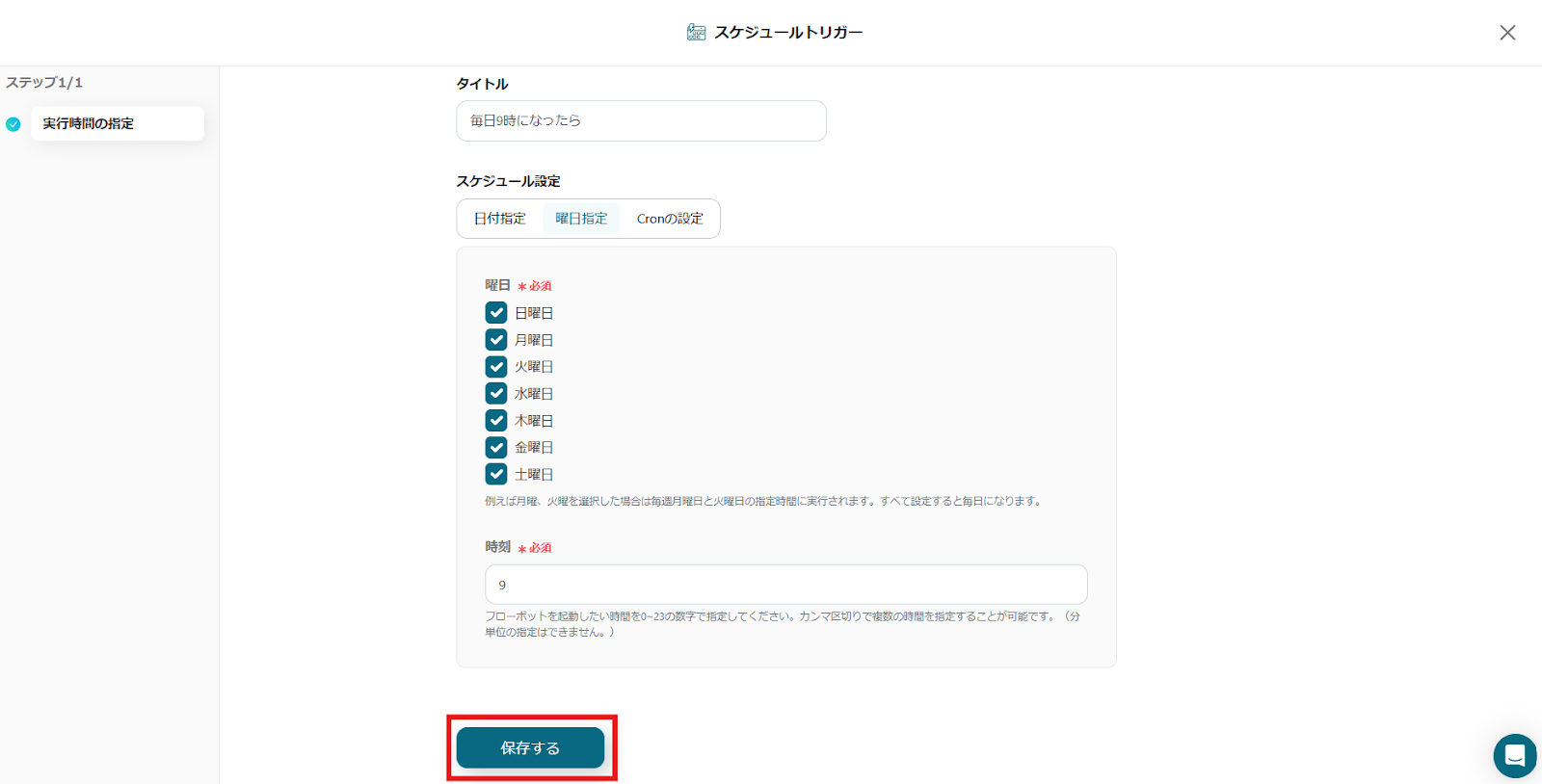
設定ができたら保存するを押しましょう。
続けて、LINE WORKSの予定を取得する設定を行います。
1.アプリと連携する
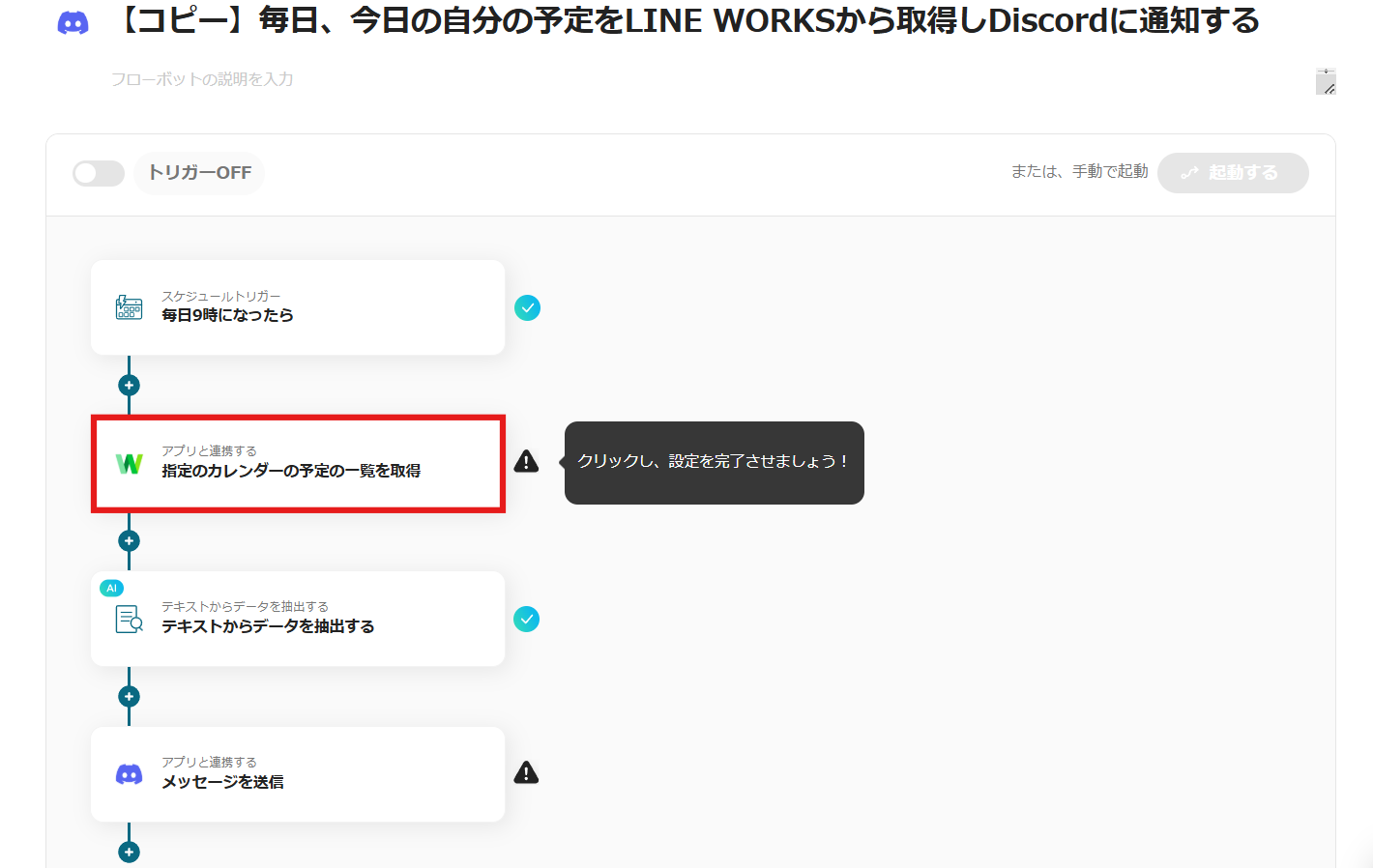
LINE WORKSのアイコンの「指定のカレンダーの予定の一覧を取得」をクリックします。
タイトルなどの設定は完了しているため、次へを押しましょう。
2.必須項目の設定
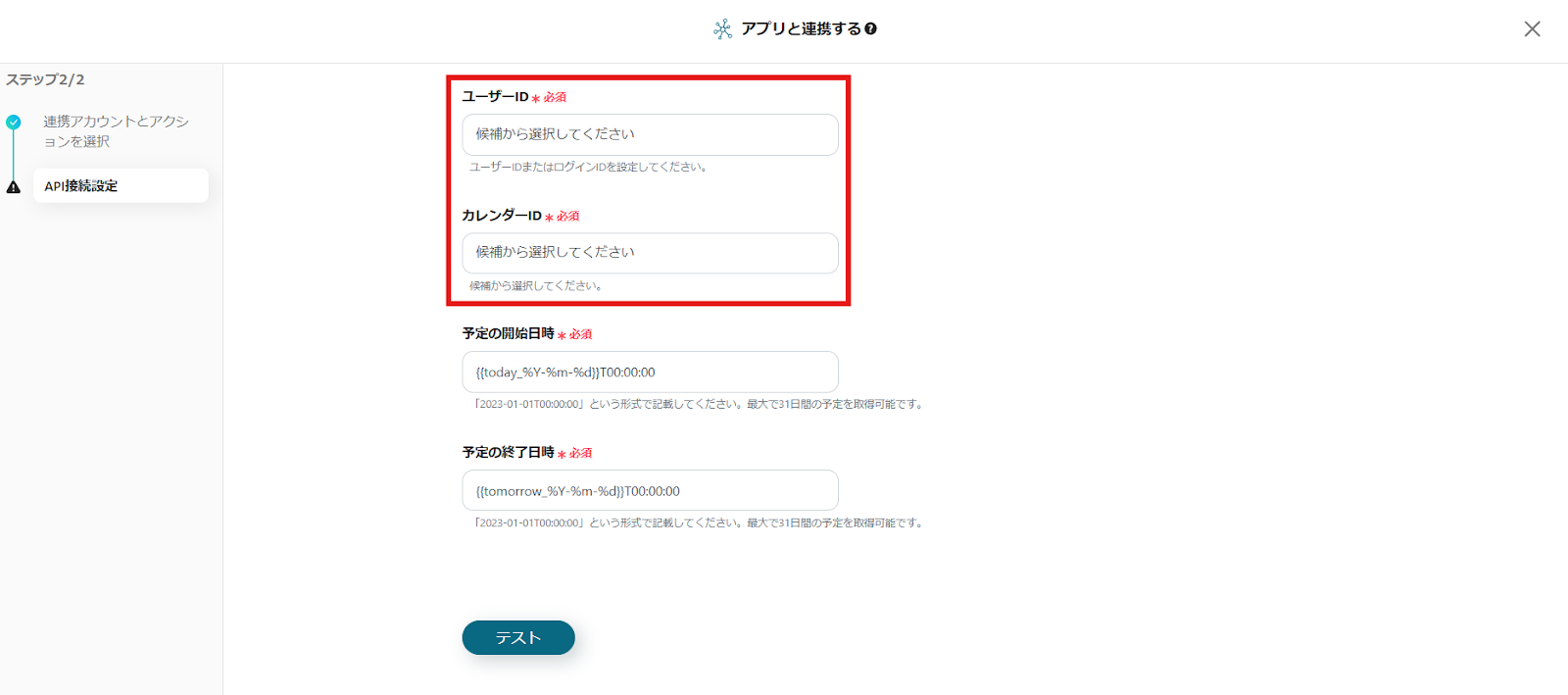
必須項目を設定します。まずは各IDを設定しましょう。
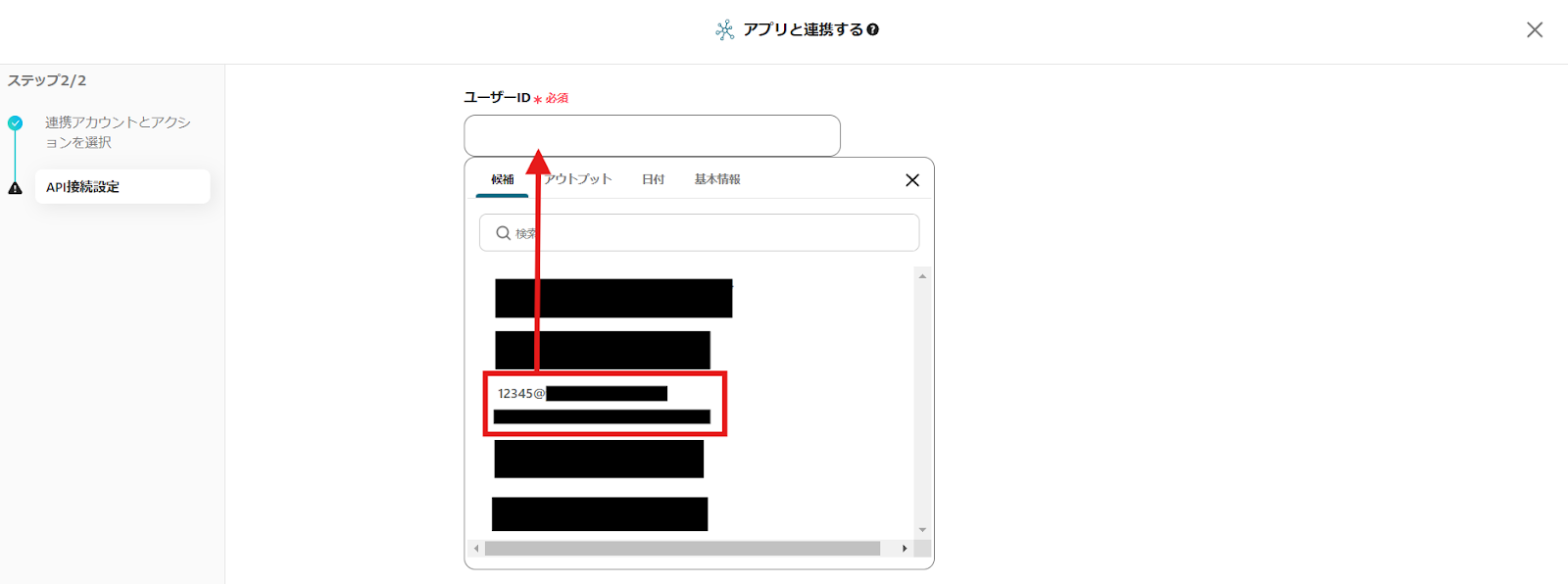
ボックスをクリックするとユーザーが一覧表示されます。予定を取得したいユーザーIDを選択しましょう。
カレンダーIDの設定方法も同様となります。
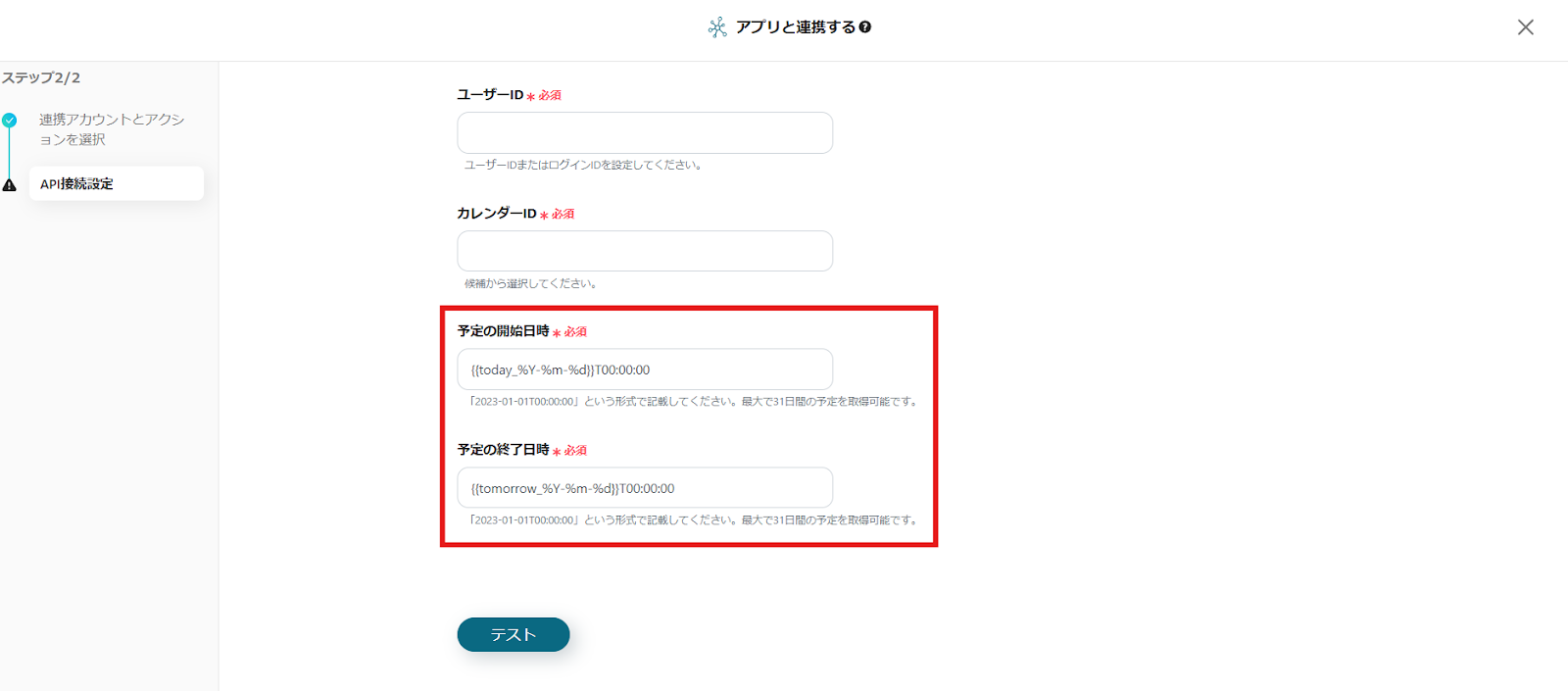
予定の開始日時と予定の終了日時は、いつの予定を取得するかという設定となります。
なお、テンプレートを活用しているためすでに設定は完了しています。
そのため画像と同じ状態になっているか確認を行いましょう。
3.テスト
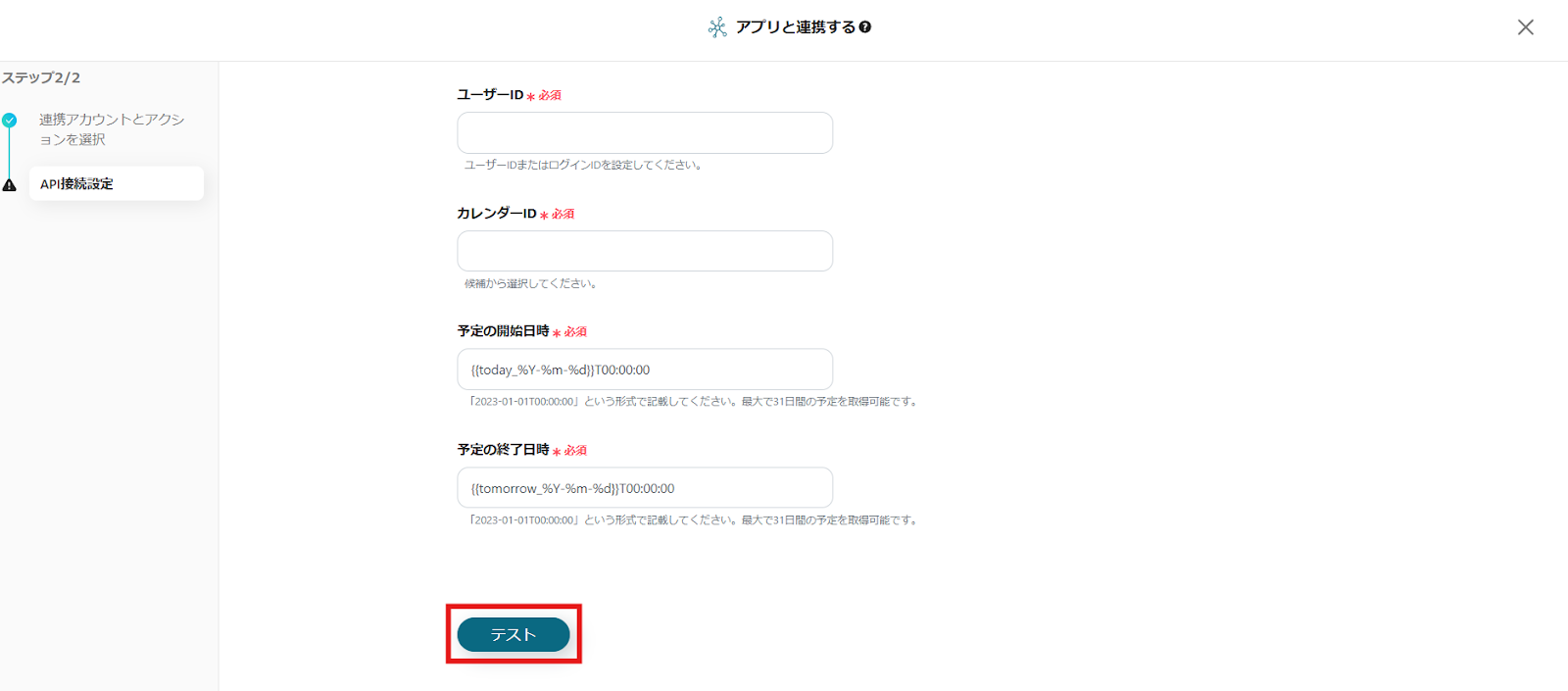
ここまで設定できたらテストボタンを押します。
テスト成功と表示されたら保存を押してください。
ステップ2:予定の詳細なデータを抽出した後にDiscordへメッセージを送信する設定
1.テキストからデータを抽出する
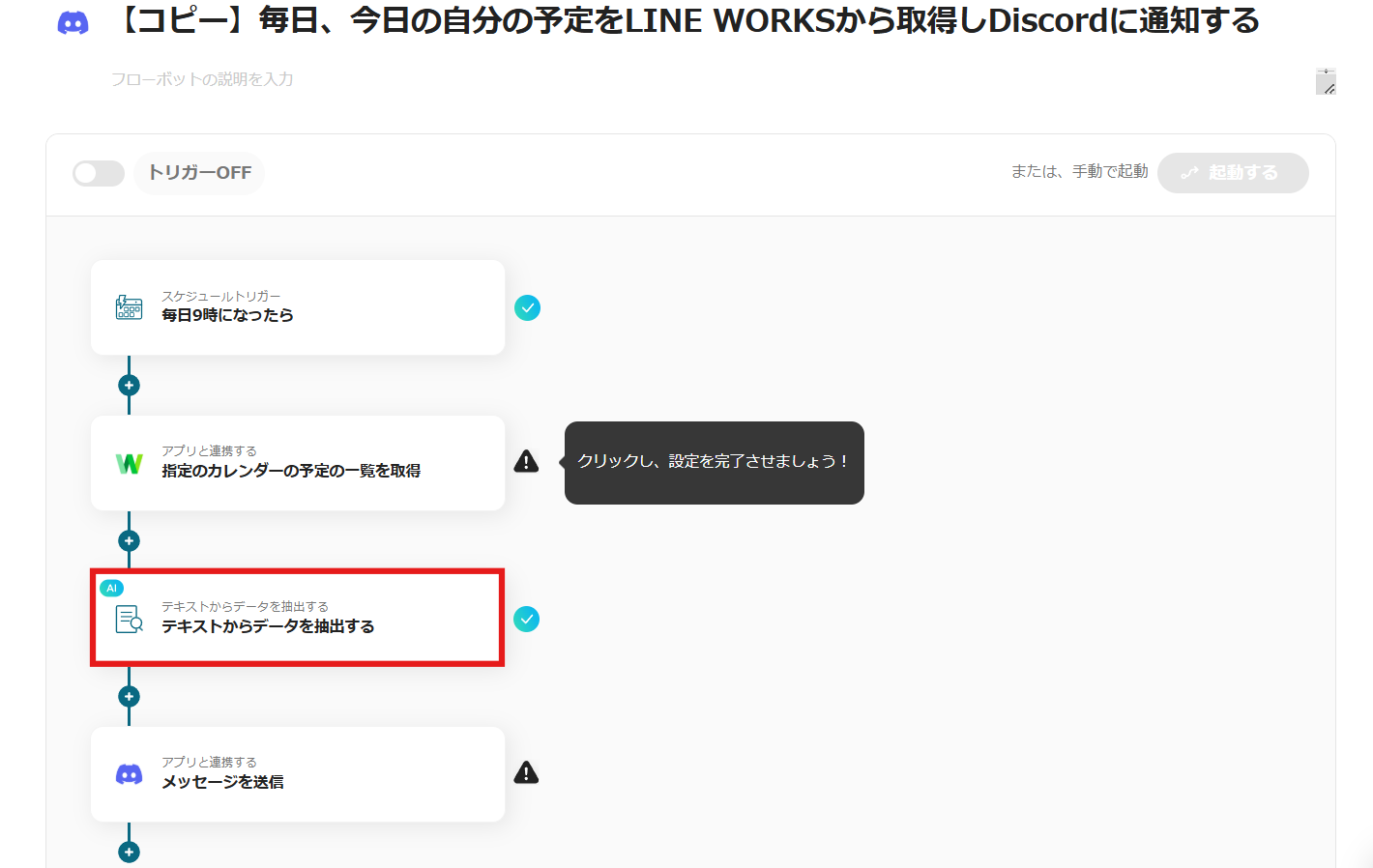
「テキストからデータを抽出する」を選択してください。
※AIオペレーションはチームプラン・サクセスプランでのみご利用いただける機能となっております。
フリープランチームプランやサクセスプランなどの有料プランは、2週間の無料トライアルを行うことが可能です
2.操作条件の設定
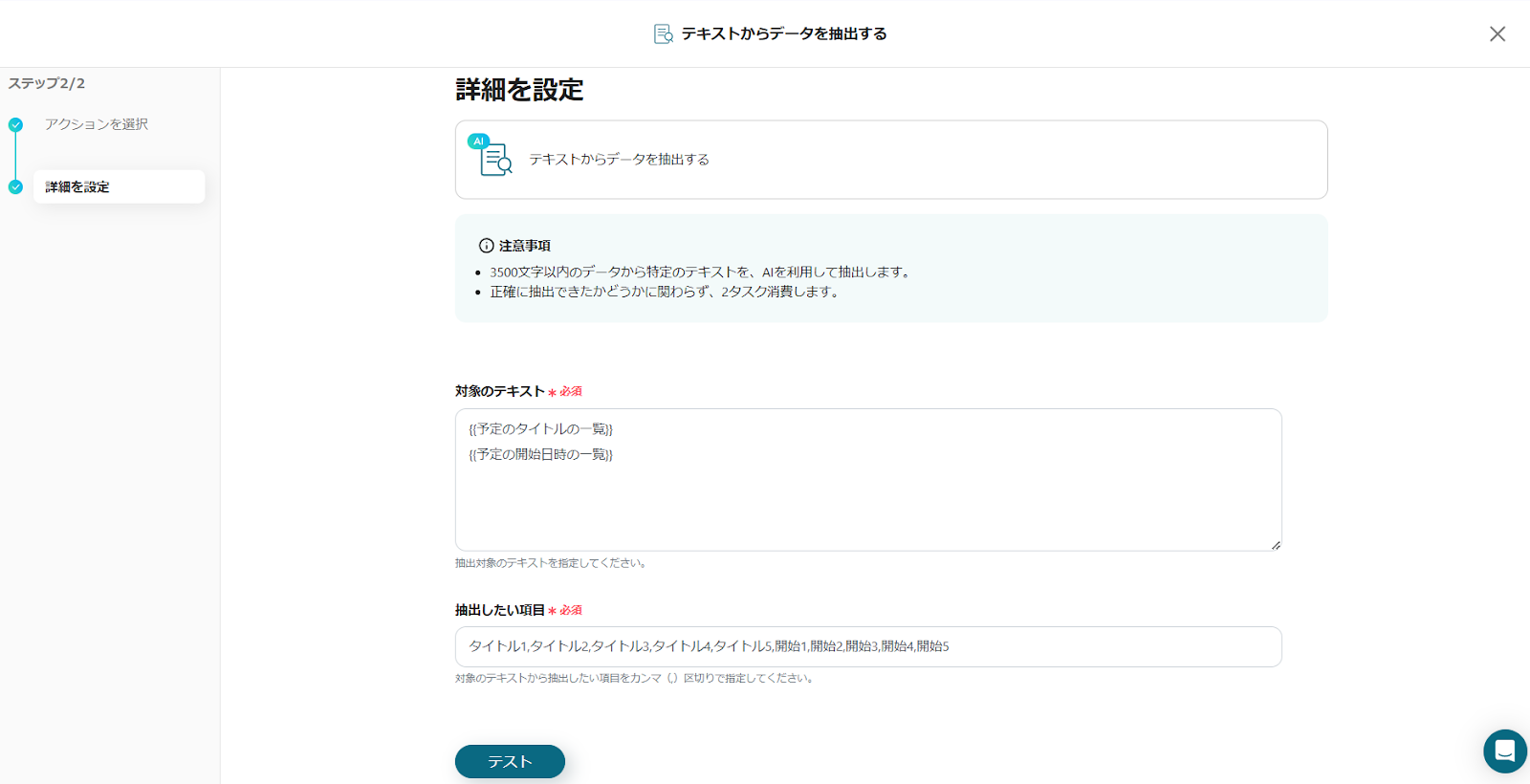
テンプレートを活用しているため、設定は完了しています。そのため、画像と同じ状態になっているか確認をしてください。
なお、この設定により取得できる予定は、1日5件までとなります。
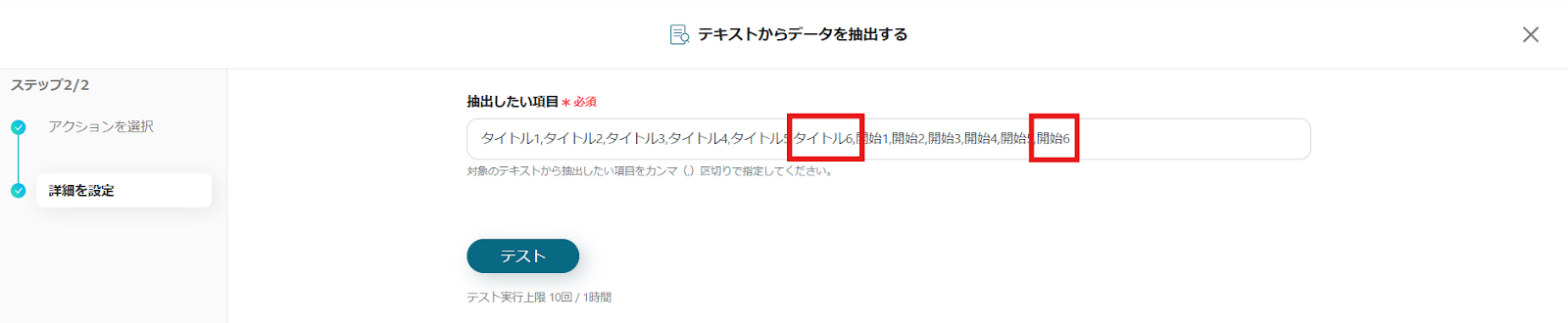
取得する件数を増やしたい場合は、画像のようにカンマで区切りをつけて設定しましょう。
3.テストの実行
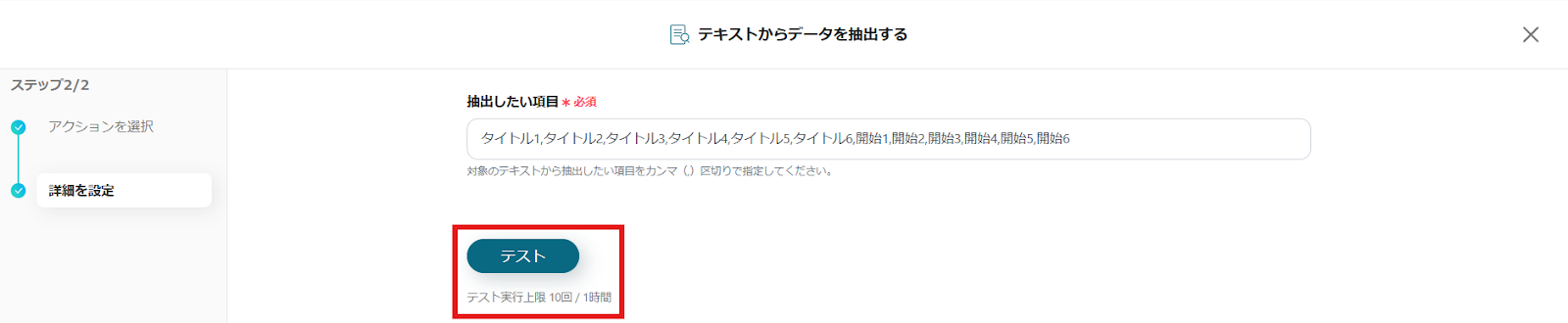
設定ができたら、下部にあるテストボタンを押してください。
青くテスト成功と表示がされれば設定は完了となります。保存を押しましょう。
最後に、Discordにスケジュールを送信する設定を行います。
1.アプリと連携する
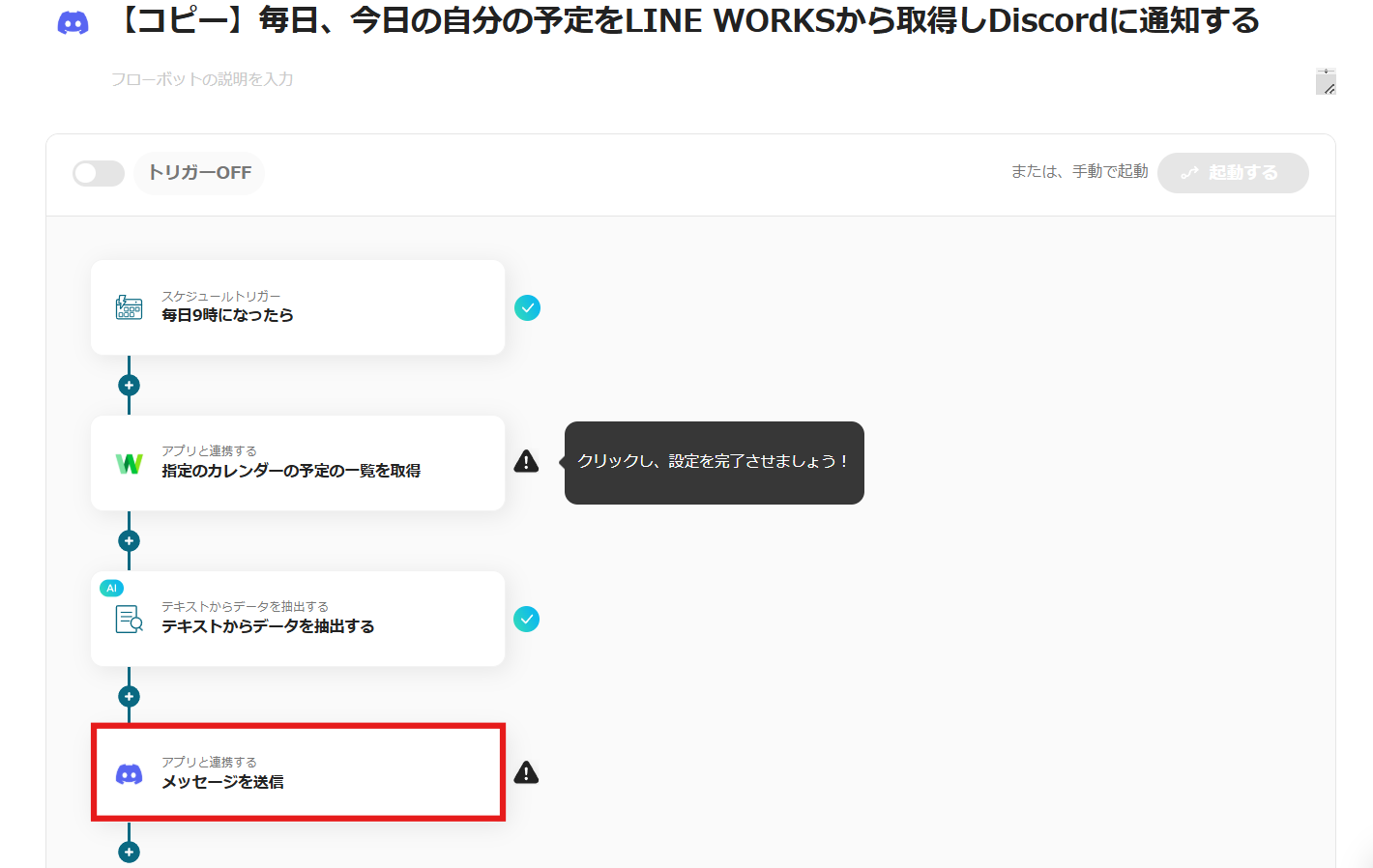
Discordのアイコンの「メッセージを送信」を選択してください。次へを押します。
2.チャンネルIDの入力

まずは当日の予定を知らせたいチャンネルIDを設定しましょう。
ボックス下部の補足のとおりに入力してください。
3.メッセージの確認
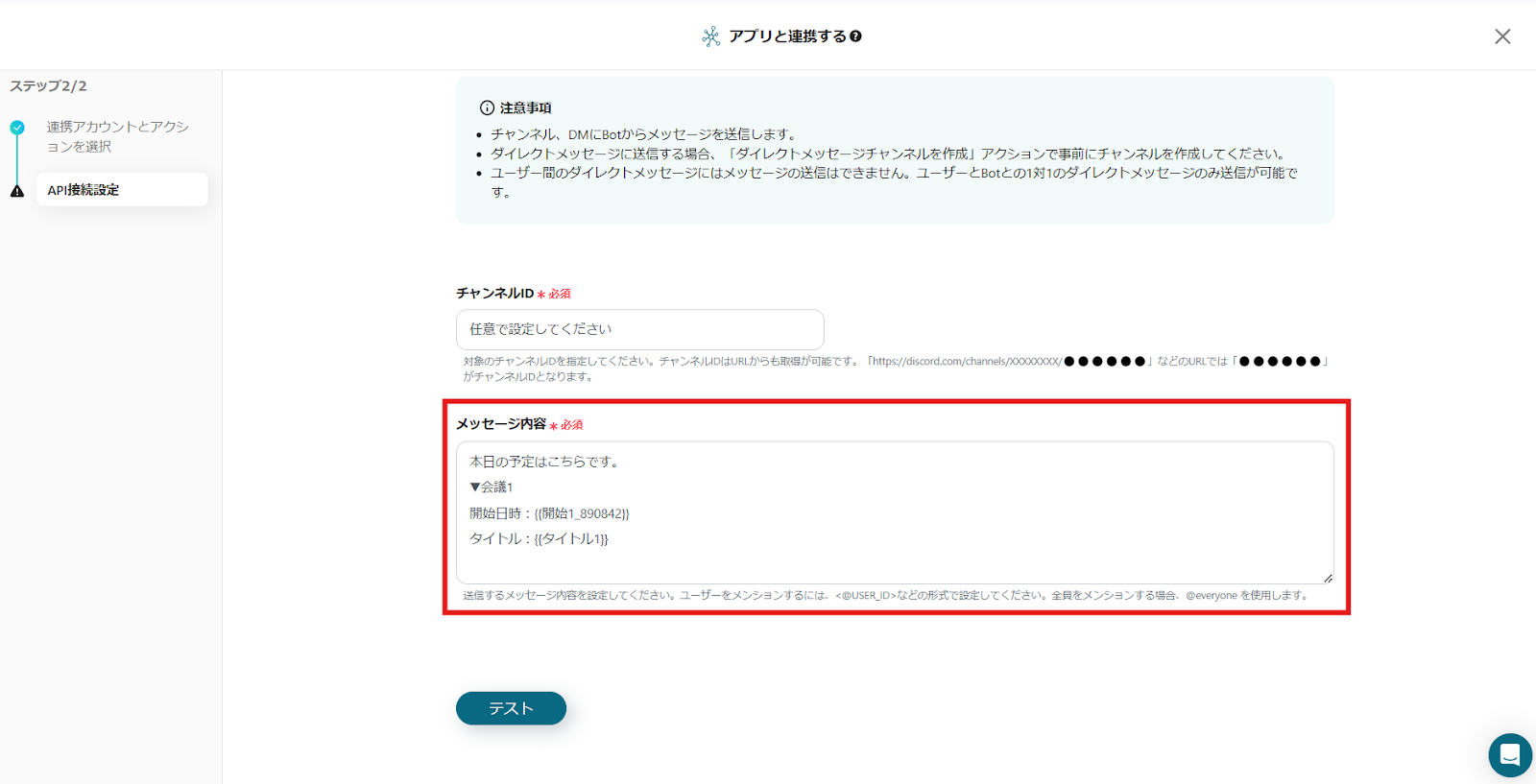
Discordへ通知したいメッセージの内容を設定します。
ボックスをクリックしてください。
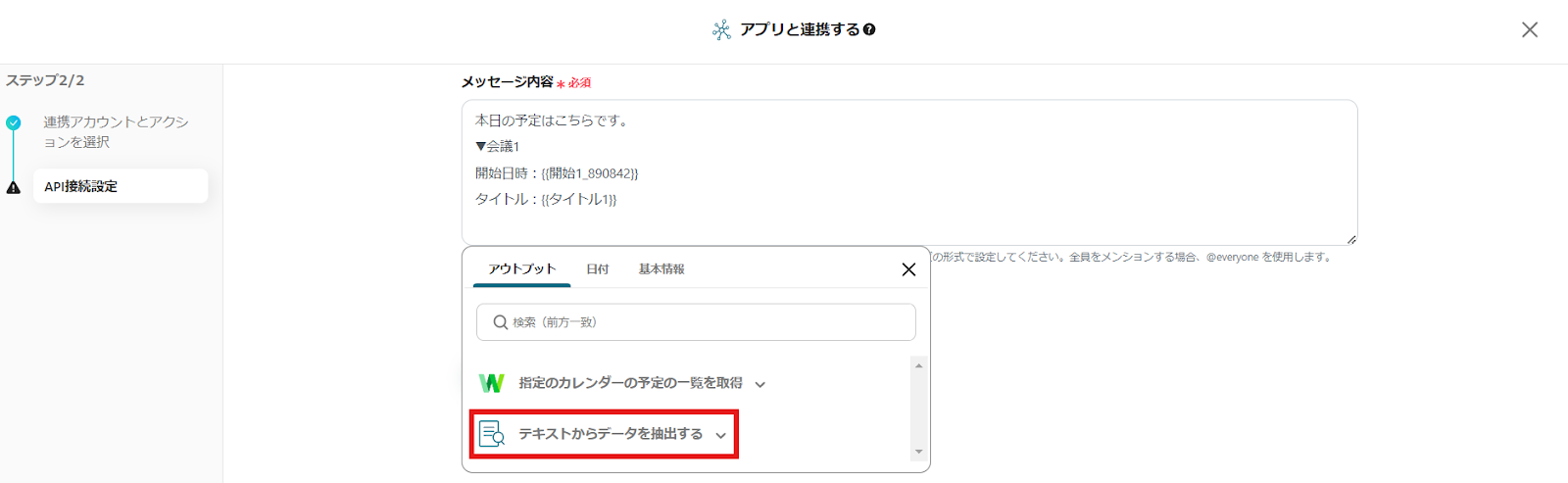
赤枠を選択します。
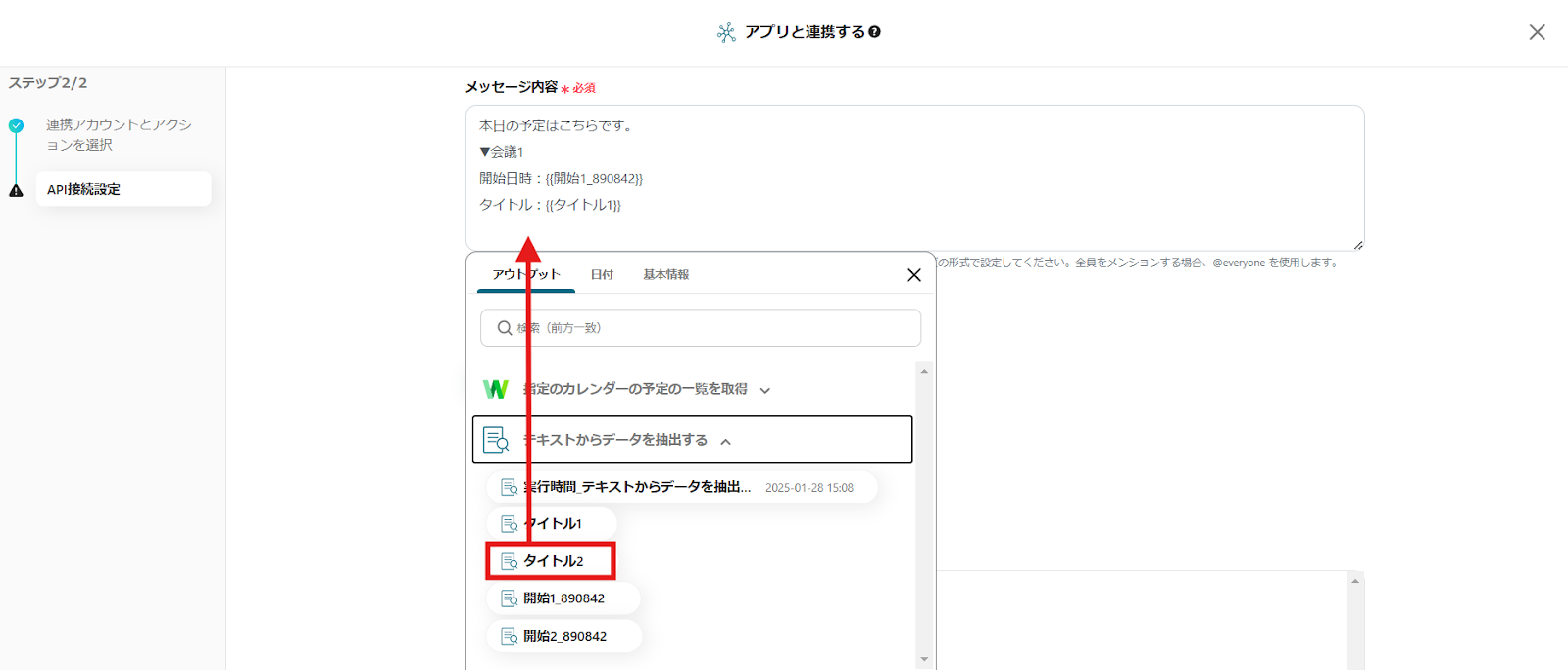
取得した予定データが置換された状態で表示されます。
クリックで挿入しましょう。
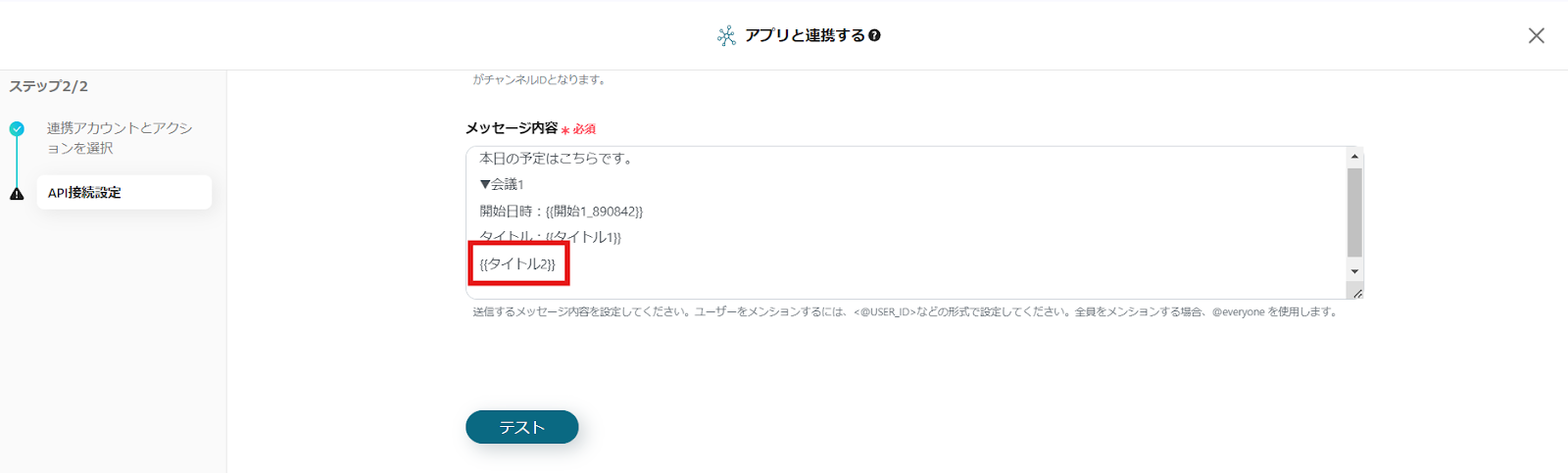
挿入できると画像のようになります。
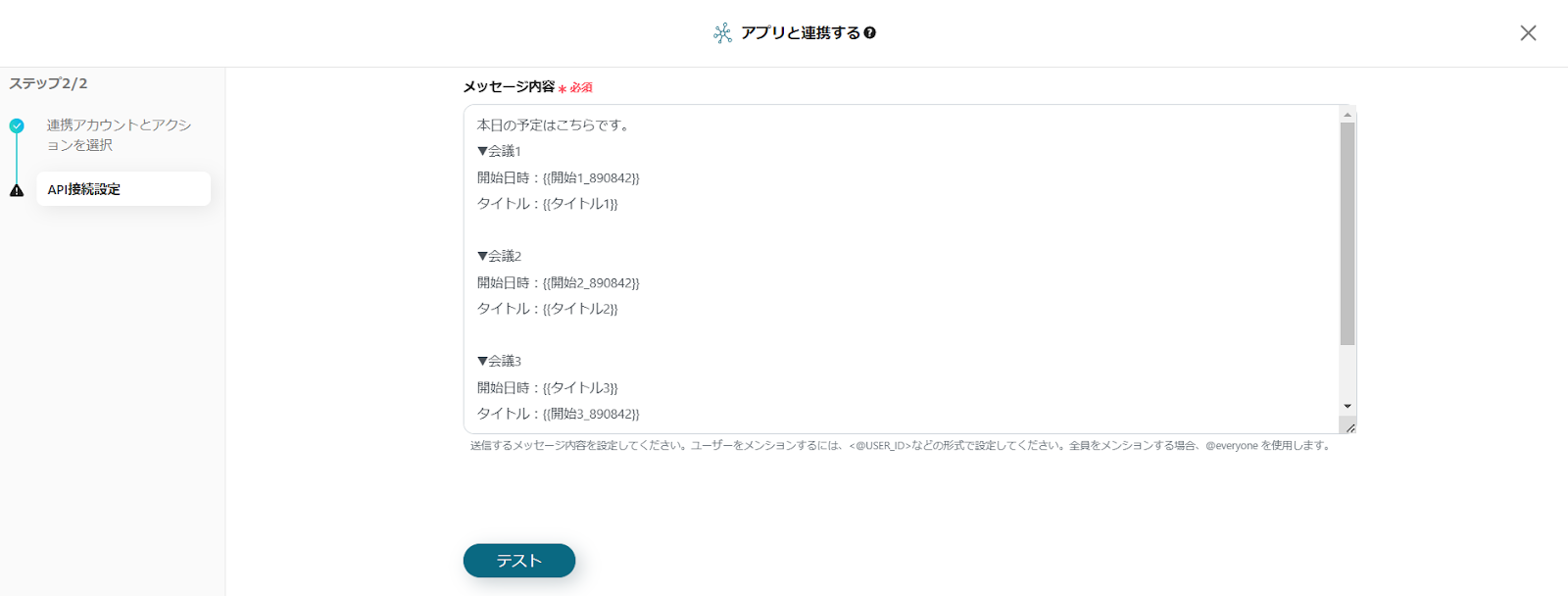
必要な分だけデータを挿入したら、画像のようにレイアウト整えましょう。
4.テストの実行
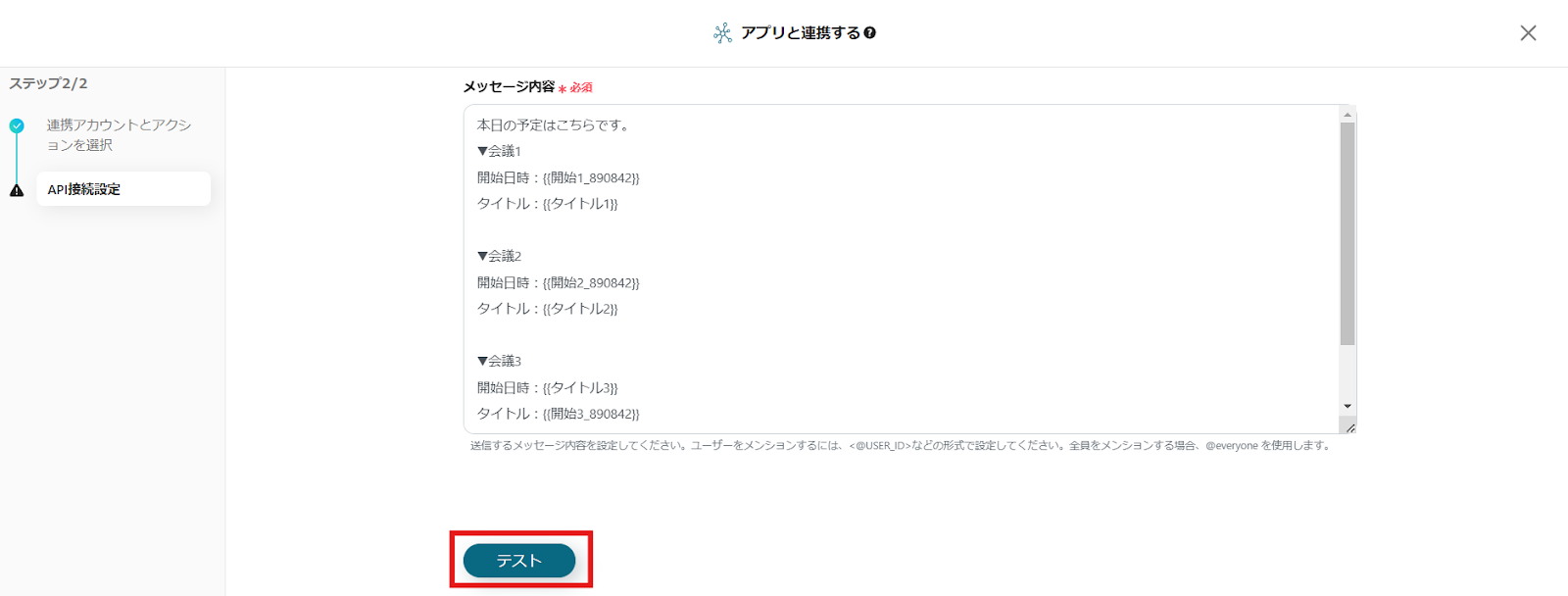
メッセージの設定ができたら、下部にあるテストボタンを押してください。
青くテスト成功と表示がされれば設定は完了となります。保存を押しましょう。
5.トリガーをONにする
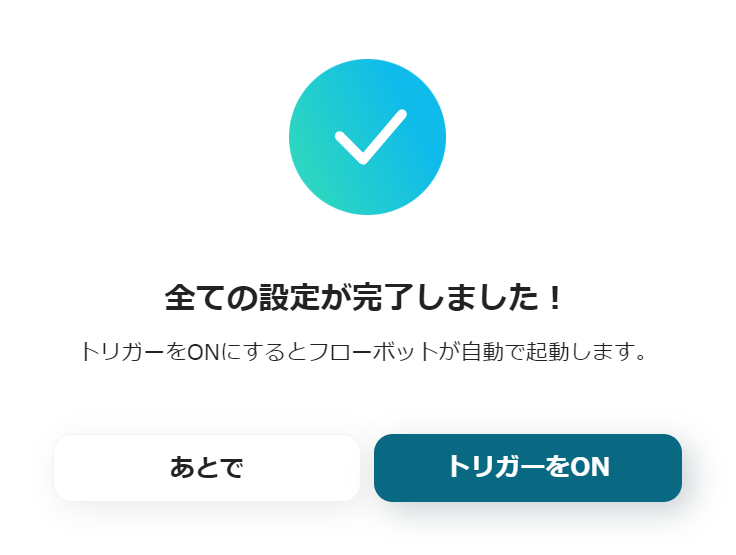
フローボットの作成が完了すると、上記のような表示がされます。トリガーは初期設定ではOFFの状態なので、ONにしましょう。
今回使用したフローボットテンプレート
毎日、今日の自分の予定をLINE WORKSから取得しDiscordに通知する
■概要毎朝、LINE WORKSで自分のスケジュールを確認し、チームメンバーにDiscordで共有する作業は、日々のルーティンでありながら手間がかかる業務ではないでしょうか。このワークフローを活用することで、毎日決まった時間にLINE WORKSから今日の予定を自動で取得し、指定したDiscordチャンネルへ通知する一連の流れを自動化できます。これにより、毎日の報告業務を効率化し、より重要な業務に集中できる環境を構築します。
■このテンプレートをおすすめする方- LINE WORKSとDiscordを併用し、毎日の予定共有を手作業で行っている方
- 個人のスケジュール管理とチームへの情報共有をよりスムーズに連携させたいと考えている方
- 定型的な通知業務を自動化して、日々の業務効率を改善したいと考えている方
■このテンプレートを使うメリット- 毎日設定した時間に自動で予定が通知されるため、これまで手作業での確認や転記に費やしていた時間を短縮できます。
- 手作業による共有漏れや転記ミスといったヒューマンエラーを防ぎ、チームへ正確に予定を共有することが可能になります。
■フローボットの流れ- はじめに、LINE WORKSとDiscordをYoomと連携します。
- 次に、トリガーでスケジュール機能を選択し、「指定したスケジュールになったら」アクションを設定し、実行したい時刻を指定します。
- 次に、オペレーションでLINE WORKSを選択し、「指定のカレンダーの予定の一覧を取得」アクションを設定します。
- 次に、オペレーションでAI機能を選択し、「テキスト抽出」アクションを設定し、取得した予定情報から通知したい内容を抽出します。
- 最後に、オペレーションでDiscordを選択し、「メッセージを送信」アクションを設定し、抽出したテキストを任意のチャンネルに送信します。
※「トリガー」:フロー起動のきっかけとなるアクション、「オペレーション」:トリガー起動後、フロー内で処理を行うアクション
■このワークフローのカスタムポイント- スケジュール機能のトリガーでは、フローボットを起動したい曜日や時間などを任意で設定してください。
- LINE WORKSから予定を取得する際に、対象となるユーザーIDやカレンダーID、取得する予定の開始日時・終了日時を任意で設定できます。
- AI機能では、LINE WORKSから取得した予定情報の中から、件名や時間など通知したいテキスト項目を任意で設定し抽出することが可能です。
- Discordへの通知では、通知先のチャンネルやサーバー、メッセージ本文の内容を自由にカスタマイズできます。
■注意事項- LINE WORKSとDiscordのそれぞれとYoomを連携してください。
■このテンプレートをおすすめする方
- LINE WORKSとDiscordを併用し、毎日の予定共有を手作業で行っている方
- 個人のスケジュール管理とチームへの情報共有をよりスムーズに連携させたいと考えている方
- 定型的な通知業務を自動化して、日々の業務効率を改善したいと考えている方
■このテンプレートを使うメリット
- 毎日設定した時間に自動で予定が通知されるため、これまで手作業での確認や転記に費やしていた時間を短縮できます。
- 手作業による共有漏れや転記ミスといったヒューマンエラーを防ぎ、チームへ正確に予定を共有することが可能になります。
■フローボットの流れ
- はじめに、LINE WORKSとDiscordをYoomと連携します。
- 次に、トリガーでスケジュール機能を選択し、「指定したスケジュールになったら」アクションを設定し、実行したい時刻を指定します。
- 次に、オペレーションでLINE WORKSを選択し、「指定のカレンダーの予定の一覧を取得」アクションを設定します。
- 次に、オペレーションでAI機能を選択し、「テキスト抽出」アクションを設定し、取得した予定情報から通知したい内容を抽出します。
- 最後に、オペレーションでDiscordを選択し、「メッセージを送信」アクションを設定し、抽出したテキストを任意のチャンネルに送信します。
■このワークフローのカスタムポイント
- スケジュール機能のトリガーでは、フローボットを起動したい曜日や時間などを任意で設定してください。
- LINE WORKSから予定を取得する際に、対象となるユーザーIDやカレンダーID、取得する予定の開始日時・終了日時を任意で設定できます。
- AI機能では、LINE WORKSから取得した予定情報の中から、件名や時間など通知したいテキスト項目を任意で設定し抽出することが可能です。
- Discordへの通知では、通知先のチャンネルやサーバー、メッセージ本文の内容を自由にカスタマイズできます。
■注意事項
- LINE WORKSとDiscordのそれぞれとYoomを連携してください。
さらに自動化するには
Yoomには自動化だけでなく、業務を円滑に進めるための工夫と機能が詰まっています。
例えば、今回紹介した自動化を、よりニーズに沿ったものにアレンジすることも可能です。
アレンジ1:データベースツールに追加する
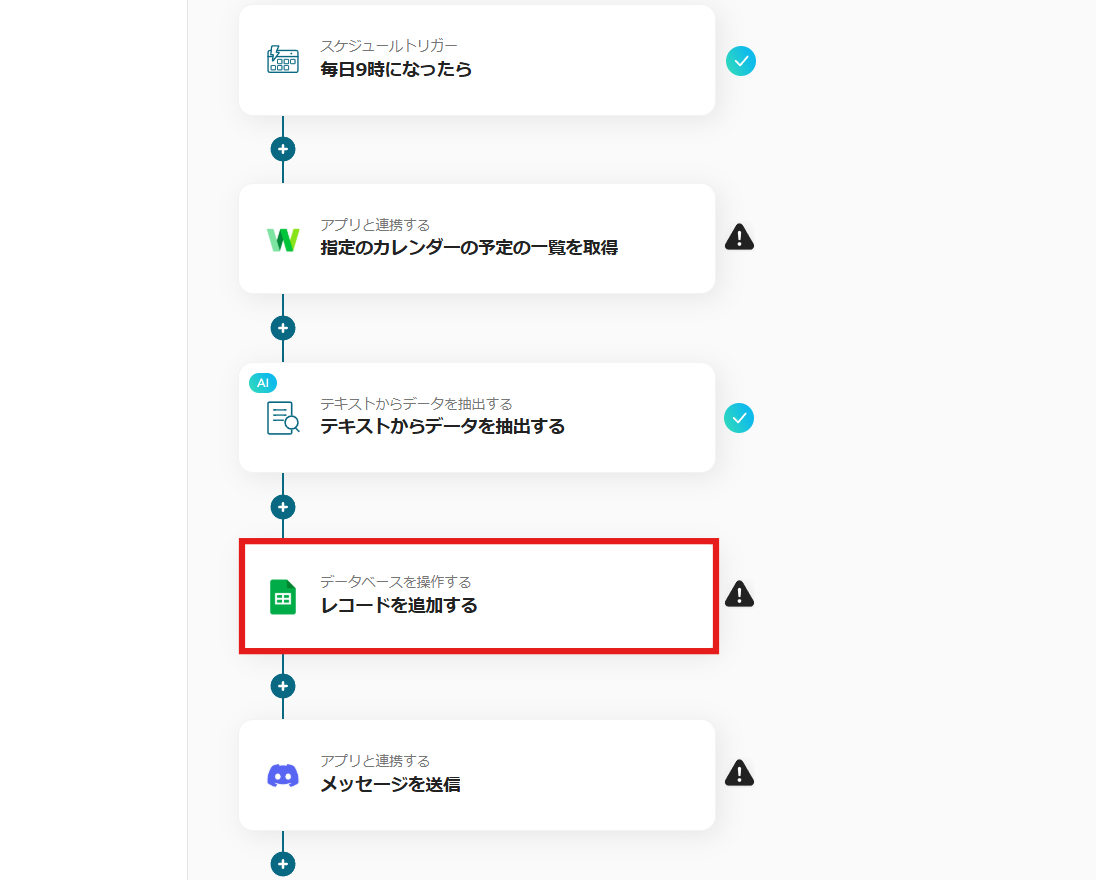
フローの間にGoogle スプレッドシートのようなデータベースツールを入れ込み、LINE WORKSのスケジュールを転記することも可能です。
これにより、予定を一覧で可視化しやすくなるかもしれません。
また、予定に対しどのようなアクションを行ったのかという履歴を記載することも可能なため、チーム連携の強化に役立つことが期待できます。日々の業務報告としての活用などにいかがでしょうか。
アレンジ2:自分宛に送信する
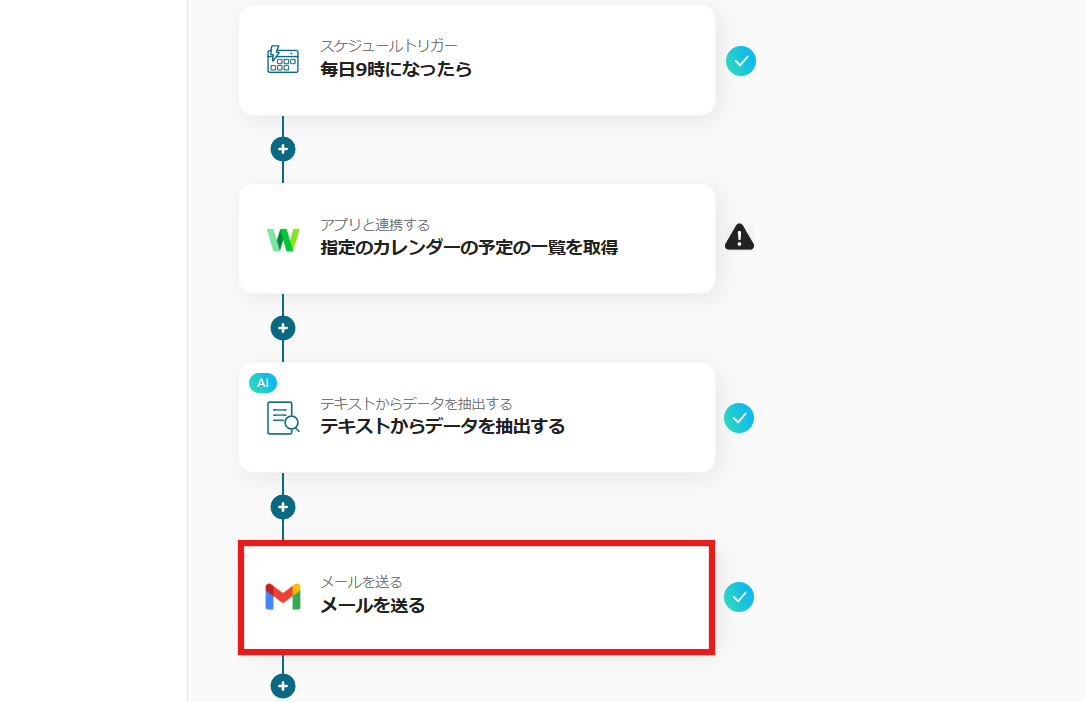
自分自身の予定を自分だけで確認したいのであれば、自分宛てにGmailを送信することもできます。
始業のタイミングでメールチェックを行いながらスケジュールの再確認がしやすくなるため、把握漏れが回避可能かもしれません。
個人のみがアクセスできるGoogleアカウントなのであれば、チームメンバーにはまだ開示できない案件などの予定も管理しやすいでしょう。
LINE WORKS・Discordを使ったその他の自動化例
他にも、Discordを使った自動化の例をいくつか紹介します。
1.LINE WORKSで投稿されたメッセージを翻訳して、翻訳版をDiscordに投稿する
海外チームとのやり取りや、海外向けに展開したいサービスなどの制作に活用可能です。翻訳ツールにアクセスする手間を省きます。
■概要毎朝、LINE WORKSで自分のスケジュールを確認し、チームメンバーにDiscordで共有する作業は、日々のルーティンでありながら手間がかかる業務ではないでしょうか。このワークフローを活用することで、毎日決まった時間にLINE WORKSから今日の予定を自動で取得し、指定したDiscordチャンネルへ通知する一連の流れを自動化できます。これにより、毎日の報告業務を効率化し、より重要な業務に集中できる環境を構築します。
■このテンプレートをおすすめする方- LINE WORKSとDiscordを併用し、毎日の予定共有を手作業で行っている方
- 個人のスケジュール管理とチームへの情報共有をよりスムーズに連携させたいと考えている方
- 定型的な通知業務を自動化して、日々の業務効率を改善したいと考えている方
■このテンプレートを使うメリット- 毎日設定した時間に自動で予定が通知されるため、これまで手作業での確認や転記に費やしていた時間を短縮できます。
- 手作業による共有漏れや転記ミスといったヒューマンエラーを防ぎ、チームへ正確に予定を共有することが可能になります。
■フローボットの流れ- はじめに、LINE WORKSとDiscordをYoomと連携します。
- 次に、トリガーでスケジュール機能を選択し、「指定したスケジュールになったら」アクションを設定し、実行したい時刻を指定します。
- 次に、オペレーションでLINE WORKSを選択し、「指定のカレンダーの予定の一覧を取得」アクションを設定します。
- 次に、オペレーションでAI機能を選択し、「テキスト抽出」アクションを設定し、取得した予定情報から通知したい内容を抽出します。
- 最後に、オペレーションでDiscordを選択し、「メッセージを送信」アクションを設定し、抽出したテキストを任意のチャンネルに送信します。
※「トリガー」:フロー起動のきっかけとなるアクション、「オペレーション」:トリガー起動後、フロー内で処理を行うアクション
■このワークフローのカスタムポイント- スケジュール機能のトリガーでは、フローボットを起動したい曜日や時間などを任意で設定してください。
- LINE WORKSから予定を取得する際に、対象となるユーザーIDやカレンダーID、取得する予定の開始日時・終了日時を任意で設定できます。
- AI機能では、LINE WORKSから取得した予定情報の中から、件名や時間など通知したいテキスト項目を任意で設定し抽出することが可能です。
- Discordへの通知では、通知先のチャンネルやサーバー、メッセージ本文の内容を自由にカスタマイズできます。
■注意事項- LINE WORKSとDiscordのそれぞれとYoomを連携してください。
■このテンプレートをおすすめする方
- LINE WORKSとDiscordを併用し、毎日の予定共有を手作業で行っている方
- 個人のスケジュール管理とチームへの情報共有をよりスムーズに連携させたいと考えている方
- 定型的な通知業務を自動化して、日々の業務効率を改善したいと考えている方
■このテンプレートを使うメリット
- 毎日設定した時間に自動で予定が通知されるため、これまで手作業での確認や転記に費やしていた時間を短縮できます。
- 手作業による共有漏れや転記ミスといったヒューマンエラーを防ぎ、チームへ正確に予定を共有することが可能になります。
■フローボットの流れ
- はじめに、LINE WORKSとDiscordをYoomと連携します。
- 次に、トリガーでスケジュール機能を選択し、「指定したスケジュールになったら」アクションを設定し、実行したい時刻を指定します。
- 次に、オペレーションでLINE WORKSを選択し、「指定のカレンダーの予定の一覧を取得」アクションを設定します。
- 次に、オペレーションでAI機能を選択し、「テキスト抽出」アクションを設定し、取得した予定情報から通知したい内容を抽出します。
- 最後に、オペレーションでDiscordを選択し、「メッセージを送信」アクションを設定し、抽出したテキストを任意のチャンネルに送信します。
■このワークフローのカスタムポイント
- スケジュール機能のトリガーでは、フローボットを起動したい曜日や時間などを任意で設定してください。
- LINE WORKSから予定を取得する際に、対象となるユーザーIDやカレンダーID、取得する予定の開始日時・終了日時を任意で設定できます。
- AI機能では、LINE WORKSから取得した予定情報の中から、件名や時間など通知したいテキスト項目を任意で設定し抽出することが可能です。
- Discordへの通知では、通知先のチャンネルやサーバー、メッセージ本文の内容を自由にカスタマイズできます。
■注意事項
- LINE WORKSとDiscordのそれぞれとYoomを連携してください。
2.Google DriveでファイルがアップロードされたらDiscordに通知する
作業に必要な素材や最終チェックをしなければならないファイルの存在を、素早く把握しやすくなるかもしれません。
■概要
Google Driveでファイルを共有する際に関係者への通知を手作業で行い、手間に感じたり、連絡漏れが発生したりすることはないでしょうか。このワークフローを活用すれば、Google Driveの特定フォルダにファイルがアップロードされると、自動でDiscordに必要な情報を通知します。これにより、ファイル共有のプロセスが効率化され、迅速な情報伝達が可能です。
■このテンプレートをおすすめする方
- Google DriveとDiscordを使い、チームでファイル共有を行っている方
- ファイルアップロード時の通知作業を自動化し、共有漏れを防ぎたい方
- 手作業による連絡をなくし、より重要な業務に集中したいと考えている方
■このテンプレートを使うメリット
- Google Driveへのファイル追加をトリガーに自動通知されるため、これまで手作業での連絡に費やしていた時間を短縮できます。
- 通知忘れや宛先の誤りといったヒューマンエラーを防ぎ、チーム内での確実な情報共有を実現します。
■フローボットの流れ
- はじめに、Google DriveとDiscordをYoomと連携します。
- 次に、トリガーでGoogle Driveを選択し、「新しくファイル・フォルダが作成されたら」というアクションを設定します。
- 最後に、オペレーションでDiscordを選択し、「Discordに通知する」アクションを設定して、通知したい内容を作成します。
※「トリガー」:フロー起動のきっかけとなるアクション、「オペレーション」:トリガー起動後、フロー内で処理を行うアクション
■このワークフローのカスタムポイント
- Discordに通知を送信するアクションでは、通知先のチャンネルを任意で設定することが可能です。
- 通知するメッセージの本文は自由に編集できます。固定のテキストだけでなく、トリガーで取得したファイル名やURLといった動的な情報を埋め込めます。
■注意事項
- Google DriveとDiscordをYoomと連携してください。
- トリガーは5分、10分、15分、30分、60分の間隔で起動間隔を選択できます。
- プランによって最短の起動間隔が異なりますので、ご注意ください。

■概要
Google Driveでファイルを共有する際に関係者への通知を手作業で行い、手間に感じたり、連絡漏れが発生したりすることはないでしょうか。このワークフローを活用すれば、Google Driveの特定フォルダにファイルがアップロードされると、自動でDiscordに必要な情報を通知します。これにより、ファイル共有のプロセスが効率化され、迅速な情報伝達が可能です。
■このテンプレートをおすすめする方
- Google DriveとDiscordを使い、チームでファイル共有を行っている方
- ファイルアップロード時の通知作業を自動化し、共有漏れを防ぎたい方
- 手作業による連絡をなくし、より重要な業務に集中したいと考えている方
■このテンプレートを使うメリット
- Google Driveへのファイル追加をトリガーに自動通知されるため、これまで手作業での連絡に費やしていた時間を短縮できます。
- 通知忘れや宛先の誤りといったヒューマンエラーを防ぎ、チーム内での確実な情報共有を実現します。
■フローボットの流れ
- はじめに、Google DriveとDiscordをYoomと連携します。
- 次に、トリガーでGoogle Driveを選択し、「新しくファイル・フォルダが作成されたら」というアクションを設定します。
- 最後に、オペレーションでDiscordを選択し、「Discordに通知する」アクションを設定して、通知したい内容を作成します。
※「トリガー」:フロー起動のきっかけとなるアクション、「オペレーション」:トリガー起動後、フロー内で処理を行うアクション
■このワークフローのカスタムポイント
- Discordに通知を送信するアクションでは、通知先のチャンネルを任意で設定することが可能です。
- 通知するメッセージの本文は自由に編集できます。固定のテキストだけでなく、トリガーで取得したファイル名やURLといった動的な情報を埋め込めます。
■注意事項
- Google DriveとDiscordをYoomと連携してください。
- トリガーは5分、10分、15分、30分、60分の間隔で起動間隔を選択できます。
- プランによって最短の起動間隔が異なりますので、ご注意ください。
3.Google スプレッドシートで行が追加されたらDiscordに通知する
新しいデータを素早く把握することで業務に取り掛かるスピードの向上が見込めるでしょう。また、情報共有がスムーズになることで、チーム連携の強化にもつながるはずです。
■概要Google スプレッドシートで管理しているリストに新しい行が追加されるたび、Discordで関係者に手動で通知していませんか?この定型的な作業は手間がかかるだけでなく、通知の漏れや遅延の原因にもなりがちです。このワークフローを活用すれば、Google スプレッドシートに行が追加されたことをトリガーに、指定したDiscordチャンネルへ自動でメッセージを送信し、情報共有の効率化を実現します。
■このテンプレートをおすすめする方- Google スプレッドシートへの更新内容を都度Discordへ手動で転記している方
- チーム内の情報共有をによる連携を強化したいと考えている方
- 手作業による通知の漏れや遅延を防ぎ、業務の正確性を高めたいと考えている方
■このテンプレートを使うメリット- Google スプレッドシートへの行追加をトリガーに自動で通知が飛ぶため、これまで手作業での通知に費やしていた時間を短縮できます。
- 手動での通知作業が不要になることで、通知の漏れや内容の間違いといったヒューマンエラーの発生を防ぎ、確実な情報共有を実現します。
■フローボットの流れ- はじめに、Google スプレッドシートとDiscordをYoomと連携します。
- 次に、トリガーでGoogle スプレッドシートを選択し、「行が追加されたら」というアクションを設定します。
- 最後に、オペレーションでDiscordを選択し、「メッセージを送信」アクションを設定することで、追加された行の内容を基にした通知が自動で送信されるようになります。
※「トリガー」:フロー起動のきっかけとなるアクション、「オペレーション」:トリガー起動後、フロー内で処理を行うアクション
■このワークフローのカスタムポイント- Google スプレッドシートのトリガー設定では、対象のスプレッドシート、シート、そして監視したいテーブルの範囲を任意で指定することが可能です。
- Discordへの通知設定では、メッセージを送信するチャンネルを自由に選択できます。また、通知本文は固定のテキストだけでなく、Google スプレッドシートで取得した行の情報を変数として埋め込むなど、柔軟なカスタマイズが可能です。
■注意事項- Google スプレッドシート、DiscordのそれぞれとYoomを連携してください。
- Google スプレッドシートをアプリトリガーとして使用する際の注意事項は「【アプリトリガー】Google スプレッドシートのトリガーにおける注意事項」を参照してください。
- トリガーは5分、10分、15分、30分、60分の間隔で起動間隔を選択できます。
- プランによって最短の起動間隔が異なりますので、ご注意ください。

■このテンプレートをおすすめする方
- Google スプレッドシートへの更新内容を都度Discordへ手動で転記している方
- チーム内の情報共有をによる連携を強化したいと考えている方
- 手作業による通知の漏れや遅延を防ぎ、業務の正確性を高めたいと考えている方
■このテンプレートを使うメリット
- Google スプレッドシートへの行追加をトリガーに自動で通知が飛ぶため、これまで手作業での通知に費やしていた時間を短縮できます。
- 手動での通知作業が不要になることで、通知の漏れや内容の間違いといったヒューマンエラーの発生を防ぎ、確実な情報共有を実現します。
■フローボットの流れ
- はじめに、Google スプレッドシートとDiscordをYoomと連携します。
- 次に、トリガーでGoogle スプレッドシートを選択し、「行が追加されたら」というアクションを設定します。
- 最後に、オペレーションでDiscordを選択し、「メッセージを送信」アクションを設定することで、追加された行の内容を基にした通知が自動で送信されるようになります。
■このワークフローのカスタムポイント
- Google スプレッドシートのトリガー設定では、対象のスプレッドシート、シート、そして監視したいテーブルの範囲を任意で指定することが可能です。
- Discordへの通知設定では、メッセージを送信するチャンネルを自由に選択できます。また、通知本文は固定のテキストだけでなく、Google スプレッドシートで取得した行の情報を変数として埋め込むなど、柔軟なカスタマイズが可能です。
■注意事項
- Google スプレッドシート、DiscordのそれぞれとYoomを連携してください。
- Google スプレッドシートをアプリトリガーとして使用する際の注意事項は「【アプリトリガー】Google スプレッドシートのトリガーにおける注意事項」を参照してください。
- トリガーは5分、10分、15分、30分、60分の間隔で起動間隔を選択できます。
- プランによって最短の起動間隔が異なりますので、ご注意ください。
LINE WORKSとDiscordを連携するメリットと具体例
メリット1:始業時のスムーズな予定確認を叶える
LINE WORKSとDiscordを連携すると、毎日のスケジュールチェックが簡単に行えるかもしれません。
例えば、始業時、一番最初に行う業務と言えば、ほとんどの方がメールやメッセージチェックではないでしょうか。つまり今回の連携を行うことで、朝一番で行うメッセージチェックと同時にスケジュールチェックも可能になるはずです。
LINE WORKSにアクセスした上でスケジュールを確認する手間が省けると同時に、1日の始まりと共に予定が把握しやすくなることで、業務をスムーズに開始できる可能性も高まります。
メリット2:チャンネルへの通知によりメンバーも予定を把握しやすくなる
先方やチームメンバーなど自分以外が関わるスケジュールを忘れてしまうと大変です。迷惑をかけるだけではなく、業務そのものがストップしてしまい、非効率的なアクションを起こしてしまうこととなります。
そのため、個人だけではなく、チーム全体が関わる予定をLINE WORKSに登録している場合も今回の連携は有益ではないでしょうか。
例えば、先方との商談やチームメンバーと行うべきミーティングの予定などもLINE WORKSで管理しているのであれば、毎日定めた時間に通知されることで、メンバーも1日の予定を把握しやすくなるかもしれません。
また、リーダーの予定をメンバーと共有することで、どのタイミングであればリーダーの手が空いているかなども把握しやすくなり、業務上の質問などを投げかけやすくなる可能性もあります。
メリット3:リマインドの手間を省き管理を楽にする
LINE WORKSとDiscordの連携により、毎日定めた時間に通知が届くようになるため、1日の予定の把握漏れを回避できるかもしれません。
例えば、通知やリマインド機能を活用していても、登録した予定の数だけ設定しなければならないため、あまり効率的と言えないのではないでしょうか。
しかし、今回の自動化を導入することにより毎日決められた時間にDiscordへ予定が送信されれば、リマインド設定の手間がなくなる上、スケジュールの把握漏れを防ぎやすくなる可能性が高まるでしょう。
これにより、スケジュール管理がスムーズになる見込みがあります。
まとめ
LINE WORKSとDiscordを連携すれば、毎日のスケジュール管理がスマートに行えるかもしれません。特に始業時に通知されるよう設定をすることで、朝一番のメッセージチェックと共にスケジュールの確認ができ、効率的な予定管理が実現できるはずです。
これにより予定の見落としやタスクの抜け漏れを防げる可能性も高まります。
また、チームで使用しているDiscordのチャンネルを指定すれば、メンバー全員がスケジュールを気軽に確認できると考えられます。結果として、チームの連携の強化も期待できるでしょう。
Yoomはプログラミング不要でアプリ連携が行えます。日々の業務を最適化したいと考えている方は、ぜひこの方法を試してみてください。
プログラミング知識なしで手軽に構築できます。









