









・
ChatGPTで市場調査!競合比較・ペルソナ分析の最適解とは?

市場調査の効率化は、変化の激しいB2B SaaS業界において競争優位性を保つための鍵です。
しかし、手動による情報収集や整理に膨大な時間を費やし、肝心の戦略立案に時間を割けない担当者は少なくありません。
そこで本記事では、「ChatGPT」を活用して市場調査プロセスを短縮する方法を解説します。単純作業を削減し、より精度の高い意思決定を行うための実践的なノウハウをお伝えします。
✍️ChatGPTについて
本記事の想定読者
- B2B SaaSの事業開発やマーケティング担当者で、市場調査の属人化に課題を感じている方
- 少数精鋭のチームに所属し、リサーチ業務の工数削減と品質安定化を両立させたい方
- ChatGPTの具体的な業務フローへの組み込み方やAPI連携の方法を知りたい方
市場調査におけるChatGPTの主な役割
ChatGPTは、OpenAI社が開発した対話型AIであり、市場調査においては「仮説エンジン」および「分析アシスタント」として能力を発揮します。
3C分析やSWOT分析などのフレームワークに基づき、膨大なテキスト情報を短時間で構造化するほか、SNSの口コミやアンケートの自由回答など、数値化しにくい定性データから顧客インサイトを抽出します。分析結果を表形式やMarkdown、CSVなど、実務で利用しやすい形式に整形して出力することも可能です。
一方で、一次情報の欠如やハルシネーション(誤情報の生成)といった弱点もあるため、Web上のリアルタイム情報を取得する機能や、外部ツールとの連携によって情報の正確性を補完する使い方が推奨されます。
⭐Yoomは市場調査や競合分析を自動化できます
👉Yoomとは?ノーコードで業務自動化につながる!Yoomを活用すれば、ChatGPTやOpenAIを使った市場調査から競合情報のデータベース化までを自動化できます。
例えば、RSSフィードで取得した業界ニュースをOpenAIで自動分析してスプレッドシートに蓄積したり、アンケート結果をAIで分析してペルソナ理解を深めることが可能です。


- Webサイトやブログの情報を手作業で収集し、Google スプレッドシートにまとめている方
- OpenAIの補完機能を活用し、情報収集やテキスト生成の業務を効率化したいと考えている方
- 競合リサーチや市場調査などを、より少ない工数で実施したいマーケティング・リサーチ担当者の方
- 指定したフィードの更新検知からテキスト生成、転記までが自動化され、情報収集や入力にかかる時間を短縮できます。
- 手作業によるコピー&ペーストが減るため、情報の転記ミスや入力漏れといったヒューマンエラーの防止に繋がります。
- はじめに、Inoreader、OpenAI、Google スプレッドシートをYoomと連携します。
- 次に、トリガーでInoreaderを選択し、「指定のフィードでコンテンツが公開されたら」を設定します。
- 続いて、オペレーションでOpenAIの「web検索を実施」アクションを設定し、公開されたコンテンツに関する情報を補足します。
- さらに、OpenAIの「テキストの生成」アクションで、収集した情報をもとに任意のテキストを生成します。
- 最後に、Google スプレッドシートの「レコードを追加する」アクションを設定し、生成されたテキストを指定のシートに追加します。
■このワークフローのカスタムポイント
- Inoreaderのトリガー設定では、情報収集の対象としたいフィードのURLを任意で設定してください。
- OpenAIへの指示内容は、要約や翻訳、特定のフォーマットへの整形など、目的に応じて任意で設定可能です。
- Google スプレッドシートにレコードを追加する際は、対象のスプレッドシートやシート、追加する内容を任意で設定してください。
- Inoreader、OpenAI、Google スプレッドシートのそれぞれとYoomを連携してください。
- トリガーは5分、10分、15分、30分、60分の間隔で起動間隔を選択できます。
- プランによって最短の起動間隔が異なりますので、ご注意ください。
- OpenAIのアクションを実行するには、OpenAIのAPI有料プランの契約が必要です。(APIが使用されたときに支払いができる状態)
- 詳しくはOpenAIの「API料金」ページをご確認ください。

■このテンプレートをおすすめする方
- 顧客からのフィードバックを基に、感情分析を行いサービス改善に繋げたい方
- アンケート結果の感情分析からダッシュボードでの可視化までを自動化したい方
- 手作業でのテキスト分析に時間を取られ、本来の業務に集中できていない方
■このテンプレートを使うメリット
- フォームへの回答を都度確認し、手動で感情分析する手間を省き、分析にかかる時間を短縮できます
- ChatGPTが一定の基準でテキストの感情分析を行うため、担当者による判断のバラつきを防ぎ、分析業務の標準化に繋がります
■フローボットの流れ
- はじめに、ChatGPTとGoogle スプレッドシートをYoomと連携します
- 次に、トリガーでフォームトリガーを選択し、「フォームが送信されたら」というアクションを設定し、アンケートの回答を受け取ります
- 次に、オペレーションでChatGPTを選択し、「テキストを生成」アクションを設定し、フォームの回答内容を感情分析するように指示します
- 最後に、Google スプレッドシートの「レコードを追加する」アクションを設定し、感情分析の結果をダッシュボードのデータ元となる指定のスプレッドシートへ追加します
■このワークフローのカスタムポイント
- フォームトリガーで設定するアンケートのタイトルや質問項目は、収集したい内容に合わせて任意で編集してください
- ChatGPTのオペレーションでは、感情分析の精度や出力形式を定義するために、任意のプロンプト(指示文章)を設定してください
- Google スプレッドシートのオペレーションでは、分析結果を書き込む任意のスプレッドシートIDと、対象のシート名を設定してください
- ChatGPT、Google スプレッドシートのそれぞれとYoomを連携してください。
- ChatGPT(OpenAI)のアクションを実行するには、OpenAIのAPI有料プランの契約が必要です。(APIが使用されたときに支払いができる状態)
- ChatGPTのAPI利用はOpenAI社が有料で提供しており、API疎通時のトークンにより従量課金される仕組みとなっています。そのため、API使用時にお支払いが行える状況でない場合エラーが発生しますのでご注意ください。詳しくは、「OpenAIの料金ページ」をご参照ください。
- フォーム機能はミニプラン以上でご利用いただけるアプリとなっております。フリープラン・パーソナルプランの場合は設定しているフローボットのオペレーションやデータコネクトはエラーとなりますので、ご注意ください。
- パーソナルプラン・ミニプラン・チームプラン・サクセスプランなどの有料プランは、2週間の無料トライアルを行うことが可能です。無料トライアル中には制限対象のアプリを使用することができます。詳しくは、「料金プランのページ」をご参照ください。
🤔ChatGPTを実際に使ってみた!
市場調査における2つの工程「競合調査」「ペルソナ分析」にフォーカスし、ChatGPTで比較検証しました。
検証内容とポイント一覧
検証①ビジネスチャット大手3社の市場調査と比較表作成
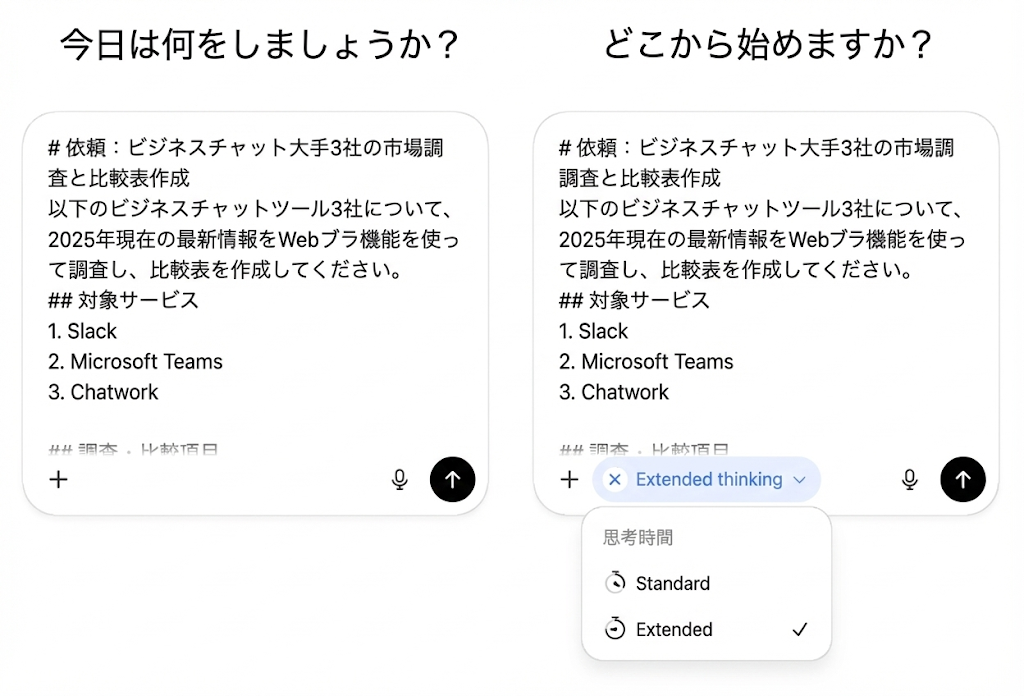
- 目的:新機能開発の参考に、大手ビジネスチャット3社(Slack・Microsoft Teams・Chatwork)の主要機能と価格、ターゲット層を表形式で比較整理する
- ポイント:最新の価格情報が反映されているか、比較項目に抜け漏れがないか、出典元のURLが明記されているか
━━━━━━━━━━━━━━━━━━━━━━━━━━━━━━━━━━━━━
【プロンプト】
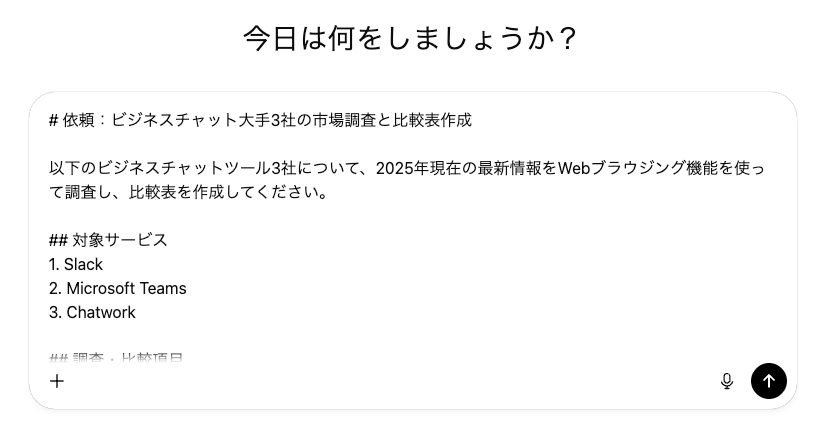
依頼:ビジネスチャット大手3社の市場調査と比較表作成
以下のビジネスチャットツール3社について、2025年現在の最新情報をWebブラウジング機能を使って調査し、比較表を作成してください。
対象サービス
1. Slack
2. Microsoft Teams
3. Chatwork
調査・比較項目
1. **主要機能:**
2. **月額料金:**
3. **ターゲット層:**
4. **独自の強み:**
出力形式・条件
・出力は一目で違いがわかる「比較表」形式にしてください。
・必ず2025年の最新情報を検索し、過去の学習データのみで回答しないでください。
・情報の正確性を担保するため、表の直後に各社の調査ソースとなった「公式サイトなどの参照URL」を明記してください。
・通貨は「日本円」で統一してください。
━━━━━━━━━━━━━━━━━━━━━━━━━━━━━━━━━━━
検証②ターゲットペルソナの悩み・業務課題の抽出
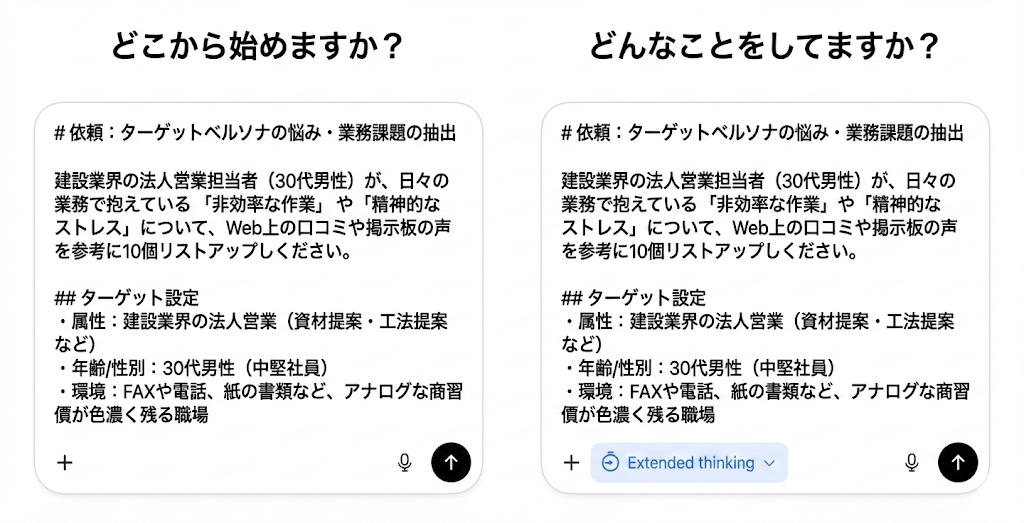
- 目的:建設業界の法人営業担当者が抱える潜在的な悩みや業務課題を洗い出し、マーケティング訴求軸を決定する
- ポイント:業界特有の用語が正しく使われているか、表面的な課題だけでなく深いインサイトが含まれているか、感情面(定性情報)への言及があるか
━━━━━━━━━━━━━━━━━━━━━━━━━━━━━━━━━━━━━
【プロンプト】
依頼:ターゲットペルソナの悩み・業務課題の抽出
建設業界の法人営業担当者(30代男性)が、日々の業務で抱えている「非効率な作業」や「精神的なストレス」について、Web上の口コミや掲示板の声を参考に10個リストアップしてください。
ターゲット設定
・属性:建設業界の法人営業(資材提案・工法提案など)
・年齢/性別:30代男性(中堅社員)
・環境:FAXや電話、紙の書類など、アナログな商習慣が色濃く残る職場
出力依頼
1. 業務上の課題やストレスを10個リストアップ(具体的なシチュエーションを含めて)
2. それぞれの課題に対し、ターゲットが心の中で感じている「本音」を添える
3. 建設業界特有の用語を交えて解説する
━━━━━━━━━━━━━━━━━━━━━━━━━━━━━━━━━━━━━
検証条件
検証①②ともに、使用した条件は以下です。
- アカウント:Plus
- モデル:ChatGPT 5.2 Thinking、GPT-4o
検証方法
- ChatGPTにログインし、モデルを選択
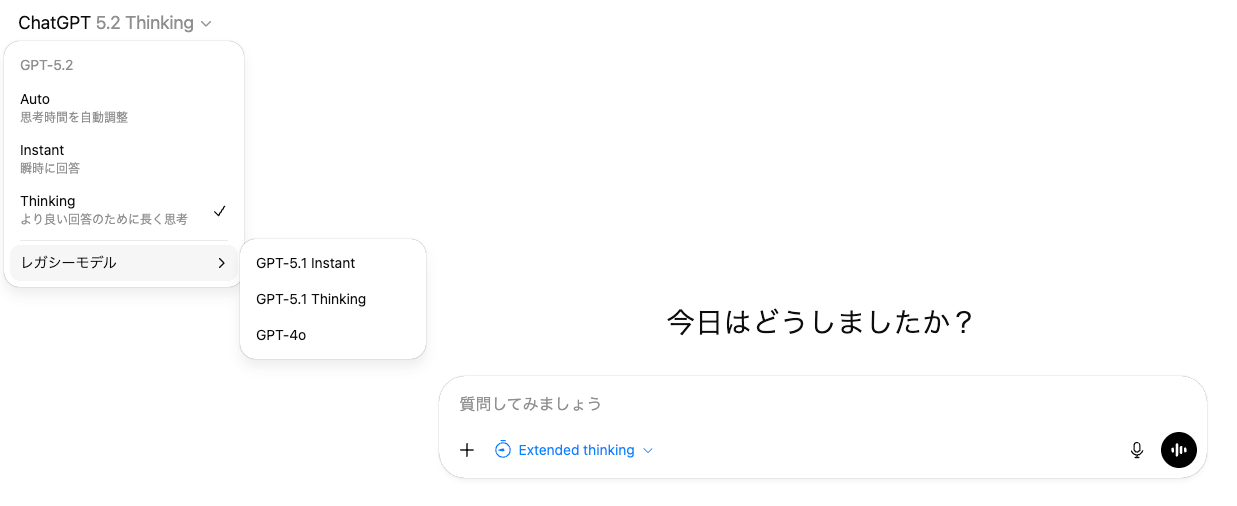
- プロンプトを入力して送信
- 出力された内容を確認し、微修正が必要か判断する
✅検証結果①ビジネスチャット大手3社の市場調査と比較表作成
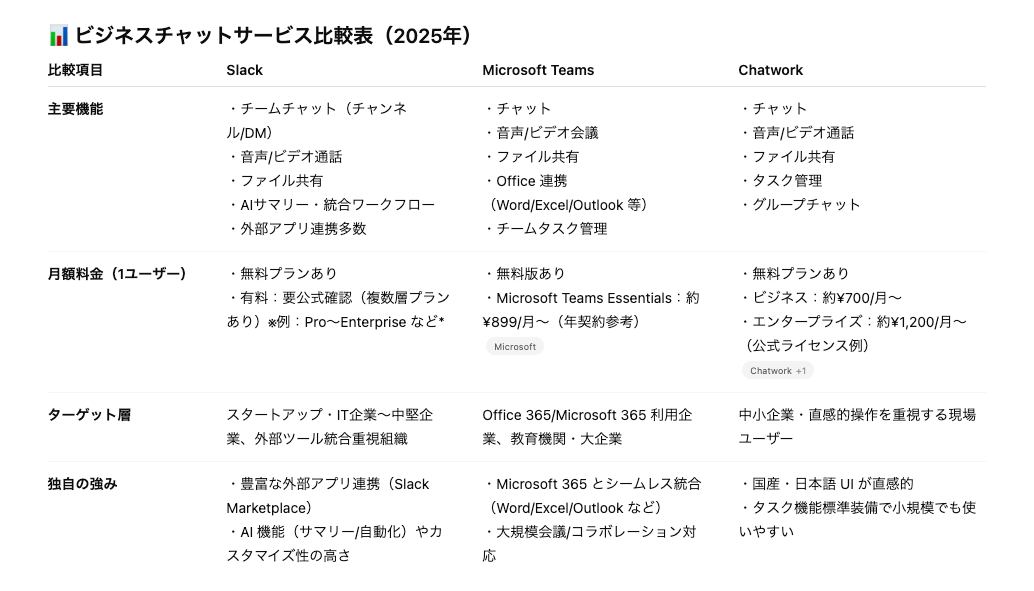
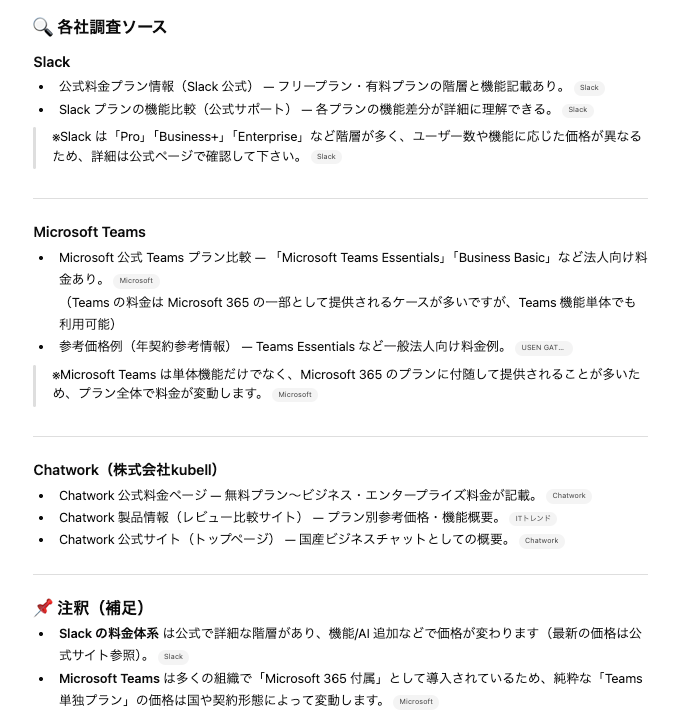
【出力結果:ChatGPT 5.2 Thinking】
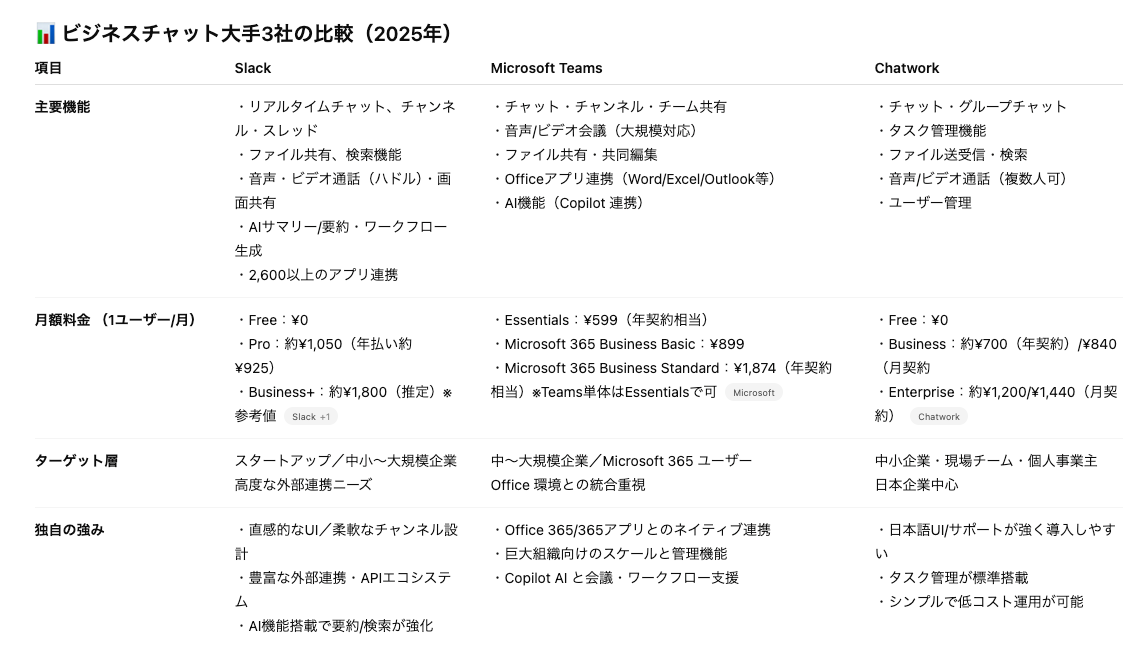
【出力結果:GPT-4o】

総評

結論からお伝えすると、最新かつ動的な情報の正確性にはまだ課題があるものの、市場構造の把握や多角的なリサーチにおいてはThinkingモデルが一段上の精度を見せています。
ChatGPT 5.2 Thinking
AIの活用トレンドなど、2025年現在の最新市場動向を汲み取る力はGPT-4oを上回っています。
GPT-4o
回答速度と網羅性に優れていますが、直近の定量的な変化を反映しきれず、過去の学習データや古い検索スニペットに引きずられる傾向が確認されました。
最新の価格情報が反映されているか


ChatGPT 5.2 Thinking:評価△
「有料:要公式確認(Slack)」と逃げてしまい、具体的な数値を提示できていません。
GPT-4o:評価✖️
Slackの月額料金について「Business+:約¥1,800(推定)※参考値」とありますが、実際のBusiness+(年払い)は1,900円を超える水準(月払いで2,160円)に移行しています。
2.比較項目に抜け漏れがないか
ChatGPT 5.2 Thinking:評価⚪︎
GPT-4o:評価⚪︎
ともに、プロンプトで指定した「主要機能」「月額料金」「ターゲット層」「独自の強み」の4項目がすべて網羅されています。
3. 出典元のURLが明記されているか
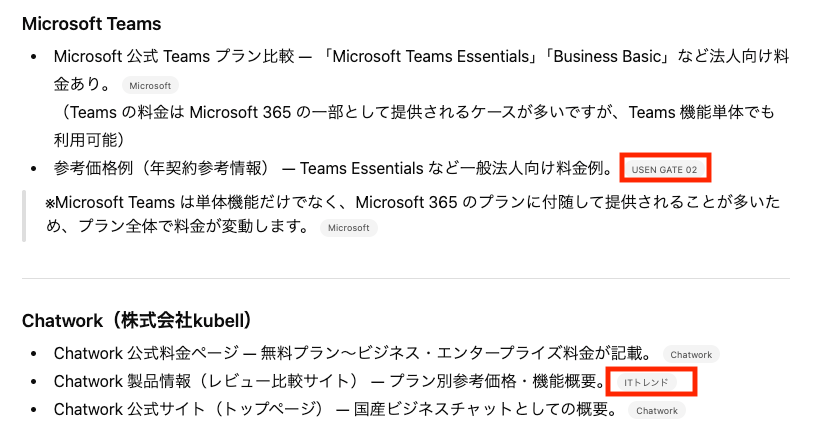
GPT-4o:評価⚪︎
ともに、公式サイトへのリンクが明記されていますが、リンク先が「料金トップページ」に留まっているため、具体的な改定ニュースのページまでは辿り着けていません。
しかし、ChatGPT 5.2 Thinkingでは、公式サイトだけでなく、「ITトレンド」や「USEN」といった第三者のサイトも参照しており、多角的な情報を得ようとした形跡が見られます。
✅検証結果②ターゲットペルソナの悩み・業務課題の抽出
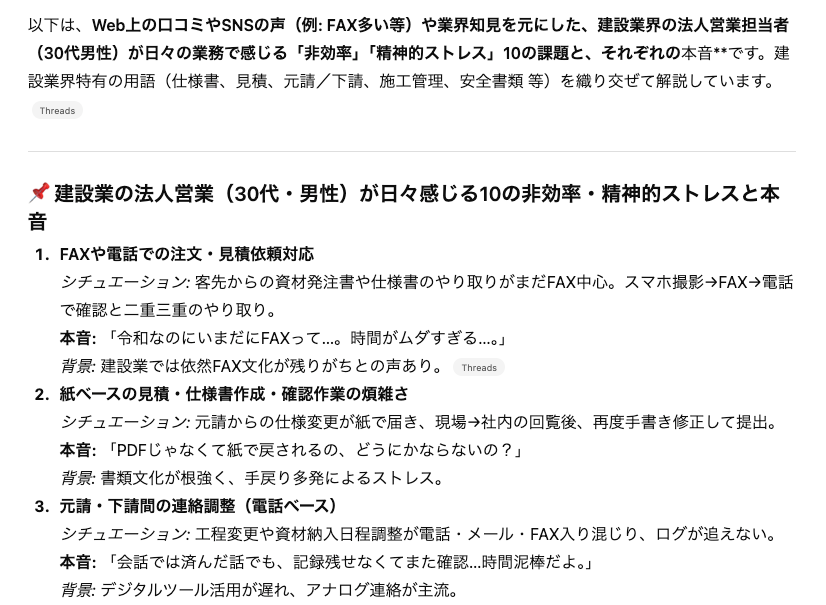
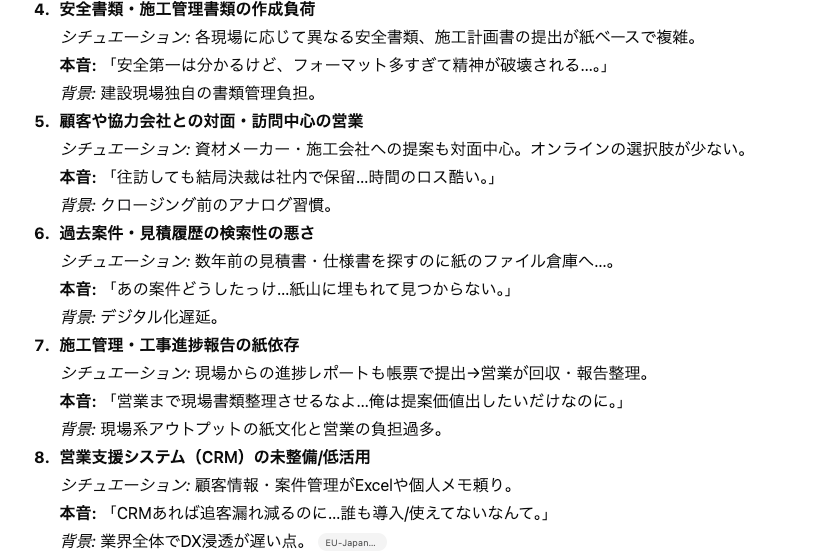
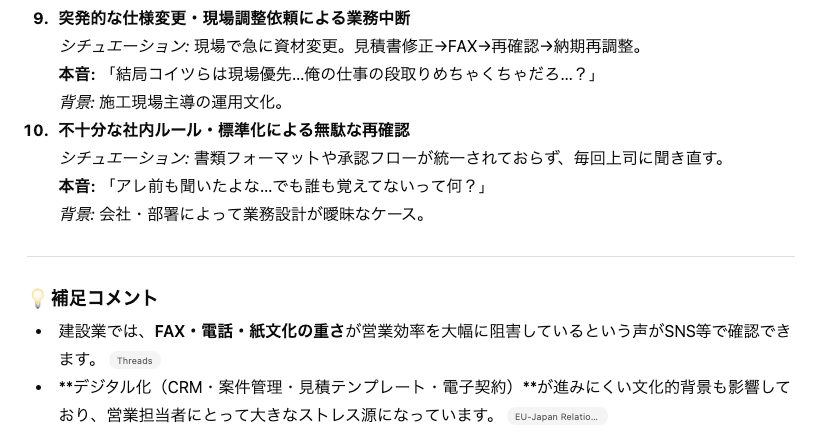
【出力結果:ChatGPT 5.2 Thinking】
【出力結果:GPT-4o】
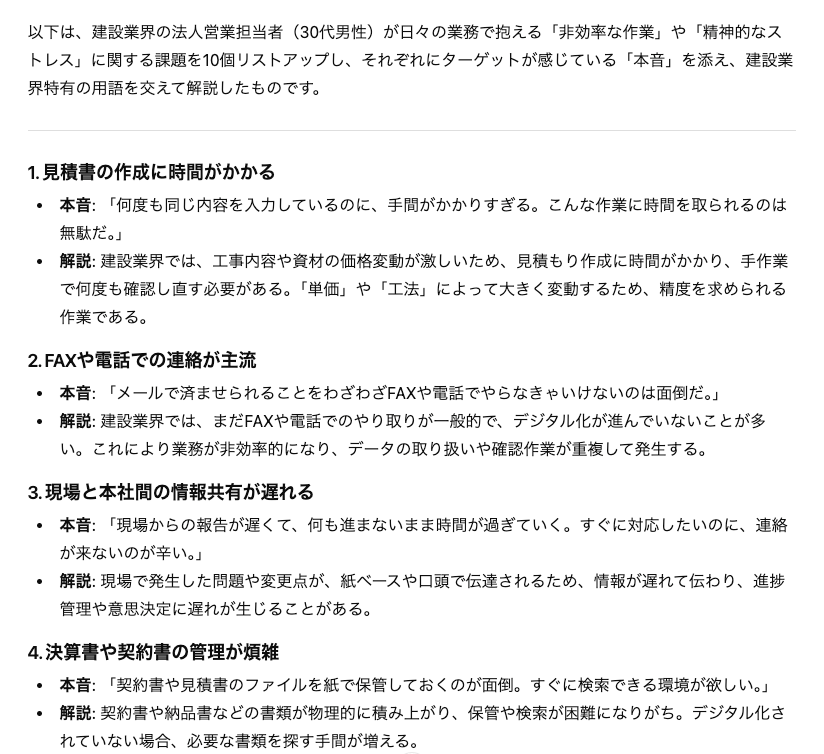
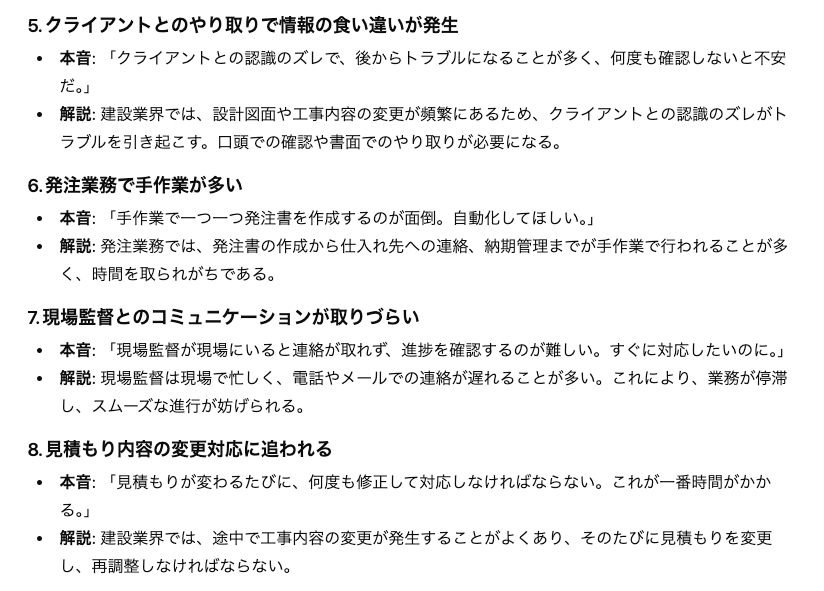
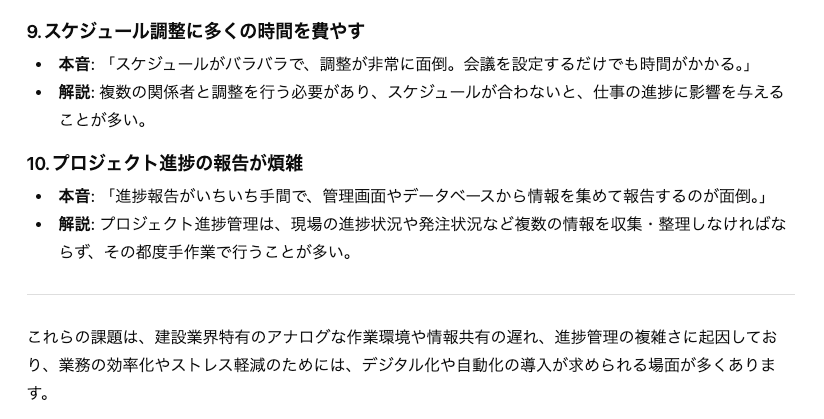
総評

人間味のある生々しいインサイトを求めるなら、ChatGPT 5.2 Thinkingが優位です。効率重視の課題の洗い出しであればGPT-4oで十分ですが、戦略立案のための市場調査であれば、Thinkingモデルを選択するのがプロの定石といえます。
ChatGPT 5.2 Thinking
単なる情報のリストアップに留まらず、業界の構造的背景(元請・下請の力関係や工期絶対主義)まで踏み込んだ分析を見せました。「精神が破壊される」「結局コイツらは現場優先」といった現場の痛みが伝わる言葉選びは、ターゲットに刺さるキャッチコピーやマーケティングの訴求軸を検討する上で価値があります。
GPT-4o
業界の課題を網羅的に挙げるスピードと正確性は備えていますが、内容は一般論の域を出ない傾向にあります。感情表現が「面倒」などの単調な言葉に終始しており、ターゲットの具体的な顔が見えにくいため、実務で使うには人間による加筆修正が必要です。
1. 業界特有の用語が正しく使われているか
ChatGPT 5.2 Thinking:評価◎
「元請・下請」「仕様書」「安全書類」といった、建設業界の法人営業が扱うキーワードが適切な文脈で使用されています。特に、「安全書類」や「仕様変更に随伴する再見積」といった、他業界では馴染みの薄い建設業ならではの負のルーチンを具体的に挙げられている点が、業界経験者にも納得感を与える内容になっています。
GPT-4o:評価◯
誤用はないものの、より現場のリアリティを感じさせる専門用語の登場回数が少なく、解説が一般事務の効率化に近いトーンになっています。
2. 表面的な課題だけでなく深いインサイトが含まれているか


ChatGPT 5.2 Thinking:評価◎
「忙しい」という表面的な事象を、「現場優先の文化による営業の段取り崩壊」や「個人メモ頼りの属人化」という構造的な問題にまで深掘りできています。特に、課題9の「結局コイツらは現場優先…」という記述は、建設業界における「工期の絶対性」と「営業の立場の弱さ」の板挟みを鋭く突いており、深いインサイト(潜在的な悩み)を抽出できています。
GPT-4o:評価△
課題7の「現場監督とのコミュニケーションが取りづらい」など、建設業界特有の現場と営業の物理的な距離から生じる問題には触れられています。ただし、もう一段深い背景(構造的な問題)への踏み込みが弱いです。
3. 感情面(定性情報)への言及があるか
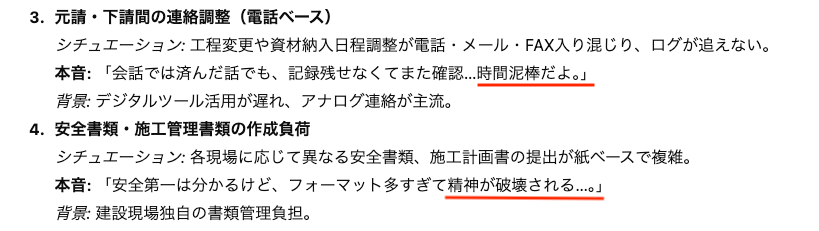
ChatGPT 5.2 Thinking:評価◎
「精神が破壊される」「時間泥棒」といったフレーズは、データ分析だけでは出てこない定性的な情報です。30代という世代特有のキャリアの焦燥感まで滲み出ている点は、マーケティングの訴求軸を決定する上で強力な材料となります。
GPT-4o:評価△
「面倒だ」「辛い」「不安だ」といった直接的な感情表現が盛り込まれており、ユーザーの不満を可視化できていますが、10個の回答のうち「面倒」という言葉が5回使われており、感情の描写が単調です。解像度の高い定性的なエピソードが不足しています。
🖊️検証結果まとめ
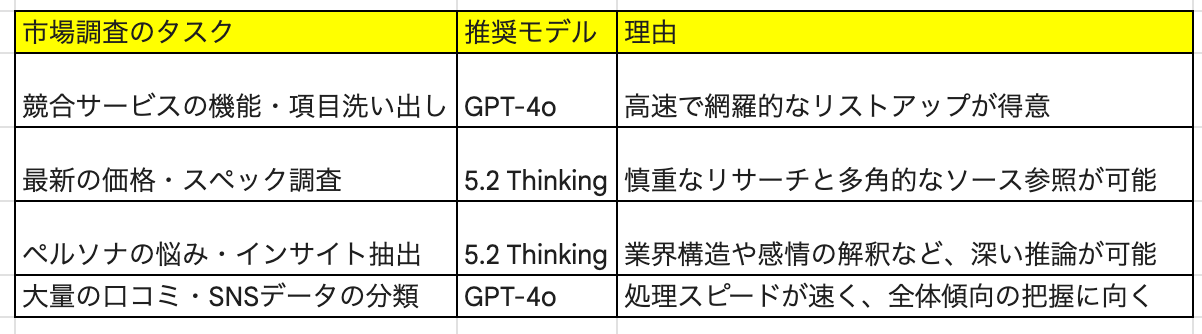
2つの異なるシナリオ(ビジネスチャット大手3社比較、ペルソナの悩み・業務課題抽出)で検証した結果、ChatGPTはモデルによってその特性が大きく異なり、用途に応じた使い分けが不可欠です。
「正確さ」のThinking、「網羅性」のGPT-4o
最新の市場データを追う検証では、両モデルの情報の扱い方に差が出ました。
ChatGPT 5.2 Thinking
誤情報を避けるためにあえて「要確認」と回答する慎重さがあり、多角的なソース(第三者サイトなど)を参照する能力に長けています。
GPT-4o
回答のテンポは良いものの、古い情報を出力するリスクが確認されました。最終的な確定値は、ChatGPTが出力した出典URLをもとに人間が目視で確認する「8:2の分担」が効率的です。
インサイトの解像度は「Thinking」が圧倒
ペルソナ深掘りの検証では、モデル間の「思考の深さ」の差が顕著となりました。
ChatGPT 5.2 Thinking
業界の構造的背景(現場と営業のパワーバランスなど)を理解し、ターゲットの言葉にならない痛みを生々しく言語化できます。マーケティング戦略の核となる「訴求軸」を決めるなら、Thinkingモデル一択です。
GPT-4o
表面的な課題を並べるスピードには優れていますが、表現が単調になりがちで、顧客の深層心理に迫るには物足りなさが残ります。
⭐Yoomでできること
ハイパーオートメーションツール「Yoom」では、ChatGPTのAPIと連携するシステムをノーコードで作成することが可能です。700種類以上のSaaSアプリとChatGPTを組みあわせることで、日々の繰り返し作業を自動化できます。気になる方はぜひチェックしてみてください。

手作業での返信文作成は、時間もかかりコア業務を圧迫する一因になりがちです。
このワークフローは、Outlookでメールを受信するとChatGPTが自動で返信文を作成し、送信までを完結させることができ、こうしたメール対応業務の効率化に貢献します。
■このテンプレートをおすすめする方
- Outlookでのメール返信作業に多くの時間を費やしているカスタマーサポート担当者の方
- 定型的な問い合わせ対応を自動化し、より重要な業務に集中したいと考えている方
- ChatGPTを活用して、メール対応業務の効率化と品質の均一化を図りたいチームリーダーの方
■このテンプレートを使うメリット
- Outlookでメールを受信するたびにChatGPTが返信文案を自動作成するため、これまで手作業での文章作成に費やしていた時間を短縮できます。
- ChatGPTが設定された指示に基づき返信文を作成するため、担当者による対応のばらつきを防ぎ、返信業務の品質を均一化できます。
■フローボットの流れ
- はじめに、OutlookとChatGPTをYoomと連携します。
- 次に、トリガーでOutlookを選択し、「メールを受信したら」というアクションを設定します。
- 続いて、オペレーションでChatGPTの「テキストを生成」アクションを設定し、受信したメール内容を元に返信文を作成するよう指示します。
- 最後に、オペレーションでOutlookの「メールを送る」アクションを設定し、ChatGPTが生成したテキストを本文に入れて返信します。
■このワークフローのカスタムポイント
- ChatGPTでテキストを生成するアクションでは、どのような返信文を作成したいかに応じて、プロンプト(指示文)の内容や役割(ロール)、生成されるテキストの多様性を調整するtemperature値などを任意に設定してください。
- Outlookからメールを送信するアクションでは、返信先のメールアドレス(宛先)や件名、本文に含めるChatGPTが生成したテキストなどを、実際の運用に合わせて設定してください。
■注意事項
- ChatGPT、OutlookのそれぞれとYoomを連携してください。
- Microsoft365(旧Office365)には、家庭向けプランと一般法人向けプラン(Microsoft365 Business)があり、一般法人向けプランに加入していない場合には認証に失敗する可能性があります。
- ChatGPT(OpenAI)のアクションを実行するには、OpenAIのAPI有料プランの契約が必要です。(APIが使用されたときに支払いができる状態)詳細はOpenAIの価格設定をご参照ください。
- ChatGPTのAPI利用はOpenAI社が有料で提供しており、API疎通時のトークンにより従量課金される仕組みとなっています。そのため、API使用時にお支払いが行える状況でない場合エラーが発生しますのでご注意ください。
- トリガーは5分、10分、15分、30分、60分の間隔で起動間隔を選択できます。
- プランによって最短の起動間隔が異なりますので、ご注意ください。

■このテンプレートをおすすめする方
- 大量の問い合わせメールを手作業で確認・振り分けしているカスタマーサポート担当者の方
- 問い合わせの一次対応を自動化し、チーム全体の対応速度を向上させたいと考えている方
- ChatGPTとSlackを連携させ、問い合わせ管理業務を効率化したいと考えている方
■このテンプレートを使うメリット
- メール受信から内容の分類、担当チャンネルへの通知までが自動化されるため、手作業による振り分けの時間を短縮できます
- 担当者の判断に依存しないため、分類ミスや通知漏れといったヒューマンエラーを防ぎ、対応品質の安定化に繋がります
■フローボットの流れ
- はじめに、ChatGPTとSlackをYoomと連携します
- 次に、トリガーでメール機能を選択し、「メールを受信したら」というアクションを設定します
- 次に、オペレーションでChatGPTを選択し、受信したメール本文を要約・分類させるための「テキストを生成」アクションを設定します
- 次に、オペレーションで進行先切り替え機能を設定し、ChatGPTの分類結果に応じて後続の処理を分岐させます
- 最後に、オペレーションでSlackの「チャンネルにメッセージを送る」アクションを分岐の数だけ設定し、それぞれの担当チャンネルに問い合わせ内容を通知します
■このワークフローのカスタムポイント
- メール機能のトリガー設定では、問い合わせ窓口など、任意のアドレスで受信メールアドレスを生成できます
- ChatGPTのオペレーションでは、プロンプトとなるメッセージ内容や利用するモデルを任意で設定してください
- 進行先切り替え機能では、ChatGPTの分類結果(例えば「料金」「機能」「その他」など)を条件として任意に設定できます
- Slackのオペレーションでは、通知先のチャンネルIDやメッセージの文面を任意にカスタマイズしてください
■注意事項
- ChatGPT、SlackのそれぞれとYoomを連携してください。
- 「進行先を切り替える」はパーソナルプラン以上のプランでご利用いただける機能(オペレーション)となっております。フリープランの場合は設定しているフローボットのオペレーションはエラーとなりますので、ご注意ください。
- パーソナルプランなどの有料プランは、2週間の無料トライアルを行うことが可能です。無料トライアル中には制限対象のアプリや機能(オペレーション)を使用することができます。詳しくは、料金プランのページをご参照ください。
- ChatGPT(OpenAI)のアクションを実行するには、OpenAIのAPI有料プランの契約が必要です。(APIが使用されたときに支払いができる状態)
- ChatGPTのAPI利用はOpenAI社が有料で提供しており、API疎通時のトークンにより従量課金される仕組みとなっています。そのため、API使用時にお支払いが行える状況でない場合エラーが発生しますのでご注意ください。

- ChatGPTを活用して、問い合わせメールへの一次対応を効率化したい方
- Gmailでの返信作成や送信の手作業を減らし、対応漏れを防ぎたい方
- 定型的なメール対応業務から解放され、より重要な業務に集中したい方
- ChatGPTがメール内容に基づいた返信文案を自動生成するため、返信作成にかかる時間を短縮し、迅速な顧客対応を実現します。
- 手動でのコピー&ペーストや宛先設定のミスを防ぎ、メールの誤送信といったヒューマンエラーのリスク軽減に繋がります。
- はじめに、ChatGPTとGmailをYoomと連携します。
- 次に、トリガーでメールトリガー機能を選択し、「メールが届いたら」というアクションを設定して、フローを起動させたいメールアドレスを指定します。
- 次に、オペレーションでChatGPTを選択し、受信したメール内容を基に「返信メールを作成」するアクションを設定します。
- 最後に、オペレーションでGmailを選択し、「返信メールを送る」アクションを設定し、ChatGPTが生成したテキストを本文に含めて送信します。
- Gmailでメールを返信するアクションでは、本文や件名などを自由に設定できます。トリガーで受信したメールの情報や、前段のChatGPTで生成したテキストなどを変数として埋め込むことで、より柔軟な返信内容の作成が可能です。
- ChatGPTとGmailそれぞれとYoomを連携してください。
- ChatGPT(OpenAI)のアクションを実行するには、OpenAIのAPI有料プランの契約が必要です。(APIが使用されたときに支払いができる状態)
- 詳しくはOpenAIの「API料金」ページをご確認ください。
- ChatGPTのAPI利用はOpenAI社が有料で提供しており、API疎通時のトークンにより従量課金される仕組みとなっています。そのため、API使用時にお支払いが行える状況でない場合エラーが発生しますのでご注意ください。
👉今すぐYoomに登録する
プログラミング知識なしで手軽に構築できます。









