


・
マーケティング自動化で手間が減る業務と、データの整理も含めた導入の進め方を解説

顧客情報の転記やメール配信の準備に追われると、施策の企画や改善に十分な時間を取れないことがあります。
日々の作業を減らしたくても、どの業務をツールに任せられるのか、何から始めればよいのか迷いますよね。
本記事では、自動化できる業務の具体例と、ツールを比較する際のポイント、導入前に準備しておきたいことを紹介していきます。
🧭マーケティング自動化とは
マーケティング自動化とは、ソフトウェアを使い、顧客情報の管理やメール配信、見込み顧客の育成などを効率化することです。
顧客との接点が増えるなか、手作業の負担を減らし、顧客の関心に合わせた情報提供を続けるために活用されます。
🔎MAツールの役割と主な機能
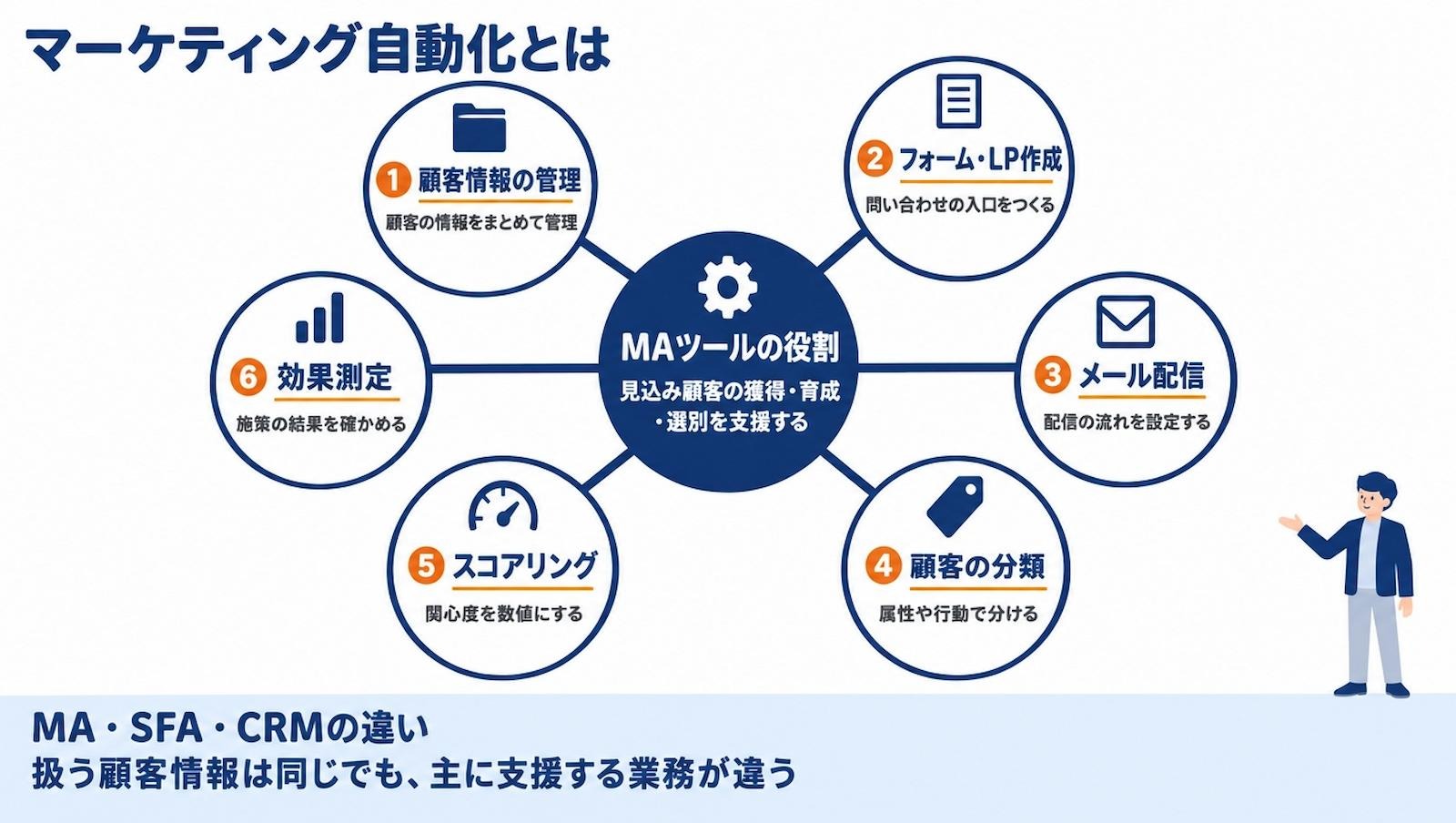
MAは「Marketing Automation(マーケティングオートメーション)」の略です。MAツールは、見込み顧客の獲得・育成・選別を支援します。
たとえば、資料請求後にお礼メールを送るなど、あらかじめ設定した条件に沿って処理を進められる仕組みです。
MAツールには、
- 顧客情報の管理
- フォームやランディングページの作成
- メール配信と配信シナリオの設定
- 顧客の属性や行動に応じた分類
- 見込み顧客の関心度などを数値化するスコアリング
- 施策の効果測定
などの機能があります。ただし、利用できる機能や設定の範囲は製品によって異なります。
MA・SFA・CRMの違い
MA・SFA・CRMはいずれも顧客情報を扱いますが、主に支援する業務が異なります。
製品によっては、一つのサービスにMA・SFA・CRMの機能が含まれることもあり、役割が明確に分かれているとは限りません。
🤝Yoomはマーケティング業務のアプリ間連携を自動化できます
Yoomを活用すると、定型的な連携に加えて、AIワーカーによる回答の分析やリード情報の整理も業務フローに組み込めます。
たとえば、フォーム回答をAIワーカーで分析し、HubSpotとClickUpにタスクを作成するフローや、フォームから受け取ったリード情報の重複を判定してkintoneへ登録するフローを、テンプレートから試せます。
転記や確認作業の手間を減らしたい場合は、以下のテンプレートをご覧ください👇



- フォームからのフィードバック分析や、各種ツールへの情報転記に手間を感じている方
- HubSpotやClickUpへタスクを手作業で登録しており、転記ミスや記載漏れに悩んでいる方
- 顧客対応と開発・改善対応をそれぞれのツールで管理し、チームごとの対応を整理したい方
- フォーム回答からフィードバックの分析、HubSpotとClickUpへのタスク作成までを自動化し、これまで手作業に費やしていた時間を短縮できます。
- 手作業によるデータの転記ミスや分析の抜け漏れといったヒューマンエラーを防ぎ、顧客対応や開発の正確なタスク管理に繋がります。
- はじめに、HubSpotとClickUpをYoomと連携します。
- 次に、トリガーでフォームを選択し、「特定のフォームに回答が送信されたら」というアクションを設定します。
- 最後に、オペレーションでAIワーカーを設定し、フォームの回答内容を基にフィードバックを分析し、HubSpotおよびClickUpへタスクを作成するためのマニュアル(指示)を作成します。
■このワークフローのカスタムポイント
- トリガーとして設定するフォームや、そのフォーム内の質問項目は、運用に合わせて任意の内容で設定してください。
- AIワーカーに与える指示(プロンプト)や、フィードバックの分析基準は、目的に応じて自由にカスタマイズできます。
- HubSpotのタスク所有者やClickUpのチーム、具体的な登録内容も任意で設定可能です。
- HubSpot、ClickUpのそれぞれとYoomを連携してください。AIワーカー内で使用するツール(アプリ)についてもマイアプリ連携が必要です。
- AIワーカーの基本設定は「【AIワーカー】基本的な設定方法」をご参照ください。
- AIワーカーの同時実行数・作成可能なAIワーカー数・利用可能なAIモデルはご契約中のプランによって異なります。
- AIワーカー内でご利用いただけるアプリやオペレーション等はワークフローの利用制限と同様です。
- AIワーカーは、テスト実行でも本番実行と同様にタスクを消費しますのでご注意ください。詳細は「【AIワーカー】タスク実行数の計算方法」ご参照ください。
- AIワーカーはマニュアルを詳細に設定することで適切な処理を実行しやすくなります。詳細は「【AIワーカー】マニュアルの作成方法」をご参照ください。

■このテンプレートをおすすめする方
- フォームからのリード獲得において、既存顧客との重複チェックや名寄せ作業を自動化し、管理を効率化したい営業事務の方
- kintoneで顧客マスタを運用しており、同一人物からの再問い合わせによるデータの乱れや入力漏れを防ぎたいマーケティング担当者
- 重複リードを自動で見極め、営業チームへの通知をスムーズに行うことで、対応漏れや誤対応を撲滅したいチームリーダー
■このテンプレートを使うメリット
- フォーム送信と同時にAIがkintone内の既存レコードを検索し、名寄せ判定を自動で行うため、手作業による確認時間を短縮できます。
- 重複の可能性がある場合にSlackへ即座に通知されるため、人間が最終確認を行う運用をスムーズに構築でき、データの正確性が向上します。
■ワークフローの流れ
- はじめに、kintoneとSlackをYoomと連携します
- 次に、トリガーで、フォームを選択し、リード情報を受け取るための設定を行います
- 最後に、AIワーカーで、提供情報を解析しkintoneを検索して名寄せ判定を行ったうえで登録、通知するためのマニュアルを作成し、使用ツールとしてkintoneとSlackのアクションを設定します
■このワークフローのカスタムポイント
- kintoneの検索設定では、メールアドレスや社名など、名寄せのキーとなる項目を自社の運用に合わせて任意に指定してください。
- AIワーカーへの指示内容を調整することで、どのような条件で「重複」とみなすかの判定ロジックや重複判定時の登録内容を細かくカスタマイズすることが可能です。
- Slackでの通知先チャンネルやメッセージ内容を編集し、担当者が確認すべき項目を具体的に提示するように設定してください。
■注意事項
- kintone、SlackのそれぞれとYoomを連携してください。AIワーカー内で使用するツール(アプリ)についてもマイアプリ連携が必要です。
- AIワーカーの基本設定は「【AIワーカー】基本的な設定方法」をご参照ください。
- AIワーカーの同時実行数・作成可能なAIワーカー数・利用可能なAIモデルはご契約中のプランによって異なります。
- AIワーカー内でご利用いただけるアプリやオペレーション等はワークフローの利用制限と同様です。
- AIワーカーは、テスト実行でも本番実行と同様にタスクを消費しますのでご注意ください。詳細は「【AIワーカー】タスク実行数の計算方法」ご参照ください。
- AIワーカーはマニュアルを詳細に設定することで適切な処理を実行しやすくなります。詳細は「【AIワーカー】マニュアルの作成方法」をご参照ください。
⚙️マーケティングで自動化できる主な業務
MAツールやアプリ連携を活用すると、顧客への対応や情報管理で繰り返し発生する作業を自動化できます。
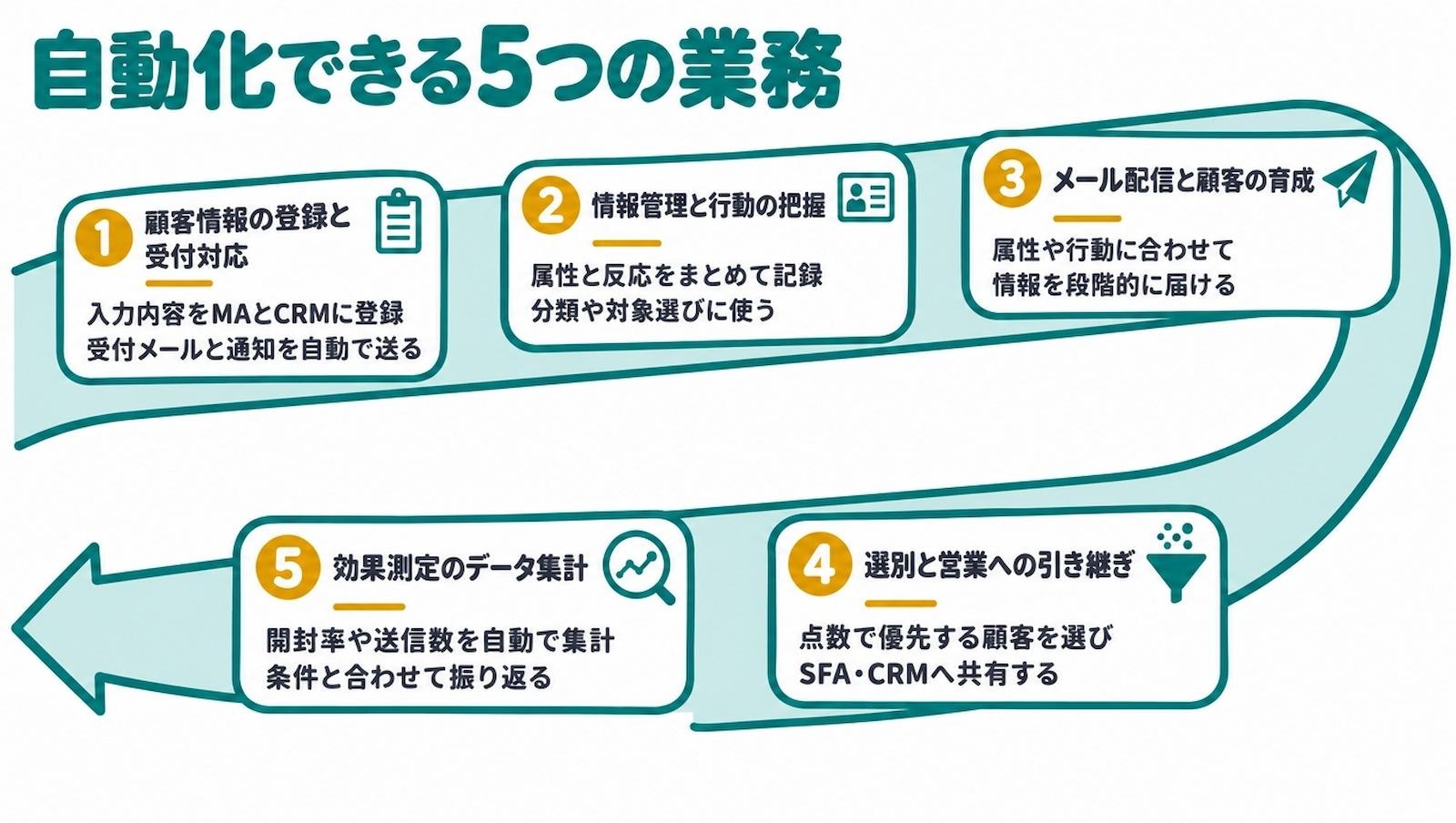
ここでは、代表的な5つの業務を紹介します。
顧客情報の登録と受付対応
資料請求やセミナー申し込みの受け付けでは、次のような作業を自動化できます。- フォームで受け取った顧客情報をMAツールやCRMへ登録する
- 受付メールを送信する
- 受付内容を担当者へ通知する
どのフォームや施策から得た情報かも記録しておくと、後から施策ごとの反応を確認する際に役立ちます。
顧客情報の管理と行動の把握
MAツールでは、企業規模や業種などの属性に加え、問い合わせ履歴やメール・Webサイトへの反応を管理できます。これらの情報は、顧客を分類し、施策の対象を選ぶための判断材料です。
たとえば、業種と資料請求の有無を組み合わせて、案内を送る対象者を絞り込めます。
メール配信と見込み顧客の育成
MAツールでは、顧客の属性や行動に応じてメールを配信する仕組みを作れます。資料請求後に関連情報を段階的に届ける配信は、その一例です。
配信内容やタイミングをあらかじめ設定すれば、毎回対象者を抽出して送信する手間を減らしながら、顧客の関心に合う情報を継続して届けられます。
見込み顧客の選別と営業への引き継ぎ
スコアリングは、見込み顧客の属性や行動に点数を付ける仕組みです。その点数や資料請求の有無などを条件に、優先して対応する顧客を抽出し、営業担当者へ通知できます。
MAで把握した顧客の関心や過去のやり取りもSFAやCRMへ共有すれば、営業担当者がそれまでの経緯を踏まえて対応しやすくなります。
効果測定に使うデータの記録・集計
施策への反応を記録・集計する作業も効率化できます。効果を振り返る際に確認する情報には、
- メールの開封率やクリック率
- フォームの送信件数
- 営業への引き継ぎ後の対応や商談の状況
などがあります。
MAツールや連携先のSFA・CRMに記録した情報を、施策の改善に活用します。
ただし、対象者や配信時期が異なれば、開封率の変化が件名によるものとは判断できません。数値と施策の条件をあわせて振り返り、次の配信や営業への引き継ぎに生かしましょう。
📈マーケティング自動化のメリットと注意点
マーケティングを自動化すると、定型作業の負担が減り、顧客に合わせた情報提供を続けやすくなります。
一方で、ツールを導入しただけで成果が出るわけではなく、事前の準備や導入後の運用で気を付けたい点もあります。
マーケティング自動化のメリット
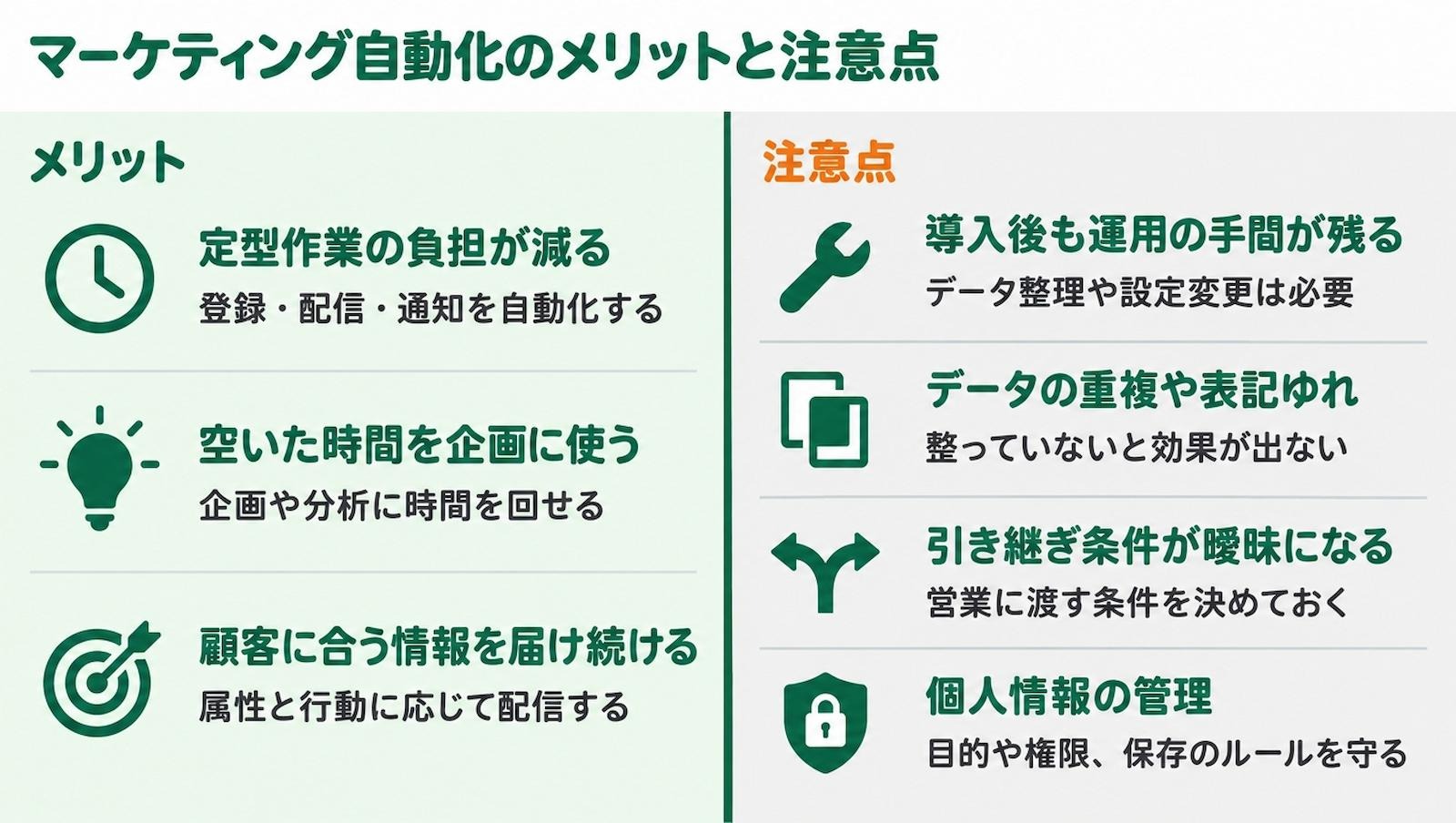
顧客情報の登録やメール配信、社内通知など、転記や送信を繰り返す作業を自動化できるため、担当者の作業負担が減ります。
空いた時間は、施策の企画やコンテンツの改善、顧客の反応の分析に充てられます。
また、顧客の属性や行動に応じた配信を自動で続けられるため、顧客に合わせた情報提供を手作業に頼らず継続できます。
マーケティング自動化の注意点
顧客データや配信シナリオ、コンテンツが整っていなければ、ツールを導入しても期待した効果につながらないことがあります。運用時に注意したい点は、次の4つです。
- 導入後も残る運用の手間
- データの重複や表記ゆれ
- 営業への引き継ぎ条件の曖昧さ
- 個人情報の管理
データの整理や配信結果の確認、設定の変更は、導入後も担当者が対応する必要があります。
特に、個人情報については、取得・利用目的やアクセス権限、保存・削除のルールに沿った適切な管理が求められます。
🪜マーケティング業務を自動化する4つのステップ
マーケティング自動化は、日々の業務で負担になっている作業を見直すところから始めます。
ここでは、導入を進める際の4つの手順を紹介します。
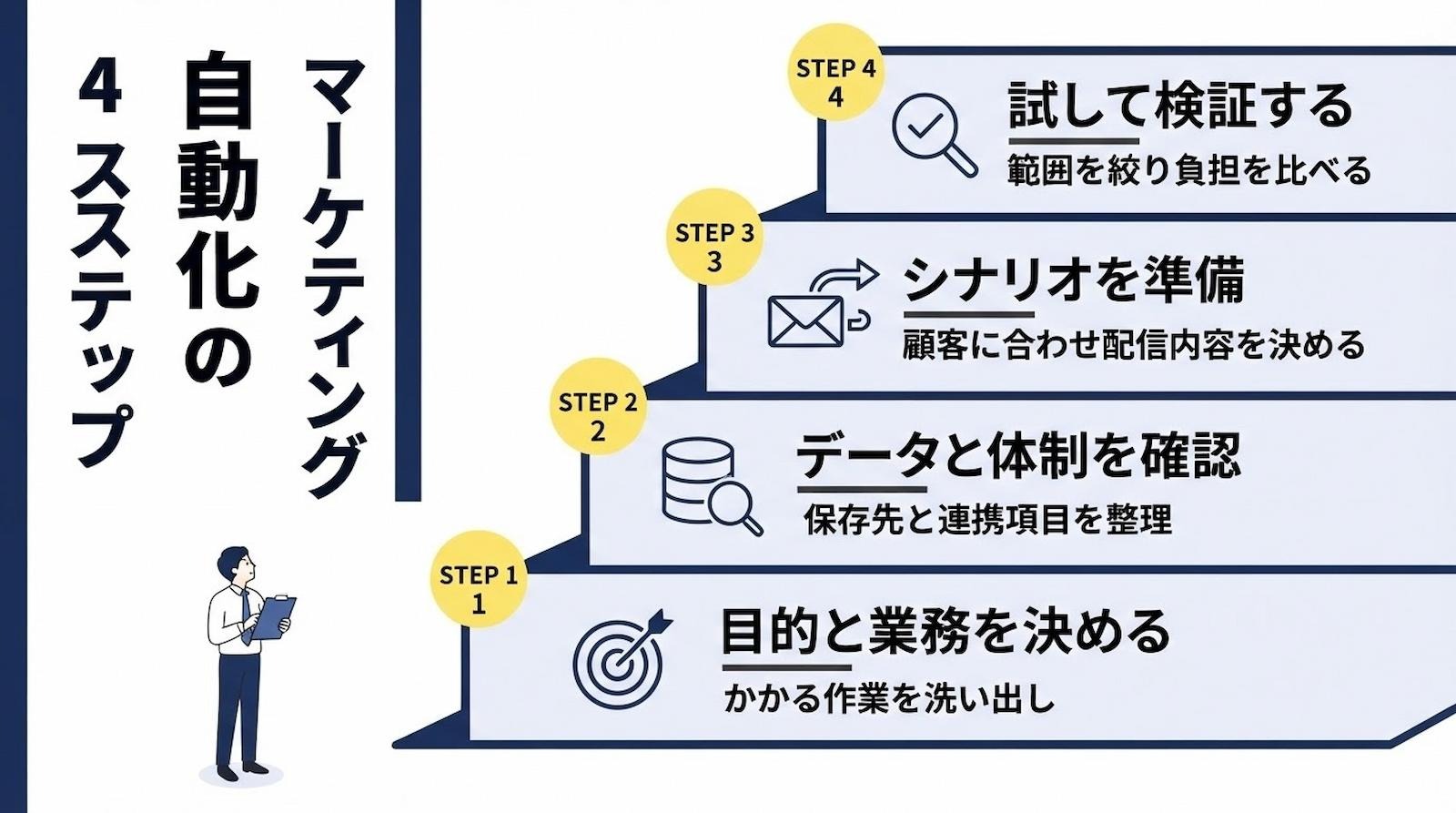
1.目的と自動化する業務を決める
担当者への聞き取りや業務手順の確認を通じて、時間や手間がかかる作業を洗い出します。作業の頻度や所要時間、ミスや対応遅れの有無も確認しましょう。
たとえば、資料請求の情報をCRMへ転記する作業に時間がかかっているなら、「転記にかかる時間を減らす」を目的に、登録の自動化を候補にできます。
目的と自動化する業務の組み合わせには、ほかにも
- セミナー当日の欠席を減らすために、申込者へ前日にリマインドメールを送る
- 展示会後のフォローを早めるために、名刺の画像から読み取った情報をCRMへ登録し、お礼メールを送る
- 問い合わせへの返信の遅れを防ぐために、内容に応じて担当部署へ通知を振り分ける
- 配信停止を申し出た人への誤送信を防ぐために、停止の情報をすべての配信リストへ反映する
- 営業が対応を見送ったリードとの接点を保つために、一定期間後にメール配信の対象へ戻す
などがあります。
改善したいことを具体的に決めたら、関係者と共有しておきましょう。
2.データと既存システム、運用体制を確認する
対象業務で使う顧客データの保存先を確認し、- 基準とする顧客データと連携する項目
- 顧客IDやメールアドレスなど、データの照合に使う項目
- 重複登録を防ぐルール
- 既存ツールとの連携条件や利用権限
- データを更新する頻度
などを整理します。
設定やエラー対応、シナリオ変更の承認を誰が担うかも決めておきましょう。手順と判断基準を共有し、担当者が替わっても引き継げるようにします。
3.対象顧客に合わせてシナリオと配信内容を準備する
資料請求直後の人と比較検討中の人では、必要とする情報が異なります。対象顧客の状況や関心を踏まえ、- フォーム送信など、処理を開始する条件
- メールへの反応などに応じて処理を分ける条件
- 配信する内容とタイミング
- 営業へ引き継ぐ条件
- 配信を停止する条件
などを決めます。
メールや案内文は、確認・更新する担当者を決めて準備しましょう。配信前には、対象に誤りがないか、不要な連絡が続かないかをシナリオ全体で確かめます。
4.範囲を絞って試し、結果を検証する
準備した仕組みを、対象の顧客やチームを限定して試します。資料請求後の情報登録なら、登録内容や通知先に誤りがないか、処理の抜け漏れがないかを確認しましょう。
処理の正確さに加え、設定・管理にかかった時間も含めて、導入前後の負担を比べます。
問題があれば原因を特定して修正し、動作と効果を確認してから対象範囲を広げましょう。
🧩マーケティング自動化ツールの選び方
マーケティング自動化ツールは、自社で解決したい課題を基準に選びましょう。
候補を比較する際の4つのポイントを紹介します。
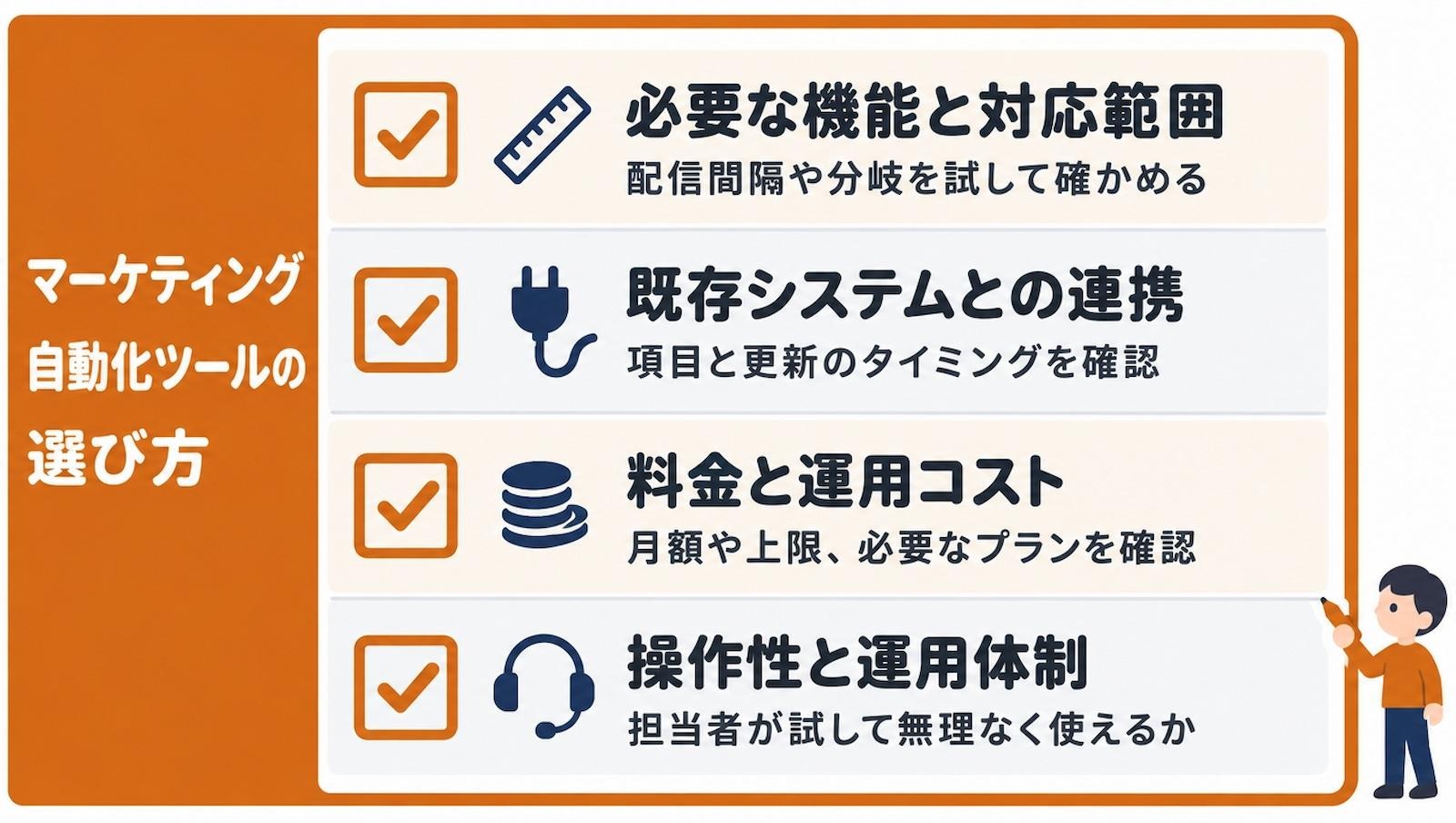
必要な機能と対応範囲を確認する
まず、自動化したい業務に必要な機能を整理します。同じ名称の機能でも、設定できる条件や扱えるデータの範囲は製品によって異なります。
たとえば、資料請求後にメールを段階的に配信したい場合は、配信間隔や分岐条件を設定できるかを、公式情報やデモ、トライアルで確かめましょう。
既存システムとの連携条件を確認する
既存のCRMやSFA、フォームなどと連携できるかに加え、
- 送受信できるデータ項目
- データが更新されるタイミング
- エラーが起きた際の処理や通知
- 対応プランや追加サービスの要否
などを確認します。標準機能で必要な連携ができない場合は、業務自動化ツールで補う方法もあります。
料金と運用コストを比較する
費用を見積もる際は、- 月額料金、初期費用、導入支援費用
- 契約期間や支払い条件
- 利用人数・顧客データ数・メール配信数の上限
- 必要な機能を利用できるプラン
などを公式サイトや見積書で確認します。
データ整理やシナリオ・コンテンツの作成、担当者の学習にかかる時間もコストです。導入後の設定変更や結果の確認に必要な工数も含めて見積もりましょう。
操作性・サポート・運用体制を確認する
デモやトライアルは、実際の運用担当者にも試してもらいましょう。シナリオの作成・変更、配信対象の確認、結果の分析を無理なく行えるかを確かめます。
サポートについては、問い合わせ方法や対応時間、導入支援、学習資料の有無が比較のポイントです。社内で設定や更新を担えるか、担当者が不在でも引き継げるかも含めて、運用体制を確認します。
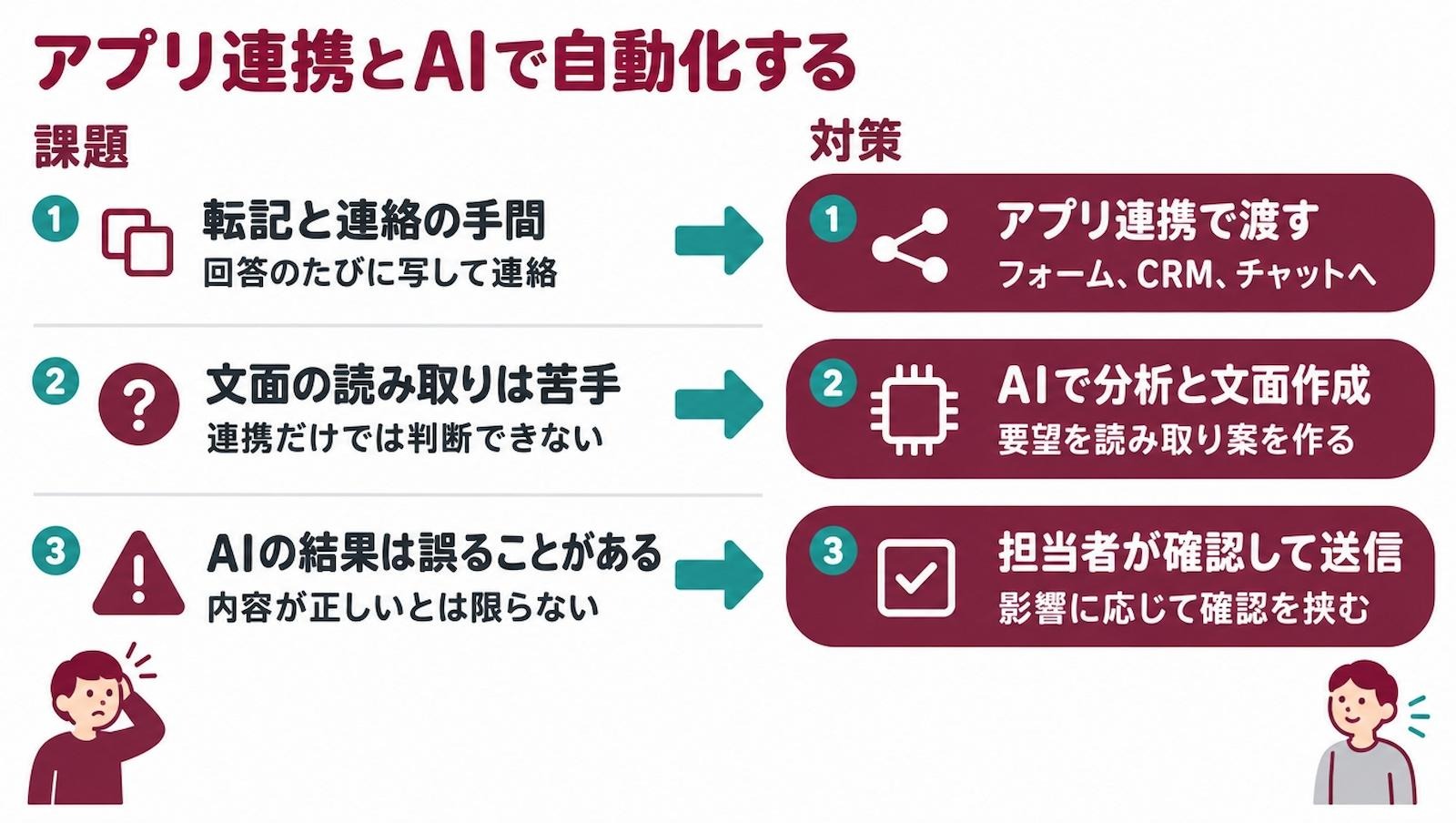
🔗アプリ連携とAIを組み合わせてマーケティング業務を自動化する
マーケティング業務では、フォームやCRM、チャットツールなど、複数のアプリの間で情報を受け渡しながら作業を進めます。
<span class="mark-yellow">項目が決まっている情報の受け渡しはアプリ同士の連携で自動化でき、回答の内容をもとにした分析やメールの文面作成はAIで補助できます。
たとえばYoomには、Google スプレッドシートに行が追加されると、その内容をGeminiが要約してSlackに通知するテンプレートがあります。
このテンプレートを活用すれば、顧客からのフィードバックをシートに集めている場合、担当者がシートを開いて一件ずつ読まなくても、要点がチームのチャンネルに届きます。


- Google スプレッドシートで管理する情報を手動で要約し、Slackで共有している方
- Geminiを活用して、定型的な情報収集や要約作業の自動化を検討している方
- チーム内の情報共有を効率化し、重要な更新を迅速に把握したいと考えている方
- Google スプレッドシートへの行追加を起点に、Geminiでの要約とSlack通知が自動で実行されるため、情報共有にかかる時間を短縮できます。
- 手作業による情報共有の際に起こりがちな、通知漏れや要約内容の誤りといったヒューマンエラーを防ぎ、情報の正確性を保つことに繋がります。
- はじめに、Google スプレッドシート、Gemini、SlackをYoomと連携します。
- 次に、トリガーでGoogle スプレッドシートを選択し、「行が追加されたら」というアクションを設定します。
- 次に、オペレーションでGeminiを選択し、「コンテンツを生成」アクションを設定して、スプレッドシートの情報を要約するようにプロンプトを設定します。
- 最後に、オペレーションでSlackを選択し、「チャンネルにメッセージを送る」アクションを設定して、Geminiが生成した要約内容を指定のチャンネルに送信します。
■このワークフローのカスタムポイント
- Google スプレッドシートのトリガー設定で、行の追加を検知したい対象のスプレッドシートやシートを任意で設定してください。
- Slackに通知するメッセージ内容は、Geminiが要約したテキストだけでなく、Google スプレッドシートの特定の列の情報を組み合わせるなど、任意で設定可能です。
- Google スプレッドシート、Gemini、SlackのそれぞれとYoomを連携してください。
- トリガーは5分、10分、15分、30分、60分の間隔で起動間隔を選択できます。
- プランによって最短の起動間隔が異なりますので、ご注意ください。
- Googleスプレッドシートをアプリトリガーとして使用する際の注意事項は「【アプリトリガー】Googleスプレッドシートのトリガーにおける注意事項」を参照してください。
アプリ間で受け渡す情報を整理する
まず、どのアプリで情報を受け取り、どこへ引き継ぐのかを整理します。
資料請求後の対応なら、たとえば次のような流れです。
- フォームで氏名・会社名・連絡先などを受け取る
- 受け取った情報をCRMに登録する
- 資料請求の内容や顧客情報をチャットで営業担当者へ共有する
この受け渡しをアプリ連携で自動化すれば、回答のたびに情報を転記したり、担当者へ個別に連絡したりする手間を減らせます。
連携する情報と通知先を整理することで、どの作業を自動化したいのかも明確になります。👉合わせて読みたい:【ノーコードで実現】フォームから獲得したリードをHubSpotへ自動登録し、追跡情報を通知する方法
内容の分析や文面作成をAIワーカーに任せる
アプリ連携は、決まった情報を指定した場所へ受け渡す処理が中心で、回答の文面を読み取って判断するような作業には向きません。
ワークフローにAIの処理を加えると、フォームの回答から顧客の要望や関心度を分析し、その結果に合わせたメール案を作成する作業も補助できます。
ただし、AIの分析結果や作成した文面が完全に正しいとは限りません。
顧客に送るメールは担当者が確認してから送信するなど、業務への影響に応じて確認の工程を設けておきましょう。
👉仕組みを詳しく知りたい方へ:AIワーカーとは(Yoomヘルプセンター)
🧪リード獲得後の対応に使えるYoomのテンプレート
Yoomには、フォーム回答の分析や、リードの企業情報に合わせたメール作成など、マーケティング業務に使えるテンプレートがあります。
ここでは、リードを獲得したあとの対応に役立つテンプレートを2つ紹介します。
Google フォームの回答から熱量を判定し、リード登録とフォローメールを自動化
Google フォームに回答が送信されたら、AIワーカーが回答内容からリードの熱量(関心の高さ)を判定し、HubSpotへのリード情報の登録、Gmailでのフォローメールの送信、Slackへの通知まで行うテンプレートです。
Google フォームで問い合わせやアンケートを受け付けているマーケティング担当者に向いています。

自由記述の内容から見込み客の熱量を正確に判断し、優先順位をつけて対応するのは非常に時間がかかります。このワークフローを活用すれば、Google フォームに回答が送信された瞬間にAIワーカーが内容を解析し、リードランクの判定からCRMへの登録、フォローアップメールの送信、通知までを自動で完結できます。
これにより、ホットリードへの迅速なアプローチが可能になり、営業機会の損失を防ぐことができます。
- アンケート結果をHubSpotなどのCRMへ手作業で入力することに課題を感じているマーケティングや営業部門の担当者の方
- 自由記述の内容を読み込んでスコアリングする手間を省き、見込み客の熱量を客観的に判定したいと考えている方
- 展示会やセミナー後、確度の高いホットリードに対して即座に個別フォローアップを開始し、成約率を高めたい方
- AIワーカーがアンケート回答の熱量を自動判定するため、手作業でのスコアリングに費やしていた時間を短縮し、優先度の高いリードへの対応に専念できます。
- Google フォームの回答からリード登録、メール送信、通知までが自動化されるため、情報の転記ミスや対応漏れといったヒューマンエラーのリスクを軽減できます。
- はじめに、Google フォーム、HubSpot、Gmail、SlackをYoomと連携します
- トリガーとして、Google フォームの「フォームに回答が送信されたら」アクションを設定します
- 次に、AIワーカーで、回答内容の解析・リードランク判定・インサイト生成を行うためのスキルを作成し、使用ツールとしてHubSpotの「コンタクトを作成または更新する」アクション、Gmailの「メールを送る」アクション、Slackの「チャンネルにメッセージを送る」アクションを設定します
■このワークフローのカスタムポイント
- AIワーカーの指示(プロンプト)を調整することで、自社の基準に合わせたリードランクの判定やインサイトの生成が可能です。
- HubSpotで更新する項目を、Google フォームの設問内容に合わせて自由にマッピングしてください。
- Gmailで送信するメール文面を、リードランク(ホット・ウォームなど)に応じてAIに動的に作成させるようにカスタマイズすることも可能です。
- Googleフォーム、Hubspot、Gmail、SlackのそれぞれとYoomを連携してください。AIワーカー内で使用するツール(アプリ)についてもマイアプリ連携が必要です。
- トリガーは5分、10分、15分、30分、60分の間隔で起動間隔を選択できます。
- プランによって最短の起動間隔が異なりますので、ご注意ください。
- Googleフォームをトリガーとして使用した際の回答内容を取得する方法は「Googleフォームトリガーで、回答内容を取得する方法」を参照ください。
- AIワーカーの基本設定は「【AIワーカー】基本的な設定方法」をご参照ください。
- AIワーカーの同時実行数・作成可能なAIワーカー数・利用可能なAIモデルはご契約中のプランによって異なります。
- AIワーカー内でご利用いただけるアプリやオペレーション等はワークフローの利用制限と同様です。
- AIワーカーは、テスト実行でも本番実行と同様にタスクを消費しますのでご注意ください。詳細は「【AIワーカー】タスク実行数の計算方法」ご参照ください。
- AIワーカーはスキルを詳細に設定することで適切な処理を実行しやすくなります。詳細は「【AIワーカー】スキル(旧マニュアル)の作成方法」をご参照ください。
新規リードごとにナーチャリングメールを作成
HubSpotに新規リード(コンタクト)が登録されると、AIワーカーが企業情報を分析し、その内容に合わせたナーチャリングメールを作成してコンタクト情報に反映するテンプレートです。
企業情報の確認やフォローアップメールの作成に時間がかかっているマーケティング・営業担当者におすすめです。

- HubSpotを活用し、より効率的なリードナーチャリング施策を模索している方
- AIエージェントを活用して、見込み顧客へのアプローチやメール作成を自動化したいと考えている方
- リードごとにパーソナライズされたナーチャリングメールの作成や対応を効率化したい方
- HubSpotへの登録から企業分析、メール生成、コンタクト情報への反映までを自動化し、情報収集やメール作成にかかる時間を短縮できます。
- AIが一定の基準でナーチャリングメールを生成するため、担当者による対応のばらつきを防ぎ、業務の属人化を削減します。
- はじめに、HubSpotとGoogle 検索をYoomと連携します。
- 次に、トリガーでHubSpotを選択し、「新しいコンタクトが作成されたら」というアクションを設定します。
- 最後に、オペレーションでAIワーカーを選択し、HubSpotのリード情報を基に最適なナーチャリングメールを生成して記録するためのマニュアル(指示)を作成します。
■このワークフローのカスタムポイント
- AIワーカーに与える指示内容は、自社のリードナーチャリングの基準や実行したい施策に合わせて任意で設定してください。
- HubSpot、Google 検索のそれぞれとYoomを連携してください。AIワーカー内で使用するツール(アプリ)についてもマイアプリ連携が必要です。
- トリガーは5分、10分、15分、30分、60分の間隔で起動間隔を選択できます。
- プランによって最短の起動間隔が異なりますので、ご注意ください。
- AIワーカーの基本設定は「【AIワーカー】基本的な設定方法」をご参照ください。
- AIワーカーの同時実行数・作成可能なAIワーカー数・利用可能なAIモデルはご契約中のプランによって異なります。
- AIワーカー内でご利用いただけるアプリやオペレーション等はワークフローの利用制限と同様です。
- AIワーカーは、テスト実行でも本番実行と同様にタスクを消費しますのでご注意ください。詳細は「【AIワーカー】タスク実行数の計算方法」ご参照ください。
- AIワーカーはマニュアルを詳細に設定することで適切な処理を実行しやすくなります。詳細は「【AIワーカー】マニュアルの作成方法」をご参照ください。
- 検索の際は複数のキーワードを組み合わせることで、比較的正確な情報を取得することが可能です。
📝まとめ
マーケティング自動化は、顧客情報の登録やメール配信、見込み顧客の育成、営業への引き継ぎなどを効率化できます。
まずは自社の課題と業務の流れを整理し、手順が明確な業務から小さく始めてみましょう。
また、MAツールを導入するだけで成果が出るわけではなく、顧客データの整理やシナリオ設計、部門間の連携、運用後の改善が欠かせません。
AIワーカーを活用する場合は、AIに任せる処理と人が確認する範囲を決めることが大切です。
🌱Yoomでできること
マーケティング業務では、顧客情報を複数のアプリへ転記したり、回答内容を確認して担当者に共有したりといった手間がかかりますね。
そんな問題もYoomなら解決できます!
Yoomを活用すれば、アプリ間の情報連携や定型的な通知に加え、AIワーカーによる顧客情報の整理や文面作成の補助もワークフローに組み込めます。
転記や初期確認の負担を減らし、顧客理解や施策の企画・改善に取り組みたい方は、以下のテンプレートをご覧ください。
- HubSpotのフォーム回答に対するメール返信を手作業で行っているご担当者の方
- 顧客一人ひとりに合わせた丁寧な対応を自動化し、顧客満足度を向上させたい方
- AIを活用して、顧客対応の品質を均一化し、業務効率を改善したいと考えている方
- HubSpotへのフォーム回答からメールの作成、送信までが自動で完結するため、これまで手作業に費やしていた時間を短縮し、より重要な業務に集中できます。
- AIが回答内容に基づいて最適なメールを生成するため、担当者による対応品質のばらつきを防ぎ、顧客満足度の向上を目的としたアプローチを自動化できます。
- はじめに、HubSpotとGmailをYoomと連携します。
- 次に、トリガーでHubSpotを選択し、「フォームが送信されたら」というアクションを設定します。
- 最後に、オペレーションでAIワーカーを選択し、フォームの回答内容をもとにパーソナライズされたマーケティングメールを作成し送信するためのマニュアル(指示)を作成します。
- HubSpotのトリガー設定では、起動のきっかけとしたいフォームを任意で設定してください。
- AIワーカーのオペレーションでは、どのようなメールを作成させたいかなどに応じて、指示(プロンプト)の内容を自由にカスタマイズすることが可能です。
- HubSpotとGmailのそれぞれをYoomを連携してください。AIワーカー内で使用するツール(アプリ)についてもマイアプリ連携が必要です。
- トリガーは5分、10分、15分、30分、60分の間隔で起動間隔を選択できます。
- プランによって最短の起動間隔が異なりますので、ご注意ください。
- AIワーカーの基本設定は「【AIワーカー】基本的な設定方法」をご参照ください。
- AIワーカーの同時実行数・作成可能なAIワーカー数・利用可能なAIモデルはご契約中のプランによって異なります。
- AIワーカー内でご利用いただけるアプリやオペレーション等はワークフローの利用制限と同様です。
- AIワーカーは、テスト実行でも本番実行と同様にタスクを消費しますのでご注意ください。詳細は「【AIワーカー】タスク実行数の計算方法」ご参照ください。
- AIワーカーはマニュアルを詳細に設定することで適切な処理を実行しやすくなります。詳細は「【AIワーカー】マニュアルの作成方法」をご参照ください。

顧客の属性情報や購買履歴を取り込み、セグメント分類・行動特性の整理・パーソナライズ施策の提案からCRM/SFAへの反映までを一括で担うAIワーカーです。顧客データの集計・分析を手作業で行っており施策立案に時間がかかっているマーケターや、購買履歴をもとにパーソナライズ施策を効率よく実施したいEC・小売担当の方に特におすすめです。
- 「スキル」とは:
- AIワーカーが処理を行うための手順書です。詳しい設定方法は「【AIワーカー】スキル(旧マニュアル)の作成方法」をご参照ください。
- 「使用ツール」とは:
- AIワーカーが処理を行う際に使用するツールです。自社で普段使っているツールをAIに指示するだけで、データの取得先や出力先を自由に組み替えることができます。
- AIワーカーの同時実行数・作成可能なAIワーカー数・利用可能なAIモデルはご契約中のプランによって異なります。
- AIワーカー内でご利用いただけるアプリやオペレーション等はワークフローの利用制限と同様です。
- AIワーカーは、テスト実行でも本番実行と同様にタスクを消費しますのでご注意ください。詳細は「【AIワーカー】タスク実行数の計算方法」をご参照ください。
プログラミング知識なしで手軽に構築できます。




