










・
【ノーコードで実現】フォームから獲得したリードをHubSpotへ自動登録し、追跡情報を通知する方法

「Webサイトのフォームから問い合わせがあったのに、気付くのが遅れてしまい競合に先を越されてしまった…」
「HubSpotへのリード情報の入力作業に追われ、肝心の商談準備やフォローアップに十分な時間が割けない…」
このように、リード獲得後の情報管理や社内への共有スピードに課題を感じ、機会損失を懸念していませんか?
もし、フォームからリード情報が送信されたタイミングで、自動的にHubSpotへ情報を登録し、担当者へ通知できる仕組みがあれば、入力の手間やタイムラグをなくすことが可能です。
今回ご紹介する自動化の設定は、ノーコードで簡単に設定できて、手間や時間もかからないので、ぜひ自動化を導入して作業をもっと楽にしましょう!
とにかく早く試したい方へ
Yoomにはフォームから送信された顧客情報をHubSpotへ自動的に登録する業務フロー自動化のテンプレートが用意されています。
「まずは試してみたい!」という方は、以下のバナーをクリックして、すぐに自動化を体験してみましょう!
■概要Webサイトのフォームから獲得したリード情報を、手作業でHubSpotに登録し、Google スプレッドシートに転記、さらに関係者へ通知する業務は手間がかかるだけでなく、入力ミスや共有漏れのリスクも伴います。このワークフローを活用すれば、フォームへの回答送信をトリガーとして、HubSpotへのリード登録から追跡用の情報記録、担当者への自動通知までを一気通貫で自動化し、リード管理業務を効率化します。
■このテンプレートをおすすめする方- HubSpotを活用し、フォームからのリード獲得後の手作業に課題を感じているマーケティング担当者の方
- 獲得したリード情報の追跡や、関係部署へのスムーズな自動通知を実現したい営業企画担当者の方
- リード管理プロセス全体の自動化を進め、チームの生産性を向上させたいと考えているマネージャーの方
■このテンプレートを使うメリット- フォーム送信からHubSpotへの登録、情報記録、通知までが自動処理されるため、これまで手作業に費やしていた時間を短縮できます
- 手動でのデータ転記作業がなくなることで、リード情報の入力ミスや関係者への通知漏れといったヒューマンエラーの防止に繋がります
■フローボットの流れ- はじめに、HubSpotとGoogle スプレッドシートをYoomと連携します
- 次に、トリガーでフォームを選択し、「回答が送信されたら」というアクションを設定します
- 次に、オペレーションでGoogle スプレッドシートの「レコードを追加する」アクションを設定し、フォームの回答内容を記録します
- 次に、オペレーションでHubSpotの「コンタクトの作成」アクションを設定し、新しいリードとして登録します
- 最後に、オペレーションでメール機能の「メールを送る」アクションを設定し、担当者へリード獲得の通知を送信します
※「トリガー」:フロー起動のきっかけとなるアクション、「オペレーション」:トリガー起動後、フロー内で処理を行うアクション
■このワークフローのカスタムポイント- トリガーとなるフォームでは、リード獲得に必要な情報に合わせて、回答項目を自由に設定してください
- Google スプレッドシートのオペレーションでは、記録先として任意のファイルIDやシート名を指定することが可能です
- HubSpotへのコンタクト作成時には、フォームで取得した回答内容を引用し、任意のプロパティに自由にマッピングできます
- メール機能では、通知先のメールアドレスを任意で設定できるほか、本文にフォームの回答内容を変数として埋め込むなどのカスタムが可能です
■注意事項- Google スプレッドシート、HubSpotのそれぞれとYoomを連携してください。
- フォーム機能はミニプラン以上でご利用いただけるアプリとなっております。フリープラン・パーソナルプランの場合は設定しているフローボットのオペレーションやデータコネクトはエラーとなりますので、ご注意ください。
- パーソナルプラン・ミニプラン・チームプラン・サクセスプランなどの有料プランは、2週間の無料トライアルを行うことが可能です。無料トライアル中には制限対象のアプリを使用することができます。


■このテンプレートをおすすめする方
- HubSpotを活用し、フォームからのリード獲得後の手作業に課題を感じているマーケティング担当者の方
- 獲得したリード情報の追跡や、関係部署へのスムーズな自動通知を実現したい営業企画担当者の方
- リード管理プロセス全体の自動化を進め、チームの生産性を向上させたいと考えているマネージャーの方
■このテンプレートを使うメリット
- フォーム送信からHubSpotへの登録、情報記録、通知までが自動処理されるため、これまで手作業に費やしていた時間を短縮できます
- 手動でのデータ転記作業がなくなることで、リード情報の入力ミスや関係者への通知漏れといったヒューマンエラーの防止に繋がります
■フローボットの流れ
- はじめに、HubSpotとGoogle スプレッドシートをYoomと連携します
- 次に、トリガーでフォームを選択し、「回答が送信されたら」というアクションを設定します
- 次に、オペレーションでGoogle スプレッドシートの「レコードを追加する」アクションを設定し、フォームの回答内容を記録します
- 次に、オペレーションでHubSpotの「コンタクトの作成」アクションを設定し、新しいリードとして登録します
- 最後に、オペレーションでメール機能の「メールを送る」アクションを設定し、担当者へリード獲得の通知を送信します
■このワークフローのカスタムポイント
- トリガーとなるフォームでは、リード獲得に必要な情報に合わせて、回答項目を自由に設定してください
- Google スプレッドシートのオペレーションでは、記録先として任意のファイルIDやシート名を指定することが可能です
- HubSpotへのコンタクト作成時には、フォームで取得した回答内容を引用し、任意のプロパティに自由にマッピングできます
- メール機能では、通知先のメールアドレスを任意で設定できるほか、本文にフォームの回答内容を変数として埋め込むなどのカスタムが可能です
■注意事項
- Google スプレッドシート、HubSpotのそれぞれとYoomを連携してください。
- フォーム機能はミニプラン以上でご利用いただけるアプリとなっております。フリープラン・パーソナルプランの場合は設定しているフローボットのオペレーションやデータコネクトはエラーとなりますので、ご注意ください。
- パーソナルプラン・ミニプラン・チームプラン・サクセスプランなどの有料プランは、2週間の無料トライアルを行うことが可能です。無料トライアル中には制限対象のアプリを使用することができます。
フォームとHubSpotを連携するフローを作ってみよう
それではここから代表的な例として、フォームが送信された際にリード情報をHubSpotに登録し、その追跡情報を自動で通知するフローを解説していきます!
ここではYoomを使用してノーコードで設定をしていくので、もしまだYoomのアカウントをお持ちでない場合は、こちらの登録フォーム(https://yoom.fun/members/sign_up)からアカウントを発行しておきましょう。
[Yoomとは]
フローの作成方法
今回は大きく分けて以下のプロセスで作成します。
- 利用するフォーム(Yoomのフォーム機能や他社フォーム)、スプレッドシートとHubSpotのマイアプリ連携
- テンプレートをコピー
- フォームのトリガー設定とHubSpotのアクション設定(コンタクト登録など)
- トリガーをONにし、フローが起動するかを確認
■概要Webサイトのフォームから獲得したリード情報を、手作業でHubSpotに登録し、Google スプレッドシートに転記、さらに関係者へ通知する業務は手間がかかるだけでなく、入力ミスや共有漏れのリスクも伴います。このワークフローを活用すれば、フォームへの回答送信をトリガーとして、HubSpotへのリード登録から追跡用の情報記録、担当者への自動通知までを一気通貫で自動化し、リード管理業務を効率化します。
■このテンプレートをおすすめする方- HubSpotを活用し、フォームからのリード獲得後の手作業に課題を感じているマーケティング担当者の方
- 獲得したリード情報の追跡や、関係部署へのスムーズな自動通知を実現したい営業企画担当者の方
- リード管理プロセス全体の自動化を進め、チームの生産性を向上させたいと考えているマネージャーの方
■このテンプレートを使うメリット- フォーム送信からHubSpotへの登録、情報記録、通知までが自動処理されるため、これまで手作業に費やしていた時間を短縮できます
- 手動でのデータ転記作業がなくなることで、リード情報の入力ミスや関係者への通知漏れといったヒューマンエラーの防止に繋がります
■フローボットの流れ- はじめに、HubSpotとGoogle スプレッドシートをYoomと連携します
- 次に、トリガーでフォームを選択し、「回答が送信されたら」というアクションを設定します
- 次に、オペレーションでGoogle スプレッドシートの「レコードを追加する」アクションを設定し、フォームの回答内容を記録します
- 次に、オペレーションでHubSpotの「コンタクトの作成」アクションを設定し、新しいリードとして登録します
- 最後に、オペレーションでメール機能の「メールを送る」アクションを設定し、担当者へリード獲得の通知を送信します
※「トリガー」:フロー起動のきっかけとなるアクション、「オペレーション」:トリガー起動後、フロー内で処理を行うアクション
■このワークフローのカスタムポイント- トリガーとなるフォームでは、リード獲得に必要な情報に合わせて、回答項目を自由に設定してください
- Google スプレッドシートのオペレーションでは、記録先として任意のファイルIDやシート名を指定することが可能です
- HubSpotへのコンタクト作成時には、フォームで取得した回答内容を引用し、任意のプロパティに自由にマッピングできます
- メール機能では、通知先のメールアドレスを任意で設定できるほか、本文にフォームの回答内容を変数として埋め込むなどのカスタムが可能です
■注意事項- Google スプレッドシート、HubSpotのそれぞれとYoomを連携してください。
- フォーム機能はミニプラン以上でご利用いただけるアプリとなっております。フリープラン・パーソナルプランの場合は設定しているフローボットのオペレーションやデータコネクトはエラーとなりますので、ご注意ください。
- パーソナルプラン・ミニプラン・チームプラン・サクセスプランなどの有料プランは、2週間の無料トライアルを行うことが可能です。無料トライアル中には制限対象のアプリを使用することができます。
■このテンプレートをおすすめする方
- HubSpotを活用し、フォームからのリード獲得後の手作業に課題を感じているマーケティング担当者の方
- 獲得したリード情報の追跡や、関係部署へのスムーズな自動通知を実現したい営業企画担当者の方
- リード管理プロセス全体の自動化を進め、チームの生産性を向上させたいと考えているマネージャーの方
■このテンプレートを使うメリット
- フォーム送信からHubSpotへの登録、情報記録、通知までが自動処理されるため、これまで手作業に費やしていた時間を短縮できます
- 手動でのデータ転記作業がなくなることで、リード情報の入力ミスや関係者への通知漏れといったヒューマンエラーの防止に繋がります
■フローボットの流れ
- はじめに、HubSpotとGoogle スプレッドシートをYoomと連携します
- 次に、トリガーでフォームを選択し、「回答が送信されたら」というアクションを設定します
- 次に、オペレーションでGoogle スプレッドシートの「レコードを追加する」アクションを設定し、フォームの回答内容を記録します
- 次に、オペレーションでHubSpotの「コンタクトの作成」アクションを設定し、新しいリードとして登録します
- 最後に、オペレーションでメール機能の「メールを送る」アクションを設定し、担当者へリード獲得の通知を送信します
■このワークフローのカスタムポイント
- トリガーとなるフォームでは、リード獲得に必要な情報に合わせて、回答項目を自由に設定してください
- Google スプレッドシートのオペレーションでは、記録先として任意のファイルIDやシート名を指定することが可能です
- HubSpotへのコンタクト作成時には、フォームで取得した回答内容を引用し、任意のプロパティに自由にマッピングできます
- メール機能では、通知先のメールアドレスを任意で設定できるほか、本文にフォームの回答内容を変数として埋め込むなどのカスタムが可能です
■注意事項
- Google スプレッドシート、HubSpotのそれぞれとYoomを連携してください。
- フォーム機能はミニプラン以上でご利用いただけるアプリとなっております。フリープラン・パーソナルプランの場合は設定しているフローボットのオペレーションやデータコネクトはエラーとなりますので、ご注意ください。
- パーソナルプラン・ミニプラン・チームプラン・サクセスプランなどの有料プランは、2週間の無料トライアルを行うことが可能です。無料トライアル中には制限対象のアプリを使用することができます。
ステップ1:Google スプレッドシートとHubSpotをマイアプリ連携
ここでは、Yoomとそれぞれのアプリを連携して、操作が行えるようにしていきます。
まずは基本的な設定方法を解説しているナビをご覧ください!
※Google スプレッドシートの連携については、下記をご参照ください。
それではここから今回のフローで使用するアプリのマイアプリ登録方法を解説します。
HubSpotの連携
以下をご参照ください。
ステップ2:テンプレートをコピーする
続いてYoomのテンプレートをコピーします。以下バナーの「試してみる」をクリックしましょう。
■概要Webサイトのフォームから獲得したリード情報を、手作業でHubSpotに登録し、Google スプレッドシートに転記、さらに関係者へ通知する業務は手間がかかるだけでなく、入力ミスや共有漏れのリスクも伴います。このワークフローを活用すれば、フォームへの回答送信をトリガーとして、HubSpotへのリード登録から追跡用の情報記録、担当者への自動通知までを一気通貫で自動化し、リード管理業務を効率化します。
■このテンプレートをおすすめする方- HubSpotを活用し、フォームからのリード獲得後の手作業に課題を感じているマーケティング担当者の方
- 獲得したリード情報の追跡や、関係部署へのスムーズな自動通知を実現したい営業企画担当者の方
- リード管理プロセス全体の自動化を進め、チームの生産性を向上させたいと考えているマネージャーの方
■このテンプレートを使うメリット- フォーム送信からHubSpotへの登録、情報記録、通知までが自動処理されるため、これまで手作業に費やしていた時間を短縮できます
- 手動でのデータ転記作業がなくなることで、リード情報の入力ミスや関係者への通知漏れといったヒューマンエラーの防止に繋がります
■フローボットの流れ- はじめに、HubSpotとGoogle スプレッドシートをYoomと連携します
- 次に、トリガーでフォームを選択し、「回答が送信されたら」というアクションを設定します
- 次に、オペレーションでGoogle スプレッドシートの「レコードを追加する」アクションを設定し、フォームの回答内容を記録します
- 次に、オペレーションでHubSpotの「コンタクトの作成」アクションを設定し、新しいリードとして登録します
- 最後に、オペレーションでメール機能の「メールを送る」アクションを設定し、担当者へリード獲得の通知を送信します
※「トリガー」:フロー起動のきっかけとなるアクション、「オペレーション」:トリガー起動後、フロー内で処理を行うアクション
■このワークフローのカスタムポイント- トリガーとなるフォームでは、リード獲得に必要な情報に合わせて、回答項目を自由に設定してください
- Google スプレッドシートのオペレーションでは、記録先として任意のファイルIDやシート名を指定することが可能です
- HubSpotへのコンタクト作成時には、フォームで取得した回答内容を引用し、任意のプロパティに自由にマッピングできます
- メール機能では、通知先のメールアドレスを任意で設定できるほか、本文にフォームの回答内容を変数として埋め込むなどのカスタムが可能です
■注意事項- Google スプレッドシート、HubSpotのそれぞれとYoomを連携してください。
- フォーム機能はミニプラン以上でご利用いただけるアプリとなっております。フリープラン・パーソナルプランの場合は設定しているフローボットのオペレーションやデータコネクトはエラーとなりますので、ご注意ください。
- パーソナルプラン・ミニプラン・チームプラン・サクセスプランなどの有料プランは、2週間の無料トライアルを行うことが可能です。無料トライアル中には制限対象のアプリを使用することができます。
■このテンプレートをおすすめする方
- HubSpotを活用し、フォームからのリード獲得後の手作業に課題を感じているマーケティング担当者の方
- 獲得したリード情報の追跡や、関係部署へのスムーズな自動通知を実現したい営業企画担当者の方
- リード管理プロセス全体の自動化を進め、チームの生産性を向上させたいと考えているマネージャーの方
■このテンプレートを使うメリット
- フォーム送信からHubSpotへの登録、情報記録、通知までが自動処理されるため、これまで手作業に費やしていた時間を短縮できます
- 手動でのデータ転記作業がなくなることで、リード情報の入力ミスや関係者への通知漏れといったヒューマンエラーの防止に繋がります
■フローボットの流れ
- はじめに、HubSpotとGoogle スプレッドシートをYoomと連携します
- 次に、トリガーでフォームを選択し、「回答が送信されたら」というアクションを設定します
- 次に、オペレーションでGoogle スプレッドシートの「レコードを追加する」アクションを設定し、フォームの回答内容を記録します
- 次に、オペレーションでHubSpotの「コンタクトの作成」アクションを設定し、新しいリードとして登録します
- 最後に、オペレーションでメール機能の「メールを送る」アクションを設定し、担当者へリード獲得の通知を送信します
■このワークフローのカスタムポイント
- トリガーとなるフォームでは、リード獲得に必要な情報に合わせて、回答項目を自由に設定してください
- Google スプレッドシートのオペレーションでは、記録先として任意のファイルIDやシート名を指定することが可能です
- HubSpotへのコンタクト作成時には、フォームで取得した回答内容を引用し、任意のプロパティに自由にマッピングできます
- メール機能では、通知先のメールアドレスを任意で設定できるほか、本文にフォームの回答内容を変数として埋め込むなどのカスタムが可能です
■注意事項
- Google スプレッドシート、HubSpotのそれぞれとYoomを連携してください。
- フォーム機能はミニプラン以上でご利用いただけるアプリとなっております。フリープラン・パーソナルプランの場合は設定しているフローボットのオペレーションやデータコネクトはエラーとなりますので、ご注意ください。
- パーソナルプラン・ミニプラン・チームプラン・サクセスプランなどの有料プランは、2週間の無料トライアルを行うことが可能です。無料トライアル中には制限対象のアプリを使用することができます。
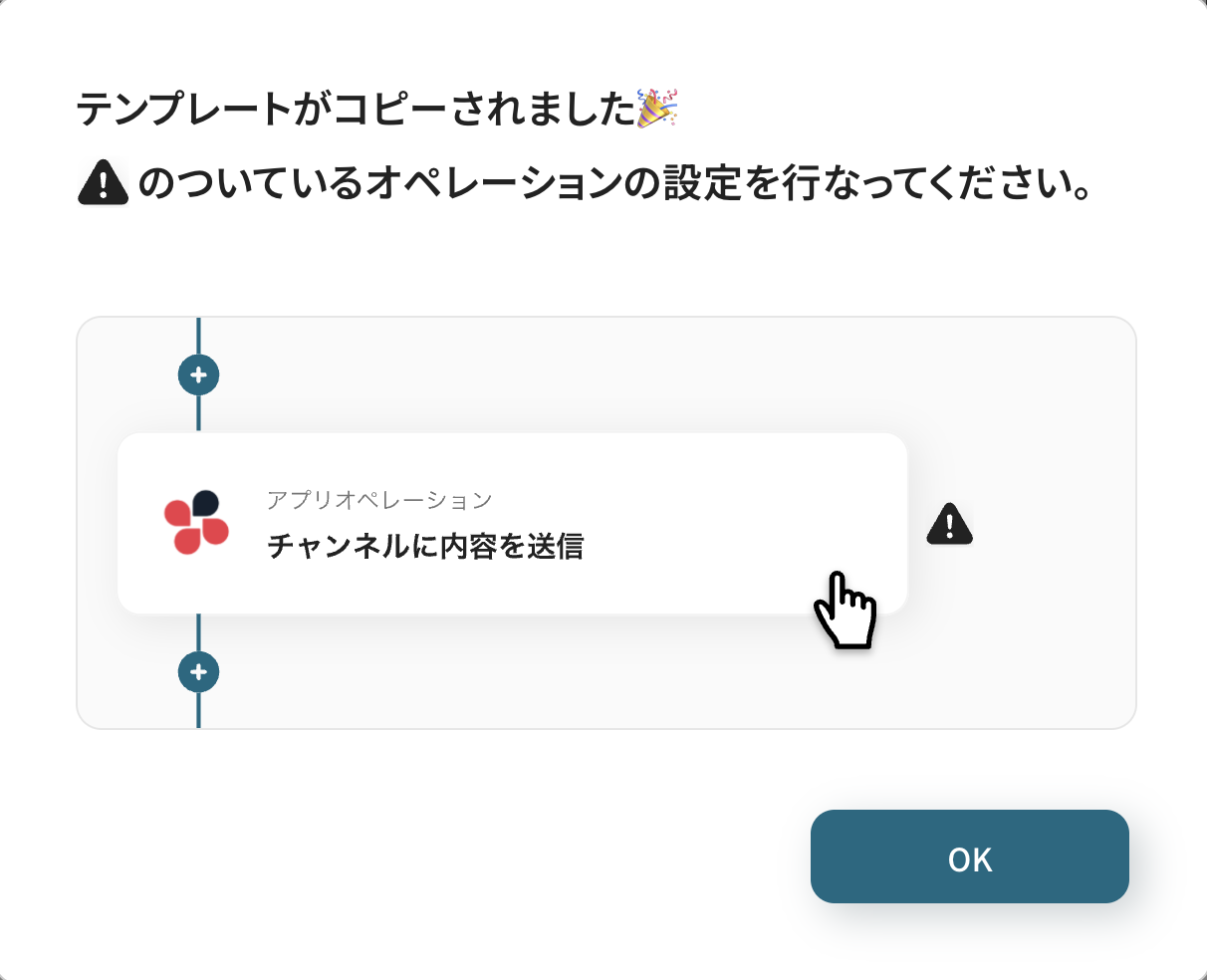
以下の画像のような画面が表示されたらテンプレートのコピーは完了です。
ステップ3:フォームトリガー設定
Yoomの設定に入りましょう!
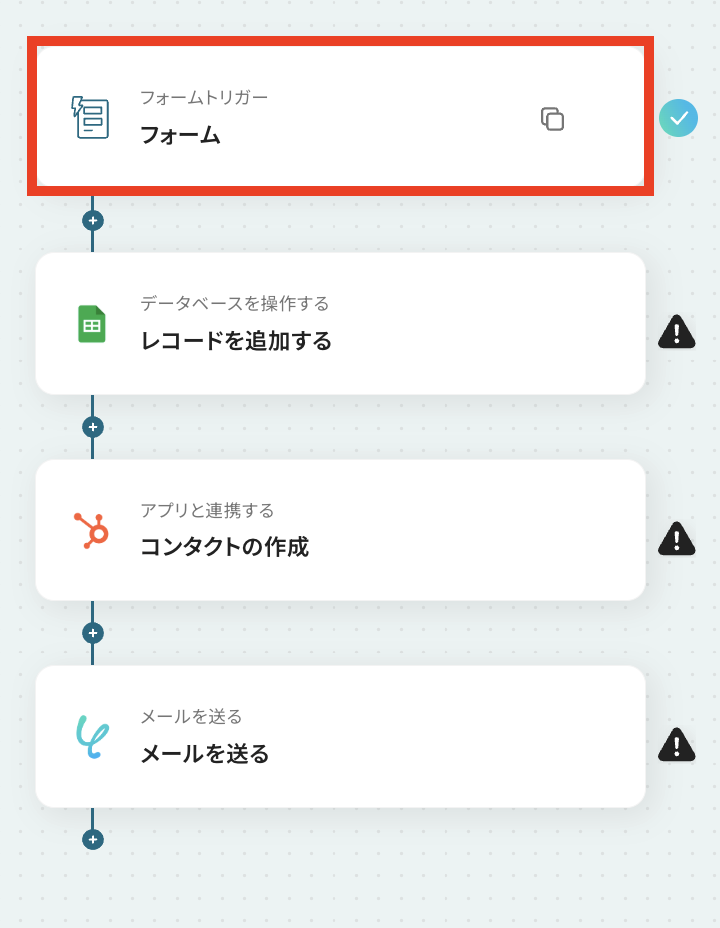
まずは、トリガーとなるフォームの設定を行います。
以下の赤枠をクリックしてください。
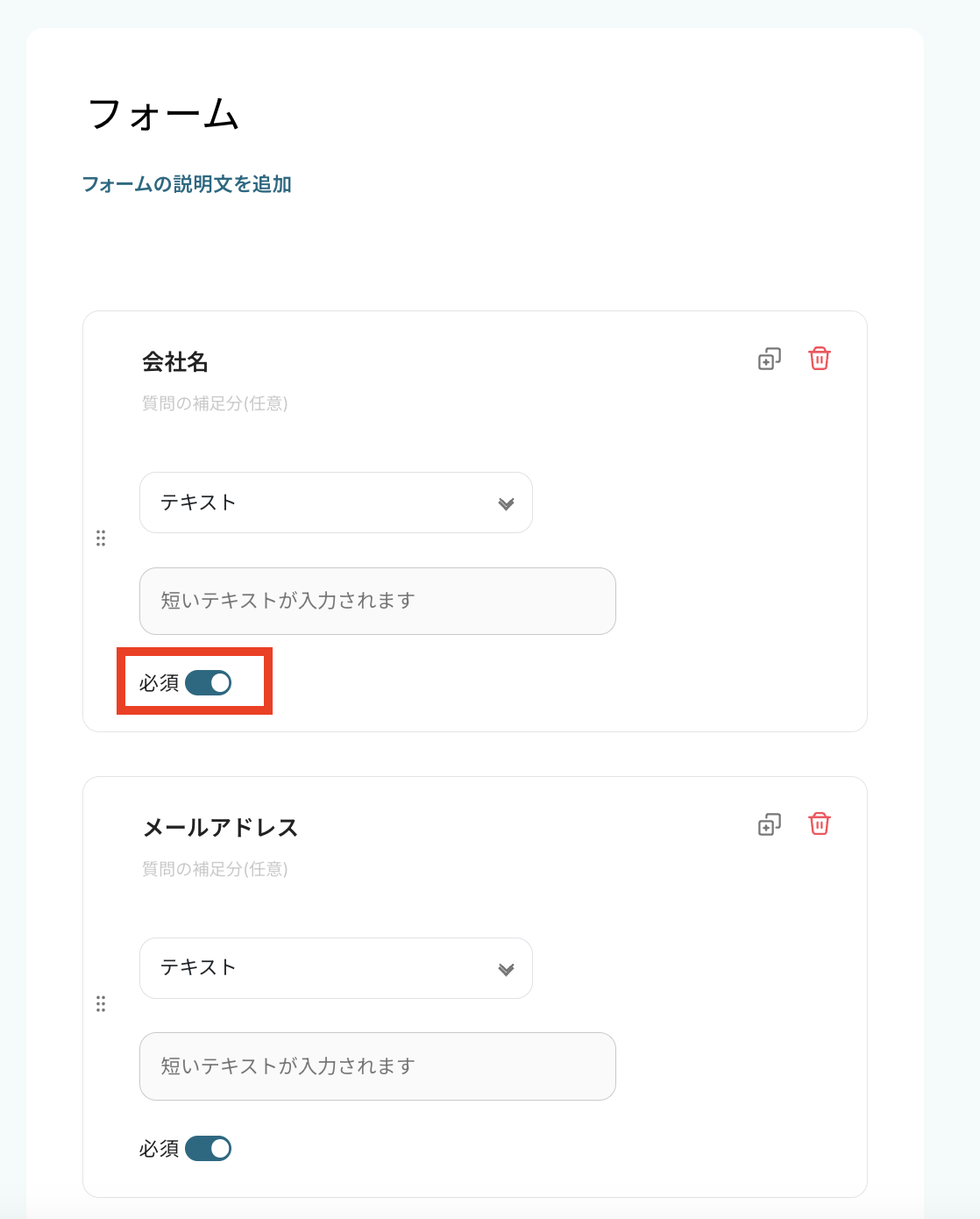
フォームに記載したい内容を設定します。
タイトルや回答を必須にするかどうかの設定を行うことができます。
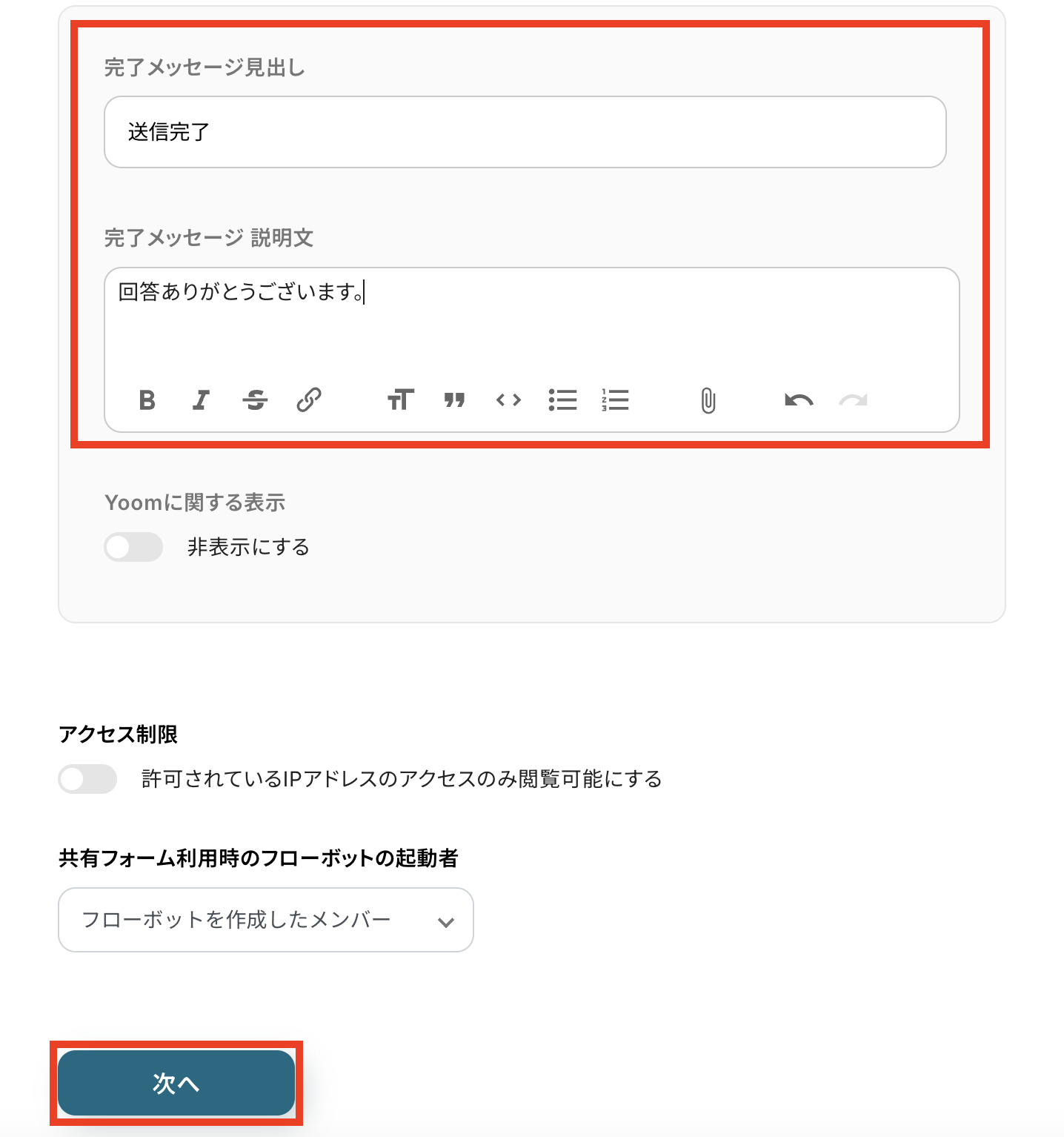
フォームの設定が終わったら、完了メッセージの設定を行います。
その他、アクセス制限や共有フォーム利用時のフローボットの起動者を任意で設定したら、「次へ」ボタンをクリックします。
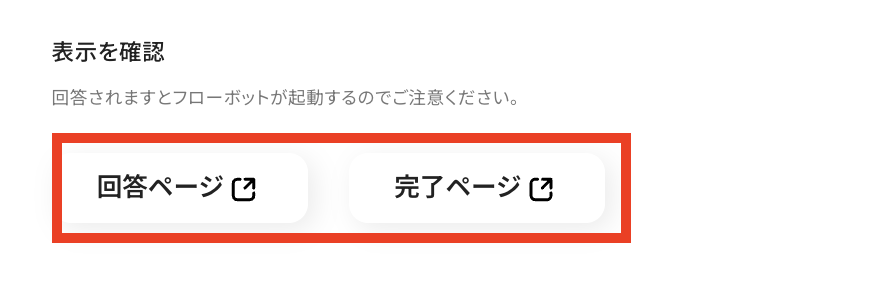
下記のボタンで、実際のフォームの回答ページや完了ページを見ることができます。
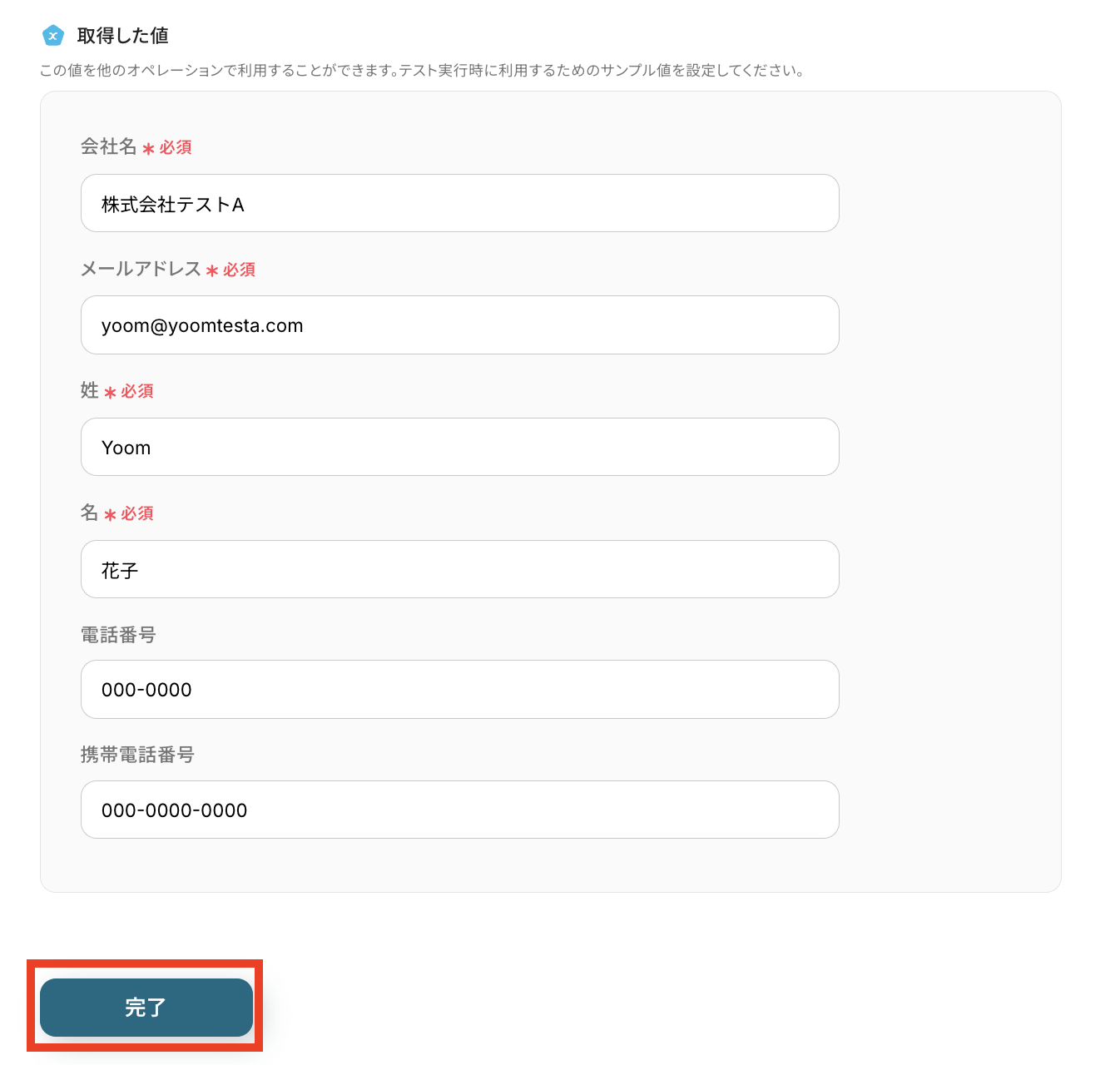
「取得した値」の欄に、今回登録するクライアント情報を入力していきます。
取得した値に入力したデータは、以降の設定でテストを行う際に各アプリに追加されます。
記入が済んだら、画面下部の「完了」ボタンを押して、次の設定に移りましょう!
※取得した値とは?
トリガーやオペレーション設定時に、「テスト」を実行して取得した値のことを指します。
後続のオペレーション設定時の値として利用でき、フローボットを起動する度に変動した値となります。
ステップ4:Google スプレッドシートのアクション設定
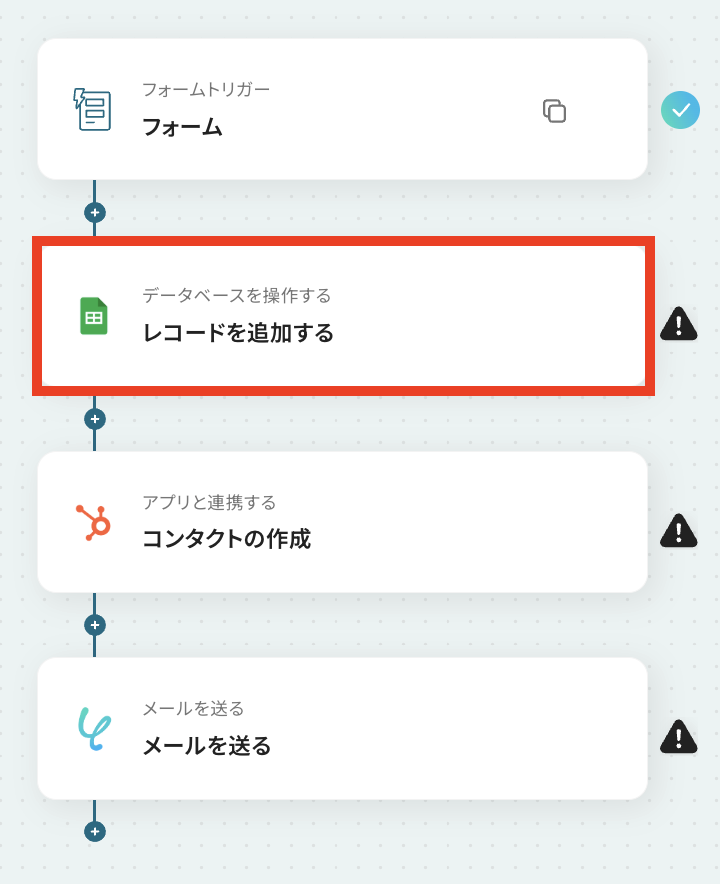
Google スプレッドシートにレコードの追加を行っていきます。
以下の赤枠をクリックしてください。
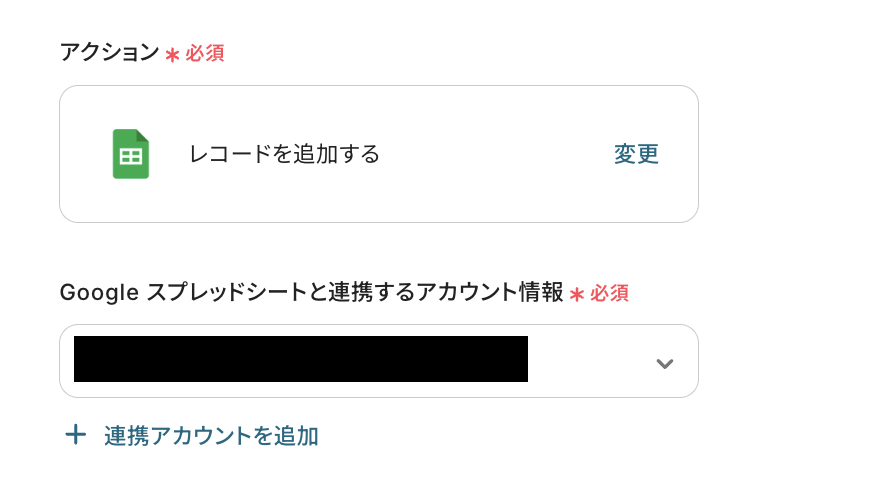
連携するアカウント情報に間違いがないかを確認したら、アクションはテンプレートのままで問題ありません。
Google スプレッドシートにクライアントを追加するための新しいシートを作成しておきます。
今回は以下のようなシートを使用します。
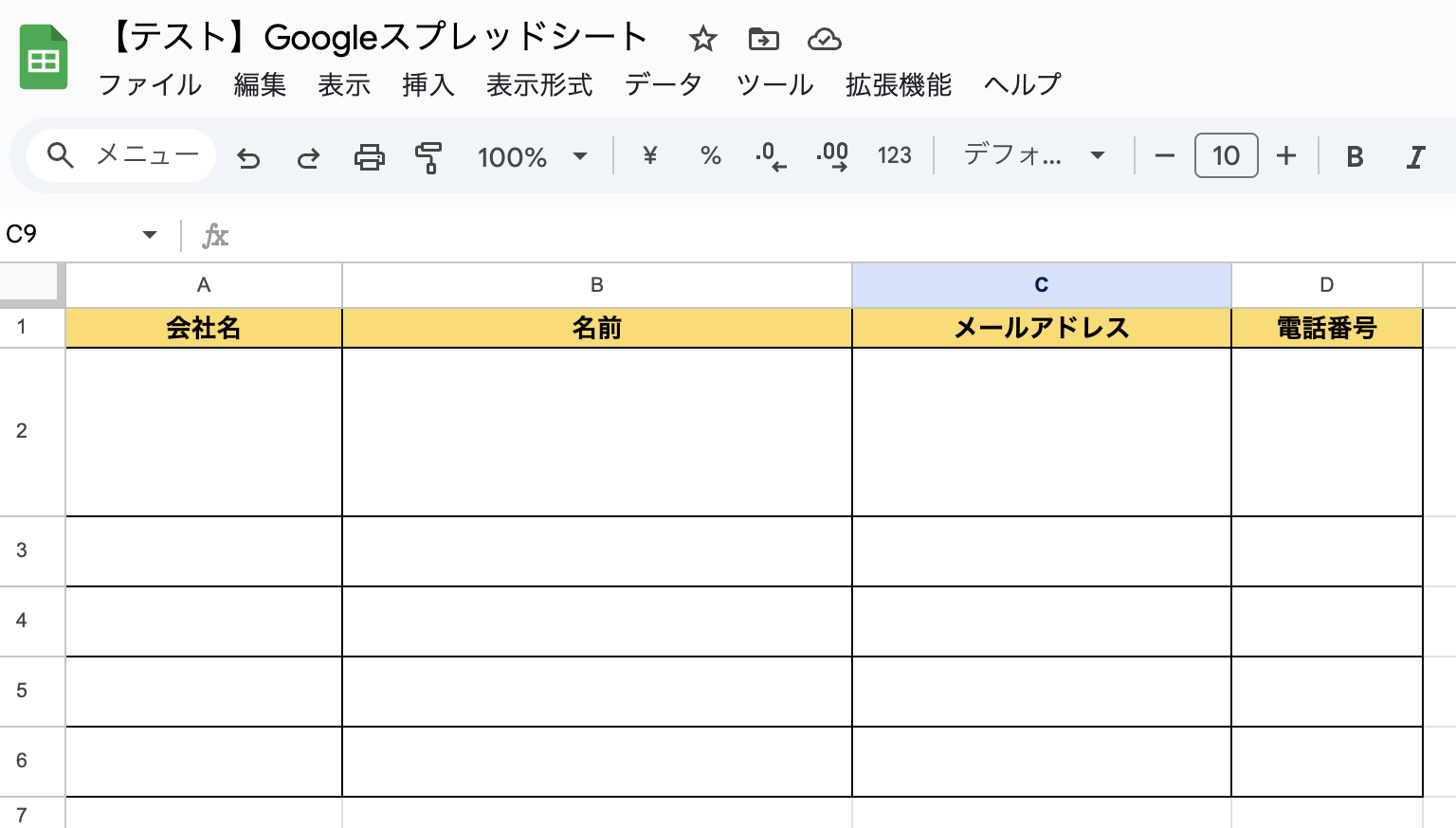
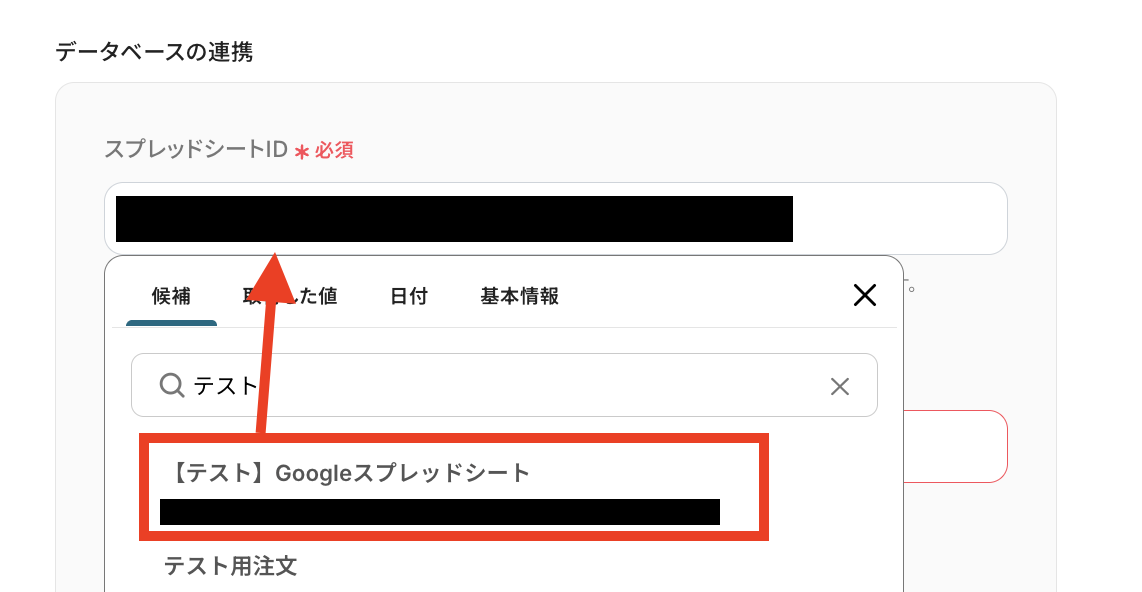
Yoomの設定に戻り、データベースの連携に移ります。
空欄をクリックして、候補の中からレコードを追加したいスプレッドシートを選択します。
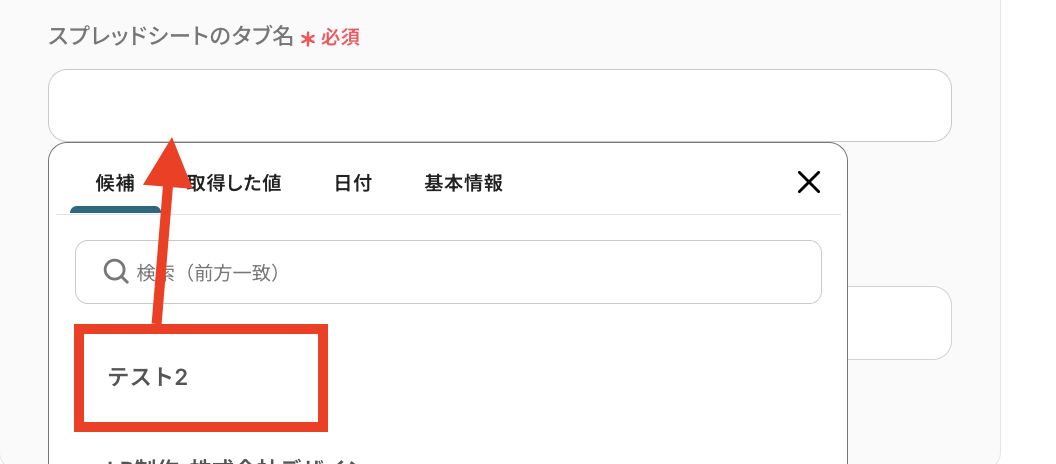
続いて、スプレッドシート内のタブ名も選択しましょう!
テーブル範囲を任意で設定したら、次の設定へ進みましょう!
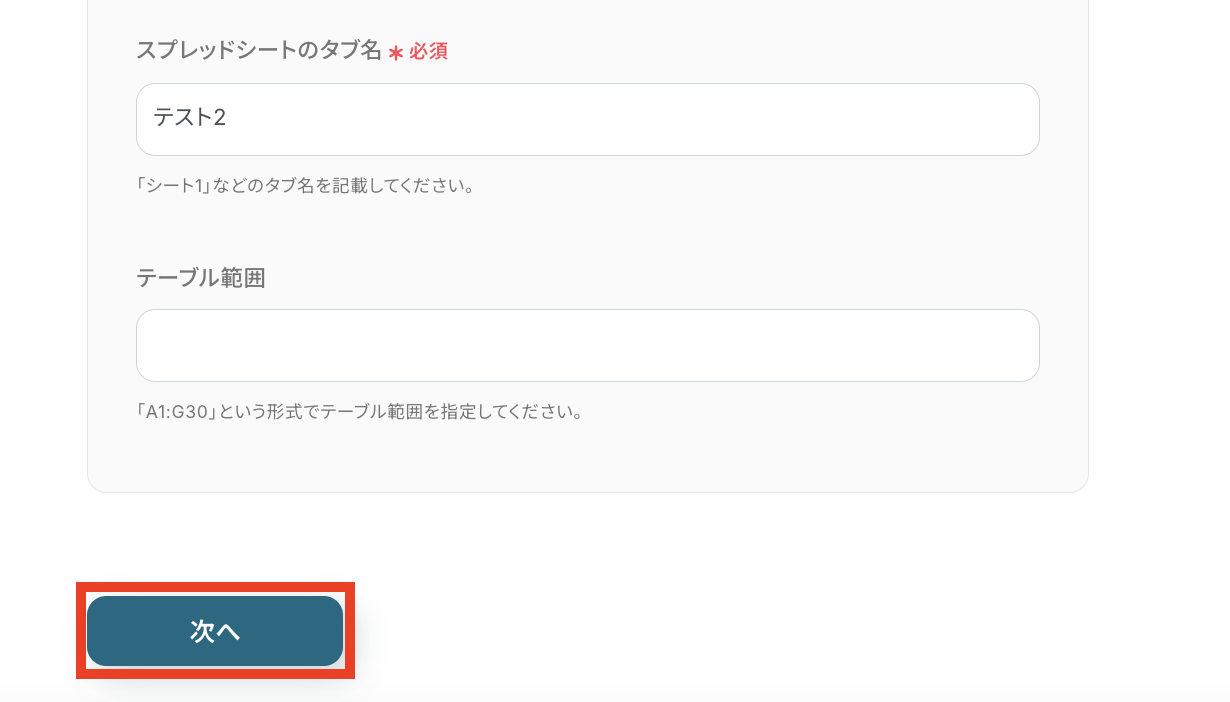
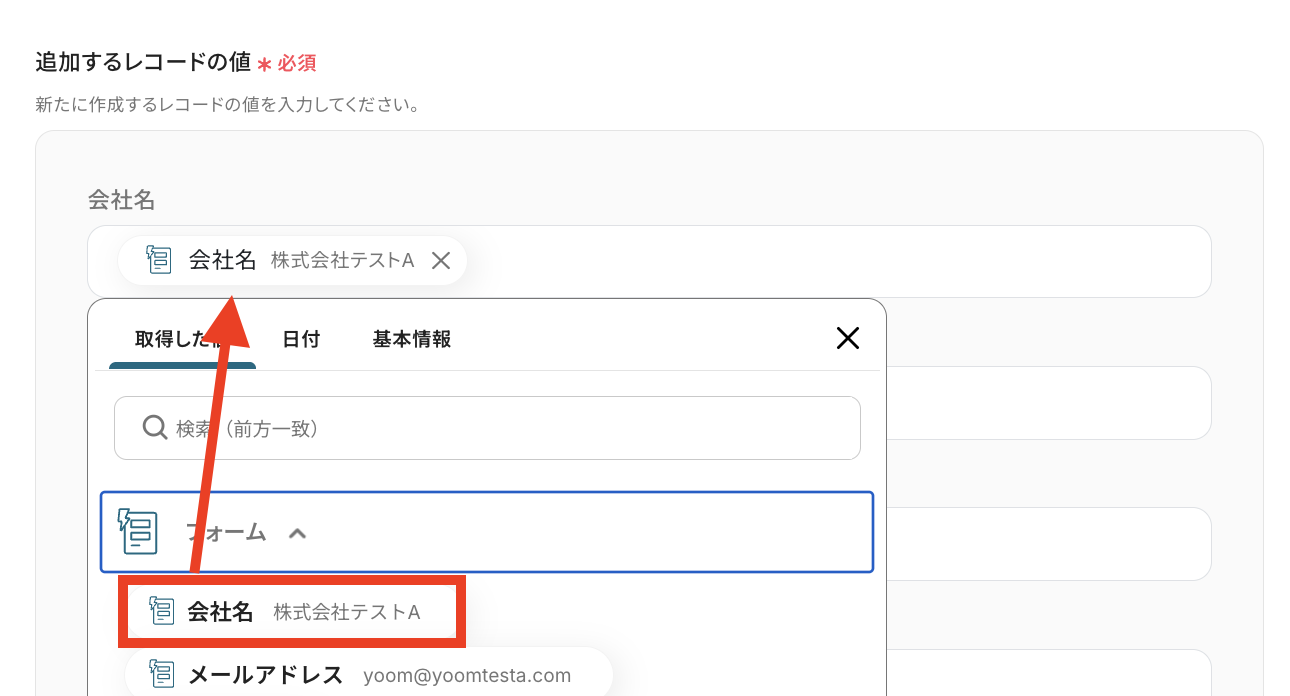
追加するレコードの値を設定していきます。
フォームで取得した値を利用して、設定をしましょう!
取得した値を利用することで、トリガーが起動するたびに最新の値を自動で引用できます。
設定が済んだら、テストを実行します。
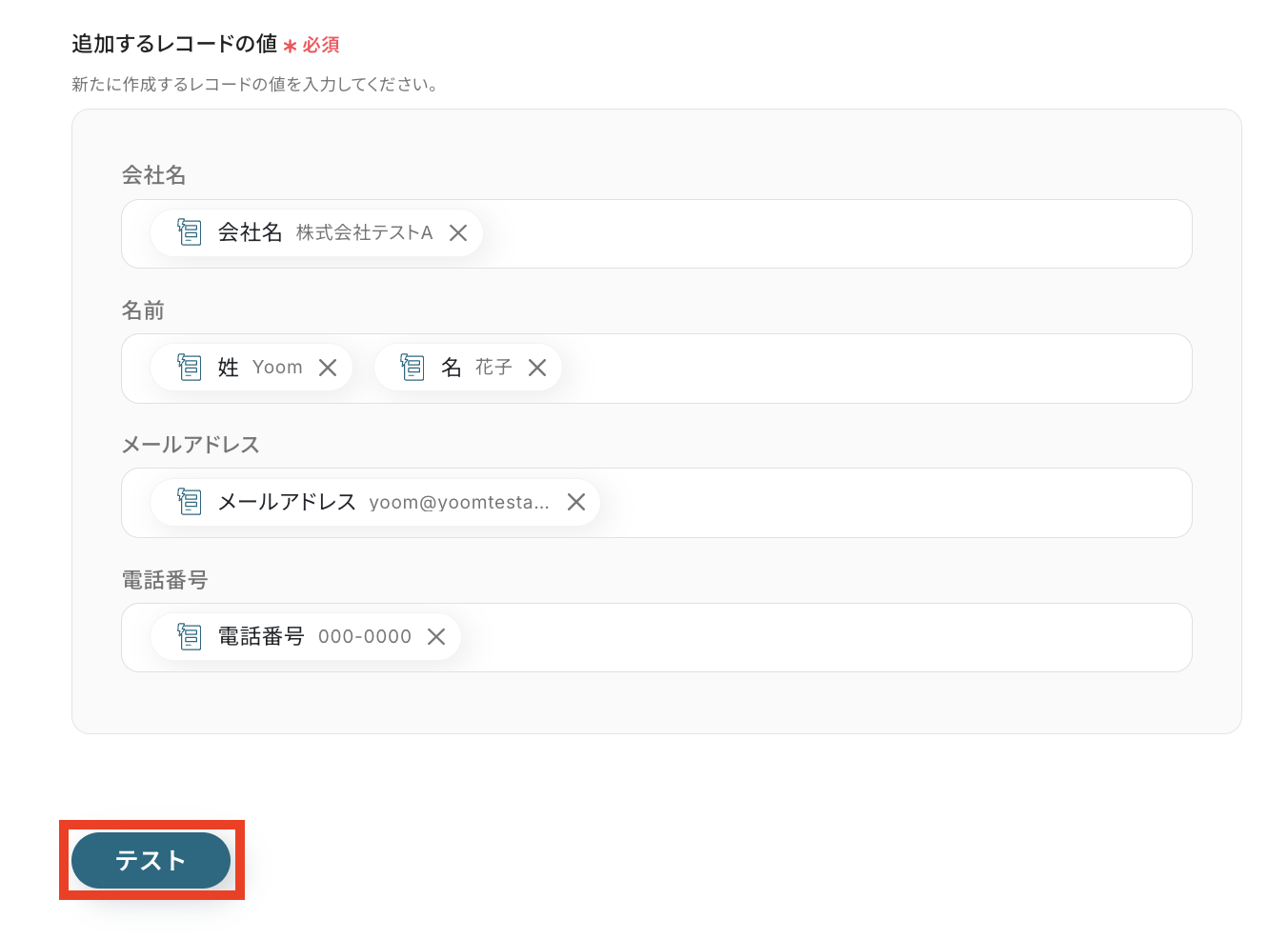
テストの成功を確認できたら、「完了」ボタンを押して、次の設定へ進みます。

ステップ5:HubSpotのアクション設定
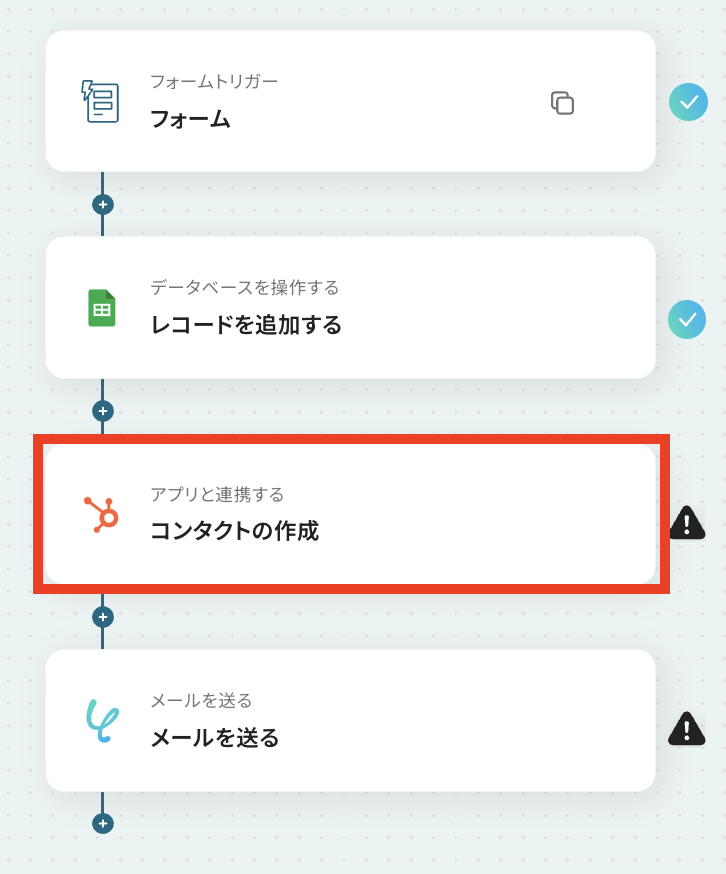
取得した値を利用して、HubSpotにコンタクトを作成する設定を行います。
次の赤枠をクリックしましょう!
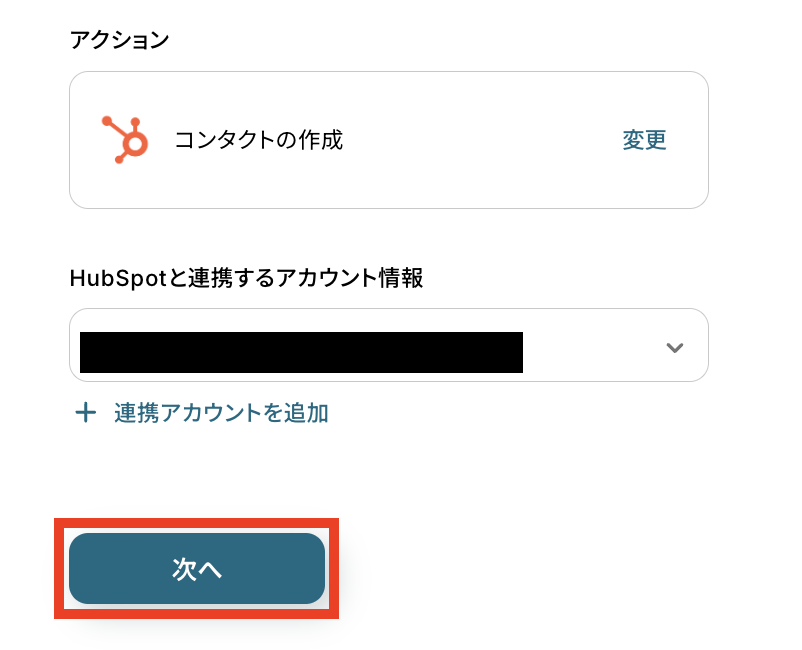
アカウント情報に問題がなければ、アクションはテンプレートのままで「次へ」ボタンを押します。
登録するコンタクト情報を、1つずつ取得した値から設定していきます。
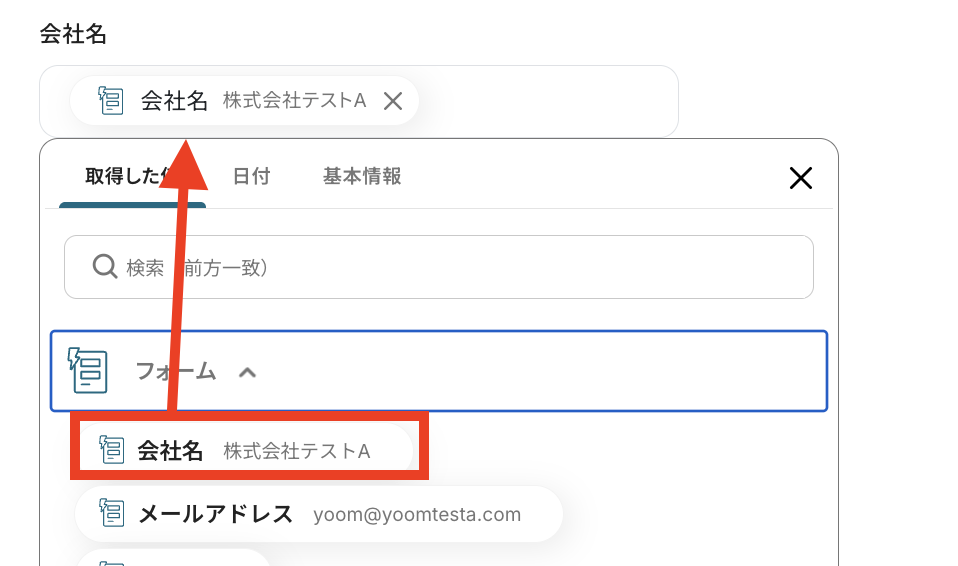
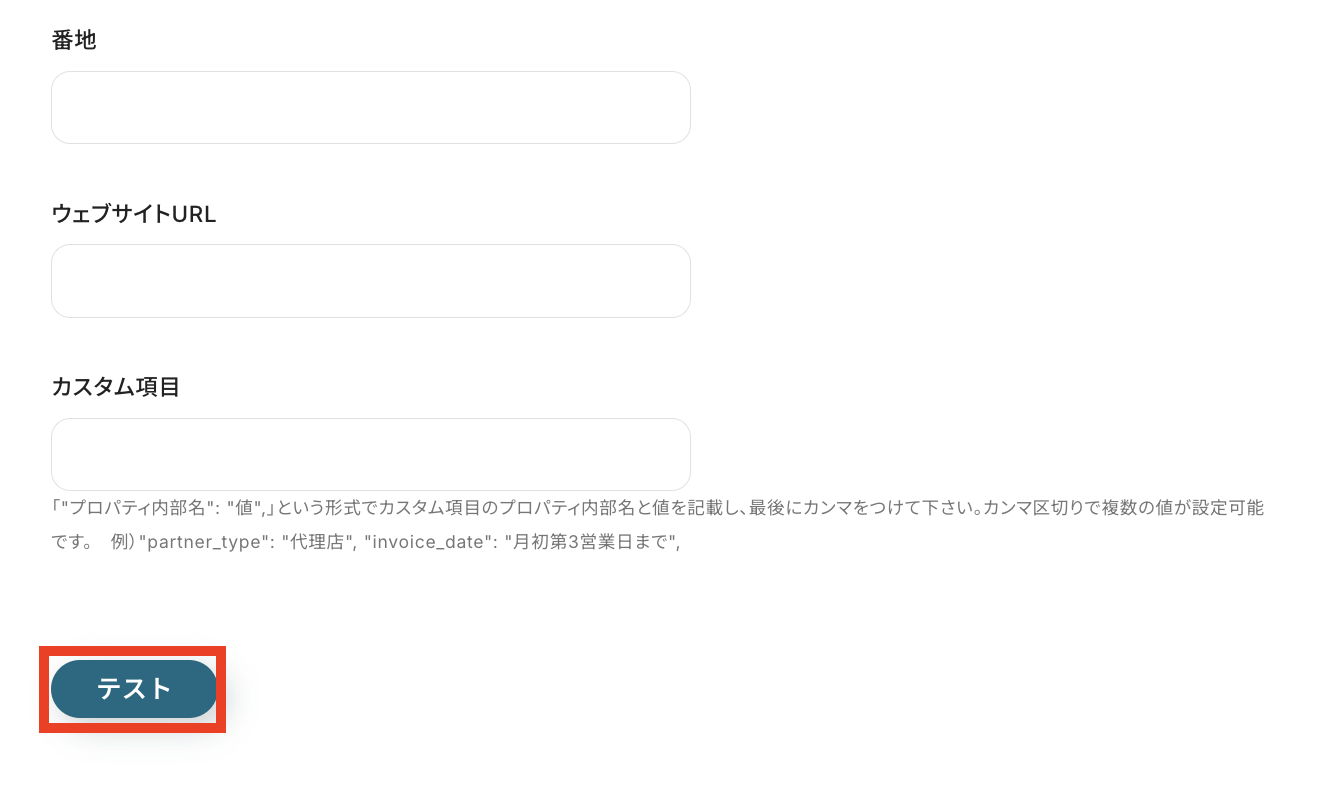
全ての設定が済んだらテストを実行してみましょう。
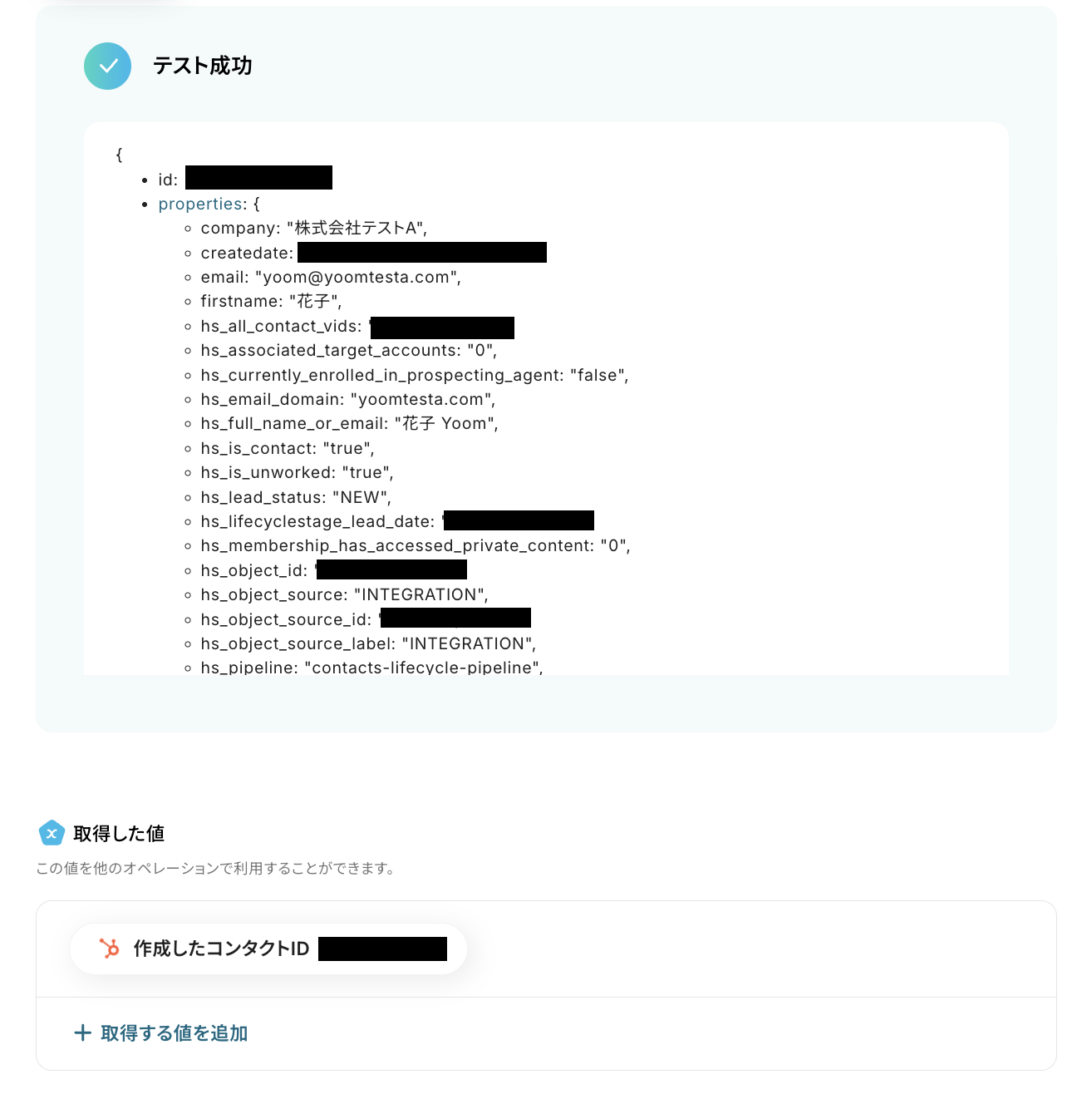
テスト成功でHubSpotに新規コンタクトが登録されています!
確認してみましょう!
HubSpotに新しくコンタクトが作成されています。
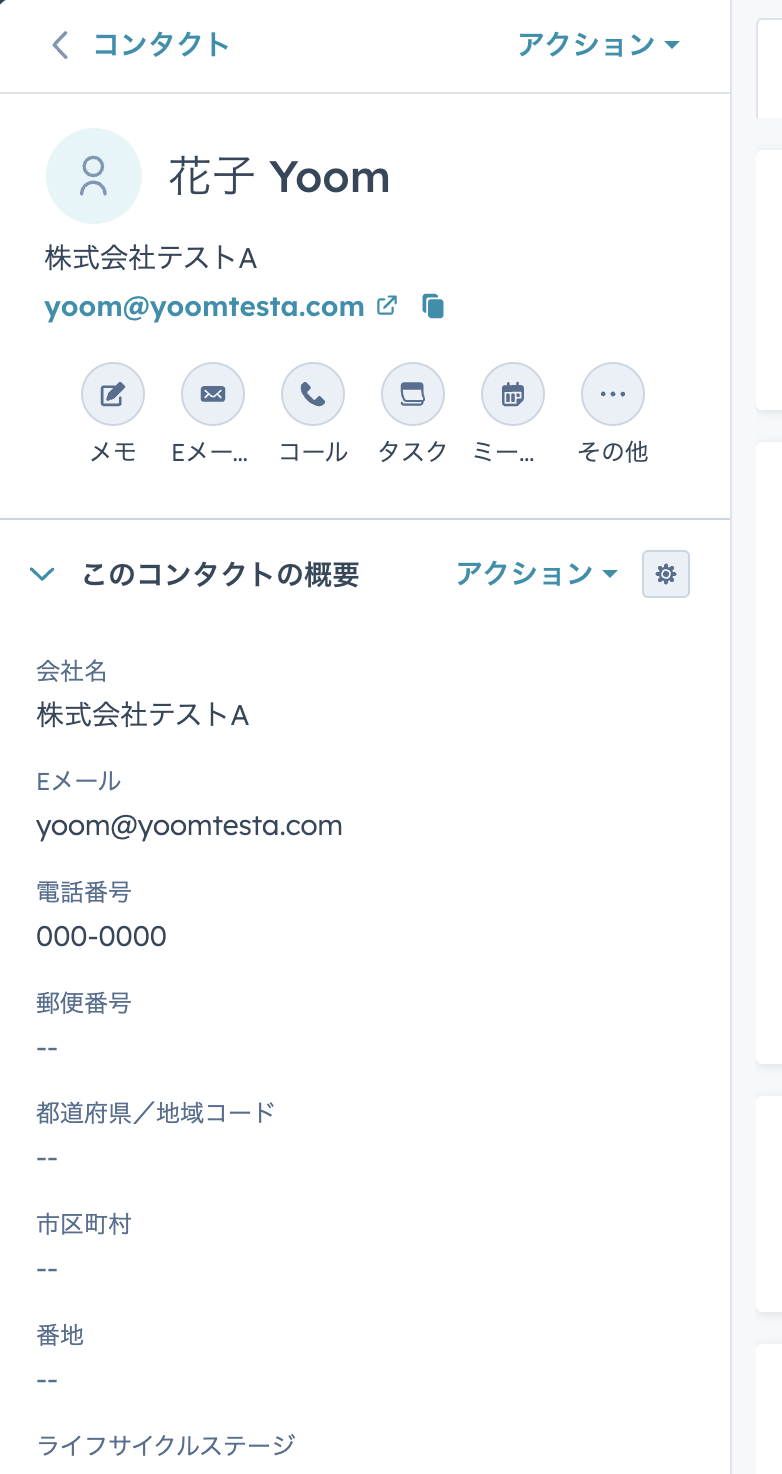
新規コンタクトが確認できたら、Yoomの設定に戻り、最後に完了ボタンを押しておきましょう!
ステップ6:メールの送信設定
最後の設定に移ります。
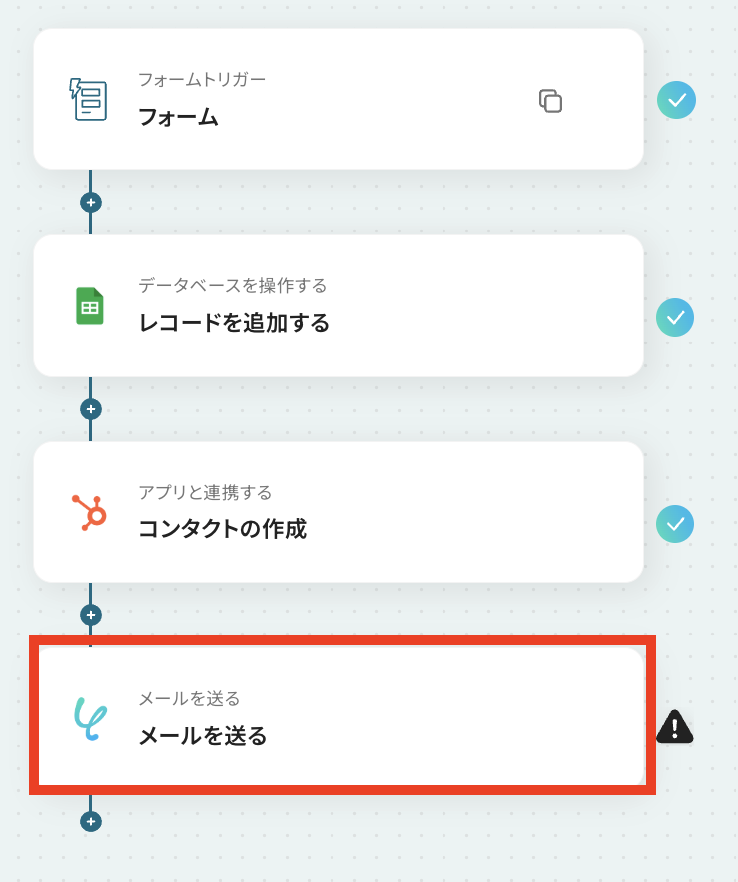
赤枠をクリックします。
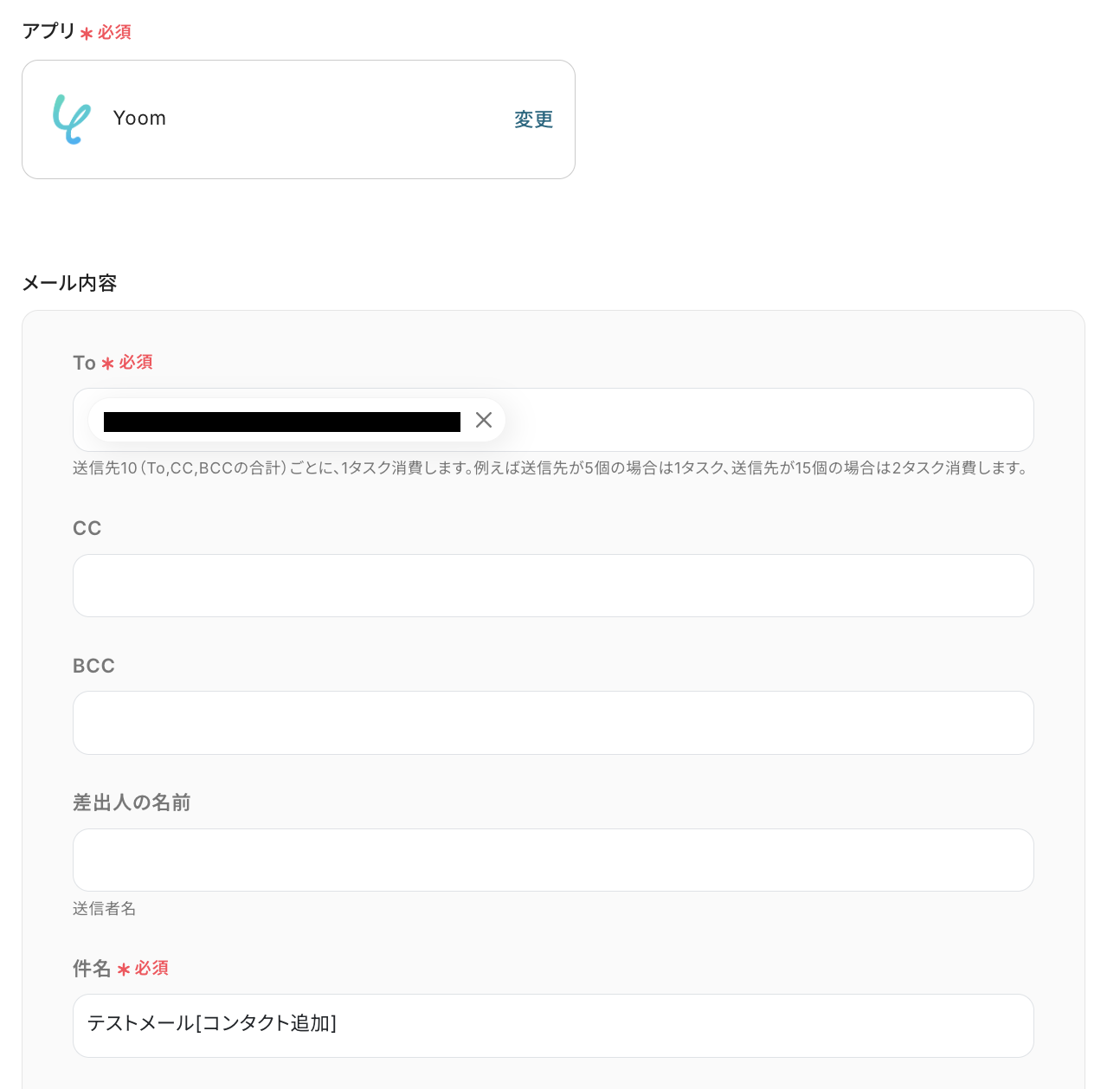
送信先と件名を手動で設定します。
BCCやCCも任意で設定が可能です!
※メールアプリはGmailやOutlookなども選択が可能です。
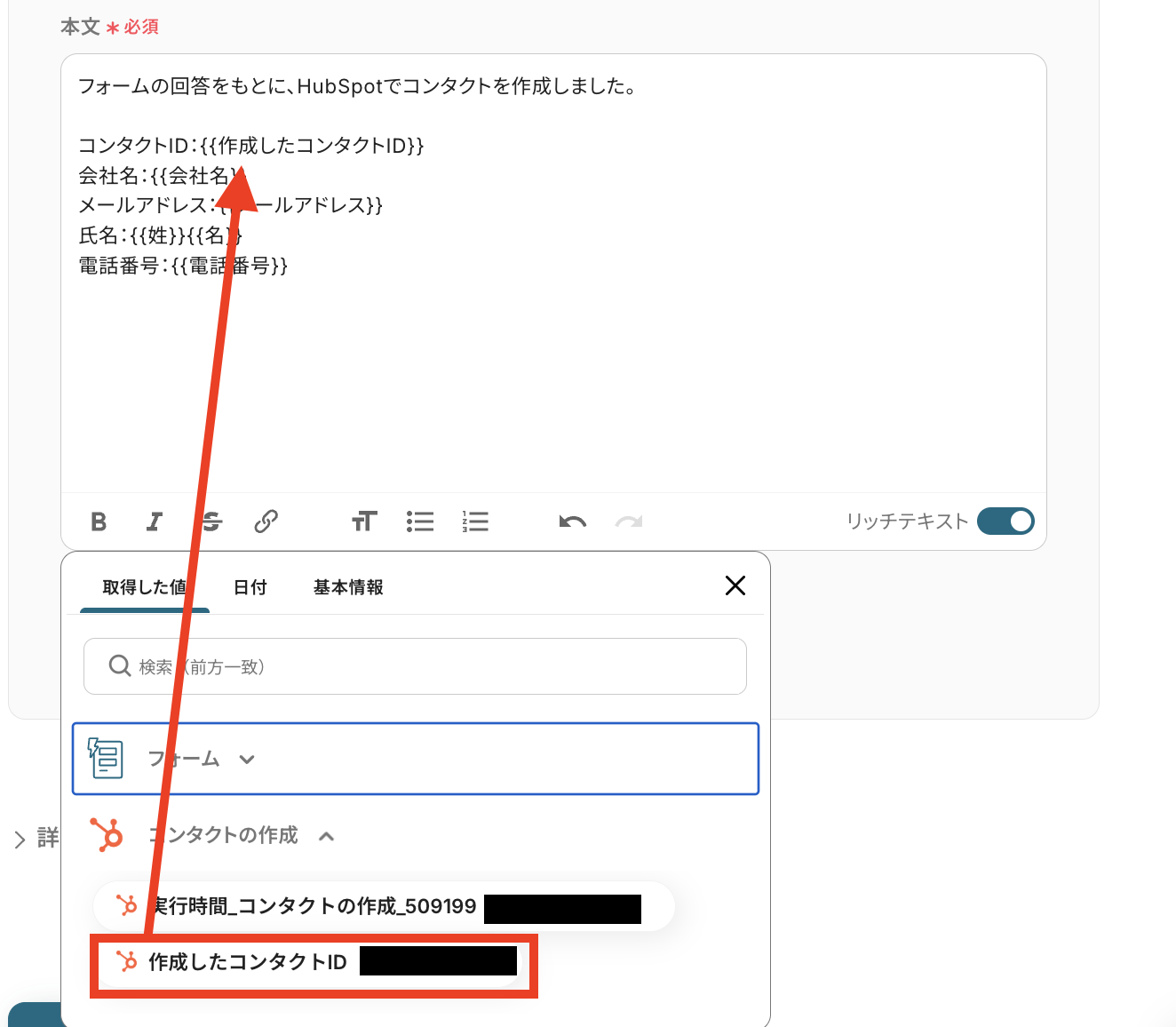
これまでに取得した値を利用して、メール本文を作成します。
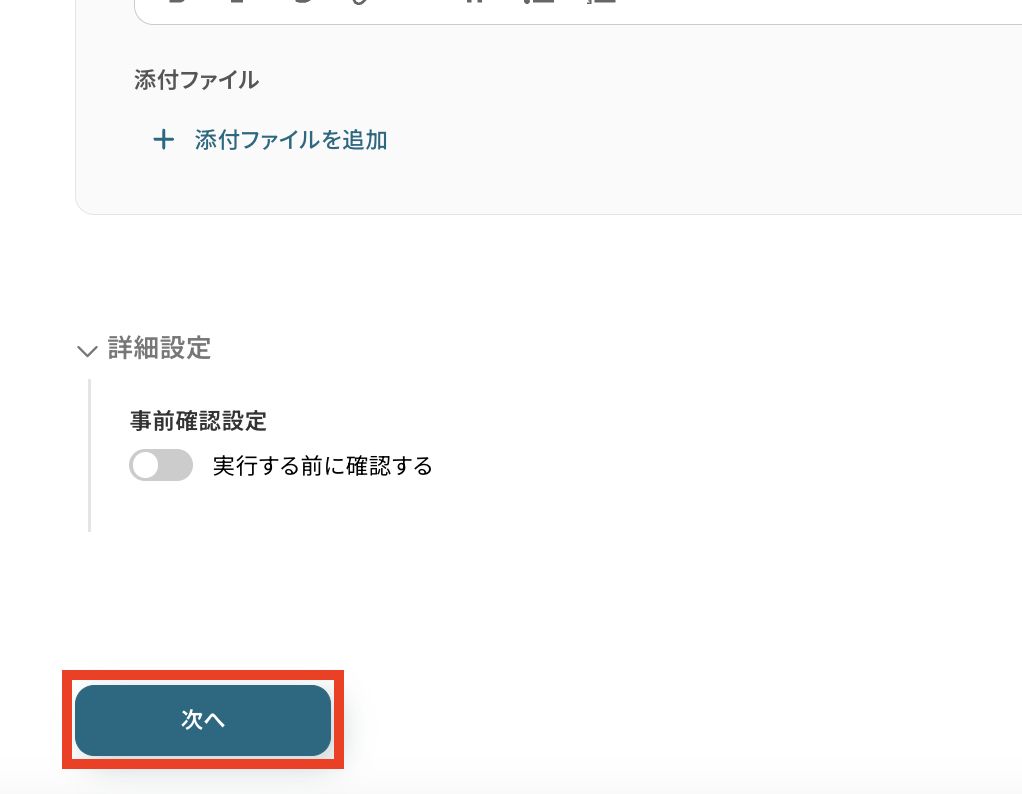
本文の作成が終了したら「次へ」ボタンをクリックします。
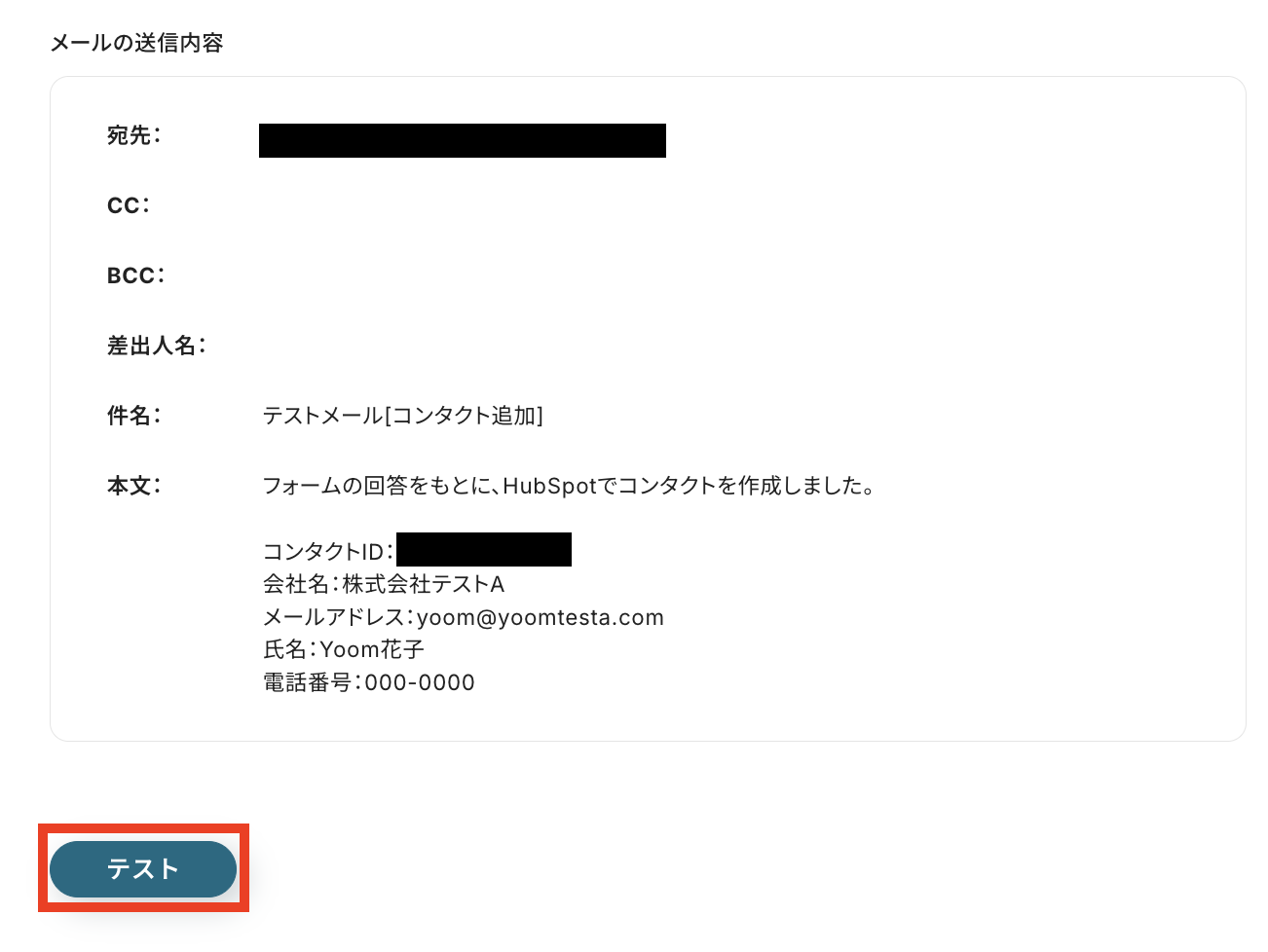
作成したメールの送信内容が表示されています。
メール内容に問題がないか確認が終わったら、最後に「テスト」ボタンをクリックしましょう。
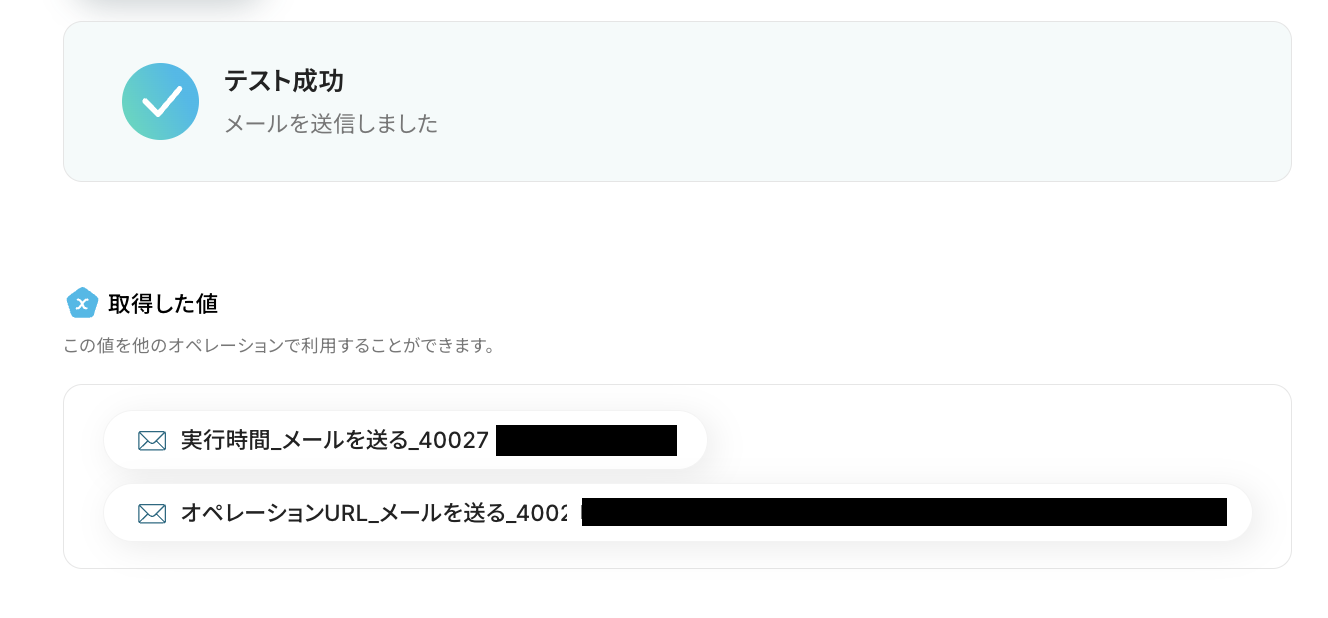
テスト成功です!
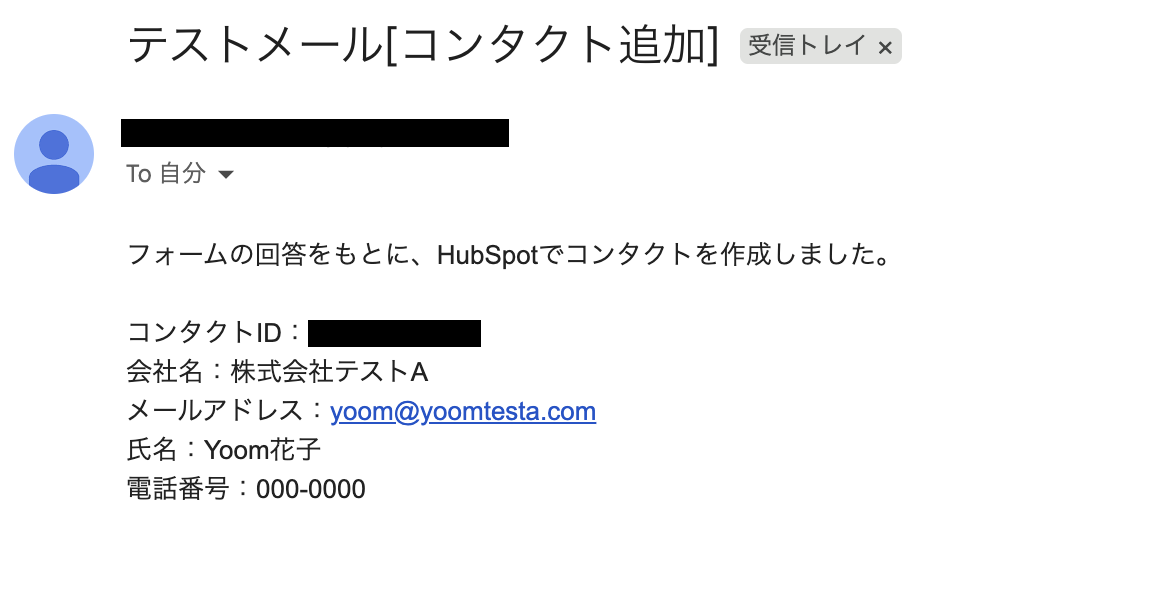
メールを確認してみましょう。
HubSpotでのコンタクト追加を知らせるメールが送信されています!
ステップ7:フローを有効化してテストする
最後に「トリガーをON」をクリックしたら、自動化の設定は完了です。
正しくフローボットが起動するかどうかを確認しましょう。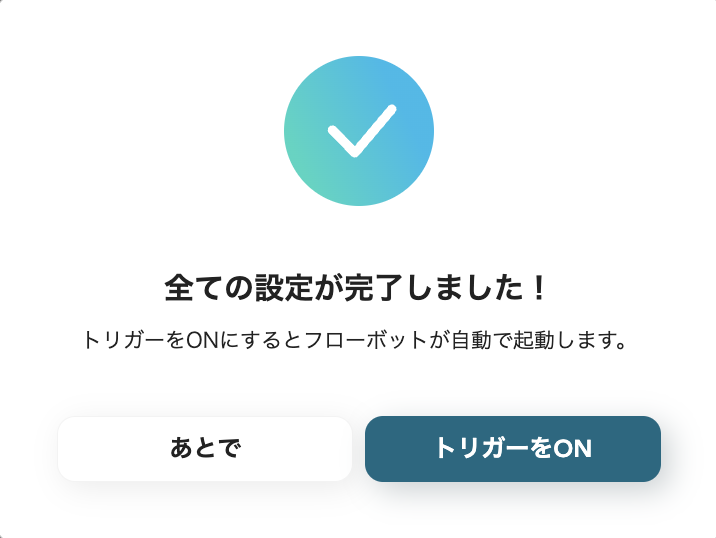
HubSpotを使った自動化例
新規コンタクト・取引作成、フォーム送信をトリガーに、チャットツールで通知したり、データベースにデータを自動格納します。
また、様々なツールからコンタクトや会社、リード情報を自動で同期。
請求書の作成・送付やビデオ会議の登録も顧客管理ツールから実行可能です。
手動作業を減らし、業務効率とデータ精度が向上するでしょう。

- HubSpotで獲得した新規リード情報を、チームへ迅速に共有したいと考えている方
- コミュニケーションツールとしてDiscordを利用しており、HubSpotからの通知を自動化したい方
- 手作業による情報共有の手間や、共有漏れといったミスを減らしたいチームリーダーの方
- HubSpotにコンタクトが登録されると自動でDiscordに通知が飛ぶため、これまで手作業での共有に費やしていた時間を短縮できます。
- 手作業による通知漏れや共有の遅延といったミスを防ぎ、リード情報が迅速にチームへ共有される体制を構築できます。
- はじめに、HubSpotとDiscordをYoomと連携します。
- 次に、トリガーでHubSpotを選択し、「新しいコンタクトが登録されたら」というアクションを設定します。
- 最後に、オペレーションでDiscordを選択し、「メッセージを送信」アクションを設定します。ここで、HubSpotから取得したコンタクト情報を通知本文に含めるように設定します。
■このワークフローのカスタムポイント
- Discordへ通知を送信する際に、通知先のチャンネルを任意で設定できます。例えば、営業担当者用のチャンネルやインサイドセールス用のチャンネルなど、用途に応じた設定が可能です。
- 通知するメッセージの本文も自由にカスタマイズできます。HubSpotから取得したコンタクトの氏名や会社名などの情報を含めることで、誰が見ても分かりやすい通知を作成できます。
- HubSpot、DiscordのそれぞれとYoomを連携してください。
- トリガーは5分、10分、15分、30分、60分の間隔で起動間隔を選択できます。
- プランによって最短の起動間隔が異なりますので、ご注意ください。
このワークフローを活用すれば、HubSpotにフォームが送信されると、指定したGoogle スプレッドシートへ自動で情報が格納されるため、こうした定型業務を効率化し、より重要な業務に集中できます。
- HubSpotのフォームで獲得したリード情報を手作業で管理しているマーケティング担当者の方
- Google スプレッドシートへのデータ入力を効率化したいと考えている営業担当者の方
- フォームからの問い合わせ対応を迅速化し、顧客体験を向上させたいと考えている方
- HubSpotのフォームに情報が送信されると自動でGoogle スプレッドシートに転記されるため、手作業の時間を削減できます。
- 人の手によるデータ転記が減ることで、入力ミスや対応漏れといったヒューマンエラーの防止に繋がります。
- はじめに、HubSpotとGoogle スプレッドシートをYoomと連携します。
- 次に、トリガーでHubSpotを選択し、「フォームが送信されたら」というアクションを設定します。
- 最後に、オペレーションでGoogle スプレッドシートを選択し、「レコードを追加する」アクションでフォームの情報を格納するように設定します。
■このワークフローのカスタムポイント
- トリガー設定で、起動のきっかけとしたいHubSpotのフォームを任意で設定してください。
- Google スプレッドシートに格納する項目は、HubSpotのフォームから取得した情報の中から任意で選択し、設定することが可能です。
- HubSpot、Google スプレッドシートのそれぞれとYoomを連携してください。
- トリガーは5分、10分、15分、30分、60分の間隔で起動間隔を選択できます。
- プランによって最短の起動間隔が異なりますので、ご注意ください。

- HubSpotとSlackを活用して営業活動を行なっている営業担当者の方
- 営業チームの進捗をスムーズに把握し、連携を強化したいと考えているマネージャーの方
- 手作業による情報共有を自動化し、本来の営業活動に集中したいと考えている方
- HubSpotに取引情報が追加されると自動でSlackへ通知されるため、これまで手作業での情報共有に費やしていた時間を短縮できます。
- システムが自動で通知を行うため、手作業による通知漏れや、情報の誤伝達といったヒューマンエラーの防止に繋がります。
- はじめに、HubSpotとSlackをYoomと連携する
- 次に、トリガーでHubSpotを選択し、「新しい取引が作成されたら」というアクションを設定する
- 最後に、オペレーションでSlackを選択し、「チャンネルにメッセージを送る」というアクションを設定し、任意のチャンネルにメッセージを送る
- Slackに通知するメッセージ内容は、HubSpotの取引情報から取得した「取引名」「金額」「担当者名」などの情報を組み合わせて、自由にカスタマイズすることが可能です。
- HubSpot、SlackのそれぞれとYoomを連携してください。
- トリガーは5分、10分、15分、30分、60分の間隔で起動間隔を選択できます。
- プランによって最短の起動間隔が異なりますので、ご注意ください。

■概要
Hubspotのフォームから送信された情報をkintoneのデータベースに格納するフローです。
■このテンプレートをおすすめする方
1. HubSpotとkintoneを利用している企業やチーム
- HubSpotを活用してマーケティングや顧客管理を行っているマーケティング担当者
- kintoneを用いてデータベース管理を行っているIT担当者や業務管理担当者
- 両方のツールを連携させて業務効率化を図りたい企業の社員
2.データ入力や管理業務を効率化したい方
- フォームからの情報を手動で入力する手間を省きたい事務職員
- 顧客情報やリード情報を自動的にデータベースに保存したい営業担当者
- 業務プロセスの自動化を推進しているビジネスマネージャー
3.顧客情報の一元管理を目指している方
- 異なるシステム間でのデータの一貫性を保ちたいデータアナリスト
- 顧客情報を一元管理することで、迅速かつ的確な対応をしたいカスタマーサポート担当者
- 複数のツールを統合して顧客情報を活用したいマーケティング戦略担当者
■このテンプレートを使うメリット
・手動でのデータ入力の手間を省き、リアルタイムで正確なデータ管理が可能となり、顧客情報の一元管理が実現し、業務の効率を大幅に向上させることができます。
・データの一貫性を保つことで、マーケティングや営業活動の質も向上します。
■注意事項
・Hubspot、kintoneのそれぞれとYoomを連携してください。

Chrome拡張機能を使用したトリガーを使用することで、HubSpot上から直接トリガーを起動させることができます。
■このテンプレートをおすすめする方
- HubSpotとZoomを活用し、オンラインでの商談や打ち合わせを頻繁に行う営業担当者の方
- 顧客へのミーティング案内を手作業で行っており、入力ミスや送信漏れなどの課題を感じている方
- 営業プロセス全体の効率化や、より重要なコア業務への集中を目指すチームリーダーの方
■このテンプレートを使うメリット
- HubSpotの画面から離れることなくミーティング作成から案内までが完結するため、作業時間を短縮できます。
- 手作業によるURLの貼り間違いや顧客情報の入力ミスといったヒューマンエラーのリスクを軽減し、業務品質の向上に繋がります。
■フローボットの流れ
- はじめに、HubSpot、Zoom、GmailをYoomと連携します。
- 次に、トリガーでChrome拡張機能を選択し、HubSpotのコンタクト詳細ページからフローボットを起動できるように設定します。
- 次に、オペレーションで担当者への対応依頼を設定し、ミーティングの日時などを入力するフォームを表示させます。
- 次に、オペレーションでZoomの「ミーティングを作成」アクションを設定し、入力された情報をもとにミーティングを作成します。
- 最後に、オペレーションでGmailの「メールを送信する」アクションを設定し、作成されたミーティング情報などを記載した案内メールを送信します。
■このワークフローのカスタムポイント
- 担当者への対応依頼では、ミーティング日時などの入力フォーム項目を自由に設定したり、HubSpotから取得した情報をあらかじめ埋め込んだりといったカスタムが可能です。
- Zoomのミーティング作成では、議題やアジェンダなどの設定項目に固定のテキストを入力したり、前段のフォームで入力された内容を変数として埋め込んだりできます。
- Gmailでのメール送信では、送信先を任意に設定できるほか、件名や本文にHubSpotの顧客情報や作成したZoomのミーティングURLなどを変数として差し込むことが可能です。
■注意事項
- HubSpot、Zoom、GmailのそれぞれとYoomを連携してください。
- Chrome拡張機能を使ったトリガーの設定方法は「Chrome拡張機能を使ったトリガーの設定方法」をご参照ください。
Chrome拡張機能を使用したトリガーを使用することで、HubSpot上から直接トリガーを起動させることができます。
■このテンプレートをおすすめする方
- HubSpotを利用して顧客管理や請求書発行を行っている営業担当者の方
- 請求書の作成から送付までのプロセスを効率化したいと考えている経理担当者の方
- 手作業による請求業務でのミスを減らし、業務品質を向上させたいチームリーダーの方
■このテンプレートを使うメリット
- HubSpotの画面を起点に請求書の作成から送付までが自動化されるため、手作業で行っていた時間を短縮できます。
- 情報の転記や宛先設定などを自動化することで、金額の入力間違いや宛先ミスといったヒューマンエラーの発生を防ぎます。
■フローボットの流れ
- はじめに、HubSpot、Google スプレッドシート、GmailをYoomと連携します
- 次に、トリガーでYoomのChrome拡張機能を選択し、HubSpotのコンタ-クト詳細ページからフローを起動するように設定します
- 次に、オペレーションで「担当者へ依頼する」を設定し、請求内容の入力や確認を促す依頼フォームを送信します
- 次に、オペレーションで「書類を発行する」を設定し、入力された情報をもとに請求書を作成します
- 最後に、オペレーションでGmailの「メールを送る」を設定し、作成した請求書を添付して顧客に自動で送付します
■このワークフローのカスタムポイント
- 書類発行のオペレーションでは、ご利用中のGoogle スプレッドシートなどを雛形として任意に設定でき、請求書の項目には固定のテキストやHubSpotから取得した顧客情報などを変数として埋め込むことが可能です。
- Gmailでメールを送るオペレーションでは、送信先(To,CC,BCC)を自由に設定できるほか、件名や本文にも固定のテキストや顧客名・請求金額といった変数を活用した、個別の内容にカスタムすることが可能です。
■注意事項
- HubSpot、Google スプレッドシート、GmailのそれぞれとYoomを連携してください。
- Chrome拡張機能を使ったトリガーの設定方法は「Chrome拡張機能を使ったトリガーの設定方法」をご参照ください。

- TimeRexで獲得したリード情報を手作業でHubSpotに入力している方
- TimeRexとHubSpotを連携させ、コンタクト登録を自動化したいと考えている方
- 顧客情報の登録漏れや入力ミスを防ぎ、データ管理の精度を高めたい方
- TimeRexに予定が登録されると自動でHubSpotにコンタクトが作成され、手入力の時間を削減できます。
- 手作業による転記が削減されるため、名前や連絡先などの入力間違いや登録漏れといったミスを防ぎます。
- はじめに、TimeRexとHubSpotをYoomと連携します。
- 次に、トリガーでTimeRexを選択し、「Webhookを受信したら」というアクションを設定します。
- 次に、オペレーションで「分岐する」を設定し、予定が確定した場合のみ後続の処理に進むよう条件を指定します。
- 最後に、オペレーションでHubSpotの「コンタクトの作成」アクションを設定し、TimeRexから受け取った情報を連携します。
■このワークフローのカスタムポイント
- 分岐条件は、「予定が確定した場合」以外にも、特定のイベントタイプを対象にするなど任意で設定可能です。
- HubSpotに登録するコンタクト情報は、TimeRexから取得した氏名やメールアドレスなど、連携したい項目を自由に設定できます。
- TimeRex、HubSpotのそれぞれとYoomを連携してください。
- 分岐はパーソナルプラン以上のプランでご利用いただける機能(オペレーション)となっております。フリープランの場合は設定しているフローボットのオペレーションはエラーとなりますので、ご注意ください。
- パーソナルプランなどの有料プランは、2週間の無料トライアルを行うことが可能です。無料トライアル中には制限対象のアプリや機能(オペレーション)を使用することができます。詳しくは、「料金プランのページ」をご参照ください。

- Outlookで受信した顧客情報をHubSpotに手作業で入力している営業やマーケティング担当の方
- HubSpotとOutlook間のデータ転記ミスや対応漏れを減らし、顧客管理を円滑に進めたい方
- 定型業務の自動化を進めたいと考えているものの、具体的な方法を模索しているDX推進担当の方
- Outlookでのメール受信を起点としてHubSpotへの会社作成が自動化されるため、手作業でのデータ入力に費やしていた時間を短縮できます
- システムが自動で処理を行うため、手入力による転記ミスや登録漏れといったヒューマンエラーを防ぎ、データの正確性を維持します
- はじめに、OutlookとHubSpotをYoomと連携します
- 次に、トリガーでOutlookを選択し、「メールを受信したら」というアクションを設定します
- 次に、オペレーションでテキスト抽出機能を用い、受信したメールの本文から会社名など、登録に必要な情報を抽出するよう設定します
- 最後に、オペレーションでHubSpotの「会社の作成」アクションを選択し、抽出した情報をマッピングして会社データを作成するよう設定します
- Outlookのトリガー設定では、特定のメールフォルダIDを指定することが可能です。これにより、全ての受信メールではなく、指定したフォルダに振り分けられたメールのみを対象にフローボットを起動できます
- 例えば、「新規問合せ」などの専用フォルダを作成し、そのフォルダIDを設定することで、より的を絞った自動化を実現できます
- Outlook、HubSpotのそれぞれとYoomを連携してください。
- トリガーは5分、10分、15分、30分、60分の間隔で起動間隔を選択できます。
- プランによって最短の起動間隔が異なりますので、ご注意ください。
- Microsoft365(旧Office365)には、家庭向けプランと一般法人向けプラン(Microsoft365 Business)があり、一般法人向けプランに加入していない場合には認証に失敗する可能性があります。

■概要
Bitrix24とHubSpotの両方で顧客情報を管理している場合、それぞれのツールに同じ情報を手作業で入力する手間が発生しがちです。
こうした二重入力は作業負荷を高めるだけでなく、入力ミスや同期漏れの原因にもなりえます。
このワークフローを活用すれば、Bitrix24に新しいコンタクトを登録するだけでHubSpotにも自動で情報が同期されるため、手作業による手間やヒューマンエラーの解消に役立ちます。
■このテンプレートをおすすめする方
- Bitrix24とHubSpotを併用しているが、手作業でのデータ同期に課題を感じている方
- 顧客情報の入力ミスや同期漏れを防ぎ、データの正確性を高めたいと考えている方
- SaaS間の連携を自動化することで、営業やマーケティング活動の生産性を向上させたい方
■このテンプレートを使うメリット
- Bitrix24にコンタクトが追加されると自動でHubSpotに同期されるため、これまでデータ転記に費やしていた時間を短縮できます。
- 手作業でのデータ入力をなくすことで、入力ミスや重要な情報の同期漏れといったヒューマンエラーの発生を防ぎます。
■フローボットの流れ
- はじめに、Bitrix24とHubSpotをYoomと連携します。
- 次に、トリガーでBitrix24の「New Contact」というアクションを設定します。
- 最後に、オペレーションでHubSpotの「コンタクトの作成」アクションを設定し、トリガーで取得した情報を紐付けます。
※「トリガー」:フロー起動のきっかけとなるアクション、「オペレーション」:トリガー起動後、フロー内で処理を行うアクション
■このワークフローのカスタムポイント
- HubSpotでコンタクトを作成する際、トリガーで取得したBitrix24のコンタクト情報をHubSpotのどの項目に同期するかを任意で設定できます。
■注意事項
- Bitrix24、HubSpotのそれぞれとYoomを連携してください。
- トリガーは5分、10分、15分、30分、60分の間隔で起動間隔を選択できます。
- プランによって最短の起動間隔が異なりますので、ご注意ください。

このワークフローなら、Googleフォームへの回答送信をきっかけに、HubSpotのコンタ-クト情報を自動で更新できます。
顧客管理の課題を解消し、業務の効率化を実現しましょう。
- Googleフォームで得た顧客情報を、手作業でHubSpotに反映している方
- HubSpotでのリード管理において、ステータスの手動更新に漏れや遅れを感じている方
- 顧客管理に関する一連のプロセスを自動化し、営業活動の効率化を目指すチームの方
- Googleフォームへの回答送信と同時にHubSpotのコンタクト情報が更新されるため、転記やステータス変更に費やしていた時間を短縮できます。
- ステータスの更新漏れや、誤った情報への更新といったヒューマンエラーを防ぎ、データの正確性を保つことに繋がります。
- GoogleフォームとHubSpotをYoomと連携します。
- トリガーでGoogleフォームを選択し、「フォームに回答が送信されたら」というアクションを設定します。
- オペレーションでHubSpotの「コンタクトを検索(キーワード検索)」アクションを設定します。
ここで、フォームから取得したメールアドレスなどを基に該当コンタクトを特定します。 - HubSpotの「コンタクトの更新」アクションを設定し、検索で見つかったコンタクトのリードステータスなどを更新します。
- Googleフォームのトリガー設定では、自動化の対象としたいフォームを指定してください。
- HubSpotのコンタクト検索では、フォームから取得したどの情報(例:メールアドレスや氏名)を基にコンタクトを検索するかを設定してください。
- HubSpotのコンタクト更新では、更新したい項目にフォームの回答を設定してください。
- Googleフォーム、HubSpotのそれぞれとYoomを連携してください。
- Googleフォームをトリガーとして使用した際の回答内容を取得する方法は「Googleフォームトリガーで、回答内容を取得する方法」を参照ください。
- トリガーは5分、10分、15分、30分、60分の間隔で起動間隔を選択できます。
プランによって最短の起動間隔が異なりますので、ご注意ください。
まとめ
HubSpotへのリード登録と通知を自動化することで、これまで手作業で行っていたデータ入力や社内連絡の手間を削減し、対応の遅れによる機会損失を防ぐことができます。
これにより、営業担当者はリードへのファーストアクションを迅速に行えるようになり、コア業務である顧客とのコミュニケーションや提案活動に集中できる環境が整います!
今回ご紹介したような業務自動化を実現できるノーコードツール「Yoom」を使えば、プログラミングの知識がない方でも簡単に業務フローを構築できます。
もし自動化に少しでも興味を持っていただけたなら、ぜひこちらから無料登録して、Yoomによる業務効率化を体験してみてください!
よくあるご質問
Q:既存のHubSpotコンタクトと情報が重複した場合はどうなりますか?
A:
重複した情報によってフローボットがエラーとなるため、重複登録を避けることができます。
もし同じメールアドレスをフォームで受信した際にフローボットが起動しても、エラーとなりコンタクト作成ができませんが、名前が重複している場合は登録が可能です。
Q:Yoom以外のフォームツール(Googleフォームなど)も起点にできますか?
A:
はい、できます!
トリガーの設定を行う際に、Googleフォームなどのフォームツールをトリガーとして設定いただけます。
今回のフローではYoomのフォームツールを起点にしていますが、利用シーンに応じて柔軟にトリガーを切り替えることができます。
Q:連携処理が失敗した場合、どうなりますか?
A:
Yoomに登録する際に設定したメールアドレスに通知が送られます。通知先は、メールの他にSlackやChatworkも設定できます。
通知内容にはエラーになったオペレーションも記載されているので、エラーの発生個所がすぐにわかります。
再実行は自動で行われないため、エラー修正後手動で再実行してください。
プログラミング知識なしで手軽に構築できます。










