









・
Difyで画像生成を極める!おすすめの活用術と実用的なワークフロー作成法

近年、ノーコードでAIアプリを開発できるDifyが注目を集めています。
その中でも、特にビジネスやコンテンツ制作の現場で需要が高いのが「画像生成」機能です。
プログラミングの知識がなくても、独自の画像生成エージェントや自動化ラインを構築できるDifyは、クリエイティブ業務のあり方を大きく変える可能性を秘めています。
この記事では、Difyを使って画像生成を行うメリットから具体的なワークフローの構築術、さらには実務で役立つ検証事例まで詳しく解説します。
「自分には絵心がない」「イラストを一から作成するなんてハードルが高いよ」と思っていた方、イメージをテキスト化するだけでいいんです!
ぜひこの機会に、クリエイティブな業務をこなすための一歩を踏み出してみましょう!
🌿Yoomは画像生成に関係する業務を自動化できます
Difyで画像を生成した後に作業完了を関係者に通知したり、データベースに集約しているキーワードをDifyにコピペするのは意外と手間がかかる作業です。
Yoomを使えば、Difyの画像生成ワークフローを中間点にして、データベースやチャットツールとデータ連携することが可能です。
例えば、「Notionに登録したキーワードをDifyに渡してアイキャッチ画像を生成し、同時にSlackで担当者に作業完了を通知する」といった一連の流れをノーコードで実現できます。
以下のテンプレートを活用すれば、Difyとの連携をすぐにスタートできますよ!
■概要Googleフォームで受け付けた問い合わせやアンケートへの返信対応に、手間や時間を取られていませんか?一件ずつ内容を確認し、適切な文章を作成して返信する作業は、担当者の負担になりがちです。このワークフローを活用することで、Googleフォームに回答が送信されると、その情報をもとにDifyが文章を自動で生成し、Gmailから返信メールを送信する一連の流れを自動化でき、こうした課題をスムーズに解消できます。
■このテンプレートをおすすめする方- Googleフォームで受け付けた問い合わせに、AIを活用して自動返信したい方
- DifyとGmailを連携させ、メール作成業務の効率化を図りたいと考えている方
- 手作業でのメール返信による対応漏れや、返信の遅れを防ぎたいチームリーダーの方
■このテンプレートを使うメリット- Googleフォームへの回答を起点に、Difyでの文章生成とGmailでのメール送信が自動化されるため、手作業での返信対応にかかる時間を短縮できます。
- 自動化によって、手作業で発生しがちな返信漏れや、内容の入力ミスといったヒューマンエラーを防ぎ、対応品質の安定化に繋がります。
■フローボットの流れ- はじめに、Googleフォーム、Dify、GmailをYoomと連携します。
- 次に、トリガーでGoogleフォームを選択し、「フォームに回答が送信されたら」というアクションを設定します。
- 次に、オペレーションでDifyを選択し、「チャットメッセージを送信」アクションを設定し、Googleフォームの回答内容をDifyに渡します。
- 最後に、オペレーションでGmailを選択し、「メールを送る」アクションを設定します。宛先や件名を設定し、本文にDifyが生成した文章を挿入して送信します。
※「トリガー」:フロー起動のきっかけとなるアクション、「オペレーション」:トリガー起動後、フロー内で処理を行うアクション
■このワークフローのカスタムポイント- Googleフォームのトリガー設定では、対象としたいフォームのIDを任意で設定してください。
- Difyのオペレーションでは、どのような文章を生成させたいかに応じて、プロンプトとなるqueryやuserといった情報を任意で設定することが可能です。
- Gmailのオペレーションでは、メールの送信先を任意で設定できるほか、本文に固定のテキストや、GoogleフォームやDifyで取得した情報を変数として埋め込むことも可能です。
■注意事項- Googleフォーム、Dify、GmailのそれぞれとYoomを連携してください。
- トリガーは5分、10分、15分、30分、60分の間隔で起動間隔を選択できます。
- プランによって最短の起動間隔が異なりますので、ご注意ください。
- Googleフォームをトリガーとして使用した際の回答内容を取得する方法は「Googleフォームトリガーで、回答内容を取得する方法」を参照ください。
■概要お客様や社内からの問い合わせメールへの返信に、想定以上の時間がかかってしまうことはないでしょうか。特に、迅速な対応が求められる中で一件ずつ内容を確認し、返信文を作成する作業は大きな負担となりがちです。このワークフローを活用すれば、特定のメール受信をトリガーに、生成AIのDifyが自動で回答文案を作成しMicrosoft Teamsへ通知できるため、返信対応にかかる手間と時間を大きく削減し、担当者の業務負荷を軽減します。
■このテンプレートをおすすめする方- 日々の問い合わせメールへの返信対応を、生成AIを活用して効率化したいと考えている方
- DifyとMicrosoft Teamsを連携させ、コミュニケーション業務を自動化したい方
- 定型的なメール対応に追われ、本来注力すべきコア業務の時間が確保できていない方
■このテンプレートを使うメリット- メール受信から回答文案の作成、社内への共有までが自動化されるため、手作業での返信作成に費やしていた時間を短縮することができます。
- 生成AIが一次回答案を作成するため、担当者による対応品質のばらつきを抑制し、業務の標準化を促進します。
■フローボットの流れ- はじめに、DifyとMicrosoft TeamsをYoomと連携します。
- 次に、トリガーでメールトリガー機能を選択し、「メールが届いたら」というアクションを設定し、件名や差出人などで起動条件を指定します。
- 次に、オペレーションでDifyの「チャットメッセージを送信」アクションを設定し、受信したメール本文をもとに回答を生成するよう指示します。
- 最後に、オペレーションでMicrosoft Teamsの「チャネルにメッセージを送る」アクションを設定し、Difyが生成した回答を指定のチャネルに通知します。
※「トリガー」:フロー起動のきっかけとなるアクション、「オペレーション」:トリガー起動後、フロー内で処理を行うアクション
■このワークフローのカスタムポイント- Microsoft Teamsでメッセージを送るアクションでは、通知先のチャネルやチームを任意で設定してください。
- 通知するメッセージ本文には、Difyで生成した回答内容に加えて、受信メールの件名や本文など、前段のアクションで取得した情報を変数として埋め込むことが可能です。
■注意事項- Dify、Microsoft TeamsのそれぞれとYoomを連携してください。
- Difyのマイアプリ連携方法は「Difyマイアプリ登録方法と連携するとできること」をご参照ください。
- Microsoft365(旧Office365)には、家庭向けプランと一般法人向けプラン(Microsoft365 Business)があり、一般法人向けプランに加入していない場合には認証に失敗する可能性があります。


■このテンプレートをおすすめする方
- Googleフォームで受け付けた問い合わせに、AIを活用して自動返信したい方
- DifyとGmailを連携させ、メール作成業務の効率化を図りたいと考えている方
- 手作業でのメール返信による対応漏れや、返信の遅れを防ぎたいチームリーダーの方
■このテンプレートを使うメリット
- Googleフォームへの回答を起点に、Difyでの文章生成とGmailでのメール送信が自動化されるため、手作業での返信対応にかかる時間を短縮できます。
- 自動化によって、手作業で発生しがちな返信漏れや、内容の入力ミスといったヒューマンエラーを防ぎ、対応品質の安定化に繋がります。
■フローボットの流れ
- はじめに、Googleフォーム、Dify、GmailをYoomと連携します。
- 次に、トリガーでGoogleフォームを選択し、「フォームに回答が送信されたら」というアクションを設定します。
- 次に、オペレーションでDifyを選択し、「チャットメッセージを送信」アクションを設定し、Googleフォームの回答内容をDifyに渡します。
- 最後に、オペレーションでGmailを選択し、「メールを送る」アクションを設定します。宛先や件名を設定し、本文にDifyが生成した文章を挿入して送信します。
■このワークフローのカスタムポイント
- Googleフォームのトリガー設定では、対象としたいフォームのIDを任意で設定してください。
- Difyのオペレーションでは、どのような文章を生成させたいかに応じて、プロンプトとなるqueryやuserといった情報を任意で設定することが可能です。
- Gmailのオペレーションでは、メールの送信先を任意で設定できるほか、本文に固定のテキストや、GoogleフォームやDifyで取得した情報を変数として埋め込むことも可能です。
■注意事項
- Googleフォーム、Dify、GmailのそれぞれとYoomを連携してください。
- トリガーは5分、10分、15分、30分、60分の間隔で起動間隔を選択できます。
- プランによって最短の起動間隔が異なりますので、ご注意ください。
- Googleフォームをトリガーとして使用した際の回答内容を取得する方法は「Googleフォームトリガーで、回答内容を取得する方法」を参照ください。

■このテンプレートをおすすめする方
- 日々の問い合わせメールへの返信対応を、生成AIを活用して効率化したいと考えている方
- DifyとMicrosoft Teamsを連携させ、コミュニケーション業務を自動化したい方
- 定型的なメール対応に追われ、本来注力すべきコア業務の時間が確保できていない方
■このテンプレートを使うメリット
- メール受信から回答文案の作成、社内への共有までが自動化されるため、手作業での返信作成に費やしていた時間を短縮することができます。
- 生成AIが一次回答案を作成するため、担当者による対応品質のばらつきを抑制し、業務の標準化を促進します。
■フローボットの流れ
- はじめに、DifyとMicrosoft TeamsをYoomと連携します。
- 次に、トリガーでメールトリガー機能を選択し、「メールが届いたら」というアクションを設定し、件名や差出人などで起動条件を指定します。
- 次に、オペレーションでDifyの「チャットメッセージを送信」アクションを設定し、受信したメール本文をもとに回答を生成するよう指示します。
- 最後に、オペレーションでMicrosoft Teamsの「チャネルにメッセージを送る」アクションを設定し、Difyが生成した回答を指定のチャネルに通知します。
■このワークフローのカスタムポイント
- Microsoft Teamsでメッセージを送るアクションでは、通知先のチャネルやチームを任意で設定してください。
- 通知するメッセージ本文には、Difyで生成した回答内容に加えて、受信メールの件名や本文など、前段のアクションで取得した情報を変数として埋め込むことが可能です。
■注意事項
- Dify、Microsoft TeamsのそれぞれとYoomを連携してください。
- Difyのマイアプリ連携方法は「Difyマイアプリ登録方法と連携するとできること」をご参照ください。
- Microsoft365(旧Office365)には、家庭向けプランと一般法人向けプラン(Microsoft365 Business)があり、一般法人向けプランに加入していない場合には認証に失敗する可能性があります。
👍Difyで画像生成を行う3つのメリット

Difyを活用して画像生成を行うことには、単一のAIツールを使うだけでは得られない大きな利点があります。
-
プログラミング不要で高度なロジックを組める
API連携や複雑な条件分岐も、視覚的な操作だけで完結します。
例えば、「自分のブログを検索して、記事に合ったキーワードを抽出して相応しい画風で生成する」といったルールをパズル感覚で設定可能です。 -
複数の画像生成モデルを柔軟に使い分けられる
OpenAIが提供するモデルやカスタマイズ性の高いオープンソース系のモデル、高い描写力を誇る画像生成AIなど、用途に合わせて最適なモデルを一つのプラットフォームで管理し、切り替えることができちゃうんです! -
LLMとの組み合わせで「意図通りの画像」が作れる
ChatGPTなどの言語モデル(LLM)に、ユーザーの曖昧な指示を詳細な画像生成用プロンプトへと変換させてから画像生成AIに渡すことができます。
プロンプトエンジニアリングの知識がなくても高品質な画像を安定して生成できるのがDifyならではの強みだと言えます!
👐Difyで画像生成アプリを作成する手順

実際にDifyで画像生成機能を実装する際、以下のステップで進めるのが一般的です。
ステップ1:外部サービスのAPI連携
利用したい画像生成AIの提供元からAPIキーを取得し、Difyで連携を行います。ツール機能を活用することで、画像生成モデルを簡単に追加・切り替え可能。
ステップ2:ワークフローの設計
「開始ノード」でユーザーの入力を受け取り、「ツールノード」として画像生成AIを配置します。必要に応じて、その間に「LLMノード」を挟んでプロンプトを洗練させましょう!
ステップ3:出力設定とプレビュー
ツールノード内の詳細パラメータで解像度やアスペクト比を指定し、プレビュー画面で実際に画像を生成して微調整を行います。
⚒️実践検証①:細切れのテキストをもとに画像を生成
頭の中にあるイメージを言語化するのって、意外と難しいですよね。
「うさぎとクマがいてダンス」「ダンスはヒップホップ」「周りは南国でヤシの木があって〜」と、情報が錯綜してまとめるのに時間がかかる..
直感的に浮かんだイメージをすぐにでも形にしたい!そう思う方も多いはずです。
そこで、まとまっていない細切れのテキストを用意してDifyに投稿し、その情報をもとに希望に近い画像が生成されるかを検証してみようと思います!
テキスト整形と情報分析、その後の画像生成といったプロセスをどのくらいの時間、どのくらいの精度で処理してくれるでしょうか。
では、Difyのスタジオで「最初から作成」をクリックし、遷移後の画面でチャットフローを選択します。
以下のようなワークフローを組み、アプリを公開しましょう。
画像生成ノードとしてDALL-E 3を組み込むことで、誰でも簡単にイメージ通りの画像が作れるのです!
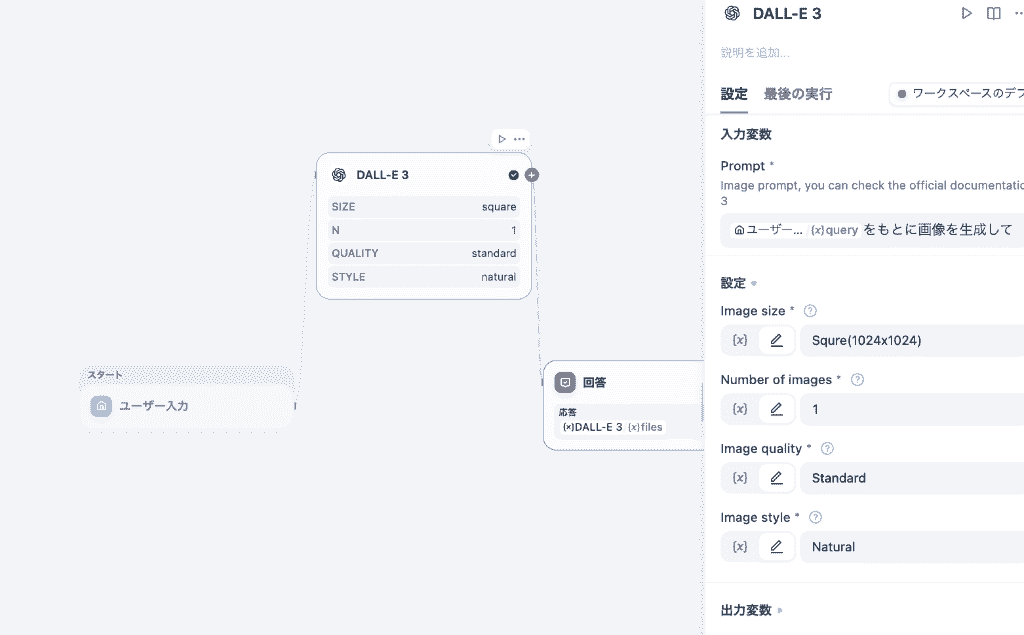
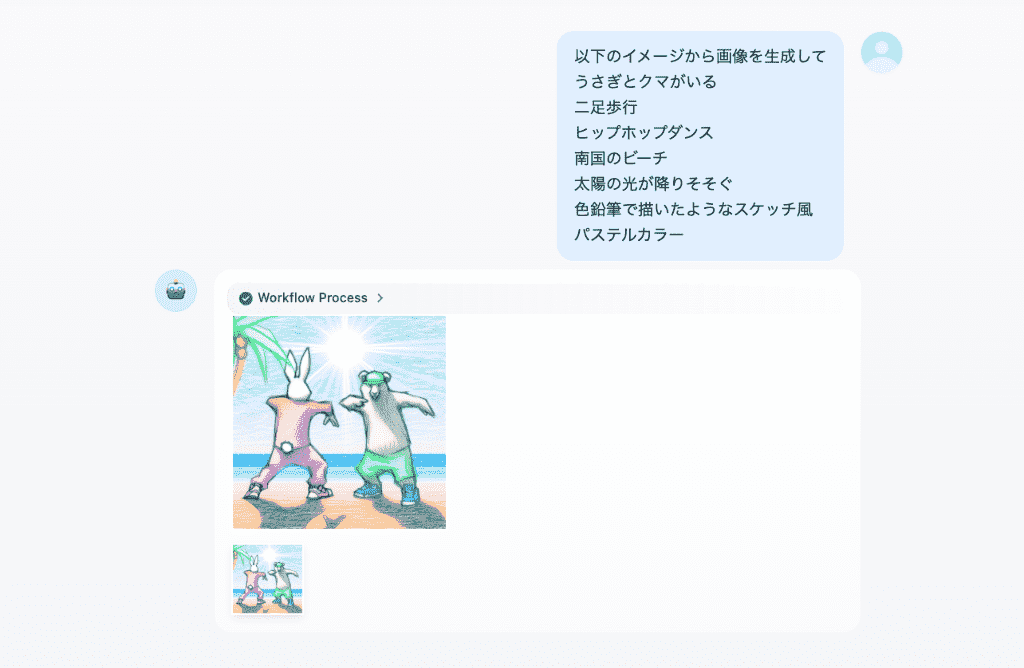
公開後のアプリ画面で、イメージを形にすべくテキストを箇条書きで投稿してみましょう。
入力プロンプト
以下のイメージから画像を生成して
うさぎとクマがいる
二足歩行
ヒップホップダンス
南国のビーチ
太陽の光が降りそそぐ
色鉛筆で描いたようなスケッチ風
パステルカラー
生成された画像がこちらです!
かわいい!!色鉛筆のタッチとパステル色調でポップかつ柔らかい印象を与える画像となっています。
それぞれの服のデザインについては指定していないので、DALL-E 3がバックグラウンドで詳細なプロンプトに拡張して描画しているようですね。
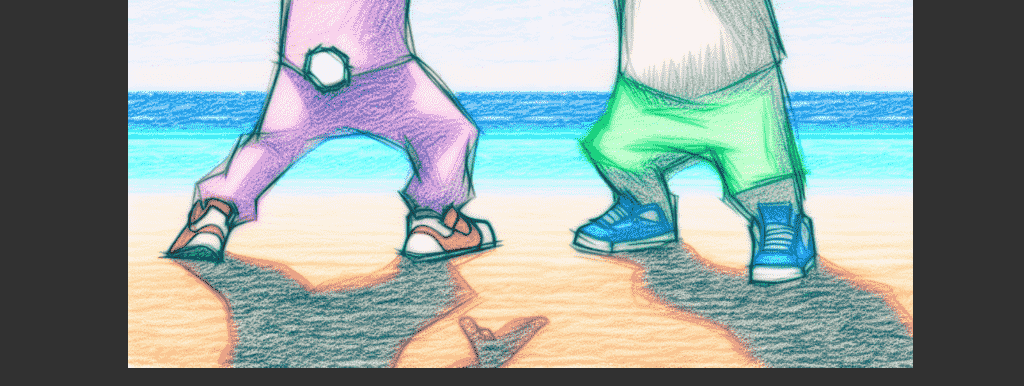
光の角度や影にも違和感はありません。
AIが生成した画像は何かしら違和感があるものもありますが、選択したDALL-E 3による高度なキャプション機能と言語の理解力によって、質の高いコンテンツを生成してくれています。
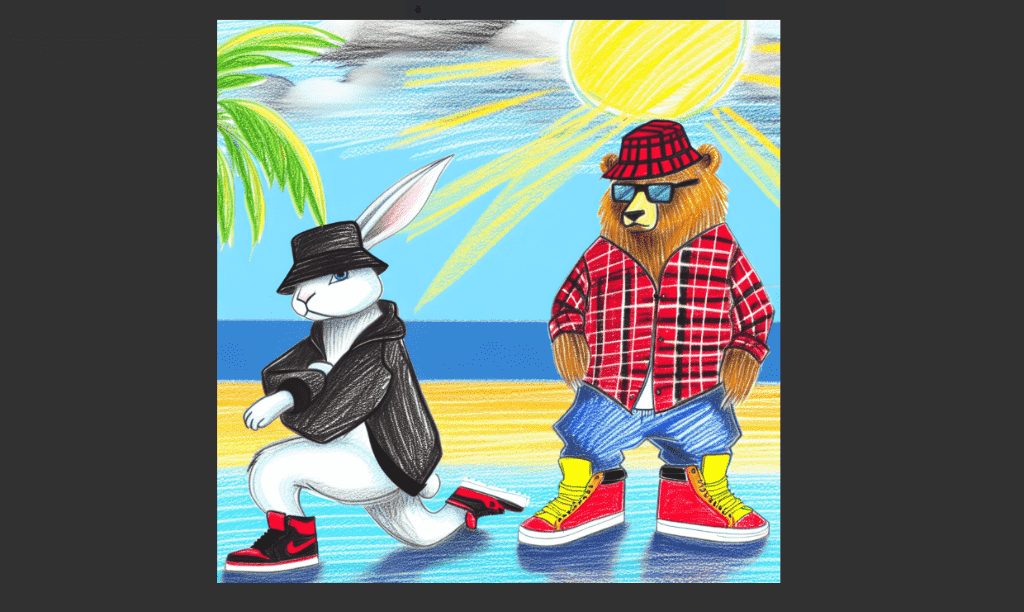
服のイメージも反映したいので、プロンプトに服のデザインについての文章を追加して投稿してみました。
(先ほどのプロンプトに以下を追加)
うさぎは黒のバケットハットを被り、黒のブルゾンを着ている
クマはストリートスタイルの赤のチェックシャツと黄色のスニーカーを履いている
出力された画像は以下なのですが、全く異なるタイプの画像が生成されました!
な〜るほど、こうきたか!という感じですね。
ちなみにクマにサングラス、というのはテキストで指示していないので、ちょっとイメージとは違う結果となりました。
もし、アウトプットを安定させたい場合には、プロンプトを見直すか、ワークフローの構成自体を調整する必要があるかもしれませんね。
しかし、新たな視点を発見できるというポジティブな面もあります。
同じような画像ではなく、全く違うタイプの画像が得られるので、デザイン案の幅を広げるのに一役買います!
検証の評価としては、短時間で画像が作成できることと、箇条書きの細切れテキストを入力するだけの簡単操作でこなせるという点から、80点ほどの満足度とします!
わずか3つのステップで組まれた簡単なワークフローで、シンプルなテキストの入力のみでここまでの画像が生成されるのなら、日常業務でヘビーユースする価値ありです!
👀実践検証②:記事内容からの「アイキャッチ自動生成」フロー
もう一つの検証として、ブログ記事などのテキストデータから、その内容に最適な画像を自動生成するフローを構築しました。
こちらもチャットフロータイプでアプリを構成します。
構成の中身としては、
テキスト入力→テキスト解析&キーワード抽出→指示文の作成→画像生成→出力
というように、一度ブログ内のテキストを解析して画像生成に必要なキーワードを抽出するノードを組み込んでいます。
AIにテキストを解析してもらうことで、自社スタッフ以外の第三者目線で記事を解析でき、より記事の内容に相応しいとされる画像を生成してもらうことが目的です。
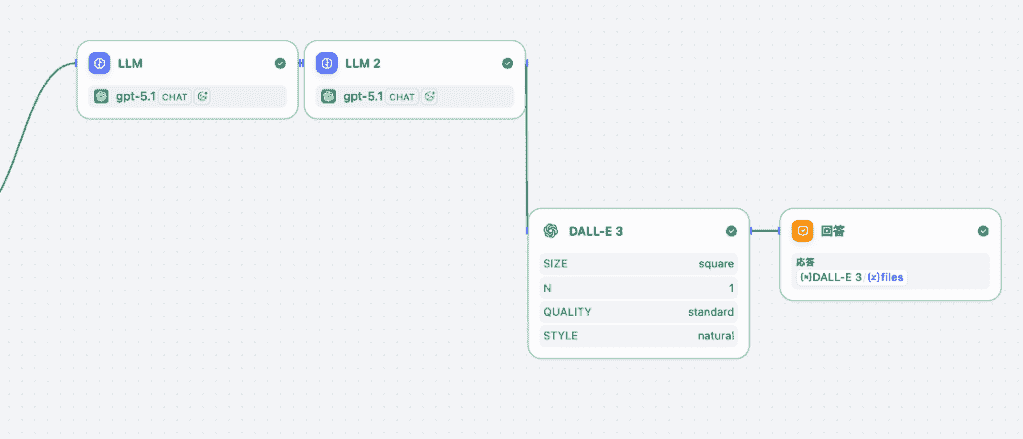
では、こちらのアプリを公開してブログ記事を読み込ませましょう。
入力プロンプト
以下のブログに相応しい、Webメディアのアイキャッチ画像を作成して
タイトル:「バックオフィス業務を自動化して、スタートアップの“時間の黒字化”を実現する方法」
スタートアップや少人数チームの現場では〜(省略)〜
10秒ほどたった後、以下の画像が生成されました!
「プラットフォーム」「スタートアップ」「時間の節約」といった、ブログ記事から想定されるキーワードから相応しい画像を出力していますね。
PC画面や時計のモチーフ、背景色や全体カラーの一体感も申し分ない仕上がりだといえます!

出力の履歴をみると、テキストの解析と抽出、画像生成用のプロンプト作成を問題なく処理していることがわかりました。
非デザイナーがこのクオリティのものを用意するとなると、デザイン案をまとめた後に外注して、一次デザイン後に3~4つの案を確認し、最終案が形になるまで待機というプロセスを必要とするため、1週間ほどかかることもあるはずです。
この時間を大幅に削減できるので、コストカットも期待できますね!
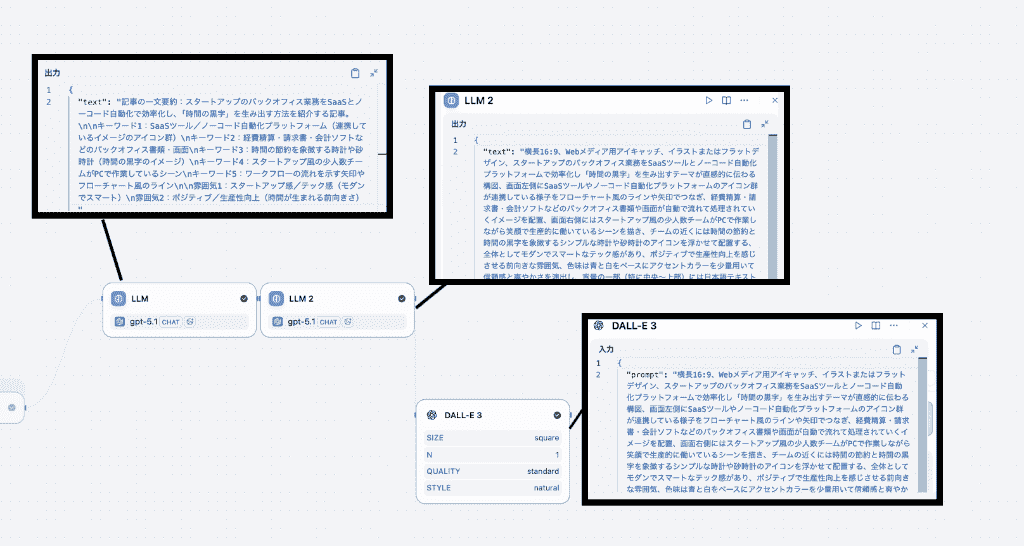
記事のテーマと密接に関連した画像を、コピペ操作だけで取得できたのは感動ものです!
今回の検証の満足度は100点満点とします!
👥Difyで活用できる主要な画像生成モデルのタイプ

Difyでは、用途に応じて以下のような特徴を持つモデルを使い分けられます。
- 指示への忠実度が高いモデル:言葉の細かなニュアンスを拾いやすく、具体的な構図指定がある場合に適しています。
- 描写力とディテールに優れたモデル:写真のようなリアルさや、複雑なテクスチャの表現が得意なタイプです。
- カスタマイズ重視のモデル:特定の画風を学習させたデータを利用するなど、独自のスタイルを追求したい場合に最適です。
🖼️まとめ

Difyを活用すれば、単なる画像生成を超えた「自分専用の画像制作ライン」を構築できることがおわかりいただけたかと思います!
今回検証したようなプロンプトの最適化や記事との連動フローを取り入れることで、クリエイティブ業務の効率は飛躍的に向上。
外注すれば1週間はかかるプロセスを、テキストを読み込ませるコピペ操作のみで完結できるコストパフォーマンスは圧倒的です。
予期せぬ要素が加わる場面もありますが、これはデザイン案の幅を広げる「新たな視点」として活用できます。
非デザイナーでもプロ級のアウトプットを数秒で手に入れられるDifyは、Webメディア運営の強力な武器になります。
🪷Yoomでできること
Yoomは、Difyをはじめとする多くのアプリを連携させ、業務のさまざまなプロセスをノーコードで自動化できるプラットフォームです。
画像生成のプロセスにおいては、生成されたデータの「その後の処理」を自動化するのに最適です。
たとえば、生成が完了したタイミングで、Slackなどのチャットツールでチーム内に生成完了を通知することで、関係者間の確認をスムーズにします。
他にも、データベースに登録したプロンプトをそのままDifyに渡す、といったプロセスを構築可能!
ITの専門知識がなくても、パズルを組み合わせるように業務フローを作成できるYoomを使って、AI活用の幅をさらに広げてみましょう。
以下のテンプレートから、業務の自動化を今すぐ体験できますので、気軽にお試しあれ!
👉今すぐYoomに登録する
■概要
Outlookで受信する請求書や報告書といった添付ファイルの内容確認や、その要約作成に手間を感じていませんか。特にDifyのような生成AIを活用する場合でも、手作業でのファイルアップロードやコピー&ペーストは非効率であり、時間もかかります。このワークフローは、Outlookに届いた特定の添付ファイルをOCRで自動的に読み取り、その内容をDifyで要約する一連のプロセスを自動化するため、手作業による情報処理の課題を解消します。
■このテンプレートをおすすめする方
- Outlookで受信する添付ファイルの確認や要約作成を手作業で行っている方
- OutlookとDifyを連携させて、情報処理業務を自動化したいと考えている方
- 請求書や日報など、定型的な書類の処理業務を効率化したいチームの担当者
■このテンプレートを使うメリット
- Outlookへのメール受信を起点に、Difyでの要約作成までが自動処理されるため、これまで手作業で行っていたファイル確認や転記作業の時間を短縮できます
- 手動でのコピー&ペーストが不要になることで、テキストの転記ミスや添付ファイルの確認漏れといったヒューマンエラーの発生を防ぎます
■フローボットの流れ
- トリガーでOutlookを選択し、「特定の件名のメールを受信したら」アクションを設定します
- オペレーションでOutlookの「メールの添付ファイルの情報を取得する」アクションを設定します
- 続けて、Outlookの「メールの添付ファイルをダウンロード」アクションで、対象のファイルを保存します
- 次に、オペレーションでOCR機能を選択し、「任意の画像やPDFを読み取る」アクションでダウンロードしたファイルを指定します
- Difyの「チャットメッセージを送信」アクションで、OCRで抽出したテキストを要約するように設定します
- 最後に、Outlookの「メールを送る」アクションで、Difyによる要約結果を任意の宛先に送信するよう設定します
■このワークフローのカスタムポイント
- OCR機能のアクションでは、対象のファイルから抽出したい項目を任意でカスタムすることが可能です
- Outlookのメール送信アクションでは、送信先のメールアドレスを任意で設定できます。また、メールの本文に固定の文章だけでなく、Difyの要約結果といった前のステップで取得した情報を変数として埋め込むことも可能です
※「トリガー」:フロー起動のきっかけとなるアクション、「オペレーション」:トリガー起動後、フロー内で処理を行うアクション
■注意事項
- Outlook、DifyのそれぞれとYoomを連携してください。
- トリガーは5分、10分、15分、30分、60分の間隔で起動間隔を選択できます。
- プランによって最短の起動間隔が異なりますので、ご注意ください。
- Microsoft365(旧Office365)には、家庭向けプランと一般法人向けプラン(Microsoft365 Business)があり、一般法人向けプランに加入していない場合には認証に失敗する可能性があります。
- OCRオペレーションはチームプラン・サクセスプランでのみご利用いただける機能となっております。フリープラン・ミニプランの場合は設定しているフローボットのオペレーションはエラーとなりますので、ご注意ください。
- チームプランやサクセスプランなどの有料プランは、2週間の無料トライアルを行うことが可能です。無料トライアル中には制限対象のアプリやAI機能(オペレーション)を使用することができます。
■概要GitHubでのIssue作成や、Difyを活用したテキスト生成を手作業で行っていませんか。特にGoogle スプレッドシートでタスクを管理している場合、手作業での情報転記は手間がかかり、ミスの原因にもなります。このワークフローを活用すれば、Google スプレッドシートに行を追加するだけで、Difyがテキストを自動生成しGitHubへIssueを作成する一連の流れを自動化し、こうした課題をスムーズに解消できます。
■このテンプレートをおすすめする方- GitHubとDifyを連携させ、Issue作成のタスクを効率化したいと考えている開発者の方
- Google スプレッドシートでのタスク管理からGitHubへの転記作業を自動化したい方
- DifyのようなLLMアプリケーション開発プラットフォームを活用し、業務を自動化したい方
■このテンプレートを使うメリット- Google スプレッドシートへの追加を起点に、Difyでのテキスト生成からGitHubへのIssue作成までが自動化され、手作業の時間を削減できます。
- 手作業による情報の転記ミスや、Issue作成時の記載漏れといったヒューマンエラーを防ぎ、業務品質の向上に繋がります。
■フローボットの流れ- はじめに、Google スプレッドシート、Dify、GitHubをYoomと連携します。
- 次に、トリガーでGoogle スプレッドシートを選択し、「行が追加されたら」というアクションを設定します。
- 次に、オペレーションでDifyを選択し、「チャットメッセージを送信」アクションを設定し、Issueの内容となるテキストを生成させます。
- 最後に、オペレーションでGitHubを選択し、「Issueを作成」アクションを設定し、Difyで生成したテキストなどを元にIssueを作成します。
※「トリガー」:フロー起動のきっかけとなるアクション、「オペレーション」:トリガー起動後、フロー内で処理を行うアクション
■このワークフローのカスタムポイント- Google スプレッドシートのトリガー設定では、対象のスプレッドシート、シート、および読み取るテーブルの範囲を任意に設定してください。
- Difyのオペレーションでは、Issueの内容を生成するためのプロンプトを自由にカスタマイズでき、Google スプレッドシートから取得した情報を変数として組み込むことも可能です。
- GitHubでIssueを作成する際、タイトルや本文、担当者などの各項目に、固定値や前段のオペレーションで取得した情報を変数として設定できます。
■注意事項- Google スプレッドシート、Dify、GitHubのそれぞれとYoomを連携してください。
- Difyのマイアプリ連携方法は「Difyマイアプリ登録方法と連携するとできること」をご参照ください。
- トリガーは5分、10分、15分、30分、60分の間隔で起動間隔を選択できます。プランによって最短の起動間隔が異なりますので、ご注意ください。
- Google スプレッドシートをアプリトリガーとして使用する際の注意事項は「【アプリトリガー】Google スプレッドシートのトリガーにおける注意事項」を参照してください。

■概要
Outlookで受信する請求書や報告書といった添付ファイルの内容確認や、その要約作成に手間を感じていませんか。特にDifyのような生成AIを活用する場合でも、手作業でのファイルアップロードやコピー&ペーストは非効率であり、時間もかかります。このワークフローは、Outlookに届いた特定の添付ファイルをOCRで自動的に読み取り、その内容をDifyで要約する一連のプロセスを自動化するため、手作業による情報処理の課題を解消します。
■このテンプレートをおすすめする方
- Outlookで受信する添付ファイルの確認や要約作成を手作業で行っている方
- OutlookとDifyを連携させて、情報処理業務を自動化したいと考えている方
- 請求書や日報など、定型的な書類の処理業務を効率化したいチームの担当者
■このテンプレートを使うメリット
- Outlookへのメール受信を起点に、Difyでの要約作成までが自動処理されるため、これまで手作業で行っていたファイル確認や転記作業の時間を短縮できます
- 手動でのコピー&ペーストが不要になることで、テキストの転記ミスや添付ファイルの確認漏れといったヒューマンエラーの発生を防ぎます
■フローボットの流れ
- トリガーでOutlookを選択し、「特定の件名のメールを受信したら」アクションを設定します
- オペレーションでOutlookの「メールの添付ファイルの情報を取得する」アクションを設定します
- 続けて、Outlookの「メールの添付ファイルをダウンロード」アクションで、対象のファイルを保存します
- 次に、オペレーションでOCR機能を選択し、「任意の画像やPDFを読み取る」アクションでダウンロードしたファイルを指定します
- Difyの「チャットメッセージを送信」アクションで、OCRで抽出したテキストを要約するように設定します
- 最後に、Outlookの「メールを送る」アクションで、Difyによる要約結果を任意の宛先に送信するよう設定します
■このワークフローのカスタムポイント
- OCR機能のアクションでは、対象のファイルから抽出したい項目を任意でカスタムすることが可能です
- Outlookのメール送信アクションでは、送信先のメールアドレスを任意で設定できます。また、メールの本文に固定の文章だけでなく、Difyの要約結果といった前のステップで取得した情報を変数として埋め込むことも可能です
※「トリガー」:フロー起動のきっかけとなるアクション、「オペレーション」:トリガー起動後、フロー内で処理を行うアクション
■注意事項
- Outlook、DifyのそれぞれとYoomを連携してください。
- トリガーは5分、10分、15分、30分、60分の間隔で起動間隔を選択できます。
- プランによって最短の起動間隔が異なりますので、ご注意ください。
- Microsoft365(旧Office365)には、家庭向けプランと一般法人向けプラン(Microsoft365 Business)があり、一般法人向けプランに加入していない場合には認証に失敗する可能性があります。
- OCRオペレーションはチームプラン・サクセスプランでのみご利用いただける機能となっております。フリープラン・ミニプランの場合は設定しているフローボットのオペレーションはエラーとなりますので、ご注意ください。
- チームプランやサクセスプランなどの有料プランは、2週間の無料トライアルを行うことが可能です。無料トライアル中には制限対象のアプリやAI機能(オペレーション)を使用することができます。

■このテンプレートをおすすめする方
- GitHubとDifyを連携させ、Issue作成のタスクを効率化したいと考えている開発者の方
- Google スプレッドシートでのタスク管理からGitHubへの転記作業を自動化したい方
- DifyのようなLLMアプリケーション開発プラットフォームを活用し、業務を自動化したい方
■このテンプレートを使うメリット
- Google スプレッドシートへの追加を起点に、Difyでのテキスト生成からGitHubへのIssue作成までが自動化され、手作業の時間を削減できます。
- 手作業による情報の転記ミスや、Issue作成時の記載漏れといったヒューマンエラーを防ぎ、業務品質の向上に繋がります。
■フローボットの流れ
- はじめに、Google スプレッドシート、Dify、GitHubをYoomと連携します。
- 次に、トリガーでGoogle スプレッドシートを選択し、「行が追加されたら」というアクションを設定します。
- 次に、オペレーションでDifyを選択し、「チャットメッセージを送信」アクションを設定し、Issueの内容となるテキストを生成させます。
- 最後に、オペレーションでGitHubを選択し、「Issueを作成」アクションを設定し、Difyで生成したテキストなどを元にIssueを作成します。
■このワークフローのカスタムポイント
- Google スプレッドシートのトリガー設定では、対象のスプレッドシート、シート、および読み取るテーブルの範囲を任意に設定してください。
- Difyのオペレーションでは、Issueの内容を生成するためのプロンプトを自由にカスタマイズでき、Google スプレッドシートから取得した情報を変数として組み込むことも可能です。
- GitHubでIssueを作成する際、タイトルや本文、担当者などの各項目に、固定値や前段のオペレーションで取得した情報を変数として設定できます。
■注意事項
- Google スプレッドシート、Dify、GitHubのそれぞれとYoomを連携してください。
- Difyのマイアプリ連携方法は「Difyマイアプリ登録方法と連携するとできること」をご参照ください。
- トリガーは5分、10分、15分、30分、60分の間隔で起動間隔を選択できます。プランによって最短の起動間隔が異なりますので、ご注意ください。
- Google スプレッドシートをアプリトリガーとして使用する際の注意事項は「【アプリトリガー】Google スプレッドシートのトリガーにおける注意事項」を参照してください。
プログラミング知識なしで手軽に構築できます。








