









・
Microsoft Copilotでマニュアル作成!実務で使えるか?ツール設定の手順書で実力を検証

AIを軸に働き方が変化する中で、新しいアプリやエージェントを活用した業務フローが次々と登場しています。
特に業務標準化のためのマニュアル作成は、多くの企業で避けて通れないタスクです。
しかし、ツールのアップデート頻度が高まる昨今、人の手による作成・更新作業は大きな負担になっています。
そうした課題の解決方法の1つとして、生成AIであるMicrosoft Copilotの導入が挙げられます。
本記事では、Microsoft Copilotを活用することでマニュアル作成を本当に効率化できるのかを検証します。
実際に作成してみてわかったMicrosoft Copilotの限界と対策もご紹介するので、ぜひ参考にしてみてください。
✍️そもそもMicrosoft Copilotとは
本記事の想定読者
この記事は、以下のような方におすすめです。- Microsoft Copilotを利用してマニュアルを作成できるか知りたい方
- 頻繁なUI更新により、マニュアルの作成・更新作業に追われ、業務時間が圧迫されている方
- 操作記録型の専用ツールはコストが高く導入できないため、Microsoft 365などの既存環境でマニュアル作成を自動化したい方
Microsoft Copilotでマニュアル作成するときに知っておきたい3つのこと
Microsoft Copilotは、OpenAI社のChatGPTをベースに作成された生成AIで高い推論能力があります。しかし、完璧にタスクを実行できるわけではなく、あくまでもアシスタントという位置づけになるため、利用する際には注意すべきこともあります。
ここでは、マニュアル作成をする前に知っておくべきポイントを一覧でご紹介します。
1. ライセンスとセキュリティ:業務利用なら「商用版」が必須
まず確認すべきは、利用しているCopilotのエディションです。業務マニュアルに社内の独自ルールや機密情報が含まれる場合は、入力したデータがAIの学習に使われない設定(商用データ保護)が必要です。
-
ライセンスの有無:
セキュリティが確保され、かつWordなどのアプリ上で直接ドラフト作成機能を利用するには、法人向けの「Microsoft 365 Copilot」や個人向けの「Copilot Pro」といった有償ライセンスの契約が必要です。 -
学習データへの利用:無料版のMicrosoft Copilotでは、入力データがAIの学習に利用される可能性があります。
情報漏洩リスクを防ぐため、業務利用では必ず適切なライセンス下で作業を行うことが重要です。
2. 人とAIの役割分担:「丸投げ」ではなく「素材提供」
Microsoft Copilotは優秀なアシスタントですが、ゼロからすべての情報を生み出すことはできません。
「マニュアルを作って」と丸投げするのではなく、「人間が素材を与え、AIが構成・執筆する」という役割分担が重要です。
既存の資料(仕様書、メモ、過去の議事録など)を読み込ませることで、ハルシネーション(もっともらしい嘘)を防ぎ、実態に即したマニュアルを作成させることができます。
3. プロンプトの4大要素:指示の質がアウトプットを決める
マニュアル作成において、Copilotから精度の高い回答を引き出すためには、以下の4つの要素を可能な限りプロンプト(指示文)に盛り込むことがポイントです。-
素材を与える:
「添付の仕様書をもとに」「以下のメモを参照して」など、元となる情報を明確に渡します。
これによりマニュアルの正確性が向上します。 -
ターゲット設定:
「新入社員向けに優しく」「専門用語を使わず」など、誰が読むマニュアルなのかを指定します。
これにより、適切な言葉選びやトーン&マナーに調整されます。 -
構造化の指示:
「手順は番号付きリストで」「注意点は箇条書きで」「用語集は表形式で」と、見た目の構造を指定します。
読みやすいマニュアルにするための重要なポイントになります。 -
画像位置の確保:
Microsoft Copilotは操作画面のスクリーンショットを直接貼ることが苦手です。
「手順の後に[ここに設定画面の画像を貼る]と記述して」と指示し、人間が後作業するためのスペースがわかりやすく確保されます。
⭐マニュアル作成は自動化ツールYoomでも効率化できる!
👉Yoomとは?ノーコードで業務自動化につながる!複数のSaaSやAIツールを連携して業務を自動化できる「Yoom」では、日々蓄積される業務データをもとに、AIでマニュアル案を自動生成することも可能です。
たとえば、Notionに追加された業務データやMicrosoft Teamsの投稿内容を起点に、AIがマニュアルのたたき台を作成し、Google スプレッドシートやMicrosoft Excelに整理して蓄積できます。属人化しやすいマニュアル作成を、日常業務の流れの中で自然に自動化できる点が大きな特長です。下記の自動化テンプレートを活用すれば、マニュアル作成・更新の手間を大幅に削減できるので、気になる方はぜひチェックしてみてください。


■このテンプレートをおすすめする方
- NotionとGoogle スプレッドシート間で、手作業での情報連携やマニュアル作成に課題を感じている方
- AIを活用して、業務マニュアルのドラフト作成を効率化したいと考えている業務改善担当者の方
- マニュアル作成にかかる時間を短縮し、本来のコア業務に集中したいと考えている方
■このテンプレートを使うメリット
- Notionへのデータ追加からAIによるマニュアル案作成、Google スプレッドシートへの記録までが自動化され、これまで手作業に費やしていた時間を短縮することができます。
- 手作業によるマニュアル作成時の記載漏れや、Google スプレッドシートへの転記ミスといったヒューマンエラーの発生リスクを軽減することに繋がります。
■フローボットの流れ
- はじめに、NotionとGoogle スプレッドシートをYoomと連携します。
- 次に、トリガーでNotionを選択し、「ページが作成されたら(Webhook)」アクションを設定します。これにより、Notionの指定したデータベースに新しいページが作成されるとフローが起動するようになります。
- 続いて、オペレーションでNotionの「レコードを取得する(ID検索)」アクションを設定し、トリガーで検知した作成されたページの詳細情報を取得します。
- 次に、オペレーションでAI機能の「テキストを生成する」アクションを設定します。ここで、前のステップで取得したNotionの情報を活用し、AIがマニュアル案を生成するように設定します。
- 最後に、オペレーションでGoogle スプレッドシートの「レコードを追加する」アクションを設定し、AIによって生成されたマニュアル案を指定のスプレッドシートの新しい行に自動で追加します。
■このワークフローのカスタムポイント
- AI機能の「テキストを生成する」オペレーションでは、マニュアル案を生成するための指示(プロンプト)を任意の内容にカスタムすることが可能です。例えば、特定のフォーマットに基づいたマニュアルを生成させたり、Notionから取得した情報を変数としてプロンプト内に組み込み、より具体的な内容のマニュアル案を作成させたりすることができます。
- Google スプレッドシートの「レコードを追加する」オペレーションでは、出力先となるスプレッドシートのファイルやシートを任意に指定できます。さらに、スプレッドシートのどの列に、AIが生成したテキストのどの部分やNotionから取得した情報を割り当てるか、あるいは固定値を設定するかなど、出力するデータを柔軟にカスタマイズすることが可能です。
■注意事項
- Notion、Google スプレッドシートのそれぞれとYoomを連携してください。


特に、これらの作業を手動で行うと時間もかかり、抜け漏れなどのミスも発生しやすくなります。
このワークフローを活用すれば、Microsoft Teamsの特定の投稿をきっかけに、AIがマニュアルのドラフトを自動で生成し、その内容をMicrosoft Excelへ自動的に追加でき、こうした課題の解消に貢献します。
■このテンプレートをおすすめする方
- Microsoft Teamsの投稿内容を基に、手作業でマニュアルを作成している方
- AIを活用して文書作成業務を効率化し、Microsoft Excelでの情報管理を改善したい方
- Microsoft TeamsとMicrosoft Excel間のデータ連携作業の自動化を検討している方
■このテンプレートを使うメリット
- Microsoft Teamsへの投稿後、AIによるマニュアル作成からMicrosoft Excelへの記録までが自動化されるため、手作業の時間を短縮することができます。
- 手作業による情報転記の際に発生しがちな入力ミスや記載漏れを防ぎ、マニュアルや記録データの品質向上に繋がります。
■フローボットの流れ
- はじめに、Microsoft TeamsとMicrosoft ExcelをYoomと連携します。
- 次に、トリガーでMicrosoft Teamsを選択し、「チャネルにメッセージが送信されたら」というアクションを設定します。
- 続いて、オペレーションでテキスト生成機能を選択し、「テキストを生成する」アクションを設定し、Microsoft Teamsの投稿内容を基にマニュアルを作成します。
- 最後に、オペレーションでMicrosoft Excelの「レコードを追加する」アクションを設定し、生成されたマニュアル内容を指定のファイルに追加します。
■このワークフローのカスタムポイント
- Microsoft Teamsのトリガー設定では、マニュアル作成の対象としたいメッセージが投稿されるチームIDおよびチャネルIDを任意で設定してください。
- テキスト生成機能のアクション設定では、生成するマニュアルの文字数や内容を指示するプロンプト、および出力したい言語を任意で設定してください。
- Microsoft Excelでレコードを追加するアクションを設定する際に、Excelファイル内のどのシートのどの列に、どのような情報を追加するかを任意で設定してください。
■注意事項
- Microsoft Teams、Microsoft ExcelのそれぞれとYoomを連携してください。
- Microsoft365(旧Office365)には、家庭向けプランと一般法人向けプラン(Microsoft365 Business)があり、一般法人向けプランに加入していない場合には認証に失敗する可能性があります。
- トリガーは5分、10分、15分、30分、60分の間隔で起動間隔を選択できます。
- プランによって最短の起動間隔が異なりますので、ご注意ください。
- Microsoft Excelのデータベースを操作するオペレーションの設定に関しては「【Excel】データベースを操作するオペレーションの設定に関して」をご参照ください。
🤔Microsoft Copilotで実際にマニュアルを作成してみた!
実際にMicrosoft Copilotを使ってマニュアル作成を行い、その実力を検証しました。今回の検証では、実際の業務シーンを想定して、初心者ライター向けの執筆マニュアルの作成と、ツールの設定マニュアルの作成を行いました。
検証条件
【検証1】アカウント:Microsoft Copilot 無料版(Smart、Think Deeper、学習と勉強モードの比較)
【検証2】
アカウント:Microsoft 365 Business Basic(+Copilotアドオンライセンス)
検証内容とポイント一覧
具体的な検証内容とポイントは以下になります。検証1:Yoomで公開されている3つの記事をもとに執筆マニュアルを作成
参照元にした記事は以下の3つです。
- 【OneDrive API】各種アプリとの連携方法から活用事例まで徹底解説
- 【Intercom API】各種アプリとの連携方法から活用事例まで徹底解説
- 【Zoho CRM API】各種アプリとの連携方法から活用事例まで徹底解説
検証ポイント
- プロンプトで指定した内容を守れるか
- マニュアルを利用する人へ最適化できるか
- 参照元の情報を正しく反映し、ハルシネーション(嘘)がないか
検証2:Yoomを使いDiscordで受信したファイルをOneDriveに自動保存する設定のマニュアル作成
検証ポイント
- ターゲットに合わせて専門用語が噛み砕かれているか
- 指定した通りの構造で作成されているか
- 画像の挿入位置が適切な場所に確保されているか
検証方法
それぞれの検証を行った手順をご紹介します。
【検証1】
1.Microsoft Copilotにログイン・モデルを選択
今回は、Smart、Think Deeper、学習と勉強モードで評価を行っています。
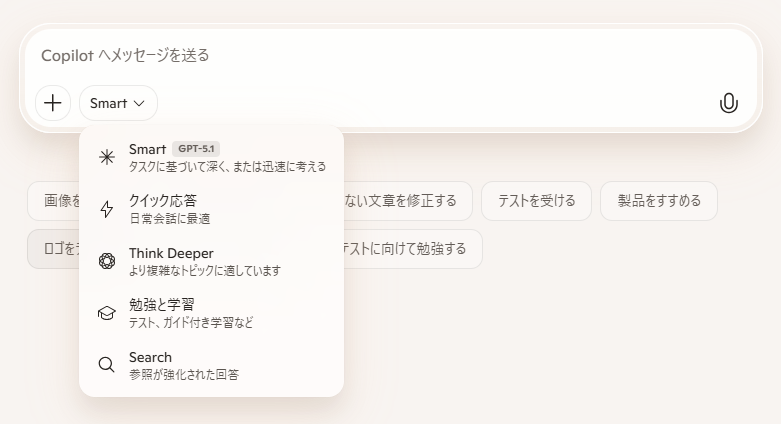
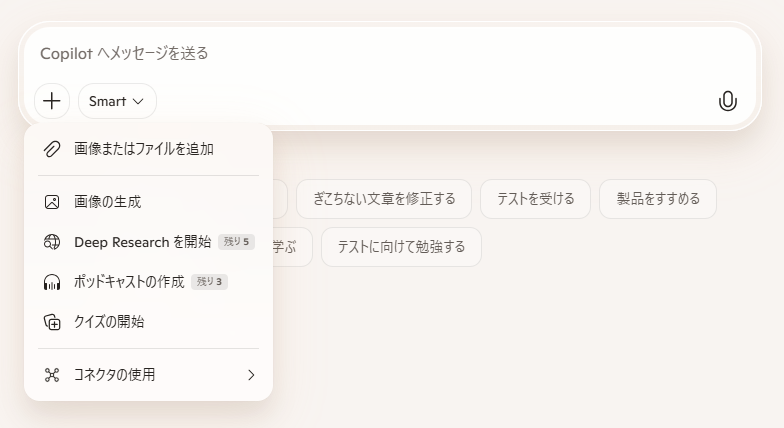
「+」マークをクリックすると、ファイルを添付することも可能です。
3.プロンプトを入力して送信
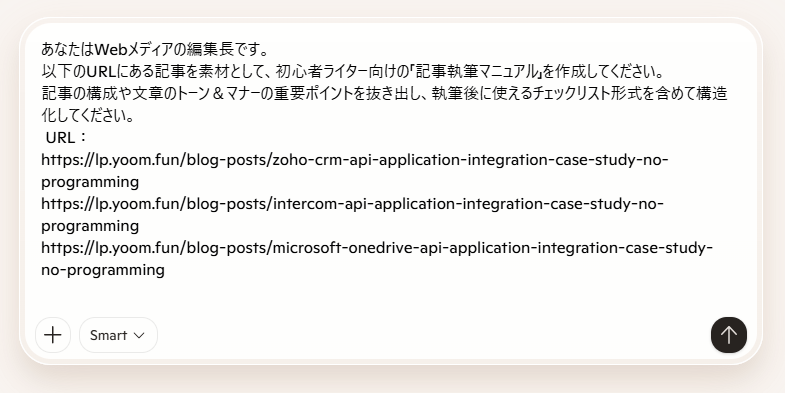
マニュアルを作成するためのプロンプトを入力して送信します。
【検証プロンプト】
あなたはWebメディアの編集長です。
以下のURLにある記事を素材として、初心者ライター向けの「記事執筆マニュアル」を作成してください。
記事の構成や文章のトーン&マナーの重要ポイントを抜き出し、執筆後に使えるチェックリスト形式を含めて構造化してください。 URL:
https://lp.yoom.fun/blog-posts/zoho-crm-api-application-integration-case-study-no-programming
https://lp.yoom.fun/blog-posts/intercom-api-application-integration-case-study-no-programming
https://lp.yoom.fun/blog-posts/microsoft-onedrive-api-application-integration-case-study-no-programming
【検証2】
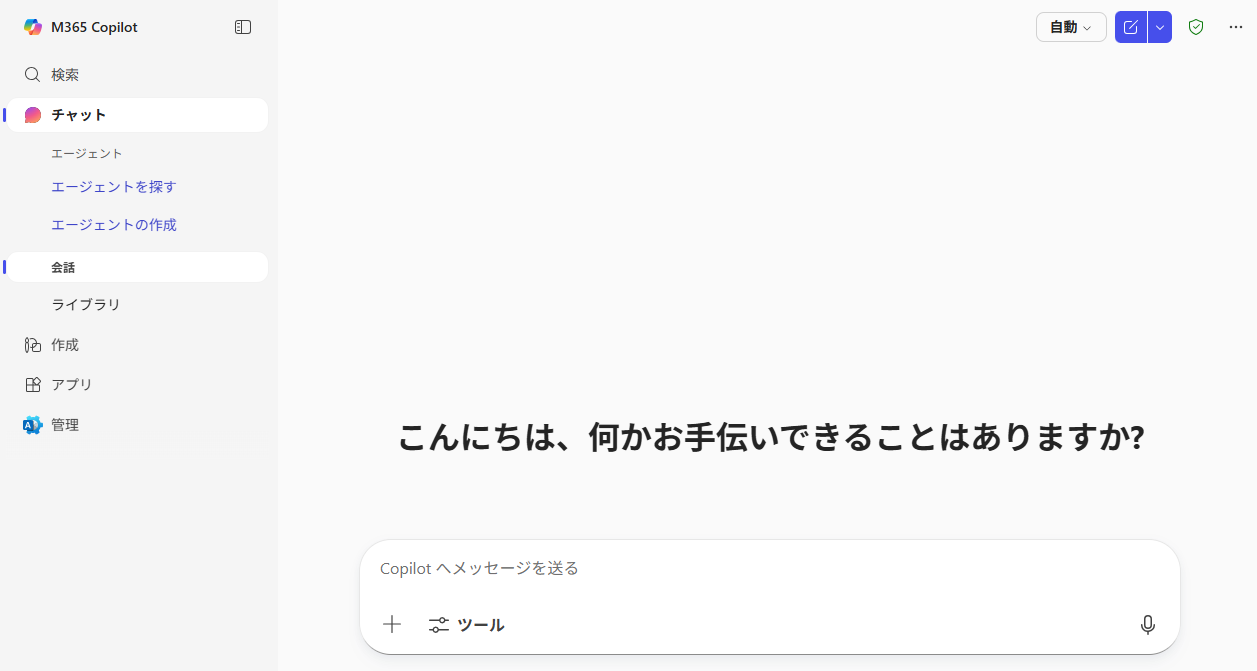
1.アカウントにサインイン・新規チャットを開く
サインインするとチャット画面が開きます。
3.画像を添付
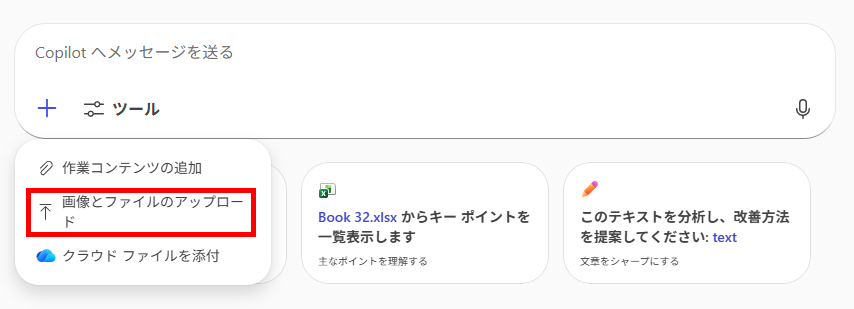
「+」マークをクリックして、マニュアルに使う画像を添付します。
4.プロンプトを入力して送信
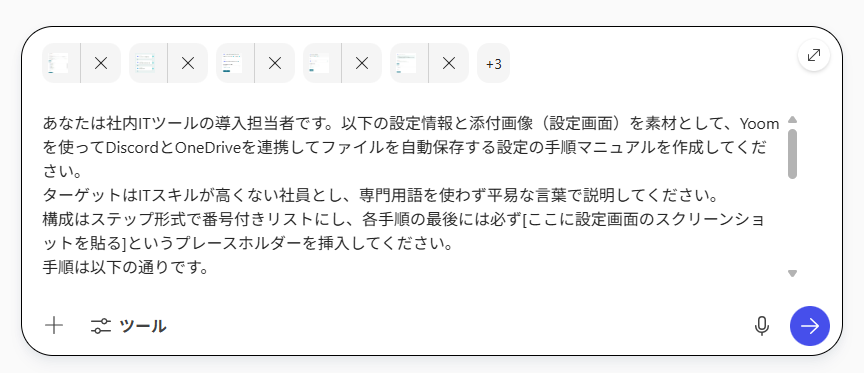
マニュアルを作成するためのプロンプトを入力して送信します。
【検証プロンプト】
あなたは社内ITツールの導入担当者です。以下の設定情報と添付画像(設定画面)を素材として、Yoomを使ってDiscordとOneDriveを連携してファイルを自動保存する設定の手順マニュアルを作成してください。
ターゲットはITスキルが高くない社員とし、専門用語を使わず平易な言葉で説明してください。
構成はステップ形式で番号付きリストにし、各手順の最後には必ず[ここに設定画面のスクリーンショットを貼る]というプレースホルダーを挿入してください。
手順は以下の通りです。前提:
- Discordのトリガーアクション設定(トリガーアクションは「チャンネルでメッセージが送信されたら」。トリガーの起動間隔をプルダウンから設定し、サーバーID、チャンネルIDを候補から設定が必要)
- Discordのオペレーション設定(アクションは「メッセージ内のファイルをダウンロードする」。ファイルURLを取得した値から設定)
- OneDriveのオペレーション設定(アクションは「ファイルをアップロード」。ドライブIDを候補から選択。格納先フォルダ名を入力。格納先フォルダのアイテムIDを候補から選択。ファイル名を取得した値から選択。ファイルの添付方法をプルダウンから選択。)
- 作成したフローボットのトリガーをONにする
- DiscordとOneDriveがYoomとマイアプリ連携が完了していること
✅検証結果1:執筆マニュアルの作成
Web上の記事を読み込ませ、3つの会話モード(Smart、Think Deeper、学習と勉強)でマニュアル作成の精度を比較しました。
作成されたマニュアルは、それぞれ以下になります。
作成結果
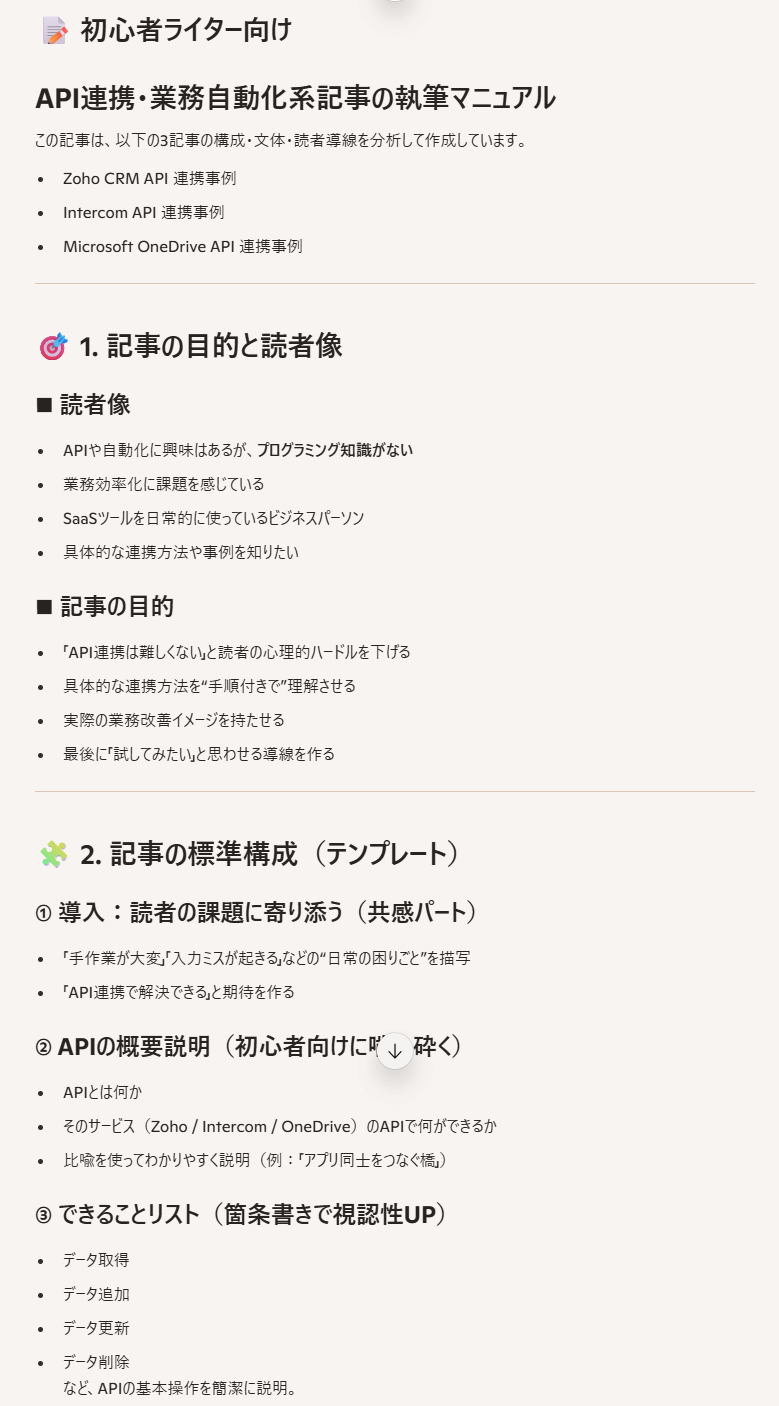
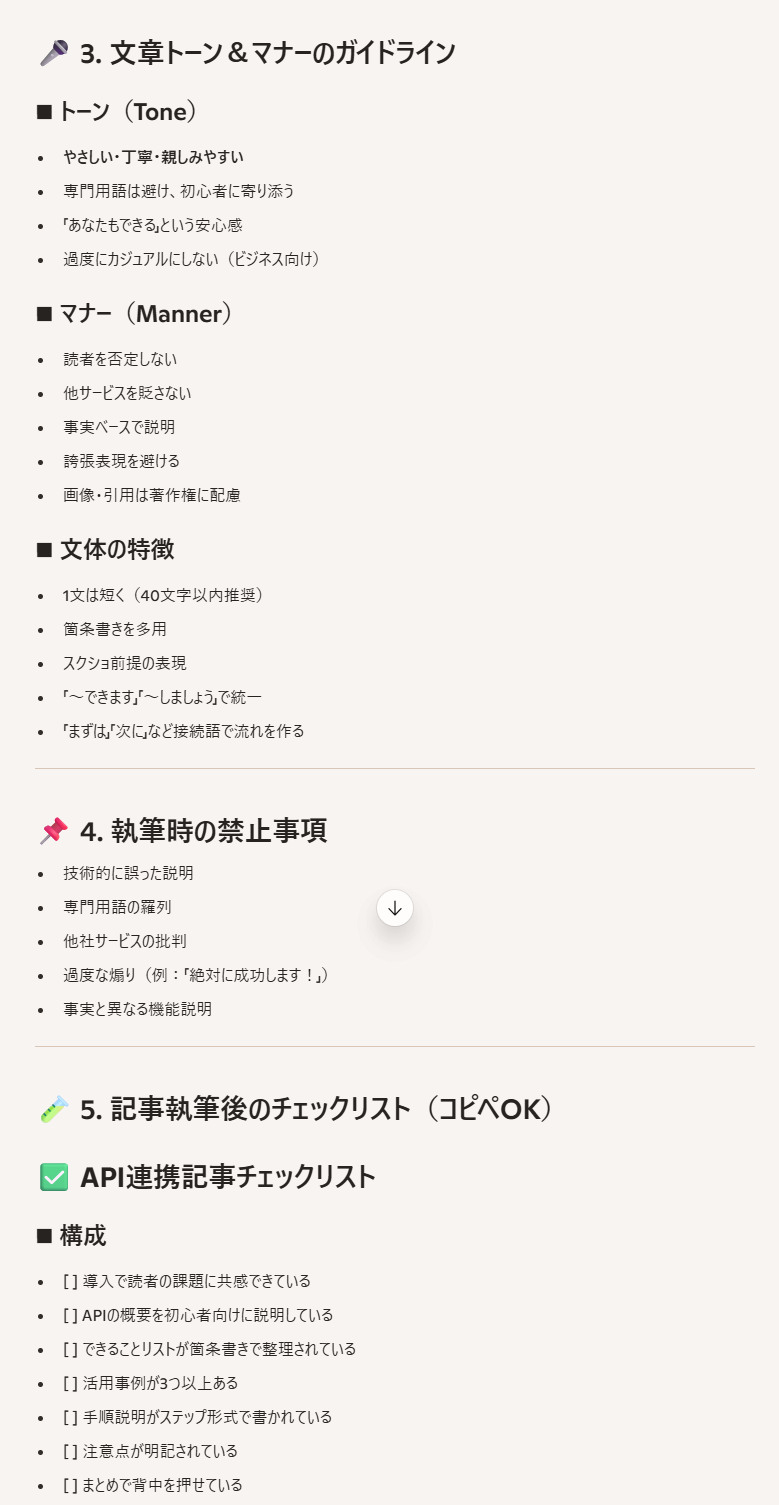
【Smart】
※出力が長いため一部を省いています。
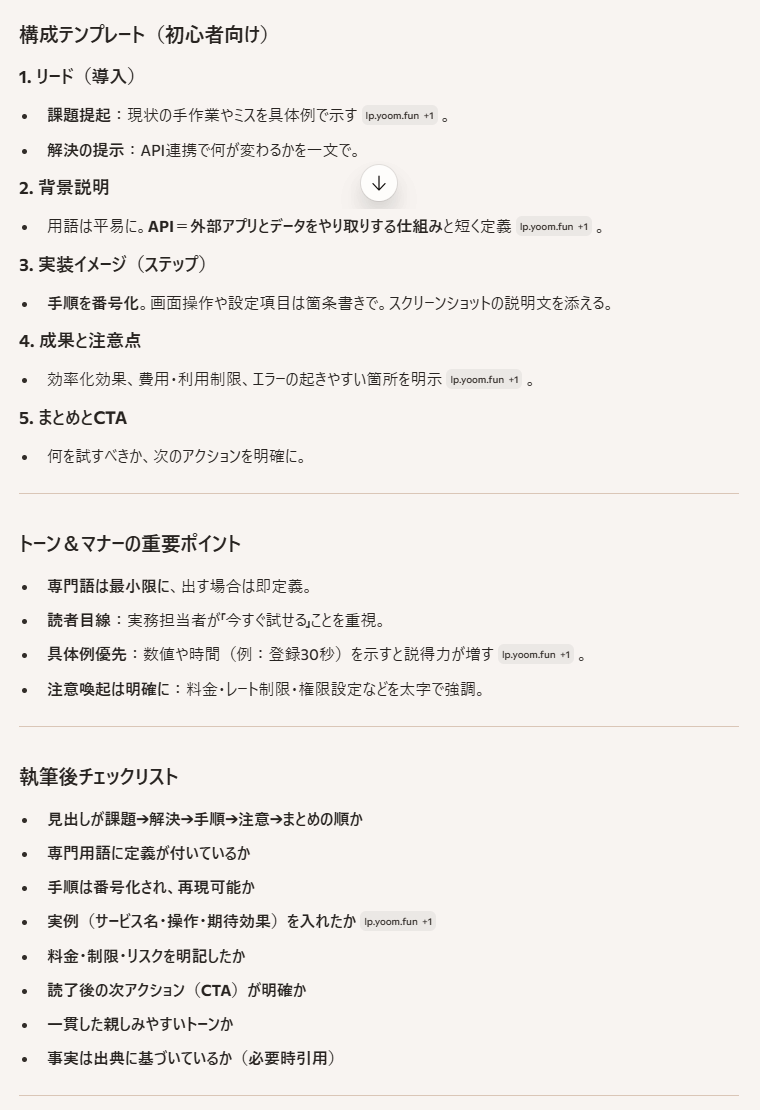
【Think Deeper】
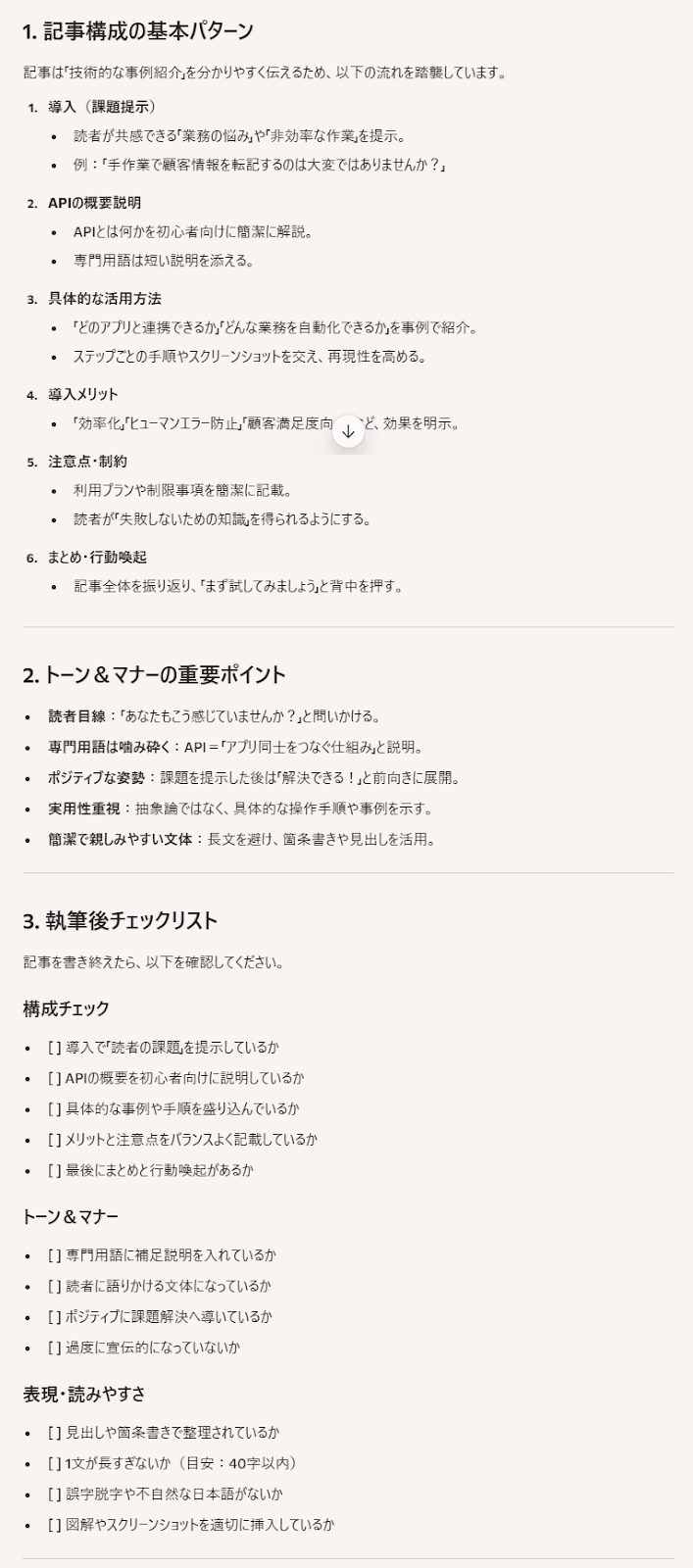
【学習と勉強】
検証結果
作成されたマニュアルを、検証ポイントごとに比較すると以下になります。

指示への忠実度はどのモードも高い水準
プロンプトで指示した「記事構成」「トーン&マナー」「チェックリスト」といった基本要件は、全てのモードでマニュアル内にしっかりと反映されていました。
生成AIを利用する際、指示内容の一部が無視されてしまう「指示漏れ」が実務上の課題になることが多々あります。
しかし、今回のように明確な構成指示を与えれば、どの会話モードを選んでも土台となる構造は忠実に再現してくれることが実証されました。
特に「チェックリスト形式を含めて」という構造化の指示に対し、すべてのモードで漏れなく対応できた点は高く評価できます。
この結果から、Microsoft Copilotは、マニュアルの骨組み(ドラフト)を作成するツールとして、一定以上の信頼性があると言えます。
初心者向けのマニュアル作成には「Smart」モード一択
「ターゲットに最適化できているか」という視点で評価すると、Smartモードが最も優秀であると断言できます。他の2つのモードが指示内容を機械的かつ簡潔に出力するにとどまったのに対し、Smartモードだけは、プロンプトで明示していなかった「記事の目的と読者像」や「禁止事項」といった、初心者が作業する際に指針となる情報を自律的に追加していました。
Think Deeperや学習と勉強モードのアウトプットは、内容は正しいものの情報量が少なすぎて、実務経験のない初心者がこれだけを見て作業するのは困難です。
現場で使える「親切なマニュアル」を目指すなら、文脈を読み取り、行間を補う能力が高いSmartモードを利用するのが正解です。
構成の完全再現には人の手による修正が不可欠
参照したWeb記事の情報をどこまで正確に反映できるかという点では、すべてのモードで課題が残りました。検証では「参照元の記事と同じ見出し構成にする」ことを期待しましたが、どのモードもAI独自の解釈で構成を要約・再構築して出力しました。
その中でもSmartモードは構成ミスが1箇所のみで最も原文に近い形でしたが、Think Deeperモードに至っては導入とまとめ以外すべて異なる構成になってしまいました。
AIは「情報をコピーする」よりも「情報を要約して最適化する」動きを優先する傾向があります。
そのため、既存の優れた記事の構成要素をそのまま抽出してマニュアル化したい場合でも、AIに任せきりにせず、出力されたものをベースに人間が修正・加筆する工程は必須となります。
✅検証結果2:ツールの設定マニュアルの作成
次に、Microsoft 365 Copilotを使用し、Yoomの設定手順を画像付きマニュアルにする検証を行いました。
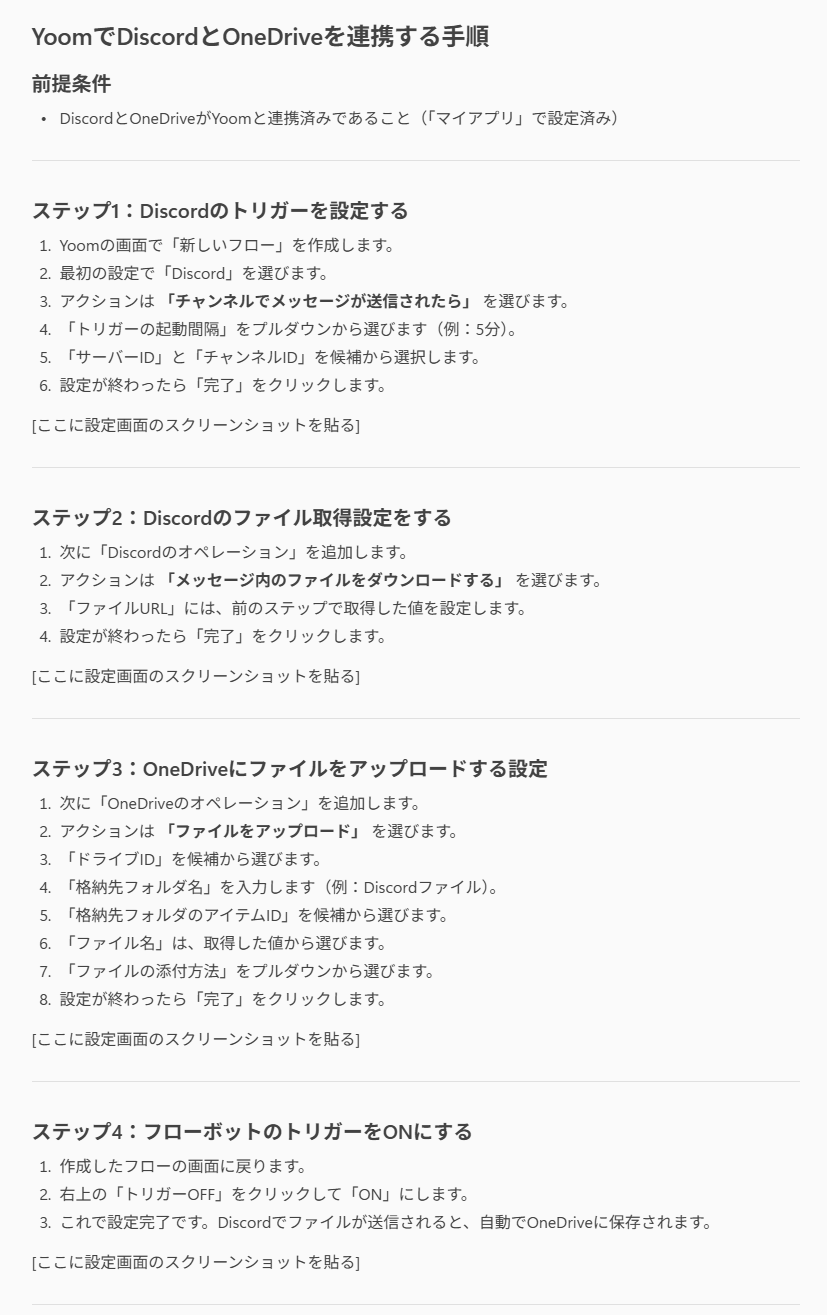
作成されたマニュアルは以下になります。
作成結果
検証結果
作成されたマニュアルを検証ポイントで評価すると、以下になります。
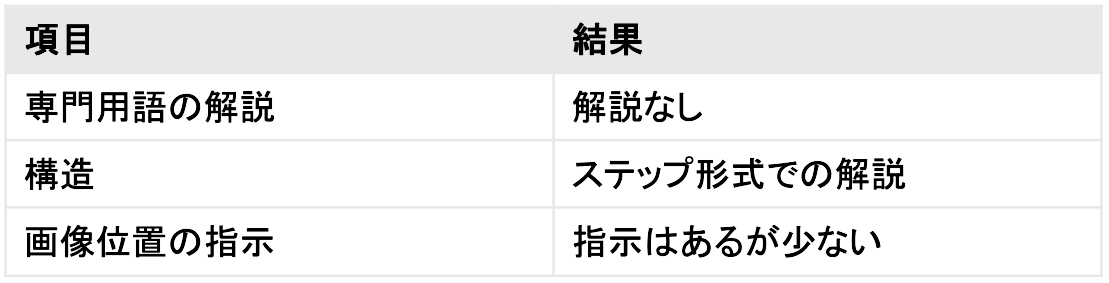
専門用語の定義はAI任せにせず具体的に指示する
検証の結果、ターゲット(ITスキルが高くない社員)に対する配慮不足が浮き彫りになりました。
「専門用語を使わず平易な言葉で」と指示したにもかかわらず、マニュアル内には「マイアプリ」や「トリガーの起動間隔」といったYoom特有の専門用語が、解説なしでそのまま使用されていました。
Microsoft CopilotはWeb検索に強いため、Yoomのヘルプページを参照して用語解説を補足することを期待しましたが、自発的な補足は行われませんでした。
「平易な言葉」という指示は主観的であり、AIにとって判断が難しい領域です。
ITリテラシーが高くない層に向けたマニュアルを作る場合は、AIの解釈に委ねるのではなく、「『マイアプリ』や『トリガー』という単語には必ず注釈を入れて」や「冒頭に用語集を作成して」といった、具体的なアクションまで落とし込んだ指示出しが必要不可欠です。
プロンプトの具体性がアウトプットの質に直結する
指示の具体性が高ければ高いほど、Microsoft Copilotは完璧な仕事をしてくれます。今回の検証でも、「構成はステップ形式で番号付きリストにする」「各手順の最後に[ここに設定画面のスクリーンショットを貼る]というプレースホルダーを入れる」という構造に関する具体的な指示は、100%正確に実行されました。
前述の専門用語の件と比較すると明確ですが、「平易な言葉で」という曖昧な指示は無視されやすく、「リスト形式で」「プレースホルダーを入れて」というルールベースの明確な指示は遵守されます。
マニュアル作成を成功させる鍵は、AIに「どう書けばいいか」を考えさせるのではなく、「どのような形式で出力するか」を解釈の余地がないほど具体的かつ構造的なプロンプトで定義できるかにかかっています。
意図の汲み取りには限界があるため人間側の工夫が必要
画像の挿入位置については、指示通りプレースホルダーが設置されましたが、その数(頻度)に課題が残りました。検証用素材として8枚の画像を提供し、初心者向けの手順書作成を依頼したにもかかわらず、Microsoft Copilotが用意した画像挿入箇所はわずか4箇所でした。
通常、初心者向けマニュアルであれば、操作画面の画像は多ければ多いほど親切であり、提供された画像はすべて使うのが理想的です。
しかし、Microsoft Copilotは「画像を貼る場所を作る」という指示は守りましたが、「初心者が迷わないように画像をふんだんに使う」という文脈上の意図までは汲み取れませんでした。
AIは「気の利いた判断」を人間と同じようにできるレベルには、まだ達していません。
画像の枚数や配置頻度についても、「各設定ごとに必ず画像を配置する」といった強制力のある指示を人間側で工夫する必要があります。
🖊️検証結果まとめ
Microsoft Copilotを使ったマニュアル作成の検証から、以下のことが明らかになりました。
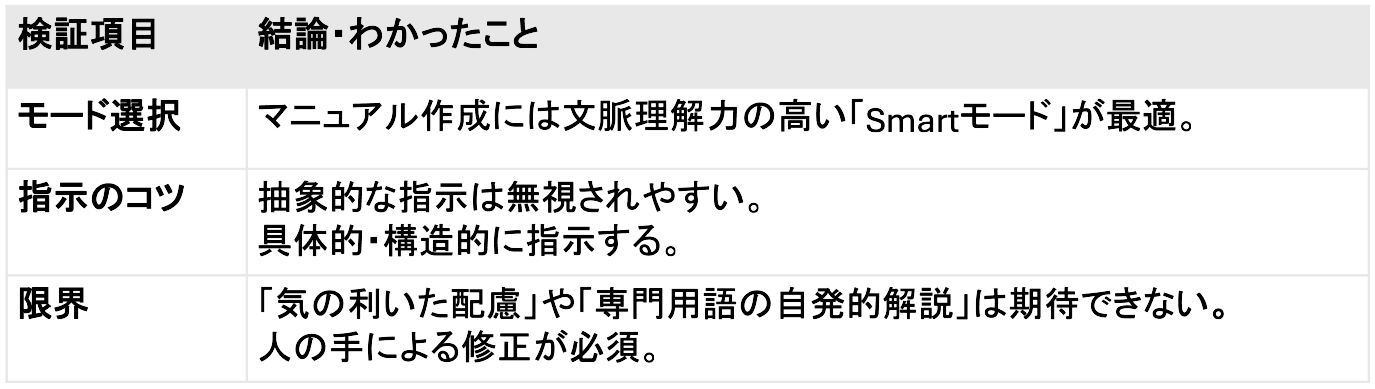
検証の結果、Microsoft Copilotは「ゼロからマニュアルを全自動で作る魔法の杖」ではありませんが、「構成案と下書きを爆速で作ってくれる優秀なアシスタント」であることは間違いありません。
特に、白紙の状態からドラフト(たたき台)を作成する時間を大幅に短縮できる点は、多忙な担当者にとって強力な武器になります。
本記事では、マニュアル作成を効率化する方法としてMicrosoft Copilotをご紹介しました。
💡Yoomにできること
👉Yoomの登録はこちら。30秒で簡単に登録できます!しかし、効率化が課題となっているのは、マニュアル作成だけではないはずです。今回の検証でも題材にした「Yoom」は、様々なSaaSアプリをつなげて業務を自動化するツールです。
Microsoft 365アプリをはじめ、様々な生成AIを連携した業務フローをノーコードで構築できます。プログラミング知識がなくても、すぐに自動化フローを構築できるので、ぜひ試してみてください。
【出典】
Microsoft Copilot/Microsoft Copilotの会話モード/Microsoft 365 Copilot
プログラミング知識なしで手軽に構築できます。




