









・
Microsoft Copilotで議事録作成!SmartとThink Deeperモードの使い分けと活用術

「会議が終わった後の議事録作成だけで、気づけば30分以上経っていた」
「発言のニュアンスを思い出すために録画を見返して、結局残業になってしまった」
日々の業務で、このような経験はないでしょうか。
特に週に何本も会議があるマネージャーやプロジェクトリーダーにとって、議事録作成は「重要だが時間を奪われる」悩ましいタスクです。
そこで注目されているのが、生成AIの導入です。
生成AIの中でもMicrosoft Copilotは、Microsoft製品との親和性が高く、会議の文脈を理解して決定事項やタスクを自動で抽出できる点が特徴です。
本記事では、Microsoft Copilotが、実際の議事録作成でどの程度使えるのかを検証していきます。
また、他の生成AIとも比較を行い、議事録作成においてMicrosoft Copilotが優れている点も明らかにするので、ぜひ参考にしてみてください。
✍️そもそもMicrosoft Copilotとは
本記事の想定読者
この記事は、主に以下のような方におすすめです。
- 日々の会議議事録作成に追われ、本来の業務時間を圧迫されているチームリーダーやマネージャーの方
- 議事録作成におけるMicrosoft Copilotの性能を知りたい方
- 会議の文字起こしデータからMicrosoft Copilotで議事録を作成してみたい方
Microsoft Copilotでできる議事録の作成方法
Microsoft Copilotは、OpenAI社の大規模言語モデル(LLM)を組み込んだ、Microsoftの業務支援AIツールです。ChatGPTのようなチャット形式での利用をはじめ、Word、Excel、PowerPoint、TeamsといったMicrosoft製品内でも利用できます。
ここでは、Microsoft Copilotでできる議事録の作成方法を一覧でご紹介します。
Teams会議:
Teamsで会議を行うと、文字起こしを行いながら同じ画面内でCopilotが議事録を作成できます。
わざわざTeamsとMicrosoft Copilotを別々に起動する手間がなくなるため、スムーズに議事録を作成できます。
Microsoft製品同士の相性が良いため、最も利用される議事録作成のパターンです。
その他の会議ツールや手書きの文章:
その他の会議ツールを利用している場合、会議データを文字起こしする必要があります。
Microsoft Copilotは、音声ファイルに対応していない点には注意が必要です。(2026年1月14日時点)
また、手書きの文章から議事録を作成する場合は、PDFや画像ファイルに変換する必要があります。
テキストファイルや画像ファイルに変換すると、Microsoft Copilotはデータを読み込んで議事録の作成が可能になります。
⭐議事録作成は自動化ツールYoomでも使える!
👉複数のSaaSやAIツールを組み合わせて業務を自動化できる「Yoom」では、会議終了後の議事録作成から共有までをスムーズに自動化できます。
たとえば、ZoomやGoogle Meetの会議内容をもとに、ChatGPTで議事録を作成したり、Googleドキュメントに自動で追加したりといった運用が可能です。会議後に発生しがちな「書き起こし・整理・共有」の手間をまとめて省けるため、参加者への情報共有もスピーディーになります。下記の自動化テンプレートから、実際の業務に近い形で試せますので、ぜひ活用イメージを確認してみてください。


■概要
Google Meetの会議を自動で文字起こしし、議事録をGoogleドキュメントに追加するフローです。
■このテンプレートをおすすめする方
1.Google Meetを頻繁に利用するビジネスパーソン
・ミーティングの内容を記録・共有する手間を省きたい方
・議事録作成の時間を短縮して他の業務に時間を割きたい方
・Googleドキュメントで議事録やメモを一元管理している方
2.チームリーダー・マネージャー
・チームメンバーのミーティング内容を把握して進捗管理や評価に役立てたい方
・重要なミーティングの内容を自動で記録して情報共有を促進したい方
3.議事録作成担当者
・文字起こしや議事録作成の負担を軽減したい方
・ミーティング後すぐに議事録を共有してアクションを促進したい方
■このテンプレートを使うメリット
Google Meetはオンライン会議を効率的に行うための優れたツールですが、会議後に議事録を作成しGoogleドキュメントに手動で転記するのは、非常に労力がかかってしまい情報共有の遅れや入力ミスに繋がる可能性があります。
このフローを活用することで、Google Meetの会議が終了したら自動的に会議の内容を文字起こしと要約を行いGoogleドキュメントに追記されます。これによって会議参加者は議事録作成の手間を省くことができ、会議内容の振り返りや次のアクションに集中することが可能となります。
■注意事項
・Googleスプレッドシート、Google Drive、GoogleドキュメントのそれぞれとYoomを連携してください。
・AIオペレーションはチームプラン・サクセスプランでのみご利用いただける機能となっております。フリープラン・ミニプランの場合は設定しているフローボットのオペレーションはエラーとなりますので、ご注意ください。
・チームプランやサクセスプランなどの有料プランは、2週間の無料トライアルを行うことが可能です。無料トライアル中には制限対象のアプリやAI機能(オペレーション)を使用することができます。


- Zoomでの会議が多く、議事録作成の工数を削減したいと考えている方
- 会議内容の迅速な共有と、転記ミスなどのヒューマンエラーを防ぎたい方
- ChatGPTなどのAIを活用し、日々の業務効率化を推進したい担当者の方
- 会議後の議事録作成からメールでの共有までが自動化され、これまで手作業に費やしていた時間を短縮できます。
- 文字起こしから要約、メール送信までをシステムが担うため、聞き間違いや共有漏れといった人的ミスを防止します。
- はじめに、ZoomとChatGPTをYoomと連携します。
- 次に、トリガーでZoomを選択し、「ミーティングが終了したら」というアクションを設定します。
- 続いて、オペレーションでZoomの「ミーティングの詳細情報を取得する」アクションを設定し、参加者などの情報を取得します。
- 次に、Zoomの「ミーティングのレコーディングファイルをダウンロードする」アクションを設定します。
- 続いて、YoomのAI機能である「音声データを文字起こしする」アクションで、ダウンロードした音声ファイルをテキスト化します。
- 次に、ChatGPTの「テキストを生成する」アクションを設定し、文字起こしされた内容を要約して議事録を作成します。
- 最後に、Yoomの「メールを送る」アクションで、作成された議事録をミーティング参加者へ自動で送信します。
- Yoomの音声文字起こし機能では、処理の精度や特性に応じて、利用するAIモデルを任意で設定することが可能です。
- メール送信のアクションでは、件名や本文の内容、送信先を自由にカスタマイズしたり、議事録以外のファイルを添付したりすることもできます。
- Zoom、ChatGPTのそれぞれとYoomを連携してください。
- トリガーは5分、10分、15分、30分、60分の間隔で起動間隔を選択できます。
- プランによって最短の起動間隔が異なりますので、ご注意ください。
- Zoomのプランによって利用できるアクションとそうでないアクションがあるため、ご注意ください。
- 現時点では以下のアクションはZoomの有料プランのみ利用可能です。
- ミーティングが終了したら
- ミーティングのレコーディング情報を取得する(クラウド上に存在するレコーディングのみ取得可能なため)
- 詳細は「Zoomでミーティングのレコーディング情報を取得する際の注意点」をご参照ください。
- ダウンロード可能なファイル容量は最大300MBまでです。アプリの仕様によっては300MB未満になる可能性があるので、ご注意ください。
- トリガー、各オペレーションでの取り扱い可能なファイル容量の詳細は「ファイルの容量制限について」をご参照ください。
🤔Microsoft Copilotで実際に議事録を作成してみた!
ここからは、実際に会議の文字起こしデータを使用し、Microsoft Copilotがどの程度実務に耐えうるのかを検証していきます。
検証条件
まずは、Microsoft Copilotの無料プランで利用できる、以下の2つのモードを使用して比較を行います。
- Smartモード:日常的なタスクや検索に適した標準モード
- Think Deeperモード:より複雑な推論や分析を行う新機能
続いて、Microsoft Copilotと他の生成AIの性能を比較するため、同じ条件でGeminiとChatGPTとの比較を行います。
- Gemini:無料プラン(Gemini 3 Proモデル)
- ChatGPT:無料プラン
文字起こしデータとして、新商品の企画会議を想定して作成したテキストファイルを添付します。
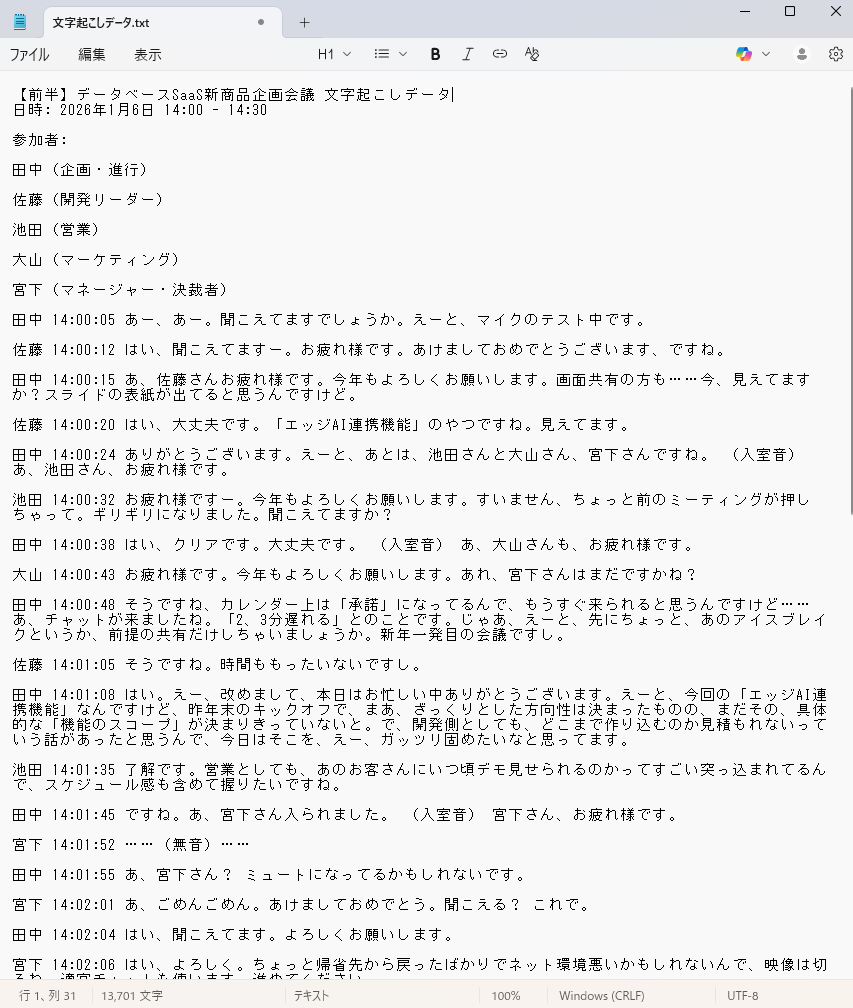
会議での決定事項とタスクは以下になります。
【決定事項】
- 自作持ち込みモデルを優先(BYOM)
- ターゲットデバイスは「NVIDIA Jetson系」に絞る
- 4月に「Core版(CLIのみ)」を出して、7月に「Pro版(GUI付き)」を出す
- プライシングは「リクエスト数ベースの段階課金」
- 通信プロトコルはHTTPS(WebSocket併用)を第一候補
- 認証方式:デフォルトはAPIキー+IP制限、エンタープライズプランのみ証明書対応
- 「オフライン時の挙動」:「データはとりあえず受け取って、信頼できないデータフラグを立てて保存する」
【タスク】
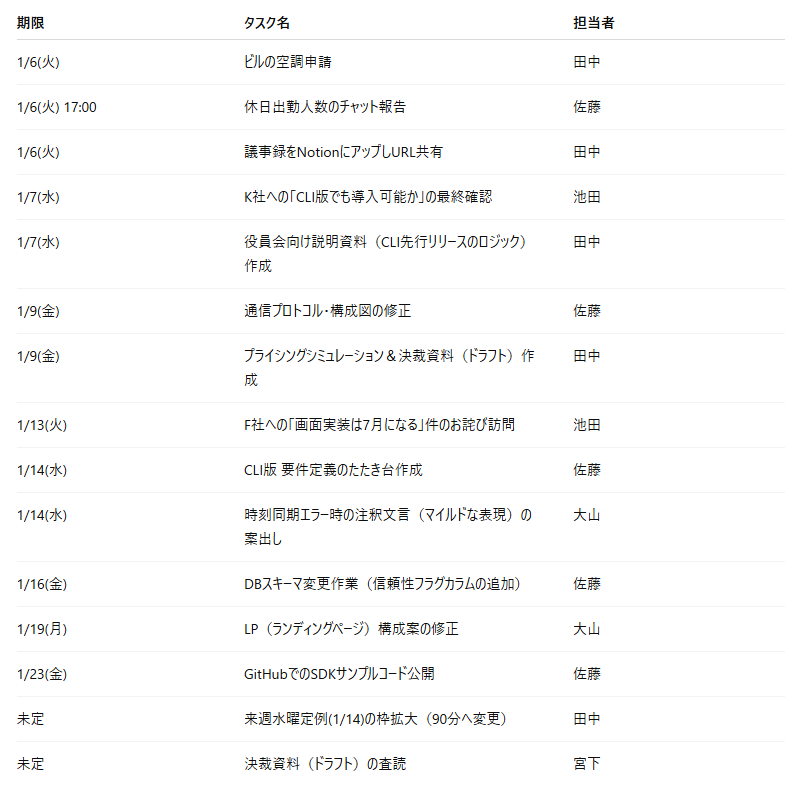
検証内容とポイント一覧
具体的な検証内容は以下の通りです。
ウェブ会議の文字起こしデータ(テキストファイル)を添付し、重要な決定事項とタスクの抽出を行います。
【検証内容】
議事録からの「決定事項」と「タスク」の抽出
【検証ポイント】
- 決定事項の網羅性:会議で決まったことが漏れなくリストアップされているか
- タスクの抽出精度:担当者や期限が正確か、文脈から判断が必要なタスクを拾えるか
- 指示の順守:リスト形式や表形式の指示、期限が明言されていないタスクの期日を「未定」と記載するように求めた指示が守られているか
検証方法
以下の手順で、各生成AIの検証を行いました。
【Microsoft Copilot】
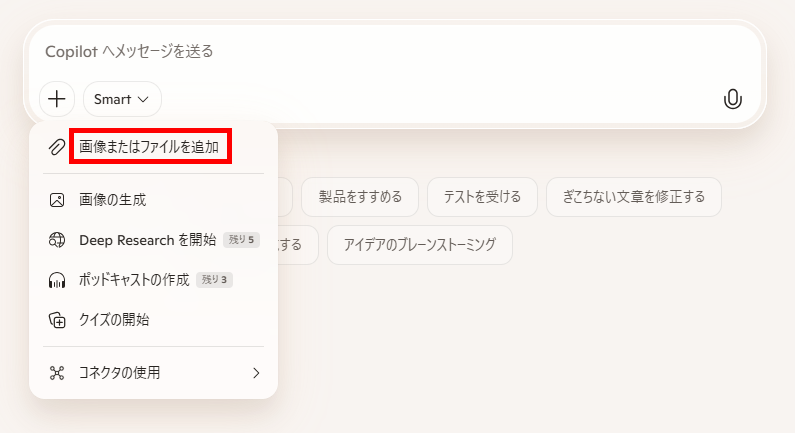
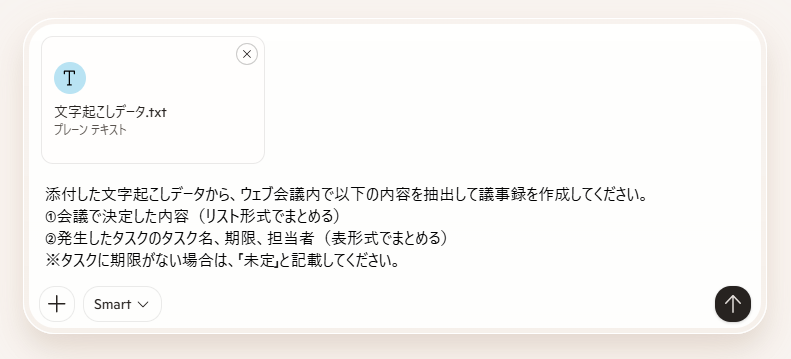
1.ファイルを添付
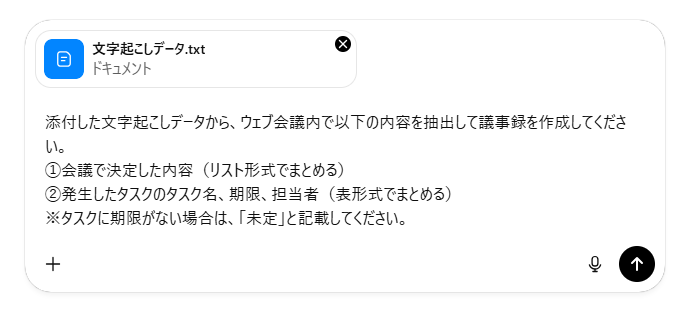
チャット画面を開いたら「+」マークをクリックし、「画像またはファイルを追加」から文字起こしデータのテキストファイルを添付します。
2.プロンプトを入力して送信
以下のプロンプトを入力して送信しました。
【検証プロンプト】
添付した文字起こしデータから、ウェブ会議内で以下の内容を抽出して議事録を作成してください。
①会議で決定した内容(リスト形式でまとめる)
②発生したタスクのタスク名、期限、担当者(表形式でまとめる)
※タスクに期限がない場合は、「未定」と記載してください。
【Gemini】
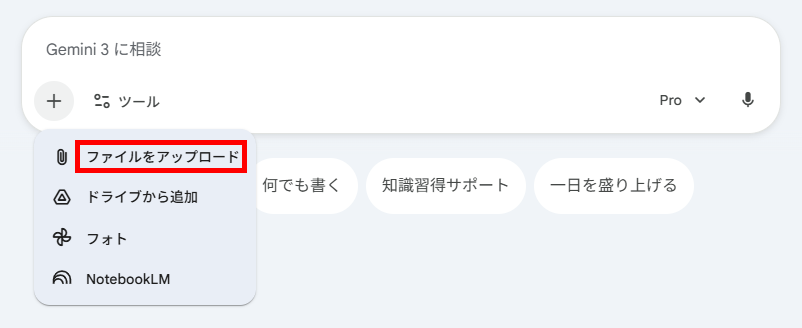
1.ファイルを追加
チャット画面を開いたら「+」マークから「ファイルをアップロード」をクリックし、テキストファイルを添付します。
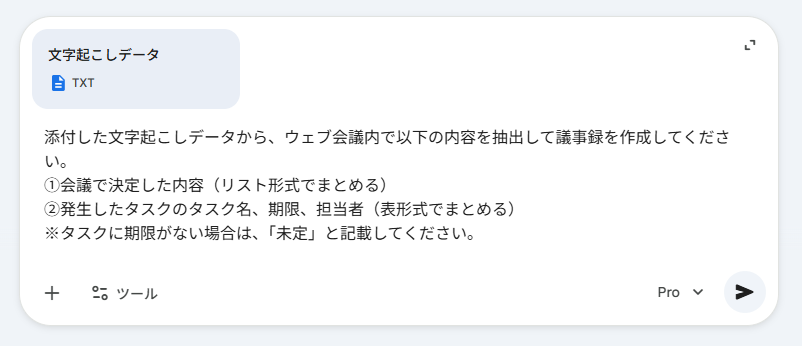
2.プロンプトを入力して送信
Microsoft Copilotと同じプロンプトを入力して送信しました。
【ChatGPT】
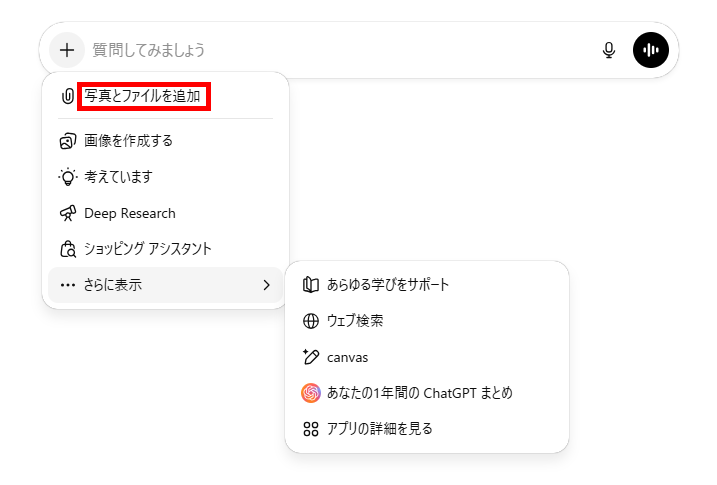
1.ファイルを添付
チャット画面を開いたら「+」マークをクリックし、「写真とファイルを追加」からテキストファイルを添付します。
2.プロンプトを入力して送信
これまでと同様にプロンプトを入力して送信します。
✅検証結果1:SmartモードとThink Deeperモードの比較
まずは、Microsoft Copilot内でのモード比較(Smart vs Think Deeper)の結果を見ていきます。
それぞれの出力結果は以下になりました。
出力結果
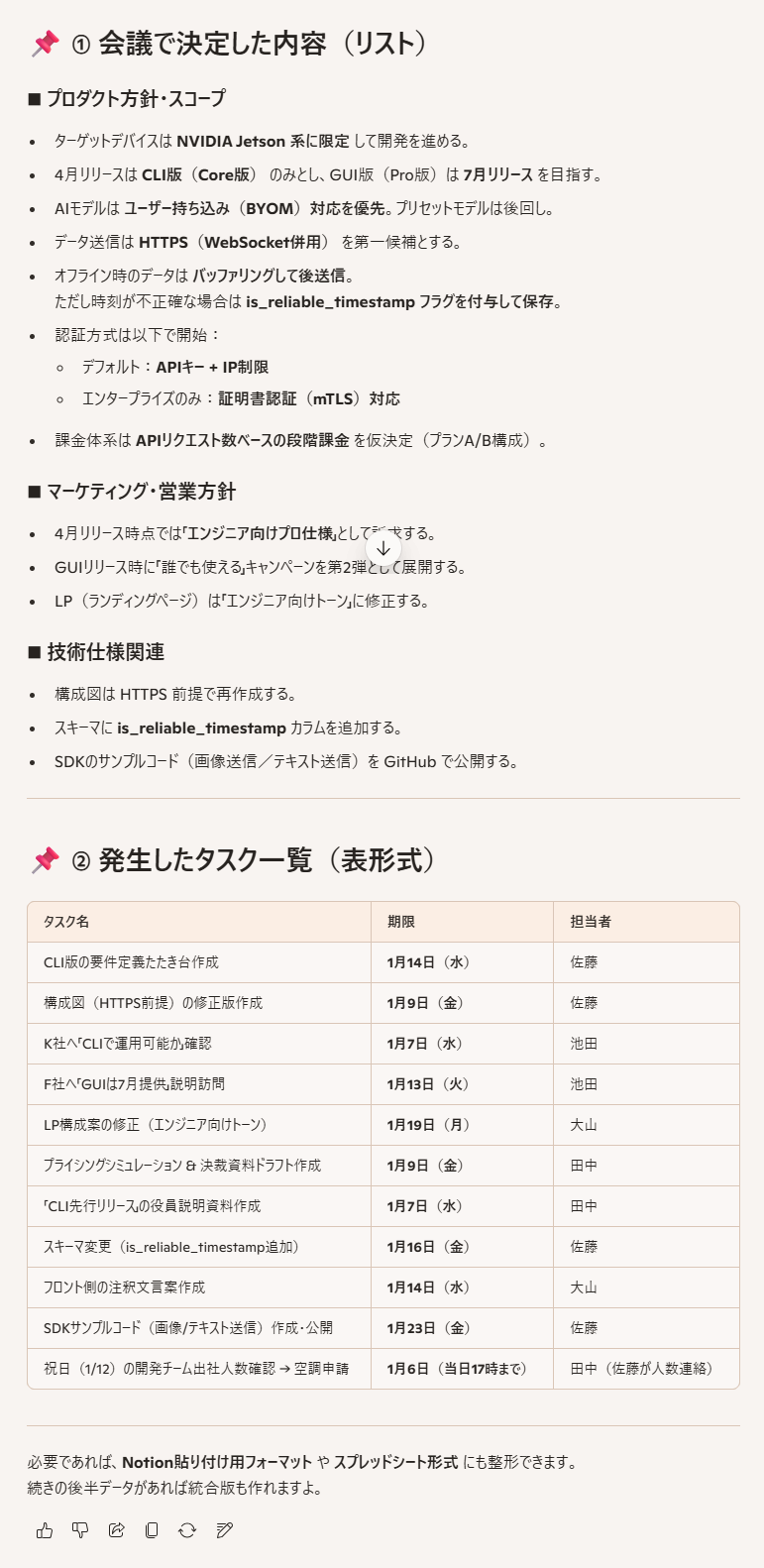
【Smartモード】
【Think Deeperモード】
検証結果(Smart vs Think Deeper)
それぞれのモードで作成された議事録を、以下のポイントで比較してまとめます。
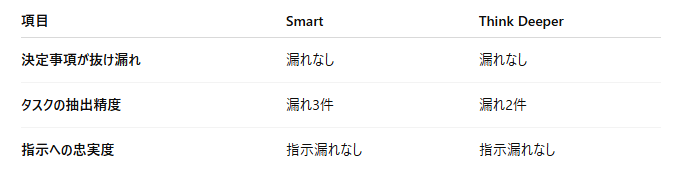
- 決定事項の網羅性:会議で決まったことが漏れなくリストアップされているか
- タスクの抽出精度:担当者や期限が正確か、文脈から判断が必要なタスクを拾えるか
- 指示の順守:リスト形式や表形式の指示、期限が明言されていないタスクの期日を「未定」と記載するように求めた指示が守られているか
決定事項の抽出は両者優秀だが、Smartモードの「見やすさ」が光る
議事録作成において最も重要な「決定事項の抽出」に関しては、両モードともに抜け漏れがなく、安心して任せられるレベルです。
特筆すべきはSmartモードの構成力です。
単に決定事項を羅列するだけでなく、内容に応じて自動的にカテゴリ分けをして出力しました。
あとから人が読み返す際、パッと見て内容が入ってくるのはSmartモードです。
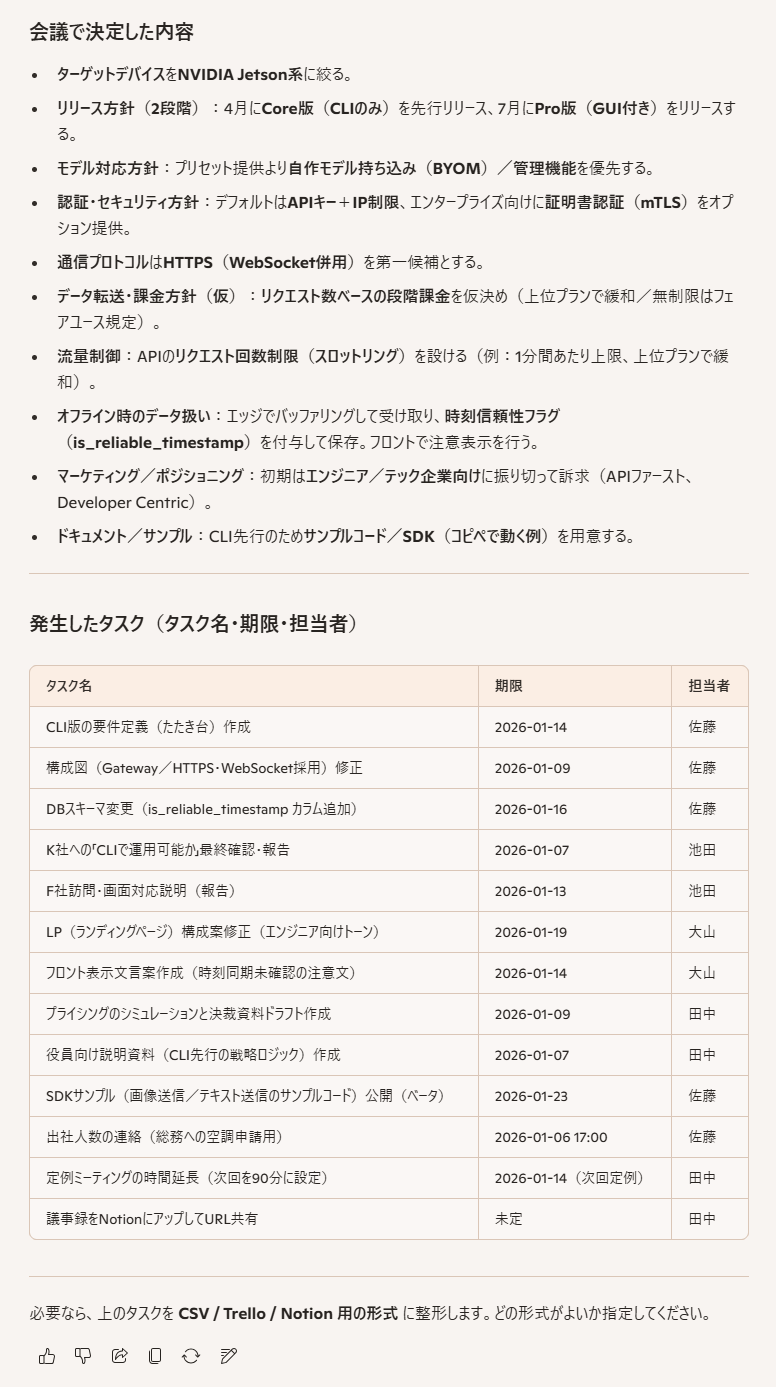
一方、Think Deeperモードは一覧での出力となったため、可読性を高めるにはプロンプトでの詳細な指示が必要です。
タスク抽出の精度は「Think Deeperモード」に軍配
タスク管理の面では、文脈理解力に優れたThink Deeperモードが優勢です。
Smartモードは「誰が・いつまでに・何をする」が明言されているタスクに関しては完璧ですが、文脈から読み取る必要がある曖昧なタスクは見落とす傾向があります。
Think Deeperモードは、期限が不明瞭なタスクでも文脈を理解して抽出できていました。
ただし、それでも完璧には抽出できておらず、漏れは発生します。
AIにタスクを正確に認識させるためには、会議の終わりに「誰が何をやるか」を復唱する時間を設ける運用上の工夫が不可欠です。
指示順守を超えた「推論力」を見せたThink Deeper
プロンプトへの忠実度は両者ともに問題ありませんが、Think Deeperモードは「人間のような思考」を見せました。
Smartモードが期限不明のタスクを抽出自体できなかったのに対し、Think Deeperモードは指示通り「未定」と記載して出力しました。
さらに驚くべきは、「来週の会議時間を30分延長する」というタスクに対し、具体的な期限は未定ながらも「次回の会議日時」を期限として設定する機転を利かせた点です。
行間を読み、最適な答えを導き出す能力は、Think Deeperモードが圧倒的に高いと言えます。
✅検証結果2:Microsoft Copilot・Gemini・ChatGPTの比較
次に、他の主要な生成AI(Gemini、ChatGPT)とMicrosoft Copilotを比較しました。
GeminiとChatGPTの出力は以下になります。
出力結果
【Gemini】
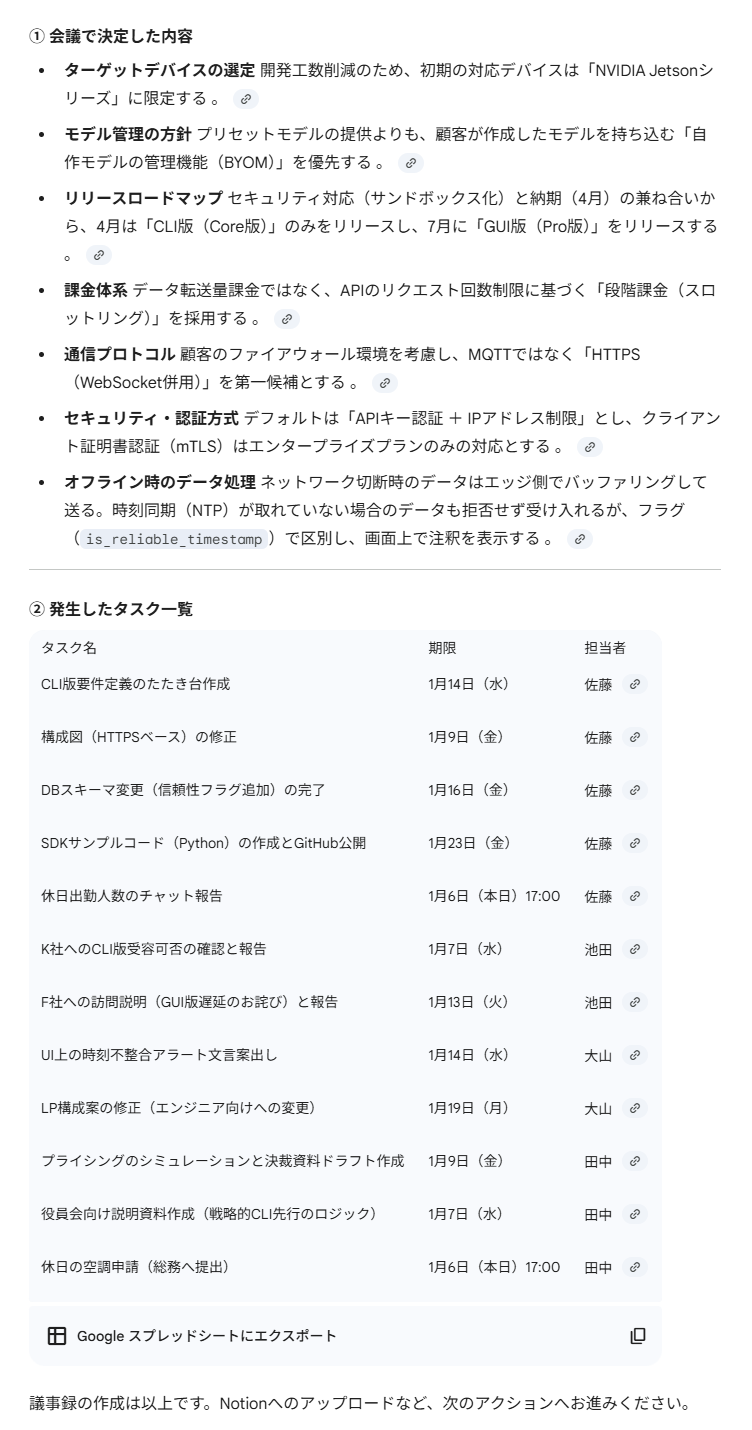
【ChatGPT】
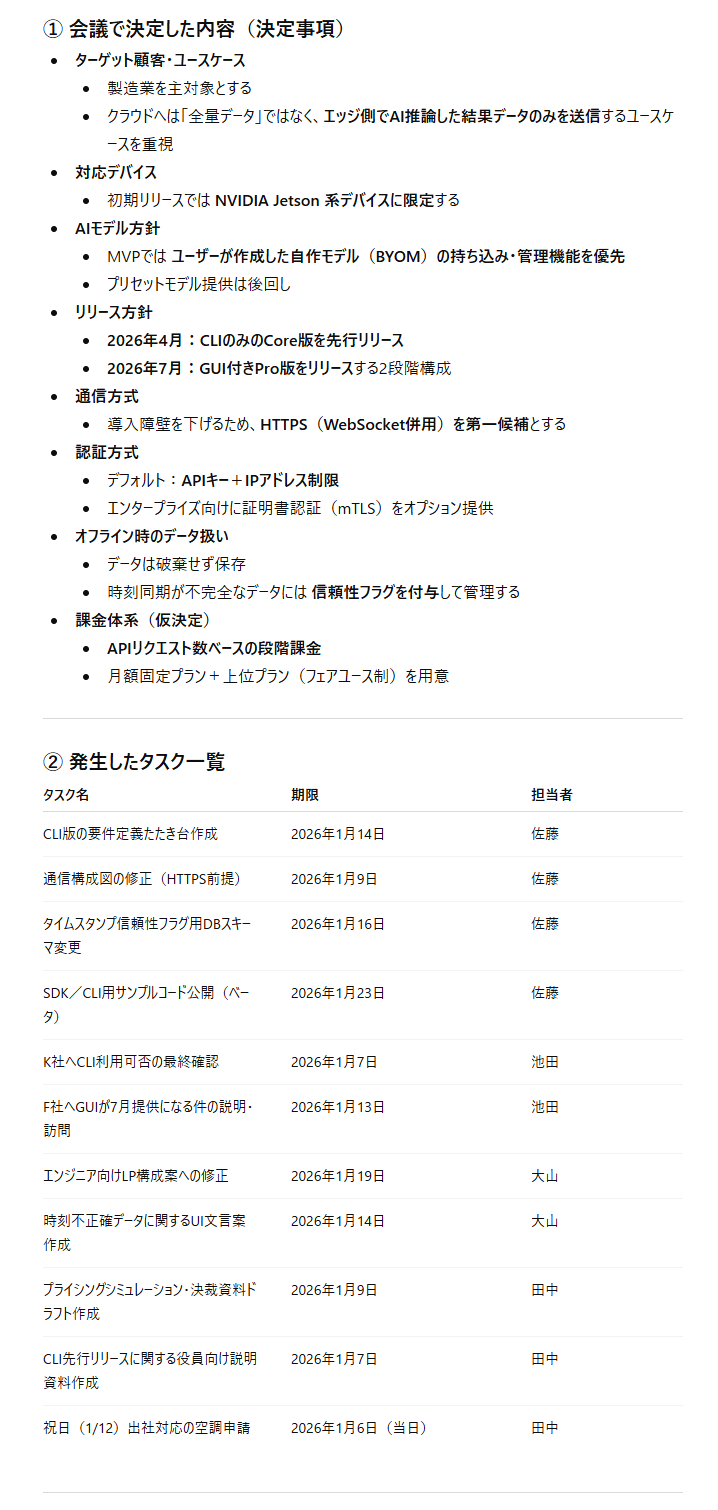
検証結果
検証ポイントごとに出力結果を比較すると以下になります。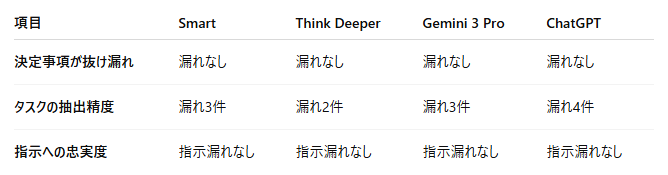
-
見やすい議事録作成ならMicrosoft Copilot一択
決定事項の抽出能力自体に、AIごとの大きな差はありません。 - 今回のような1万文字を超える程度のデータであれば、どのAIも正確に要点を抽出します。
しかし、出力結果の「見やすさ」においては、Smartモードで唯一カテゴリ分けを行ったMicrosoft Copilotが最も優れています。
ChatGPT(無料版)と比較しても、Microsoft Copilotの方がビジネス文書としてそのまま使える形式で出力されるため、編集の手間が大幅に削減できます。 -
複雑な文脈理解とタスク抽出はCopilotがリード
タスク抽出の精度比較では、Microsoft Copilot(特にThink Deeperモード)が最も優秀な結果となりました。 - ChatGPTやGeminiは、会議内で明確に振り返りが行われたタスクは拾えますが、会話の流れの中に埋もれたタスクの抽出には苦戦しています。
無料プランでこれだけの文脈理解と抽出精度を出せる点は、Microsoft Copilotの大きな強みです。
ただし、どのAIを使う場合でも、やはり「人間によるダブルチェック」は必須と言えます。 -
ファクトチェックのしやすさは「Gemini」が圧倒的
運用面で一つ見逃せないのが、「情報の裏付け(ファクトチェック)」のしやすさです。 - Microsoft CopilotやChatGPTは抽出結果のみを表示するため、元データのどこを参照したかを探す手間が発生します。
対してGeminiは、抽出した決定事項やタスクに対し、文字起こしデータの「参照リンク」を付与します。
クリック一つで発言箇所に飛べるため、確認作業の効率はGeminiが群を抜いています。
この「気遣い」は、正確性が求められる議事録作成において強力な武器となるため、ファクトチェックの容易さではMicrosoft CopilotよりもGeminiが優位です。
🖊️検証結果まとめ
今回の検証を通してわかった、Microsoft Copilotおよび各AIの特徴をまとめます。
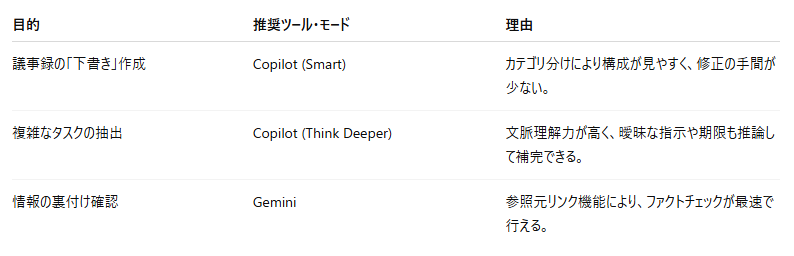
結論として、「Microsoft Copilotは見やすく精度の高い議事録を瞬時に作成できるが、完璧ではない」と言えます。
特にSmartモードは、整ったフォーマットで出力してくれるため、議事録作成の初稿づくりとして非常に優秀です。
しかし、議事録は作成して終わりではありません。
作成した議事録をチームに共有し、タスクを管理ツールに登録し、ネクストアクションに繋げてこそ意味があります。
「議事録作成後のフローも自動化したい」
そう考える方におすすめなのが、「Yoom」です。
Yoomでできること
Yoomを使うことで、Microsoft Copilotで作成した議事録をNotionなどに記録すれば、自動でMicrosoft TeamsやGmailなどに通知を送るワークフローを構築できます。
■概要Notionで議事録を作成した後、その内容を要約して関係者に共有する作業に手間を感じていませんか。手動での要約やMicrosoft Teamsへの投稿は時間がかかるだけでなく、共有漏れのリスクも伴います。 このワークフローを活用すれば、Notionデータベースに議事録が登録されると、その内容がAIによって自動で要約され、Microsoft Teamsへ通知されるため、情報共有を円滑に進めることが可能です。
■このテンプレートをおすすめする方- Notionでの議事録管理とMicrosoft Teamsでの情報共有を効率化したい方
- 議事録の要約と共有作業を手作業で行っており、工数を削減したい方
- 会議の内容を迅速に関係者へ展開し、プロジェクトの進行を円滑にしたい方
■このテンプレートを使うメリット- Notionへの議事録登録をトリガーに、AIによる要約からMicrosoft Teamsへの通知までが自動化され、手作業の時間を削減できます。
- 手作業による要約の質のばらつきや、Microsoft Teamsへの共有漏れといったヒューマンエラーを防ぎ、確実な情報共有を実現します。
■フローボットの流れ- はじめに、NotionとMicrosoft TeamsをYoomと連携します。
- 次に、トリガーでNotionを選択し、「特定のデータソースのページが作成・更新されたら」を設定します。
- 続いて、オペレーションで分岐機能を設定し、議事録が作成された場合のみ後続の処理が実行されるよう条件を指定します。
- 次に、オペレーションでNotionの「レコードを取得する(ID検索)」を設定し、議事録の全文を取得します。
- 次に、オペレーションでAI機能を設定し、取得した議事録の内容を「要約する」アクションで処理します。
- 最後に、オペレーションでMicrosoft Teamsの「チャネルにメッセージを送る」アクションを設定し、要約された内容を通知します。
※「トリガー」:フロー起動のきっかけとなるアクション、「オペレーション」:トリガー起動後、フロー内で処理を行うアクション
■このワークフローのカスタムポイント- Notionのトリガー設定では、自動化の対象とするデータソースを任意で選択できます。
- Microsoft Teamsへ通知する際のメッセージ内容は、要約結果やNotionのページ情報などを組み合わせて自由に作成可能です。
■注意事項- Notion、Microsoft TeamsのそれぞれとYoomを連携してください。
- Microsoft365(旧Office365)には、家庭向けプランと一般法人向けプラン(Microsoft365 Business)があり、一般法人向けプランに加入していない場合には認証に失敗する可能性があります。
- トリガーは5分、10分、15分、30分、60分の間隔で起動間隔を選択できます。
- プランによって最短の起動間隔が異なりますので、ご注意ください。
- 分岐はパーソナルプラン以上のプランでご利用いただける機能(オペレーション)となっております。フリープランの場合は設定しているフローボットのオペレーションはエラーとなりますので、ご注意ください。
- パーソナルプランなどの有料プランは、2週間の無料トライアルを行うことが可能です。無料トライアル中には制限対象のアプリや機能(オペレーション)を使用することができます。
■概要Notionでタスク管理や情報共有を行う中で、ページの更新を手動で関係者に通知する作業に手間を感じていませんか。また、重要な更新の連絡漏れや遅延が発生することもあるかもしれません。このワークフローを活用すれば、Notionの特定データベースでページが作成・更新された際に、指定した内容のメールをGmailから自動で送付できます。これにより、NotionとGmailをスムーズに連携させ、手作業による通知業務を効率化し、スムーズな情報共有を実現します。
■このテンプレートをおすすめする方- Notionを情報共有のハブとして活用し、更新内容を手動でGmail通知している方
- NotionとGmailを連携させ、重要なページの変更を関係者に自動で共有したい方
- タスク管理や議事録共有でNotionを利用し、通知漏れや共有の遅延を防ぎたい方
■このテンプレートを使うメリット- Notionのデータベース更新をトリガーにメールが自動送信されるため、都度メールを作成・送信していた時間を削減できます。
- 手動での通知による連絡漏れや遅延を防ぎ、関係者へ迅速に情報共有を行うことが可能になります。
■フローボットの流れ- はじめに、NotionとGmailをYoomと連携します。
- 次に、トリガーでNotionを選択し、「データベースが作成または更新されたら」というアクションを設定します。
- 最後に、オペレーションでGmailの「メールを送る」アクションを設定し、Notionから取得した情報を基にしたメール内容で送信されるように設定します。
※「トリガー」:フロー起動のきっかけとなるアクション、「オペレーション」:トリガー起動後、フロー内で処理を行うアクション
■このワークフローのカスタムポイント- Notionのトリガー設定では、更新を検知したいデータベースを任意で指定することが可能です。
- Gmailで送信するメールの件名や本文には、Notionのページタイトルやプロパティなど、トリガーで取得した情報を自由に組み込んで設定できます。
■注意事項- Notion、GmailのそれぞれとYoomを連携してください。
- トリガーは5分、10分、15分、30分、60分の間隔で起動間隔を選択できます。
- プランによって最短の起動間隔が異なりますので、ご注意ください。
ノーコードで簡単に設定できるため、業務の効率化をすぐに図れます。

■このテンプレートをおすすめする方
- Notionでの議事録管理とMicrosoft Teamsでの情報共有を効率化したい方
- 議事録の要約と共有作業を手作業で行っており、工数を削減したい方
- 会議の内容を迅速に関係者へ展開し、プロジェクトの進行を円滑にしたい方
■このテンプレートを使うメリット
- Notionへの議事録登録をトリガーに、AIによる要約からMicrosoft Teamsへの通知までが自動化され、手作業の時間を削減できます。
- 手作業による要約の質のばらつきや、Microsoft Teamsへの共有漏れといったヒューマンエラーを防ぎ、確実な情報共有を実現します。
■フローボットの流れ
- はじめに、NotionとMicrosoft TeamsをYoomと連携します。
- 次に、トリガーでNotionを選択し、「特定のデータソースのページが作成・更新されたら」を設定します。
- 続いて、オペレーションで分岐機能を設定し、議事録が作成された場合のみ後続の処理が実行されるよう条件を指定します。
- 次に、オペレーションでNotionの「レコードを取得する(ID検索)」を設定し、議事録の全文を取得します。
- 次に、オペレーションでAI機能を設定し、取得した議事録の内容を「要約する」アクションで処理します。
- 最後に、オペレーションでMicrosoft Teamsの「チャネルにメッセージを送る」アクションを設定し、要約された内容を通知します。
■このワークフローのカスタムポイント
- Notionのトリガー設定では、自動化の対象とするデータソースを任意で選択できます。
- Microsoft Teamsへ通知する際のメッセージ内容は、要約結果やNotionのページ情報などを組み合わせて自由に作成可能です。
■注意事項
- Notion、Microsoft TeamsのそれぞれとYoomを連携してください。
- Microsoft365(旧Office365)には、家庭向けプランと一般法人向けプラン(Microsoft365 Business)があり、一般法人向けプランに加入していない場合には認証に失敗する可能性があります。
- トリガーは5分、10分、15分、30分、60分の間隔で起動間隔を選択できます。
- プランによって最短の起動間隔が異なりますので、ご注意ください。
- 分岐はパーソナルプラン以上のプランでご利用いただける機能(オペレーション)となっております。フリープランの場合は設定しているフローボットのオペレーションはエラーとなりますので、ご注意ください。
- パーソナルプランなどの有料プランは、2週間の無料トライアルを行うことが可能です。無料トライアル中には制限対象のアプリや機能(オペレーション)を使用することができます。

- Notionを情報共有のハブとして活用し、更新内容を手動でGmail通知している方
- NotionとGmailを連携させ、重要なページの変更を関係者に自動で共有したい方
- タスク管理や議事録共有でNotionを利用し、通知漏れや共有の遅延を防ぎたい方
- Notionのデータベース更新をトリガーにメールが自動送信されるため、都度メールを作成・送信していた時間を削減できます。
- 手動での通知による連絡漏れや遅延を防ぎ、関係者へ迅速に情報共有を行うことが可能になります。
- はじめに、NotionとGmailをYoomと連携します。
- 次に、トリガーでNotionを選択し、「データベースが作成または更新されたら」というアクションを設定します。
- 最後に、オペレーションでGmailの「メールを送る」アクションを設定し、Notionから取得した情報を基にしたメール内容で送信されるように設定します。
- Notionのトリガー設定では、更新を検知したいデータベースを任意で指定することが可能です。
- Gmailで送信するメールの件名や本文には、Notionのページタイトルやプロパティなど、トリガーで取得した情報を自由に組み込んで設定できます。
- Notion、GmailのそれぞれとYoomを連携してください。
- トリガーは5分、10分、15分、30分、60分の間隔で起動間隔を選択できます。
- プランによって最短の起動間隔が異なりますので、ご注意ください。
気になる方は、ぜひ試してみてくださいね。
Yoomの登録はこちら。30秒で簡単に登録できます!
【出典】
Microsoft Copilot/Microsoft Copilotでのファイルのアップロード/Gemini プラン/Gemini モデル/ChatGPT 料金・プラン
プログラミング知識なしで手軽に構築できます。











