









・
Copilotで論文要約は実務レベル?統計データ抽出の精度と他社比較を徹底検証

新規事業の種を探したり、業界の最新動向をキャッチアップしたり……。
ビジネスにおける「リサーチ業務」って、本当に時間がかかりますよね。
特に英語の論文や専門的な資料となると、1本読み込むだけで1時間近く溶けてしまうことも珍しくありません。
その仕事、Microsoft Copilotに任せてみませんか?
本記事では、Microsoft Copilotを実際の業務シーンを想定して使い、その実力を徹底検証しました。
日本語と英語、それぞれの論文で検証してわかった最適な会話モードと、他社の生成AIとの違いも解説するので、ぜひ参考にしてみてください!
✍️そもそもMicrosoft Copilotとは
本記事の想定読者
この記事は、以下のような方におすすめです。
- 新規事業開発やリサーチ業務において、大量の論文や資料の読み込みに時間を取られている方
- Microsoft Copilotを利用して論文の要約を効率化したい方
- Microsoft Copilotを導入するにあたり他社の生成AIとの性能の違いを知りたい方
Microsoft Copilotで論文の要約をするときに知っておきたいポイント
Microsoft Copilotは、OpenAI社のGPTモデルを活用したアシスタントツールです。Microsoft Copilotを論文の要約で利用するときは、以下のポイントを押さえることで業務の効率化に繋がります。
-
利用環境:
Edgeブラウザ、OneDrive、Microsoft Copilotの3つの環境で要約が可能です。
Edgeブラウザなら、表示している論文をそのまま要約できて便利です。
OneDriveに保存したPDFも要約できますが、同時に処理できるファイルは最大で10個までになります。 -
文章の分割:
Microsoft Copilotでは、長いコンテキストウィンドウを処理できるため、1度で長い論文を処理することも可能です。(最大約150万語または300ページまでに制限)
もし要約の精度を上げたいときは、要約する範囲を絞ることをおすすめします。 例えば、前半と後半で分けることで、求める要約結果を得やすくなります。 -
要約以外の工程と同時実行:
単なる要約作業だけで終わらないのが生成AIの強みです。
例えば、翻訳と要約を同時に行うことができます。
また要約した結果を見やすくまとめる手間を省くため、出力のフォーマットを指定することも可能です。
要約作業に関連する作業もプロンプトに組み込むことで、さらなる効率化に繋がります。 -
ハルシネーションのリスク:
AI特有の情報の不正確性(ハルシネーション)のリスクがある点には注意が必要です。
要約した内容は、論文と突き合わせて目視チェックをしましょう。
あくまでも、 「優秀な事務アシスタント」として活用し、重要な作業は人間が確認する「分業」が必須です。
⭐論文の要約業務は自動化ツールYoomでも効率化できる!
👉
Yoomとは?ノーコードで業務自動化につながる!複数SaaSやAIツールを組み合わせて業務を自動化できる「Yoom」では、Googleフォームに送信された論文ファイルをOCRで読み取り、AIで要約する一連の作業を自動化できます。人手でのファイル確認や要約作業を省き、情報共有までを一気通貫で行えるため、リサーチ業務の負担を大きく軽減できます。
要約結果はMicrosoft Teamsへの通知やGoogle スプレッドシートへの追加が可能なので、チーム内共有や後からの参照にも便利です。以下の自動化テンプレートから、すぐに試すことができます。


■概要
Googleフォームで論文やレポートを受け付けているものの、その後の内容確認や要約作成、関係者への共有に手間を感じていませんか。
この手作業は時間がかかるだけでなく、重要な情報の見落としに繋がる可能性もあります。
このワークフローは、フォームへのファイル提出をきっかけに、OCRでの文字抽出からAIによる要約、そしてMicrosoft Teamsへの通知までを自動化し、こうした一連の課題を円滑に解決します。
■このテンプレートをおすすめする方
- Googleフォームで論文やレポートを回収し、内容の確認に時間を要している方
- 提出された多数の書類からAIを活用して効率的に要点を把握したいと考えている方
- Microsoft Teamsでの情報共有を効率化し、手作業での通知をなくしたい方
■このテンプレートを使うメリット
- フォーム送信から要約作成、通知までが自動化され、これまで手作業で行っていた一連の確認作業にかかる時間を短縮することができます。
- 手作業による書類の確認漏れや、共有内容の誤りといったヒューマンエラーのリスクを軽減し、業務品質の安定化に繋がります。
■フローボットの流れ
- はじめに、Googleフォーム、Google Drive、Microsoft TeamsをYoomと連携します。
- トリガーでGoogleフォームを選択し、「フォームに回答が送信されたら」というアクションを設定します。
- オペレーションでGoogle Driveの「ファイルをダウンロードする」アクションを設定し、フォームで送信されたファイルをダウンロードします。
- ダウンロードしたファイルに対し、OCR機能の「画像・PDFから文字を読み取る」アクションを設定して、テキストデータを抽出します。
- 抽出したテキストを基に、AI機能の「要約する」アクションで内容を要約します。
- Microsoft Teamsの「チャネルにメッセージを送る」アクションで、作成された要約を指定のチャネルに通知します。
※「トリガー」:フロー起動のきっかけとなるアクション、「オペレーション」:トリガー起動後、フロー内で処理を行うアクション
■このワークフローのカスタムポイント
- Googleフォームのトリガー設定では、連携したい対象のフォームIDを任意で設定してください。
- OCR機能でテキストを抽出する際に、読み取り対象としたいファイル内の項目や範囲を任意で指定することが可能です。
- AI機能で要約を作成する際には、「学術的な観点で要約して」や「3つの要点にまとめて」など、目的に応じたプロンプトを任意で設定できます。
- Microsoft Teamsへの通知アクションでは、通知先のチームやチャネル、メッセージ本文を自由にカスタマイズでき、本文にはAIが作成した要約内容などの変数を埋め込めます。
■注意事項

■概要
Googleフォームで論文やレポートを受け付けた後、ファイルを開いて内容を確認し、要約してリスト化する作業に手間を感じていませんか。この一連の作業は、件数が増えるほど担当者の負担が大きくなり、入力ミスなども発生しやすくなります。このワークフローは、Googleフォームへの回答送信をきっかけに、添付された論文ファイルの文字情報をOCRで読み取り、AIで要約してGoogle スプレッドシートに自動で追加します。
■このテンプレートをおすすめする方
- Googleフォームで論文やレポートなどのファイル提出を受け付けている担当者の方
- 受け取ったファイルの内容確認や要約、リストへの転記作業に時間を要している方
- 手作業による転記ミスや、要約の属人化といった課題を解消したいと考えている方
■このテンプレートを使うメリット
- フォーム回答からファイル取得、OCR、AI要約、スプレッドシートへの記録までを自動化し、手作業の時間を短縮できます。
- 手作業による転記ミスや確認漏れといったヒューマンエラーを防ぎ、AIによる要約で業務品質の安定化に繋がります。
■フローボットの流れ
- はじめに、GoogleフォームとGoogle スプレッドシートをYoomと連携します。
- 次に、トリガーでGoogleフォームを選択し、「フォームに回答が送信されたら」を設定します。
- オペレーションでGoogle Driveの「ファイルをダウンロードする」を設定し、フォームから送信された論文ファイルを取得します。
- 次に、OCR機能の「画像・PDFから文字を読み取る」を設定し、ダウンロードしたファイルからテキストデータを抽出します。
- 続いて、AI機能の「要約する」を設定し、抽出したテキストを指定の条件で要約します。
- 最後に、Google スプレッドシートの「レコードを追加する」を設定し、AIが要約したテキストなどをシートに追記します。
※「トリガー」:フロー起動のきっかけとなるアクション、「オペレーション」:トリガー起動後、フロー内で処理を行うアクション
■このワークフローのカスタムポイント
- Googleフォームのトリガーでは、対象となるフォームのIDや、フローを起動するチェック間隔を任意で設定してください。
- Google Driveでファイルをダウンロードするアクションでは、前のステップで取得したファイルのIDをアウトプット情報から選択して指定します。
- OCR機能では、読み取りに使用するAIモデルや対象言語などをファイルの特性に合わせて設定することが可能です。
- AIによる要約機能では、要約後の文字数や「箇条書きで」といった要約の条件、言語などを自由に設定できます。
- Google スプレッドシートにレコードを追加する際、出力先のスプレッドシートIDやシート名、書き込みたい情報の値を任意で設定してください。
■注意事項
- Googleフォーム、Google スプレッドシートのそれぞれとYoomを連携してください。
- Googleフォームをトリガーとして使用した際の回答内容を取得する方法は下記を参照ください。
https://intercom.help/yoom/ja/articles/6807133 - トリガーは5分、10分、15分、30分、60分の間隔で起動間隔を選択できます。
- プランによって最短の起動間隔が異なりますので、ご注意ください。
👉Yoomの無料登録はこちら!30秒で簡単に登録できます♪
🤔Microsoft Copilotで実際に論文を要約してみた!
ここでは、ビジネスや研究のリサーチ業務を想定し、以下の条件で検証を行います。検証条件
検証1
- ブラウザ:Microsoft Edge
- アカウント:Microsoft 無料アカウント
検証2
- Microsoft Copilot:無料版(Smart)
- Gemini:無料プラン(Gemini 3 Pro)
- Claude:無料プラン(Sonnet 4.5)
検証内容とポイント一覧
検証には、リサーチ業務で頻出する「日本語論文の要点抽出」と「英語論文の翻訳兼要約」の2つのタスクを設定しました。
検証1:日本語論文の要約
検証論文
- 論文名:大学生の生活習慣とメンタルヘルスの関連性
- 出典:J-STAGE
- URL:https://www.jstage.jst.go.jp/article/jhep/41/2/41_283/_article/-char/ja/
検証ポイント
- 数値の抽出精度:表やグラフの数値を正しく読み取れるか
- 内容の正確性:論文にない嘘の情報(ハルシネーション)がないか
- 指示への忠実度:指定した項目を漏れなく出力できるか
検証2:英語論文の翻訳と要約
検証論文
- 論文名:Attention Is All You Need
- 出典:arXiv
- URL:https://arxiv.org/abs/1706.03762
検証ポイント
- 範囲指定の遵守:指定した指示をすべて実行しているか
- 論文との齟齬:論文と異なる内容が含まれていないか
- 日本語の自然さ:専門用語を適切な日本語に訳せるか
検証方法
各論文のPDFに対し、実務を想定したプロンプト(指示文)を入力し、出力された内容を評価します。
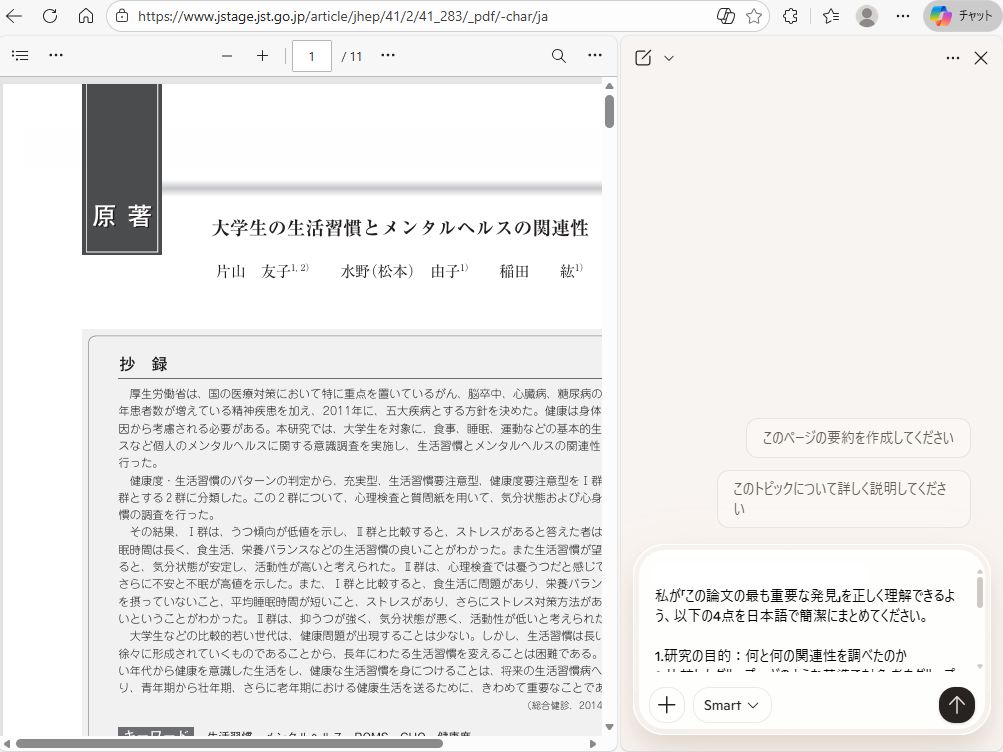
【検証1】
1.Edgeブラウザで論文を開く
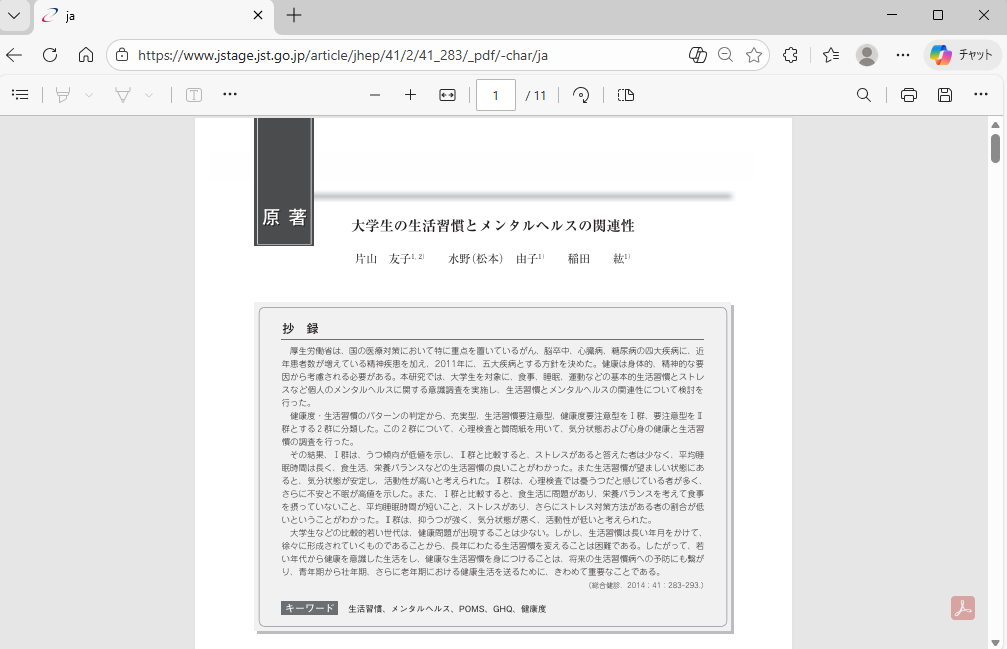
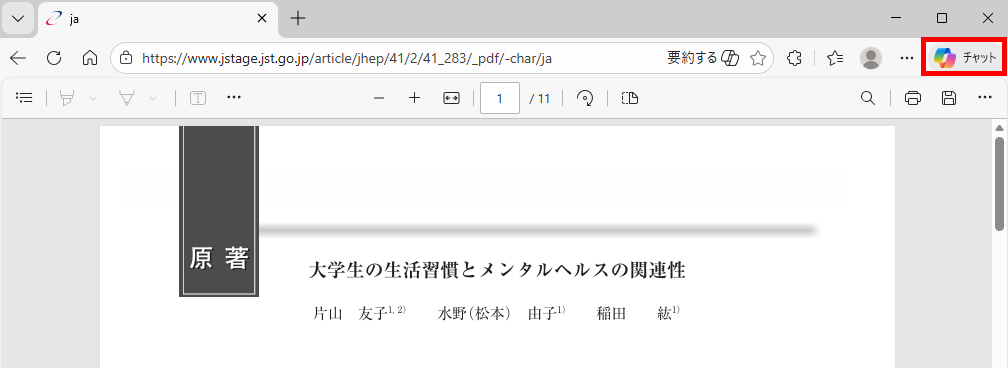
2.Copilotを開く
「チャット」をクリックしてウィンドウ内にMicrosoft Copilotを開きます。
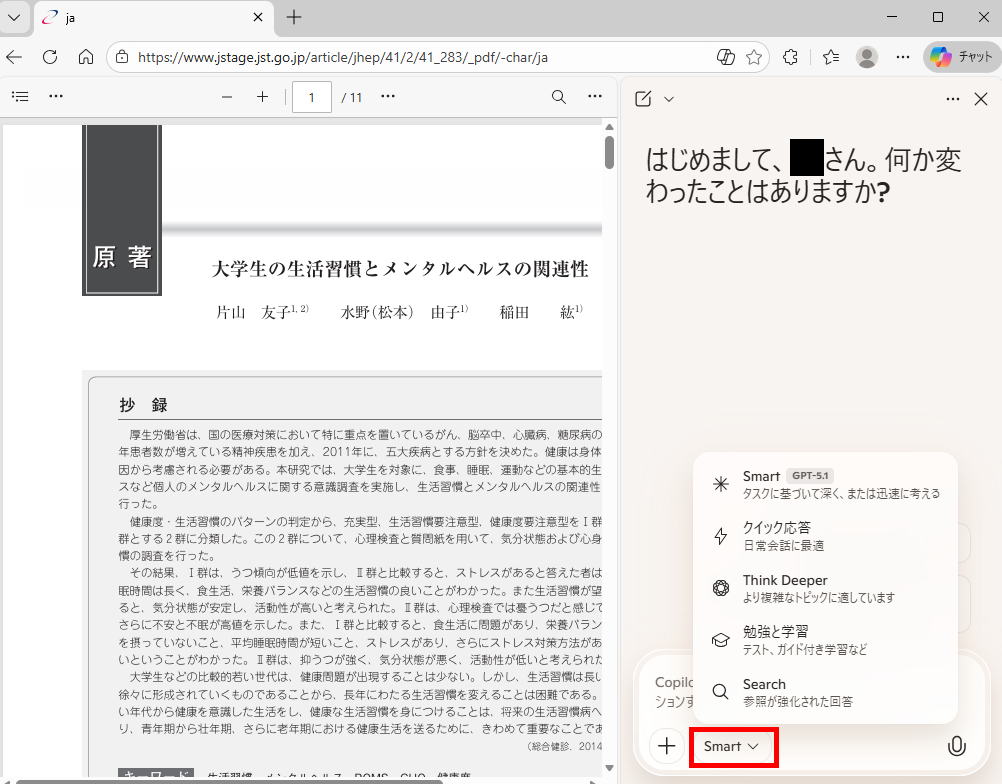
3.モードを選択
入力欄のプルダウンを開き、会話モードを選択します。
4.プロンプトを入力して送信
論文を要約するためのプロンプトを入力して送信します。
【検証プロンプト】
私が「この論文の最も重要な発見」を正しく理解できるよう、以下の4点を日本語で簡潔にまとめてください。
1.研究の目的:何と何の関連性を調べたのか
2.比較したグループ:どのような基準で対象者をグループ分けして比較しているか?
3.グループ間の違い(数値あり):グループ間で統計的な差が出た項目は何か?(具体的な%や数値を含めて表で記載)
4.差がなかった項目:一般的に関連しそうだが、この調査では「有意な差が見られなかった」項目があれば簡潔なリストで記載
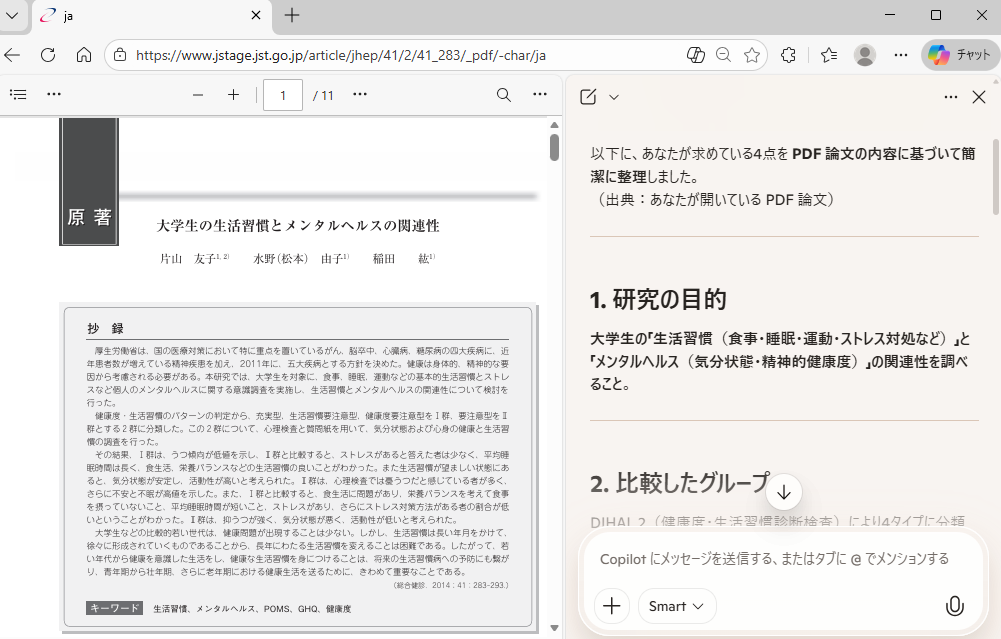
5.結果が出力
チャット上に要約結果が出力されます。
※全体の内容は、検証結果で紹介します。
【検証2】
続いて、2つ目の検証方法をご紹介します。
Microsoft Copilot
1.Microsoft Copilotにログイン・モデルを選択
検証内容に合わせて、利用するモデルを選んでください。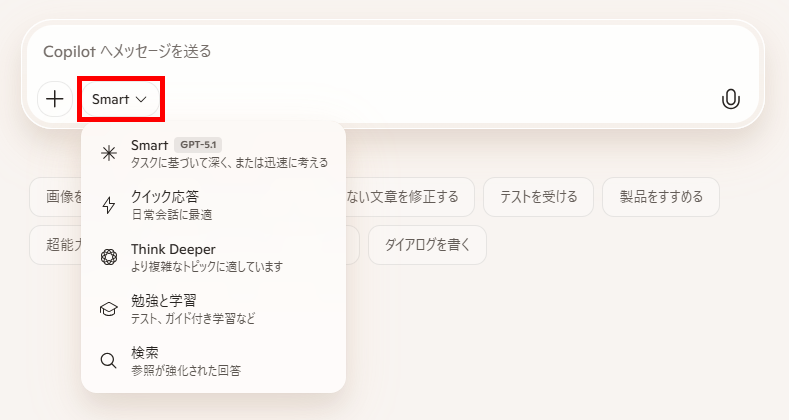
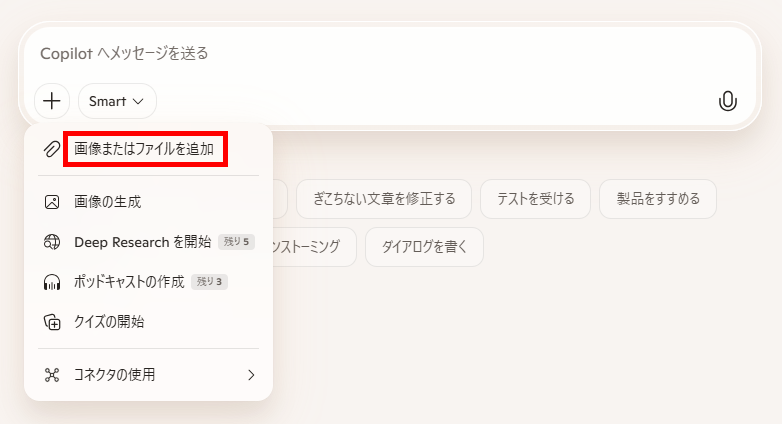
2.論文の添付
「+」マークをクリックし、「画像またはファイルを追加」から論文を添付します。
3.プロンプトを入力して送信
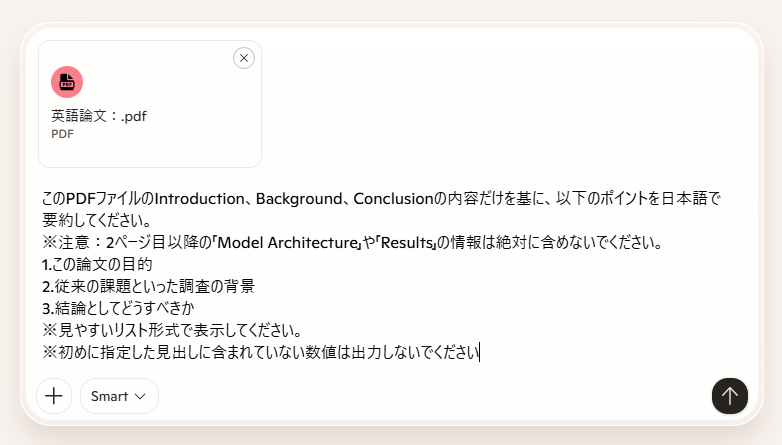
以下のプロンプトを入力して送信しました。
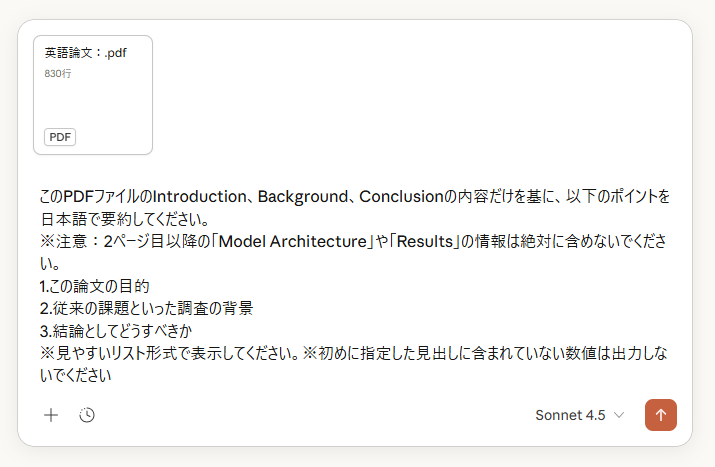
【検証プロンプト】
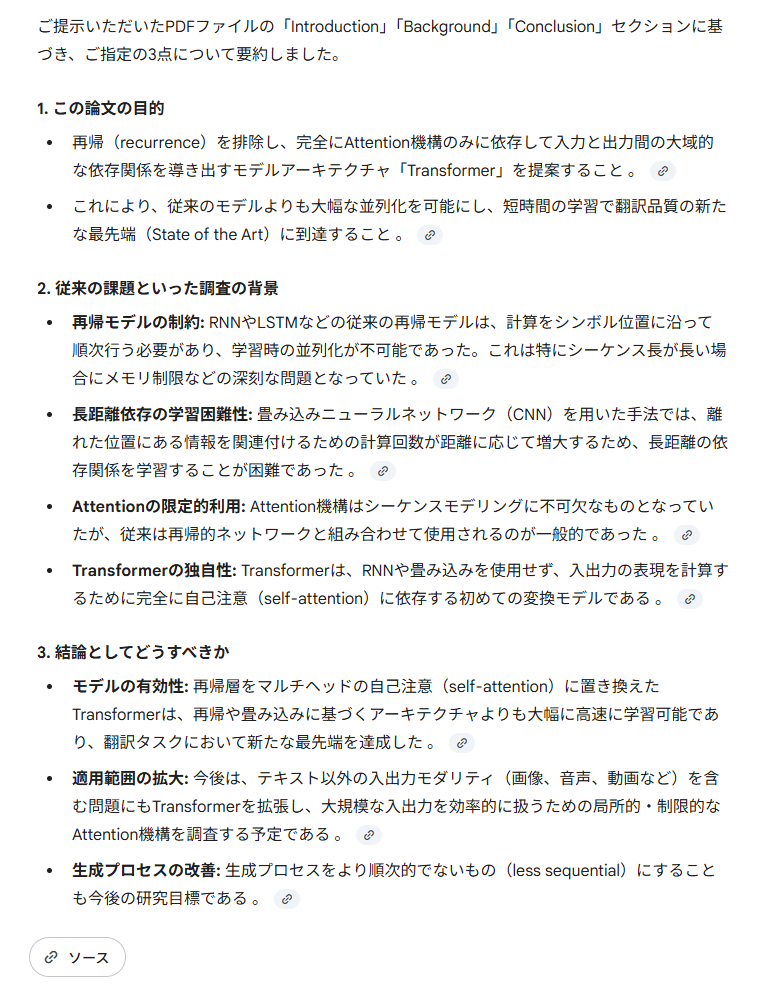
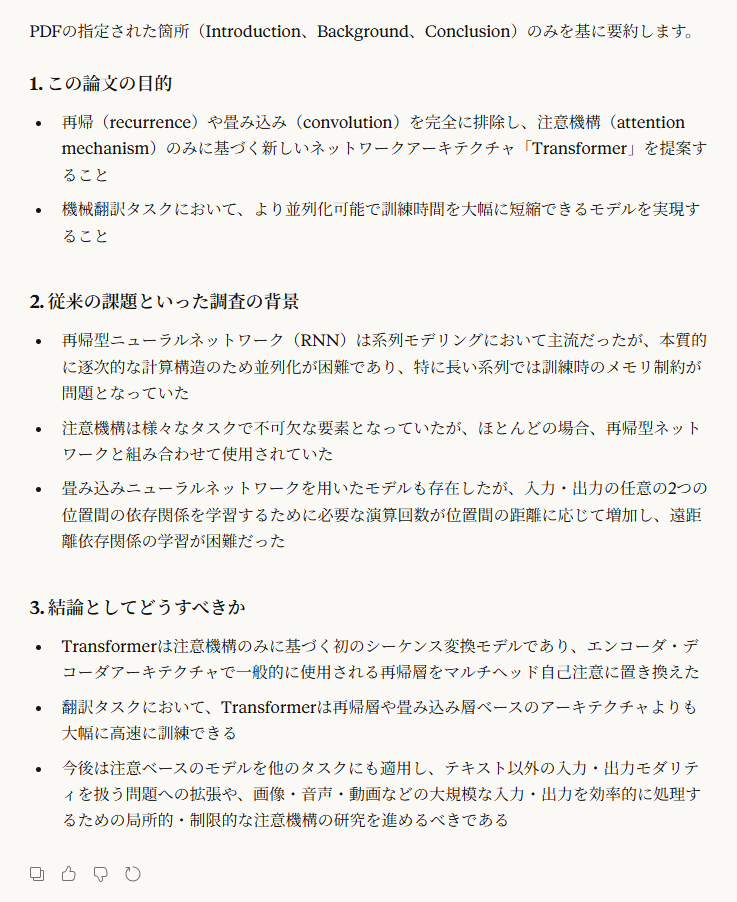
このPDFファイルのIntroduction、Background、Conclusionの内容だけを基に、以下のポイントを日本語で要約してください。
※注意:2ページ目以降の「Model Architecture」や「Results」の情報は絶対に含めないでください。
1.この論文の目的
2.従来の課題といった調査の背景
3.結論としてどうすべきか
※見やすいリスト形式で表示してください。
※初めに指定した見出しに含まれていない数値は出力しないでください
Gemini
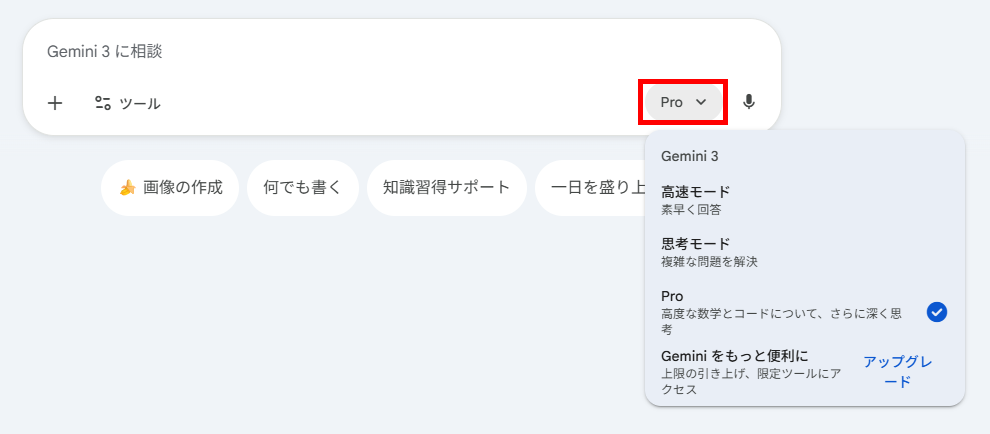
1.アカウントにログイン・モデルを選択
入力欄の右下からモデルを選択します。今回は、最高性能のProモデルを選択しました。
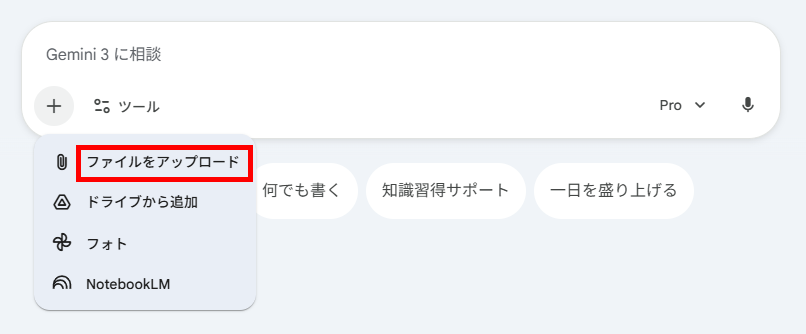
2.論文の添付
「+」マークをクリックし、「ファイルをアップロード」から論文を添付します。
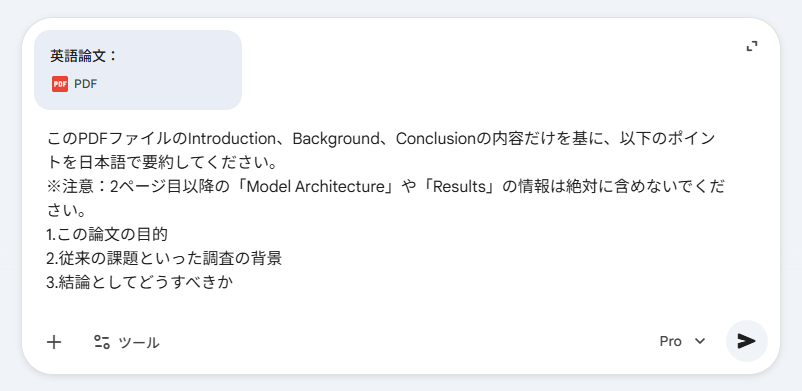
3.プロンプトを入力して送信
Microsoft Copilotと同じプロンプトを入力して送信します。
Claude
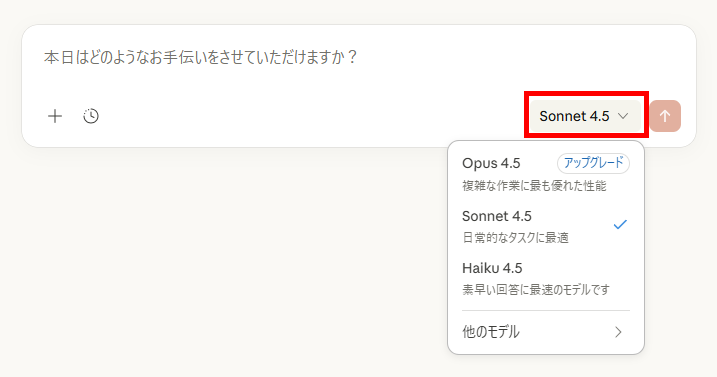
1.アカウントにログイン・モデルを選択
入力欄の右下からモデルを選択します。
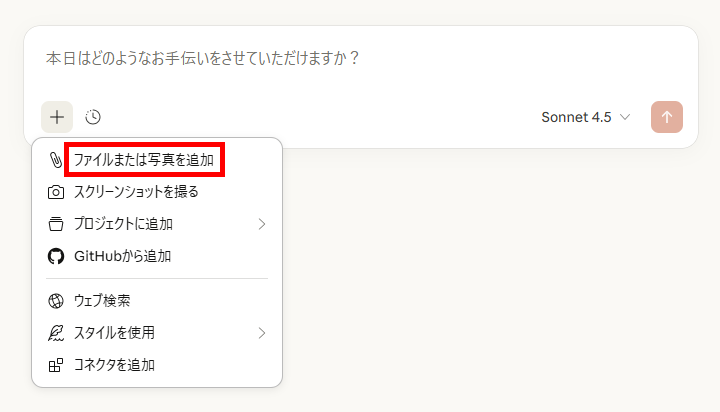
2.論文の添付
「+」マークをクリックし、「ファイルまたは写真を追加」から論文を添付します。
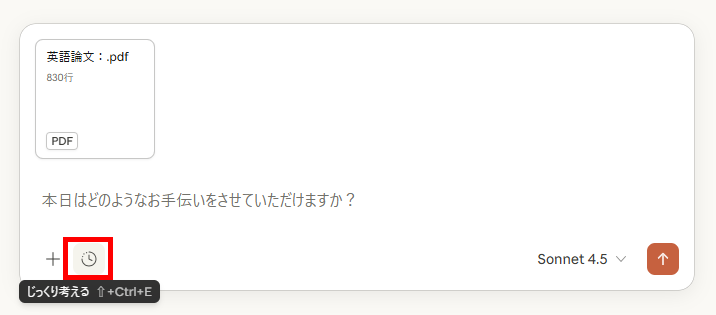
「じっくり考える」機能はオフのままにしています。
3.プロンプトを入力して送信
Microsoft Copilotと同じプロンプトを入力して送信します。
✅検証結果1:日本語論文の要約
まずは、日本語で書かれた論文の要約です。
各モードで出力された結果は以下になります。
要約結果
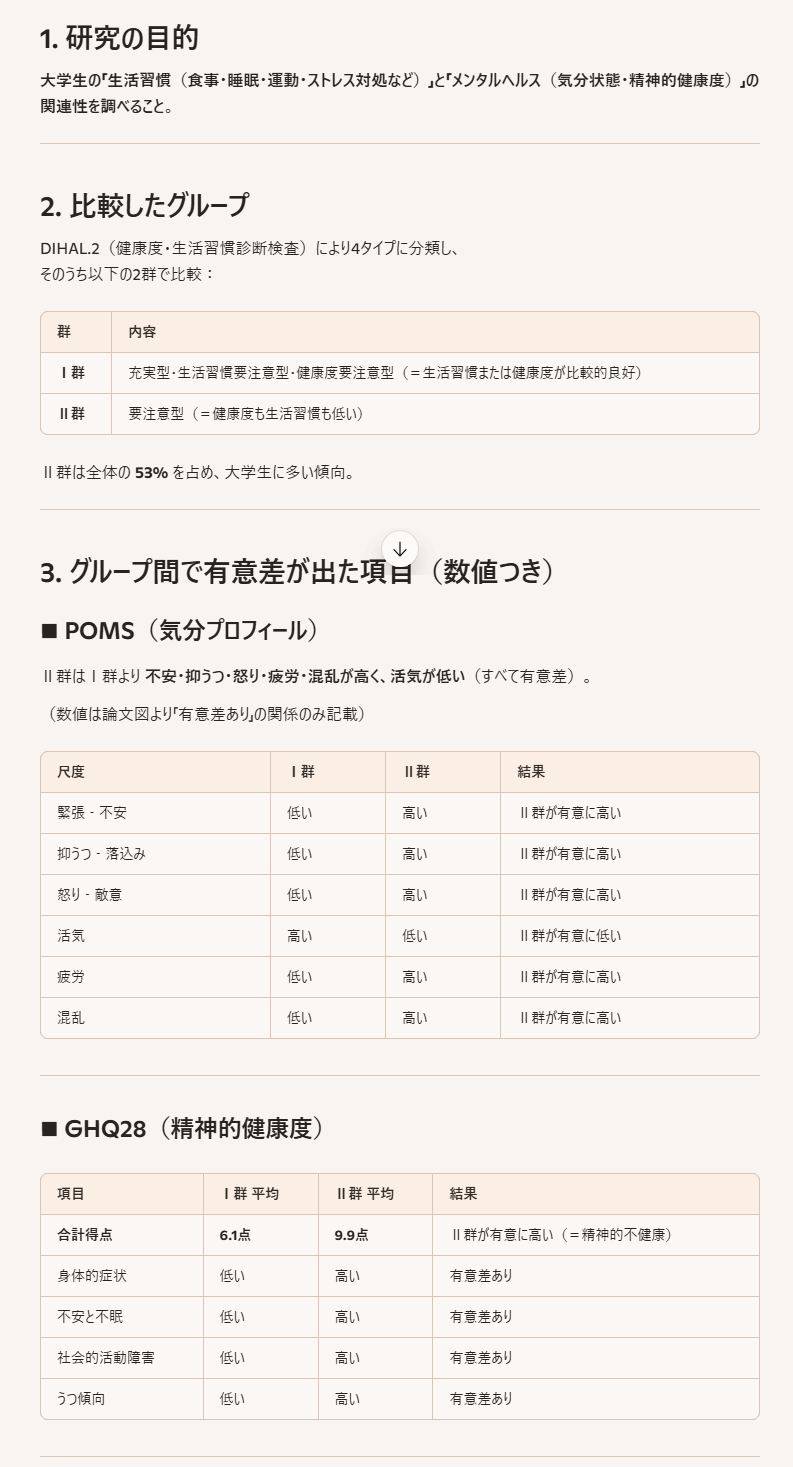
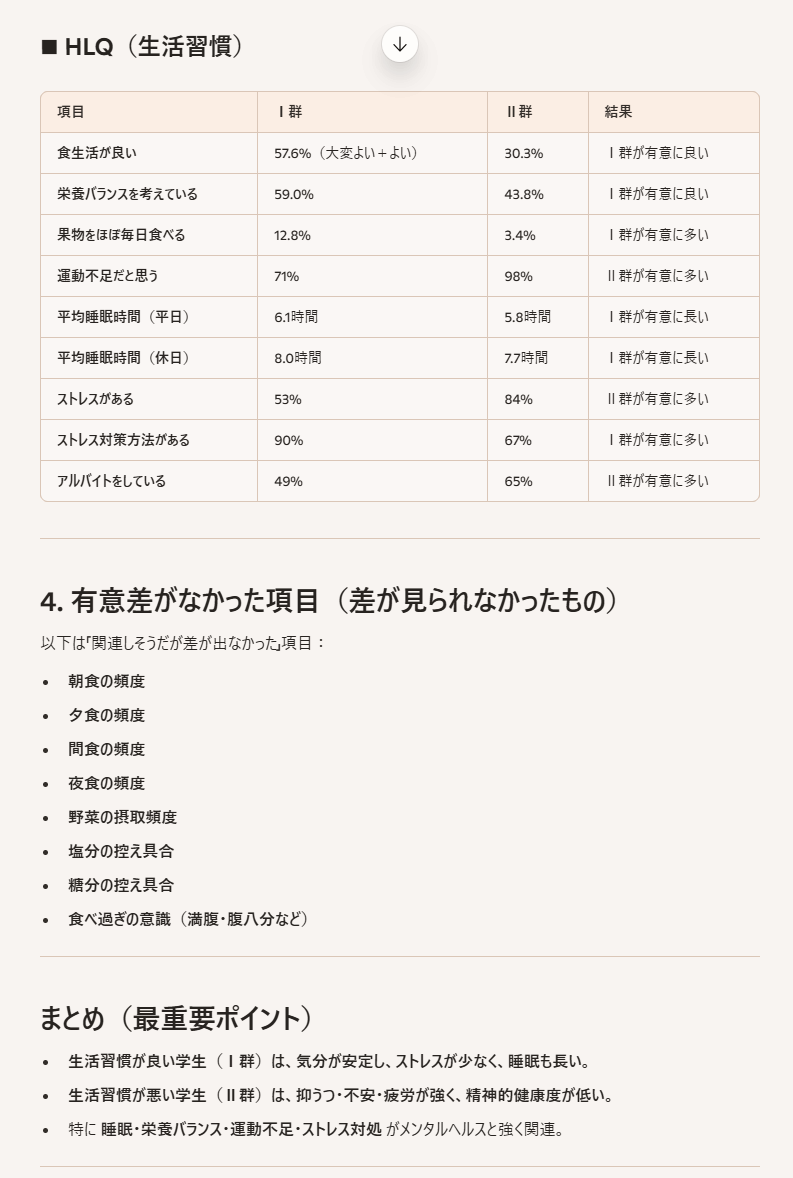
【Smart】
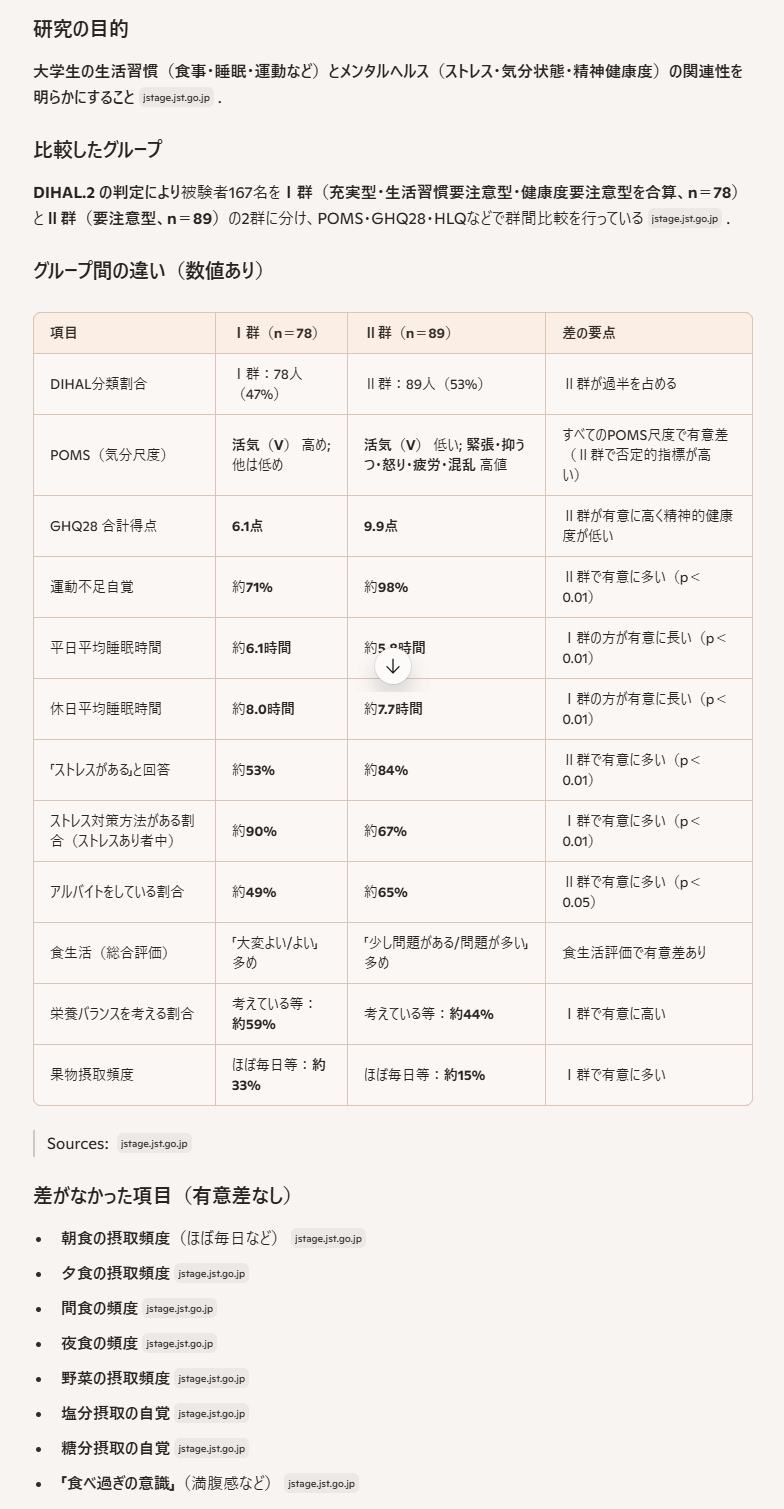
【Think Deeper】
検証結果
要約内容を検証ポイントで比較すると以下になります。

グラフの読み取りは苦手だが、テキスト情報の計算・抽出は優秀
数値の抽出に関しては、期待以上の結果でした。
単に論文内の数値を右から左へ書き写すだけでなく、文脈を理解して計算まで行えました。
具体的には、食生活の頻度に関する項目で、「ほぼ毎日」と「週に3〜4日」という異なるカテゴリーの数値を、合算して出力しています。
これは、AIが言葉の意味と数値の関係性をロジカルに理解している証拠であり、アンケート集計や売上データの合算など、実務における集計作業でも十分に信頼できるレベルです。
一方で、明確な弱点も見つかりました。
数値の記載がない「棒グラフ」からのデータ読み取りは、両モードともに失敗に終わりました。
AIは画像認識ではなく、あくまでテキストデータとしてPDFを解析している可能性が高いため、図表の解釈だけは、引き続き人間が目視で行う「分業」が必要です。
懸念される「ハルシネーション」は発生せず、信頼性は高い
生成AIをビジネスで導入する際、最も高いハードルとなるのが「ハルシネーション(もっともらしい嘘)」への懸念です。
今回の検証結果は、その不安を払拭するものでした。
検証した全ての項目において、論文に記載されていない架空のデータや、事実と異なる内容が出力されることは一度もありませんでした。
これは、インターネット上の不確かな情報を継ぎ接ぎして回答するのではなく、アップロードされたPDFという「確固たるソース」のみを参照して回答を生成しているためと考えられます。
要約業務において、AIが勝手に事実を捏造することは致命的ですが、参照元が明確なドキュメント要約に関しては、実用レベルの精度に達していると言えます。
もちろん最終確認は不可欠ですが、「0から100まで疑ってかかる」必要はなく、ファクトチェックの負担は劇的に軽減されるはずです。
網羅性を重視するなら「Smartモード」一択
今回の検証で最も意外だったのが、上位機能であるはずの「Think Deeper(思考モード)」よりも、標準の「Smartモード」の方が、指示への忠実度が高かったことです。
「Smartモード」がこちらの指示項目を完璧に網羅し、漏れなく要約してくれたのに対し、より深く思考するはずの「Think Deeperモード」は、3つ目の指示である「グループ間の違い」という重要項目を勝手に省略してしまいました。
おそらく、思考時間が長い分、AI側で「この情報は要約には不要ではないか?」と過剰に判断・取捨選択してしまった可能性があります。
この結果から、情報の抜け漏れが許されない一次調査や、網羅的なデータ抽出を行いたい場合は、迷わず「Smartモード」を利用すべきです。
「高機能=万能」とは限らないため、用途に合わせてモードを使い分けることが、Microsoft Copilotを使いこなす鍵となります。
✅検証結果2:英語論文の要約
次に、英語論文の要約精度を検証します。
Microsoft Copilotに加え、Gemini、Claudeで要約された結果は以下になります。
要約結果
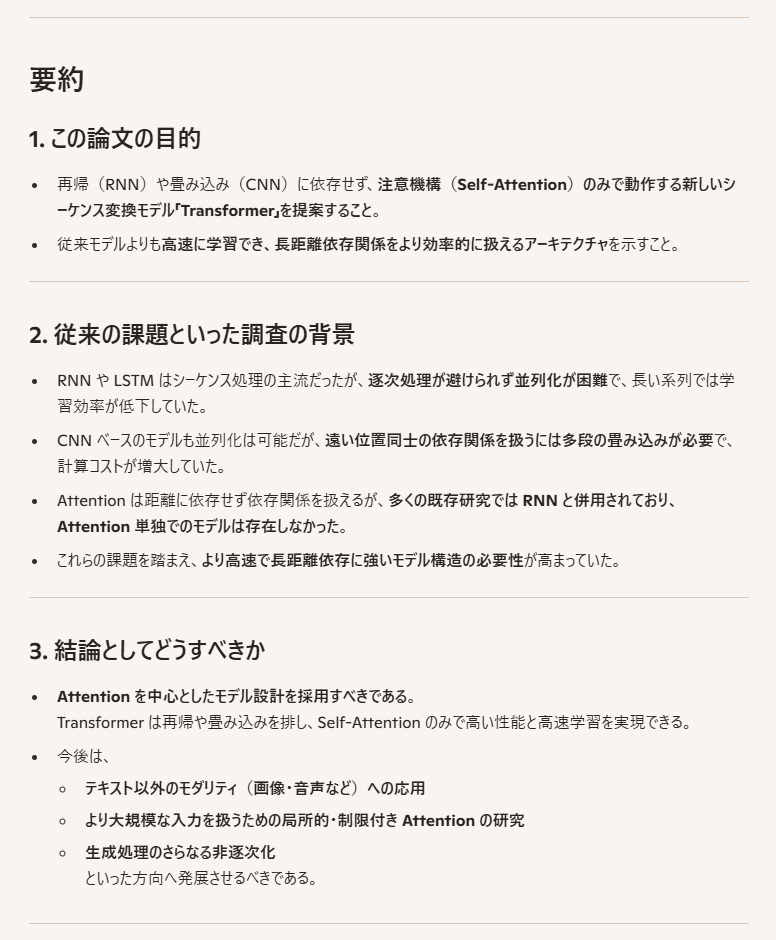
【Microsoft Copilot】
【Gemini】
【Claude】
検証結果
それぞれの要約結果を、検証ポイントで比較すると以下になります。
全てのAIが複雑な指示を完璧にクリア
今回の検証では「IntroductionとBackground、Conclusionのみを要約し、Model ArchitectureやResultsは絶対に含めない」という、範囲を限定する指示を出しました。結果として、Microsoft Copilotを含む全てのAIがこの指示を完璧に守り、対象外の章からの情報混入は一切ありませんでした。
また、プロンプト内に6つもの細かい条件を含めたにもかかわらず、正確に意図を汲み取っています。
この結果から、要約してほしい内容だけでなく「箇条書きで」「表形式で」といった出力フォーマットの指定も、AIは忠実に実行してくれることが確認できました。
情報をスムーズに理解するために、プロンプトで構成まで指定するテクニックは非常に有効です。
概要把握にはCopilot、詳細理解にはGeminiと使い分けが可能
3つのAIはどれも論文の内容を正確に捉えていましたが、出力される情報の「粒度」には明確な個性が出ました。Microsoft Copilotは全体を要領よくまとめる傾向があり、結論部分の具体的な事例などは省略し、要点のみを簡潔に提示しました。
対照的にGeminiは、翻訳の具体例まで踏み込んで詳細に記述しており、Claudeはその中間という立ち位置でした。
この違いは優劣ではなく、用途による使い分けの指針になります。
大量の論文から「読むべきもの」を選別する段階では簡潔なMicrosoft Copilotが適しており、一本の論文をじっくり精読する補助としてはGeminiが適しています。
目的に応じてツールを選ぶのが正解です。
専門用語の「意訳力」はMicrosoft Copilotが圧倒的に自然
翻訳記事の読みやすさを左右する「日本語の自然さ」において、Microsoft Copilotは頭一つ抜けていました。具体的には、論文の核心である「Self-Attention」という単語に対し、GeminiやClaudeが「自己注意」と直訳して違和感を残したのに対し、Microsoft Copilotは文脈を理解し「注意機構」と適切な専門用語へ意訳しました。
もし他のAIを使用する場合でも、プロンプトで「直訳ではなく、文脈に合わせた自然な日本語に意訳して」と指示を加えることで、この差は埋められる可能性があります。
ただ、デフォルトでこの品質が出せるのはMicrosoft Copilotの大きなアドバンテージと言えます。
🖊️検証結果まとめ
今回の検証を通して、
Microsoft Copilotが論文要約において即戦力となることが確認できました。
日本語論文では数値計算まで含めた正確な抽出が可能であり、英語論文では専門用語を理解した自然な翻訳・要約を実現しています。
▼検証でわかったCopilot活用のコツ

💡Yoomにできること
Microsoft Copilotを活用すれば、難解な論文を読み解く時間は劇的に短縮されます。
しかし、日常の業務は「要約」だけではありません。
要約した内容を社内のナレッジベース(Notionやkintoneなど)に蓄積したり、情報の更新を通知したりする作業もあります。
そうしたSaaSツールをまたいだ業務の自動化に役立つのが、Yoomです。
Yoomを使えば、ノーコードでアプリ同士を連携できるため、Microsoft 365アプリ同士や他のアプリと連携した自動化フローを簡単に作成できます。
プログラミング知識がなくても簡単に設定できるので、ぜひ試してみてください!👉Yoomの登録はこちら。30秒で簡単に登録できます!
【出典】
Microsoft Copilot/Microsoft Edge/Microsoft OneDrive/Copilotを使用してファイルを要約する/Copilot に使用するドキュメントの長さについてのガイド
プログラミング知識なしで手軽に構築できます。












