









・
Microsoft CopilotとChatGPTを徹底比較!料金、機能、日本語性能で選ぶならどっち?

生成AIを業務に活用する際に、どのAIを利用するか迷うことがありませんか。
特に、Microsoft CopilotとChatGPTは最初に挙がる候補になりやすいものの、「結局自分にはどっちが合っているの?」と悩む方も多いのではないでしょうか。
本記事では、Microsoft CopilotとChatGPTについて、単なる機能紹介にとどまらず、具体的な業務シーンを想定した実践的な比較を行います。
それぞれの得意・不得意を明確にし、あなたのチームが抱える課題に最適なAIツールはどちらなのか、明確な答えを導き出すサポートをします。
この記事を読み終える頃には、各ツールの基本的な違いから、どの業務にどちらのAIを使うべきかがわかるはずです。
ぜひ参考にしてみてください。
✍️Microsoft CopilotとChatGPTの基本
まずは、比較の前提となる各ツールの概要と、スペックの違いを整理しておきましょう。
本記事の想定読者
- Microsoft CopilotかChatGPTの導入を検討している方
- Microsoft CopilotやChatGPTの特徴と性能を比較したい方
- 生成AIの特徴だけでなく、使った結果を知りたい方
比較するAIツールの紹介
Microsoft Copilotとは?
一言でいうと、Microsoft 365に常駐する優秀な業務アシスタントです。
Microsoft社が開発したため、Microsoft WordやMicrosoft ExcelといったMicrosoft社製のアプリに深く統合されているのが最大の特徴です。
こうしたアプリ内の社内データとMicrosoft Copilotを連携すれば、セキュリティを担保しながら資料作成やデータ分析、会議の要約などを自動化できます。
もちろん、他の生成AIと同様にチャット形式で情報を調べることも得意です。
Microsoft社が提供する検索エンジンのBingから最新情報を収集して結果を教えてくれます。
ChatGPTとは?
こちらは、広大な知識を持つ、創造性豊かなAIパートナーです。
OpenAI社が開発した対話型AIで、自然な文章生成やアイデア出し、複雑なテーマの解説など、特定のアプリに縛られない汎用性の高さが魅力の1つです。
特に、壁打ち相手としてブレインストーミングを行ったり、新しい企画のたたき台を作成したりと、クリエイティブな作業で真価を発揮します。
また、特定の作業に特化したAIを利用したい方のために、GPTsというサービスもあります。
ChatGPTをベースにして、画像生成や文章作成、プログラミングコードの作成など、用途に合わせてAIをカスタマイズできるため、こうした汎用性の高さも人気です。(カスタムGPTの作成は有料プランのみですが、無料プランでも一部のGPTsを利用できます)
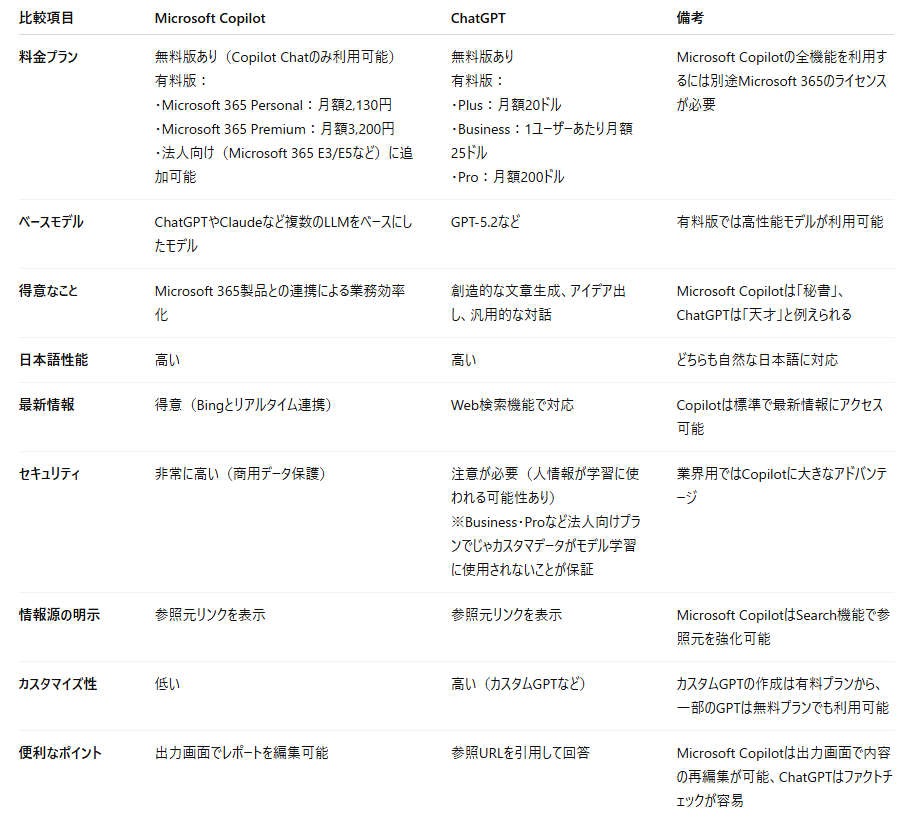
スペック比較表:ひと目でわかる機能・料金の違い
両者の違いを直感的に理解できるよう、主要なスペックを以下の表にまとめました。
導入を検討する際に参考にしてみてください(※2025年12月現在)。
⭐YoomはChatGPTを使った業務を自動化できます
👉Yoomとは?ノーコードで業務自動化につながる!Yoomは、様々なAIやSaaSアプリをノーコードで連携できるプラットフォームです。
例えば、ChatGPTをSlackやMicrosoft Teamsなどのチャットツールと連携させ、独自のAIアシスタントをノーコードで構築することも可能です。
社内問い合わせ対応を自動化することもできます。
プログラミング知識がなくても独自の自動化をすぐに導入できるので、ぜひ試してみてください。


- Slackでの質問対応や情報検索にかかる時間を短縮し、業務効率化を進めたい方
- 日常的に利用するChatGPTとSlackを連携させ、より高度な活用を目指している方
- チーム内の問い合わせ対応を自動化し、全体の生産性向上を図りたいと考えている方
- Slackへの投稿を起点としてChatGPTが自動で応答するため、情報収集や回答作成にかかる時間を短縮することができます。
- 誰でもSlack上から手軽にChatGPTを利用できるため、ナレッジへのアクセスが平準化され、チーム全体の情報格差を減らします。
- はじめに、SlackとChatGPTをYoomと連携します。
- 次に、トリガーでSlackを選択し、「新しいメッセージがチャンネルに投稿されたら」というアクションを設定します。
- 次に、オペレーションで分岐機能を設定し、ChatGPTからの回答に反応して処理がループしないように条件を指定します。
- 続いて、オペレーションでChatGPTの「テキストを生成」アクションを設定し、Slackの投稿内容をプロンプトとして送信します。
- 最後に、オペレーションでSlackの「チャンネルにメッセージを送る」アクションを設定し、ChatGPTが生成した回答を指定のチャンネルに通知します。
■このワークフローのカスタムポイント
- Slackのトリガー設定では、自動応答の対象としたいチャンネルを任意で設定してください。
- 処理の無限ループを防ぐための分岐条件は、通知メッセージに含める特定の文言など、運用に合わせて任意で設定可能です。
- ChatGPTに送信するプロンプトは、「以下の質問に回答してください:」といった指示内容を、目的に応じて自由にカスタマイズできます。
- Slackへの通知アクションでは、回答を投稿するチャンネルやスレッド、メッセージ本文の形式などを任意で設定できます。
- Slack、ChatGPTのそれぞれとYoomを連携してください。
- トリガーは5分、10分、15分、30分、60分の間隔で起動間隔を選択できます。
- プランによって最短の起動間隔が異なりますので、ご注意ください。
- 分岐はパーソナルプラン以上のプランでご利用いただける機能(オペレーション)となっております。フリープランの場合は設定しているフローボットのオペレーションはエラーとなりますので、ご注意ください。
- パーソナルプランなどの有料プランは、2週間の無料トライアルを行うことが可能です。無料トライアル中には制限対象のアプリや機能(オペレーション)を使用することができます。詳しくは、料金プランのページをご参照ください。
- ChatGPT(OpenAI)のアクションを実行するには、OpenAIのAPI有料プランの契約が必要です。(APIが使用されたときに支払いができる状態)
- 詳しくはOpenAIの「API料金」ページをご確認ください。
- ChatGPTのAPI利用はOpenAI社が有料で提供しており、API疎通時のトークンにより従量課金される仕組みとなっています。そのため、API使用時にお支払いが行える状況でない場合エラーが発生しますのでご注意ください。

■このテンプレートをおすすめする方
- Gmailに届く大量の問い合わせメールの振り分けに課題を感じているカスタマーサポート担当の方
- ChatGPTを活用してメール内容を解析し、リードの割り振りなどを自動化したい営業チームの方
- GmailとChatGPTを連携させ、手作業によるメール転送業務を効率化したいと考えている方
■このテンプレートを使うメリット
- 特定のメールを受信した際にChatGPTが内容を解析し自動転送するため、手作業での確認や転記に費やしていた時間を短縮できます
- 担当者への転送漏れや、内容の伝え間違いといったヒューマンエラーを防ぎ、対応品質の安定化に繋がります
■フローボットの流れ
- はじめに、GmailとChatGPTをYoomと連携します
- トリガーにGmailを設定し、「特定のキーワードに一致するメールを受信したら」を選択します
- 次に、オペレーションでChatGPTの「テキストを生成」アクションを設定し、受信したメールの内容を解析・要約させます
- 最後に、オペレーションでGmailの「メールを送る」アクションを設定し、ChatGPTが生成したテキストを担当者宛に転送します
■このワークフローのカスタムポイント
- Gmailのトリガー設定では、「お問い合わせ」や「見積依頼」など、自動化の対象としたいメールに含まれるキーワードを任意で設定してください
- ChatGPTのプロンプトは自由にカスタマイズが可能です。前段のトリガーで取得したメール本文などの情報を変数として活用し、業務内容に合わせた指示を設定できます
- 転送先のGmail設定では、宛先や件名、メッセージ内容を任意で設定できます。ChatGPTの解析結果を変数として本文に含めるなど、柔軟な通知が可能です
■注意事項
- Gmail、ChatGPTのそれぞれとYoomを連携してください。
- トリガーは5分、10分、15分、30分、60分の間隔で起動間隔を選択できます。
- プランによって最短の起動間隔が異なりますので、ご注意ください。
- ChatGPT(OpenAI)のアクションを実行するには、OpenAIのAPI有料プランの契約が必要です。(APIが使用されたときに支払いができる状態)
- ChatGPTのAPI利用はOpenAI社が有料で提供しており、API疎通時のトークンにより従量課金される仕組みとなっています。
そのため、API使用時にお支払いが行える状況でない場合エラーが発生しますのでご注意ください。
🤔Microsoft CopilotとChatGPTを実際に比較してみた!
検証条件
Microsoft Copilot
- 機能:Search
- プラン:無料
ChatGPT
- モデル:選択不可
- プラン:無料
検証内容とポイント
検証内容1:競合サービスの最新動向をWebで調査し、社内レポートを作成する
【評価軸】
- 作成時間
- ボリューム
- 情報の信頼性(参照URLの公開・更新日、参照数)
検証内容2:顧客への提案メールの文面を、丁寧・普通・カジュアルの3パターンで作成する
【評価軸】
- 作成時間
- 日本語の正確性(Gemini 2.5 Proモデルによる数値化)
- 読みやすさスコア(Gemini 2.5 Proモデルによる数値化)
検証内容:新サービスのキャッチコピーとコンセプト案を10個ブレストする
【評価軸】
- 作成時間
- 既存との類似度(TF-IDFによるコサイン類似度:「単語単位」で似てる度合いを比較)
検証方法
ここから、実際に検証した手順をご紹介します。
Microsoft Copilot
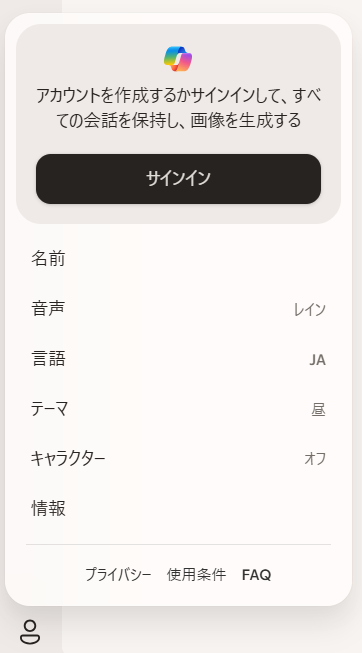
1.Microsoft Copilotにログイン
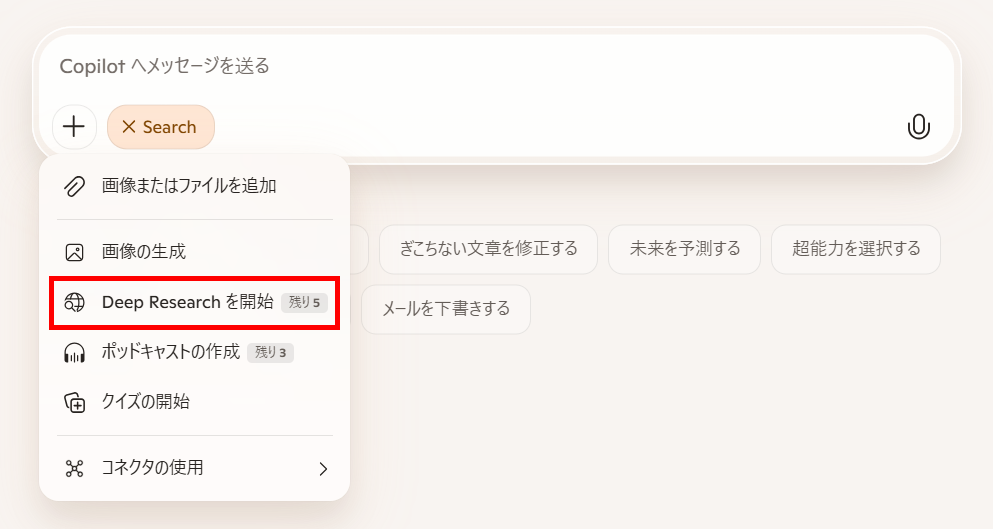
2.モデルや機能を選択
検証内容に合わせて、利用するモデルや機能を選択します。
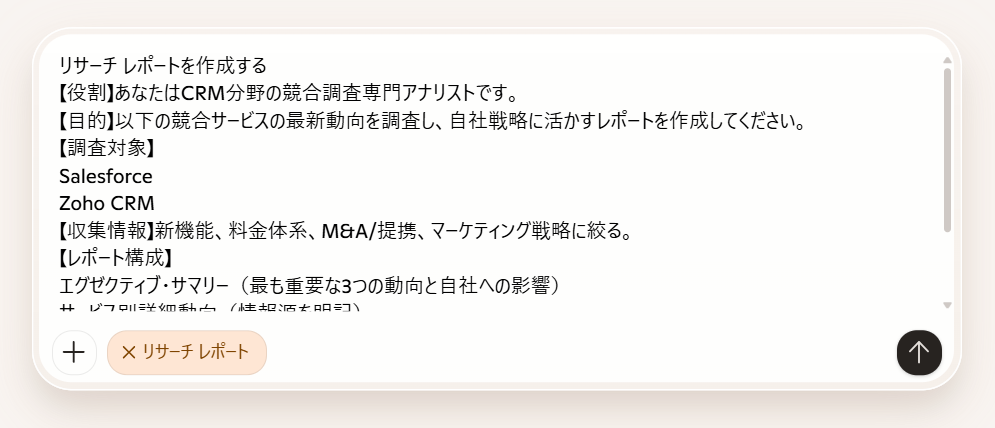
3.プロンプトを入力して調査を開始
ChatGPT
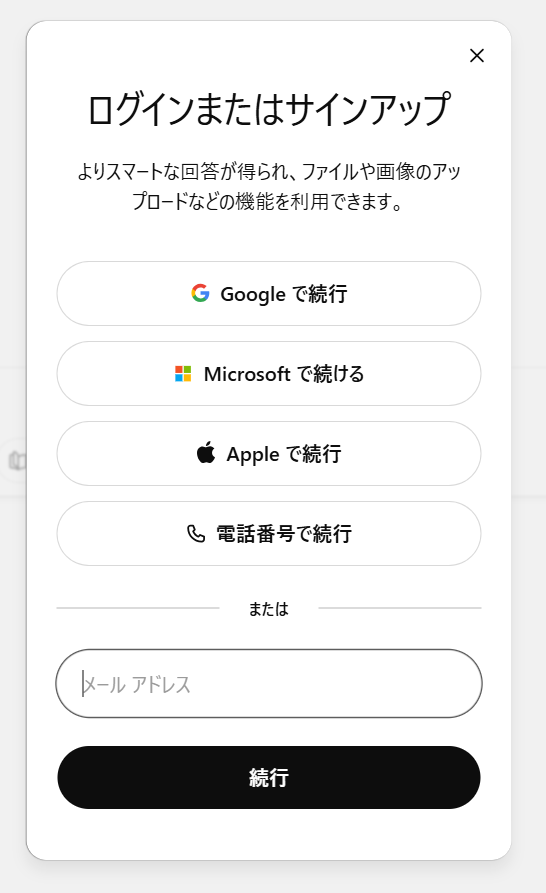
1.アカウントにログイン
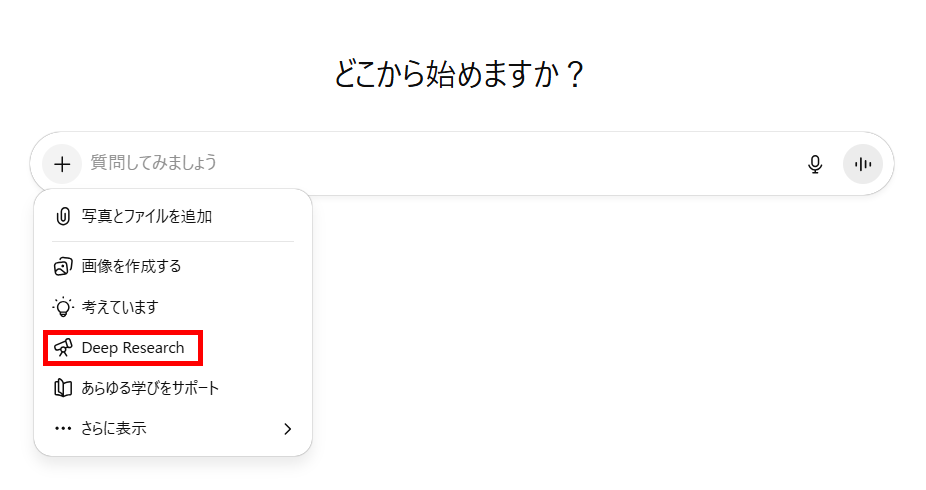
2.機能を選択
検証内容に合わせて、利用するモデルや機能を選択します。
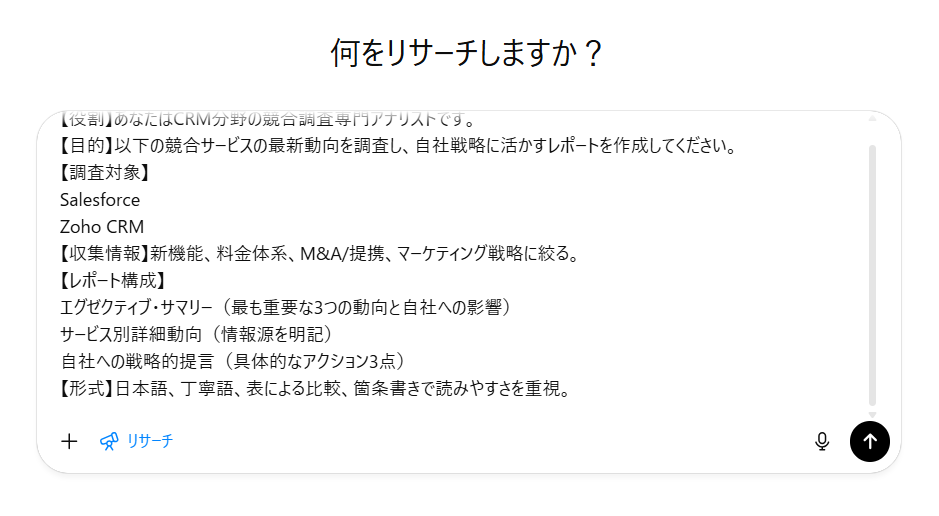
3.プロンプトを入力して調査を開始
✅検証結果サマリー
Microsoft CopilotとChatGPTを使ってみて、どちらも感覚的に使いやすく、初めてでも抵抗なく利用できます。
また検証では、文章作成と創造性を活かした作業では、2つのAIに大きな差はありませんでした。
しかし、レポート作成の検証では各生成AIの特徴がはっきり現れました。
調査範囲では、Microsoft Copilotが圧倒的に多くの資料を調査したため、調査を重視したいシーンで特に役立ちます。
一方のChatGPTは、リサーチ力では劣るものの簡潔にまとめる性能は高いです。
とくに、文章の要約などはChatGPTが適しています。
こうしたリサーチにおける生成AIの違いを理解することがポイントになります。
✅検証結果1:競合サービスの最新動向をWebで調査し、社内レポートを作成
Microsoft CopilotとChatGPTのリサーチ性能を比較しました。
以下の内容で調査した結果をご紹介します。
検証条件
各AIで利用した機能
- Microsoft Copilot:search + Deep Research
- ChatGPT:Deep Research
評価軸
- 作成時間
- ボリューム
- 情報の信頼性(参照URLの公開・更新日、参照数)
プロンプト
【役割】あなたはCRM分野の競合調査専門アナリストです。
【目的】以下の競合サービスの最新動向を調査し、自社戦略に活かすレポートを作成してください。
【調査対象】
- Salesforce
- Zoho CRM
【収集情報】新機能、料金体系、M&A/提携、マーケティング戦略に絞る。
【レポート構成】
- エグゼクティブ・サマリー(最も重要な3つの動向と自社への影響)
- サービス別詳細動向(情報源を明記)
- 自社への戦略的提言(具体的なアクション3点)
【形式】日本語、丁寧語、表による比較、箇条書きで読みやすさを重視。
【Microsoft Copilotの結果】
※出力結果が長いため、一部を掲載しています。
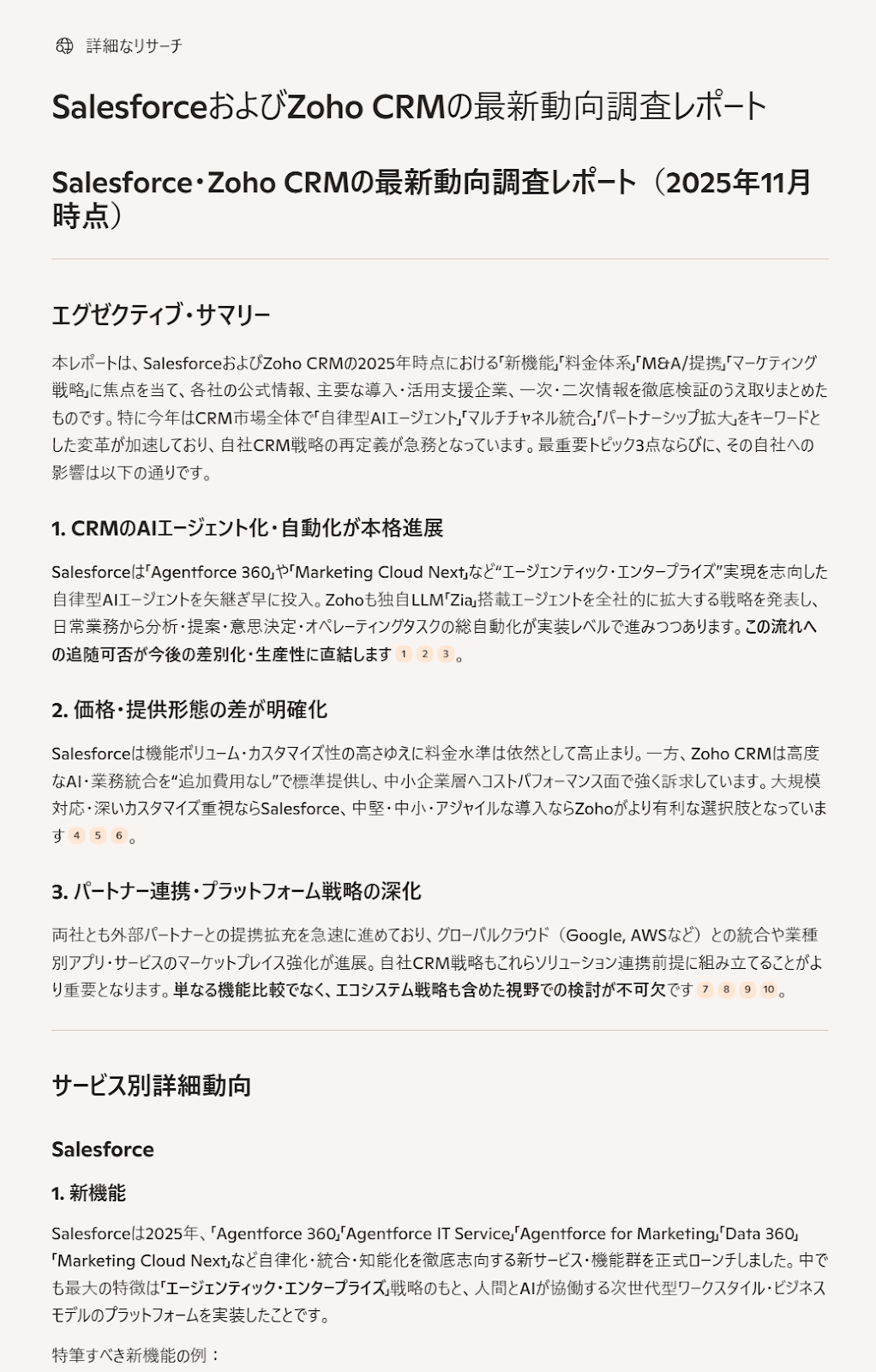
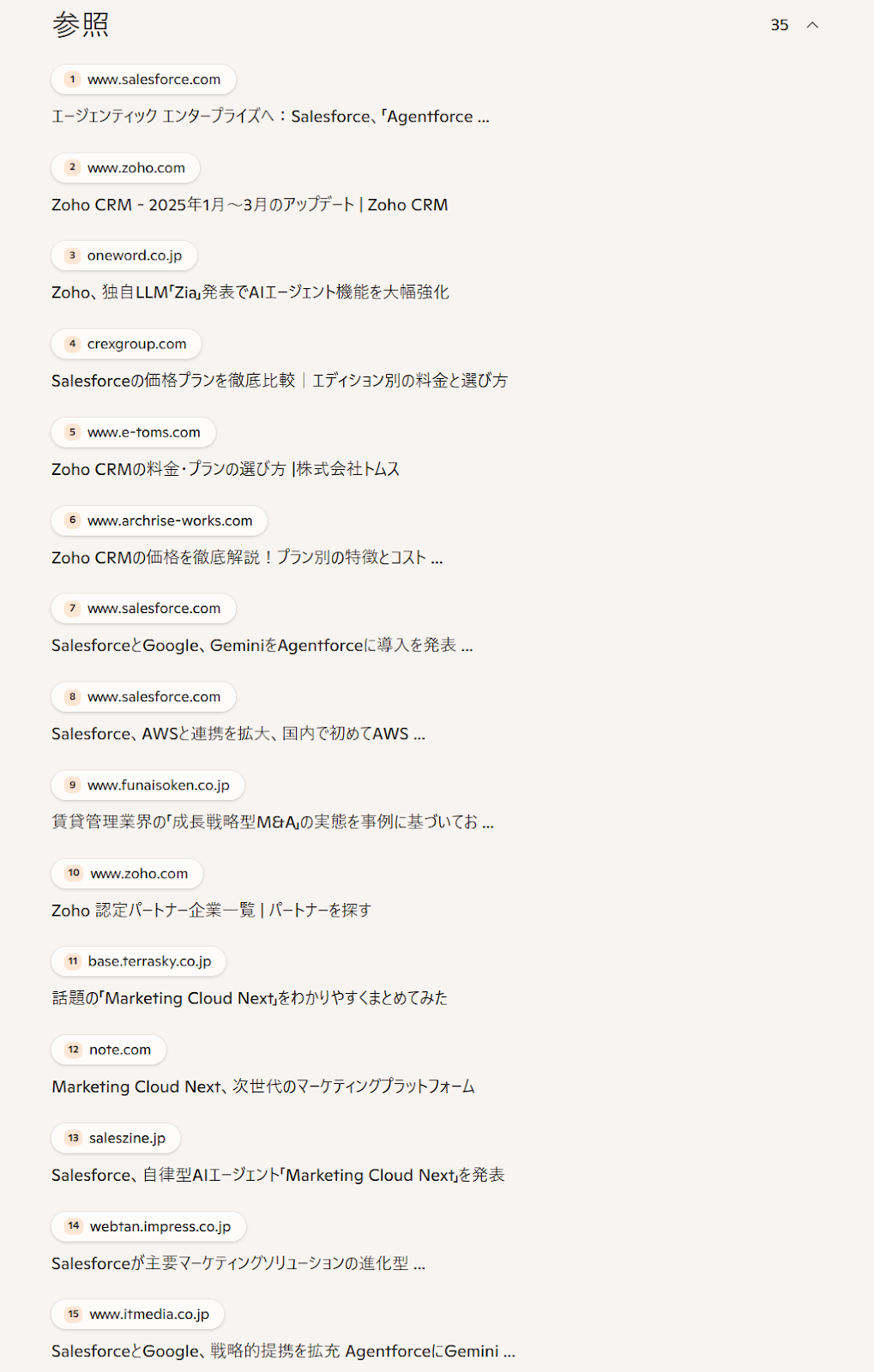
【ChatGPTの結果】
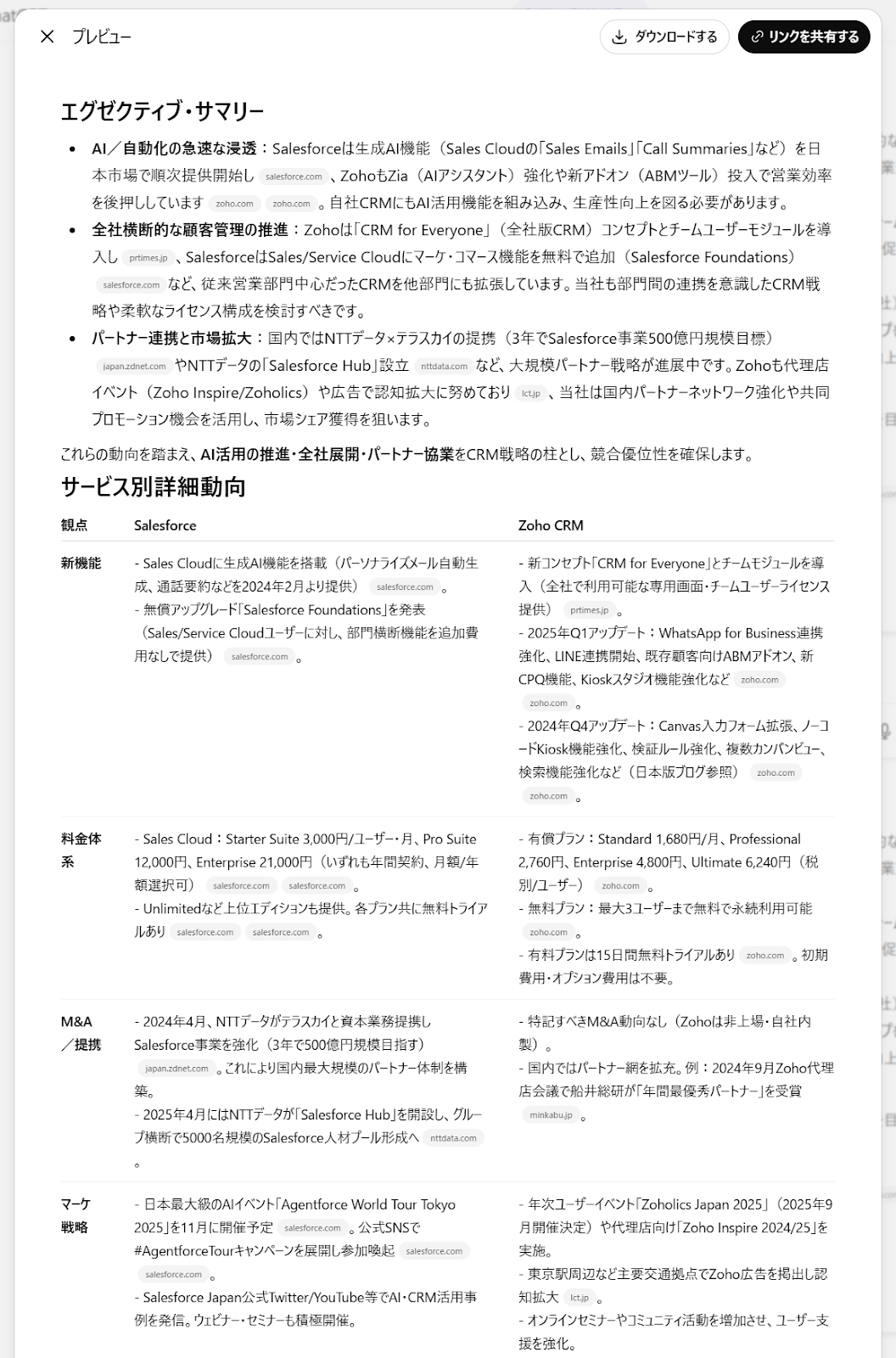
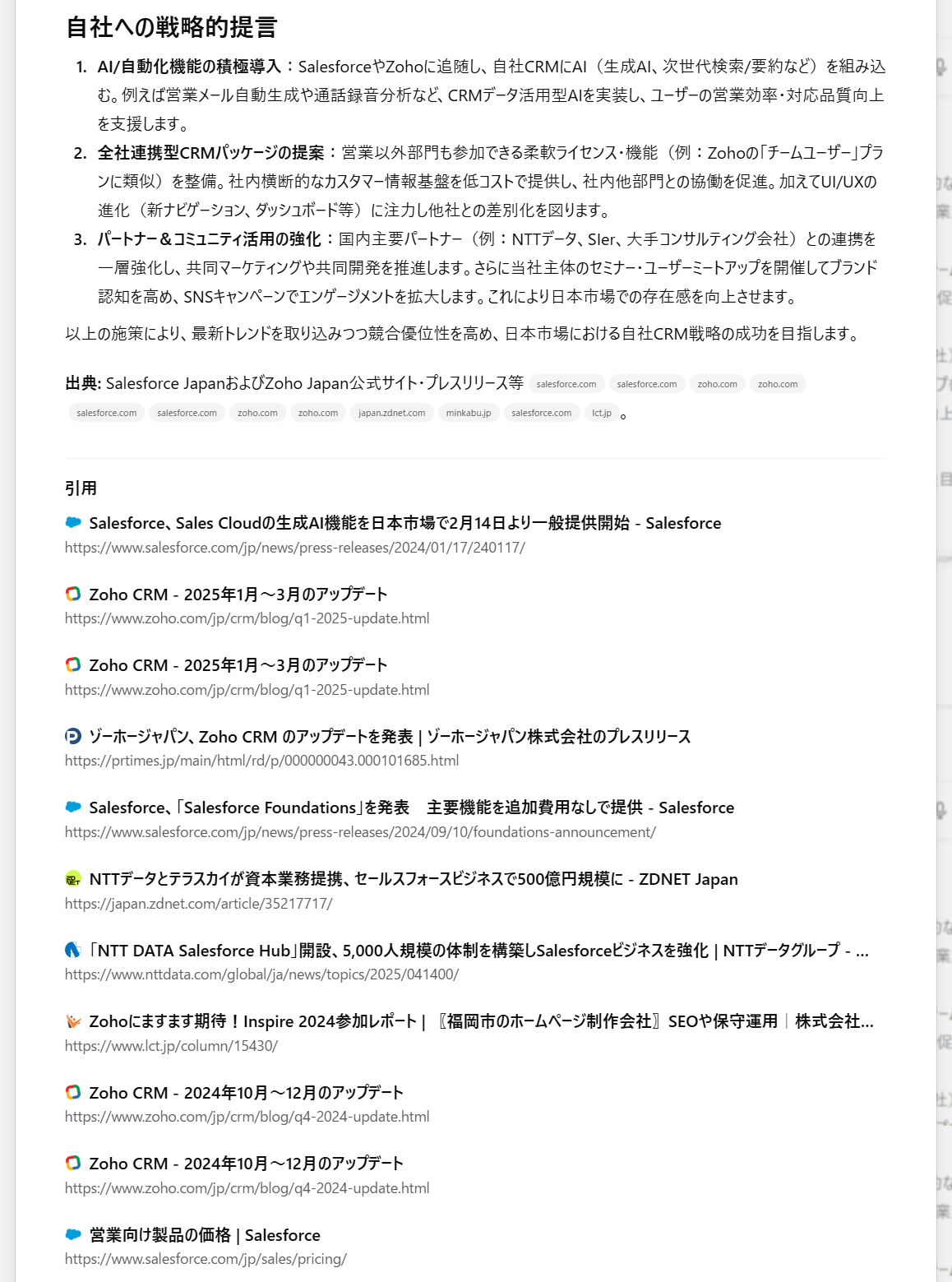
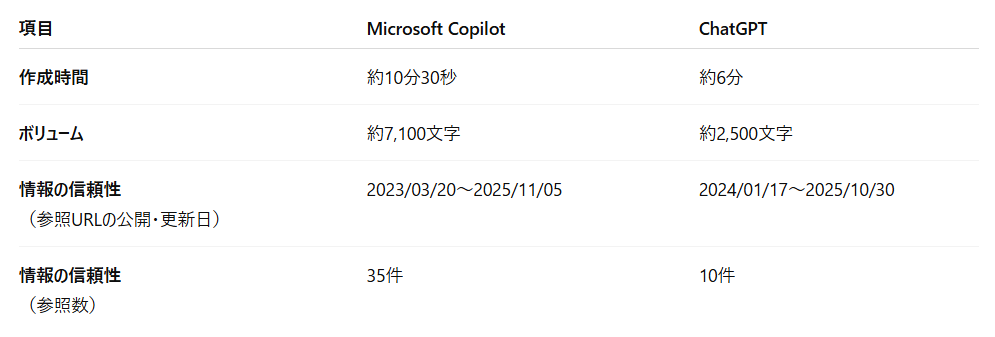
出力結果を比較すると以下のようになりました。
作成時間
Deep Researchを利用した作成時間は、ChatGPTの方が速いことがわかりました。
ただし、調査したリンク数(参照数)を作成時間で割ったときにわかる1分あたりのリサーチ数は、Microsoft Copilotの方が速いです。
不特定多数の調査を依頼するならChatGPTの方が短時間で終わりますが、調査して欲しい情報源が決まっている場合はMicrosoft Copilotがおすすめです。
ボリューム
作成されたレポートの文字数には、3倍近くの開きがあります。
この理由は、ChatGPTがプロンプトで指示された内容をコンパクトにまとめているのに対し、Microsoft Copilotは各項目を詳細に記載し、なおかつ関連情報(主要サービス比較一覧表)もまとめているからです。
こうした違いから、調査結果が要約されたレポートを作成してほしいときはChatGPT、各情報を詳細に記載し、関連情報もまとめたレポートを作成してほしいときはMicrosoft Copilotがおすすめです。
情報の信頼性
参照元になるデータの新しさに大きな差はありませんでした。
どちらもリアルタイムに近い情報を調査しているため、最新情報の調査では差が出にくいです。
ただし、調査する情報源の数には3倍以上の差がでました。
多くの情報を参照してレポートの信頼性を高めたいときは、Microsoft Copilotをおすすめします。
もしChatGPTでレポートの信頼性を高める場合は、調査してほしいURLを指示に含めるなど、プロンプトの工夫が必要です。
✅検証結果2:顧客への提案メールの文面を、丁寧・普通・カジュアルの3パターンで作成
検証条件
各AIで利用した機能やモデル
- Microsoft Copilot:クイック応答
- ChatGPT:利用機能なし
評価軸
- 作成時間
- 日本語の正確性(Gemini 2.5 Proによる評価)
- 読みやすさスコア(Gemini 2.5 Proによる評価)
プロンプト
以下の情報に基づき、顧客への提案メールを3パターン作成してください。
【出力形式】
1. 【丁寧】(役職者・初対面向け)
2. 【普通】(一般的なビジネスシーン)
3. 【カジュアル】(関係性が近い担当者向け)
【提案情報】
宛先: [相手の会社名・役職・氏名]
提案内容: 新商品「プロジェクト管理SaaS([SaaS名])」
相手のメリット: [例:貴社の現在の〇〇業務の工数を削減し、進捗管理を効率化できます]
依頼(CTA): 上記SaaSのご説明のためのWeb会議(30分程度)の打診
差出人: [自分の会社名・氏名]
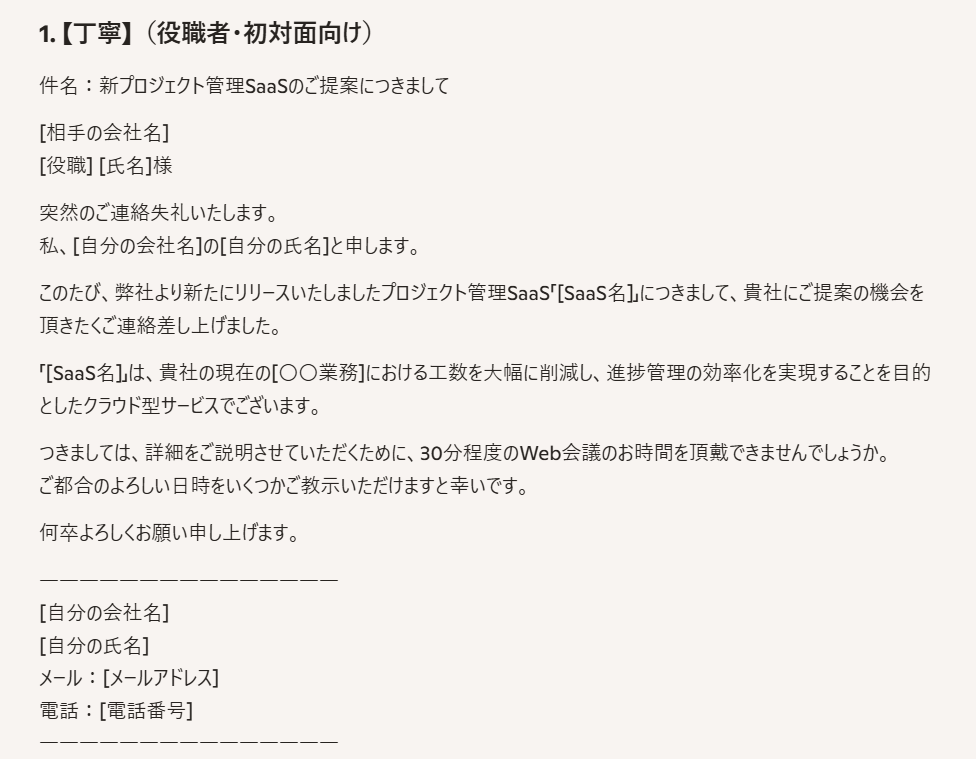
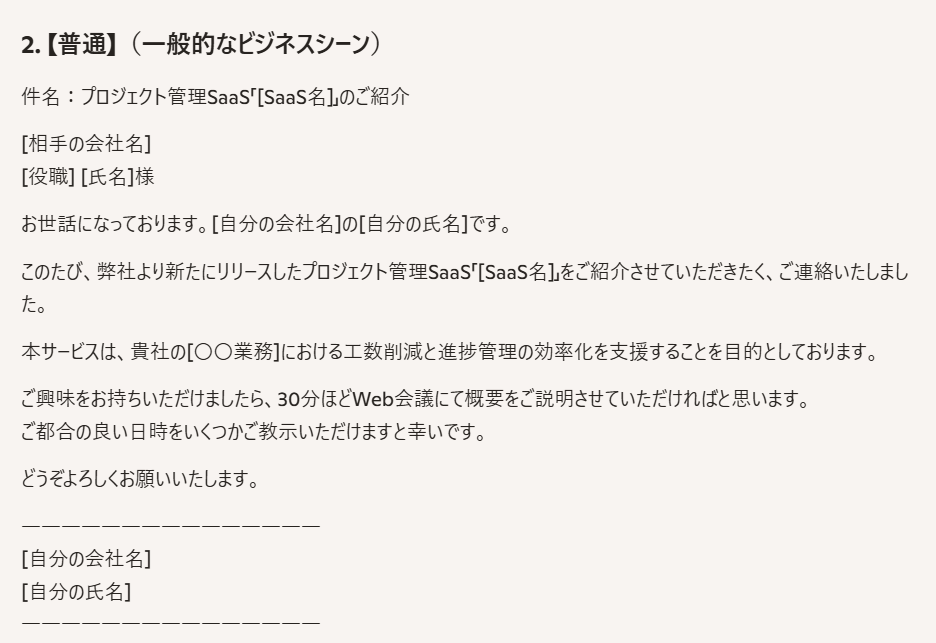
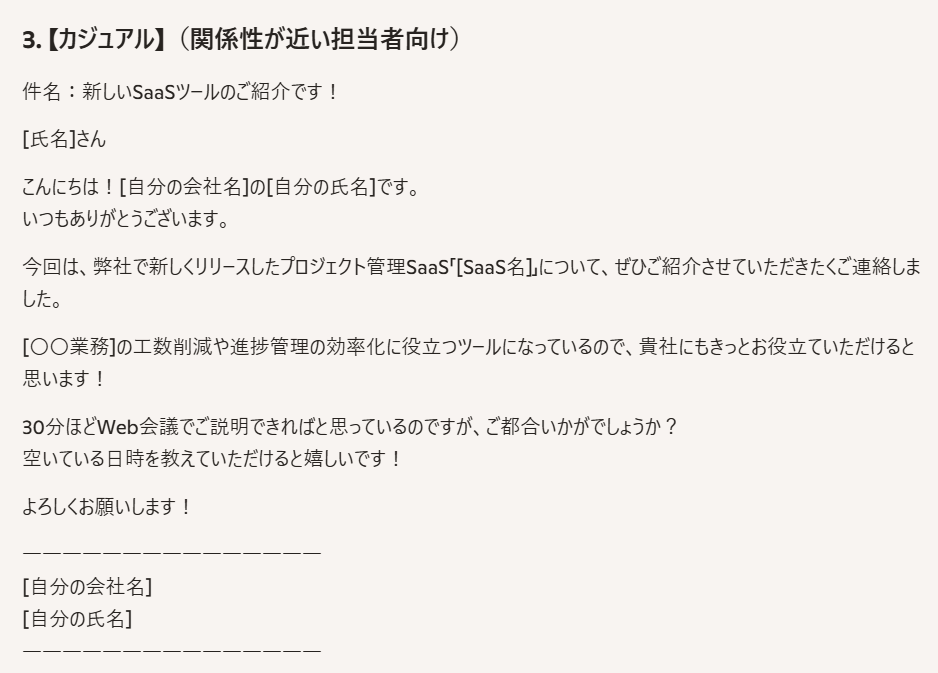
【Microsoft Copilotの結果】
【ChatGPTの結果】
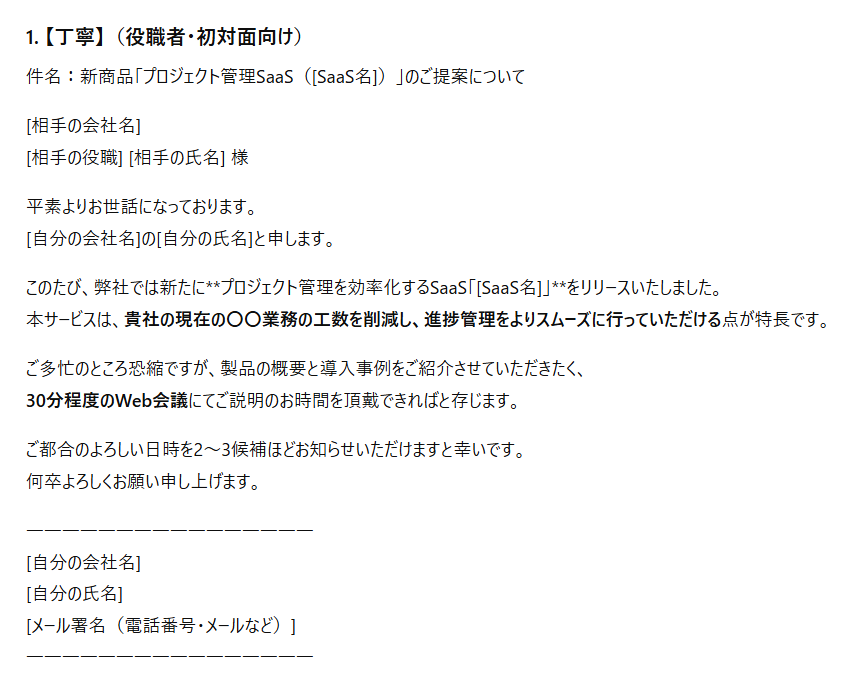
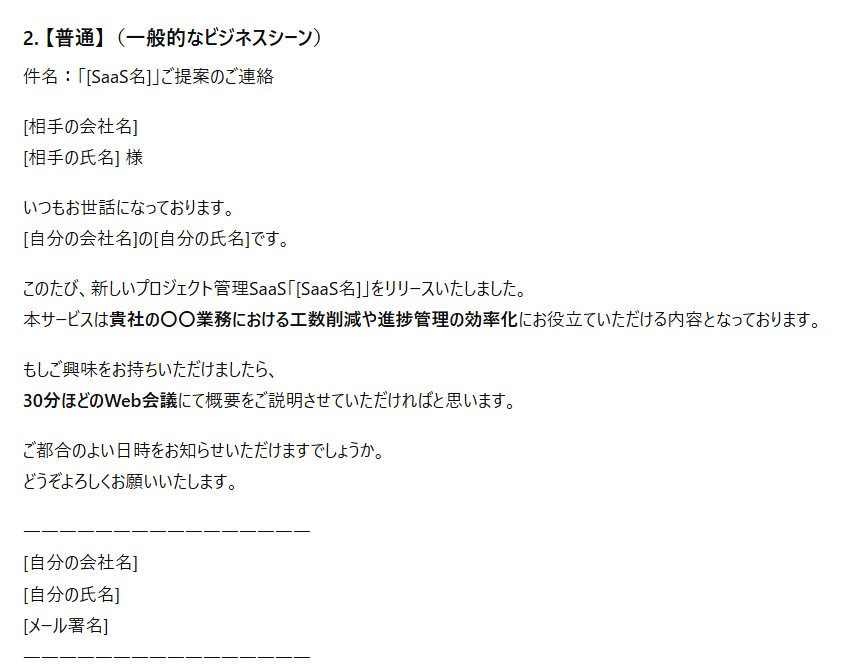
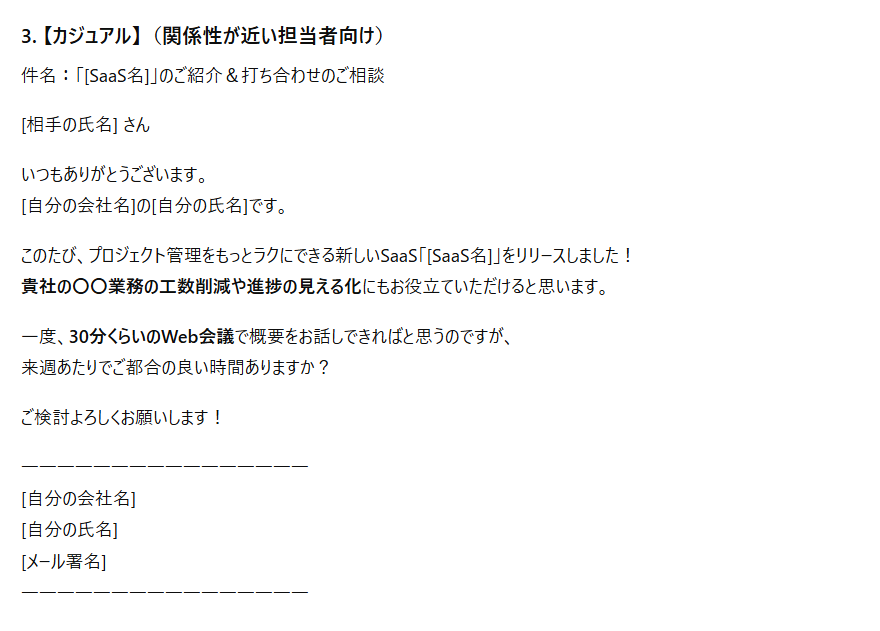
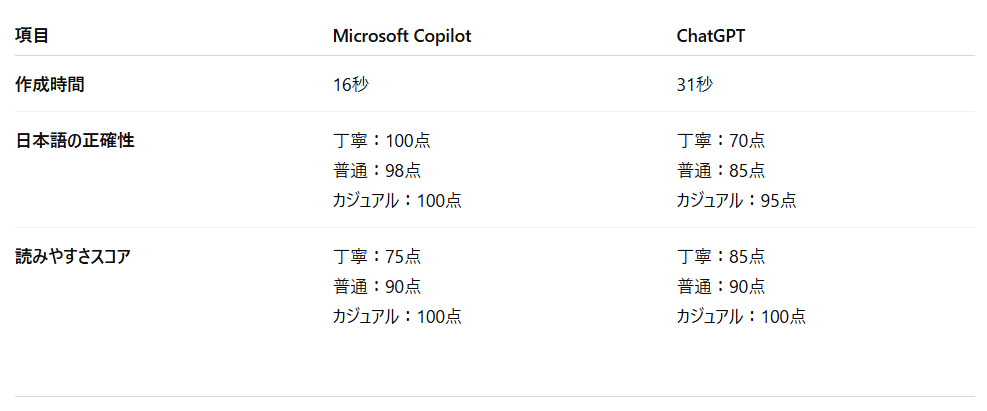
出力結果を、評価軸に沿って比較すると以下のようになりました。
作成時間
作成時間は、Microsoft Copilotの方が倍以上の速さですが、これにはクイック応答の機能を利用したことが影響しているかもしれません。
ChatGPTは2倍近くの31秒かかっていますが、3つのメール文を作成するタスクを依頼している点を考えると、体感として長いとは感じませんでした。
日本語の正確性
どちらのAIも誤字、脱字、衍字はありませんでした。
ChatGPTの減点理由は、プロンプトの指示が反映されていないためです。
例えば、丁寧メールの場合、「役職者・初対面向け」(初対面の役職者)という指示を、初対面または役職者向けと認識しており、「お世話になっております」という文章から始まっています。
また、普通メールでは、宛先情報に「役職」が抜けていました。
どちらのAIも日本語のミスは無いですが、プロンプトを正確に反映できる分、正確性ではMicrosoft Copilotの方が優秀です。
読みやすさスコア
日本語の読みやすさの評価では、ChatGPTの方が高得点でした。
唯一、減点理由が記載されていたMicrosoft Copilotの丁寧メールは、丁寧すぎて冗長な表現になり、堅苦しい印象を与えるためです。
ただ、個人的には読んで違和感を感じることはなく、むしろ自然な文章だと感じました。
文章の読みやすさでは、Microsoft CopilotとChatGPTの優劣を付けるのは難しそうです。
✅検証結果3:新サービスのキャッチコピーとコンセプト案を10個ブレスト
検証条件
各AIで利用した機能
- Microsoft Copilot:Think Deeper
- ChatGPT:利用機能なし
評価軸
- 作成時間
- 既存アイデアとの類似度
プロンプト
プロジェクト管理SaaSのキャッチコピーとコンセプト案を10個作成してください。
【SaaSの前提】
ターゲット:中堅・大企業の部門横断プロジェクト
解決したい課題:部門間の連携不足と、リスク発生時の初動の遅れ
【 制約事項】
感情やマインドセットに訴えかける、あるいは具体的な業界課題にフォーカスした新しい視点を重視してください。
各案は「キャッチコピー」と「(そのキャッチコピーを支える)コンセプト」をセットで記述してください。
以下の20個の案とは内容や切り口が完全に重複しないようにしてください。
(補足:あらかじめ20個のキャッチコピーとコンセプト案をGeminiで作成しておき、プロンプトに含めました)
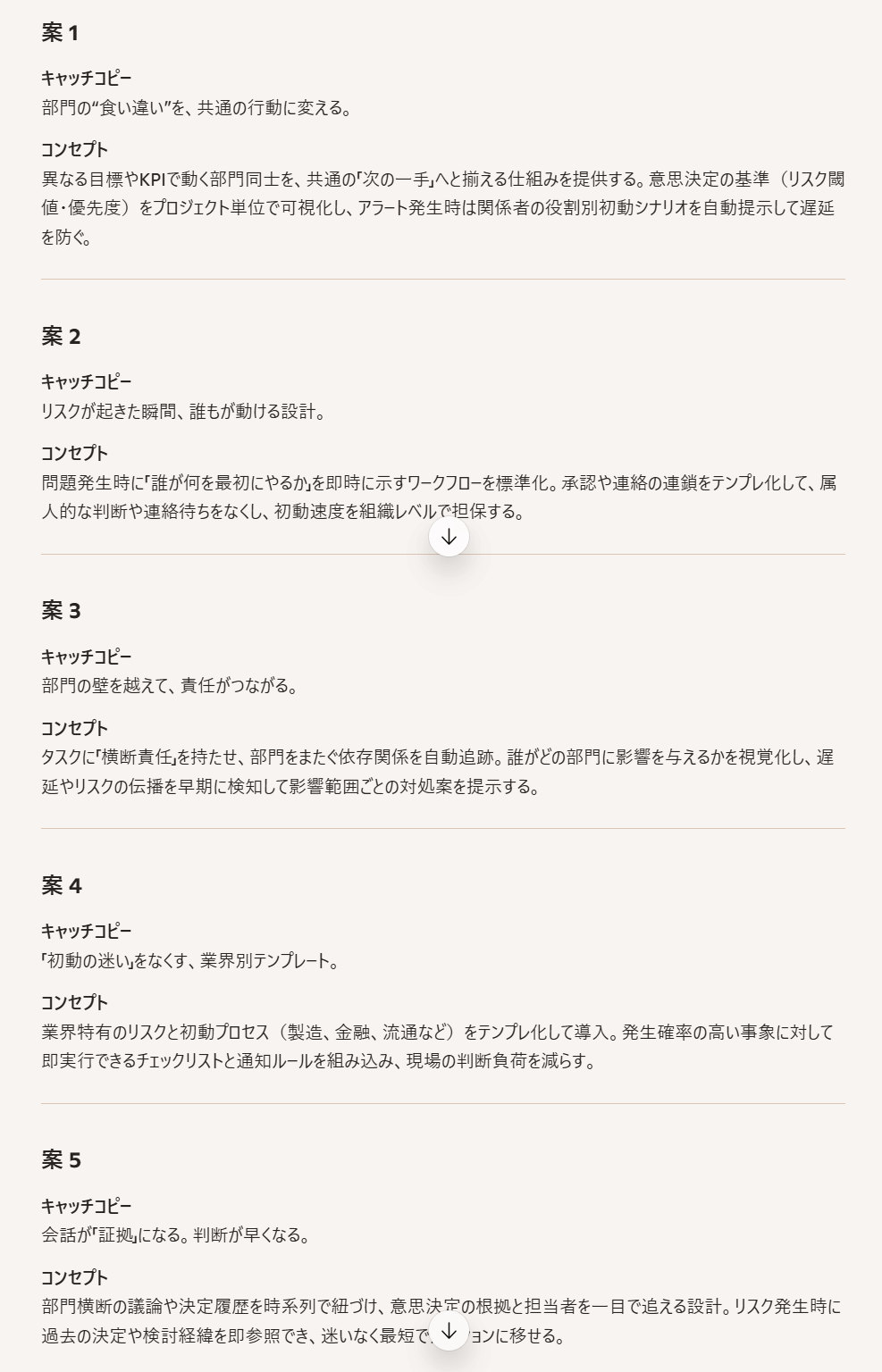
【Microsoft Copilotの結果】
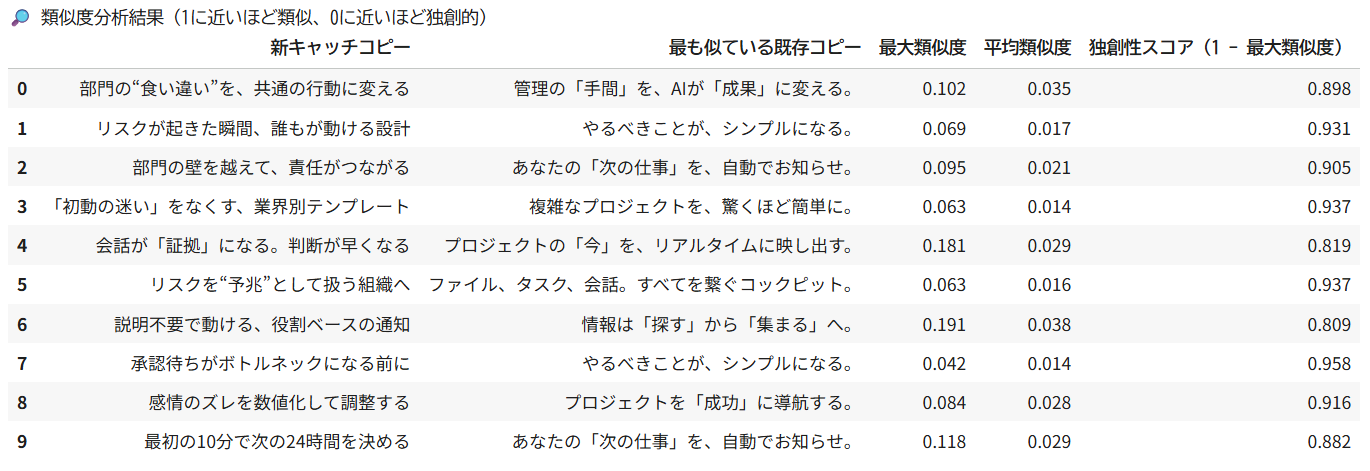
【TF-IDFによるコサイン類似度】
※1に近いほど類似しており、0に近いほど独創的。
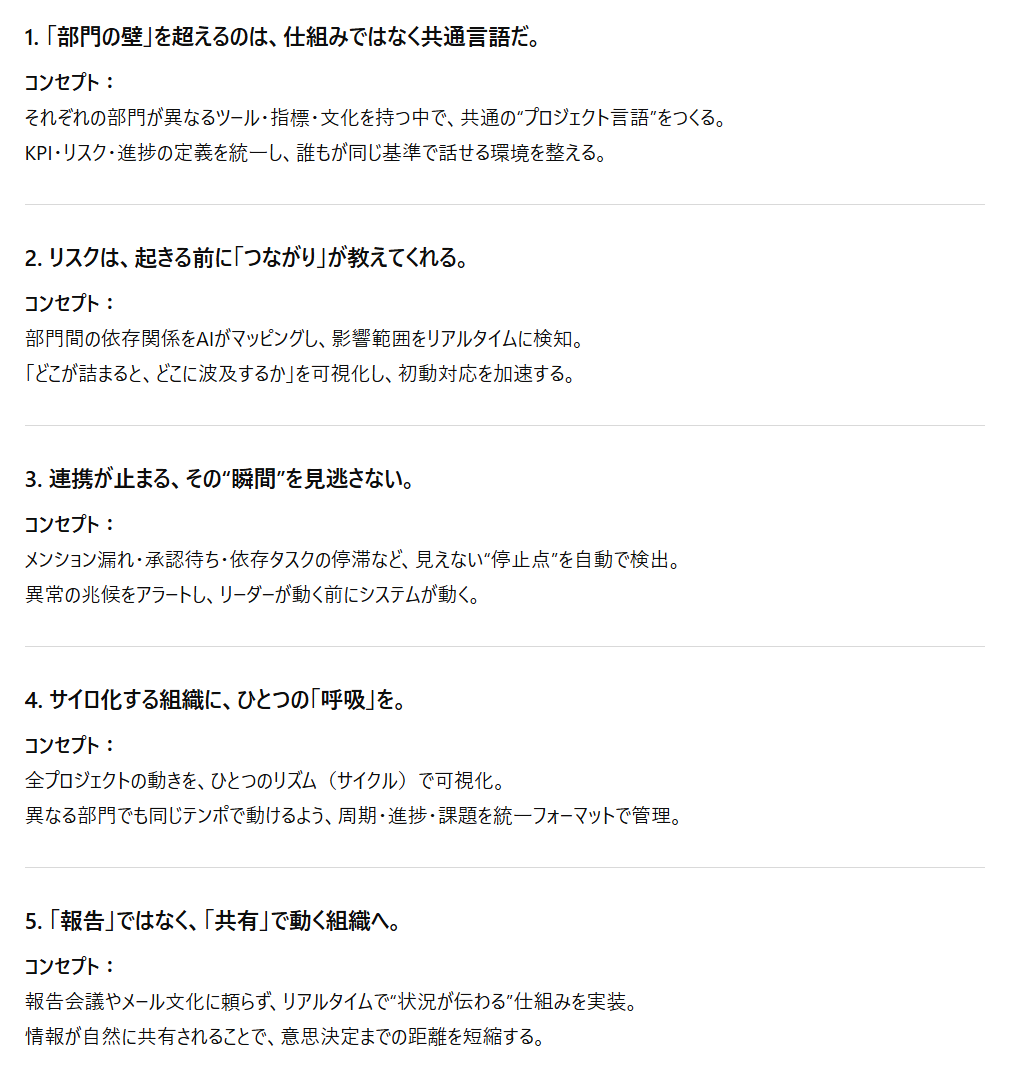
【ChatGPTの結果】
【TF-IDFによるコサイン類似度】
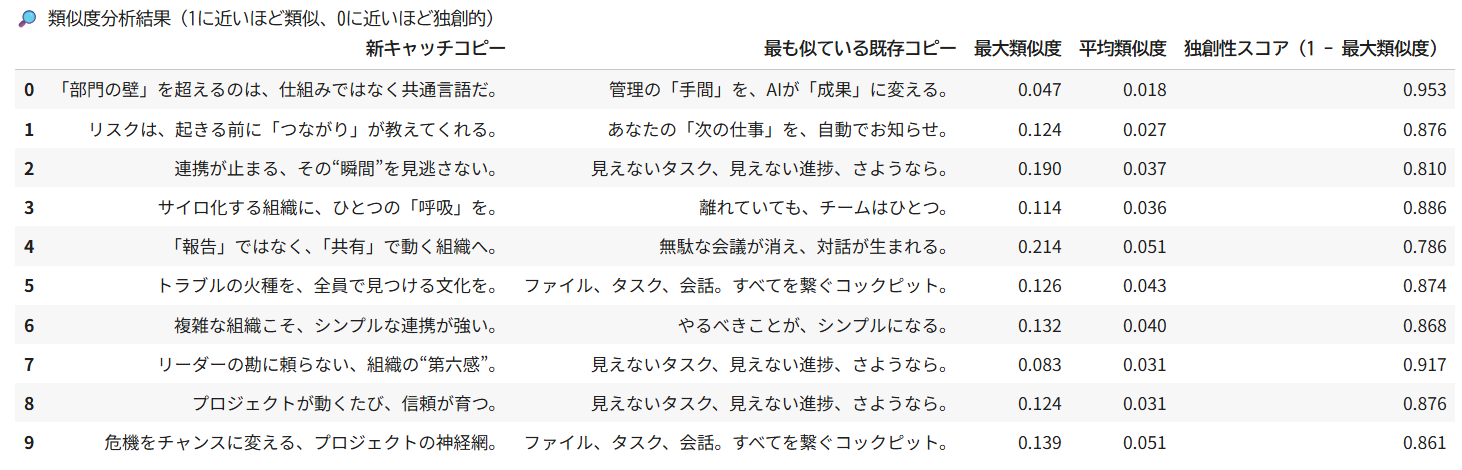
上記の結果を評価軸にそって比較すると、以下のようになりました。
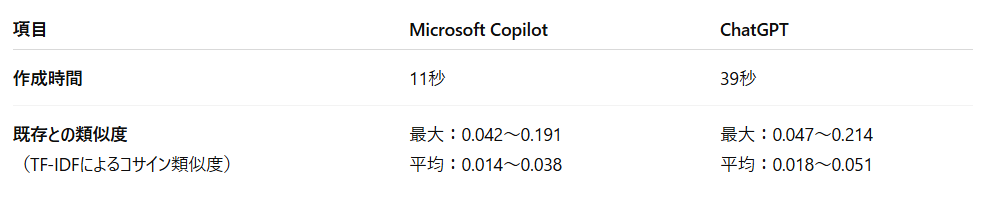
作成時間
作成時間はMicrosoft Copilotの方が速いですが、ChatGPTの約40秒の待ち時間はそこまで長くは感じませんでした。
ただし、AIを壁打ちにして何度も対話を繰り返すときは、回数が増えるにつれてChatGPTの方がタイムロスに繋がりそうです。
それでも、AIを壁打ちに使う場合でも、出力結果を確認・検討することが基本になるはずなので、大きな差は生まれにくいと思います。
既存アイデアとの類似度
類似度の差もわずかで、性能の差はほとんどありませんでした。
ChatGPTは創造性に優れているAIとしての評価が高いですが、Microsoft CopilotもChatGPTやClaudeなど複数のLLMをベースにしているため、今回の調査では、同等の評価が出たのかもしれません。
どちらも創造性が高いため、1度、2つのAIで同じプロンプトを送信し、出力結果が自社に合っている方を選ぶことをおすすめします。
🖊️検証結果のまとめ
Microsoft CopilotとChatGPTの性能を3つのテストで検証したところ以下のことがわかりました。
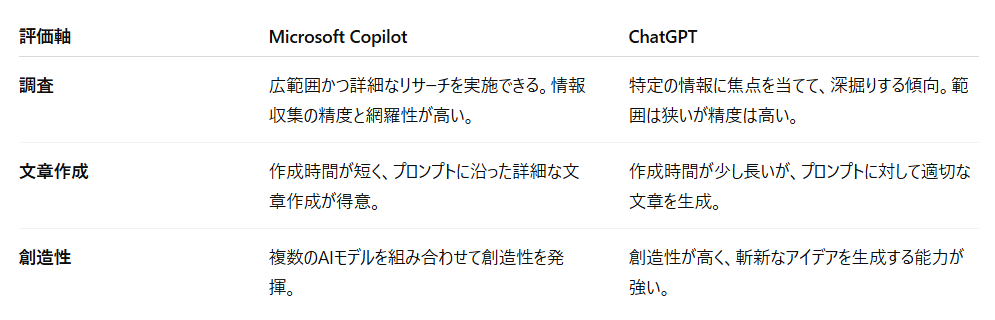
文章作成と創造性を活かした作業では、2つのAIに大きな差はありませんが、迷うときはわずかに良い数値が出たMicrosoft Copilotをおすすめします。
ただし、調査で利用するときは、作成されるレポートのまとめ方が、詳細か簡潔か分かれるため、利用状況に合う方を選ぶことが重要です。
Microsoft Copilotは、広範囲のリサーチを行い、詳細なレポートを作成したいときに向いています。
一方のChatGPTは、特定の情報を深堀りして簡潔にまとめたレポートがほしいときに向いています。
この違いを知った上で使い分けることが理想です。
もしどちらか1つを選ぶ必要があるときは、自社が求める形式のレポートに近い方を選んでみてください。
💡Yoomでできること
AIを利用することで「議事録の要約」や「メールの自動作成」といったタスクが効率化されます。そこにYoomを組み合わせれば、さらなる効率化を図れます。
例えば、会議の議事録をデータベースに登録するだけで、ChatGPTが自動で要約し、SlackやMicrosfot Teamsに通知するフローを直感的な操作だけで構築可能です。
既存の業務フローに合わせてAIを組み込み、コストを抑えつつ業務効率を最大化しましょう。
以下のテンプレートから自動化をすぐに試すことができます。

このワークフローは、Google スプレッドシートに行が追加されると、その内容をChatGPTが自動で要約し、指定のSlackチャンネルへ通知する一連の流れを自動化します。
手作業で行っていたGoogle スプレッドシートとChatGPTの連携作業が削減され、迅速かつ正確な情報共有を実現します。
- Google スプレッドシートとChatGPTを活用し、手作業での連携に課題を感じている方
- 日々の情報収集や議事録などの要約、共有業務を効率化したいと考えている方
- Google スプレッドシートとChatGPTを連携させ、定型業務の自動化を検討しているチームリーダーの方
- スプレッドシートへのデータ追加を起点に、要約から通知までが自動実行されるため、これまで手作業に費やしていた時間を短縮できます
- 手動でのコピー&ペーストによる転記ミスや、要約内容のブレ、通知漏れといったヒューマンエラーを防ぎ、業務の正確性が向上します
- はじめに、Google スプレッドシートとChatGPTをYoomと連携します
- 次に、トリガーでGoogle スプレッドシートを選択し、「行が追加されたら」というアクションを設定します
- 次に、オペレーションでChatGPTを選択し、「テキストを生成」アクションで、追加された行の情報を要約するようプロンプトを設定します
- 最後に、オペレーションでSlackの「チャンネルにメッセージを送る」アクションを設定し、ChatGPTが生成した要約文を指定のチャンネルに送付します
- Google スプレッドシートのトリガー設定では、連携対象としたいスプレッドシートのID及びシートIDを任意で設定してください
- Slackでメッセージを送るアクションを設定する際に、通知先として任意のチャンネルIDを指定してください
- Google スプレッドシート、ChatGPT、SlackのそれぞれとYoomを連携してください。
- トリガーは5分、10分、15分、30分、60分の間隔で起動間隔を選択できます。
- プランによって最短の起動間隔が異なりますので、ご注意ください。
- プランによって最短の起動間隔が異なりますので、ご注意ください。
- Googleスプレッドシートをアプリトリガーとして使用する際の注意事項は「【アプリトリガー】Googleスプレッドシートのトリガーにおける注意事項」を参照してください。
- ChatGPT(OpenAI)のアクションを実行するには、OpenAIのAPI有料プランの契約が必要です。(APIが使用されたときに支払いができる状態)
- 詳しくはOpenAIの「API料金」ページをご確認ください。
- ChatGPTのAPI利用はOpenAI社が有料で提供しており、API疎通時のトークンにより従量課金される仕組みとなっています。そのため、API使用時にお支払いが行える状況でない場合エラーが発生しますのでご注意ください。

- Zoomでの会議が多く、議事録作成の工数を削減したいと考えている方
- 会議内容の迅速な共有と、転記ミスなどのヒューマンエラーを防ぎたい方
- ChatGPTなどのAIを活用し、日々の業務効率化を推進したい担当者の方
- 会議後の議事録作成からメールでの共有までが自動化され、これまで手作業に費やしていた時間を短縮できます。
- 文字起こしから要約、メール送信までをシステムが担うため、聞き間違いや共有漏れといった人的ミスを防止します。
- はじめに、ZoomとChatGPTをYoomと連携します。
- 次に、トリガーでZoomを選択し、「ミーティングが終了したら」というアクションを設定します。
- 続いて、オペレーションでZoomの「ミーティングの詳細情報を取得する」アクションを設定し、参加者などの情報を取得します。
- 次に、Zoomの「ミーティングのレコーディングファイルをダウンロードする」アクションを設定します。
- 続いて、YoomのAI機能である「音声データを文字起こしする」アクションで、ダウンロードした音声ファイルをテキスト化します。
- 次に、ChatGPTの「テキストを生成する」アクションを設定し、文字起こしされた内容を要約して議事録を作成します。
- 最後に、Yoomの「メールを送る」アクションで、作成された議事録をミーティング参加者へ自動で送信します。
- Yoomの音声文字起こし機能では、処理の精度や特性に応じて、利用するAIモデルを任意で設定することが可能です。
- メール送信のアクションでは、件名や本文の内容、送信先を自由にカスタマイズしたり、議事録以外のファイルを添付したりすることもできます。
- Zoom、ChatGPTのそれぞれとYoomを連携してください。
- トリガーは5分、10分、15分、30分、60分の間隔で起動間隔を選択できます。
- プランによって最短の起動間隔が異なりますので、ご注意ください。
- Zoomのプランによって利用できるアクションとそうでないアクションがあるため、ご注意ください。
- 現時点では以下のアクションはZoomの有料プランのみ利用可能です。
- ミーティングが終了したら
- ミーティングのレコーディング情報を取得する(クラウド上に存在するレコーディングのみ取得可能なため)
- 詳細は「Zoomでミーティングのレコーディング情報を取得する際の注意点」をご参照ください。
- ダウンロード可能なファイル容量は最大300MBまでです。アプリの仕様によっては300MB未満になる可能性があるので、ご注意ください。
- トリガー、各オペレーションでの取り扱い可能なファイル容量の詳細は「ファイルの容量制限について」をご参照ください。
👉今すぐYoomに登録する
【出典】
Microsoft Copilot/ChatGPT/Microsoft Copilotのプランとモデル/Microsoft Copilotの機能/Geminiのモデル/Microsoft Copilot Deep Researchについて/ChatGPTのDeep Researchについて
プログラミング知識なしで手軽に構築できます。










