


・
n8n APIとは?APIキーの発行方法・使い方とHTTP Requestとの違いを解説

n8nのAPIについて調べると、n8n自体を操作するAPIと、n8nから外部サービスのAPIを呼び出す方法が混在していて、違いがわかりにくいことがあります。
この記事では、Public APIの利用条件やAPIキーの発行方法、基本的なリクエスト例を解説します。WebhookやHTTP Requestとの使い分けも確認し、自分の目的に合った方法を選びましょう。
🔎n8nのAPIとは?Public API・HTTP Request・Webhookの違い
n8nでは、APIを活用して外部サービスとデータを連携したり、n8n自体のワークフローや実行履歴を管理したりできます。APIを利用する方法には、主に「Public API」「HTTP Requestノード」「Webhook」の3つがあります。
それぞれの役割と使い方を理解し、目的に合った方法を選びましょう。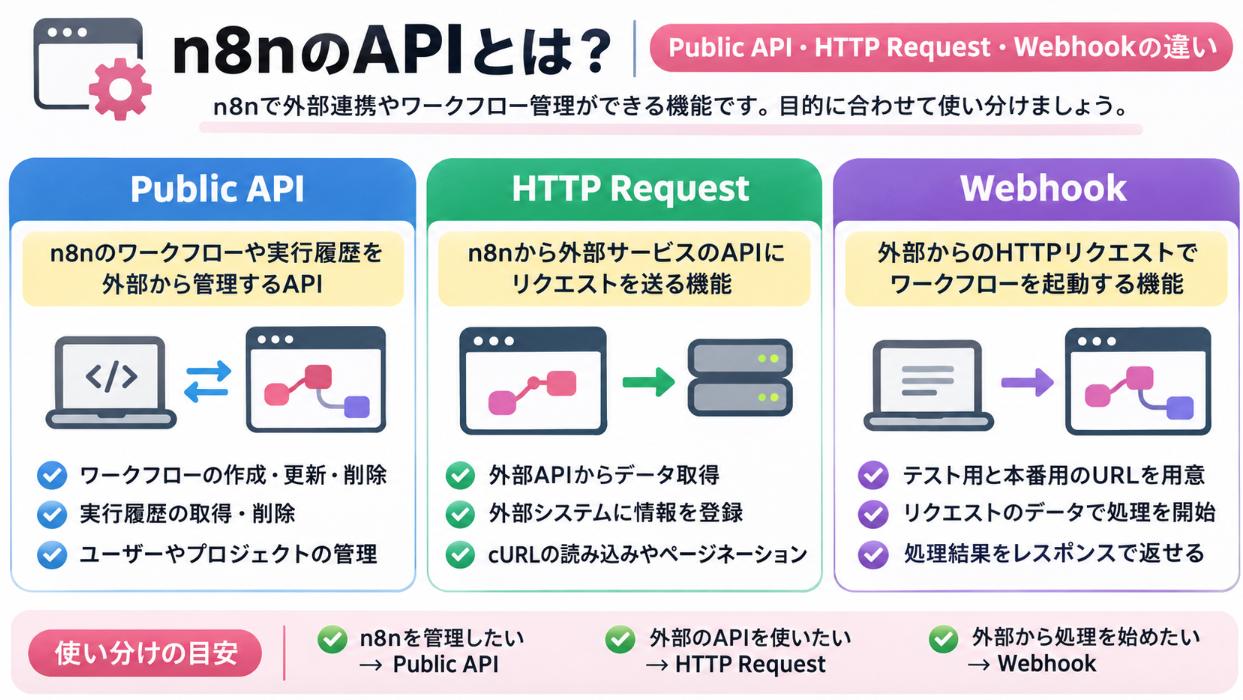
n8nのPublic APIでできること
n8nのPublic APIは、n8nのワークフローや実行履歴などを、外部のシステムから取得・管理するためのREST APIです。APIを利用することで、n8nの管理画面で行う操作の一部をプログラムから実行できます。
たとえば、以下のような操作が可能です。
- ワークフローの一覧取得・作成・更新・削除
- ワークフローの公開・非公開の切り替え
- 実行履歴の取得・削除
- ユーザーやプロジェクトなどの情報管理
対応する操作はAPIのエンドポイントによって異なるため、詳しくは公式APIリファレンスを確認してください。
Public APIを利用する際は、n8nの「Settings」から「n8n API」を開き、APIキーを発行します。APIの呼び出しは、HTTPヘッダーの「X-N8N-API-KEY」に発行したキーを指定して認証します。
また、n8nには自身のPublic APIを利用するための「n8n」ノードも用意されています。このノードを使用すれば、ワークフロー内からn8nのリソースを操作することも可能です。なお、Public APIはn8n クラウド版のStarter・Pro・Enterpriseプラン、およびセルフホスト版で利用できますが、クラウド版の無料トライアルでは利用できません。
APIキーの権限についても注意が必要です。EnterpriseプランではAPIキーのスコープを設定して操作範囲を制限できますが、それ以外のプランではキーにアカウントの権限に応じた広いアクセスが許可されます。APIキーは適切に管理しましょう。
HTTP Requestノードで外部APIを呼び出す方法
HTTP Requestノードは、n8nのワークフローから外部サービスのAPIにリクエストを送信するための機能です。
たとえば、専用の連携ノードが用意されていないサービスからデータを取得したり、外部システムへ情報を登録したりする際に使用できます。
基本的な設定手順は以下のとおりです。
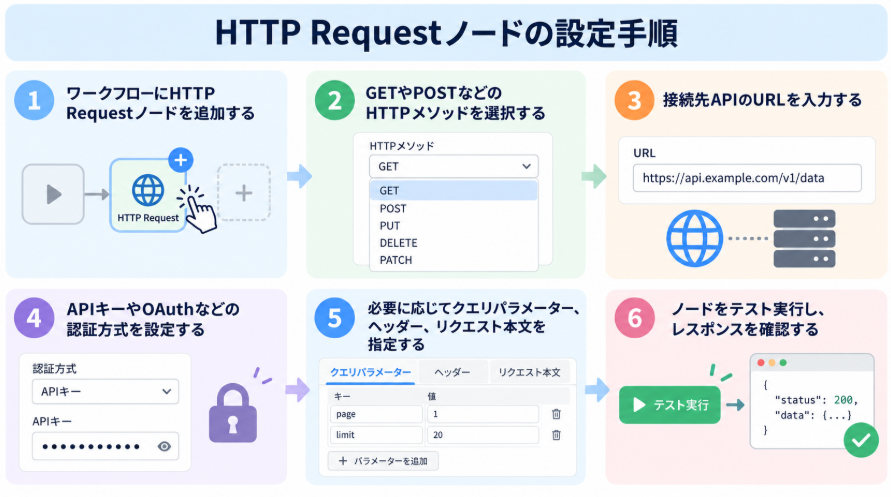
HTTP Requestノードでは、APIの仕様に合わせて各項目を設定するだけでなく、次のような機能も利用できます。
- cURLコマンドのインポート:
cURLコマンドを読み込み、リクエストの設定を反映できます。 - ページネーション機能:
APIが複数ページに分けてデータを返す場合、追加のページからデータを取得できます。
また、n8nのPublic APIとHTTP Requestノードには、次のような違いがあります。
- n8nのPublic API:
外部からn8nのワークフローや実行履歴などを操作するための仕組み - HTTP Requestノード:
n8nから外部サービスなどのAPIを呼び出すための機能
HTTP Requestノードは、外部サービスだけでなく、n8n自身のPublic APIを呼び出す用途にも使用できます。ただし、n8nが専用ノードで対応している操作であれば、そちらを利用する方が設定しやすい場合があります。
APIを利用する際は、接続先サービスの公式ドキュメントを確認し、認証方法やリクエスト形式を適切に設定してください。
Webhookでワークフローを起動する方法
Webhookは、外部のシステムからHTTPリクエストを受け取り、n8nのワークフローを起動するための仕組みです。たとえば、外部サービスで問い合わせが登録されたときにWebhookを通じてデータを受け取り、その内容をもとに通知やデータ登録などの処理を開始できます。
n8nのWebhookノードには、テスト用と本番用のURLが用意されています。
- テスト用URL:
ワークフローの動作確認に使用するURL。「Listen for test event」などでテスト待ち受けを開始した際に利用できる - 本番用URL:
公開済みのワークフローで継続的にリクエストを受け付けるためのURL
また、Webhookノードでは受け取ったデータを後続のノードに渡すだけでなく、ワークフローの処理結果をHTTPレスポンスとして返す構成も可能です。そのため、外部からのリクエストに応じてデータを処理し、結果を返すAPIエンドポイントのような使い方もできます。
Public APIはn8nのワークフローや実行履歴などを管理するために利用しますが、Webhookは外部からのリクエストに応じて処理を開始する場合に適しています。なお、Webhook URLを外部に公開する際は、必要に応じて認証方式や接続元の制限を設定し、不正なアクセスへの対策を行いましょう。
🔑利用条件と料金
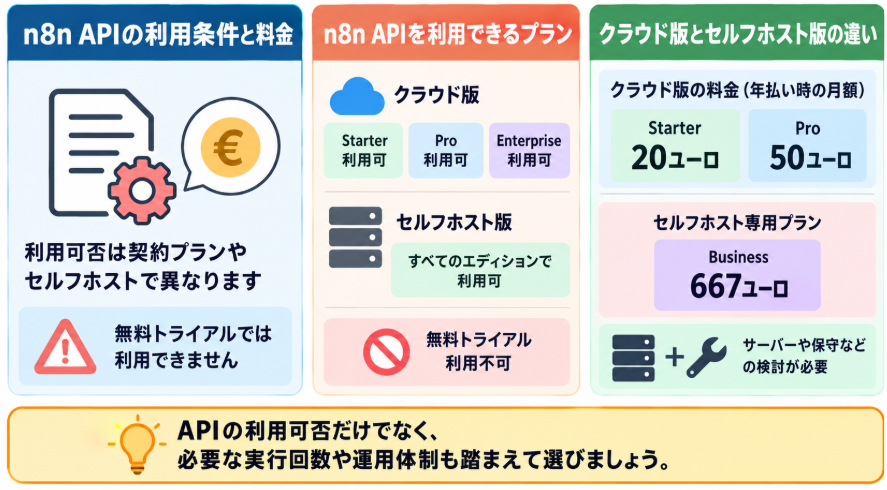
n8nのPublic APIは、すべての利用形態で使えるわけではありません。契約プランやセルフホストかどうかによって利用可否が異なり、無料トライアルでは利用できないと公式ドキュメントに記載されています。
利用前に、ご自身の環境が対象か確認しましょう。
n8n APIを利用できるプラン
公式ドキュメントによると、n8n CloudではStarter、Pro、EnterpriseがPublic APIの対象です。セルフホスト版はすべてのエディションで利用できます。一方、無料トライアルでは利用できません。
プランの仕様や提供条件は変更される可能性があるため、契約前には公式の料金ページとAPIドキュメントを確認してください。
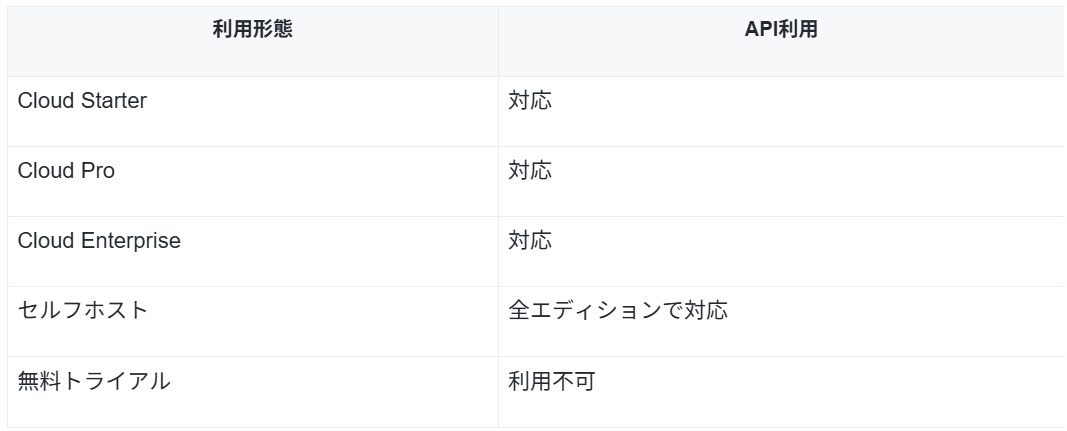
Cloud版とセルフホスト版の違い
料金ページに掲載されている年払い時の月額表示は、Starterが月額20ユーロ、Proが月額50ユーロです。Businessは月額667ユーロで、セルフホスト専用のプランとして案内されています。
各プランの実行回数なども異なります。
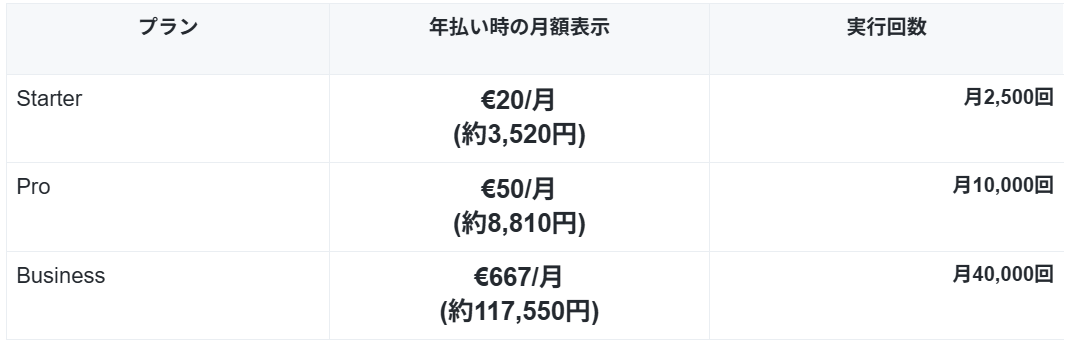
セルフホストの場合は、n8nのプラン料金だけでなく、自社環境で運用するためのサーバーや保守なども検討が必要です。APIの利用可否だけでなく、必要な実行回数や運用体制も踏まえて選びましょう。
🌱Yoomはアプリ間のデータ連携や定型業務を自動化できます
アプリ間のデータ連携は便利な反面、APIの仕様を調べたり、認証情報やデータ形式を設定したりする作業が発生します。こうした設定・保守の負担を減らしたい場合は、Yoomで業務フローを自動化する方法もあります。
Yoomでは、フォームの回答をkintoneに登録するなど、アプリを組み合わせたフローを作成できます。たとえば、LINE WORKSの商談メモやフォームの回答をAIワーカーで処理し、kintoneやSalesforceへ登録するテンプレートがあります。
APIのエンドポイントを自分で組み立てるのではなく、業務の流れに沿って連携を作りたい方は、選択肢の一つとしてご覧ください。



■このテンプレートをおすすめする方
- 外出や移動が多く、スマートフォンから手軽に商談報告を済ませたい不動産や製造業の営業担当者の方
- kintoneへのデータ入力漏れを防ぎ、商談情報の精度を高めて組織内で共有したいと考えているマネージャーの方
- パソコンを開く手間を省き、商談直後の記憶が鮮明なうちにネクストアクションを策定したい効率重視の方
■このテンプレートを使うメリット
- LINE WORKSへのメッセージ送信を起点にkintoneへの登録までが自動化されるため、報告に要する時間と手間を削減できます。
- AIワーカーが必須項目の不足チェックやネクストアクションの生成を行うため、入力内容の質が向上し、次のアクションへスムーズに移れます。
■ワークフローの流れ
- はじめに、LINE WORKSとkintoneをYoomと連携します。
- 次に、トリガーでLINE WORKSを選択し、「トークルームにメッセージが送信されたら」アクションを設定します。
- 最後に、AIワーカーで商談メモの確認や必須項目の不足チェック、ネクストアクションの生成を行ったうえでkintoneへの記録やLINE WORKSへの通知を行うためのマニュアルを作成します。
■このワークフローのカスタムポイント
- LINE WORKSのトリガー設定では、商談報告専用のトークルームを作成し、そのルームへの投稿を起動対象として指定してください。
- AIワーカーのマニュアル設定では、自社の商談報告で必須となる項目(会社名、担当者、予算など)を具体的に指示することで、より精度の高いデータ整形が可能になります。
- kintoneへの登録先アプリや、LINE WORKSで完了通知を送る際のメッセージ内容などを、チームの運用に合わせて調整してください。
■注意事項
- LINE WORKS、kintoneのそれぞれとYoomを連携してください。AIワーカー内で使用するツール(アプリ)についてもマイアプリ連携が必要です。
- AIワーカーの基本設定は「【AIワーカー】基本的な設定方法」をご参照ください。
- AIワーカーの同時実行数・作成可能なAIワーカー数・利用可能なAIモデルはご契約中のプランによって異なります。
- AIワーカー内でご利用いただけるアプリやオペレーション等はワークフローの利用制限と同様です。
- AIワーカーは、テスト実行でも本番実行と同様にタスクを消費しますのでご注意ください。詳細は「【AIワーカー】タスク実行数の計算方法」ご参照ください。
- AIワーカーはマニュアルを詳細に設定することで適切な処理を実行しやすくなります。詳細は「【AIワーカー】マニュアルの作成方法」をご参照ください。

- フォームからの問い合わせ対応とSalesforceへの手入力を効率化したい方
- AIエージェントによる顧客管理の自動化で、リードへの迅速な対応を実現したい方
- 問い合わせ内容の分析を自動化し、見込み顧客へのアプローチを最適化したい方
- フォームへの回答からSalesforceへのリード登録までが自動化され、手作業での転記や内容分析にかかっていた時間を削減できます。
- 手作業による入力ミスや対応漏れを防ぎ、AIエージェント(AIワーカー)による顧客管理で、リード情報の質と対応の迅速性を高めます。
- はじめに、SalesforceをYoomと連携します。
- 次に、トリガーでフォームトリガーを選択し、フォームが送信されたらフローが起動するように設定します。
- 最後に、オペレーションでAIワーカーを設定し、フォームの回答内容を分析してSalesforceにリードを登録するためのマニュアル(指示)を作成します。
■このワークフローのカスタムポイント
- フォームトリガーでは、ユーザーが情報を取得したい内容に合わせて、フォームのタイトルや質問項目を任意で編集してください。
- AIワーカーでは、利用したいAIモデルを選択し、問い合わせ内容をどのように分析してSalesforceに登録するか、具体的な指示を任意で設定してください。
- SalesforceとYoomを連携してください。AIワーカー内で使用するツール(アプリ)についてもマイアプリ連携が必要です。
- Salesforceはチームプラン・サクセスプランでのみご利用いただけるアプリとなっております。フリープラン・ミニプランの場合は設定しているワークフローのオペレーションやデータコネクトはエラーとなりますので、ご注意ください。
- チームプランやサクセスプランなどの有料プランは、2週間の無料トライアルを行うことが可能です。無料トライアル中には制限対象のアプリを使用することができます。
- Salesforceでレコードの追加や更新を行う際は、Salesforceの入力形式に沿って設定を行ってください。例えば、Salesforceの入力形式が選択式かつ英語入力の場合、選択肢に存在しない値や異なる言語で入力した値はエラーとなりますのでご注意ください。
- AIワーカーの基本設定は「【AIワーカー】基本的な設定方法」をご参照ください。
- AIワーカーの同時実行数・作成可能なAIワーカー数・利用可能なAIモデルはご契約中のプランによって異なります。
- AIワーカー内でご利用いただけるアプリやオペレーション等はワークフローの利用制限と同様です。
- AIワーカーは、テスト実行でも本番実行と同様にタスクを消費しますのでご注意ください。詳細は「【AIワーカー】タスク実行数の計算方法」ご参照ください。
- AIワーカーはマニュアルを詳細に設定することで適切な処理を実行しやすくなります。詳細は「【AIワーカー】マニュアルの作成方法」をご参照ください。
🛠️APIキーの発行方法と認証設定
n8nのPublic APIを呼び出すには、APIキーを使った認証が必要です。発行したAPIキーをHTTPリクエストのヘッダーに設定することで、ワークフローや実行履歴などの情報にアクセスできます。
APIキーはn8nのデータや操作へのアクセスに関わるため、安全に管理することが重要です。共有範囲や保存場所に注意し、不要になったキーは削除しましょう。
なお、Public APIはn8n CloudのStarter・Pro・Enterpriseプランとセルフホスト版で利用できますが、Cloudの無料トライアル期間中は利用できません。
APIキーを発行する手順
n8nのAPIキーは、管理画面から発行できます。
基本的な手順は以下のとおりです。
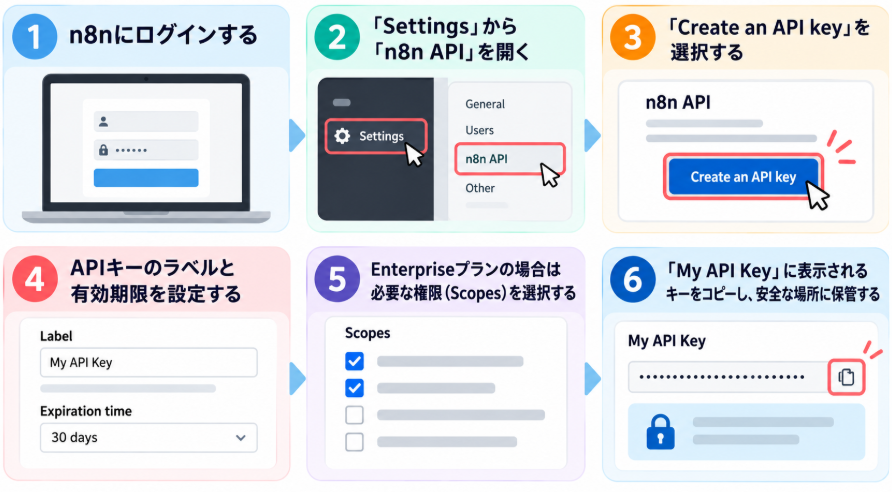
APIキーは発行時にコピーし、後から参照できるよう安全に管理してください。誤って公開しないよう、保存場所にも注意が必要です。また、Enterpriseプランでは、APIキーに付与するScopesを設定し、利用できる操作を制限できます。
一方、Enterprise以外のプランでは、APIキーにアカウントのリソースや機能へのフルアクセスが付与されます。APIキーを発行する際は、利用者や用途を明確にし、不要な共有を避けましょう。特に、APIキーをソースコードに直接記載したり、公開リポジトリに保存したりしないことが重要です。不要になったキーは「Settings」内の「n8n API」から削除できます。
APIキーをリクエストに設定する方法
先述のとおり、発行したAPIキーは、APIリクエストの「X-N8N-API-KEY」ヘッダーに指定します。
たとえばワークフロー一覧を取得する場合、以下のような形式です。<name>は、実際のn8n クラウド版またはセルフホスト環境のURLに、<your-api-key>は発行したキーに置き換えてください。
【例】
クラウド版
セルフホスト版
セルフホスト環境で独自のホスト名やパスを設定している場合は、実際のAPIルートに合わせてURLを調整します。
APIキーをURLのクエリパラメーターに含めるのではなく、公式ドキュメントに沿ってヘッダーで送信してください。また、サンプルコードを共有する際は、実際のAPIキーが残っていないことを確認しましょう。
📚APIで操作できるリソース
n8nのPublic APIでは、ワークフローや実行履歴のほか、認証情報、ユーザー、プロジェクトなど、さまざまなリソースを操作できます。
たとえば、ワークフローの作成・更新、実行履歴の取得、ユーザー情報の管理などが可能です。ただし、利用できる操作はリソースごとのエンドポイントによって異なります。
APIを利用する際は、「どのデータを扱いたいか」と「取得・作成・更新など何をしたいか」を整理し、目的に合ったエンドポイントを選びましょう。
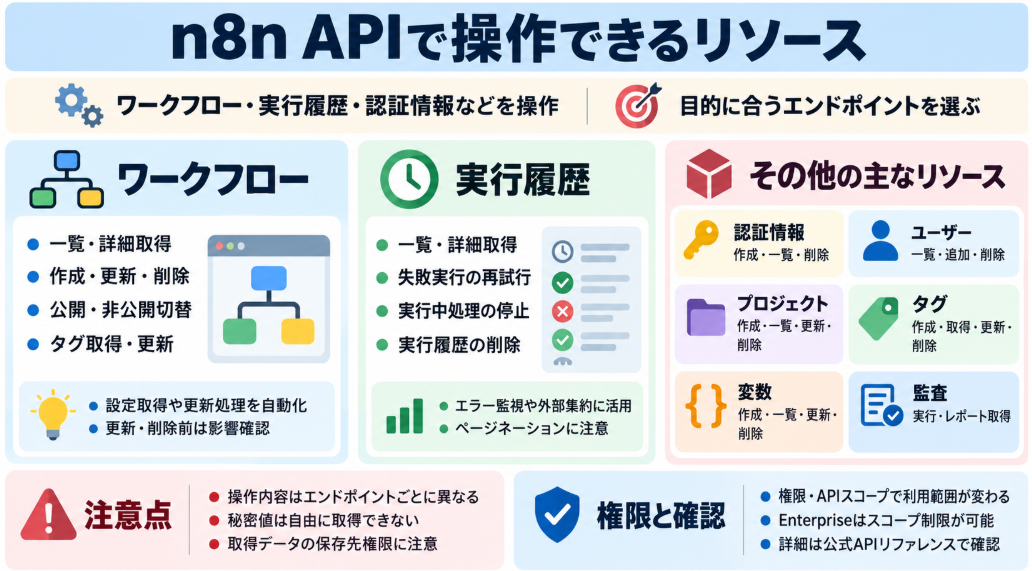
ワークフローや実行履歴を操作する
n8nのPublic APIでは、ワークフローや実行履歴に対して、以下のような操作ができます。
■ワークフローの操作
- ワークフローの一覧取得・詳細取得
- ワークフローの作成・更新・削除
- ワークフローの公開・非公開の切り替え
- ワークフローに設定されたタグの取得・更新
たとえば、複数のワークフローの設定情報を外部システムから取得したり、ワークフローを作成・更新する処理を自動化したりできます。ただし、ワークフローの更新や削除は既存の処理に影響するため、対象や変更内容を事前に確認しましょう。
■実行履歴の操作
- 実行履歴の一覧取得・詳細取得
- 失敗した実行の再試行
- 実行中の処理の停止
- 実行履歴の削除
たとえば、実行履歴を定期的に取得してエラーの発生状況を監視したり、失敗した実行の情報を外部の管理システムに集約したりできます。
なお、再試行は失敗した実行、停止は実行中の処理が対象となるなど、操作には条件があります。実行履歴に顧客情報や業務データが含まれる場合は、取得する情報や保存先のアクセス権にも注意してください。
また、一覧取得でデータが複数ページに分かれる場合は、ページネーションを使用して続きを取得する必要があります。
認証情報やユーザーなどを操作する
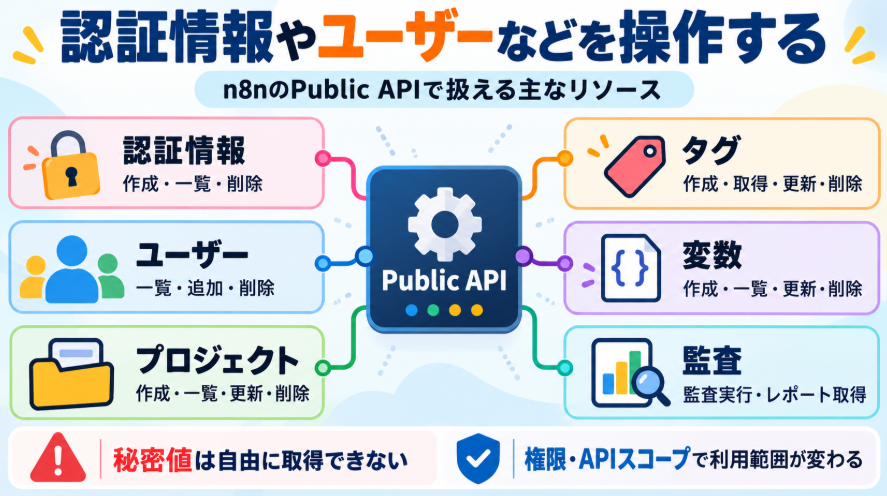
n8nのPublic APIでは、ワークフローや実行履歴以外にも、認証情報やユーザー、プロジェクトなどのリソースを扱えます。
代表的な操作は以下のとおりです。
- 認証情報(Credentials):認証情報の作成・一覧取得・削除など
- ユーザー(Users):ユーザーの一覧取得・追加・削除など
- プロジェクト(Projects):プロジェクトの作成・一覧取得・更新・削除
- タグ(Tags):タグの作成・取得・更新・削除
- 変数(Variables):インスタンス変数の作成・一覧取得・更新・削除
- 監査(Audit):セキュリティ監査の実行とレポートの取得
たとえば、ユーザー管理の一部を外部システムと連携したり、タグを使ってワークフローを整理したりする用途が考えられます。
また、セキュリティ監査のAPIを利用すれば、使用されていない認証情報やセキュリティ上の問題を確認するためのレポートを生成できます。ただし、認証情報の取得APIは、保存されているパスワードやアクセストークンなどの秘密値を自由に取り出せる機能ではありません。
さらに、利用できる操作は、n8nのプランや実行ユーザーの権限、APIキーのスコープなどによって異なります。特に、EnterpriseプランではAPIキーのスコープを制限できますが、それ以外のプランではアカウントの権限に応じた広いアクセスが許可されるため、APIキーを適切に管理することが重要です。
各リソースで使用できるHTTPメソッドやエンドポイント、リクエストに必要な項目は、n8n公式APIリファレンスで確認してください。
🚀基本的な使い方
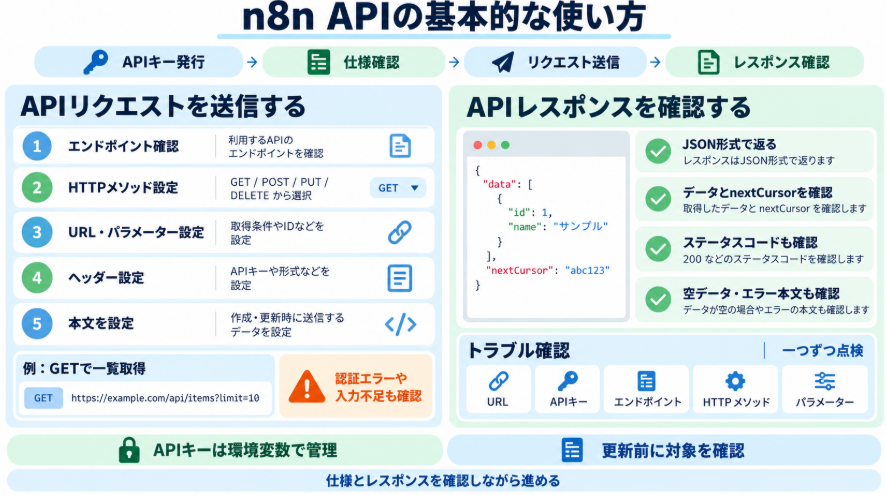
n8n APIを使う基本的な流れは、APIキーを発行し、対象のエンドポイントとHTTPメソッドを確認してリクエストを送ることです。
レスポンスの内容だけでなく、ステータスコードも確認し、想定どおりの結果が返っているかを判断します。
APIリクエストを送信する
まず、APIリファレンスで目的の操作に対応するエンドポイントを確認します。
次に、以下の項目をAPIの仕様に合わせて設定しましょう。
- HTTPメソッド: GET、POST、PUT、DELETEなど、目的の操作に対応するメソッド
- URL: リクエスト先のAPIエンドポイント
- パラメーター: 取得条件や対象IDなど、APIが要求する情報
- ヘッダー: APIキーやデータ形式などの情報
- リクエスト本文: データの作成・更新時などに送信する内容
たとえば、一覧の取得にはGET、データの作成や更新にはエンドポイントで指定されたメソッドを使います。先ほどの例では、「GET /api/v1/workflows」にAPIキーをヘッダーで指定し、ワークフロー一覧を取得しています。実装時は、成功するリクエストだけでなく、認証エラーや入力値の不足など、失敗時の応答も確認しましょう。
また、APIを安全に利用するために、以下の点にも注意してください。
- APIキーの管理:
ソースコードに直接埋め込まず、環境変数やシークレット管理機能などを利用する - レスポンスの確認:
実際に返されたデータやエラー内容を確認し、処理に反映する - 更新対象の確認:
変更系の操作では、誤って本番のワークフローやデータを更新しないよう対象を確認する
APIの仕様とレスポンスを確認しながら設定を進めることで、意図しない操作やエラーを防ぎやすくなります。
APIレスポンスを確認する
n8n APIのレスポンスはJSON形式で返されます。取得系のリクエストでは、データの配列やページネーション用の情報などが含まれる場合があります。レスポンスの構造を確認し、必要な項目を後続の処理で取り出せるようにします。取得できたと思っても、空のデータやエラー情報が返っていることがあるため、HTTPステータスコードと本文の両方を確認しましょう。
APIを呼び出す処理では、接続先のURL、APIキー、エンドポイント、HTTPメソッド、リクエストパラメーターを一つずつ点検すると、原因の切り分けに役立ちます。
レスポンスの項目名やデータ型は操作ごとに異なる可能性があるため、固定の形式だと決めつけず、該当エンドポイントの公式仕様に従って処理してください。
📄大量データを取得する方法
n8nのPublic APIで大量のデータを取得する場合は、ページネーションを利用します。
ページネーションとは、取得するデータを複数のページに分けて取得する仕組みです。n8n APIでは、1回のリクエストで取得する件数を指定し、レスポンスに含まれるカーソルを使って次のページを取得できます。
ワークフローや実行履歴などのデータをまとめて取得したい場合は、次ページの有無を確認しながらリクエストを繰り返しましょう。
ページネーションの仕組み
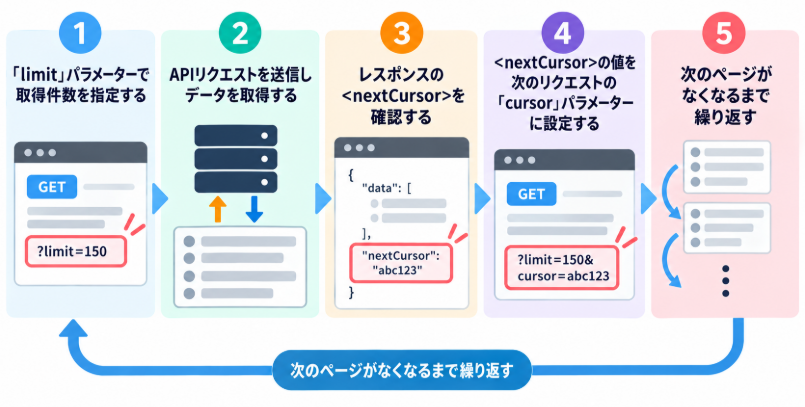
n8n APIのページネーションでは、1回のリクエストで取得するデータ件数を「limitパラメーター」で指定します。
公式ドキュメントでは、以下のように定められています。
- デフォルトの取得件数: 100件
- 1回の最大取得件数: 250件
- 次のページの取得: レスポンスの「nextCursor」を使用する
たとえば、ワークフローが300件ある場合、「limit=150」を指定すれば、2回のリクエストで全件を取得できます。レスポンスはJSON形式で返され、取得したデータは<data>、次のページを取得するためのカーソルは<nextCursor>に含まれます。
なお、最後のページまで取得すると、<nextCursor>には次ページを示す値がなくなります。これを終了条件として、繰り返し処理を停止します。
また、大量のデータを取得するときは、以下の点に注意しましょう。
- リクエスト回数: データ量が多いほどAPIへのリクエスト回数が増える
- エラー発生時の再開: 途中で取得に失敗した場合に備え、処理済みのページやカーソルを管理する
- 取得データの管理: データの追加・削除などによる重複や取りこぼしを考慮する
なお、ページネーションの対応状況やパラメーターはエンドポイントによって異なる場合があるため、利用するAPIの仕様を確認してください。
カーソルを使って続きのデータを取得する
n8n APIでは、最初のリクエストで取得件数を指定し、レスポンスに含まれる<nextCursor>を次のリクエストに渡すことで、続きのデータを取得できます。
基本的な手順は以下のとおりです。
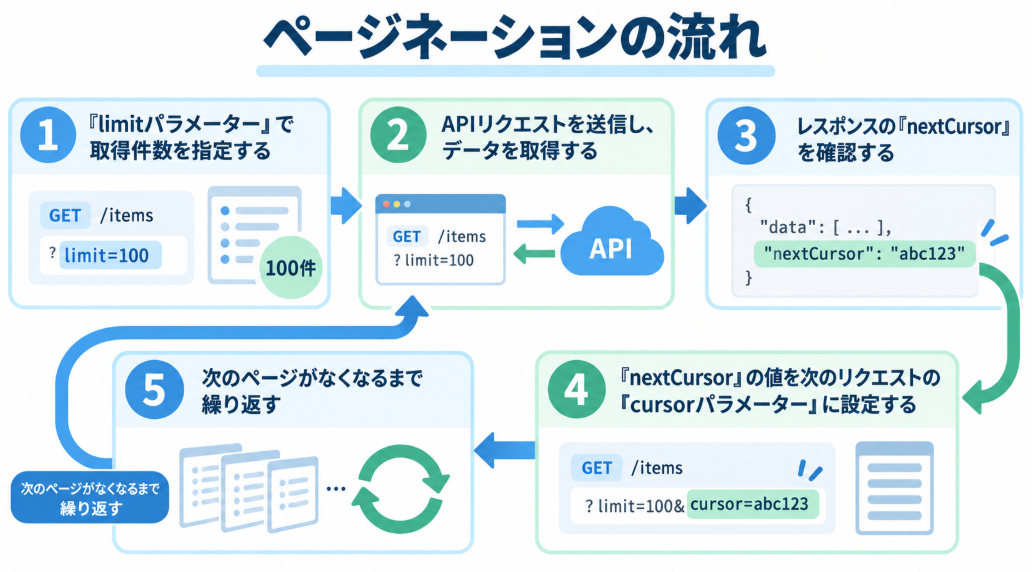
たとえば、ワークフロー一覧を150件ずつ取得する場合、最初に以下のリクエストを送信します。

レスポンスの形式は以下のとおりです。
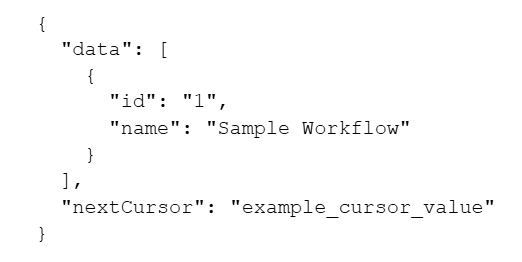
※上記はレスポンス構造を説明するための簡略化した例です。
続きのページを取得する場合は、以下のように「cursorパラメーター」を指定します。

<example_cursor_value>には、実際のレスポンスで返された<nextCursor>の値を指定します。
なお、各リクエストにはAPIキーを「X-N8N-API-KEYヘッダー」に設定する必要があります。
また、n8nのHTTP Requestノードにもページネーション機能が用意されています。ノードの「Add Option」から「Pagination」を設定することで、APIのレスポンスに応じて続きのデータを取得する処理を構成できます。大量のデータを扱う際は、取得件数や終了条件を適切に設定し、重複登録や不要なリクエストが発生しないようにしましょう。
詳しくは、n8n公式のページネーションに関するドキュメントを確認してください。
🧭n8nのAPIとWebhookの違いは?目的別の選び方
n8nのAPI使用を考えるとき、n8nを外から操作したい場合と、外部サービスの通知でn8nを動かしたい場合に分かれます。
前者はPublic API、後者はWebhookが候補です。Public APIは自分のアプリからn8nへリクエストを送ってワークフローなどを管理する仕組みで、Webhookは外部サービスがn8nのワークフローへデータを送って自動化を起動する仕組みです。
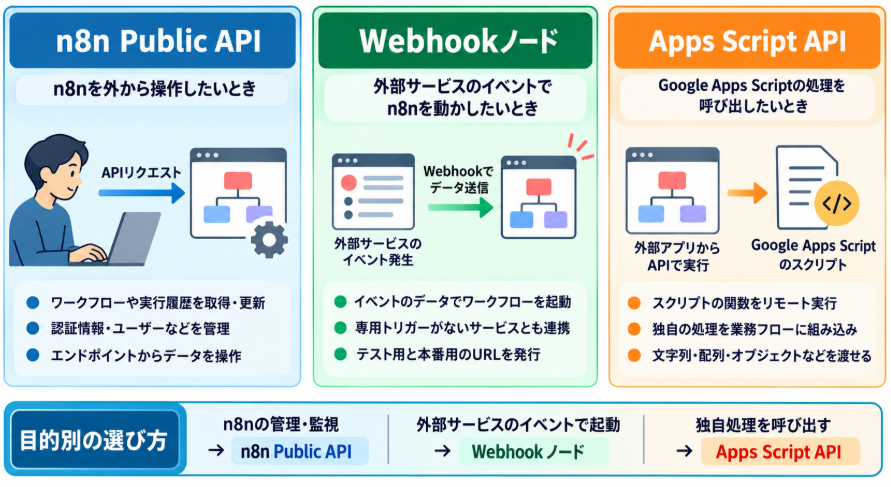
向きが逆なので、まず「どちらが、どちらを呼ぶのか」を整理すると選びやすくなります。
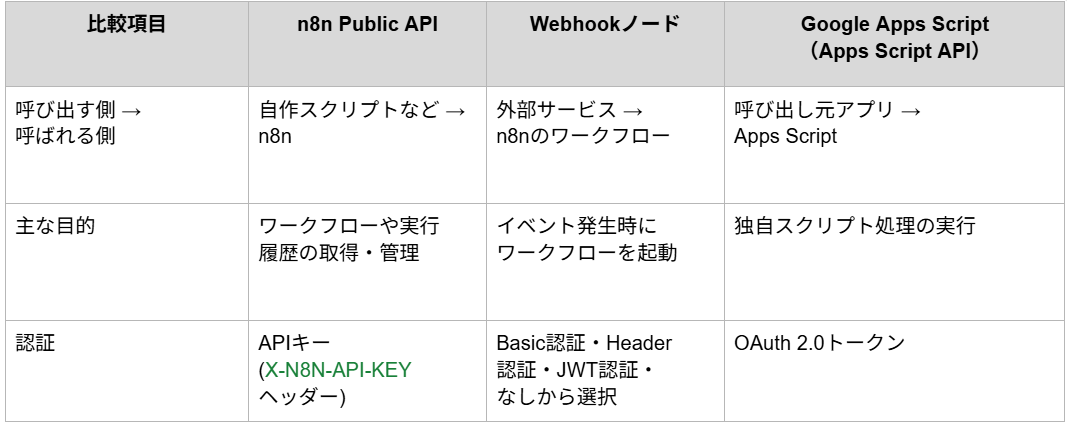
※公式情報:
n8n Public API→n8n API認証
Webhookノード→Webhookノード
Google Apps Script→Apps Script API
n8n自体の設定やデータを外部から操作するならPublic API
外部のプログラムからワークフローや実行履歴を取得・更新したい場合は、Public APIが候補になります。
リソースごとにエンドポイントが分かれており、Workflow、Execution、Credential、User、Audit、Tags、Variables、Projectsなどが公式リファレンスに載っています。
ベースURLと認証の基本
- ベースURLは、n8n クラウド版なら<https://<your-instance>.app.n8n.cloud/api/v1>、セルフホストなら <https://<your-domain>/api/v1>です。
- APIキーは、n8nにログインして「Settings →n8n API」から「Create an API key」を選んで作成します。作成時に、ラベルと有効期限を設定します。
参考ページ:Authentication - リクエストには、キーを<X-N8N-API-KEY>というヘッダーで付けます。
導入前に確認したい注意点
- 公式ドキュメントでは、n8n APIは無料トライアル中は利用できないと案内されています。プランや契約形態は事前に確認しましょう。
- Enterpriseプランではスコープで、キーがアクセスできるリソースや操作を制限できます。
一方、Enterprise以外のAPIキーはアカウントのすべてのリソースと機能にアクセスできます。キーの漏えいが影響範囲に直結するため、保管場所と権限管理を決めてから運用してください。 - ワークフロー内からn8n APIを呼びたい場合は、n8nノードに同じAPIキーとBase URLを設定して使えます。
Public APIは、n8nのリソースを操作するための仕組みです。業務アプリ間でデータを受け渡したいだけなら、Public APIは必須ではありません。
目的が、「n8nの管理・監視」なのか「アプリ間のデータ連携」なのかを切り分けてから構成を選びましょう。
外部サービスのイベントをきっかけにn8nを起動するならWebhook
外部サービスで起きたイベントをきっかけにワークフローを始めたい場合は、Webhookノードが適しています。
Webhookノードはトリガーノードで、アプリやサービスからイベント発生時にデータを受け取り、ワークフローを開始できます。専用のトリガーノードがないサービスとも連携しやすい点が特長です。
設定時のポイント
- テストURLと本番URL:Webhookノードには、テスト用と本番用の2種類のURLが発行されます。テスト用URLは「Listen for test event」で待ち受けを登録して使い、待ち受けは120秒間有効です。
参考ページ:Workflow development - 本番運用への切り替え:本番用URLを使う場合は、ワークフローを保存して公開します。本番実行のデータはエディタ上には表示されません。本番の実行内容は、ワークフローの「Executions」タブで確認できます。
- 対応HTTPメソッド:DELETE、GET、HEAD、PATCH、POST、PUTに対応しています。
- セキュリティ:呼び出し元の認証にはBasic認証、Header認証、JWT認証を選べ、IP許可リストのオプションで呼び出せる相手を絞ることもできます。
- データサイズ:Webhookの最大ペイロードサイズは16MBです。セルフホストでは環境変数で変更できます。
Yoomとの組み合わせ
Yoomでは、未連携アプリでもWebhook機能を提供していれば、Yoomが受け取ったWebhookをきっかけにフローボットを起動できます。
ただし、利用前にヘルプページで条件と手順を確認してください。これは「Yoomがn8nのPublic APIを直接操作する」という意味ではなく、Webhookを受けてYoomのフローを起動する仕組みです。
参考記事:ZapierでのWebhookの使い方を学ぶ|API連携やAI活用のコツもあわせて解説!
Google Apps ScriptをAPI経由で実行する方法もある
独自のスクリプト処理を業務フローに組み込みたい場合は、Apps Script APIで関数をリモート実行する方法があります。
これは、n8n APIとは別の仕組みです。
- 呼び出し元アプリが<scripts.run>を使うには、スクリプトプロジェクトを実行可能APIとしてデプロイし、呼び出し元アプリと共通の標準Cloudプロジェクトで「Apps Script API」を有効にする必要があります。
参考ページ: Google Apps Script API を使用して関数を実行する - このメソッドは、OAuth 2.0トークンによる認可が必要です。
参考ページ:Method: scripts.run - APIでやり取りできるのは文字列、配列、オブジェクト、数値、ブール値などの基本型で、DocumentやSheetなどの複雑なオブジェクトは渡せません。
参考ページ:Google Apps Script API を使用して関数を実行する
Yoomでは、オペレーションでGoogle Apps Scriptを選び、「スクリプトを実行」アクションでスクリプトIDなどを指定する流れです。
結論:目的別の選び方
- n8nのワークフローや実行履歴を管理・監視したい
→ n8n Public API - 外部サービスのイベントでn8nのワークフローを動かしたい
→ Webhookノード - YoomのフローからGoogle Apps Scriptの独自処理を呼びたい
→ Apps Script API連携
運用者の技術要件(APIキーや認証の管理、デプロイ作業の可否)とあわせて決めると失敗しにくくなります。
🛡️n8n APIを使う際の注意点
n8n APIはワークフローやアカウントのリソースに関わるため、APIキーの管理や操作対象の確認が重要です。
実装時は、必要な権限だけを使い、ページネーションやSSLなどの仕様も踏まえて、意図しないアクセスや更新を防ぎましょう。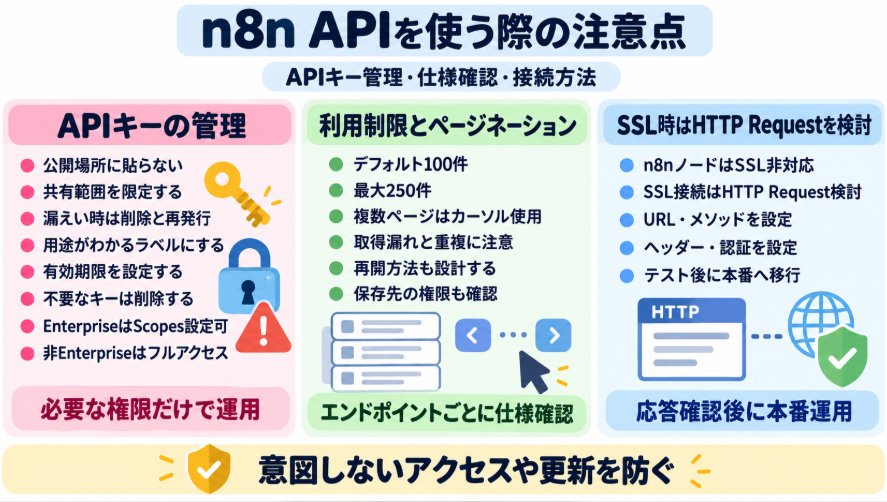
APIキーの管理に注意する
APIキーは、外部からAPIにアクセスするための認証情報です。
漏えいすると第三者にn8nを操作されるおそれがあるため、次のポイントを押さえて管理しましょう。
〇保管・共有時の注意
- チャットや公開リポジトリ、誰でも閲覧できるドキュメントには貼り付けない
- コードや設定ファイルで利用する場合は、アクセスできる人を限定する
- 保管場所や共有範囲を適切に管理する
〇漏えいが疑われる場合の対応
- 該当のキーを削除する
- 新しいキーを発行する
〇権限(Scopes)の考え方
- EnterpriseプランではAPIキーのScopesを設定できる
- 利用目的に必要な権限だけを選び、キーに許可する操作を限定する
- Enterprise以外のAPIキーはフルアクセスとなるため、利用者や実行環境を慎重に管理する
〇キーの設定と運用
- ラベルは用途がわかる名前にする
- 有効期限を適切に設定する
- 使わなくなったキーは放置せず、削除する
なお、Scopesの設定やキーのラベル・有効期限は、n8n公式ドキュメントに記載されている内容に沿っています。
APIの利用制限やページネーションを確認する
APIには、ページサイズやリクエスト形式などの仕様があります。
n8n APIでは、ページサイズのデフォルトは100件、最大は250件で、複数ページを取得する場合はカーソルを使います。大量データを扱うときは、ページごとの処理やエラー時の再開方法を考慮し、取得漏れや重複が起きないように設計しましょう。
また、レスポンスや利用可能な操作はエンドポイントごとに異なる場合があります。共通仕様だと決めつけず、使うエンドポイントのAPIリファレンスを確認してください。実行履歴や認証情報などのデータを別システムに渡す際は、保存先のアクセス権や取り扱い方針もあらかじめ確認しておくと安全です。
n8nノードで対応できない場合はHTTP Requestを検討する
n8nの「n8n」ノードは、n8n APIをワークフロー内で扱うための専用ノードですが、公式ドキュメントではSSLに対応していないとされています。
SSL接続が必要なサーバーに接続する場合は、HTTP Requestノードを使う方法が案内されています。必要な認証情報や証明書の設定を確認し、用途に合うノードを選択してください。HTTP Requestノードは、APIリクエストを柔軟に組み立てられる一方で、URLやHTTPメソッド、ヘッダー、認証などを自分で設定する必要があります。
APIの仕様に沿って設定し、テスト環境で応答を確認してから本番運用に移すと、設定ミスの影響を抑えやすくなります。
🔗データ連携を始めやすいYoomのテンプレート
n8n APIは、n8n自体の操作や外部APIとの連携に役立ちます。一方、フォームの情報を顧客管理ツールへ登録するなど、日常的なアプリ間連携を効率化したい場合は、Yoomのテンプレートも参考になります。
ここでは、リード情報の確認や登録を支援するテンプレートを紹介します。
フォームのリード情報をAIワーカーで名寄せしてkintoneに登録する
フォームから届いたリード情報をAIワーカーが解析し、kintone内の既存データと名寄せ判定したうえで登録するテンプレートです。
顧客情報の重複チェックや入力作業にかかる負担を減らし、営業担当者が情報確認や顧客対応に集中しやすくなります。フォームのリードをkintoneで管理していて、重複登録を防ぎたい方におすすめです。テンプレートの内容を確認し、自社の業務に合わせて設定してください。
■概要フォームからの問い合わせが増える一方で、リード情報の管理に課題を感じていないでしょうか。既存顧客からの再問い合わせを新規リードとして誤認したり、手作業での名寄せ作業に追われたりすることで、営業活動の効率が低下するケースは少なくありません。このワークフローを活用すれば、フォームに送信されたリード情報をAIが即座に解析し、kintone内の既存データと照らし合わせて重複の可能性を自動判定したうえで登録できます。データの自動上書きによるリスクを防ぎつつ、重複の疑いがあればSlackで通知するため、情報の正確性を保ちながら営業の二重対応といったリスクを回避できます。
■このテンプレートをおすすめする方- フォームからのリード獲得において、既存顧客との重複チェックや名寄せ作業を自動化し、管理を効率化したい営業事務の方
- kintoneで顧客マスタを運用しており、同一人物からの再問い合わせによるデータの乱れや入力漏れを防ぎたいマーケティング担当者
- 重複リードを自動で見極め、営業チームへの通知をスムーズに行うことで、対応漏れや誤対応を撲滅したいチームリーダー
■このテンプレートを使うメリット- フォーム送信と同時にAIがkintone内の既存レコードを検索し、名寄せ判定を自動で行うため、手作業による確認時間を短縮できます。
- 重複の可能性がある場合にSlackへ即座に通知されるため、人間が最終確認を行う運用をスムーズに構築でき、データの正確性が向上します。
■ワークフローの流れ- はじめに、kintoneとSlackをYoomと連携します
- 次に、トリガーで、フォームを選択し、リード情報を受け取るための設定を行います
- 最後に、AIワーカーで、提供情報を解析しkintoneを検索して名寄せ判定を行ったうえで登録、通知するためのマニュアルを作成し、使用ツールとしてkintoneとSlackのアクションを設定します
※「トリガー」:フロー起動のきっかけとなるアクション、「オペレーション」:トリガー起動後、フロー内で処理を行うアクション
■このワークフローのカスタムポイント- kintoneの検索設定では、メールアドレスや社名など、名寄せのキーとなる項目を自社の運用に合わせて任意に指定してください。
- AIワーカーへの指示内容を調整することで、どのような条件で「重複」とみなすかの判定ロジックや重複判定時の登録内容を細かくカスタマイズすることが可能です。
- Slackでの通知先チャンネルやメッセージ内容を編集し、担当者が確認すべき項目を具体的に提示するように設定してください。
■注意事項- kintone、SlackのそれぞれとYoomを連携してください。AIワーカー内で使用するツール(アプリ)についてもマイアプリ連携が必要です。
- AIワーカーの基本設定は「【AIワーカー】基本的な設定方法」をご参照ください。
- AIワーカーの同時実行数・作成可能なAIワーカー数・利用可能なAIモデルはご契約中のプランによって異なります。
- AIワーカー内でご利用いただけるアプリやオペレーション等はワークフローの利用制限と同様です。
- AIワーカーは、テスト実行でも本番実行と同様にタスクを消費しますのでご注意ください。詳細は「【AIワーカー】タスク実行数の計算方法」ご参照ください。
- AIワーカーはマニュアルを詳細に設定することで適切な処理を実行しやすくなります。詳細は「【AIワーカー】マニュアルの作成方法」をご参照ください。
■このテンプレートをおすすめする方
- フォームからのリード獲得において、既存顧客との重複チェックや名寄せ作業を自動化し、管理を効率化したい営業事務の方
- kintoneで顧客マスタを運用しており、同一人物からの再問い合わせによるデータの乱れや入力漏れを防ぎたいマーケティング担当者
- 重複リードを自動で見極め、営業チームへの通知をスムーズに行うことで、対応漏れや誤対応を撲滅したいチームリーダー
■このテンプレートを使うメリット
- フォーム送信と同時にAIがkintone内の既存レコードを検索し、名寄せ判定を自動で行うため、手作業による確認時間を短縮できます。
- 重複の可能性がある場合にSlackへ即座に通知されるため、人間が最終確認を行う運用をスムーズに構築でき、データの正確性が向上します。
■ワークフローの流れ
- はじめに、kintoneとSlackをYoomと連携します
- 次に、トリガーで、フォームを選択し、リード情報を受け取るための設定を行います
- 最後に、AIワーカーで、提供情報を解析しkintoneを検索して名寄せ判定を行ったうえで登録、通知するためのマニュアルを作成し、使用ツールとしてkintoneとSlackのアクションを設定します
■このワークフローのカスタムポイント
- kintoneの検索設定では、メールアドレスや社名など、名寄せのキーとなる項目を自社の運用に合わせて任意に指定してください。
- AIワーカーへの指示内容を調整することで、どのような条件で「重複」とみなすかの判定ロジックや重複判定時の登録内容を細かくカスタマイズすることが可能です。
- Slackでの通知先チャンネルやメッセージ内容を編集し、担当者が確認すべき項目を具体的に提示するように設定してください。
■注意事項
- kintone、SlackのそれぞれとYoomを連携してください。AIワーカー内で使用するツール(アプリ)についてもマイアプリ連携が必要です。
- AIワーカーの基本設定は「【AIワーカー】基本的な設定方法」をご参照ください。
- AIワーカーの同時実行数・作成可能なAIワーカー数・利用可能なAIモデルはご契約中のプランによって異なります。
- AIワーカー内でご利用いただけるアプリやオペレーション等はワークフローの利用制限と同様です。
- AIワーカーは、テスト実行でも本番実行と同様にタスクを消費しますのでご注意ください。詳細は「【AIワーカー】タスク実行数の計算方法」ご参照ください。
- AIワーカーはマニュアルを詳細に設定することで適切な処理を実行しやすくなります。詳細は「【AIワーカー】マニュアルの作成方法」をご参照ください。
LINEで特定のWebhookイベントを受け取ったら、Google スプレッドシートをリアルタイムで更新
LINE公式アカウントで問い合わせや予約などのWebhookイベントを受信した際、内容をGoogle スプレッドシートへ自動で記録するテンプレートです。
受信データの転記作業や入力ミスを減らし、顧客情報をスムーズに管理できます。Webhookをきっかけにデータを受け取り、別のアプリへ連携する例として紹介できます。
■概要LINE公式アカウントを通じた顧客からの問い合わせや予約情報を、手作業で管理シートに転記するのは手間がかかる作業ではないでしょうか。情報の更新が遅れたり、転記ミスが発生したりと、手作業ならではの課題もつきものです。このワークフローを活用すれば、LINE公式アカウントで特定のイベントが発生した際に、その内容を自動でGoogle スプレッドシートに反映させることが可能です。これにより、素早い情報更新が実現し、顧客管理業務を効率化できます。
■このテンプレートをおすすめする方- LINE公式アカウントからの問い合わせ情報を手作業で転記している方
- Google スプレッドシートでの顧客情報管理をより効率化したい方
- 手入力による情報更新のミスや対応の遅延を防ぎたいと考えている方
■このテンプレートを使うメリット- LINE公式アカウントからの情報を自動でGoogle スプレッドシートに反映させるため、手作業での転記時間を短縮することができます。
- 手作業による転記ミスや更新漏れといったヒューマンエラーを防ぎ、管理データの正確性を保つことに繋がります。
■ワークフローの流れ- はじめに、Google スプレッドシートとLINE公式アカウントをYoomと連携します。
- 次に、トリガーでLINE公式アカウントを選択し、「Webhookイベントを受けとったら」というアクションを設定します。
- 次に、オペレーションで、受け取ったイベントの種類に応じて処理を分けるため「分岐」を設定します。
- 続けて、オペレーションでAI機能の「テキストからデータを抽出する」を設定し、LINEのメッセージから必要な情報を抜き出します。
- 最後に、オペレーションでGoogle スプレッドシートの「レコードを更新する」アクションを設定し、抽出したデータを指定のシートに反映させます。
※「トリガー」:フロー起動のきっかけとなるアクション、「オペレーション」:トリガー起動後、フロー内で処理を行うアクション
■このワークフローのカスタムポイント- Google スプレッドシートでレコードを更新するアクションを設定する際に、データを反映させたい任意のスプレッドシートIDとシート名(タブ名)を指定してください。
■注意事項- Google スプレッドシート、LINE公式アカウントのそれぞれとYoomを連携してください。
- 分岐はパーソナルプラン以上のプランでご利用いただける機能(オペレーション)となっております。フリープランの場合は設定しているワークフローのオペレーションはエラーとなりますので、ご注意ください。
- パーソナルプランなどの有料プランは、2週間の無料トライアルを行うことが可能です。無料トライアル中には制限対象のアプリや機能(オペレーション)を使用することができます。


- LINE公式アカウントからの問い合わせ情報を手作業で転記している方
- Google スプレッドシートでの顧客情報管理をより効率化したい方
- 手入力による情報更新のミスや対応の遅延を防ぎたいと考えている方
- LINE公式アカウントからの情報を自動でGoogle スプレッドシートに反映させるため、手作業での転記時間を短縮することができます。
- 手作業による転記ミスや更新漏れといったヒューマンエラーを防ぎ、管理データの正確性を保つことに繋がります。
- はじめに、Google スプレッドシートとLINE公式アカウントをYoomと連携します。
- 次に、トリガーでLINE公式アカウントを選択し、「Webhookイベントを受けとったら」というアクションを設定します。
- 次に、オペレーションで、受け取ったイベントの種類に応じて処理を分けるため「分岐」を設定します。
- 続けて、オペレーションでAI機能の「テキストからデータを抽出する」を設定し、LINEのメッセージから必要な情報を抜き出します。
- 最後に、オペレーションでGoogle スプレッドシートの「レコードを更新する」アクションを設定し、抽出したデータを指定のシートに反映させます。
■このワークフローのカスタムポイント
- Google スプレッドシートでレコードを更新するアクションを設定する際に、データを反映させたい任意のスプレッドシートIDとシート名(タブ名)を指定してください。
- Google スプレッドシート、LINE公式アカウントのそれぞれとYoomを連携してください。
- 分岐はパーソナルプラン以上のプランでご利用いただける機能(オペレーション)となっております。フリープランの場合は設定しているワークフローのオペレーションはエラーとなりますので、ご注意ください。
- パーソナルプランなどの有料プランは、2週間の無料トライアルを行うことが可能です。無料トライアル中には制限対象のアプリや機能(オペレーション)を使用することができます。
✅まとめ
n8n APIは、ワークフローや実行履歴など、n8nのリソースを外部から操作するためのPublic APIです。APIキーを発行し、X-N8N-API-KEYヘッダーに設定してリクエストを送信します。利用できるプランや操作は、公式ドキュメントとAPIリファレンスで確認してください。
HTTP Requestノードは、n8nから外部APIを呼び出す機能、Webhookは外部サービスからの通知を受けてワークフローを起動する機能です。n8n自体を操作するのか、外部サービスと連携するのかを整理すると、目的に合った方法を選びやすくなります。
APIキーを安全に管理し、データ量に応じたページネーションや権限設定を行うことも忘れないようにしましょう。
🌿Yoomでできること
n8n APIを利用するには、API仕様の確認や認証設定、データ処理の設計が必要です。アプリ間の定型連携を作るたびにAPIの実装・保守を行う手間を抑えたい場合は、Yoomでフローを作成する方法もあります。
顧客情報の転記や名寄せ作業を自動化し、営業活動や顧客とのコミュニケーションに注力したい方は、Yoomのテンプレートをお試しください。
- 顧客からのフィードバックを基に、サービス改善を推進している担当者の方
- AIによる顧客フィードバック分析を導入し、業務を効率化したい方
- 手作業でのデータ集計や分析に課題を感じ、自動化を検討している方
- フォームに回答が届くと同時に、AIが自動で分析しシートへ記録するため、これまで手作業に費やしていた時間を短縮できます。
- AIによる顧客フィードバック分析は担当者のスキルに依存しないため、分析の属人化を防ぎ、業務の標準化に繋がります。
- はじめに、Google スプレッドシートとMicrosoft TeamsをYoomと連携します。
- 次に、トリガーでフォームトリガーを選択し、「フォームで回答を受け取ったら」というアクションを設定します。
- 最後に、オペレーションでAIワーカーを選択し、フォームから受け取ったフィードバックを分析して改善案を作成し、その結果をGoogle スプレッドシートの指定した場所に追加するためのマニュアル(指示)を作成します。
■このワークフローのカスタムポイント
- トリガーとなるフォームの質問項目は、顧客から収集したいフィードバックの内容に合わせて任意で設定が可能です。
- AIワーカーに与える指示(プロンプト)や、分析結果の出力先であるGoogle スプレッドシート、通知先のMicrosoft Teamsなどの連携アカウントは、ご自身の環境に合わせて設定してください。
- Google スプレッドシート、Microsoft TeamsのそれぞれとYoomを連携してください。AIワーカー内で使用するツール(アプリ)についてもマイアプリ連携が必要です。
- Microsoft365(旧Office365)には、家庭向けプランと一般法人向けプラン(Microsoft365 Business)があり、一般法人向けプランに加入していない場合には認証に失敗する可能性があります。
- AIワーカーの基本設定は「【AIワーカー】基本的な設定方法」をご参照ください。
- AIワーカーの同時実行数・作成可能なAIワーカー数・利用可能なAIモデルはご契約中のプランによって異なります。
- AIワーカー内でご利用いただけるアプリやオペレーション等はワークフローの利用制限と同様です。
- AIワーカーは、テスト実行でも本番実行と同様にタスクを消費しますのでご注意ください。詳細は「【AIワーカー】タスク実行数の計算方法」ご参照ください。
- AIワーカーはマニュアルを詳細に設定することで適切な処理を実行しやすくなります。詳細は「【AIワーカー】マニュアルの作成方法」をご参照ください。

このワークフローを活用すれば、Googleフォームへの回答をきっかけに、AIワーカーが企業リサーチからスコアリングまでを一気に自動で行います。Webリサーチの結果に基づいたリード判定を行い、Salesforceへの登録とSlack通知までをAIで自動化することで、新規開拓営業における迅速かつ角度の高い営業活動をサポートします。
- Googleフォームからの問い合わせ対応を効率化し、商談化の可能性が高いリードへ迅速にアプローチしたい営業担当者の方
- Salesforceへのリード登録や企業情報の調査といった定型業務を削減し、コア業務に集中したいマーケティング担当者の方
- インバウンドリードの優先度判定をAIで自動化し、対応の漏れや遅れを減らしたいマネージャーの方
- AIが自動で企業リサーチと判定を行うため、これまでリサーチに費やしていた時間を短縮し、確度の高いリードへの迅速な対応が可能になります。
- Salesforceへの登録とSlackへの通知が自動化されるため、手作業による入力漏れや共有の遅延を防ぎ、チーム全体で情報をスムーズに把握できます。
- はじめに、Googleフォーム、Salesforce、SlackをYoomと連携します。
- 次に、トリガーとして、Googleフォームの「フォームに回答が送信されたら」というアクションを設定します。
- 最後に、AIワーカーで企業情報を抽出し、Webリサーチとスコアリングを行った上でCRMへのデータ登録をサポートするためのスキルを作成します。その際、Salesforceの「リードを作成する」アクションとSlackの「チャンネルにメッセージを送る」アクションを使用ツールとして設定します。
■このワークフローのカスタムポイント
- AIワーカーのスキル設定では、自社のターゲット基準に合わせて「Hot/Warm/Cold」などの判定ロジックを自由にカスタマイズしてください。
- Salesforceのリード作成では、Googleフォームの各情報をどの項目に紐づけるかを、自社の運用に合わせて設定してください。
- Slackの通知先チャンネルやメッセージの内容を、担当者が一目で状況を把握できるように調整してください。
- Googleフォーム、Salesforce、SlackのそれぞれとYoomを連携してください。AIワーカー内で使用するツール(アプリ)についてもマイアプリ連携が必要です。
- Salesforceはミニプラン以上でご利用いただけるアプリとなっております。フリープラン・パーソナルプランの場合は設定しているワークフローのオペレーションやデータコネクトはエラーとなりますので、ご注意ください。
- ミニプラン・チームプラン・サクセスプランなどの有料プランは、2週間の無料トライアルを行うことが可能です。無料トライアル中には制限対象のアプリを使用することができます。
- トリガーは5分、10分、15分、30分、60分の間隔で起動間隔を選択できます。
- プランによって最短の起動間隔が異なりますので、ご注意ください。
- Googleフォームをトリガーとして使用した際の回答内容を取得する方法は「Googleフォームトリガーで、回答内容を取得する方法」を参照ください。
- AIワーカーの基本設定は「【AIワーカー】基本的な設定方法」をご参照ください。
- AIワーカーの同時実行数・作成可能なAIワーカー数・利用可能なAIモデルはご契約中のプランによって異なります。
- AIワーカー内でご利用いただけるアプリやオペレーション等はワークフローの利用制限と同様です。
- AIワーカーは、テスト実行でも本番実行と同様にタスクを消費しますのでご注意ください。詳細は「【AIワーカー】タスク実行数の計算方法」ご参照ください。
- AIワーカーはスキルを詳細に設定することで適切な処理を実行しやすくなります。詳細は「【AIワーカー】マニュアルの作成方法」をご参照ください。
プログラミング知識なしで手軽に構築できます。




