









・
ZapierでのWebhookの使い方を学ぶ|API連携やAI活用のコツもあわせて解説!

リアルタイムに近い情報反映を実現する「Webhook機能」をご存知でしょうか?
自動化ツールのZapierでこのWebhook機能を使いこなすと、アプリ間の連携が驚くほどスムーズになります。
本記事では、基本的な設定手順からAIを活用した高度な自動化まで、初心者にも分かりやすく解説。
スピード感を持ったデータ連携を普段から実感されたいと考えている方は、ぜひ最後までご覧ください!
📥Zapier:Webhookの基本機能とメリット
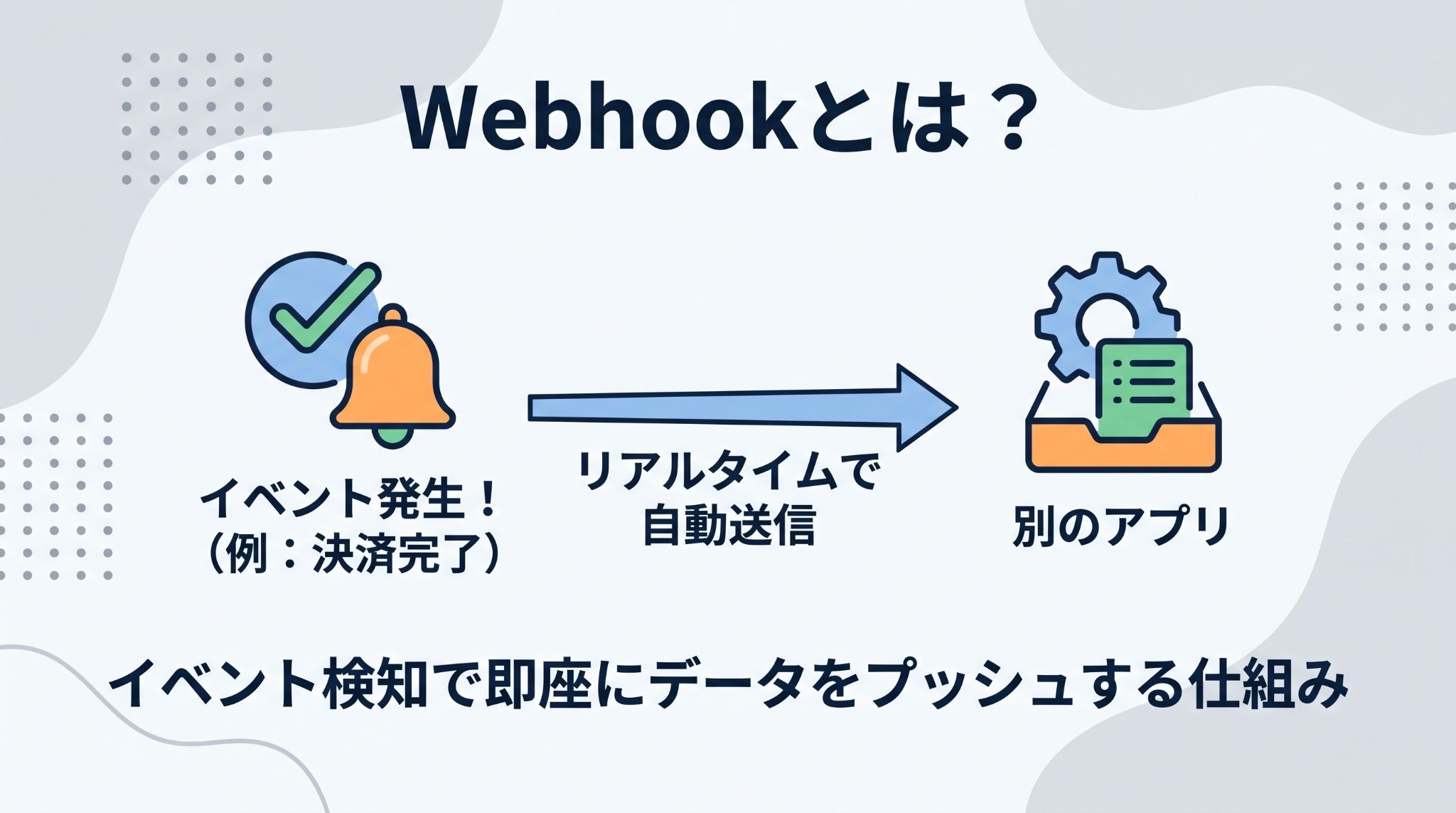
Webhookは、特定のイベントが発生した際に、比較的リアルタイムに近い形でデータを送信する仕組みです。
Zapierでこれを利用することで、公式の連携アプリが存在しないツールであっても、自由にデータをやり取りできるようになります。
Webhook(ウェブフック)とは何か
Webhookは、アプリからアプリへ情報をプッシュする「逆向きのAPI」のようなものです。
APIとWebhook、それぞれの仕組み
- 通常のAPI:情報を自分から取りに行く → プル型
- Webhook:イベント発生をきっかけに送信 → プッシュ型
ポーリングによる定期確認と比べて遅延を抑えやすいため、決済完了後の通知や後続処理など、即時性が求められる処理に最適です。
ZapierでWebhookを利用する3つのメリット
ZapierでWebhookを使う最大の利点は、非エンジニアでもAPI連携の基盤を構築できる点にあります。
メリット1:拡張性
Zapierが公式サポートしていない独自アプリでも、WebhookやAPIに対応していれば連携できる
メリット2:リアルタイム性
ポーリング(定期的な確認)に依存せず、比較的速やかにアクションを実行可能
メリット3:ノーコードでの加工
受信した生データをFormatter機能などで整形し、他のアプリへ渡す工程が視覚的に完結できる
Catch HookとCatch Raw Hookの違い
Zapierには、Webhookを受信するための「Catch Hook」と「Catch Raw Hook」の2種類が用意されています。
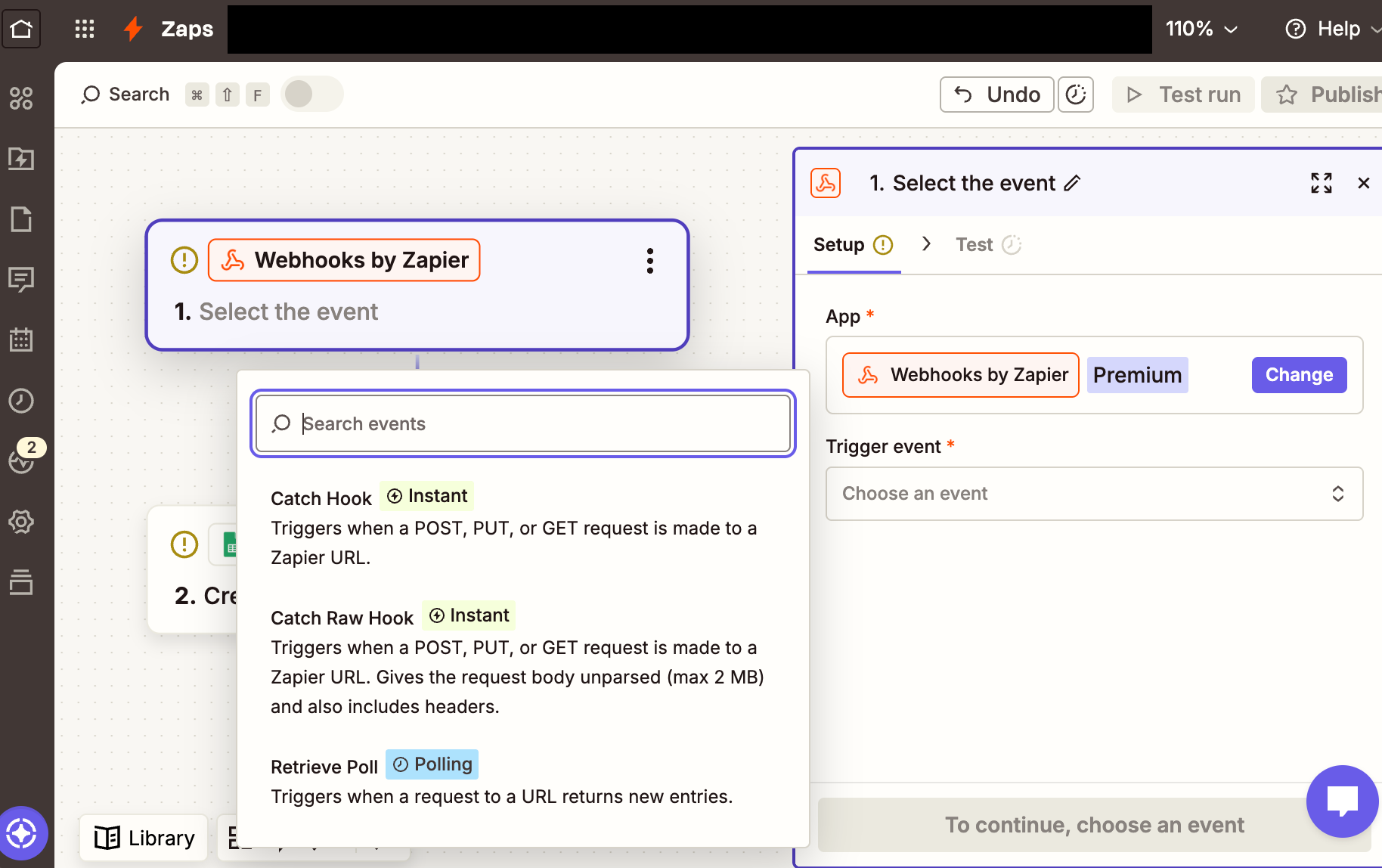
通常のCatch Hookは、
- 受信したJSON
- XML
- フォームエンコード形式
などのデータをZapierが自動で解析し、各項目を個別の変数として使いやすくしてくれます。
一方、Catch Raw Hookはリクエスト本文を解析せず、送信されたデータを未解析の状態で受理。
リクエストヘッダーも扱えるため、特殊なデータ形式を受信したい場合や、本文を後続ステップで独自に解析したい場合に適しています。
※1回のリクエストで複数のイベントを送りたい場合は、JSONオブジェクトの配列を送信すると、要素の数だけZapが実行されます。
🌈YoomはWebhookを組み込んだフローを簡単に構築できます
Webhookの連携は便利な反面、URLの発行やデータのマッピング設定など、慣れるまでは少し手間がかかりますね。
Yoomを活用することで、複雑な設定の手間から解放され、本来注力すべき戦略立案やクリエイティブな業務に集中できるようになります。


「これなら自分でもできそう!」と感じた方は、ぜひ以下からYoomを試してみてください。

提供されたリソース利用率データをもとにCPU・メモリ・ストレージの状態を判定し、安全・注意・警告のステータスを明記した状況レポートを作成するAIワーカーです。時系列の変化から逼迫の予兆も検知し、リスクと推奨対応策を提示するため、日々の監視作業の手間を減らしたいシステム担当者や、異常の予兆検知を手作業で行っているIT部門の方におすすめです。
- 「スキル」とは:
- AIワーカーが処理を行うための手順書です。詳しい設定方法は「【AIワーカー】スキル(旧マニュアル)の作成方法」をご参照ください。
- 「使用ツール」とは:
- AIワーカーが処理を行う際に使用するツールです。自社で普段使っているツールをAIに指示するだけで、データの取得先や出力先を自由に組み替えることができます。
- AIワーカーの同時実行数・作成可能なAIワーカー数・利用可能なAIモデルはご契約中のプランによって異なります。
- AIワーカー内でご利用いただけるアプリやオペレーション等はフローボットの利用制限と同様です。
- AIワーカーは、テスト実行でも本番実行と同様にタスクを消費しますのでご注意ください。詳細は「【AIワーカー】タスク実行数の計算方法」をご参照ください。


■このテンプレートをおすすめする方
- Zendeskに届く膨大な問い合わせの中から、離反リスクの高い顧客を優先的にフォローしたいカスタマーサポート担当者の方
- 顧客の解約リスク分析とフォローメッセージの作成を効率化し、解約防止の成功率を上げたいと考えているチームリーダーの方
- 解約の兆候がある顧客への対応漏れを防ぎ、解約を未然に防ぐ体制を構築したいと考えている経営者の方
■このテンプレートを使うメリット
- Zendeskでのチケット作成を起点にAIがリスク判定とメッセージ案作成を自動化するため、分析にかかる工数を削減しつつスピーディーな初動対応が可能になります。
- AIによる客観的な基準で高リスク顧客を抽出し、Slackへの通知とZendeskへの下書き保存を連携することで、対応漏れや遅延のリスクを軽減できます。
■フローボットの流れ
- はじめに、ZendeskとSlackをYoomと連携します。
- 次に、トリガーで、Zendeskを選択し、「新しいチケットが作成されたら」というアクションを設定します。
- 次に、AIワーカーで、テキストから自社基準に基づいた解約リスクを判定し、高リスク時にはメッセージ案の作成からZendeskでの下書き保存までを代行するためのスキルを作成し、使用ツールとしてZendeskの「既存チケットへコメントを追加」アクションを設定します。
■このワークフローのカスタムポイント
- AIワーカーの指示(スキル)において、どのような文言が含まれる場合に「高リスク」と判定するか、自社の解約基準に合わせて具体的に記述してください。
- Slack通知の際は、担当者が素早く状況を把握できるよう、通知先のチャンネル設定やメッセージ内容を調整してください。
■注意事項
- Zendesk、SlackのそれぞれとYoomを連携してください。
- トリガーは5分、10分、15分、30分、60分の間隔で起動間隔を選択できます。
- プランによって最短の起動間隔が異なりますので、ご注意ください。
- Zendeskはミニプラン以上でご利用いただけるアプリとなっております。フリープラン・パーソナルプランの場合は設定しているフローボットのオペレーションやデータコネクトはエラーとなりますので、ご注意ください。
- ミニプラン・チームプラン・サクセスプランなどの有料プランは、2週間の無料トライアルを行うことが可能です。無料トライアル中には制限対象のアプリを使用することができます。
- AIワーカー内で使用するツール(アプリ)についてもマイアプリ連携が必要です。
- AIワーカーの基本設定は「【AIワーカー】基本的な設定方法」をご参照ください。
- AIワーカーの同時実行数・作成可能なAIワーカー数・利用可能なAIモデルはご契約中のプランによって異なります。
- AIワーカー内でご利用いただけるアプリやオペレーション等はフローボットの利用制限と同様です。
- AIワーカーは、テスト実行でも本番実行と同様にタスクを消費しますのでご注意ください。詳細は「【AIワーカー】タスク実行数の計算方法」ご参照ください。
- AIワーカーはスキルを詳細に設定することで適切な処理を実行しやすくなります。詳細は「【AIワーカー】マニュアルの作成方法」をご参照ください。
🛠️ZapierでWebhookを設定する具体的な手順
Webhookの設定は、正しいURLを発行し、送信元となるアプリにそれを登録することから始まります。
手順を追って確認すれば、決して難しい作業ではありません。
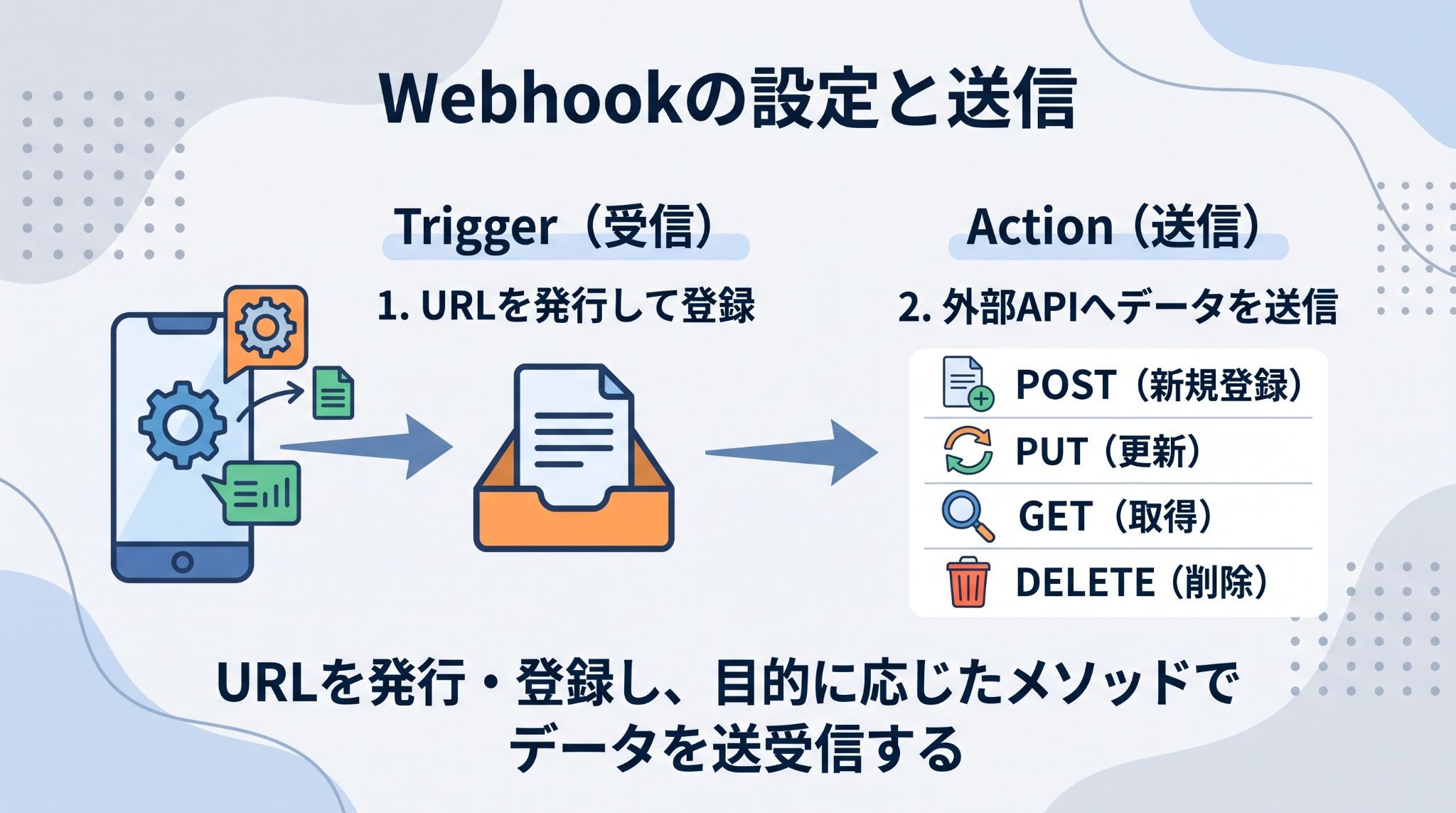
Trigger(受信):Webhook URLの発行とテスト
まず、Zapierで新しいZapを作成し、トリガーに「Webhooks by Zapier」を選択。
イベントとして「Catch Hook」を選び進めると、固有のWebhook URLが発行されます。
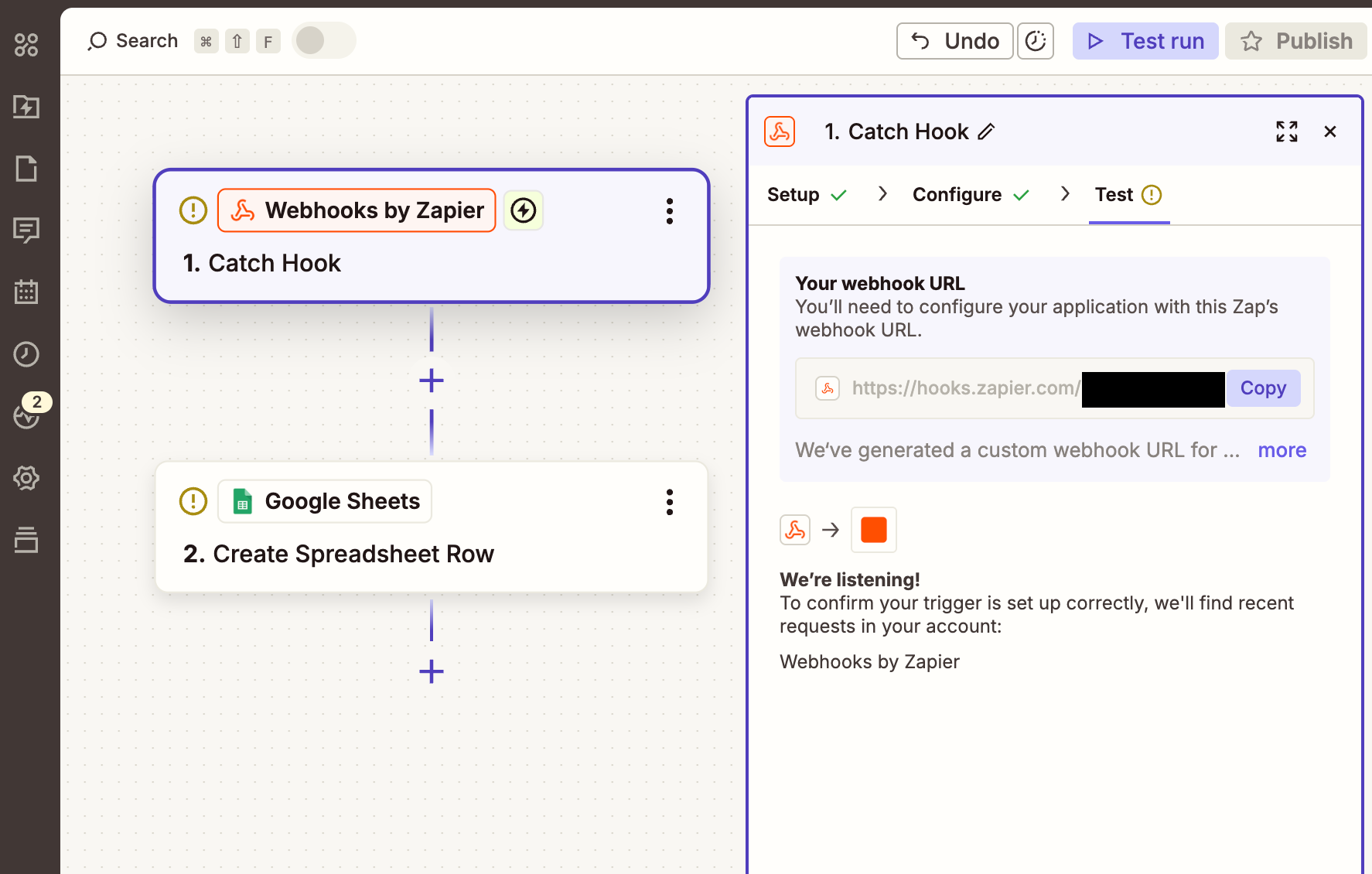
このURLを、データを送信したいアプリの管理画面(Webhook通知設定など)にコピー&ペーストしてください。
登録後、実際にアプリを操作してテストデータを送信し、Zapier側で「Test Trigger」を実行して正しくデータが読み取れるかを確認します。
Zapierでのワークフロー構築について、こちらの記事もチェック! → Zapier連携の完全ガイド!AIエージェントやMCPを活用した業務自動化手法を徹底解説
Action(送信):外部APIへのデータリクエスト
Zapierから外部のAPIへデータを送る場合は、アクションとしてWebhookを選択しましょう。
これを使えば、例えばSlackの特定の投稿内容を自社システムにPOST送信する、といった流れが組めます。
設定画面では「URL」に送信先のAPIエンドポイントを入力し、「Payload Type」を選択して送りたい項目をマッピングしていきます。
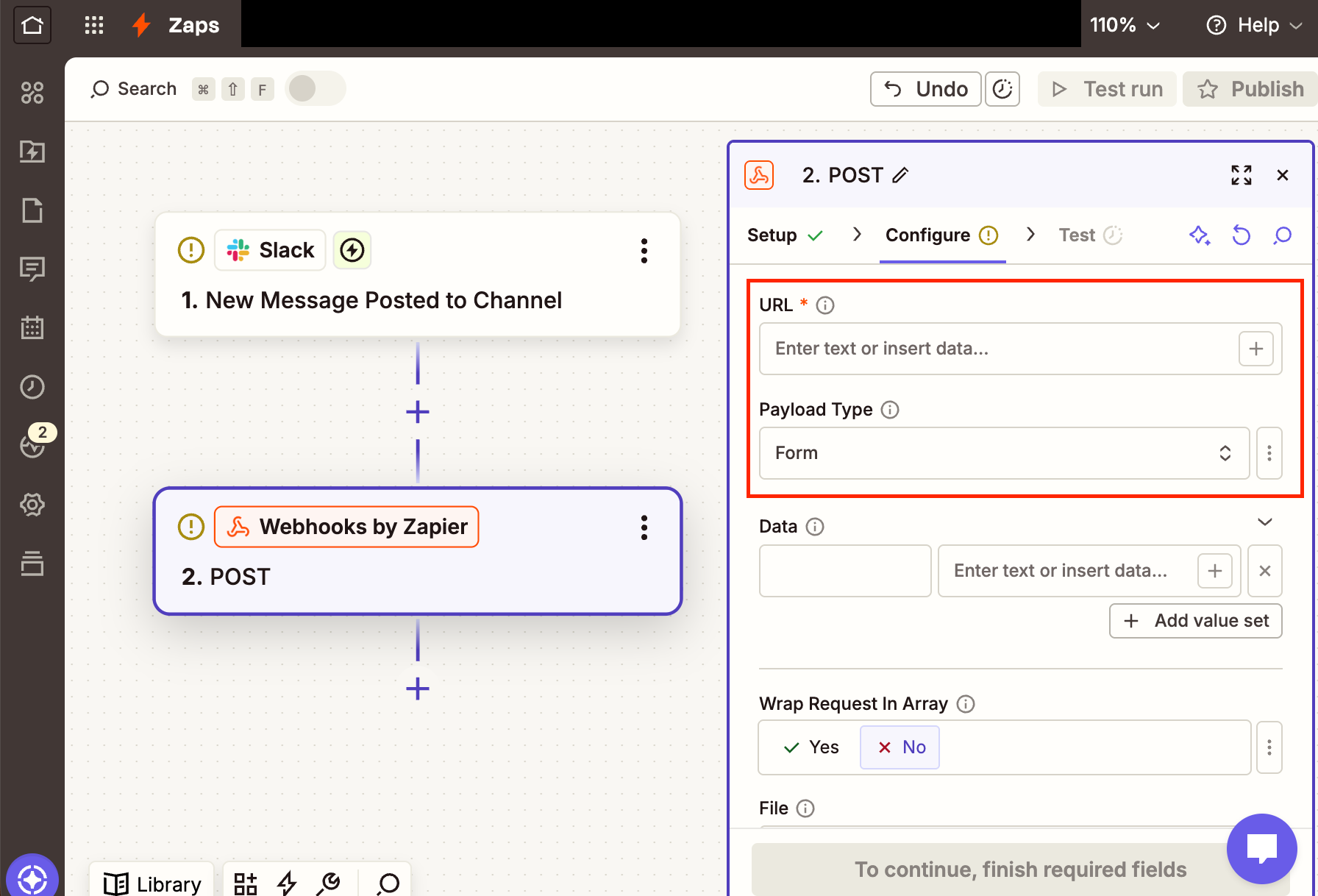
ヘッダー情報やBasic認証は、設定画面のHeaders欄・Basic Auth欄で指定できます。
また、カスタムリクエストを使えば、
- PATCHやDELETEといったメソッド
- ネストしたJSON配列の送信
- 空値の送信
など、詳細な仕様にも対応可能。
なお、送信アクションのペイロード上限は5MBです。
Zapierのタスク数や上手な運用方法について、こちらの記事もチェック! → Zapierのタスク数とは?数え方のルールや節約術、料金プラン体系まで徹底解説
送信アクション(POST/PUT/GET)の使い分け
Webhookの送信アクションでは、目的に応じてメソッドを使い分けが可能。
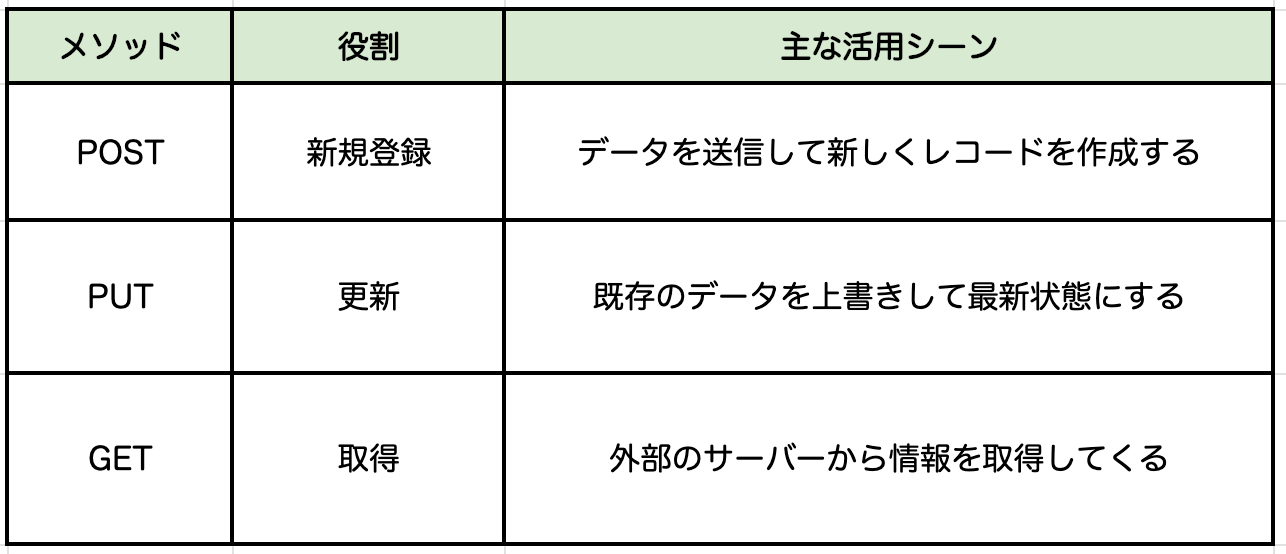
用途に合わせてこれらを選択することで、外部システムをZapierから自在にコントロールできます。
※DELETE(削除)やPATCH(部分更新)は、「Custom Request」を選択して利用
Zapierの他機能の使い方について、こちらの記事もチェック! → Zapier(ザピアー)の使い方完全ガイド!Zap・Agents・チャットボット・MCPの設定方法を解説
🤖AIを活用してWebhookデータを高度に処理する方法
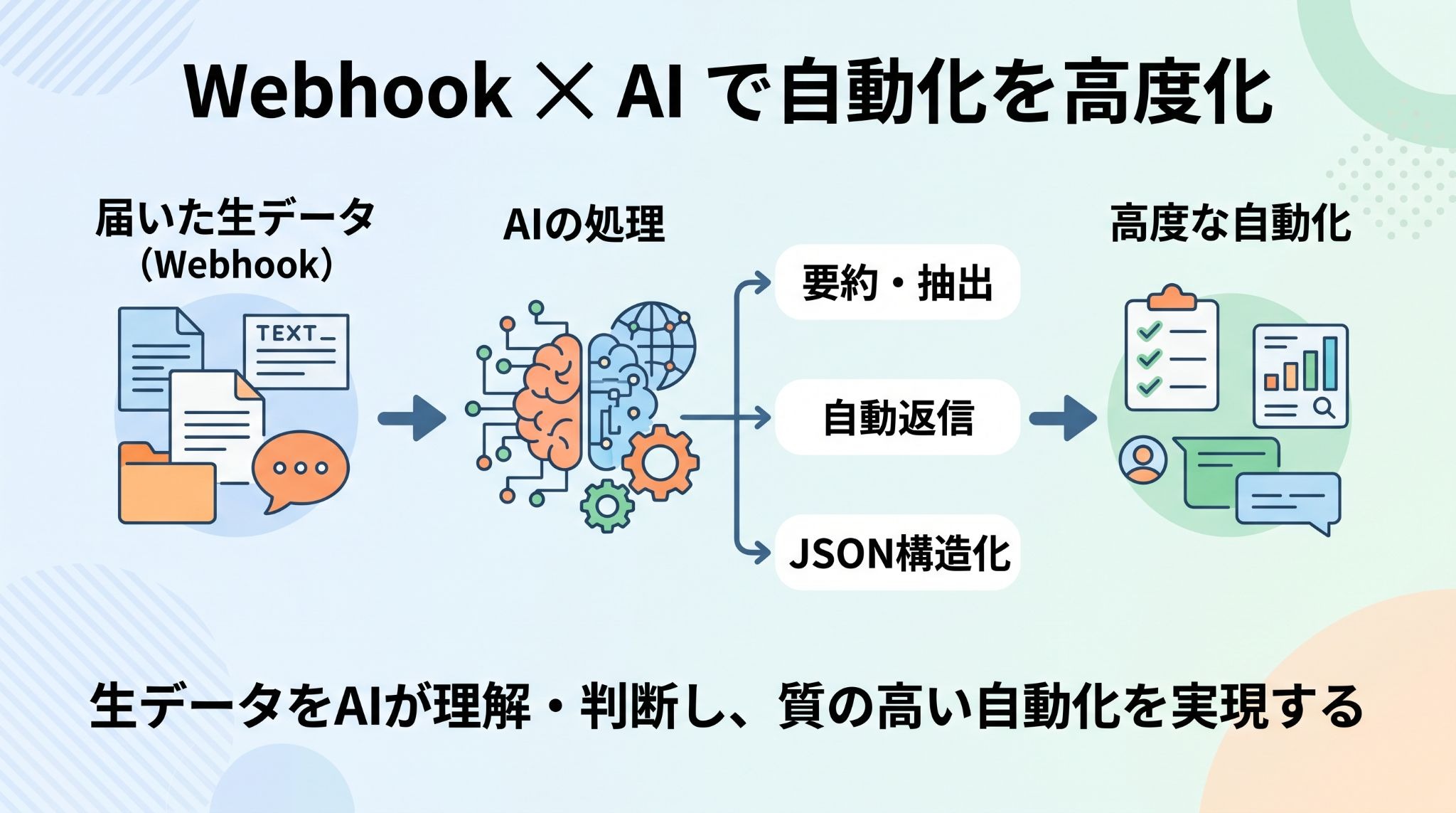
Webhookで届いた生のデータをそのまま扱うのではなく、AIを介在させることで自動化の質が向上します。
データの意味を理解し、判断を伴う自動化が可能になります。
AI by Zapierでのデータ抽出と要約
Webhookで受け取った長いテキストや複雑なログデータを、AIを使って必要な部分だけ抽出したり、要約できます。
活用例:問い合わせ内容の判定
例えば、お客様からの問い合わせ内容(Webhook経由)をAIに読み込ませ、「不満の有無」や「緊急度」を判定させることが可能。
目視で確認する前に、重要なものだけをピックアップして優先的に通知する仕組みがノーコードで構築できます。
Webhookを起点としたAIによる自動返信
SNSやチャットツールからのWebhook通知をトリガーに、AIが適切な返信案を作成するワークフローも人気です。
届いたメッセージの文脈をAIが解析
 ↓
あらかじめ登録した対応履歴やマニュアルを参照しながら回答を生成
 ↓
返信案を下書きとしてSlackに投稿
 ↓
担当者が確認してから送信
といった、AIと人のハイブリッドな運用により業務スピードを最大化できます。
構造化データ(JSON)をAIで生成して送信する
Webhookで外部システムにデータを送る際、AIに特定の形式(JSON形式など)で文章を構造化させることができます。
自然文で届いた情報を、AIが
- 氏名
- 日付
- 金額
などの項目に分類して整理し、システムが受け取りやすい綺麗なデータに変換。
これにより、入力データの表記揺れを整えたり、欠損項目を検出したりできます。
💰Zapier Webhookの利用可能プランと制限事項
Webhook機能は非常に強力です。
しかし、Zapier内で利用するにはプラン制限があるため、導入前にコスト面を確認しておくことが重要です。
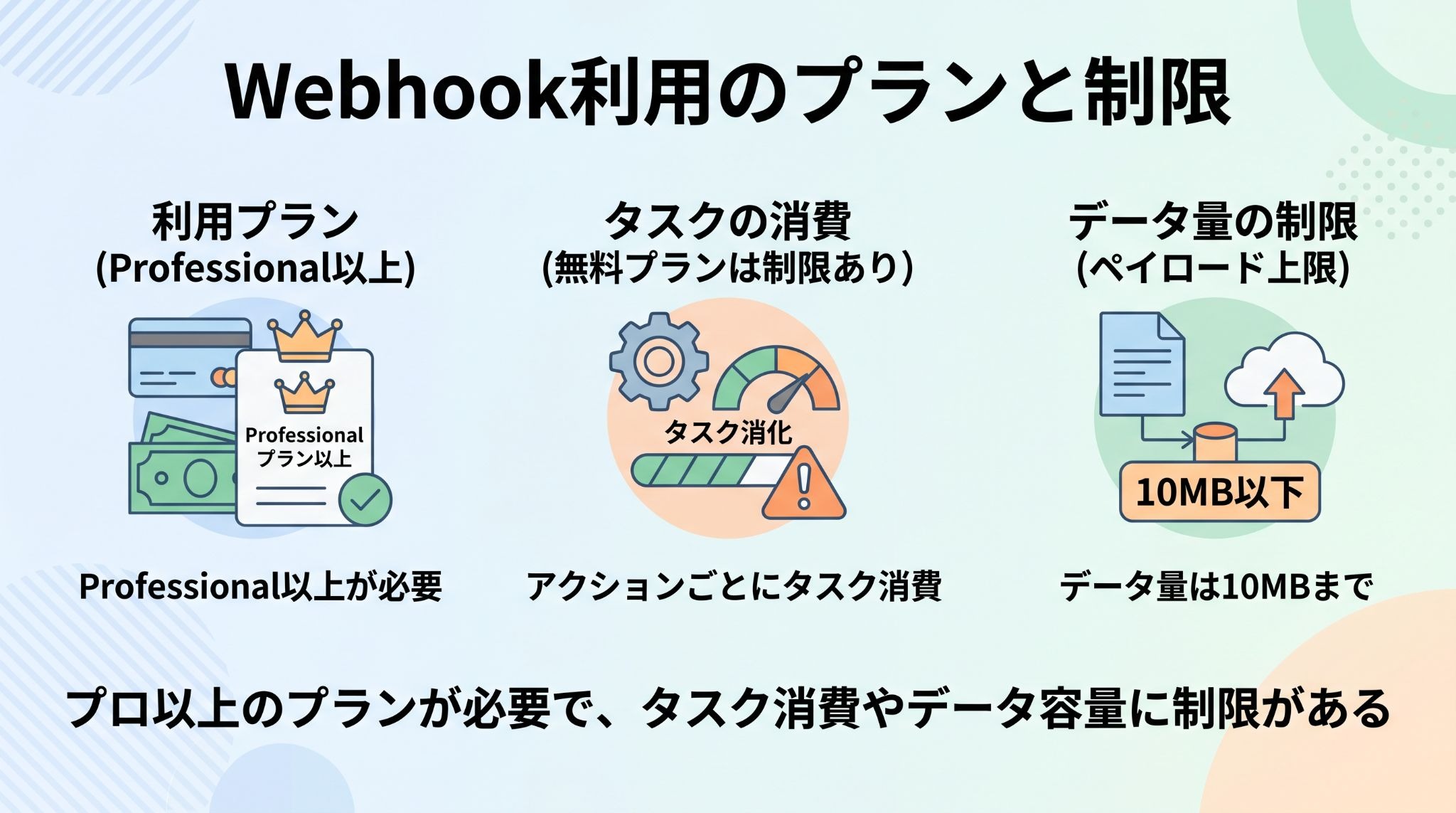
Webhookが利用可能なプラン
ZapierのWebhook機能は、無料プランでは利用できません。
利用にはProfessionalプラン以上の契約が必要となります(月払いの場合は月額29.99ドル(約4,500円))。
Webhookを本格的に業務へ導入する際は、契約コストをあらかじめ予算に組み込んでおく必要があります。
なお、新規アカウントは14日間のProfessionalプラン無料トライアルに自動で登録されるため、導入前に動作を試すことも可能ですが、最新の提供条件は登録時に確認が必要です。
タスク消費の仕組みと無料プランの制限
Webhookのトリガー自体はタスクを消費しませんが、それによって起動したアクションの数だけタスクが消費されます。
例えば、Webhookを受けてSlackに通知し、Google スプレッドシートに保存する場合、1回の起動で2タスクが消費されます。
タスクを消費しない機能・消費量が異なる機能
FormatterやFilterなどのZapier内蔵のデータ整形ツールはタスクを消費しません。
また、AIステップなど一部の機能は消費タスク数が異なる場合があります。
無料プランの制限
無料プランではWebhook自体が使えないだけでなく、月間の合計タスク数も100件までに制限。
ビジネス用途でのWebhook活用には上位プランへのアップグレードが必須と言えます。
ペイロード上限とデータ転送の注意点
Webhookで送受信できるデータ量には上限があります。
- Catch Hook:1回のペイロード(データ本体)の上限は10MBまで
- Catch Raw Hook:2MBに制限、送信アクションの場合は5MBが上限
このため、高解像度の画像データや重いファイルを直接Webhookでやり取りするのには向いていません。
その場合は、ファイルのダウンロード用URLをテキストとして送り、後続のステップで処理する工夫が必要になります。
🛠️Webhookの「設定コスト」をAIでゼロにする
Webhookの最大の難関は、届いたデータ(JSON)のどの項目が何を意味するのかを理解し、手動で紐付けるマッピングの作業です。
しかし、AIの進化により、この常識が変わりつつあります。
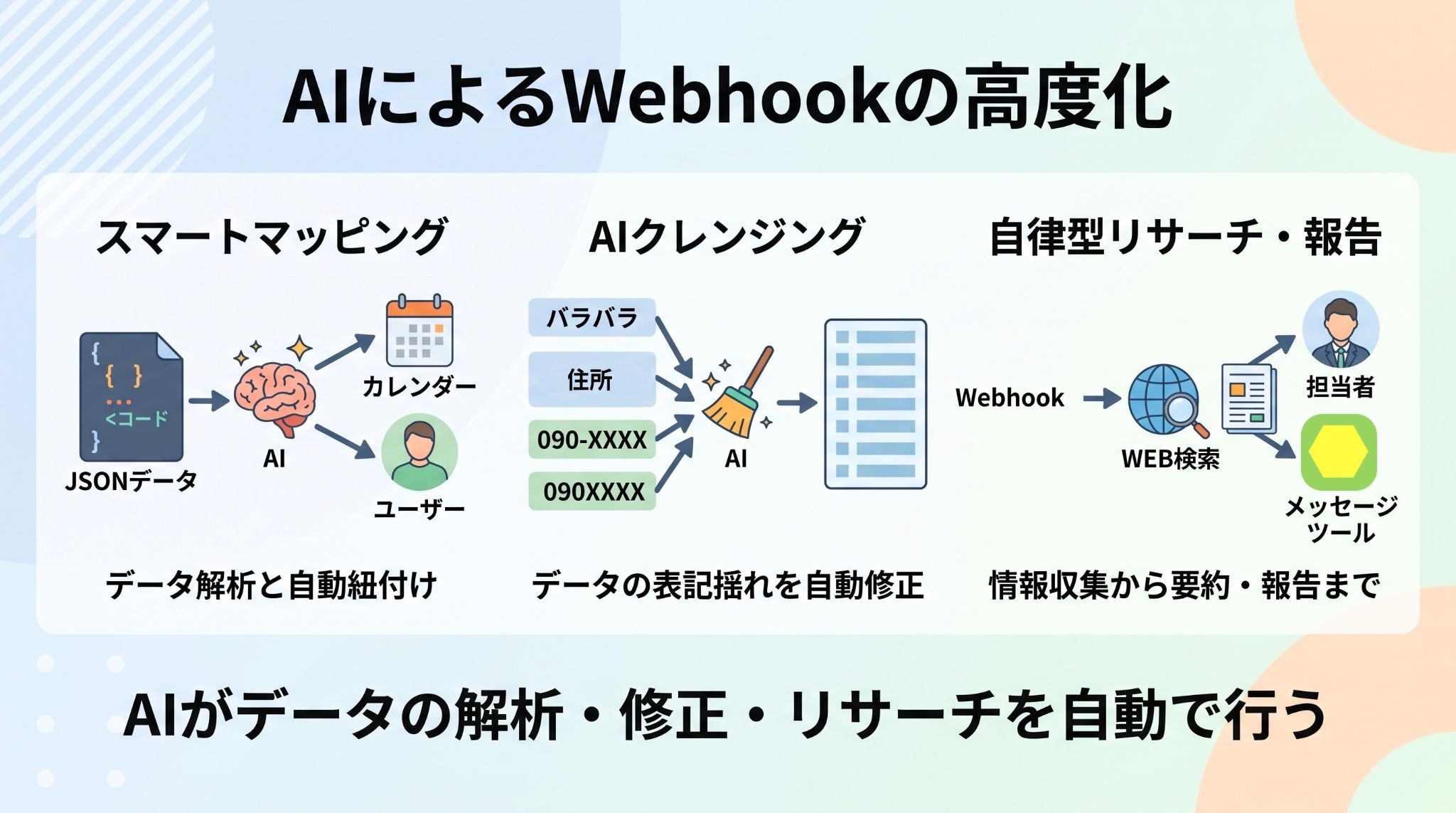
JSON解析をAIが代行する「スマートマッピング」
本来、Webhookの設定にはエンジニアが作成した仕様書が必要。
その理由は、どのキーにどの情報が入っているかを読み解く必要があるからです。
ZapierのCatch Hookでは、受信したデータの各項目が自動で分解され、後続ステップで選択できる状態になります。
さらにAIを併用すれば、受信したJSONデータの構造をAIに読み解かせ、
- この項目は日付を指している
- これは顧客IDだ
と整理させることも可能です。
これにより、設定者が仕様書を読み込む手間を大きく減らせる時代になりつつあります。
「データの揺れ」を吸収するAIクレンジング
Webhookで届くデータは、必ずしも常に完璧な形式ではありません。
住所の表記がバラバラだったり、電話番号にハイフンがあったりなかったりと、「データの揺れ」が頻繁に起こります。
これまでは専用の整形ツールをいくつも組み合わせて修正していましたが、現在はAIに「このデータを正規化して」と指示するだけで対応できるケースも増えているのです。
これにより、複雑なロジックを組む手間が省け、設定コストが削減できます。
Webhookを起点にした自律型リサーチと報告
Webhookを受信した後、AIが単にデータを処理するだけでなく、自ら追加の情報を探しに行くことも可能です。
例えば、Webhookで会社名が届いたら、Zapier AgentsなどのAIエージェント機能を組み合わせることで、
- AIが会社のWebサイトを検索
- 最新のニュースや事業概要を調べ上げて要約
- 担当者に報告する
といった流れが組めます。
これは単なる連携を超えた、AIワーカーによる「自律的なリサーチ業務」の代行であり、Webhookの活用価値を何倍にも引き上げます。
💡ZapierでWebhookを使いこなす活用事例
Webhookの具体的な活用シーンを知ることで、自社の業務にどのように取り入れられるかのイメージが湧きやすくなります。
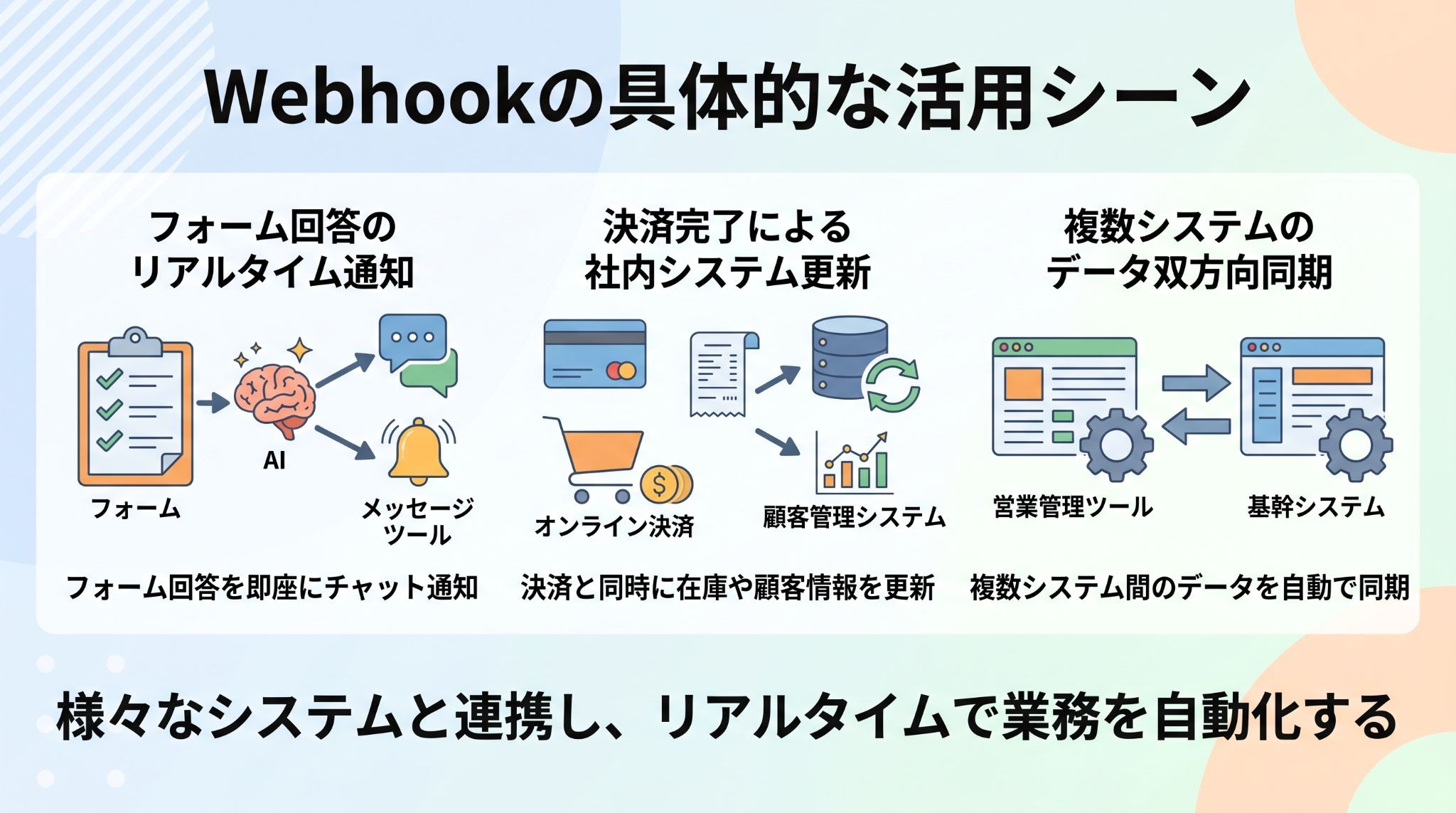
Webフォームの回答を通知
Typeformなど、独自のWebhook通知を持つフォームツールと連携させる定番の活用法です。
回答が送信された瞬間にWebhookが飛び、Zapierを介してチャットツールへ通知されます。
ただ通知するだけでなく、AIを使って「至急対応が必要なもの」を自動判別させたり、回答者の業種に合わせて担当者を自動で振り分けたりすることで、リード対応のスピードと精度を高まるでしょう。
ワークフローの構成案
トリガー:Typeformから送信されたWebhookを受信
ステップ1:AI by Zapier で回答を分析し緊急度判定(例:至急対応が必要か判定)
ステップ2:回答者の業種に基づいて担当者の自動割り当て
ステップ3:判定結果と割り当て情報をチャットツールに通知
フォームのWebhook機能の活用について、こちらの記事もチェック! → 【簡単設定】JotformのWebhookを活用して様々なアプリにデータを自動連携する方法
決済完了をトリガーに社内ツールを更新
StripeやPayPalなどの決済プラットフォームとWebhookで連携し、注文が入った瞬間に在庫管理システムや顧客管理DBを更新する事例です。
決済完了の信号をWebhookで受け取り、Zapier経由で自社データベースにAPIリクエストを送信します。
手動での売上計上漏れや、在庫の不一致を防ぎやすくなります。
ワークフローの構成案
トリガー:Stripe Webhook受け取り(例:決済完了)
ステップ1:在庫管理システムを更新
ステップ2:顧客管理DBを更新
ステップ3: 必要に応じて通知やログ記録
決済システムとWebhookの活用について、こちらの記事もチェック! → 【プログラミング不要】StripeのWebhookを活用し、他アプリと自動連携する方法
複数システム間でデータを双方向同期
Webhookを送信アクションとして使うことで、システム間の双方向同期が可能になります。
例えば、Salesforceで商談フェーズが「成約」に変わった瞬間に、自社基幹システムへWebhookを送信し、プロジェクトを自動作成させるといった動きです。
各システムがWebhookを発行し合い、Zapierがその仲介役を務めることで、複数のツールがまるで一つのシステムであるかのように連動する、シームレスな環境を構築できます。
ワークフローの構成案
トリガー:Salesforce(例:商談フェーズが「成約」に変更)
ステップ1:自社基幹システムへWebhook送信
ステップ2:基幹システム側でプロジェクトを作成
情報の同期を実現するワークフローの構築について、こちらの記事もチェック! → 【ノーコードで実現】kintoneのWebhook機能を活用して外部アプリと自動連携する方法
⚙️Webhook設定で失敗しないための注意点
強力なWebhookも、一歩間違えるとデータが消失したり、セキュリティリスクを招いたりする可能性があります。
事前の対策が成功の鍵です。
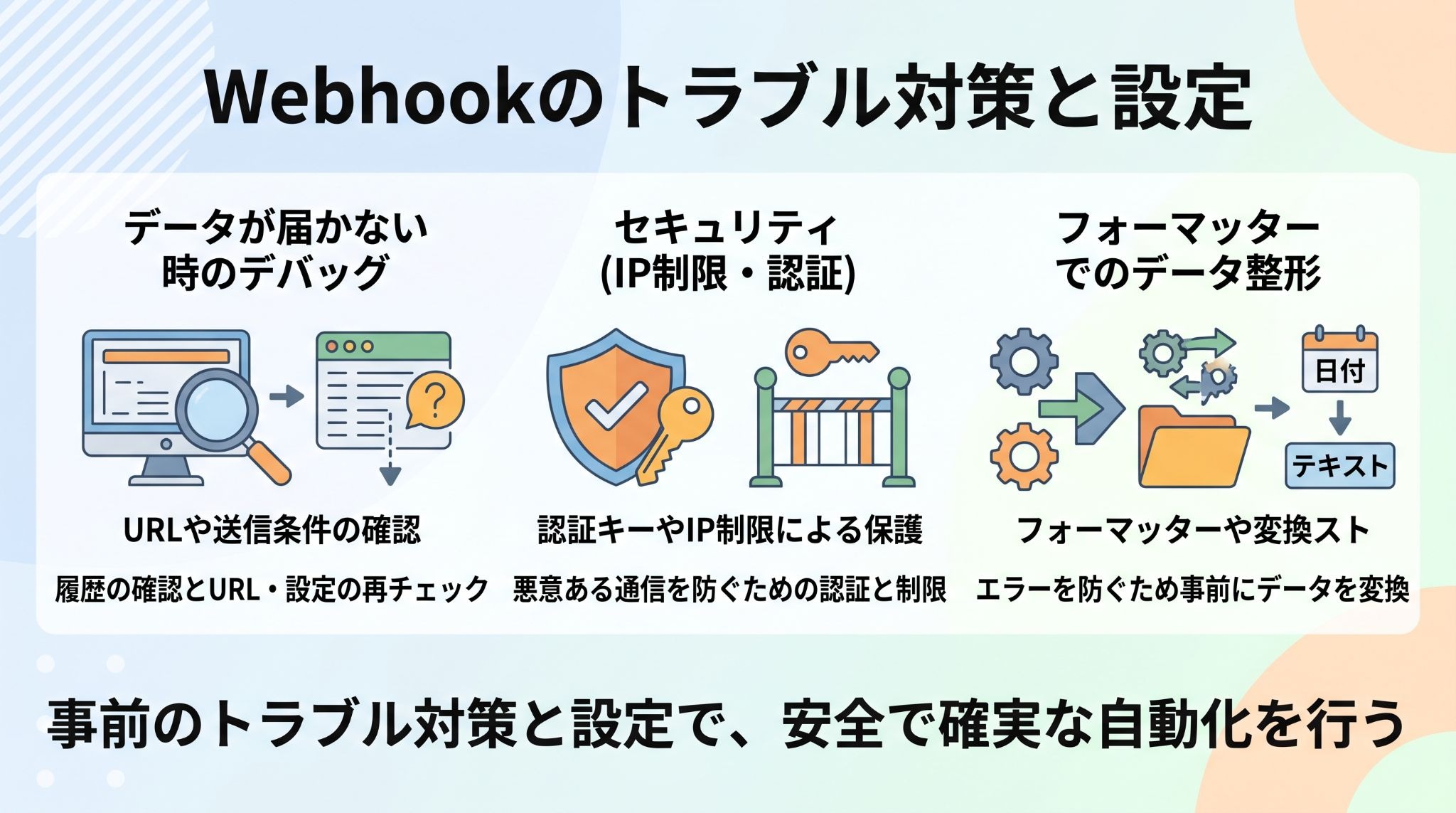
データが届かない時のデバッグ方法
Webhookが動かない原因の多くは、URLの誤記か、送信側のアプリでの発火条件ミスです。
Zapierの「Zap History」を確認し、そもそもリクエストがZapierに到達しているかをチェックしましょう。
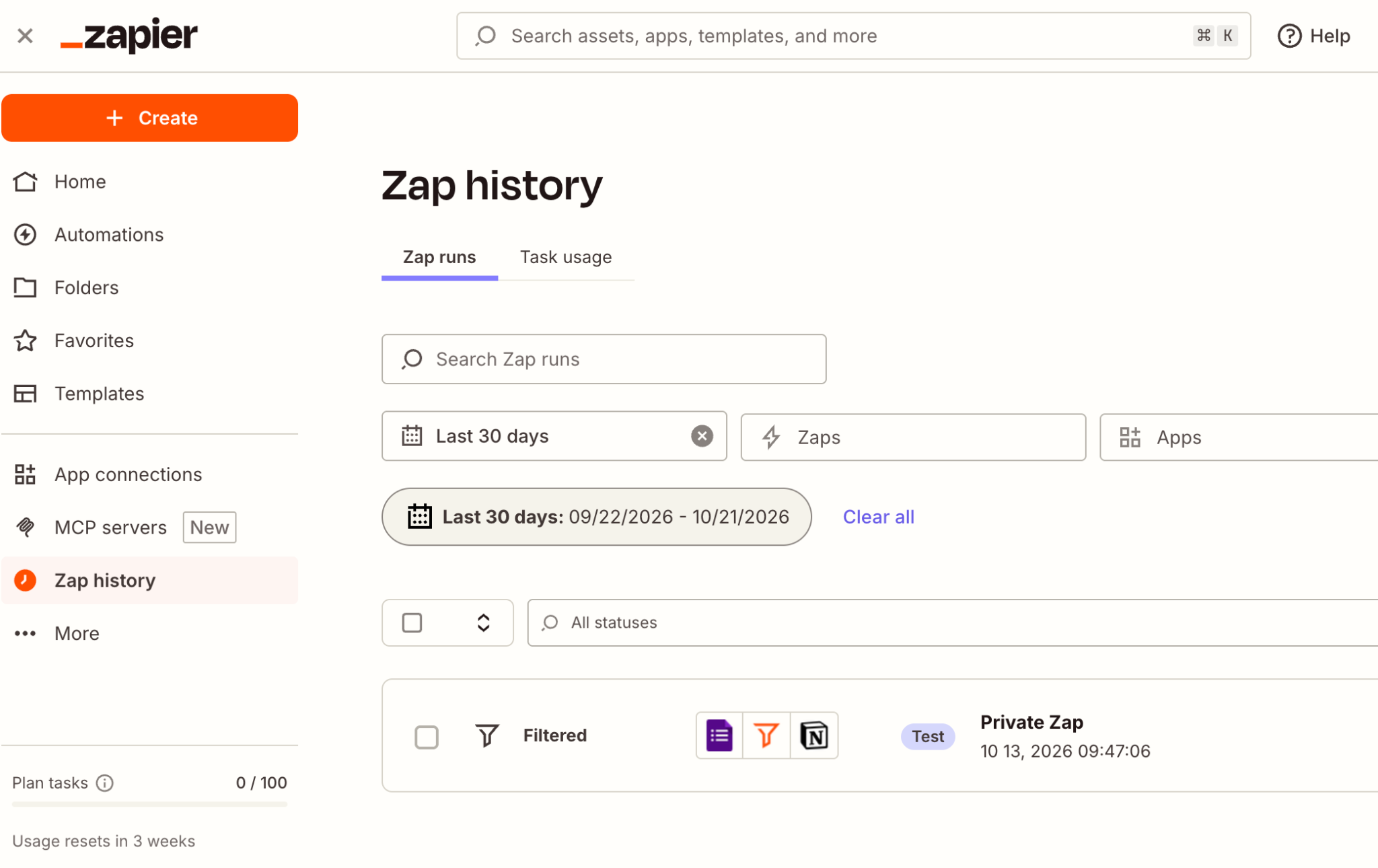
もし到達していない場合は、Webhook URLのスペルミスがないか、送信側のアプリでテストボタンが押されているかを確認しましょう。
また、データが一部欠けている場合は、Catch Hookで受信したサンプルの構造が最新のものか、再度テストして取得し直す必要があります。
なお、Zapをオフにするか削除するとWebhook URLは404を返すようになります。
また、リクエストが同時に大量に届いた場合は、後続ステップへの受け渡しが遅れることがあります。
セキュリティ(IP制限・認証)の重要性
Webhook URLは、知ってさえいれば誰でもデータを送り込める手法です。
悪意のある第三者がデタラメなデータを送信し、タスクを無駄遣いさせたり、DBを汚染するリスクがあります。
対策として、URLそのものを秘密情報として扱い、漏えいした場合はトリガーを作り直して新しいURLに差し替えることが基本です。
より厳密に守りたい場合
Catch Hookには受信IP制限や受信認証の標準機能が確認できません。
より厳密に守りたい場合は、
- Catch Raw Hookでヘッダー情報を取得
- Code by ZapierやFilterのステップで、特定のIPアドレスや秘密のトークンを検証する
という仕組みを自前で組む方法があります。
送信アクションの認証とIP許可リスト
Webhooks by Zapierの送信アクションでは、Basic認証を利用できるほか、Headers欄にAPIキーなどの認証情報を指定可能。※必要な認証方式は送信先APIの仕様を要確認
Zapierから外部へ送信する際にIPアドレスの許可リストが必要な場合は、Professional以上で利用できる静的IPアドレスが使えます。
特に顧客情報や売上データを扱う場合は、これらの認証設定を怠らないことが重要です。
Formatterでのデータ整形を忘れないコツ
Webhookで受信した生データは、必ずしも他のアプリが受け入れられる形式ではありません。
例えば、日付が「UNIXタイムスタンプ」で届く場合、そのままではGoogleカレンダーなどに登録できません。
Zapierの「Formatter」ステップを挟み、日付や数値、テキストの形式をあらかじめ整えておくことが、エラーのない自動化を実現するための鉄則です。
設定の初期段階で、出力データが「人の読める形式」になっているかを必ず確認しましょう。
🛡️Yoomで実現するWebhookの自動化テンプレート
Yoomでは、Webhookを組み合わせた自動化フローをノーコードで構築することができます。
従来の連携ツールよりも一歩進んだ「賢い自動化」を簡単に実現できるでしょう。
TrelloのWebhookでファイル追加を検知したら、Google Driveに格納する
ファイル管理を効率化する自動化テンプレートです。
カードにファイルを追加すれば、ストレージサービスを別途開かず、指定のフォルダへデータが格納されます。
データの登録漏れといったミスの軽減にも役立つでしょう。


- TrelloとGoogle Driveを併用し、手作業でのファイル移動に手間を感じている方
- Trelloのタスクに紐づくファイルの整理やバックアップ作業を自動化したいと考えている方
- プロジェクトにおけるファイル管理を効率化し、チーム全体の生産性を高めたい方
- Trelloのカードにファイルを追加するだけでGoogle Driveへ自動で保存されるため、これまで手作業で行っていたファイル移動の時間を短縮できます。
- 手動でのファイル保存作業が減ることで、格納場所の間違いや保存漏れといったヒューマンエラーを防ぎ、ファイル管理の正確性を高めます。
- はじめに、TrelloとGoogle DriveをYoomと連携します。
- トリガーでTrelloを選択し、「カードにファイルが追加されたら(Webhook)」というアクションを設定します。
- 次に、オペレーションでTrelloの「カードに添付されたファイルの情報を取得」アクションを設定します。
- 続いて、Trelloの「ファイルをダウンロード」アクションを設定し、前のステップで取得したファイル情報を基にダウンロード処理を行います。
- その後、Google Driveの「特定フォルダ内のファイル・フォルダを検索」アクションで保存先のフォルダ情報を取得します。
- 最後に、Google Driveの「ファイルをアップロードする」アクションを設定し、ダウンロードしたファイルを指定のフォルダに格納します。
- Google Driveへファイルをアップロードする際、ファイル名や格納先のフォルダは任意に設定が可能です。
- ファイル名は固定のテキストを指定するだけでなく、前のステップで取得したTrelloのカード名や元のファイル名といった情報を変数として埋め込み、動的に設定することもできます。
- Trello、Google DriveのそれぞれとYoomを連携してください。
- ダウンロード可能なファイル容量は最大300MBまでです。アプリの仕様によっては300MB未満になる可能性があるので、ご注意ください。
- トリガー、各オペレーションでの取り扱い可能なファイル容量の詳細は「ファイルの容量制限について」をご参照ください。
LINEのWebhookで領収書ファイルを受信したら、OCRとGoogle スプレッドシートへの追加を自動化し個人支出を管理する
メッセージの添付ファイルを読み取り、管理データベースへと自動登録を行います。
確定申告で必要となる個人支出の管理を効率化してくれるので、経理担当者だけでなく、個人事業主の方にもおすすめです。


- 個人支出の管理を効率化し、確定申告などの作業を楽にしたい個人事業主の方
- Webhookを利用してLINE公式アカウントとGoogle スプレッドシートを連携させたいと考えている方
- 領収書の転記作業における入力ミスや計上漏れなどの課題を解決したい経理担当者の方
- LINE公式アカウントで領収書を送るだけで、個人支出の管理に必要な情報がGoogle スプレッドシートへ自動で蓄積されるため、手入力の時間を削減できます。
- 手作業による転記が不要になるため、金額の打ち間違いや日付の入力ミスといったヒューマンエラーの防止に繋がります。
- はじめに、LINE公式アカウントとGoogle スプレッドシートをYoomと連携します
- 次に、トリガーでLINE公式アカウントを選択し、「ユーザーからメッセージを受けとったら」というアクションを設定します
- 次に、オペレーションで分岐機能を設定し、メッセージにファイルが添付されている場合のみ後続の処理に進むように設定します
- 次に、オペレーションでLINE公式アカウントの「メッセージの添付ファイルを取得」アクションを設定します
- 次に、オペレーションでOCR機能を選択し、「OCRで文字を抽出」アクションを設定します
- 最後に、オペレーションでGoogle スプレッドシートの「レコードを追加する」アクションを設定し、抽出した情報をスプレッドシートに追記します
■このワークフローのカスタムポイント
- 分岐機能では、メッセージに特定のキーワードが含まれている場合のみ処理を実行するなど、後続のオペレーションを分岐させる条件を任意で設定可能です。
- LINE公式アカウントのアクションでは、処理完了後にユーザーへ自動で返信するメッセージの内容などをカスタマイズできます。
- OCR機能では、領収書画像から抽出したい項目(合計金額、発行日、店名など)を任意で設定してください。
- Google スプレッドシートへの追加アクションでは、記録対象のスプレッドシート、シート、および書き込みを行うテーブル範囲などを任意で指定してください。
- LINE公式アカウント、Google スプレッドシートのそれぞれとYoomを連携してください。
- 分岐はミニプラン以上のプランでご利用いただける機能(オペレーション)となっております。フリープランの場合は設定しているフローボットのオペレーションはエラーとなりますので、ご注意ください。
- ミニプランなどの有料プランは、2週間の無料トライアルを行うことが可能です。無料トライアル中には制限対象のアプリや機能(オペレーション)を使用することができます。
- ダウンロード可能なファイル容量は最大300MBまでです。アプリの仕様によっては300MB未満になる可能性があるので、ご注意ください。
- トリガー、各オペレーションでファイルを使用する際は、ファイルの容量制限についてをご参照ください。
- OCRまたは音声を文字起こしするAIオペレーションはチームプラン・サクセスプランでのみご利用いただける機能となっております。フリープラン・ミニプランの場合は設定しているフローボットのオペレーションはエラーとなりますので、ご注意ください。
- チームプランやサクセスプランなどの有料プランは、2週間の無料トライアルを行うことが可能です。無料トライアル中には制限対象のアプリやAI機能(オペレーション)を使用することができます。
- OCRデータは6,500文字以上のデータや文字が小さい場合などは読み取れない場合があるので、ご注意ください。
✅まとめ
ZapierのWebhook機能は、アプリ間の壁を取り払い、自由度の高い自動化を実現するための最強の武器です。
設定には多少のコツが必要ですが、一度仕組みを作ってしまえば、手作業による転記や情報の遅延といったストレスから解放されます。
特にAIを組み合わせることで、データの整形や判断といった考える作業まで自動化できるようになったのは、現代の大きなメリットです。
🛠️Yoomでできること
Yoomを活用することで、専門知識がなくてもAIワーカーが代わりにデータの意味を解釈し、あらゆるシステムへと橋渡ししてくれます。
転記作業やデータのクレンジングといった単純作業はすべてYoomに任せて、あなたにしかできない想像力が必要な仕事に集中しませんか?
少しでも興味を持たれた方は、ぜひYoomのAIワーカーがもたらす新しい自動化の世界を体験してみてください。

申請内容をもとに承認ルートを自動判定し、承認依頼の通知や次の承認者への回付、否認時の連絡、完了報告と承認履歴の記録まで一連の手続きをまとめて処理するAIワーカーです。経費精算や購買申請の承認フローを手作業で管理しており、対応漏れや回付の煩雑さを解消したい総務・経理担当の方や、複数の承認ステップがある稟議フローの進捗管理の手間を減らしたいマネージャーの方におすすめです。
また、承認者となる方を「チームメイト」として事前に設定しておくと、AIワーカーが判断した承認者に対して自動で承認依頼を送ることができます。
- 「スキル」とは:
AIワーカーが処理を行うための手順書です。詳しい設定方法は「【AIワーカー】スキル(旧マニュアル)の作成方法」をご参照ください。 - 「使用ツール」とは:
AIワーカーが処理を行う際に使用するツールです。自社で普段使っているツールをAIに指示するだけで、データの取得先や出力先を自由に組み替えることができます。
- AIワーカーの同時実行数・作成可能なAIワーカー数・利用可能なAIモデルはご契約中のプランによって異なります。
- AIワーカー内でご利用いただけるアプリやオペレーション等はフローボットの利用制限と同様です。
- AIワーカーは、テスト実行でも本番実行と同様にタスクを消費しますのでご注意ください。詳細は「【AIワーカー】タスク実行数の計算方法」をご参照ください。

- Notionで記事管理を行っており、執筆や校正のプロセスを効率化したいコンテンツディレクターの方
- 社内ナレッジに基づいた精度の高い下書きをAIに自動生成させたいと考えている編集担当者の方
- 記事の完成連絡をMicrosoft Teamsへ送る手間を省き、チーム内の情報共有をスムーズにしたい運用チームの方
- Notionのステータス変更をきっかけにAIが執筆を開始するため、これまで手作業での下書き作成に費やしていた時間を短縮し、企画などのクリエイティブな業務に集中できます。
- 執筆から校正、通知までが自動で実行されるため、人的な連絡ミスや情報の転記漏れといったリスクを抑え、安定した品質での運用が可能になります。
- はじめに、NotionとMicrosoft TeamsをYoomと連携します。
- 次に、Notionで「ページのプロパティが更新されたら」をトリガーに設定し、特定のステータス変更を検知するようにします。
- 次に、オペレーションでNotionの「ページ情報を取得」アクションを設定し、執筆に必要な情報を抽出します。
- 次に、分岐オペレーションを設定し、特定の条件下でのみ以降のフローが動くようにします。
- 最後に、AIワーカーで「キーワードに基づき、社内ナレッジを参照しながら記事執筆と校正を行い、Notionへ保存しMicrosoft Teamsへメッセージを送る」ためのスキルを作成します。その際、使用ツールとしてNotionとMicrosoft Teamsの各アクションを設定します。
■このワークフローのカスタムポイント
- Notionのトリガーでは、コンテンツ情報を管理する任意のデータベースに対してWebhookを設定してください。
- 分岐オペレーションでは、条件となるステータス(例:「執筆開始」など)を、自身の運用ルールに合わせて任意で設定してください。
- AIワーカーに参照させる社内ナレッジの範囲や、出力される文章のトーン&マナーを指示(プロンプト)で細かく調整することで、より精度の高い下書きが作成できます。
- Microsoft Teamsでの通知先チャネルや、通知するメッセージの内容も自由にカスタマイズ可能です。
- Notion、Microsoft TeamsのそれぞれとYoomを連携してください。AIワーカー内で使用するツール(アプリ)についてもマイアプリ連携が必要です。
- Microsoft365(旧Office365)には、家庭向けプランと一般法人向けプラン(Microsoft365 Business)があり、一般法人向けプランに加入していない場合には認証に失敗する可能性があります。
- 分岐はパーソナルプラン以上のプランでご利用いただける機能(オペレーション)となっております。フリープランの場合は設定しているフローボットのオペレーションはエラーとなりますので、ご注意ください。
- パーソナルプランなどの有料プランは、2週間の無料トライアルを行うことが可能です。無料トライアル中には制限対象のアプリや機能(オペレーション)を使用することができます。
- AIワーカーの基本設定は「【AIワーカー】基本的な設定方法」をご参照ください。
- AIワーカーの同時実行数・作成可能なAIワーカー数・利用可能なAIモデルはご契約中のプランによって異なります。
- AIワーカー内でご利用いただけるアプリやオペレーション等はフローボットの利用制限と同様です。
- AIワーカーは、テスト実行でも本番実行と同様にタスクを消費しますのでご注意ください。詳細は「【AIワーカー】タスク実行数の計算方法」ご参照ください。
- AIワーカーはスキルを詳細に設定することで適切な処理を実行しやすくなります。詳細は「【AIワーカー】スキル(旧マニュアル)の作成方法」をご参照ください。
出典:Zapier
プログラミング知識なしで手軽に構築できます。




