









・
n8nはどこまで日本語で使える?対応範囲や文字化け対策を徹底解説

業務自動化ツールとして世界的に人気の高いn8nですが、導入にあたって「日本語でどこまで操作できるのか」「日本語データの文字化けは大丈夫か」と不安を感じる方も多いでしょう。
本記事では、n8nの日本語対応の現状から、快適に使うための設定手順、文字化け対策まで詳しく解説します。
🛠️n8nの日本語対応現状と限界
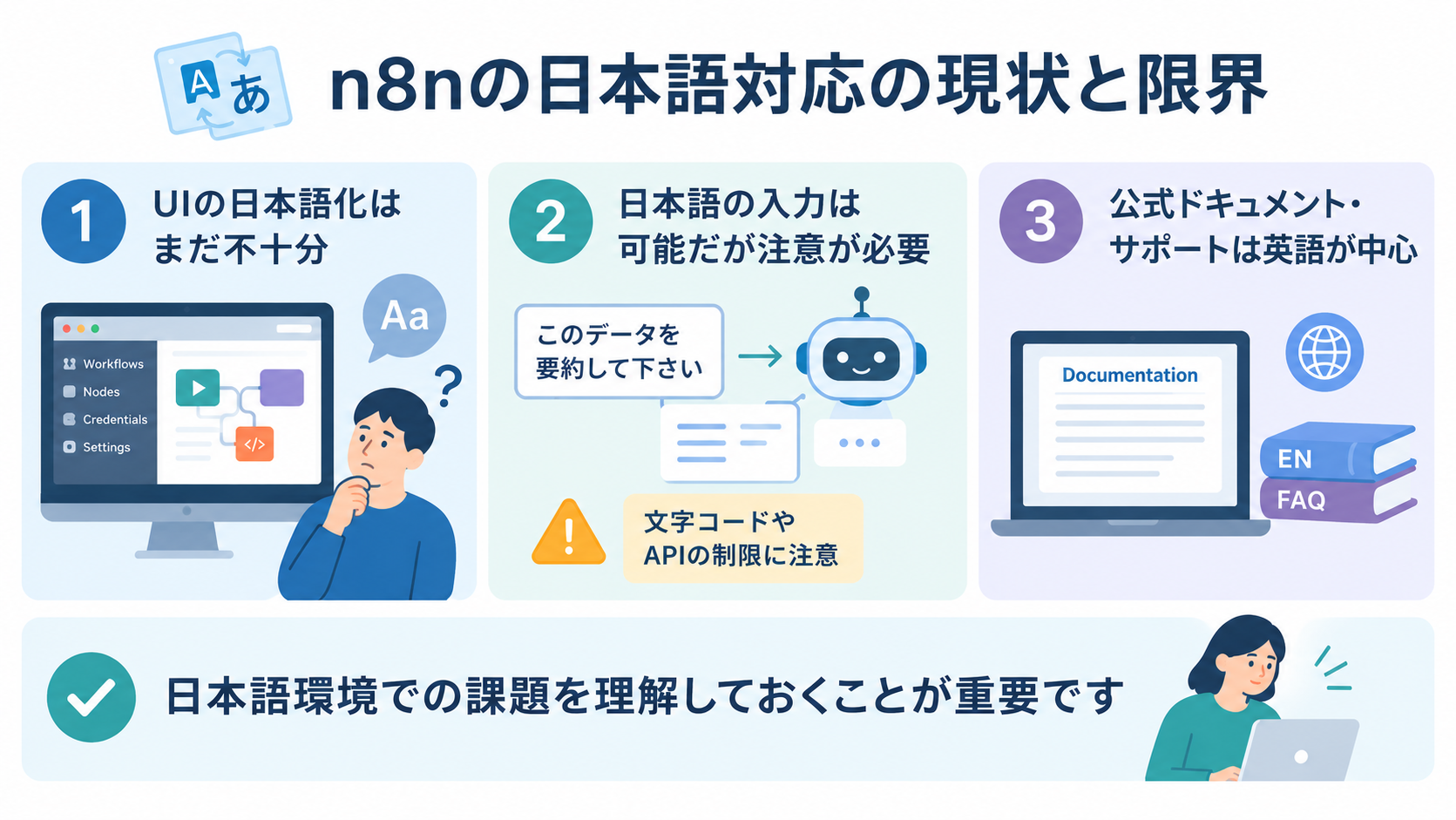
n8nは、開発者を中心に支持されている柔軟なワークフロー自動化ツールですが、公式な日本語対応という点ではいくつかの課題が残されています。
ここでは、実際に利用する上で直面する可能性のある「日本語の壁」について詳しく見ていきましょう。
公式UIの日本語化はどこまで進んでいるか
n8nの管理画面やノードの設定画面は、現時点では基本的に英語表記となっています。
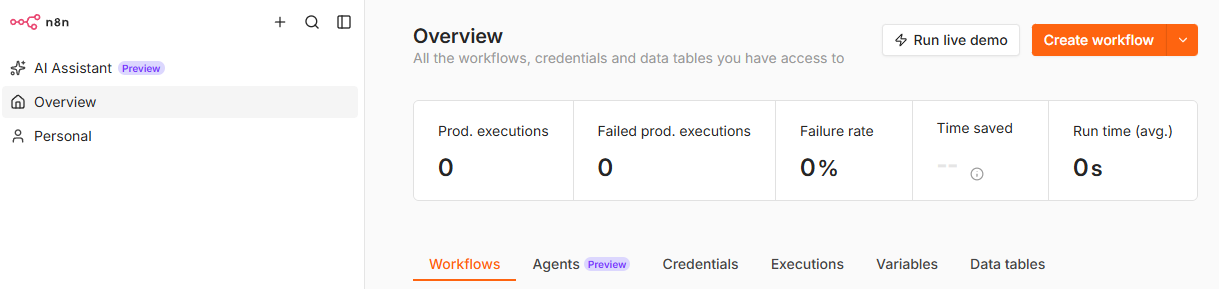
公式にUI全体を日本語に切り替える設定は提供されておらず、非エンジニアの方にとっては直感的な操作が難しいと感じる場面があるかもしれません。
セルフホスト版では、N8N_DEFAULT_LOCALE 環境変数によってUIのロケールを指定できますが、選択したロケールに翻訳されていない文字列は英語で表示されます。
そのため、最新機能の説明やエラーメッセージを確認する際には、英語の情報が必要になる場合があります。
日本語入力とプロンプトの挙動
ワークフロー内で日本語のテキストを扱うこと自体は問題ありません。
例えば、Slackへの通知内容に日本語を含めたり、AIノード(ChatGPT等)に日本語でプロンプトを送信したりする操作はスムーズに行えます。AI Agentノードでも日本語の指示や回答を扱えます。
ただし、理解度や回答品質は接続するAIモデルやプロンプトの内容に左右されるため、実際の業務データで動作を確認することが重要です。
また、連携先のAPIや式の記法によっては、項目名やキー名に使用できる文字が制限される場合があります。
外部サービスとの連携やコード記述で問題が発生しないよう、APIキーや内部的な識別子には英数字を使い、表示用の名称や実際のデータには日本語を使い分けると管理しやすくなります。
公式ドキュメントとサポート体制の壁
n8nの最大の強みは膨大なノード数と柔軟性ですが、その情報を網羅した公式ドキュメントはすべて英語で記述されています。
トラブルシューティングや高度な関数の使い方を調べる際には、英語のドキュメントを読み解く必要があります。
また、公式フォーラムやサポートへの問い合わせも英語が標準です。
日本語での情報はブログ記事やコミュニティによるものが中心となるため、最新の仕様変更や複雑なエラーに対する解決策を自力で見つけるには英語情報の検索スキルが求められるのが現状です。
Yoomはn8nの日本語環境での課題を自動化できます
n8nは非常に強力なツールですが、日本語環境で利用する際にはUIの英語表記や、Shift-JISなどの日本特有の文字コード対応に苦慮することがあります。
こうした「海外ツールならではの壁」を、国産iPaaSであるYoomなら簡単に乗り越えられます。
Yoomを活用することで、複雑な設定に悩まされることなく、本来注力すべき戦略立案やクリエイティブな業務に時間を割くことが可能です。
「設定の難しさで自動化を諦めたくない」と感じている方は、ぜひYoomの直感的な日本語インターフェースを体験してみてください。



- 労働保険の年度更新や計算業務が煩雑で、自動化による効率化を目指している人事・総務担当者の方
- Google Driveをベースに給与データを管理おり、ファイル保存を起点に実務を完結させたい方
- 労働保険料の算出や申告書類の作成にかかる手作業を減らし、入力ミスを防止したいチームリーダーの方
- Google Driveにファイルを置くだけでAIが計算と書類作成を行うため、これまで計算や転記に費やしていた時間を短縮できます。
- 算出から書類保存、Slack通知までが自動で連携されるため、業務の属人化を防ぎ、報告漏れのない確実なフローを構築できます。
- はじめに、Google Drive、Googleドキュメント、SlackをYoomと連携します。
- 次に、トリガーでGoogle Driveを選択し、「ファイルがアップロードされたら」アクションを設定します。
- 最後に、AIワーカーで労働保険料の計算・書類作成・保存・通知を行うためのマニュアル(指示)を作成し、使用ツールとしてGoogle Driveの「ファイルをアップロードする」アクション、Google ドキュメントの「ドキュメントを作成する」アクション、Slackの「チャンネルにメッセージを送る」アクションを設定します。
■このワークフローのカスタムポイント
- Google Driveのトリガー設定では、給与データを格納する特定のフォルダIDを指定してください。
- AIワーカーのマニュアル内で、労働保険料の計算式や書類のフォーマット、Googleドキュメントの保存先フォルダを詳細に指定することで精度を高めることが可能です。
- Slackでの通知先チャンネルや、通知メッセージの内容も組織の運用に合わせて任意に調整してください。
- Google Drive、Googleドキュメント、SlackのそれぞれとYoomを連携してください。
- トリガーは5分、10分、15分、30分、60分の間隔で起動間隔を選択できます。
- プランによって最短の起動間隔が異なりますので、ご注意ください。
- AIワーカー内で使用するツール(アプリ)についてもマイアプリ連携が必要です。
- AIワーカーの基本設定は「【AIワーカー】基本的な設定方法」をご参照ください。
- AIワーカーの同時実行数・作成可能なAIワーカー数・利用可能なAIモデルはご契約中のプランによって異なります。
- AIワーカー内でご利用いただけるアプリやオペレーション等はフローボットの利用制限と同様です。
- AIワーカーは、テスト実行でも本番実行と同様にタスクを消費しますのでご注意ください。詳細は「【AIワーカー】タスク実行数の計算方法」ご参照ください。
- AIワーカーはマニュアルを詳細に設定することで適切な処理を実行しやすくなります。詳細は「【AIワーカー】マニュアルの作成方法」をご参照ください。
- ダウンロード可能なファイル容量は最大300MBまでです。アプリの仕様によっては300MB未満になる可能性があるので、ご注意ください。
- トリガー、各オペレーションでの取り扱い可能なファイル容量の詳細は「ファイルの容量制限について」をご参照ください。

- AIを活用した財務報告の作成に興味があり、業務を効率化したい財務・経理担当者の方
- 定期的な財務分析や報告書作成の工数を削減し、コア業務に集中したいと考えている方
- 迅速なデータに基づいた意思決定のため、財務状況の分析と報告を自動化したい経営者の方
- OneDriveへのファイル保存を起点にAIによる財務報告の生成までを自動化し、これまで分析や資料作成にかかっていた時間を短縮することができます。
- AIが定めた基準で分析と報告を行うため、担当者のスキルに依存しない標準化されたアウトプットを実現し、業務の属人化を防ぐことに繋がります。
- はじめに、OneDriveとMicrosoft TeamsをYoomと連携します。
- 次に、トリガーでOneDriveを選択し、「特定フォルダ内にファイルが作成または更新されたら」というアクションを設定します。
- 最後に、オペレーションでAIワーカーを選択し、財務書類を取得し、財務報告の生成、リスク分析、投資評価などを行ったうえでMicrosoft Teamsへ通知するためのマニュアル(指示)を作成します。
■このワークフローのカスタムポイント
- OneDriveのトリガー設定では、監視対象としたいドライブIDおよびフォルダIDを任意で設定してください。
- AIワーカーの設定では、利用したいAIモデルを選択し、財務報告の形式や分析の観点など、アウトプットに関する指示を任意で設定してください。
- Microsoft Teamsの通知先のチャネルやメンション先、メッセージ内容なども任意で設定してください。
- OneDrive、Microsoft TeamsのそれぞれとYoomを連携してください。AIワーカー内で使用するツール(アプリ)についてもマイアプリ連携が必要です。
- Microsoft365(旧Office365)には、家庭向けプランと一般法人向けプラン(Microsoft365 Business)があり、一般法人向けプランに加入していない場合には認証に失敗する可能性があります。
- AIワーカーの基本設定は「【AIワーカー】基本的な設定方法」をご参照ください。
- AIワーカーの同時実行数・作成可能なAIワーカー数・利用可能なAIモデルはご契約中のプランによって異なります。
- AIワーカー内でご利用いただけるアプリやオペレーション等はフローボットの利用制限と同様です。
- AIワーカーは、テスト実行でも本番実行と同様にタスクを消費しますのでご注意ください。詳細は「【AIワーカー】タスク実行数の計算方法」ご参照ください。
- AIワーカーはマニュアルを詳細に設定することで適切な処理を実行しやすくなります。詳細は「【AIワーカー】マニュアルの作成方法」をご参照ください。
- トリガーは5分、10分、15分、30分、60分の間隔で起動間隔を選択できます。
- プランによって最短の起動間隔が異なりますので、ご注意ください。
- ダウンロード可能なファイル容量は最大300MBまでです。アプリの仕様によっては300MB未満になる可能性があるので、ご注意ください。
- トリガー、各オペレーションでの取り扱い可能なファイル容量の詳細は「ファイルの容量制限について」をご参照ください。
🔧n8nを日本語環境で使うための設定方法
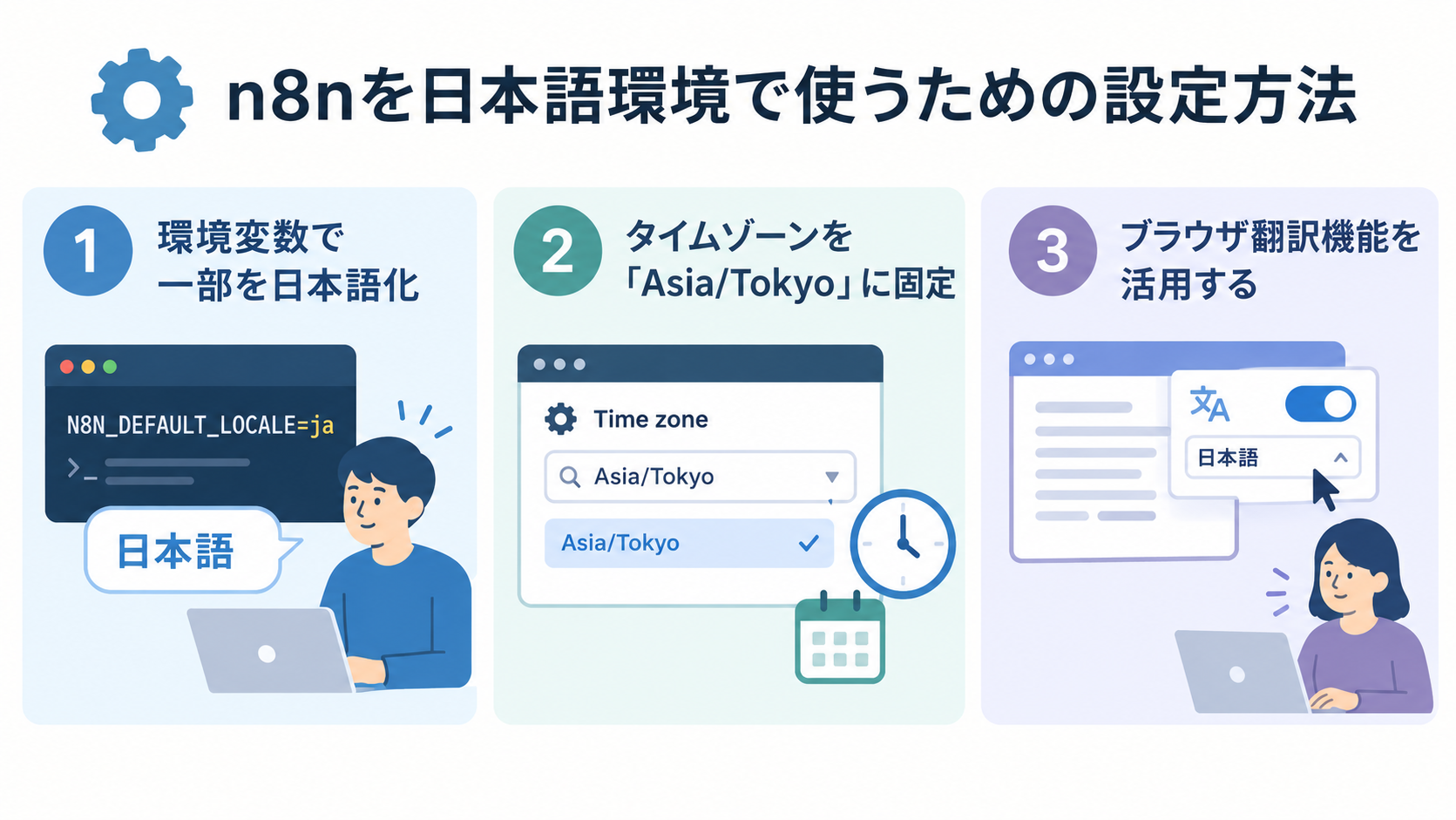
n8nを日本国内のビジネス環境で利用する場合、デフォルト設定のままではタイムゾーンのズレや言語表示の不便さを感じることがあります。
ここでは、少しでも日本語環境を快適にするための具体的な設定手順をご紹介します。
環境変数による部分的な日本語化(N8N_DEFAULT_LOCALE)
セルフホスト版(Dockerなど)でn8nを運用している場合、起動時の環境変数に N8N_DEFAULT_LOCALE=ja を設定することで、インターフェースの一部を日本語化できます。
すると日付表示や一部のボタン名が日本語に対応し、視認性が向上します。
あくまで部分的な対応ではありますが、見づらさは軽減できるでしょう。
クラウド版を利用している場合はこの設定が変更できないため、次項で紹介するブラウザ機能を活用するのが一般的です。
タイムゾーンを「Asia/Tokyo」に固定する方法
n8nのタイムゾーンは、インスタンスの設定や環境によって異なります。
公式ドキュメントでは、GENERIC_TIMEZONE のデフォルト値として America/New_York が記載されています。
日本時間でスケジュールを実行する場合は、GENERIC_TIMEZONE=Asia/Tokyo を設定してください。
手順:
①クラウド版n8n Cloudの左サイドバー下部にある「Admin Panel」 をクリック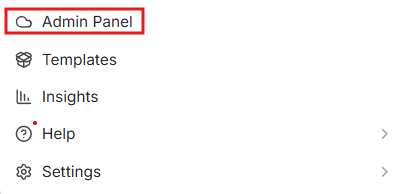
②ダッシュボードの歯車マークをクリック
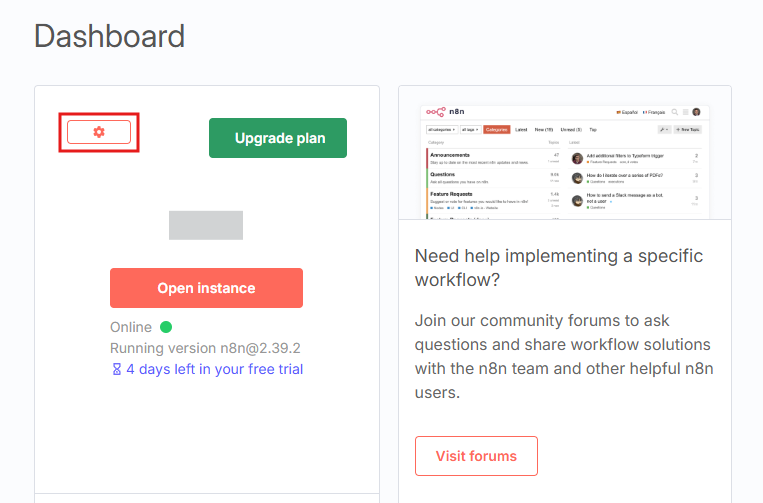
③インスタンスの管理画面(Manage)を下にスクロールし、「Workspace settings」にある「Time zone」でTokyoを検索し設定する

この設定は、特にCronなどのスケジュールノードの実行時刻に影響します。
実行履歴やログの時刻表示については、利用環境や画面ごとの仕様もあわせて確認してください。
特に、特定の時間に処理を開始するワークフローを組む際には必須の設定と言えるでしょう。
ブラウザ翻訳機能を安全に併用するコツ
UIの英語がどうしても気になる場合は、Google Chromeなどのブラウザ翻訳機能を利用するのも一つの手です。
ただし、ブラウザ翻訳を利用すると、入力欄やコードエディターの表示が崩れたり、項目名を判別しにくくなったりする場合があります。
コードやJSONを編集・保存する際は翻訳をオフにし、必要に応じて画面の説明を確認するときだけ翻訳を使い分けるとよいでしょう。
コツとしては、「全体の意味を確認するときだけ翻訳をオンにし、設定値を入力する際や保存する際はオフにする」という使い分けを徹底することです。
これにより、操作ミスを防ぎつつ英語UIのハードルを下げられます。
YoomのAIワーカーで日本語での処理をすぐに自動化
n8nでの設定に不安がある方は、Yoomでの業務自動化を試してみてください。
Yoomの「AIワーカー」を活用すると、日本語で指示しながら、メールの要約や文章作成などの業務を自動化できます。
AIワーカーは、役割や業務手順を設定すると、連携したアプリを操作しながら、依頼内容に応じたデスクワークを自律的に実行するAIエージェント機能です。決められた通り動くことにとどまらず、文脈を判断して必要な処理を進められます。
メールの仕分けと要約を自動化するAIワーカー
受信したメールの内容をAIが解析し、重要なものを抽出して要約します。
メールやファイルの文字コードは、データ形式や連携先によって処理が異なるため、実際の業務データで動作を確認したうえで運用を開始すると安心です。

受信メールを1通ずつ読み取り、内容の要約・カテゴリ判定・重要度の評価を行い、適切なラベルを付与したうえで優先対応リストを自動作成するAIワーカーです。メールの振り分けや優先順位の整理にかかる手間を省き、対応すべき案件を素早く把握できるので、重要メールの見落としや対応漏れをなくしたい方におすすめです。
- 毎日大量のメールを受け取っており、重要なメールの見落としや対応漏れをなくしたいと感じている担当者の方
- メールの振り分けや優先順位の整理に追われ、本来集中すべき業務の時間が削られてしまっている方
- 受信メールを効率よく整理して、対応すべき案件を一目で把握できる環境を整えたい管理部門やチームリーダーの方
- 「スキル」とは:
- AIワーカーが処理を行うための手順書です。詳しい設定方法は「【AIワーカー】スキル(旧マニュアル)の作成方法」をご参照ください。
- 「使用ツール」とは:
- AIワーカーが処理を行う際に使用するツールです。自社で普段使っているツールをAIに指示するだけで、データの取得先や出力先を自由に組み替えることができます。
- AIワーカーの同時実行数・作成可能なAIワーカー数・利用可能なAIモデルはご契約中のプランによって異なります。
- AIワーカー内でご利用いただけるアプリやオペレーション等はフローボットの利用制限と同様です。
- AIワーカーは、テスト実行でも本番実行と同様にタスクを消費しますのでご注意ください。詳細は「【AIワーカー】タスク実行数の計算方法」をご参照ください。
外国語資料の翻訳・要約コンシェルジュ
海外からのPDF資料やWeb記事を、文脈を汲み取った自然な日本語に翻訳・要約します。
リサーチ業務をn8nで組むのが難しいと感じる方でも、AIワーカーなら対話形式で指示を出すだけで完了します。



Google スプレッドシートの専門用語リストを参照し、外国語ファイルを翻訳・要約してGoogle Driveへ保存するAIワーカーです。自社特有の表現を反映した正確な文書作成からフォルダ整理までを自動化できるため、海外資料を扱う業務の負担を軽減したい担当者やチームリーダーにおすすめです。
- 外国語の資料を日常的に読み解く必要があり、翻訳や要約の作業負担を軽減したい担当者の方
- 自社独自の専門用語やトーン&マナーを重視しており、一般的な翻訳結果では満足できない実務者の方
- 翻訳した内容のドキュメント作成からフォルダへの整理まで、一連の事務作業を効率化したいチームリーダーの方
- AIワーカーの「名前」や「役割」などの基本設定を行い、自律的に動く土台を整えます。
- Google DriveやGoogle スプレッドシートなどの使用ツールをYoomとマイアプリ連携します。普段お使いの他のアプリに変更して設定することも可能です。
- AIワーカーへの指示書となる「スキル」を、自社の運用ルールやニーズに合わせて編集・作成します。
- スキル内の「#トーン&マナー」に自社特有の表現スタイル(丁寧語の指定など)を設定することで、よりビジネスの実務に適したアウトプットが得られます。
- スキル内の「【要約のスタイル】」に「重要ポイントを3点以内で箇条書きにする」といった具体的な形式を指定することで、AIが自律的に情報を整理しやすくなります。
- Google スプレッドシートには自社の専門用語リストを格納し、AIが常に正しい訳語を選択できるように調整が可能です。
- Google DriveのアクションでフォルダIDを任意の設定に変更することで、プロジェクトごとの適切な場所へドキュメントを自動で整理できます。
- Google Drive、Google スプレッドシート、GoogleドキュメントとYoomを連携してください。
- AIワーカーの基本設定は「【AIワーカー】基本的な設定方法」をご参照ください。
- AIワーカーの同時実行数・作成可能なAIワーカー数・利用可能なAIモデルはご契約中のプランによって異なります。
- AIワーカー内でご利用いただけるアプリやオペレーション等はフローボットの利用制限と同様です。
- AIワーカーは、テスト実行でも本番実行と同様にタスクを消費しますのでご注意ください。詳細は「【AIワーカー】タスク実行数の計算方法」をご参照ください。
- AIワーカーはマニュアルを詳細に設定することで適切な処理を実行しやすくなります。詳細は「【AIワーカー】マニュアルの作成方法」をご参照ください。
商談後のフォローメール作成を自動化
商談のメモや議事録を読み込ませるだけで、相手に合わせた丁寧な日本語のフォローメール案を作成します。
CRMとの連携にも活用できますが、対応するサービスや処理範囲は、利用する設定や契約プランによって異なります。
相手の氏名・会社名・役職、接触シチュエーション、会話内容などを入力するだけでフォローアップメールのドラフトを作成するAIワーカーです。文面のトーンや構成をAIが整えるため、一から書き起こす手間をかけずに相手への印象を大切にした丁寧なメール文面を用意できるので、名刺交換後のフォローメール作成に手間取りがちな方や、多くの方に一人ひとり合った文面を送りたい方におすすめです。
相手の情報や会話した内容をもとに、フォローアップメールを作成するAIワーカーです。商談やイベントなど、そのときのやり取りに合わせた文面を作成できます。
- 「スキル」とは:
- AIワーカーが処理を行うための手順書です。詳しい設定方法は「【AIワーカー】スキル(旧マニュアル)の作成方法」をご参照ください。
- 「使用ツール」とは:
- AIワーカーが処理を行う際に使用するツールです。自社で普段使っているツールをAIに指示するだけで、データの取得先や出力先を自由に組み替えることができます。
- AIワーカーの同時実行数・作成可能なAIワーカー数・利用可能なAIモデルはご契約中のプランによって異なります。
- AIワーカー内でご利用いただけるアプリやオペレーション等はフローボットの利用制限と同様です。
- AIワーカーは、テスト実行でも本番実行と同様にタスクを消費しますのでご注意ください。詳細は「【AIワーカー】タスク実行数の計算方法」をご参照ください。
⚠️日本語データの文字化けを防ぐノード構成のポイント
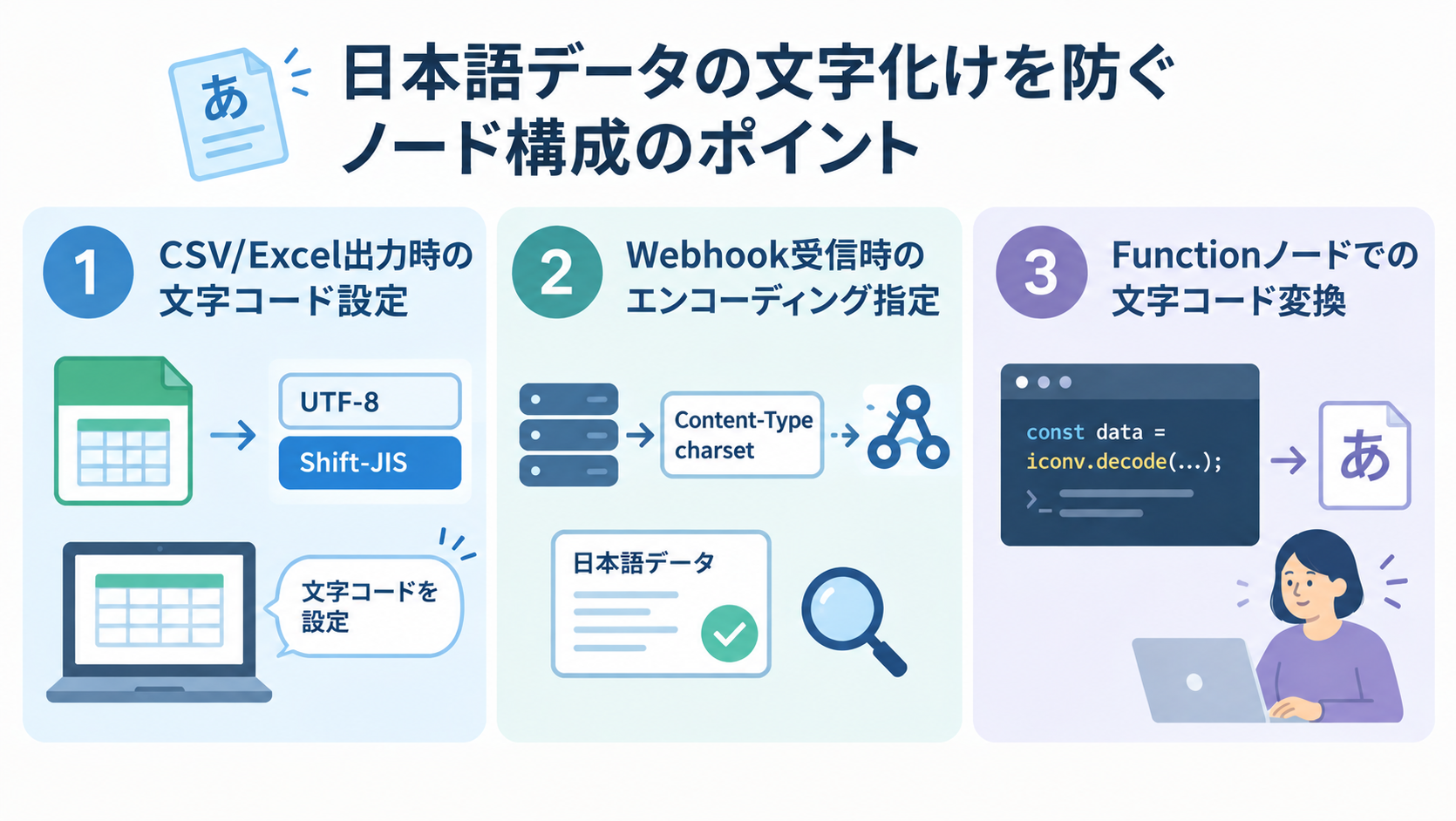
n8nでCSV出力や外部アプリとの連携を行う際、避けて通れないのが文字化けの問題です。
特に日本独自のShift-JIS形式を扱う必要がある場面では、適切なノード構成が重要になります。
CSV/Excel出力時のUTF-8/Shift-JIS設定
n8nが内部で扱うデータは基本的にUTF-8ですが、日本の古い基幹システムや一部のExcel環境では、Shift-JIS形式のCSVが求められることがあります。
n8nで日本語を含むCSVを扱う場合、受け取り側のシステムが要求する文字コードや、CSVの開き方によっては文字化けが発生することがあります。
これを防ぐためには、出力前に文字コードを変換する処理を挟むか、受け取り側(Excelなど)でUTF-8としてインポートする手順をマニュアル化する必要があります。
特に、Shift-JIS形式を要求する基幹システムやExcel環境に連携する場合は、出力形式、BOMの有無、取り込み手順を事前に確認してください。
Webhook受信時のエンコーディング指定
外部サービスからWebhookで日本語データを受け取る際、送信側のエンコーディングが適切でないと、n8n側で受け取った時点で文字化けしてしまうことがあります。
特に、Content-Typeヘッダーで文字セットが指定されていない古いシステムからのデータには注意が必要です。
この場合は、まず送信側のContent-Typeやcharset、実際のデータ形式を確認します。
バイナリデータとして受信できる場合は、Codeノードや外部処理で適切な文字コードを指定してデコードできる可能性があります。
ただし、すでに送信側で文字化けしたデータに変換されている場合は、受信後に完全に復元できないことがあります。
Functionノード(JavaScript)による文字コード変換
標準ノードだけでは対応しにくい文字コード変換には、Codeノードや外部の変換処理を利用する方法があります。
ただし、Node.jsライブラリを追加して利用できるかどうかは、n8nのバージョン、セルフホストかクラウドか、実行環境の設定によって異なります。
iconv-liteなどのライブラリを使う場合は、利用環境でのサポート状況を事前に確認してください。
例えば、メールの件名がエンコードされたままの状態(MIMEエンコード)で取得された場合、これをJavaScriptでデコードして人間が読める形式に変換する処理などがよく使われます。
少しプログラミングの知識が必要になりますが、これができると日本語環境での自動化の幅が大きく広がります。
💡n8nの日本語環境での具体的な活用事例
ここからは、n8nを日本語環境で実際にどう活用できるのか、具体的なユースケースを見ていきましょう。
1からフローを構築することなく設定できるn8nのテンプレートも併せて紹介します。
多言語メールの自動要約と通知
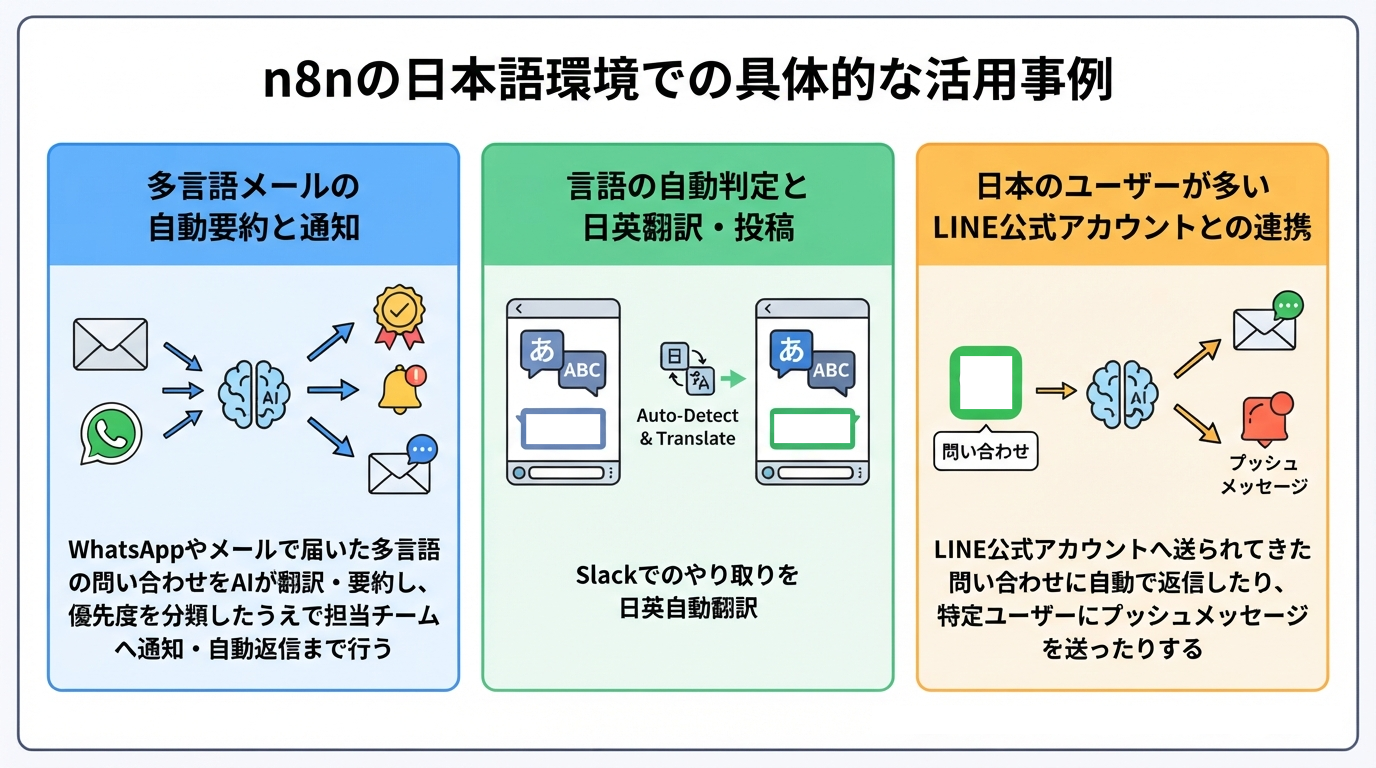
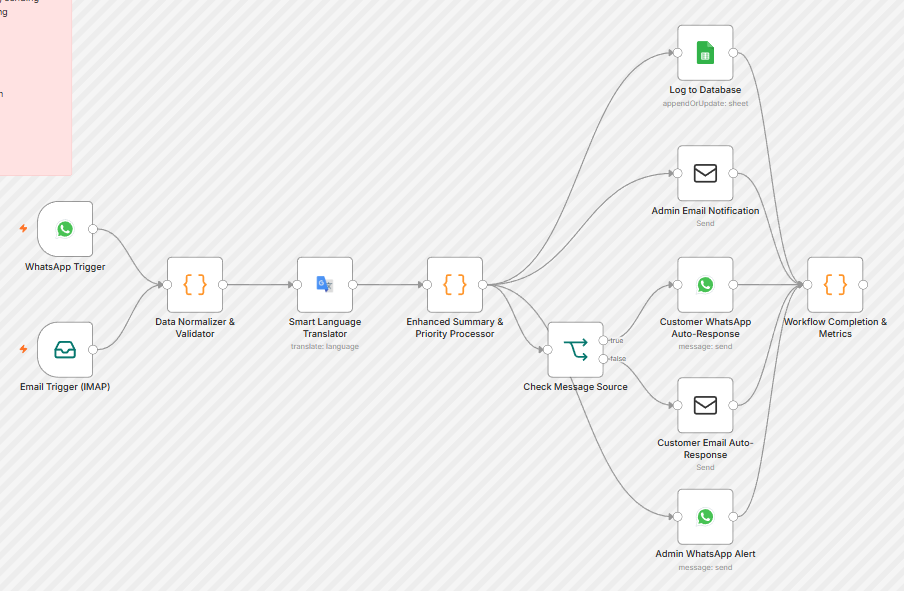
WhatsAppやメールで届いた多言語の問い合わせをAIが翻訳・要約し、優先度を分類したうえで担当チームへ通知・自動返信まで行うフローを構築できます。
「WhatsAppとメール(IMAP)からメッセージ受信 → AIによる翻訳・要約 → 元のチャネルへ自動返信を送る+履歴をデータベースに記録、高優先度案件は管理者へメールとWhatsAppでアラート通知する」流れです。
英語が苦手なチームメンバーでもすぐに受信内容を把握し、対応を開始できるようになります。
言語の自動判定と日英翻訳・投稿
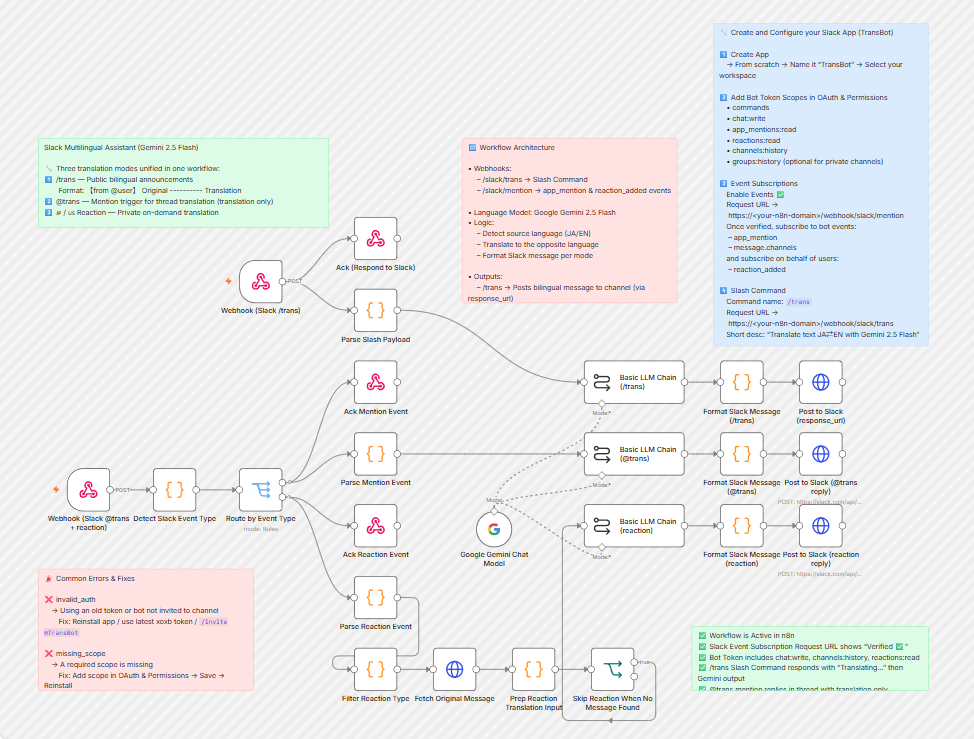
日本語話者と英語話者が混在するチーム向けに、Slackでのやり取りを日英自動翻訳することも可能です。
テンプレート例:Automate multilingual Slack communication (JA ⇄ EN) with Gemini 2.5 Flash | n8n workflow template
このテンプレートは、プロンプト自体が日本語での自然な変換を意識して作られています。
「スラッシュコマンド(/trans)・メンション(@trans)・リアクション(🇯🇵/🇺🇸)のいずれかをトリガーに投稿された言語を自動判定 → 日本語⇄英語に翻訳 → 同じスレッド内に結果を投稿」という流れです。
日本のユーザーが多いLINE公式アカウントとの連携
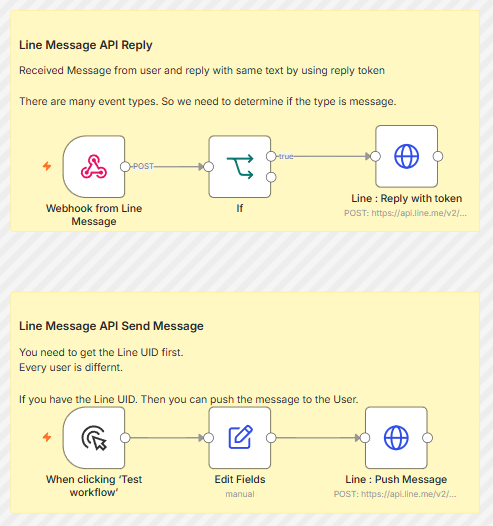
LINE公式アカウントへ送られてきた問い合わせに自動で返信したり、特定ユーザーにプッシュメッセージを送ったりすることも可能です。
テンプレート例:Line Message API : push message & reply | n8n workflow template
「LINEからのメッセージをWebhookで受信 → 内容を判定 → 自動返信する、もしくは特定ユーザーIDへプッシュメッセージを送信する」フローです。
LINE公式アカウントを顧客対応チャネルとして使っているケースが多い日本の店舗・EC事業者が、既存の運用にそのまま採用しやすい構成です。
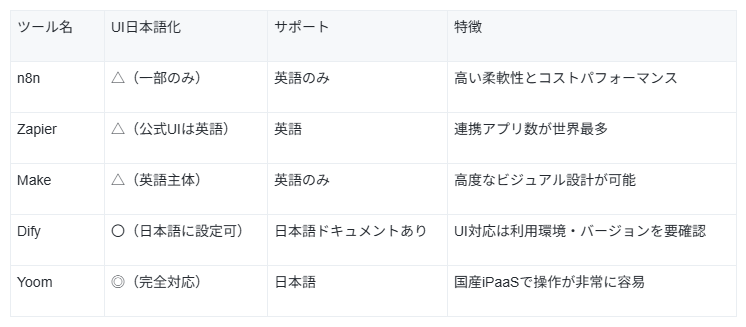
📊n8nと主要ツールの日本語対応比較
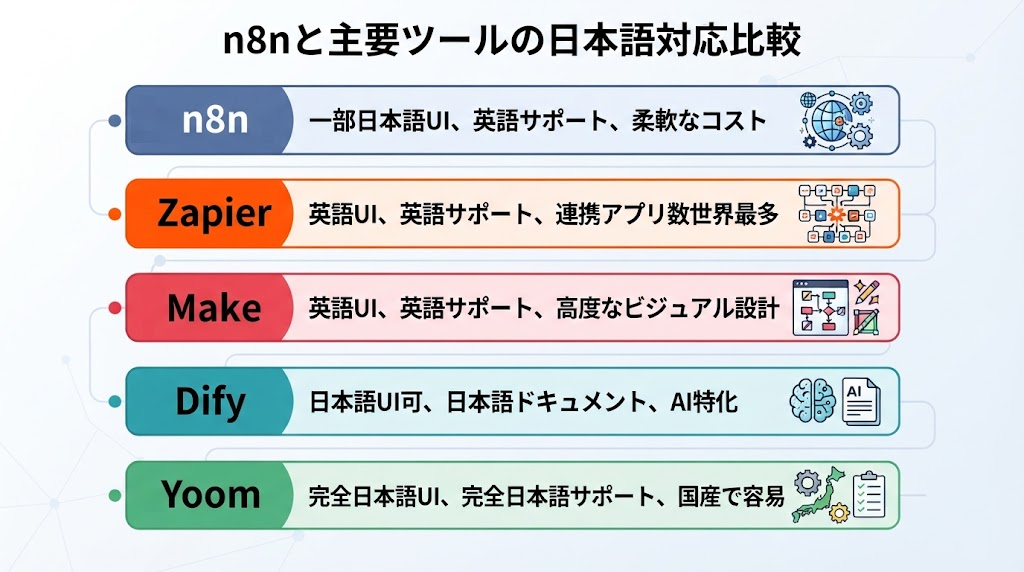
自動化ツールを選定する際、日本語対応の充実度は運用の定着率に直結します。
対応状況について、n8nと他の主要ツールを比較してみましょう。
Zapier:海外ツールとしての日本語ローカライズ状況
Zapier(ザピアー)は世界的にシェアの高いツールであり、日本語版の公式サイトも公開されています。ただし、Zapier公式ヘルプセンターを見てみると、アカウント管理画面や詳細なトラブルシューティング記事は現在も英語のみの対応となっています。
日本語で利用したい場合は、ブラウザの翻訳機能や拡張機能を利用する方法があります。
連携できるアプリ数が非常に多いですが、日本のドメスティックなツールとの連携において万全とは言えません。
Make:ビジュアル設計における日本語表示の親和性
Make(メイク)は、n8nに近い自由度を持つツールですが、Make公式ヘルプセンターを含め、UIやドキュメントは基本的に英語です。
日本語のデータを扱うことは可能ですが、設定画面の複雑さも相まって、ハードルが高いと感じる場合もあるでしょう。
ビジュアルで直感的に組めるものの、ヘルプ情報が英語メインであるため、トラブルが起きたとき解決に時間がかかる傾向があります。
Dify:AIエージェント開発に特化した日本語対応の差
Dify(ディファイ)はAIを活用したアプリケーション開発に特化したツールです。
多言語対応に積極的で、Dify の使い方 - Dify Docs(日本語での解説ページ)が提供されているほか、ツールを開いた際に表示を日本語に設定することも可能です(細かい設定方法や最新のアップデート情報は、利用するサービス形態やバージョンによって確認が必要な場合があります)。
AIへの指示(プロンプト)も日本語でスムーズに行えるため、AI活用という点では非常に使い勝手が良いツールです。
DifyをYoomで作成したワークフローに組み込むことも可能です。詳しくは「DifyとOCRを連携してテキスト処理を自動化する方法」をご参照ください。
Yoom:国産ならではの完全日本語UIとノーコードの操作性
Yoom(ユーム)は日本国内で開発・運営されているため、日本語の管理画面、Yoomヘルプセンター、そして日本人スタッフによる日本語サポートを直接利用できる点が最大の特徴です。
英語のドキュメントを読み解く必要がなく、日本語でスムーズに自動化を始められます。
また、データ変換や文字コード変換に関する機能を利用できる場合があります。
特に住所分割や文字コード変換など、日本語の業務データで利用される処理を自動化しやすい点は、国内ユーザーにとって大きなメリットになります。
ただし、CSVや外部システムとの連携では、接続先の仕様に応じた設定や確認が必要です。
名寄せや表記統一については、利用する機能やAI処理で実現できる範囲を事前に確認してください。
すぐに始められる自動化例はこちら👉ChatworkとGoogleスプレッドシートをノーコードで連携してみた
🛡️日本語特有の「データ揺れ」や「文字化け」をノーコードで解決したいとき
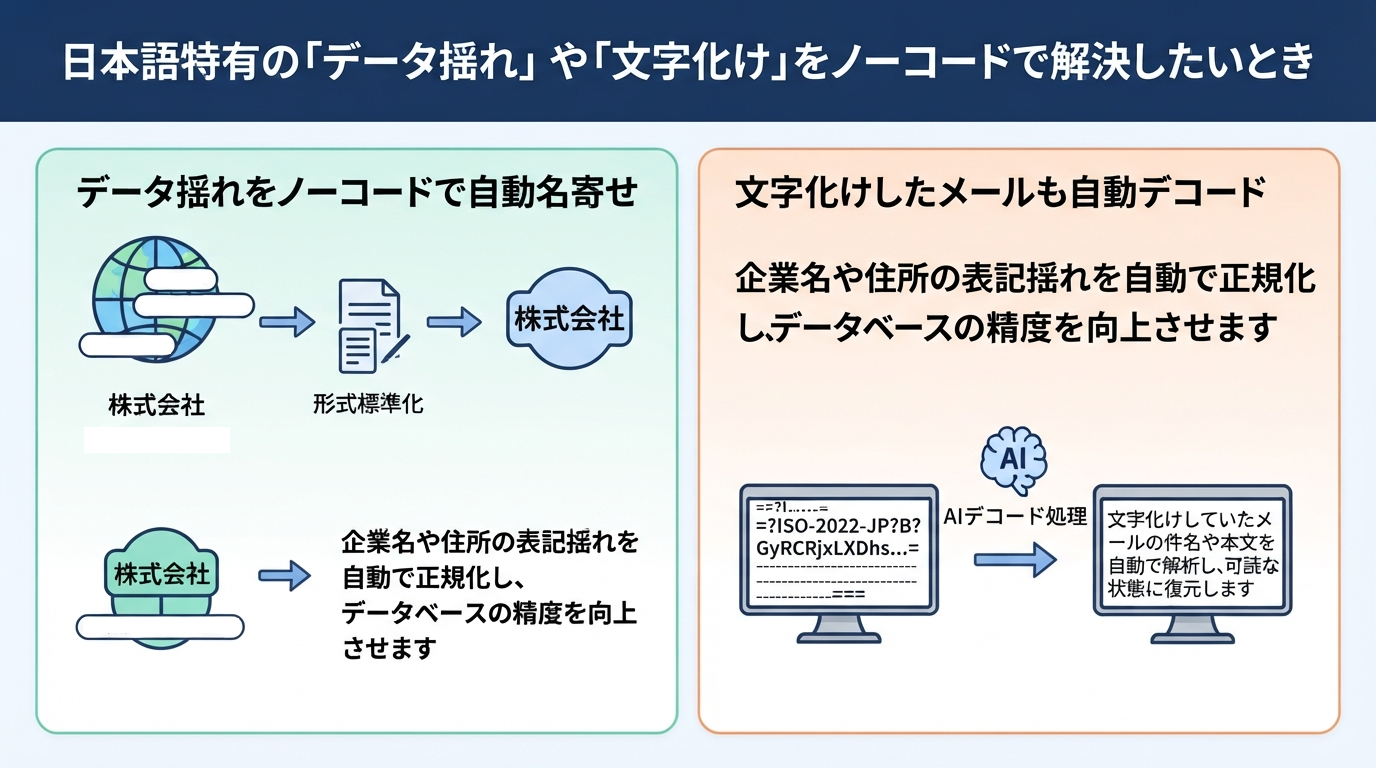
日本語の業務自動化において、最大の敵は「表記の揺れ」や「予期せぬ文字化け」です。
これらを解決するために、Yoom独自の視点による解決策をご紹介します。
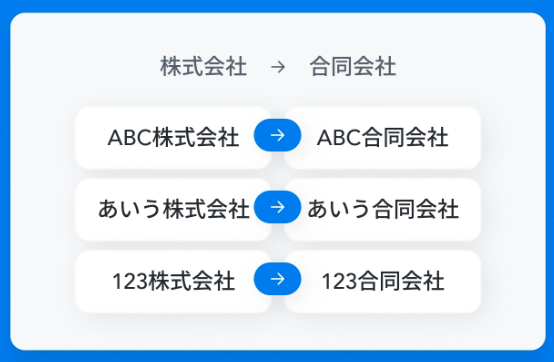
データ変換機能による「名寄せ」と「置換」の自動化
日本語には「株式会社」の前後、全角・半角の混在、旧字体など、同一の対象でも表記が異なる「データ揺れ」が頻繁に発生します。
n8nでは標準ノードや式、必要に応じてCodeノードなどを組み合わせて表記統一を実現できますが、処理内容によっては設定やコード記述が必要になります。
一方、Yoomでは日本語の画面上でデータ変換を設定しやすい点が特徴です。機能や契約プランにより、データ変換機能やAI処理などを活用して表記の統一を実現できる場合があります。
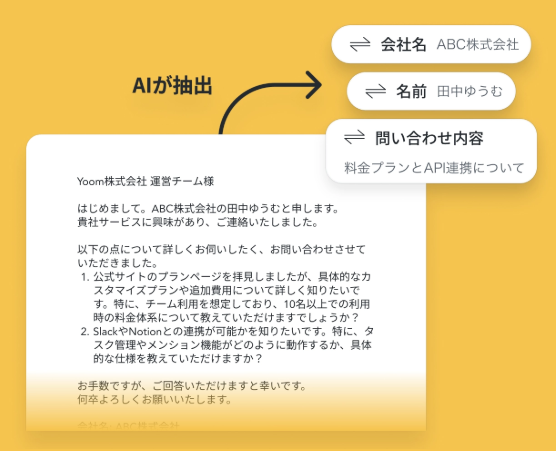
Yoomのテキスト処理について詳しくはこちら👉データの変換・抽出を自動化 | Yoom
Gmail等の日本語文字化けに対する自動デコード処理
古いメールクライアントから送信されたメールをWebhookで受信すると、件名が「=?ISO-2022-JP?B?...?=」のように、デコードされないエンコード形式のまま届くことがあります。
Yoomのメール連携では、受信メールの内容をChatGPTで要約してSlackに送信する方法に見られるように、受信したメールの件名や本文の文字をそのまま後続の処理に利用できます。
ただし、メールの送信元やエンコード方式によっては表示が異なる場合があるため、実際のメールデータで確認してください。
文字コードやMIME形式に起因する問題がある場合は、変換処理や連携先の仕様確認が必要です。
日本語・英語の自動判別による柔軟なワークフロー分岐
グローバルな問い合わせ対応を行う際、届いた言語によって担当者や返信内容を分けたいことがあります。
YoomのAI機能を使えば、「日本語か英語か」を含む内容の判別を行い、それに基づいて条件分岐を行うフローを作成できます。
n8nでもAIノードを使えば実現可能ですが、Yoomならより直感的なUIで、判別後の後続処理までシームレスに繋げることが可能です。
関連記事:【ノーコードで実現】フォームの問い合わせをAIで自動分類し、返信を出し分ける方法 | Yoom
✅まとめ
n8nは非常に自由度が高く、工夫次第で日本語環境でも強力な武器になります。
しかし、UIの英語表記や日本語データの取り扱いに一定のスキルが求められるのも事実です。
設定の手間を省き、最初から完全な日本語環境で自動化をスタートさせたいのであれば、国産ツールのYoomが有力な選択肢となるでしょう。
自社のリテラシーや用途に合わせて、最適なツールを選んでみてください。
Yoomでできること
「n8nの英語UIに挫折してしまった」「日本語の文字化け対応が面倒」…そんな悩みはYoomが解決。
Yoomなら、直感的な日本語操作だけで、複数のSaaSを繋いだ高度なワークフローを構築できます!
データの転記やリサーチといった定型業務をAIワーカーに任せることで、あなたはより創造的で価値の高い仕事に集中できるようになります。
まずは無料で、新しい自動化の形を体験してみませんか?

- 海外からの問い合わせが多く、多言語対応に課題を抱えるカスタマーサポート担当者の方
- AIエージェントを導入して、属人化しがちな問い合わせ対応の一次受付を自動化したい方
- 手作業による翻訳や内容の要約にかかる時間を削減し、コア業務に集中したい方
- Gmailでのメール受信をトリガーに、翻訳から要約、通知までが自動処理されるため、問い合わせ内容を把握するまでの時間を短縮できます
- 担当者の語学力に依存することなく、AIによる均質な翻訳と要約で一次対応の品質を標準化し、属人化を防ぐことに繋がります
- はじめに、GmailとMicrosoft TeamsをYoomと連携する
- 次に、トリガーでGmailを選択し、「特定のキーワードに一致するメールを受信したら」というアクションを設定する
- 最後に、オペレーションでAIワーカーを選択し、受信したメール本文の翻訳と要約を行ってMicrosoft Teamsに通知するためのマニュアル(指示)を作成する
- Gmailのトリガー設定では、海外からの問い合わせメールに含まれる特徴的なキーワード(例:「Inquiry」「Contact」)などを任意で設定してください
- AIワーカーのオペレーション設定では、利用したいAIモデルを選択し、翻訳先の言語や要約の文字数といった指示内容を業務に合わせて自由にカスタマイズしてください
- Microsoft Teamsの通知に関しては、任意のチャンネルやメンションなどを設定してください
- Gmail、Microsoft TeamsのそれぞれとYoomを連携してください。AIワーカー内で使用するツール(アプリ)についてもマイアプリ連携が必要です。
- トリガーは5分、10分、15分、30分、60分の間隔で起動間隔を選択できます。
- プランによって最短の起動間隔が異なりますので、ご注意ください。
- Microsoft365(旧Office365)には、家庭向けプランと一般法人向けプラン(Microsoft365 Business)があり、一般法人向けプランに加入していない場合には認証に失敗する可能性があります。
- AIワーカーの基本設定は「【AIワーカー】基本的な設定方法」をご参照ください。
- AIワーカーの同時実行数・作成可能なAIワーカー数・利用可能なAIモデルはご契約中のプランによって異なります。
- AIワーカー内でご利用いただけるアプリやオペレーション等はフローボットの利用制限と同様です。
- AIワーカーは、テスト実行でも本番実行と同様にタスクを消費しますのでご注意ください。詳細は「【AIワーカー】タスク実行数の計算方法」ご参照ください。
- AIワーカーはマニュアルを詳細に設定することで適切な処理を実行しやすくなります。詳細は「【AIワーカー】マニュアルの作成方法」をご参照ください。

- WordPress.orgサイトの多言語展開で、記事の翻訳作業を効率化したいWeb担当者の方
- 手作業での翻訳による時間的コストやミスの発生を課題に感じているコンテンツ制作者の方
- WordPress.orgの自動翻訳の仕組みを構築し、グローバルな情報発信を加速させたい方
- WordPress.orgでの記事公開後、自動で翻訳処理が実行されるため、これまで手作業で行っていた翻訳の時間を短縮することができます。
- 手動でのコピー&ペースト作業が減り、翻訳漏れや転記ミスといったヒューマンエラーの発生を防ぎます。
- はじめに、Wordpress.orgとGoogleドキュメントをYoomと連携します。
- 次に、トリガーでWordpress.orgを選択し、「投稿が公開されたら」というアクションを設定します。
- 最後に、オペレーションでAIワーカーを設定し、公開された記事を任意の言語に翻訳してGoogleドキュメントに下書きとして記録するためのマニュアル(指示)を作成します。
■このワークフローのカスタムポイント
- AIワーカーへの指示(プロンプト)を編集することで、翻訳の言語( 例: 英語や中国語 )やトーン&マナー(例:「ですます調」「である調」)などを任意に調整できます。
- Wordpress.org、GoogleドキュメントのそれぞれとYoomを連携してください。AIワーカー内で使用するツール(アプリ)についてもマイアプリ連携が必要です。
- トリガーは5分、10分、15分、30分、60分の間隔で起動間隔を選択できます。
- プランによって最短の起動間隔が異なりますので、ご注意ください。
- AIワーカーの基本設定は「【AIワーカー】基本的な設定方法」をご参照ください。
- AIワーカーの同時実行数・作成可能なAIワーカー数・利用可能なAIモデルはご契約中のプランによって異なります。
- AIワーカー内でご利用いただけるアプリやオペレーション等はフローボットの利用制限と同様です。
- AIワーカーは、テスト実行でも本番実行と同様にタスクを消費しますのでご注意ください。詳細は「【AIワーカー】タスク実行数の計算方法」ご参照ください。
- AIワーカーはマニュアルを詳細に設定することで適切な処理を実行しやすくなります。詳細は「【AIワーカー】マニュアルの作成方法」をご参照ください。
参考:n8n公式サイト
プログラミング知識なしで手軽に構築できます。




