









・
n8nとZapierをAI活用の観点から比較|自分に合う自動化ツールは?

「業務を効率化したいけれど、n8nとZapierのどちらを選べばいいかわからない」と悩んでいませんか?
両者は自動化プラットフォームとして非常に強力ですが、設計思想や料金体系、そしてAIエージェントの活用方法には大きな違いがあります。
この記事では、n8nとZapierの機能比較からコストシミュレーション、さらにはAIエージェントの活用方法について、詳しく解説します。
自社のスキルセットや目的に最適なツール選びの参考にしてください。
🛠️n8nとZapierの根本的な違い
n8nとZapierはどちらも「iPaaS(Integration Platform as a Service)」と呼ばれる自動化ツールですが、その出自と設計思想は大きく異なります。
まずは両者がどのようなユーザーを想定して作られているのかを理解することが、ツール選びの第一歩となります。
ツールの基本コンセプトと設計思想
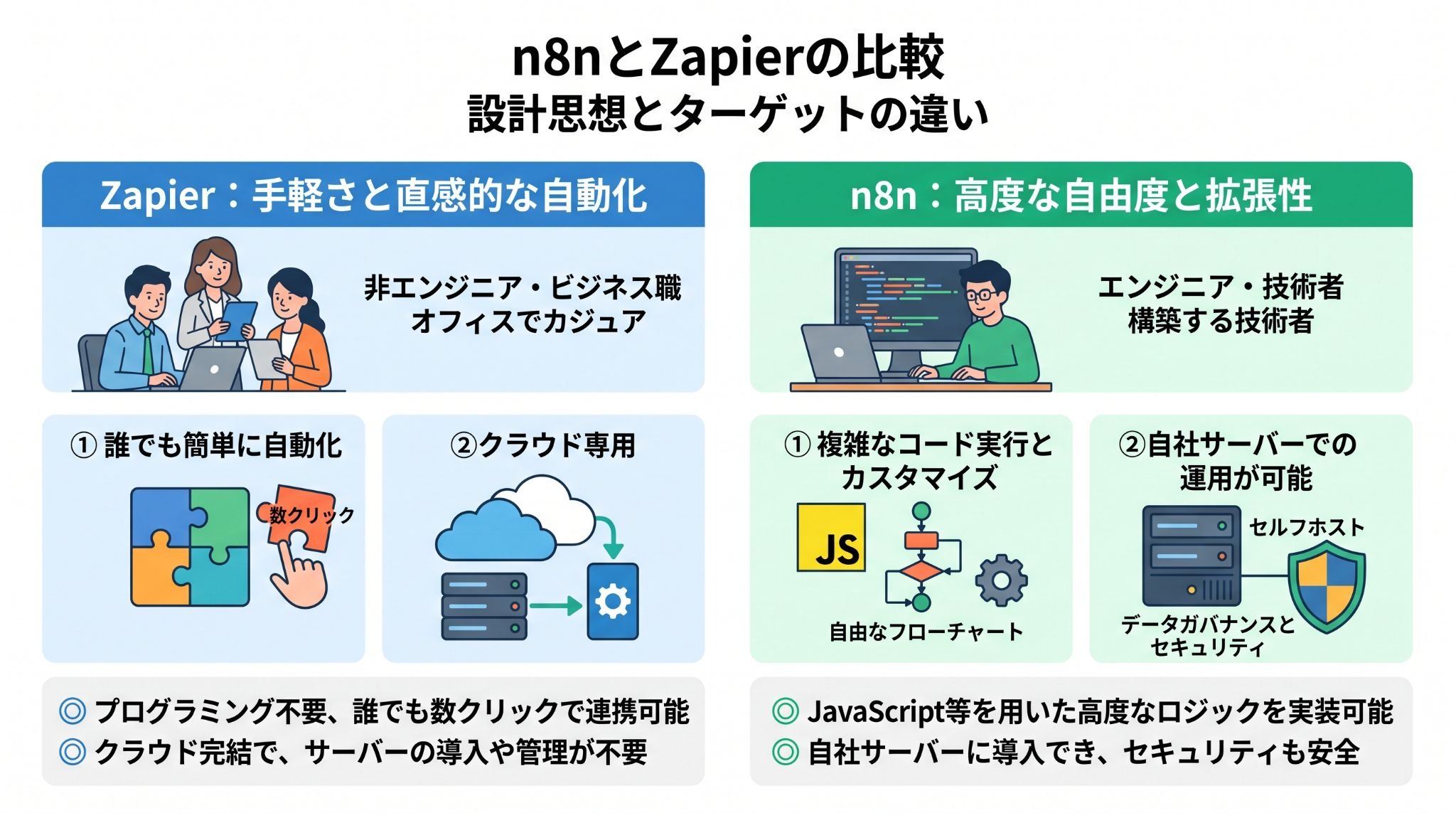
Zapierは「誰でも簡単に自動化できること」を最優先に設計されています。
一方で、n8nは「フェアコード」という概念のもと、開発者が自由にカスタマイズし、特定のプラットフォームに依存せずにワークフローを構築できることを目指しています。
(ソースコードは公開されていますが、独自の「Sustainable Use License」で配布されており、一般的なオープンソースとは条件が異なります。)
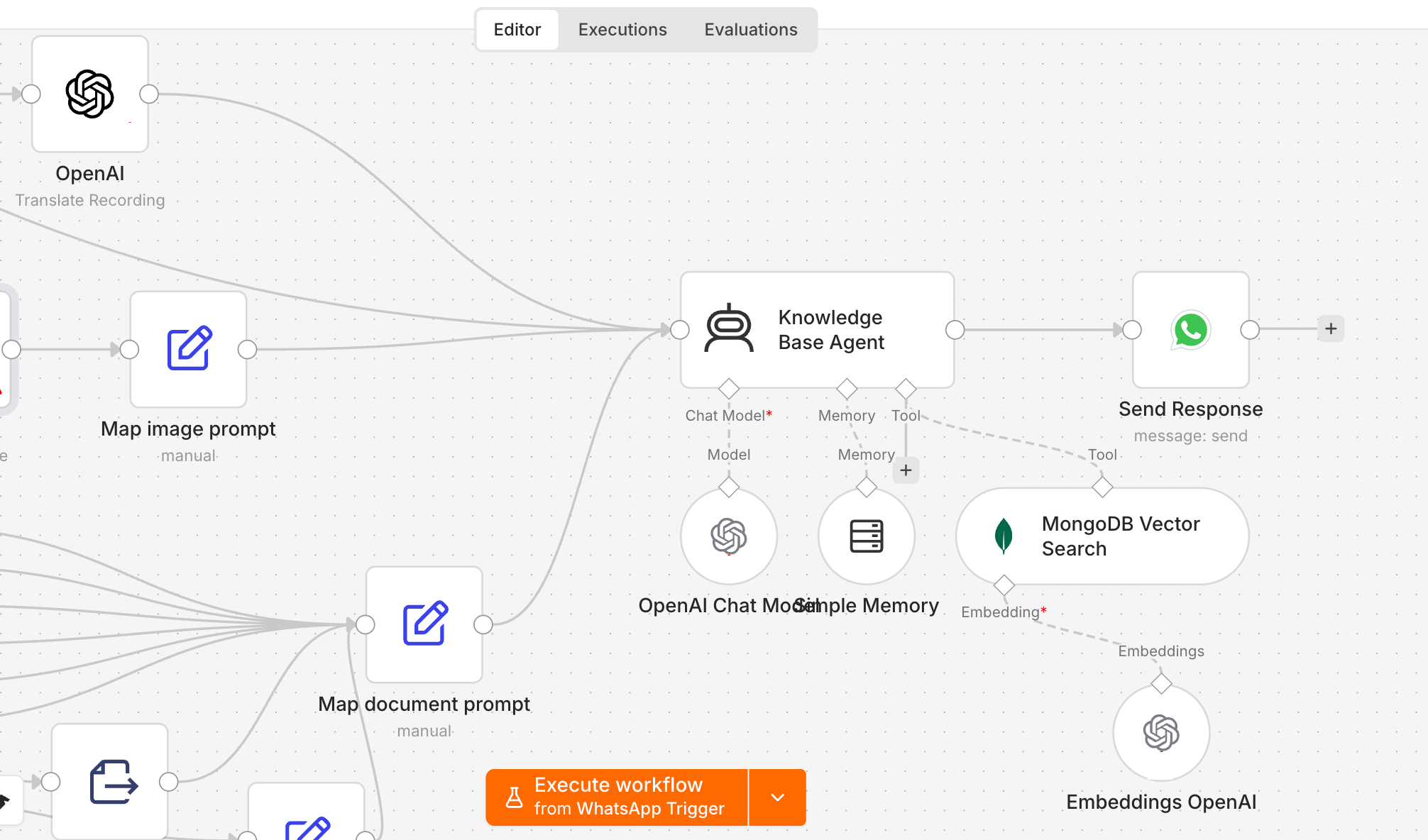
Zapierが多くのアプリをパズルのように組み合わせる体験を提供するのに対し、n8nはフローチャートを自由に描くような柔軟性を持っているといえるでしょう。
n8nのワークフロー構築画面
この設計思想の違いが、操作感や拡張性に大きく影響しているのです。
n8nでできることについて、こちらの記事もチェック! → n8nでできること15選|自分に合う活用方法を探ってみる
エンジニア向けか非エンジニア向けか
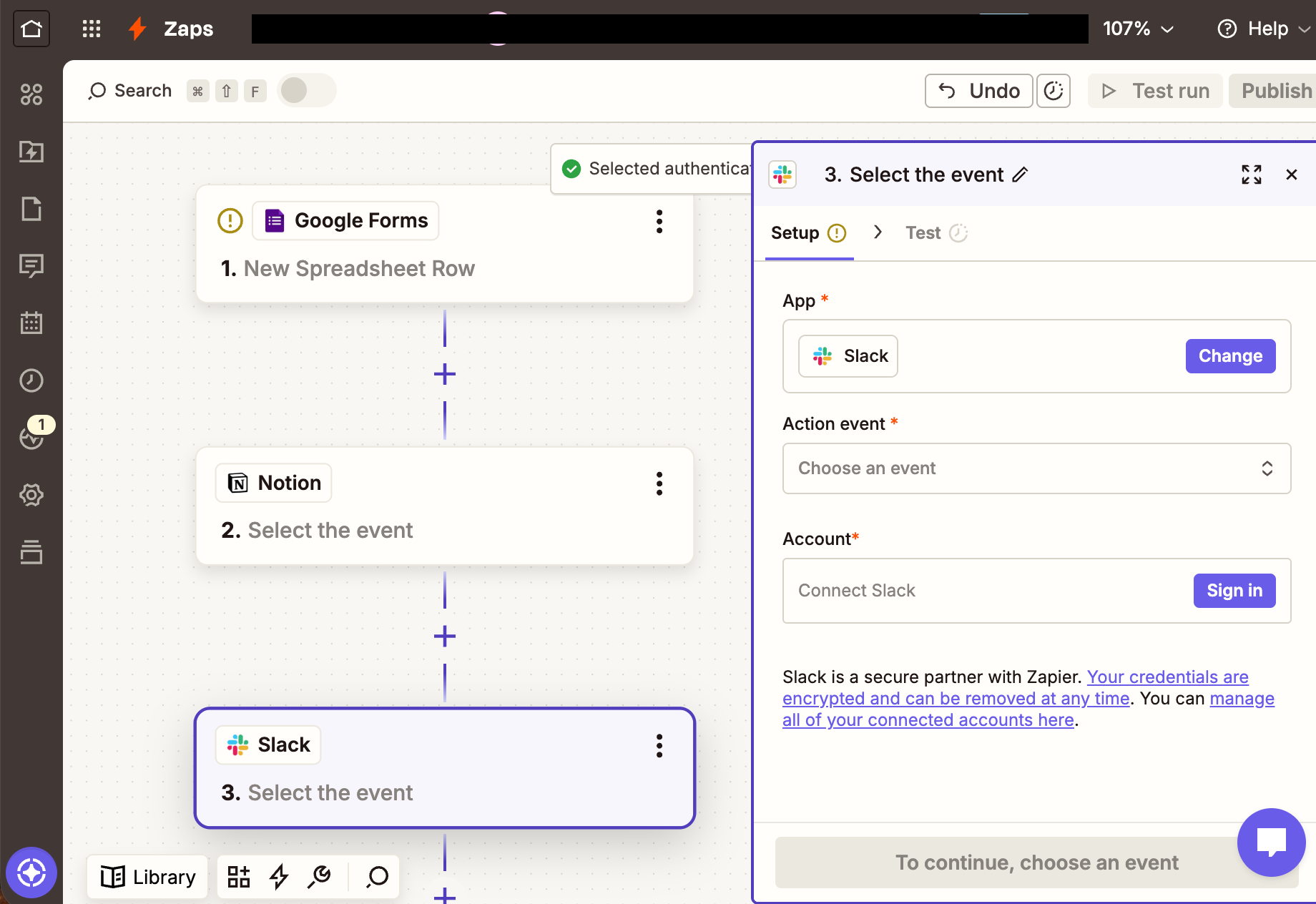
Zapierはプログラミング知識が全くないビジネス職の方でも、数クリックで連携を完了できるほどUIが洗練されています。
Zapierのワークフロー構築画面
対してn8nは、JavaScriptやPythonを用いた複雑なデータ加工や、独自のAPI連携が前提となる場面が多く、エンジニアや技術的なバックグラウンドを持つユーザーに支持されています。
非エンジニアがn8nを使いこなすには一定の学習コストが必要になりますが、一度習得すればZapierでは実現困難な高度なロジックを実装できるのが魅力です。
Zapierでできることについて、こちらの記事もチェック! → Zapierでできること完全ガイド!AI連携から活用事例・料金まで徹底解説
サーバー運用の有無とセキュリティ
Zapierはクラウド上で動作する「SaaS型」のみを提供しており、ユーザーがサーバーを管理する必要はありません。
これに対しn8nは、クラウド版のほかに、自社サーバーやローカル環境にDockerやDocker Composeでインストールして利用できる「セルフホスト型」を選択可能。
- 金融機関
- 医療機関
など、外部クラウドにデータを置くことが規約上難しい組織にとって、データを自社内で完結させられるn8nのセルフホスト機能は非常に強力な選定理由となります。
※n8n Cloudのデータ保管先はドイツのEU内サーバー
クラウド版・セルフホストの違いについて、こちらの記事もチェック! → n8nの料金プランを徹底解説!クラウド版・セルフホスト版の違いから他社ツールとのコスト比較まで
🚀 Yoomは日本のビジネスに馴染む自動化を実現できます
Yoomを活用することで、複雑なAPI連携を意識することなく、国内主要SaaSとの連携や、AIを用いた高度な業務フローを短期間で構築できます。技術的なハードルに阻まれることなく、本来注力すべき戦略立案や顧客対応といったコア業務に集中できるようになります。


「海外ツールでの構築が難しそう」と感じた方は、ぜひ一度Yoomを試してみてください。



法務FAQや社内規程から必要な情報を横断的に検索し、根拠に基づいた回答ドラフトを自動生成するAIワーカーです。膨大なFAQや規程の確認・判断に費やす時間を削減し、精度の高い回答作成とスムーズなレスポンスを支援することで、法務担当者の方がより戦略的な業務に注力できる環境の実現を後押しします。
■このAIワーカーをおすすめする方
- 社内規程やFAQの確認作業に追われており、法務相談への回答作成を効率化したい法務担当者の方
- Google スプレッドシートやGoogle Driveで社内ナレッジを管理しており、情報の横断検索を自動化したいチームの方
- 根拠条文に基づいた正確な回答案をスムーズに用意し、法務相談のレスポンス品質を向上させたいマネージャーの方
■AIワーカー設定の流れ
- AIワーカーの基本設定にて、名前やアイコン、役割などの基本情報を設定します。
- 使用ツールとして、Google スプレッドシートとGoogle DriveをYoomと連携(マイアプリ連携)し、それぞれのアクションを設定します。
- AIワーカーへの指示書である「スキル」を、自社の法務運用ルールに合わせて作成・編集します。スキルの内容は、業務に合わせて自由に調整可能です。
■このAIワーカーのカスタムポイント
- スキル内の「#情報の優先順位」という項目に、自社の最新ルールを設定してください。例えば、FAQと規程で内容に相違がある場合にどちらを優先すべきかを明記することで、AIがより精度の高い判断を行えるようになります。
- スキル内の「#検索対象の選定」という項目に、相談内容のカテゴリに応じた優先フォルダやファイル名を指定してください。これにより、AIがより実務に即した関連性の高い情報を収集できるようになります。
■注意事項
- Google スプレッドシート、Google DriveとYoomを連携してください。
- ダウンロード可能なファイル容量は最大300MBまでです。アプリの仕様によっては300MB未満になる可能性があるので、ご注意ください。
- トリガー、各オペレーションでファイルを使用する際は、「ファイルの容量制限について」をご参照ください。
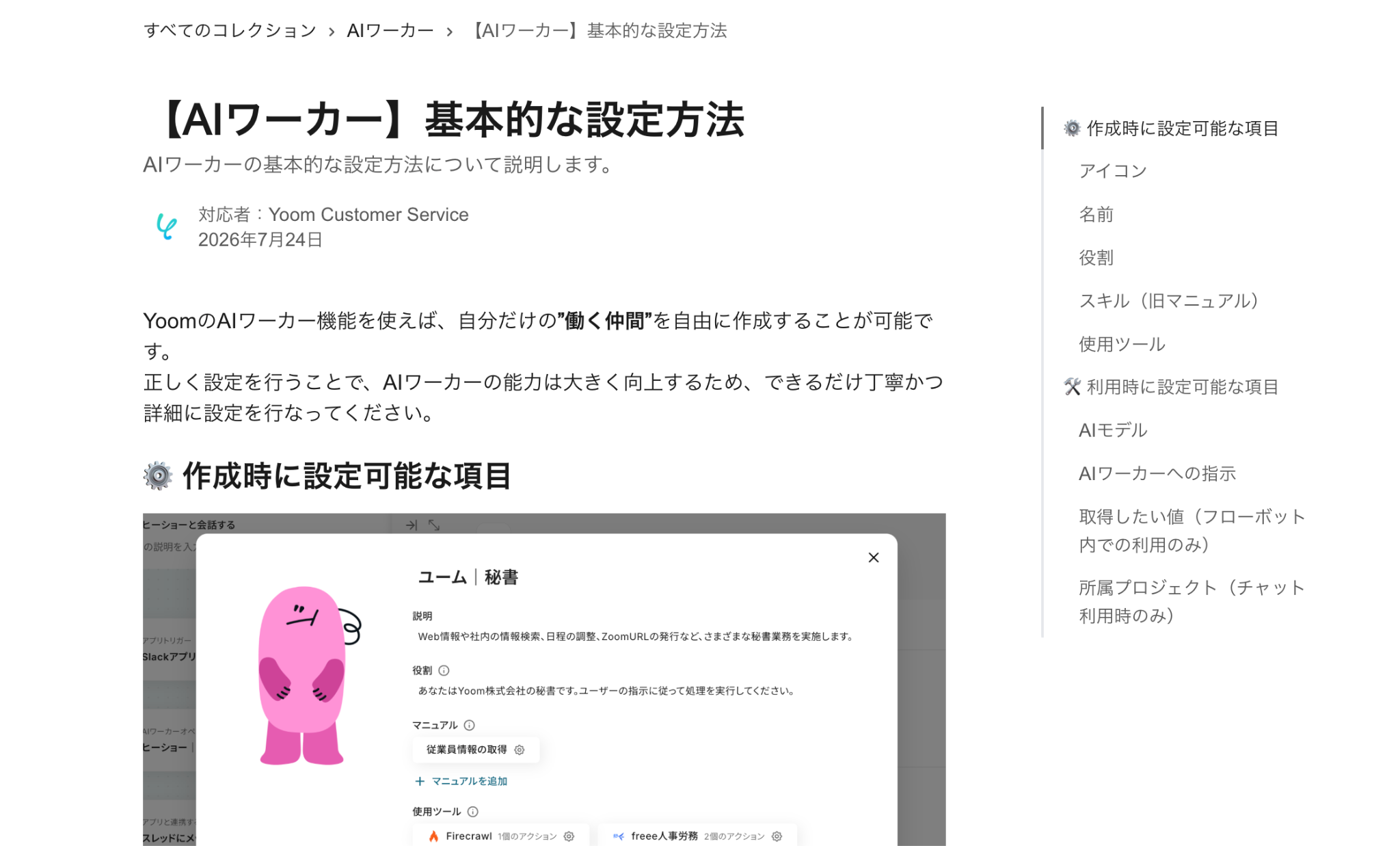
- AIワーカーの基本設定は「【AIワーカー】基本的な設定方法」をご参照ください。
- AIワーカーの同時実行数・作成可能なAIワーカー数・利用可能なAIモデルはご契約中のプランによって異なります。
- AIワーカー内でご利用いただけるアプリやオペレーション等はフローボットの利用制限と同様です。
- AIワーカーは、テスト実行でも本番実行と同様にタスクを消費しますのでご注意ください。詳細は「【AIワーカー】タスク実行数の計算方法」ご参照ください。
- AIワーカーはスキルを詳細に設定することで適切な処理を実行しやすくなります。詳細は「【AIワーカー】マニュアルの作成方法」をご参照ください。

- AIエージェントを活用した定性分析を導入し、データドリブンな意思決定を迅速に行いたい方
- Google スプレッドシート上の顧客アンケートなどを手作業で分析しているマーケターの方
- Notionで分析結果を管理しており、入力や転記の手間を削減したいと考えている方
- AIエージェント(AIワーカー)が定性分析を自動で行うため、従来は手作業だったデータ集計や分類にかかる時間を削減し、コア業務に集中できます。
- 分析者のスキルや主観に依存しない、均一な基準での分析が可能になり、チーム全体でアウトプットの質を標準化できます。
- はじめに、Google スプレッドシートとNotionをYoomと連携します
- 次に、トリガーで「手動でフローボットを起動」を選択します
- 最後に、オペレーションでAIワーカーを設定し、Google スプレッドシートのレコード情報をもとに定性分析を行いNotionの新規ページにレポートとして記録するためのマニュアル(指示)を作成します
■このワークフローのカスタムポイント
- AIワーカーのオペレーションでは、分析の要件に応じて任意のAIモデルを選択してください。
- AIワーカーへの指示(プロンプト)は、分析の目的やアウトプットの形式に合わせて自由に設定してください。例えば、「意見をポジティブ、ネガティブ、要望に分類して」といった具体的な指示が可能です。
- Notionへ分析結果を追加する対象データベースや、各プロパティにマッピングする情報を任意で設定してください。
- Google スプレッドシート、NotionのそれぞれとYoomを連携してください。AIワーカー内で使用するツール(アプリ)についてもマイアプリ連携が必要です。
- トリガーは5分、10分、15分、30分、60分の間隔で起動間隔を選択できます。
- プランによって最短の起動間隔が異なりますので、ご注意ください。
- Google スプレッドシートをアプリトリガーとして使用する際の注意事項は「【アプリトリガー】Google スプレッドシートのトリガーにおける注意事項」を参照してください。
- AIワーカーの基本設定は「【AIワーカー】基本的な設定方法」をご参照ください。
- AIワーカーの同時実行数・作成可能なAIワーカー数・利用可能なAIモデルはご契約中のプランによって異なります。
- AIワーカー内でご利用いただけるアプリやオペレーション等はフローボットの利用制限と同様です。
- AIワーカーは、テスト実行でも本番実行と同様にタスクを消費しますのでご注意ください。詳細は「【AIワーカー】タスク実行数の計算方法」ご参照ください。
- AIワーカーはマニュアルを詳細に設定することで適切な処理を実行しやすくなります。詳細は「【AIワーカー】マニュアルの作成方法」をご参照ください。
📊n8n vs Zapier|比較
両ツールの主要なスペックを整理しました。
一見似ているようでも、課金体系や連携の幅には大きな開きがあることがわかります。
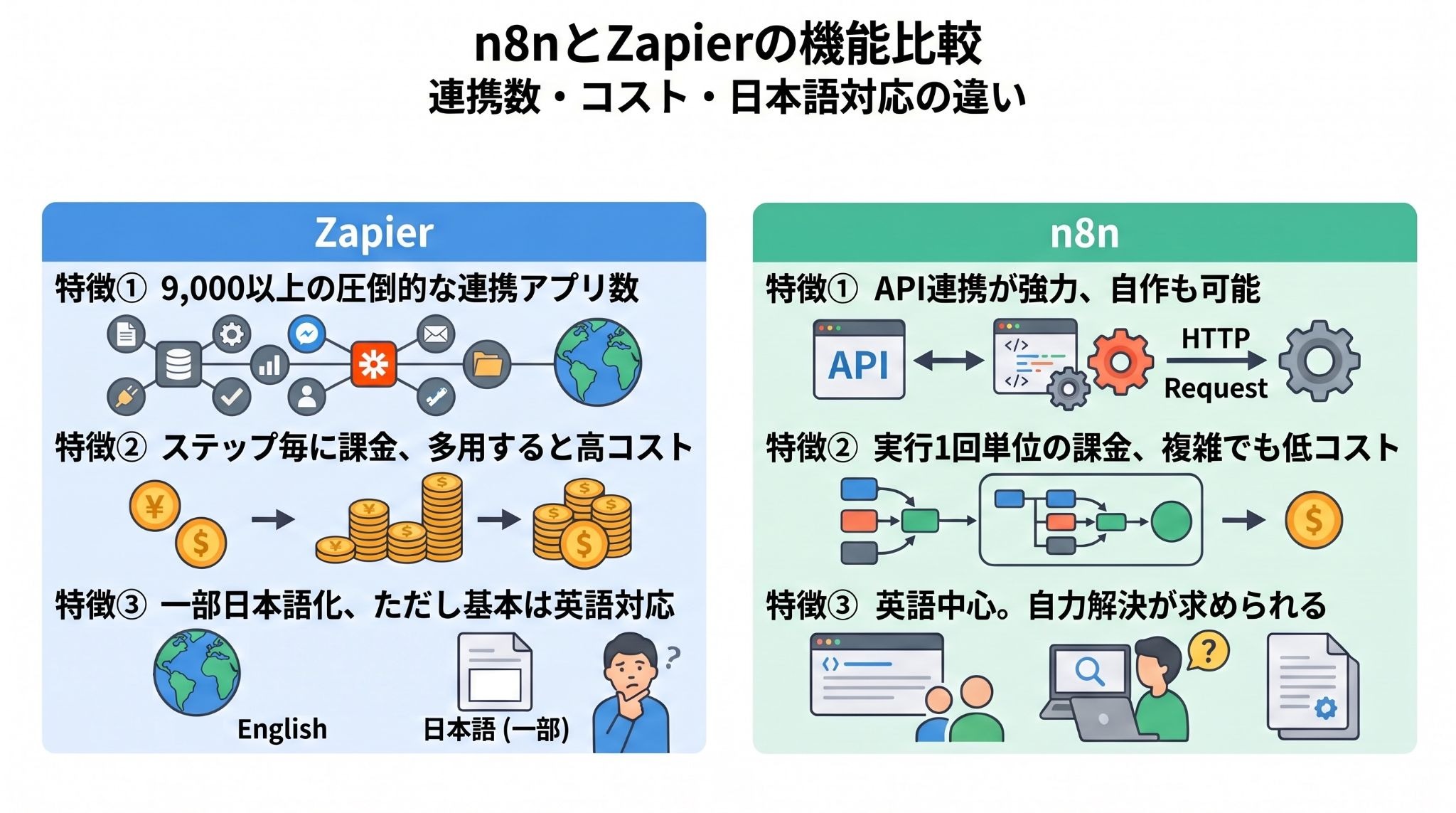
連携アプリ数と対応サービスの傾向
Zapierの最大の武器は、9,000を超える圧倒的な連携アプリ数です。
世界中のマイナーなSaaSからメジャーなツールまで網羅されており、連携したいアプリが見つからないケースは少ないといえます。
n8nも急速に連携先を増やしていますが、公式ノードとして用意されている数はZapierに及びません。
ただし、n8nはHTTP RequestノードによるAPI連携が非常に強力なため、技術力があればZapierにないアプリとも自由に繋ぐことが可能です。
実行コストと料金体系の仕組み
Zapierは「アクションが成功するたびに1タスクを消費する」仕組みです。(トリガー(起動アクション)はカウントされず)
複雑なフローを作れば作るほど1回の実行で多くのタスクを消費するため、大規模な運用ではコストが跳ね上がる傾向にあります。
対してn8nは「ワークフローの実行1回」を単位としてカウントするため、フロー内でどれだけ多くの処理を行ってもコストは一定。
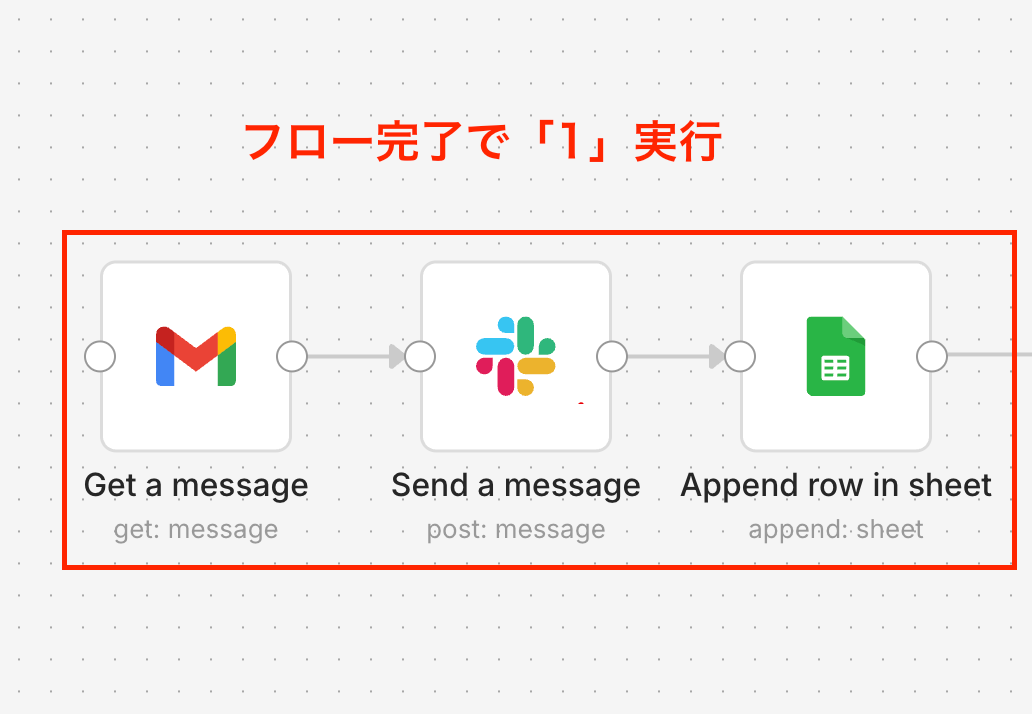
このため、ステップ数が多い複雑な自動化を大量に回す場合は、n8nの方がコストパフォーマンスが高くなります。
日本語対応とサポート体制
残念ながら、現時点では両ツールとも
- 主要な操作画面
- 公式ドキュメント
- カスタマーサポート
は英語が中心です。
Zapierは公式サイトの一部ページが日本語化されていますが、製品画面やヘルプセンターは英語のみで、詳細な設定やトラブルシューティングには英語力が求められ、n8nも情報の多くは英語のフォーラムに集まっています。
言語の壁を感じる場合や日本の商習慣に合わせた手厚いサポートを求める場合は、国産ツールの検討も視野に入れるべきでしょう。
💡自動化の前に立ちはだかる「コストの壁」
自動化ツールを導入する際、最も頭を悩ませるのが「ランニングコスト」です。
最初は無料プランで始めても、業務が拡大するにつれて予想以上の請求が届くことがあります。
特にZapierとn8nでは、課金対象となる「単位」が異なるため、シミュレーションが不可欠です。
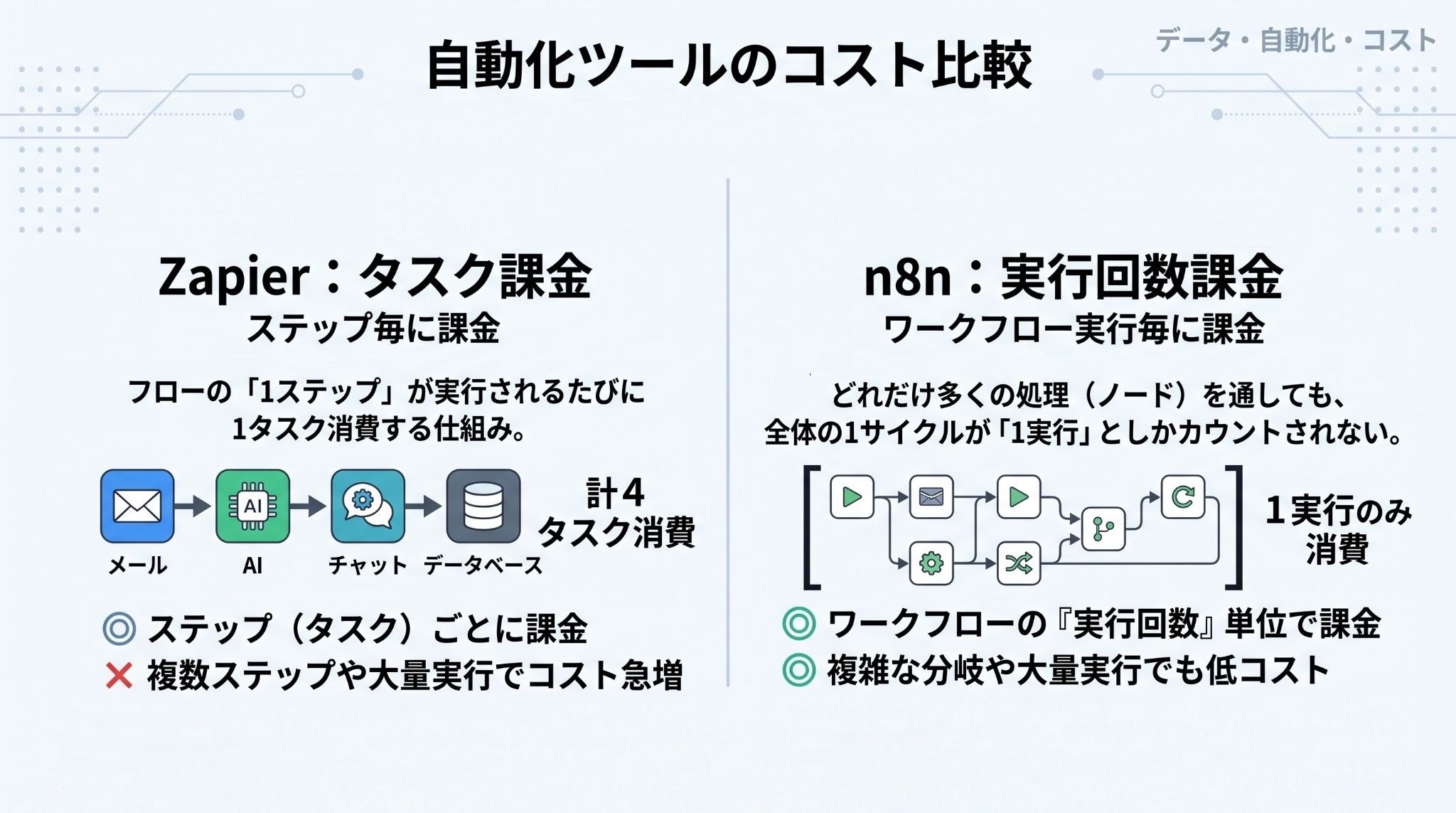
Zapierのタスク消費が膨らむ落とし穴
ZapierのProfessionalプランは月額29.99ドル〜(約4,734円〜)と手頃に見えますが、含まれるのは750タスクです。
例えば、
- メールを受信(起動アクション)
- AIで要約
- Slackに投稿
- Notionに記録
という4ステップのフローを1日10回実行すると、アクション3つ×10回×30日で1ヶ月で約900タスクを消費し、プランの上限を超えてしまいます。
上限を超えた場合は、従量課金を有効にしていれば通常より高い単価で実行の継続が可能。
なお、AI機能やMCPをワークフローに組み込む場合は、利用する機能によって課金単位が異なるため注意が必要です。
n8nの実行回数無制限を活かせるケース
n8nのクラウド版Starterプランは月額24ユーロ(約4,240円)で、2,500回の実行が可能。
Zapierと異なり、1つのワークフロー内で100個の処理を通したとしても「1実行」としかカウントされません。
※ただしStarterには、同時実行5件・1回の最大実行時間5分といった制限があります。
さらに、セルフホスト版を利用すれば、サーバーのスペックが許す限りとはなりますが、実行回数に制限なく無料で運用し続けることも可能です。(外部ユーザー向けサービスへの組み込みなどにはライセンス上の制限も考慮が必要)
複雑な分岐やループ処理が必要な業務ほど、n8nのメリットは大きくなります。
1,000回実行時のコストシミュレーション
月間1,000件のデータを処理する場合、1実行あたりトリガーを除いて5ステップのフローを想定すると、Zapierでは5,000タスクが必要です。
この場合、月5,000タスクを含むプランへのアップグレードや追加タスクの購入が必要になることも珍しくありません。
一方、n8nであればStarterプランの範囲内で収まる可能性が高く、月額24ユーロ(約4,240円)程度で運用可能。
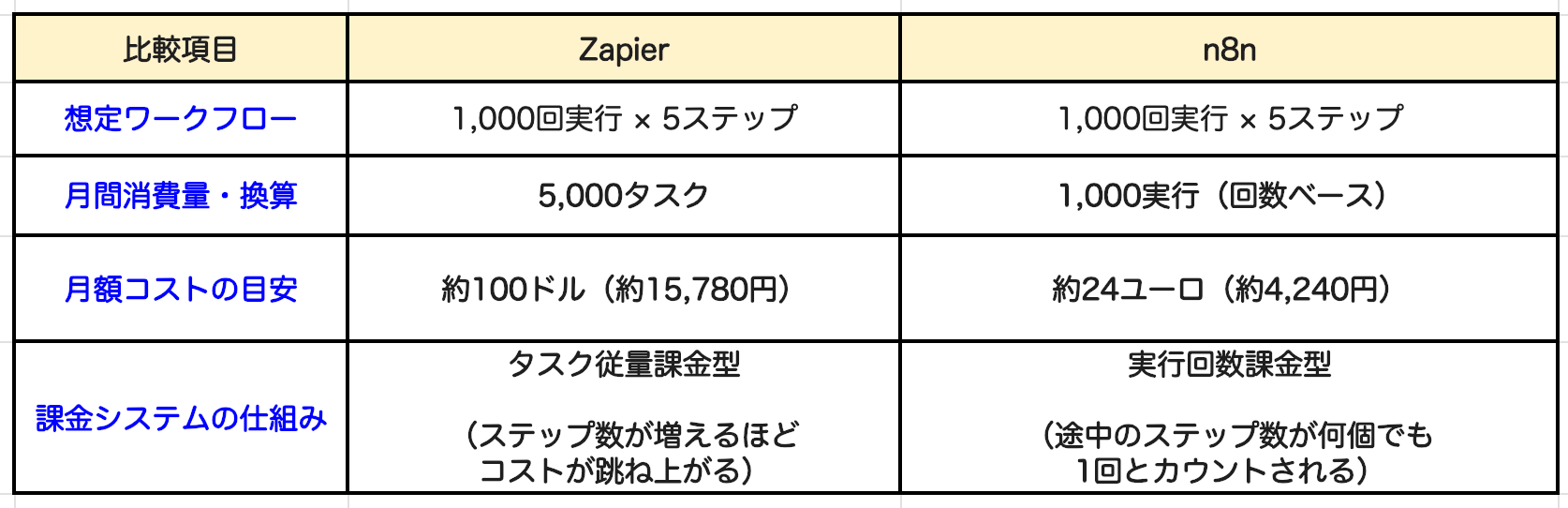
単純計算で4倍ほどのコスト差が出るケースもあるため、ボリュームゾーンの把握が重要です。
🤖AIエージェント構築における自由度の差
近年の自動化トレンドは単純なデータ連携から「AIによる判断を伴うエージェント構築」へとシフトしています。
Zapierとn8nもAI機能を強化していますが、そのアプローチには大きな違いがあります。
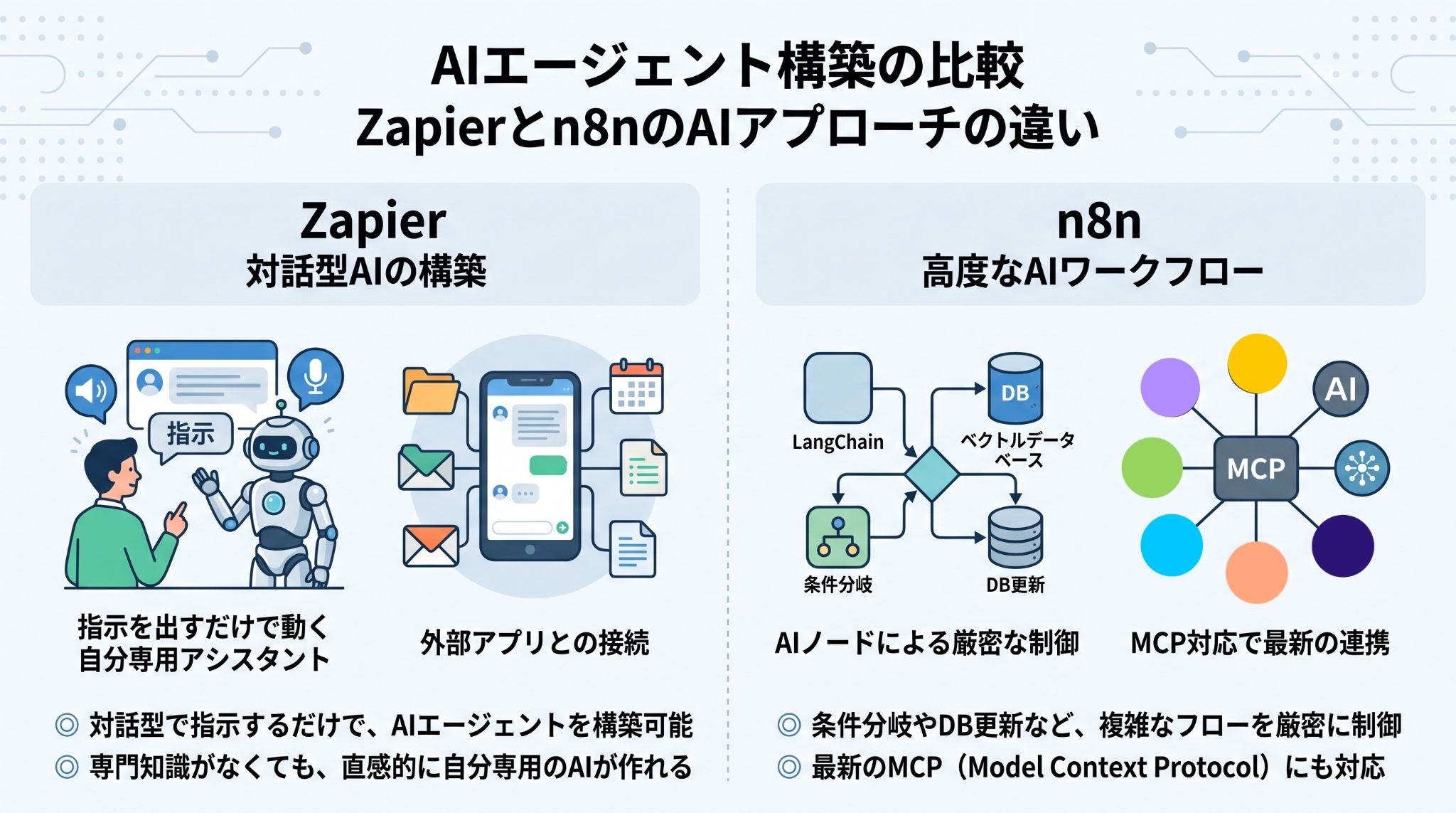
Zapier agentsによる対話型AIの構築
Zapierは「Zapier agents」という機能を一般提供し、AIエージェントをノーコードで作成できるようにしました。(現在、Zapierは同機能をAI by Zapierへ移行中です)。
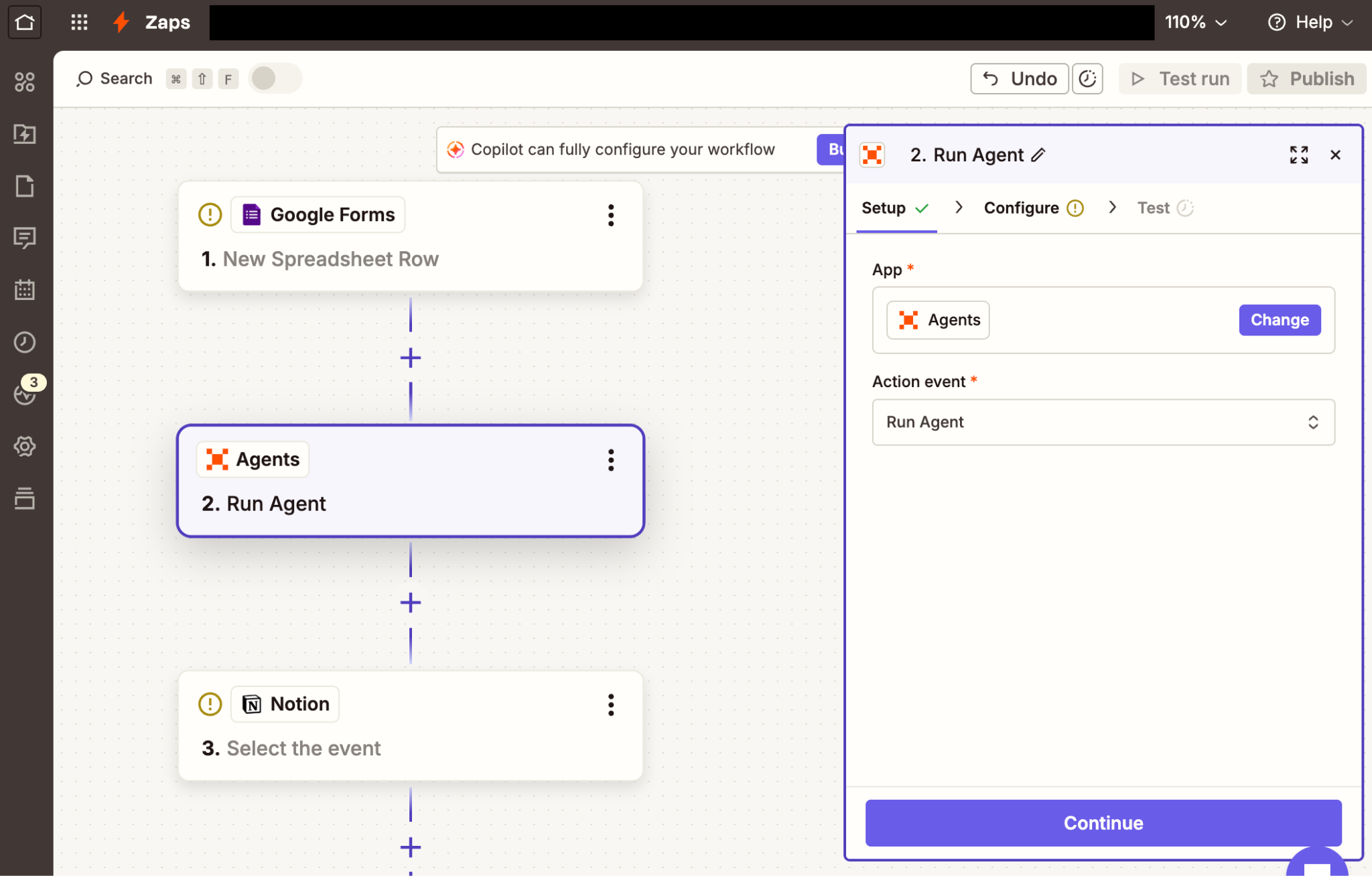
ユーザーはAIに指示を出すだけで、連携しているアプリからデータを検索したり、メッセージを送信させたりすることが可能になったのです。
(Agentsは通常のZapプランとは別の料金体系。無料枠も用意。(執筆時点の情報です))
ファイルや対応アプリをナレッジソースとして読み込ませた、「自分専用のAIアシスタント」を短時間で作るには非常に適しているといえるでしょう。
ZapierのAI機能について、こちらの記事もチェック! → Zapier AIとは?機能一覧から料金・使い方・連携できるAIツールまで徹底解説
n8nのAIノードを活用した高度なワークフロー
n8nは、LangChainを使った高度なAI機能やAIエージェントをワークフローの中に組み込める「AIノード」を提供しています。
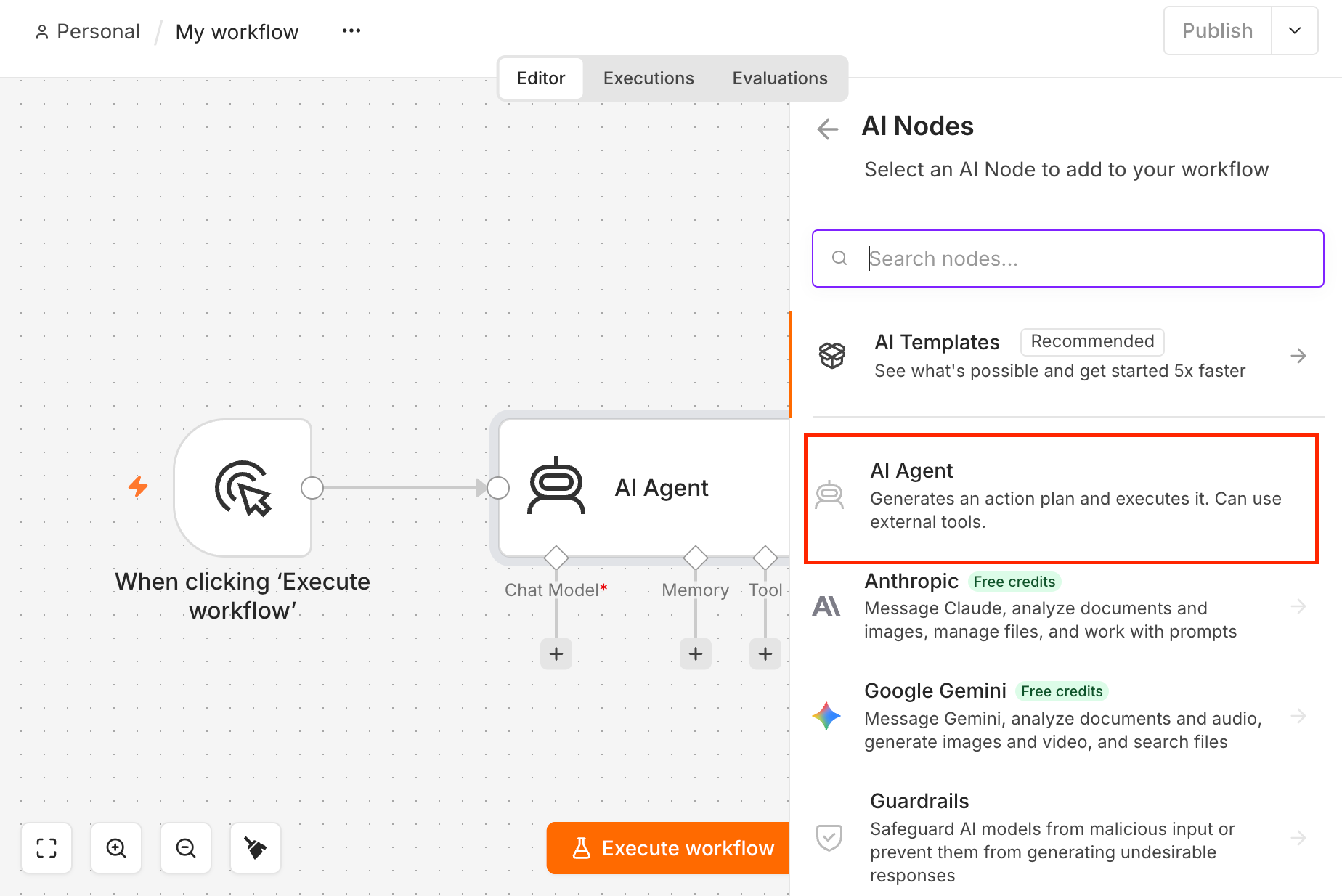
単なるチャットではなく、
特定のドキュメントを読み込み、外部APIを叩き、その結果に基づいて条件分岐し、最後にDBを更新する
といった、プログラムに近い厳密な制御が可能。
AIの出力を細かく制御したい、あるいは独自のAIモデルや処理ロジックを組み込みたい場合は、n8nが適しているでしょう。
n8nのAI活用について、こちらの記事もチェック! → n8nの効果的な活用法|AIエージェント構築からセルフホストの運用術まで
MCP(Model Context Protocol)対応による拡張性
n8nは、AIと外部ツールの連携を標準化するMCPにも対応しており、MCPサーバー・クライアントの両方の機能を備えています。
※MCPとは?:LLMと外部のデータやツール(ファイル、データベース、APIなど)を安全かつ簡単につなぐための共通規格
これにより、AIがさまざまなツールやデータに接続しやすくなり、特定のプラットフォームに縛られない自由なエージェント構築ができるようになりました。
なお、ZapierもMCPに対応しているため、差が出るのは「AIの処理手順をどこまで細かく設計できるか」という点です。
常に最新のAI技術をいち早くワークフローに取り入れたいエンジニアにとって、n8nのオープンな姿勢は大きなアドバンテージとなるでしょう。
MCPの活用について、こちらの記事もチェック! → マーケターにおすすめMCPサーバー10選!GA4連携や検索自動化で業務効率は変わるのか?
🔍タイプ別診断:あなたが選ぶべきツールはどっち?
ここまで比較してきた内容を踏まえ、どちらのツールを選ぶべきか、具体的な利用シーンに合わせて診断してみましょう。
ツールの機能だけでなく、自社のチーム体制や予算感も重要な判断材料になります。
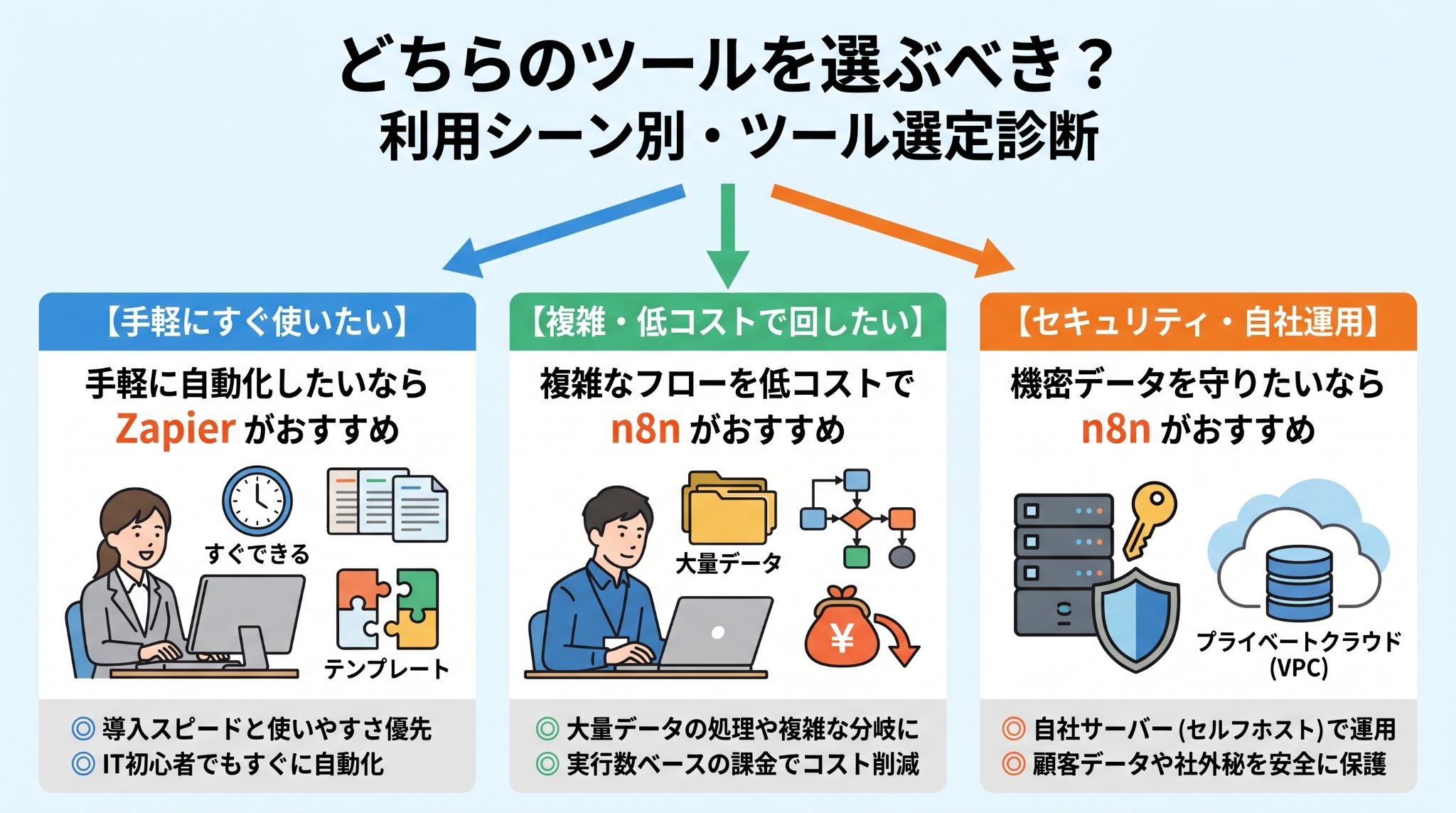
「まずは手軽に自動化したい」ならZapier
ITに詳しくないメンバーでも運用しやすく、短時間で最初の自動化を試したい場合は、Zapierが有力な選択肢です。
豊富なテンプレートが用意されているため、ゼロからフローを作る必要もありません。
- ニーズ:コストよりもスピードと使いやすさを重視したい
- おすすめユーザー:スタートアップや個人事業主、マーケティング担当者
「複雑なフローを低コストで回したい」ならn8n
毎月数万件のデータを処理したり、1つのフローに何十個ものステップが含まれたりする場合は、n8nを検討すべきです。
※Cloud版は月間実行回数に上限があるため、数万件規模ではセルフホストやEnterpriseが前提となる
特に社内にエンジニアがいる、あるいは自身が技術的な調べ物を苦にしないのであれば、n8nによる運用の自由度とコストメリットは計り知れません。
- ニーズ:独自のSaaS基盤を作りたい
- 最適シーン:社内ツールの拡張 など
「セルフホストで機密データを守りたい」ならn8n
セキュリティ要件が厳しく、顧客データや社外秘の情報をパブリックなiPaaSに流したくない場合は、n8nのセルフホスト型が有力な選択肢となります。
自社のVPC(仮想プライベートクラウド)内に構築すれば、外部からのアクセスを大幅に制限した状態での自動化も可能です。
※ただし、連携先SaaSのAPIに届く外向きの通信は必要。
また、BusinessやEnterpriseのライセンスは定期的なライセンス認証の通信を前提としています。
- おすすめユーザー:大企業のシステム部門
- 最適シーン:プライバシー重視のプロジェクト
🛡️現場主導のDXを支える「非エンジニア・ファースト」設計
n8nやZapierは非常に強力ですが、「設定した本人以外、何が起きているか分からない」という属人化の問題が起きがちです。
Yoomは、そんな課題を解決する糸口となるでしょう。
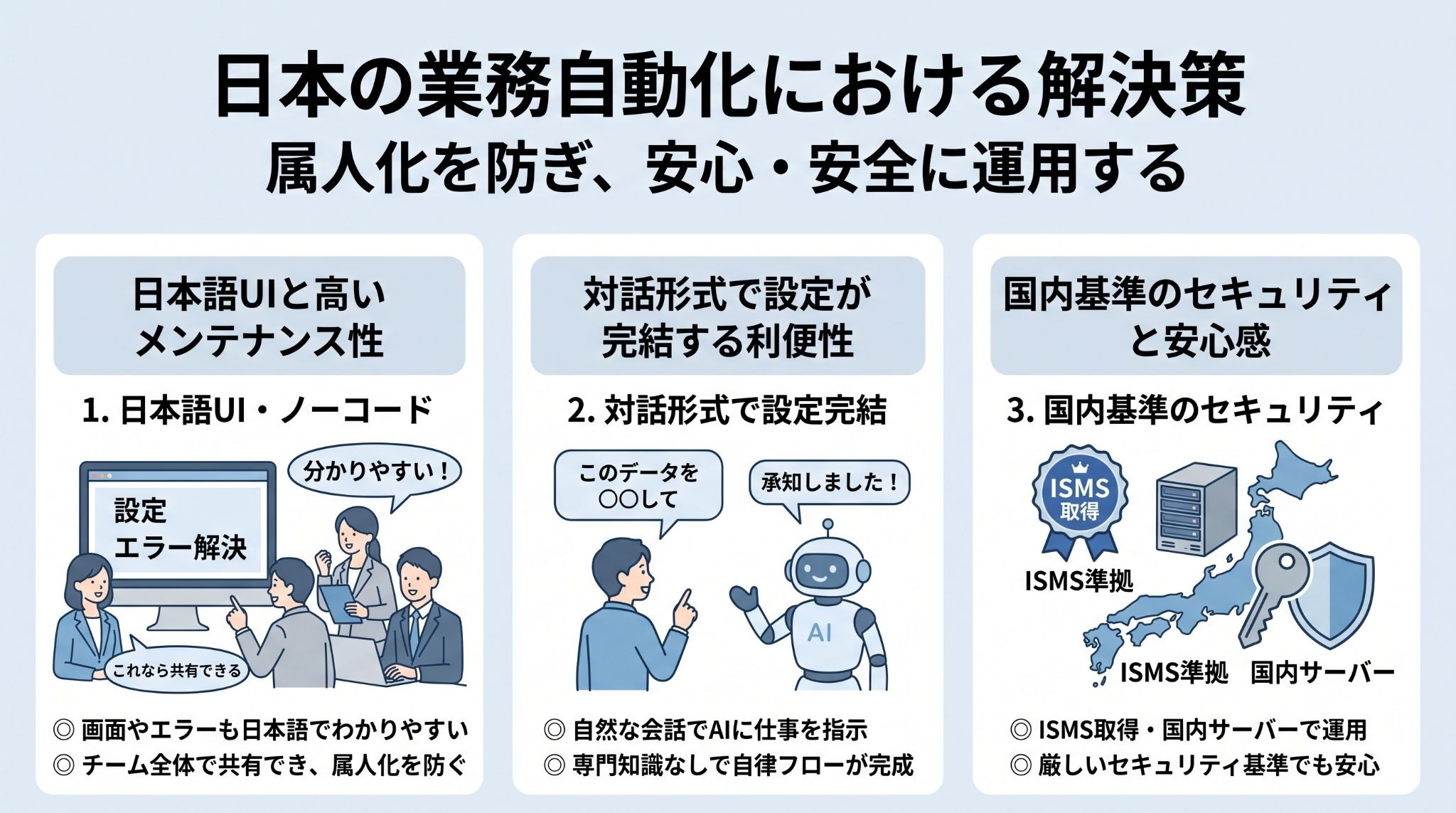
日本語UIとノーコード設計がもたらす高いメンテナンス性
Yoomの最大の強みは、日本語を前提に設計されている点です。
設定画面やヘルプドキュメントも日本語で提供されているため、チーム全体でワークフローを共有・メンテナンスできます。
「誰かが退職したら動かなくなった」というリスクを最小限に抑え、現場主導での継続的な改善を可能にします。
AIワーカーによる業務の自動化
Yoomが提供する「AIワーカー」は、業務内容に応じて設定し、複数の処理を組み合わせて業務をサポートする機能です。
プロンプトを細かく調整する技術がなくても、業務内容に合わせたAIワーカーを作成でき、高度な自律型ワークフローが完成します。
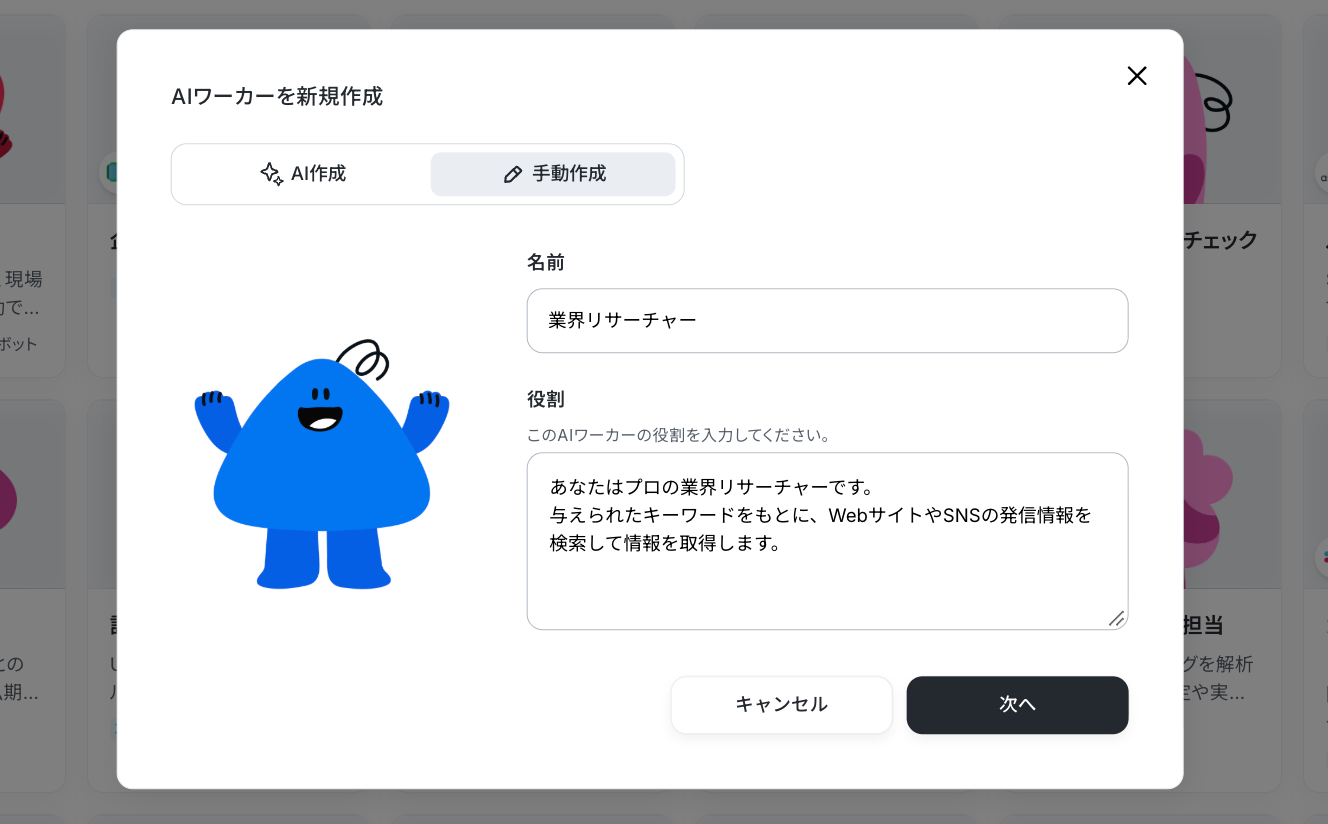
これは、非エンジニアがAIの恩恵を最も受けやすい形といえるでしょう。
国内企業向けのセキュリティ体制とISMS認証
n8nのセルフホストは管理が大変、かといってZapierに機密データを預けるのは不安。
そんな声に応えるのがYoomのセキュリティ体制。
Yoomは、情報セキュリティマネジメントシステム(ISMS)の国際規格「ISO/IEC 27001:2022」の認証を取得しており、国内企業のセキュリティチェックにも対応しやすい体制となっています。
※データの保管場所やセキュリティチェックシートの詳細は、公式の最新情報をご確認ください。
📦Yoomのテンプレートで自動化をより身近に
Yoomには、今すぐ実業務に投入できる豊富なテンプレートが用意されています。
ここでは、特にAIを活用した、汎用性の高いAIワーカーテンプレートをご紹介。
人事組織・DXサポーター
採用情報の精査から日程調整メールの下書きや研修資料の作成、さらには分析レポートの作成までを自律的に遂行してくれるAIワーカーです。
複数のアプリを横断して自動的に処理を完了してくれるため、入力やツール横断にかける時間を最小限に抑えられるようになるでしょう。



採用情報の精査や日程調整、研修企画、組織分析レポート作成までを自律的に遂行するAIワーカーです。AsanaやGoogle スプレッドシートなど複数のアプリを横断して事務作業を完結できるため、コア業務への集中や業務精度の向上を図りたい人事・総務担当者の方におすすめです。
■このAIワーカーをおすすめする方
- 採用候補者のスクリーニングや日程調整などの事務作業を効率化し、面談に集中したい人事担当者の方
- 研修の企画立案や受講管理などの煩雑な業務を、自社のガイドラインに沿って自動で進めたい総務担当者の方
- 会議の議事録作成やリサーチ業務を迅速に行い、次のアクションを早期に確定させたいチームリーダーの方
■AIワーカー設定の流れ
- AIワーカーの「名前」や「役割」などの基本設定を行います。
- AIワーカー内で使用するAsana、Gmail、Googleカレンダー、Googleドキュメント、Google Drive、Google スプレッドシートをYoomとマイアプリ連携します。
- 提示されたマニュアルを基に、自社の運用ルールや判定基準(募集要件や評価のアラートレベルなど)に合わせて内容を編集します。
- 使用するツールやスプレッドシートのID、保存先フォルダなどを必要に応じて調整してください。
■このAIワーカーのカスタムポイント
- 採用業務においては、マニュアル内の「#募集条件」に自社独自のスキルや人物像を設定してください。これにより、AIが候補者のレジュメを精査する際の精度が向上し、実務に即した判定が可能になります。
- 組織分析の際は、マニュアル内の「#アラートレベル」に自社の判断基準を設定してください。特定のスコア低下を検知した際の重要度を定義することで、より適切な対応策の提示が得られるようになります。
- 研修企画フローでは、マニュアル内の「#手順」を調整することで、出力されるドキュメントの構成を自社のフォーマットに合わせるカスタマイズが可能です。
■注意事項
- Asana、Gmail、Googleカレンダー、Googleドキュメント、Google Drive、Google スプレッドシートとYoomを連携してください。
- ダウンロード可能なファイル容量は最大300MBまでです。アプリの仕様によっては300MB未満になる可能性があるので、ご注意ください。
- 各オペレーションでの取り扱い可能なファイル容量の詳細は「ファイルの容量制限について」をご参照ください。
- AIワーカー内で20件を超える大容量データの取得やループ処理を行うと、タスクを著しく消費する可能性があるためご注意ください。
- AIワーカーの基本設定は「【AIワーカー】基本的な設定方法」をご参照ください。
- AIワーカーの同時実行数・作成可能なAIワーカー数・利用可能なAIモデルはご契約中のプランによって異なります。
- AIワーカー内でご利用いただけるアプリやオペレーション等はフローボットの利用制限と同様です。
- AIワーカーは、テスト実行でも本番実行と同様にタスクを消費しますのでご注意ください。詳細は「【AIワーカー】タスク実行数の計算方法」をご参照ください。
- AIワーカーはマニュアルを詳細に設定することで適切な処理を実行しやすくなります。詳細は「【AIワーカー】マニュアルの作成方法」をご参照ください。
面談準備コンシェルジュ
相談内容から面談アジェンダを自動で作成した後、結果をドキュメントに自動格納。
同時にオンライン会議のカレンダー登録も行います。
面談スケジュールの登録漏れといったミスの低減にも寄与するはずです。

ヒアリング回答やリサーチ結果から面談アジェンダを自律的に構成し、ドキュメント保存とカレンダー登録を一括で行うAIワーカーです。準備業務を効率化して商談の質を高められるため、アジェンダ作成の時間を削減し、対話そのものに集中したい営業担当者やマネージャーの方におすすめです。
商談や面談の事前準備は、情報収集からアジェンダ作成、カレンダー登録まで多岐にわたり、準備だけで多くの時間を費やしていませんか?このAIワーカーは、ヒアリングフォームの回答やリサーチ結果を読み取り、最適な面談アジェンダを自律的に構成します。
さらに、作成したアジェンダをドキュメントとして保存し、オンライン会議用のカレンダー登録まで一括で行うため、準備漏れを防ぎつつ、本来の対話に集中できる環境を整えます。
■このAIワーカーをおすすめする方
- 商談前のリサーチやアジェンダ作成に多くの時間を費やしており、準備業務を効率化したい営業担当者の方
- フォームの回答内容に合わせた最適な質問項目や議題を、毎回手作業で作成しているインサイドセールスの方
- 面談設定から資料の整理、カレンダーへの情報集約を一律のルールで自動化し、管理の質を高めたいマネージャーの方
■AIワーカー設定の流れ
- AIワーカーの「名前」や「役割」などの基本設定を行い、自律的な判断基準を明確にします。
- ドキュメント作成、ストレージ、カレンダーなど、業務で利用するアプリを「使用ツール」としてYoomと連携します。
- AIへの指示書となる「スキル」を作成します。スキルは自社の運用ルールや面談形式に合わせて自由に調整が可能です。
- 使用ツールのアクションを、自社のワークフローに合わせて普段お使いの他のアプリへ変更することも可能です。
■このAIワーカーのカスタムポイント
- スキル内の「#アジェンダ構成」という項目に、「状況確認」や「今後のアクション」といった具体的な項目を設定してください。これにより、AIが組織の方針に沿った的確なアジェンダ案を生成できるようになります。
- スキル内の「#判定基準」という項目に、「相談事項にキャリアやスキルアップが含まれている場合はコーチングを重視した質問内容を生成する」といった具体的な指示を設定してください。AIの判断精度が向上し、より実務に即したアウトプットが得られるようになります。
- スキル内の「#保存先ルール」でストレージツールのフォルダIDを指定してください。部署ごとに保存先を分けるなど、管理しやすい形にカスタマイズが可能です。
- カレンダーの予定登録時に、オンライン会議のURL発行有無や、社内会議用のメモテンプレートを追加することで、より実務に即したカスタマイズが可能です。
■注意事項
- ドキュメントツール、ストレージツール、カレンダーツール、チャットツールとYoomを連携してください。
- AIワーカーの基本設定は「【AIワーカー】基本的な設定方法」をご参照ください。
- AIワーカーの同時実行数・作成可能なAIワーカー数・利用可能なAIモデルはご契約中のプランによって異なります。
- AIワーカー内でご利用いただけるアプリやオペレーション等はフローボットの利用制限と同様です。
- AIワーカーは、テスト実行でも本番実行と同様にタスクを消費しますのでご注意ください。詳細は「【AIワーカー】タスク実行数の計算方法」をご参照ください。
- AIワーカーはスキルを詳細に設定することで適切な処理を実行しやすくなります。詳細は「【AIワーカー】マニュアルの作成方法」をご参照ください。
📝まとめ
n8nはエンジニアによる、低コストで自由なカスタマイズに適し、Zapierは非エンジニアによる、圧倒的なスピード感での導入に適しています。
そして、もし
日本語環境で、現場の誰もがメンテナンスでき、かつAIの力を最大限に活かしたい
と考えるなら、Yoomが最もバランスの取れた選択肢となるはずです。
どのツールを選んだとしても、自動化の目的は人が本来やるべき仕事に集中できる環境を作ることにあります。
まずは自社のスキルセットと予算、そして何より「現場が使い続けられるか」という視点で、無料トライアルから始めてみてはいかがでしょうか?
💙Yoomでできること
n8nやZapierを比較検討する中で、「日本語でのサポートが欲しい」「現場のメンバーにも使いこなしてほしい」と感じたことはありませんか?
自動化は一度作って終わりではなく、日々の調整が欠かせません。
そんな運用フェーズまで見据えたとき、Yoomならスムーズな自動化を実現できます。
少しでも興味を持ったなら、ぜひ無料トライアルでその使い心地を体験してください。

会議のメモや文字起こしデータからGoogleドキュメントでの議事録作成やタスク抽出、Google Driveへの格納を自律的に実行するAIワーカーです。会議後の事務作業を効率化し、情報の整理や共有を迅速に行えるため、タスクの漏れを防ぎ、チームが本来の業務に集中したい方におすすめです。
このAIワーカーは、会議のメモや文字起こしデータを読み取り、指示に従ってGoogleドキュメントでの議事録作成からタスクの抽出を行い、社内共有の指定フォルダへ格納する業務までを一貫して行います。これにより、会議後の事務作業のスピードアップに貢献し、チームが本来の業務に集中できる環境づくりをサポートします。
- 会議が多く、議事録の作成や共有に追われていて、事務作業の負担を減らしたいプロジェクトマネージャーの方
- GoogleドキュメントとGoogle Driveを活用してドキュメント管理をしており、情報の整理や格納を自動で行いたい方
- 会議で決まったタスクの抽出漏れを防ぎ、チーム内でのアクション管理をよりスピーディにしたい担当者の方
- AIワーカーの「名前」や「役割」といった基本設定を行います。
- 使用ツールとしてGoogleドキュメントとGoogle DriveをYoomと連携し、マイアプリ連携を完了させます。必要に応じて、普段お使いの他のツールなどを連携させることも可能です。
- 会議の特性や自社の運用ルールに合わせて、AIワーカーへの指示書となる「マニュアル」を編集・調整してください。
- マニュアル内の「【出力フォーマット】」という項目に、自社で利用している議事録のテンプレートを設定してください。これにより、AIが組織の慣習に合わせた形式で正確にドキュメントを生成します。
- マニュアル内の「#使用するGoogle Driveフォルダ」という項目に、保存先となるフォルダIDを設定してください。特定のプロジェクト用フォルダを指定することで、整理の手間が省けます。
- 「#手順」の完了報告セクションにて、報告時のメッセージ内容を自社のルールに合わせて変更することで、チームが確認しやすい形式で完了を報告できます。
- Googleドキュメント、Google DriveとYoomを連携してください。
- AIワーカーの基本設定は「【AIワーカー】基本的な設定方法」をご参照ください。
- AIワーカーの同時実行数・作成可能なAIワーカー数・利用可能なAIモデルはご契約中のプランによって異なります。
- AIワーカー内でご利用いただけるアプリやオペレーション等はフローボットの利用制限と同様です。
- AIワーカーは、テスト実行でも本番実行と同様にタスクを消費しますのでご注意ください。詳細は「【AIワーカー】タスク実行数の計算方法」をご参照ください。
- AIワーカーはマニュアルを詳細に設定することで適切な処理を実行しやすくなります。詳細は「【AIワーカー】マニュアルの作成方法」をご参照ください。
- トリガー、各オペレーションでの取り扱い可能なファイル容量の詳細は「ファイルの容量制限について」をご参照ください。
■このテンプレートをおすすめする方
- Google スプレッドシートに溜まったアイデアを、効率的に具体的な企画書へと昇華させたいと考えている新規事業担当者の方
- Notionを活用して企画案を管理しており、情報の深掘りやドキュメント作成の手間を軽減したいマーケティングチームの方
- アイデアの具体化からSlackでのチーム共有までのサイクルを早め、フィードバックを活性化させたいプロジェクトマネージャーの方
■このテンプレートを使うメリット
- Google スプレッドシートへ入力するだけでAIワーカーがビジネスモデルの深掘りを行うため、リサーチや構成案の作成に費やしていた時間を短縮できます。
- Notionへのドラフト作成とSlack通知が自動で連携されるため、情報の転記漏れを防ぎ、チーム内での迅速な情報共有と意思決定を促進します。
■フローボットの流れ
- はじめに、Google スプレッドシート、Notion、Slack、SerpApiをYoomと連携します。
- 次に、トリガーでGoogle スプレッドシートの「行が追加されたら」というアクションを設定します。
- 次に、AIワーカーで、Notion、Slack、SerpApiのアクションを使用ツールとして設定し、アイデアの概要からペルソナやビジネスモデルを深掘りし、Notionへ新規ページとして詳細を書き出すためのマニュアル(指示)を作成します。
- 次に、オペレーションで、Notionの「ページを作成」アクションを設定します。
- 最後に、Slackで「チャンネルにメッセージを送る」アクションを設定し、企画書のドラフトの完成をチームに通知します。
■このワークフローのカスタムポイント
- Google スプレッドシートのトリガー設定では、任意のGoogle スプレッドシートやシートを設定することが可能です。
- AIワーカーへの指示内容を調整することで、深掘りしたい項目の優先順位や、企画ドラフトのトーン&マナーを自社の基準に合わせることが可能です。
- Notionの設定では、企画書を格納するデータベースIDと、生成された内容を流し込むプロパティを任意に設定してください。
- Slackの通知設定では、通知先のチャンネルや、メンバーが即座に確認しやすいメッセージ内容を自由にカスタマイズしてください。
■注意事項
- Google スプレッドシート、SerpApi、Notion、SlackのそれぞれとYoomを連携してください。AIワーカー内で使用するツール(アプリ)についてもマイアプリ連携が必要です。
- 検索の際は複数のキーワードを組み合わせることで、比較的正確な情報を取得することが可能です。
- Google スプレッドシートをアプリトリガーとして使用する際の注意事項は「【アプリトリガー】Google スプレッドシートのトリガーにおける注意事項」を参照してください。
- トリガーは5分、10分、15分、30分、60分の間隔で起動間隔を選択できます。
- プランによって最短の起動間隔が異なりますので、ご注意ください。
- AIワーカーの基本設定は「【AIワーカー】基本的な設定方法」をご参照ください。
- AIワーカーの同時実行数・作成可能なAIワーカー数・利用可能なAIモデルはご契約中のプランによって異なります。
- AIワーカー内でご利用いただけるアプリやオペレーション等はフローボットの利用制限と同様です。
- AIワーカーは、テスト実行でも本番実行と同様にタスクを消費しますのでご注意ください。詳細は「【AIワーカー】タスク実行数の計算方法」ご参照ください。
- AIワーカーはマニュアルを詳細に設定することで適切な処理を実行しやすくなります。詳細は「【AIワーカー】マニュアルの作成方法」をご参照ください。
プログラミング知識なしで手軽に構築できます。




