









・
n8nでできること15選|自分に合う活用方法を探ってみる

自動化の可能性を広げるワークフローツールとして、世界中で注目を集めているのが「n8n」です。
特に近年、AIエージェント機能やMCPへの対応により、単なるアプリ連携を超えた「自律的な業務遂行」が可能になっています。
本記事では、n8nで実現できることの具体例から、他の自動化ツールとの違い、さらに日本国内での運用における課題と解決策まで、網羅的に解説。
🛠️n8nとは?自動化の可能性を広げるワークフローツールの基本
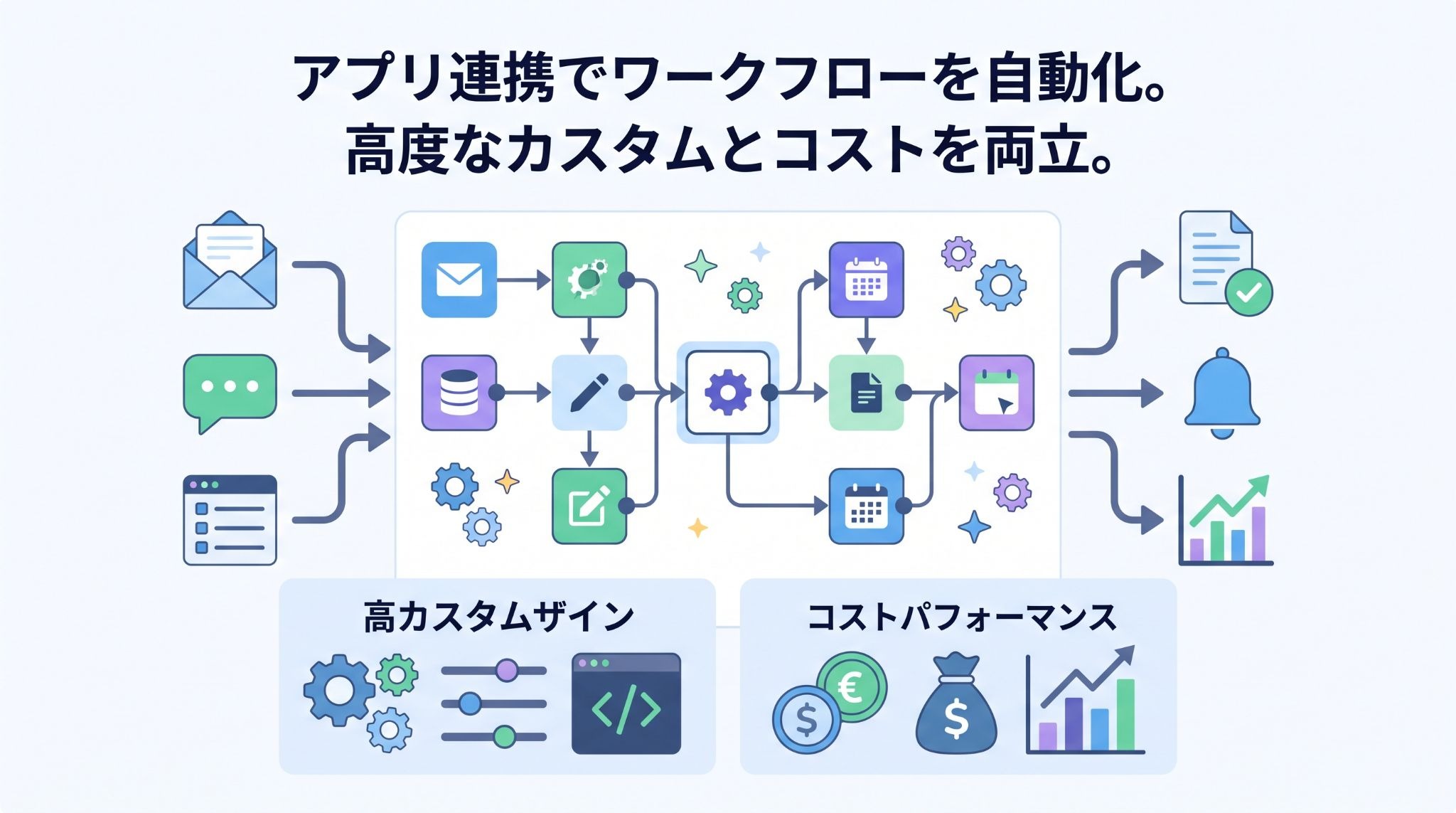
n8nは、異なるアプリケーションやサービスを連携させてワークフローを自動化するツール。
Zapierなどの類似ツールと比較して、より高度なカスタマイズ性とコストパフォーマンスを兼ね備えているのが特徴です。
ノードベースで視覚的に構築するワークフロー
n8nの最大の特徴は、キャンバス上に「ノード」と呼ばれるアイコンを配置し、それらを線でつなぐことでワークフローを構築するビジュアルプログラミング形式である点です。
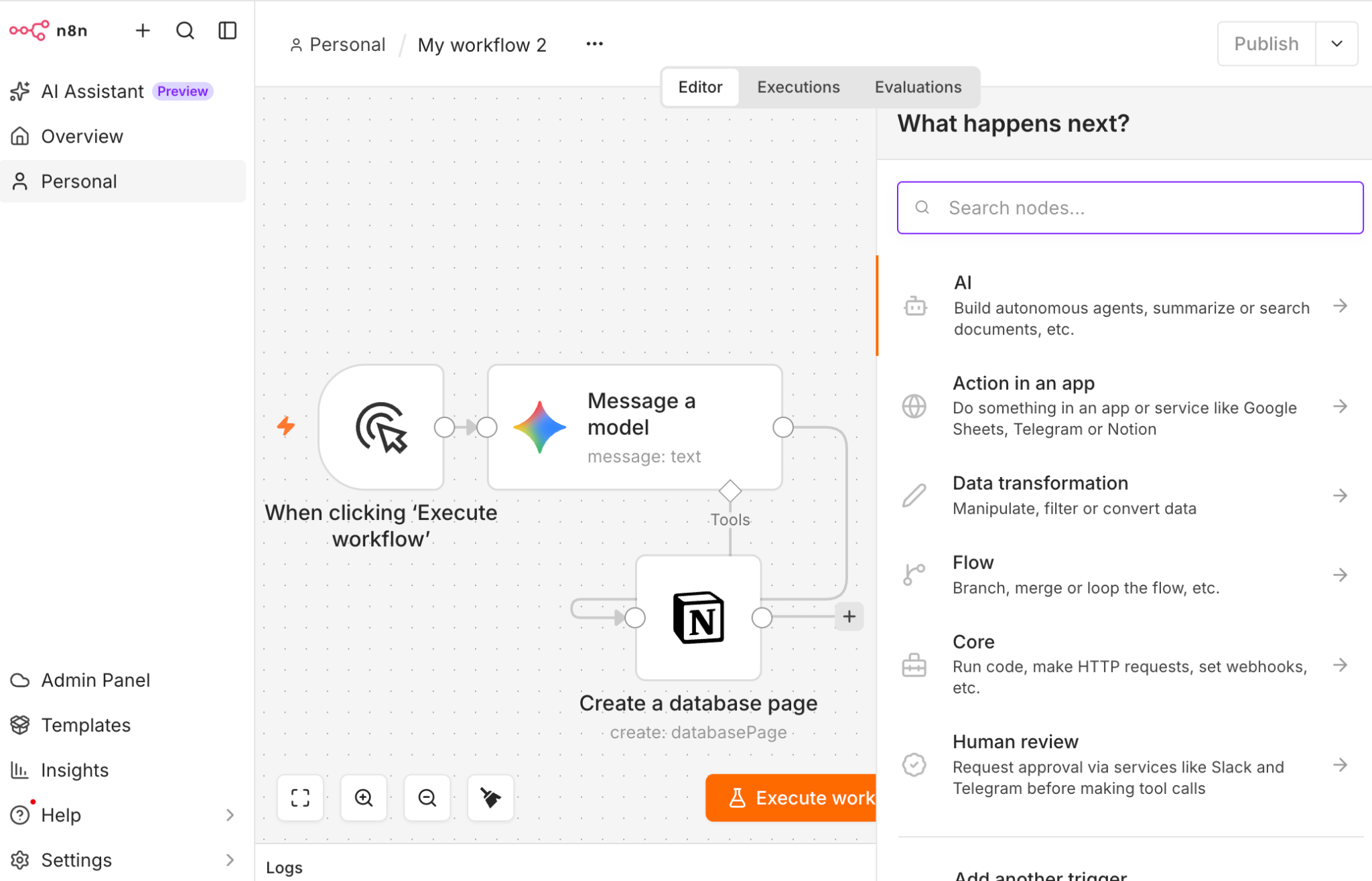
トリガー(開始条件)からアクション(実行内容)までの流れを一目で把握できるため、複雑な条件分岐やループ処理も直感的に設計可能。
また、標準的なノードだけでなく、JavaScriptを記述できる「Codeノード」を使用することで、APIの仕様に合わせた柔軟なデータ処理が行えます。
n8nの使い方についてはこちらの記事もチェック! → n8nの使い方入門ガイド|AIで毎日のルーティン業務を自動化する最短ステップ
セルフホストとクラウド版の選択肢
n8nには、公式サイトが管理するサーバーを利用するクラウド版と、自社のサーバーや
- AWS
- Azure
- Google Cloud
などのクラウド環境にインストールして利用するセルフホスト版の2つの形態があります。
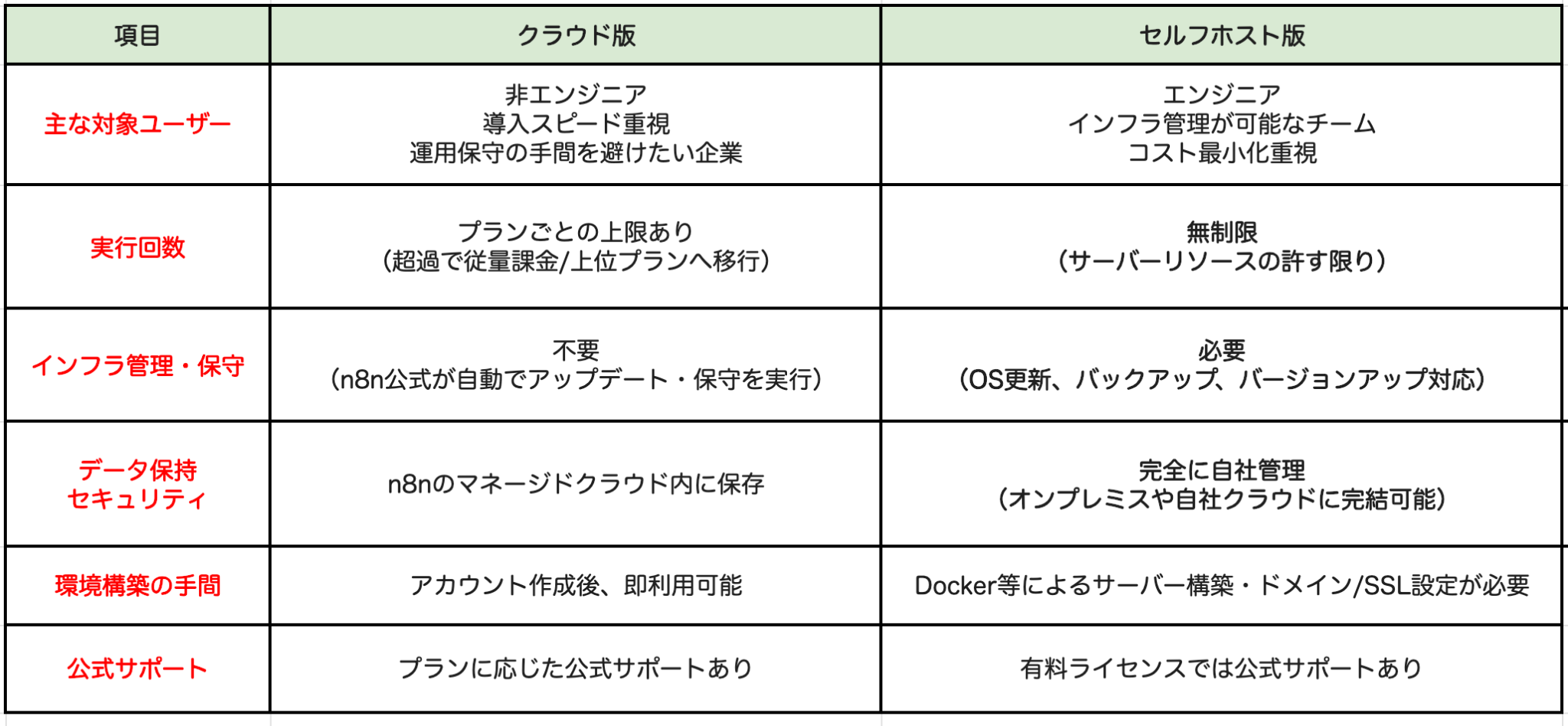
セルフホスト版はサーバーの運用保守が必要になりますが、ワークフローや認証情報を自社で管理する環境に保存・処理でき、データ管理の自由度を高められるため、セキュリティ要件が厳しい企業でも導入しやすいというメリットがあります。
※サーバー、データベース、監視、バックアップ、アップデートなどの運用コストが発生する場合もあります。
セルフホストとクラウド版の違いについて、こちらの記事もチェック! → n8nの料金プランを徹底解説!クラウド版・セルフホスト版の違いから他社ツールとのコスト比較まで
2,000以上のアプリとAPI連携による拡張性
- Google スプレッドシート
- Slack
- Salesforce
- Notion
など、多数のクラウドサービスとの連携ノードが用意されています。
万が一、標準ノードがないサービスであっても、「HTTP Requestノード」を使用すれば、APIを公開しているほぼすべてのWebサービスと連携が可能です。
この拡張性の高さが、エンジニアや高度な自動化を目指すユーザーに支持されている理由の一つです。
n8nとSlackの連携例について、こちらの記事もチェック! → 【n8n×Slack完全ガイド】連携手順から次世代の活用方法まで
🚀YoomはAIエージェントによる高度な業務自動化をノーコードで実現できます
n8nは非常に強力なツールですが、環境構築やコードの記述が必要な場面も多く、非エンジニアにはハードルが高く感じられることもあります。
Yoomを活用することで、専門知識がなくても直感的な操作だけでAIエージェントを構築できるので、本来注力すべき戦略立案や顧客対応などのコア業務に集中できるようになるでしょう。


「これなら自分でもできそう!」と感じた方は、ぜひ以下からYoomを試してみてください。


Zendeskに届いた問い合わせを自社のガイドラインに基づき解析し、リスクが高い場合にSlackへ通知するAIワーカーです。客観的な基準でリスクを早期発見し、担当者の精神的負荷を軽減しながら迅速な組織対応を実現できるため、カスタマーハラスメント対策を強化したいCSチームにおすすめです。
このAIワーカーは、Zendeskに寄せられたチケットの内容を自社のガイドラインに基づき自律的に解析します。リスクが高いと判断された場合のみ、その根拠を添えてSlackへアラートを通知するため、担当者の負担を軽減しながら迅速なリスク管理を実現します。
■このAIワーカーをおすすめする方
- カスタマーハラスメント対策を強化したいが、全件チェックのリソースが不足しているカスタマーサポート責任者の方
- 不当な要求や暴言を含む問い合わせに対し、客観的な基準で迅速に組織的対応を行いたいと考えているCSチームの方
- スタッフの精神的負担を軽減するため、リスク判定の一次切り分けを自動化したいと考えている人事・労務担当者の方
■AIワーカー設定の流れ
- AIワーカーの「名前」や「説明」などの基本情報を設定します。
- SlackやZendeskなど、AIワーカー内で使用するアプリをYoomの「マイアプリ」で連携し、必要なアクションを設定します。
- AIワーカーへの指示書となる「スキル」を、自社のカスタマーハラスメントガイドラインや運用ルールに合わせて作成・調整します。
■このAIワーカーのカスタムポイント
- スキル内の「#分類・判定基準」という項目に、自社で定義しているリスクの閾値や具体例を設定してください。「【低リスク】:正当なクレーム、または一般的な問い合わせ」のように自社特有の判断基準を学習させることで、より実務に即した精度の高い判定が可能になります。
- スキル内の「通知データ生成」の「判定理由(具体的な該当箇所の解説)」などの項目を調整することで、Slackに通知する情報の優先順位やフォーマットをカスタマイズできます。
- 通知先のSlackチャンネルIDを、緊急対応チームや法務部門など、状況に応じた適切な宛先に設定することで、スムーズな連携体制を構築できます。
■注意事項
- SlackとYoomを連携してください。
- AIワーカーの基本設定は「【AIワーカー】基本的な設定方法」をご参照ください。
- AIワーカーの同時実行数・作成可能なAIワーカー数・利用可能なAIモデルはご契約中のプランによって異なります。
- AIワーカー内でご利用いただけるアプリやオペレーション等はフローボットの利用制限と同様です。
- AIワーカーは、テスト実行でも本番実行と同様にタスクを消費しますのでご注意ください。詳細は「【AIワーカー】タスク実行数の計算方法」をご参照ください。
- AIワーカーはマニュアルを詳細に設定することで適切な処理を実行しやすくなります。詳細は「【AIワーカー】マニュアルの作成方法」をご参照ください。

■このテンプレートをおすすめする方
- 膨大な問い合わせデータの集計や分析、週次レポートの作成に課題を感じているカスタマーサポート担当者の方
- Google スプレッドシートとSlackを併用しており、データの要約から通知までを自動化したいと考えているチームリーダーの方
- 顧客の声を迅速にサービス改善へ活かしたいが、分析リソースの不足に悩んでいる経営者の方
■このテンプレートを使うメリット
- AIワーカーが問い合わせデータを一括分析し、頻出課題や顧客の感情を抽出するため、手作業で行っていた分析時間を短縮できます。
- 定期的に分析レポートがSlackへ自動通知されることで、チーム全体での現状把握がスムーズになり、FAQの改善や顧客満足度の向上に繋がります。
■フローボットの流れ
- はじめに、Google スプレッドシート、Notion、SlackをYoomと連携します。
- 次に、特定の時間にスケジュール実行するトリガーを設定します。
- 最後に、蓄積された問い合わせデータを分析し頻出する課題や顧客の感情を可視化して、レポートを作成するためのマニュアル(指示)を作成します。
■このワークフローのカスタムポイント
- Google スプレッドシートのアクション設定では、分析対象とするデータの範囲や抽出条件を、運用に合わせて任意に調整してください。
- AIワーカーの指示(プロンプト)を調整することで、要約の粒度や抽出したい特定の項目(改善案、ネガティブな意見など)をカスタマイズできます。
- Slackの通知先チャンネルを、用途に合わせてカスタマーサクセス用や開発チーム用など任意で設定してください。
■注意事項
- Google スプレッドシート、Notion、SlackのそれぞれとYoomを連携してください。AIワーカー内で使用するツール(アプリ)についてもマイアプリ連携が必要です。
- AIワーカーの基本設定は「【AIワーカー】基本的な設定方法」をご参照ください。
- AIワーカーの同時実行数・作成可能なAIワーカー数・利用可能なAIモデルはご契約中のプランによって異なります。
- AIワーカー内でご利用いただけるアプリやオペレーション等はフローボットの利用制限と同様です。
- AIワーカーは、テスト実行でも本番実行と同様にタスクを消費しますのでご注意ください。詳細は「【AIワーカー】タスク実行数の計算方法」ご参照ください。
- AIワーカーはマニュアルを詳細に設定することで適切な処理を実行しやすくなります。詳細は「【AIワーカー】マニュアルの作成方法」をご参照ください。
- AIワーカー内で20件を超える大容量データの取得やループ処理を行うと、タスクを著しく消費する可能性があるためご注意ください。
🤖n8nでできること15選
n8nの真骨頂は、近年強化されているAI連携機能にあります。
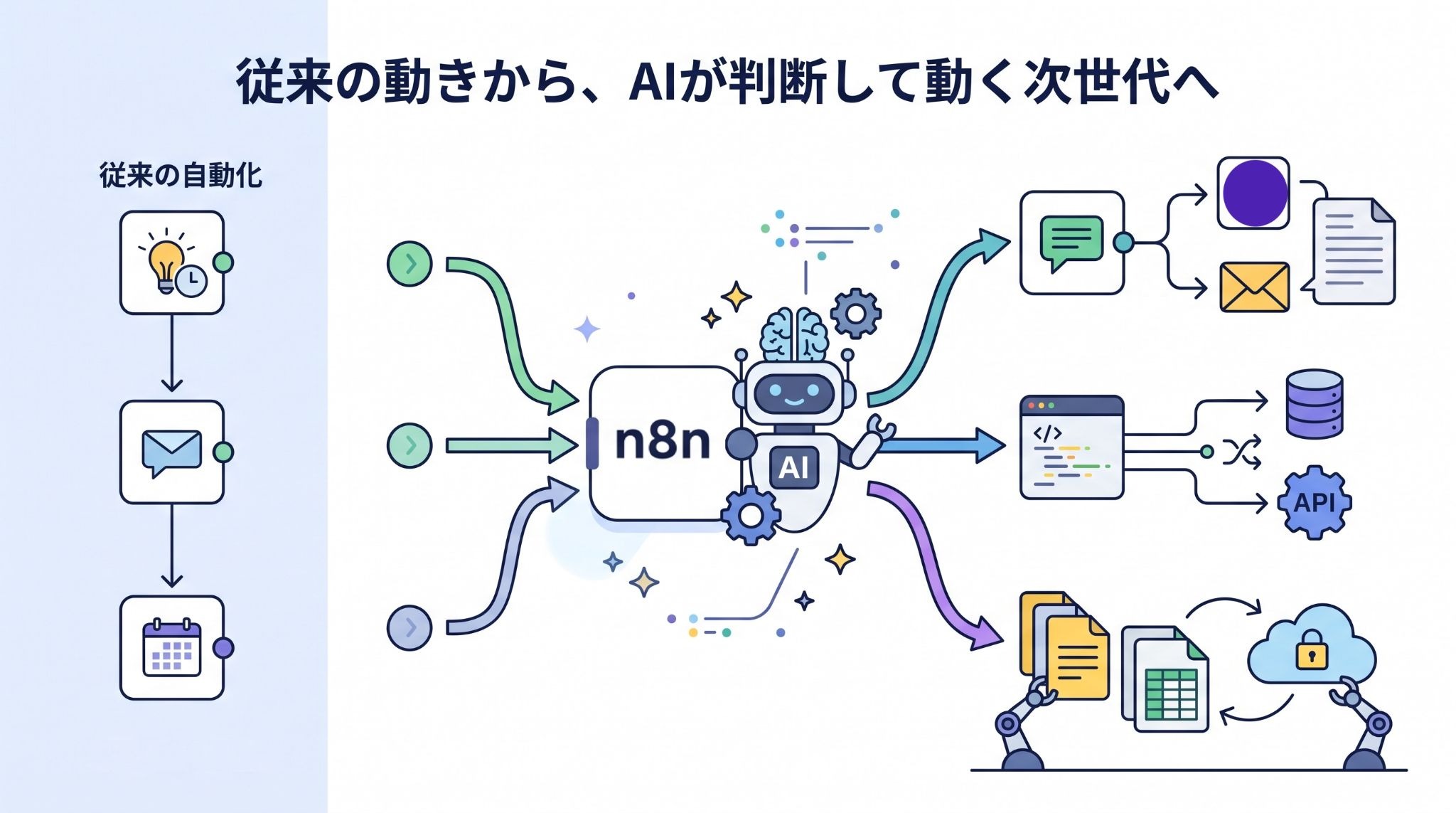
従来の「Aが起きたらBをする」という固定的な動きから、AIが内容を判断して動く次世代の自動化まで、具体的な15の活用例をテンプレートを含めて紹介します。
AIエージェントと次世代AI連携
n8nの最大の特徴である、AIが自律的に動く「AIエージェント」や最新プロトコルに関連した活用例です。
1. AIエージェントによる自律的なタスク実行
「AI Agentノード」を使用することで、AIに特定の役割を与え、与えられた目的に向かって自律的にツールを選択・使用させることができます。
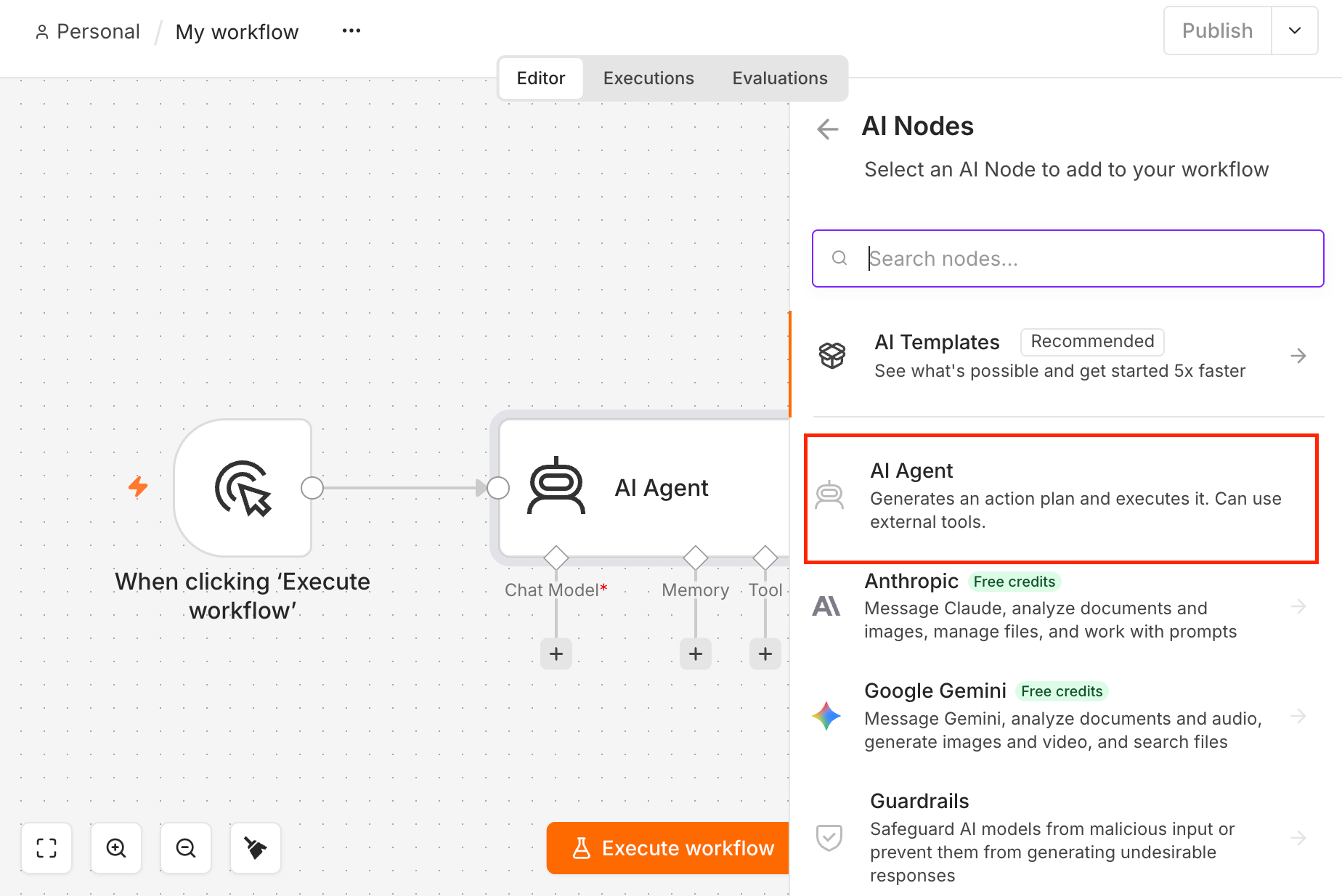
例えば「顧客からの要望を聞き出し、DBを検索して最適な提案をする」といった、複雑な推論を伴うタスクの自動化が可能になります。
2. MCP連携による外部AIからの業務ツール操作
MCPへの対応により、n8nのワークフローをMCP経由で外部のAIクライアントから呼び出せるように。
あらかじめ公開対象として設定したワークフローを通じて、社内の業務ツールやデータベースに対する処理を実行できます。
3. チャットツールへのAIによる高度な通知・振り分け
メッセージの内容をAIが解析し、
- 緊急度
- 質問
- バグ報告
- お礼
などのカテゴリに応じて内容を分類。
通知先となるチャンネルを自動で振り分けたり、要約して担当者にメンションを飛ばしたりすることができます。
4. 複数システム間のデータ同期
- CRM(顧客管理システム)
- データベースツール
- ECサイトの在庫データ
- 社内のDB
など、異なるシステム間で常に最新の状態を保つようにデータを同期させることができます。
Webhookを活用すれば、ポーリングよりも短い遅延でイベントを検知できるため、リアルタイムに近いデータ更新も実現可能です。
高度なコミュニケーション・通知自動化
単なる通知にとどまらず、AIによる分類や生成を組み合わせた、一歩進んだコミュニケーションの自動化です。
5. AIを活用した問い合わせ内容の自動分類と回答生成
メールやフォームから届いた問い合わせをAIが読み取り、内容を分類した上で、過去のFAQデータに基づいた回答案を自動で下書き保存します。
担当者は内容を確認して送信ボタンを押すだけになり、対応時間を大幅に短縮できるようになるでしょう。
6. RAG構成による社内ドキュメント検索チャットボット
「Vector Storeノード」を利用して、社内のPDFやNotionのページをベクトル化し、AIに読み込ませることができます。
社内規定や技術ドキュメントを検索し、その検索結果をもとに回答する専用チャットボットを構築できます。
7. 定期的なWebスクレイピング
特定のサイトを定期的に巡回して情報を取得し、その内容をAIが変換してスプレッドシートにまとめたり、競合の動向として通知するワークフローです。
情報収集の自動化により、トレンド把握の速度が上がります。
データエンジニアリングとシステム連携
JavaScriptを用いた柔軟なデータ加工や、データベース・APIとの深い連携が可能なn8nならではの活用例です。
8. 複雑な条件分岐を用いた承認フローの自動化
- 経費精算が1万円以上の場合は上長の承認を待つ
- 1万円未満なら即座に承認して通知する
といった、多段の条件分岐を伴うフローも構築可能です。
Waitノードと連携させることで、人の判断をフローの途中に組み込めます。
9. データベース(MySQL/PostgreSQL)の直接操作
APIを経由せず、
- MySQL
- PostgreSQL
- MongoDB
などの社内のデータベースに接続してデータを読み書きできます。
古い基幹システムと最新のSaaSを連携させる「ハブ」としての役割を果たすことができます。
10. クラウドストレージへのファイル保存とAIリネーム
新しいメールが届いたときに添付ファイルをダウンロード。
その際、メールの件名と現在のタイムスタンプを使用して、適切なファイル名に自動でリネームして保存します。
11. 独自API(Webhook)の受付と処理
n8n自体をAPIの受け口(Webhookレスポンス)にすることができます。
自社のシステムから特定のデータをn8nに投げ、n8n側で複雑な計算や外部ツールへの連携を行わせた結果を、再び自社システムへ返すといった使い方が可能です。
バックオフィス業務とファイル管理の効率化
日常的なルーチンワークやセキュアな環境での自動化など、実務に直結する運用例です。
12. ETL処理(データの抽出・変換・格納)
散らばったデータを一つのデータベースに統合する際、データの形式を揃えたり、不要なデータを除外する加工処理を自動化。
エンジニアがSQLやPythonで行っていた一部のデータ抽出・変換・格納処理をn8nで置き換えられます。
13. SNS投稿の自動生成とマルチプラットフォーム予約
ブログの記事公開をトリガーに、AIが
- X(旧Twitter)
などのSNSツール向けにそれぞれ最適な紹介文を生成し、投稿処理をまとめて実行するフローを構築可能。
SNS運用にかかるクリエイティブな工数を削減できます。
14. 議事録の自動テキスト化と要約保存
Google Meetの通話に自動的に参加し、会話を文字起こし。
その後要約を行い、結果をチャットツールに自動投稿します。
議事録作成の手間削減につながるでしょう。
15. セルフホストによるセキュアな自社専用自動化環境
n8nを自社専用のVPSやオンプレミス環境に構築。
機密性の高い顧客情報や技術データを自社の管理下にある環境で処理できるため、データ管理の選択肢を広げられます。
🛡️n8n運用で直面する「3つの壁」と回避策
n8nはその自由度の高さゆえに、企業での本格的な運用において特有の課題に直面することがあります。
ここでは、現場で起こりがちな3つの壁とその回避策について解説します。
ワークフローのブラックボックス化
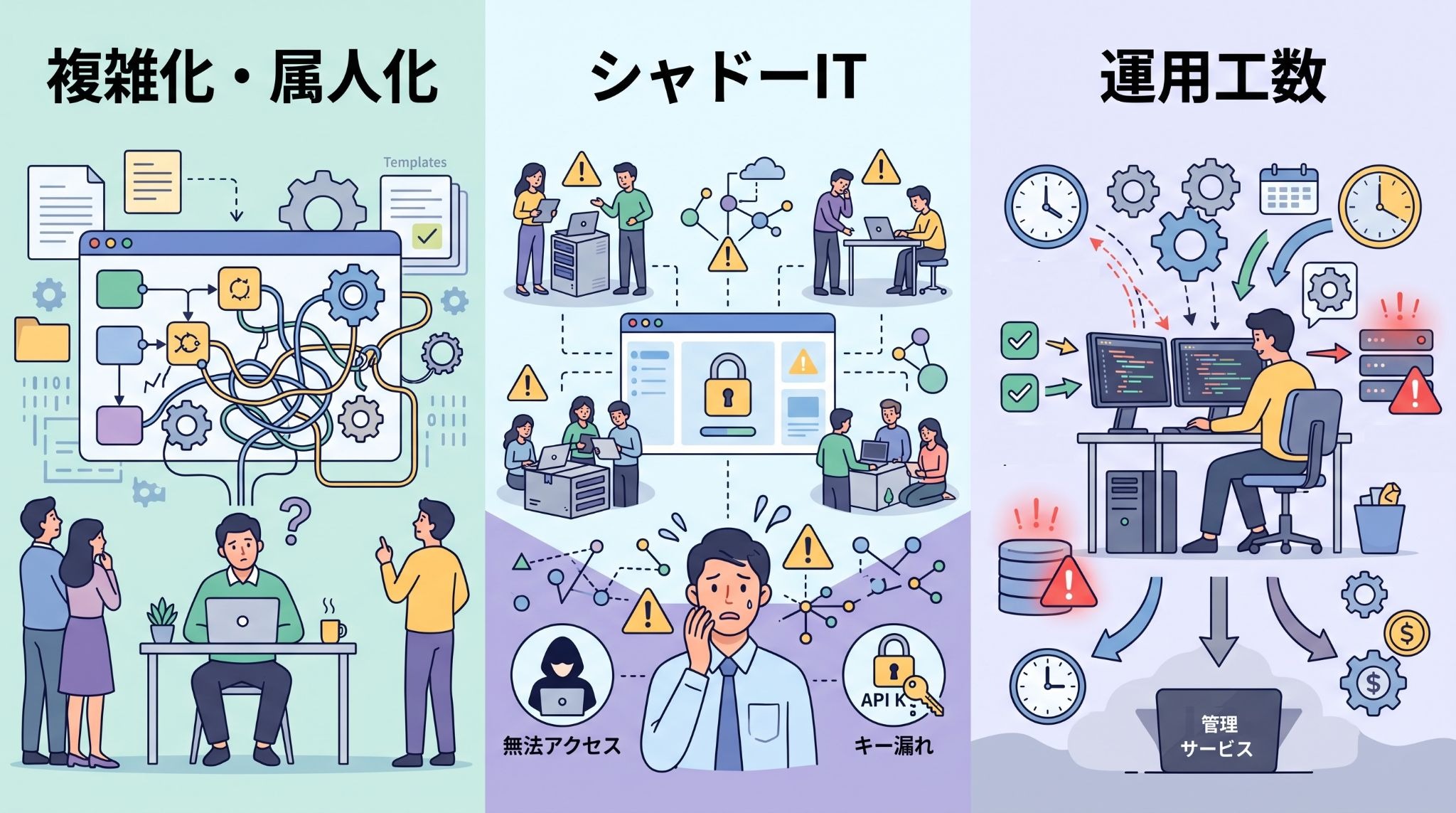
n8nはJavaScriptを直接記述できるなど、高度な作り込みが可能です。
しかし、これは属人化を招く原因にもなります。
回避策としては、ノードに詳細なメモを残すことやなるべく標準ノードを使い、複雑な処理は共通のテンプレートとして管理する運用ルールが必要です。
シャドーITのリスク
特にセルフホスト版の場合、各部署が勝手にサーバーを立てて自動化を始めると、IT部門が全体像を把握できなくなる「シャドーIT」のリスクがあります。
想定されるリスクの一例
- 不正アクセスの危険:外部からの不正アクセスやサイバー攻撃を受け、社内ネットワーク侵入の入口になる
- 認証情報の漏洩:SaaSやDBの連携用APIキー、ログイン情報が各サーバーへ無断で保存される
- 障害時の復旧不能:ワークフローの仕様やエラー時のハンドリングが担当者個人しか把握していない
組織で導入する際は、利用するプランで提供されるユーザー管理・権限管理機能を確認し、必要に応じて有料プランを選択するとともに、中央集約的な管理体制を整えることが推奨されます。
メンテナンスにかかる工数
クラウドサービス側のAPI仕様変更により、昨日まで動いていたフローが突然止まることは珍しくありません。
セルフホスト版であれば、n8n自体のアップデート作業やサーバーの死活監視も自社で行う必要があります。
ツール費用が無料でも、保守にあたるエンジニアの人件費を含めると、マネージドサービスを利用する方が安価に済む場合がある点は考慮すべきポイントです。
🌟n8nのような高度な自動化をノーコードで!Yoomのテンプレート活用
n8nで実現できる複数アプリの連携を、より手軽に、かつ日本国内のビジネスツールに特化した形で実現したい方にはYoomがおすすめです。
ここでは、n8nで検討されるような自動化をすぐに開始できる、AIワーカーを活用したテンプレートを紹介します。
IT資産管理担当
従業員管理ツールで情報を特定し、資産台帳から紐づくデータを自律的に抽出。
責任者への通知のほか、ステータス更新から整合性チェックまでを一貫して実行してくれるため、人事業務の工数削減が期待できます。




貸与中のIT資産やSaaSアカウントの利用状況を調査し、回収・停止依頼と台帳ステータス更新を実行するAIワーカーです。従業員の退職や異動に伴う管理業務を自動化し、台帳の更新漏れを防げるため、資産管理の効率化と正確性を高めたい情報システム担当者におすすめです。
退職や異動に伴うIT資産の回収やSaaSアカウントの停止作業は、対象者の特定から台帳の更新まで多くの工程を要し、管理担当者の大きな負担となりがちです。
このAIワーカーは、指示をもとに、freee人事労務から対象者の情報を正確に特定し、Google スプレッドシートで管理されている資産台帳から紐づくデータを自律的に抽出します。さらに、Chatworkを通じて管理者へ回収・停止の依頼を送信し、完了後は台帳のステータス更新から最終的な整合性チェックまでを一貫して実行します。手作業による漏れやミスを防ぎ、資産管理業務の確実な遂行をサポートします。
■このAIワーカーをおすすめする方
- 退職者や異動者のIT資産回収・アカウント停止漏れを確実に防ぎたい情報システム部門の方
- freee人事労務とGoogle スプレッドシートを連携させ、資産管理の事務作業を効率化したい事務担当者の方
- 物理資産と複数のSaaSアカウントの利用状況調査に時間がかかっており、業務を自動化したい管理責任者の方
■AIワーカー設定の流れ
- AIワーカーの「名前」や「役割」などの基本情報を設定します。
- 使用するアプリ(freee人事労務、Google スプレッドシート、Chatwork)をYoomとマイアプリ連携し、それぞれのアクションを設定します。
- AIワーカーの核となる「スキル」を作成します。提供されたテンプレートをベースに、自社の資産管理ルールや運用フローに合わせて内容を調整してください。
- スキル内で指定する「シートID」や「ルームID」など、環境固有の情報を正しく設定することで、AIが自律的に業務を遂行できるようになります。
■このAIワーカーのカスタムポイント
- スキル内の「#分類・判定基準」という項目に、「【回収予定】:物理資産(パソコン、スマートフォン、備品等)の返却待ち状態」のように、自社の運用に合わせたステータス定義を設定してください。これにより、AIが自社のルールを正しく理解し、適切なステータス更新を行えるようになります。
- スキル内の「#手順」におけるChatwork送信メッセージの内容を、「対象者名・資産・アカウント名・回収/停止の期日・依頼詳細」などのように自社で利用しているフォーマットや項目にカスタマイズ可能です。管理者が一目で状況を把握できる形式に調整することで、連携がよりスムーズになります。
- IT資産管理にkintoneなど他のアプリを使用している場合や、人事システムにSmartHRなどを利用している場合は、使用ツールを変更してスキルを調整することで、自社の環境に最適化した調査・更新フローを構築できます。
- freee人事労務、Google スプレッドシート、ChatworkとYoomを連携してください。
- freee人事労務はミニプラン以上でご利用いただけるアプリとなっております。フリープラン・パーソナルプランの場合は設定しているフローボットのオペレーションやデータコネクトはエラーとなりますので、ご注意ください。
- パーソナルプラン・ミニプラン・チームプラン・サクセスプランなどの有料プランは、2週間の無料トライアルを行うことが可能です。無料トライアル中には制限対象のアプリを使用することができます。
- AIワーカーの基本設定は「【AIワーカー】基本的な設定方法」をご参照ください。
- AIワーカーの同時実行数・作成可能なAIワーカー数・利用可能なAIモデルはご契約中のプランによって異なります。
- AIワーカー内でご利用いただけるアプリやオペレーション等はフローボットの利用制限と同様です。
- AIワーカーは、テスト実行でも本番実行と同様にタスクを消費しますのでご注意ください。詳細は「【AIワーカー】タスク実行数の計算方法」をご参照ください。
- AIワーカーはマニュアルを詳細に設定することで適切な処理を実行しやすくなります。詳細は「【AIワーカー】マニュアルの作成方法」をご参照ください。
財務アナリスト
入出金予定や過去の実績データを分析し、資金の増減を予測するAIワーカーです。
資金不足に備えたアドバイスも提供してくれるので、対策への着手のスピードが早まるでしょう。
現預金残高や入出金予定データをもとに資金繰りの予測・分析を行うAIワーカーです。月次の資金繰り表作成に手間がかかっている経理・財務担当の方や、資金不足を事前に防ぎたい中小企業の管理部門の方におすすめです。
- 「スキル」とは
- AIワーカーが処理を行うための手順書です。詳しい設定方法は「【AIワーカー】スキル(旧マニュアル)の作成方法」をご参照ください。
- 「使用ツール」とは
- AIワーカーが処理を行う際に使用するツールです。自社で普段使っているツールをAIに指示するだけで、データの取得先や出力先を自由に組み替えることができます。
- AIワーカーの同時実行数・作成可能なAIワーカー数・利用可能なAIモデルはご契約中のプランによって異なります。
- AIワーカー内でご利用いただけるアプリやオペレーション等はフローボットの利用制限と同様です。
- AIワーカーは、テスト実行でも本番実行と同様にタスクを消費しますのでご注意ください。詳細は「【AIワーカー】タスク実行数の計算方法」をご参照ください。
💡n8nとZapierの違い|選定のポイント
自動化ツールを選ぶ際、n8nと並んで候補に挙がるのがZapierです。
それぞれの違いを整理しました。
コストパフォーマンスと課金体系の比較
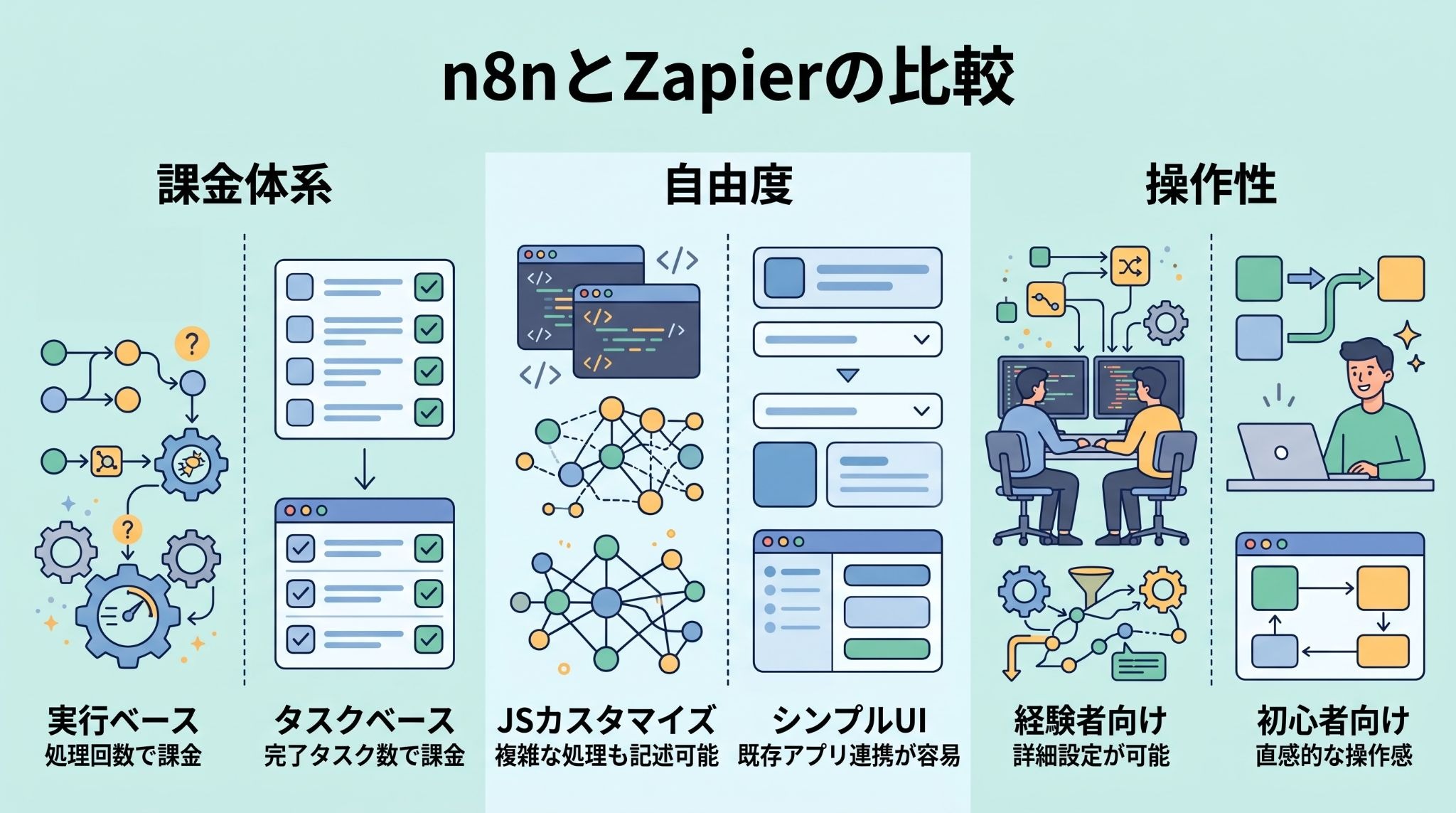
n8nのクラウド版は、Starterプランを年払いで契約した場合、月額20ユーロから利用できます。
Zapierがタスク実行数で細かく課金されるのに対し、n8nはワークフローの実行回数で課金されるため、1つのフロー内で大量のデータを処理する場合、n8nの方がコストを抑えられる傾向があります。
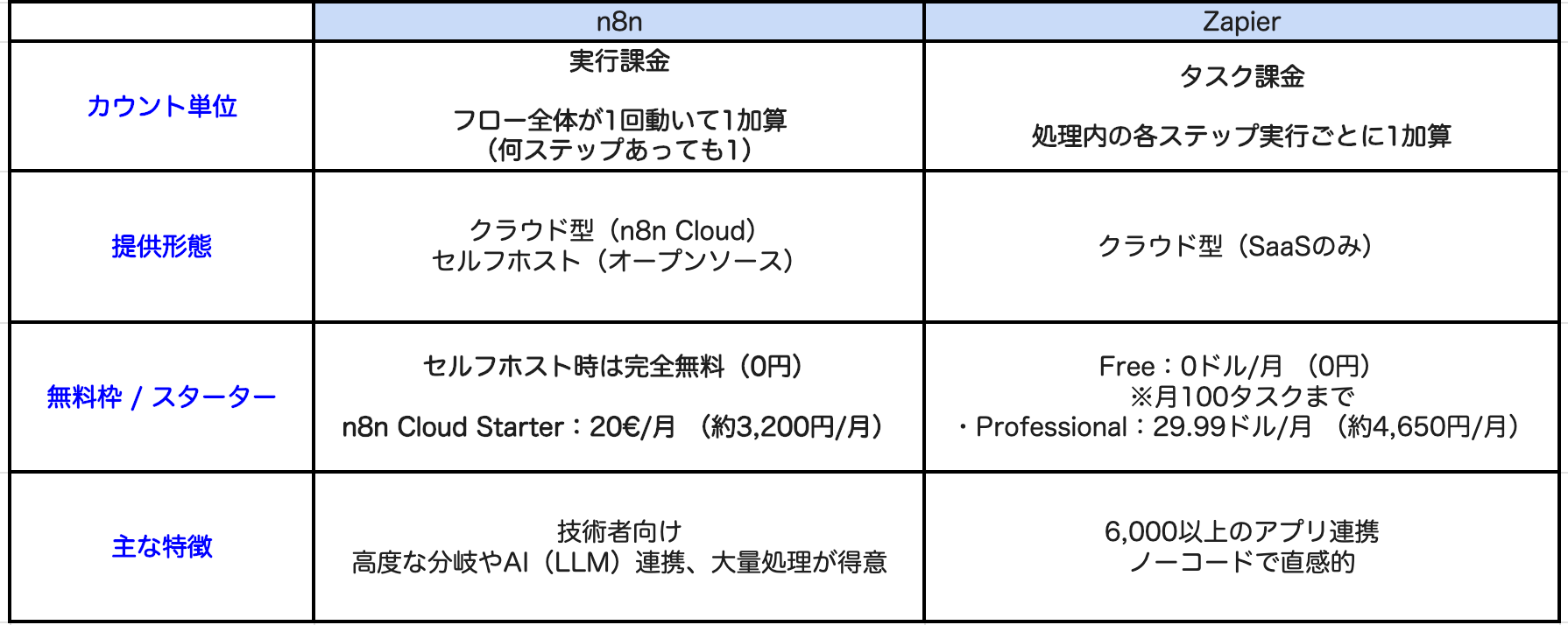
※執筆時のレート換算です。
Zapierの料金についてはこちらの記事もチェック! → Zapierとは?使い方や料金、業務自動化の事例を徹底解説
JavaScriptによるカスタマイズの自由度
n8nはエンジニアにとっての自由度が高いツールといえます。
標準機能で足りない場合でも、Codeノードを使って独自のロジックを組んだり、複雑なJSONデータを整形することが容易です。
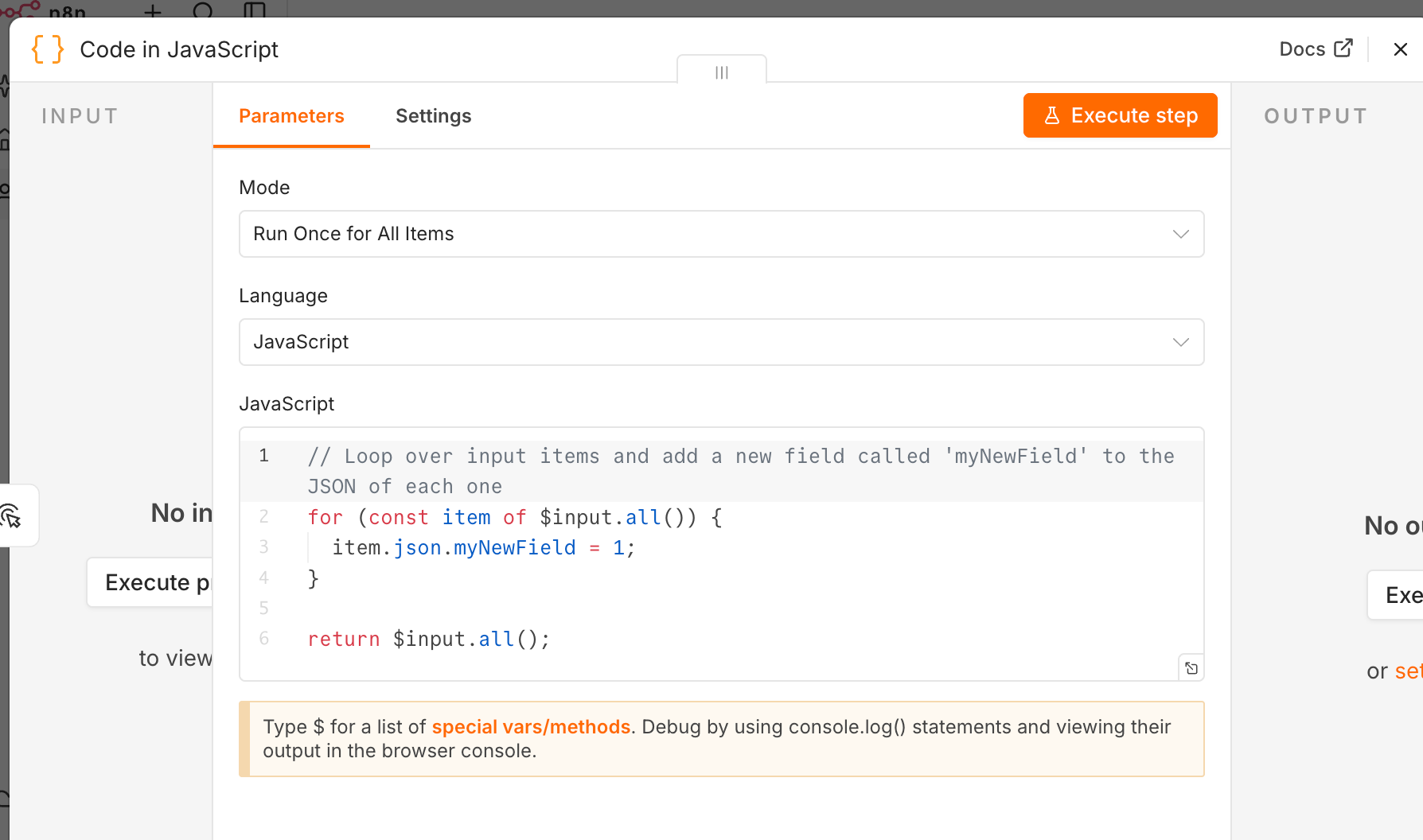
一方、Zapierは誰でも使えるシンプルさを優先しているため、高度なロジックを組むには上位プランへの加入と一定の知識が必要になります。
Zapierのフロー構築についてはこちらの記事もチェック! → Zapierの使い方完全ガイド!Zap・Agents・チャットボット・MCPの設定方法を解説
初心者向けかエンジニア向けかの操作性
Zapierは一問一答形式で設定が進むため、初めて自動化に取り組む人でも迷うことがありません。
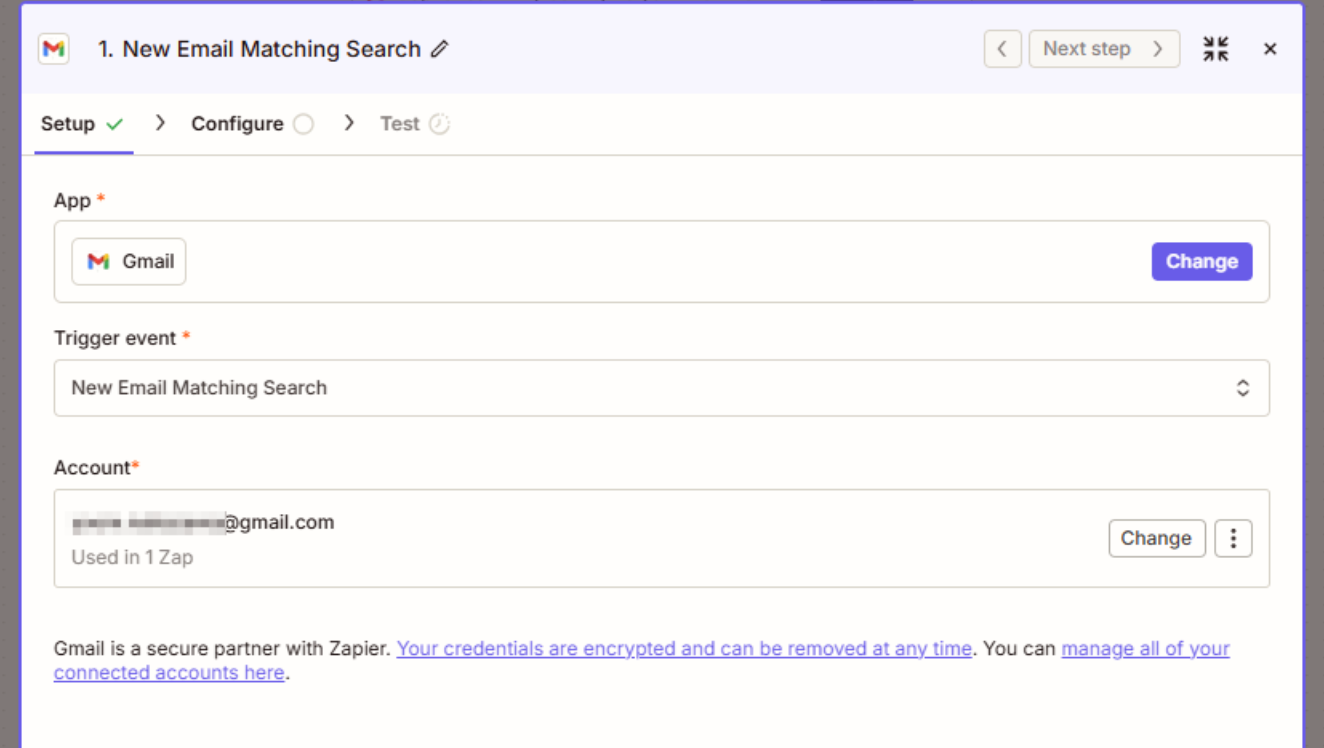
それに対し、n8nは最初から真っ白なキャンバスを渡されるため、ある程度のデータ構造(JSONやAPIなど)の理解がないと使いこなすのが難しいという側面があります。
n8nと他ツールとの比較についてこちらの記事もチェック! → n8nの使い方・料金・活用事例を徹底解説!ZapierやDifyとの違いは?
✅まとめ
n8nは、AIエージェントやMCP連携といった最先端の機能を備え、圧倒的な自由度で業務を自動化できるパワフルなツールです。
特にコストを抑えつつ高度なシステム連携を行いたい企業にとって、有力な選択肢となるでしょう。
一方で、
- 環境構築
- コードの知識
- 運用における保守工数
といった専門知識や技術が不可欠である点には注意が必要です。
もし、「コードは書きたくないけれど、n8nのような高度なAI自動化を実現したい」と考えているなら、Yoomのようなマネージドなノーコードツールが、結果として最も早く、安価にゴールへ辿り着ける道かもしれません。
📝Yoomでできること
業務の自動化は便利な反面、一つひとつの連携を設定したり、エラーが起きた際に原因を特定したりといった手間がかかるものです...。
Yoomを活用することで、設定や保守のストレスから解放され、本来注力すべきチームのマネジメントやクリエイティブな活動に集中できるようになります。
興味を持った方は、ぜひ以下のテンプレートから自動化フローをお試しください!


Salesforceの商談データや議事録を自律的に分析し、BANT基準に照らし合わせて失注要因の仮説を立てるAIワーカーです。さらに、Slackを通じて具体的な改善アクションを提案し、担当者の承認を得た上で内容をSalesforceへ自動登録します。これにより、振り返りの質を向上させ、次の商談に活かすサイクルを効率的に構築できます。
- Salesforceに蓄積された失注データの分析を効率化し、営業戦略の改善に役立てたいと考えている営業マネージャーの方
- 失注理由の入力が形骸化しており、客観的な視点での要因分析とネクストアクションの策定を自動化したい営業担当者の方
- Slackでのコミュニケーションを中心に業務を行っており、対話形式でスムーズにシステム登録を完結させたい方
- AIワーカーの「名前」や「役割」などの基本設定を行います。
- SalesforceとSlackをYoomと連携し、AIワーカーで使用するアプリの設定(マイアプリ連携)を完了させます。
- AIワーカーへの指示書となる「スキル」を編集します。自社の営業フェーズや運用ルールに合わせて、BANT分析の定義やSalesforceの検索条件などを自由に調整してください。
- スキル内の「# BANT分析基準」という項目に、自社の評価基準を設定してください。予算の捉え方や導入時期の重要度を具体化することで、より実務に即した精度の高い分析結果が得られます。
- スキル内の「# 手順」にあるSlackでの承認プロセスにおいて、リマインド回数や修正依頼への対応ルールを自社の運用に合わせて変更可能です。
- Salesforceへの登録時に使用する件名や、登録先のオブジェクトをカスタマイズすることで、自社のSalesforce環境に最適化した記録が残せます。
- Salesforce、SlackとYoomを連携してください。
- AIワーカーの基本設定は「【AIワーカー】基本的な設定方法」をご参照ください。
- AIワーカーの同時実行数・作成可能なAIワーカー数・利用可能なAIモデルはご契約中のプランによって異なります。
- AIワーカー内でご利用いただけるアプリやオペレーション等はフローボットの利用制限と同様です。
- AIワーカーは、テスト実行でも本番実行と同様にタスクを消費しますのでご注意ください。詳細は「【AIワーカー】タスク実行数の計算方法」をご参照ください。
- AIワーカーはスキルを詳細に設定することで適切な処理を実行しやすくなります。詳細は「【AIワーカー】スキル(旧マニュアル)の作成方法」をご参照ください。
- Salesforceはミニプラン以上でご利用いただけるアプリとなっております。フリープラン・パーソナルプランの場合は設定しているフローボットのオペレーションやデータコネクトはエラーとなりますので、ご注意ください。
- パーソナルプラン ・ミニプラン・チームプラン・サクセスプランなどの有料プランは、2週間の無料トライアルを行うことが可能です。無料トライアル中には制限対象のアプリを使用することができます。詳しくは、料金プランのページをご参照ください。
- Google スプレッドシートを用いたデータ集計や分析、報告書作成に時間を要している方
- AIを業務に活用し、属人化しがちな定例報告業務を仕組み化したいと考えている方
- データに基づいた質の高い定例報告を、効率的に実施したいチームのマネージャーの方
- スケジュールに合わせて自動で報告書が作成されるため、データ収集や資料作成にかかっていた時間を他の業務に充てることができます。
- AIが設定された指示に基づき分析と資料作成を行うため、担当者による内容のばらつきや品質の差が減り、報告業務の標準化に繋がります。
- はじめに、Google スプレッドシートとGoogleドキュメントをYoomと連携します。
- 次に、トリガーでスケジュールトリガーを選択し、週次や月次など、フローを起動したい任意のスケジュールを設定します。
- 次に、オペレーションでAIワーカーを選択し、Google スプレッドシートのデータを分析してGoogleドキュメントに報告書を出力するための指示を作成します。
■このワークフローのカスタムポイント
- スケジュールトリガーでは、日次、週次、月次など、任意の実行タイミングを設定してください。
- AIワーカーへの指示内容は、分析の観点や報告書のフォーマットに合わせて任意で設定することが可能です。
- 分析対象となるGoogle スプレッドシートのファイルや、連携するGoogleアカウントも任意で設定できます。
- Google スプレッドシート、GoogleドキュメントのそれぞれとYoomを連携してください。AIワーカー内で使用するツール(アプリ)についてもマイアプリ連携が必要です。
- AIワーカーの基本設定は「【AIワーカー】基本的な設定方法」をご参照ください。
- AIワーカーの同時実行数・作成可能なAIワーカー数・利用可能なAIモデルはご契約中のプランによって異なります。
- AIワーカー内でご利用いただけるアプリやオペレーション等はフローボットの利用制限と同様です。
- AIワーカーは、テスト実行でも本番実行と同様にタスクを消費しますのでご注意ください。詳細は「【AIワーカー】タスク実行数の計算方法」ご参照ください。
- AIワーカーはマニュアルを詳細に設定することで適切な処理を実行しやすくなります。詳細は「【AIワーカー】マニュアルの作成方法」をご参照ください。
プログラミング知識なしで手軽に構築できます。




