









・
Zapierでできること完全ガイド!AI連携から活用事例・料金まで徹底解説

業務効率化を目指す中で「Zapier(ザピアー)」という名前を耳にすることは多いでしょう。Zapierは、異なるWebアプリ同士を連携させ、ルーチンワークを自動化する強力なツールです。プログラミングの知識がなくても、マウス操作だけで複雑なワークフローを構築できる点が最大の魅力です。
本記事では、Zapierの基本的な仕組みから、直近のAI機能を活用した自動化のアイデア、気になる料金プランまで詳しく解説します。
※以降の内容は、2026年10月時点の情報です。
💡Zapierとは?自動化の仕組みを解説
Zapierは、世界中で利用されているiPaaS(Integration Platform as a Service)の代表格です。特定のアプリで何かが起きたことをきっかけに、別のアプリで特定のアクションを実行させる「Zap(ザップ)」と呼ばれる仕組みで動きます。
トリガーとアクションの基本
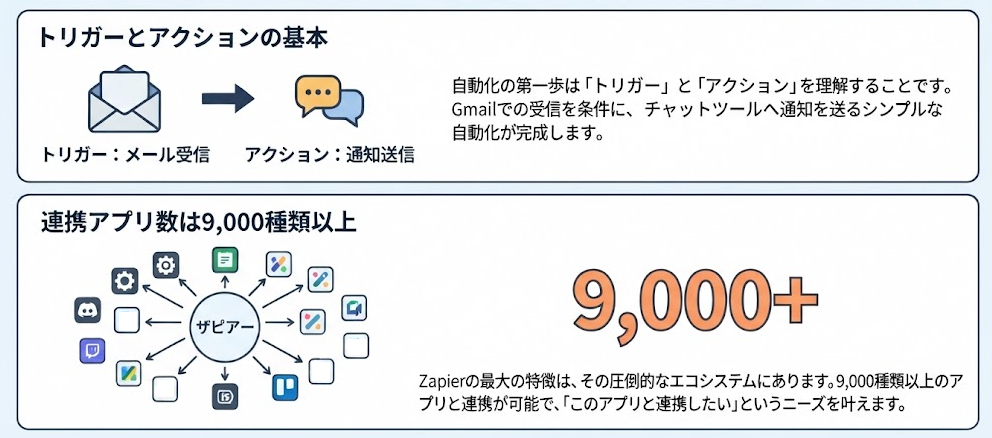
自動化の第一歩は「トリガー」と「アクション」を理解することです。トリガーとは「Gmailで新しいメールを受信したとき」といった自動化を起動させる条件を指します。
一方、アクションとは「Slackにメッセージを送信する」といった、トリガーを受けて実行される動作のことです。
この2つを組み合わせることで、「メールが来たらSlackに通知する」といったシンプルな自動化が完成します。詳細な設定方法については、以下のガイドも参考にしてください。
関連記事:Zapier(ザピアー)とは?使い方や料金、業務自動化の事例を徹底解説
連携アプリ数は9,000種類以上
Zapierの最大の特徴は、その圧倒的なエコシステムにあります。Google Workspace、Microsoft 365、Slack、Salesforceといった世界的な主要アプリはもちろん、近年ではAIツールやニッチなビジネスツールまで、9,000種類以上のアプリケーションと連携が可能です。
この連携数の多さはZapierの大きな特徴で、「このアプリと連携したい」と思ったときに、Zapierならすでに対応している可能性が高いのが強みです。直近のiPaaS動向についてはこちらの記事で詳しく解説しています。
関連記事:iPaaSツールはどんなものがある?それぞれの特徴とAI連携
🚀Zapierでできること・新機能
近年のZapierは、単なるアプリ連携ツールを超え、AIを中核に据えたプラットフォームへと進化しています。
ここでは、特に注目すべき3つの新機能を紹介します。
Zapier MCP(Model Context Protocol)
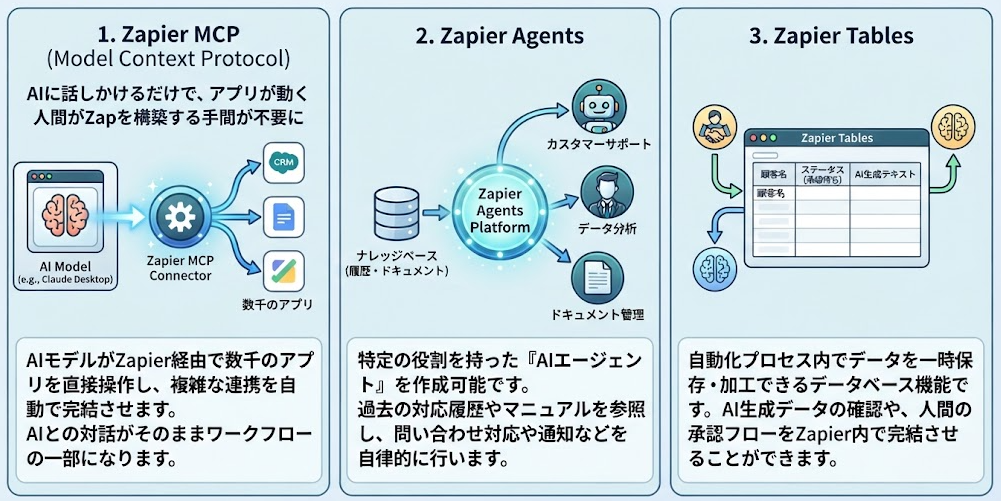
Zapier MCPは、AIモデル(Claude Desktopなど)からZapier経由で数千のアプリを直接操作できるようにする機能です。チャットインターフェース上で「最近の商談内容をSalesforceに登録して」と指示するだけで、AIが背後でZapierを動かし、タスクを完結させます。
この機能により、人間がZapを構築する手間さえも省けるようになり、AIとの対話そのものがワークフローの一部となります。
Zapier Agents
Zapier Agentsは、特定の役割を持った「AIエージェント」を作成できる機能です。
例えば「カスタマーサポートエージェント」を作成し、対応履歴やドキュメントなどの情報源を参照させることで、顧客からの問い合わせに対する返信案の作成や、設定した条件に応じた担当者への通知などに活用できます。
自律型エージェントの選び方については、以下の記事が役立ちます。
関連記事:AIエージェントによる業務効率化と選び方を徹底解説
Zapier Tables
自動化の過程で発生するデータを一時的に保存・加工するためのデータベース機能がZapier Tablesです。
これまでは、Google スプレッドシートやAirtableを別途用意する必要がありましたが、Zapier内で完結できるようになりました。AIが生成したテキストなどのデータをTablesで保存・管理し、人間が内容を確認してから次のアクションへ回すフローを組み立てやすくなります。
🤖YoomはAIを用いた高度な業務自動化が可能です
Zapierでの自動化は便利な反面、日本語特有のゆらぎや日本国内の独自ツールへの対応が不十分な場合、結局手作業が残ってしまうといった手間がかかりますね。そんな問題もYoomなら解決できます!
Yoomを活用することで、複雑な条件分岐やAIによるデータ整形の手間から解放され、本来注力すべき企画立案や戦略的な意思決定といったコア業務に集中できるようになります。
「これなら自分でもできそう!」と感じた方は、ぜひ以下からYoomを試してみてください。



- 商談後の議事録作成やメール送付などの事務作業を効率化し、コア業務に専念したい営業担当者の方
- 外出先や商談直後にスマートフォンからNotionへ入力したメモを、即座に整った形式でチームへ共有したい方
- 手作業による議事録の転記やメール作成の手間を減らし、商談情報の即時データ化を推進したいマネージャーの方
- Notionへ商談メモを追加するだけでAIが後続の処理を代行するため、これまで事務作業に費やしていた時間を短縮し、商談の質を向上させることができます。
- AIが一定のフォーマットで議事録を整形しメールを起案するため、担当者ごとの記述のばらつきを抑え、チーム全体での情報共有の質を高めることが可能です。
- はじめに、Notion、Gmail、SlackをYoomと連携します。
- 次に、トリガーでNotionを選択し、「ページが作成されたら(Webhook)」アクションを設定します。
- 次に、オペレーションでNotionを選択し、「レコードを取得する(ID検索)」アクションを設定し、追加されたメモの内容を取得します。
- 最後に、AIワーカーで営業担当者がメモを渡すだけで、議事録の整形、Gmailの「メールを作成する」アクション、Slackの「チャンネルにメッセージを送る」アクションを使用して、一連の業務を自律的に完結するためのマニュアル(指示)を設定します。
■このワークフローのカスタムポイント
- Notionのトリガー設定では、商談メモを管理している特定のデータベースやページを指定してください。
- AIワーカーのマニュアル設定では、自社指定の議事録フォーマットや、御礼メールのトンマナ(敬語の度合いなど)を詳細に指示することで、より実務に即したアウトプットが得られます。
- Slackでの通知先チャンネルを、案件ごとやチームごとに振り分けるように設定を調整することも可能です。
- Notion、Gmail、SlackのそれぞれとYoomを連携してください。AIワーカー内で使用するツール(アプリ)についてもマイアプリ連携が必要です。
- AIワーカーの基本設定は「【AIワーカー】基本的な設定方法」をご参照ください。
- AIワーカーの同時実行数・作成可能なAIワーカー数・利用可能なAIモデルはご契約中のプランによって異なります。
- AIワーカー内でご利用いただけるアプリやオペレーション等はフローボットの利用制限と同様です。
- AIワーカーは、テスト実行でも本番実行と同様にタスクを消費しますのでご注意ください。詳細は「【AIワーカー】タスク実行数の計算方法」をご参照ください。
- AIワーカーはマニュアルを詳細に設定することで適切な処理を実行しやすくなります。詳細は「【AIワーカー】マニュアルの作成方法」をご参照ください。
■このテンプレートをおすすめする方
- Salesforceに登録された新規リードへの企業調査やメール作成を手作業で行っており、業務の効率化を図りたい営業担当者の方
- リードごとにパーソナライズされた提案を行いたいが、リサーチに十分な時間を割けていないインサイドセールスチームの方
- 最新のAI技術を活用して、質の高い営業メールの下書きを自動で準備し、商談獲得率を向上させたいと考えているマネージャーの方
■このテンプレートを使うメリット
- Salesforceにリードが登録されると、自動で企業調査とメール作成が行われるため、リサーチや文面作成に費やしていた時間を短縮できます。
- AIワーカーがWeb情報を元に最適なアプローチ案を提案するため、担当者ごとのスキルのバラつきを抑え、安定した品質のメール下書きを準備できます。
■フローボットの流れ
- はじめに、Salesforce、Gmail、Slack、Google 検索をYoomと連携します。
- 次に、トリガーとしてSalesforceを選択し、「リードオブジェクトに新規レコードが登録されたら」というアクションを設定します。
- 最後に、AIワーカーで、リード企業の情報をWebでリサーチし、自社商材の強みを活かした最適なアプローチメールの下書きを作成するためのマニュアル(指示)を設定します。
■このワークフローのカスタムポイント
- AIワーカーのマニュアル(指示)設定において、自社商材の強みや、特に調査してほしいポイント(導入事例や最新ニュースなど)を詳細に記述することで、より精度の高いメール文面が作成されます。
- Gmailのステップでは、作成される下書きの宛先や件名のフォーマットを、自社の運用に合わせて自由にカスタマイズしてください。
- Slackの通知設定では、通知先のチャンネルを任意で指定し、担当者がスムーズに内容を確認できるように設定してください。
■注意事項
- Salesforce、Gmail、Slack、Google 検索のそれぞれとYoomを連携してください。AIワーカー内で使用するツール(アプリ)についてもマイアプリ連携が必要です。
- 検索の際は複数のキーワードを組み合わせることで、比較的正確な情報を取得することが可能です。
- Salesforceはミニプラン以上でご利用いただけるアプリとなっております。フリープラン・パーソナルプランの場合は設定しているフローボットのオペレーションやデータコネクトはエラーとなりますので、ご注意ください。
- ミニプラン・チームプラン・サクセスプランなどの有料プランは、2週間の無料トライアルを行うことが可能です。無料トライアル中には制限対象のアプリを使用することができます。
- トリガーは5分、10分、15分、30分、60分の間隔で起動間隔を選択できます。
- プランによって最短の起動間隔が異なりますので、ご注意ください。
- AIワーカーの基本設定は「【AIワーカー】基本的な設定方法」をご参照ください。
- AIワーカーの同時実行数・作成可能なAIワーカー数・利用可能なAIモデルはご契約中のプランによって異なります。
- AIワーカー内でご利用いただけるアプリやオペレーション等はフローボットの利用制限と同様です。
- AIワーカーは、テスト実行でも本番実行と同様にタスクを消費しますのでご注意ください。詳細は「【AIワーカー】タスク実行数の計算方法」ご参照ください。
- AIワーカーはマニュアルを詳細に設定することで適切な処理を実行しやすくなります。詳細は「【AIワーカー】マニュアルの作成方法」をご参照ください。
📱【アプリ別】Zapierの人気活用事例
多くのユーザーが実際に活用している、アプリ別の定番自動化事例を紹介します。
Slack・Chatwork
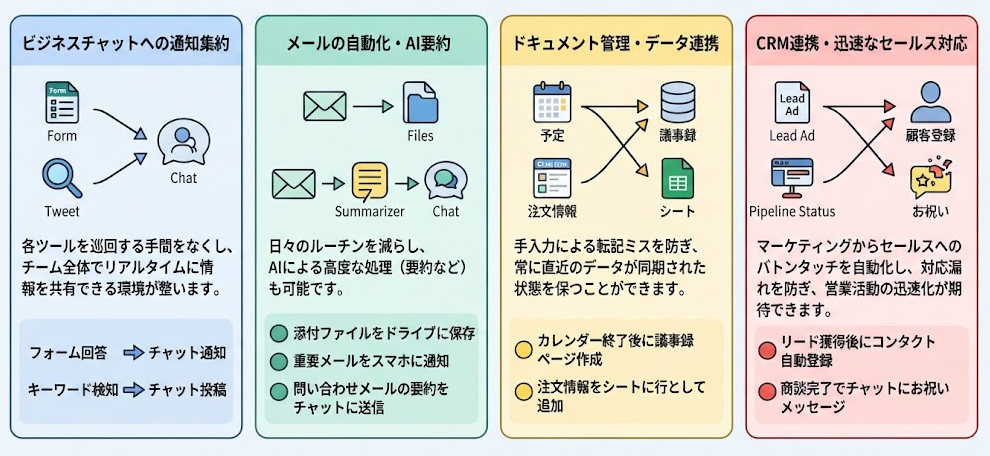
ビジネスチャットへの通知集約は、Zapierの最も基本的な活用法です。
例えば、「Googleフォームに回答があったらSlackに通知する」「特定のキーワードを含むツイートがあったらChatworkに投稿する」といった使い方が挙げられます。
これにより、各ツールを巡回して確認する手間をなくし、チーム全体でリアルタイムに情報を共有できる環境が整います。具体的な活用例はこちらをご覧ください。
関連記事:業務フロー自動化の対象選定と活用例|請求書・問い合わせ対応のAI効率化
Gmail・Outlook
メールに関する自動化は、日々のルーチンを劇的に減らします。「特定の送信者からの添付ファイルをGoogleドライブに自動保存する」「重要なメールを受信したらスマホにプッシュ通知を送る」といった設定が人気です。
また、AI by Zapierを組み合わせることで、「受信した問い合わせメールの要約をチャットツールに送信する」といった一歩進んだ自動化も可能です。
Notion・Google スプレッドシート
ドキュメント管理ツールへのデータ蓄積も、Zapierの得意分野です。「カレンダーの予定が終了したらNotionの議事録データベースにページを作成する」「Shopifyの注文情報をGoogleスプレッドシートに行として追加する」といった活用が一般的です。
手入力による転記ミスを防ぎ、常に直近のデータが同期された状態を保つことができます。
関連記事:AIツールはコンテンツの量産に使える?SNS投稿の一括作成で実務適性を検証
Salesforce・HubSpot
CRM(顧客関係管理)ツールとの連携は、営業活動の質を高めます。「Facebook広告からリードを獲得したらHubSpotにコンタクトを自動登録する」「商談ステータスが完了になったらSlackでお祝いメッセージを流す」といったフローが効果的です。
マーケティングからセールスへのバトンタッチを自動化することで、対応漏れを防ぎ、対応漏れの防止や、営業対応の迅速化が期待できます。
関連記事:データ連携ツールのおすすめ比較14選!ETL・iPaaSとAI活用
🔧実務ですぐに真似したい具体的な自動化アイデア
具体的なシーンを想定した、実務で役立つ自動化のアイデアを紹介します。これらを組み合わせることで、業務のボトルネックを解消できます。
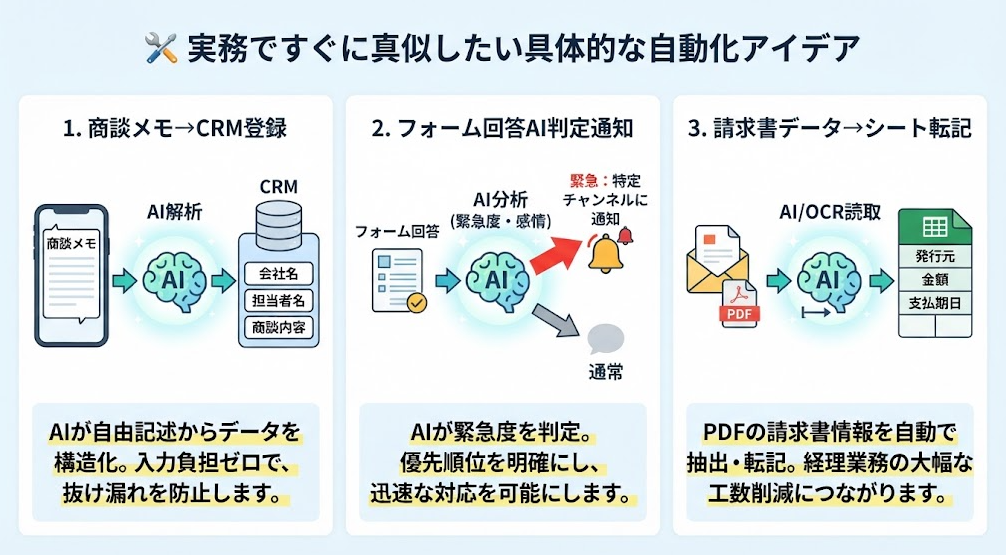
商談メモ→CRM登録
商談後に手入力でCRMに情報を入れる作業は、後回しになりがちです。これを「Notionやスマホのメモアプリに記載した内容をAIが解析し、会社名・担当者名・商談内容を抽出してSalesforceやHubSpotに自動登録する」というフローにすることで、入力の負担を大きく減らせます。
AIが、自由記述のテキストから構造化されたデータを抜き出してくれるため、入力作業の効率化や、情報の抜け漏れ防止が期待できます。
関連記事:AIエージェントと生成AIの違いとは?AIワーカーとChatGPTの比較
フォーム回答AI判定通知
問い合わせフォームからの回答すべてに目を通すのは時間がかかります。
「フォームの回答内容をAIが分析し、緊急度やポジティブ/ネガティブな感情を判定。緊急度が高いものだけを特定のチャンネルにメンション付きで通知する」といった仕組みを構築すれば、優先順位を明確にした迅速な対応が可能になります。
請求書データ→Google スプレッドシート転記
PDFで届く請求書の情報をGoogle スプレッドシートにまとめる作業は、目視と手入力の繰り返しで疲弊します。
AI機能や外部のOCRサービスと連携し、『メールに添付されたPDFを読み取り、発行元・金額・支払期日を抽出してGoogle スプレッドシートに1行ずつ追加する』自動化を構築できます。
抽出結果を確認する運用に切り替えることで、経理業務の工数削減につなげられます。
関連記事:人事担当者におすすめのMCP10選!業務効率化につながる活用法とは?
💰Zapierの料金プランと注意点
Zapierを本格的に導入する前に、料金体系とコスト管理について理解しておくことが重要です。
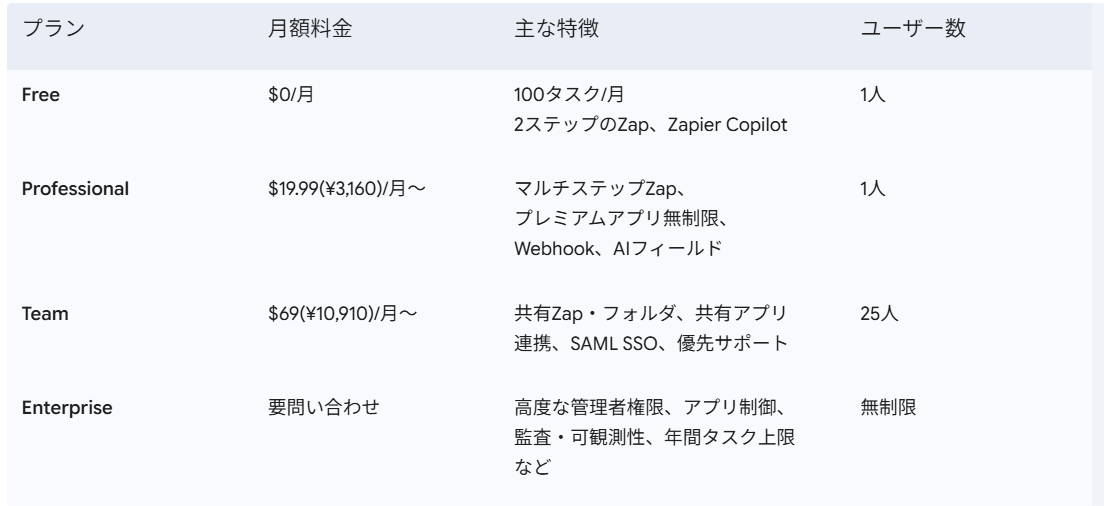
無料と有料の違い
無料プランでは、月に100タスクまでの実行が可能ですが、シングルステップ(1トリガー1アクション)のZapに限定されます。
Professionalプランは、公式料金ページ上で月額(年払い時)$19.99~(¥3,160)と表示されています。料金は支払い方法やタスク数、通貨によって異なります。Professionalプランでは、マルチステップZapや高速な更新間隔などを利用できます。
ビジネス利用であれば、まずはProfessionalプランから検討するのがおすすめです。
※日本円は為替レートによって変動する場合があります。
タスク消費ルール
Zapierでは、アクションが1回成功するごとに1タスクが消費されます。特に、注意が必要なのが「AIによるタスク消費」と「Zapier MCP」です。
AI by Zapierでは、利用するモデルの階層やツール呼び出しによって、1回の実行で消費されるタスク数が異なります。また、Zapier MCPでは、ツール呼び出しが成功するたびに2タスクが消費されます。
複雑なフローを組むと、予想以上にタスクを消費して上位プランへの移行が必要になるケースがあるため、月間の実行回数を予測しておくことが大切です。
AI利用時の追加API課金
Zapier内で独自のAI機能を動かす場合、Zapierの月額料金とは別に、OpenAIなどのAPI利用料がかかる場合があります。(自分のAPIキーを使用する場合)
あるいは、Zapier側で用意されたAIモデルを利用する場合はタスク消費として処理されますが、大規模なデータ処理を行うとコストが嵩みやすい点に注意が必要です。
予算管理設定を行い、予期せぬ請求を防ぐ対策をしておきましょう。
💎AI自動化の「コストと設定の壁」を乗り越えるYoom独自の解決策
Zapierは9,000以上のアプリを連携でき、世界中で使われている自動化ツールです。
ただ、AIを組み込んだ自動化を日本企業の現場で運用すると、タスク消費の見積もり、AI連携の設定、日本語データの整形の3点で悩むことがあります。
ここでは、それぞれの課題とYoomの対応を事実ベースで整理します。
AI利用でタスクが増える?Zapierの課金の仕組みとYoomのコスト管理
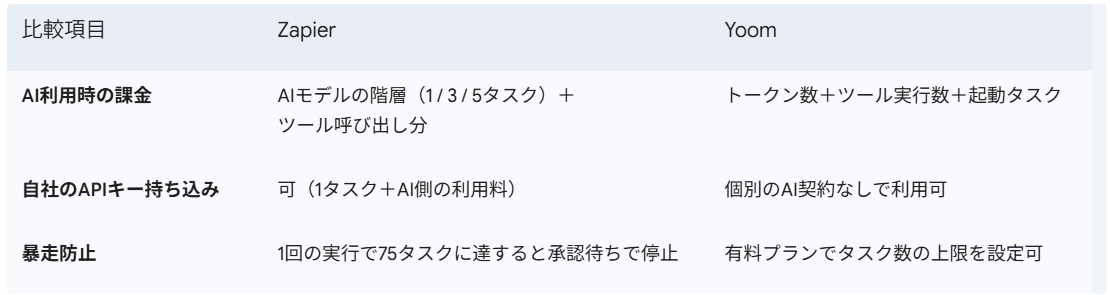
Zapierの仕組み
Zapierでは、成功したアクション1回が1タスクとして数えられます。AI by Zapierのステップは、選んだAIモデルの階層によって消費量が変わります。
- Standardは1タスク、Advancedは3タスク、Premiumは5タスクです。
- AIがツール(アプリ操作など)を呼び出すと、そのたびにモデルの倍率分のタスクが加算されます。たとえばAdvancedで1回ツールを使うと、合計6タスクです。
- 有料プラン(Professional・Team・Enterprise)で新規作成するAIステップの初期設定は、Premiumです。
Advancedより消費が大きいため、用途に応じて階層を見直すと無駄を抑えられます。なお、無料プランでは公開前のZapでプレビューとして追加でき、その場合の初期設定はStandardです。AdvancedとPremiumは、プランをアップグレードすると使えます。 - 自分のAIアカウントのAPIキーを持ち込む場合は1タスクですが、AI側のAPI利用料は別に発生します。これが「Zapierのタスク料金とAIの料金の両方を意識する」と言われる背景です。
AI by Zapierのステップが1回の実行で75タスクに達すると、確認を求めて一時停止します。
Yoomの仕組み
YoomでもAI機能はタスクを消費するため、無料になるわけではありません。違いは次の点です。
- AIワーカーのタスクは、AIモデルごとのトークン数、使ったツールの実行数、フロー内で起動した場合の1タスクの合計で計算されます。たとえばGemini 3 Flashで入力20,000・出力8,000トークンを使うと、7タスクです。
- OpenAI、Google、Anthropicなどのモデルを、個別にAI契約を結ばずに使えます(Yoom公式ブログ)。
- 有料プランでは、利用するタスク数の上限を設定できます。今月の消費数は画面左下で確認できます。
- テスト実行でも、タスクを消費します。AIワーカーは処理が失敗しても消費されるため、設計時に見積もっておく必要があります。
日本語のゆらぎ・日本特有データ形式への対応
ZapierのFormatterは、日付の形式変換や文字の置換、分割などができる標準機能で、タスクも消費しません。そのため、単純な日付変換だけなら十分に対応できます。
一方、日本の業務では、全角・半角の混在、「2024年3月27日 15時00分」のような和文の日時表記、ハイフンのない郵便番号や電話番号など、日本語特有の整形が頻繁に発生します。
Yoomには、これらを扱う機能が用意されています。
- 「データ操作・変換」オペレーションで、正規表現による置換、テキスト一致による置換、半角・全角の変換ができます。
- 日時の形式変換、郵便番号へのハイフン付与、電話番号の分割などの設定例が、公式ヘルプに掲載されています。
- 定型ルールで整えにくい表記ゆれは、AIオペレーションやAIワーカーに指示して整形する使い方もできます。AI処理の精度は入力データによって変わるため、本番運用の前にテストすることをおすすめします。
設定の手間を減らすYoomの「AIワーカー」
Zapierにも、自然言語で指示できるZapier Agentsがあります。一方、YoomのAIワーカーは、日本語のチャットで次のように作れます。
- 「Slackを追加してください」と伝えて「許可」をクリックするだけで、アプリ連携が完了します。
- 「スキル」(手順やルール)と「使用ツール」(データの取得先・出力先)を指示して調整できます。
- GitHub、Google スプレッドシート、Slack、Googleカレンダーなどと組み合わせた作成例が公開されています。
ただし、AIに任せる業務の内容によっては、権限設定や確認フローの設計が必要です。作成できるAIワーカーの数、同時実行数、使えるAIモデルはプランによって異なります。(無料プランはAIワーカー5件、同時実行1)
詳しくは、 以下の記事を参考にしてください。
関連記事:AIエージェントによる業務効率化と選び方を徹底解説
📊Zapierと競合ツールの比較
自動化ツールを選ぶ際、Zapier以外の選択肢と比較検討することも重要です。
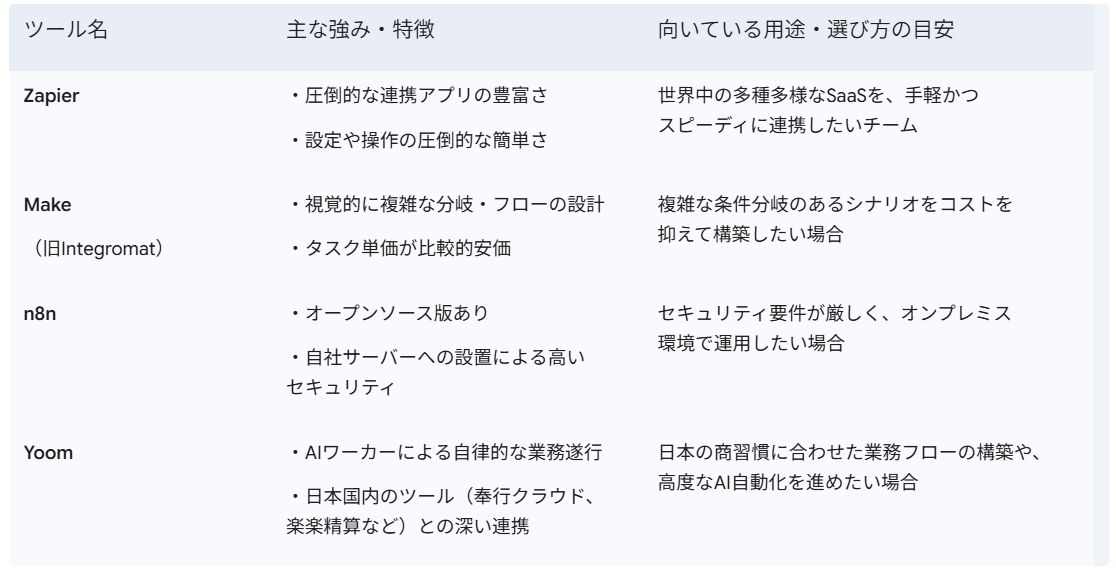
Make・n8nとの違い
Make(旧Integromat)は、視覚的に複雑な分岐を設計することに長けており、料金体系はタスク量に応じて変わります。n8nはオープンソース版があり、自社サーバーに設置してデータの保管場所や運用環境を自社で管理できる点が強みです。
これらと比較すると、Zapierは「連携アプリの豊富さ」と「設定のわかりやすさ」が特徴です。多種多様なSaaSを簡単に連携したいチームにとって、有力な選択肢の一つです。
Yoomとの比較
Yoomは、単なるiPaaSとしての機能に加え、前述の「AIワーカー」による自律的な業務遂行や、日本国内のツール(奉行クラウド、楽楽精算、クラウドサインなど)との深い連携に強みがあります。
世界中のアプリを繋ぎたい場合はZapier、日本の商習慣に合わせた高度なAI自動化を実現したい場合はYoomという使い分けが期待できます。
関連記事:iPaaSツールはどんなものがある?それぞれの特徴とAI連携
🛠️Yoomテンプレートで今すぐ自動化を始める
ここからは、実際に今日から使える自動化テンプレートを紹介します。AIワーカーを活用した、より高度な業務効率化を体感してください。
AIワーカーによる自動議事録作成
会議の音声データや文字起こしテキストを読み込ませるだけで、AIワーカーが基本情報、議論の流れ、決定事項、そして担当者や期日を含めたToDoを自動で整理します。発言者の多い会議でも、AIが文脈を汲み取って正確に要約するため、会議後の事務作業時間を大幅に削減し、チーム全体の生産性を向上させることが可能です。
 議事録作成ワーカー
会議の音声データや文字起こしテキストをもとに、基本情報・議論の流れ・決定事項・担当者や期日つきのToDoを整理し、議事録として出力するAIワーカーです。発言量の多い会議や複数議題が重なる場面でも、記録・整理の手間を減らせるため、議事録作成の時間を本来の業務に充てたい方や、決定事項・ToDoを漏れなく管理したいプロジェクト担当者の方におすすめです。
試してみる
■概要会議のたびに議事録の作成や内容の整理に時間がかかってしまう、という声は少なくありません。発言量が多い会議や複数の議題が重なる場合には、決定事項やToDoを整理するだけでもひと苦労です。このAIワーカーは、会議の音声データや文字起こしテキストをもとに、会議の基本情報・議論の流れ・決定事項・担当者や期日つきのToDoを整理し、読みやすい議事録として仕上げます。Notionなどのドキュメントツールにそのまま貼り付けられる形式で出力するため、議事録作成の手間を減らすことができます。
■このAIワーカーをおすすめする方- 会議のたびに議事録の作成・整理に時間を取られており、本来の業務にもっと集中したい方
- 音声データや文字起こしから、決定事項・担当者・期日つきのToDoを漏れなく整理したいプロジェクト担当者の方
- 自社のフォーマットや運用ルールに沿った議事録をまとめ、チームでの情報共有をスムーズにしたいリーダーの方
■AIワーカーの設定方法チャットで指示を出すだけで自社の運用に合わせて自動で設定・アップデートされていきます。まずは、AIワーカーが処理を正しく実行できるよう「スキル」と「使用ツール」をカスタマイズしましょう。- 「スキル」とは:
- AIワーカーが処理を行うための手順書です。詳しい設定方法は「【AIワーカー】スキル(旧マニュアル)の作成方法」をご参照ください。
- 「使用ツール」とは:
- AIワーカーが処理を行う際に使用するツールです。自社で普段使っているツールをAIに指示するだけで、データの取得先や出力先を自由に組み替えることができます。
AIワーカーの基本設定については「【AIワーカー】基本的な設定方法」 でもご確認いただけます。
■注意事項- AIワーカーの同時実行数・作成可能なAIワーカー数・利用可能なAIモデルはご契約中のプランによって異なります。
- AIワーカー内でご利用いただけるアプリやオペレーション等はフローボットの利用制限と同様です。
- AIワーカーは、テスト実行でも本番実行と同様にタスクを消費しますのでご注意ください。詳細は「【AIワーカー】タスク実行数の計算方法」をご参照ください。
会議の音声データや文字起こしテキストをもとに、基本情報・議論の流れ・決定事項・担当者や期日つきのToDoを整理し、議事録として出力するAIワーカーです。発言量の多い会議や複数議題が重なる場面でも、記録・整理の手間を減らせるため、議事録作成の時間を本来の業務に充てたい方や、決定事項・ToDoを漏れなく管理したいプロジェクト担当者の方におすすめです。
- 会議のたびに議事録の作成・整理に時間を取られており、本来の業務にもっと集中したい方
- 音声データや文字起こしから、決定事項・担当者・期日つきのToDoを漏れなく整理したいプロジェクト担当者の方
- 自社のフォーマットや運用ルールに沿った議事録をまとめ、チームでの情報共有をスムーズにしたいリーダーの方
- 「スキル」とは:
- AIワーカーが処理を行うための手順書です。詳しい設定方法は「【AIワーカー】スキル(旧マニュアル)の作成方法」をご参照ください。
- 「使用ツール」とは:
- AIワーカーが処理を行う際に使用するツールです。自社で普段使っているツールをAIに指示するだけで、データの取得先や出力先を自由に組み替えることができます。
- AIワーカーの同時実行数・作成可能なAIワーカー数・利用可能なAIモデルはご契約中のプランによって異なります。
- AIワーカー内でご利用いただけるアプリやオペレーション等はフローボットの利用制限と同様です。
- AIワーカーは、テスト実行でも本番実行と同様にタスクを消費しますのでご注意ください。詳細は「【AIワーカー】タスク実行数の計算方法」をご参照ください。
リードの自動リサーチとCRM登録
新規にお問い合わせがあった企業の情報をAIがWeb上で調査し、特徴をまとめてSalesforceやGmailの下書きにセットするフローです。営業担当者は事前調査の時間を削減し、AIが用意した情報を武器にすぐに商談準備に入ることができます。
■概要展示会やWebフォームから新規リードを獲得した際、一社一社の状況に合わせた丁寧なアプローチを行いたいものの、リサーチや文案作成に多大な時間を費やしているケースは少なくありません。このワークフローを活用すれば、Salesforceにリードが登録されたことをきっかけに、AIが企業の最新動向を自動でリサーチし、最適なメール文案を生成してGmailの下書きまで自動で作成します。
■このテンプレートをおすすめする方- Salesforceで新規リードを管理しており、一次アプローチの質を向上させたい営業担当者の方
- 最新のプレスリリースなどを反映したパーソナライズメールを効率的に作成したいインサイドセールスの方
- リード獲得後のリサーチやメール作成の手間を削減し、商談化率を高めたいと考えているチームリーダーの方
■このテンプレートを使うメリット- AIが企業の最新情報を自動でリサーチするため、情報収集の手間を省きつつ、親和性の高い高品質なDM文案を自動で用意できます。
- Gmailの下書き作成までを自動化することで、担当者は内容を確認して送信するだけで済み、アプローチのスピードと精度を両立できます。
■フローボットの流れ- はじめに、Salesforce、Gmail、Slack、Google スプレッドシートをYoomと連携します。
- 次に、トリガーでSalesforceを選択し、「リードオブジェクトに新規レコードが登録されたら」というアクションを設定します。
- 次に、AIワーカーでターゲット企業の最新情報をリサーチし高品質なDM文案を生成してGmailの下書きを保存するためのスキルを作成し、Salesforceの活動履歴登録、Gmailのメール下書き作成、Google スプレッドシートの複数のレコードを取得するアクション、Slackのメッセージを送るアクションを使用ツールとして設定します。
※「トリガー」:フロー起動のきっかけとなるアクション、「オペレーション」:トリガー起動後、フロー内で処理を行うアクション
■このワークフローのカスタムポイント- AIワーカーへの指示(プロンプト)を調整することで、自社商材の強みやターゲットに合わせた訴求内容にカスタマイズすることが可能です。
- Slackでの通知先チャンネルやメッセージ内容を任意に設定し、チーム内でのスムーズな情報共有を実現してください。
- Gmailで作成するメール下書きの宛先や件名の構成を、運用に合わせて自由に変更できます。
■注意事項- Salesforce、Gmail、Google スプレッドシート、SlackのそれぞれとYoomを連携してください。
- Salesforceはミニプラン以上でご利用いただけるアプリとなっております。フリープラン・パーソナルプランの場合は設定しているフローボットのオペレーションやデータコネクトはエラーとなりますので、ご注意ください。
- ミニプラン・チームプラン・サクセスプランなどの有料プランは、2週間の無料トライアルを行うことが可能です。無料トライアル中には制限対象のアプリを使用することができます。
- トリガーは5分、10分、15分、30分、60分の間隔で起動間隔を選択できます。
- プランによって最短の起動間隔が異なりますので、ご注意ください。
- AIワーカー内で使用するツール(アプリ)についてもマイアプリ連携が必要です。
- AIワーカーの基本設定は「【AIワーカー】基本的な設定方法」をご参照ください。
- AIワーカーの同時実行数・作成可能なAIワーカー数・利用可能なAIモデルはご契約中のプランによって異なります。
- AIワーカー内でご利用いただけるアプリやオペレーション等はフローボットの利用制限と同様です。
- AIワーカーは、テスト実行でも本番実行と同様にタスクを消費しますのでご注意ください。詳細は「【AIワーカー】タスク実行数の計算方法」ご参照ください。
- AIワーカーはスキルを詳細に設定することで適切な処理を実行しやすくなります。詳細は「【AIワーカー】マニュアルの作成方法」をご参照ください。
■このテンプレートをおすすめする方
- Salesforceで新規リードを管理しており、一次アプローチの質を向上させたい営業担当者の方
- 最新のプレスリリースなどを反映したパーソナライズメールを効率的に作成したいインサイドセールスの方
- リード獲得後のリサーチやメール作成の手間を削減し、商談化率を高めたいと考えているチームリーダーの方
■このテンプレートを使うメリット
- AIが企業の最新情報を自動でリサーチするため、情報収集の手間を省きつつ、親和性の高い高品質なDM文案を自動で用意できます。
- Gmailの下書き作成までを自動化することで、担当者は内容を確認して送信するだけで済み、アプローチのスピードと精度を両立できます。
■フローボットの流れ
- はじめに、Salesforce、Gmail、Slack、Google スプレッドシートをYoomと連携します。
- 次に、トリガーでSalesforceを選択し、「リードオブジェクトに新規レコードが登録されたら」というアクションを設定します。
- 次に、AIワーカーでターゲット企業の最新情報をリサーチし高品質なDM文案を生成してGmailの下書きを保存するためのスキルを作成し、Salesforceの活動履歴登録、Gmailのメール下書き作成、Google スプレッドシートの複数のレコードを取得するアクション、Slackのメッセージを送るアクションを使用ツールとして設定します。
■このワークフローのカスタムポイント
- AIワーカーへの指示(プロンプト)を調整することで、自社商材の強みやターゲットに合わせた訴求内容にカスタマイズすることが可能です。
- Slackでの通知先チャンネルやメッセージ内容を任意に設定し、チーム内でのスムーズな情報共有を実現してください。
- Gmailで作成するメール下書きの宛先や件名の構成を、運用に合わせて自由に変更できます。
■注意事項
- Salesforce、Gmail、Google スプレッドシート、SlackのそれぞれとYoomを連携してください。
- Salesforceはミニプラン以上でご利用いただけるアプリとなっております。フリープラン・パーソナルプランの場合は設定しているフローボットのオペレーションやデータコネクトはエラーとなりますので、ご注意ください。
- ミニプラン・チームプラン・サクセスプランなどの有料プランは、2週間の無料トライアルを行うことが可能です。無料トライアル中には制限対象のアプリを使用することができます。
- トリガーは5分、10分、15分、30分、60分の間隔で起動間隔を選択できます。
- プランによって最短の起動間隔が異なりますので、ご注意ください。
- AIワーカー内で使用するツール(アプリ)についてもマイアプリ連携が必要です。
- AIワーカーの基本設定は「【AIワーカー】基本的な設定方法」をご参照ください。
- AIワーカーの同時実行数・作成可能なAIワーカー数・利用可能なAIモデルはご契約中のプランによって異なります。
- AIワーカー内でご利用いただけるアプリやオペレーション等はフローボットの利用制限と同様です。
- AIワーカーは、テスト実行でも本番実行と同様にタスクを消費しますのでご注意ください。詳細は「【AIワーカー】タスク実行数の計算方法」ご参照ください。
- AIワーカーはスキルを詳細に設定することで適切な処理を実行しやすくなります。詳細は「【AIワーカー】マニュアルの作成方法」をご参照ください。
✅まとめ
Zapierは、9,000以上のアプリと連携できる自動化プラットフォームです。直近のAI機能を活用すれば、単なるデータの受け渡しだけでなく、高度な判断を伴う業務の自動化も手の届くものになります。
まずは、無料プランでシンプルなZapから始め、業務の効率化を実感してみてはいかがでしょうか。さらに高度な日本語対応やAIエージェントの活用を求めるなら、Yoomとの併用も非常に強力な選択肢となります。
🤖Yoomでできること
日々のルーチンワークやデータの転記作業は、業務の根幹であるはずが、気づけば多くの時間を奪っていますね。そんな問題もYoomなら解決できます!
Yoomを活用することで、細かな設定やツールの相性を気にする手間から解放され、本来注力すべきクリエイティブな発想や顧客との深いコミュニケーションといった、人間にしかできない業務に集中できるようになります。
「これなら自分でもできそう!」と感じた方は、ぜひ以下からYoomを試してみてください。

■このテンプレートをおすすめする方
- Slackで共有する商談メモや案件に関する情報を、Salesforceへ商談として スムーズに登録したいと考えている営業担当者の方
- 外出先からスマートフォンで手軽に商談内容を報告し、そのまま新規商談として登録・共有したいフィールドセールスの方
- 商談情報の入力漏れを防止し、常に最新のデータをSalesforceで管理したい営業マネージャーの方
■このテンプレートを使うメリット
- Slackに投稿するだけでAIワーカーが内容を判別し、Salesforceへ自動で新規商談としてデータ登録を行うため、手作業による転記の工数を削減できます。
- モバイル端末から報告が完了するため、パソコンを開く手間がなくなり、商談情報の登録と情報の鮮度維持が実現します。
■フローボットの流れ
- はじめに、SlackとSalesforceをYoomと連携します
- 次に、トリガーで、Slackの「メッセージがチャンネルに投稿されたら(Webhook)」アクションを設定します
- 最後に、AIワーカーで投稿内容から商談情報を抽出しSalesforceへの登録とSlackへの通知を行うためのマニュアルを作成(指示)を作成します。
■このワークフローのカスタムポイント
- Slackのトリガー設定では、商談メモを投稿する特定のチャンネルIDを指定してください。
- AIワーカーのマニュアル設定では、Slackの投稿からどの項目(取引先名、商談名、フェーズなど)を抽出してSalesforceのどのフィールドに登録するかを具体的に指示してください。
- AIワーカーのマニュアルやアクション設定では、Salesforceに既存の取引先が存在しない場合に新規作成する、といった条件分岐を調整することが可能です。
■注意事項
- Slack、SalesforceのそれぞれとYoomを連携してください。AIワーカー内で使用するツール(アプリ)についてもマイアプリ連携が必要です。
- Salesforceはミニプラン以上でご利用いただけるアプリとなっております。フリープラン・パーソナルプランの場合は設定しているフローボットのオペレーションやデータコネクトはエラーとなりますので、ご注意ください。
- ミニプラン・チームプラン・サクセスプランなどの有料プランは、2週間の無料トライアルを行うことが可能です。無料トライアル中には制限対象のアプリを使用することができます。
- AIワーカーの基本設定は「【AIワーカー】基本的な設定方法」をご参照ください。
- AIワーカーの同時実行数・作成可能なAIワーカー数・利用可能なAIモデルはご契約中のプランによって異なります。
- AIワーカー内でご利用いただけるアプリやオペレーション等はフローボットの利用制限と同様です。
- AIワーカーは、テスト実行でも本番実行と同様にタスクを消費しますのでご注意ください。詳細は「【AIワーカー】タスク実行数の計算方法」ご参照ください。
- AIワーカーはマニュアルを詳細に設定することで適切な処理を実行しやすくなります。詳細は「【AIワーカー】マニュアルの作成方法」をご参照ください。
- Salesforceを活用し、新規リードへのアプローチを効率化したい営業担当者の方
- AIエージェントによるトークスクリプト作成を自動化し、営業品質の標準化を図りたい方
- Slackでの迅速な情報共有により、営業チームの連携を強化したいマネージャーの方
- リード情報取得からトークスクリプト作成、通知までを自動化し、手作業の時間を削減するため、より多くのリードへのアプローチが可能になります
- AIエージェント(AIワーカー)が一定の品質でトークスクリプトを作成するため、担当者ごとのスキルのばらつきを抑え、営業活動の属人化を防ぎます
- はじめに、SalesforceとSlackをYoomと連携します
- 次に、トリガーでSalesforceを選択し、「リードオブジェクトに新規レコードが登録されたら」というアクションを設定します
- 最後に、オペレーションでAIワーカーを選択し、Salesforceのリード情報を基にトークスクリプトを作成してSlackに通知するためのマニュアル(指示)を作成します
■このワークフローのカスタムポイント
- AIワーカーの設定では、トークスクリプト作成に利用する任意のAIモデルを選択できます
- また、AIワーカーへの指示内容を任意に設定し、自社の営業スタイルに合わせたトークスクリプトが生成されるよう調整してください
- Salesforce、SlackのそれぞれとYoomを連携してください。AIワーカー内で使用するツール(アプリ)についてもマイアプリ連携が必要です。
- トリガーは5分、10分、15分、30分、60分の間隔で起動間隔を選択できます。
- プランによって最短の起動間隔が異なりますので、ご注意ください。
- Salesforceはチームプラン・サクセスプランでのみご利用いただけるアプリとなっております。フリープラン・ミニプランの場合は設定しているフローボットのオペレーションやデータコネクトはエラーとなりますので、ご注意ください。
- チームプランやサクセスプランなどの有料プランは、2週間の無料トライアルを行うことが可能です。無料トライアル中には制限対象のアプリを使用することができます。
- AIワーカーの基本設定は「【AIワーカー】基本的な設定方法」をご参照ください。
- AIワーカーの同時実行数・作成可能なAIワーカー数・利用可能なAIモデルはご契約中のプランによって異なります。
- AIワーカー内でご利用いただけるアプリやオペレーション等はフローボットの利用制限と同様です。
- AIワーカーは、テスト実行でも本番実行と同様にタスクを消費しますのでご注意ください。詳細は「【AIワーカー】タスク実行数の計算方法」ご参照ください。
- AIワーカーはマニュアルを詳細に設定することで適切な処理を実行しやすくなります。詳細は「【AIワーカー】マニュアルの作成方法」をご参照ください。
プログラミング知識なしで手軽に構築できます。




